Comment enregistrer l'ecran sur Mac : Guide complet pour macOS Tahoe 2026
Maitrisez l'enregistrement d'ecran sur votre Mac avec ce guide complet. Apprenez a utiliser la barre d'outils Capture d'ecran, QuickTime, OBS Studio et capturer l'audio systeme. Couvre les outils integres, les applications tierces et le depannage pour macOS Tahoe.
L'enregistrement d'ecran sur Mac est essentiel pour creer des tutoriels, capturer des parties de jeux, enregistrer des presentations et documenter des problemes logiciels. macOS Tahoe inclut de puissants outils integres, mais comprendre toutes vos options, y compris la capture de l'audio systeme, necessite ce guide complet.
L'enregistrement d'ecran est essentiel pour les tutoriels, les presentations et la creation de contenu.
Demarrage rapide : Enregistrez votre ecran en 30 secondes
Methode la plus rapide (Barre d'outils Capture d'ecran) :
- Appuyez sur ⌘ + Maj + 5
- Cliquez sur Enregistrer l'ecran entier ou Enregistrer la portion selectionnee
- Cliquez sur Enregistrer
- Cliquez sur Arreter dans la barre de menus (ou appuyez sur ⌘ + Controle + Esc)
Votre enregistrement est sauvegarde sur le Bureau par defaut.
Methode 1 : Barre d'outils Capture d'ecran (Integree)
Acceder a la barre d'outils Capture d'ecran
Appuyez sur ⌘ + Maj + 5 pour ouvrir la barre d'outils Capture d'ecran. Vous verrez les options pour :
- Capturer l'ecran entier
- Capturer la fenetre selectionnee
- Capturer la portion selectionnee
- Enregistrer l'ecran entier
- Enregistrer la portion selectionnee
Options d'enregistrement
Enregistrer l'ecran entier :
- Cliquez sur le bouton Enregistrer l'ecran entier (quatrieme a partir de la gauche)
- Cliquez n'importe ou sur l'ecran ou cliquez sur Enregistrer
- L'enregistrement commence immediatement
- Arretez en cliquant sur l'icone de la barre de menus ou ⌘ + Controle + Esc
Enregistrer la portion selectionnee :
- Cliquez sur le bouton Enregistrer la portion selectionnee (cinquieme a partir de la gauche)
- Faites glisser pour selectionner la zone que vous souhaitez enregistrer
- Ajustez les poignees de selection si necessaire
- Cliquez sur Enregistrer
Options de la barre d'outils Capture d'ecran
Cliquez sur Options pour configurer :
Enregistrer dans :
- Bureau (par defaut)
- Documents
- Presse-papiers
- Messages
- Apercu
- Autre emplacement...
Minuteur :
- Aucun (demarre immediatement)
- 5 secondes
- 10 secondes
Microphone :
- Aucun
- Microphone integre
- Microphone externe (si connecte)
Options :
- Afficher la vignette flottante
- Memoriser la derniere selection
- Afficher les clics de souris
Capture avec l'audio systeme
Important : La barre d'outils Capture d'ecran NE capture PAS l'audio systeme par defaut. Elle capture uniquement l'audio du microphone.
Pour l'audio systeme, vous avez besoin de :
- Une application tierce (voir section OBS)
- Un peripherique audio virtuel (voir section BlackHole)
Methode 2 : QuickTime Player
QuickTime offre plus de controle que la barre d'outils Capture d'ecran.
Demarrer un enregistrement d'ecran
- Ouvrez QuickTime Player (dossier Applications ou Spotlight)
- Fichier > Nouvel enregistrement d'ecran (ou ⌘ + Controle + N)
- Les controles d'enregistrement apparaissent
Controles d'enregistrement
Interface d'enregistrement QuickTime :
- Bouton Enregistrer : Cliquez pour demarrer
- Fleche : Cliquez pour les options avant l'enregistrement
- Arreter : Cliquez dans la barre de menus pour arreter
Menu Options :
- Selection du microphone
- Basculer Afficher les clics de souris
Qualite d'enregistrement
QuickTime enregistre en :
- Codec H.264 (standard)
- Codec HEVC (macOS Tahoe avec ecrans HDR)
- La qualite correspond a la resolution de votre ecran
Rogner les enregistrements
Apres l'enregistrement :
- Ouvrez l'enregistrement dans QuickTime
- Edition > Elaguer (ou ⌘ + T)
- Faites glisser les poignees jaunes pour selectionner la portion
- Cliquez sur Elaguer
- Sauvegardez la version elaguee
Methode 3 : OBS Studio (Professionnel)
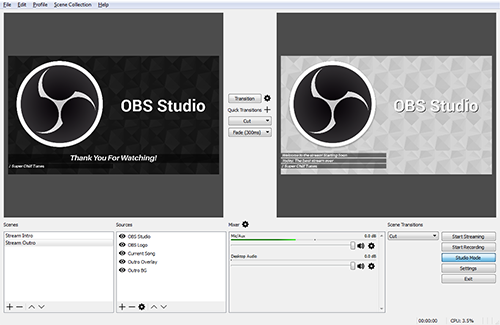
OBS (Open Broadcaster Software) est un logiciel gratuit de qualite professionnelle pour l'enregistrement et le streaming.
Installer OBS
Via Homebrew :
brew install --cask obsTelechargement direct : obsproject.com
Configuration initiale
- Lancez OBS
- Executez l'Assistant de configuration automatique
- Choisissez "Optimiser pour l'enregistrement"
- Selectionnez votre resolution et frequence d'images
- Terminez la configuration
Creer une source de capture d'ecran
- Dans le panneau Sources, cliquez sur +
- Selectionnez Capture d'ecran macOS
- Nommez votre source
- Choisissez l'ecran ou la fenetre a capturer
- Cliquez sur OK
Parametres OBS pour Mac
Parametres d'enregistrement recommandes :
Onglet Sortie :
- Format d'enregistrement : MKV (peut etre converti en MP4 plus tard)
- Encodeur : Apple VT H264 Hardware Encoder (meilleur pour les puces M)
- Qualite d'enregistrement : Haute qualite, Taille de fichier moyenne
Onglet Video :
- Resolution de base : Correspondre a votre ecran
- Resolution de sortie : 1920x1080 (ou selon votre preference)
- FPS : 30 ou 60
Onglet Audio :
- Taux d'echantillonnage : 48kHz
- Canaux : Stereo
Capturer l'audio systeme dans OBS
OBS necessite une configuration supplementaire pour l'audio systeme :
Installer BlackHole (peripherique audio virtuel) :
brew install --cask blackhole-2chConfigurer un peripherique multi-sortie :
- Ouvrez Configuration audio et MIDI (recherche Spotlight)
- Cliquez sur + > Creer un peripherique multi-sortie
- Cochez vos haut-parleurs ET BlackHole 2ch
- Definissez BlackHole comme sortie audio principale dans les Reglages Systeme
Ajouter a OBS :
- Dans Sources, ajoutez Capture d'entree audio
- Selectionnez BlackHole 2ch
- Maintenant OBS capture l'audio systeme
Conseils de performance OBS pour macOS Tahoe
- Utilisez Apple VT Hardware Encoder pour de meilleures performances
- Reduisez la resolution de sortie si vous constatez des ralentissements
- Fermez les applications inutiles pendant l'enregistrement
- Desactivez l'apercu si non necessaire (clic droit > Desactiver)
Methode 4 : Applications d'enregistrement tierces
CleanShot X (Meilleur dans l'ensemble)
Prix : 29$ unique ou abonnement Setapp
Fonctionnalites :
- Enregistrement d'ecran avec audio
- Capture avec defilement
- Annotations et marquage
- Superposition d'acces rapide
- Telechargement cloud
- Creation de GIF
Pourquoi le choisir : Enregistrements de qualite professionnelle avec une excellente integration macOS.
ScreenFlow (Meilleur pour le montage)
Prix : 169$ unique
Fonctionnalites :
- Enregistrement d'ecran avec audio systeme
- Editeur video complet inclus
- Timeline multi-pistes
- Motion graphics
- Preselections d'exportation
Pourquoi le choisir : Solution complete d'enregistrement et de montage en une seule application.
Kap (Meilleur gratuit tiers)
Prix : Gratuit (open source)
Fonctionnalites :
- Enregistrement d'ecran simple
- Exportation GIF et video
- Plugins disponibles
- Raccourcis clavier
Pourquoi le choisir : Leger, gratuit et facile a utiliser.
Installer via Homebrew :
brew install --cask kapLoom (Meilleur pour le partage)
Prix : Gratuit basique / 12,50$/mois entreprise
Fonctionnalites :
- Enregistrement ecran + webcam
- Partage cloud instantane
- Commentaires et reactions
- Analytiques des spectateurs
Pourquoi le choisir : Enregistrement et partage rapides pour la communication d'equipe.
Tableau comparatif
| Fonctionnalite | Barre Capture d'ecran | QuickTime | OBS | CleanShot X | ScreenFlow |
|---|---|---|---|---|---|
| Prix | Gratuit | Gratuit | Gratuit | 29$ | 169$ |
| Audio systeme | Non | Non | Oui* | Oui | Oui |
| Montage | Non | Rognage seulement | Non | Basique | Complet |
| Streaming | Non | Non | Oui | Non | Non |
| Superposition webcam | Non | Non | Oui | Oui | Oui |
| Annotations | Non | Non | Non | Oui | Oui |
| Formats d'export | MOV | MOV | Multiple | Multiple | Multiple |
*Necessite la configuration BlackHole
Capturer l'audio systeme (Guide complet)
Pourquoi l'audio systeme est complique
Les restrictions de securite macOS empechent les applications de capturer l'audio systeme sans le consentement de l'utilisateur. Cela necessite soit :
- Des applications avec des permissions speciales de capture audio
- Des peripheriques audio virtuels
Methode 1 : Peripherique audio virtuel BlackHole
Installation :
brew install --cask blackhole-2chConfiguration du peripherique multi-sortie :
- Ouvrez Configuration audio et MIDI (rechercher dans Spotlight)
- Cliquez sur le bouton + (en bas a gauche)
- Selectionnez Creer un peripherique multi-sortie
- Cochez les deux :
- Vos haut-parleurs/ecouteurs
- BlackHole 2ch
- Clic droit > Utiliser ce peripherique pour la sortie audio
Configuration de l'enregistrement :
- Dans votre application d'enregistrement, selectionnez BlackHole 2ch comme entree audio
- L'audio systeme passe maintenant par BlackHole
- Enregistrez normalement
Apres l'enregistrement : Repassez la sortie audio sur les haut-parleurs normaux.
Methode 2 : Loopback (Payant, plus facile)
Prix : 99$ chez Rogue Amoeba
Fonctionnalites :
- Creer des peripheriques audio virtuels
- Router l'audio entre les applications
- Mixer plusieurs sources
- Pas de configuration complexe
Pourquoi le choisir : Solution professionnelle sans complexite technique.
Methode 3 : Applications avec capture audio integree
Ces applications capturent l'audio systeme sans configuration supplementaire :
- ScreenFlow - Capture audio systeme integree
- CleanShot X - Enregistre l'audio systeme
- Screenium - Mac App Store, capture tout l'audio
Conseils d'enregistrement pour des resultats de qualite
Avant l'enregistrement
1. Nettoyez votre bureau
- Masquez les fichiers sensibles
- Utilisez un fond d'ecran neutre
- Fermez les applications inutiles dans le Dock
2. Preparez votre environnement
- Silencez les notifications : Mode Concentration
- Fermez les applications de chat
- Deconnectez l'audio externe (si non necessaire)
3. Testez votre configuration
- Faites un court enregistrement test
- Verifiez les niveaux audio
- Verifiez la zone de capture
Pendant l'enregistrement
1. Utilisez les raccourcis clavier
- Demarrer/arreter sans cliquer dans le cadre
- Pause si necessaire (applications tierces)
2. Parlez clairement
- Positionnez correctement le microphone
- Maintenez un volume constant
- Reduisez le bruit de fond
3. Mouvements de souris
- Deplacez le curseur deliberement
- Utilisez l'option "Afficher les clics de souris"
- Evitez les mouvements inutiles
Apres l'enregistrement
1. Revisez immediatement
- Verifiez les problemes
- Notez les horodatages pour les modifications
2. Editez si necessaire
- Rognez le debut/la fin
- Supprimez les erreurs
- Ajoutez des annotations (CleanShot X, ScreenFlow)
3. Exportez de maniere appropriee
| Objectif | Format | Resolution | Codec |
|---|---|---|---|
| YouTube | MP4 | 1080p/4K | H.264 |
| Partage rapide | MP4 | 720p | H.264 |
| Archive | MOV | Original | ProRes |
| GIF | GIF | 480p | - |
| Haute qualite | MOV | Original | HEVC |
Depannage des problemes courants
L'enregistrement ne demarre pas
Solution 1 : Accordez la permission d'enregistrement d'ecran
- Reglages Systeme > Confidentialite et securite
- Enregistrement d'ecran
- Activez votre application d'enregistrement
- Redemarrez l'application
Solution 2 : Redemarrez les services
killall SystemUIServerPas d'audio dans l'enregistrement
Solutions :
- Verifiez la permission du microphone (Confidentialite et securite > Microphone)
- Verifiez que la bonne source audio est selectionnee
- Verifiez Reglages Systeme > Son > Entree
- Testez le microphone dans Dictaphone
L'enregistrement est saccade/lent
Solutions :
- Fermez les applications inutiles
- Reduisez la resolution d'enregistrement
- Utilisez l'encodeur materiel (OBS : Apple VT)
- Desactivez l'apercu pendant l'enregistrement
- Verifiez l'utilisation CPU dans le Moniteur d'activite
Taille de fichier trop grande
Solutions :
- Utilisez H.264 au lieu de ProRes
- Reduisez la resolution (1080p au lieu de 4K)
- Reduisez la frequence d'images (30fps au lieu de 60fps)
- Compressez avec HandBrake apres l'enregistrement
Ecran noir OBS sur macOS Tahoe
Solution :
- Reglages Systeme > Confidentialite et securite
- Enregistrement d'ecran
- Supprimez et re-ajoutez OBS
- Redemarrez OBS
- Essayez "Capture d'affichage" au lieu de "Capture d'ecran macOS"
Echec de l'enregistrement QuickTime
Solution :
# Reinitialiser les preferences QuickTime
defaults delete com.apple.QuickTimePlayerX
Reference des raccourcis clavier
| Action | Raccourci |
|---|---|
| Ouvrir la barre d'outils Capture d'ecran | ⌘ + Maj + 5 |
| Arreter l'enregistrement | ⌘ + Controle + Esc |
| Nouvel enregistrement QuickTime | ⌘ + Controle + N |
| Capture d'ecran (ecran entier) | ⌘ + Maj + 3 |
| Capture d'ecran (selection) | ⌘ + Maj + 4 |
| Capture d'ecran (fenetre) | ⌘ + Maj + 4, puis Espace |
Conclusion
L'enregistrement d'ecran sur Mac offre plusieurs approches selon vos besoins :
- Enregistrements rapides : Utilisez la barre d'outils Capture d'ecran (⌘ + Maj + 5)
- Montage simple : Utilisez QuickTime Player
- Enregistrement professionnel : Utilisez OBS (gratuit) ou ScreenFlow (payant)
- Partage rapide : Utilisez Loom
- Audio systeme : Configurez BlackHole ou utilisez CleanShot X/ScreenFlow
Points cles :
- Les outils integres sont suffisants pour les besoins de base
- L'audio systeme necessite BlackHole ou des applications specifiques
- OBS est puissant mais a une courbe d'apprentissage
- Les parametres de permission sont cruciaux sur macOS Tahoe
- Testez avant les enregistrements importants pour eviter les problemes
Maitrisez ces outils, et vous serez pret a creer des enregistrements d'ecran professionnels pour tout usage.
Articles connexes :