Guide complet des écrans externes macOS Tahoe 2025 : Dépannage, configuration et optimisation pour les Mac M1-M4
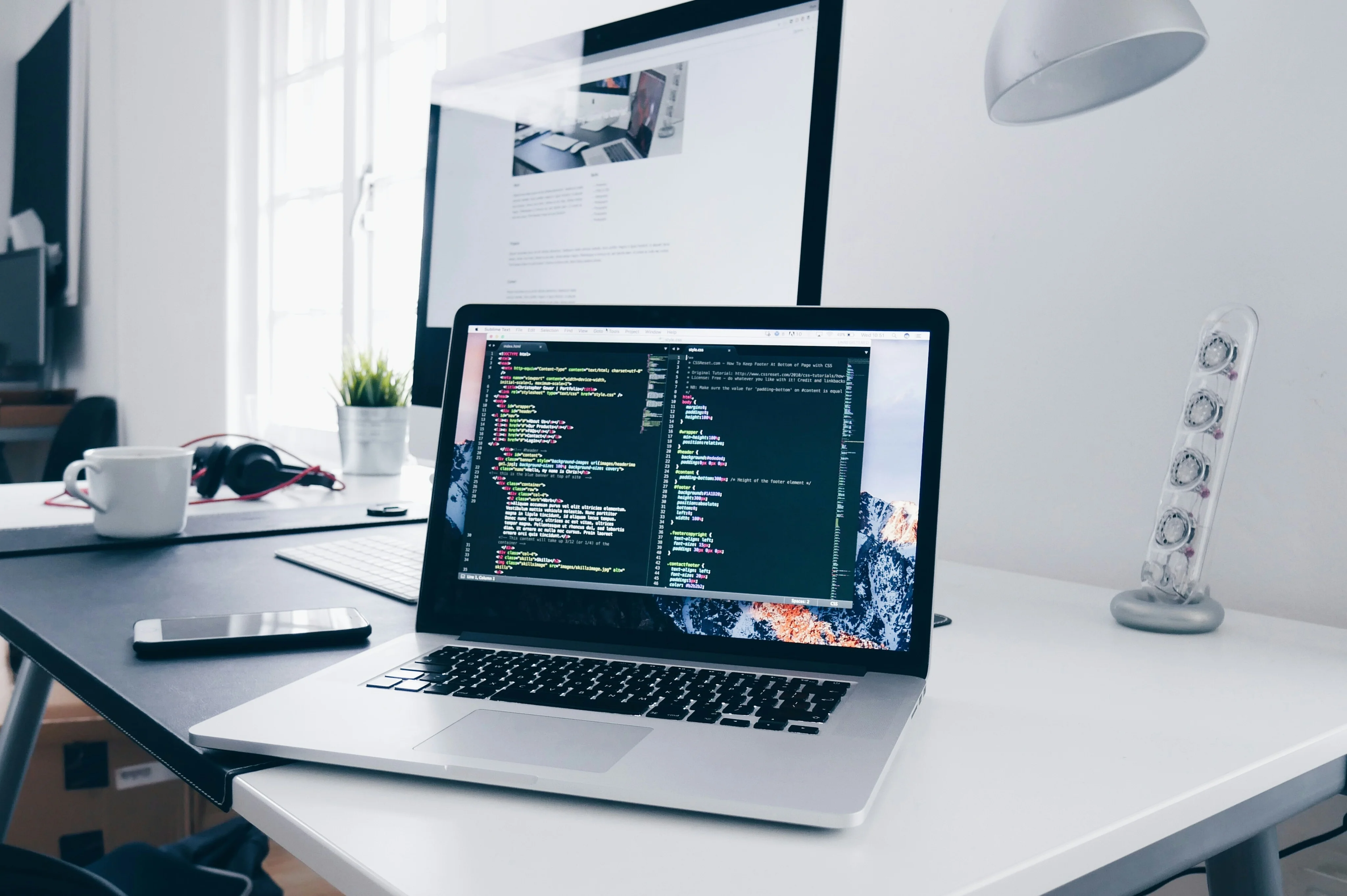
Guide exhaustif pour résoudre les problèmes d'écran externe macOS Tahoe, exigences de câbles, limitations des puces M1-M4, configuration multi-écrans et optimisation d'espace de travail professionnel. Solutions expertes pour les problèmes de détection d'écran, scintillement et résolution.
macOS Tahoe 26 introduit des exigences de qualité de câble plus strictes et des protocoles d'affichage améliorés qui changent fondamentalement la connectivité des écrans externes. Ce guide complet fournit des solutions expertes pour les problèmes de détection d'écran, les limitations spécifiques aux puces, les configurations multi-écrans professionnelles et les stratégies d'optimisation avancées pour maximiser les capacités d'affichage de votre Mac.
Résumé exécutif : Paysage des écrans externes macOS Tahoe
Changements critiques dans macOS Tahoe 26
macOS Tahoe 26 a considérablement renforcé les normes de qualité des câbles et la tolérance aux erreurs de transmission, créant de nouveaux défis pour la connectivité des écrans externes. Les configurations fonctionnant auparavant peuvent échouer après la mise à niveau, nécessitant le remplacement des câbles ou des ajustements de configuration.
Changements majeurs :
- Exigences de câble plus strictes : Les câbles de qualité inférieure et les câbles dépassant 1 mètre de longueur échouent fréquemment
- Protocoles de transmission améliorés : Tolérance plus faible à la dégradation du signal et aux interférences
- Support Thunderbolt 5 : Les Mac M4 prennent en charge une bande passante de 120 Gbps pour plusieurs écrans haute résolution
- Améliorations d'affichage M4 : Deux écrans externes avec couvercle ouvert sur les puces M4 de base (amélioration majeure par rapport aux M1/M2)
- Compatibilité DisplayLink : Nécessite des pilotes mis à jour pour la compatibilité avec macOS Tahoe
Problèmes courants après la mise à niveau :
- Écrans externes non détectés (le plus courant avec les connexions USB-C/Thunderbolt)
- Échecs de sortie de veille nécessitant la reconnexion du câble
- Scintillement d'écran et instabilité de résolution
- Moniteurs portables Thunderbolt 5 incompatibles avec les Mac M4
- Problèmes de détection de station d'accueil
À qui s'adresse ce guide :
- Utilisateurs rencontrant des problèmes de détection d'écran après la mise à niveau vers macOS Tahoe
- Propriétaires de Mac planifiant des espaces de travail multi-écrans professionnels
- Professionnels créatifs nécessitant des configurations d'écran avec couleurs précises
- Développeurs optimisant les environnements de codage avec écrans externes
- Toute personne confuse au sujet des limitations et capacités d'affichage M1/M2/M3/M4
Comprendre les limitations d'affichage Apple Silicon
Matrice complète de support d'affichage M1-M4
Les puces Apple Silicon ont des limitations d'affichage spécifiques qui varient considérablement selon la génération et le modèle. Comprendre ces limitations est essentiel pour planifier votre espace de travail.
Support d'affichage puce M1 :
| Modèle Mac | Écrans externes maximum | Notes |
|---|---|---|
| MacBook Air M1 | 1 | Un seul 6K @ 60Hz |
| MacBook Pro 13" M1 | 1 | Un seul 6K @ 60Hz |
| Mac mini M1 | 2 | Un 6K @ 60Hz + un 4K @ 60Hz |
| iMac 24" M1 | 1 | Plus l'écran intégré |
Support d'affichage M1 Pro/Max/Ultra :
| Modèle Mac | Écrans externes maximum | Capacités de résolution |
|---|---|---|
| MacBook Pro M1 Pro | 2 | Deux 6K @ 60Hz |
| MacBook Pro M1 Max | 3 | Trois 6K @ 60Hz + intégré |
| Mac Studio M1 Max | 4 | Quatre 6K @ 60Hz ou un 8K @ 60Hz + trois 4K |
| Mac Studio M1 Ultra | 5 | Cinq 6K @ 60Hz ou un 8K @ 60Hz + quatre 4K |
Support d'affichage puce M2 :
| Modèle Mac | Écrans externes maximum | Améliorations par rapport au M1 |
|---|---|---|
| MacBook Air M2 | 1 | Un seul 6K @ 60Hz (contournement couvercle fermé pour dual) |
| MacBook Pro 13" M2 | 1 | Un seul 6K @ 60Hz |
| Mac mini M2 | 2 | Deux 6K @ 60Hz ou un 8K @ 60Hz |
| Mac Studio M2 Max | 4 | Quatre 6K @ 60Hz |
| Mac Studio M2 Ultra | 6 | Six 6K @ 60Hz |
Support d'affichage puce M3 :
| Modèle Mac | Écrans externes maximum | Fonctionnalités clés |
|---|---|---|
| MacBook Air M3 | 2 (avec couvercle fermé) | Dual 6K @ 60Hz (macOS 14.6+) |
| MacBook Pro 14" M3 | 2 | Deux 6K @ 60Hz + intégré |
| iMac 24" M3 | 2 | Plus l'écran intégré |
| MacBook Pro M3 Pro | 2 | Deux 6K @ 60Hz + intégré |
| MacBook Pro M3 Max | 3 | Trois 6K @ 60Hz + intégré |
Support d'affichage puce M4 (améliorations majeures) :
| Modèle Mac | Écrans externes maximum | Changements révolutionnaires |
|---|---|---|
| MacBook Air M4 | 2 (couvercle ouvert ou fermé) | Première puce de base avec support dual écran quelle que soit la position du couvercle |
| MacBook Pro 14" M4 | 2 | Deux 6K @ 60Hz + intégré, ou un 8K @ 120Hz |
| Mac mini M4 | 3 | Trois 6K @ 60Hz ou un 8K @ 60Hz + deux 6K |
| MacBook Pro M4 Pro | 3 | Trois 6K @ 60Hz + intégré |
| MacBook Pro M4 Max | 4 | Quatre 6K @ 60Hz + intégré |
| Mac Studio M4 Ultra | 8 | Huit 6K @ 60Hz ou plusieurs configurations 8K |
Support de taux de rafraîchissement élevé :
| Génération de puce | Taux de rafraîchissement maximum | Limitations de résolution |
|---|---|---|
| M1/M2 | 60Hz | 60Hz standard uniquement |
| M3 | 120Hz | Jusqu'à 4K @ 120Hz sur certains modèles |
| M4 | 240Hz | Jusqu'à 4K @ 240Hz (écrans gaming) |
Capacités Thunderbolt 5 M4
Les modèles M4 Pro et Max incluent des ports Thunderbolt 5 avec une bande passante de 120 Gbps, permettant :
- Trois écrans 4K @ 144Hz depuis un seul port
- Deux écrans 8K @ 60Hz simultanément
- Boost de bande passante : Jusqu'à 80 Gbps pour la vidéo et 40 Gbps pour la transmission de données
- Compatible futur : Prend en charge les futurs écrans 8K @ 120Hz
Note importante : Les puces M4 de base (MacBook Air, MacBook Pro standard) utilisent Thunderbolt 4 (40 Gbps), pas Thunderbolt 5.
Problèmes courants d'écran externe dans macOS Tahoe
Problème 1 : Écran non détecté
Symptômes :
- L'écran externe n'affiche aucun signal après la mise à niveau vers macOS Tahoe
- L'écran fonctionnait parfaitement sur macOS Sequoia
- Le Mac ne reconnaît pas l'écran dans Réglages Système > Écrans
- Le message "Aucun écran connecté" persiste
Causes principales :
-
Qualité de câble inférieure aux normes macOS Tahoe (le plus courant)
- La longueur du câble dépasse 1 mètre recommandé pour les connexions passives
- Câbles USB-C/Thunderbolt non certifiés manquant de chipsets appropriés
- Câbles endommagés ou dégradés par une utilisation répétée
-
Bande passante insuffisante pour résolution/taux de rafraîchissement
- Câble HDMI 2.0 tentant 4K @ 60Hz (nécessite HDMI 2.1)
- Câble DisplayPort 1.2 pour 4K @ 144Hz (nécessite DP 1.4)
- Câble USB-C sans support DisplayPort Alt Mode
-
Problèmes de configuration NVRAM/SMC
- Préférences d'affichage corrompues suite à la mise à niveau
- Paramètres de gestion de l'alimentation incorrects
Solutions :
Étape 1 : Forcer la détection d'écran
1. Naviguez vers Réglages Système > Écrans
2. Maintenez la touche Option (⌥) enfoncée tout en cliquant sur le bouton "Détecter les écrans"
   (Le bouton apparaît en maintenant Option)
3. Attendez 10-15 secondes pour le cycle de détection
4. Répétez 2-3 fois si nécessaire
Étape 2 : Vérification de la qualité du câble
Spécifications de câble requises par type de connexion :

USB-C/Thunderbolt :
- Doit être un câble Thunderbolt 3/4/5 certifié
- Longueur maximale câble passif : 0,8m (2,6 ft)
- Câbles actifs : jusqu'à 2m avec amplification du signal
- Recherchez le logo Thunderbolt sur le câble

HDMI :
- Certification HDMI 2.1 "Ultra High Speed" pour 4K @ 60Hz+
- Bande passante minimum 48 Gbps pour 4K @ 120Hz
- Longueur maximale recommandée : 2m sans amplification signal

DisplayPort :
- Certification DisplayPort 1.4 ou 2.0
- Câbles certifiés VESA uniquement
- Longueur passive maximale : 2m
Marques de câbles recommandées (vérifiées compatibles macOS Tahoe) :
- Thunderbolt : Apple Thunderbolt 4 Pro Cable, CalDigit Thunderbolt 4 Cable, Cable Matters Thunderbolt 4
- USB-C : Anker USB-C to DisplayPort Cable (8K certified), uni USB-C to HDMI 2.1
- DisplayPort : Cable Matters 8K DisplayPort 1.4 Cable, Accell DisplayPort 1.4 UltraAV
- HDMI : Belkin Ultra High Speed HDMI 2.1, Zeskit Maya 8K HDMI Cable
Étape 3 : Réinitialiser NVRAM (contournement non-Silicon pour série M)
# Pour Mac Apple Silicon, essayez de réinitialiser les préférences système :
sudo rm ~/Library/Preferences/com.apple.windowserver.plist
sudo killall Dock

# Redémarrez le Mac après l'exécution de la commande
Étape 4 : Réinitialisation SMC (si les problèmes persistent)
Pour Mac Apple Silicon :
1. Éteignez complètement le Mac
2. Attendez 30 secondes
3. Maintenez le bouton d'alimentation enfoncé pendant 10 secondes
4. Relâchez et attendez 5 secondes
5. Appuyez normalement sur le bouton d'alimentation pour démarrer
Problème 2 : Échecs de sortie de veille
Symptômes :
- L'écran externe reste noir après le réveil du Mac
- Nécessite la déconnexion et reconnexion du câble pour restaurer l'écran
- L'écran intégré se réveille normalement mais pas l'externe
- Connexion intermittente après les cycles veille/réveil
Causes principales :
- Conflits de gestion d'alimentation des ports USB-C/Thunderbolt
- Mode veille propre de l'écran incompatible avec le protocole de réveil macOS Tahoe
- Hub ou dock introduisant un délai de signal pendant la séquence de réveil
- Conflits HDMI-CEC avec certains écrans
Solutions :
Solution 1 : Ajuster les paramètres d'économie d'énergie
Réglages Système > Batterie (ou Économiseur d'énergie) > Options :
- Désactiver "Mettre les disques durs en veille si possible"
- Désactiver "Activer Power Nap" (peut interférer avec le réveil d'écran)
- Activer "Empêcher la mise en veille automatique lorsque l'écran est éteint"

Réglages Système > Écran de verrouillage :
- Régler "Éteindre l'écran sur batterie après inactivité" sur Jamais
- Régler "Éteindre l'écran sur adaptateur secteur après inactivité" sur Jamais
Solution 2 : Empêcher la mise en veille de l'écran (Terminal)
# Empêcher la mise en veille de l'écran tout en gardant le système actif
caffeinate -d

# Créer un alias pour plus de commodité (ajouter à ~/.zshrc ou ~/.bash_profile)
alias nosleep="caffeinate -d"

# Utiliser la commande lorsque vous travaillez avec des écrans externes
Solution 3 : Outils de gestion d'écran tiers
BetterDisplay (Gratuit, hautement recommandé) :
- Télécharger : https://github.com/waydabber/BetterDisplay
- Fonctionnalités : Comportement de réveil personnalisé, remplacement EDID, gestion résolution HiDPI
- Configuration : Activer l'option "Forcer le réveil lors de la connexion d'écran"
DisplayBuddy (Payant, $14.99) :
- Contrôle avancé veille/réveil
- Personnalisation du comportement de réveil par écran
- Synchronisation automatique luminosité/volume
Solution 4 : Désactiver HDMI-CEC (pour connexions HDMI)
De nombreux écrans modernes ont le HDMI-CEC activé par défaut, ce qui peut
entrer en conflit avec le comportement de réveil de macOS.

Vérifiez dans le menu OSD de votre écran pour :
- Contrôle CEC (désactiver)
- Liaison périphérique HDMI (désactiver)
- Arrêt automatique (désactiver)
- Mode Éco (désactiver ou ajuster)
Solution 5 : Utiliser clavier/souris pour réveiller au lieu d'ouvrir le couvercle
Pour MacBook en mode clamshell :
1. Gardez le couvercle fermé
2. Appuyez sur n'importe quelle touche du clavier externe pour réveiller
3. Ou cliquez avec la souris/trackpad externe

Cela fournit souvent un comportement de réveil d'écran externe plus fiable
que l'ouverture du couvercle de l'ordinateur portable.
Problème 3 : Scintillement d'écran et instabilité de résolution
Symptômes :
- L'écran scintille par intermittence, surtout pendant les tâches gourmandes en graphisme
- La résolution passe aléatoirement à un paramètre inférieur
- Distorsion de couleur ou lignes horizontales apparaissent
- Le taux de rafraîchissement passe de 60Hz à 30Hz de manière inattendue
Causes principales :
- Limitation de bande passante du type de connexion (HDMI 2.0 tentant 4K @ 60Hz)
- Interférence de périphériques électriques à proximité
- GPU sous limitation thermique réduisant la qualité du signal
- Profil de couleur incorrect ou mauvaise configuration HDR
- Demandes GPU de l'interface Liquid Glass sur anciennes puces M1
Solutions :
Solution 1 : Vérifier la bande passante de connexion
Vérifier la configuration d'écran actuelle :
1. Maintenez Option (⌥) et cliquez sur le menu Apple
2. Sélectionnez "Informations système"
3. Cliquez sur "Graphismes/Écrans" dans la barre latérale
4. Vérifiez :
   - Type de connexion (DisplayPort, HDMI, Thunderbolt)
   - Résolution et taux de rafraîchissement actuels
   - Profondeur de couleur (8-bit, 10-bit)
   - Vitesse de liaison (pour Thunderbolt/DisplayPort)

Calcul de bande passante requise :
4K (3840x2160) @ 60Hz @ 8-bit = 12,54 Gbps
4K @ 60Hz @ 10-bit (HDR) = 15,68 Gbps
5K (5120x2880) @ 60Hz @ 10-bit = 27,94 Gbps

HDMI 2.0 maximum : 18 Gbps (peut gérer 4K @ 60Hz @ 8-bit avec compression)
HDMI 2.1 maximum : 48 Gbps (gère 4K @ 120Hz @ 10-bit confortablement)
DisplayPort 1.4 : 32,4 Gbps
Thunderbolt 3/4 : 40 Gbps
Thunderbolt 5 : 120 Gbps
Solution 2 : Réduire les effets visuels pour la stabilité
Réglages Système > Accessibilité > Écran :
- Activer "Réduire la transparence" (réduit la charge GPU Liquid Glass)
- Activer "Réduire le mouvement"
- Désactiver "Lecture automatique des images animées"

Ceci est particulièrement efficace pour les Mac M1/M2 pilotant des écrans
haute résolution tout en exécutant des applications exigeantes.
Solution 3 : Forcer un taux de rafraîchissement spécifique
Utiliser BetterDisplay (recommandé) :
1. Installer l'application BetterDisplay
2. Sélectionner votre écran externe
3. Créer un profil de résolution personnalisé
4. Verrouiller le taux de rafraîchissement sur une valeur spécifique (60Hz, 120Hz, 144Hz)
5. Désactiver la commutation automatique du taux de rafraîchissement

Utiliser SwitchResX (alternative payante) :
- Télécharger depuis https://www.madrau.com/
- Créer une résolution personnalisée avec taux de rafraîchissement verrouillé
- Définir comme défaut pour l'écran
Solution 4 : Optimiser le profil de couleur
Des profils de couleur incorrects peuvent causer de l'instabilité :

Réglages Système > Écrans > [Sélectionner l'écran] > Profil de couleur :
- Pour écrans standards : Choisir "sRGB IEC61966-2.1"
- Pour large gamut : Choisir "Display P3"
- Éviter les profils "HDTV" qui peuvent causer des problèmes
- Utiliser l'outil "Calibrer" pour travail professionnel critique en couleur

Configuration HDR (si applicable) :
Réglages Système > Écrans > Avancé :
- Désactiver "Plage dynamique élevée" si scintillement
- macOS Tahoe a des problèmes de luminosité HDR connus avec certains écrans
- Attendre la mise à jour macOS 26.1 pour une stabilité HDR améliorée
Problème 4 : Incompatibilité écran portable Thunderbolt 5 (Mac M4)
Symptômes :
- Les écrans portables Thunderbolt 5 ne fonctionnent pas avec le MacBook Pro M4
- Erreur "Aucun signal" malgré une connexion de câble correcte
- L'écran fonctionne avec les Mac Thunderbolt 4 mais pas Thunderbolt 5
- Détection intermittente avec déconnexions fréquentes
Cause principale : Les premiers écrans portables Thunderbolt 5 ont été conçus avant la sortie du Mac M4 et ont des incompatibilités de firmware avec l'implémentation Thunderbolt 5 de macOS Tahoe. Cela affecte des modèles spécifiques d'ASUS, ViewSonic et d'autres fabricants.
Solutions :
Solution 1 : Mise à jour du firmware
Écrans les plus affectés :
- ASUS MB16AHV Portable Monitor
- ViewSonic VG1655 Portable Display
- EVICIV Thunderbolt Portable Monitor

Mises à jour firmware fabricant :
1. Vérifier le site web du fabricant pour le dernier firmware
2. Télécharger le programme de mise à jour du firmware (généralement Windows uniquement)
3. Mettre à jour le firmware de l'écran via PC Windows ou Boot Camp
4. Reconnecter au Mac M4 après la mise à jour

Version de firmware attendue pour compatibilité : v1.03 ou supérieur (varie selon le modèle)
Solution 2 : Forcer le mode Thunderbolt 4
# Cette commande terminal force les ports Thunderbolt à fonctionner en mode TB4
# AVERTISSEMENT : Ceci est un contournement temporaire et réduit la bande passante à 40 Gbps

sudo nvram boot-args="tb_force_gen3=1"
sudo reboot

# Pour revenir à Thunderbolt 5 :
sudo nvram -d boot-args
sudo reboot

Note : Cette solution ne fonctionne que jusqu'à ce qu'Apple publie la mise à jour
macOS 26.1 avec compatibilité Thunderbolt 5 améliorée.
Solution 3 : Utiliser des écrans Thunderbolt 5 certifiés
Écrans portables Thunderbolt 5 vérifiés compatibles (à partir d'octobre 2025) :
- LG UltraFine Portable (modèle 2025)
- Dell P1625UF Portable USB-C Monitor
- BenQ PD2506Q Designer Monitor (via firmware v2.1)

Ces écrans ont été testés avec MacBook Pro M4 et macOS Tahoe 26.
Problème 5 : Problèmes de station d'accueil DisplayLink
Symptômes :
- Station d'accueil USB-C avec plusieurs écrans ne fonctionne plus après mise à niveau Tahoe
- Écrans basés DisplayLink affichent "Aucune connexion"
- La station fonctionnait parfaitement sur macOS Sequoia
- Certains écrans fonctionnent, d'autres non sur la même station
Cause principale : macOS Tahoe 26 nécessite des pilotes DisplayLink mis à jour (version 1.11.0 ou supérieure). Les anciennes versions de pilotes sont incompatibles avec l'architecture graphique révisée de Tahoe.
Solutions :
Solution 1 : Mettre à jour le pilote DisplayLink
1. Désinstaller le pilote DisplayLink existant :
   - Naviguez vers Applications > DisplayLink Manager
   - Exécutez "Désinstaller le logiciel DisplayLink"
   - Redémarrez le Mac

2. Télécharger le dernier pilote :
   - Visitez : https://www.synaptics.com/products/displaylink-graphics/downloads
   - Téléchargez "DisplayLink Manager Graphics Connectivity App for macOS Tahoe"
   - Version 1.11.3 ou supérieure requise (sortie septembre 2025)

3. Installer et configurer :
   - Installer le package téléchargé
   - Accorder l'autorisation d'enregistrement d'écran dans Réglages Système > Confidentialité et sécurité
   - Redémarrer le Mac
   - Reconnecter la station
Solution 2 : Vérifier la compatibilité de la station
Stations DisplayLink confirmées compatibles avec macOS Tahoe :
- Plugable UD-6950PDZ (firmware v2.8+)
- Kensington SD5780T Thunderbolt 4 Dock (nécessite pilote 1.11.3)
- Anker 577 Thunderbolt Docking Station (Thunderbolt natif, pas DisplayLink)
- CalDigit TS4 Thunderbolt 4 Dock (Thunderbolt natif, recommandé)

Stations avec problèmes connus :
- Anciennes stations Dell D6000 (firmware DisplayLink 5.x, non upgradable)
- StarTech USB-C Dual 4K Dock (nécessite mise à jour firmware du fabricant)
Solution 3 : Utiliser des stations Thunderbolt natives à la place
Pour une compatibilité et performance maximales, envisagez de migrer vers des stations Thunderbolt natives qui ne nécessitent pas de pilotes DisplayLink :
Meilleures recommandations :
- CalDigit TS4 ($399) : 18 ports, charge 98W, triple 4K @ 60Hz ou dual 6K
- OWC Thunderbolt 4 Dock ($279) : 11 ports, charge 90W, dual 4K @ 60Hz
- Belkin Connect Pro ($349) : Thunderbolt 4, charge 90W, fiabilité classe entreprise
Avantages Thunderbolt natif :
- Aucune installation de pilote requise
- Meilleure performance et stabilité
- Latence plus faible
- Utilisation complète de la bande passante
- Intégration macOS transparente
Guide technologie câbles et connexions
Comprendre les spécifications des câbles et les types de connexion est essentiel pour un fonctionnement fiable de l'écran externe dans macOS Tahoe.
Spécifications Thunderbolt 3/4/5
Thunderbolt 3 (2016-2020) :
- Bande passante : 40 Gbps
- Support écran : Deux 4K @ 60Hz ou un 5K @ 60Hz
- Longueur câble : 0,5m (passif pleine vitesse), 2m (actif avec amplification signal)
- Fourniture d'alimentation : 100W maximum
- Connecteur : Connecteur physique USB-C
- Certification : Recherchez le logo Thunderbolt avec marquage "3"
Thunderbolt 4 (2020-2024) :
- Bande passante : 40 Gbps (identique au TB3 mais avec certification plus stricte)
- Support écran : Deux 4K @ 60Hz ou un 8K @ 30Hz (minimum obligatoire)
- Longueur câble : 0,8m (passif certifié), 2m (actif certifié)
- Fourniture d'alimentation : Capacité de charge 100W requise
- Sécurité : Protection Intel VT-d DMA obligatoire
- Certification : Logo Thunderbolt avec marquage "4"
- Amélioration clé : Tous les câbles TB4 répondent aux normes minimales (contrairement aux variations TB3)
Thunderbolt 5 (2024+, M4 Pro/Max uniquement) :
- Bande passante : 120 Gbps (80 Gbps bidirectionnel + 40 Gbps asymétrique)
- Support écran : Trois 4K @ 144Hz ou deux 8K @ 60Hz depuis un seul port
- Longueur câble : 1m passif (80 Gbps), 2m actif (120 Gbps complet)
- Fourniture d'alimentation : Support Extended Power Range (EPR) 240W
- Mode Bandwidth Boost : Jusqu'à 80 Gbps pour vidéo, 40 Gbps pour données
- Compatible futur : Capable 8K @ 120Hz avec futurs écrans
- Certification : Logo Thunderbolt avec marquage "5"
Notes importantes :
- Les câbles Thunderbolt sont rétrocompatibles (TB5 fonctionne avec périphériques TB4/3)
- Tous les câbles USB-C ne sont pas des câbles Thunderbolt
- Thunderbolt 5 n'est disponible que sur Mac M4 Pro et M4 Max (pas M4 de base)
USB-C DisplayPort Alt Mode
USB-C vers DisplayPort :
- Bande passante : Varie selon spécification câble (typiquement 21,6-32,4 Gbps)
- Support écran : Un 4K @ 60Hz (la plupart des câbles), 5K @ 60Hz (câbles premium)
- Exigences câble : Doit explicitement supporter DisplayPort Alt Mode
- Fourniture d'alimentation : Inclut souvent USB-PD pour charge ordinateur portable
- Coût : $15-40 pour câbles de qualité
Cas d'usage recommandés :
- Connexion à des écrans DisplayPort depuis Mac USB-C
- Alternative économique à Thunderbolt pour un seul écran
- Option économique pour flux de travail 4K @ 60Hz
Meilleurs choix :
- Cable Matters USB-C to DisplayPort 1.4 Cable (support 8K, $18)
- uni USB-C to DisplayPort Cable (4K @ 60Hz, $14)
- Anker USB-C to DisplayPort Cable (bidirectionnel, $16)
Normes de connexion HDMI
HDMI 2.0 :
- Bande passante : 18 Gbps
- Résolution maximale : 4K (3840x2160) @ 60Hz @ couleur 8-bit
- Support HDR : HDR10, mais bande passante limitée peut causer problèmes
- Longueur câble : Jusqu'à 3m pour 4K @ 60Hz fiable
- Limitation : Ne peut pas gérer 4K @ 60Hz avec couleur HDR 10-bit de manière fiable
HDMI 2.1 :
- Bande passante : 48 Gbps
- Résolution maximale : 10K @ 120Hz (théorique), 8K @ 60Hz, 4K @ 120Hz pratique
- Support HDR : HDR dynamique, HDR10+, Dolby Vision
- Support VRR : Variable Refresh Rate pour gaming
- Certification câble : Label "Ultra High Speed HDMI" requis
- Longueur câble : Jusqu'à 2m pour bande passante complète, plus long avec câbles actifs
HDMI 2.2 (Émergent, 2025) :
- Disponible sur certains modèles Mac M4
- Bande passante 96 Gbps
- Compatible futur pour écrans 8K @ 120Hz
Recommandations HDMI macOS Tahoe :
- Toujours utiliser câbles certifiés HDMI 2.1 "Ultra High Speed"
- Pour 4K @ 60Hz : Câble HDMI 2.1 assure performance stable
- Pour gaming (VRR, 120Hz) : HDMI 2.1 obligatoire
- Éviter câbles HDMI bon marché sans marque
Meilleurs choix de câbles :
- Zeskit Maya 8K HDMI Cable (certifié, $15-25)
- Belkin Ultra High Speed HDMI 2.1 Cable ($20-30)
- Cable Matters 48Gbps 8K HDMI Cable ($12-18)
Spécifications câble DisplayPort
DisplayPort 1.4 :
- Bande passante : 32,4 Gbps (25,92 Gbps avec overhead)
- Résolution maximale : 8K @ 60Hz (avec DSC), 4K @ 120Hz, 5K @ 60Hz
- Support HDR : Transport métadonnées HDR10
- Multi-Stream Transport (MST) : Chaînage en guirlande de plusieurs écrans
- Types de câble : DP pleine taille, Mini DisplayPort, USB-C Alt Mode
- Longueur câble : Jusqu'à 2m passif, 15m+ avec câbles actifs
DisplayPort 2.0/2.1 (UHBR - Ultra High Bit Rate) :
- Mode DP40 : 40 Gbps - un 8K @ 60Hz ou deux 4K @ 144Hz
- Mode DP80 : 80 Gbps - un 16K @ 60Hz ou dual 8K @ 120Hz
- Certification : Câbles certifiés VESA DisplayPort 2.0/2.1 requis
- Note : Très peu d'écrans supportent DP 2.0/2.1 en octobre 2025
Utilisation DisplayPort macOS Tahoe :
- Meilleur pour écrans professionnels nécessitant précision couleur
- Préféré pour écrans 5K et 6K (Apple Studio Display, Pro Display XDR)
- MST non supporté nativement par macOS (nécessite contournements)
Câbles recommandés :
- Cable Matters 8K DisplayPort 1.4 Cable (certifié VESA, $12-20)
- Accell DisplayPort 1.4 UltraAV Cable ($25-35)
- Club 3D DisplayPort 2.1 UHBR20 Cable (compatible futur, $40-60)
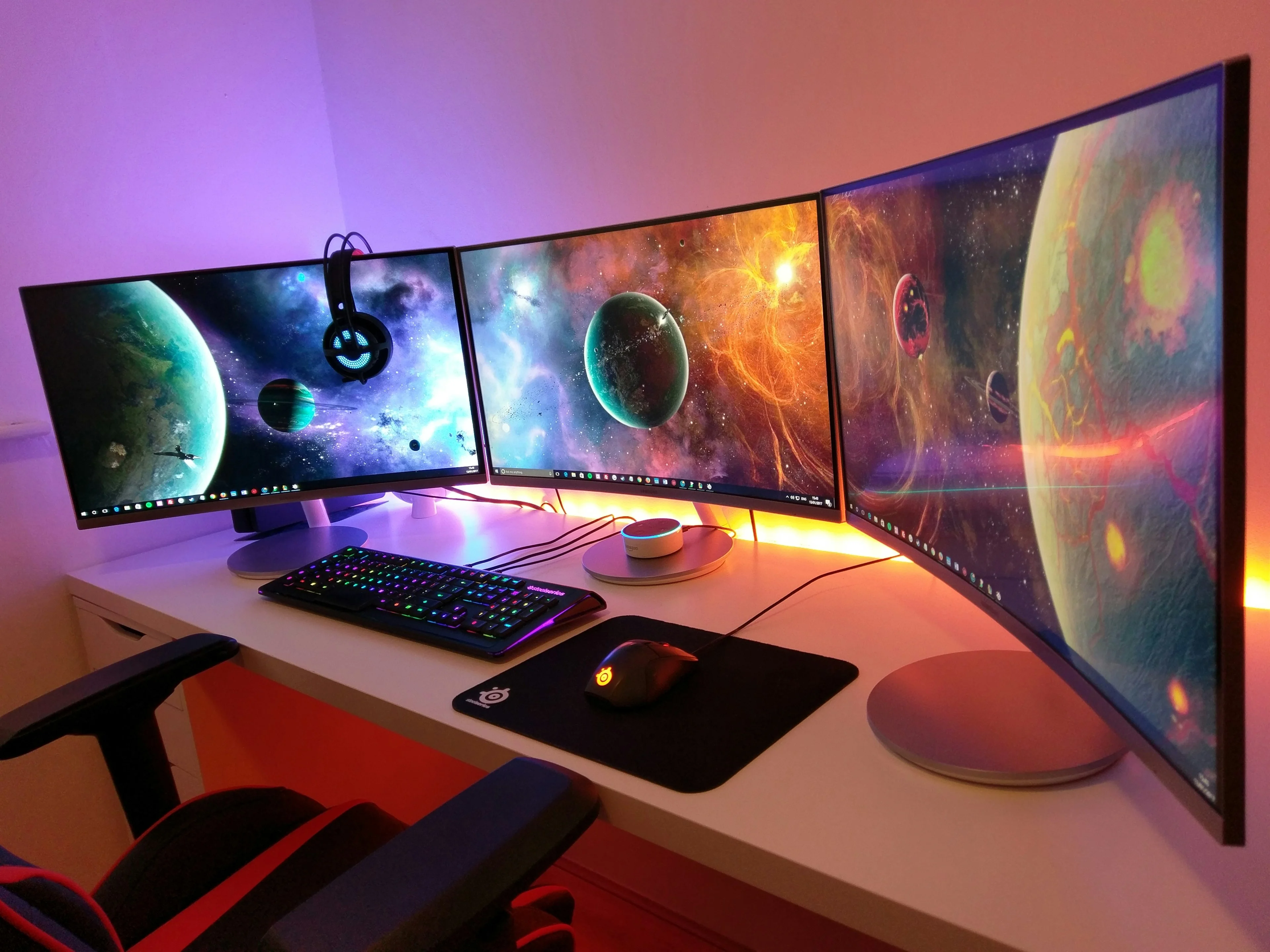
Tableau comparatif types de connexion
| Type de connexion | Bande passante | Résolution max | Rafraîchissement max | Fourniture alimentation | Meilleur cas d'usage |
|---|---|---|---|---|---|
| Thunderbolt 5 | 120 Gbps | 8K @ 120Hz* | 240Hz @ 4K | 240W | M4 Pro/Max multi-écran |
| Thunderbolt 4 | 40 Gbps | 8K @ 30Hz | 60Hz @ 5K | 100W | Professionnel dual-écran |
| Thunderbolt 3 | 40 Gbps | 5K @ 60Hz | 60Hz @ 5K | 100W | Connectivité anciens Mac |
| DisplayPort 2.1 | 80 Gbps | 16K @ 60Hz | 120Hz @ 8K | Non | Futurs écrans 8K |
| DisplayPort 1.4 | 32,4 Gbps | 8K @ 60Hz** | 120Hz @ 4K | Non | Professionnel 4K/5K |
| HDMI 2.2 | 96 Gbps | 10K @ 120Hz | 240Hz @ 4K | Non | Gaming (M4 uniquement) |
| HDMI 2.1 | 48 Gbps | 8K @ 60Hz | 120Hz @ 4K | Non | Gaming, contenu HDR |
| HDMI 2.0 | 18 Gbps | 4K @ 60Hz | 60Hz @ 4K | Non | Écrans 4K standard |
| USB-C DP Alt Mode | 21,6 Gbps | 5K @ 60Hz | 60Hz @ 5K | 100W | Écran unique budget |
*Capacité future, dépend disponibilité écran **Avec Display Stream Compression (DSC)
Guide configuration multi-écrans professionnel
Configuration dual écran
MacBook Air M4 (2024) - Configuration dual écran :
Amélioration révolutionnaire : Le MacBook Air M4 supporte dual écrans externes avec couvercle ouvert ou fermé, contrairement aux M1/M2 qui nécessitaient couvercle fermé.
Options de configuration :
Option 1 : Dual 4K @ 60Hz (recommandé pour la plupart des utilisateurs)
Équipement nécessaire :
- Deux écrans 4K avec entrée USB-C ou HDMI
- Deux câbles Thunderbolt 4 OU deux câbles USB-C vers HDMI 2.1
- Optionnel : Station Thunderbolt 4 pour connexion câble unique

Configuration :
1. Connecter premier écran au port Thunderbolt/USB-C gauche
2. Connecter second écran au port Thunderbolt/USB-C droit
3. Ouvrir Réglages Système > Écrans
4. Arranger les écrans en faisant glisser les rectangles dans l'onglet "Disposition"
5. Définir l'écran principal (emplacement barre de menus) en faisant glisser la barre blanche

Performance : Excellente pour productivité, codage, travail créatif
Option 2 : Un seul 5K + 4K (professionnel créatif)
Équipement nécessaire :
- Un écran 5K (ex : LG UltraFine 5K, Studio Display)
- Un écran 4K secondaire
- Câble Thunderbolt 4 pour écran 5K
- Câble USB-C ou HDMI pour écran 4K

Configuration :
1. Connecter écran 5K à un port Thunderbolt (nécessite bande passante complète)
2. Connecter écran 4K à autre port Thunderbolt
3. Définir écran 5K comme principal pour travail critique couleur
4. Utiliser 4K pour référence, outils communication

Performance : Idéal pour retouche photo/vidéo
Option 3 : Mode Clamshell (ordinateur portable fermé)
Pour flux de travail bureau uniquement :

Équipement nécessaire :
- Clavier et souris/trackpad externes
- Écran(s) externe(s)
- Support pour ordinateur portable ou station

Configuration :
1. Connecter écran(s)
2. Connecter adaptateur secteur (requis pour mode clamshell)
3. Fermer couvercle MacBook
4. Appuyer sur n'importe quelle touche du clavier externe pour réveiller

Avantages :
- Plus d'espace bureau
- Meilleur refroidissement (couvercle fermé permet dissipation chaleur dessous)
- Apparence plus propre

Inconvénients :
- Nécessite périphériques d'entrée externes
- Doit être connecté à l'alimentation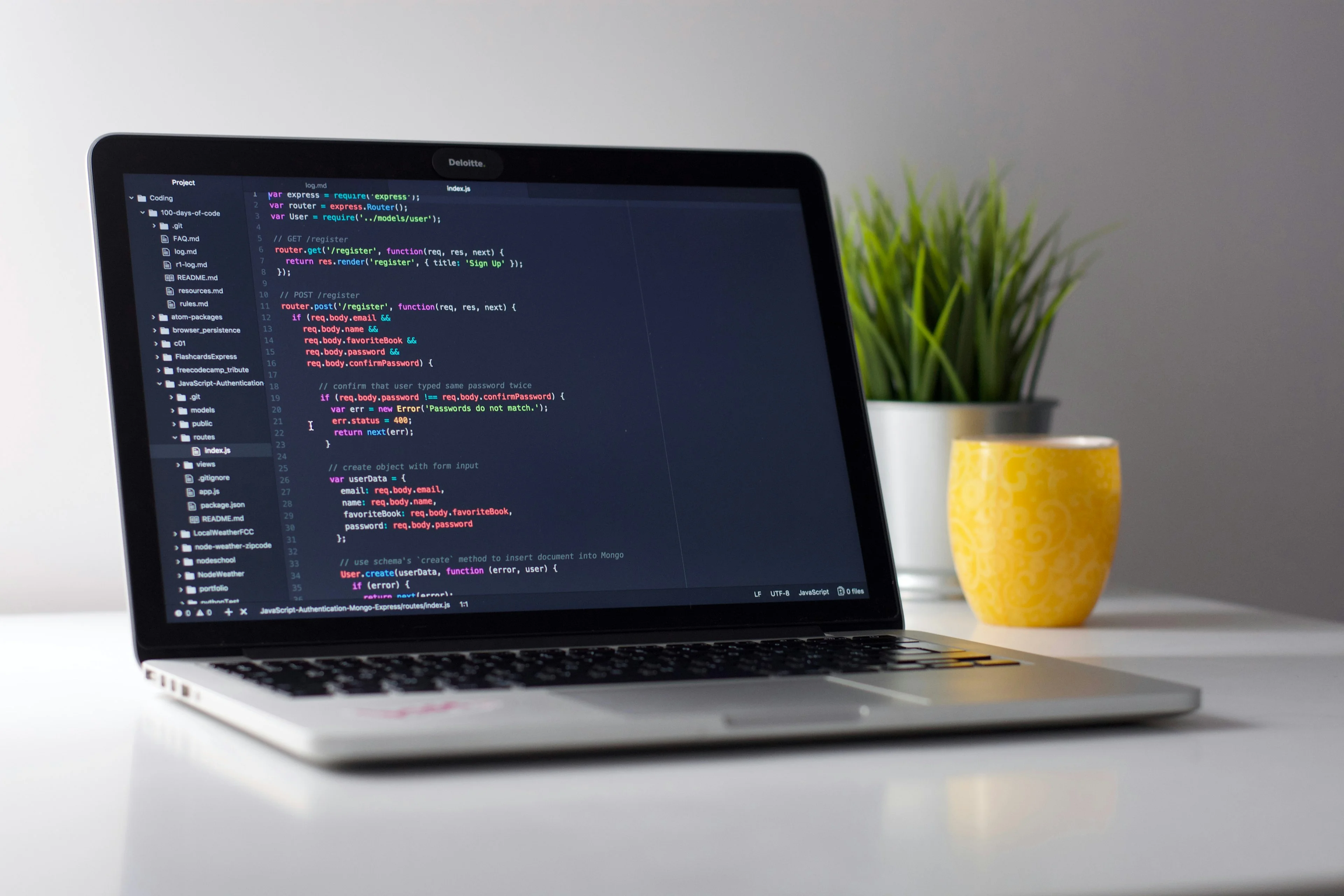
Configuration triple écran
MacBook Pro M4 Pro (2024) - Configuration triple écran :
Le M4 Pro supporte trois écrans externes plus l'écran intégré (quatre au total).
Configuration recommandée :
Centre : Écran 5K/6K principal pour travail principal
Gauche : 4K secondaire pour matériaux de référence
Droite : 4K tertiaire pour communication/surveillance

Stratégie de connexion :
1. Utiliser station Thunderbolt avec trois sorties vidéo
   Recommandé : CalDigit TS5 (Thunderbolt 5, trois sorties écran)

2. Approche connexion directe :
   - Port 1 (TB5) : Écran 6K principal
   - Port 2 (TB5) : Écran 4K secondaire
   - Port 3 (TB5) : Écran 4K tertiaire
   - Port HDMI : Quatrième écran optionnel (moins courant)

Disposition des écrans :
Réglages Système > Écrans > Disposition :
- Faire glisser écrans pour correspondre disposition physique
- Définir écran principal pour barre de menus
- Activer "Recopier les écrans" pour présentations
- Définir différentes résolutions par écran selon besoin
Optimisation performance pour triple écran :
Pour maintenir performance fluide avec trois écrans externes :

1. Réduire effets visuels :
   Réglages Système > Accessibilité > Écran :
   - Activer "Réduire la transparence"
   - Activer "Réduire le mouvement"

2. Gérer charge GPU :
   - Fermer applications en arrière-plan inutiles
   - Utiliser Moniteur d'activité pour identifier processus gourmands GPU
   - Désactiver lecture automatique vidéos dans navigateur

3. Stratégie de résolution :
   - Écran principal : Résolution native ou HiDPI
   - Écrans secondaires : 1080p ou 1440p standard (réduit charge GPU)
   - Éviter résolutions redimensionnées "Plus d'espace" (augmente charge rendu)

4. Désactiver fonctionnalités inutilisées :
   - Désactiver True Tone sur écrans externes
   - Désactiver Night Shift
   - Utiliser profils couleur standard (sRGB)
Mac Studio M4 Ultra - Configuration écran maximum
Configuration huit écrans (studios vidéo/design professionnels) :
Le Mac Studio M4 Ultra supporte huit écrans 6K simultanément ou combinaisons de 4K/5K/6K/8K.
Exemple de configuration 1 : Suite montage vidéo
Disposition :
- 6x écrans 4K (moniteurs référence, timelines, scopes)
- 1x Apple Pro Display XDR (moniteur étalonnage principal)
- 1x écran référence 8K (aperçu client)

Connexion :
- Quatre ports Thunderbolt 5 (arrière) : Chacun gère 2x écrans 4K
- Trois ports USB-C (avant) : 3x écrans 4K
- Port HDMI : Écran référence 8K

Total : 8 écrans, résolutions mixtes
Exemple de configuration 2 : Trading/analyse données
Disposition :
- 8x écrans 4K en 2 rangées de 4

Stratégie de connexion :
- Utiliser deux stations CalDigit TS5 Thunderbolt 5
- Station 1 : 4 écrans via MST/chaînage en guirlande
- Station 2 : 4 écrans via MST/chaînage en guirlande
- Un seul câble Thunderbolt 5 vers chaque station

Avantages :
- Gestion câbles plus propre
- Hub centralisé pour périphériques
- Plus facile à déconnecter pour portabilité
Disposition écrans macOS Tahoe pour 8+ écrans :
Réglages Système > Écrans :

Défi : L'interface "Disposition" par défaut devient difficile avec 8 écrans

Solution :
1. Utiliser application BetterDisplay pour disposition avancée
2. Créer plan de disposition numéroté avant configuration physique
3. Étiqueter écrans physiquement avec numéros
4. Arranger dans Réglages Système un à la fois
5. Sauvegarder configuration écran pour utilisation future

Nommer les écrans :
1. Ouvrir BetterDisplay
2. Renommer chaque écran (ex : "Gauche-Haut", "Centre-Principal", "Droite-Bas")
3. Exporter configuration comme preset
4. Recharger preset si écrans sont réarrangés
Mac mini M4 - Configuration triple écran budget
Configuration : Trois écrans 4K pour moins de $600 au total
Le Mac mini M4 supporte trois écrans simultanés (amélioration significative par rapport aux deux du M2).
Options d'écran budget (octobre 2025) :
Écran principal ($250-300) :
- BenQ MA270U 4K Monitor (27", IPS, USB-C avec 65W PD)
- Dell P2723DE (27", 4K, hub USB-C)

Écrans secondaires ($150-200 chacun) :
- ASUS VA24EHE (24", 1080p, HDMI)
- BenQ GW2480 (24", 1080p, IPS)
- LG 24MK430H (24", 1080p, FreeSync)

Coût total : ~$550-700 pour configuration complète trois écrans
Stratégie de connexion :
Ports Mac mini M4 :
- Deux ports Thunderbolt 4/USB-C (arrière)
- Un port HDMI 2.1 (arrière)
- Optionnel : Station Thunderbolt pour extension

Configuration :
1. 4K principal : Port Thunderbolt 4 (fournit alimentation aux écrans compatibles)
2. 4K secondaire : Port HDMI 2.1
3. 1080p tertiaire : Second port Thunderbolt 4 (via adaptateur USB-C vers HDMI)

OU utiliser station :
1. Station Thunderbolt 4 ($150-200) : Anker 777, Plugable TBT4-UDZ
2. Connecter tous les trois écrans à la station
3. Un seul câble vers Mac mini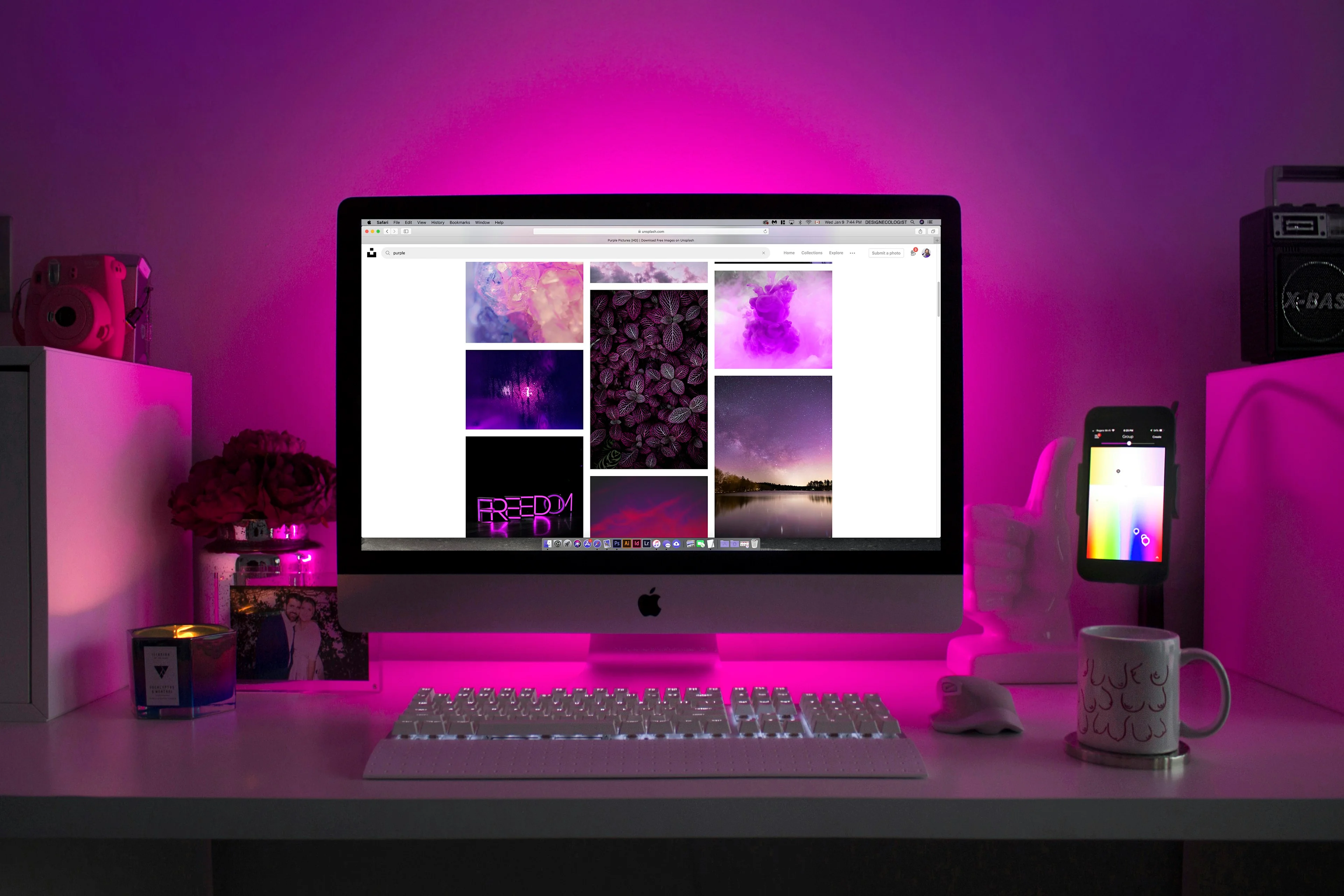
Paramètres d'écran avancés et optimisation
Gestion résolution HiDPI (Retina)
macOS utilise le redimensionnement HiDPI pour fournir du texte et des éléments d'interface nets sur écrans haute résolution. Cependant, les écrans non-Apple n'activent souvent pas automatiquement le mode HiDPI.
Comprendre HiDPI :
DPI standard : 96-110 PPI (pixels par pouce)
Retina/HiDPI : 218+ PPI effectif (pixels réels : 2x ou plus)

Exemple :
Écran 4K 27" (3840x2160) : 163 PPI natif
- Mode standard : Interface 3840x2160 (texte minuscule)
- HiDPI "Ressemble à 1920x1080" : 163 PPI rendu à 2x (confortable)
- HiDPI "Ressemble à 2560x1440" : 109 PPI rendu à 1,5x (plus d'espace)
Activer HiDPI sur écrans non-Apple :
Méthode 1 : BetterDisplay (recommandé, gratuit)
1. Télécharger BetterDisplay : https://github.com/waydabber/BetterDisplay
2. Installer et accorder permissions
3. Sélectionner votre écran externe
4. Cliquer "Ajouter résolutions HiDPI"
5. Choisir parmi résolutions "Ressemble à" nouvellement disponibles

Résolutions HiDPI disponibles pour écran 4K :
- 1920x1080 HiDPI (le plus courant, recommandé pour 4K 27")
- 2048x1152 HiDPI
- 2560x1440 HiDPI (plus d'espace bureau)
- 2880x1620 HiDPI (espace maximum, peut solliciter anciens Mac)
Méthode 2 : SwitchResX (payant, $16)
Gestion écran de qualité professionnelle :
1. Acheter et installer depuis https://www.madrau.com/
2. Sélectionner écran dans préférences SwitchResX
3. Créer résolutions HiDPI personnalisées
4. Affiner taux rafraîchissement et timings
5. Sauvegarder profils pour différents scénarios

Fonctionnalités avancées :
- Remplacement EDID pour identification écran
- Gestion profil couleur
- Rotation et compensation bordure
- Changements résolution programmés
Méthode 3 : Commande Terminal (utilisateurs avancés)
# Activer modes HiDPI sur tous les écrans (nécessite redémarrage)
sudo defaults write /Library/Preferences/com.apple.windowserver DisplayResolutionEnabled -bool true

# Forcer HiDPI sur écran spécifique (nécessite identifiant écran)
# Trouver identifiant : ioreg -lw0 | grep IODisplayPrefsKey
sudo defaults write /Library/Preferences/com.apple.windowserver DisplayResolutionEnabled -bool true

# Redémarrage requis
sudo killall Finder
Gestion couleur pour travail professionnel
Workflow calibration écran :
Calibration matérielle (la plus précise) :
Équipement requis :
- Colorimètre : X-Rite i1Display Pro ($250), Datacolor SpyderX Pro ($170)
- Logiciel calibration (inclus avec colorimètre)

Processus de calibration :
1. Préchauffer écran pendant 30 minutes
2. Régler luminosité écran à 120 cd/m² (standard pour travail impression)
3. Régler température couleur à D65 (6500K)
4. Exécuter calibration colorimètre
5. Sauvegarder profil ICC
6. Définir comme défaut dans Réglages Système > Écrans > Profil de couleur

Paramètres recommandés :
- Gamma : 2,2 (standard pour macOS/web)
- Point blanc : D65 (6500K)
- Luminance : 120 cd/m² (impression), 160 cd/m² (vidéo/photo)
- Fréquence calibration : Toutes les 2-4 semaines pour travail critique
Calibration logicielle (intégrée macOS) :
Pour travail couleur non critique :

Réglages Système > Écrans > [Sélectionner écran] > Profil de couleur > Personnaliser :
1. Cliquer "Calibrer"
2. Suivre Assistant calibreur d'écran
3. Ajuster gamma, point blanc, luminosité
4. Nommer et sauvegarder profil personnalisé

Limitations :
- Moins précis que calibration matérielle
- Ajustements visuels subjectifs
- Pas de compensation pour vieillissement écran
Guide sélection profil couleur :
Choisir profil selon type de travail :

Conception web/usage général :
- sRGB IEC61966-2.1 (défaut, plus compatible)

Retouche photo :
- Adobe RGB (1998) pour écrans large gamut
- Display P3 pour écrans Apple et moniteurs modernes large gamut

Montage vidéo :
- Rec. 709 pour vidéo HD
- DCI-P3 pour cinéma numérique
- Rec. 2020 pour contenu HDR/4K

Conception impression :
- Adobe RGB (1998)
- Profil ICC personnalisé depuis calibration

IMPORTANT : Faire correspondre l'espace couleur aux exigences du projet
Configuration HDR (High Dynamic Range)
macOS Tahoe améliore le support HDR mais a toujours des bizarreries de compatibilité avec certains écrans.
Activer HDR :
Réglages Système > Écrans > [Sélectionner écran HDR] :
- Activer "Plage dynamique élevée"
- Choisir mode HDR :
  * SDR (Standard Dynamic Range) - défaut
  * HDR (High Dynamic Range) - pour contenu HDR uniquement
  * Toujours HDR - convertit tout contenu en HDR

Résolutions supportées pour HDR :
- 4K (3840x2160) @ 60Hz minimum
- 5K @ 60Hz
- 6K @ 60Hz
- Nécessite HDMI 2.1, DisplayPort 1.4, ou Thunderbolt 3+
Problèmes HDR connus macOS Tahoe :
Problème : Contenu SDR délavé en mode HDR
Symptôme : Les pages web standard et applications apparaissent délavées avec HDR activé

Solution :
1. Réglages Système > Écrans > Avancé
2. Régler "Contenu HDR" sur "Uniquement dans applications HDR"
3. Ceci évite les problèmes de mappage tonal contenu SDR
4. macOS basculera automatiquement en HDR pour contenu compatible

Alternative :
- Garder HDR désactivé pour usage général
- Activer uniquement lors du visionnage vidéo HDR ou gaming
- Utiliser raccourci clavier pour basculer (créer avec BetterDisplay)
Problème : Scintillement luminosité HDR
Symptôme : La luminosité écran fluctue en basculant entre contenu SDR et HDR

Contournement :
1. Désactiver "Ajuster automatiquement la luminosité" dans paramètres Écran
2. Définir niveau luminosité manuel
3. Éviter mode luminosité "Auto" avec écrans HDR
4. Attendre mise à jour macOS 26.1 (correction attendue novembre 2025)
Meilleurs écrans HDR pour macOS Tahoe (octobre 2025) :
Moniteurs HDR professionnels :
- Apple Pro Display XDR ($4,999) : 1600 nits pic, qualité référence
- ASUS ProArt PA32UCX-PK ($4,999) : Mini-LED, 1200 nits, Thunderbolt 3
- BenQ SW321C ($1,799) : 400 nits (HDR400), excellente précision couleur

Moniteurs HDR gaming :
- LG 27GP950-B ($800) : 4K 144Hz, HDMI 2.1, 600 nits
- Samsung Odyssey G7 ($700) : 4K 144Hz, 600 nits, incurvé
- Dell S2722DC ($400) : 4K 60Hz, HDR400, USB-C

Note : Le vrai HDR nécessite 600+ nits luminosité pic (HDR600 minimum pour bénéfice visible)
True Tone et Night Shift avec écrans externes
Configuration True Tone :
True Tone ajuste la balance des blancs selon éclairage ambiant.

Supporté sur :
- Écrans MacBook intégrés (tous modèles avec True Tone)
- Apple Studio Display
- Apple Pro Display XDR
- Certains écrans LG UltraFine

NON supporté sur :
- La plupart des écrans tiers (manque intégration capteur lumière ambiante)

Activer/Désactiver :
Réglages Système > Écrans > [Sélectionner écran] :
- Basculer commutateur "True Tone"
- Apparaît uniquement pour écrans compatibles

Pour écrans externes sans True Tone :
- Utiliser Night Shift pour ajustement manuel température couleur
- Applications tierces : f.lux, Lunar (fournissent contrôle plus granulaire)
Night Shift pour réduction fatigue oculaire :
Réglages Système > Écrans > Night Shift :

Configuration :
- Programmation : Coucher à lever du soleil (automatique)
- Personnalisé : Définir heures spécifiques
- Température couleur : Plus chaud pour usage soirée

Paramètres recommandés :
- Travail jour : Désactivé (couleurs précises)
- Soirée (18h-22h) : Chaleur moyenne
- Nuit (22h+) : Chaleur maximale

Contrôle par écran :
- macOS applique Night Shift à tous les écrans de manière égale
- Pour contrôle par écran : Utiliser application Lunar ($15)
- Permet températures couleur différentes sur différents moniteurs
Recommandation d'écran par cas d'usage
Pour développeurs logiciels
Écran principal : 27" 4K ou 5K
Meilleurs choix :
1. BenQ PD2705U ($500) : 27" 4K, IPS, commutateur KVM, 65W USB-C PD
2. Dell UltraSharp U2723DE ($550) : 27" 4K, hub USB-C, chaînage en guirlande
3. LG UltraFine 27UP850 ($450) : 27" 4K, HDR400, 96W USB-C PD

Résolution optimale pour codage : 2560x1440 HiDPI (redimensionné)
- Affiche ~110 lignes de code confortablement
- Rendu texte net
- Largeur suffisante pour éditeurs côte à côte
Écran secondaire : 24" vertical pour code/docs
Avantages orientation verticale :
- Plus de lignes de code visibles (150+ lignes)
- Meilleur pour lecture documentation
- Navigation Stack Overflow/documentation

Recommandé :
- Dell P2422H ($200) : 24" 1080p, support rotation, IPS
- BenQ GW2480 ($150) : 24" 1080p, IPS, option budget

Configuration : Rotation en mode portrait dans Réglages Système > Écrans > Rotation : 90°
Coût configuration totale : $650-750 pour excellent environnement codage dual-écran

Pour professionnels créatifs (retouche photo/vidéo)
Écran principal : Moniteur 4K+ précis couleur
Niveau professionnel :
1. BenQ SW271C ($1,799) : 27" 4K, 99% Adobe RGB, calibration matérielle
2. ASUS ProArt PA279CV ($400) : 27" 4K, 100% sRGB, 79% Adobe RGB
3. BenQ PD3220U ($900) : 32" 4K, Thunderbolt 3, 95% P3

Exigences :
- Large gamut couleur (90%+ Adobe RGB ou DCI-P3)
- Support calibration matérielle
- Luminosité uniforme (Delta E < 2)
- Rapport calibration usine

Résolution optimale : 4K natif (3840x2160) pour retouche pixel-perfect
Écran secondaire : Moniteur référence
Objectif : Aperçus clients, images référence, comparaison couleur

Options :
- BenQ SW240 ($300) : 24" 1920x1200, 99% sRGB
- ASUS PA248QV ($200) : 24" 1080p, 100% sRGB

Note : Faire correspondre espace couleur du principal pour comparaison précise
Pour monteurs vidéo - Option taux rafraîchissement élevé :
ASUS ProArt PA279CRV ($550) :
- 27" 4K IPS
- Taux rafraîchissement 160Hz (défilement timeline fluide)
- 95% DCI-P3, Delta E < 2
- USB-C 96W PD

Avantages pour montage vidéo :
- Aperçu lecture timeline plus fluide
- Flou de mouvement réduit pendant défilement
- Meilleur pour travail motion graphics
Coût configuration totale : $600-2,000 selon exigences précision couleur
Pour designers (UI/UX, design graphique)
Débat écran ultra-large vs dual écran :
Option ultra-large (34" 21:9) :
Recommandé : LG 34WK95U ($800)
- 34" 5120x2160 (5K ultra-large)
- Connectivité Thunderbolt 3
- Gamut couleur 98% DCI-P3
- Haut-parleurs intégrés

Avantages :
- Pas d'espace bordure entre zones travail
- Esthétique bureau plus propre
- Meilleur pour travail design immersif
- Cohérence couleur plus facile (panneau unique)

Inconvénients :
- Plus cher que dual 4K
- Plus difficile partager écran en appels (partage ultra-large entier)
- Certaines applications n'optimisent pas pour ultra-large
Option dual 4K (deux écrans 27") :
Recommandé : 2x Dell S2722DC ($350 chacun, $700 total)
- 27" 4K IPS
- Charge USB-C 65W
- 99% sRGB
- Bordures plus fines pour espace minimal

Avantages :
- Plus de flexibilité (peut éteindre un)
- Meilleur pour partage écran (partager un écran)
- Plus facile revendre/upgrader individuellement
- Meilleur multitâche (applications plein écran sur chacun)

Inconvénients :
- Espace bordure entre écrans
- Défis correspondance couleur (peut différer légèrement)
- Plus de câbles
Recommandation : Ultra-large pour travail design focalisé, dual écran pour multitâche
Pour gamers
Meilleurs écrans gaming pour Mac (macOS Tahoe Metal 4) :
Taux rafraîchissement élevé 4K :
1. LG 27GP950-B ($800)
   - 27" 4K (3840x2160)
   - 144Hz natif (overclock 160Hz)
   - HDMI 2.1 + DisplayPort 1.4
   - Temps réponse 1ms
   - HDR600
   - Compatible G-Sync (fonctionne avec VRR Metal 4)

2. Samsung Odyssey G7 S28AG70 ($700)
   - 28" 4K
   - 144Hz
   - Temps réponse 1ms
   - HDR400
   - Panneau VA incurvé (noirs plus profonds)

3. ASUS ROG Swift PG27UQ ($600)
   - 27" 4K
   - 144Hz
   - Panneau IPS
   - HDR400
   - Hub USB
1440p taux rafraîchissement élevé (meilleure performance M1/M2) :
Pour Mac M1/M2 où gaming 4K est difficile :

1. Dell S2721DGF ($400)
   - 27" 2560x1440
   - 165Hz
   - Temps réponse 1ms
   - Panneau IPS
   - Meilleur framerate M1/M2 à 1440p qu'à 4K

2. LG 27GL83A-B ($350)
   - 27" 1440p
   - 144Hz
   - Temps réponse 1ms
   - IPS, excellentes couleurs
Optimisation gaming macOS Tahoe :
Pour meilleure performance gaming :

1. Utiliser résolution native (pas de redimensionnement)
2. Activer Mode Jeu dans macOS :
   - Automatique au lancement jeu
   - Priorise GPU/CPU au jeu
   - Réduit processus arrière-plan

3. Paramètres graphiques en jeu :
   - M4 Max : Paramètres High/Ultra, 4K @ 60-90 FPS
   - M4 Pro : Paramètres High, 1440p @ 90-120 FPS
   - M4 base : Medium-High, 1080p @ 60-90 FPS
   - M3/M2 : Medium, 1080p @ 60 FPS

4. Activer upscaling MetalFX (jeux supportés) :
   - Rend à résolution inférieure
   - IA upscale vers résolution écran
   - Boost performance 30-40% avec perte qualité minimale
Note Variable Refresh Rate (VRR) :
macOS Sequoia avait bugs VRR. macOS Tahoe 26 améliore ceci mais :
- Fonctionne mieux avec écrans HDMI 2.1
- Certains écrans DisplayPort VRR ont toujours problèmes
- Attendre compatibilité complète dans macOS 26.1 (novembre 2025)
Options budget (moins de $300 par écran)
Meilleurs écrans 4K rapport qualité-prix :
1. BenQ MA270U ($250-280)
- 27" 4K IPS
- Fourniture alimentation USB-C 65W
- Commutateur KVM intégré
- 99% sRGB
- Excellente ergonomie (hauteur, inclinaison, pivot)

Pourquoi c'est le meilleur 4K budget :
- Solution câble unique USB-C
- Charge MacBook pendant connexion
- KVM permet basculer entre deux ordinateurs
- Meilleure précision couleur que concurrents à ce prix
2. Dell S2722DC ($300-350)
- 27" 4K IPS
- USB-C 65W PD
- 99% sRGB
- Hub USB (4 ports)
- Support réglable hauteur

Avantages :
- Excellente qualité construction (Dell UltraSharp lite)
- Hub USB pour périphériques
- Chaînable en guirlande (sortie DisplayPort)
3. ASUS VA24EHE ($180-200)
- 24" 1080p IPS
- HDMI + VGA
- Eye Care (sans scintillement, filtre lumière bleue)
- Option budget pour écran secondaire

Meilleur usage :
- Étudiants, productivité générale
- Écran secondaire pour matériaux référence
- Acceptable pour travail créatif léger
Configuration multi-écrans budget ($500 total) :
Configuration :
- 1x BenQ MA270U 4K ($270) - Écran principal
- 1x ASUS VA24EHE 1080p ($190) - Écran secondaire vertical

Connexion :
- 4K au port Thunderbolt (câble USB-C inclus)
- 1080p au port HDMI (câble HDMI inclus)

Coût total : $460 + taxes
Dépannage problèmes avancés
Réinitialiser préférences écran (option nucléaire)
Si tout le reste échoue et les écrans ne fonctionnent toujours pas correctement :
# Sauvegarde d'abord (optionnel mais recommandé)
mkdir ~/Desktop/display-backup
cp ~/Library/Preferences/com.apple.windowserver.plist ~/Desktop/display-backup/
cp -r ~/Library/Preferences/ByHost ~/Desktop/display-backup/

# Supprimer préférences écran
sudo rm ~/Library/Preferences/com.apple.windowserver.plist
sudo rm ~/Library/Preferences/ByHost/com.apple.windowserver.*
sudo rm ~/Library/Preferences/com.apple.displays.plist

# Réinitialiser paramètres NVRAM
sudo nvram -c

# Redémarrer Mac
sudo reboot
Avertissement : Ceci réinitialisera toutes dispositions écran, profils couleur et paramètres résolution. Vous devrez tout reconfigurer depuis zéro.
Problèmes d'extension noyau (pilotes tiers)
Certains adaptateurs écran et stations d'accueil nécessitent extensions noyau qui peuvent entrer en conflit avec la sécurité de macOS Tahoe :
Vérifier extensions conflictuelles :
# Lister toutes extensions noyau chargées
kextstat | grep -v com.apple

# Rechercher DisplayLink ou autres pilotes écran tiers
Décharger extension problématique :
# Remplacer par identifiant extension spécifique
sudo kextunload -b com.displaylink.driver.DisplayLinkDriver

# Redémarrer Mac
sudo reboot
Réinstaller extension mise à jour :
- Télécharger dernier pilote du fabricant
- Désinstaller complètement ancienne version
- Installer nouvelle version
- Accorder permissions sécurité dans Réglages Système > Confidentialité et sécurité
- Redémarrer
Remplacement EDID moniteur (pour écrans mal identifiés)
Certains écrans signalent des capacités incorrectes (EDID - Extended Display Identification Data), causant problèmes compatibilité.
Utiliser BetterDisplay pour remplacer EDID :
1. Installer application BetterDisplay
2. Sélectionner écran problématique
3. Cliquer "Paramètres écran" > "Remplacement EDID"
4. Options :
   - Forcer résolution spécifique
   - Remplacer signalement taux rafraîchissement
   - Changer nom/fabricant écran
   - Corriger détection espace couleur

5. Appliquer changements
6. Redémarrer Mac pour prise effet remplacement EDID
Extraction et modification EDID manuelle (avancé) :
# Extraire EDID actuel
ioreg -lw0 | grep -i "IODisplayEDID" | sed -e 's/.*<//' -e 's/>//' > ~/edid.hex

# Convertir en binaire
xxd -r -p ~/edid.hex ~/edid.bin

# Modifier avec éditeur hex (ex : application Hex Fiend depuis App Store)
# Modifier résolution, taux rafraîchissement, ou autres paramètres
# Sauvegarder comme nouveau fichier

# Injecter EDID modifié (nécessite SIP désactivé - non recommandé)
# Mieux utiliser BetterDisplay ou SwitchResX pour ceci
Avertissement : La modification EDID peut endommager écrans si valeurs incorrectes utilisées. Tentez uniquement si vous comprenez les timings écran. Utilisez BetterDisplay pour approche plus sûre.
Meilleures pratiques écran macOS Tahoe
Gestion câbles pour espaces de travail propres
Solutions gestion câbles recommandées :
1. Chemins câbles sous bureau
Produits :
- J Channel Cable Raceway ($15-25 sur Amazon)
- IKEA SIGNUM Cable Management ($10)

Installation :
- Monter sous surface bureau
- Router câbles alimentation séparément des câbles données
- Étiqueter câbles avec tags pour identification facile
2. Gaines câbles pour trajets bureau-écran
Produits :
- Alex Tech Cable Sleeve ($10-15 pour 10ft)
- Spiral Cable Wrap

Avantages :
- Groupe plusieurs câbles en gaine unique
- Apparence visuelle plus propre
- Protège câbles de l'usure
3. Station Thunderbolt pour solution câble unique
Utilisant CalDigit TS4 ou OWC Thunderbolt Dock :

Avant : 5+ câbles vers MacBook
- Alimentation
- Écran 1
- Écran 2
- Ethernet
- Périphériques USB

Après : 1 câble Thunderbolt
- Tout ce qui précède via connexion unique
- Bureau plus propre, plus facile déconnecter Mac
Positionnement écran pour ergonomie
Hauteur et distance écran optimales :
Niveau des yeux :
- Le haut de l'écran doit être au niveau des yeux ou légèrement en dessous
- Évite tension cou de regarder vers le haut

Distance :
- 50-70cm (20-28 pouces) pour écrans 24-27"
- 70-90cm (28-36 pouces) pour 32"+ ou ultra-large

Inclinaison :
- Inclinaison arrière 10-20 degrés
- Réduit éblouissement éclairage plafond
- Angle visionnage plus confortable

Disposition multi-écrans :
- Écran principal directement en face
- Écrans secondaires à angle 30-45 degrés
- Minimiser rotation tête (garder dans champ vision 90 degrés)
Positionnement MacBook + écran externe :
Mode Clamshell (ordinateur portable fermé) :
Avantages :
- Workflow écran unique
- Bureau plus propre
- Meilleur refroidissement pour MacBook

Configuration :
- Utiliser support ordinateur portable (ex : Twelve South BookArc, $50)
- Orientation verticale économise espace bureau
- Écran externe à hauteur optimale
Mode dual écran (ordinateur portable ouvert) :
Configuration 1 : Ordinateur portable comme secondaire en dessous
- 4K/5K externe comme principal au niveau yeux
- MacBook en dessous pour référence, outils communication
- Utiliser support ordinateur portable (Rain mStand, $50) pour meilleur angle

Configuration 2 : Ordinateur portable comme principal, externe comme secondaire
- Moins courant mais valide pour travailleurs mobiles
- Écran externe sur côté pour référence
- Maintient proximité trackpad ordinateur portable
Gestion alimentation pour écrans
Éviter problèmes veille :
Réglages Système > Écran de verrouillage :
- "Éteindre écran sur batterie après inactivité" : Jamais
- "Éteindre écran sur adaptateur secteur après inactivité" : 10 minutes (ou Jamais)

Ceci évite :
- Mise en veille écrans pendant appels vidéo
- Interruptions pendant présentations
- Problèmes connexion sortie veille
Conseils économie énergie :
1. Éteindre écrans manuellement quand inutilisés (ne pas compter sur minuteur veille)
2. Utiliser bouton alimentation écran plutôt que veille Mac pour pauses
3. Configurer propre minuteur veille écran (dans OSD moniteur) pour sauvegarde
4. Désactiver ajustements capteur lumière ambiante (peut interférer avec travail)
Sauvegarder configurations écran
Sauvegarder configuration pour restauration facile :
Utilisant BetterDisplay :
1. Ouvrir BetterDisplay
2. Configurer tous écrans (résolutions, dispositions, couleurs)
3. Fichier > Exporter configuration
4. Sauvegarder comme "Mon-Config-Parfaite.json"

Pour restaurer :
1. Fichier > Importer configuration
2. Sélectionner fichier JSON sauvegardé
3. Tous écrans automatiquement reconfigurés
Utilisant macOS intégré (limité) :
Réglages Système > Écrans :
- Dispositions sauvegardées par combinaison écran
- Reconnecter mêmes écrans dans mêmes ports pour restaurer
- Résolution et profils couleur sauvegardés par écran
Pour basculement bureau/mobile fréquent :
Créer configurations écran séparées :

1. Profil "Bureau - Triple écran"
2. Profil "Maison - Dual écran"
3. Profil "Mobile - Écran unique"

Utiliser BetterDisplay ou SwitchResX pour sauvegarder et basculer rapidement entre profils
Compatible futur votre configuration écran
Feuille de route technologie écran (2025-2027)
Écrans 8K @ 120Hz (attendus 2026) :
- Thunderbolt 5 (M4 Pro/Max) supportera ceux-ci
- Dell, ASUS, LG annoncent modèles pour Q2 2026
- Attendre gamme prix $2,500-4,000 initialement
Écrans MicroLED (attendus 2027) :
- Meilleur que OLED (pas de burn-in, luminosité plus élevée)
- Apple rumeur sortir écran MicroLED professionnel
- Probablement prix $6,000+
DisplayPort 2.1 UHBR20 (80 Gbps) :
- Déjà disponible sur certains écrans Windows
- Support Mac attendu avec puces M5 (2026)
- Permet dual 8K @ 120Hz depuis câble unique
Devriez-vous attendre ou acheter maintenant ?
Acheter maintenant si :
- Vous avez besoin d'écrans pour travail productif immédiatement
- Les écrans 4K/5K actuels répondent à vos besoins
- Budget limité (prix 4K actuels excellents)
- Vous avez Mac M1/M2 (limité par puce, pas technologie écran)
Attendre prochaine génération si :
- Vous avez M4 Pro/Max et voulez maximiser capacité Thunderbolt 5
- Vous planifiez workflow 8K dans 12 prochains mois
- Vos écrans actuels acceptables pour 6-12 mois de plus
- Budget permet technologie premium ($3,000+)
Approche équilibrée :
Acheter bons écrans 4K maintenant ($300-600 chacun) pour productivité immédiate.
Planifier upgrade vers 8K/MicroLED dans 2-3 ans quand :
- Technologie mature
- Prix baissent
- Optimisation macOS s'améliore
- Plus de contenu disponible en 8K

Cette approche :
- Vous rend productif maintenant
- Évite prime early adopter
- Permet écrans 4K servir comme secondaires plus tard
- Valeur revente écrans 4K restera raisonnable
Combinaisons écran recommandées par modèle Mac
MacBook Air M4 (2024)
Étudiant/usage général : $300 total
Configuration :
- 1x BenQ MA270U 27" 4K ($280)
- Câble USB-C (inclus)

Configuration :
- Écran externe unique pour usage bureau
- Mode dual-écran avec écran MacBook pour mobilité
- Parfait pour : Recherche, écriture, développement web, études design
Productivité professionnelle : $800 total
Configuration :
- 1x Dell UltraSharp U2723DE 27" 4K ($550)
- 1x Dell P2422H 24" 1080p ($200) - Orientation verticale
- Station Thunderbolt : Anker 777 ($150)

Configuration :
- 4K principal pour travail principal
- Secondaire vertical pour code/documentation
- Câble unique vers MacBook via station
- Parfait pour : Développement, écriture, analyse données
MacBook Pro M4 Pro (2024)
Professionnel créatif : $2,200 total
Configuration :
- 1x BenQ SW271C 27" 4K ($1,800) - Principal critique couleur
- 1x ASUS ProArt PA248QV 24" ($200) - Écran référence
- CalDigit Element Hub ($100) - Extension Thunderbolt

Configuration :
- 4K calibré matériel pour retouche photo/vidéo
- Secondaire pour timelines, référence, communication
- Parfait pour : Photographes, monteurs vidéo, coloristes
Configuration puissance développeur : $1,400 total
Configuration :
- 2x BenQ PD2705U 27" 4K ($500 chacun)
- 1x Dell P2422H 24" 1080p vertical ($200)
- Plugable TBT4-UDZ Dock ($200)

Configuration :
- Dual 4K pour éditeur code + navigateur/outils
- 1080p vertical pour documentation
- Station fournit trois sorties écran + périphériques
- Parfait pour : Développeurs full-stack, ingénieurs DevOps
Mac Studio M4 Ultra (2024)
Production vidéo professionnelle : $12,000 total
Configuration :
- 1x Apple Pro Display XDR ($5,000) - Référence étalonnage
- 3x BenQ SW271C 27" 4K ($1,800 chacun) - Aperçus clients, scopes
- 2x LG 27UP850 27" 4K ($450 chacun) - Timeline, bins
- 2x CalDigit TS5 Thunderbolt 5 Docks ($400 chacun)

Configuration :
- 6 écrans total (8 possible, 6 pratique pour la plupart des workflows)
- Pro Display XDR pour étalonnage couleur critique
- Écrans dédiés pour timeline, scopes, aperçus, bins, référence
- Stations Thunderbolt 5 simplifient gestion câbles
- Parfait pour : Maisons post-production, coloristes, studios VFX
Trading financier/analyse données : $3,500 total
Configuration :
- 6x Dell P2423DE 24" ($350 chacun, $2,100 total)
- 2x Stations Thunderbolt 4 ($200 chacun, $400 total)
- Bras montage écran pour 6 écrans ($1,000)

Configuration :
- 2 rangées de 3 écrans (grille 3x2)
- Taille 24" uniforme pour visionnage cohérent
- Chaque écran gère flux données différent
- Parfait pour : Day traders, analystes données, centres opérations réseau
Mac mini M4 (2024)
Bureau maison budget : $600 total
Configuration :
- 1x BenQ MA270U 27" 4K ($280)
- 1x ASUS VA24EHE 24" 1080p ($190)
- 1x Câble USB-C vers HDMI 2.1 ($15)

Configuration :
- 4K principal via USB-C (charge Mac mini si utilisé avec MacBook M4 à la place)
- 1080p secondaire via HDMI
- Coût total sous $600 avec excellente productivité
- Parfait pour : Télétravailleurs, étudiants, petite entreprise
Triple écran prosumer : $1,500 total
Configuration :
- 1x LG 27UP850 27" 4K ($450) - Principal
- 2x BenQ GW2480 24" 1080p ($150 chacun) - Écrans flanquants
- 1x Anker 777 Thunderbolt 4 Dock ($200)
- 1x Ergotron HX Desk Monitor Arm ($500)

Configuration :
- 4K centre pour travail principal
- 1080p gauche/droite pour référence, communication, surveillance
- Station gère tous les trois écrans
- Bras moniteur pour positionnement flexible
- Parfait pour : Créateurs contenu, streamers, designers
Conclusion : Maîtriser les écrans externes sur macOS Tahoe
Les protocoles d'affichage améliorés de macOS Tahoe 26 et les capacités des puces M4 représentent l'avancement le plus significatif du support écran externe Mac depuis des années. Cependant, ces améliorations s'accompagnent d'exigences plus strictes pour la qualité des câbles et la compatibilité.
Points clés à retenir :
-
La qualité du câble est critique : La tolérance plus faible de macOS Tahoe aux erreurs de transmission signifie que les câbles certifiés Thunderbolt/HDMI 2.1/DisplayPort ne sont plus optionnels—ils sont requis pour un fonctionnement fiable.
-
Les puces M4 changent tout : Le support dual-écran de la M4 de base (couvercle ouvert) et Thunderbolt 5 sur les modèles Pro/Max éliminent les limitations précédentes qui frustraient les utilisateurs Mac pendant des années.
-
Le dépannage est simple : La plupart des problèmes de détection d'écran se résolvent avec des câbles appropriés, détection forcée (Option + Détecter les écrans), et pilotes mis à jour (surtout DisplayLink).
-
Les workflows professionnels prospèrent : Les configurations multi-écrans de 2-8 écrans sont maintenant pratiques et fiables sur Apple Silicon, rivalisant ou dépassant les capacités de stations de travail traditionnelles.
-
Investissement compatible futur : Les écrans 4K de qualité achetés aujourd'hui serviront d'excellents écrans secondaires quand le 8K deviendra mainstream dans 2-3 ans.
Recommandations finales par priorité :
Corrections immédiates (si écrans ne fonctionnent pas) :
- Remplacer câbles par versions certifiées Thunderbolt 4/HDMI 2.1 (investissement $15-40)
- Mettre à jour pilotes DisplayLink vers version 1.11.3+ si utilisant stations
- Utiliser Option + Détecter les écrans dans Réglages Système
- Réinitialiser préférences écran si tout le reste échoue
Configurations optimales (nouveaux achats) :
- Étudiants/général : Un seul 27" 4K ($250-350)
- Professionnels : Dual 27" 4K ou un 5K ($800-1,500)
- Créatifs : 4K calibré couleur + secondaire ($1,000-2,500)
- Power users : Triple+ écrans avec station Thunderbolt ($1,500-4,000)
Optimisation avancée :
- Installer BetterDisplay pour HiDPI, dispositions, contrôle réveil
- Calibrer écrans avec colorimètre pour travail critique
- Gérer effets visuels pour optimiser performance sur M1/M2
- Utiliser positionnement ergonomique approprié pour éviter tension
L'écosystème écran de macOS Tahoe est plus capable que jamais—mais le succès nécessite de comprendre les limitations des puces, utiliser des câbles de qualité, et exploiter les bons outils. Avec les conseils de ce guide complet, vous êtes équipé pour construire et dépanner la configuration d'écran externe parfaite pour votre workflow Mac.
Besoin d'aide avec d'autres fonctionnalités macOS Tahoe ? Explorez notre guide complet Tahoe ou guide dépannage pour aperçus experts.