Scintillements Studio Display macOS Tahoe : Guide de Réparation Complet (2025)
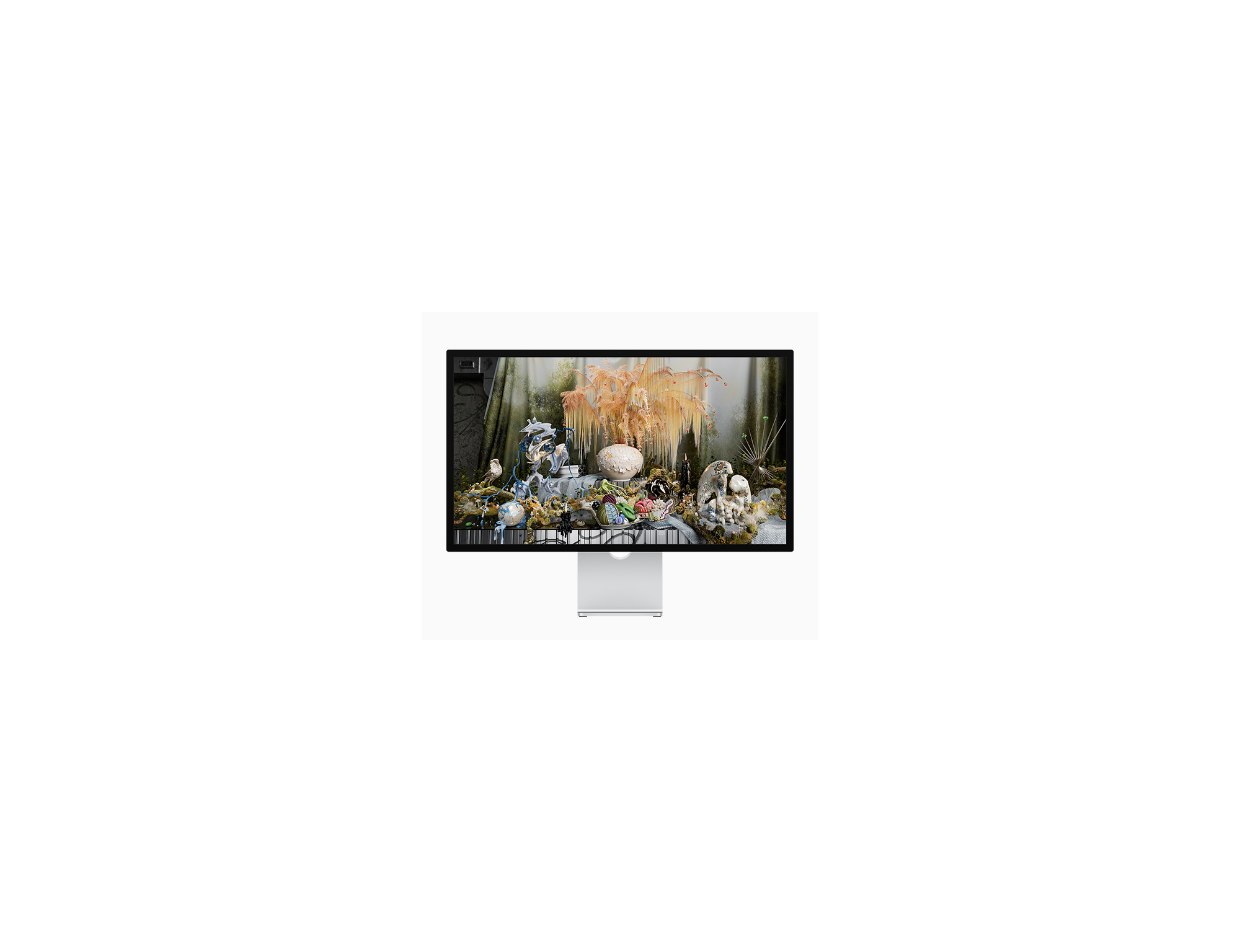
Scintillements Studio Display macOS Tahoe 26.2 ? Ce guide propose 8 solutions éprouvées, incluant Stillcolor et profils couleurs, pour résoudre ce problème.
Depuis la sortie de macOS Tahoe en septembre 2025, les utilisateurs de l'Apple Studio Display rencontrent des problèmes persistants de scintillement d'écran qui se sont progressivement aggravés avec la version 26.2. Malgré plusieurs mises à jour logicielles, Apple n'a pas encore fourni de correctif officiel pour ce problème frustrant affectant leur écran premium à 1 599 $. Ce guide complet propose huit solutions éprouvées pour arrêter le scintillement du Studio Display et restaurer votre expérience visuelle.
Résumé : Crise de Scintillement du Studio Display
L'ampleur du problème
Le problème de scintillement du Studio Display est devenu l'un des sujets les plus discutés de l'ère macOS Tahoe. Les utilisateurs sur les forums MacRumors, Reddit et la communauté Apple signalent des scintillements d'écran intermittents allant de brefs flashs à plusieurs secondes d'instabilité d'affichage continue.
Statistiques Clés :
- Premiers rapports : Septembre 2025 (lancement de macOS Tahoe)
- Mises à jour affectées : macOS 26.0, 26.1 et 26.2
- Coût matériel : 1 599 $+ (Studio Display)
- Réponse d'Apple : Aucune reconnaissance officielle ou calendrier
- Statut de la communauté : Recherche active de solutions
Symptômes Typiques :
- Scintillement intermittent lors du passage d'une application à l'autre
- Flashs d'écran sur fonds blancs
- Scintillement lors du défilement dans Safari et autres navigateurs
- Brèves distorsions de couleur durant de quelques millisecondes à quelques secondes
- Scintillement accru après les mises à jour de décembre 2025
- Aggravation avec le temps sans intervention
Pourquoi cela arrive : Analyse Technique
La cause profonde du scintillement du Studio Display dans macOS Tahoe implique plusieurs facteurs techniques :
Cause Principale : Tramage Temporel (Temporal Dithering) Le contrôleur d'affichage d'Apple applique par défaut un tramage temporel pour simuler des dégradés de couleurs plus fluides. Cette technique alterne les couleurs des pixels au taux de rafraîchissement de l'écran (60 Hz pour le Studio Display), créant l'illusion de plus de couleurs que le panneau ne peut physiquement afficher. Dans macOS Tahoe, ce processus semble entrer en conflit avec le nouveau rendu de l'interface utilisateur Liquid Glass.
Cause Secondaire : Gestion de l'Espace Colorimétrique P3-600 nits Le Studio Display utilise le profil de couleur P3-600 nits d'Apple, que macOS Tahoe gère différemment des versions précédentes. La transition entre les espaces colorimétriques lors du changement d'application déclenche le scintillement pour de nombreux utilisateurs.
Facteurs Contribuants :
- Changements d'allocation des ressources GPU dans macOS Tahoe
- Calculs de transparence de l'interface Liquid Glass
- Modifications du pipeline graphique Metal 4
- Interactions du micrologiciel du contrôleur d'affichage
- Interférence des processus d'arrière-plan
Solution 1 : Installer l'application Stillcolor (La plus efficace)
La solution la plus largement réussie provient d'une application tierce appelée Stillcolor, qui désactive le tramage temporel au niveau du GPU.
Qu'est-ce que Stillcolor ?
Stillcolor est une application de barre de menu légère conçue spécifiquement pour les Mac Apple Silicon qui désactive le tramage temporel généré par le GPU. Cela s'attaque directement à la cause principale du scintillement du Studio Display dans macOS Tahoe.
Étapes d'Installation
Étape 1 : Télécharger Stillcolor
- Visitez le dépôt officiel GitHub : github.com/aiaf/Stillcolor
- Naviguez vers la section Releases
- Téléchargez le dernier fichier .zip
- Décompressez-le dans votre dossier Applications
Alternative : Installation via Homebrew
brew install --cask stillcolorÉtape 2 : Configurer Stillcolor
- Lancez Stillcolor depuis les Applications
- Accordez les permissions nécessaires si demandé
- Cliquez sur l'icône de la barre de menu
- Activez "Disable Temporal Dithering" (Désactiver le tramage temporel)
- Sélectionnez "Launch at Login" (Lancer à la connexion) pour une correction persistante
Note d'Efficacité
| Métrique | Note |
|---|---|
| Taux de réussite | 85-90 % |
| Facilité de mise en œuvre | Facile |
| Impact sur la performance | Minime |
| Compromis qualité visuelle | Légère réduction de la profondeur de couleur |
| Permanence | Nécessite l'exécution de l'application |
Considérations Importantes
Compromis :
- Légère réduction de la profondeur de couleur observable
- La fluidité de certains dégradés peut être affectée
- Ne traite pas le tramage TCON au niveau du panneau
Compatibilité :
- Nécessite un Mac Apple Silicon (M1/M2/M3/M4)
- Fonctionne avec macOS Tahoe 26.0 et ultérieur
- Compatible avec le Studio Display et d'autres moniteurs externes
Solution 2 : Passer au Profil de Couleur P3-D65
Changer le profil de couleur de votre écran peut résoudre le scintillement causé par des problèmes de gestion de l'espace colorimétrique.
Instructions Étape par Étape
Étape 1 : Accéder aux Réglages d'Affichage
- Cliquez sur le menu Pomme () > Réglages Système
- Sélectionnez "Moniteurs" dans la barre latérale
- Cliquez sur votre Studio Display dans la disposition des écrans
Étape 2 : Changer le Profil de Couleur
- Cliquez sur le menu déroulant "Profil de couleur"
- Sélectionnez "Display P3" ou "P3-D65"
- Évitez le profil par défaut "P3-600 nits"
Étape 3 : Appliquer et Tester
- Fermez les Réglages Système
- Basculez entre plusieurs applications pour tester
- Faites défiler des pages Safari avec des fonds blancs
- Surveillez le scintillement au cours des prochaines 24 heures
Comparaison des Profils de Couleur
| Profil | Plage de Luminosité | Précision des Couleurs | Risque de Scintillement |
|---|---|---|---|
| P3-600 nits (Défaut) | HDR Complet | Le plus élevé | Élevé |
| Display P3 | Standard | Très élevé | Faible |
| P3-D65 | Standard | Élevé | Très faible |
| sRGB | Limité | Bon | Très faible |
Note d'Efficacité
| Métrique | Note |
|---|---|
| Taux de réussite | 60-70 % |
| Facilité de mise en œuvre | Très facile |
| Impact sur la performance | Aucun |
| Compromis qualité visuelle | Quelques pertes de luminosité/HDR |
| Permanence | Permanent jusqu'au changement |
Solution 3 : Désactiver TrueTone et Night Shift
Les fonctionnalités d'affichage qui ajustent dynamiquement la température de couleur peuvent contribuer au scintillement.
Désactiver TrueTone
Étape 1 : Accéder aux Réglages d'Affichage
- Ouvrez les Réglages Système
- Naviguez vers Moniteurs
- Sélectionnez votre Studio Display
Étape 2 : Désactiver True Tone
- Localisez le commutateur "True Tone"
- Basculez-le sur OFF
- Observez le changement immédiat de la chaleur des couleurs
Désactiver Night Shift
Étape 1 : Accéder aux Réglages Night Shift
- Dans les réglages Moniteurs, cliquez sur "Night Shift"
- Ou recherchez "Night Shift" dans les Réglages Système
Étape 2 : Désactiver Night Shift
- Décochez "Programmation" si activé
- Réglez le curseur "Température de couleur" au minimum
- Désactivez toute activation manuelle
Pourquoi cela aide
TrueTone et Night Shift ajustent continuellement la température de couleur de l'écran en fonction de l'éclairage ambiant et de l'heure de la journée. Ces ajustements peuvent entrer en conflit avec le système de gestion des couleurs de macOS Tahoe, provoquant des micro-ajustements qui se manifestent par des scintillements.
Note d'Efficacité
| Métrique | Note |
|---|---|
| Taux de réussite | 40-50 % |
| Facilité de mise en œuvre | Très facile |
| Impact sur la performance | Aucun |
| Compromis qualité visuelle | Perte d'adaptation ambiante |
| Permanence | Permanent jusqu'à réactivation |
Solution 4 : Utiliser HDMI au lieu de USB-C/Thunderbolt
Certains utilisateurs signalent que changer de type de connexion élimine complètement le scintillement.
Options de Connexion
Configuration Actuelle (Probable) :
- Câble USB-C vers USB-C (inclus avec le Studio Display)
- Connexion Thunderbolt 3/4
Configuration Alternative :
- HDMI vers HDMI avec adaptateur USB-C vers HDMI
- Nécessite l'achat séparé d'un adaptateur
Étapes de Mise en Œuvre
Étape 1 : Obtenir un Adaptateur HDMI
- Adaptateur multiport AV numérique USB-C Apple
- Adaptateur USB-C/Thunderbolt vers HDMI tiers
- Assurez-vous du support HDMI 2.1 pour la pleine résolution
Étape 2 : Connecter via HDMI
- Éteignez votre Mac
- Déconnectez le câble USB-C du Studio Display
- Connectez l'adaptateur HDMI au Mac
- Connectez le câble HDMI de l'adaptateur à l'écran
- Allumez et testez
Limitations
Mises en garde importantes :
- Les ports USB-C du Studio Display ne fonctionneront pas pour les données
- La caméra et les haut-parleurs peuvent nécessiter une connexion USB séparée
- La résolution maximale peut être limitée selon l'adaptateur
- Ce n'est pas une solution à long terme idéale
Note d'Efficacité
| Métrique | Note |
|---|---|
| Taux de réussite | 70-80 % |
| Facilité de mise en œuvre | Modérée |
| Impact sur la performance | Limitation possible de la résolution |
| Compromis qualité visuelle | Peut perdre certaines fonctionnalités |
| Permanence | Permanent lors de l'utilisation de HDMI |
Solution 5 : Réduire les Effets de Transparence Liquid Glass
Le système de design Liquid Glass de macOS Tahoe impose des exigences importantes aux ressources GPU, ce qui peut exacerber les problèmes d'affichage.
Accéder aux Réglages d'Accessibilité
Étape 1 : Ouvrir Accessibilité
- Cliquez sur le menu Pomme () > Réglages Système
- Sélectionnez "Accessibilité" dans la barre latérale
- Cliquez sur "Affichage"
Étape 2 : Activer Réduire la transparence
- Basculez "Réduire la transparence" sur ON
- Observez le changement immédiat de l'interface utilisateur
- Les arrière-plans des fenêtres deviennent des couleurs unies
Étape 3 : Activer Réduire les animations (Optionnel)
- Basculez "Réduire les animations" sur ON
- Réduit la complexité de l'animation
- Peut réduire davantage la charge GPU
Réglages d'Apparence Supplémentaires
Dans Réglages Système > Apparence :
- Sélectionnez le menu déroulant "Liquid Glass"
- Choisissez "Teinté" pour une opacité accrue
- Réduit les calculs de transparence
Pourquoi cela aide
Les effets Liquid Glass nécessitent des calculs GPU continus pour :
- Le mélange de transparence en temps réel
- Les effets de flou dynamique
- Les simulations de réflexion de lumière
- Les ajustements d'opacité en fonction du contenu
Réduire ces effets diminue la charge de travail du GPU et peut stabiliser la sortie de l'écran.
Problème Connu dans macOS 26.1+
Note Importante : De nombreux utilisateurs signalent que le réglage d'accessibilité "Réduire la transparence" est partiellement cassé dans macOS Tahoe 26.1 et 26.2. Bien qu'il réduise la transparence dans la barre de menu et le Centre de contrôle, les barres latérales et autres éléments de l'interface utilisateur peuvent encore afficher des effets Liquid Glass. C'est un bug connu qu'Apple n'a pas encore corrigé.
Note d'Efficacité
| Métrique | Note |
|---|---|
| Taux de réussite | 30-40 % |
| Facilité de mise en œuvre | Très facile |
| Impact sur la performance | Positif (réduit la charge) |
| Compromis qualité visuelle | Apparence de l'interface moins moderne |
| Permanence | Permanent jusqu'au changement |
Solution 6 : Réinitialiser la Configuration de l'Affichage
Réinitialiser la configuration de votre écran peut effacer les paramètres corrompus causant le scintillement.
Méthode 1 : Supprimer les Fichiers de Configuration d'Affichage
Étape 1 : Fermer les Réglages Système
Étape 2 : Naviguer vers le Dossier de Configuration
cd ~/Library/Preferences/Étape 3 : Supprimer les Préférences d'Affichage
rm -f com.apple.windowserver.displays.plist
rm -f ByHost/com.apple.windowserver.*.plist
Étape 4 : Redémarrer Votre Mac
sudo shutdown -r nowÉtape 5 : Reconfigurer l'Affichage
- Le système détectera l'écran comme nouveau
- Réglez la résolution et le profil de couleur préférés
- Configurez les autres paramètres d'affichage
Méthode 2 : Réinitialisation NVRAM/PRAM
Pour les Mac Apple Silicon, la réinitialisation NVRAM est gérée différemment :
Étape 1 : Éteindre Complètement le Mac
- Menu Pomme > Éteindre
- Attendez l'arrêt complet
Étape 2 : Accéder au Mode de Récupération
- Appuyez et maintenez le bouton d'alimentation
- Continuez à maintenir jusqu'à ce que "Chargement des options de démarrage" apparaisse
- Relâchez le bouton
Étape 3 : Réinitialiser la NVRAM
- En Récupération, ouvrez Terminal (Utilitaires > Terminal)
- Entrez :
nvram -c - Appuyez sur Retour
- Redémarrez normalement
Note d'Efficacité
| Métrique | Note |
|---|---|
| Taux de réussite | 25-35 % |
| Facilité de mise en œuvre | Modérée |
| Impact sur la performance | Aucun |
| Compromis qualité visuelle | Aucun |
| Permanence | Peut nécessiter une répétition après les mises à jour |
Solution 7 : Mettre à jour macOS et le Micrologiciel
S'assurer que vous avez les dernières mises à jour peut inclure des correctifs non publiés pour les problèmes d'affichage.
Vérifier les Mises à Jour macOS
Étape 1 : Accéder à Mise à jour de logiciels
- Cliquez sur le menu Pomme () > Réglages Système
- Sélectionnez "Général" > "Mise à jour de logiciels"
- Attendez la vérification des mises à jour
Étape 2 : Installer les Mises à Jour Disponibles
- Si une mise à jour est disponible, cliquez sur "Mettre à jour maintenant"
- Laissez le téléchargement se terminer
- Redémarrez lorsque vous y êtes invité
Vérifier le Micrologiciel du Studio Display
Étape 1 : Voir les Informations de l'Affichage
- Maintenez la touche Option et cliquez sur le menu Pomme
- Sélectionnez "Informations système"
- Naviguez vers Cartes vidéo / Moniteurs
- Notez la version du micrologiciel du Studio Display
Étape 2 : Vérifier que le Micrologiciel est à Jour
- Les mises à jour du micrologiciel Studio Display se font via macOS
- Assurez-vous que macOS est entièrement mis à jour pour le dernier micrologiciel
Historique des Versions macOS Tahoe
| Version | Date de Sortie | Statut du Scintillement |
|---|---|---|
| 26.0 | 15 Septembre 2025 | Premiers rapports |
| 26.0.1 | Octobre 2025 | Aucune amélioration |
| 26.1 | Novembre 2025 | Aucune amélioration |
| 26.2 | 12 Décembre 2025 | Rapports d'aggravation |
| 26.3 beta | 17 Décembre 2025 | Tests en cours |
Note d'Efficacité
| Métrique | Note |
|---|---|
| Taux de réussite | 10-20 % |
| Facilité de mise en œuvre | Facile |
| Impact sur la performance | Variable |
| Compromis qualité visuelle | Aucun |
| Permanence | Jusqu'à la prochaine mise à jour |
Solution 8 : Contacter le Support Apple et Documenter le Problème
Si aucune des solutions ci-dessus ne résout votre scintillement, une documentation formelle auprès d'Apple est essentielle.
Pourquoi Signaler à Apple ?
Importance des Rapports Utilisateurs :
- Apple suit la fréquence des problèmes via les tickets de support
- Un volume élevé conduit à une priorisation par l'ingénierie
- Les problèmes documentés reçoivent une considération de garantie
- Les rapports de la communauté ont conduit à la correction de l'application Electron dans 26.2
Comment Signaler Efficacement
Étape 1 : Recueillir les Informations Système
- Menu Pomme > À propos de ce Mac
- Notez la version macOS, le modèle de Mac, l'écran connecté
- Capture d'écran Informations système > Cartes vidéo / Moniteurs
Étape 2 : Documenter le Scintillement
- Enregistrez une vidéo du scintillement (enregistrement d'écran iPhone)
- Notez les applications et actions spécifiques qui le déclenchent
- Notez l'heure, la fréquence et la durée
- Notez tout modèle (après la veille, pendant des applications spécifiques, etc.)
Étape 3 : Contacter le Support Apple
- Visitez support.apple.com
- Sélectionnez Mac > Moniteurs
- Choisissez "Contacter l'assistance"
- Demandez un appel ou un chat
Étape 4 : Demander une Escalade
- Demandez que le cas soit transmis à un spécialiste
- Les spécialistes examinent les rapports de panique/diagnostic
- Demandez la soumission d'un rapport de bug formel
- Obtenez un numéro de dossier pour le suivi
Position Actuelle d'Apple
En décembre 2025, Apple a :
- Pas officiellement reconnu le scintillement lié à Tahoe
- Pas fourni de calendrier pour la correction
- Pas publié de déclaration publique
- Continué à publier des mises à jour sans résoudre le problème
Note d'Efficacité
| Métrique | Note |
|---|---|
| Taux de réussite | Documentation importante quoi qu'il arrive |
| Facilité de mise en œuvre | Investissement en temps modéré |
| Impact sur la performance | N/A |
| Compromis qualité visuelle | N/A |
| Permanence | Contribue à une correction future |
Comprendre la Cause Technique Profonde
Tramage Temporel (Temporal Dithering) Expliqué
Le tramage temporel (aussi appelé Frame Rate Control ou FRC) est une technique que les écrans utilisent pour simuler des couleurs qu'ils ne peuvent pas produire physiquement. Au lieu d'afficher une couleur en continu, l'écran alterne rapidement entre deux couleurs adjacentes, créant la perception d'une teinte intermédiaire.
Comment ça Marche :
- L'écran doit afficher une couleur qu'il ne peut pas produire
- Le contrôleur alterne entre deux couleurs proches
- L'alternance se produit au taux de rafraîchissement (60 Hz = 60 fois/seconde)
- L'œil humain perçoit une couleur mélangée
Pourquoi cela cause des problèmes dans Tahoe :
- L'interface Liquid Glass nécessite des transitions de couleurs étendues
- La planification GPU de macOS Tahoe a changé
- Les transitions d'espace colorimétrique sont plus fréquentes
- Conflits de timing entre le GPU et le contrôleur d'affichage
Pourquoi Certains Utilisateurs Sont Plus Affectés
Facteurs Affectant la Sensibilité :
- Modèle de Mac : M1/M2/M3 ont des architectures GPU différentes
- Modèles d'Utilisation : Plus de changements d'applis = plus de scintillement
- Éclairage Ambiant : Les ajustements TrueTone ajoutent de la complexité
- Appareils Connectés : Plusieurs écrans augmentent la charge
- Version du Micrologiciel : Des variations de micrologiciel d'écran existent
Quand Envisager des Écrans Alternatifs
Critères d'Évaluation
Si le scintillement du Studio Display persiste malgré toutes les solutions, envisagez :
Questions à Poser :
- Le scintillement affecte-t-il considérablement la productivité ?
- Avez-vous essayé les 8 solutions ?
- L'écran est-il toujours sous garantie/AppleCare+ ?
- Quel est votre budget pour un remplacement ?
- Avez-vous besoin des fonctionnalités spécifiques au Studio Display ?
Options d'Écrans Alternatifs
| Écran | Prix | Résolution | Avantage Clé |
|---|---|---|---|
| Apple Pro Display XDR | 4 999 $ | 6K | HDR Professionnel |
| LG UltraFine 5K | 1 299 $ | 5K | Qualité similaire, panneau différent |
| Dell UltraSharp U2723QE | 749 $ | 4K | Hub USB-C, calibré |
| BenQ PD3225U | 1 099 $ | 4K | Focus designer, stable |
Considérations de Garantie et de Retour
Si sous AppleCare+ :
- Documentez toutes les tentatives de dépannage
- Demandez un diagnostic matériel
- Renseignez-vous sur l'option de remplacement d'écran
- Les problèmes persistants peuvent qualifier pour un remplacement
Si Hors Garantie :
- Vérifiez la garantie prolongée de la carte de crédit
- Envisagez une évaluation de réparation par un tiers
- Évaluez la valeur de reprise
Solutions de Contournement et Astuces de la Communauté
Solutions Découvertes par les Utilisateurs
La communauté macOS a découvert des solutions de contournement supplémentaires :
Correctif Spécifique Safari :
1. Ouvrez les Préférences Safari
2. Allez à l'onglet Avancées
3. Désactivez "Afficher l'adresse complète du site web"
4. Désactivez l'accélération matérielle si disponible
Ajustement du Lissage des Polices :
defaults write -g CGFontRenderingFontSmoothingDisabled -bool NO
defaults -currentHost write -globalDomain AppleFontSmoothing -int 2
Réduire la Transparence via Terminal :
defaults write com.apple.universalaccess reduceTransparency -bool true
killall Finder
Surveillance de la Santé de l'Affichage
Vérifier l'Utilisation GPU :
sudo powermetrics --samplers gpu_power -n 1Surveiller WindowServer :
top -o cpu | grep WindowServerVoir la Configuration d'Affichage :
system_profiler SPDisplaysDataTypePerspectives Futures : macOS 26.3 et Au-delà
À Quoi S'attendre
Statut macOS 26.3 Beta :
- Première bêta développeur : 15 décembre 2025
- Première bêta publique : 17 décembre 2025
- Sortie prévue : Fin janvier 2026
Rapports Beta Actuels :
- Pas encore de correctif de scintillement confirmé
- Améliorations de stabilité en cours de test
- Surveillance de la communauté en cours
Réponse Probable d'Apple
Basé sur les modèles historiques, Apple va typiquement :
- Corriger silencieusement les problèmes dans les versions mineures
- Ne pas reconnaître publiquement les bugs répandus
- Pourrait fournir un correctif dans 26.3 ou ultérieur
- Pourrait résoudre via une mise à jour du micrologiciel Studio Display
Ce Que Vous Pouvez Faire Maintenant
- Installez les solutions ci-dessus pour un soulagement immédiat
- Signalez à Apple pour augmenter la visibilité du problème
- Rejoignez les discussions de la communauté pour les dernières solutions
- Activez les mises à jour bêta pour tester les correctifs tôt (avec prudence)
Référence Rapide : Comparaison des Solutions
| Solution | Taux de Réussite | Difficulté | Compromis |
|---|---|---|---|
| Application Stillcolor | 85-90 % | Facile | Perte mineure de profondeur de couleur |
| Profil P3-D65 | 60-70 % | Très facile | Quelques pertes HDR |
| Désactiver TrueTone | 40-50 % | Très facile | Pas d'adaptation ambiante |
| Connexion HDMI | 70-80 % | Modérée | Perte de fonctionnalités |
| Réduire la transparence | 30-40 % | Très facile | Apparence UI |
| Réinitialiser la config | 25-35 % | Modérée | Aucun |
| Mise à jour macOS | 10-20 % | Facile | Variable |
| Support Apple | N/A | Modérée | Investissement en temps |
Conclusion : Gérer le Scintillement du Studio Display
Le problème de scintillement du Studio Display dans macOS Tahoe représente une intersection frustrante de matériel premium et de douleurs de croissance logicielle. Bien qu'Apple n'ait pas encore fourni de solution officielle, la communauté a développé des solutions de contournement efficaces qui résolvent le problème pour la plupart des utilisateurs.
Plan d'Action Recommandé :
- Commencez par Stillcolor - Taux de réussite le plus élevé, compromis minimes
- Essayez le profil P3-D65 - Facile, pas de logiciel nécessaire
- Désactivez TrueTone/Night Shift - Test rapide, facile à inverser
- Signalez à Apple - Quel que soit le succès de la solution
Points Clés à Retenir :
- Le scintillement est un problème logiciel, pas une défaillance matérielle
- Plusieurs solutions existent avec une efficacité variable
- Apple résoudra probablement cela dans une future mise à jour
- Votre Studio Display n'est pas défectueux
Malgré ces problèmes logiciels actuels, le Studio Display à 1 599 $ reste un excellent écran. Avec les solutions fournies dans ce guide, la plupart des utilisateurs peuvent continuer à profiter de leur investissement en attendant le correctif officiel d'Apple.
Ressources Connexes
Pour plus de dépannage macOS Tahoe, explorez ces guides :
- Guide Complet Écran Externe macOS Tahoe 2025 - Configuration et dépannage complets des écrans externes
- Problèmes Post-Mise à Jour macOS Tahoe 26.2 : Guide de Dépannage Complet - Corriger les problèmes courants après la mise à jour
- Guide de Dépannage macOS Tahoe 2025 : Solutions Complètes - Ressource complète de résolution de problèmes
- macOS Tahoe vs Sequoia : Guide de Comparaison Complet 2025 - Devriez-vous rétrograder ?
- Rétrograder de macOS Tahoe à Sequoia : Guide Complet - Instructions de rétrogradation étape par étape
Dernière mise à jour : 25 décembre 2025. Revenez pour les mises à jour alors qu'Apple publie de nouvelles versions et que les solutions de la communauté évoluent.