Imprimante en panne sur macOS Tahoe ? Le paramètre de confidentialité Réseau local qui bloque AirPrint (Correction HP, Canon, Epson, Brother)
AirPrint hors service sur macOS Tahoe ? Solution complète pour la nouvelle barrière de confidentialité Réseau local — guide par marque pour HP, Canon, Epson, Brother, et méthodes alternatives CUPS/IPP.
Si vous avez mis à niveau vers macOS Tahoe et que votre imprimante a soudainement disparu — non pas « hors ligne », non pas « en erreur », mais carrément absente de la boîte de dialogue d'impression comme si elle n'avait jamais existé — vous n'imaginez pas les choses, et vous n'êtes pas seul. Avec HP, Canon, Epson, Brother, Xerox et Kyocera, des utilisateurs qui imprimaient sans problème sous macOS Sequoia ouvrent Pages ou Preview, appuient sur Commande-P et se retrouvent face à une liste d'imprimantes vide. Certains voient l'imprimante apparaître brièvement, avant que les travaux ne restent indéfiniment en « Attente ». D'autres peuvent imprimer depuis un iPhone ou un iPad sur le même réseau Wi-Fi — AirPrint fonctionne là-bas — mais leur Mac, posé sur le même bureau et connecté au même réseau, refuse de détecter l'imprimante.
La cause n'est pas un problème de pilote. Ce n'est pas un problème de Wi-Fi. Ce n'est pas la faute de votre imprimante. Il s'agit d'une modification délibérée de la façon dont macOS Tahoe gère l'accès au réseau local — une nouvelle barrière de confidentialité, inspirée de celle qu'Apple a introduite pour les iPhone avec iOS 14, qui bloque silencieusement la découverte Bonjour/mDNS pour toute application à laquelle n'a pas été explicitement accordée l'autorisation d'accès au Réseau local. Les flux de configuration des imprimantes écrits pour macOS Sequoia et les versions antérieures n'ont jamais demandé cette autorisation parce qu'elle n'existait pas. Résultat : votre Mac est techniquement bloqué pour « voir » l'imprimante au niveau du réseau, alors même que l'imprimante se signale bruyamment et que votre téléphone la capte parfaitement.
Ce guide vous accompagne pas à pas dans la résolution du problème. Nous commencerons par le réglage en un écran dans Réglages Système qui règle le problème pour la plupart des utilisateurs. Nous passerons ensuite marque par marque — HP, Canon, Epson, Brother, Xerox, Kyocera — car le logiciel de configuration de chaque fabricant nécessite sa propre autorisation, et chaque marque utilise une terminologie légèrement différente dans ses menus. Nous aborderons les méthodes de secours au niveau CUPS lorsque les solutions graphiques ne fonctionnent pas, notamment comment ajouter manuellement une imprimante par URL IPP quand la découverte AirPrint a renoncé. Nous terminerons par des diagnostics au niveau réseau, car parfois l'imprimante est effectivement sur le mauvais VLAN et aucun réglage de permissions ne pourra y remédier.
Si vous avez rendez-vous au Genius Bar demain, annulez. Il y a de grandes chances que vous puissiez résoudre le problème dans les dix minutes qui suivent.
Points Essentiels
- macOS Tahoe a introduit une nouvelle autorisation de confidentialité Réseau local (Réglages Système → Confidentialité et sécurité → Réseau local) qui contrôle la découverte Bonjour/mDNS — le protocole dont dépendent AirPrint, IPP et la plupart des imprimantes en réseau pour être détectées.
- Si votre imprimante disparaît de la boîte de dialogue d'impression, la cause la plus probable est que l'Utilitaire de configuration d'imprimante, Capture d'image, l'application de votre fabricant d'imprimante ou les applications depuis lesquelles vous imprimez n'ont pas reçu l'accès au Réseau local.
- Ce qu'il faut essayer en premier : Réglages Système → Confidentialité et sécurité → Réseau local → activer le commutateur pour chaque application liée à l'impression, puis redémarrer le Mac.
- Les imprimantes connectées par USB ne sont pas affectées — la nouvelle autorisation ne contrôle que la découverte réseau, donc un câble USB fonctionne toujours comme solution provisoire immédiate.
- Les applications de configuration par marque (HP Smart, Canon PRINT, Epson Connect, Brother iPrint&Scan) nécessitent toutes l'autorisation Réseau local individuellement avant de pouvoir terminer la configuration sous Tahoe.
- L'interface web CUPS disponible à
http://localhost:631vous permet de contourner entièrement la découverte en ajoutant une imprimante via son URL IPP — une solution de repli fiable lorsque les corrections graphiques ne fonctionnent pas. - L'isolation AP, les réseaux invités et les routeurs qui bloquent le transfert mDNS entre VLANs annuleront toute correction côté client. Vérifiez que votre Mac et votre imprimante sont sur le même sous-réseau avant de mettre Tahoe en cause.
Les Symptômes : Comment Savoir si C'est Votre Problème
Le problème de confidentialité Réseau local de Tahoe se manifeste de plusieurs façons distinctes. Si l'une d'elles correspond à ce que vous observez, ce guide est fait pour vous.
La boîte de dialogue d'impression est vide. Vous ouvrez Pages, TextEdit, Safari ou Preview. Vous appuyez sur Commande-P. Le menu déroulant « Imprimante » affiche soit « Aucune imprimante sélectionnée » sans option, soit uniquement « Enregistrer au format PDF » et « Imprimantes à proximité » (qui ne trouvent rien). C'est le symptôme le plus courant. L'imprimante est toujours configurée dans Réglages Système → Imprimantes et scanners — vous pouvez la voir là, peut-être même avec un point vert — mais elle n'apparaît pas dans la boîte de dialogue d'impression. Il s'agit d'un blocage au niveau réseau au moment de la découverte.
L'imprimante est « découverte » mais les travaux restent en Attente. Vous pouvez ajouter l'imprimante dans Réglages Système → Imprimantes et scanners → Ajouter une imprimante, où elle apparaît sous « Défaut » ou « Bonjour ». Vous cliquez sur Ajouter. L'imprimante apparaît dans votre liste. Vous envoyez un travail. Celui-ci s'affiche dans la file d'attente avec l'état « En attente — Connexion en cours » ou « Arrêté ». Il n'est jamais imprimé. Cela se produit lorsque l'établissement de la liaison de découverte a eu lieu à un moment antérieur (peut-être avant la mise à niveau vers Tahoe), mais que l'envoi effectif du travail — qui utilise lui aussi l'accès réseau — est maintenant bloqué.
AirPrint fonctionne sur iPhone, mais échoue sur Mac. C'est l'indice de diagnostic décisif. Vous sortez votre iPhone, ouvrez l'application Photos, appuyez sur Partager → Imprimer, et votre imprimante apparaît instantanément. La même imprimante, sur le même réseau Wi-Fi, n'apparaîtra pas sur votre Mac. Les iPhone disposent du système d'autorisation Réseau local depuis iOS 14 et les applications d'impression sur iOS déclarent correctement l'autorisation depuis des années. Sur Mac, cette autorisation est nouvelle dans Tahoe et l'écosystème des imprimantes n'a pas encore rattrapé son retard.
Cela fonctionnait sous Sequoia. C'est l'indice de corrélation temporelle. L'imprimante fonctionnait sous macOS Sequoia. Vous avez mis à niveau vers Tahoe. Maintenant elle ne fonctionne plus. Rien d'autre n'a changé — même routeur, même firmware d'imprimante, même mot de passe Wi-Fi. Ce schéma est massivement cohérent avec la barrière d'autorisation Réseau local, car rien d'autre dans la pile d'impression n'a changé à cette échelle entre Sequoia et Tahoe.
L'imprimante apparaît, puis disparaît. Parfois Tahoe affiche l'imprimante un instant — juste assez longtemps pour vous faire croire que le problème est résolu — puis elle disparaît à nouveau. Cela se produit généralement quand une partie de la pile d'impression (par exemple le framework système) dispose de l'autorisation Réseau local mais qu'une autre partie (l'agent auxiliaire du fabricant ou CUPS lui-même) ne l'a pas. La découverte réussit brièvement puis échoue lorsque la prochaine étape du flux essaie d'interroger l'imprimante.
Si l'une de ces situations correspond à votre expérience, continuez à lire. La correction est simple ; elle est simplement enfouie à un endroit où personne ne penserait à chercher un problème d'imprimante.
Cause Racine : Ce que Tahoe a Changé sur l'Accès au Réseau Local
Pour comprendre pourquoi cela se produit — et pourquoi il s'agit véritablement d'un choix de conception d'Apple, et non d'un bug — vous devez comprendre une partie de l'architecture qu'Apple migre d'iOS vers macOS depuis plusieurs versions.
Sur iOS, depuis la version 14, chaque application qui souhaite communiquer avec des appareils sur le réseau local — imprimantes, ampoules connectées, domotique, récepteurs de diffusion, appareils audio réseau, services découverts via Bonjour — doit explicitement demander l'autorisation de l'utilisateur via la déclaration NSLocalNetworkUsageDescription dans son Info.plist, et l'utilisateur doit l'approuver la première fois que l'application tente d'utiliser le réseau. C'était la réponse d'Apple à des recherches montrant que des applications scannaient silencieusement les réseaux locaux pour créer des empreintes numériques des domiciles des utilisateurs — comptant le nombre d'appareils connectés, identifiant le modèle du routeur, déduisant si l'utilisateur habitait dans un appartement ou une maison. L'autorisation Réseau local y a mis fin en exigeant une boîte de dialogue de consentement visible, refusée par défaut.
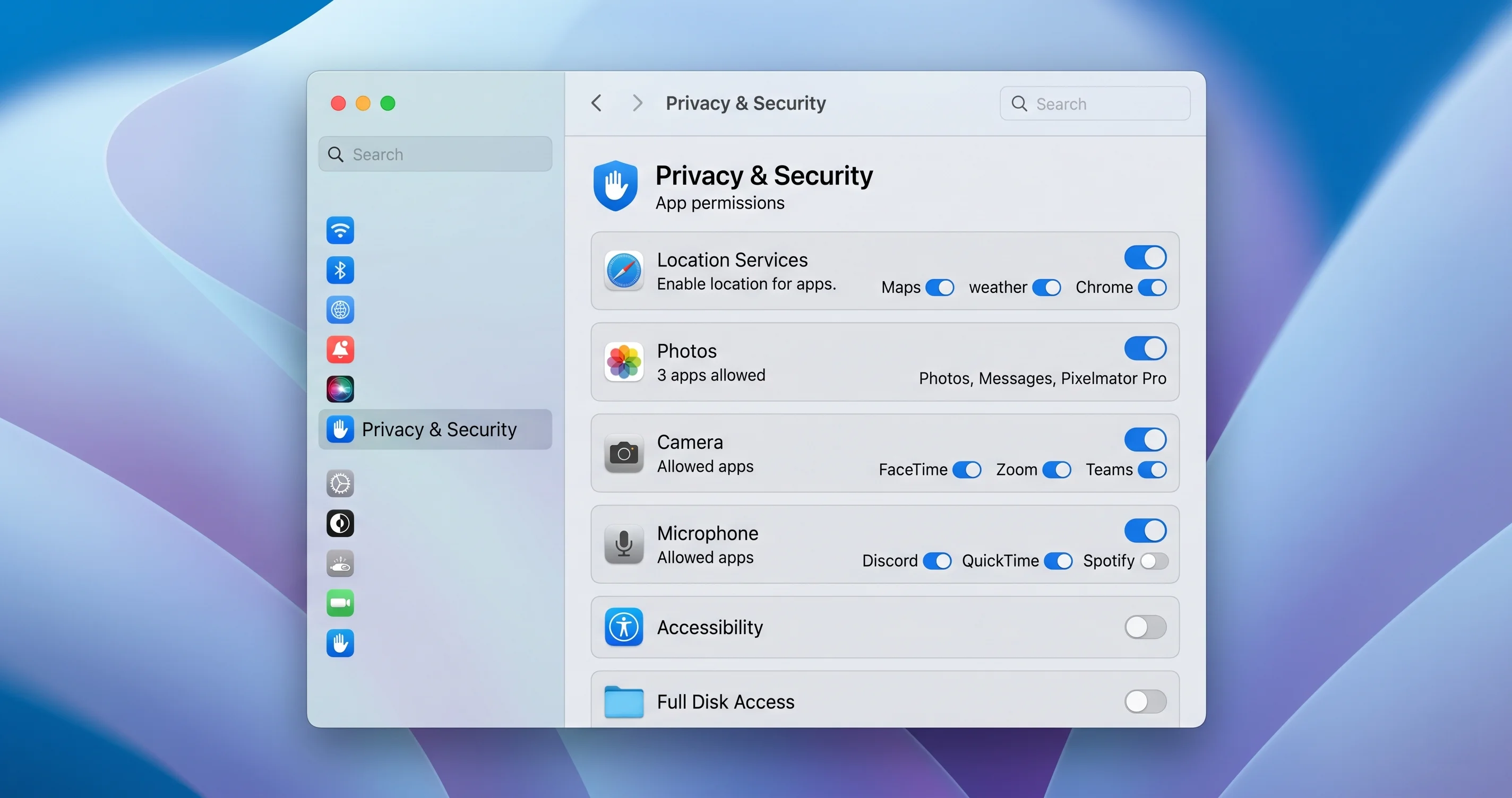
macOS a historiquement été plus permissif. Jusqu'à Tahoe, toute application pouvait envoyer des requêtes Bonjour (la diffusion mDNS qui demande « y a-t-il des imprimantes ici ? ») sans demander à l'utilisateur, car le modèle de menace sur Mac était supposé moins invasif. Avec Tahoe, Apple a achevé l'alignement de la confidentialité entre iOS et macOS. Le même modèle NSLocalNetworkUsageDescription régit maintenant les applications Mac. Le même panneau Réglages Système → Confidentialité et sécurité → Réseau local est maintenant présent et fonctionne de la même façon : les applications qui ont besoin de découvrir ou de communiquer avec des appareils locaux doivent être explicitement activées.
L'intention d'Apple est raisonnable. Le problème est le déploiement. Sur iOS, l'autorisation a été introduite avec de la documentation pour les développeurs, du code exemple et un mécanisme de contrainte : les applications qui n'adoptaient pas le nouveau modèle échouaient visiblement, et les développeurs avaient eu des années d'avertissement avant la sortie d'iOS 14. Sur macOS Tahoe, la transition équivalente a pris par surprise une longue traîne de logiciels de fabricants d'imprimantes. HP Smart, Canon PRINT for Mac, Epson Software Updater, Brother iPrint&Scan — ces applications ont été portées depuis d'anciennes versions de macOS où l'autorisation Réseau local n'existait pas. Beaucoup ne déclarent pas encore NSLocalNetworkUsageDescription, ne demandent pas l'autorisation de manière proactive et n'ont pas d'interface utilisateur pour informer l'utilisateur que l'autorisation doit être accordée manuellement.
Le résultat : l'utilisateur installe le logiciel d'impression (ou met à niveau vers Tahoe avec le logiciel déjà installé), essaie de configurer l'imprimante et la configuration échoue silencieusement à l'étape Bonjour. Pas de boîte de dialogue d'erreur. Pas de message « permission refusée ». Juste une liste vide d'imprimantes détectées, ou un assistant de configuration figé indéfiniment à « Recherche d'imprimantes… ». L'utilisateur suppose que l'imprimante est défectueuse, que le pilote est défaillant, ou que Tahoe est en cause. Le vrai coupable est un commutateur d'autorisation dans un endroit où personne ne penserait à chercher un problème d'imprimante.
La bonne nouvelle : maintenant que vous savez où chercher, la correction prend environ une minute par application.
Qui est Concerné (et Qui ne l'est Pas)
Avant de commencer à modifier des réglages, confirmez que vous avez bien un problème de découverte réseau et non autre chose. La barrière d'autorisation Réseau local affecte une catégorie spécifique de connexions d'imprimantes.
Concernés :
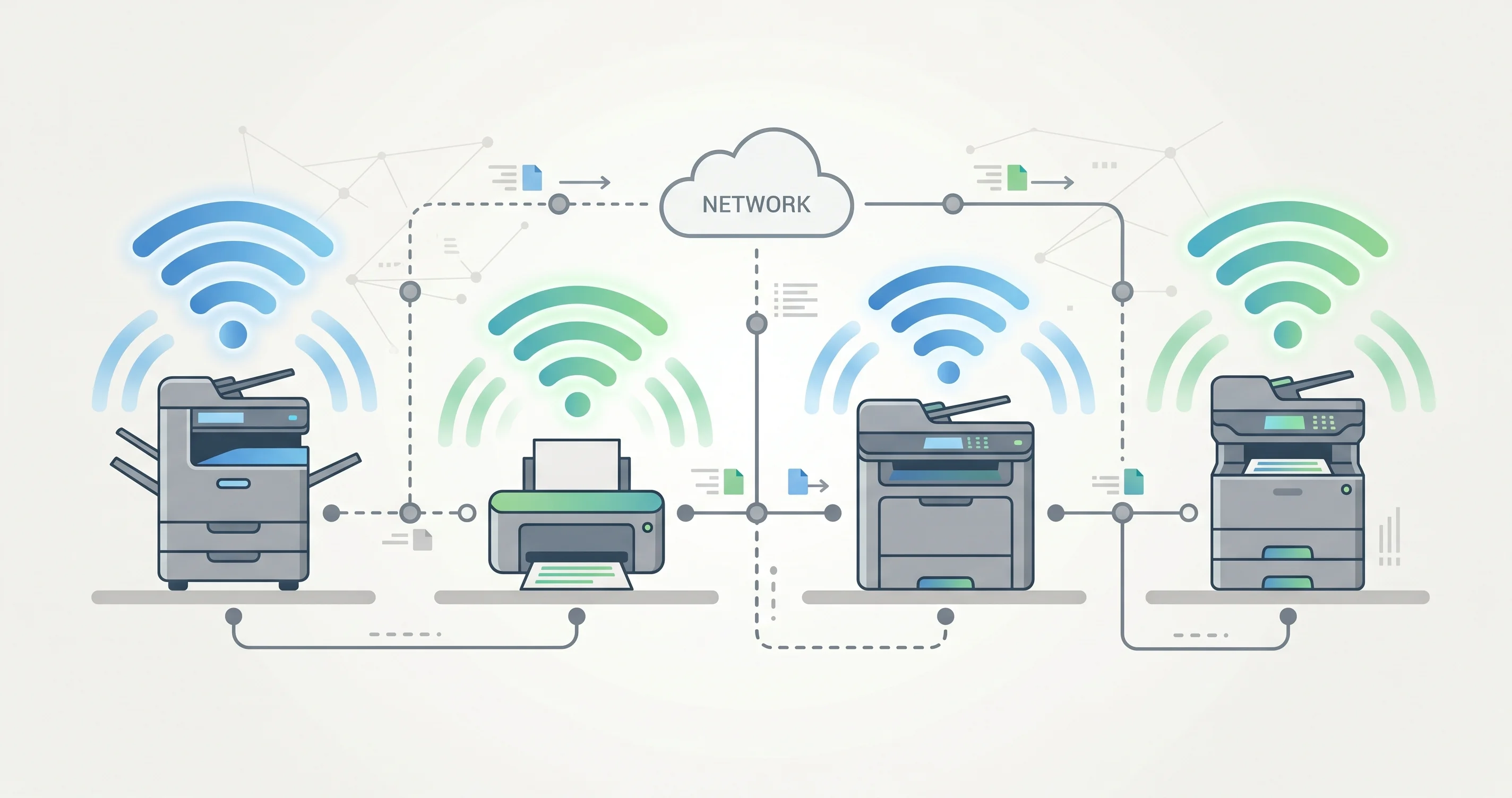
- Imprimantes réseau Wi-Fi utilisant AirPrint. C'est la configuration la plus répandue dans les foyers et les petits bureaux. L'imprimante est sur votre réseau Wi-Fi, vous l'avez « ajoutée » une fois via Bonjour, et vous avez imprimé sans fil depuis lors. Toutes ces configurations sont concernées.
- Imprimantes de bureau connectées par Ethernet utilisant IPP. Les grandes imprimantes laser — HP LaserJet Enterprise, Canon imageRUNNER, Xerox WorkCentre, Kyocera ECOSYS, Ricoh — sont généralement sur un LAN de bureau câblé et répondent aux requêtes IPP des clients sur le même sous-réseau. La couche de découverte de ces appareils dépend également de mDNS, donc elles sont concernées.
- Imprimantes derrière un serveur d'impression utilisant la publicité Bonjour. Certains bureaux placent un serveur d'impression (une machine CUPS, un ancien Mac, un AirPort Express, un NAS Synology avec partage d'impression) devant des imprimantes plus anciennes. Si le serveur d'impression utilise Bonjour pour annoncer l'imprimante, la chaîne de découverte est concernée.
- Appareils multifonctions connectés — tout ce qui combine imprimante, scanner et fax en une unité réseau. Concernés sur les deux chemins : impression et numérisation.
Non concernés :
- Imprimantes connectées par USB. Une imprimante branchée directement sur votre Mac via USB n'utilise pas du tout la pile réseau. L'autorisation Réseau local n'est pas pertinente. Si vous avez un câble USB à portée de main et que l'imprimante dispose d'un port USB, c'est votre solution de contournement immédiate — branchez, imprimez, et revenez corriger le Wi-Fi plus tard. De nombreuses imprimantes tout-en-un prennent en charge simultanément l'USB et le Wi-Fi ; vous pouvez basculer entre les deux selon vos besoins.
- Flux de travail PDF et « Enregistrer sous ». L'option intégrée d'Apple « Enregistrer au format PDF » dans la boîte de dialogue d'impression n'implique pas du tout le réseau. Elle fonctionne toujours quel que soit l'état des autorisations.
- Services d'impression basés sur le cloud. Google Cloud Print est mort (Google l'a supprimé en 2020), mais si vous utilisez la méthode de soumission cloud propre à votre imprimante — envoyer un document par e-mail à une adresse HP ePrint, par exemple — cela utilise un accès Internet ordinaire et n'est pas soumis à l'autorisation Réseau local. C'est lent et peu pratique, mais c'est une solution de repli immédiate.
- Les Mac déjà configurés avant Tahoe avec l'imprimante correctement ajoutée. Un petit nombre d'utilisateurs signalent que leurs configurations d'imprimante existantes ont survécu à la mise à niveau vers Tahoe parce que l'autorisation a été implicitement héritée. La plupart ne l'ont pas. Si vous êtes l'un des chanceux pour qui la mise à niveau n'a rien changé, ne modifiez rien — mais sachez que de futures mises à jour du logiciel d'impression pourraient déclencher le flux d'autorisation.
La Correction : Activer l'Autorisation Réseau Local pour les Services d'Impression
Voici le cœur de l'article. La plupart des lecteurs auront résolu leur problème à la fin de cette section.
Étape 1. Ouvrez Réglages Système (menu Apple → Réglages Système, ou Cmd-Espace et tapez « Réglages Système »).
Étape 2. Dans la barre latérale, cliquez sur Confidentialité et sécurité.
Étape 3. Faites défiler le panneau de droite et cliquez sur Réseau local. Vous verrez une liste des applications qui ont, à un moment ou un autre, demandé l'accès au réseau local. Certaines seront activées, d'autres non. Beaucoup seront tout simplement absentes car elles n'ont jamais demandé l'autorisation.
Étape 4. Pour chaque entrée liée à l'impression dans la liste, activez le commutateur. Les entrées liées à l'impression à rechercher, par ordre d'importance approximatif :
- Utilitaire de configuration d'imprimante — l'assistant macOS intégré qui gère les flux « Ajouter une imprimante ». Critique. Si un seul doit être activé, que ce soit celui-là.
- Capture d'image — gère la numérisation depuis les appareils multifonctions réseau. Important si vous numérisez également.
- Preview — pour imprimer directement des PDF et des images. Souvent oublié.
- Print Center (parfois affiché comme
PrintCenter) — le gestionnaire de file d'attente d'impression. - AirPrint Browser — assistant interne pour la découverte AirPrint.
- CUPS Browser (parfois affiché comme
cupsdoucups) — le démon d'impression sous-jacent. C'est le commutateur le plus important pour l'impression IPP. - L'application de votre fabricant d'imprimante — HP Smart, HP Easy Start, Canon PRINT, Canon IJ Network Tool, Epson Software Updater, Epson Connect Printer Setup, Brother iPrint&Scan Push Scan Tool, Brother Status Monitor, Xerox Smart Start, Kyocera Net Manager, etc. Activez chacune d'elles qui apparaît dans la liste.
- Les applications depuis lesquelles vous imprimez régulièrement — Microsoft Word, Excel, PowerPoint, Pages, Numbers, Keynote, Adobe Acrobat Reader, Adobe Acrobat Pro, Chrome, Firefox, Edge, Mail, Photos, tout logiciel graphique ou photo spécialisé que vous utilisez.
Étape 5. Après avoir activé les commutateurs, quittez et rouvrez toute application depuis laquelle vous souhaitez imprimer. L'autorisation Réseau local est lue au lancement de l'application ; une application qui était déjà en cours d'exécution lorsque vous avez basculé son commutateur ne prendra pas en compte la nouvelle autorisation avant de redémarrer.
Étape 6. Redémarrez votre Mac. Ce n'est pas toujours nécessaire, mais cela force chaque démon — notamment cupsd et l'assistant de découverte AirPrint — à redémarrer avec le nouvel état des autorisations. Cela efface également les résultats de découverte négatifs mis en cache.
Étape 7. Ouvrez la boîte de dialogue d'impression depuis n'importe quelle application et vérifiez si votre imprimante apparaît. Si oui, vous avez terminé. Sinon, passez au guide par marque ci-dessous — votre fabricant d'imprimante spécifique peut nécessiter des étapes supplémentaires.
Un point à noter : si une application que vous vous attendez à voir dans la liste Réseau local n'y figure pas du tout — ni activée, ni désactivée, simplement absente — cela signifie que l'application n'a jamais demandé l'autorisation. C'est le cas le plus fréquent avec les versions anciennes du logiciel du fabricant. La correction consiste à lancer l'application, à tenter une découverte d'imprimantes (qui échouera silencieusement), puis à revenir dans Réglages Système. Dans la plupart des cas, l'application apparaîtra maintenant dans la liste car elle a enregistré son intention d'utiliser l'accès au réseau local. Activez-la et réessayez.
Guide par Marque
Le logiciel de configuration de chaque fabricant d'imprimante se comportant légèrement différemment sous Tahoe, voici un guide marque par marque. Trouvez votre marque ci-dessous et suivez les étapes. Si votre marque n'est pas listée mais utilise AirPrint, la correction générique ci-dessus devrait fonctionner — mais soyez prêt à installer (et à accorder l'autorisation à) l'application officielle de configuration Mac du fabricant même si vous ne comptez pas l'utiliser, car certains firmwares d'imprimantes ne répondent qu'aux établissements de liaison de découverte initiés par l'application du fabricant.
HP (HP Smart, HP Easy Start)
HP est la marque la plus communément affectée car le flux de configuration macOS de HP est le plus complexe. HP Smart et HP Easy Start installent tous deux un agent launchctl d'arrière-plan (com.hp.devicemonitor ou similaire) qui s'exécute en continu et écoute les annonces d'imprimantes sur le réseau local. Cet agent a absolument besoin de l'autorisation Réseau local pour fonctionner.
- Ouvrez Réglages Système → Confidentialité et sécurité → Réseau local.
- Confirmez que HP Smart est activé.
- Confirmez que HP Easy Start est activé.
- Si vous avez également installé le package complet de pilotes HP, cherchez HP Utility ou HP Device Monitor et activez-les également.
- Quittez complètement HP Smart (clic droit sur l'icône dans le Dock → Quitter, puis vérifiez dans le Moniteur d'activité qu'aucun processus
HPne subsiste). - Ouvrez Terminal et exécutez :
launchctl kickstart -k gui/$(id -u)/com.hp.devicemonitor(cela redémarre l'agent d'arrière-plan HP pour qu'il prenne en compte la nouvelle autorisation). Si ce libellé exact n'existe pas, exécutezlaunchctl list | grep -i hppour voir le libellé réel de l'agent et remplacez-le. - Rouvrez HP Smart. Cliquez sur Ajouter une imprimante. La découverte devrait réussir dans les cinq à dix secondes.
Si HP Smart ne peut toujours pas trouver l'imprimante, la cause secondaire est souvent une entrée périmée dans le cache réseau de macOS. Exécutez sudo killall -HUP mDNSResponder dans Terminal pour vider le cache du résolveur mDNS de macOS, puis réessayez HP Smart.
Une remarque spécifique aux imprimantes HP Tango, HP Envy et HP DeskJet pour la maison : ces appareils utilisent un mode distinct de « configuration HP Smart » qui nécessite que l'imprimante soit dans un état Wi-Fi spécifique avec voyant bleu clignotant. Si la découverte échoue sur une imprimante déjà configurée, il n'est pas nécessaire de la remettre en mode de configuration — la correction de l'autorisation Réseau local ci-dessus devrait suffire. Relancer la configuration n'est nécessaire que si l'imprimante a été réinitialisée aux paramètres d'usine ou déplacée vers un nouveau réseau.
Canon (Canon PRINT, Canon IJ Network Tool)
Canon fournit deux applications Mac distinctes : Canon PRINT (l'application unifiée moderne, équivalent de HP Smart) et Canon IJ Network Tool (l'utilitaire plus ancien mais toujours fourni pour configurer les paramètres réseau de l'imprimante). Tahoe affecte les deux.
- Ouvrez Réglages Système → Confidentialité et sécurité → Réseau local.
- Activez : Canon PRINT, Canon IJ Network Tool, Canon Inkjet Print Utility, et toute autre entrée commençant par « Canon ».
- Si vous avez installé le package complet de pilotes Canon depuis le site de support Canon, cherchez également CIJScannerRegister (l'assistant côté scanner de Canon) et activez-le si vous numérisez.
- Quittez toutes les applications Canon.
- Ouvrez Canon IJ Network Tool (cherchez dans Applications → Canon Utilities). Au lancement, il devrait scanner le réseau local. S'il trouve votre imprimante, vous avez terminé — la barrière d'autorisation de Tahoe était le seul obstacle.
- Si Canon IJ Network Tool trouve l'imprimante mais que Canon PRINT ne la trouve pas, installez ou réinstallez Canon PRINT depuis le site de support Canon pour votre modèle d'imprimante spécifique. La version la plus récente (sortie après le lancement de Tahoe) comprend la déclaration
NSLocalNetworkUsageDescriptionappropriée et demandera correctement l'autorisation.
Canon distribue également son propre package de pilotes, distinct du pilote AirPrint d'Apple. Si vous imprimiez avec succès sous Sequoia en utilisant le pilote spécifique Canon, ce pilote subsiste sur votre Mac après la mise à niveau vers Tahoe — pas besoin de le réinstaller. Mais vous devez vous assurer que les services d'arrière-plan Canon (canonijnetworkd) disposent de l'autorisation Réseau local, ce qu'accomplit l'étape 2 ci-dessus.
Epson (Epson Connect, Epson iPrint, Epson Software Updater)
Epson a historiquement eu le processus de configuration Mac le plus fluide — et par conséquent, les utilisateurs Epson sont parfois surpris que la mise à niveau vers Tahoe les affecte. La cause est la même : les assistants de découverte réseau d'Epson n'ont pas été conçus autour du nouveau modèle d'autorisation.
- Ouvrez Réglages Système → Confidentialité et sécurité → Réseau local.
- Activez : Epson Connect Printer Setup, Epson Software Updater, Epson Scan 2, Epson Printer Utility et EPSON Status Monitor.
- Si Epson iPrint est installé (moins courant sur Mac, plus courant sur iOS), activez-le également s'il apparaît.
- Quittez les applications Epson. Redémarrez le Mac. La plupart des logiciels Epson écoutent les annonces d'imprimantes à la connexion, donc un redémarrage propre l'aide à prendre en compte le nouvel état des autorisations.
- Ouvrez Epson Connect Printer Setup. Il devrait suivre le flux de découverte standard. Si votre imprimante est trouvée, terminez la configuration ; sinon, le problème est en amont de la barrière d'autorisation.
Une remarque spécifique sur les modèles Epson ET (EcoTank) et Workforce : ceux-ci exposent souvent à la fois un point de terminaison AirPrint et un point de terminaison spécifique au fabricant. Si la découverte AirPrint échoue mais que la découverte propre d'Epson réussit, vous pouvez imprimer via le pilote Epson en attendant une correction côté Apple. À l'inverse, si la découverte Epson échoue mais qu'AirPrint fonctionne, vous pouvez ajouter l'imprimante comme appareil AirPrint générique via Réglages Système → Imprimantes et scanners → Ajouter une imprimante → onglet Défaut, en sélectionnant l'entrée libellée AirPrint.
Brother (Brother iPrint&Scan, Brother Status Monitor)
Brother a la particularité d'avoir la gamme de logiciels Mac la plus fragmentée parmi les grandes marques d'imprimantes. Selon l'imprimante Brother que vous possédez, vous pouvez avoir Brother iPrint&Scan, Brother Status Monitor, Brother P-touch Editor (pour les imprimantes d'étiquettes) ou Brother HL-Light (pour les lasers monochrome). Tous touchent la couche de découverte réseau.
- Ouvrez Réglages Système → Confidentialité et sécurité → Réseau local.
- Activez toutes les entrées préfixées par Brother dans la liste.
- Si vous ne voyez aucune entrée Brother, c'est signe qu'aucune application Brother n'a jamais demandé l'accès au réseau local sur ce Mac. Ouvrez l'une d'elles (Brother iPrint&Scan est la plus courante) et tentez d'ajouter une imprimante. Même si la tentative échoue, l'acte de tenter devrait inscrire Brother dans la liste des autorisations. Revenez dans Réglages Système et activez les nouvelles entrées apparues.
- Redémarrez les applications Brother ouvertes.
- Dans Brother iPrint&Scan, cliquez sur Sélectionner votre machine → Ajouter une machine. La découverte devrait fonctionner.
Les imprimantes laser Brother (séries HL, MFC, DCP) prennent souvent en charge les connexions IPP directes sans avoir besoin de l'application Brother. Si iPrint&Scan continue d'échouer après la correction des autorisations, passez à la section CUPS de secours ci-dessous et ajoutez l'imprimante manuellement via IPP — c'est fiable sur le matériel Brother.
Xerox (Xerox Smart Start, CentreWare)
Xerox sert principalement le marché des bureaux, où les imprimantes ont tendance à être connectées par Ethernet sur des VLANs gérés. La barrière d'autorisation Réseau local s'applique quand même car mDNS est la méthode de découverte standard même sur les LAN câblés.
- Ouvrez Réglages Système → Confidentialité et sécurité → Réseau local.
- Activez : Xerox Smart Start, Xerox Print Experience, CentreWare, et toute autre entrée préfixée par Xerox.
- Notez que de nombreuses imprimantes de bureau Xerox ne nécessitent pas du tout de logiciel Xerox — elles peuvent être ajoutées au Mac via IPP directement. Si votre service informatique vous a fourni une URL d'imprimante comme
ipp://printer.office.local:631/ipp/print, vous pouvez utiliser la méthode CUPS de secours ci-dessous pour ajouter l'imprimante sans toucher aux applications Xerox. - Si vous utilisez Xerox Smart Start pour la découverte, assurez-vous également que votre Mac est sur le même VLAN que l'imprimante (voir Diagnostics au niveau réseau ci-dessous) — les déploiements de bureau Xerox sont particulièrement sujets aux problèmes d'isolation de VLAN que la correction des autorisations seule ne résoudra pas.
Kyocera (Kyocera Net Manager, équivalent CentreWare)
Les imprimantes Kyocera ECOSYS et TASKalfa en environnement de bureau se comportent très similairement à Xerox. La correction des autorisations est la même.
- Ouvrez Réglages Système → Confidentialité et sécurité → Réseau local.
- Activez toutes les entrées préfixées par Kyocera, notamment Kyocera Net Manager, Kyocera KM-NET Viewer, Kyocera Net Admin et Kyocera Card Authentication Kit si présent.
- Redémarrez les applications Kyocera.
- Pour les imprimantes Kyocera de bureau, l'ajout manuel via IPP (via l'interface web CUPS) est souvent plus fiable que de s'appuyer sur le logiciel de découverte Kyocera. Voir la section suivante.
Méthodes de Secours CUPS (Quand les Corrections Graphiques Échouent)
Si vous avez activé chaque autorisation, redémarré chaque application, redémarré le Mac et que la boîte de dialogue d'impression est toujours vide, il est temps de passer sous l'interface graphique vers le système d'impression sous-jacent : CUPS (Common UNIX Printing System), maintenu par Apple, qui se trouve sous chaque autre élément de l'infrastructure d'impression de macOS. CUPS dispose de sa propre interface d'administration web qui vous permet d'ajouter des imprimantes manuellement, en contournant toutes les couches de découverte que Tahoe a renforcées.
Étape 1 : Activer l'interface web CUPS
Par défaut, l'interface web CUPS est désactivée sur macOS pour des raisons de sécurité. Activez-la depuis Terminal :
cupsctl WebInterface=yesOuvrez ensuite Safari (ou n'importe quel navigateur) et visitez :
http://localhost:631Vous devriez voir la page d'accueil d'administration CUPS, avec une barre de navigation en haut : Accueil, Administration, Classes, Aide, Travaux, Imprimantes.
Étape 2 : Ajouter une Imprimante Manuellement via IPP
C'est l'opération clé. Si vous connaissez l'adresse IP de votre imprimante et le nom qu'elle annonce sur le réseau, vous pouvez l'ajouter directement sans aucune découverte.
-
Dans l'interface web CUPS, cliquez sur Administration.
-
Cliquez sur Ajouter une imprimante. Il vous sera peut-être demandé votre nom d'utilisateur et mot de passe d'administrateur macOS.
-
Sous Autres imprimantes réseau, sélectionnez Internet Printing Protocol (ipp) ou Internet Printing Protocol (ipps) pour IPP chiffré. Cliquez sur Continuer.
-
Dans le champ Connexion, saisissez l'URL IPP de votre imprimante. Le format est :
ipp://192.168.1.123:631/ipp/print(la plupart des imprimantes AirPrint/IPP modernes)ipp://192.168.1.123:631/printers/PrinterName(URL style CUPS, utilisée par certains serveurs)ipps://192.168.1.123:443/ipp/print(IPP chiffré, utilisé par les imprimantes d'entreprise)
Remplacez
192.168.1.123par l'adresse IP réelle de votre imprimante. Pour la trouver, consultez le panneau d'affichage de votre imprimante (généralement sous Réseau ou Wi-Fi) ou la liste des appareils connectés de votre routeur. -
Cliquez sur Continuer.
-
Saisissez un Nom, une Description et un Emplacement pour l'imprimante. Le Nom est ce qui apparaîtra dans vos boîtes de dialogue d'impression.
-
Cliquez sur Continuer.
-
Choisissez le Fabricant de l'imprimante (HP, Canon, Epson, Brother, etc.). Cliquez sur Continuer.
-
Choisissez le Modèle spécifique. Si votre modèle exact n'est pas listé, choisissez la correspondance la plus proche dans la même série, ou sélectionnez Imprimante IPP générique comme solution de repli universelle.
-
Cliquez sur Ajouter une imprimante. CUPS installera l'imprimante.
Revenez maintenant dans Réglages Système → Imprimantes et scanners. Votre imprimante ajoutée manuellement devrait apparaître dans la liste, prête à être utilisée. Essayez d'imprimer une page de test.
Cette méthode fonctionne car elle contourne entièrement la découverte Bonjour. La barrière d'autorisation Réseau local n'est un problème que lorsque macOS essaie de découvrir des appareils sur le réseau. Une fois qu'une imprimante est configurée avec une adresse IP explicite et une URL IPP, le Mac s'y connecte directement via TCP — de la même façon qu'il se connecterait à n'importe quel serveur web — et l'autorisation Réseau local n'intervient pas.
Étape 3 : Réinstaller le Pilote via le Téléchargement Automatique d'Apple
Si votre imprimante a été ajoutée avec succès mais que les travaux échouent avec « Échec du filtre » ou « Travail arrêté », le pilote doit être réinstallé :
- Dans Réglages Système → Imprimantes et scanners, sélectionnez l'imprimante et supprimez-la (le bouton
−). - Cliquez sur Ajouter une imprimante.
- Dans la boîte de dialogue qui apparaît, sélectionnez l'onglet IP.
- Saisissez l'adresse IP de l'imprimante.
- Définissez le Protocole sur Internet Printing Protocol — IPP.
- Dans le menu déroulant Utiliser en bas, choisissez AirPrint si disponible (cela utilise le pilote AirPrint générique d'Apple, qui fonctionne pour la plupart des imprimantes modernes sans aucun logiciel spécifique au fabricant). Si AirPrint n'est pas proposé, choisissez Sélectionner le logiciel… et sélectionnez votre modèle spécifique — macOS téléchargera automatiquement le pilote depuis le serveur de pilotes d'imprimantes d'Apple.
- Cliquez sur Ajouter.
L'option de pilote « AirPrint » est souvent la plus fiable sous Tahoe car elle ne dépend d'aucun logiciel installé par le fabricant et utilise la pile d'impression maintenue par Apple de bout en bout.
Réinitialiser le Système d'Impression (Dernier Recours)
Si rien de ce qui précède n'a fonctionné — vous avez activé chaque autorisation, ajouté manuellement l'imprimante via CUPS, réinstallé les pilotes — l'étape suivante est de réinitialiser l'intégralité du système d'impression. Cela efface toutes les imprimantes, toutes les files d'attente et toutes les configurations CUPS sur votre Mac et vous oblige à repartir de zéro. C'est une mesure drastique, mais elle résout une catégorie de problèmes d'état bloqué qu'aucune autre méthode ne peut corriger.
- Ouvrez Réglages Système → Imprimantes et scanners.
- Faites un clic droit n'importe où dans la liste des imprimantes (ou maintenez Contrôle et cliquez). Un menu contextuel apparaît avec une seule option : Réinitialiser le système d'impression…
- Cliquez dessus. Un avertissement vous signale que toutes les imprimantes et les travaux en attente seront supprimés. Confirmez.
- Saisissez votre mot de passe administrateur.
- La liste des imprimantes se vide.
- Redémarrez votre Mac. Ne sautez pas cette étape. La réinitialisation efface les fichiers de configuration, mais plusieurs démons doivent redémarrer avant que le nouvel état propre prenne effet.
- Après le redémarrage, retournez dans Réglages Système → Imprimantes et scanners et ajoutez votre imprimante à nouveau. Cette fois, avec les autorisations Réseau local correctement définies, la découverte devrait réussir sans problème.
Une réinitialisation ne supprime pas votre logiciel de fabricant (HP Smart, Canon PRINT, etc.) — ces applications restent installées. Elle efface uniquement la configuration des imprimantes ajoutées à votre Mac et l'historique des files d'attente. Si vous avez des travaux d'impression en attente importants pour lesquels vous n'avez pas encore reçu la sortie, vous les perdrez.
Réinitialiser le système d'impression est également la bonne démarche si vous observez des symptômes très bizarres — des entrées d'imprimantes en double qui ne peuvent pas être supprimées, des imprimantes « fantômes » de réseaux sur lesquels vous n'êtes plus, des files d'attente qui se recréent après suppression. Ce sont des signes d'un état CUPS corrompu qu'une réinitialisation corrige proprement.
Diagnostics au Niveau Réseau
Avant d'accuser entièrement Tahoe, il vaut la peine de passer quelques minutes à vérifier que votre réseau lui-même est correctement configuré. La barrière d'autorisation Réseau local est une vraie cause de disparition d'imprimantes, mais pas la seule, et sur des réseaux avec des appareils mixtes et des VLANs, vous pouvez passer des heures à combattre Tahoe alors que le vrai problème vient de votre routeur.
Vérifier mDNS via Terminal
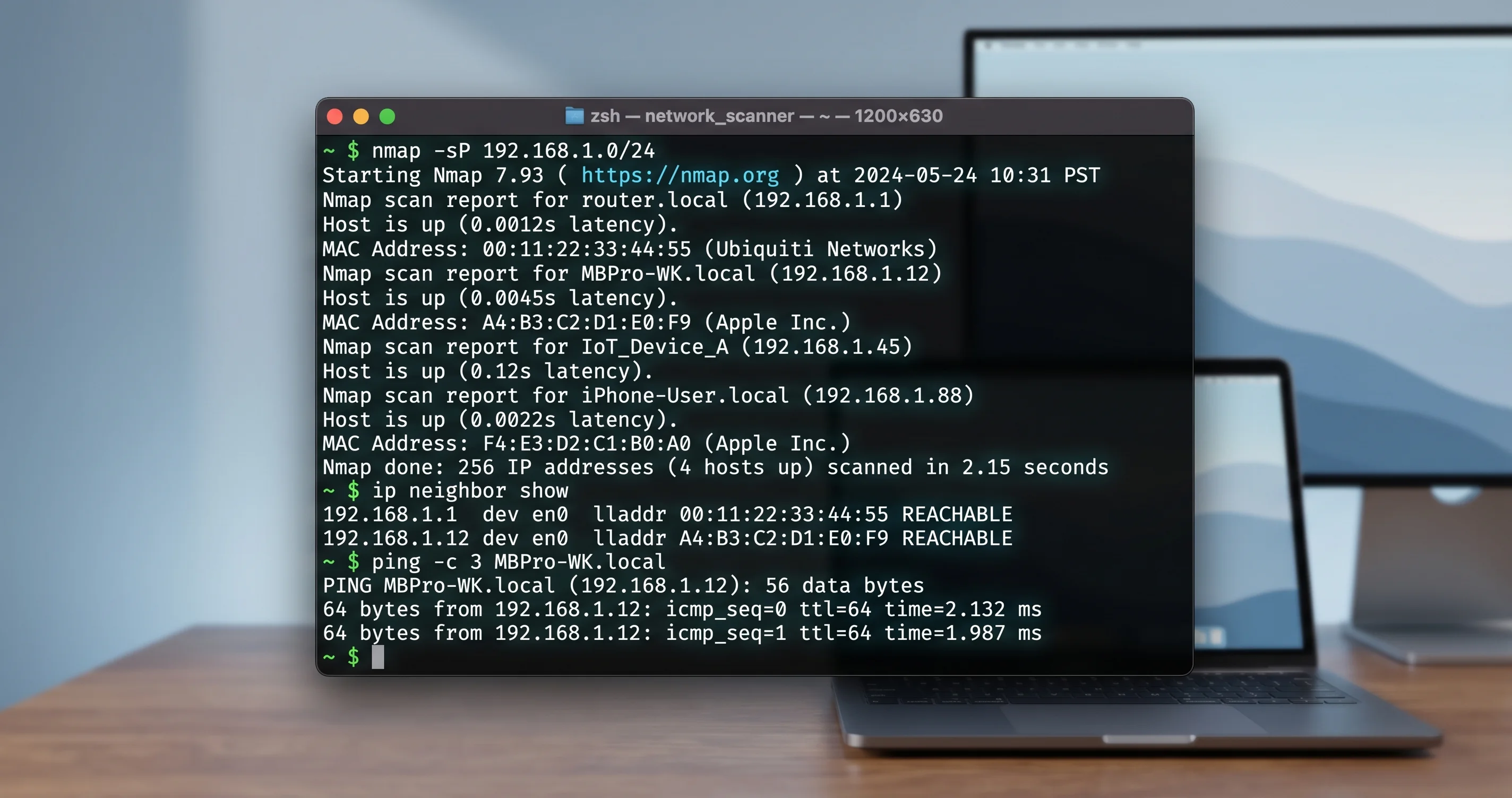
La commande de diagnostic la plus utile sur macOS pour les problèmes de découverte d'imprimantes est dns-sd. Elle vous permet de voir exactement quels services sont annoncés sur votre réseau, exactement comme votre Mac les voit. Pour vérifier les imprimantes :
dns-sd -B _ipp._tcp local.Cela s'abonne aux annonces mDNS pour les services IPP (Internet Printing Protocol) sur le réseau local. En quelques secondes, vous devriez voir une sortie comme :
Browsing for _ipp._tcp.local.
DATE: ---Thu 14 May 2026---
14:32:11.234  Add        2   6 local.               _ipp._tcp.           Office HP LaserJet
14:32:11.235  Add        2   6 local.               _ipp._tcp.           Family Brother MFC
Chaque ligne est une imprimante que votre Mac peut voir sur le réseau. Si vous voyez votre imprimante ici, la couche réseau fonctionne — votre Mac peut détecter l'imprimante. Le problème se situe donc dans la couche supérieure (autorisations d'application, pilotes, configuration CUPS), et l'une des corrections ci-dessus devrait aider. Appuyez sur Ctrl-C pour quitter.
Si vous ne voyez aucune sortie après 30 secondes, la couche réseau elle-même est défaillante — votre Mac ne reçoit pas les annonces mDNS. Cela peut être causé par :
- L'autorisation Réseau local refusée à Terminal lui-même. (Oui, même Terminal a besoin d'autorisation. Ajoutez-la dans Réglages Système → Confidentialité et sécurité → Réseau local si manquante.)
- L'imprimante est éteinte, en veille ou déconnectée du Wi-Fi.
- L'imprimante est sur un sous-réseau ou VLAN différent de votre Mac (voir ci-dessous).
- Votre routeur bloque le transfert mDNS.
- Votre pare-feu bloque le port UDP 5353 entrant.
Vous pouvez également vérifier spécifiquement pour AirPrint :
dns-sd -B _airplay._tcp local.       # Récepteurs AirPlay
dns-sd -B _ipps._tcp local.          # Imprimantes IPP chiffrées
dns-sd -B _printer._tcp local.       # Imprimantes génériques
dns-sd -B _pdl-datastream._tcp local.  # Imprimantes HP JetDirect
Exécutez chacune de ces commandes pour voir l'image complète de ce que votre Mac découvre.
Vérifier le Même Sous-réseau
Bonjour/mDNS ne fonctionne par défaut que sur un seul segment réseau — les appareils sur le même sous-réseau, diffusant sur le lien local. Si votre Mac est sur 192.168.1.x et votre imprimante sur 192.168.2.x (par exemple parce que votre routeur a des réseaux séparés pour les invités, l'IoT et les appareils principaux), ils ne peuvent pas se voir quels que soient les paramètres d'autorisation de Tahoe.
Trouvez l'adresse IP de votre Mac : Réglages Système → Réseau → cliquez sur votre connexion Wi-Fi ou Ethernet → regardez « Adresse IP ».
Trouvez l'adresse IP de votre imprimante : imprimez un rapport d'état réseau depuis le panneau frontal de l'imprimante (toutes les imprimantes ont cette fonction — généralement sous Réseau ou Rapports), ou consultez la liste des appareils connectés de votre routeur.
Comparez les trois premiers octets. 192.168.1.50 et 192.168.1.75 sont sur le même sous-réseau (192.168.1.x) et peuvent se voir. 192.168.1.50 et 192.168.2.30 sont sur des sous-réseaux différents et ne peuvent pas.
Si vous avez un routeur multi-réseau (Eero, Orbi, Asus AiMesh, Unifi), vérifiez si vous l'avez configuré pour mettre les appareils IoT sur un VLAN séparé. De nombreux routeurs le font par défaut. La correction consiste à déplacer l'imprimante vers votre réseau principal, ou à activer le transfert mDNS/proxy Bonjour entre les VLANs (Unifi, par exemple, dispose d'un paramètre « mDNS Reflector » ; Eero a une gestion des appareils « Smart Home »).
Isolation AP et Réseaux Invités
Un piège courant : de nombreux routeurs ont un paramètre Isolation AP ou Isolation Client, souvent activé par défaut sur les réseaux invités. Cela empêche les clients sans fil de se voir entre eux. Si votre imprimante est sur le réseau invité et votre Mac sur le réseau principal — ou inversement — ils ne peuvent pas communiquer du tout. La correction consiste à placer les deux appareils sur le même réseau avec l'isolation AP désactivée.
Si vous devez maintenir l'isolation AP activée (certaines entreprises le font pour des raisons de sécurité), la solution de contournement est d'utiliser une connexion filaire ou de configurer un serveur d'impression qui fait le pont entre les réseaux.
Pare-feu
Le pare-feu intégré de macOS (Réglages Système → Réseau → Pare-feu) ne bloque généralement pas mDNS en sortie, mais si vous l'avez réglé sur « Bloquer toutes les connexions entrantes », il bloquera les réponses à vos requêtes de découverte. Désactivez temporairement le pare-feu pour tester, ou réglez-le sur « Permettre aux logiciels intégrés de recevoir des connexions entrantes » plutôt que de tout bloquer.
Les pare-feux tiers (Little Snitch, LuLu, Radio Silence) peuvent également bloquer le trafic réseau local sans indication évidente. Vérifiez vos règles de pare-feu pour tout blocage sur le port UDP 5353 (mDNS) ou le port TCP 631 (IPP).
Ce qui a Changé dans Tahoe : L'Architecture des Autorisations Réseau Expliquée
Pour les lecteurs qui aiment comprendre pourquoi les choses fonctionnent ainsi, voici l'architecture en termes simples.
Le modèle de confidentialité réseau d'Apple est construit autour d'une question simple : cette application devrait-elle avoir le droit de savoir ce qui se trouve sur mon réseau local ? Sur iOS, cette question est contrôlée depuis la version 14. Les applications qui souhaitent communiquer avec des appareils sur le réseau domestique de l'utilisateur — imprimantes, ampoules connectées, récepteurs de diffusion, tout ce qui est découvrable via Bonjour/mDNS ou directement adressable sur le LAN — doivent déclarer leur intention dans leur Info.plist en utilisant la clé NSLocalNetworkUsageDescription, et elles doivent montrer à l'utilisateur une invite d'autorisation expliquant pourquoi elles ont besoin d'accès. L'utilisateur peut approuver ou refuser, et la décision est mémorisée et exposée dans Réglages → Confidentialité → Réseau local pour une modification ultérieure.
Sur macOS, cette barrière n'existait pas jusqu'à Tahoe. Les applications pouvaient librement envoyer des requêtes mDNS, se connecter librement à des adresses IP du réseau local et créer librement des empreintes du réseau domestique de l'utilisateur sans aucune boîte de dialogue de consentement. L'écart de confidentialité entre iOS et macOS se réduisait depuis plusieurs versions (macOS Sequoia avait renforcé plusieurs autres domaines de confidentialité), mais l'accès au réseau local restait un trou.
Tahoe bouche ce trou. L'architecture est maintenant identique à iOS :
- Les applications qui souhaitent utiliser les fonctionnalités de réseau local déclarent
NSLocalNetworkUsageDescriptiondans leur Info.plist ainsi que les types de service Bonjour qu'elles ont l'intention de parcourir (par exemple_ipp._tcppour l'impression). - La première fois que l'application tente d'utiliser l'accès au réseau local, macOS affiche une invite d'autorisation unique : « L'application X souhaite trouver et se connecter aux appareils de votre réseau local. »
- La décision de l'utilisateur est enregistrée dans la base de données d'autorisations du système.
- À partir de là, chaque tentative de cette application d'envoyer des requêtes mDNS, de parcourir des services Bonjour ou d'ouvrir des connexions TCP/UDP vers des plages d'IP du réseau local est vérifiée par rapport à cette autorisation. Les applications refusées échouent silencieusement — elles n'obtiennent aucun résultat des requêtes mDNS, aucune réponse des connexions au réseau local, aucune erreur. Juste des résultats vides, comme si le réseau était vide.
Ce dernier point est la partie critique pour notre problème. Tahoe fait délibérément ressembler l'accès refusé à un résultat « aucun appareil trouvé », et non à une erreur explicite « permission refusée ». La justification d'Apple est qu'une application qui reçoit une erreur « permission refusée » peut divulguer des informations (« l'utilisateur nous a refusé l'accès au réseau local, donc il a probablement quelque chose à cacher ») alors qu'un résultat « aucun appareil trouvé » est théoriquement équivalent à être réellement sur un réseau vide. D'un point de vue de la confidentialité, c'est le bon choix.
D'un point de vue de l'utilisabilité, c'est la raison pour laquelle ce guide existe. Les utilisateurs confrontés à la nouvelle barrière n'ont pas de message d'erreur à rechercher. Ils voient une liste d'imprimantes vide et concluent raisonnablement que l'imprimante est défaillante, que le Wi-Fi est défaillant, ou que Tahoe est défaillant. Les choix de conception d'Apple signifient qu'il n'y a pas de fil d'Ariane les conduisant à la vraie cause.
Le parallèle avec iOS est exact. iOS 14 est sorti en 2020 avec le même comportement de refus silencieux, et les applications d'imprimantes sur iOS ont connu la même vague de confusion jusqu'à ce que les fabricants mettent à jour leurs logiciels pour demander correctement l'autorisation. macOS Tahoe est la version Mac de cette transition. Dans un an ou deux, le logiciel Mac de chaque grand fabricant d'imprimantes déclarera correctement l'autorisation, et les nouvelles installations inviteront l'utilisateur la première fois qu'il lancera la configuration. Entre-temps — et pour les utilisateurs avec des installations pré-Tahoe de logiciels de fabricants qui n'ont pas été mis à jour — le commutateur manuel dans Réglages Système est la solution de contournement.
Quand Vous Devez Réinstaller le Pilote
La correction des autorisations résout la plupart des problèmes, mais pas tous. Il existe une catégorie distincte de problèmes d'imprimante — des problèmes au niveau du pilote — qui ressemblent superficiellement à ceux-là mais nécessitent une action différente.
Signes que vous devez réinstaller le pilote :
- L'imprimante est visible dans la boîte de dialogue d'impression et accepte les travaux, mais chaque travail échoue avec « Échec du filtre » ou « Arrêté — voir la file d'attente d'impression ».
- Les pages sortent illisibles, dans le mauvais format, ou avec des artefacts étranges.
- L'imprimante imprime du texte mais ne peut pas imprimer des images, ou vice versa.
- La qualité d'impression a diminué depuis la mise à niveau vers Tahoe d'une façon que le réglage des paramètres d'impression ne corrige pas.
- La file d'attente affiche le travail comme « Terminé » mais aucune feuille ne sort.
- Des fonctionnalités spécifiques (recto-verso, couleur, sélection du bac) ont cessé de fonctionner.
Pour ces cas, le pilote — pas le réseau — est le problème. La correction :
- Supprimez l'imprimante dans Réglages Système → Imprimantes et scanners.
- Visitez la page de support du fabricant de votre imprimante pour votre modèle spécifique et téléchargez le pilote le plus récent compatible avec macOS Tahoe. Assurez-vous que le pilote mentionne explicitement la prise en charge de Tahoe ; si seul Sequoia est mentionné, revenez vérifier dans quelques semaines ou utilisez le pilote AirPrint d'Apple entre-temps.
- Installez le pilote. Vous devrez probablement accorder l'autorisation Réseau local à l'installateur.
- Rajoutez l'imprimante. Choisissez le pilote nouvellement installé dans le menu déroulant « Utiliser ».
Pour la plupart des utilisateurs, le pilote AirPrint intégré d'Apple est le meilleur choix sous Tahoe, même si un pilote de fabricant est disponible. Le pilote AirPrint est maintenu par Apple, mis à jour avec le système d'exploitation et ne dépend d'aucun service d'arrière-plan tiers. Les pilotes de fabricants offrent des fonctionnalités plus avancées (gestion des bacs à papier, niveaux d'encre personnalisés, agrafage/perforation spécifiques au fabricant pour les MFP de bureau) mais ils ont aussi plus d'endroits où casser. Si vous n'avez pas besoin de ces fonctionnalités avancées, restez avec AirPrint.
Foire Aux Questions
Pourquoi mon iPhone imprime-t-il bien mais pas mon Mac ?
Les iPhone disposent du système d'autorisation Réseau local depuis iOS 14 (2020). Les applications d'impression sur iOS déclarent correctement l'autorisation depuis des années, et le flux AirPrint système sur iOS utilise un service au niveau du système d'exploitation qui se voit accorder implicitement l'accès. Sur macOS, l'autorisation a été ajoutée dans Tahoe (2025), et l'écosystème des imprimantes n'a pas encore rattrapé son retard. Le succès de l'iPhone sur le même réseau est en fait le meilleur diagnostic — il prouve que le réseau et l'imprimante fonctionnent bien et isole le problème à l'état des autorisations de votre Mac.
Cela se résoudra-t-il seul quand les fabricants d'imprimantes mettront à jour leurs logiciels ?
En grande partie, oui. Au fur et à mesure que HP, Canon, Epson, Brother et d'autres fabricants publient des versions compatibles Tahoe de leurs logiciels de configuration, ces versions déclareront correctement NSLocalNetworkUsageDescription et déclencheront une invite d'autorisation propre au premier lancement. Les nouveaux utilisateurs qui installent depuis zéro verront l'invite et accorderont l'accès correctement. Les utilisateurs existants avec d'anciennes versions installées devront encore activer l'autorisation manuellement (ou mettre à jour le logiciel du fabricant et le laisser redemander l'accès). Attendez-vous à une longue traîne — certains pilotes d'imprimantes moins activement maintenus ne recevront jamais la mise à jour.
Puis-je simplement désactiver entièrement la fonction de confidentialité Réseau local ?
Non, et c'est par conception. L'autorisation Réseau local n'est pas un paramètre global activé/désactivé ; elle est par application. Apple ne propose pas de commutateur « désactiver tout le contrôle du Réseau local » car le but de la fonctionnalité est de donner aux utilisateurs un contrôle granulaire sur les applications qui peuvent créer des empreintes de leur réseau domestique. L'équivalent le plus proche consiste à accorder l'autorisation à chaque application de la liste, ce que cet article explique.
Cela reviendra-t-il la prochaine fois que je mets à jour macOS ?
L'état des autorisations est préservé entre les mises à jour mineures de macOS. Une mise à jour 26.4 → 26.5 n'effacera pas vos paramètres. Cependant, une mise à niveau majeure (Tahoe → son successeur) pourrait vous demander de reconfirmer certaines autorisations, notamment si Apple modifie les catégories de confidentialité. Les mises à jour d'applications de fabricants qui modifient l'identifiant de bundle de l'application (rare mais possible) réinitialiseront l'autorisation de cette application et nécessiteront de la réaccorder.
Mon entreprise gère mon Mac avec MDM. Est-ce que cela change quelque chose ?
Si votre Mac est inscrit dans un MDM (Jamf, Kandji, Microsoft Intune, etc.), votre service informatique peut être en mesure d'accorder préalablement l'autorisation Réseau local aux applications approuvées via des profils de configuration. La charge utile concernée est com.apple.TCC.configuration-profile-policy avec le service kTCCServiceUserTracking ou, plus spécifiquement pour Tahoe, une entrée Réseau local. Contactez votre équipe informatique — si elle gère une flotte d'imprimantes d'entreprise, elle a probablement déjà rencontré ce problème et dispose peut-être d'un profil prêt à déployer.
Qu'en est-il de la numérisation ? La fonction de scan de mon tout-en-un a aussi cessé de fonctionner.
La numérisation sur le réseau utilise la même découverte mDNS/Bonjour que l'impression et est soumise à la même autorisation Réseau local. La correction est la même : assurez-vous que Capture d'image, l'utilitaire de numérisation de votre fabricant (HP Smart, Canon PRINT, Epson Scan 2, Brother iPrint&Scan) et Preview ont tous l'autorisation Réseau local. La numérisation utilise également le type de service supplémentaire _uscan._tcp (AirPrint Scan) ; si vous voulez vérifier avec dns-sd, utilisez dns-sd -B _uscan._tcp local. pour voir les appareils capables de numériser.
S'agit-il d'un bug qu'Apple corrigera dans une mise à jour mineure ?
Ce n'est pas un bug. C'est un changement architectural délibéré. Apple ne le « corrigera » pas car il n'y a rien à corriger de leur point de vue — la barrière fonctionne comme prévu. Ce qui pourrait s'améliorer avec le temps, c'est la découvrabilité : les futures versions de macOS pourraient ajouter une notification plus visible du type « cette application est bloquée pour accéder au réseau local », similaire à la façon dont iOS invite parfois l'utilisateur à revérifier les autorisations quand une application échoue silencieusement. Mais la barrière elle-même est là pour durer. Les articles de sites comme Mac Observer et la documentation de support officielle d'Apple sur la configuration de la confidentialité du Réseau local indiquent clairement que c'est la nouvelle norme.
Conclusion
Si vous avez suivi ce guide, votre imprimante devrait fonctionner. La barrière de confidentialité Réseau local est l'un de ces changements de macOS Tahoe qui est véritablement bien conçu d'un point de vue sécurité et véritablement déroutant d'un point de vue expérience utilisateur. La même architecture qui protège les utilisateurs d'iPhone contre le fingerprinting silencieux par leurs applications d'ampoules connectées protège maintenant les utilisateurs Mac contre la même chose — mais la transition a laissé une génération de logiciels d'imprimantes dans un état intermédiaire inconfortable, où les applications souhaitent découvrir des appareils mais n'ont pas été mises à jour pour demander l'autorisation.
La correction est fiable. Activez l'autorisation Réseau local pour chaque application liée à l'impression. Si cela ne fonctionne pas, ajoutez l'imprimante manuellement via CUPS à localhost:631. Si cela ne fonctionne pas, réinitialisez le système d'impression et recommencez. Si cela ne fonctionne pas, le problème est véritablement en amont — votre réseau, votre VLAN ou votre routeur — et aucune configuration côté macOS n'y remédiera.
Vous pouvez annuler ce rendez-vous au Genius Bar.
Pour en savoir plus sur le déploiement global de macOS Tahoe, consultez notre suivi de tous les bugs, problèmes et corrections connus de macOS Tahoe 26.2, qui catalogue chaque problème Tahoe documenté avec les solutions de contournement actuelles. Le guide complet de mise à jour de macOS Tahoe 26.4 et 26.4.1 couvre les dernières mises à jour mineures et ce qu'elles ont corrigé ou non.
Si vous rencontrez également des problèmes avec AirDrop sur Tahoe — et beaucoup de personnes qui ont des problèmes d'imprimante ont aussi des problèmes AirDrop, car les deux reposent sur la même couche de découverte Bonjour — consultez notre guide de correction de AirDrop qui ne fonctionne pas sur Mac, qui suit le même type de débogage des autorisations et de la découverte sous l'angle AirDrop.
Pour le contexte sur la nouvelle architecture de confidentialité, le guide complet sur la sécurité et la confidentialité de macOS Tahoe explique chaque barrière de confidentialité ajoutée dans cette version, notamment comment les auditer, les gérer à grande échelle via MDM, et comprendre les compromis.
Et si vos problèmes d'imprimante ont coïncidé avec des anomalies réseau plus larges — connexions lentes après environ sept semaines de fonctionnement, coupures intermittentes, avertissements « Pas d'Internet » qui disparaissent au redémarrage — consultez le guide de correction réseau du bug TCP de 49 jours de macOS Tahoe. Ce problème est sans rapport avec les imprimantes mais tend à aggraver la perception que « rien ne fonctionne plus sur mon Mac », et le résoudre améliore considérablement l'expérience réseau globale.
Imprimez une page de test. Confirmez que cela fonctionne. Puis retournez à ce que vous tentiez d'imprimer avant tout ça.