WindowServer con alto uso de CPU en macOS Tahoe: Guía de solución para Liquid Glass
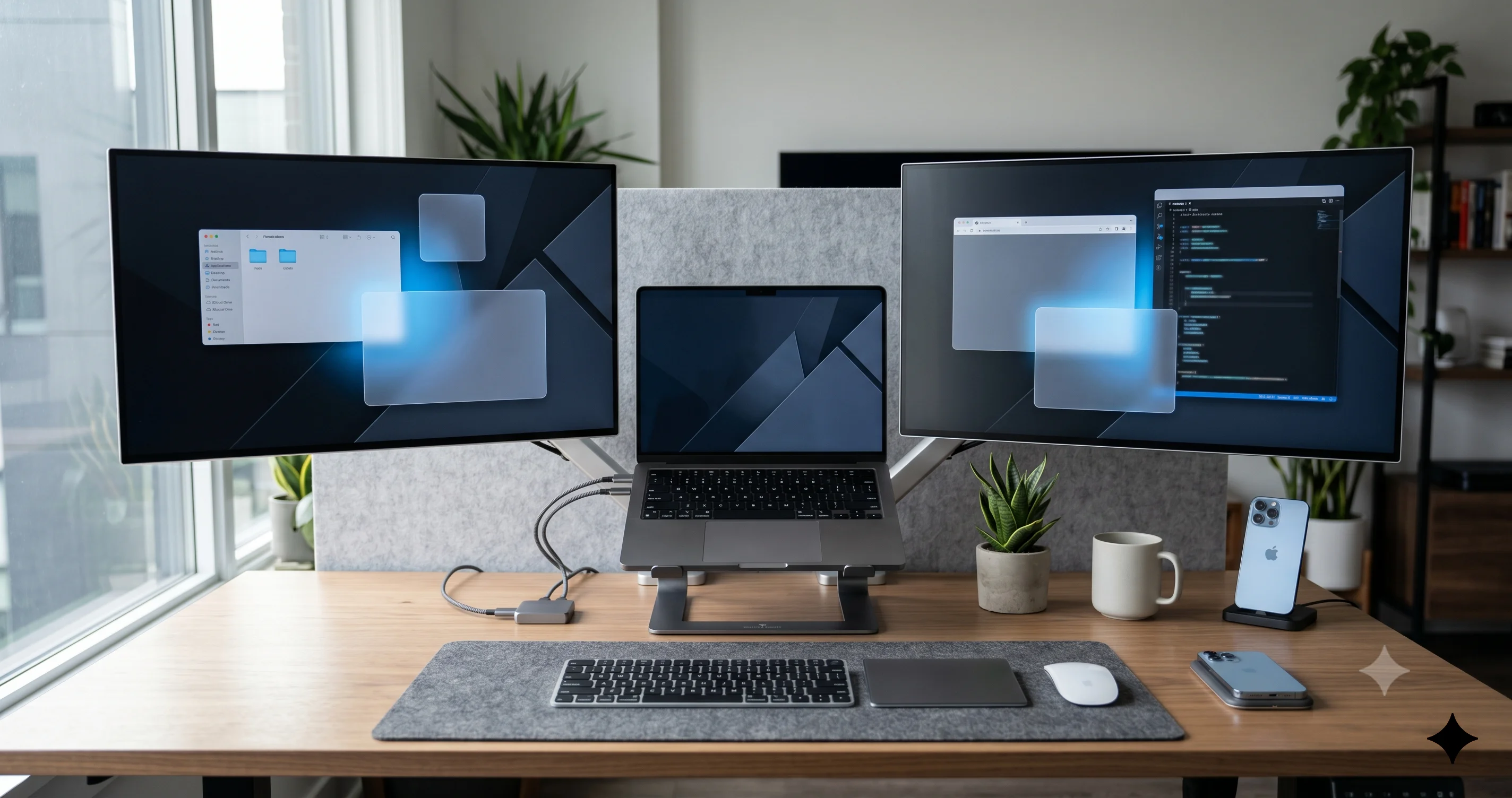
¿WindowServer consume demasiada CPU en macOS Tahoe 26.5? Detén la carga desbocada del compositor causada por los efectos Liquid Glass y configuraciones multipantalla con esta guía completa.
Abres el Monitor de Actividad porque los ventiladores de tu Mac con chip M se han disparado por tercera vez en el día, el cursor va medio segundo por detrás del trackpad y redimensionar una ventana se siente como moverse entre melaza. Ordenas por %CPU y ahí está, en lo alto de la lista, consumiendo el 120%, el 180%, a veces más de 300% de un núcleo de CPU: WindowServer. Bienvenido al problema de alto uso de CPU de WindowServer en macOS Tahoe 26.5 — el que tiene a miles de personas en los Foros de Desarrolladores de Apple, MacRumors y r/MacOS haciendo la misma pregunta esta primavera: "¿Por qué WindowServer está saturando mi CPU desde que actualicé a Tahoe?"
La respuesta corta es que WindowServer es el compositor de macOS — el proceso del sistema que toma cada píxel de cada ventana, las superpone, aplica efectos y envía el resultado a tus pantallas. En Tahoe, Apple reconstruyó la cadena de efectos del compositor para soportar Liquid Glass, el nuevo material translúcido con desenfoque en tiempo real que ahora aparece detrás de los menús, las barras laterales, el Dock, el Centro de Control, la barra de menús, los widgets y docenas de otras superficies de interfaz. Liquid Glass se ve espectacular. Sin embargo, obliga a WindowServer a realizar significativamente más trabajo de GPU por fotograma que en Sequoia o Sonoma — y en una configuración multipantalla con resoluciones HiDPI escaladas, ese trabajo extra se multiplica rápidamente. Esta guía te explica exactamente cómo confirmar que WindowServer es el problema, por qué Tahoe lo agrava y la secuencia completa de soluciones en capas que realmente baja la temperatura de tus ventiladores.
Puntos clave
- WindowServer es el compositor de ventanas de macOS, perteneciente al usuario
_windowserver. En Tahoe 26.5 trabaja más porque Liquid Glass añade desenfoque en tiempo real, transparencia y efectos especulares dinámicos a casi todas las superficies de la interfaz. - Las configuraciones multipantalla multiplican la carga. Cada monitor 4K/5K externo, cada resolución HiDPI escalada y cada Space adicional añaden trabajo al compositor — así que un equipo con tres pantallas puede llevar fácilmente a WindowServer por encima del 200% de CPU.
- La corrección de mayor impacto individual es Reducir Transparencia (Configuración del Sistema > Accesibilidad > Pantalla). Desactiva la mayoría de los pases de desenfoque de Liquid Glass y normalmente reduce el CPU de WindowServer entre un 40 y un 70%.
- Cambiar las resoluciones escaladas a "Por defecto para la pantalla" — es decir, el modo HiDPI de duplicación nativa de píxeles — elimina un costoso pase de renderizado intermedio y detiene los ventiladores en muchas configuraciones.
killall WindowServeres el reinicio nuclear pero cierra la sesión de todas las aplicaciones instantáneamente. Úsalo solo después de guardar todo el trabajo; los reinicios de PRAM/NVRAM no sirven porque el estado de WindowServer es por sesión de usuario, no de firmware.
Qué es WindowServer en realidad (y por qué siempre está cerca del tope)
Si vas a resolver el problema de WindowServer, necesitas entender qué hace. A diferencia de Safari o Final Cut, WindowServer no es una aplicación que hayas iniciado — es un daemon central del sistema que macOS arranca en el momento en que inicias sesión y que sigue funcionando hasta que la cierras. Puedes identificarlo en el Monitor de Actividad por su nombre de proceso (literalmente WindowServer) y la columna de usuario mostrará _windowserver, una cuenta de usuario del sistema en caja de arena que existe únicamente para ejecutar este proceso.
El trabajo del compositor, en términos sencillos
Cada aplicación en macOS dibuja sus ventanas en buffers de memoria privados llamados surfaces (superficies). Safari dibuja sus pestañas y contenido en una superficie. Mail dibuja su lista de mensajes en una superficie. Incluso la barra de menús y el Dock son superficies pertenecientes a procesos del sistema separados. Ninguna de esas aplicaciones dibuja directamente en tu pantalla. En cambio, le pasan sus superficies a WindowServer, que es el único proceso del sistema con permiso para comunicarse con la salida de pantalla de la GPU. WindowServer toma todas esas superficies, determina el orden Z (qué ventana está encima de cuál), aplica los efectos visuales (sombras, transparencia, desenfoque, redondeo de esquinas, transiciones de Mission Control), las compone en una imagen final y envía esa imagen a cada pantalla conectada a la frecuencia de actualización de cada pantalla.
En un monitor de 60Hz, ese proceso de composición se ejecuta sesenta veces por segundo. En una pantalla incorporada ProMotion de 120Hz, se ejecuta hasta 120 veces por segundo. En un Studio Display a 60Hz más un Pro Display XDR a 60Hz más la pantalla de MacBook Pro a 120Hz, WindowServer produce 240 fotogramas terminados por segundo en total. Cada fotograma requiere que solicite a cada aplicación la versión más reciente de su superficie, ejecute la cadena de efectos y envíe el resultado.
Por qué es normal ver a WindowServer usando CPU
Incluso en un Mac sano, WindowServer casi siempre está entre los diez primeros procesos por CPU. Unos pocos puntos porcentuales son normales en reposo. Entre el 15 y el 30% es normal cuando estás arrastrando ventanas activamente, desplazando contenido animado o usando Mission Control. El comportamiento que en este artículo llamamos "alto uso de CPU" es un uso sostenido por encima de aproximadamente el 60-80% cuando no estás interactuando activamente con el sistema — ventiladores girando mientras lees una página web estática, el portátil calentándose en el regazo durante una llamada de Zoom, o el Monitor de Actividad mostrando WindowServer al 150-300% durante minutos seguidos.
Cómo leer su número de CPU
El Monitor de Actividad reporta la CPU como porcentaje de un solo núcleo. En un M2 Pro con 10 núcleos más 6 núcleos de rendimiento, "100%" significa un núcleo completo, y el máximo teórico para un solo proceso ronda el 1000-1600%. Ver WindowServer al 100-200% suena alarmante si asumes que 100% es el techo — pero en realidad significa el trabajo equivalente a uno o dos núcleos. Aun así es mucho para un proceso en segundo plano. Con la batería, dos núcleos a tope pueden reducir tu autonomía en una hora o más.
Cómo confirmar que WindowServer es realmente el culpable
Antes de empezar a cambiar configuraciones, demuestra que es WindowServer. Muchas quejas de "el Mac va lento" resultan ser una pestaña del navegador desbocada, un agente de sincronización en la nube mal comportado o un pico de presión de memoria, no el compositor. Si hace tiempo que no usas el Monitor de Actividad, nuestra guía completa del Monitor de Actividad de Mac repasa cada pestaña en detalle.
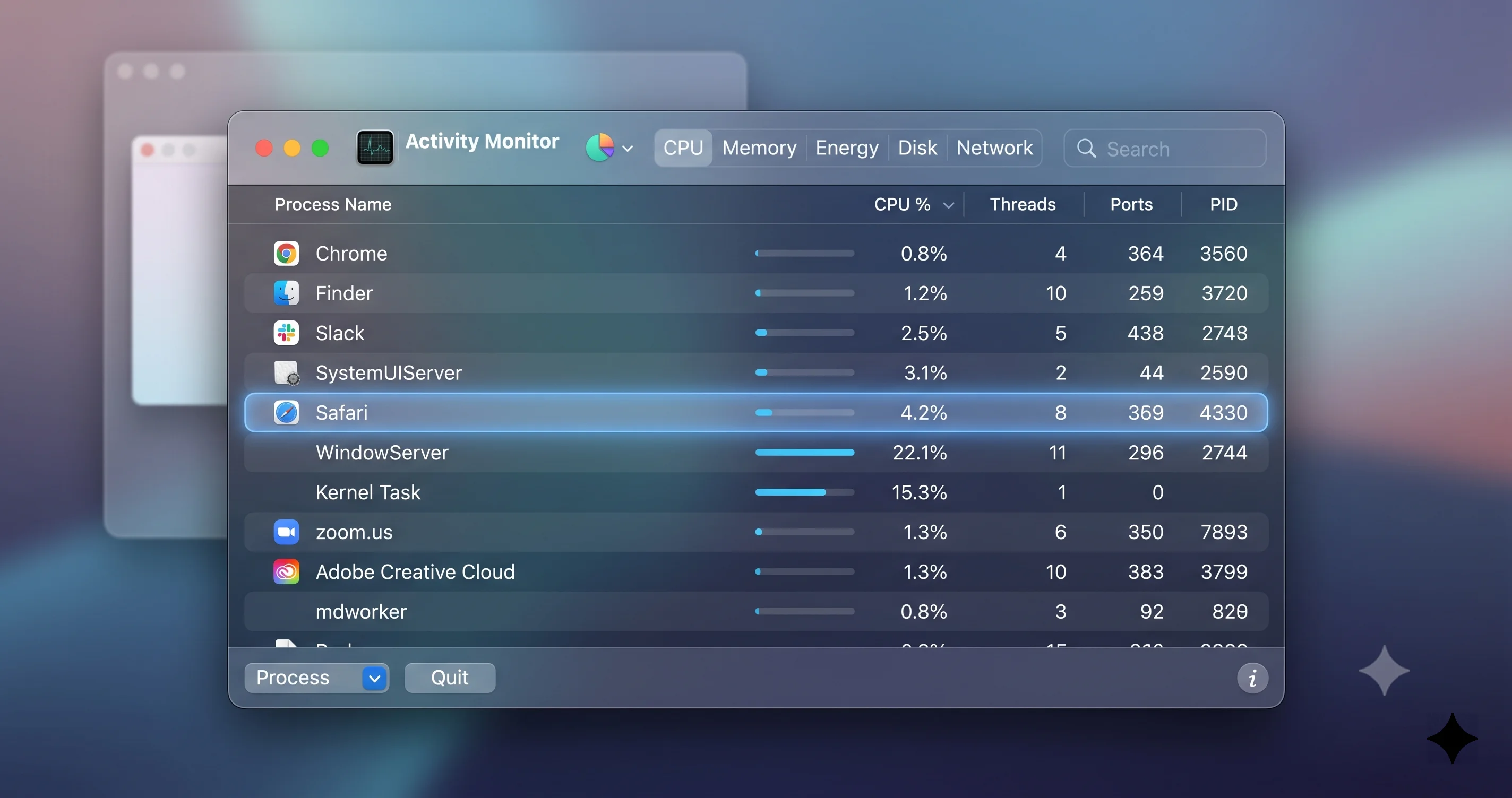
Paso 1: Abre el Monitor de Actividad y ordena por %CPU
Spotlight (Cmd+Espacio), escribe "actividad", pulsa Intro. Haz clic en la pestaña CPU. Haz clic en el encabezado de la columna %CPU para que la flecha apunte hacia abajo — eso ordena de mayor a menor. Observa la lista durante sesenta segundos. Si WindowServer está consistentemente en los tres primeros y supera el 60%, tienes un caso confirmado. Anota el número medio; lo compararás después de cada solución.
Paso 2: Comprueba la pestaña Energía
Haz clic en la pestaña Energía. Ordena por Impacto energético de mayor a menor. WindowServer en un Mac Tahoe sano normalmente muestra un impacto energético de entre 1 y 10 en reposo. Si está leyendo 40+, 80+ o tres dígitos, confirma que está quemando energía real, no simplemente teniendo picos breves. En un portátil, comprueba también la columna Uso de batería en las últimas 12 horas — si WindowServer está entre los tres principales consumidores de batería, esa es la prueba definitiva.
Paso 3: Comprueba la pestaña GPU
Esta es la pestaña más ignorada y la más importante específicamente para Tahoe. Haz clic en GPU. Ordena por % GPU. En Apple Silicon, la GPU y la CPU comparten un único presupuesto de energía y un único límite térmico, por lo que el alto uso de GPU de WindowServer se manifestará como elevada CPU en la pestaña CPU, como potencia elevada en la pestaña Energía y como ruido de ventiladores en el chasis. Si ves a WindowServer usando el 30-70% de GPU de manera continua en reposo, la carga del compositor de Liquid Glass es tu problema y las soluciones a continuación funcionarán.
Paso 4: Compara con los valores base esperados en Tahoe
Como referencia, esto es lo que es normal en Tahoe 26.5 con diferentes configuraciones:
- MacBook Air M2/M3, solo pantalla interna, escritorio en reposo: WindowServer 2-8% CPU, 0-5% GPU
- MacBook Pro M3/M4, interna + una pantalla 4K, uso ligero: WindowServer 8-25% CPU, 5-20% GPU
- Mac Studio M2/M3 Ultra, dos Studio Displays + Pro Display XDR, uso ligero: WindowServer 15-40% CPU, 10-30% GPU
- Cualquier Mac, arrastrando una ventana entre pantallas: WindowServer sube brevemente al 150-400% CPU; esto es normal
Si tus valores son 2-4 veces estos niveles base en reposo, tienes el problema.
Qué cambió en Tahoe para que WindowServer trabaje más
Tahoe es la primera versión de macOS construida alrededor de Liquid Glass como lenguaje de diseño a nivel de sistema. El cambio visual es el titular, pero por debajo hay varios cambios específicos del compositor que impulsan la mayor carga — y una vez que los entiendes, la lista de soluciones de abajo deja de parecer una colección aleatoria de interruptores y empieza a parecer un conjunto coherente de contramedidas.
Liquid Glass es desenfoque de fondo en tiempo real, en todas partes
Las versiones de macOS anteriores a Tahoe usaban transparencia en lugares limitados: la barra de menús, las barras laterales de Finder y Mail, el Centro de Control, el Centro de Notificaciones. La mayoría de ellas usaban un desenfoque relativamente barato muestreado a menor resolución. Tahoe amplió la transparencia de manera drástica. El Dock, la barra de menús, el Centro de Control, las nuevas superficies de widgets siempre activos, las hojas de diálogo, la tira de Stage Manager, los materiales de barra lateral, los popovers y muchas aplicaciones de terceros que adoptan las nuevas APIs usan ahora Liquid Glass — un desenfoque multipaso que muestrea el contenido subyacente con mayor fidelidad y añade un suave resalte especular que se actualiza al mover el cursor.
Cada uno de esos pases de desenfoque requiere que WindowServer lea la superficie detrás del elemento translúcido, ejecute un núcleo de desenfoque gaussiano, aplique el pase especular y componga el resultado. El coste escala con el tamaño de la región desenfocada y la resolución de la pantalla. En un Studio Display de 5K, la barra de menús sola tiene ~5120 píxeles de ancho; desenfocada en cada fotograma resulta significativamente más costosa que en un panel de 1440p.
Los efectos de fondo ahora muestrean más capas
El desenfoque previo a Tahoe típicamente muestreaba solo el fondo del escritorio o la ventana superior directamente debajo del elemento translúcido. Liquid Glass en Tahoe muestrea una pila más profunda, lo que significa que arrastrar una ventana con interfaz translúcida a través de un escritorio concurrido provoca una cascada de re-renderizados. Puedes verlo directamente: abre Mission Control y luego mueve el cursor — el resalte especular de la barra de menús sigue tu movimiento, lo que significa un re-composición continua a la tasa de sondeo de tu dispositivo de entrada.
El ajuste de ProMotion es más agresivo
En MacBook Pros con pantallas ProMotion, Tahoe amplió las situaciones en las que el panel sube a 120Hz. Los efectos al pasar el cursor, la inercia suave del desplazamiento e incluso el movimiento del cursor ahora activan un aumento de la frecuencia de actualización. Cada Hz por encima de 60 es más trabajo para WindowServer, porque tiene que producir el doble de fotogramas compuestos por segundo. La mayoría de los usuarios no notarán la diferencia visualmente, pero el compositor sí la nota absolutamente.
Mayor rol de la GPU para widgets y contenido en vivo
Los widgets de escritorio siempre activos de Tahoe y el contenido "en vivo" rediseñado del Centro de Notificaciones (meteorología, bolsa, cuentas regresivas del calendario) se redibujan continuamente incluso cuando no los estás mirando. Cada redibujado pasa por el compositor de WindowServer. Un escritorio con ocho widgets realiza ocho actualizaciones de superficie adicionales por segundo, todas las cuales deben ser desenfocadas y compuestas bajo el material Liquid Glass que hay sobre ellas.
El amplificador multipantalla
Si tienes una sola pantalla interna y ves WindowServer al 80-120%, las soluciones siguientes probablemente te devolverán a territorio cómodo. Si tienes un equipo multipantalla, espera que el impacto sea mucho mayor — y espera que las soluciones importen mucho más.
Cada pantalla es un objetivo de renderizado independiente
WindowServer trata cada pantalla conectada como una salida independiente. Tiene que componer un fotograma único para cada una a la frecuencia de actualización de cada una. Dos pantallas 4K a 60Hz son 120 fotogramas compuestos por segundo. Añade la pantalla incorporada del MacBook Pro a 120Hz y llegas a 240. Añade una tercera pantalla externa y llegas a 300. El compositor no está produciendo 300 fotogramas triviales — cada fotograma incluye todos los pases de desenfoque de Liquid Glass, cada menú translúcido, cada actualización de widget y cada actualización especular del cursor.
Las resoluciones HiDPI escaladas añaden un pase de renderizado
Apple envía las pantallas con resoluciones "por defecto" que son duplicaciones exactas de píxeles de una resolución lógica — por ejemplo, un Studio Display de 5K funciona de forma nativa a 5120x2880 con elementos de interfaz dibujados a escala 2x, produciendo texto nítido y un área de trabajo efectiva de 2560x1440. Elegir cualquier otra resolución escalada ("Más espacio" o "Texto más grande" o cualquiera de las opciones intermedias del control deslizante) obliga a WindowServer a renderizar toda la pantalla en un búfer fuera de pantalla a una resolución, y luego reducir o ampliar ese búfer a la resolución nativa del panel. Este pase de renderizado intermedio es costoso. En Tahoe con los efectos Liquid Glass en juego, puede duplicar fácilmente el coste del compositor por pantalla.
Si tienes tres pantallas y las tres están ejecutando resoluciones escaladas, en la práctica le has pedido a WindowServer que haga el doble de trabajo en cada una de ellas. Para un tratamiento más completo de cómo Tahoe gestiona las pantallas, incluyendo las peculiaridades de la frecuencia de actualización y los problemas de disposición, consulta nuestra guía completa de pantallas externas en macOS Tahoe.
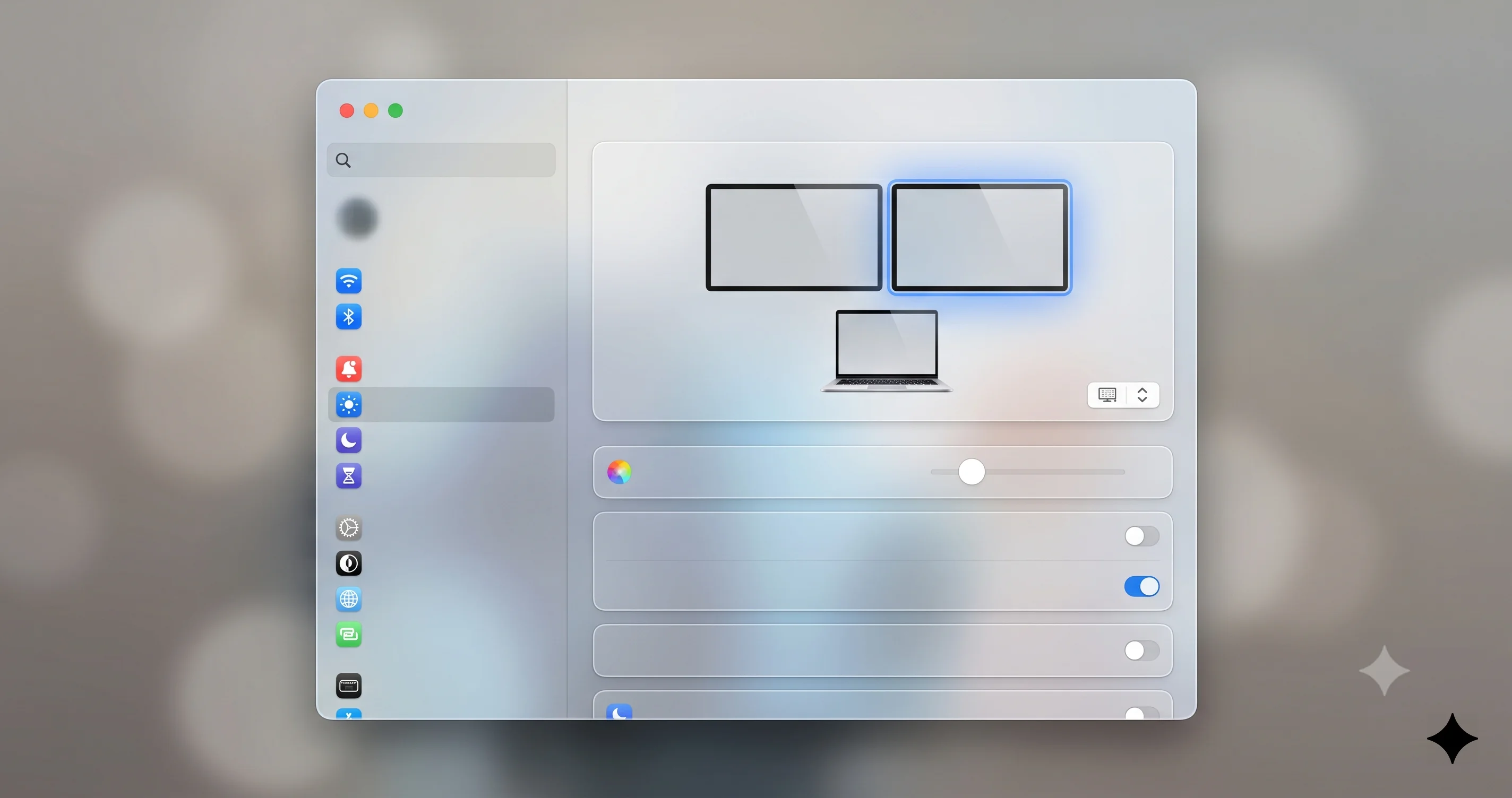
Las frecuencias de actualización mixtas son el peor caso
Si una pantalla está a 60Hz y otra a 120Hz, WindowServer tiene que gestionar dos cadencias de renderizado separadas y sincronizar el contenido entre pantallas (una ventana que abarca ambas pantallas, el cursor cruzando el límite). Las configuraciones de frecuencia de actualización mixta producen consistentemente una carga en reposo de WindowServer más alta que las configuraciones con frecuencias coincidentes. Si puedes poner todas tus pantallas a la misma frecuencia de actualización, hazlo — aunque eso signifique bajar un panel ProMotion a 60Hz mientras solucionas el problema.
La disposición de pantallas importa menos de lo que crees
Algunos hilos de foros afirman que la disposición de las pantallas en Ajustes > Pantallas > Disposición afecta la carga de WindowServer. En nuestras pruebas en Tahoe 26.5 y 26.5.1, la disposición solo importa cuando las ventanas realmente abarcan los límites entre pantallas. Tres pantallas en fila con todas las ventanas en pantallas individuales rinde de manera idéntica a tres pantallas en triángulo. Concéntrate en la resolución y la frecuencia de actualización antes de reorganizar.
El amplificador de Spaces y Stage Manager
Los Spaces son escritorios virtuales. Stage Manager es el modo de ventanas que agrupa las ventanas en pilas en el borde izquierdo de tu pantalla. Ambos interactúan con WindowServer de maneras que pueden aumentar la carga del compositor.
Cada Space mantiene el estado de ventana en vivo
Cuando creas un Space, WindowServer mantiene el contenido de las ventanas de ese Space activo en memoria incluso cuando no lo estás viendo. Algunas ventanas continúan redibujándose — una pestaña de YouTube en Safari sigue decodificando vídeo, una ventana de Slack sigue animando los indicadores de escritura, un Terminal con un proceso en ejecución sigue actualizándose. Aunque no veas esos Spaces, WindowServer sigue asignando memoria para sus superficies y, dependiendo de la aplicación, sigue procesando algunas actualizaciones de superficie.
Si has acumulado 12 o 15 Spaces en varias pantallas (es fácil hacerlo con el tiempo), consolidar a 3-5 Spaces es una mejora significativa. Para eliminar un Space, entra en Mission Control (desliza hacia arriba con tres dedos, o F3), pasa el cursor por encima de la miniatura del Space y haz clic en la X. No perderás ninguna ventana abierta — se migran al Space anterior.
Stage Manager mantiene las miniaturas en vivo
La tira de Stage Manager en el lado izquierdo muestra vistas previas en miniatura de cada grupo de ventanas. Esas miniaturas se actualizan en tiempo real, lo que significa que WindowServer produce un fotograma compuesto reducido para cada grupo fuera del escenario a baja frecuencia. En Tahoe con el marco Liquid Glass alrededor de cada miniatura, esto es notablemente más costoso que en Sequoia. Si no usas activamente Stage Manager, desactívalo: Centro de Control > interruptor de Stage Manager.
La división GPU/CPU en Apple Silicon
Esta es la parte más incomprendida del problema de WindowServer y la razón por la que mucha gente se rinde después de probar consejos genéricos de "acelerar el Mac".
Presupuesto de energía y límite térmico compartidos
Los Mac con Intel tenían una CPU separada y una GPU separada (normalmente discreta), cada una con su propio consumo de energía y límite térmico. Los Mac con Apple Silicon tienen un único SoC donde los núcleos de CPU, los núcleos de GPU, el Motor Neural y el controlador de memoria unificada comparten un mismo chip, un mismo presupuesto de energía y (en portátiles) una misma solución de refrigeración. Cuando WindowServer presiona la GPU con fuerza, todo el SoC se calienta. El sistema de refrigeración responde girando los ventiladores. El sistema de gestión de energía responde potencialmente limitando los núcleos de rendimiento para mantenerse dentro de los límites térmicos. El resultado es que la carga de WindowServer impulsada por GPU puede manifestarse como: alto %CPU en el Monitor de Actividad (porque el trabajo de GPU se reporta parcialmente bajo la CPU del proceso propietario), ruido audible de ventiladores, consumo de batería y hasta aparentes ralentizaciones en aplicaciones sin relación.
Por qué el número de CPU del Monitor de Actividad miente un poco
Cuando ves WindowServer al 180% en la pestaña CPU, parte de eso es trabajo real de CPU (coordinación a nivel de driver, gestión de superficies, procesamiento de eventos de entrada) y parte es contabilidad alrededor del despacho pesado de GPU. El desglose real no es visible sin powermetrics, pero puedes confirmar la parte de GPU comprobando la pestaña GPU como se describió anteriormente. Si el %GPU está elevado junto con la CPU%, estás tratando un problema de la cadena de gráficos, no de la cadena lógica — razón por la cual los consejos de "restablecer SMC" y "limpiar cachés" no ayudan.
Qué significa esto para la lista de soluciones
Dado que el problema es del lado gráfico, las soluciones que funcionan son del lado gráfico: reducir lo que la GPU tiene que hacer por fotograma. Eso significa reducir la transparencia, reducir el número efectivo de píxeles renderizados, reducir el número de objetivos de renderizado independientes y reducir la frecuencia de actualización. Los consejos del lado CPU (cerrar aplicaciones, reiniciar, restablecer SMC) solo ayudan si el problema real está en otro lugar.
La secuencia de soluciones paso a paso
Aplícalas en orden. Después de cada una, comprueba de nuevo las pestañas CPU y GPU del Monitor de Actividad. Si una solución te lleva de vuelta a números aceptables, puedes detenerte — no necesitas hacerlas todas.
Solución 1: Reducir Transparencia
Esta es la corrección de mayor impacto individual. Desactiva la mayor parte del desenfoque de Liquid Glass, reemplazando las superficies translúcidas con colores sólidos derivados del fondo de pantalla.
- Abre Configuración del Sistema (menú Apple > Configuración del Sistema, o Spotlight).
- Haz clic en Accesibilidad en la barra lateral.
- Haz clic en Pantalla en el panel derecho.
- Activa Reducir transparencia.
El cambio visual es inmediato. La barra de menús, el Dock, el Centro de Control, las barras laterales, los popovers y las hojas de diálogo se vuelven opacos. La mayoría de las personas se acostumbra en un día. El cambio de rendimiento también es inmediato — WindowServer normalmente cae entre un 40 y un 70% en configuraciones multipantalla. Si quieres un enfoque más matizado que conserve algunos efectos Liquid Glass eliminando los peores, nuestra guía de personalización y accesibilidad de Liquid Glass recorre las opciones.
Solución 2: Cambiar las pantallas a "Por defecto para la pantalla"
Para cada pantalla conectada, establece la resolución HiDPI de duplicación nativa de píxeles.
- Configuración del Sistema > Pantallas.
- Haz clic en cada miniatura de pantalla por turnos.
- Para cada una, busca la sección Resolución. Si muestra un control deslizante o una lista de opciones con nombre, elige Por defecto para la pantalla. Si anteriormente elegiste "Más espacio" o "Texto más grande" o alguna opción escalada intermedia, perderás algo de espacio en píxeles — ese es el precio de eliminar el pase de renderizado de escalado.
Este único cambio ha eliminado el problema de WindowServer por completo para muchos usuarios en Mac Studios y Mac minis con múltiples pantallas 4K/5K. La concesión estética es que no puedes ajustar el escalado a tu gusto — pero la ganancia de rendimiento es considerable.
Solución 3: Reducir la frecuencia de actualización
Si tienes una pantalla ProMotion o un monitor externo a 120Hz/144Hz y las soluciones anteriores no lo han resuelto del todo, baja las frecuencias de actualización a 60Hz.
- Configuración del Sistema > Pantallas.
- Haz clic en la pantalla afectada.
- Busca el menú desplegable Frecuencia de actualización y selecciona 60 Hz.
Notarás un desplazamiento menos fluido y un movimiento del cursor ligeramente menos receptivo. El recuento de composiciones por segundo de WindowServer se reduce a la mitad en esa pantalla.
Solución 4: Consolidar Spaces
Abre Mission Control (desliza hacia arriba con tres dedos o pulsa F3). Observa la fila de miniaturas de Spaces en la parte superior. Si tienes más de 4-5 Spaces, pasa el cursor por encima de cada uno adicional y haz clic en la X para cerrarlo. Las ventanas de los Spaces cerrados se migrarán, no desaparecerán.
Solución 5: Desactivar los widgets siempre activos
Los widgets de escritorio siempre activos de Tahoe y los widgets del Centro de Notificaciones se redibujan continuamente y suman.
- Haz clic derecho en un área vacía del escritorio.
- Elige Editar Widgets.
- Elimina los widgets que no uses activamente.
Los widgets en vivo (Tiempo, Bolsa, Calendario, Deportes) cuestan más que los estáticos (Recordatorios, Notas). Eliminar cuatro a seis widgets en vivo reduce notablemente la actividad en segundo plano de WindowServer.
Solución 6: Desactiva Stage Manager si no lo usas
Abre el Centro de Control (barra de menús > el icono que parece dos interruptores apilados). Haz clic en el mosaico Stage Manager para desactivarlo. Si no está en tu Centro de Control, añádelo mediante Configuración del Sistema > Centro de Control > Stage Manager.
Solución 7: Identifica y soluciona las aplicaciones problemáticas
Algunas aplicaciones generan una carga de WindowServer desproporcionada al invalidar constantemente sus superficies. Los infractores habituales en la era Tahoe incluyen versiones antiguas de Chrome y aplicaciones basadas en Electron (Slack, Discord, Spotify, VS Code) antes de que se actualizaran para el nuevo compositor, ciertas utilidades de fondo de pantalla animado, grabadores de pantalla que enganchan el compositor y cualquier aplicación con un icono del Dock muy animado. Para aislarlos, cierra las aplicaciones una a una mientras observas WindowServer. Cuando cae notablemente, has encontrado un colaborador. Actualiza esa aplicación o busca en sus preferencias una opción de "reducir animaciones" o "modo de bajo consumo".
Solución 8: Desactiva Reducir movimiento, o actívalo — comprueba en qué estado está
Esto es contraintuitivo, pero: algunos usuarios informan que Reducir movimiento (Accesibilidad > Pantalla) en realidad aumenta la carga de WindowServer en Tahoe en algunas configuraciones, porque los reemplazos estáticos de "fundido cruzado" para algunas animaciones se implementan con composiciones intermedias de mayor duración. Si lo tienes activado, prueba a desactivarlo brevemente para comprobarlo.
La opción nuclear killall WindowServer
Si las soluciones anteriores no ayudan y sospechas que WindowServer está en un estado atascado o degradado (a veces ocurre después de un fallo en el modo de suspensión de pantalla o un fallo del controlador de gráficos), puedes forzar su reinicio. Lee el aviso antes de hacerlo.
Qué hace
sudo killall WindowServer termina inmediatamente el proceso WindowServer. macOS detecta la pérdida del compositor y lo reinicia automáticamente. Para hacerlo de forma segura, el sistema también cierra tu sesión de usuario, lo que significa:
- Cada aplicación que tengas abierta se cerrará al instante.
- El trabajo no guardado en esas aplicaciones se perderá.
- Volverás a la pantalla de inicio de sesión.
Esta operación no es recuperable. Si tienes un documento de Pages con cambios sin guardar, esos cambios se perderán. Si tienes una sesión del navegador con veinte pestañas y cuarenta campos de formulario rellenados, todo eso desaparecerá a menos que el navegador lo restaure automáticamente.
Cómo hacerlo de forma segura
- Guarda todo el trabajo abierto en cada aplicación. Luego guárdalo de nuevo.
- Cierra cualquier aplicación que maneje operaciones de larga duración con cuidado (exportaciones de vídeo, descargas, sincronizaciones de archivos).
- Abre Terminal.
- Ejecuta:
sudo killall WindowServer - Introduce tu contraseña de administrador.
- La pantalla se pondrá negra. Después de unos segundos verás la pantalla de inicio de sesión.
- Inicia sesión de nuevo. Comprueba el Monitor de Actividad — WindowServer debería reiniciarse desde cero.
Cuándo ayuda realmente
killall WindowServer ayuda si el compositor ha acumulado algún tipo de estado incorrecto — un temporizador de animación atascado, una referencia de superficie huérfana, un recurso de GPU con fuga. No ayuda con el problema sistémico de carga de Liquid Glass / multipantalla descrito en este artículo, porque en cuanto vuelves a iniciar sesión, Tahoe restablecerá todas las mismas superficies de Liquid Glass y la carga volverá. Úsalo como un restablecimiento puntual, no como un ritual diario.
Los reinicios de NVRAM/PRAM no ayudan
Un consejo popular es "restablecer la NVRAM" para problemas de gráficos. La NVRAM almacena configuraciones a nivel de firmware como la preferencia de pantalla de arranque, el volumen de sonido y la zona horaria. El estado de WindowServer es por sesión de usuario y vive en RAM, no en NVRAM. Restablecer la NVRAM no hace nada por el uso de CPU de WindowServer. Ahorra las pulsaciones de teclas.
Cómo se compara con otros problemas de rendimiento de Tahoe
Este no es el único problema de rendimiento de Tahoe, y vale la pena separar el alto uso de CPU de WindowServer de los problemas vecinos para no aplicar la corrección incorrecta.
vs. fugas de memoria
El problema de memoria ampliamente reportado en Tahoe se manifiesta como presión de memoria física, uso de swap que crece por encima de 10GB, esferas giratorias al cambiar de aplicación y el sistema volviéndose más lento a lo largo de horas de uso incluso en reposo. WindowServer no suele ser el proceso con la fuga — kernel_task, mediaanalysisd y ciertas aplicaciones sí lo son. Si tus síntomas son "el Mac se vuelve más lento cuanto más tiempo lo dejo encendido y un reinicio lo arregla durante unas horas", esa es la historia de la fuga de memoria; consulta nuestra guía completa para solucionar fugas de memoria en macOS Tahoe y la guía de gestión de RAM y optimización de memoria complementaria.
vs. congelaciones y ralentizaciones genéricas
Si tu Mac se congela completamente durante 5-10 segundos seguidos, muestra esferas giratorias constantes o se atasca durante operaciones básicas del Finder, la secuencia de soluciones de WindowServer puede ayudar pero normalmente no es la causa raíz. La presión del disco, la indexación de Spotlight, las tormentas de sincronización de iCloud y el trabajo de instantáneas de Time Machine son culpables más comunes. Consulta nuestra guía de solución de congelaciones y esferas giratorias en Tahoe si tus síntomas son congelaciones episódicas en lugar de calor sostenido y ruido de ventiladores.
vs. fallos de detección de pantalla externa
Si tus pantallas externas no aparecen en absoluto, parpadean o se desconectan y reconectan, ese es un problema diferente — probablemente el cable, el hub o la negociación DDC en lugar de la carga del compositor. La guía de diagnóstico de pantalla externa no detectada cubre ese flujo.
vs. la regresión de GPU en Chromium y juegos en el Tahoe inicial
El Tahoe inicial (26.0 a 26.2) tenía una regresión separada que afectaba a los navegadores basados en Chromium y ciertos juegos — ponían la GPU a tope incluso minimizados, y esa carga también aparecía como alto CPU de WindowServer porque el compositor procesaba invalidaciones constantes de esas aplicaciones. Apple solucionó el error subyacente del planificador de GPU en 26.3, y los equipos de Google/Chromium publicaron actualizaciones correspondientes del navegador a finales de 2025. Si estás en 26.5/26.5.1 y ves esto en Chrome o Roblox específicamente, actualiza primero tanto macOS como la aplicación afectada. El problema de carga del compositor de Liquid Glass es un problema separado y continuo que sobrevive a esas actualizaciones.
vs. el bucle de apagado en 26.5.1 en M5
Si tus síntomas incluyen apagados inesperados o pánicos del kernel en lugar de alta CPU sostenida, puede que estés experimentando el problema de apagado relacionado con la extensión de red específico de los Mac M5 en 26.5.1. Eso está cubierto en nuestra guía de solución de apagados y extensiones de red en Mac M5.
Solución de problemas comunes
Problema: WindowServer solo va alto justo después de despertar del modo de suspensión
Solución: Este es un patrón conocido en Tahoe — el compositor a veces no libera completamente los recursos de GPU utilizados por la captura de "fotograma congelado" del modo de suspensión, dejando superficies obsoletas residentes. Solución alternativa: después de despertar, abre brevemente Mission Control (F3 o deslizamiento de tres dedos hacia arriba) y ciérralo de nuevo, lo que fuerza una actualización completa de la superficie. Si eso no ayuda, bloquea la pantalla (Cmd+Ctrl+Q) y desbloquea — esto restablece el estado del compositor de la sesión de usuario sin un cierre de sesión completo. Los problemas persistentes tras el despertar suelen correlacionarse con pantallas externas conectadas a través de hubs USB-C; prueba a conectar las pantallas directamente al Mac durante las pruebas.
Problema: Solo ocurre cuando hay una pantalla externa conectada
Solución: Desconecta todas las pantallas externas y observa WindowServer. Si cae a un solo dígito, has confirmado que el amplificador multipantalla es tu cuello de botella. Vuelve a conectar las pantallas de una en una, aplicando la Solución 2 (Por defecto para la pantalla) y la Solución 3 (60Hz) a cada una antes de añadir la siguiente. La pantalla que empuja a WindowServer por encima del límite suele ser una pantalla de 5K configurada con una resolución escalada "Más espacio" o cualquier pantalla que funciona a 120Hz junto con otras a 60Hz. Verifica también que tu cable USB-C o Thunderbolt está especificado para el ancho de banda que le estás pidiendo que transporte — los cables de tamaño insuficiente fuerzan la compresión, lo que puede agravar el trabajo del compositor.
Problema: Solo ocurre en Stage Manager
Solución: La tira de miniaturas del borde izquierdo de Stage Manager es la causa. Cada grupo de ventanas fuera del escenario mantiene una miniatura compuesta en vivo, y el marco Liquid Glass de Tahoe alrededor de cada miniatura añade coste de desenfoque por miniatura por fotograma. Reduce el número de grupos de escena (cierra las ventanas que no necesites) o desactiva "Mostrar aplicaciones recientes en Stage Manager" en Configuración del Sistema > Escritorio y Dock > Stage Manager (esto reduce el número de miniaturas a la mitad). Si puedes prescindir de él, desactiva Stage Manager completamente mediante el Centro de Control.
Problema: Vinculado a una aplicación específica con el foco
Solución: Algunas aplicaciones invalidan toda su ventana en cada fotograma incluso cuando nada visible ha cambiado — normalmente debido a un error en su interfaz de dibujo personalizado o una capa Electron/web-view que ejecuta una animación en reposo. Cambia a esa aplicación, observa WindowServer, cambia a otra, observa de nuevo. Si sigue el estado de foco de la aplicación, comprueba las preferencias de la aplicación para "reducir animaciones", "modo de bajo consumo" o "desactivar aceleración de GPU". Para las aplicaciones Electron (Slack, Discord, VS Code, Notion), asegúrate de estar en la última versión — la mayoría publicaron actualizaciones de compatibilidad con Tahoe en el invierno 2025-26. Como último recurso, ejecuta la aplicación en modo de bajo consumo activándolo en el Monitor de Actividad: haz clic derecho en el proceso de la aplicación > "Establecer proceso en baja energía".
Preguntas frecuentes
¿El alto uso de CPU de WindowServer en Tahoe es un error o es por diseño?
Es un efecto secundario de decisiones de diseño, no un error estricto. El material Liquid Glass de Apple es intencionalmente más costoso de renderizar que la transparencia anterior a Tahoe, y el compositor tiene que realizar ese trabajo en cada fotograma en cada pantalla. En la mayoría de los Mac con una sola pantalla, el coste es manejable. En Mac con múltiples pantallas y resoluciones escaladas, el coste se acumula lo suficiente como para ser incómodo. El interruptor Reducir Transparencia existe precisamente para dar a los usuarios una salida.
¿Solucionará Apple esto en una futura actualización de Tahoe?
Apple ha publicado optimizaciones incrementales del compositor en 26.2, 26.4 y 26.5 — el Tahoe inicial era significativamente peor que el 26.5 actual. Es probable que haya más optimizaciones en 26.6 y 26.7. Pero Liquid Glass llegó para quedarse, por lo que incluso un compositor optimizado será más pesado que el de Sequoia. No esperes una solución mágica; aplica Reducir Transparencia ahora y obtendrás el beneficio de inmediato.
¿Añadir más RAM ayuda?
No. El alto uso de CPU de WindowServer es un problema de la cadena de gráficos, no un problema de presión de memoria. La RAM ayuda con los problemas vinculados a la memoria como la fuga de memoria separada de Tahoe. Si la pestaña Memoria del Monitor de Actividad muestra presión verde y mínimo swap, la RAM está bien — tu problema es la GPU, no la RAM.
¿Debería degradar a Sequoia?
Puedes, pero solo si hiciste una copia de seguridad antes de actualizar o estás dispuesto a hacer una instalación limpia de Sequoia y restaurar los datos de forma selectiva. La mayoría de los usuarios descubre que aplicar Reducir Transparencia y la corrección Por defecto para la pantalla devuelve a WindowServer a niveles aceptables sin necesidad de degradar. Prueba las soluciones primero; la degradación es destructiva y requiere mucho tiempo.
¿Por qué mi MacBook Air maneja esto bien pero mi Mac Studio no?
Paradójicamente, un MacBook Air con una sola pantalla tiene menos trabajo de compositor que un Mac Studio con tres pantallas, aunque el Studio tenga una GPU mucho más potente. El Studio hace entre cinco y diez veces más trabajo de píxeles por fotograma por las pantallas adicionales y los mayores recuentos de píxeles. La GPU del Studio es lo suficientemente rápida como para mantenerse al día, pero tiene que trabajar más duro, lo que significa mayor consumo de energía, más calor y más ruido de ventiladores — aunque en términos de rendimiento esté bien.
¿Usar un fondo de pantalla oscuro o de color sólido ayuda?
Marginalmente. El muestreo del desenfoque de Liquid Glass es más barato cuando el contenido fuente es uniforme (un escritorio de color sólido) que cuando es un fondo fotográfico concurrido, porque el núcleo de desenfoque produce menos variación por píxel. El ahorro es real pero pequeño — normalmente entre el 3 y el 8% — y no es suficiente para solucionar un caso grave por sí solo. Vale la pena hacerlo si has aplicado las otras soluciones y quieres un último empujón.
¿Es el nuevo ajuste de ProMotion en Tahoe el responsable?
En parte. ProMotion ahora sube a 120Hz en más situaciones que en Sequoia, incluyendo el movimiento del cursor y los efectos al pasar sobre elementos. Cada Hz por encima de 60 es más trabajo de compositor. Configurar manualmente tu pantalla ProMotion a 60Hz (Solución 3 anterior) elimina esa variable. La mayoría de los usuarios no nota la diferencia visual una vez que se acostumbran.
¿Cerrar las aplicaciones que no estoy usando ayudará?
Algo. La superficie de ventana de cada aplicación es un objetivo de renderizado que WindowServer tiene que gestionar, y las aplicaciones con interfaz animada (tickers en vivo, cursores parpadeantes, texto en desplazamiento, vistas previas de vídeo) contribuyen al trabajo por fotograma incluso cuando no están en primer plano. Cerrar aplicaciones genuinamente sin usar libera memoria de superficie y elimina fuentes de actualización en reposo. Pero es un contribuyente pequeño en comparación con las correcciones de pantalla y transparencia; no esperes que resuelva el problema por sí solo.
Conclusión
El alto uso de CPU de WindowServer en macOS Tahoe 26.5 no es un misterioso fallo del sistema — es el resultado predecible de que Liquid Glass añada desenfoque en tiempo real y efectos especulares a casi todas las superficies de la interfaz, multiplicado por cuántas pantallas estás usando, multiplicado por si esas pantallas ejecutan resoluciones HiDPI escaladas. Confirma el diagnóstico en las pestañas CPU, Energía y GPU del Monitor de Actividad. Aplica primero Reducir Transparencia; por sí solo resolverá la mayoría de los casos. Mueve las pantallas a Por defecto para la pantalla a continuación. Baja las frecuencias de actualización si tienes ProMotion o externos a 120Hz. Consolida Spaces, poda widgets e identifica cualquier aplicación que esté generando invalidaciones desproporcionadas. Reserva killall WindowServer para la recuperación de estados atascados, no como solución alternativa regular, y sáltate los reinicios de NVRAM por completo — no se aplican al estado del compositor de la sesión de usuario.
La mayoría de los usuarios vuelve a operar cómodamente sin que los ventiladores hagan ruido en una hora de aplicar estas correcciones, sin renunciar por completo a la estética Liquid Glass (Reducir Transparencia deja los efectos de acento intactos al desactivar los costosos pases de desenfoque).
Lectura relacionada: