Solución fugas memoria macOS Tahoe 2026: Guía completa para Calculadora, Pages y Safari
Solucione los problemas de fuga de memoria en macOS Tahoe que afectan a Calculadora, Pages, Safari y Finder. Guía completa de solución de problemas para uso excesivo de RAM.
Si has actualizado a macOS Tahoe 26 y has notado que el uso de memoria de tu Mac se sale de control, estás experimentando uno de los errores más frustrantes en la historia reciente de macOS. Usuarios de todo el mundo informan que aplicaciones simples como Calculadora están consumiendo 42 GB o más de RAM, Pages está usando una cantidad astronómica de más de 175 GB de memoria y las pestañas de Safari están consumiendo los recursos disponibles a un ritmo sin precedentes.
Esta guía completa te ayudará a entender por qué ocurren estas fugas de memoria, cómo diagnosticarlas de manera efectiva y, lo más importante, cómo solucionarlas para que tu Mac vuelva a su funcionamiento normal y eficiente.
Resumen Ejecutivo: La Crisis de Memoria de macOS Tahoe
El Alcance del Problema
Desde el lanzamiento de macOS Tahoe 26.0 en septiembre de 2025, y continuando a través de las actualizaciones 26.0.1 y 26.1, los usuarios han informado problemas graves de gestión de memoria que afectan tanto a las aplicaciones integradas de Apple como al software de terceros. Lo que hace que esta situación sea particularmente frustrante es que estas fugas de memoria afectan a aplicaciones que deberían usar recursos mínimos.
Anomalías de Uso de Memoria Reportadas:
- Calculadora (Calculator): Hasta 42 GB+ de RAM (normal: menos de 50 MB)
- Pages: Hasta 175 GB+ de RAM (normal: 200 MB-1 GB dependiendo del documento)
- Safari: Pestañas individuales consumiendo 8-15 GB cada una
- Finder: Creciendo a 10 GB+ con el tiempo
- Mensajes (Messages): Acumulando 5-8 GB sin liberar
- Fotos (Photos): Usando 20 GB+ incluso cuando está inactivo
- Mail: Consumiendo 6-12 GB con buzones moderados
Impacto en los Usuarios
Síntomas Típicos:
- El sistema se vuelve cada vez más lento tras horas de uso
- La pelota de playa giratoria (molinillo de colores) aparece con frecuencia
- Las aplicaciones tardan más en iniciarse y responder
- El ruido del ventilador aumenta dramáticamente
- El Mac se calienta al tacto
- El uso del archivo de intercambio (swap) en el disco se dispara a 20 GB+
- Aumenta el uso de CPU de Kernel task
- Los reinicios forzados se vuelven necesarios
- La productividad laboral se ve gravemente afectada
Sistemas Afectados:
- MacBook Air M1/M2/M3/M4
- MacBook Pro 14" y 16" (todas las generaciones Apple Silicon)
- Mac mini M1/M2/M4
- Mac Studio M1/M2 Max/Ultra
- Mac Pro M2 Ultra
- iMac M1/M3/M4
- Mac Intel (informes limitados, pero aún afectados)
Para los usuarios que se enfrentan a problemas generales de rendimiento más allá de la memoria, nuestra guía sobre cómo arreglar un Mac lento proporciona estrategias de optimización adicionales.
Entendiendo la Crisis de Fugas de Memoria: Qué salió mal
El Contexto Técnico
Las fugas de memoria ocurren cuando una aplicación asigna memoria pero no la libera cuando ya no es necesaria. Con el tiempo, estos bloques de memoria no liberados se acumulan, consumiendo más y más RAM hasta que el sistema se vuelve inestable o la aplicación se bloquea.
En macOS Tahoe 26, varios factores han contribuido a fugas de memoria generalizadas:
1. Cambios en el Framework UI Liquid Glass
El nuevo lenguaje de diseño Liquid Glass en macOS Tahoe requirió cambios significativos en cómo se renderizan las ventanas, los efectos de transparencia y las animaciones. Estos cambios parecen haber introducido errores de gestión de memoria en la tubería de renderizado.
2. Retención de Memoria de WindowServer
Se ha observado que el proceso WindowServer, responsable de dibujar todos los elementos en pantalla, retiene datos de textura e instantáneas de ventanas que deberían purgarse. Esto afecta a todas las aplicaciones que muestran contenido en la pantalla.
3. Errores de Gestión de Memoria Específicos de la Aplicación
Las aplicaciones integradas de Apple se actualizaron para admitir las nuevas funciones de Tahoe, pero varias de estas actualizaciones introdujeron errores de asignación de memoria. Calculadora, Pages y Safari se han visto particularmente afectados.
4. Acumulación de Memoria de Sincronización de iCloud
Las aplicaciones que se sincronizan con iCloud (Mensajes, Fotos, Notas, Recordatorios) están experimentando acumulación de memoria durante los procesos de sincronización que no se libera correctamente.
Por qué las aplicaciones simples son las más afectadas
Puede parecer contradictorio que la Calculadora pueda usar 42 GB de RAM, pero la explicación radica en cómo macOS Tahoe maneja la memoria incluso para operaciones simples:
El Error de la Calculadora Específicamente:
- Cada cálculo activa la asignación de memoria para actualizaciones de la interfaz de usuario
- Los nuevos efectos de transparencia Liquid Glass asignan memoria de textura
- La memoria utilizada para el renderizado no se libera correctamente
- Con el tiempo, los cálculos repetidos causan un crecimiento exponencial de la memoria
- La aplicación no se bloquea porque macOS usa espacio de intercambio para compensar
El Mecanismo del Error de Pages:
- El renderizado del documento asigna memoria para cada elemento de página
- El guardado automático crea instantáneas de memoria que no se liberan por completo
- El seguimiento del historial de versiones retiene búferes de memoria
- Las operaciones de sincronización de iCloud añaden una sobrecarga de memoria adicional
- Los documentos complejos con imágenes aceleran la fuga
Identificando Fugas de Memoria: Proceso de Diagnóstico
Paso 1: Acceder al Monitor de Actividad
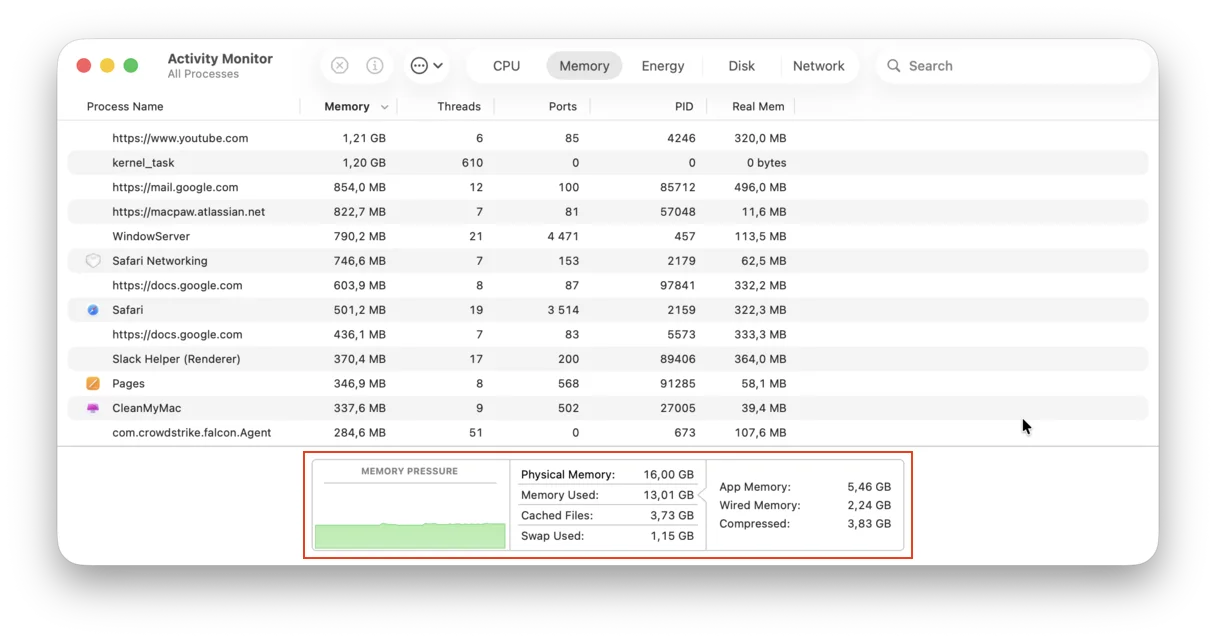
El Monitor de Actividad es tu herramienta principal para diagnosticar problemas de memoria. Aquí te mostramos cómo usarlo de manera efectiva:
Abrir el Monitor de Actividad:
- Presiona
Command + Espaciopara abrir Spotlight - Escribe "Monitor de Actividad" y presiona Enter
- Haz clic en la pestaña "Memoria" en la parte superior de la ventana
Entendiendo la Pestaña Memoria:
Métricas Clave para Monitorear:
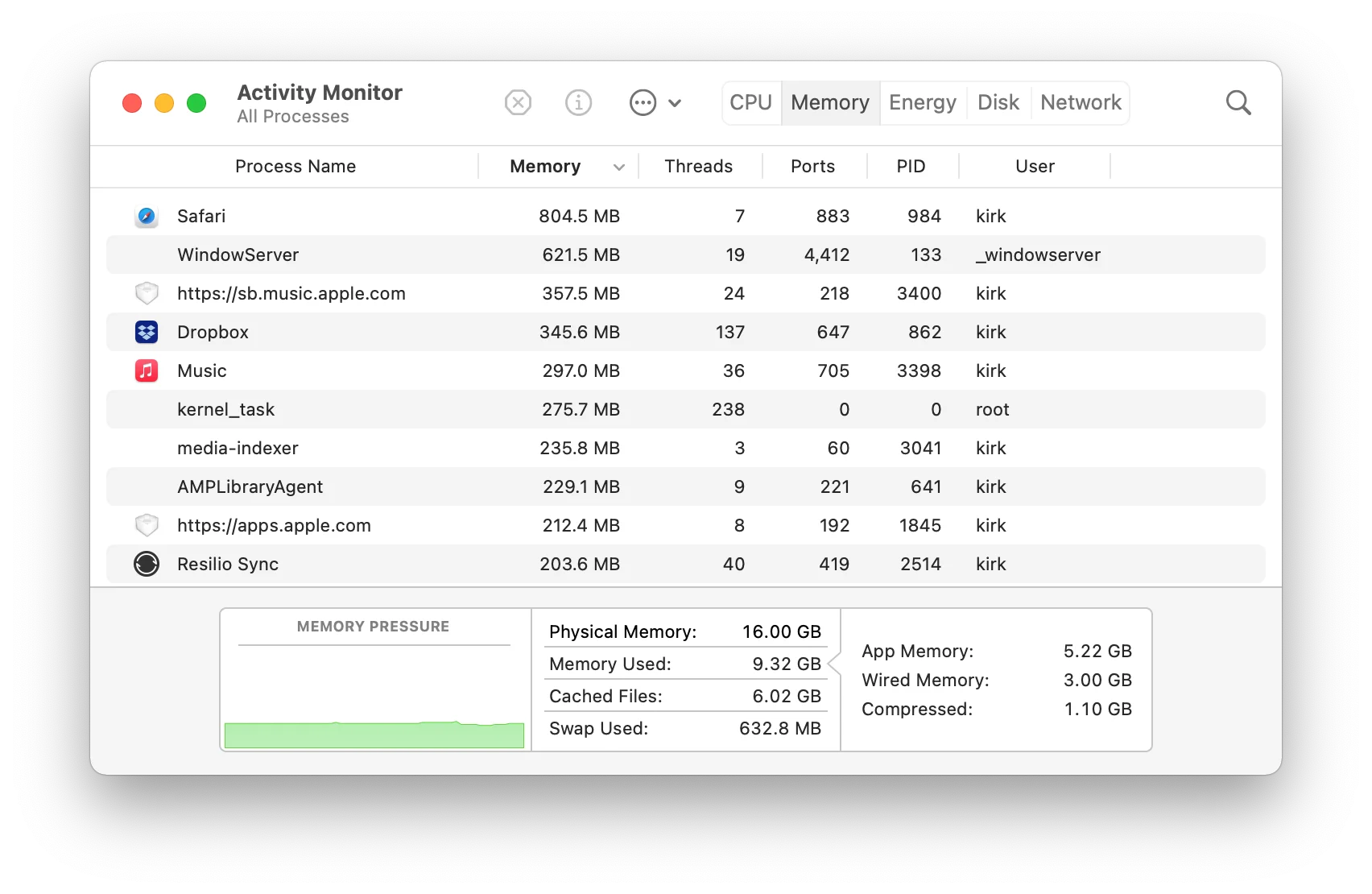
- Gráfico de Presión de Memoria: Muestra el estado de la memoria del sistema en tiempo real
- Memoria Física: RAM total instalada en tu Mac
- Memoria Usada: RAM total actualmente en uso
- Archivos en Caché: RAM utilizada para el almacenamiento en caché de archivos (se puede liberar si es necesario)
- Intercambio Usado: Espacio en disco utilizado como memoria virtual (indicador crítico)
Para una comprensión más profunda del Monitor de Actividad, consulta nuestra guía completa del Monitor de Actividad.
Paso 2: Identificar Procesos Culpables
Ordena los procesos por uso de memoria para encontrar a los culpables:
- Haz clic en el encabezado de la columna "Memoria" para ordenar por uso de RAM
- Busca procesos que usen cantidades desproporcionadas de memoria
- Observa qué procesos crecen con el tiempo
Culpables Comunes de Fugas de Memoria en macOS Tahoe:
| Nombre del Proceso | Uso Normal | Indicador de Fuga |
|---|---|---|
| Calculadora (Calculator) | 20-50 MB | 1 GB+ |
| Pages | 200 MB-1 GB | 5 GB+ |
| Safari | 500 MB-2 GB total | 10 GB+ |
| Finder | 200-500 MB | 3 GB+ |
| Mensajes (Messages) | 100-300 MB | 2 GB+ |
| Fotos (Photos) | 500 MB-2 GB | 8 GB+ |
| 200-500 MB | 3 GB+ | |
| WindowServer | 200-500 MB | 2 GB+ |
Paso 3: Monitorear la Presión de Memoria
El indicador de presión de memoria es la herramienta de diagnóstico más importante:

Colores de Presión de Memoria:
- Verde: Uso saludable de la memoria, mucha RAM disponible
- Amarillo: Los recursos de memoria están siendo exigidos, el rendimiento puede degradarse
- Rojo: Escasez crítica de memoria, el sistema está usando mucho intercambio
Qué Significa un Amarillo o Rojo Sostenido:
Si tu presión de memoria permanece amarilla o roja durante períodos prolongados, especialmente cuando no estás ejecutando aplicaciones exigentes, estás experimentando fugas de memoria.
Paso 4: Comandos de Diagnóstico de Terminal
Para un análisis más detallado, usa estos comandos de Terminal:
Verificar el Estado General de la Memoria:
# Mostrar estadísticas de memoria
vm_stat

# Información de memoria más legible
top -l 1 | head -n 10

# Desglose detallado de la memoria
sudo memory_pressure
Monitorear la Memoria en Tiempo Real:
# Ver memoria cada 2 segundos
while true; do vm_stat | head -5; sleep 2; echo "---"; done
Verificar el Uso de Intercambio:
# Mostrar uso del archivo de intercambio
sysctl vm.swapusage

# Estadísticas detalladas de intercambio
ls -lh /private/var/vm/
Encontrar Procesos que Usan Más Memoria:
# Top 20 procesos que consumen memoria
ps aux --sort=-%mem | head -20

# Detalles de memoria de un proceso específico
ps -o pid,rss,comm -p $(pgrep Calculator)
Verificar el Historial de Presión de Memoria:
# Ver registros de presión de memoria
log show --predicate 'subsystem == "com.apple.memorystatus"' --last 1h
Paso 5: Diagnósticos Avanzados con Instruments
Para desarrolladores o usuarios avanzados, Instruments de Xcode proporciona un análisis detallado de la memoria:
- Instala Xcode desde la App Store
- Abre Instruments (Aplicaciones > Xcode > Open Developer Tool > Instruments)
- Selecciona la plantilla "Leaks" o "Allocations"
- Adjúntalo a un proceso en ejecución o inicia una aplicación
- Monitorea los patrones de crecimiento de la memoria
Correcciones Comprobadas para Fugas de Memoria en macOS Tahoe
Corrección 1: Forzar Salida y Reiniciar Aplicaciones Afectadas
La solución inmediata más simple es forzar la salida de las aplicaciones que consumen memoria excesiva:
Usando el Monitor de Actividad:
- Abre el Monitor de Actividad
- Selecciona el proceso problemático
- Haz clic en el botón "X" en la barra de herramientas
- Elige "Forzar salida"
- Vuelve a abrir la aplicación
Usando Atajo de Teclado:
- Presiona
Command + Opción + Escape - Selecciona la aplicación problemática
- Haz clic en "Forzar salida"
Usando Terminal:
# Forzar salida de Calculadora
killall Calculator

# Forcer salida de Pages
killall Pages

# Forzar salida de Safari (cerrará todas las ventanas)
killall Safari

# Forzar salida de Finder (se reiniciará automáticamente)
killall Finder
Nota Importante: Si bien forzar la salida proporciona un alivio temporal, la fuga de memoria volverá a ocurrir. Este es un enfoque de gestión de síntomas, no una solución permanente.
Corrección 2: Borrar Cachés de Aplicaciones
Los cachés corruptos o de gran tamaño pueden contribuir a problemas de memoria:
Borrar Cachés de Safari:
- Abre Safari
- Ve al menú Safari > Ajustes (o Preferencias)
- Haz clic en la pestaña "Privacidad"
- Haz clic en "Gestionar datos de sitios web"
- Haz clic en "Eliminar todo"
- Confirma la eliminación
O usa Terminal:
# Borrar caché de Safari
rm -rf ~/Library/Caches/com.apple.Safari/
rm -rf ~/Library/Safari/LocalStorage/

# Borrar contenido web de Safari
rm -rf ~/Library/Caches/com.apple.WebKit.WebContent/
Borrar Cachés del Sistema:
# Borrar carpeta de caché de usuario (seguro)
rm -rf ~/Library/Caches/*

# Borrar datos derivados (para desarrolladores)
rm -rf ~/Library/Developer/Xcode/DerivedData/*

# Borrar archivos temporales
rm -rf /private/var/folders/*/*/com.apple.*
Borrar Cachés de Aplicaciones Específicas:
# Borrar caché de Pages
rm -rf ~/Library/Caches/com.apple.iWork.Pages/

# Borrar preferencias de Calculadora (esto restablece Calculadora)
rm ~/Library/Preferences/com.apple.calculator.plist

# Borrar preferencias de Finder
rm ~/Library/Preferences/com.apple.finder.plist
killall Finder
Corrección 3: Restablecer Preferencias de Aplicaciones
A veces, las preferencias corruptas causan fugas de memoria. Aquí te mostramos cómo restablecerlas:
Restablecer Calculadora:
# Eliminar preferencias de Calculadora
defaults delete com.apple.calculator

# Eliminar contenedores de Calculadora
rm -rf ~/Library/Containers/com.apple.calculator/
Restablecer Pages:
# Eliminar preferencias de Pages
defaults delete com.apple.iWork.Pages

# Eliminar contenedores de Pages (Advertencia: respalda los documentos primero)
rm -rf ~/Library/Containers/com.apple.iWork.Pages/
Restablecer Safari (Integral):
# Respalda los marcadores primero
cp ~/Library/Safari/Bookmarks.plist ~/Desktop/Safari_Bookmarks_Backup.plist

# Restablecer preferencias de Safari
defaults delete com.apple.Safari

# Borrar estado de Safari
rm -rf ~/Library/Safari/
rm -rf ~/Library/Caches/com.apple.Safari/
rm -rf ~/Library/Saved\ Application\ State/com.apple.Safari.savedState/

# Borrar datos de WebKit
rm -rf ~/Library/WebKit/
Restablecer Finder:
# Restablecer preferencias de Finder
defaults delete com.apple.finder

# Borrar estado guardado de Finder
rm -rf ~/Library/Saved\ Application\ State/com.apple.finder.savedState/

# Reiniciar Finder
killall Finder
Corrección 4: Limpieza de Caché del Sistema
Realiza una limpieza integral de caché del sistema:
Script de Limpieza de Caché Seguro:
#!/bin/bash
# Script de Limpieza de Caché de macOS Tahoe

echo "Starting cache cleanup..."

# Cachés de usuario
echo "Clearing user caches..."
rm -rf ~/Library/Caches/*

# Cachés de fuentes
echo "Clearing font caches..."
sudo atsutil databases -remove

# Caché DNS
echo "Flushing DNS cache..."
sudo dscacheutil -flushcache
sudo killall -HUP mDNSResponder

# Caché de extensión del kernel
echo "Clearing kext cache..."
sudo kextcache --clear-staging

# Archivos temporales del sistema
echo "Clearing temporary files..."
sudo rm -rf /private/var/tmp/*
rm -rf ~/Library/Caches/TemporaryItems/*

echo "Cache cleanup complete. Please restart your Mac."
Guarda esto como un script:
# Crear el script
nano ~/Desktop/cache_cleanup.sh

# Hacerlo ejecutable
chmod +x ~/Desktop/cache_cleanup.sh

# Ejecutarlo
~/Desktop/cache_cleanup.sh
Corrección 5: Comandos de Terminal de Gestión de Memoria
Purgar Memoria Inactiva:
# Purgar memoria inactiva (requiere contraseña de administrador)
sudo purge
Este comando fuerza a macOS a borrar la memoria inactiva y los cachés de archivos. Puede proporcionar un alivio temporal cuando la presión de la memoria es alta.
Monitorear y Matar Automáticamente Procesos de Alta Memoria:
# Script para matar procesos que usan más de 10 GB
while true; do
  ps aux | awk '$6 > 10000000 {print $2, $11, $6/1024/1024 " GB"}' | while read pid name mem; do
    echo "Warning: $name (PID $pid) using $mem"
    # Descomenta la siguiente línea para matar automáticamente (usar con precaución)
    # kill $pid
  done
  sleep 60
done
Crear Informe de Presión de Memoria:
# Generar informe de memoria detallado
{
  echo "=== Memory Report $(date) ==="
  echo ""
  echo "=== VM Statistics ==="
  vm_stat
  echo ""
  echo "=== Swap Usage ==="
  sysctl vm.swapusage
  echo ""
  echo "=== Top Memory Processes ==="
  ps aux --sort=-%mem | head -15
  echo ""
  echo "=== Memory Pressure ==="
  memory_pressure
} > ~/Desktop/memory_report_$(date +%Y%m%d_%H%M%S).txt

echo "Report saved to Desktop"
Correcciones Específicas para Aplicaciones Comunes
Corrección de Fuga de Memoria de Calculadora
La fuga de memoria de la aplicación Calculadora ha sido uno de los problemas más reportados. Aquí hay una solución completa:
Paso 1: Forzar Salida y Borrar Datos
# Matar Calculadora
killall Calculator

# Eliminar todos los datos de Calculadora
rm -rf ~/Library/Containers/com.apple.calculator/
rm -rf ~/Library/Group\ Containers/*Calculator*/
defaults delete com.apple.calculator
Paso 2: Reinstalar Calculadora (si está disponible)
Dado que Calculadora es una aplicación del sistema, puedes intentar restablecerla a través de los Ajustes del Sistema:
- Abre Ajustes del Sistema
- Ve a Privacidad y seguridad > Acceso total al disco
- Otorga temporalmente acceso total al disco a Terminal
- Ejecuta:
sudo rm -rf /System/Applications/Calculator.app - Reinicia tu Mac
- macOS restaurará Calculadora en el próximo arranque
Alternativa: Usar Aplicaciones de Calculadora Alternativas
Hasta que Apple solucione este error, considera usar alternativas:
- Numi (Gratis/Pago) - Calculadora basada en texto
- PCalc (Pago) - Calculadora científica con todas las funciones
- Spotlight - Simplemente escribe cálculos en la búsqueda de Spotlight
Corrección de Fuga de Memoria de Pages
Paso 1: Cerrar y Limpiar
# Forzar salida de Pages
killall Pages

# Borrar cachés y archivos temporales de Pages
rm -rf ~/Library/Containers/com.apple.iWork.Pages/Data/Library/Caches/
rm -rf ~/Library/Containers/com.apple.iWork.Pages/Data/tmp/
Paso 2: Desactivar Guardado Automático Temporalmente
La función de guardado automático contribuye a la acumulación de memoria:
- Abre Pages
- Ve al menú Pages > Ajustes
- En la pestaña General, desmarca las opciones relacionadas con el guardado automático si están disponibles
- Guarda los documentos manualmente con
Command + S
Paso 3: Gestionar Versiones de Documentos
Las versiones de documentos consumen memoria:
# Borrar almacenamiento de versiones (Advertencia: se pierde el historial de versiones)
rm -rf ~/.DocumentRevisions-V100/
Paso 4: Exportar en Lugar de Guardar
Para documentos grandes, exporta a un nuevo archivo en lugar de guardar:
- Ve a Archivo > Exportar a > Pages
- Guardar como un nuevo archivo
- Eliminar el archivo antiguo
- Continúa trabajando en la versión exportada
Corrección de Gestión de Memoria de Safari
Las fugas de memoria de Safari son particularmente frustrantes porque cada pestaña agrava el problema.
Paso 1: Limitar el Uso de Pestañas
- Mantén menos de 10 pestañas abiertas a la vez
- Usa la Lista de Lectura en lugar de mantener las pestañas abiertas para más tarde
- Cierra las pestañas que no estés usando activamente
Paso 2: Borrar Datos de Sitios Web Regularmente
# Script para borrar datos de Safari semanalmente
# Añadir a crontab para automatización

# Borrar cachés de Safari
rm -rf ~/Library/Caches/com.apple.Safari/
rm -rf ~/Library/Safari/LocalStorage/
rm -rf ~/Library/Safari/Databases/

# Borrar cachés de WebKit
rm -rf ~/Library/Caches/com.apple.WebKit.WebContent/
rm -rf ~/Library/Caches/com.apple.WebKit.Networking/
Paso 3: Desactivar Extensiones de Safari
Las extensiones pueden contribuir a fugas de memoria:
- Abre Safari
- Ve a Safari > Ajustes > Extensiones
- Desactiva todas las extensiones
- Vuelve a habilitarlas una a una para identificar las problemáticas
Paso 4: Restablecer Safari Completamente
# Restablecimiento completo de Safari
mv ~/Library/Safari ~/Desktop/Safari_Backup
mv ~/Library/Caches/com.apple.Safari ~/Desktop/Safari_Cache_Backup
mv ~/Library/Preferences/com.apple.Safari.plist ~/Desktop/Safari_Prefs_Backup

# Reiniciar Safari - creará archivos nuevos
Paso 5: Usar la Gestión de Memoria Integrada de Safari
Safari en macOS Tahoe tiene descarga automática de pestañas, pero puedes forzarla:
- Haz clic derecho en una pestaña
- Selecciona "Cerrar otras pestañas" para reducir la memoria
- Usa "Grupos de pestañas" para organizar y reducir las pestañas activas
Restablecimiento de Memoria de Finder
Las fugas de memoria del Finder causan ralentizaciones en todo el sistema, ya que Finder siempre se está ejecutando.
Paso 1: Reiniciar Finder
# Reiniciar Finder
killall Finder

# O usa Opción + Clic derecho en Finder en el Dock > Relanzar
Paso 2: Borrar Preferencias de Finder
# Restablecer preferencias de Finder
defaults delete com.apple.finder

# Borrar cachés de Finder
rm -rf ~/Library/Caches/com.apple.finder/

# Borrar estado guardado de Finder
rm -rf ~/Library/Saved\ Application\ State/com.apple.finder.savedState/

# Reiniciar Finder
killall Finder
Paso 3: Reconstruir Base de Datos de Finder
# Reconstruir base de datos de Launch Services
/System/Library/Frameworks/CoreServices.framework/Frameworks/LaunchServices.framework/Support/lsregister -kill -r -domain local -domain system -domain user

# Reiniciar Finder
killall Finder
Paso 4: Optimizar Ajustes de Finder
- Abre Ajustes de Finder (
Command + ,) - Desmarca "Mostrar todas las extensiones de nombre de archivo"
- En "Avanzado", reduce los elementos en Carpetas recientes
- Desactiva la sincronización de Escritorio de iCloud si no es necesaria
Problemas de Memoria de la Aplicación Fotos
Paso 1: Reparar Fototeca
- Cierra Fotos
- Mantén presionado
Opción + Commandmientras abres Fotos - Haz clic en "Reparar" en el cuadro de diálogo que aparece
- Espera a que se complete la reparación
Paso 2: Optimizar Almacenamiento de Fotos
- Abre Fotos
- Ve a Fotos > Ajustes > iCloud
- Habilita "Optimizar almacenamiento del Mac" para reducir el almacenamiento local
Paso 3: Borrar Caché de Fotos
# Borrar caché de Fotos
rm -rf ~/Library/Caches/com.apple.Photos/
rm -rf ~/Library/Containers/com.apple.Photos/Data/Library/Caches/
Paso 4: Pausar Sincronización Durante Uso Activo
Si Fotos se está sincronizando mientras trabajas, pónlo en pausa:
- Abre Fotos
- Haz clic en el indicador de sincronización en la barra de título
- Haz clic en "Pausa" para detener la sincronización temporalmente
Soluciones en Todo el Sistema
Solución 1: Desactivar Reducir Transparencia
Los efectos de transparencia Liquid Glass en macOS Tahoe pueden contribuir a problemas de memoria. Desactivarlos puede ayudar:
- Abre Ajustes del Sistema
- Ve a Accesibilidad > Pantalla
- Habilita "Reducir transparencia"
Vía Terminal:
# Desactivar transparencia
defaults write com.apple.universalaccess reduceTransparency -bool true

# Reiniciar procesos afectados
killall Finder
killall Dock
Solución 2: Ajustes de Reducir Movimiento
Las animaciones consumen recursos y pueden contribuir a la acumulación de memoria:
- Abre Ajustes del Sistema
- Ve a Accesibilidad > Pantalla
- Habilita "Reducir movimiento"
Vía Terminal:
# Desactivar movimiento
defaults write com.apple.universalaccess reduceMotion -bool true
Solución 3: Arranque en Modo Seguro para Diagnóstico
El Modo Seguro desactiva los componentes del sistema no esenciales y puede ayudar a identificar problemas:
Para Macs con Apple Silicon:
- Apaga tu Mac completamente
- Mantén presionado el botón de encendido hasta que aparezca "Cargando opciones de inicio"
- Selecciona tu disco de inicio
- Mantén presionada la tecla Mayús y luego haz clic en "Continuar en modo seguro"
Para Macs con Intel:
- Apaga tu Mac
- Enciende tu Mac e inmediatamente mantén presionada la tecla Mayús
- Suelta la tecla Mayús cuando veas la ventana de inicio de sesión
En Modo Seguro:
- Prueba si persisten las fugas de memoria
- Si no, el problema puede estar en los elementos de inicio o extensiones
- Si es así, el problema está en los componentes centrales del sistema
Solución 4: Restablecimiento de NVRAM/PRAM
Restablecer la NVRAM puede resolver varios problemas del sistema:
Para Macs con Apple Silicon:
La NVRAM se restablece automáticamente durante un apagado completo. Simplemente:
- Apaga tu Mac
- Espera 30 segundos
- Vuelve a encenderlo
Para Macs con Intel:
- Apaga tu Mac
- Enciéndelo e inmediatamente mantén presionado:
Opción + Command + P + R - Mantén presionado durante unos 20 segundos
- Suelta las teclas y deja que tu Mac se inicie normalmente
Solución 5: Restablecer el Controlador de Gestión del Sistema (SMC)
Para Macs con Intel con problemas de memoria persistentes:
MacBooks con chip T2:
- Apaga tu Mac
- Mantén presionado:
Control + Opción + Mayúsen el lado izquierdo durante 7 segundos - Mantén presionado y también presiona el botón de encendido durante otros 7 segundos
- Suelta todas las teclas, espera unos segundos
- Presiona el botón de encendido para encender tu Mac
Macs Intel de Escritorio:
- Apaga tu Mac
- Desenchufa el cable de alimentación
- Espera 15 segundos
- Vuelve a enchufar el cable de alimentación
- Espera 5 segundos
- Enciende tu Mac
Solución 6: Crear una Nueva Cuenta de Usuario
Las fugas de memoria a veces pueden ser específicas del perfil:
- Abre Ajustes del Sistema > Usuarios y grupos
- Haz clic en "Añadir usuario"
- Crea una nueva cuenta de administrador
- Cierra sesión en tu cuenta actual
- Inicia sesión en la nueva cuenta
- Prueba si persisten los problemas de memoria
Si la nueva cuenta no tiene problemas, migra tus datos gradualmente.
Medidas Preventivas y Mejores Prácticas
Rutina de Mantenimiento Diaria
Mañana:
- Verifica el Monitor de Actividad para ver si hay procesos con un uso inusual de memoria
- Cierra cualquier aplicación que no necesites
- Borra las pestañas del navegador del día anterior
Durante el Día:
- Monitorea el indicador de presión de memoria
- Fuerza la salida de aplicaciones que muestren signos de fugas de memoria
- Guarda el trabajo con frecuencia (en caso de que sea necesario reiniciar)
Noche:
- Reinicia tu Mac para borrar toda la memoria
- Deja que Time Machine complete su copia de seguridad
- Cierra todas las aplicaciones antes de dormir
Mantenimiento Semanal
Ejecutar Limpieza de Caché:
# Script de mantenimiento semanal
#!/bin/bash

echo "Running weekly Mac maintenance..."

# Borrar cachés de usuario
rm -rf ~/Library/Caches/*

# Borrar cachés del sistema (requiere contraseña)
sudo rm -rf /Library/Caches/*

# Reconstruir índice de Spotlight
sudo mdutil -E /

# Verificar disco
diskutil verifyVolume /

# Borrar caché DNS
sudo dscacheutil -flushcache

echo "Weekly maintenance complete!"
Buscar Actualizaciones:
- Abre Ajustes del Sistema > General > Actualización de software
- Instala cualquier actualización de macOS disponible
- Actualiza todas las aplicaciones de la App Store
Ajustes Específicos de la Aplicación
Optimización de Safari:
- Habilita "Eliminar elementos del historial" > Después de una semana
- Limita el almacenamiento de datos de sitios web
- Desactiva "Permitir que los sitios web busquen Apple Pay"
- Habilita "Evitar el seguimiento entre sitios"
Optimización de Mail:
- Establece "Descargar archivos adjuntos" en "Ninguno" o "Recientes"
- Desactiva "Cargar contenido remoto en mensajes"
- Archiva correos electrónicos antiguos en lugar de mantenerlos en la bandeja de entrada
Optimización de Fotos:
- Habilita "Optimizar almacenamiento del Mac"
- Desactiva "Álbumes compartidos" si no los usas
- Usa Álbumes inteligentes para organizar en lugar de álbumes manuales
Para estrategias integrales de gestión de RAM, consulta nuestra guía sobre gestión de RAM y optimización de memoria en macOS Tahoe.
Monitorear la Salud del Sistema
Instalar Herramientas de Monitorización de Memoria:
Considera usar herramientas de terceros:
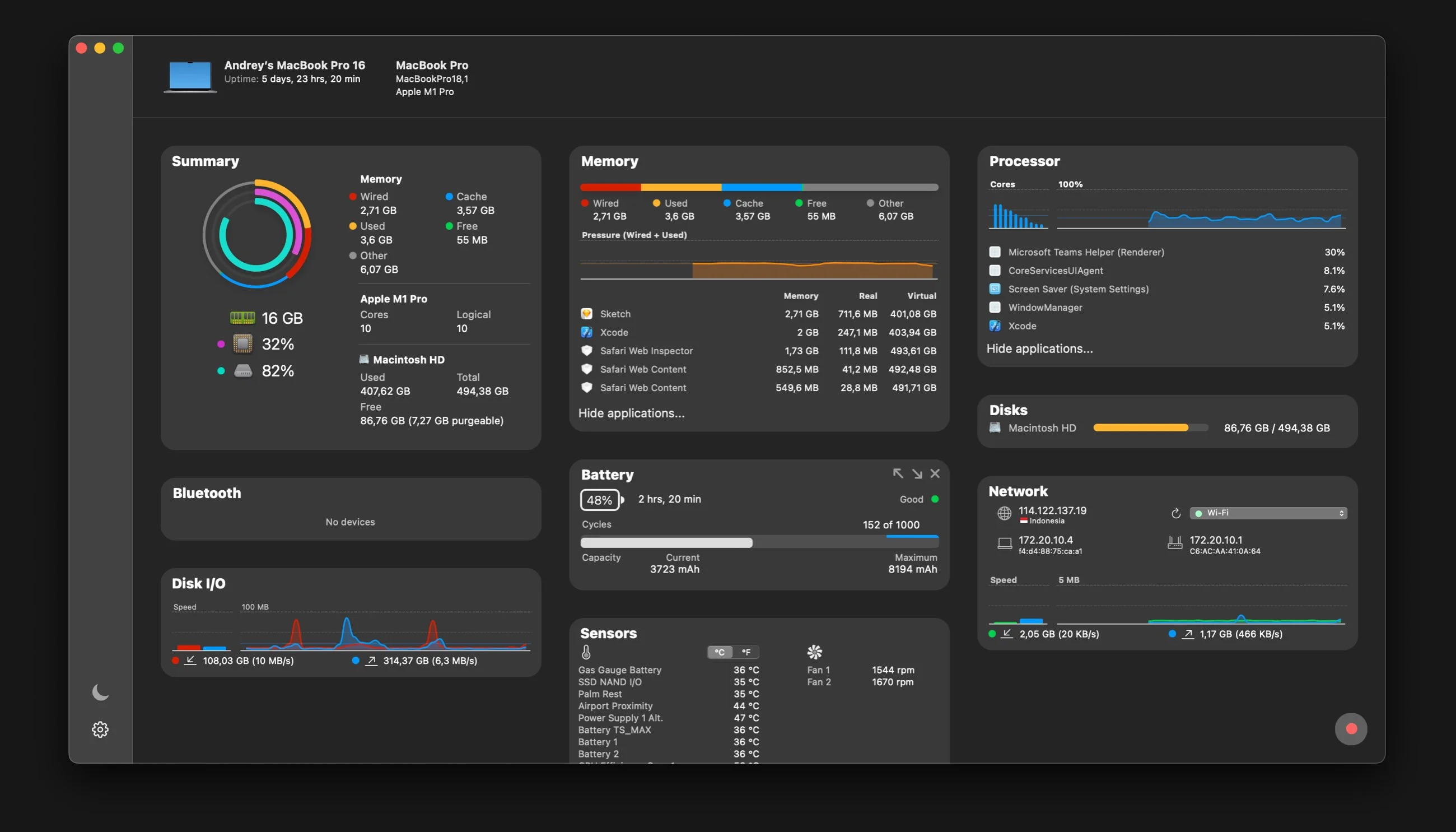
- Stats (Gratis, Código Abierto) - Monitor del sistema en la barra de menús
- iStat Menus (Pago) - Monitoreo integral del sistema
- Memory Clean 3 (Gratis/Pago) - Herramienta de optimización de memoria
Crear Widget de Escritorio del Monitor de Actividad:
- Abre el Monitor de Actividad
- Ve a Ventana > Historial de CPU (o Memoria)
- Esto crea una pequeña ventana flotante
- Mantenla visible para monitorear la salud del sistema
Cuándo Considerar Volver a macOS Sequoia
Criterios de Evaluación
Considera volver a una versión anterior si:
- Las fugas de memoria persisten después de todas las correcciones
- Tu productividad se ve significativamente afectada
- No puedes esperar a que Apple lance una solución
- Las aplicaciones críticas son inutilizables
- Tu Mac deja de responder con frecuencia
Descripción General del Proceso de Downgrade
Antes de volver a una versión anterior, entiende que:
- Necesitas una copia de seguridad completa de tus datos
- Algunas funciones de Tahoe no estarán disponibles
- Los documentos guardados en formatos más nuevos pueden necesitar conversión
- El proceso requiere tiempo y comodidad técnica
Para obtener instrucciones detalladas sobre cómo volver a una versión anterior, consulta nuestra guía completa sobre cómo volver de macOS Tahoe a Sequoia.
Crear un Instalador de Sequoia de Arranque
Requisitos Previos:
- Unidad USB de 16 GB+
- Instalador de macOS Sequoia descargado
- Conexión a internet confiable
Pasos:
# Descargar macOS Sequoia de la App Store (puede requerir encontrar una versión anterior)
# Luego crear instalador de arranque:

sudo /Applications/Install\ macOS\ Sequoia.app/Contents/Resources/createinstallmedia --volume /Volumes/MyUSBDrive
Consideraciones Importantes Antes de Volver a una Versión Anterior
Compatibilidad de Datos:
- Respalda todos los datos importantes en una unidad externa
- Exporta documentos a formatos universales (PDF, DOCX)
- Exporta fotos a almacenamiento externo
- Respalda datos de Llavero
Compatibilidad de Aplicaciones:
- Verifica qué aplicaciones que usas requieren Tahoe
- Algunas aplicaciones pueden haberse actualizado para admitir solo Tahoe
- Anota cualquier configuración específica de la aplicación que deba reconfigurarse
Técnicas de Solución de Problemas Avanzadas
Usar la Aplicación Consola para Diagnósticos Profundos
La aplicación Consola proporciona acceso a registros del sistema que pueden revelar la fuente de problemas de memoria:
Acceder a Consola:
- Abre Finder > Aplicaciones > Utilidades > Consola
- En la barra lateral izquierda, selecciona tu Mac
- Usa la barra de búsqueda para filtrar registros relevantes
Filtros de Búsqueda Útiles:
# Registros relacionados con la memoria
memory pressure
jetsam
vm_compressor
dirty memory

# Problemas específicos de la aplicación
Calculator
Pages
Safari
WindowServer
Interpretar Eventos Jetsam:
Jetsam es el sistema de gestión de memoria de macOS que termina aplicaciones cuando la memoria es críticamente baja:
# Ver eventos jetsam recientes
log show --predicate 'eventMessage contains "jetsam"' --last 24h
Ejemplo de Entrada de Registro Jetsam:
memorystatus: killing pid 1234 [Calculator] (per-process-limit) -
memorystatus_available_pages: 12345 purgeable_pages: 0
Esto indica que Calculadora fue eliminada por exceder su asignación de memoria.
Detección de Fugas de Memoria con el Comando leaks
Para desarrolladores y usuarios avanzados, el comando leaks proporciona un análisis detallado de fugas de memoria:
# Verificar fugas de memoria en un proceso específico
leaks Calculator

# Verificar fugas con salida detallada
leaks -atExit -- Calculator

# Guardar informe de fugas en archivo
leaks Calculator > ~/Desktop/calculator_leaks.txt
Interpretar Resultados:
Process 12345: 47 leaks for 3840 total leaked bytes.
47 (3.75K) ROOT LEAK: <CFString 0x7f8a2c004a50>
Esto muestra que la aplicación tiene 47 fugas de memoria por un total de 3,75 KB, que se acumulan con el tiempo.
Monitoreo con DTrace (Avanzado)
DTrace proporciona un potente monitoreo de memoria en tiempo real:
# Monitorear asignaciones de memoria para Calculadora
sudo dtrace -n 'pid$target::malloc:entry { @[ustack(3)] = sum(arg0); }' -p $(pgrep Calculator)

# Rastrear qué funciones asignan más memoria
sudo dtrace -n 'syscall::mmap:entry /execname == "Calculator"/ { @[ustack()] = count(); }'
Nota: DTrace requiere desactivar SIP, lo cual no se recomienda para la mayoría de los usuarios.
Usar el Comando Sample para Análisis de CPU y Memoria
El comando sample captura una instantánea del estado de una aplicación:
# Muestrear Calculadora durante 5 segundos
sample Calculator 5 -file ~/Desktop/calculator_sample.txt

# Muestrear con opciones específicas
sample Calculator 10 -wait -mayDie -file ~/Desktop/sample_output.txt
Esto crea un informe detallado de lo que estaba haciendo la aplicación, incluidos los patrones de asignación de memoria.
Análisis de Memoria Virtual
Entender la memoria virtual ayuda a diagnosticar la presión de memoria:
# Estadísticas VM detalladas
vm_stat 1

# Explicación de métricas clave:
# Pages free: Páginas de memoria física disponibles
# Pages active: Memoria accedida recientemente
# Pages inactive: Memoria no utilizada recientemente pero aún en RAM
# Pages speculative: Datos pre-obtenidos que podrían ser necesarios
# Pages wired down: Memoria del kernel que no se puede paginar
# Pages purgeable: Memoria que se puede liberar inmediatamente
# File-backed pages: Memoria que contiene datos de archivos
# Anonymous pages: Memoria no respaldada por archivos (datos de aplicaciones)
# Pages stored in compressor: Memoria inactiva comprimida
# Pages occupied by compressor: RAM utilizada por el motor de compresión
Calcular Memoria Libre Real:
# Script para calcular la memoria real disponible
#!/bin/bash

page_size=$(pagesize)
vm_info=$(vm_stat)

free=$(echo "$vm_info" | grep "Pages free" | awk '{print $3}' | tr -d '.')
inactive=$(echo "$vm_info" | grep "Pages inactive" | awk '{print $3}' | tr -d '.')
speculative=$(echo "$vm_info" | grep "Pages speculative" | awk '{print $3}' | tr -d '.')
purgeable=$(echo "$vm_info" | grep "Pages purgeable" | awk '{print $3}' | tr -d '.')

total_available=$(( (free + inactive + speculative + purgeable) * page_size / 1024 / 1024 ))
echo "Available memory: ${total_available} MB"
Análisis y Gestión del Archivo de Intercambio (Swap)
Cuando la RAM se llena, macOS usa archivos de intercambio en el disco:
# Verificar uso actual de intercambio
sysctl vm.swapusage

# Ejemplo de salida:
# vm.swapusage: total = 2048.00M  used = 1536.00M  free = 512.00M

# Listar archivos de intercambio
ls -lh /private/var/vm/

# Monitorear crecimiento de archivos de intercambio
watch -n 1 'ls -lh /private/var/vm/ && sysctl vm.swapusage'
Señales de Advertencia:
- Uso de intercambio consistentemente superior al 50% del total
- Múltiples archivos de intercambio (swapfile0, swapfile1, swapfile2, etc.)
- Archivos de intercambio más grandes que tu RAM física
Borrar Intercambio (Requiere Reinicio):
La única forma segura de borrar el intercambio es reiniciar tu Mac. Intentar eliminar archivos de intercambio mientras se ejecuta causará inestabilidad del sistema.
Análisis de Compresión de Memoria
macOS comprime la memoria inactiva para que quepa más en la RAM:
# Verificar estadísticas de compresión
vm_stat | grep "compressor"

# Ejemplo de salida:
# Pages stored in compressor: 1234567
# Pages occupied by compressor: 234567
Relación de Compresión:
# Calcular relación de compresión
stored=$(vm_stat | grep "Pages stored in compressor" | awk '{print $6}' | tr -d '.')
occupied=$(vm_stat | grep "Pages occupied by compressor" | awk '{print $6}' | tr -d '.')
ratio=$(echo "scale=2; $stored / $occupied" | bc)
echo "Compression ratio: ${ratio}:1"
Una relación saludable es típicamente de 2:1 a 4:1. Si se acerca a 1:1, la compresión se está volviendo menos efectiva.
Preguntas Frecuentes (FAQ)
Preguntas Generales sobre Fugas de Memoria
P: ¿Por qué la Calculadora está usando 42 GB de RAM?
R: Este es un error conocido en macOS Tahoe 26 donde la aplicación Calculadora no libera memoria después de realizar cálculos. El nuevo framework UI Liquid Glass parece haber introducido problemas de retención de memoria. Apple es consciente del problema y se espera una solución en una actualización futura.
P: ¿Apple solucionará estas fugas de memoria?
R: Sí, Apple generalmente aborda errores críticos como estos en actualizaciones puntuales. Se espera que la actualización macOS Tahoe 26.1.1 o 26.2 contenga soluciones para los problemas de fuga de memoria más graves. Verifica Ajustes del Sistema > General > Actualización de software regularmente.
P: ¿Cuánta RAM deberían usar normalmente mis aplicaciones de Mac?
R: El uso normal de memoria varía según la aplicación:
- Calculadora: 20-50 MB
- Pages: 200 MB - 1 GB (dependiendo del documento)
- Safari: 500 MB - 2 GB total (varía con las pestañas)
- Finder: 200-500 MB
- Mail: 200-500 MB
- Fotos: 500 MB - 2 GB
Si las aplicaciones están usando significativamente más, es posible que tengas una fuga de memoria.
P: ¿Son suficientes 8 GB de RAM para macOS Tahoe?
R: Si bien 8 GB técnicamente cumplen con los requisitos mínimos, los usuarios con 8 GB de RAM están experimentando impactos más graves por las fugas de memoria. Se recomiendan 16 GB o más para un uso cómodo con macOS Tahoe, especialmente hasta que se solucionen los errores de gestión de memoria.
Preguntas de Solución de Problemas
P: ¿Con qué frecuencia debo reiniciar mi Mac para evitar problemas de memoria?
R: Hasta que Apple solucione las fugas de memoria, considera reiniciar diariamente. Un reinicio fresco borra toda la memoria acumulada y proporciona una pizarra limpia. Como mínimo, reinicia cuando la presión de la memoria se vuelva amarilla o roja.
P: ¿Instalar más RAM ayudará con las fugas de memoria?
R: No directamente. Las fugas de memoria eventualmente consumirán cualquier cantidad de RAM que tengas. Más RAM solo retrasa cuándo experimentarás problemas. Sin embargo, más RAM proporciona más tiempo de búfer entre reinicios necesarios.
P: ¿Debo desactivar SIP para probar soluciones avanzadas?
R: No. Desactivar la Protección de Integridad del Sistema (SIP) no es necesario para solucionar fugas de memoria y reduce significativamente la seguridad de tu Mac. Todas las soluciones efectivas se pueden realizar con SIP activado.
P: ¿Pueden las fugas de memoria dañar mi Mac?
R: Las fugas de memoria en sí mismas no causarán daños en el hardware. Sin embargo, el uso intensivo de intercambio que causan aumenta las escrituras en disco, lo que durante períodos muy largos podría afectar la longevidad del SSD. La mayor preocupación es la pérdida de productividad y la posible pérdida de datos si necesitas forzar el reinicio durante el trabajo no guardado.
Preguntas Específicas de la Aplicación
P: ¿Por qué Safari usa tanta memoria con solo unas pocas pestañas?
R: Safari en macOS Tahoe tiene problemas tanto con la gestión de memoria de contenido web como con su propia memoria de proceso. Cada pestaña se ejecuta de forma aislada por seguridad, pero la memoria no se libera correctamente cuando se cierran las pestañas. Usar la función "Gestionar datos de sitios web" de Safari regularmente ayuda.
P: ¿Debo cambiar de Safari a Chrome para evitar problemas de memoria?
R: Chrome tiene sus propias consideraciones de memoria. Si bien las fugas de memoria de Safari en Tahoe son problemáticas, Chrome generalmente usa más memoria base. Firefox o Safari Technology Preview pueden ser alternativas que vale la pena probar.
P: ¿Puedo usar una versión anterior de Calculadora o Pages?
R: No, no puedes instalar versiones anteriores de las aplicaciones integradas de Apple. Están vinculadas a la versión del sistema operativo. Las alternativas de terceros son tu mejor opción hasta que Apple lance soluciones.
Preguntas de Prevención
P: ¿Crear una nueva cuenta de usuario solucionará las fugas de memoria?
R: Puede ayudar si las fugas están relacionadas con datos o preferencias corruptos específicos del usuario. Sin embargo, si las fugas son errores de todo el sistema (como la mayoría de los problemas actuales), una nueva cuenta de usuario no ayudará.
P: ¿Debo usar aplicaciones de limpieza de memoria de terceros?
R: Algunas son útiles para monitorear, pero ten cuidado. macOS ya gestiona la memoria de manera eficiente, y las aplicaciones de "limpieza" agresivas a veces pueden causar más problemas. Herramientas como "Stats" para monitoreo están bien, pero evita las aplicaciones que afirman "aumentar" o "liberar" memoria automáticamente.
P: ¿Es seguro aumentar el tamaño del archivo de intercambio?
R: macOS gestiona el intercambio automáticamente, y no se recomienda ajustarlo manualmente. Aumentar el intercambio no solucionaría la fuga de memoria subyacente; solo permitiría que las fugas crecieran antes de causar problemas.
Preguntas sobre Actualizaciones y Futuro
P: ¿Cuándo solucionará Apple estas fugas de memoria?
R: Apple ha reconocido los problemas de gestión de memoria en macOS Tahoe. Basado en patrones históricos, las correcciones significativas generalmente llegan en actualizaciones .1 o .2. Mantén tu sistema actualizado a través de Ajustes del Sistema > General > Actualización de software.
P: ¿Debo esperar para actualizar a macOS Tahoe?
R: Si aún no has actualizado y la estabilidad de la memoria es importante para tu flujo de trabajo, considera esperar hasta macOS Tahoe 26.2 o posterior. Puedes consultar foros comunitarios y notas de la versión para verificar cuándo se han abordado los problemas de memoria.
P: ¿Ayudará actualizar de 26.0.1 a 26.1?
R: macOS Tahoe 26.1 incluyó algunas mejoras en la gestión de memoria, pero no se solucionaron todas las fugas. Consulta las notas de la versión para ver correcciones específicas y siempre realiza una copia de seguridad antes de actualizar.
Preguntas Técnicas
P: ¿Cuál es la diferencia entre Memoria Real y Memoria Virtual en el Monitor de Actividad?
R: La Memoria Real (también llamada Memoria Física o Tamaño Residente) es la RAM real que utiliza actualmente un proceso. La Memoria Virtual es el espacio total de direcciones asignado al proceso, que incluye tanto RAM como espacio de intercambio basado en disco. Un proceso puede tener una Memoria Virtual alta pero una Memoria Real baja si gran parte de sus datos se ha paginado al disco.
P: ¿Por qué la Presión de Memoria se muestra verde cuando me estoy quedando sin RAM?
R: La Presión de Memoria indica cuán eficientemente macOS está gestionando la memoria, no solo el uso bruto. Si macOS está comprimiendo la memoria con éxito y el sistema sigue respondiendo, el indicador puede permanecer verde incluso con un uso elevado. Se vuelve amarillo o rojo cuando el sistema lucha por mantenerse al día con las demandas de memoria.
P: ¿Puedo aumentar la memoria máxima disponible para una aplicación?
R: En macOS, no puedes establecer directamente límites de memoria para aplicaciones individuales (a diferencia de algunos sistemas Linux). macOS gestiona la memoria dinámicamente. Sin embargo, puedes influir en el comportamiento:
- Cerrando otras aplicaciones para liberar más memoria
- Aumentando indirectamente el espacio de intercambio al tener más espacio libre en disco
- Usando
ulimiten sesiones de Terminal (efectividad limitada)
P: ¿Qué significa el alto uso de memoria de "kernel_task"?
R: El proceso kernel_task maneja las operaciones centrales de macOS, incluida la gestión de memoria, E/S y comunicación de hardware. El alto uso de memoria de kernel_task a menudo indica:
- El sistema está gestionando activamente una fuerte presión de memoria
- Se están produciendo muchas operaciones del sistema de archivos
- Los controladores de hardware están consumiendo recursos
- El Mac está reduciendo la velocidad para gestionar el calor
Esto suele ser un comportamiento normal, no un error.
P: ¿Cómo sé si mi SSD se está dañando por el uso excesivo de intercambio?
R: Los SSD modernos pueden manejar operaciones de escritura significativas, pero el monitoreo ayuda:
# Verificar la salud del SSD (en Apple Silicon)
system_profiler SPNVMeDataType | grep "Data Units Written"

# Para Macs Intel con smartctl
brew install smartmontools
smartctl -a disk0
Si "Data Units Written" aumenta rápidamente (gigabytes por día) durante el uso normal, el intercambio excesivo puede estar contribuyendo al desgaste.
P: ¿Debo usar un disco RAM para reducir el desgaste del intercambio?
R: Los discos RAM usan memoria física para crear una unidad virtual rápida. Si bien pueden acelerar ciertas operaciones:
- Reducen la RAM disponible (contraproducente para las fugas de memoria)
- No persisten después de los reinicios
- Por lo general, no son necesarios para el uso normal de macOS
Esto no se recomienda como solución para las fugas de memoria.
Preguntas sobre Flujo de Trabajo y Productividad
P: ¿Cómo puedo seguir trabajando a pesar de las fugas de memoria?
R: Desarrolla un flujo de trabajo que se adapte a las limitaciones actuales:
- Guardar frecuentemente - Usa
Command + Shabitualmente - Monitorear activamente - Mantén el Monitor de Actividad visible
- Programar reinicios - Reinicia durante el almuerzo o al final del día
- Usar alternativas - Aplicaciones de terceros para aplicaciones integradas problemáticas
- Cerrar aplicaciones no utilizadas - No dejes aplicaciones ejecutándose "por si acaso"
- Usar versiones web - ¿Problemas de memoria en Safari? Prueba Chrome para sitios específicos
P: Mi Mac se bloqueó y perdí trabajo. ¿Cómo evito esto?
R: Implementa múltiples salvaguardas:
- Aplicaciones con guardado automático - La mayoría de las aplicaciones de Apple guardan automáticamente; asegúrate de que esto esté habilitado
- Time Machine - Configura copias de seguridad cada hora
- Sincronización en la nube - Usa iCloud Drive o Dropbox para archivos importantes
- Guardados manuales - Guarda cada pocos minutos para trabajos críticos
- Control de versiones - Para código, usa Git y realiza commits con frecuencia
- Copias de seguridad externas - Clona tu disco semanalmente
P: ¿Hay alguna aplicación que ayude a gestionar la memoria del Mac automáticamente?
R: Varias aplicaciones de terceros pueden ayudar:
- CleanMyMac X - Mantenimiento integral del sistema con herramientas de memoria
- Memory Clean 3 - Monitoreo y liberación de memoria dedicados
- OnyX - Utilidad gratuita de mantenimiento del sistema
- AppCleaner - Ayuda a desinstalar completamente aplicaciones, incluidos los datos en caché
- DaisyDisk - Visualiza el uso del disco, incluido el intercambio
Nota: Ten cuidado con las aplicaciones de "optimizador de memoria" que afirman "liberar" o "aumentar" la RAM. macOS ya gestiona la memoria de manera efectiva, y la optimización agresiva puede causar inestabilidad.
Preguntas de Informes y Soporte
P: ¿Cómo informo sobre fugas de memoria a Apple?
R: Apple recomienda informar errores a través de:
- Asistente de Feedback (Feedback Assistant) - feedback.apple.com o usa la aplicación Asistente de Feedback
- Bug Reporter - bugreport.apple.com (requiere cuenta de desarrollador de Apple)
Incluir en tu informe:
- Versión de macOS (por ejemplo, 26.0.1)
- Modelo y año del Mac
- Aplicación y versión afectadas
- Pasos para reproducir
- Capturas de pantalla del Monitor de Actividad
- Datos del perfilador del sistema:
system_profiler > ~/Desktop/system_report.txt - Informe de memoria generado con los comandos de esta guía
P: ¿Hay algún artículo de soporte de Apple sobre problemas de memoria en Tahoe?
R: Apple generalmente no publica artículos reconociendo errores específicos, pero sí publican pautas generales de gestión de memoria. Busca "memoria" o "Monitor de Actividad" en support.apple.com para obtener documentación oficial de Apple sobre cómo entender y gestionar la memoria del Mac.
P: ¿Puede AppleCare ayudar con problemas de fugas de memoria?
R: El soporte de AppleCare puede ayudar a verificar si estás experimentando un problema conocido y puede ofrecer soluciones alternativas. Sin embargo, no pueden corregir errores de software; eso requiere que el equipo de ingeniería de Apple lance una actualización. AppleCare puede:
- Confirmar que estás en la última versión de macOS
- Guiarte a través de la solución de problemas básica
- Documentar tu caso para revisión de ingeniería
- Sugerir soluciones alternativas
Resumen: Guía de Referencia Rápida
Alivio de Memoria de Emergencia (Hacer esto primero)
# 1. Verificar qué está usando memoria
top -o mem

# 2. Matar al peor infractor (reemplazar ProcessName)
killall ProcessName

# 3. Purgar memoria inactiva
sudo purge

# 4. Verificar mejora
vm_stat | head -10
Lista de Verificación de Mantenimiento Diario
- Verificar pestaña de memoria del Monitor de Actividad
- Forzar salida de cualquier aplicación que use >5 GB inesperadamente
- Cerrar pestañas del navegador no utilizadas
- Borrar datos de sitios web de Safari si se usa mucho
- Reiniciar si la presión de la memoria es amarilla/roja
Lista de Verificación de Mantenimiento Semanal
- Borrar cachés de usuario:
rm -rf ~/Library/Caches/* - Buscar actualizaciones de macOS
- Revisar elementos de inicio
- Ejecutar Primera Ayuda en el disco de inicio
- Verificar que la copia de seguridad de Time Machine esté actualizada
Lista de Verificación de Mantenimiento Mensual
- Reinicio completo del sistema con todas las aplicaciones cerradas
- Borrar cachés del sistema (con script de limpieza de caché)
- Revisar y eliminar aplicaciones no utilizadas
- Verificar salud del SSD
- Archivar archivos antiguos en almacenamiento externo
Conclusión
Los problemas de fuga de memoria en macOS Tahoe 26 representan algunos de los problemas de estabilidad más importantes en la historia reciente de macOS. Aunque frustrantes, la mayoría de los problemas se pueden gestionar mediante las técnicas descritas en esta guía:
Puntos Clave:
- Monitorear activamente - Usa el Monitor de Actividad para detectar fugas de memoria temprano
- Actuar rápidamente - Fuerza la salida de aplicaciones cuando notes un crecimiento inusual de la memoria
- Mantener regularmente - Borra cachés y reinicia tu Mac diariamente
- Mantenerse actualizado - Instala actualizaciones de macOS a medida que estén disponibles
- Tener alternativas - Considera aplicaciones de terceros para flujos de trabajo críticos
- Respaldar siempre - Asegúrate de que Time Machine esté funcionando antes de cualquier solución de problemas importante
Apple históricamente ha respondido a errores críticos, y se esperan correcciones en las próximas actualizaciones de macOS. Mientras tanto, las estrategias de esta guía te ayudarán a mantener la productividad mientras minimizas el impacto de estos problemas de gestión de memoria.
Para una optimización continua del rendimiento más allá de los problemas de memoria, explora nuestra guía completa sobre gestión de RAM en macOS Tahoe y nuestra guía general de solución de problemas de rendimiento de Mac.
Recuerda: Estos problemas son errores de software que Apple solucionará. Con una gestión adecuada, tu Mac puede seguir siendo productivo incluso mientras esperamos soluciones permanentes.