Solución a fugas de memoria en macOS Tahoe: Guía completa de Safari, WindowServer y rendimiento 2025

Soluciona fugas de memoria y problemas de rendimiento en macOS Tahoe. Guía completa de solución de problemas para el consumo de memoria de Safari, alto uso de CPU de WindowServer, congelación de Finder, uso de swap y ralentización del sistema con soluciones probadas.
Muchos usuarios de macOS Tahoe han reportado fugas de memoria, particularmente con Safari, causando que sus Macs se ralenticen drásticamente después de un uso prolongado. Esta guía completa aborda los problemas de gestión de memoria que plagan a macOS Tahoe, incluida la infame fuga de memoria de pestañas de Safari, picos de CPU de WindowServer y degradación general del rendimiento del sistema. Sigue nuestras soluciones probadas para restaurar el rendimiento de tu Mac.
Resumen rápido
Problemas de memoria comunes y soluciones rápidas:
| Problema | Solución rápida |
|---|---|
| Las pestañas de Safari consumen memoria excesiva | Cierra pestañas abiertas por mucho tiempo, reinicia Safari regularmente |
| Alto uso de CPU de WindowServer | Activa "Reducir transparencia" en la configuración de Accesibilidad |
| Alertas de "Tu sistema se ha quedado sin memoria de aplicación" | Borra cachés, aumenta el margen de swap |
| Finder se congela | Reinicia Finder, desactiva vistas previas de iconos |
| Ralentización general después de días de uso | Reinicia el Mac, espera a que se complete la indexación |
Entendiendo los problemas de memoria en macOS Tahoe
Por qué ocurren las fugas de memoria en Tahoe
macOS Tahoe introdujo cambios significativos que contribuyen a los problemas de memoria:
- Interfaz Liquid Glass: El nuevo sistema de diseño translúcido requiere más memoria GPU y procesamiento.
- Apple Intelligence: Los procesos de IA en segundo plano consumen memoria incluso cuando no se usan activamente.
- Spotlight mejorado: La nueva indexación impulsada por IA usa más RAM.
- Actualizaciones de Safari: Los cambios en WebKit afectan la gestión de memoria de las pestañas.
Síntomas de fugas de memoria
Puedes estar experimentando fugas de memoria si notas:
- El Mac se vuelve progresivamente más lento con las horas o días
- Alertas de "Tu sistema se ha quedado sin memoria de aplicación"
- Las apps tardan más en iniciarse de lo habitual
- Aparece frecuentemente el cursor de pelota de playa giratoria
- El ventilador funciona constantemente incluso durante tareas ligeras
- Alto uso de swap en el Monitor de Actividad (Activity Monitor)
Diagnóstico de problemas de memoria
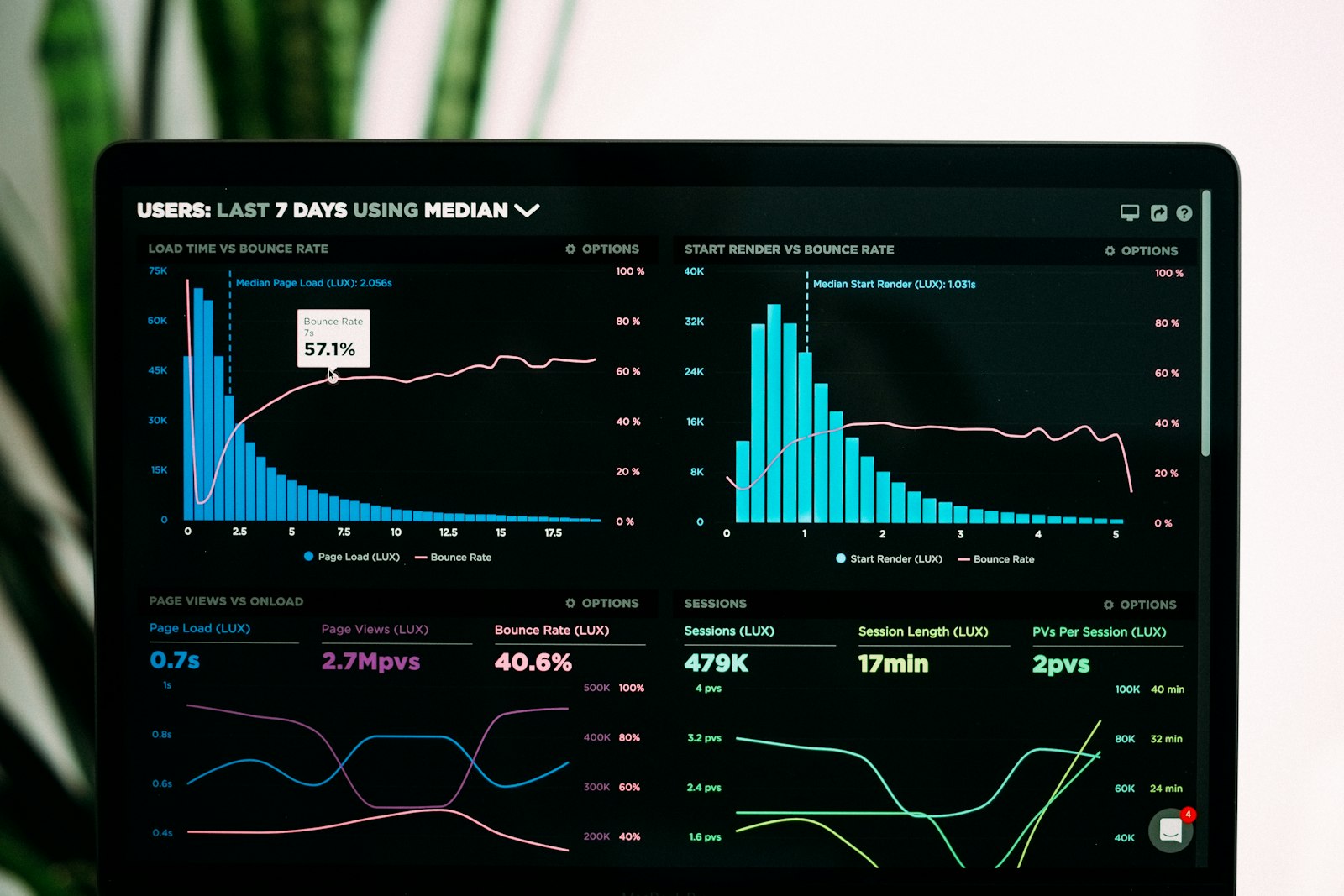
Usando el Monitor de Actividad (Activity Monitor)
# Abrir Activity Monitor vía Terminal
open -a "Activity Monitor"
O navega a: Aplicaciones > Utilidades > Monitor de Actividad
Métricas clave para verificar en la pestaña Memoria:
| Métrica | Rango saludable | Indicador de problema |
|---|---|---|
| Presión de memoria | Verde | Amarillo/Rojo |
| Memoria usada | Menos del 80% | Más del 90% |
| Swap usado | Menos de 1 GB | Más de 4 GB |
| Comprimida | Menos de 2 GB | Más de 4 GB |
Identificando procesos hambrientos de memoria
Ordena por memoria en el Monitor de Actividad:
- Haz clic en la pestaña Memoria
- Haz clic en el encabezado de columna Memoria para ordenar por uso de RAM
- Busca procesos que consuman más de 1 GB
Culpables comunes en macOS Tahoe:
- Safari/Safari Web Content (múltiples procesos)
- WindowServer
- kernel_task
- com.apple.AppleIntelligence*
- mds_stores (Spotlight)
Comandos de Terminal para diagnóstico

# Verificar presión de memoria
memory_pressure

# Ver los mayores consumidores de memoria
top -o MEM -l 1 | head -20

# Verificar uso de swap
sysctl vm.swapusage

# Ver procesos de Safari
ps aux | grep Safari

# Verificar memoria de WindowServer
ps aux | grep WindowServer | awk '{print $4, $11}'
Solución 1: Solución a la fuga de memoria de Safari

Safari en macOS Tahoe tiene un problema conocido donde las pestañas abiertas por mucho tiempo aumentan el consumo de memoria, particularmente con sitios que usan mucho JavaScript.
Solución inmediata: Borrar memoria de Safari
Paso 1: Cerrar pestañas que consumen muchos recursos
# Verificar qué procesos de Safari usan más memoria
top -o MEM | grep "Safari Web Content"
Paso 2: Reiniciar Safari
- Guarda cualquier trabajo en pestañas abiertas
- Sal de Safari completamente (Comando + Q)
- Espera 10 segundos
- Vuelve a abrir Safari
Paso 3: Borrar cachés de Safari
# Borrar cachés de Safari
rm -rf ~/Library/Caches/com.apple.Safari
rm -rf ~/Library/Safari/LocalStorage

# Borrar datos de sitios web (opcional - cerrará tu sesión en sitios)
rm -rf ~/Library/Safari/Databases
Medidas preventivas
1. Activar límite de pestañas:
- Safari > Ajustes > Pestañas
- Considera usar grupos de pestañas para organizar
- Cierra las pestañas que no estés usando activamente
2. Usar la gestión de memoria integrada de Safari:
Safari > Ajustes > Avanzado > Funciones web
Activar: "Priorizar rendimiento web sobre compatibilidad"
3. Desactivar extensiones que consumen mucha energía:
Safari > Ajustes > Extensiones
Desactiva bloqueadores de anuncios, VPNs y extensiones pesadas temporalmente
4. Navegadores alternativos para sitios intensivos en memoria: Considera usar Chrome o Firefox para sitios que causan problemas de memoria en Safari, ya que manejan la memoria de manera diferente.
Script de gestión de memoria de Safari
Crea un script de limpieza automatizado:
#!/bin/bash
# safari-memory-cleanup.sh

echo "Cerrando Safari..."
osascript -e 'tell application "Safari" to quit'

echo "Esperando a que los procesos terminen..."
sleep 5

echo "Borrando cachés de Safari..."
rm -rf ~/Library/Caches/com.apple.Safari/*
rm -rf ~/Library/Caches/com.apple.WebKit.WebContent/*

echo "Limpieza completa. Ahora puedes volver a abrir Safari."
Guarda este script y ejecútalo cuando Safari deje de responder:
chmod +x safari-memory-cleanup.sh
./safari-memory-cleanup.sh
Solución 2: Alto uso de CPU y memoria de WindowServer

WindowServer es responsable de renderizar todo en tu pantalla. En macOS Tahoe, el diseño Liquid Glass aumenta su carga de trabajo.
Soluciones rápidas
1. Reducir transparencia (Más efectivo):
Ajustes del Sistema > Accesibilidad > Pantalla > Reducir transparencia (Activado)2. Reducir movimiento:
Ajustes del Sistema > Accesibilidad > Pantalla > Reducir movimiento (Activado)3. Restablecer WindowServer:
# Advertencia: Esto cerrará todas las ventanas temporalmente
sudo killall WindowServer
Soluciones a largo plazo
1. Optimizar configuración de pantalla:
Ajustes del Sistema > Pantallas
- Usa resolución "Por omisión" en lugar de escalada
- Desactiva True Tone si no es necesario
- Reduce la frecuencia de actualización a 60Hz (si usas pantalla ProMotion)
2. Minimizar widgets de escritorio:
- Elimina o reduce los widgets de escritorio
- Usa fondos de pantalla simples y estáticos en lugar de dinámicos
3. Cerrar ventanas innecesarias:
- Usa menos escritorios virtuales (Spaces)
- Cierra apps que no estés usando
- Minimiza ventanas en lugar de dejarlas visibles
Monitorear salud de WindowServer
# Verificar uso de CPU de WindowServer
top -l 1 | grep WindowServer

# Ver conexiones de WindowServer
sudo fs_usage WindowServer | head -100
Solución 3: Optimización de memoria en todo el sistema
Borrar cachés del sistema
# Borrar cachés de usuario (seguro)
rm -rf ~/Library/Caches/*

# Borrar cachés del sistema (requiere reinicio)
sudo rm -rf /Library/Caches/*

# Purgar memoria (libera memoria inactiva)
sudo purge
Gestionar uso de swap
Un alto uso de swap indica presión de memoria. Para optimizar:
1. Cerrar aplicaciones que consumen mucha memoria:
# Encontrar los mayores consumidores de memoria
ps aux --sort=-%mem | head -10
2. Reiniciar tu Mac: Un reinicio borra el swap y restablece la asignación de memoria.
3. Verificar procesos descontrolados:
# Encontrar procesos usando memoria excesiva
ps aux | awk '{print $4 " " $11}' | sort -rn | head -20
Desactivar funciones intensivas en memoria
Procesos en segundo plano de Apple Intelligence:
Ajustes del Sistema > Apple Intelligence y Siri
Desactiva funciones que no uses:
- Sugerencias de herramientas de escritura
- Genmoji
- Image Playground
Optimización de indexación de Spotlight:
# Verificar estado de Spotlight
mdutil -s /

# Desactivar temporalmente indexación (usar con precaución)
sudo mdutil -i off /

# Reactivar cuando estés listo
sudo mdutil -i on /
Solución 4: Problemas de congelación de Finder

Muchos usuarios reportan que Finder se congela cuando WindowServer acapara recursos de CPU.
Reiniciar Finder
# Método 1: Forzar salida y reiniciar
killall Finder

# Método 2: Desde el Dock
# Opción + Clic derecho en el icono de Finder > Reiniciar
Optimizar rendimiento de Finder
1. Desactivar vistas previas de iconos:
Finder > Ajustes > Avanzado
Desmarca: "Mostrar previsualización de iconos"
2. Reducir complejidad de ventanas de Finder:
Finder > Visualización > Ocultar previsualización
Finder > Visualización > Como lista (en lugar de Iconos o Galería)
3. Borrar cachés de Finder:
rm -rf ~/Library/Caches/com.apple.finder
rm -rf ~/Library/Preferences/com.apple.finder.plist
killall Finder
4. Restablecer preferencias de Finder:
# Respaldar primero
cp ~/Library/Preferences/com.apple.finder.plist ~/Desktop/finder-backup.plist

# Restablecer
defaults delete com.apple.finder
killall Finder
Solución 5: Problemas de memoria de apps Electron
Las apps Electron (VSCode, Slack, Discord) tienen problemas de memoria conocidos con el renderizado Liquid Glass de Tahoe.
Soluciones rápidas
1. Actualizar todas las apps Electron: Busca actualizaciones que incluyan optimizaciones para macOS Tahoe.
2. Desactivar aceleración GPU en apps problemáticas:
Para VSCode:
// settings.json
{
    "disable-hardware-acceleration": true
}
Para Slack:
# Agregar a la línea de comandos de Slack
--disable-gpu
3. Salir de apps Electron cuando no se usen: Estas apps a menudo se ejecutan en segundo plano consumiendo memoria.
Monitorear memoria de apps Electron
# Encontrar apps Electron por uso de memoria
ps aux | grep -E "Electron|Code|Slack|Discord" | awk '{sum+=$4} END {print "Total Memory: " sum "%"}'
Solución 6: Impacto de rendimiento de FileVault
Algunos usuarios reportan que FileVault (cifrado de disco) causa problemas de rendimiento en Tahoe.
Verificar estado de FileVault
fdesetup statusSi FileVault causa problemas
Nota: Desactivar FileVault es un compromiso de seguridad. Solo considéralo si:
- Estás experimentando problemas de rendimiento severos
- Tu Mac no sale de tu ubicación segura
- No almacenas datos sensibles
# Desactivar FileVault (toma tiempo, requiere reinicio)
sudo fdesetup disable

# Reactivar más tarde
sudo fdesetup enableAlternativa: Espera a que Apple arregle los problemas de rendimiento de FileVault en futuras actualizaciones en lugar de desactivar el cifrado.
Solución 7: Mantenimiento post-actualización
Después de actualizar a cualquier nueva versión de macOS, la indexación causa problemas temporales de rendimiento.
Esperar tareas en segundo plano
Después de actualizar, espera 24-48 horas para que se completen estos procesos:
- Reindexación de Spotlight
- Análisis de Fotos (si Fotos en iCloud está activado)
- Actualizaciones de modelos de Siri y Dictado
- Descargas de modelos de Apple Intelligence
Monitorear procesos en segundo plano
# Verificar si Spotlight todavía está indexando
mdutil -s /

# Verificar procesos pesados en segundo plano
ps aux | grep -E "mds|photos|Siri" | grep -v grep
Forzar indexación completa
Si la indexación parece atascada:
# Reconstruir índice de Spotlight
sudo mdutil -E /

# Esperar finalización (puede tomar horas)
# Verificar progreso en Ajustes del Sistema > Siri y Spotlight
Programa de mantenimiento preventivo
Diario
- Cierra apps y pestañas de navegador no usadas
- Monitorea brevemente el Monitor de Actividad
Semanal
# Borrar cachés de usuario
rm -rf ~/Library/Caches/*

# Reiniciar para borrar memoria
# (Programa reinicios si no lo haces naturalmente)
Mensual
# Limpieza completa de caché
sudo rm -rf /Library/Caches/*
rm -rf ~/Library/Caches/*

# Verificar salud del disco
diskutil verifyVolume /

# Buscar actualizaciones de apps
softwareupdate -l
Cuándo contactar al Soporte de Apple
Busca ayuda profesional si:
- Los problemas de memoria persisten después de todos los pasos de solución de problemas
- Ocurren pánicos del kernel (Kernel panics) frecuentemente
- Los diagnósticos de hardware muestran errores de memoria
- El rendimiento es significativamente peor que antes de Tahoe
Ejecutar Diagnóstico de Apple
- Apaga tu Mac
- Apple Silicon: Mantén presionado el botón de encendido hasta que aparezcan las opciones de inicio
- Mantén presionado Comando + D
- Sigue las instrucciones en pantalla
Reporta cualquier código de error al Soporte de Apple.
Preguntas frecuentes (FAQ)
¿Por qué macOS Tahoe usa más memoria que Sequoia?
La interfaz Liquid Glass requiere más memoria GPU para efectos de transparencia, Apple Intelligence ejecuta procesos en segundo plano para funciones de IA, y el nuevo Spotlight usa indexación impulsada por IA que consume RAM adicional.
¿Cuánta RAM debería tener para macOS Tahoe?
8 GB funcionan pero pueden sentirse limitados. 16 GB se recomiendan para un uso diario cómodo. 32 GB o más son ideales para flujos de trabajo profesionales y uso extendido.
¿Apple arreglará estas fugas de memoria?
Apple típicamente aborda problemas de rendimiento en actualizaciones menores. macOS 26.1 mejoró algunos problemas, 26.2 arregló problemas de apps Electron, y la beta de 26.3 incluye más mejoras de estabilidad.
¿Es seguro usar sudo purge regularmente?
Sí, sudo purge es seguro y simplemente borra la memoria inactiva. Sin embargo, solo proporciona alivio temporal; la memoria se llenará de nuevo con el uso normal.
¿Debería desactivar Apple Intelligence para ahorrar memoria?
Si no usas funciones de IA, desactivarlas puede ayudar. Sin embargo, desactivar completamente Apple Intelligence elimina funciones útiles. Intenta desactivar funciones específicas antes de apagarlo completamente.
¿Reiniciar arregla las fugas de memoria permanentemente?
No, reiniciar proporciona alivio temporal al borrar la RAM y el swap. Las fugas de memoria volverán con el uso continuo hasta que Apple parchee los problemas subyacentes.
Conclusión
Las fugas de memoria en macOS Tahoe son un problema conocido que Apple está trabajando activamente para resolver. Mientras esperas correcciones permanentes, las soluciones en esta guía pueden mejorar significativamente el rendimiento de tu Mac:
- Gestiona las pestañas de Safari agresivamente y reinicia el navegador regularmente
- Reduce la transparencia para bajar la carga de WindowServer
- Borra cachés semanalmente y reinicia tu Mac periódicamente
- Monitorea el Monitor de Actividad para detectar procesos descontrolados temprano
- Actualiza a la última versión de macOS para correcciones continuas
Para la mayoría de los usuarios, la combinación de reducir transparencia, gestionar pestañas del navegador y reinicios regulares proporciona un rendimiento aceptable hasta que Apple entregue una solución completa.
Recursos relacionados
- Guía de solución de congelación del sistema macOS Tahoe
- Guía completa del Monitor de Actividad de Mac
- Guía completa de rendimiento de apps Electron en macOS Tahoe
- Guía completa para arreglar Mac lento
Última actualización: 29 de diciembre de 2025