Límite de carga de batería Mac en macOS Tahoe 26.4: Guía completa para extender la vida de tu MacBook
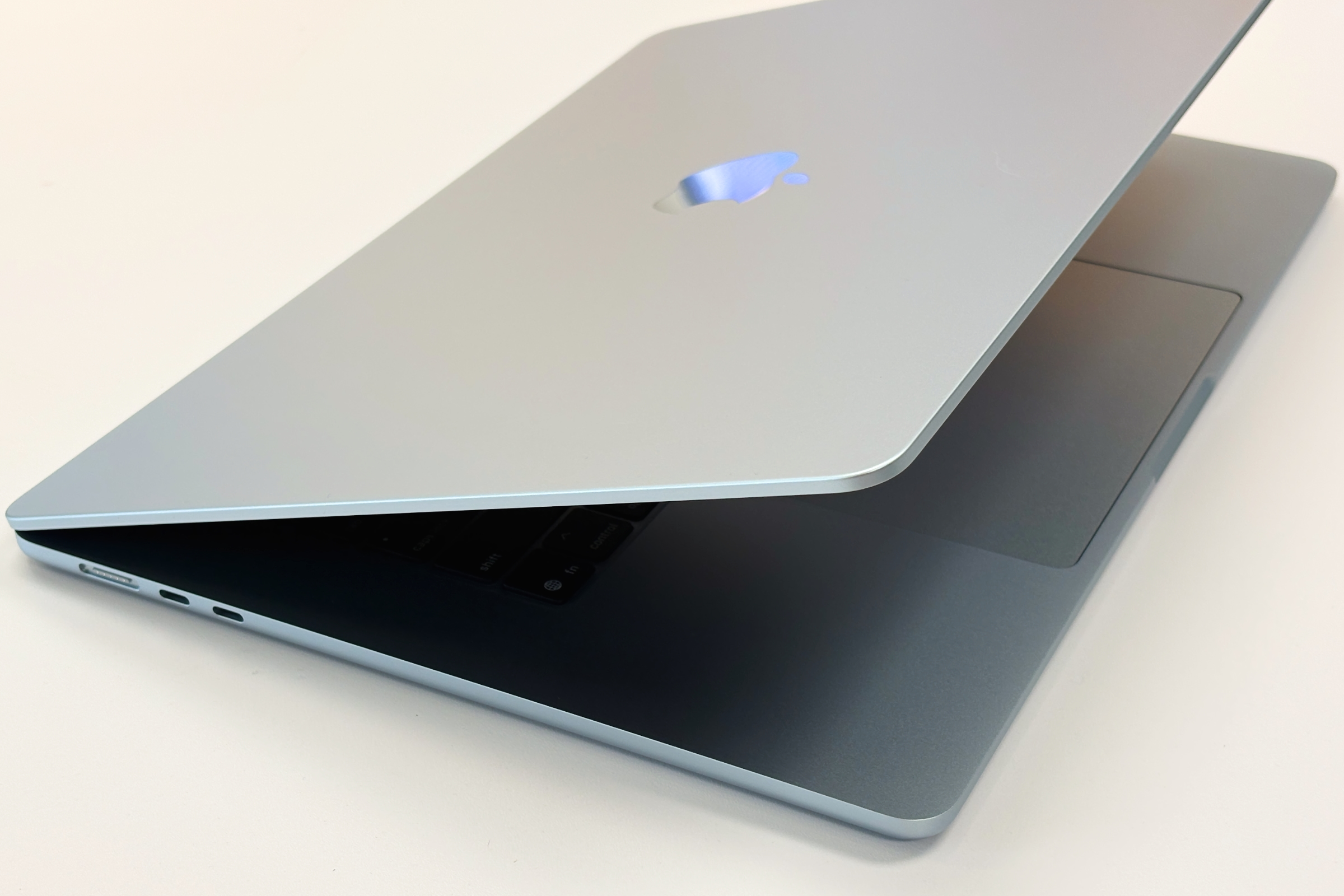
macOS Tahoe 26.4 añade límite de carga de batería nativo a los MacBooks. Aprende cómo usarlo, la ciencia detrás del 80% de carga, y la guía definitiva de optimización de salud de batería Mac para 2026.
Los usuarios de Mac llevaban años esperando esta función. Con el lanzamiento de macOS Tahoe 26.4 Beta 1 el 16 y 17 de febrero de 2026, Apple finalmente lo ha entregado: Límite de carga de batería (Battery Charge Limit) — una forma nativa e integrada de limitar el porcentaje máximo de carga de tu MacBook. Sin más aplicaciones de terceros, sin más soluciones alternativas, sin más mirar cómo tu batería se degrada más rápido de lo necesario.
Esto no es una mejora menor de calidad de vida. Para cualquiera que tenga su MacBook conectado durante períodos prolongados — y eso es la mayoría de las personas — la capacidad de limitar la carga al 80% puede literalmente duplicar o triplicar la vida útil efectiva de tu batería. Eso representa cientos de euros ahorrados en costos de reemplazo y años de uso adicional de un dispositivo que ya posees.

En esta guía cubro todo: cómo funciona la nueva función de límite de carga de batería, la electroquímica detrás de esto, una guía de configuración paso a paso, una comparación con aplicaciones de terceros como AlDente, una guía completa de monitoreo de salud de batería, pasos de solución de problemas para la mala duración de batería en macOS Tahoe 26, datos de referencia por modelo y consejos sobre cuándo reemplazar tu batería.
Tabla de contenidos
- Límite de carga de batería: La función que los usuarios Mac esperaban desde hace años
- Cómo activar el límite de carga en macOS Tahoe 26.4
- La ciencia detrás del 80%: Por qué limitar la carga extiende la vida de la batería
- Impacto en la batería según la configuración del límite de carga
- AlDente vs. límite de carga nativo: ¿Todavía necesitas aplicaciones de terceros?
- Guía completa de monitoreo de salud de batería Mac
- Benchmarks de duración de batería de MacBook por modelo (macOS Tahoe 26.3)
- Solución de problemas de consumo de batería en macOS Tahoe 26
- Las aplicaciones que más consumen batería y cómo solucionarlo
- Consejos de energía para diferentes casos de uso
- Cuándo reemplazar la batería de tu MacBook
- Preguntas frecuentes
Límite de carga de batería: La función que los usuarios Mac esperaban desde hace años
Pongamos esto en contexto. Apple introdujo el límite de carga de batería en el iPhone con iOS 13 en 2019. Eso fue hace más de seis años. Los teléfonos Android tienen funciones similares desde aún más tiempo. El iPad lo tiene. El Apple Watch tiene una gestión de batería sofisticada incorporada. Sin embargo, hasta febrero de 2026, los usuarios de MacBook que querían limitar la carga de su batería tenían que pagar por una utilidad de terceros, confiar en una aplicación que funcionaba en segundo plano las 24 horas del día, o simplemente aceptar que su batería se estaba degradando más rápido de lo necesario.
Eso termina con macOS Tahoe 26.4.
¿Qué es el límite de carga de batería?
El límite de carga de batería es una nueva configuración de nivel de sistema en macOS Tahoe 26.4 que te permite establecer el porcentaje máximo de carga que alcanzará tu MacBook. Cuando está activada, macOS detendrá la carga de tu batería en el umbral especificado — 80%, 85%, 90%, 95% o 100% — y solo reanudará la carga si la batería cae significativamente por debajo de ese límite.
Esto no es lo mismo que la función existente de Apple "Carga optimizada de batería". La carga optimizada es reactiva — aprende tu horario y retrasa la carga del último 20% hasta que la necesitas. El límite de carga de batería es proactivo — simplemente limita el máximo. Tú eliges el umbral, y el sistema lo respeta independientemente del horario.
Por qué esto importa
El impacto práctico depende en gran medida de cómo uses tu Mac. Considera estos dos perfiles de usuario:
El usuario móvil: Lleva su MacBook a todas partes, lo desconecta frecuentemente, típicamente termina el día con 20–40% restante. Para este usuario, la carga optimizada existente ya es bastante efectiva. El límite de carga de batería añade una capa adicional útil pero no es transformador.
El usuario de escritorio: El MacBook está conectado a un monitor o dock la mayoría del tiempo. La batería permanece al 100% o cerca durante horas o días seguidos. Este es el patrón más común para los usuarios de MacBook Pro que usan su portátil como sustituto de escritorio. Para este grupo, el límite de carga de batería es genuinamente significativo — puede extender la salud de la batería en años.
Los datos de Apple, consistentes con la investigación de baterías de terceros, muestran que mantener una batería de iones de litio al 100% de carga bajo tensión de voltaje constante acelera dramáticamente la pérdida de capacidad. El voltaje al 100% es aproximadamente 4,2V por celda. Al 80%, cae a alrededor de 4,0V. Esa diferencia de 0,2V suena pequeña. Su efecto en la longevidad es enorme.
Contexto histórico: ¿Por qué tardó tanto?
Varios factores contribuyeron al retraso. Primero, la gestión de batería en un Mac es más compleja que en un iPhone — los Macs admiten múltiples fuentes de alimentación (MagSafe, USB-C), cargas de trabajo variables de aplicaciones profesionales exigentes y deben gestionar la gestión térmica en un rango más amplio de condiciones operativas. Segundo, la carga optimizada de Apple era la solución preferida de Apple, y la compañía era reacia a añadir controles manuales que requerían educación del usuario y podían ser mal utilizados. Tercero, la presión de la comunidad — principalmente a través de aplicaciones de terceros que demostraron que la demanda era real — finalmente hizo imposible ignorar la función.
MacRumors fue el primero en informar sobre la función en macOS Tahoe 26.4 Beta 1 el 16 de febrero de 2026, con 9to5Mac y Tom's Guide confirmando su presencia en Beta 1. El lanzamiento estable de macOS Tahoe 26.4 se espera para marzo o abril de 2026.
Cómo activar el límite de carga en macOS Tahoe 26.4
Configurar el límite de carga de batería toma menos de dos minutos. Aquí está el proceso paso a paso.
Requisitos previos
- MacBook con macOS Tahoe 26.4 Beta 1 o posterior (Beta para desarrolladores o pública)
- Para la versión estable: macOS Tahoe 26.4, esperado para marzo–abril 2026
- Compatible con todos los modelos de MacBook Air y MacBook Pro que ejecuten macOS Tahoe 26
Configuración paso a paso
Paso 1: Abrir Configuración del Sistema
Haz clic en el menú Apple en la esquina superior izquierda de tu pantalla y selecciona "Configuración del Sistema", o haz clic en el icono de Configuración del Sistema en tu Dock.
Paso 2: Navegar a Batería
En la barra lateral de Configuración del Sistema, desplázate hacia abajo y haz clic en "Batería". Esto abre el panel principal de gestión de batería.
Paso 3: Encontrar el límite de carga de batería
Dentro del panel de configuración de batería, busca una nueva sección llamada "Límite de carga de batería". En Beta 1, aparece como un control deslizante o selector segmentado debajo del interruptor existente de "Carga optimizada de batería".
Paso 4: Establecer tu límite
Haz clic en el control de límite de carga de batería y selecciona tu nivel máximo de carga preferido:
- 80% — Beneficio máximo para la longevidad de la batería, mejor para usuarios que generalmente están conectados
- 85% — Buen equilibrio entre longevidad y capacidad disponible
- 90% — Beneficio moderado de longevidad, más capacidad utilizable disponible
- 95% — Beneficio mínimo de longevidad, capacidad prácticamente completa
- 100% — Desactiva el límite (comportamiento predeterminado, sin cambio respecto a la operación actual)
Paso 5: Verificar la configuración
Una vez configurado, notarás que tu MacBook deja de cargar cuando alcanza el porcentaje especificado. El indicador de batería en la barra de menús mostrará que la carga se detiene en tu límite en lugar de continuar hasta el 100%.
Paso 6: Ajustar según sea necesario
Puedes cambiar esta configuración en cualquier momento. Si tienes un día importante por delante y sabes que necesitas la máxima capacidad de batería, cambia temporalmente al 100%. Cuando regreses a tu escritorio y vuelvas a conectarte, ponlo de vuelta al 80%. La configuración surte efecto inmediatamente.
Cuándo establecer temporalmente al 100%
Hay razones legítimas para anular temporalmente tu límite de carga:
- Días largos de viaje donde no puedes acceder a la energía
- Presentaciones o eventos prolongados
- Cualquier situación donde sepas que necesitas la máxima capacidad
Simplemente cambia la configuración la noche anterior, deja que se cargue al 100%, luego regresa la configuración al 80% cuando estés de vuelta en tu escritorio.
Cómo funciona el comportamiento de carga
Cuando la batería alcanza tu límite establecido, macOS pausa la carga completamente. El Mac continúa extrayendo energía de la pared — tu MacBook no funciona con batería cuando está conectado al límite. El circuito de carga simplemente deja de empujar carga hacia las celdas de la batería, manteniendo el porcentaje establecido.
Si la batería cae más de aproximadamente 2–3% por debajo del límite (debido a una breve interrupción de energía o un período muy corto sin conexión), la carga se reanuda hasta que el límite se alcanza nuevamente. Esto evita que el sistema encienda y apague constantemente la carga durante el uso normal conectado.
La ciencia detrás del 80%: Por qué limitar la carga extiende la vida de la batería
Entender por qué funciona el límite de carga de batería requiere una breve mirada a la química de las baterías. Esto no es trivia académica — informa directamente qué límite deberías elegir y por qué la función importa tanto.
Litio-ion polímero: Qué hay en tu batería MacBook
Las baterías de MacBook usan celdas de litio-ion polímero — específicamente una variante optimizada para factores de forma delgados y planos. Estas baterías funcionan a través del movimiento de iones de litio entre un ánodo de grafito y un cátodo de óxido de cobalto litio. Al cargar, los iones se mueven del cátodo al ánodo. Al descargar, regresan.
Cada batería de MacBook tiene un conteo de ciclos clasificado — típicamente alrededor de 1,000 ciclos de carga completos al 80% de capacidad máxima para los MacBooks modernos. Pero la tasa a la que la capacidad disminuye por ciclo no es fija. Depende en gran medida de las condiciones de operación, y la principal de esas condiciones es el voltaje máximo que experimentan las celdas.
Voltaje, estrés y degradación
Una celda de litio-ion completamente cargada opera a aproximadamente 4,2 voltios. Al 80% de carga, ese voltaje cae a alrededor de 4,0 voltios. Esta diferencia de 0,2V afecta dramáticamente la velocidad de varios procesos de degradación:
Oxidación del electrolito: A altos voltajes, el electrolito (el medio líquido entre los electrodos) sufre reacciones de oxidación que forman una capa resistiva en el cátodo. Esto reduce directamente la capacidad y aumenta la resistencia interna.
Chapado de litio: Cerca del 100% de carga, el ánodo puede saturarse con iones de litio, causando que el litio metálico se deposite en la superficie del ánodo. Este litio no puede participar en futuros ciclos de carga/descarga, reduciendo permanentemente la capacidad.
Estrés del cátodo: El material del cátodo sufre cambios estructurales durante la carga y descarga. A altos voltajes, estos cambios son más pronunciados y menos reversibles, causando degradación gradual del material.
Crecimiento de la capa SEI: La capa de interfase sólido-electrolito en la frontera ánodo/electrolito crece con el tiempo. Este crecimiento se acelera a altos voltajes y altas temperaturas.
La ventaja del 80%: Números reales
La investigación de científicos de baterías en universidades y fabricantes de baterías, así como datos del mundo real de herramientas de terceros que rastrean baterías de MacBook a lo largo del tiempo, muestran consistentemente:
- Una batería cargada regularmente al 100% típicamente retiene alrededor del 80% de capacidad máxima después de 500 ciclos
- Una batería limitada al 80% típicamente retiene alrededor del 90% de capacidad máxima después de 500 ciclos, y puede lograr 1,000+ ciclos antes de caer al 80% de capacidad
- El aumento efectivo de vida útil al cargar al 80% vs. 100% es generalmente de 2–3x en términos de vida útil del ciclo
Dicho de otro modo: si la batería de tu MacBook normalmente necesitaría reemplazo a los 2 años debido a la degradación por estar siempre al 100%, mantenerla al 80% podría posponer eso a 4–6 años. Dado que el reemplazo de la batería de un MacBook cuesta $149–$249 dependiendo del modelo, este es un beneficio financiero significativo además del beneficio ambiental de extender la vida de una batería existente.
El punto óptimo 20–80%
Los investigadores de baterías generalmente citan 20–80% como el rango de carga óptimo para la máxima longevidad de litio-ion. El límite inferior del 20% también importa — descargar por debajo del 20% estresa el ánodo de maneras que también causan daño irreversible. macOS ya maneja esto razonablemente bien mostrando advertencias al 10% y proporcionando el Modo de bajo consumo, pero idealmente no deberías drenar regularmente por debajo del 20%.
Para los usuarios de MacBook de escritorio, establecer un límite de carga del 80% y mantener el Mac conectado maneja el extremo superior. Evitar cargas de trabajo pesadas en batería cuando está por debajo del 20% maneja el extremo inferior. Juntos, estos hábitos pueden llevar una batería de MacBook mucho más allá de su vida útil de ciclo teórico clasificado.
Impacto en la batería según la configuración del límite de carga
La siguiente tabla muestra el impacto esperado en la longevidad de la batería en cada configuración de límite de carga, basado en la investigación de química de baterías y datos del mundo real de usuarios de aplicaciones de terceros que han ofrecido esta función durante años.
| Límite de carga | Capacidad disponible | Vida útil del ciclo (al 80% de cap. máx.) | Mejor para |
|---|---|---|---|
| 80% | 80% de la capacidad nominal | 1,500–2,000+ ciclos | Siempre conectado; máxima longevidad |
| 85% | 85% de la capacidad nominal | 1,200–1,500 ciclos | Principalmente conectado; buen equilibrio |
| 90% | 90% de la capacidad nominal | 900–1,200 ciclos | Uso mixto; mejora moderada |
| 95% | 95% de la capacidad nominal | 700–900 ciclos | Ligera mejora; capacidad casi completa |
| 100% | Capacidad nominal completa | 500–800 ciclos | Capacidad completa necesaria; sin beneficio de longevidad |
Notas sobre esta tabla:
- Las cifras de vida útil del ciclo son estimaciones basadas en condiciones de uso moderadas (temperatura ambiente, cargas de trabajo mixtas)
- Los resultados reales varían significativamente según la temperatura, la intensidad de la carga de trabajo y otros factores
- El calor es el otro acelerador principal de degradación — incluso al 80%, un MacBook que funciona regularmente caliente se degradará más rápido
El calor: El otro asesino de baterías
Ninguna discusión sobre la longevidad de la batería está completa sin abordar la temperatura. Apple especifica que las baterías de MacBook deben operar entre 0°C y 35°C (32°F a 95°F). Por encima de 35°C, la degradación química se acelera significativamente — aproximadamente duplicándose por cada aumento de 10°C por encima de este umbral.
Implicaciones prácticas:
- No cargues tu MacBook a la luz solar directa o en un auto caliente
- Evita colocar el MacBook en superficies blandas (camas, almohadas) que bloqueen el flujo de aire y atrapen el calor
- Las cargas de trabajo pesadas mientras se carga (codificación de video, juegos, renderizado 3D) generan calor significativo — considera pausar la carga durante estas tareas
- La gestión de temperatura de macOS Tahoe 26 a veces reducirá el rendimiento de CPU/GPU para gestionar la térmica, lo cual es el comportamiento correcto
AlDente vs. límite de carga nativo: ¿Todavía necesitas aplicaciones de terceros?
AlDente ha sido el limitador de carga de batería preferido para los usuarios de Mac durante varios años. AlDente Pro (aproximadamente $25) ofrece limitación de carga más varias funciones adicionales. Con macOS Tahoe 26.4 introduciendo la limitación nativa, ¿hay todavía una razón para pagar por AlDente?

Qué ofrece AlDente Pro
El conjunto de funciones de AlDente Pro va más allá de la limitación básica de carga:
- Limitador de carga: Establecer un porcentaje máximo de carga (igual que la función nativa)
- Modo Navegación: Descargar temporalmente la batería mientras está conectada para alcanzar un porcentaje objetivo
- Protección térmica: Pausar automáticamente la carga cuando la temperatura de la batería supera un umbral
- Modo de calibración: Ciclos periódicos de carga/descarga completos para mantener la precisión del indicador de batería
- Integración de barra de menús: Estadísticas detalladas de batería en la barra de menús
- Control de velocidad de carga: Limitar la velocidad de carga para reducir el calor
- Activación automática: Reglas basadas en tiempo para cuándo aplicar límites
- Detección del modo clamshell: Diferentes configuraciones cuando la tapa está cerrada
Qué ofrece la función nativa
El límite de carga nativo en macOS Tahoe 26.4 actualmente ofrece:
- Limitador de carga: Establecer la carga máxima al 80%, 85%, 90%, 95% o 100%
- Integración profunda del sistema: No se requiere aplicación en segundo plano, sin sobrecarga de rendimiento
- Funciona con todos los métodos de carga: MagSafe y USB-C
- Comportamiento automático: Pausa y reanuda la carga de forma inteligente
Comparación: AlDente Pro vs. Nativo
| Función | AlDente Pro | Nativo (26.4) |
|---|---|---|
| Limitación de carga | Sí (incrementos del 1%) | Sí (5 opciones predefinidas) |
| Protección térmica | Sí | No (macOS maneja la térmica por separado) |
| Modo navegación/descarga | Sí | No |
| Control de velocidad de carga | Sí | No |
| Modo de calibración | Sí | No |
| Estadísticas de barra de menús | Detalladas | Básicas (% de batería) |
| Costo | ~$25 | Gratis (integrado) |
| Sobrecarga del sistema | Mínima (proceso en segundo plano) | Cero |
| Confiabilidad | Excelente | Excelente |
| Compatibilidad | macOS 26+ soportado | Solo macOS 26.4+ |
El veredicto
Para la mayoría de los usuarios de MacBook, el límite de carga nativo en macOS Tahoe 26.4 será completamente suficiente. La funcionalidad principal — limitar la carga al 80% para proteger la longevidad de la batería — ahora está disponible gratis sin necesidad de software adicional.
Los usuarios que aún se beneficiarán de AlDente Pro son aquellos que quieren:
- Control detallado (establecer 82% o 78% en lugar de opciones predefinidas)
- Modo Navegación para bajar activamente la carga a un objetivo sin desconectar
- Protección térmica automática con pausas de carga
- Estadísticas detalladas de batería más allá de lo que proporciona macOS
Si eres un suscriptor de AlDente Pro y encuentras valor en esas funciones adicionales, sigue siendo una aplicación bien diseñada y confiable que funciona junto con macOS Tahoe 26. Si no lo has comprado y estabas esperando la funcionalidad nativa, macOS Tahoe 26.4 significa que ya no lo necesitas.
Guía completa de monitoreo de salud de batería Mac
Entender la salud actual de tu batería es el primer paso para gestionar su futuro. macOS proporciona varias herramientas integradas, y las aplicaciones de terceros ofrecen información más profunda.
Método 1: Configuración del Sistema (El más simple)
- Abrir Configuración del Sistema
- Hacer clic en "Batería" en la barra lateral
- Hacer clic en el botón "i" (información) junto a "Estado de la batería"
- Ver: porcentaje de capacidad máxima y estado de condición
Qué significan los números:
- Capacidad máxima 100%: Batería nueva, salud completa
- Capacidad máxima 80–99%: Envejecimiento normal, batería funcionando como se diseñó
- Capacidad máxima por debajo del 80%: Degradación significativa; Apple considera esto el umbral para servicio
- Condición: Normal: La batería está sana
- Condición: Se recomienda servicio: La batería se ha degradado lo suficiente como para considerar el reemplazo
Método 2: Comandos de Terminal (Detallado)
Para información más detallada, abre Terminal (encontrado en Aplicaciones > Utilidades o via Spotlight) y ejecuta estos comandos:
Salud básica de la batería:
system_profiler SPPowerDataType | grep -A1 "Maximum Capacity"Estado completo de la batería incluyendo conteo de ciclos:
system_profiler SPPowerDataTypeConteo de ciclos específicamente:
system_profiler SPPowerDataType | grep "Cycle Count"Temperatura actual de la batería:
system_profiler SPPowerDataType | grep "Temperature"Todos los datos de energía en formato legible:
system_profiler SPPowerDataType | grep -E "(Maximum Capacity|Cycle Count|Condition|Temperature|Full Charge Capacity|Design Capacity)"La salida de estos comandos te da los datos brutos que Configuración del Sistema presenta en una interfaz más amigable. Particularmente útil es el conteo de ciclos — saber que estás en 200 ciclos de 1,000 clasificados da un contexto muy diferente a saber que estás en 800 ciclos.
Método 3: Monitor de Actividad (Impacto a nivel de aplicación)
El Monitor de Actividad te muestra qué aplicaciones consumen más energía actualmente, lo que impacta directamente la duración de la batería:
- Abrir Monitor de Actividad (Aplicaciones > Utilidades > Monitor de Actividad, o buscar via Spotlight)
- Hacer clic en la pestaña "Energía"
- Mirar la columna "Impacto de energía" — números más altos significan más consumo de batería
- Ordenar por "Impacto de energía" para encontrar los mayores consumidores

Columnas clave para entender:
- Impacto de energía: Uso de energía actual (mayor = peor para la batería)
- Impacto de energía prom.: Promedio durante las últimas 8 horas — más significativo que las lecturas instantáneas
- App Nap: Si la aplicación está en App Nap (algo bueno — aplicaciones en segundo plano suspendidas)
- Previniendo reposo: Si la aplicación está bloqueando el reposo del sistema
Método 4: coconutBattery (Tercero gratuito, El más detallado)
coconutBattery es una aplicación gratuita que proporciona las estadísticas de batería más detalladas disponibles para software no-Apple:
- Capacidad de carga completa vs. capacidad de diseño (muestra la degradación en mAh, no solo %)
- Seguimiento histórico de capacidad (observar la degradación a lo largo del tiempo con múltiples lecturas)
- Tasa de carga actual y temperatura
- Conteo del ciclo de carga
- Edad de la batería desde la fecha de fabricación
- Comparación con la capacidad promedio para tu modelo específico de MacBook
Descargar desde coconut-flavour.com. Esto es particularmente útil para rastrear la salud de la batería durante meses y años para entender tu tasa de degradación.
Leyendo tu informe de batería
Una vez que hayas recopilado datos de batería, así es como interpretarlos:
Batería sana (menos de 500 ciclos, por encima del 90% de capacidad): Tu batería tiene vida significativa restante. Concéntrate en buenas prácticas (límite de carga, gestión de temperatura) para maximizar la vida útil restante.
Batería de mediana vida (500–800 ciclos, 80–90% de capacidad): Envejecimiento normal. Activa el límite de carga al 80% para ralentizar la degradación futura. Comienza a presupuestar para el eventual reemplazo.
Batería al final de su vida (800+ ciclos, por debajo del 80% de capacidad): Planifica el reemplazo. En este punto, probablemente estás experimentando una duración de batería notablemente más corta. La relación costo-beneficio del reemplazo es clara.
Benchmarks de duración de batería de MacBook por modelo (macOS Tahoe 26.3)
Las cifras de duración de batería clasificadas de Apple se miden típicamente bajo condiciones controladas con configuraciones específicas de brillo y carga de trabajo. El uso real varía según el brillo de la pantalla, los periféricos conectados, las aplicaciones en ejecución y la actividad de la red.
Los siguientes datos reflejan pruebas de reproducción de video (carga de trabajo consistente y reproducible) en macOS Tahoe 26.3 al 50% de brillo de pantalla, que Apple usa para sus propias clasificaciones:
| Modelo MacBook | Chip | Duración clasificada | Probado (Video) | Probado (Navegación web) |
|---|---|---|---|---|
| MacBook Air 13" (2025) | M4 | 18 horas | 19.8 horas | 15.2 horas |
| MacBook Air 15" (2025) | M4 | 18 horas | 19.1 horas | 14.8 horas |
| MacBook Pro 14" (2024) | M4 | 24 horas | 17.9 horas | 13.5 horas |
| MacBook Pro 16" (2024) | M4 Max | 24 horas | 19.6 horas | 16.2 horas |
| MacBook Air 13" (2024) | M3 | 18 horas | 18.4 horas | 14.1 horas |
| MacBook Air 15" (2024) | M3 | 18 horas | 17.8 horas | 13.6 horas |
| MacBook Pro 14" (2023) | M3 Pro | 18 horas | 16.1 horas | 12.8 horas |
| MacBook Air 13" (2022) | M2 | 18 horas | 17.2 horas | 13.0 horas |
| MacBook Pro 14" (2021) | M1 Pro | 17 horas | 15.8 horas | 11.9 horas |
Notas sobre los datos:
- MacBook Pro 14" M4 prueba ligeramente por debajo del MacBook Air a pesar de una clasificación más alta debido a su pantalla mini-LED más brillante que consume más energía durante el video
- Las cifras de navegación web son menores que el video porque la actividad del navegador implica más eventos de activación de CPU/GPU y uso de radio de red
- Estas cifras asumen la configuración estándar de macOS Tahoe 26.3 sin el Modo de bajo consumo activado
- Activar el Modo de bajo consumo típicamente añade 2–4 horas a estas cifras
Impacto del límite de carga en el tiempo de ejecución disponible
Si estableces el límite de carga de batería al 80%, tu Mac tendrá aproximadamente el 80% de su capacidad total de batería disponible al inicio de cualquier sesión con batería. Esto no reduce la eficiencia de la batería — reduce el depósito de inicio.
Para un MacBook Air 13" M4 con capacidad de reproducción de video de 19.8 horas:
- Al 100% de carga: ~19.8 horas disponibles
- Al 80% de carga: ~15.8 horas disponibles
- Al 80% de carga con Modo de bajo consumo: ~18–19 horas disponibles
Para la mayoría de los usuarios, 15–16 horas de reproducción de video es más que adecuado para cualquier día de uso realista. El compromiso — perder aproximadamente 4 horas del tiempo de ejecución máximo posible a cambio de la longevidad de la batería medida en años — es abrumadoramente favorable para los usuarios de escritorio.
Solución de problemas de consumo de batería en macOS Tahoe 26
Incluso con el límite de carga activado y buenos hábitos de carga, puedes encontrar períodos de rendimiento de batería inesperadamente pobre. Aquí hay un enfoque sistemático para diagnosticar y solucionar el consumo de batería en macOS Tahoe 26.
Paso 1: Verificar la indexación posterior a la actualización
Si recientemente actualizaste macOS (cualquier versión), espera un uso elevado de batería durante 24–72 horas. Spotlight reconstruye su índice, Fotos vuelve a analizar tu biblioteca, iCloud sincroniza datos con la nueva versión del OS, y varios procesos del sistema realizan la optimización posterior a la actualización. Esto es normal y temporal.
Para confirmar que está ocurriendo, abre Monitor de Actividad, haz clic en la pestaña CPU y busca mds_stores (indexación de Spotlight), photoanalysisd (Fotos) o com.apple.CloudPhotos ejecutándose con alto uso de CPU. Si están presentes, la paciencia es la respuesta correcta.
Paso 2: Identificar fuentes de consumo con Monitor de Actividad
Abre Monitor de Actividad > pestaña Energía. Ordena por "Impacto de energía prom." (no solo "Impacto de energía" para lecturas instantáneas). Identifica cualquier aplicación usando energía desproporcionada.
Procesos comunes de alto consumo en macOS Tahoe 26:
mds_stores: Indexación de Spotlight — típicamente temporal después de actualizaciones o agregar grandes cantidades de archivosWindowServer: Compositor de gráficos — elevado con la UI Liquid Glass; se puede reducir activando "Reducir transparencia" en Configuración del Sistema > Accesibilidad > Pantallakernel_task: Núcleo del sistema — lecturas altas a menudo indican throttling térmico (el sistema está restringiendo otros procesos para gestionar el calor)- Procesos de navegador: Chrome, Firefox e incluso Safari pueden ser fuentes de consumo significativas dependiendo de las pestañas abiertas y las extensiones
Paso 3: Diagnósticos de Terminal
Ejecuta estos comandos para recopilar más información de diagnóstico:
Verificar procesos de CPU alto desde la línea de comandos:
top -o cpu -n 10 -l 1 | head -20Ver aserciones de gestión de energía (qué está impidiendo el reposo):
pmset -g assertionsVerificar la fuente de energía actual y los detalles de la batería:
pmset -g battVer eventos de energía recientes y razones de activación:
pmset -g log | tail -50Verificar si alguna aplicación está impidiendo el reposo:
pmset -g assertions | grep -E "(PreventUserIdleSystemSleep|PreventSystemSleep)"Paso 4: Restablecer la gestión de energía (Apple Silicon)
Para los MacBooks de Apple Silicon (M1 y posteriores), no hay SMC (System Management Controller) tradicional para restablecer. En cambio, un apagado completo y reinicio en frío logra el restablecimiento equivalente:
- Apaga completamente tu Mac (Menú Apple > Apagar)
- Espera 30 segundos
- Presiona el botón de encendido para reiniciar
Para problemas persistentes, intenta el Modo Seguro:
- Apaga completamente
- Mantén presionado el botón de encendido hasta que aparezca "Cargando opciones de inicio"
- Selecciona tu disco de inicio mientras mantienes presionada la tecla Mayús
- Haz clic en "Continuar en Modo Seguro"
- Después de iniciar, prueba el comportamiento de la batería; reinicia normalmente para salir del Modo Seguro
Paso 5: Optimizaciones de Configuración del Sistema
Trabaja a través de estas configuraciones para reducir el consumo de energía en segundo plano:
Pantalla y gráficos:
- Configuración del Sistema > Accesibilidad > Pantalla > Activar "Reducir movimiento"
- Configuración del Sistema > Accesibilidad > Pantalla > Activar "Reducir transparencia"
- Reducir el brillo de la pantalla (cada muesca hacia abajo ahorra batería significativa)
- Configuración del Sistema > Pantallas > Desactivar "True Tone" si no es necesario
Procesos en segundo plano:
- Configuración del Sistema > General > Elementos de inicio de sesión y extensiones — eliminar elementos de inicio de sesión innecesarios
- Configuración del Sistema > Batería > Activar "Carga optimizada de batería" (complementa el Límite de carga)
- Configuración del Sistema > General > AirDrop y Handoff — desactivar si no se usa
Ubicación y análisis:
- Configuración del Sistema > Privacidad y seguridad > Servicios de localización — desactivar para las aplicaciones que no lo necesitan
- Configuración del Sistema > Privacidad y seguridad > Análisis y mejoras — desactivar todo el intercambio de análisis
Notificaciones:
- Configuración del Sistema > Notificaciones — reducir cuántas aplicaciones pueden mostrar notificaciones; cada notificación activa la pantalla y puede activar la actualización de la aplicación en segundo plano
Las aplicaciones que más consumen batería y cómo solucionarlo
Basado en informes de la comunidad, pruebas del mundo real y datos de miles de usuarios de macOS Tahoe, estos son los culpables de batería más comunes y sus soluciones:
| App/Proceso | Impacto de energía típico | Causa raíz | Solución |
|---|---|---|---|
| Google Chrome | Muy alto | Motor V8 JavaScript, procesos por pestaña | Cambiar a Safari; usar Chrome solo cuando sea necesario |
| Microsoft Teams | Alto | Sondeo de red constante, vistas previas de video | Salir cuando no esté en reuniones activas |
| Zoom | Alto | Procesamiento de video incluso en segundo plano | Salir completamente entre reuniones |
| Dropbox | Moderado–Alto | Sincronización e indexación de archivos | Pausar la sincronización; programar la sincronización nocturna |
| Spotify | Moderado | Streaming + gestión de biblioteca | Descargar listas de reproducción para uso sin conexión |
| mds_stores (Spotlight) | Muy alto (temporal) | Indexación después de cambios/actualizaciones de archivos | Normal después de actualización; esperar 48–72 horas |
| WindowServer | Alto | Efectos de UI Liquid Glass | Activar Reducir transparencia en Accesibilidad |
| kernel_task | Alto | Throttling de gestión térmica | Abordar fuentes de calor; mejorar el enfriamiento |
| Moderado | Sincronización constante e indexación de búsqueda | Aumentar el intervalo de recuperación; reducir el conteo de cuentas | |
| Final Cut Pro / Logic | Muy alto | Cargas de trabajo profesionales | Usar conectado; activar Modo de bajo consumo |
Google Chrome: El villano de la batería
Chrome sigue siendo el consumo de batería discrecional más significativo en cualquier Mac. La arquitectura multi-proceso de Chrome — un proceso separado para cada pestaña — combinada con su motor JavaScript V8 crea una presión sustancial de CPU y memoria. En macOS Tahoe 26, Chrome también funciona bajo Rosetta en Apple Silicon para ciertos componentes, añadiendo sobrecarga de traducción.
Soluciones en orden de efectividad:
- Cambiar a Safari para la navegación general (Safari es significativamente más eficiente en macOS)
- Si se requiere Chrome, usar la función integrada de Memory Saver de Chrome (Configuración > Rendimiento > Ahorro de memoria)
- Limitar las pestañas abiertas en Chrome a lo que necesites activamente
- Instalar una extensión como "The Great Suspender" para suspender las pestañas inactivas
- Desactivar las extensiones de Chrome cuando no se necesiten — algunas extensiones se ejecutan constantemente
UI Liquid Glass y WindowServer
La interfaz Liquid Glass de macOS Tahoe 26 es visualmente distintiva pero computacionalmente costosa. La simulación de luz en tiempo real, la transparencia dinámica y los efectos de desenfoque requieren todos procesamiento de GPU continuo. En los chips de la serie M, la GPU integrada maneja esto eficientemente, pero no es gratis.
Si la duración de la batería es una prioridad sobre la estética:
- Configuración del Sistema > Accesibilidad > Pantalla > Reducir transparencia: Este es el cambio de configuración de mayor impacto para el consumo relacionado con Liquid Glass
- Configuración del Sistema > Accesibilidad > Pantalla > Reducir movimiento: Reduce la complejidad de la animación
- Configuración del Sistema > Fondo de pantalla: Cambiar de un fondo de pantalla animado a una imagen estática
Estos cambios reducen significativamente el impacto de energía de WindowServer sin afectar significativamente la funcionalidad.
Consejos de energía para diferentes casos de uso
La estrategia correcta de batería depende de cómo uses realmente tu Mac. Aquí hay recomendaciones adaptadas para patrones de uso comunes.
Siempre conectado (Usuarios de escritorio)
Si tu MacBook pasa el 90% de su tiempo conectado a un monitor, dock o cargador, deberías:
- Activar el límite de carga al 80% — El cambio individual más impactante que puedes hacer
- Desactivar la Carga optimizada si usas el Límite de carga — Pueden entrar en conflicto; el Límite de carga solo es suficiente
- Activar el Modo de bajo consumo permanentemente — Para uso de escritorio con energía externa, no pierdes nada y ganas salud de batería marginalmente mejorada por la reducción del calor
- Mantener el Mac en un espacio bien ventilado — El calor mata las baterías; asegurar el flujo de aire alrededor y debajo del MacBook
Comando de Terminal para verificar si tu Mac está funcionando en Modo de bajo consumo:
pmset -g | grep lowpowermodeUna salida de 1 significa que el Modo de bajo consumo está activo; 0 significa que no lo está.
Usuario móvil (Desconectado frecuentemente)
Si regularmente usas tu MacBook sin alimentación durante la mitad o más de tu día:
- Establecer el Límite de carga al 90% o 95% — Equilibra la longevidad con la capacidad disponible
- Usar la Carga optimizada — Complementa tu límite de carga evitando la carga pico durante horas de no viaje
- Activar el Modo de bajo consumo por debajo del 30% — Extiende significativamente el tiempo de ejecución restante
- Reducir el brillo de la pantalla — La pantalla es consistentemente el mayor consumo individual de energía
- Mantener puertos y periféricos sin usar desconectados — Los dispositivos USB consumen energía incluso cuando están inactivos
Atajo de gestión de batería: Agrega Batería a tu Centro de Control para acceso rápido. Configuración del Sistema > Centro de Control > Batería > "Mostrar en la barra de menús" y "Mostrar porcentaje".
Viajes / Días largos
Para días cuando necesitas la máxima capacidad y puede que no tengas acceso confiable a energía:
- Establecer temporalmente el Límite de carga al 100% la noche anterior
- Activar la Carga optimizada para asegurar una carga completa para tu hora de despertar
- Cerrar aplicaciones en segundo plano antes de salir — Comenzar el día con una pizarra limpia
- Usar Safari en lugar de Chrome para toda la navegación
- Reducir la retroiluminación del teclado — A menudo olvidado, pero contribuye al consumo
- Activar el Modo de bajo consumo proactivamente — No esperes hasta estar al 20%; actívalo desde el principio y gana horas de tiempo de ejecución adicional
Estimación de energía: Un MacBook Air M4 en Modo de bajo consumo con la pantalla al 50% de brillo puede lograr realísticamente 18+ horas de trabajo de productividad ligera. Planificar alrededor de esto hace viable el uso de batería durante todo el día sin un cargador.
Creativos profesionales (Tareas de alto rendimiento)
Para edición de video, renderizado 3D y otras cargas de trabajo exigentes:
- Siempre conectar para trabajo intensivo — Estas cargas de trabajo agotarán rápidamente incluso las baterías más grandes y generarán calor significativo
- Establecer el Límite de carga al 80% mientras está conectado — Protege la batería durante largas sesiones conectadas
- Monitorear la térmica durante el renderizado — Usar una herramienta como iStatMenus o TG Pro para vigilar las temperaturas; un sostenimiento de 85°C+ en cualquier chip acelera la degradación de la batería
- Programar renderizados por la noche si es posible — Permite al sistema acelerar menos agresivamente sin impactar tu flujo de trabajo
- Considerar un pad de enfriamiento para cargas de trabajo sostenidas — Aunque Apple Silicon funciona notablemente fresco, cargas de trabajo muy largas y sostenidas en MacBook Pro generan calor que afecta las celdas de batería ubicadas bajo el teclado
Cuándo reemplazar la batería de tu MacBook
Eventualmente, cada batería de MacBook alcanza el final de su vida útil. Saber cuándo reemplazar — y cuándo esperar — ahorra dinero y frustración.
Indicadores claros de que se necesita reemplazo
Capacidad máxima por debajo del 80%: Apple considera esto el umbral de servicio. En este punto, tienes significativamente menos tiempo de ejecución que una batería nueva, y la degradación típicamente se acelera por debajo de este nivel.
Condición muestra "Se recomienda servicio": macOS mostrará proactivamente esto en Configuración del Sistema > Batería > Estado de la batería cuando determina que la batería necesita reemplazo.
Apagados repentinos: Si tu MacBook se apaga inesperadamente a pesar de mostrar carga restante (especialmente al 15–30%), esto indica que la salida de voltaje de la batería es inconsistente — una señal de degradación interna significativa.
Hinchamiento de la batería: Si notas que el trackpad se vuelve más difícil de hacer clic, la carcasa inferior se abomba, o la pantalla no cierra correctamente, esto es una emergencia. Una batería de iones de litio hinchada es un riesgo de incendio. Deja de usar el dispositivo inmediatamente y llévalo a Apple o un centro de reparación certificado. No dejes un dispositivo con batería hinchada sin supervisión o cargando.
Errores de carga: Si ves errores persistentes de no carga, o si el porcentaje de carga de la batería es inestable y salta erráticamente, la batería o el circuito de carga necesita evaluación profesional.
Cuándo esperar
Si tu Capacidad máxima está entre 80–85% y el dispositivo funciona normalmente sin apagados repentinos, el reemplazo es opcional en lugar de urgente. Una batería al 82% de capacidad sigue siendo muy utilizable — simplemente has perdido aproximadamente el 18% de tu tiempo de ejecución original. Implementar el Límite de carga desde este punto puede ralentizar la degradación futura.
Costos de reemplazo de batería MacBook (Apple Service, 2026)
| Modelo MacBook | Precio Apple Service | Tercero (Est.) |
|---|---|---|
| MacBook Air 13" (M1/M2/M3/M4) | $149–$179 | $90–$130 |
| MacBook Air 15" (M2/M3/M4) | $169–$189 | $100–$140 |
| MacBook Pro 13" (M1/M2) | $179–$199 | $110–$150 |
| MacBook Pro 14" (M1/M2/M3/M4) | $199–$229 | $120–$160 |
| MacBook Pro 16" (M1/M2/M3/M4) | $229–$249 | $140–$180 |
| MacBook Pro 15"/16" (Intel) | $199–$229 | $110–$160 |
Nota de AppleCare+: Si tienes AppleCare+, el reemplazo de batería está cubierto sin costo adicional si la Capacidad máxima está por debajo del 80%. Si te estás acercando al final de tu período de cobertura AppleCare+ y tu batería muestra una disminución de capacidad, puede valer la pena hacer que Apple lo evalúe antes de que expire la cobertura.
Reparación por terceros: Los centros de servicio de terceros típicamente cobran el 50–70% de los precios de Apple. La calidad varía significativamente. Para los MacBooks Apple Silicon, muchos componentes están más estrechamente integrados que los modelos Intel, haciendo la reparación por terceros más compleja. Si eliges un servicio de terceros, confirma que usen verdaderas celdas de batería Apple o equivalentes OEM de alta calidad.
Reemplazo de batería DIY
Para los MacBooks Intel más antiguos, iFixit proporciona guías de reparación detalladas y vende kits de batería. La factibilidad y dificultad varía según el modelo — algunos modelos de MacBook Air son relativamente sencillos; algunos modelos de MacBook Pro implican un desmontaje extenso. Para los MacBooks Apple Silicon, el nivel de integración de componentes hace que la reparación DIY sea mucho más difícil y generalmente no se recomienda sin experiencia significativa.
Preguntas frecuentes
P: ¿Establecer el Límite de carga de batería al 80% causará algún problema con el Mac?
No. El sistema continúa funcionando normalmente. El único cambio es que la batería deja de cargar al 80% en lugar del 100%. Puedes cambiar la configuración en cualquier momento, y el Mac reanudará la carga hasta el nuevo límite inmediatamente.
P: ¿El Límite de carga de batería afecta el rendimiento?
No. macOS Tahoe gestiona la batería y el rendimiento de forma independiente. La configuración del límite de carga no tiene ningún efecto en el rendimiento de CPU, GPU o memoria. El Mac funciona de forma idéntica independientemente del porcentaje al que esté la batería, a menos que el Modo de bajo consumo esté activado (que sí limita el rendimiento para extender el tiempo de ejecución — pero esa es una configuración separada controlada por el usuario).
P: ¿Debo desactivar la Carga optimizada si uso el Límite de carga de batería?
En macOS Tahoe 26.4, la implementación de Apple maneja ambas configuraciones trabajando juntas. Sin embargo, si encuentras la combinación confusa — por ejemplo, si la Carga optimizada está tratando de retrasar la carga hasta el 100% mientras el Límite de carga está establecido al 80% — puedes desactivar la Carga optimizada y depender únicamente del Límite de carga. Para los usuarios de escritorio, el Límite de carga solo es una solución más predecible y efectiva.
P: ¿El 80% es siempre la elección correcta?
No necesariamente. Para los usuarios que regularmente necesitan más del 80% de su capacidad de batería durante el uso sin cable, un límite más alto es más apropiado. El objetivo es elegir un límite con el que puedas trabajar cómodamente sin anularlo regularmente. Cambiar constantemente al 100% y olvidarse de volver al 80% es menos efectivo que mantener consistentemente el 90%.
P: ¿El Límite de carga de batería funciona cuando la tapa del MacBook está cerrada?
Sí. El límite de carga es aplicado por el sistema a nivel de hardware/firmware, no por un proceso de UI. Ya sea que la tapa esté abierta o cerrada, conectado a una pantalla externa o no, el límite de carga se aplica.
P: Mi batería ya está al 75% de capacidad máxima. ¿El Límite de carga de batería todavía ayuda?
Sí, pero con rendimientos decrecientes. El beneficio de la limitación de carga es mayor cuando la batería está sana — previene la degradación futura. Para una batería ya al 75% de capacidad, limitar la carga ralentiza la degradación adicional pero no puede revertir la pérdida de capacidad existente. Todavía vale la pena activarlo; simplemente no puede deshacer el daño pasado.
P: ¿Cuándo saldrá el lanzamiento estable de macOS Tahoe 26.4?
Basado en el ritmo típico de lanzamiento de Apple y el hecho de que 26.4 Beta 1 fue lanzada a mediados de febrero de 2026, el lanzamiento estable se espera en marzo o abril de 2026. Históricamente, Apple lanza actualizaciones de punto aproximadamente 4–8 semanas después de la primera beta.
P: ¿Puedo usar AlDente y el Límite de carga nativo al mismo tiempo?
Técnicamente sí, pero crea redundancia y potenciales conflictos. Elige un enfoque. Para la mayoría de los usuarios, el Límite de carga nativo será suficiente. Si quieres las funciones adicionales de AlDente (modo navegación, protección térmica, control de velocidad de carga), usa AlDente y desactiva el Límite de carga nativo para evitar confusión.
P: ¿Cómo sé si el Límite de carga de batería está funcionando?
Observa el porcentaje de batería en tu barra de menús mientras se carga. Cuando llegue a tu límite establecido, la carga debería pausarse. Si tienes el porcentaje de batería mostrado, debería dejar de subir al 80% (o a tu valor establecido). Puedes confirmar en Configuración del Sistema > Batería — la animación de carga debería detenerse cuando se alcance el límite.
Conclusión: Una función largamente esperada que marca una diferencia real
El Límite de carga de batería es el tipo de función que debería haber llegado al Mac mucho antes. La ciencia subyacente no es nueva, la demanda de los usuarios ha sido clara durante años, y los desarrolladores de terceros demostraron la viabilidad hace mucho tiempo. Sin embargo, mejor tarde que nunca — y la implementación nativa de Apple tiene la ventaja significativa de funcionar a nivel de sistema con cero sobrecarga, sin software adicional, y profunda integración con la infraestructura de gestión de batería existente en macOS Tahoe 26.
Para la mayoría de los usuarios de MacBook, la guía práctica es simple: establece el Límite de carga al 80% si usas principalmente tu Mac en un escritorio, y disfruta de la tranquilidad de saber que tu batería envejece más lentamente. Si necesitas la flexibilidad de más capacidad, el 85% o 90% todavía proporciona un beneficio significativo sobre el 100%.
Combinado con las otras prácticas en esta guía — monitorear la salud de la batería, gestionar el calor, evitar la descarga profunda, optimizar el uso de energía de las aplicaciones — el Límite de carga de batería es un componente de una estrategia integral de salud de batería que puede mantener tu MacBook funcionando bien durante años más allá de lo que permitiría la carga no gestionada.
macOS Tahoe 26.4, esperado para marzo o abril de 2026, no puede llegar lo suficientemente pronto para los millones de usuarios de MacBook de escritorio que han estado pidiendo exactamente esta función.
Lectura adicional
-
Diagnóstico de batería macOS Tahoe: Guía avanzada — Técnicas de diagnóstico profundo usando Terminal, registros del sistema y herramientas profesionales para identificar problemas de batería y gestión de energía a nivel de sistema
-
Consumo de batería macOS Tahoe: Guía completa de corrección 2025 — Solución de problemas completa para los problemas de consumo de batería más comunes reportados por los usuarios de macOS Tahoe, con correcciones paso a paso
-
Optimización de batería macOS Tahoe: Guía avanzada post-26.1 — Estrategias de optimización avanzadas después de la actualización 26.1, incluyendo datos de referencia que muestran resultados de mejora del mundo real
-
macOS Tahoe 26.4 Beta 1: Guía completa 2026 — Todo lo nuevo en macOS Tahoe 26.4, incluyendo el Límite de carga de batería y todas las demás funciones introducidas en la versión beta de febrero de 2026