Spotlight se congela en macOS Tahoe: Guía completa para reparar CoreSpotlight (lag, CPU alto y búsqueda fallida)
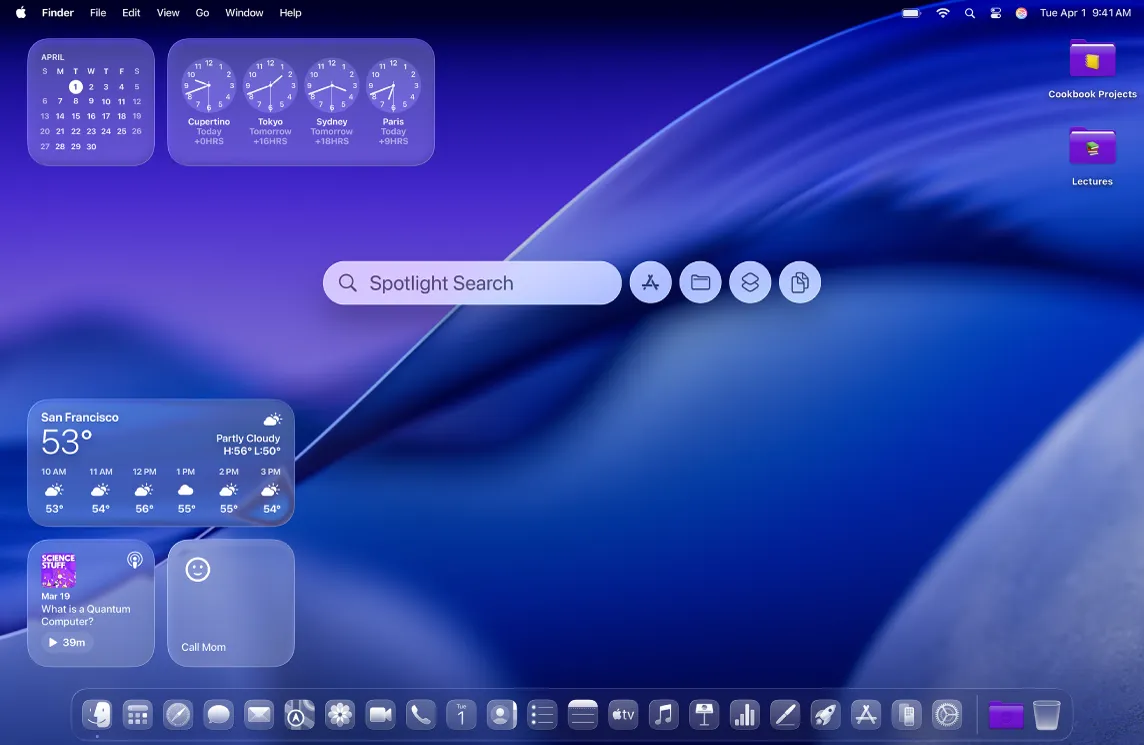
Repara Spotlight congelado en macOS Tahoe, el uso alto de CPU por corespotlightd y los problemas de búsqueda. Soluciones paso a paso para limpiar el caché de CoreSpotlight, reconstruir el índice y resolver conflictos con Logitech.
Uno de los problemas más comunes y frustrantes que afectan a los usuarios de macOS Tahoe es que Spotlight se congela, lo que causa lag en todo el sistema, un alto uso de CPU y una función de búsqueda que simplemente no funciona. Esta guía completa ofrece soluciones probadas para solucionar los problemas de Spotlight en macOS Tahoe, con un enfoque en el método de limpieza del caché de CoreSpotlight que ha resuelto problemas para miles de usuarios.
Resumen ejecutivo: Problemas de Spotlight en macOS Tahoe
Problema principal: Spotlight se congela y provoca una degradación del rendimiento en todo el sistema.
Causas principales:
- Indexación agresiva de Spotlight en macOS Tahoe.
- Caché de CoreSpotlight dañado.
- Conflictos con software de terceros (especialmente Logitech Manager).
- Índices de archivos grandes o dañados.
Solución más efectiva: Eliminar los archivos de caché de CoreSpotlight y reconstruir el índice.
Tasa de éxito: Más del 80% de los usuarios informan una mejora después de limpiar el caché de CoreSpotlight.
Entendiendo los problemas de Spotlight en macOS Tahoe
Síntomas de problemas con Spotlight
Los usuarios que experimentan problemas con Spotlight suelen informar:
Síntomas de rendimiento:
- Lag y congelamiento en todo el sistema.
- Retraso al escribir en todas las aplicaciones.
- El cursor del mouse se traba.
- Las aplicaciones tardan más de 30 segundos en iniciarse.
- Aparición frecuente del cursor de la "pelota de playa".
Síntomas de búsqueda:
- Spotlight no devuelve resultados o solo devuelve resultados web.
- Las aplicaciones no aparecen en la búsqueda.
- No se encuentran archivos locales.
- Las definiciones del diccionario no funcionan.
- La función de calculadora no responde.
- La ventana de Spotlight se congela durante las búsquedas.
Síntomas del sistema:
mds_storesusando más del 100% de CPU en el Monitor de Actividad.corespotlightdconsumiendo recursos excesivos.kernel_taskmostrando un alto uso de CPU.- Ajustes del Sistema tarda más de 40 segundos en cargar el contenido.
¿Por qué sucede esto en macOS Tahoe?
macOS Tahoe introdujo una indexación de Spotlight más agresiva para admitir nuevas funciones:
- Acciones de búsqueda mejoradas: Las nuevas acciones rápidas requieren una indexación más profunda.
- Integración con Apple Intelligence: Las funciones de IA necesitan metadatos de archivos completos.
- Interfaz Liquid Glass: Los efectos visuales compiten por los recursos de la GPU.
- Procesos en segundo plano: Más procesos del sistema ejecutándose simultáneamente.
El arreglo de CoreSpotlight: La solución más efectiva
Solución principal: Eliminar el caché de CoreSpotlight
Esta es la solución más efectiva para los problemas de Spotlight en macOS Tahoe:
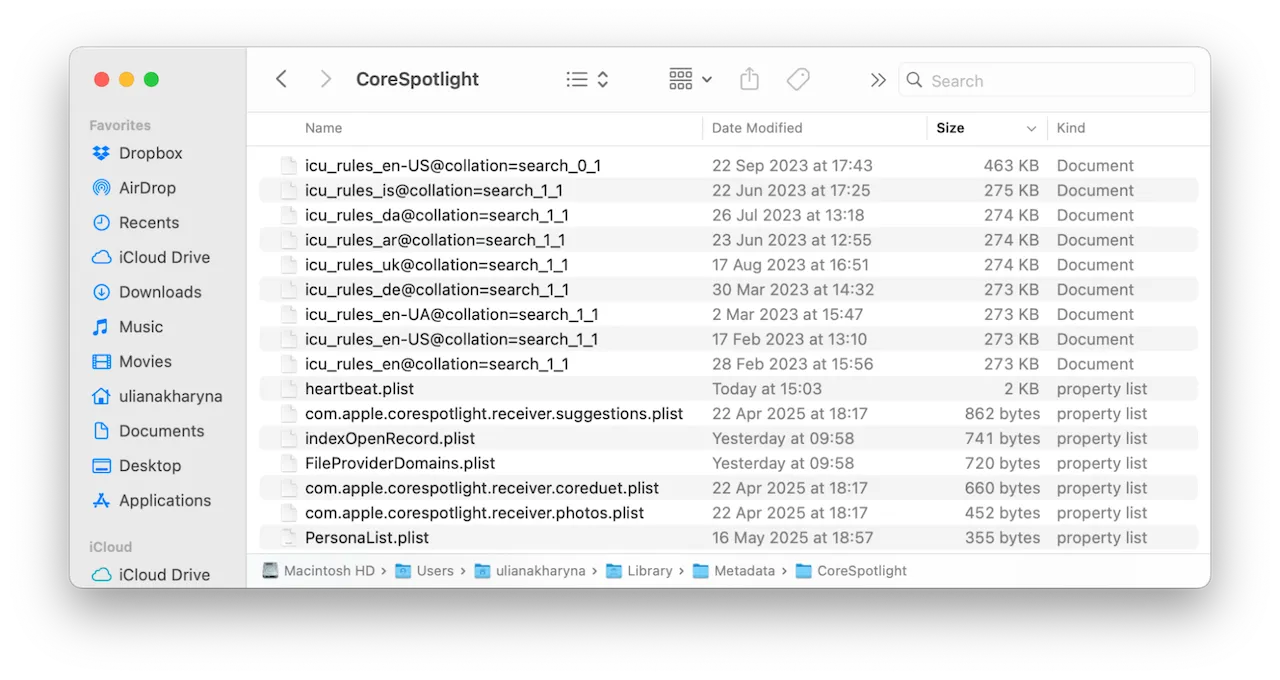
Instrucciones paso a paso:
Método 1: Finder (Interfaz gráfica)
- Abre el Finder.
- Presiona Cmd + Shift + G para abrir "Ir a la carpeta".
- Ingresa:
~/Library/Metadata/CoreSpotlight/ - Selecciona todos los archivos y carpetas internos (Cmd + A).
- Muévelos al Basurero (Cmd + Delete).
- Vacía el Basurero.
- Reinicia tu Mac.
Método 2: Terminal (Línea de comandos)
# Eliminar el caché de CoreSpotlight
rm -rf ~/Library/Metadata/CoreSpotlight/*

# Reiniciar Mac
sudo reboot
¿Qué hace esto?
- Elimina los archivos de caché de Spotlight dañados.
- Fuerza una reindexación completa de tus archivos.
- Limpia los metadatos problemáticos que causan el congelamiento.
Después del reinicio:
- Spotlight comenzará a reindexar (puede tardar entre 1 y 24 horas dependiendo de los datos).
- El sistema puede estar un poco más lento durante la indexación.
- El rendimiento debería mejorar significativamente después de que se complete la indexación.
Limpieza de caché adicional
Para problemas más persistentes, también limpia estas carpetas:
# Limpiar archivos de índice de Spotlight
rm -rf ~/Library/Spotlight/*

# Limpiar cachés de metadatos
rm -rf ~/Library/Caches/com.apple.Spotlight*

# Reiniciar
sudo reboot
Soluciones alternativas
Solución 2: Desactivar ajustes problemáticos de Spotlight
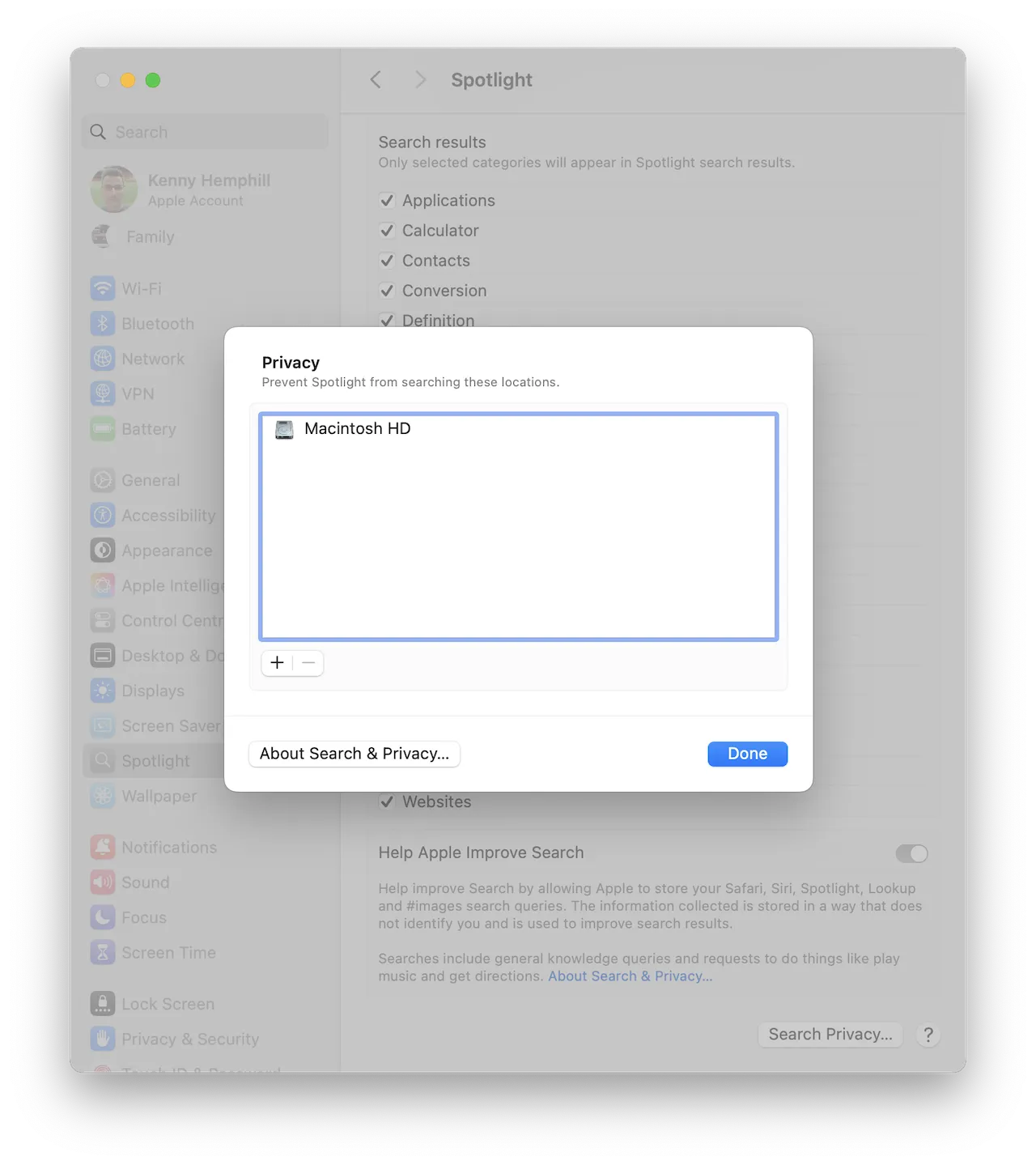
Apaga las funciones de Spotlight que consumen muchos recursos:
Pasos:
- Abre Ajustes del Sistema > Spotlight.
- Desactiva "Mostrar contenido relacionado".
- Desactiva "Ayuda a Apple a mejorar las búsquedas".
- Desmarca las categorías que no uses (Tipos de letra, Música, Películas, etc.).
Categorías que podrías desactivar:
- Tipos de letra (rara vez se buscan).
- Marcadores e historial (pueden ralentizar la indexación).
- Música (si usas streaming de Apple Music).
- Películas (si usas servicios de streaming).
- Archivos de desarrollador (si no eres desarrollador).
Solución 3: Reconstruir el índice de Spotlight vía Terminal
Fuerza una reconstrucción completa del índice de Spotlight:
# Apagar la indexación de Spotlight
sudo mdutil -a -i off

# Eliminar los índices de Spotlight existentes
sudo mdutil -E /

# Volver a encender la indexación de Spotlight
sudo mdutil -a -i on

# Verificar el estado de la indexación
mdutil -s /
Monitorear el progreso de la indexación:
# Ver el estado de la indexación
sudo mdutil -s / | grep -i "indexing"

# Verificar la actividad del proceso de Spotlight
ps aux | grep -i spotlight
Solución 4: Reparar el conflicto con Logitech Manager
Existe un conflicto conocido entre Logitech Manager Daemon y Spotlight:
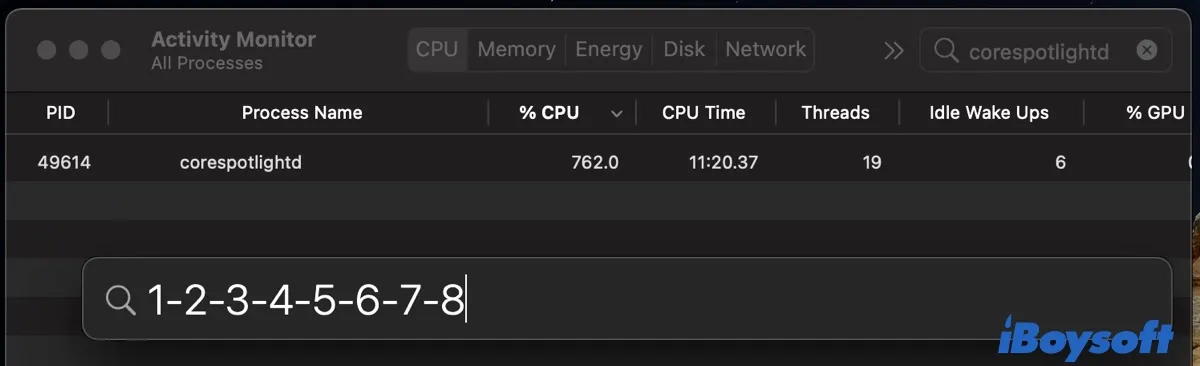
Síntomas del conflicto con Logitech:
- Spotlight funciona después del reinicio pero falla después de unas horas.
- Picos de CPU en
corespotlightdcuando el software de Logitech está activo. - Los problemas comenzaron después de la instalación de Logitech Options+.
Solución - Desactivar el Daemon de Logitech:
# Desactivar Logitech Manager Daemon
launchctl disable gui/$(id -u)/com.logi.manager.daemon

# Verificar que esté desactivado
launchctl list | grep logi
Alternativa - Usar Logitech Options en lugar de Options+: El software Logitech Options anterior puede ser más compatible que Options+.
Para volver a activarlo más tarde:
launchctl enable gui/$(id -u)/com.logi.manager.daemonSolución 5: Excluir carpetas problemáticas de Spotlight
Algunas carpetas pueden causar problemas de indexación:
Pasos:
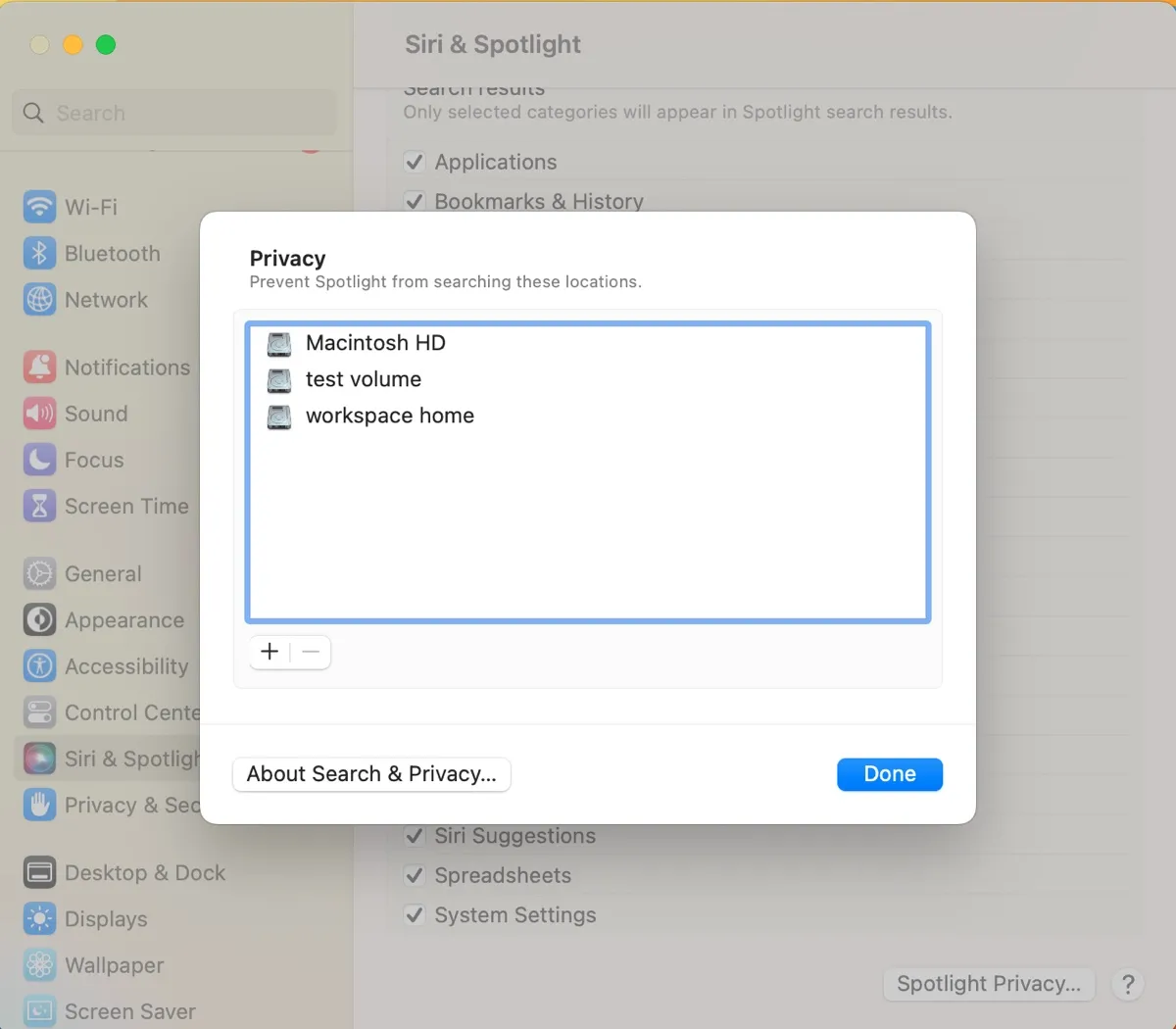
- Abre Ajustes del Sistema > Spotlight > Privacidad.
- Haz clic en + para añadir carpetas.
- Añade estas carpetas comúnmente problemáticas:
- Unidades externas (añadir individualmente).
- Archivos de máquinas virtuales (Parallels, VMware).
- Carpetas
node_modulesde Node.js. - Carpetas de respaldo grandes.
- Carpetas de compilación de desarrollador.
Vía Terminal:
# Añadir carpeta a la lista de privacidad (exclusión) de Spotlight
sudo mdutil -i off /ruta/a/la/carpeta

# Ejemplo para node_modules
sudo mdutil -i off ~/Projects/*/node_modules
Solución 6: Forzar salida y reiniciar procesos de Spotlight
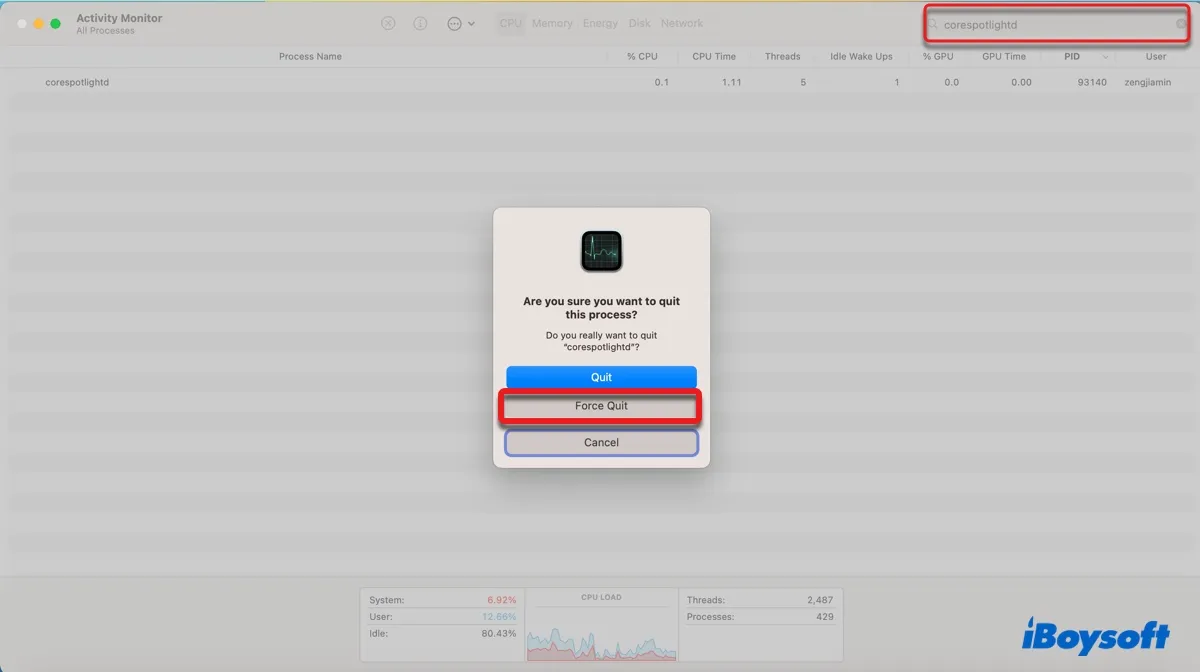
Arreglo rápido vía Monitor de Actividad:
- Abre el Monitor de Actividad (Cmd + Espacio, escribe "Monitor de Actividad").
- Busca
mdsospotlight. - Selecciona estos procesos y haz clic en X (Forzar salida):
mdsmds_storescorespotlightd
- macOS los reiniciará automáticamente.
Vía Terminal:
# Matar todos los procesos de Spotlight
sudo killall mds mds_stores corespotlightd

# Se reiniciarán automáticamente
Nota: Esta es una solución temporal. Si los problemas persisten, usa el método de limpieza del caché de CoreSpotlight.
Solución 7: Arranque en Modo Seguro
Inicia en Modo Seguro para dejar que macOS se repare solo:
Pasos:
- Apaga tu Mac.
- Enciéndelo e inmediatamente mantén presionada la tecla Shift.
- Suéltala cuando veas la ventana de inicio de sesión.
- Inicia sesión (puede tardar más de lo habitual).
- Reinicia normalmente.
¿Qué hace el Modo Seguro?
- Limpia los cachés del sistema.
- Realiza verificaciones básicas del disco.
- Carga solo las extensiones esenciales.
- Puede resolver la corrupción de Spotlight.
Monitorear el rendimiento de Spotlight
Verificar el estado de indexación de Spotlight
Vía Terminal:
# Verificar si la indexación está activada
mdutil -s /

# Verificar el progreso de la indexación
sudo opensnoop -n mds_stores 2>&1 | head -20
Resultado esperado:
- "Indexing enabled" - Funcionamiento normal.
- "Indexing disabled" - Necesitas volver a activarlo.
- "Indexing in progress" - Espera a que termine.
Monitorear el uso de CPU
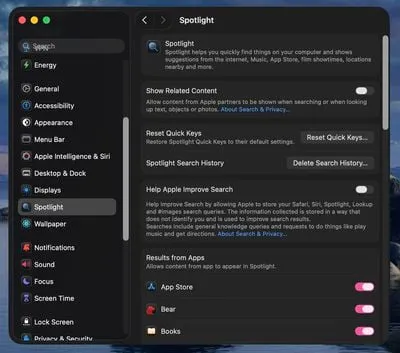
Monitor de Actividad:
- Abre el Monitor de Actividad.
- Haz clic en la pestaña CPU.
- Ordena por % CPU.
- Observa estos procesos:
mds_stores- Debería estar <5% en reposo.corespotlightd- Debería ser mínimo en reposo.kernel_task- Un uso alto puede indicar estrés en Spotlight.
Normal vs. Problemático:
| Proceso | Normal | Problemático |
|---|---|---|
| mds_stores | <5% reposo, <50% indexando | 100%+ constante |
| corespotlightd | <1% reposo | >50% constante |
| kernel_task | <5% | >30% con Spotlight activo |
Consejos de prevención
Evitar futuros problemas con Spotlight
1. Mantenimiento regular:
# Semanal: Verificar estado de Spotlight
mdutil -s /

# Mensual: Limpiar cachés de Spotlight si es necesario
rm -rf ~/Library/Metadata/CoreSpotlight/*
sudo mdutil -E /
2. Exclusiones inteligentes de carpetas:
- Excluye carpetas de sincronización de almacenamiento en la nube.
- Excluye destinos de respaldo de Time Machine.
- Excluye directorios de compilación de desarrollador.
- Excluye bibliotecas multimedia grandes (si no se necesitan en la búsqueda).
3. Consideraciones de software:
- Mantén actualizado el software de Logitech o usa alternativas.
- Sé cauteloso con los plugins de Spotlight de terceros.
- Actualiza macOS pronto para obtener arreglos de Spotlight.
4. Después de actualizaciones de macOS: Deja pasar 24-48 horas para la reindexación después de actualizaciones importantes antes de intentar solucionar problemas.
Cuándo contactar con el Soporte de Apple
Contacta con el Soporte de Apple si:
- Todas las soluciones fallan después de probar cada método.
- Aparecen síntomas de hardware (ruidos en el disco, sobrecalentamiento).
- Spotlight nunca completa la indexación después de 48 horas.
- El sistema se vuelve inutilizable incluso después de limpiar el caché.
- Aparecen errores en la Consola sobre la corrupción de Spotlight.
Antes de contactar:
- Documenta todos los intentos de solución de problemas.
- Revisa la Consola en busca de errores de Spotlight.
- Anota las especificaciones del sistema y la versión de macOS.
- Toma una captura de pantalla del uso de CPU en el Monitor de Actividad.
Reportes de éxito de la comunidad
Lo que les funciona a los usuarios:
"Eliminar la carpeta CoreSpotlight fue la solución mágica. El sistema pasó de ser inutilizable a perfecto con un solo reinicio". - Foros de la Comunidad de Apple
"El daemon de Logitech era mi problema. Lo desactivé y Spotlight funciona perfectamente ahora". - Reddit r/MacOS
"Tuve que excluir mis unidades NAS externas. Una vez que lo hice, Spotlight dejó de volverse loco". - Foros de MacRumors
Tasa de éxito por solución:
| Solución | Tasa de éxito | Dificultad |
|---|---|---|
| Limpiar caché CoreSpotlight | 80% | Fácil |
| Desactivar ajustes de Spotlight | 60% | Fácil |
| Reconstrucción de índice vía Terminal | 70% | Media |
| Arreglo de daemon de Logitech | 90% (si aplica) | Fácil |
| Exclusiones de carpetas | 50% | Fácil |
| Arranque en Modo Seguro | 40% | Fácil |
Conclusión
Los problemas de Spotlight en macOS Tahoe son frustrantes pero muy reparables. El método de limpieza del caché de CoreSpotlight resuelve el problema para la mayoría de los usuarios, brindando un alivio inmediato del congelamiento del sistema y las fallas de búsqueda.
Referencia rápida - Orden de arreglos:
- Primero: Elimina
~/Library/Metadata/CoreSpotlight/*y reinicia. - Si los problemas persisten: Reconstruye el índice con
sudo mdutil -E /. - Si usas Logitech: Desactiva Logitech Manager Daemon.
- Preventivo: Excluye carpetas problemáticas de Spotlight.
Puntos clave:
- La corrupción del caché de CoreSpotlight es la causa principal.
- La limpieza del caché tiene una tasa de éxito de más del 80%.
- Deja pasar 24 horas para la reindexación después de los arreglos.
- El software de Logitech es un conflicto conocido.
- Las exclusiones de carpetas previenen problemas futuros.
Para otros problemas de rendimiento en macOS Tahoe, consulta nuestra guía para reparar el congelamiento del sistema. Para una solución completa de problemas en Tahoe, revisa nuestra guía integral de solución de problemas.