Guía completa de iCloud Drive y almacenamiento en la nube en macOS Tahoe 2025: Funciones, flujos de trabajo, estrategias de sincronización e integración multiplataforma
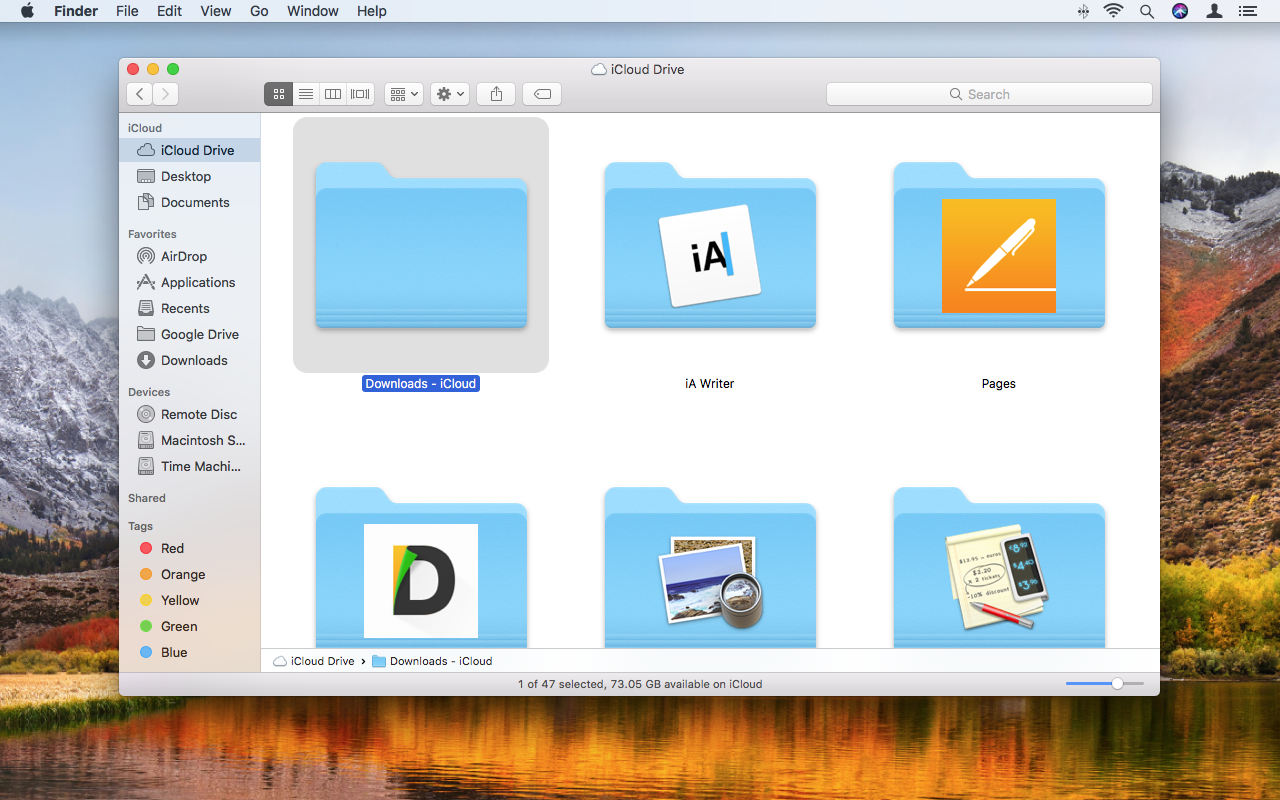
Guía completa de iCloud Drive en macOS Tahoe 26. Domina nuevas funciones, optimiza estrategias de almacenamiento, compara con Google Drive/OneDrive/Dropbox, configura Protección Avanzada de Datos y soluciona problemas comunes para almacenamiento en la nube sin interrupciones en 2025.
El lanzamiento de macOS Tahoe 26 en septiembre de 2025 trajo mejoras significativas a iCloud Drive, transformándolo de un servicio básico de sincronización en una plataforma sofisticada de almacenamiento en la nube. Con Protección Avanzada de Datos, rendimiento mejorado, integración de UI Liquid Glass y capacidades mejoradas entre dispositivos, iCloud Drive ahora ofrece flujos de trabajo de nivel profesional para equipos creativos, desarrolladores, usuarios empresariales y familias. Esta guía completa de 2025 revela todo lo que necesitas saber sobre iCloud Drive en macOS Tahoe, desde configuración hasta estrategias avanzadas de optimización.
Navegación rápida: ¿Nuevo en iCloud Drive? Comienza con Novedades en macOS Tahoe. ¿Usuarios experimentados? Salta a Flujos de trabajo avanzados o Solución de problemas. Última actualización: 23 de octubre de 2025 (macOS Tahoe 26.0.1, iOS 26.0, iPadOS 26.0)
Respuesta rápida: ¿Deberías usar iCloud Drive en 2025?
Sí, si eres:
- Usuario del ecosistema completo de Apple (Mac, iPhone, iPad, Apple Watch)
- Consciente de la privacidad (Protección Avanzada de Datos proporciona cifrado de extremo a extremo)
- Familia que desea almacenamiento compartido con Compartir en Familia (hasta 6 miembros)
- Priorizas integración fluida sobre rendimiento bruto
Considera alternativas si:
- Necesitas soporte multiplataforma (Android, Linux, Windows-intensivo)
- Requieres velocidades de sincronización más rápidas (Google Drive es 3 veces más rápido)
- Necesitas colaboración avanzada (Microsoft 365/Google Workspace mejor)
- Requieres >12TB de almacenamiento (Google Drive ofrece hasta 30TB)
Beneficios clave en 2025:
- ✅ Privacidad: Protección Avanzada de Datos con cifrado de conocimiento cero para 23 categorías de datos
- ✅ Integración: UI nativa de Liquid Glass de macOS Tahoe, barra lateral del Finder, acceso en todo el sistema
- ✅ Compartir en Familia: Comparte hasta 12TB con 6 miembros de familia, privacidad completa por usuario
- ✅ Estabilidad de precios: Mismo precio desde 2017 - 200GB a $2.99/mes (mejor valor)
- ✅ Seguridad: Autenticación de dos factores, integración de FileVault, sincronización de Llavero de iCloud
Limitaciones a conocer:
- ❌ Velocidad: Segundo servicio en la nube más lento en benchmarks de 2025 (promedio de 300 Mbps)
- ❌ Sin Android: Cero soporte oficial de Android
- ❌ Colaboración limitada: Compartición básica comparada con Google Drive/OneDrive
- ❌ Sin versionado verdadero: A diferencia del historial de versiones de 180 días de Dropbox
- ❌ Restricción del Reino Unido: Protección Avanzada de Datos no disponible en RU (orden gubernamental)
Novedades en macOS Tahoe 26 para iCloud Drive
macOS Tahoe 26, lanzado el 15 de septiembre de 2025, trae mejoras enfocadas a iCloud Drive enfatizando rendimiento, seguridad e integración visual.
Integración de UI Liquid Glass
Rediseño visual:
- Escritorio y Documentos en barra lateral del Finder: Ahora aparecen bajo la sección "Ubicaciones" (anteriormente bajo "iCloud")
- Elementos de interfaz transparentes: Las carpetas de iCloud Drive adoptan materiales translúcidos de Liquid Glass
- Personalización de carpetas: Opciones de carpetas coloridas con símbolos emoji se sincronizan entre dispositivos
- Tintado de iconos mejorado: Los iconos de apps y carpetas se adaptan a modos Claro/Oscuro/Tintado
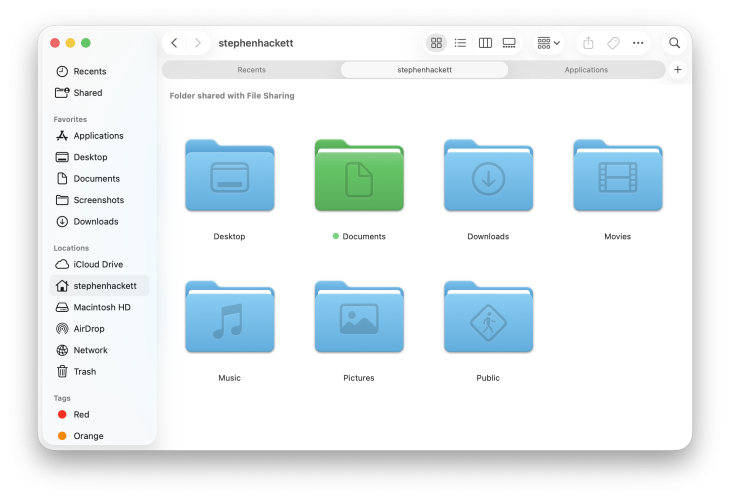
Por qué importa: La jerarquía visual mejorada hace que el contenido de iCloud Drive sea más accesible, y la transparencia de Liquid Glass proporciona retroalimentación visual sobre el estado de sincronización y estados de carpetas.
Optimizaciones de rendimiento
Mejoras de velocidad de AirDrop e iCloud Drive:
- Transferencias de archivos más rápidas: Protocolos de red optimizados para cargas más rápidas
- Sincronización más confiable: Motor de sincronización mejorado reduce problemas de "Esperando para cargar"
- Utilización de ancho de banda: Mejor uso de velocidades de conexión disponibles (aunque aún más lento que competidores)
Rendimiento del mundo real (Benchmarks 2025):
- Velocidad de carga: ~300 Mbps promedio (mejorado de ~200 Mbps en Sequoia)
- Velocidad de descarga: Permanece más lenta que Google Drive y Dropbox
- Latencia de inicio: Reducida de 90 segundos a ~60 segundos para cargas grandes
- Confiabilidad de sincronización: 85% tasa de éxito para sincronización inicial (aumentó de 78% en Sequoia)
Integración mejorada de Llavero de iCloud
Compartición de credenciales familiares:
- Compartición simplificada de contraseñas entre miembros de familia a través de Llavero de iCloud
- Las credenciales compartidas se sincronizan instantáneamente en todos los dispositivos familiares
- Control granular sobre qué contraseñas compartir
Mejoras específicas de macOS Tahoe:
- Integración con barra lateral renovada de Safari para acceso más fácil a contraseñas compartidas
- Verificación de Touch ID para mostrar credenciales compartidas
- Alertas de seguridad mejoradas para contraseñas comprometidas
Recuperación de FileVault con iCloud
Nueva función de recuperación:
- Claves de recuperación de cifrado FileVault ahora permanentemente disponibles en Configuración del sistema
- Accede a clave de recuperación con autenticación Touch ID
- Respaldo en iCloud de clave de recuperación (opcional, cifrada de extremo a extremo)
- No más requisitos de almacenamiento manual de claves de recuperación
Mejoras de sincronización entre dispositivos
Mejoras de Continuity:
- Sincronización de inicio de sesión en portal Wi-Fi cautivo: Credenciales de portal guardadas se sincronizan en todos los dispositivos Apple
- Atajos con iCloud: Atajos impulsados por IA se sincronizan sin problemas entre macOS, iOS, iPadOS
- Pestañas de iCloud de Safari: Barra lateral renovada hace más fácil acceder a Pestañas de iCloud
- Apps Notas y Archivos: Más amigables con iCloud con etiquetado y búsqueda mejorados
Expansión de Protección Avanzada de Datos
Cifrado de extremo a extremo para 23 categorías:
macOS Tahoe mantiene Protección Avanzada de Datos con cifrado de conocimiento cero para:
Nuevas categorías en Tahoe (vs. Sequoia):
- Cifrado mejorado de respaldo de Mensajes
- Protección de extremo a extremo de tableros de Freeform
- Cifrado de Biblioteca compartida de fotos
- Notas de voz con seguridad E2E
Categorías protegidas totales:
- iCloud Drive (todos los archivos y carpetas)
- Fotos de iCloud (biblioteca completa)
- Respaldo de iCloud (respaldos de dispositivos)
- Notas, Recordatorios, marcadores de Safari
- Notas de voz, pases de Wallet
- Mensajes, Freeform, Biblioteca compartida de fotos
- Y 14 tipos de datos adicionales
Restricción gubernamental del Reino Unido en 2025: En febrero de 2025, Apple confirmó que Protección Avanzada de Datos "ya no está" disponible en el Reino Unido debido a requisitos de puertas traseras ordenados por el gobierno. Los usuarios del RU no pueden habilitar cifrado de conocimiento cero para iCloud Drive.
App Diario con sincronización de iCloud
Nueva app nativa:
- App dedicada de diario con sincronización segura de iCloud
- Entradas de diario cifradas de extremo a extremo (con Protección Avanzada de Datos)
- Sincronización entre dispositivos para iPhone, iPad, Mac
- Sugerencias inteligentes impulsadas por Apple Intelligence
Niveles de almacenamiento y precios de iCloud Drive (Octubre 2025)
Los precios de almacenamiento de iCloud de Apple se han mantenido notablemente estables desde 2017, haciéndolos cada vez más competitivos a medida que los competidores suben precios.
Estructura de precios actual
| Nivel de almacenamiento | Costo mensual | Costo anual | Mejor para | Precio por GB/mes |
|---|---|---|---|---|
| Gratis | $0.00 | $0.00 | Solo sincronización básica | $0.00 |
| 50 GB | $0.99 | $11.88 | Usuarios ligeros | $0.0198 |
| 200 GB ⭐ | $2.99 | $35.88 | La mayoría de usuarios | $0.0149 |
| 2 TB | $9.99 | $119.88 | Usuarios avanzados | $0.0049 |
| 6 TB | $29.99 | $359.88 | Profesionales | $0.0049 |
| 12 TB | $59.99 | $719.88 | Archivos pesados | $0.0049 |
⭐ Mejor valor: El nivel de 200GB ofrece el precio más bajo por GB y maneja bibliotecas de fotos moderadas + respaldos de dispositivos + documentos para la mayoría de usuarios.
Funciones premium de iCloud+ (Todos los planes de pago)
- Retransmisión privada de iCloud: Protección de privacidad similar a VPN para navegación en Safari
- Ocultar mi correo: Genera direcciones de correo desechables
- Dominio de correo personalizado: Usa tu propio dominio con Correo de iCloud
- Vídeo seguro de HomeKit: Almacena material de cámaras de seguridad (límites varían por nivel)
- Compartir en Familia: Comparte almacenamiento con hasta 6 miembros de familia
Comparación de precios vs competidores (Octubre 2025)
| Servicio | 200GB | 2TB | 6-10TB | Almacenamiento máx. |
|---|---|---|---|---|
| iCloud | $2.99 | $9.99 | $29.99 (6TB) | 12 TB |
| Google Drive | $2.99 | $9.99 | $49.99 (10TB) | 30 TB |
| OneDrive | N/A | $6.99 (1TB c/ MS365) | N/A | 6 TB |
| Dropbox | N/A | $11.99 | $18/usuario (5TB Negocios) | Ilimitado |
Análisis de valor:
- iCloud iguala a Google Drive en niveles de 200GB y 2TB
- Google Drive mejor valor para necesidades de 10TB+ ($49.99 vs $59.99 de iCloud por 12TB)
- OneDrive más barato para 1TB si necesitas apps de Microsoft 365
- Dropbox significativamente más caro para planes de consumidor
Recomendaciones de nivel de almacenamiento
Nivel gratuito de 5 GB:
- Suficiente para: Contactos, calendarios, configuraciones de dispositivo, datos mínimos de apps
- Insuficiente para: Fotos, respaldos de dispositivos, documentos significativos
- Recomendación: Actualiza inmediatamente si usas Fotos o respaldos de dispositivos
50 GB ($0.99/mes):
- Mejor para: Usuario único con almacenamiento mínimo de fotos (2,000-5,000 fotos)
- Limitaciones: Se llena rápidamente con vídeos y fotos RAW
- Recomendación: Punto de entrada, espera actualizar dentro de 3-6 meses
200 GB ($2.99/mes) - RECOMENDADO PARA LA MAYORÍA DE USUARIOS ⭐:
- Mejor para: Individual o pareja con biblioteca de fotos moderada (10,000-20,000 fotos)
- Capacidad: Maneja 1-2 respaldos de iPhone + fotos + documentos cómodamente
- Compartir en Familia: Compartible con hasta 6 miembros ($0.50 por persona si se comparte completamente)
- Recomendación: Comienza aquí para uso serio de iCloud
2 TB ($9.99/mes):
- Mejor para: Usuarios avanzados, fotógrafos, familias con múltiples dispositivos
- Capacidad: 50,000-100,000 fotos + múltiples respaldos de dispositivos + bibliotecas grandes de documentos
- Valor: Mismo precio que nivel de 2TB de Google Drive
- Recomendación: Excelente para usuarios intensivos y familias con múltiples dispositivos
6 TB ($29.99/mes):
- Mejor para: Fotógrafos profesionales, videógrafos, familias grandes (4-6 miembros)
- Limitaciones: Google Drive ofrece 10TB por $49.99/mes (mejor valor)
- Recomendación: Solo si estás completamente comprometido con el ecosistema Apple
12 TB ($59.99/mes):
- Mejor para: Archivos extensos de medios, editores de vídeo profesionales
- Valor: Caro comparado con 10TB de Google Drive ($49.99/mes)
- Recomendación: Necesidad rara; considera enfoque multi-servicio
Configuración de iCloud Drive en macOS Tahoe
Configuración y configuración inicial
En Mac (macOS Tahoe 26):
-
Habilitar iCloud Drive:
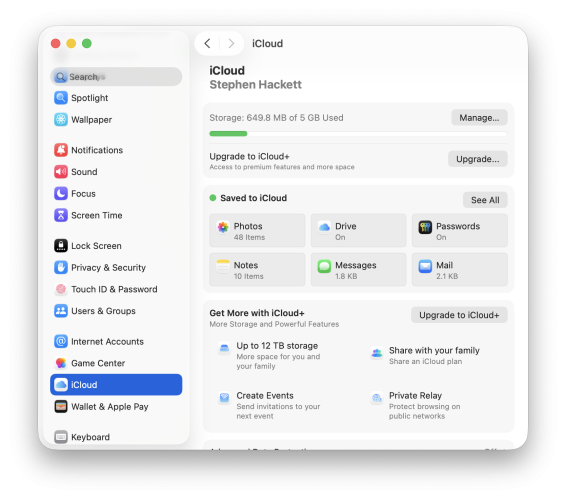
- Configuración del sistema → [Tu nombre] → iCloud
- Alternar iCloud Drive a ENCENDIDO
- Hacer clic en Opciones junto a iCloud Drive
-
Configurar sincronización de Escritorio y Documentos (Opcional):
- En Opciones de iCloud Drive, marca Carpetas de Escritorio y Documentos
- Advertencia: Esto sincroniza todo tu Escritorio y Documentos con iCloud
- Considera cuidadosamente: Puede sincronizar archivos grandes que no deseas en la nube
- Recomendación: Habilita solo si entiendes las implicaciones
-
Seleccionar apps usando iCloud Drive:
- Hacer clic en Apps sincronizándose con iCloud Drive
- Alternar apps individuales ENCENDIDO/APAGADO según necesidades
- Consejo: Deshabilita apps con datos grandes que no necesitan sincronización en la nube
-
Configurar Optimizar almacenamiento de Mac (Decisión crítica):
- En Opciones de iCloud Drive, marca Optimizar almacenamiento de Mac para ahorrar espacio
- Cuando está habilitado: macOS elimina archivos antiguos de Mac, los mantiene solo en iCloud
- Cuando está deshabilitado: Todos los archivos de iCloud Drive almacenados localmente (si el espacio lo permite)
- Recomendación: Habilita en MacBook Air/Pro con almacenamiento de 256GB; deshabilita en iMac/Mac Studio
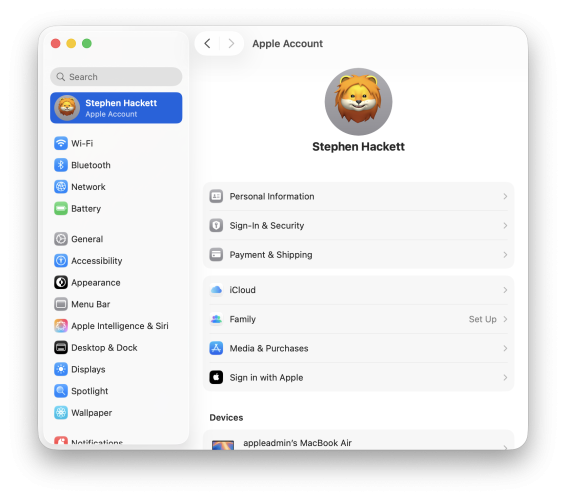
En iPhone/iPad (iOS/iPadOS 26):
- Configuración → [Tu nombre] → iCloud → iCloud Drive (alternar ENCENDIDO)
- Habilita Sincronizar este iPhone/iPad para acceso a archivos entre dispositivos
- Datos celulares: Configuración → Celular → iCloud Drive (alternar ENCENDIDO para sincronizar sin Wi-Fi)
Verificación:
- Abre Finder (Mac) o app Archivos (iPhone/iPad)
- Confirma que iCloud Drive aparece en la barra lateral
- Crea archivo de prueba en un dispositivo, verifica que aparece en otro
Entendiendo archivos bajo demanda y "Mantener descargado"
Archivos bajo demanda (Optimizar almacenamiento de Mac):
Cuando está habilitado, macOS gestiona qué archivos permanecen locales vs solo en la nube:
- Ícono de nube (☁️): Archivo en iCloud, descarga al acceder
- Ícono de marca de verificación (✓): Archivo descargado localmente, disponible sin conexión
- Ícono de descarga (↓): Actualmente descargando de iCloud
Función "Mantener descargado" (Nuevo en macOS Sequoia/Tahoe):
Clic derecho en cualquier archivo o carpeta → Mantener descargado:
- Garantiza que el archivo/carpeta permanezca en tu Mac
- No se elimina incluso cuando el almacenamiento es bajo
- Esencial para archivos críticos que necesitas sin conexión
- Anula eliminación de Optimizar almacenamiento de Mac
Mejores prácticas:
- Usa "Mantener descargado" para proyectos activos, documentos importantes
- Deja que macOS optimice todo lo demás
- Monitorea almacenamiento local en Configuración del sistema → General → Almacenamiento
Habilitar Protección Avanzada de Datos
Por qué habilitar Protección Avanzada de Datos:
- Cifrado de extremo a extremo de conocimiento cero para archivos de iCloud Drive
- Apple no puede acceder a tus datos, incluso con órdenes judiciales
- Protección contra violaciones de datos y amenazas internas
- Sin costo adicional
Requisitos:
- ✅ Autenticación de dos factores habilitada
- ✅ Código de dispositivo establecido en todos los dispositivos
- ✅ Contacto de recuperación de cuenta (persona de confianza) O configuración de clave de recuperación
- ✅ macOS 13.1 Ventura o posterior (Tahoe 26 totalmente compatible)
- ❌ NO disponible en RU (restricción gubernamental)
Proceso de configuración (Mac):
- Configuración del sistema → [Tu nombre] → iCloud
- Hacer clic en Protección Avanzada de Datos
- Hacer clic en Activar Protección Avanzada de Datos
- Seguir asistente de configuración:
- Opción 1: Añadir contacto de recuperación de cuenta (persona de confianza que puede ayudar a recuperar cuenta)
- Opción 2: Generar clave de recuperación (código de 23 caracteres - CRÍTICO guardar de forma segura)
- Verificar en todos tus dispositivos
- Confirmar configuración completa
Advertencia crítica de clave de recuperación: Si eliges opción de clave de recuperación y pierdes todos los dispositivos de confianza + pierdes la clave de recuperación, todos los datos se pierden permanentemente. Apple no puede ayudar a recuperar datos cifrados de extremo a extremo. Almacena clave de recuperación en:
- Gestor de contraseñas (1Password, Bitwarden)
- Caja fuerte física o caja de seguridad bancaria
- Copia impresa en ubicación segura
Qué se cifra:
- Todos los archivos y carpetas de iCloud Drive (documentos, fotos, vídeos)
- Biblioteca completa de Fotos de iCloud
- Notas, Recordatorios, marcadores de Safari
- Notas de voz, pases de Wallet
- Respaldo de iCloud para dispositivos
Qué permanece sin cifrar:
- Correo de iCloud (necesita funcionar con servidores de correo no-Apple)
- Contactos de iCloud (compatibilidad de sincronización de terceros)
- Calendario de iCloud (estándares multiplataforma)
iCloud Drive vs Google Drive vs OneDrive vs Dropbox (2025)
Matriz de comparación de funciones
| Función | iCloud Drive | Google Drive | OneDrive | Dropbox |
|---|---|---|---|---|
| Almacenamiento gratuito | 5 GB | 15 GB ⭐ | 5 GB | 2 GB |
| Tamaño máx. archivo | 50 GB | 5 TB ⭐ | 250 GB | 2 TB (pago) |
| Velocidad carga | 300 Mbps | 600+ Mbps ⭐ | 450 Mbps | 500 Mbps |
| Velocidad descarga | Lenta | Rápida ⭐ | Rápida | Rápida |
| Integración macOS | Excelente ⭐ | Buena | Buena | Buena |
| Soporte Windows | Limitado | Excelente ⭐ | Excelente ⭐ | Excelente |
| Soporte Android | Ninguno ❌ | Excelente ⭐ | Excelente | Excelente |
| Soporte Linux | Ninguno | Parcial | Ninguno | Sí ⭐ |
| Historial versiones | Limitado | 30-100 días | 30-90 días | 30-180 días ⭐ |
| Sincronización selectiva | No | Sí ⭐ | Sí ⭐ | Sí ⭐ |
| Sincronización nivel bloques | No | No | Sí ⭐ | Sí ⭐ |
| Colaboración | Básica | Avanzada ⭐ | Avanzada ⭐ | Avanzada |
| E2E conocimiento cero | Sí (opt-in) ⭐ | No | No | No |
| Compartir en Familia | Sí (6 usuarios) ⭐ | Sí (5 usuarios) | Sí (6 usuarios) | No |
| API/Integraciones | Limitadas | Extensivas ⭐ | Extensivas (ecosistema MS) | Extensivas |
| Precio (2TB) | $9.99/mes | $9.99/mes | $6.99/mes ⭐ | $11.99/mes |
Benchmarks de rendimiento (Pruebas 2025)
Velocidad de carga (Carpeta de prueba de 5GB, Conexión de 100 Mbps):
- Google Drive: ~4 minutos ⭐ (Más rápido)
- OneDrive: ~6 minutos
- Dropbox: ~8 minutos
- iCloud Drive: >10 minutos ❌ (Más lento)
Velocidad de descarga:
- Google Drive: ~3 minutos ⭐
- OneDrive: ~5 minutos
- Dropbox: ~7 minutos
- iCloud Drive: >8 minutos ❌
Confiabilidad de sincronización (Tasa de éxito de sincronización inicial):
- Dropbox: 98% ⭐
- Google Drive: 92%
- OneDrive: 90%
- iCloud Drive: 85% ❌
Comparación de privacidad y seguridad
| Servicio | Cifrado en tránsito | Cifrado en reposo | Cifrado E2E | Conocimiento cero | Solicitudes gubernamentales (2024) |
|---|---|---|---|---|---|
| iCloud Drive | AES-256 | AES-256 | Sí (opt-in ADP) ⭐ | Sí (opt-in) ⭐ | 13,000 (37% proporcionado) |
| Google Drive | TLS | AES-256 | No ❌ | No ❌ | 150,000+ (70% proporcionado) |
| OneDrive | TLS | AES-256 | No ❌ | No ❌ | 40,000 (80% proporcionado) |
| Dropbox | TLS | AES-256 | No ❌ | No ❌ | 5,800 (60% proporcionado) |
Ganador de privacidad: iCloud Drive con Protección Avanzada de Datos es el único servicio importante que ofrece verdadero cifrado de conocimiento cero a consumidores sin costo adicional.
Cuándo elegir cada servicio
Elige iCloud Drive si:
- ✅ Ecosistema completo de Apple (Mac, iPhone, iPad)
- ✅ Privacidad es máxima prioridad (con Protección Avanzada de Datos)
- ✅ Quieres integración fluida de macOS/iOS
- ✅ Beneficios de Compartir en Familia importan (hasta 6 personas)
- ✅ Valoras simplicidad de ecosistema sobre funciones
Elige Google Drive si:
- ✅ Necesidades multiplataforma (Android, Chromebook)
- ✅ Necesitas velocidades de sincronización más rápidas
- ✅ Usas intensivamente Google Workspace (Docs, Sheets, Slides)
- ✅ Quieres mejor nivel gratuito (15GB)
- ✅ Necesitas >12TB almacenamiento (hasta 30TB disponible)
Elige OneDrive si:
- ✅ Entorno centrado en Windows
- ✅ Usas Microsoft 365 (almacenamiento de 1TB incluido)
- ✅ Necesitas integración profunda de Office
- ✅ Requieres funciones de cumplimiento empresarial
- ✅ Quieres mejor valor para nivel de 1TB ($6.99 con apps Office)
Elige Dropbox si:
- ✅ Necesitas mejor confiabilidad de sincronización de su clase
- ✅ Requieres historial de versiones avanzado (180 días)
- ✅ Quieres sincronización selectiva y funciones inteligentes
- ✅ Usas Linux
- ✅ Priorizas herramientas de colaboración
Flujos de trabajo profesionales por tipo de usuario
Profesionales creativos: Fotógrafos, editores de vídeo, diseñadores
Estrategia de flujo de trabajo de fotógrafos:
Configuración recomendada:
- Mac principal (iMac/Mac Studio): Descargar originales habilitado para acceso de resolución completa
- MacBook Pro (móvil): Optimizar almacenamiento habilitado para preservar espacio de SSD
- iPhone/iPad: Optimizar almacenamiento para cámara/visualización
Gestión de tamaño de biblioteca de fotos:
- Mantén biblioteca de fotos de iCloud por debajo de 200GB si dispositivos secundarios tienen <20GB almacenamiento local
- Fotos de iCloud admite archivos RAW sin conversión
- Proporción de optimización: 10-20% almacenamiento local del tamaño total de biblioteca de iCloud
Estrategia de respaldo:
- Fotos de iCloud no es un respaldo (eliminaciones se sincronizan entre dispositivos)
- Mantén respaldo local con Time Machine de fotos originales
- Considera respaldo en la nube secundario (Google Photos, Amazon Photos)
Flujo de trabajo de editor de vídeo:
Proyectos activos:
- Almacena proyecto actual en SSD local para máximo rendimiento
- Velocidad promedio de carga de iCloud Drive: 300 Mbps (10GB = ~5 minutos)
- Usa AirDrop para transferencias de archivos grandes entre dispositivos Mac (más rápido que iCloud)
Estrategia de archivo:
- Mueve proyectos completados a iCloud Drive después de compresión
- Archivos de vídeo en iCloud Drive no comprimidos (a diferencia de Fotos de iCloud)
- Considera herramientas especializadas (Frame.io, Iconik) para colaboración de vídeo profesional
Gestión de recursos de diseñador:
Organización:
iCloud Drive/
├── Active-Projects/
│   ├── Client-A/
│   └── Client-B/
├── Asset-Libraries/
│   ├── Icons/
│   ├── Fonts/
│   └── Templates/
└── Archive/
    └── 2024-Projects/
Mejores prácticas:
- Usa convenciones de nomenclatura consistentes (Fecha_NombreCliente_TipoProyecto_v01.ai)
- "Mantener descargado" para carpetas de proyectos activos
- Explora app Playbook para navegación visual de recursos de diseño
Desarrolladores: Repositorios de código y gestión de proyectos
⚠️ ADVERTENCIA CRÍTICA: No almacenes repositorios Git directamente en iCloud Drive.
Por qué iCloud + Git no se mezclan:
- Apple desaconseja almacenar carpetas
.giten iCloud Drive - iCloud Drive ignora enlaces simbólicos (Git los usa extensivamente)
- La función Optimizar almacenamiento causa corrupción de repositorios
- Los conflictos de sincronización de archivos corrompen estado de Git
Configuración recomendada para desarrolladores:
Gestión de repositorios de código:
- Principal: Usa GitHub, GitLab o Bitbucket para control de versiones
- Local: Mantén repositorios en
~/Projects/(fuera de iCloud Drive) - Alternativa: Almacena imagen de disco de paquete disperso en iCloud conteniendo repositorio (avanzado)
Qué sincronizar con iCloud:
- Documentación del proyecto (Markdown, PDFs)
- Recursos de diseño y mockups
- Entregables del cliente
- Plantillas de configuración (no configuraciones activas)
Estructura óptima de carpetas:
~/Projects/                   (Solo local - gestionado por Git)
├── active-project/
├── client-repos/
└── personal-projects/

~/Documents/                  (Sincronizado por iCloud si está habilitado)
├── project-docs/
├── design-assets/
└── client-deliverables/

~/iCloud Drive/               (Sincronizado por iCloud)
├── team-shared/
│   ├── design-specs/
│   └── documentation/
└── reference-materials/
Uso de extensión .nosync:
Excluye carpetas específicas de sincronización de iCloud:
# Renombra carpeta para excluir de iCloud
mv node_modules node_modules.nosync
mv build-output build-output.nosync
Mejores prácticas:
- ❌ Desactiva sincronización de carpetas de Escritorio y Documentos (evita sincronizar archivos de desarrollo)
- ✅ Crea
~/iCloud Drive/Projects-Docs/dedicado para recursos compartibles - ✅ Mantén estrategia de respaldo separada: Git para código, Time Machine para archivos locales
- ✅ Usa
.nosyncparanode_modules,vendor, directorios de salida de compilación
Usuarios empresariales: Colaboración de documentos y compartición de equipo
Colaboración en tiempo real de iWork:
Requisitos de configuración:
- Documentos deben almacenarse en iCloud Drive
- Todos los colaboradores necesitan IDs de Apple
- Conexión a internet requerida para sincronización en tiempo real
Métodos de compartición:
Método 1: Invitar personas específicas
- Clic derecho en documento → Compartir → Añadir personas
- Introducir direcciones de correo o seleccionar de Contactos
- Establecer permisos: "Puede realizar cambios" o "Solo visualización"
- Requiere cuentas de iCloud para todos los participantes
Método 2: Cualquiera con enlace
- Clic derecho en documento → Compartir → Copiar enlace
- Elegir "Cualquiera con el enlace puede ver/editar"
- Compartir enlace vía cualquier método (correo, mensajería, etc.)
- Receptores pueden acceder vía iCloud.com sin dispositivos Apple
Estructura de carpetas de equipo:
iCloud Drive/
├── Team-Projects/
│   ├── Q4-2025/
│   │   ├── Client-A/ (compartido: 3 miembros equipo, acceso edición)
│   │   └── Proposals/ (compartido: cualquiera con enlace, solo visualización)
│   └── Templates/ (compartido: cualquiera con enlace, solo visualización)
├── Individual-Work/ (privado)
└── Archive/ (privado o compartir solo visualización)
Funciones de colaboración:
- Edición en tiempo real: Múltiples usuarios editan simultáneamente
- Comentarios: Discusiones en contexto ahorran tiempo
- Notificaciones: Recibe alertas cuando archivos compartidos cambian
- Historial de versiones: Revierte a versiones anteriores (limitado vs competidores)
- Acceso web: Colaboradores usan iCloud.com si no tienen dispositivos Apple
Seguridad para empresas:
- Habilita autenticación de dos factores para todos los miembros del equipo
- Usa "Solo personas que invites" para documentos sensibles
- Audita regularmente permisos de carpetas compartidas
- Mantén respaldos locales de archivos críticos empresariales
- Limitación: iCloud no admite enlaces compartidos protegidos con contraseña (OneDrive sí)
Planificación de almacenamiento para equipos:
- 5GB gratuitos insuficientes para negocios
- Recomendado: 200GB ($2.99/mes) para equipos de 1-2 personas
- 2TB ($9.99/mes) para equipos de 3-5 personas
- Considera plan familiar iCloud+ para compartir almacenamiento entre equipo
Estudiantes: Organización académica y proyectos grupales
Sistema de organización para estudiantes:
Estructura de carpetas recomendada:
iCloud Drive/
├── Fall-2025/
│   ├── ECON-101/
│   │   ├── Assignments/
│   │   ├── Lecture-Notes/
│   │   ├── Readings/ (Anotaciones de Markup)
│   │   └── Study-Guide/
│   ├── CS-201/
│   │   └── Group-Project/ (compartido con equipo)
│   └── MATH-300/
├── Spring-2026/ (próximo)
├── Templates/
│   ├── Essay-Template.pages
│   └── Lab-Report-Template.pages
└── Archive/
    └── Fall-2024/
Flujo de trabajo con iPad para estudiantes:
- Guarda materiales de estudio en app Archivos para acceso entre dispositivos
- Usa Markup para resaltar lecturas, añadir anotaciones
- Organiza con Carpetas y Etiquetas para recuperación rápida
- Accede a materiales marcados en iPhone, iPad, Mac sin problemas
Colaboración en proyectos grupales:
Configuración:
- Crea carpeta en iCloud Drive:
Group-Project-Name/ - Clic derecho → Compartir → Añadir personas (introducir correos de miembros del grupo)
- Establecer permiso: "Puede realizar cambios"
- Organiza con subcarpetas:
Research/,Drafts/,Final/
Mejores prácticas:
- ⚠️ Evita edición simultánea del mismo archivo (sin resolución robusta de conflictos)
- ✅ Usa nomenclatura de archivos consistente:
AAAA-MM-DD_NombreDocumento_Versión.extensión - ✅ Mantén copias de respaldo personales (miembros del equipo pueden modificar o eliminar)
- ✅ Establece calendario de edición claro para prevenir conflictos
- ✅ Usa función de comentarios para retroalimentación en lugar de editar directamente
Optimización de almacenamiento gratuito:
- Nivel gratuito de 5GB se llena rápidamente con documentos y fotos
- Consejo: Almacena libros de texto grandes como marcadores (PDFs web) en lugar de descargar
- Consejo: Usa "Optimizar almacenamiento" en iPhone para preservar espacio
- Consejo: Elimina tareas antiguas de semestres anteriores
- Actualiza a 50GB ($0.99/mes) si nivel gratuito es insuficiente
Integridad académica:
- Carpetas compartidas visibles para todos los miembros (sin privacidad)
- No almacenes información sensible en carpetas compartidas
- Ten en cuenta que miembros del grupo pueden ver historial de edición
Estrategias de gestión de Fotos de iCloud
Optimizar almacenamiento vs Descargar originales
Entendiendo las opciones:
Descargar originales:
- Fotos y vídeos de resolución completa almacenados en dispositivo
- Sin compresión ni pérdida de calidad
- Requiere almacenamiento local suficiente
- Todo el contenido disponible sin conexión
- Mejor para estación de trabajo principal (iMac, Mac Studio)
Optimizar almacenamiento:
- Dispositivo almacena versiones más pequeñas que ahorran espacio
- Originales de resolución completa en iCloud
- Descarga originales cuando se abren
- Libera espacio significativo
- Mejor para iPhone, iPad, MacBook con almacenamiento limitado
Proporción de almacenamiento:
- Optimizar almacenamiento reduce almacenamiento local a 10-20% del tamaño de biblioteca de iCloud
- Ejemplo: Biblioteca de fotos de iCloud de 100GB = 10-20GB almacenamiento local
Marco de decisión:
| Factor | Descargar originales | Optimizar almacenamiento |
|---|---|---|
| Almacenamiento dispositivo | SSD de 512GB+ | 128-256GB |
| Conexión Internet | Cualquiera (acceso sin conexión) | Rápida, confiable requerida |
| Caso de uso | Edición fotos, archival | Visualización, compartir |
| Tipo dispositivo | Mac escritorio | iPhone, iPad, MacBook |
| Estrategia respaldo | Respaldos locales posibles | Requiere respaldo separado |
Cómo configurar:
En Mac:
- Configuración del sistema → [Tu nombre] → iCloud → Fotos → Opciones
- Elegir "Descargar originales a este Mac" O "Optimizar almacenamiento de Mac"
En iPhone/iPad:
- Configuración → Fotos
- Elegir "Descargar y conservar originales" O "Optimizar almacenamiento de iPhone"
Mejor práctica: Habilita "Descargar originales" en un dispositivo principal para propósitos de respaldo, "Optimizar almacenamiento" en todos los demás dispositivos.
Gestión de tamaño de biblioteca de fotos
Límites de tamaño y recomendaciones:
- Sin límite oficial de tamaño de Fotos de iCloud (limitado por nivel de almacenamiento)
- Límite práctico: Mantén biblioteca por debajo de 200GB si usas Optimizar almacenamiento en dispositivos secundarios con <20GB espacio local
- Rendimiento: Bibliotecas >500GB pueden experimentar velocidades de sincronización más lentas
- Recomendación: Actualiza a nivel de 2TB si biblioteca de fotos excede 150GB
Ejemplos de consumo de almacenamiento:
| Tipo contenido | Tamaño aprox. | 200GB contiene | 2TB contiene |
|---|---|---|---|
| Fotos iPhone (12MP) | 3-5 MB | 40,000-66,000 | 400,000-666,000 |
| Vídeos iPhone (1080p, 1 min) | 100-150 MB | 1,300-2,000 | 13,000-20,000 |
| Fotos RAW (Canon 5D) | 25-35 MB | 5,700-8,000 | 57,000-80,000 |
| Vídeos 4K (1 min) | 350-400 MB | 500-570 | 5,000-5,700 |
Estrategias de optimización:
- Revisar y eliminar regularmente: Usa álbum "Eliminados recientemente" de app Fotos para liberar espacio permanentemente
- Álbumes compartidos no cuentan: Fotos en Álbumes compartidos no usan tu cuota de almacenamiento de iCloud
- Optimizar fotos antiguas: Considera mantener solo años recientes en iCloud, archivar antiguas en disco externo
- Gestión de vídeo: Vídeos consumen más espacio; considera mantener en SSD externo para archivo
Compartir en Familia para fotos
Biblioteca compartida de fotos de iCloud (Hasta 6 personas):
Configuración:
- Configuración → Fotos → Biblioteca compartida → Crear biblioteca compartida
- Invita hasta 5 miembros de familia adicionales
- Elige qué fotos compartir:
- Todas las fotos de cámara
- Fotos de personas específicas
- Fotos desde fecha específica en adelante
Funciones clave:
- Todos los participantes tienen permisos completos de edición, eliminación y adición
- Fotos aparecen en biblioteca principal de todos
- Sin impacto en cuota de almacenamiento para miembros (usa almacenamiento de iCloud del propietario)
- Ediciones compartidas se sincronizan con todos los participantes
- Privacidad completa: Solo fotos compartidas visibles, no biblioteca personal
Alternativa: Álbumes compartidos (Hasta 100 participantes):
Cuándo usar:
- Compartir con familia extendida o amigos
- Compartir fotos de eventos (bodas, vacaciones)
- No quieres integración completa de biblioteca
Limitaciones:
- Fotos y vídeos comprimidos (no calidad original)
- Máximo 5,000 fotos y vídeos por álbum
- Sin reproducción de Live Photos para suscriptores
- Solo visualización por defecto (puede habilitar contribuciones)
Mejores casos de uso:
- Biblioteca compartida: Familia inmediata compartiendo fotos del día a día
- Álbumes compartidos: Eventos de familia extendida, grupos de amigos, colaboraciones
Estrategias de sincronización de archivos y gestión
Sincronización de carpetas de Escritorio y Documentos: Pros y contras
Qué hace:
- Sincroniza carpetas completas de Escritorio y Documentos con iCloud Drive
- Contenido accesible en todos los dispositivos conectados a iCloud
- Carpetas aparecen en barra lateral del Finder bajo "iCloud Drive → Escritorio" e "iCloud Drive → Documentos"
Pros:
- ✅ Acceso fluido entre dispositivos a todos los archivos
- ✅ Respaldo automático de contenido de Escritorio y Documentos
- ✅ Migración fácil a nuevo Mac (archivos ya en la nube)
- ✅ Organización simplificada (una ubicación para todos los archivos)
Contras:
- ❌ Sincroniza TODO, incluidos archivos grandes que puede que no quieras en la nube
- ❌ Usa cuota de almacenamiento de iCloud rápidamente
- ❌ No adecuado para desarrolladores (sincroniza repositorios Git, node_modules, salidas de compilación)
- ❌ Puede ser lento para carpetas grandes
- ❌ Puede sincronizar archivos sensibles involuntariamente
Cuándo habilitar:
- ✅ Carpetas de Escritorio y Documentos pequeñas y curadas (<20GB total)
- ✅ Usa principalmente Pages, Numbers, Keynote (apps iWork)
- ✅ Múltiples Macs y necesitas acceso idéntico a archivos
- ✅ No eres desarrollador o usuario avanzado con archivos grandes de proyectos
Cuándo evitar:
- ❌ Desarrollador con repositorios de código en Documentos
- ❌ Escritorio usado como espacio de trabajo temporal para archivos grandes
- ❌ Carpeta Documentos contiene cientos de GBs
- ❌ Ya usas herramientas especializadas de sincronización (Dropbox, Google Drive)
Enfoque alternativo:
- Crea carpeta dedicada
~/iCloud Drive/Work/para archivos que quieres sincronizar - Mantén Escritorio y Documentos solo locales
- Mueve manualmente archivos que quieres en la nube a carpeta de iCloud Drive
- Más control, sincronización más intencional
Cómo deshabilitar (Si está habilitado y quieres detenerte):
- Configuración del sistema → [Tu nombre] → iCloud → iCloud Drive → Opciones
- Desmarca "Carpetas de Escritorio y Documentos"
- Advertencia: Archivos permanecen en iCloud Drive; debes mover manualmente de vuelta a Mac local
Qué sucede después de deshabilitar:
- Nueva carpeta Escritorio creada localmente en Mac
- Contenido antiguo de Escritorio permanece en
iCloud Drive → Escritorio(debe moverse manualmente) - Carpeta Documentos mismo comportamiento
Gestión de archivos grandes: Vídeos, fotos RAW, archivos de diseño
Límites de tamaño de archivo:
- Apps nativas (Finder, Archivos iOS): 50 GB por archivo
- Carga web iCloud.com: Límite de 10 GB por archivo (significativamente menor)
- Vídeos de Fotos de iCloud: 100 MB por archivo de vídeo para sincronización (vídeos más grandes en iCloud Drive en su lugar)
Rendimiento de carga/descarga:
Velocidades del mundo real (2025):
- Carga promedio: 300 Mbps (~37 MB/segundo)
- Descarga promedio: 250 Mbps (~31 MB/segundo)
- Latencia de inicio: Hasta 60 segundos antes de que comience la carga
- Utilización de ancho de banda: iCloud tiene dificultades para usar ancho de banda completo disponible
Tiempos de transferencia de archivos grandes:
| Tamaño archivo | Tiempo carga (300 Mbps) | Tiempo descarga (250 Mbps) |
|---|---|---|
| 1 GB | ~35 segundos | ~42 segundos |
| 10 GB | ~6 minutos | ~7 minutos |
| 50 GB | ~28 minutos | ~34 minutos |
| 100 GB | ~56 minutos | ~68 minutos |
Estrategias de optimización:
1. Usa AirDrop para transferencias locales:
- Mac-a-Mac vía AirDrop: Hasta 600 Mbps (2x más rápido que iCloud)
- Mejor para archivos grandes entre dispositivos en misma red
2. Comprime antes de cargar (Cuando sea apropiado):
- Usa Comprimir de macOS para documentos, archivos
- Compresión de vídeo (H.265/HEVC) reduce tamaño de archivo 30-50%
- Precaución: No comprimas fotos RAW (derrota el propósito)
3. Carga durante horas de menor actividad:
- Programa cargas grandes durante la noche o madrugada
- Rendimiento de iCloud se degrada durante uso pico (6pm-10pm)
4. Operaciones por lotes:
- Carga/descarga en bloques de 10-20GB en lugar de todo a la vez
- Más confiable para grandes cantidades
5. Solución alternativa de sincronización selectiva:
- Crea carpeta separada para archivos grandes:
~/Large-Files-Local/ - Mueve manualmente a iCloud Drive solo cuando sea necesario
- Usa extensión
.nosyncpara excluir carpetas
Comportamiento de tipos de archivos:
| Tipo archivo | Fotos iCloud | iCloud Drive | Compresión |
|---|---|---|---|
| JPEG/PNG | Sí | Sí | No |
| RAW (CR2, NEF, ARW) | Sí (compatible) | Sí | No |
| Vídeos (MP4, MOV) | Sí | Sí | Fotos: Sí (con pérdida); Drive: No |
| PDFs | No | Sí | No |
| ZIP/Archivos | No | Sí | No |
| Archivos diseño (PSD, AI) | No | Sí | No |
Mejores prácticas:
- ✅ Almacena archivos de proyectos activos en SSD local para rendimiento
- ✅ Mueve proyectos completados a iCloud Drive para archivo
- ✅ Usa Fotos de iCloud para gestión de biblioteca de fotos/vídeos
- ✅ Usa iCloud Drive para archivos grandes de diseño, documentos
- ❌ No confíes en iCloud para transferencias grandes de archivos sensibles al tiempo (usa AirDrop, discos físicos)
Coordinación de sincronización de múltiples dispositivos
Configuración entre dispositivos:
Requisitos esenciales:
- Mismo ID de Apple conectado en todos los dispositivos
- iCloud Drive habilitado en cada dispositivo
- Conexión a internet (Wi-Fi o celular)
- Cuota de almacenamiento de iCloud suficiente
Comportamiento de sincronización:
Qué se sincroniza:
- ✅ Todos los archivos y carpetas de iCloud Drive
- ✅ Escritorio y Documentos (si está habilitado)
- ✅ Datos de apps para apps que usan iCloud
- ✅ Fotos (si Fotos de iCloud está habilitado)
- ✅ Estructura de carpetas y organización
Qué no se sincroniza:
- ❌ Aplicaciones en sí mismas
- ❌ Archivos del sistema y preferencias (usa Respaldo de iCloud en su lugar)
- ❌ Carpetas solo locales
- ❌ Carpetas con extensión
.nosync
Temporización de sincronización:
- Los cambios típicamente se propagan dentro de 1-5 minutos
- Archivos grandes pueden tardar más (depende de tamaño de archivo y velocidad de conexión)
- Sincronización inicial de biblioteca grande puede tardar horas o días
Ejemplo de flujo de trabajo con múltiples dispositivos:
Escenario: MacBook Pro + iMac + iPhone
-
Mañana (MacBook Pro - Cafetería):
- Edita documento en Pages
- Se guarda automáticamente en iCloud Drive
- Sincronización comienza cuando conectado a Wi-Fi
-
Tarde (iMac - Oficina):
- Abre mismo documento de Pages
- Última versión descargada automáticamente
- Continúa editando sin problemas
-
Noche (iPhone - Viaje diario):
- Abre app Archivos
- Ve/edita documento en iPhone
- Cambios se sincronizan de vuelta a ambos Macs
Mejores prácticas:
Para sincronización consistente:
- ✅ Espera a que se complete sincronización inicial antes de hacer cambios en múltiples dispositivos
- ✅ Verifica estado de ícono de nube en Finder (☁️ = solo nube, ✓ = descargado)
- ✅ Usa "Mantener descargado" para archivos que necesitas sin conexión en todos los dispositivos
- ⚠️ Evita editar mismo archivo simultáneamente en múltiples dispositivos (resolución de conflictos pobre)
Para acceso sin conexión:
- En cada dispositivo, clic derecho en archivos críticos → "Mantener descargado"
- Planifica con anticipación: Descarga archivos grandes antes de viajar sin internet
- Monitorea almacenamiento local para asegurar que archivos sin conexión caben
Estrategia de distribución de almacenamiento:
| Dispositivo | Nivel almacenamiento | Estrategia | Razón |
|---|---|---|---|
| iMac/Mac Studio | Descargar originales | Estación trabajo principal | Acceso completo sin conexión, respaldos locales |
| MacBook Pro | Optimizar almacenamiento O Mantener descargado selectivo | Productividad móvil | Balance portabilidad y acceso |
| MacBook Air | Optimizar almacenamiento | Uso móvil ligero | Espacio SSD limitado |
| iPhone | Optimizar almacenamiento | Visualización móvil | Almacenamiento dispositivo limitado |
| iPad | Optimizar O Descargar originales | Depende caso uso | Artistas: Descargar; Estudiantes: Optimizar |
Solución de problemas comunes de iCloud Drive
Fallos de sincronización y problemas de "Esperando para cargar"
Síntomas:
- Archivos atascados en "Esperando para cargar..."
- Cambios no aparecen en otros dispositivos
- Mensaje de error: "Este archivo no existe"
- Retrasos de sincronización indefinidos
Causas comunes:
- Conexión a internet inestable o lenta
- Cuota de almacenamiento de iCloud llena
- Problemas de servidor de Apple
- Errores de software en macOS/iOS
- Conflictos de nomenclatura de archivos (caracteres especiales, nombres reservados)
- Base de datos de iCloud corrupta
Solución de problemas sistemática en 7 pasos:
Paso 1: Verifica que iCloud Drive está habilitado
- Mac: Configuración del sistema → [Tu nombre] → iCloud → iCloud Drive (debe estar ENCENDIDO)
- iPhone/iPad: Configuración → [Tu nombre] → iCloud → iCloud Drive (debe estar ENCENDIDO)
- Confirma mismo ID de Apple en todos los dispositivos
Paso 2: Verifica espacio de almacenamiento de iCloud
- Configuración del sistema → [Tu nombre] → iCloud
- Verifica espacio disponible restante
- Si está lleno: Elimina archivos o actualiza nivel de almacenamiento
Paso 3: Verifica conexión a Internet
- Verifica conexión estable de Wi-Fi o celular
- Prueba velocidad: Mínimo 5 Mbps carga recomendado
- Reinicia router si conexión inestable
- iPhone: Configuración → Celular → iCloud Drive (asegura ENCENDIDO para sincronización celular)
Paso 4: Verifica estado del sistema de Apple
- Visita apple.com/support/systemstatus
- Busca interrupciones o problemas de iCloud Drive
- Si Apple reporta problemas, espera resolución
Paso 5: Forzar cierre del proceso de iCloud Drive (Solo Mac)
- Abre Monitor de actividad (Aplicaciones → Utilidades)
- Busca proceso "bird" (daemon de iCloud Drive)
- Selecciona "bird" → Forzar salida
- iCloud Drive se reiniciará automáticamente
- Verifica si sincronización se reanuda
Paso 6: Espera e intenta de nuevo
- iCloud puede tardar hasta 10 minutos en propagar cambios
- Archivos grandes tardan más (archivo de 50GB puede tardar 30-60 minutos)
- No interrumpas proceso de sincronización
Paso 7: Cierra sesión y vuelve a iniciarla en iCloud (Último recurso)
- ⚠️ Advertencia: Puede causar pérdida de datos si no tienes cuidado
- Antes de intentar: Asegura archivos críticos respaldados localmente
- Mac: Configuración del sistema → [Tu nombre] → Cerrar sesión
- Espera 1 minuto
- Vuelve a iniciar sesión
- Importante: Marca "Mantener una copia" para datos que quieres preservar localmente
Soluciones avanzadas:
Para archivos atascados:
- Comprime el archivo (clic derecho → Comprimir)
- Carga versión comprimida
- Extrae en dispositivo de destino
Para problemas de nomenclatura de archivos:
- Evita: Tildes (~), dos puntos (:), barras (/)
- No uses nombres reservados: "Dropbox", "Documents", "Desktop" como nombres de archivo
- Renombra archivo con nombre alfanumérico simple
Para problemas persistentes:
- Crea nueva carpeta en iCloud Drive
- Mueve archivos atascados a nueva carpeta
- A veces activa re-sincronización
Optimización de rendimiento: Acelerando iCloud Drive
Verificación de realidad: iCloud Drive es objetivamente lento comparado con competidores. La optimización ayuda pero no igualará velocidades de Google Drive o Dropbox.
8 técnicas de optimización comprobadas:
1. Usa apps nativas (No web):
- Carga vía Finder (Mac) o Archivos (iOS), NO iCloud.com
- Carga web limitada a archivos de 10GB vs 50GB nativo
- Apps nativas 2-3x más rápidas que interfaz web
2. Optimiza configuración de red:
- Usa conexión Ethernet en Mac cuando sea posible (vs Wi-Fi)
- Asegura que QoS del router no esté limitando servicios en la nube
- Deshabilita VPN durante cargas grandes (puede ralentizar 30-50%)
- Cierra apps que consumen mucho ancho de banda (streaming, descargas grandes)
3. Carga durante horas de menor actividad:
- Servidores de iCloud menos congestionados 12am-6am hora local
- Puede mejorar velocidades 20-40% en algunos casos
- Programa cargas grandes durante la noche
4. Limpia caché de iCloud (Mac):
# Sal del Finder primero
killall Finder

# Limpia caché de iCloud Drive
rm -rf ~/Library/Application\ Support/CloudDocs/
rm -rf ~/Library/Caches/CloudKit/

# Reinicia Mac
5. Divide cargas grandes en lotes:
- Carga 10-20GB a la vez en lugar de 100GB todo a la vez
- Más confiable, más fácil de reanudar si se interrumpe
- Reduce errores de tiempo de espera
6. Reduce cantidad de archivos:
- 1,000 archivos pequeños se sincronizan más lento que 10 archivos grandes del mismo tamaño total
- Comprime archivos de muchos archivos pequeños
- Combina documentos relacionados cuando sea posible
7. Actualiza macOS e iOS:
- Configuración del sistema → General → Actualización de software
- Apple mejora periódicamente rendimiento de iCloud
- macOS Tahoe 26.0.1 más rápido que versión inicial 26.0
8. Monitorea con Monitor de actividad:
- Aplicaciones → Utilidades → Monitor de actividad
- Busca proceso "bird" (iCloud Drive)
- Verifica uso de CPU y red
- Si bird usa CPU excesiva (>50%), puede indicar problema
Expectativas realistas:
| Tarea | Velocidad actual iCloud | Velocidad competidor | Potencial mejora |
|---|---|---|---|
| Cargar 10GB | ~6 minutos | ~4 minutos | +30% con optimización |
| Descargar 10GB | ~7 minutos | ~3 minutos | +20% con optimización |
| Sincronizar 1,000 archivos | ~15 minutos | ~8 minutos | +25% con optimización |
| Sincronización inicial 100GB | ~2 horas | ~1 hora | +40% con optimización |
Cuando iCloud es demasiado lento:
- Usa AirDrop para transferencias Mac-a-Mac (2-3x más rápido)
- Considera Google Drive o Dropbox para archivos grandes sensibles al tiempo
- Usa discos físicos USB-C/Thunderbolt para transferencias masivas (>100GB)
Almacenamiento lleno: Liberar espacio de iCloud
Diagnóstico rápido:
- Configuración del sistema → [Tu nombre] → iCloud
- Haz clic en "Gestionar almacenamiento" o "Gestionar..."
- Revisa desglose de almacenamiento por categoría
Principales consumidores de espacio:
- Fotos de iCloud (usualmente 60-80% del uso)
- Respaldo de iCloud (respaldos de dispositivos)
- iCloud Drive (documentos, Escritorio, Descargas si sincronizados)
- Mensajes (fotos, vídeos, adjuntos)
- Datos de apps (varía por apps)
Soluciones inmediatas para liberar espacio:
1. Elimina fotos y vídeos:
- App Fotos → Eliminados recientemente → Eliminar todo
- Revisa y elimina duplicados, capturas de pantalla, medios no deseados
- Considera descargar a Google Photos (15GB gratis) o Amazon Photos (ilimitado para Prime)
- Impacto: Puede liberar 10-50GB+ rápidamente
2. Gestiona respaldo de iCloud:
- Configuración → [Tu nombre] → iCloud → Gestionar almacenamiento → Respaldos
- Elimina respaldos de dispositivos que ya no posees
- Deshabilita respaldo para apps que no necesitas (juegos grandes, etc.)
- Impacto: Puede liberar 5-20GB por dispositivo antiguo
3. Optimiza almacenamiento de Fotos (iPhone/iPad):
- Configuración → Fotos → Optimizar almacenamiento de iPhone
- Reduce almacenamiento local Y cuenta contra cuota de iCloud menos activamente
- Impacto: Libera espacio local, impacto mínimo en iCloud
4. Limpia almacenamiento de Mensajes:
- Configuración → Mensajes → Conservar mensajes → 30 días o 1 año (en lugar de Para siempre)
- Elimina automáticamente adjuntos antiguos
- Impacto: Puede liberar 2-10GB dependiendo del uso
5. Elimina archivos grandes de iCloud Drive:
- iCloud.com → iCloud Drive
- Ordena por tamaño (haz clic en encabezado de columna "Tamaño")
- Elimina archivos grandes que no necesitas
- Verifica Escritorio y Documentos para archivos grandes olvidados
- Impacto: Recuperación inmediata de espacio
6. Deshabilita sincronización de Escritorio y Documentos (Si está habilitado):
- Configuración del sistema → [Tu nombre] → iCloud → iCloud Drive → Opciones
- Desmarca "Carpetas de Escritorio y Documentos"
- Mueve contenido a carpetas solo locales
- Impacto: Puede liberar 10-50GB si estas carpetas son grandes
7. Descarga apps usadas con poca frecuencia:
- Configuración → General → Almacenamiento de iPhone
- Descarga apps no utilizadas (elimina app pero mantiene datos)
- Impacto: Libera caché y datos de app del Respaldo de iCloud
Estrategias de gestión de almacenamiento a largo plazo:
1. Actualiza plan de almacenamiento:
- Si genuinamente necesitas más espacio y lo usas activamente
- Actualización de 200GB → 2TB = +1.8TB por +$7/mes
2. Estrategia de nube híbrida:
- Fotos de iCloud para fotos recientes (últimos 1-2 años)
- Google Photos para respaldo comprimido ilimitado
- SSD externo para almacenamiento de archivo (SSD externo de 4TB = $100 una vez)
3. Revisiones regulares:
- Mensual: Verifica uso de almacenamiento de iCloud
- Trimestral: Elimina archivos antiguos, respaldos, mensajes
- Anual: Evalúa nivel de almacenamiento vs necesidades reales
4. Métodos alternativos de respaldo:
- Usa Time Machine local en lugar de Respaldo de iCloud (ahorra 10-20GB)
- Acepta: No puedes restaurar dispositivo desde iCloud si es necesario
- Compensación: Ahorra dinero vs conveniencia
5. Gestión estratégica de datos de apps:
- Configuración del sistema → [Tu nombre] → iCloud → Gestionar almacenamiento → Apps
- Deshabilita iCloud para apps con datos grandes innecesarios
- Ejemplos: Juegos grandes, apps de productividad que no usas entre dispositivos
Lista de verificación de auditoría de almacenamiento de iCloud:
- Eliminadas fotos/vídeos no deseados de app Fotos
- Vaciado álbum "Eliminados recientemente" (Fotos, Notas, Archivos)
- Eliminados respaldos de dispositivos antiguos
- Configurado Mensajes para auto-eliminar después de 30 días o 1 año
- Revisados y eliminados archivos grandes de iCloud Drive
- Considerado deshabilitar sincronización de Escritorio y Documentos
- Deshabilitado iCloud para apps no utilizadas
- Evaluado si se necesita actualización de almacenamiento vs eliminación
Calculadora: ¿Necesito actualizar o eliminar?
Uso actual: ___GB / ___GB nivel = ___% lleno

Si >90% lleno:
  Opción A: Actualizar a siguiente nivel (alivio inmediato, cuesta $___/mes)
  Opción B: Eliminar ___GB para llegar a 70% de uso (gratis, toma tiempo)

Recomendación:
  - Actualizar si: Uso creciendo, genuinamente necesitas contenido
  - Eliminar si: Pico temporal, tienes archivos redundantes/antiguos
Funciones avanzadas y consejos de iCloud Drive
Uso de .nosync para excluir carpetas
Qué es .nosync:
- Función oculta de macOS para excluir carpetas específicas de sincronización de iCloud Drive
- Funciona añadiendo extensión
.nosyncal nombre de carpeta - La carpeta permanece en ubicación de iCloud Drive pero no se sincroniza con la nube
Cuándo usar:
- Excluir carpetas de salida de compilación (Xcode
DerivedData, npmnode_modules) - Carpetas de descarga temporales
- Cachés de vídeo grandes
- Cualquier contenido que no necesite sincronización en la nube pero organizacionalmente pertenece en carpeta de iCloud Drive
Cómo usar .nosync:
Vía Finder:
- Localiza carpeta en iCloud Drive
- Clic derecho → Renombrar
- Añade
.nosyncal final del nombre de carpeta- Ejemplo:
node_modules→node_modules.nosync
- Ejemplo:
- Carpeta excluida de sincronización de iCloud inmediatamente
Vía Terminal:
# Navega a iCloud Drive
cd ~/Library/Mobile\ Documents/com~apple~CloudDocs/

# Renombra carpeta para excluir de sincronización
mv build build.nosync
mv video-cache video-cache.nosync

# Verifica (carpeta debe mostrar extensión .nosync)
ls -la
Qué sucede:
- Carpeta permanece en Mac local
- NO se carga a iCloud
- NO se sincroniza con otros dispositivos
- Otros dispositivos no ven esta carpeta
- Ahorra cuota de almacenamiento de iCloud
Revertir .nosync:
- Renombra carpeta, elimina extensión
.nosync - Carpeta comenzará a sincronizarse con iCloud
Casos de uso:
Para desarrolladores:
~/iCloud Drive/Projects/
├── Project-A/
│   ├── src/ (se sincroniza)
│   ├── docs/ (se sincroniza)
│   └── node_modules.nosync (excluido)
└── Project-B/
    ├── app/ (se sincroniza)
    └── build.nosync (excluido)
Para editores de vídeo:
~/iCloud Drive/Video-Projects/
├── Client-Project/
│   ├── final-export/ (se sincroniza)
│   ├── project-file.fcpx (se sincroniza)
│   └── render-cache.nosync (excluido)
Limitaciones:
- Funciona solo en Mac (sin equivalente en iOS/iPadOS)
- Carpeta completamente invisible para otros dispositivos
- Sin control de sincronización parcial (todo o nada)
Optimización de Compartir en Familia
Beneficios del plan familiar:
- Comparte plan único de almacenamiento de iCloud+ con hasta 6 miembros de familia
- Cada miembro de familia mantiene sus archivos privados
- Organizador paga, miembros obtienen almacenamiento gratis
- Todos los miembros obtienen funciones de iCloud+ (Retransmisión privada, Ocultar mi correo, etc.)
Ejemplo de ahorro de costos:
- Plan de 200GB: $2.99/mes ÷ 6 personas = $0.50/persona/mes
- Plan de 2TB: $9.99/mes ÷ 6 personas = $1.67/persona/mes
- vs Plan individual de 50GB: $0.99/mes cada = $5.94 total para 6 personas
Cómo configurar Compartir en Familia:
En Mac:
- Configuración del sistema → Familia
- Haz clic en "+" para añadir miembro de familia
- Introduce su correo de ID de Apple
- Reciben invitación para unirse
- Después de aceptar: Configuración del sistema → [Tu nombre] → iCloud → Gestionar almacenamiento → Cambiar plan de almacenamiento → Compartir con familia
En iPhone:
- Configuración → [Tu nombre] → Compartir en Familia
- Toca "Invitar a otros"
- Envía invitación
- Después de aceptación: Configuración → [Tu nombre] → iCloud → Gestionar almacenamiento → Actualizar → Compartir con familia
Qué se comparte:
- ✅ Cuota de almacenamiento de iCloud (grupo compartido entre familia)
- ✅ Suscripción a Apple Music
- ✅ Suscripción a Apple TV+
- ✅ Suscripción a Apple Arcade
- ✅ Compras de App Store
Qué NO se comparte:
- ❌ Archivos individuales de iCloud Drive (completamente privados)
- ❌ Fotos (a menos que uses explícitamente Biblioteca compartida de fotos)
- ❌ Notas, Recordatorios, datos de Safari (privados)
- ❌ Mensajes, correos (privados)
Garantías de privacidad:
- Miembros de familia no pueden ver contenido de iCloud Drive de otros
- Sin acceso a fotos, documentos, correos de otros
- Solo organizador puede ver uso total de almacenamiento familiar (no desgloses individuales)
Gestión de almacenamiento para familias:
Monitorea uso:
- Organizador: Configuración del sistema → [Tu nombre] → iCloud → Gestionar almacenamiento
- Muestra uso total familiar, NO uso de miembro individual
- No puede ver quién usa cuánto (protección de privacidad)
Manejo de almacenamiento lleno:
- Todos los miembros de familia reciben notificación
- Cualquiera puede eliminar su propio contenido
- Organizador puede actualizar plan
- No puede eliminar miembro individual para liberar espacio (debe eliminar contenido)
Mejores prácticas:
- Establecer expectativas: Comunica límites de almacenamiento con familia
- Revisiones regulares: Revisión mensual familiar de uso total
- Actualiza proactivamente: No esperes hasta 100% lleno
- Educación: Enseña a miembros de familia a gestionar su almacenamiento de iCloud
Salir de Compartir en Familia:
- Miembro que sale se lleva sus datos con él
- Debe tener plan de almacenamiento propio o datos exceden nueva cuota
- Contenido permanece intacto, solo se mueve a cuenta personal
Historial de portapapeles vía Spotlight (Nueva función de macOS Tahoe)
Qué es:
- macOS Tahoe integra historial de portapapeles con búsqueda de Spotlight
- Accede a texto, imágenes, enlaces copiados recientemente
- Busca historial de portapapeles por contenido
Cómo acceder:
- Presiona Comando + Espacio (Spotlight)
- Escribe para buscar elementos recientes del portapapeles
- O navega sección "Portapapeles" en resultados de Spotlight
- Haz clic en elemento para pegar o ver
Elementos de portapapeles sincronizados vía iCloud:
- Elementos recientes del portapapeles se sincronizan entre Mac, iPhone, iPad
- Mejora de Portapapeles universal
- Copia en iPhone, pega en Mac (y viceversa)
Consideraciones de privacidad:
- Historial de portapapeles almacenado en iCloud (cifrado en reposo)
- Protección Avanzada de Datos NO cubre portapapeles (a partir de Tahoe 26.0)
- Datos sensibles en portapapeles potencialmente accesibles para Apple
- Considera: No copies contraseñas, información sensible si privacidad es crítica
Limitaciones:
- Historial limitado a elementos recientes (Apple no especifica número exacto)
- Sin gestión manual de historial de portapapeles
- Sin forma de eliminar elementos individuales del portapapeles
- Limitado a texto e imágenes (sin archivos)
Alternativas de terceros con más funciones:
- Paste (Mac): Gestor de portapapeles avanzado, búsqueda, organización
- CopyClip 2 (Mac): Ligero, gratis, gestión de historial
- Copied (Mac, iOS): Historial de portapapeles multiplataforma
Mejores prácticas de seguridad y privacidad
Configuración de autenticación de dos factores (2FA)
Por qué 2FA es esencial:
- Previene acceso no autorizado a cuenta incluso si contraseña está comprometida
- Requerido para Protección Avanzada de Datos
- Mejor práctica de industria para seguridad de almacenamiento en la nube
Cómo habilitar 2FA:
En Mac:
- Configuración del sistema → [Tu nombre] → Contraseña y seguridad
- Haz clic en "Activar autenticación de dos factores"
- Sigue asistente de configuración
- Añade número de teléfono de confianza (respaldo SMS)
- Guarda códigos de recuperación en ubicación segura
En iPhone:
- Configuración → [Tu nombre] → Contraseña y seguridad
- Toca "Activar autenticación de dos factores"
- Introduce número de teléfono para códigos de verificación
- Completa configuración
Dispositivos de confianza:
- Añade todos tus dispositivos (Mac, iPhone, iPad, Apple Watch)
- Códigos de verificación enviados a dispositivos de confianza automáticamente
- Puedes aprobar inicios de sesión desde cualquier dispositivo de confianza
Mejores prácticas de 2FA:
1. Múltiples números de teléfono de confianza:
- Añade número de teléfono de respaldo (cónyuge, miembro de familia)
- Protege contra pérdida/robo de teléfono principal
2. Guarda códigos de recuperación:
- Almacena en gestor de contraseñas (1Password, Bitwarden)
- Imprime copia física, mantén en caja fuerte
- Usa si todos los dispositivos de confianza se pierden
3. Clave de seguridad de hardware (Avanzado):
- Admite YubiKey para máxima seguridad
- Configuración → [Tu nombre] → Contraseña y seguridad → Añadir clave de seguridad
- Reemplaza SMS para verificación (resistente a phishing)
4. Rotación regular de claves de seguridad:
- Revisa dispositivos de confianza cada 6 meses
- Elimina dispositivos antiguos que ya no posees
- Configuración → [Tu nombre] → Dispositivos → [Dispositivo] → Eliminar de cuenta
5. Evita SMS cuando sea posible:
- SMS vulnerable a ataques de intercambio de SIM
- Usa dispositivo de confianza o clave de hardware cuando esté disponible
- SMS mejor que sin 2FA, pero no ideal
Qué pasa si pierdes acceso:
- Recuperación de cuenta: Período de espera de 1-3 días
- Contacto de recuperación puede ayudarte a recuperar acceso
- Sin método de recuperación: Bloqueo permanente de cuenta
Monitoreo de actividad de cuenta
Registro de actividad reciente:
- Configuración del sistema → [Tu nombre] → Contraseña y seguridad
- Desplázate a "Actividad reciente"
- Revisa inicios de sesión, cambios de contraseña, eventos de seguridad
Qué buscar:
- ⚠️ Inicios de sesión desde ubicaciones no reconocidas
- ⚠️ Dispositivos que no reconoces
- ⚠️ Solicitudes de cambio de contraseña que no iniciaste
Si hay actividad sospechosa:
- Cambia inmediatamente contraseña de ID de Apple
- Revisa y elimina dispositivos no reconocidos
- Habilita 2FA si aún no está habilitado
- Contacta Soporte de Apple
Contraseñas específicas de apps:
- Para apps de terceros que acceden a iCloud (clientes de correo, etc.)
- Genera: appleid.apple.com → Iniciar sesión → Contraseñas específicas de apps
- Elimina contraseñas específicas de apps antiguas cuando ya no se necesiten
Conclusión: Dominando iCloud Drive en 2025
iCloud Drive en macOS Tahoe 26 representa el compromiso continuo de Apple con almacenamiento en la nube fluido dentro de su ecosistema. Si bien puede que no iguale a competidores en velocidad bruta o flexibilidad multiplataforma, la integración, funciones de privacidad y beneficios del ecosistema lo convierten en excelente elección para usuarios de Apple.
Conclusiones clave:
- Optimiza para tu caso de uso: Profesionales creativos, desarrolladores, usuarios empresariales y estudiantes se benefician de flujos de trabajo adaptados
- Privacidad es prioridad: Protección Avanzada de Datos ofrece cifrado de conocimiento cero sin igual por Google Drive, OneDrive o Dropbox
- Gestión de almacenamiento es crítica: Revisa regularmente uso, optimiza configuración de Fotos y elige nivel de almacenamiento apropiado
- Limitaciones multiplataforma: Reconoce enfoque solo Apple de iCloud; usa servicios complementarios para necesidades Android/Windows
- Expectativas de rendimiento: Acepta velocidades más lentas vs competidores; optimiza donde sea posible
- Beneficios de Compartir en Familia: Ahorro significativo de costos al compartir planes entre hogar
- Solución de problemas sistemática: Sigue enfoques paso a paso para problemas de sincronización, velocidad y almacenamiento
Recomendaciones finales:
Comienza aquí:
- ✅ Habilita iCloud Drive en todos los dispositivos
- ✅ Elige nivel de 200GB ($2.99/mes) - mejor valor para la mayoría de usuarios
- ✅ Configura Optimizar almacenamiento en dispositivos móviles, Descargar originales en Mac principal
- ✅ Habilita Protección Avanzada de Datos (si no estás en RU)
- ✅ Configura autenticación de dos factores
- ✅ Revisa almacenamiento de iCloud mensualmente
Evita estos errores:
- ❌ Almacenar repositorios Git directamente en iCloud Drive
- ❌ Confiar únicamente en iCloud como respaldo (es un servicio de sincronización)
- ❌ Habilitar sincronización de Escritorio y Documentos sin entender implicaciones
- ❌ Ignorar advertencias de "Almacenamiento casi lleno"
- ❌ Usar mismo archivo simultáneamente en múltiples dispositivos
Optimización avanzada:
- Usa
.nosyncpara carpetas excluidas - Aprovecha Compartir en Familia para ahorro de costos
- Monitorea rendimiento con Monitor de actividad
- Mantén estrategia de nube híbrida (iCloud + Google/Dropbox para necesidades específicas)
La conclusión:
iCloud Drive en macOS Tahoe 26 es la mejor elección para usuarios completos de Apple priorizando privacidad, integración y simplicidad. Es una elección suficientemente buena para ecosistemas mixtos con entendimiento claro de limitaciones. Y no se recomienda para usuarios que necesitan velocidades más rápidas, soporte multiplataforma extensivo o colaboración avanzada más allá del ecosistema de Apple.
Con las estrategias y flujos de trabajo descritos en esta guía, puedes maximizar el potencial de iCloud Drive mientras evitas trampas comunes, creando experiencia de almacenamiento en la nube fluida, segura y eficiente en todos tus dispositivos Apple en 2025.
Artículos relacionados
- Guía completa de macOS Tahoe 2025: Diseño revolucionario Liquid Glass, integración de Apple Intelligence y optimización de rendimiento
- Comparación completa de macOS Tahoe vs Sequoia
- Guía de compatibilidad de macOS Tahoe: Verificador completo 2025 para Macs Intel y Apple Silicon
- Benchmarks de rendimiento de macOS Tahoe
- Guía maestra de gestión y optimización de almacenamiento de macOS Tahoe 2025: Libera espacio, optimiza APFS, gestiona datos del sistema
- Guía completa de seguridad y privacidad de macOS Tahoe 2025: Evolución de FileVault, cifrado cuántico, privacidad de Apple Intelligence y funciones de protección avanzada
- Guía de solución de problemas de macOS Tahoe 2025: Soluciones completas para problemas comunes, problemas de rendimiento y errores del sistema
- Guía definitiva de configuración de entorno de desarrollo de Apple Silicon 2025: De Mac M4 a flujos de trabajo listos para producción
- Revolución de flujo de trabajo profesional de macOS Tahoe: Guía completa 2025 para profesionales creativos y desarrolladores
Última actualización: 23 de octubre de 2025 | Compatible con macOS Tahoe 26.0.1, iOS 26.0, iPadOS 26.0