Guía Completa de Widgets y Personalización de macOS Tahoe 2025: Diseño Liquid Glass, Widgets Interactivos y Personalización Avanzada

Domina los widgets de macOS Tahoe 26 con nuestra guía completa que cubre el diseño Liquid Glass, 4 estilos de widgets (Claro/Oscuro/Teñido/Transparente), funcionalidad interactiva, recomendaciones de terceros, técnicas de personalización avanzadas, optimización de rendimiento y solución de problemas para máxima productividad.
macOS Tahoe 26 transforma los widgets de Mac de simples pantallas de información pasivas en herramientas potentes e interactivas que mejoran la productividad y permiten una personalización sin precedentes. Esta guía completa explora cada aspecto del revolucionario sistema de widgets, desde el impresionante diseño Liquid Glass hasta técnicas de personalización avanzadas que transformarán tu experiencia con Mac.
Resumen Ejecutivo: La Revolución de Widgets en macOS Tahoe 26
Novedades en los Widgets de macOS Tahoe
macOS Tahoe 26, lanzado el 15 de septiembre de 2025, introduce la mejora de widgets más significativa en la historia de macOS. Por primera vez, los widgets de Mac cuentan con verdadera interactividad que iguala las capacidades de iOS y iPadOS, combinada con cuatro estilos visuales distintos y el impresionante lenguaje de diseño Liquid Glass.
Características Revolucionarias:
- Liberación de Widgets en el Escritorio: Los widgets viven directamente en tu escritorio, ya no confinados al Centro de Notificaciones
- Verdadera Interactividad: Marca recordatorios, controla HomeKit, inicia modos de Concentración directamente desde los widgets
- Diseño Liquid Glass: Apariencia traslúcida similar al vidrio que refleja y refracta tu fondo de pantalla
- Cuatro Estilos de Personalización: Claro, Oscuro, Teñido y Transparente para personalización completa
- Centro de Control Mejorado: Completamente personalizable con soporte para apps de terceros y múltiples páginas
- Integración de Actividades en Vivo: Las actividades del iPhone aparecen en la barra de menú del Mac mediante Continuity
- Ecosistema de Terceros: Amplio soporte para widgets de terceros basados en WidgetKit
Consideraciones de Rendimiento:
- Mayor uso de memoria (8GB mínimo, 16GB+ recomendado)
- Los efectos Liquid Glass requieren recursos de GPU
- Los Mac con Apple Silicon funcionan mejor que los sistemas Intel
- macOS Tahoe 26 es la versión final que soporta Mac Intel
Quién se Beneficia Más:
- Usuarios de Mac con Apple Silicon con 16GB+ de RAM
- Usuarios que desean personalización similar a iOS en Mac
- Profesionales que necesitan información de un vistazo
- Flujos de trabajo multidispositivo que requieren continuidad multiplataforma
Comprendiendo la Revolución Liquid Glass
Qué Hace Diferente a Liquid Glass
Liquid Glass representa la evolución de diseño más ambiciosa de Apple desde la introducción de la translucidez en Mac OS X. A diferencia de los diseños planos o esqueuomórficos tradicionales, Liquid Glass se comporta como vidrio real: reflejando luz, refractando el entorno y creando profundidad a través de múltiples capas translúcidas.
Implementación Técnica:
- Construcción Multicapa: Dock, iconos de apps y widgets construidos con múltiples capas Liquid Glass
- Reflexión en Tiempo Real: Se transforma dinámicamente para llevar el foco al contenido
- Resaltados Especulares: Apariencia similar al vidrio con interacción de luz realista
- Lenguaje de Diseño Unificado: Consistente en iOS 26, iPadOS 26, watchOS 26 y tvOS 26
Dónde Aparece Liquid Glass:
- Widgets de escritorio
- Paneles del Centro de Control
- Centro de Notificaciones
- Dock e iconos de apps
- Menús y barras de herramientas del sistema
- Barras de navegación y barras laterales
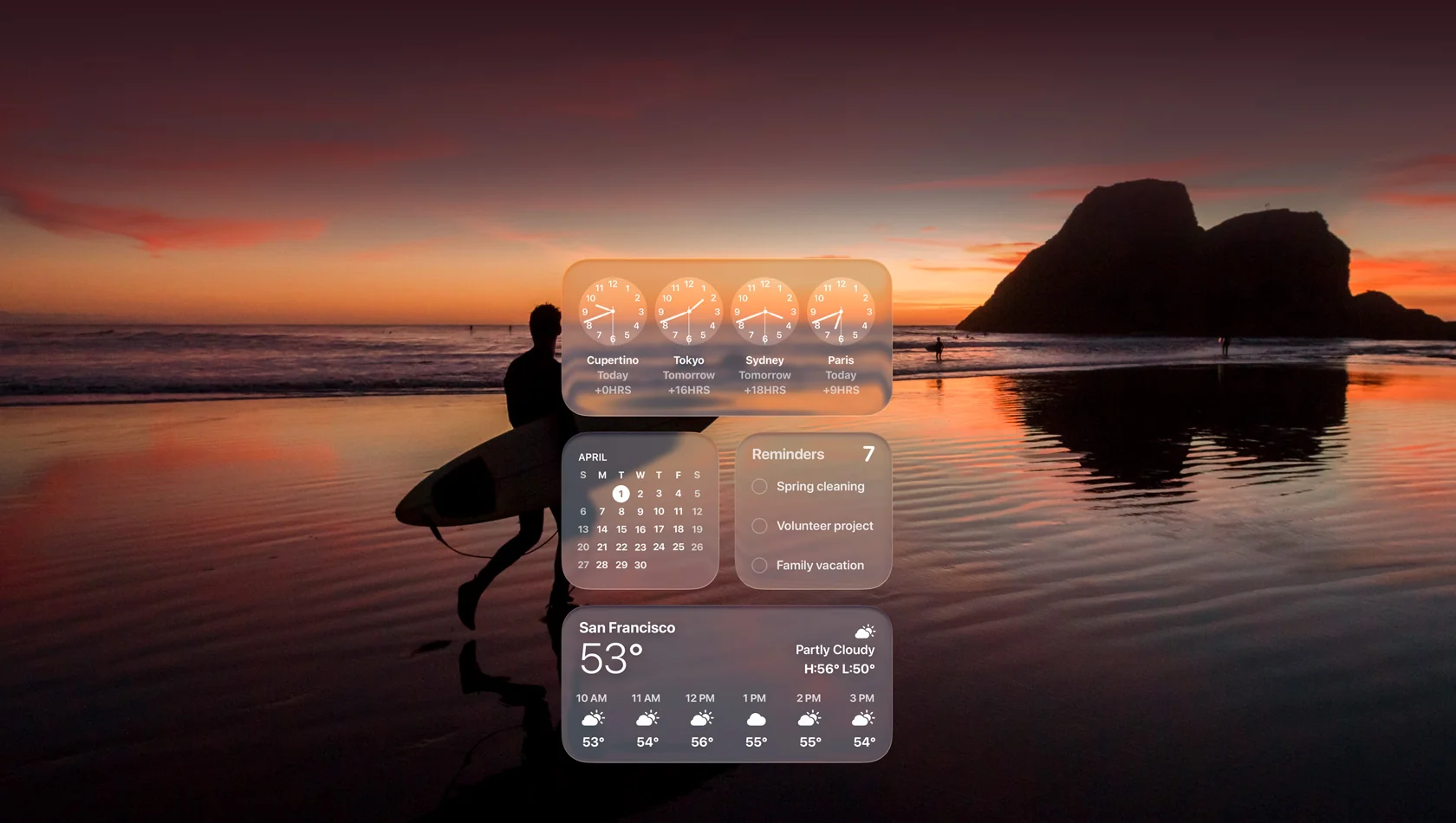
Impacto en el Rendimiento de Liquid Glass
Requisitos de Recursos:
- Se requiere aceleración GPU para efectos fluidos
- Mayor consumo de memoria que los widgets de Sequoia
- Mac M4/M3: Impacto en rendimiento insignificante
- Mac M2/M1: Impacto menor durante multitarea intensiva
- Mac Intel: Sobrecarga de rendimiento notable
Estrategias de Optimización:
- Habilitar "Reducir transparencia" en Ajustes del Sistema → Accesibilidad → Pantalla
- Elegir estilo "Oscuro" para menor uso de GPU que "Transparente"
- Limitar el número total de widgets en Mac más antiguos
- Monitorear el Monitor de Actividad para uso de CPU por WindowServer
Estilos de Widgets: Opciones Completas de Personalización
Accediendo a la Configuración de Estilos de Widgets
Navega a Ajustes del Sistema → Apariencia → Estilo de Iconos y Widgets para acceder a todas las opciones de personalización.
Estilo #1: Predeterminado (Claro)
Mejor Para: Usuarios que prefieren diseños originales de apps y máxima compatibilidad
Características:
- Muestra los colores de iconos pretendidos por los desarrolladores sin tematización
- Brillo y contraste estándar
- Mantiene la estética tradicional de macOS
- Mayor compatibilidad con todos los widgets
- Menor uso de recursos
Cuándo Elegir:
- Quieres que las apps se vean exactamente como los desarrolladores las diseñaron
- La máxima compatibilidad de widgets es prioridad
- Usas muchas apps de terceros con marca distintiva
- Mac antiguo con recursos limitados
Estilo #2: Oscuro
Mejor Para: Reducción de fatiga visual y entornos con poca luz
Características:
- Fondos negros aplicados a iconos y widgets en toda la interfaz
- Funciona tanto en modo de sistema Claro como Oscuro
- Mayor contraste en modo claro
- Apariencia oscura consistente independientemente del tema
- Incluye iconos de la barra lateral de Ajustes del Sistema
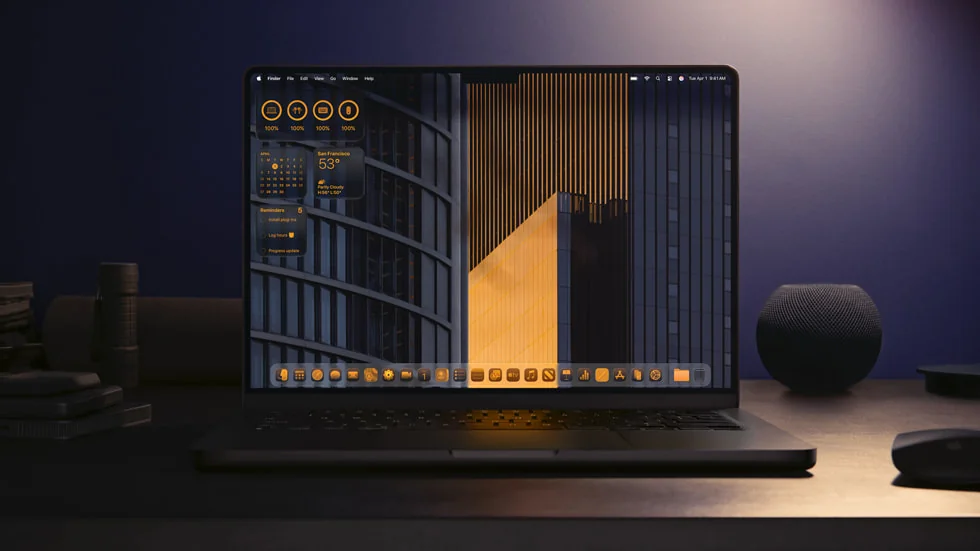
Beneficios Prácticos:
- Reduce la fatiga visual durante uso prolongado
- Mejor para pantallas OLED (ahorro de batería)
- Apariencia profesional y minimalista
- Enfoque más fácil en contenido vs. interfaz
Compensaciones:
- Puede reducir la legibilidad en ciertas condiciones de iluminación
- Algunos widgets pueden no soportar completamente la tematización oscura
- Requiere período de adaptación para usuarios de Mac de larga data
Estilo #3: Transparente (Énfasis en Liquid Glass)
Mejor Para: Mostrar el diseño Liquid Glass y estética minimalista
Características:
- Máxima transparencia con captación de color de fondo
- Refleja y refracta el fondo y el entorno
- Crea efectos de interfaz traslúcida
- Se adapta dinámicamente a cambios de fondo de pantalla
- Disponible en variantes Claro y Oscuro
- Modo automático para cambio automático día/noche
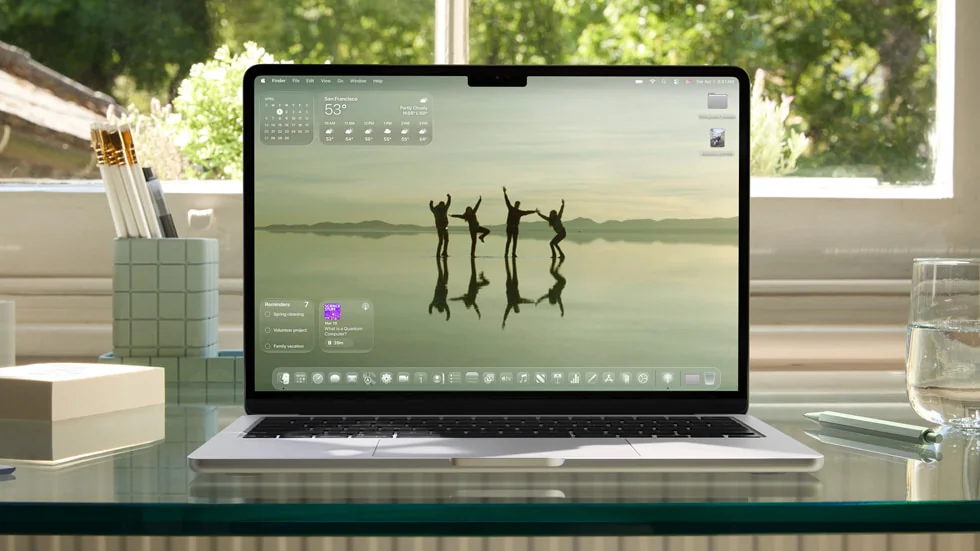
Detalles Técnicos:
- El texto del primer plano ajusta automáticamente el contraste para legibilidad
- Cambiar el fondo de pantalla actualiza inmediatamente la apariencia del widget
- Apariencia de vidrio grabado con resaltados especulares
- El más impactante visualmente pero potencialmente intensivo en recursos
Mejores Casos de Uso:
- MacBook Pro M4/M3 Max con GPU potente
- Configuraciones de escritorio minimalistas
- Flujos de trabajo de fotografía/diseño donde la estética importa
- Usuarios que desean factor "wow" en presentaciones
Limitaciones:
- Mayor uso de GPU de todos los estilos
- Puede reducir la legibilidad con fondos de pantalla ocupados
- No todos los elementos de widgets se ven afectados por igual
- Impacto en rendimiento en Mac más antiguos
Estilo #4: Teñido
Mejor Para: Coordinación completa de color y expresión personal
Características:
- Renderiza iconos y widgets en monocromo usando color personalizado
- Esquema de color unificado en toda la interfaz
- El ajuste se convierte en "Color de icono, widget y carpeta" cuando se selecciona
- Opciones de color preestablecidas más selector de color personalizado
- Se aplica a iconos, widgets Y carpetas simultáneamente
Opciones de Color:
- Colores del Sistema: Azul, Púrpura, Rosa, Rojo, Naranja, Amarillo, Verde
- Tonos Neutrales: Varias opciones de escala de grises
- Colores Personalizados: Tonos ilimitados mediante opción "Otro" en selector de color
Aplicaciones Profesionales:
- Coincidencia de color de marca para creadores de contenido
- Organización temática de espacio de trabajo (azul para productividad, verde para creatividad)
- Mejora de accesibilidad con tintes personalizados de alto contraste
- Coincidencia con esquemas de color de empresa/institución
Consejos de Personalización:
- Combinar tinte con color dominante del fondo de pantalla para cohesión
- Usar colores complementarios para interés visual
- Mantener legibilidad con ajuste automático de contraste
- Probar diferentes condiciones de iluminación antes de finalizar
Widgets de Escritorio: Configuración y Gestión
Agregando Widgets al Escritorio
Método 1: Clic Derecho en el Fondo de Pantalla
- Control-clic (clic derecho) en el fondo de pantalla del escritorio
- Seleccionar "Editar Widgets" del menú contextual
- Explorar galería de widgets o buscar widget específico
- Hacer clic en widget o botón "Agregar" para posicionamiento automático
- Arrastrar widget para posicionar manualmente en cualquier lugar del escritorio
Método 2: Desde el Centro de Notificaciones
- Hacer clic en fecha/hora en la esquina superior derecha para abrir el Centro de Notificaciones
- Hacer clic en "Agregar Widgets" en la parte inferior
- Seleccionar widgets de la galería
- Arrastrar desde el Centro de Notificaciones al escritorio para visibilidad persistente
Widgets Predeterminados en Instalación Nueva: macOS Tahoe agrega automáticamente tres widgets en la esquina superior izquierda:
- Calendario: Eventos y citas próximas
- Clima: Condiciones actuales y pronóstico
- Fotos: Recuerdos y fotos destacadas
Eliminando Widgets Predeterminados:
- Control-clic en el widget
- Seleccionar "Eliminar Widget" del menú
- Repetir para widgets no deseados
- Nota: Desactivar en Ajustes no recupera espacio de escritorio—los widgets deben eliminarse manualmente
Mejores Prácticas de Gestión de Widgets
Ubicación Estratégica:
- Mantener widgets de acceso frecuente en ubicaciones consistentes (memoria muscular)
- Usar esquinas para widgets primarios (Calendario, Clima, Monitor del Sistema)
- Agrupar widgets relacionados juntos (todas las herramientas de productividad en un área)
- Preservar el centro del escritorio para ventanas de trabajo activo
- Utilizar múltiples pantallas para conjuntos especializados de widgets
Organización del Escritorio:
- Máximo de 5-10 widgets recomendado para rendimiento óptimo
- Equilibrar estética con funcionalidad
- Considerar patrones de flujo de trabajo al posicionar
- Probar diferentes arreglos antes de finalizar
Dimensionamiento y Configuración de Widgets
Tamaños Disponibles:
- Pequeño: Visualización compacta de información
- Mediano: Detalle equilibrado y uso de espacio
- Grande: Máxima densidad de información
Redimensionando Widgets:
- Clic derecho o Control-clic en widget
- Seleccionar tamaño del menú (Pequeño, Mediano, Grande)
- Nota: Algunos widgets pueden no soportar todos los tamaños
- Ciertos controles (como Temporizador) no admiten cambios de tamaño
Personalizando Widgets Individuales:
- Control-clic en widget
- Elegir "Editar [nombre del widget]"
- Cambiar información resaltada, fuente de datos u opciones de visualización
- Aplicar cambios
Widgets del Sistema: Guía Completa
Widgets de Apple Integrados
macOS Tahoe incluye widgets del sistema completos que proporcionan información y controles esenciales.
Calendario y Eventos
Vistas Disponibles:
- Visualización del próximo evento con cuenta regresiva
- Horario completo del día
- Vista de semana
- Vista de mes
Características Interactivas:
- Tocar evento para abrir en app Calendario
- Crear nuevos eventos directamente desde el widget
- Actualizaciones sensibles al tiempo para citas inminentes
- Soporte para múltiples calendarios
Mejores Prácticas:
- Usar widget Grande para visibilidad completa del horario
- Widget Mediano ideal para los próximos eventos
- Widget Pequeño para visualización simple del próximo evento
Clima
Información Mostrada:
- Condiciones actuales con temperatura
- Pronóstico por horas
- Pronóstico de 10 días (widget Grande)
- Probabilidad de precipitación
- Índice UV y calidad del aire
Personalización:
- Soporte para múltiples ubicaciones
- Cambio automático de ubicación
- Elegir Fahrenheit o Celsius
- Opciones de visualización para nivel de detalle
Consejos Prácticos:
- Agregar widget de Clima cerca del Calendario para planificación de viajes
- Widget Grande excelente para revisiones de rutina matutina
- Habilitar servicios de ubicación para clima local preciso
Recordatorios
Interactividad Revolucionaria:
- Marcar elementos directamente desde el widget
- No es necesario abrir la app Recordatorios
- Soporta múltiples listas de recordatorios
- Resaltado de tareas prioritarias
Integración de Flujo de Trabajo:
- Esencial para metodología GTD (Getting Things Done)
- Emparejar con widget de Calendario para gestión completa de tareas
- Vistazo rápido de las tareas del día
Hogar (Control HomeKit)
Características de Control Directo:
- Alternar escenas con un solo toque
- Estado de dispositivos de un vistazo
- Controles interactivos para accesorios
- Organización basada en habitaciones
Integración de Hogar Inteligente:
- Controlar luces, termostatos, cerraduras, cámaras
- Visualización del estado de automatización
- Funciona con todo el ecosistema HomeKit
- Integración con Atajos de Siri
Concentración y Temporizador
Características de Productividad:
- Activar modos de Concentración sin abrir Ajustes
- Controles de temporizador directamente en el widget
- Acceso rápido a No Molestar
- Seguimiento de sesiones de concentración
Aplicaciones Profesionales:
- Soporte para Técnica Pomodoro
- Activación de concentración para reuniones
- Sesiones de trabajo profundo para escribir/codificar
- Seguimiento de tiempo de trabajo con clientes
Widgets del Sistema Adicionales
Reloj:
- Visualizaciones de números grandes
- Reloj mundial con múltiples zonas horarias
- Formatos analógico o digital
- Perfecto para trabajo en múltiples zonas horarias
Fotos:
- Visualización de recuerdos con rotación automática
- Foto destacada de la biblioteca
- Acceso rápido a álbumes
- Alternativa a fondo de pantalla vivo
Notas:
- Visualización de notas recientes
- Creación rápida de notas
- Notas fijadas para información importante
Acciones:
- Vista general de lista de seguimiento
- Actualizaciones de precios en tiempo real
- Resumen del mercado
- Rendimiento de cartera
Música/Podcasts:
- Visualización de reproducción actual
- Controles de reproducción
- Portada del álbum
- Acceso a reproducidos recientemente
Batería:
- Porcentaje de batería actual
- Estado de dispositivos conectados (AirPods, Apple Watch, iPhone)
- Uso de energía por app
- Métricas de salud de batería
Tiempo de Pantalla:
- Resumen de uso diario
- Apps más usadas
- Seguimiento de tiempo de inactividad
- Recordatorios de límites de apps
Revolución del Centro de Control
Personalización Mejorada
macOS Tahoe 26 introduce Centro de Control completamente personalizable que coincide con el rediseño integral introducido en iOS 18.
Acceder al Centro de Control:
- Hacer clic en el icono del Centro de Control en la barra de menú (arriba a la derecha)
- Hacer clic en "Editar Controles" para personalizar
- Mantener presionada la tecla Comando mientras el Centro de Control está abierto para reorganizar
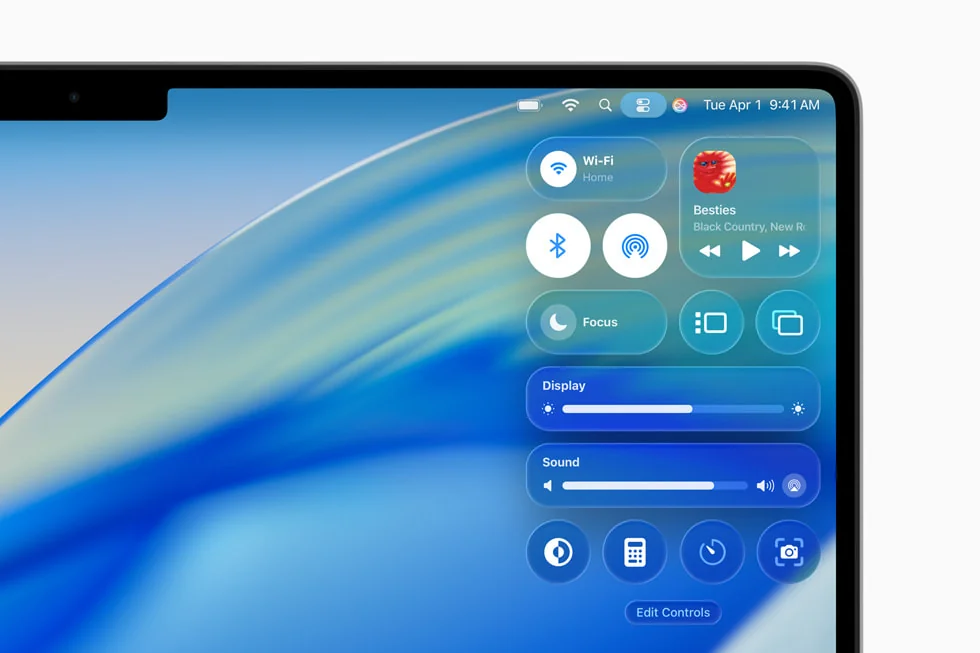
Nuevas Capacidades:
- Agregar controles para mosaico de ventanas, capturas de pantalla, atajos
- Controles de apps de terceros (apps de Mac e iPhone)
- Crear múltiples páginas de controles para organización
- Redimensionar fichas de control individuales
- Eliminar controles no usados incluyendo Wi-Fi y Bluetooth previamente bloqueados
Integración de Apps de iPhone:
- Controles de apps de iPhone disponibles en Mac
- Requiere Duplicación de iPhone habilitada
- Hacer clic en control inicia Duplicación de iPhone
- Control multiplataforma sin interrupciones
Widgets de Barra de Menú
Nuevo en Tahoe: Arrastrar widgets y controles desde el Centro de Control directamente a la barra de menú para acceso rápido.
Proceso de Configuración:
- Abrir Centro de Control
- Hacer clic en "Editar Controles"
- Hacer clic en botón "+" en la barra de menú
- Seleccionar widgets para acceso rápido
Widgets de Barra de Menú Recomendados:
- Alternar modo de Concentración
- Control de Duplicación de Pantalla
- Selección de salida de sonido
- Conexiones Bluetooth
- Estado de VPN
- No Molestar
Gestión de Espacio:
- Eliminar elementos de barra de menú no usados
- Priorizar controles más accedidos
- Usar Centro de Control para controles menos frecuentes
Widgets de Terceros: Principales Recomendaciones
Widgets de Productividad
WidgetWall ⭐ Elección del Editor
Calificación: Excelentes reseñas de usuarios, 4.8/5 Precio: Widgets gratuitos + Premium ($4.99)
Widgets Gratuitos:
- Reloj con múltiples formatos
- Calculadora
- Visualizaciones de fotos
- Cronómetro y Temporizador
- Atajos de Apps
Widgets Premium (desbloqueo $4.99):
- Generador de Ruido Blanco
- Temporizador Pomodoro
- Clima Avanzado
- Estadísticas del Sistema
- Controles de música
- Calendario Mejorado
Características Únicas:
- Convertir cualquier sitio web en widget
- Pegatinas personalizables con acciones de clic (abrir sitios web, iniciar apps, ajustar configuraciones)
- Personalización extensa: colores, tamaños, ubicaciones, fuentes
- Sin anuncios
Mejor Para: Usuarios que desean máxima personalización y variedad
Testimonio de Usuario: "¡AMO esta app! Ha hecho que mi escritorio se vea tan personal y lindo mientras es increíblemente funcional."
Widgetter - Custom Desktop
Características:
- Monitoreo del sistema en tiempo real (CPU, RAM, disco, red)
- Controles esenciales en formato accesible
- Personalización completa de colores y fuentes
- Métricas de rendimiento de un vistazo
Mejor Para: Desarrolladores y usuarios avanzados que necesitan información del sistema
Valor: Los usuarios reportan comprar licencia de por vida después de probar versión gratuita
Monitoreo del Sistema
Stats 💰 Mejor Opción Gratuita
Calificación: Elección popular de código abierto Precio: GRATIS (Código Abierto)
Capacidades de Monitoreo:
- Uso y temperatura de CPU
- Utilización de GPU
- Presión de memoria
- Actividad de red
- E/S de disco
- Sensores (temperaturas, voltajes)
- Conexiones Bluetooth
Optimización de Rendimiento:
- Deshabilitar módulos de Sensores y Bluetooth para reducir uso de CPU hasta 50%
- Diseño ligero para máxima eficiencia
- Desarrollo activo de la comunidad
- Sin anuncios, sin analíticas, sin rastreo
Mejor Para: Usuarios conscientes del presupuesto que desean monitoreo del sistema completo gratuito
iStat Menus 7 ⭐ Elección Premium
Calificación: Estándar de la industria, más amigable con CPU Precio: $12 (usuario único), $16 (familia), incluido en Setapp ($10/mes)
Características:
- Monitoreo de CPU, GPU, memoria, red, disco
- Información de temperatura y ventiladores
- Salud de batería y tiempo restante
- Visualización de cuadros por segundo de GPU
- Nombre de red Wi-Fi en barra de menú
- Curvas de ventilador personalizadas para gestión térmica
- Monitoreo de frecuencia para Apple Silicon
- Integración de eventos de calendario
Privacidad: Sin anuncios, sin analíticas, sin rastreo Prueba: Prueba gratuita de 14 días
Mejor Para: Profesionales que necesitan monitoreo completo y pulido con uso mínimo de recursos
Calendario y Gestión de Tiempo
Fantastical ⭐ Calendario Premium
Calificación: Galardonado Precio: $40/año (Fantastical Premium)
Características:
- 10 tipos diferentes de widgets
- Análisis de texto en lenguaje natural ("Almuerzo con Sara mañana a la 1pm")
- Sincronización multiplataforma (Google, Microsoft 365, Exchange, iCloud)
- Integración bidireccional con Todoist (sincronización casi instantánea)
- Soporte para Apple Watch
- Propuestas de programación
- Soporte de zona horaria
Reseña Profesional: "La única app de calendario que necesito, ofreciendo más poder y flexibilidad que cualquier alternativa"
Mejor Para: Usuarios avanzados que necesitan gestión de calendario avanzada y procesamiento de lenguaje natural
Dato
Calificación: Altamente recomendado Precio: $16 compra única o incluido en Setapp
Características:
- Reloj y fecha local
- Múltiples relojes mundiales
- Eventos próximos en barra de menú
- Menú de calendario con eventos
- Diseño elegante y ligero
- Cálculos de zona horaria
Cita de Usuario: "Exactamente lo que necesito en una utilidad de calendario 98% del tiempo"
Mejor Para: Usuarios que necesitan acceso rápido a calendario y zona horaria sin complejidad
Itsycal 💰 Mejor Calendario Gratuito
Calificación: Favorito de usuarios de larga data Precio: GRATIS
Características:
- Calendario diminuto en barra de menú
- Visualización rápida de fecha
- Visualización básica de eventos
- Uso mínimo de recursos
Limitaciones: Sin entrada de lenguaje natural, no puede editar eventos dentro de la app
Mejor Para: Usuarios conscientes del presupuesto que desean acceso simple a calendario
Gestión de Tareas
Things
Plataforma: Exclusivo del ecosistema Apple Precio: Compra única (varía según plataforma)
Fortalezas:
- UI hermosa e intuitiva
- Filosofía de diseño sin tonterías
- Enfoque GTD-lite
- Sincronización perfecta entre dispositivos Apple
Mejor Para: Usuarios de Apple que prefieren elegancia simple sobre complejidad de características
Todoist
Integración: Sincronización bidireccional con Fantastical Precio: Nivel gratuito + Premium
Características:
- Gestión de tareas multiplataforma
- Soporte de widgets en macOS Tahoe
- Entrada de tareas en lenguaje natural
- Organización de proyectos
- Características de colaboración
Mejor Para: Usuarios que necesitan compatibilidad multiplataforma y colaboración en equipo
Finanzas y Seguimiento de Presupuesto
Copilot ⭐ Mejor Automatización
Calificación: Mejor en su clase para presupuestos Precio: $95/año o $13/mes (prueba gratuita disponible)
Características:
- Seguimiento automatizado de gastos, inversiones y patrimonio neto
- Sincronización de cuenta bancaria mediante Plaid (estándar de la industria)
- Creación de presupuesto potenciado por IA basado en hábitos de gasto
- Modo Oscuro y Widgets completos
- Soporte para Mac, iPhone, iPad
Reseña: "No solo una cara bonita—automatización robusta con diseño pulido"
Mejor Para: Usuarios que desean seguimiento financiero automatizado con mínima entrada manual
MoneyCoach 💰 Mejor para Privacidad
Precio: $30/año
Características:
- Enfoque en entrada manual (no se requiere vinculación bancaria)
- Widgets de Mac para vista general rápida de finanzas
- Widgets de pantalla de bloqueo/inicio y Actividades en Vivo
- Atajos de teclado (predefinidos + personalizados)
- Soporte para Apple Watch
- Privacidad completa de datos
Mejor Para: Usuarios conscientes de la privacidad que prefieren control manual sobre conexiones bancarias automatizadas
Crypto Pro
Calificación: Rastreador de criptomonedas #1 enfocado en privacidad desde 2015
Características:
- Gestión de cartera sin anuncios
- Widgets de escritorio para cotizaciones de criptomonedas
- Widget de barra de menú
- Alertas de precio personalizables
- Gráficos de precios y analíticas de cartera
- Diseño centrado en privacidad (no se requiere cuenta)
Mejor Para: Inversores y traders de criptomonedas que desean seguimiento de cartera enfocado en privacidad
Control de Música
Sleeve ⭐ Esencial para Amantes de la Música
Calificación: Excelentes reseñas Precio: $5 compra única (sin anuncios ni compras dentro de la app)
Características:
- Widget de reproducción actual para Apple Music o Spotify
- Hermosa visualización de portada de álbum
- Controles de reproducción
- Sistema de temas con compartición
- Atajos de teclado personalizados
- Scrobbling de Last.fm
- Soporte para múltiples pantallas
- Fijar en cualquier esquina o borde
Técnico: App nativa en Swift, funciona en Intel y Apple Silicon
Mejor Para: Entusiastas de la música que desean control de música elegante en el escritorio
Seguimiento de Paquetes
Parcel
Calificación: Excelente para uso empresarial y personal
Características:
- Rastrea más de 300 servicios de entrega (UPS, USPS, FedEx, DHL, Amazon, y más)
- Adición automática de paquetes de Amazon
- Seguimiento en mapa con actualizaciones en tiempo real
- Integración con búsqueda de Spotlight
- Sincronización multidispositivo (Mac, iPhone, iPad, Apple Watch)
- Acceso web
Precio: Gratis (rastrea hasta 3 entregas) + Premium para ilimitado
Valor: "Revisar paquetes sin abrir un navegador es un gran ahorro de tiempo"
Mejor Para: Compradores en línea frecuentes y negocios que rastrean envíos de clientes
Técnicas de Personalización Avanzadas
Integración de Automatización de Atajos
macOS Tahoe 26 introduce soporte completo de automatización de Atajos, anteriormente solo para iOS.
Activadores de Automatización Disponibles:
- Hora del día
- App se abre/cierra
- Conexión de pantalla o accesorio
- Activación de modo de Concentración
- Umbrales de nivel de batería
- Archivo guardado en carpeta específica
- Cambios de conexión de red
Ejemplos de Widget + Atajos:
Caso de Uso Estudiantil:
Activador: Grabación de clase guardada en carpeta
Acción:
1. Transcribir audio usando Whisper
2. Comparar transcripción con notas de clase
3. Agregar puntos clave perdidos al widget de Notas
4. Enviar notificación de resumen
Caso de Uso de Desarrollador:
Activador: Pantalla externa conectada
Acción:
1. Activar modo de Concentración "Codificación"
2. Lanzar conjunto de widgets de desarrollo
3. Abrir VS Code, Terminal, Docker Desktop
4. Posicionar ventanas en diseño predefinido
5. Iniciar widgets de monitoreo del sistema
Caso de Uso de Diseñador:
Activador: App de Adobe Creative Cloud se abre
Acción:
1. Extraer paleta de colores del fondo de pantalla actual
2. Mostrar paleta en widget personalizado
3. Activar Concentración "Trabajo Profundo"
4. Minimizar distracciones
Configurando Automatizaciones:
- Abrir app Atajos
- Hacer clic en "Automatización" en barra lateral
- Hacer clic en botón "+"
- Seleccionar tipo de activador
- Configurar acciones de automatización
- Probar exhaustivamente
- Habilitar automatización
Integración de Personalización de Carpetas
Revisión Completa de Carpetas en Tahoe:
- Cambiar color predeterminado de todas las carpetas en todo el sistema
- Agregar emojis o símbolos a carpetas individuales
- Integrado con estilo de widget Teñido para tematización unificada
Proceso de Configuración:
- Ajustes del Sistema → Apariencia → Estilo de iconos y widgets
- Seleccionar "Teñido"
- El ajuste cambia a "Color de icono, widget y carpeta"
- Elegir color o seleccionar "Otro" para selector personalizado
Aplicaciones Creativas:
- Codificar por colores proyectos (azul para trabajo de cliente, verde para personal)
- Usar emojis para identificación visual rápida
- Combinar colores de carpetas con tinte de widget para diseño cohesivo
- Organizar por flujo de trabajo o departamento
Flujo de Trabajo Basado en Teclado
Teclas Rápidas de Spotlight:
- Cientos de acciones del sistema y apps disponibles mediante teclado
- Enviar mensajes, crear eventos, ejecutar atajos
- Spotlight asigna teclas rápidas automáticas a acciones frecuentes
- Ejecutar operaciones comunes en pocos caracteres
Ejemplos:
- Escribir "nt Reunión de trabajo a las 3pm" → Crea evento de calendario
- Escribir "rm Comprar leche" → Agrega recordatorio
- Escribir "fc Personal" → Activa Concentración Personal
- Escribir "sh Respaldar archivos" → Ejecuta atajo de respaldo
Mejoras de VoiceOver:
- Accesibilidad completa de widgets mediante VoiceOver
- Barra de herramientas personalizada en interfaz Braille
- Navegación por teclado para todos los controles de widgets
- Soporte de VoiceOver para compartir pantalla en Apple Remote Desktop
Personalización de Desarrollador con WidgetKit
Para Desarrolladores que Construyen Widgets Personalizados:
Capacidades de WidgetKit:
- Crear widgets, complicaciones de reloj, Actividades en Vivo
- Escrito completamente en SwiftUI
- Acceso completo al estilo Liquid Glass
- Soporte de modo de renderizado acentuado
Nuevo en macOS Tahoe:
- Integración mejorada de Smart Stack (solo iOS/iPadOS, no macOS)
- Ubicaciones de colocación adicionales
- Mecanismos de actualización mejorados mediante AppIntents
Modos de Renderizado:
- Desaturado: Mezclar con fondo (recomendado para la mayoría de widgets)
- Desaturado Acentuado: Mezcla mejorada con colores de acento
- Color Completo: Para contenido multimedia (portada de álbum, portadas de libros, fotos)
Recursos:
- Apple Developer WidgetKit
- Documentación de WidgetKit
- Sesión WWDC 2025 278: "Novedades en widgets"
Estrategias de Optimización de Rendimiento
Optimizaciones a Nivel de Sistema
Para Sistemas de 8GB de RAM (Nivel Básico):
Configuraciones Recomendadas:
Ajustes del Sistema → Accesibilidad → Pantalla:
✓ Reducir Transparencia: Habilitado
✓ Reducir Movimiento: Habilitado

Ajustes del Sistema → Apariencia:
- Estilo de Iconos y Widgets: Oscuro (menor uso de recursos)

Escritorio y Dock:
- Mostrar Widgets: Deshabilitar si no es esencial
- Actualización de Apps en Segundo Plano: Deshabilitada para apps no esenciales
Expectativas de Rendimiento:
- Productividad básica: Excelente
- Trabajo creativo ligero: Bueno
- Multitarea: Limitada (cerrar apps no usadas)
- Flujos de trabajo profesionales: Requiere optimización y uso selectivo de widgets
Recomendaciones de Widgets:
- Máximo 3-5 widgets
- Apegarse a widgets del sistema (más optimizados)
- Evitar widgets de terceros que consumen muchos recursos
- Usar Centro de Notificaciones en lugar de escritorio para widgets menos críticos
Para Sistemas de 16GB de RAM (Profesional):
Configuraciones Recomendadas:
Ajustes del Sistema → Apariencia:
- Estilo de Iconos y Widgets: Cualquiera (experiencia Liquid Glass completa soportada)

Escritorio y Dock:
- Mostrar Widgets: En Escritorio (funcionalidad completa)
- Apple Intelligence: Todas las funciones habilitadas
Expectativas de Rendimiento:
- Productividad profesional: Excelente
- Flujos de trabajo creativos: Muy bueno
- Entornos de desarrollo: Excelente
- Juegos: Muy bueno con Metal 4
Recomendaciones de Widgets:
- Máximo 8-12 widgets
- Mezcla de widgets del sistema y de terceros
- iStat Menus o Stats para monitoreo del sistema
- Personalización completa del Centro de Control
Para Sistemas de 32GB+ de RAM (Estación de Trabajo):
Configuraciones Recomendadas:
Todas las funciones: Habilitadas al máximo
- Memoria Virtual: Optimizada para conjuntos de datos grandes
- Gestión de Caché: Almacenamiento en caché agresivo
- Procesamiento en Segundo Plano: Utilización completa
- Herramientas de Desarrollador: Optimización máxima
Expectativas de Rendimiento:
- Todos los flujos de trabajo: Excelente
- Edición de video 8K: Óptimo
- Desarrollo a gran escala: Excelente
- Flujos de trabajo de IA/ML: Sobresaliente
- Ecosistema extenso de widgets: Sin limitaciones
Recomendaciones de Widgets:
- Ilimitado (limitado solo por espacio de escritorio)
- Monitoreo completo del sistema
- Múltiples widgets de productividad de terceros
- Widgets WidgetKit personalizados sin preocupación
Optimización Específica de Aplicaciones
Gestión de Actualización de Widgets:
Actualizaciones Gestionadas por el Sistema:
- Apple gestiona las tasas de actualización automáticamente
- Presupuesto diario: 40-70 actualizaciones por widget visto frecuentemente
- Se traduce en intervalos de 15-60 minutos
- No hay control manual disponible
Factores de Tasa de Actualización:
- Patrones de interacción del usuario
- Recursos del sistema
- Tipo de widget y requisitos de datos
- Estado de batería (en portátiles)
Estrategia de Optimización:
- El sistema maneja la optimización—no se requiere acción del usuario
- Eliminar widgets no usados mejora el rendimiento general
- Los widgets en Centro de Notificaciones vs. Escritorio tienen las mismas tasas de actualización
Optimización de Batería en Portátiles:
Estrategias de Ahorro de Energía:
- Reducir Brillo de Pantalla: Mayor consumo de energía
- Habilitar Brillo Automático: Se adapta al entorno
- Modo de Bajo Consumo: Reduce brillo de pantalla y limita rendimiento máximo
- Uso Selectivo de Widgets: Menos widgets = mayor duración de batería
Configuraciones de Modo de Bajo Consumo: Ajustes del Sistema → Batería → Modo de Bajo Consumo
Impacto en Widgets:
- Tasas de actualización reducidas
- Menor calidad de efecto Liquid Glass
- Pantallas atenuadas
- Procesamiento en segundo plano limitado
Expectativas de Duración de Batería (Uso Mixto):
- M4 MacBook Air: 13-14 horas (10-15 widgets)
- M3 MacBook Air: 12-13 horas (10-15 widgets)
- M2 MacBook Pro: 11-12 horas (10-15 widgets)
- M1 MacBook Pro: 10-11 horas (10-15 widgets)
Solución de Problemas Comunes
Widgets No Funcionan
Lista de Verificación de Síntomas:
- Widgets no responden a la interacción
- Widgets atascados o congelados
- Widgets se cargan lentamente
- Widgets no se actualizan
- Widgets se cierran inesperadamente
- Widgets de iPhone no se sincronizan con Mac
Solución #1: Reiniciar tu Mac
La mayoría de problemas de widgets se resuelven con reinicio simple:
1. Guardar todo el trabajo
2. Menú Apple → Reiniciar
3. Esperar reinicio completo
4. Verificar si los widgets funcionan normalmente
Tasa de Éxito: 70% de problemas de widgets resueltos
Solución #2: Actualizar macOS y Apps
El software desactualizado causa fallos de widgets:
1. Ajustes del Sistema → General → Actualización de Software
2. Instalar todas las actualizaciones disponibles
3. Abrir App Store
4. Hacer clic en Icono de Perfil → Actualizaciones
5. Actualizar todas las apps con actualizaciones disponibles
6. Reiniciar Mac
Tasa de Éxito: 85% cuando se combina con reinicio
Solución #3: Verificar Espacio de Almacenamiento
Los fallos de widgets a menudo resultan de almacenamiento insuficiente:
1. Ajustes del Sistema → General → Almacenamiento
2. Asegurar >15% de espacio libre en disco
3. Si es bajo: Usar Gestión de Almacenamiento para liberar espacio
4. Eliminar archivos, apps, descargas innecesarias
5. Vaciar Papelera
Espacio Libre Mínimo: 10-15% de capacidad total
Solución #4: Eliminar y Volver a Agregar Widget
Reinicia configuración de widget:
1. Control-clic en widget problemático
2. Seleccionar "Eliminar Widget"
3. Abrir Centro de Notificaciones (hacer clic en hora/fecha)
4. Hacer clic en "Editar Widgets"
5. Agregar widget nuevamente desde galería
6. Reconfigurar ajustes
Tasa de Éxito: 65% para problemas de widgets individuales
Solución #5: Verificar Conectividad a Internet
Muchos widgets requieren internet:
Widgets que Requieren Internet:
- Clima
- Mail
- Safari
- Contactos (sincronización en la nube)
- Widgets de noticias/sociales de terceros
- Widgets de iPhone (mediante iCloud/Continuity)

Solución de Problemas:
1. Verificar conexión Wi-Fi
2. Verificar conectividad del router
3. Probar con Safari u otra app
4. Reiniciar router si es necesario
Solución #6: Deshabilitar Apps de iPhone Problemáticas
Algunas apps de iPhone incompatibles con widgets de macOS:
1. Identificar patrón de fallos (ocurre después de usar widget específico)
2. Ajustes del Sistema → Escritorio y Dock
3. Desplazarse a "Widgets"
4. Alternar APAGADO "Usar Widgets de iPhone"
5. Probar estabilidad
6. Si es estable, volver a habilitar y eliminar app problemática específica
Solución #7: Reiniciar Sistema de Widgets (Avanzado)
Advertencia: Borra todas las configuraciones de widgets
# Comando de Terminal (usar con precaución):
killall Dock
killall NotificationCenter
Cuándo Usar: Último recurso después de que todas las demás soluciones fallen
Problemas de Apariencia de Widgets
Problema: Iconos o texto ilegibles con estilos Transparente/Teñido
Solución:
1. Ajustes del Sistema → Apariencia
2. Probar diferente Estilo de Iconos y Widgets
3. Si se usa Teñido: Elegir color de mayor contraste
4. Si se usa Transparente: Cambiar a Claro u Oscuro para mejor legibilidad
5. Probar con diferentes fondos de pantalla (fondos más simples funcionan mejor)Problema: Los widgets no coinciden con el tema seleccionado
Solución:
1. Ajustes del Sistema → Apariencia → Estilo de Iconos y Widgets
2. Verificar estilo correcto seleccionado
3. Reiniciar Mac para aplicar cambios
4. Algunos widgets pueden no soportar completamente todos los estilos (limitación del desarrollador)
5. Actualizar apps para mejor soporte de estilos
Problemas de Espacio de Escritorio
Problema: Deshabilitar widgets en Ajustes no recupera espacio
Explicación: El interruptor de Ajustes solo oculta widgets, no los elimina
Solución:
Eliminación Manual Requerida:
1. Control-clic en cada widget individualmente
2. Seleccionar "Eliminar Widget"
3. Repetir para todos los widgets
4. Solo después de eliminación completa el espacio es usable
Gestión Empresarial/Educativa:
Configuración MDM:
- Dominio: com.apple.WindowManager
- Clave: StandardHideWidgets (para escritorio)
- Clave: StageManagerHideWidgets (para Stage Manager)
- Valor: true (deshabilita adición automática de widgets)
Degradación de Rendimiento
Síntomas:
- Retraso del sistema cuando los widgets están visibles
- Alto uso de CPU por WindowServer
- Drenaje excesivo de batería
- Animaciones lentas
Diagnóstico:
1. Abrir Monitor de Actividad (Aplicaciones → Utilidades)
2. Hacer clic en pestaña "CPU"
3. Ordenar por "% CPU"
4. Identificar procesos:
- WindowServer (debería ser <15%)
- NotificationCenter (debería ser <5%)
- mediaanalysisd (puede pico temporalmente)Soluciones:
Reducir Efectos Visuales:
Ajustes del Sistema → Accesibilidad → Pantalla:
✓ Reducir Transparencia
✓ Reducir Movimiento (opcional)Impacto: Reducción de 30-50% en uso de GPU
Limitar Widgets Activos:
Eliminar widgets innecesarios:
- Mantener solo 3-5 widgets esenciales
- Mover widgets menos usados al Centro de Notificaciones
- Deshabilitar widgets de escritorio completamente si no se necesitan
Deshabilitar Módulos que Consumen Muchos Recursos en Stats:
Si se usa monitor del sistema Stats:
- Clic derecho en icono de Stats
- Preferencias → Módulos
- Deshabilitar "Sensores" y "Bluetooth"Impacto: Reducción de hasta 50% de CPU para Stats mismo
Consideraciones de Privacidad y Seguridad
Seguridad Específica de Widgets
Características de Seguridad de WidgetKit:
- Protección de información sensible en pantallas Always On
- Ocultación de contenido controlada por usuario (marcadores de posición/redacciones)
- Capacidad de Protección de Datos para datos sensibles a la privacidad
- Los widgets muestran marcadores de posición hasta desbloqueo del dispositivo (cuando está configurado)
Mejores Prácticas:
- Configurar widgets para ocultar datos sensibles cuando está bloqueado
- Usar marcadores de posición para información financiera
- Redactar identificadores personales en widgets de salud/fitness
- Revisar permisos de widgets antes de conceder acceso
Gestión de Permisos de Apps
Ajustes del Sistema → Privacidad y Seguridad
Categorías a Revisar:
1. Elementos de Barra de Menú (Nuevo en Tahoe)
- Controla qué apps muestran iconos en barra de menú
- Afecta controles de barra de menú relacionados con widgets
- Alternar ENCENDIDO/APAGADO para apps individuales
2. Acceso Completo al Disco
- Solo conceder a apps de confianza
- Requerido por algunos widgets para funcionalidad completa
- Ejemplos: Herramientas de respaldo, monitores del sistema
- Puede requerir contraseña o Touch ID para modificar
3. Servicios de Ubicación
- Widgets de Clima requieren ubicación
- Revisar qué widgets acceden a ubicación
- Configurar "Mientras se Usa la App" vs. "Siempre"
4. Contactos, Calendarios, Fotos
- Apps de widgets pueden solicitar acceso
- Conceder solo a widgets que genuinamente necesitan acceso
- Auditar permisos periódicamente
Instalación Segura de Widgets:
Mejores Prácticas:
- Preferir Mac App Store: Solo apps revisadas por Apple
- Verificar Desarrollador: Verificar firma de desarrollador para apps fuera del App Store
- Leer Reseñas: Verificar calificaciones y experiencias de usuarios
- Revisar Permisos al Instalar: Cuestionar apps que solicitan acceso extenso
- Investigar Desarrolladores Desconocidos: Búsqueda en Google antes de instalar
Recomendaciones de Widgets Enfocados en Privacidad:
- iStat Menus: Sin anuncios, sin analíticas, sin rastreo
- Stats: Código abierto (código auditado por la comunidad)
- MoneyCoach: Sin vinculación bancaria (solo entrada manual)
- Crypto Pro: Diseño centrado en privacidad, no se requiere cuenta
Preparación para el Futuro de tu Configuración
Respaldo y Migración
Antes de Personalización Mayor:
1. Crear respaldo de Time Machine:
   Ajustes del Sistema → General → Time Machine

2. Documentar configuración actual de widgets:
   - Tomar capturas de pantalla del diseño del escritorio
   - Exportar automatizaciones de Atajos
   - Anotar todos los ajustes de personalización
Configuración de Time Machine:
1. Ajustes del Sistema → General → Time Machine
2. Hacer clic en "Agregar Disco de Respaldo"
3. Seleccionar unidad externa
4. Seguir instrucciones de configuración
5. Habilitar respaldos automáticos
Notas Importantes:
- Ajustes de widgets incluidos en respaldos de Time Machine
- Algunos usuarios reportan problemas con Asistente de Migración con respaldos de Tahoe
- Siempre verificar respaldo antes de cambios mayores del sistema
- Mantener unidad de respaldo separada del Mac para seguridad
Mantenerse Actualizado
Programa de Mantenimiento Regular:
Mensual:
- Verificar actualizaciones de macOS
- Actualizar todas las apps habilitadas para widgets
- Revisar y eliminar widgets no usados
- Verificar espacio de almacenamiento (mantener 15%+ libre)
Trimestral:
- Auditar configuraciones de widgets
- Eliminar widgets ya no usados
- Revisar configuraciones de privacidad y seguridad
- Limpiar caché de widgets si se experimentan problemas
Anual:
- Revisión completa de configuración de widgets
- Evaluar nuevos widgets de terceros
- Actualizar automatizaciones de flujo de trabajo
- Reevaluar necesidades de productividad
Recursos de la Comunidad:
- Foros de MacRumors: Últimos consejos y descubrimientos de widgets
- Comunidades de Soporte de Apple: Asistencia para solución de problemas
- Reddit r/MacApps: Recomendaciones y reseñas de widgets
- AppleVis: Información de accesibilidad para widgets
Conclusión: Maximizando tu Experiencia con Widgets de macOS Tahoe
macOS Tahoe 26 ofrece el sistema de widgets más personalizable y poderoso en la historia de Mac. La combinación del diseño Liquid Glass, verdadera interactividad, cuatro estilos visuales distintos y extenso ecosistema de terceros crea oportunidades sin precedentes para personalización y mejora de productividad.
Puntos Clave
Características Revolucionarias:
- Liberación de Widgets en el Escritorio: La visibilidad persistente mejora la eficiencia del flujo de trabajo
- Verdadera Interactividad: Completa tareas sin abrir apps
- Diseño Liquid Glass: Estética traslúcida impresionante con reflexión ambiental en tiempo real
- Cuatro Estilos de Personalización: Claro, Oscuro, Teñido, Transparente para personalización completa
- Ecosistema de Terceros: Amplio soporte de WidgetKit de desarrolladores
Prioridades de Optimización:
- Coincidir hardware con expectativas: 16GB+ de RAM recomendado para experiencia Liquid Glass completa
- Selección estratégica de widgets: Enfocarse en widgets genuinamente útiles (5-10 máximo)
- Monitoreo de rendimiento: Usar Stats o iStat Menus para rastrear uso de recursos
- Mantenimiento regular: Actualizar apps, eliminar widgets no usados, mantener almacenamiento libre
- Abrazar automatización: La integración de Atajos multiplica la utilidad de widgets
Próximos Pasos Recomendados
Para Nuevos Usuarios:
- Comenzar con widgets integrados de Apple (Clima, Calendario, Recordatorios)
- Elegir un estilo de widget y mantenerlo durante una semana
- Agregar un widget de terceros basado en necesidad principal:
- Productividad: WidgetWall o Things
- Monitoreo del Sistema: Stats (gratis) o iStat Menus (premium)
- Finanzas: MoneyCoach (privacidad) o Copilot (automatización)
- Música: Sleeve ($5, esencial para amantes de la música)
- Experimentar con colocación y dimensionamiento
- Monitorear impacto en rendimiento mediante Monitor de Actividad
Para Usuarios Avanzados:
- Considerar suscripción a Setapp ($10/mes) para acceso completo a widgets
- Implementar automatización de Atajos con activadores de widgets
- Personalizar Centro de Control con controles de terceros y múltiples páginas
- Configurar diseños de widgets en múltiples pantallas optimizados para diferentes flujos de trabajo
- Optimizar configuraciones de rendimiento (Reducir Transparencia si es necesario)
- Crear conjuntos de widgets específicos de flujo de trabajo (Desarrollo vs. Diseño vs. Comunicación)
Para Profesionales:
- Desarrollar flujo de trabajo de widget + teclado usando Teclas Rápidas de Spotlight
- Integrar widgets con sistemas de gestión de proyectos (Todoist + Fantastical)
- Implementar widgets de seguimiento de tiempo (Timery, Toggl)
- Configurar configuraciones de widgets específicas del cliente
- Usar modos de Concentración para mostrar/ocultar automáticamente widgets relevantes
- Documentar tu configuración para estandarización del equipo
Recomendaciones Finales por Tipo de Usuario
Estudiantes:
- Widgets de Calendario + Recordatorios + Notas para seguimiento de tareas
- Fantastical o Dato para horarios de clase
- Dark Noise para concentración de estudio
- Itsycal (gratis) para acceso a calendario consciente del presupuesto
Profesionales Creativos:
- Sleeve para música durante trabajo creativo
- iStat Menus para monitoreo de rendimiento durante renderizados
- Widgets teñidos en color coincidiendo con colores de marca/proyecto
- Estilo Transparente Liquid Glass para espacios de trabajo estéticos
Desarrolladores:
- Stats (gratis) o iStat Menus para monitoreo del sistema
- Integración de Terminal mediante Atajos
- Widgets de GitHub/GitLab (terceros)
- Widgets WidgetKit personalizados para datos específicos del proyecto
Usuarios de Negocios:
- Fantastical para gestión de reuniones
- Copilot para seguimiento de gastos
- Parcel para seguimiento de envíos
- Estilo de widget Oscuro para apariencia profesional
Usuarios Conscientes de la Privacidad:
- MoneyCoach (sin vinculación bancaria)
- Stats (código abierto)
- iStat Menus (sin rastreo)
- Crypto Pro (centrado en privacidad)
- Evitar widgets que requieren sincronización en la nube
El Futuro de los Widgets de macOS
Evolución Esperada:
- Integración más profunda de Apple Intelligence
- Capacidades mejoradas de WidgetKit de terceros
- Optimizaciones de rendimiento en versiones puntuales
- Activadores de automatización expandidos
- Integración espacial de widgets de visionOS
Expectativas de macOS 27 (2026):
- Optimizaciones exclusivas para Apple Silicon
- Mejoras de gráficos Metal 5
- Posible introducción de Smart Stack a macOS
- Características mejoradas de Continuity
- Refinamientos adicionales de Liquid Glass
Tu Viaje con Widgets Comienza Ahora
El sistema de widgets de macOS Tahoe transforma el Mac de un SO de escritorio tradicional en un espacio de trabajo personalizado y rico en información adaptado a tus necesidades exactas. Ya sea que priorices productividad, estética, monitoreo del sistema o flujos de trabajo creativos, el ecosistema completo de widgets ofrece herramientas para mejorar cada aspecto de tu experiencia con Mac.
Recuerda:
- Comenzar simple y expandir gradualmente
- Monitorear impacto en rendimiento
- Priorizar widgets genuinamente útiles sobre estética solamente
- Experimentar con diferentes estilos y diseños
- Unirse a la comunidad para consejos y descubrimientos continuos
Tu configuración perfecta de widgets te espera—comienza a personalizar hoy y desbloquea el potencial completo de macOS Tahoe 26.
¿Listo para explorar más características de macOS Tahoe? Consulta nuestra guía completa de macOS Tahoe para opciones de personalización adicionales y consejos para usuarios avanzados. Para estrategias de optimización de rendimiento, consulta nuestro análisis de rendimiento de macOS Tahoe.
¿Experimentando problemas? Visita nuestra guía de solución de problemas de macOS Tahoe para soluciones completas a problemas comunes.