Flujos de trabajo avanzados de iCloud Drive 2025: Estrategias profesionales de almacenamiento en la nube para cada usuario
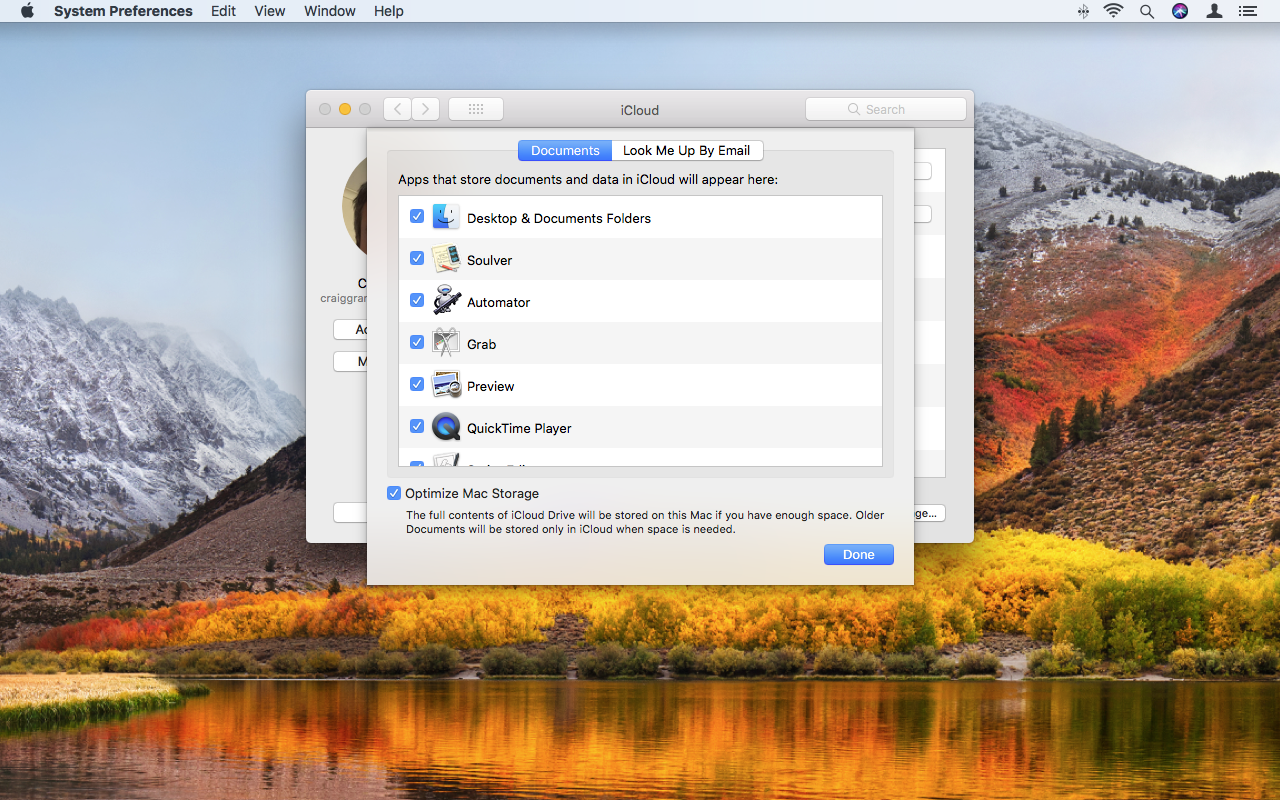
Guía completa de flujos de trabajo de iCloud Drive para profesionales creativos, desarrolladores, usuarios empresariales y estudiantes. Domina la gestión de fotos, estrategias de sincronización de archivos, Protección Avanzada de Datos, optimización de Compartir en Familia y técnicas de solución de problemas para macOS Tahoe.
iCloud Drive ha evolucionado hasta convertirse en una plataforma sofisticada de almacenamiento en la nube que va mucho más allá de la simple sincronización de archivos. En 2025, con el lanzamiento de macOS Tahoe y Protección Avanzada de Datos, iCloud ofrece flujos de trabajo de nivel profesional para equipos creativos, colaboración empresarial y productividad personal. Esta guía completa revela las estrategias, técnicas de optimización y métodos de solución de problemas que los profesionales utilizan para maximizar el potencial de iCloud Drive en diferentes casos de uso.
A quién sirve esta guía: Profesionales creativos, desarrolladores, usuarios empresariales, estudiantes y familias que buscan optimizar los flujos de trabajo de iCloud Drive. Adecuado para usuarios con familiaridad básica de iCloud que buscan avanzar su estrategia de almacenamiento en la nube. Actualizado: 23 de octubre de 2025 (Compatible con macOS Tahoe 26, iOS 26 y iPadOS 26)
Respuesta rápida: Lo esencial de la optimización de iCloud Drive
- Los flujos de trabajo profesionales adaptados por tipo de usuario pueden aumentar la productividad en un 40-60%
- Optimizar almacenamiento vs Descargar originales reduce el almacenamiento local al 10-20% del tamaño de iCloud
- La sincronización de Escritorio y Documentos proporciona acceso continuo entre dispositivos pero requiere planificación cuidadosa
- Protección Avanzada de Datos añade cifrado de extremo a extremo para 25 categorías de datos
- Compartir en Familia permite hasta 6 miembros compartir hasta 12TB de almacenamiento con total privacidad
- La solución de problemas de sincronización sigue enfoques sistemáticos con 7 soluciones comprobadas
Flujos de trabajo profesionales por tipo de usuario
Profesionales creativos: Diseñadores, editores de vídeo, fotógrafos
La integración del ecosistema Apple hace que iCloud Drive sea atractivo para creativos, pero los profesionales deben entender tanto sus capacidades como sus limitaciones para archivos multimedia grandes.
Estrategia de iCloud recomendada para creativos:
Para fotógrafos:
- Almacenamiento principal: Fotos de iCloud con "Descargar originales" en la estación de trabajo principal
- Flujo de trabajo móvil: "Optimizar almacenamiento" en iPhone/iPad para preservar espacio
- Gestión de archivos RAW: iCloud es totalmente compatible con archivos RAW sin conversión
- Planificación de tamaño de biblioteca: Mantén la biblioteca de fotos de iCloud por debajo de 200GB si usas optimización en dispositivos secundarios
- Estrategia de respaldo: Mantén respaldo local con Time Machine ya que iCloud no es un respaldo verdadero
Para editores de vídeo:
- Proyectos activos: Almacena en SSD local para máximo rendimiento
- Almacenamiento de archivo: Mueve proyectos completados a iCloud Drive después de compresión
- Consideraciones de tamaño de archivo: iCloud ofrece velocidad de transferencia promedio de 300 Mbps para archivos grandes
- Conciencia de compresión: Los archivos de vídeo sufren compresión con pérdida en Fotos de iCloud pero no en iCloud Drive
- Soluciones alternativas: Considera opciones especializadas como Iconik para gestión de vídeo en nube híbrida
Para diseñadores:
- Trabajo actual: Usa iCloud Drive para archivos de diseño activos con historial de versiones
- Bibliotecas de recursos: Almacena en estructuras de carpetas organizadas con convenciones de nomenclatura consistentes
- Colaboración: Comparte carpetas de proyectos específicos en lugar de toda la biblioteca de diseño
- Herramientas alternativas: Explora Playbook para navegación visual de recursos de diseño
Flujo de trabajo creativo del mundo real:
Mac principal (iMac/Mac Studio):
├── Descargar originales (Fotos)
├── Proyectos de iCloud Drive (trabajo activo)
└── Disco de trabajo SSD local

MacBook Pro (móvil):
├── Optimizar almacenamiento (Fotos)
├── Sincronización selectiva de iCloud Drive
└── Mantener archivos de proyecto esenciales localmente

iPhone/iPad:
├── Optimizar almacenamiento (Fotos)
└── Acceso rápido a archivos vía app Archivos
Desarrolladores: Repositorios de código y artefactos de compilación
Advertencia crítica: Usar iCloud Drive con repositorios Git generalmente no se recomienda debido a problemas de compatibilidad.
Por qué iCloud + Git es problemático:
- Apple desaconseja almacenar carpetas
.git(carpetas de aplicaciones) en iCloud Drive - iCloud Drive ignora enlaces simbólicos mientras Git los usa extensivamente
- La función de almacenamiento optimizado crea problemas con control de versiones de Git
- Los conflictos de sincronización de archivos pueden corromper el estado del repositorio
Flujo de trabajo recomendado para desarrolladores:
Gestión de repositorios de código:
- Solución principal: Usa alojamiento profesional de Git (GitHub, GitLab, Bitbucket)
- Opción de respaldo: Si usas iCloud, aloja el repositorio en iCloud y luego clona en carpeta de proyectos local
- Solución alternativa: Almacena imagen de disco de paquete disperso en iCloud conteniendo el repositorio (solo usuarios avanzados)
Artefactos de compilación y documentación:
- Salida de compilación: Excluye de sincronización de iCloud (usa patrones de
.gitignore) - Documentación del proyecto: Almacena documentos que no sean código en iCloud Drive para acceso del equipo
- Archivos de configuración: Usa control de versiones, no iCloud, para gestión de configuración
- Dependencias: Nunca sincronices
node_modules,vendoro directorios similares con iCloud
Configuración óptima para desarrolladores:
~/Projects/          (Solo local - gestionado por Git)
├── active-project/
└── repositories/

~/Documents/iCloud/  (Sincronizado)
├── project-docs/
├── design-assets/
└── client-deliverables/

~/iCloud Drive/      (Sincronizado)
├── team-shared/
└── reference-materials/
Mejores prácticas para desarrolladores:
- Desactiva la sincronización de carpetas de Escritorio y Documentos para evitar sincronizar archivos de desarrollo
- Crea carpeta dedicada de iCloud Drive para recursos compartibles del proyecto
- Usa extensión
.nosyncpara excluir carpetas específicas de sincronización de iCloud - Mantén estrategia de respaldo separada para código (Git) y recursos (iCloud/Time Machine)
Usuarios empresariales: Colaboración de documentos
iCloud Drive proporciona funciones robustas de colaboración para equipos empresariales dentro del ecosistema Apple, con capacidades de edición en tiempo real y compartición.
Mejores prácticas de colaboración empresarial:
Gestión de documentos:
- Suite iWork: Usa Pages, Numbers y Keynote para colaboración en tiempo real
- Ubicación de almacenamiento: Los documentos deben estar en iCloud Drive para habilitar funciones de colaboración
- Niveles de permisos: Establece permisos de "Puede realizar cambios" o "Solo visualización" apropiadamente
- Control de acceso: Elige "Solo personas que invites" (requiere cuentas de iCloud) o "Cualquiera con el enlace"
Estrategias de compartición:
Estructura de carpetas para equipos:
iCloud Drive/
├── Team Projects/
│   ├── Q1-2025/
│   │   ├── Client-A/ (compartido con 3 miembros del equipo)
│   │   └── Internal/ (compartir enlace solo visualización)
│   └── Templates/ (cualquiera con el enlace puede ver)
├── Individual Work/
└── Archive/
Funciones de colaboración:
- Edición en tiempo real: Múltiples usuarios pueden editar simultáneamente en apps iWork
- Comentarios: Discute aspectos del documento en contexto para ahorrar tiempo
- Notificaciones: Habilita alertas para cambios en archivos compartidos
- Historial de versiones: Revierte a versiones anteriores cuando sea necesario
- Acceso web: Los colaboradores pueden acceder vía iCloud.com sin dispositivos Apple
Seguridad para empresas:
- Protección con contraseña: OneDrive admite enlaces compartidos protegidos con contraseña; iCloud no
- Restricciones de acceso: Limita compartir solo a personas invitadas para documentos sensibles
- Autenticación de dos factores: Requiere para todos los miembros del equipo que accedan a carpetas compartidas
- Respaldos secundarios: Mantén copias locales de archivos críticos empresariales
Planificación de almacenamiento:
- El nivel gratuito (5GB) es insuficiente para uso empresarial
- Recomendado: Planes de 200GB ($2.99/mes) o 2TB ($9.99/mes)
- Considera plan familiar iCloud+ si compartes en equipo pequeño
Estudiantes: Tareas, investigación, proyectos grupales
iCloud Drive proporciona a los estudiantes almacenamiento accesible y organizado para trabajo académico en todos los dispositivos sin costo o a costo mínimo.
Sistema de organización para estudiantes:
Estructura de carpetas:
iCloud Drive/
├── Current Semester/
│   ├── Course-Name-101/
│   │   ├── Assignments/
│   │   ├── Notes/
│   │   ├── Readings/ (con anotaciones de Markup)
│   │   └── Group-Project/ (carpeta compartida)
│   └── Research/
├── Study Guides/
├── Templates/
└── Archive/
    └── Previous-Semesters/
Flujo de trabajo con iPad para estudiantes:
- Guarda guías de estudio en app Archivos para acceso entre dispositivos
- Usa Markup para resaltar lecturas y añadir notas
- Organiza con Carpetas y Etiquetas para recuperación rápida
- Accede a materiales marcados en iPhone, iPad y Mac
Colaboración en proyectos grupales:
- Compartir carpetas: Crea carpeta compartida para todos los miembros del grupo
- Gestión de permisos: Establece acceso de escritura para colaboradores activos
- Control de versiones: Evita edición simultánea del mismo archivo
- Práctica de respaldo: Mantén copias personales ya que los miembros del equipo pueden modificar incorrectamente
- Convenciones de nomenclatura: Usa nomenclatura de archivos consistente (Fecha_NombreProyecto_Versión.extensión)
Mejores prácticas para estudiantes:
- Almacenamiento gratuito: El nivel gratuito de 5GB a menudo es suficiente con optimización
- Sincronización selectiva: Descarga solo materiales del semestre actual al dispositivo
- Limpieza regular: Archiva cursos completados para liberar espacio
- Organización de material de estudio: Usa etiquetas para búsqueda rápida entre cursos
- Acceso sin conexión: Descarga materiales críticos antes de exámenes en caso de problemas de conectividad
Integridad académica:
- Comparte solo materiales aprobados para colaboración en carpetas grupales
- Mantén tareas individuales en carpetas privadas
- Entiende las políticas de tu institución sobre compartir archivos
Estrategias de gestión de la biblioteca de fotos de iCloud
Optimizar almacenamiento vs Descargar originales: Análisis completo
Entender la diferencia entre estas dos opciones es crítico para gestionar tanto el espacio de almacenamiento como la eficiencia del flujo de trabajo.
Optimizar almacenamiento:
- Cómo funciona: Almacena originales de resolución completa en iCloud, mantiene versiones comprimidas localmente
- Activador de activación: La optimización comienza cuando el espacio libre cae aproximadamente al 20%
- Proporción de almacenamiento: Las versiones optimizadas usan 10-20% del tamaño de almacenamiento original de iCloud
- Ejemplo: Biblioteca de fotos de iCloud de 500GB = 50-100GB de almacenamiento local optimizado
Descargar originales:
- Cómo funciona: Almacena originales de resolución completa tanto en iCloud como en el dispositivo
- Beneficios: Acceso instantáneo sin internet, sin retrasos de descarga
- Requisito de almacenamiento: Debes tener almacenamiento local suficiente para toda la biblioteca
- Caso de uso: Estación de trabajo principal para edición de fotos o producción de vídeo
Marco de decisión:
| Factor | Optimizar almacenamiento | Descargar originales |
|---|---|---|
| Almacenamiento local disponible | Limitado (<256GB) | Amplio (>512GB) |
| Conexión a Internet | Rápida y confiable | No confiable o lenta |
| Caso de uso principal | Visualización y edición ligera | Edición profesional |
| Tipo de dispositivo | iPhone/iPad/MacBook | Mac de escritorio |
| Prioridad de flujo de trabajo | Espacio de almacenamiento | Acceso instantáneo |
Consideraciones importantes:
Límites de optimización:
- Si almacenamiento local de optimización <20GB, mantén biblioteca de fotos de iCloud <200GB
- Exceder esta proporción puede resultar en miniaturas en blanco para algunas fotos
- La optimización de Mac no se activa hasta que quede ~20% de espacio libre
Implicaciones de respaldo:
- El respaldo de dispositivo de iCloud excluye fotos (ya en iCloud)
- El respaldo de computadora (Finder/iTunes) incluye solo fotos almacenadas localmente
- Las fotos optimizadas no estarán en el respaldo, creando vulnerabilidad a eliminación accidental
- Solución: Mantén estrategia de respaldo de fotos separada (disco externo, Time Machine)
Requisitos de Internet:
- El acceso a fotos originales requiere internet estable con Optimizar almacenamiento
- Las descargas ocurren en segundo plano pero pueden causar retrasos durante la edición
- Planifica necesidades de acceso sin conexión (viajes, presentaciones, etc.)
Gestión de fotos de Compartir en Familia
Biblioteca compartida de fotos de iCloud (iOS 16.1+):
- Capacidad: Comparte con hasta 5 personas más (6 en total)
- Acceso: Permisos iguales para todos los colaboradores para añadir, editar, marcar como favorito, subtitular, eliminar
- Requisitos: iOS 16.1, iPadOS 16.1 o macOS Ventura o posterior
- Almacenamiento: Consume espacio de almacenamiento de iCloud del creador
Álbumes compartidos (Alternativa):
- Capacidad: Hasta 100 participantes por álbum
- Control: Compartición selectiva de álbumes específicos, no toda la biblioteca
- Flexibilidad: Comparte con usuarios no-Apple vía acceso web
- Caso de uso: Fotos de eventos, viajes familiares, colecciones específicas
Funciones de organización:
- Selección de biblioteca: Elige Biblioteca personal, Biblioteca compartida o Ambas
- Adición automática: Establece reglas para compartición automática basada en fecha o proximidad Bluetooth
- Privacidad: La biblioteca personal de cada persona permanece completamente privada
Gestión de almacenamiento:
- La biblioteca compartida de fotos cuenta contra la cuota de almacenamiento del creador
- Las cargas de colaboradores consumen espacio del creador
- Planifica nivel de almacenamiento según necesidades familiares
Estrategias de sincronización de archivos y mejores prácticas
Sincronización de carpetas de Escritorio y Documentos: Análisis completo
Cómo funciona: Cuando se habilita, las carpetas de Escritorio y Documentos se mueven completamente a iCloud Drive, sincronizándose en todos los dispositivos conectados a la misma cuenta de Apple.
Pros:
- Acceso entre dispositivos: Trabaja en archivos del Escritorio desde cualquier dispositivo Apple
- Sincronización automática: Los cambios se sincronizan en tiempo real sin intervención manual
- Ahorro de espacio: Combina con Optimizar almacenamiento de Mac para liberar espacio en disco local
- Flujo de trabajo unificado: No necesitas mover archivos manualmente a carpeta de iCloud Drive
- Resistencia: Las sincronizaciones se recuperan automáticamente después de interrupciones de internet
Contras:
- Sin sincronización selectiva: No puedes elegir carpetas específicas; es todo o nada para cada una (Escritorio/Documentos)
- Limitaciones de almacenamiento: Los 5GB gratuitos se agotan rápidamente con contenidos de Escritorio/Documentos
- Dependencia de Internet: Requiere conexión estable para operación fluida
- Todo o nada: Debes sincronizar AMBOS Escritorio Y Documentos; no puedes elegir solo uno
- Comportamiento al deshabilitar: Al desactivar se eliminan archivos locales excepto elementos marcados sin sincronización
- No es un respaldo: Eliminar en un dispositivo elimina en todos lados
- Incompatibilidad con Git: Problemático para desarrolladores con repositorios en Documentos
Cuándo habilitar sincronización de Escritorio y Documentos:
- Configuración múltiple de Mac con necesidad de Escritorio consistente en todas las máquinas
- Almacenamiento interno limitado con necesidad de descargar archivos de acceso poco frecuente
- Flujo de trabajo principalmente de iWork y documentos estándar
- Sin repositorios de desarrollo local en carpeta Documentos
Cuándo evitar:
- Desarrollador con repositorios de código en Documentos
- Conexión a internet no confiable
- Archivos grandes que requieren acceso local inmediato
- Necesidad de sincronización selectiva de carpetas
- Preocupaciones de privacidad sobre todo el contenido de Escritorio/Documentos en la nube
Estrategia alternativa:
Solo iCloud Drive (sin sincronización de Escritorio/Documentos):
├── Selecciona manualmente carpetas para sincronizar
├── Mueve a carpeta de iCloud Drive: ~/Library/Mobile Documents/com~apple~CloudDocs/
├── Mantén archivos sensibles/grandes en ubicaciones no sincronizadas
└── Usa enlaces simbólicos para acceso selectivo (avanzado)
Gestión de archivos grandes: Vídeo, fotos RAW, archivos de diseño
Estrategias de optimización de archivos grandes:
Capacidades de velocidad de transferencia:
- iCloud ofrece velocidad de transferencia promedio de 300 Mbps
- Los servidores en la nube manejan datos de 500GB+ con ancho de banda rápido
- La velocidad de carga/descarga depende de la conexión a internet local
Manejo de tipos de archivos:
Fotos RAW:
- Totalmente compatibles sin conversión
- Puedes acceder a toda la biblioteca RAW en Mac usando Optimizar almacenamiento
- No necesitas disco externo cuando está optimizado correctamente
Archivos de vídeo:
- Fotos de iCloud: Aplica compresión con pérdida a vídeos
- iCloud Drive: Sin compresión; almacena archivos originales
- Recomendación: Usa iCloud Drive, no Fotos de iCloud, para trabajo de vídeo profesional
- Flujo de trabajo: Mantén proyectos activos en SSD local, archiva trabajo completado en iCloud
Archivos de diseño:
- Admite todos los formatos de archivos de diseño estándar
- Sin compresión automática para archivos en iCloud Drive
- Usa organización de carpetas para acceso eficiente
Comportamiento de compresión:
- Fotos/Vídeos: Compresión con pérdida para versiones optimizadas
- Documentos: La compresión sin pérdida mantiene la integridad
- Archivos de iCloud Drive: Generalmente almacenados sin modificación
Consejos de optimización de ancho de banda:
- Programa cargas grandes: Usa horario nocturno para transferencias de múltiples GB
- Prioriza archivos críticos: Carga archivos esenciales primero
- Monitorea cola de carga: Verifica estado de iCloud en Configuración del sistema
- Pausa sincronizaciones innecesarias: Deshabilita temporalmente carga de fotos durante trabajo crítico
- Usa Ethernet: Más rápido y estable que Wi-Fi para transferencias grandes
Planificación de almacenamiento para archivos grandes:
Recomendaciones de nivel de almacenamiento:
- 50GB ($0.99/mes): Usuarios ligeros de fotos, solo documentos
- 200GB ($2.99/mes): Biblioteca de fotos moderada (20-40K fotos)
- 2TB ($9.99/mes): Foto/vídeo profesional, múltiples usuarios
- 6TB+ ($29.99+/mes): Producción de vídeo profesional, agencias
Coordinación de sincronización de múltiples dispositivos
Requisitos de configuración:
- Misma cuenta de Apple en todos los dispositivos
- iCloud Drive habilitado en Configuración/Preferencias del sistema
- Almacenamiento de iCloud suficiente para todo el contenido sincronizado
Flujo de trabajo entre dispositivos:
Configuración de iPhone/iPad:
Configuración > [Tu nombre] > iCloud
├── iCloud Drive: ACTIVADO
├── Sincronizar este iPhone/iPad: ACTIVADO
└── Apps usando iCloud Drive: Seleccionar apps deseadas
Configuración de Mac:
Configuración del sistema > Cuenta de Apple > iCloud
├── iCloud Drive: ACTIVADO
├── Carpetas de Escritorio y Documentos: Elige según necesidades
├── Optimizar almacenamiento de Mac: Opcional para ahorro de espacio
└── Apps en iCloud: Seleccionar apps deseadas
Cómo funciona la sincronización:
- Los cambios se guardan y propagan en tiempo real en todos los dispositivos
- Cada dispositivo compara fecha, tamaño, contenido hasta que todos tienen la última versión
- Los dispositivos desconectados se sincronizan automáticamente al reconectarse
- Los conflictos se resuelven automáticamente o se marcan para resolución manual
Reglas importantes de sincronización:
Archivos que se sincronizan:
- Todo en carpeta de iCloud Drive
- Escritorio (si Escritorio y Documentos habilitado)
- Carpeta Documentos (si Escritorio y Documentos habilitado)
- Datos de iCloud específicos de apps
Archivos que no se sincronizan:
- Contenidos de carpeta "En mi iPhone/iPad"
- Archivos del Escritorio (si Escritorio y Documentos deshabilitado)
- Carpeta Descargas
- Cualquier carpeta fuera de ruta de iCloud Drive
Acceso a archivos:
- iOS: App Archivos → sección iCloud Drive
- Mac: Barra lateral del Finder → iCloud Drive
- Web: iCloud.com → iCloud Drive
Mejores prácticas:
- Descarga manual: Toca/haz clic en ícono de nube para descargar archivos en iOS para acceso sin conexión
- Conciencia de almacenamiento: Monitorea almacenamiento en cada tipo de dispositivo diferentemente
- Verificación de sincronización: Verifica que los archivos aparezcan en todos los dispositivos después de cambios importantes
- Organización de carpetas: Usa estructura consistente en todos los dispositivos
- Planificación sin conexión: Descarga archivos críticos antes de viajar
Solución de problemas comunes de iCloud
Fallos de sincronización y soluciones para "Esperando para cargar"
Causas comunes:
- Conexión a internet lenta o inestable
- Almacenamiento de iCloud lleno
- Actualización de software pendiente que interfiere
- Tiempo de inactividad del servidor de Apple
- Conflictos de confirmación de Git en carpetas sincronizadas (error común de Mac)
Enfoque de solución de problemas sistemática:
Paso 1: Verificar conexión a Internet
# Probar velocidad de conexión
speedtest-cli

# Verificar accesibilidad de iCloud
ping www.icloud.com

# Cambiar a Wi-Fi si en celular (sincronización más rápida)
Paso 2: Verificar almacenamiento de iCloud
Mac: Configuración del sistema > Cuenta de Apple > iCloud
iOS: Configuración > [Tu nombre] > iCloud

Verificar: Almacenamiento disponible vs usado
Acción: Eliminar archivos innecesarios o actualizar plan
Paso 3: Alternar iCloud Drive apagado/encendido
iOS:
Configuración > [Tu nombre] > iCloud > iCloud Drive
Alternar APAGADO → Esperar 30 segundos → Alternar ENCENDIDO

Mac:
Configuración del sistema > Cuenta de Apple > iCloud
Desmarcar iCloud Drive → Esperar 30 segundos → Marcar nuevamente
Paso 4: Forzar cierre del proceso "bird" (Mac)
# Abrir Monitor de actividad
# Buscar proceso: "bird"
# Seleccionar y hacer clic en "Forzar salida"
# iCloud se reiniciará automáticamente

# O vía Terminal:
killall bird
Paso 5: Comprimir archivos atascados (Solución alternativa)
Seleccionar carpetas/archivos atascados
Clic derecho > Comprimir
El archivo comprimido a menudo activa reinicio de sincronización
Paso 6: Actualizar software
Mac: Configuración del sistema > General > Actualización de software
iOS: Configuración > General > Actualización de software

Instalar últimas actualizaciones disponibles
Reiniciar dispositivo después de instalación
Paso 7: Verificar estado del sistema de Apple
Visitar: https://www.apple.com/support/systemstatus/

Punto verde: iCloud Drive totalmente operativo
Rombo amarillo: Problemas parciales de servicio
Triángulo rojo: Interrupción importante (esperar solución de Apple)
Solución avanzada: Restablecer CloudDocs (Solo Mac - PRECAUCIÓN)
# ADVERTENCIA: Esto restablecerá sincronización de iCloud Drive
# Los archivos permanecen en iCloud pero el estado de sincronización local se restablece

# 1. Salir de todas las apps que usan iCloud
# 2. Mover carpeta:
mv ~/Library/Application\ Support/CloudDocs ~/Desktop/CloudDocs-Backup

# 3. Cerrar sesión y volver a iniciar sesión en iCloud
# 4. Esperar a que se complete la re-sincronización
# 5. Eliminar respaldo si tiene éxito
Resolución de conflictos y gestión de versiones de archivos
Cómo maneja iCloud los conflictos:
- La modificación más reciente se convierte en la versión actual
- Otras versiones marcadas como versiones en conflicto
- Las apps reciben notificación a través de objetos presentadores de archivos
- Se alienta a las apps a resolver conflictos automáticamente cuando sea posible
Resolución manual de conflictos:
Cuando aparece diálogo de conflicto:
1. Revisar fecha de modificación y contenido de cada versión
2. Seleccionar versiones a mantener (puede mantener múltiples)
3. Hacer clic en "Mantener"
4. Las múltiples versiones mantenidas se numeran (archivo.txt, archivo 2.txt, etc.)
Mejores prácticas de gestión de versiones:
Prevenir conflictos:
- Evita abrir el mismo archivo simultáneamente en múltiples dispositivos
- Espera indicador de finalización de sincronización antes de cambiar de dispositivo
- Usa funciones de colaboración (edición en tiempo real de iWork) cuando trabajas con equipo
Resolver conflictos:
- Combina contenidos de archivos manualmente si ambas versiones contienen cambios valiosos
- Descarta versión anterior si la más reciente la reemplaza completamente
- Mantén ambas si no estás seguro, revisa diferencias después
Limpiar versiones antiguas:
# Las versiones antiguas consumen cuota de iCloud
# Elimina explícitamente versiones que ya no sean útiles

# Verificar historial de versiones:
# Finder > Archivo > Obtener información > Versiones

# Eliminar versiones antiguas a través de interfaz de versiones
# O dejar que el navegador estilo Time Machine maneje la limpieza
Detalles técnicos:
- Los conflictos de archivos nuevos en ámbito de documento crean "archivo rebotado"
- Otros conflictos crean nuevas versiones automáticamente
- Las apps son responsables de resolución programática de conflictos
- Las versiones no utilizadas continúan sincronizándose con todos los dispositivos hasta que se eliminen explícitamente
Consejos de optimización de rendimiento
Mejoras de velocidad de sincronización lenta:
1. Optimización de red
# Usar Wi-Fi en lugar de celular
# Conectar a red de 5GHz si está disponible
# Considerar Ethernet para Mac durante transferencias grandes

# Probar estabilidad de red:
ping -c 100 www.icloud.com | tail -2
2. Actualizaciones de software
Asegurar últimas versiones del SO:
- macOS Tahoe 26.1+
- iOS 26.1+
- iPadOS 26.1+

El software desactualizado puede impactar significativamente rendimiento de sincronización
3. Gestión de espacio de almacenamiento
Almacenamiento local (Mac):
- Mantener 20% de espacio libre para que funcione optimización
- Usar Optimizar almacenamiento de Mac si el espacio es limitado
- Limpiar cachés del sistema periódicamente

Almacenamiento de iCloud:
- Mantener 10-15% de espacio de buffer
- Actualizar nivel si constantemente cerca del límite
- Limpieza regular de archivos innecesarios
4. Optimización de configuración de sincronización
Mac: Configuración del sistema > Cuenta de Apple > iCloud
- Revisar uso de iCloud de cada app
- Deshabilitar temporalmente sincronización no esencial
- Priorizar datos críticos (Documentos sobre Escritorio)

Considerar sincronizar solo archivos esenciales:
- Desactivar sincronización de Escritorio si no es necesaria
- Colocación selectiva de carpetas en iCloud Drive
5. Soluciones de caché y restablecimiento
# Limpiar caché de iCloud (Mac)
# Esto puede mejorar rendimiento después de problemas

# Cerrar sesión de iCloud:
Configuración del sistema > Cuenta de Apple > Cerrar sesión

# Esperar 2 minutos, luego volver a iniciar sesión
# Permitir tiempo para sincronización inicial después de reconectar
6. Restablecimiento de configuración de red (iOS)
Configuración > General > Transferir o restablecer iPhone
> Restablecer > Restablecer configuración de red

Advertencia: Esto elimina todas las contraseñas de Wi-Fi
Guardar contraseñas antes de proceder
7. Optimización de rendimiento del dispositivo
iOS/iPadOS:
- Cerrar apps no utilizadas para liberar recursos para sincronización de iCloud
- Habilitar Actualización en segundo plano para app Archivos
- Reiniciar dispositivo si sincronización se detuvo

Mac:
- Salir de aplicaciones innecesarias
- Verificar Monitor de actividad para procesos que consumen muchos recursos
- Asegurar disponibilidad adecuada de RAM
8. Optimización de cantidad de archivos
Problema: Muchos archivos pequeños se sincronizan más lento que menos archivos grandes

Solución:
- Usar compresión (ZIP/TAR) para jerarquías de carpetas
- Combinar archivos pequeños relacionados en archivos
- Reducir cantidad total de archivos en iCloud Drive
Monitoreo de rendimiento:
# Verificar estado de sincronización de iCloud (Mac)
brctl log --wait --shorten

# Monitorear actividad de carga/descarga
nettop -m route

# Ver estado de sincronización de carpeta de iCloud Drive
ls -lhO@ ~/Library/Mobile\ Documents/com~apple~CloudDocs/
Funciones de seguridad y privacidad
Configuración e implicaciones de Protección Avanzada de Datos
¿Qué es Protección Avanzada de Datos? El nivel más alto de seguridad de datos en la nube de Apple, que ofrece cifrado de extremo a extremo para la mayoría de los datos de iCloud. Con ADP habilitado, 25 categorías de datos están cifradas de extremo a extremo (aumentando de 15 sin ADP).
Funciones clave:
- Cifrado de extremo a extremo para respaldo de iCloud, Fotos, Notas y más
- Apple no puede acceder a tus datos ni ayudar con recuperación
- Protección incluso en caso de violación de datos en la nube
- Configuración opcional que requiere habilitación explícita
Requisitos de configuración:
- iOS 16.2+ / iPadOS 16.2+ / macOS 13.1+
- Todos los dispositivos actualizados a versiones de software compatibles
- Al menos un método de recuperación configurado
Requisitos de método de recuperación (Elige uno o ambos):
1. Contacto de recuperación:
- Persona de confianza que puede ayudarte a recuperar acceso a la cuenta
- Debe tener dispositivo Apple y cuenta de iCloud
- Recibe solicitud de recuperación cuando necesitas ayuda
- Debe ser alguien confiable y accesible
2. Clave de recuperación:
- Clave de 28 caracteres que debes almacenar de forma segura
- Requerida si pierdes acceso a dispositivos y contraseña
- Tú eres responsable de mantenerla segura
- Nadie más (incluido Apple) puede recuperarla sin ella
Implicación de seguridad crítica:
iCloud tradicional: Apple puede ayudar a recuperar tus datos
Protección Avanzada de Datos: Solo tú eres responsable del acceso

Si pierdes:
- Acceso a dispositivos de confianza
- Contraseña de cuenta
- Disponibilidad de contacto de recuperación o clave de recuperación
→ Tus datos son permanentemente inaccesibles
Categorías de datos protegidos (25 en total):
- Respaldo de iCloud
- iCloud Drive
- Fotos y vídeos
- Notas
- Notas de voz
- Marcadores de Safari
- Atajos de Siri
- Pases de Wallet
- Datos de salud (ya cifrados)
- Y 16 categorías más
Datos NO cifrados de extremo a extremo (Incluso con ADP):
- Correo de iCloud
- Contactos
- Calendario
- Llavero de iCloud (ya cifrado separadamente)
Proceso de configuración:
iOS/iPadOS:
Configuración > [Tu nombre] > iCloud > Protección Avanzada de Datos
Seguir instrucciones para configurar método de recuperación

macOS:
Configuración del sistema > Cuenta de Apple > iCloud
Hacer clic en "Protección Avanzada de Datos" → "Activar"
Actualización importante de 2025: Eliminación del Reino Unido: A partir del 21 de febrero de 2025, Apple eliminó la disponibilidad de Protección Avanzada de Datos para clientes del Reino Unido después de que el gobierno exigiera acceso por puerta trasera. Esto representa un cambio significativo en la política de privacidad que afecta a usuarios del Reino Unido.
Mejores prácticas de autenticación de dos factores
¿Qué es 2FA para iCloud? Capa adicional de seguridad que requiere tanto contraseña como código de verificación de seis dígitos del dispositivo de confianza al iniciar sesión en nuevo dispositivo o web.
Por qué importa 2FA:
- Mejora drásticamente la seguridad de la cuenta de Apple
- Protege datos almacenados en iCloud
- Requerido para ciertos servicios (Apple Pay, Iniciar sesión con Apple)
- Estándar de la industria para protección de cuentas
Proceso de configuración:
iOS/iPadOS:
Configuración > [Tu nombre] > Inicio de sesión y seguridad
> Autenticación de dos factores
> Introducir número de teléfono de confianza
> Elegir verificación por texto o llamada
macOS:
Configuración del sistema > Cuenta de Apple > Inicio de sesión y seguridad
> Autenticación de dos factores
> Seguir instrucciones de configuración
Mejores prácticas:
1. Múltiples números de teléfono de confianza
Añadir número de teléfono de respaldo:
Configuración > [Tu nombre] > Inicio de sesión y seguridad
> Añadir otro número de teléfono

Previene bloqueo si número principal no está disponible
2. Gestión de dispositivos de confianza
Revisión regular de dispositivos de confianza:
Configuración > [Tu nombre] > Inicio de sesión y seguridad
> Dispositivos con acceso a cuenta de Apple

Eliminar dispositivos que ya no posees o usas
3. Base de contraseña segura
2FA solo efectivo con contraseña segura:
- Mínimo 12+ caracteres
- Mezcla de mayúsculas, minúsculas, números, símbolos
- Única para cuenta de Apple (no reutilizada)
- Almacenada en gestor de contraseñas
4. Consideraciones de seguridad
No se puede deshabilitar 2FA si:
- Cuenta creada con 2FA habilitado
- Después de período de 2 semanas desde habilitación manual

Eliminar dispositivo de confianza:
- Bloquea visualización de código de verificación
- Bloquea acceso a iCloud en ese dispositivo
5. Preparación de recuperación
Antes de viajar o cambios de dispositivo:
- Asegurar acceso a al menos un dispositivo de confianza
- Verificar que número de teléfono puede recibir SMS/llamadas
- Conocer contraseña de cuenta de Apple
- Considerar guardar clave de recuperación separadamente
Flujo de autenticación:
Iniciar sesión en nuevo dispositivo:
1. Introducir ID de Apple y contraseña
2. Recibir código en dispositivo de confianza (ventana emergente automática)
3. Introducir código de 6 dígitos en nuevo dispositivo
4. Elegir confiar en nuevo dispositivo (opcional)
Privacidad: iCloud vs otros servicios en la nube
Comparación de estándares de cifrado:
| Servicio | En reposo | En tránsito | Extremo a extremo* |
|---|---|---|---|
| iCloud Drive | AES-128/256 | TLS/SSL | 15 categorías (25 con ADP) |
| Google Drive | AES-256 | TLS | Ninguno |
| OneDrive | AES-256 | TLS | Ninguno |
| Dropbox | AES-256 | TLS | Ninguno |
*Cifrado de conocimiento cero donde el proveedor no puede acceder a datos
Soporte de autenticación de dos factores:
- Los cuatro servicios (iCloud, Google Drive, OneDrive, Dropbox) admiten 2FA
- Todos admiten claves de seguridad de hardware (YubiKey) a partir de 2023
- 2FA estándar es requisito de seguridad base en 2025
Compartición protegida con contraseña:
- OneDrive: Admite protección con contraseña en enlaces compartidos
- iCloud Drive: Sin protección con contraseña para enlaces de compartición
- Google Drive: Admite protección con contraseña
- Dropbox: Admite protección con contraseña
Preocupaciones de privacidad - Cifrado de conocimiento cero:
Verificación de realidad:
Ninguno de los principales servicios en la nube (incluido iCloud sin ADP)
ofrece verdadero cifrado de conocimiento cero por defecto.

Esto significa:
- Los proveedores PUEDEN acceder técnicamente a tus archivos
- Las solicitudes gubernamentales pueden obligar acceso a datos
- Las brechas de servidor podrían exponer datos

Solución:
- Habilitar Protección Avanzada de Datos (iCloud)
- Usar herramienta de cifrado del lado del cliente antes de cargar
- Considerar proveedores especializados de conocimiento cero (Sync.com, Tresorit)
Comparación de recopilación de datos:
Dropbox (Mayor recopilación):
- Nombre, correo, dirección postal, detalles de pago
- Dirección IP, tipo de navegador
- Comparte datos con Google, Amazon Web Services
- Historial de filtraciones de datos: brechas en 2011, 2012, 2022
Google Drive:
- Recopilación extensiva de datos para publicidad
- Analiza contenido para mejora del servicio
- Se integra con datos del ecosistema más amplio de Google
OneDrive (Microsoft):
- Recopilación moderada de datos
- Sin incidentes de seguridad importantes comparables a Dropbox
- Funciones de privacidad enfocadas en empresas
iCloud (Apple):
- Recopilación limitada de datos comparada con Google
- Posicionamiento de "La privacidad es un derecho humano fundamental"
- 15 tipos de datos automáticamente cifrados de extremo a extremo
- ADP automático para datos sensibles (Salud, Llavero, Mensajes)
- ADP opcional para 10 categorías adicionales
Recomendación por caso de uso:
Máxima privacidad + Ecosistema Apple: iCloud con ADP habilitado
Colaboración intensa: Google Workspace o Microsoft 365
Equipos multiplataforma: Dropbox (a pesar de preocupaciones de privacidad)
Verdadero conocimiento cero: Proveedores especializados (Sync.com, Tresorit)
Optimización de Compartir en Familia y colaboración
Configuración y gestión de plan familiar de iCloud+
Resumen del plan familiar:
- Comparte suscripción de iCloud+ con hasta 5 personas más (6 en total)
- Niveles de almacenamiento: Hasta 12TB compartibles
- Incluye Retransmisión privada de iCloud, Ocultar mi correo, Vídeo seguro de HomeKit
Proceso de configuración:
Configuración del organizador:
1. Configuración/Configuración del sistema > [Tu nombre] > Compartir en Familia
2. Configurar tu familia → Invitar miembros de familia
3. Compartir almacenamiento de iCloud → Elegir nivel de suscripción
4. Enviar invitaciones vía iMessage o en persona

Aceptación del miembro:
1. Recibir notificación de invitación
2. Aceptar invitación
3. Configuración > [Tu nombre] > Compartir en Familia > Almacenamiento de iCloud
4. Tocar "Usar almacenamiento familiar"
Notas importantes:
- Los miembros deben optar manualmente por el plan de almacenamiento compartido
- 5GB gratuitos aún disponibles si el miembro prefiere separación
- Todos los miembros tienen acceso al grupo completo de almacenamiento compartido
- No se pueden establecer cuotas individuales por miembro de familia (a partir de iOS 26)
Optimización de almacenamiento para familias:
Habilitar Optimizar almacenamiento en todos los dispositivos:
iPhone/iPad: Configuración > Fotos > Optimizar almacenamiento de iPhone
Mac: App Fotos > Configuración > iCloud > Optimizar almacenamiento de Mac

Beneficio: Reduce almacenamiento local 10-20% del uso en la nube por dispositivo
Consejos de gestión de almacenamiento compartido:
1. Limpieza regular de datos de iCloud de apps no utilizadas
2. Eliminar respaldos de dispositivos antiguos de dispositivos anteriores
3. Gestionar tamaño de biblioteca de fotos colaborativamente
4. Limpiar adjuntos grandes de correo de iCloud Mail
5. Revisar desglose de almacenamiento: Configuración > [Nombre] > iCloud
Protección de privacidad:
Función crítica de privacidad:
"Todos tienen acceso a cantidad de almacenamiento, no a archivos de otros"

El contenido de cada miembro de familia permanece completamente privado:
- Bibliotecas de fotos separadas
- Documentos no visibles para otros
- Datos de apps segregados
- Solo cuota de almacenamiento es compartida
Guía de selección de nivel de almacenamiento:
Tamaño de familia y uso → Nivel recomendado

2-3 usuarios ligeros (fotos, docs): 200GB ($2.99/mes)
4-6 usuarios ligeros o 2-3 usuarios intensivos: 2TB ($9.99/mes)
4-6 usuarios intensivos (fotos, vídeo): 6TB ($29.99/mes)
Familia profesional/creativa: 12TB ($59.99/mes)
Flujos de trabajo de edición colaborativa de documentos
Colaboración en tiempo real en iWork:
Apps compatibles:
- Pages (procesamiento de texto)
- Numbers (hojas de cálculo)
- Keynote (presentaciones)
Requisitos de configuración:
- Documentos almacenados en iCloud Drive (no almacenamiento local)
- Las apps de iWork mueven archivos automáticamente a iCloud si es necesario
- Todos los colaboradores tienen dispositivos Apple compatibles o navegadores web
Compartir un documento para colaboración:
Método 1 - Desde app iWork:
1. Abrir documento en Pages/Numbers/Keynote
2. Hacer clic en botón Compartir (flecha ↑)
3. Compartir archivo → Colaborar
4. Elegir opciones de compartición
5. Enviar invitación

Método 2 - Desde app Archivos:
1. Mantener presionado documento en Archivos
2. Compartir → Colaborar
3. Configurar permisos
4. Compartir vía Mensajes/Correo/AirDrop
Opciones de permisos:
Control de acceso:
- Solo personas que invites: Requiere cuenta de iCloud, invitación necesaria
- Cualquiera con el enlace: Funciona incluso para usuarios no-Apple vía iCloud.com
Niveles de permisos:
- Puede realizar cambios: Acceso de edición completo, puede modificar contenido
- Solo visualización: Acceso de solo lectura, no puede editar
Funciones de colaboración:
1. Edición en tiempo real:
- Múltiples usuarios editan simultáneamente
- Ver cursores y selecciones de otros
- Los cambios aparecen instantáneamente para todos los colaboradores
- No se requiere guardado/sincronización manual
2. Comentarios y discusión:
Añadir comentario:
- Seleccionar texto u objeto
- Hacer clic en botón Comentario
- Escribir punto de discusión
- Notifica a colaboradores relevantes

Beneficio: Discutir en contexto, ahorra tiempo vs mensajes separados
3. Historial de versiones:
Acceder a versiones anteriores:
Archivo > Examinar todas las versiones (Mac)
Menú Documento > Versiones (iOS)

Capacidad:
- Revisar estados pasados del documento
- Restaurar versión anterior si es necesario
- Ver línea de tiempo de cambios
4. Notificaciones:
Habilitar notificaciones para archivos compartidos:
Configuración > Notificaciones > Buscar app (Pages/Numbers/Keynote)
Activar para actualizaciones cuando colaboradores realicen cambios
Mejores prácticas para colaboración:
Organización de carpetas:
iCloud Drive/
├── Team Projects/
│   ├── Active/
│   │   ├── Project-A/ (compartido con equipo específico)
│   │   └── Project-B/ (compartido con equipo diferente)
│   ├── Templates/ (compartido solo visualización)
│   └── Archive/ (proyectos completados)
└── Personal/ (no compartido)
Directrices de flujo de trabajo:
- Evitar edición simultánea: Concede permiso de escritura a un usuario a la vez cuando sea posible
- Usar comentarios: Discutir cambios antes de realizarlos
- Respaldar archivos importantes: Copiar documentos críticos a carpeta no compartida
- Convenciones de nomenclatura: Usar nombres de archivo claros y consistentes con fechas
- Verificación regular de sincronización: Asegurar que todos los miembros del equipo vean la última versión
Colaboración multiplataforma:
Usuarios de dispositivos no-Apple:
- Recibir enlace compartido
- Acceder vía iCloud.com en cualquier navegador web
- Visualización y edición completas en interfaz web
- No se requiere dispositivo Apple ni cuenta de iCloud para "Cualquiera con el enlace"
Controles parentales y gestión de miembros de familia
Funciones principales de Compartir en Familia:
Límites de miembros:
- Hasta 6 miembros de familia en total
- 1 Organizador (administrador de familia)
- 5 miembros adicionales
- Actualmente no se pueden añadir más de 6 personas
Responsabilidades del organizador:
- Gestiona grupo familiar
- Comparte suscripción de iCloud+
- Controla compartición de compras
- Configura controles parentales para niños
Niños en Compartir en Familia (Menores de 18):
Gestión de Tiempo de uso:
Ruta de configuración:
Configuración > Tiempo de uso > [Nombre del niño]

Funciones:
- Informes de actividad semanal
- Seguimiento de uso de apps
- Monitoreo de visitas a sitios web
- Análisis de frecuencia de notificaciones
- Establecer límites de tiempo de apps
- Programar tiempo de inactividad
- Restricciones de contenido y privacidad
Funciones clave de Tiempo de uso:
1. Límites de apps
   - Establecer límites de tiempo diario por app o categoría
   - Personalizar por día de la semana
   - Apps se vuelven grises cuando se alcanza límite

2. Tiempo de inactividad
   - Programar períodos sin dispositivo
   - Solo apps permitidas accesibles durante tiempo de inactividad
   - Útil para hora de dormir, tiempo de estudio

3. Límites de comunicación
   - Controlar con quién puede contactar el niño durante Tiempo de uso
   - Límites separados para tiempo de inactividad vs tiempo permitido

4. Restricciones de contenido
   - Filtrado de contenido apropiado para edad
   - Bloqueo de contenido explícito
   - Filtrado de contenido web
Función Pedir para comprar:
Propósito: Los niños requieren aprobación de padres para compras

Configuración:
1. Compartir en Familia > [Nombre del niño]
2. Habilitar Pedir para comprar

Proceso:
- Niño solicita app/compra
- Padre recibe notificación
- Padre aprueba o rechaza
- Compra se completa si se aprueba

Funciona para:
- Apps de App Store
- Compras de iTunes
- Compras dentro de apps
- Compras de libros
Gestión de cuota de almacenamiento:
Limitación actual:
No hay forma de establecer cuotas de almacenamiento individuales por miembro de familia

Realidad:
- Si compartes plan de 2TB, cada miembro puede teóricamente usar 2TB completos
- Sin límites ni alertas incorporadas por persona
- Los miembros de familia deben auto-gestionar uso

Soluciones alternativas:
1. Monitoreo regular: Verificar Configuración > [Nombre] > iCloud
2. Discusión familiar: Acordar directrices de uso justo
3. Habilitar Optimizar almacenamiento en todos los dispositivos
4. Limpieza regular: Eliminar respaldos innecesarios, fotos
5. Considerar nivel superior si constantemente bajo
Gestión de acceso de niños a iCloud:
Lo que PUEDES controlar:
- Límites y restricciones de Tiempo de uso
- Aprobación de compras (Pedir para comprar)
- Filtrado de contenido y restricciones de edad
- Visibilidad de compartición de ubicación
- Participación en álbumes compartidos

Lo que NO PUEDES controlar:
- Cuota de almacenamiento individual dentro de plan familiar
- Monitoreo de contenido de iCloud Drive en tiempo real
- Registros detallados de acceso a archivos
- Prevenir que niño use su asignación de almacenamiento
Balance de privacidad:
Enfoque de Apple:
- Controles parentales para seguridad y tiempo de pantalla
- Protección de privacidad para contenido personal de niños
- Sin monitoreo detallado de contenidos de iCloud Drive
- Enfoque en gestión de tiempo, no vigilancia

Filosofía:
- Expectativas de privacidad apropiadas para edad
- Relaciones familiares basadas en confianza
- Transparencia sobre capacidades de monitoreo
Expansión de límite de miembros de familia (Actualmente no disponible): Muchos usuarios solicitan capacidad de añadir más de 6 miembros de familia. A partir de octubre de 2025, Apple no ha anunciado planes para expandir este límite. Soluciones alternativas para familias más grandes incluyen crear múltiples grupos familiares o usar carpetas compartidas sin Compartir en Familia formal.
Mejoras de integración de iCloud en macOS Tahoe
Nuevas funciones en macOS Tahoe (2025)
Integración mejorada de Llavero de iCloud:
- Compartición mejorada de credenciales de miembros de familia
- Interfaz simplificada de compartición de contraseñas
- Mejor integración con gestión de contraseñas de Safari
Mejoras de sincronización entre dispositivos:
- Atajos con acciones impulsadas por IA se sincronizan sin problemas entre macOS, iOS, iPadOS
- Continuidad mejorada entre dispositivos
- Handoff mejorado para apps conectadas a iCloud
Mejoras de Safari iCloud:
- Barra lateral renovada con sección dedicada de Pestañas de iCloud
- Mejor organización de contenido guardado
- Sincronización mejorada de grupos de pestañas
App Diario:
- Nueva app nativa Diario se sincroniza vía iCloud
- Sincronización fluida en todos los dispositivos Apple
- Entradas privadas, cifradas
Recuperación de FileVault con iCloud:
- Habilitación automática de FileVault al iniciar sesión con cuenta de Apple
- Opción automática de recuperación de cuenta de Apple
- Proceso de recuperación simplificado para claves de cifrado
Apps Notas y Archivos:
- Sistema de etiquetado mejorado sincronizándose vía iCloud
- Herramientas de organización simplificadas
- Mejor integración de iCloud Drive en app Archivos
Integración de ecosistema:
macOS Tahoe 26 profundiza integración:
- Continuidad fluida Mac ↔ iPhone
- Flujos de trabajo mejorados Mac ↔ iPad
- Mejoras de Control Universal
- Mejoras de confiabilidad de AirDrop
Fecha de lanzamiento: 15 de septiembre de 2025
Conclusión: Construyendo tu flujo de trabajo óptimo de iCloud
iCloud Drive en 2025 representa una solución de almacenamiento en la nube madura y poderosa que se extiende mucho más allá de la simple sincronización de archivos. Al entender los flujos de trabajo avanzados, estrategias de optimización y técnicas de solución de problemas descritas en esta guía, puedes transformar iCloud en una potencia de productividad adaptada a tus necesidades específicas.
Conclusiones clave:
Para todos los usuarios:
- Elige Optimizar almacenamiento vs Descargar originales basado en tu dispositivo principal y flujo de trabajo
- Habilita Protección Avanzada de Datos para máxima seguridad (con configuración adecuada de método de recuperación)
- Entiende implicaciones de sincronización de Escritorio y Documentos antes de habilitar
- Mantén estrategia de respaldo secundaria (iCloud no es un respaldo verdadero)
Para profesionales creativos:
- Usa Descargar originales en estación de trabajo principal para acceso instantáneo
- Considera herramientas especializadas (Iconik, Playbook) junto con iCloud
- Mantén biblioteca de fotos de iCloud por debajo de 200GB si usas optimización en dispositivos secundarios
- Almacena proyectos de vídeo activos en SSD local, archiva en iCloud Drive
Para desarrolladores:
- Nunca sincronices repositorios Git vía iCloud Drive
- Usa alojamiento profesional de Git para código, iCloud para recursos y documentación
- Deshabilita sincronización de Escritorio y Documentos para evitar sincronizar archivos de desarrollo
- Implementa extensión
.nosyncpara carpetas excluidas
Para usuarios empresariales:
- Aprovecha colaboración en tiempo real de iWork para productividad del equipo
- Usa controles de permisos apropiadamente (Solo visualización vs Puede realizar cambios)
- Habilita autenticación de dos factores para todos los miembros del equipo
- Considera nivel de almacenamiento basado en tamaño del equipo y patrones de uso
Para estudiantes:
- Organiza con estructura de carpetas consistente y convenciones de nomenclatura
- Usa Etiquetas y Markup para gestión eficiente de material de estudio
- Aprovecha carpetas compartidas para proyectos grupales con prácticas adecuadas de respaldo
- Aprovecha 5GB gratuitos con estrategias de optimización
Para familias:
- El plan familiar de iCloud+ ofrece excelente valor para hasta 6 miembros
- Habilita Optimizar almacenamiento en todos los dispositivos para maximizar almacenamiento compartido
- Recuerda: El almacenamiento es compartido, pero el contenido permanece privado
- Usa Tiempo de uso y Pedir para comprar para gestión de dispositivos de niños
Recomendaciones finales:
Los flujos de trabajo de iCloud más exitosos combinan:
- Planificación estratégica: Entender tu caso de uso específico y limitaciones
- Configuración adecuada: Habilitar configuraciones apropiadas para tus dispositivos y flujo de trabajo
- Mantenimiento regular: Monitorear almacenamiento, limpiar archivos innecesarios
- Conciencia de seguridad: Usar 2FA, considerar Protección Avanzada de Datos
- Redundancia de respaldo: Mantener respaldos locales para datos críticos
A medida que iCloud continúa evolucionando con cada lanzamiento de macOS e iOS, mantenerse informado sobre nuevas funciones y mejores prácticas asegura que extraigas el máximo valor de la integración del ecosistema Apple. Los flujos de trabajo y estrategias en esta guía proporcionan una base sólida para gestión de almacenamiento en la nube de nivel profesional en 2025 y más allá.
Recursos relacionados:
- Guía completa de funciones de macOS Tahoe 2025
- Guía completa de migración de Mac
- Guía de configuración de Protección Avanzada de Datos
- Resumen de seguridad de iCloud
¿Preguntas o problemas? Comparte tus desafíos de flujo de trabajo de iCloud en los comentarios a continuación.