Guía Completa de Finder en macOS Tahoe 2025: Domina la Gestión de Archivos, Personalización y Flujos de Trabajo de Productividad
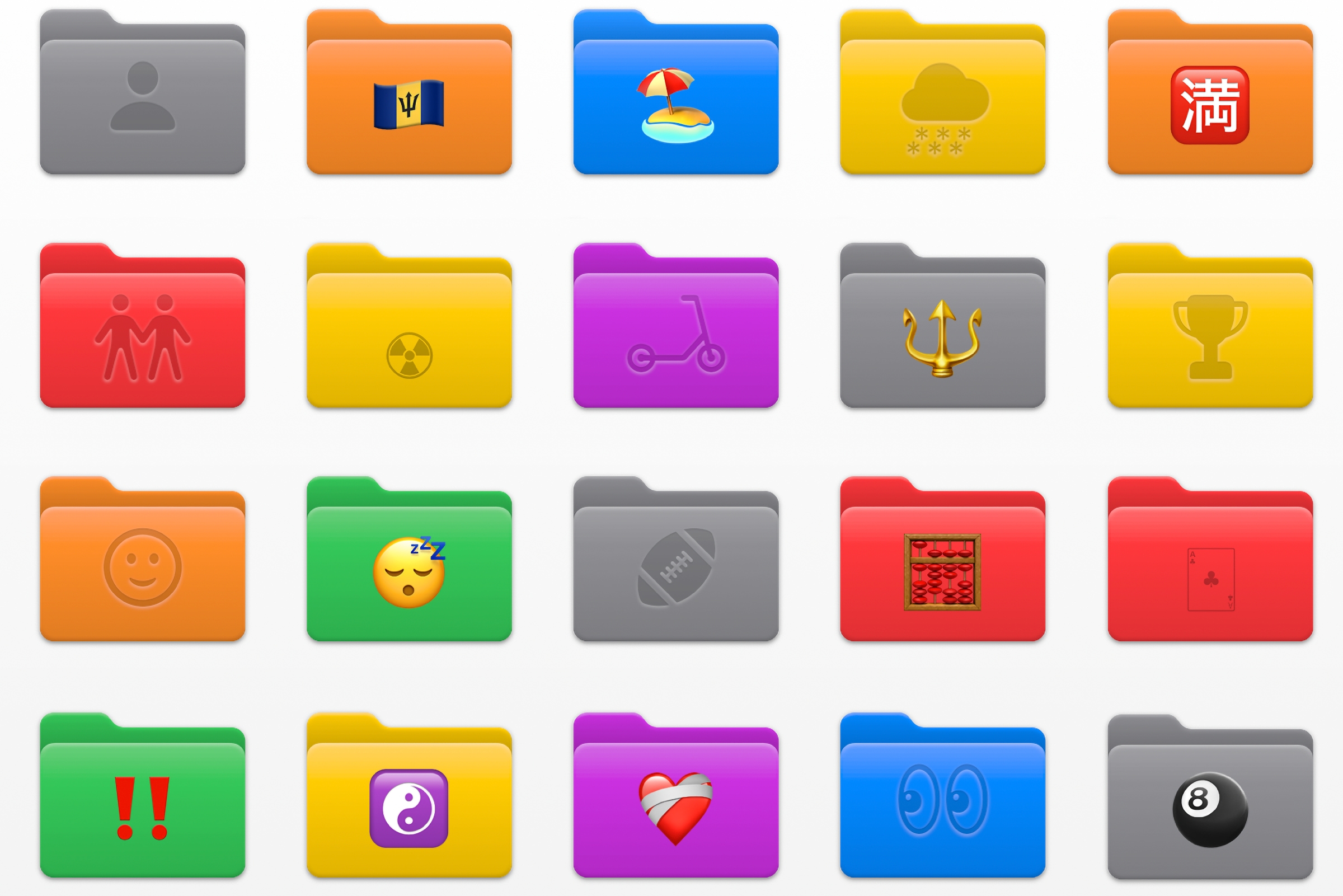
Guía definitiva para dominar Finder en macOS Tahoe con personalización de carpetas con emoji, etiquetas de colores, Carpetas Inteligentes, operadores de búsqueda avanzados, atajos de teclado y flujos de trabajo profesionales para estudiantes, desarrolladores y profesionales creativos.
El Finder de macOS Tahoe ha experimentado su transformación más significativa en años, introduciendo opciones revolucionarias de personalización, integración mejorada con Spotlight y potentes funciones de productividad que cambian fundamentalmente la forma en que interactuamos con archivos en Mac. Esta guía completa explora cada aspecto de la nueva experiencia de Finder, desde la personalización de carpetas con emoji hasta flujos de trabajo organizacionales avanzados para diferentes necesidades profesionales.
La Revolución de Finder: Novedades en macOS Tahoe
macOS Tahoe (macOS 26), lanzado el 15 de septiembre de 2025, trae el lenguaje de diseño Liquid Glass a Finder, transformándolo de un administrador de archivos utilitario a una herramienta de productividad visualmente impresionante y personalizada. La actualización introduce funciones que hacen que la organización de archivos sea tanto funcional como agradable.
Aspectos Destacados
- Personalización de carpetas con emoji con símbolos del sistema y pegatinas a todo color
- Sistema de carpetas codificadas por colores que cambia la apariencia completa de las carpetas
- Integración mejorada con Spotlight con búsqueda impulsada por IA y Acciones Rápidas
- Animación dinámica de carpetas que muestra el estado del contenido de un vistazo
- Accesibilidad mejorada con mejoras en VoiceOver y mejor jerarquía visual
- Optimizaciones de rendimiento que ofrecen navegación más rápida y menor latencia
Sistema Revolucionario de Personalización de Carpetas
La mejora más comentada de Finder en macOS Tahoe es el sistema completo de personalización de carpetas que te permite organizar archivos visualmente de formas nunca antes posibles en Mac.
Carpetas con Emoji: Añade un Toque Personal
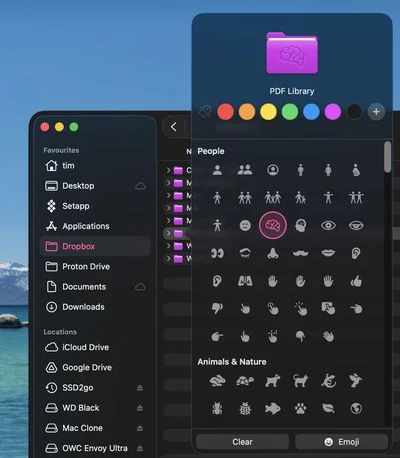
Cómo Personalizar Carpetas con Emojis:
- Haz clic derecho (o Control+clic) en cualquier carpeta en Finder
- Selecciona "Personalizar carpeta..." en el menú contextual
- Elige entre dos tipos de personalización:
- Símbolos del Sistema: Aparecen grabados en la carpeta como un relieve (monocromáticos)
- Emojis: Aparecen como pegatinas a todo color en la superficie de la carpeta
Combinaciones Populares de Emoji por Caso de Uso:
Estudiantes:
- 📚 Libros de texto y materiales de lectura
- 📝 Apuntes de clase y guías de estudio
- 🎯 Proyectos actuales y tareas
- ✅ Trabajo del curso completado
- 📅 Horarios de tareas y planificadores
Desarrolladores:
- 💻 Proyectos de programación activos
- 🔧 Herramientas y utilidades
- 📦 Dependencias y paquetes
- 🧪 Entornos de prueba
- 🚀 Despliegues de producción
Profesionales Creativos:
- 📸 Sesiones de fotos
- 🎨 Proyectos de diseño y maquetas
- 🎬 Carpetas de producción de vídeo
- ✨ Entregables finales
- ⭐ Piezas dignas de portafolio
Usuarios Empresariales:
- 💼 Carpetas de clientes y cuentas
- 📊 Informes y análisis
- 💰 Documentos financieros
- 📞 Materiales de reuniones
- ⏰ Elementos urgentes/prioritarios
Sistema de Carpetas Codificadas por Colores
macOS Tahoe introduce un sistema revolucionario de etiquetas de colores que transforma la apariencia completa de la carpeta, no solo añade un punto de color.
Configuración de Carpetas Codificadas por Colores:
Método 1: Colores de Carpetas Individuales
- Haz clic derecho en la carpeta
- Selecciona un color de etiqueta en el menú "Etiquetas"
- La carpeta cambia instantáneamente a ese color
- Crea etiquetas personalizadas en Finder → Ajustes → Etiquetas
Método 2: Color Predeterminado en Todo el Sistema
- Ve a Ajustes del Sistema → Apariencia → Color de Carpeta
- Selecciona un color preestablecido o crea uno personalizado
- Todas las carpetas del sistema cambian al color seleccionado
- Las personalizaciones de carpetas individuales anulan el predeterminado
Estrategias Profesionales de Codificación por Colores:
Sistema Basado en Prioridades:
- 🔴 Rojo: Urgente/requiere atención inmediata
- 🟡 Amarillo: En progreso/pendiente
- 🟢 Verde: Completado/aprobado
- 🔵 Azul: Revisión/esperando comentarios
- 🟣 Púrpura: Personal/baja prioridad
- ⚪ Gris: Archivado/solo referencia
Sistema Basado en Proyectos:
- Asigna colores únicos a diferentes clientes
- Usa colores consistentes en proyectos relacionados
- Archiva con gris cuando el proyecto se completa
- Identificación visual rápida del trabajo activo
Sistema Basado en Departamentos (Empresas):
- Rojo: Ventas y atención al cliente
- Azul: Materiales de marketing
- Verde: Finanzas y contabilidad
- Púrpura: Operaciones e interno
- Amarillo: Recursos humanos
Apariencia Dinámica de Carpetas
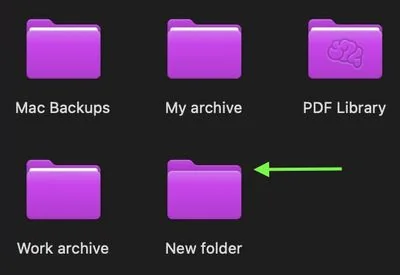
macOS Tahoe introduce vistas previas inteligentes de carpetas que se adaptan según el contenido:
- Carpetas vacías: Se muestran sin documentos visibles dentro
- Carpetas con contenido: Muestran documentos archivados
- Contenido añadido: Se reproduce una nueva animación cuando se añaden elementos a carpetas vacías
- Retroalimentación visual: Comprende instantáneamente los estados de las carpetas de un vistazo
Sincronización Entre Dispositivos:
- Las personalizaciones de carpetas en iCloud Drive se sincronizan en todos los dispositivos
- Las carpetas con emoji aparecen en Mac, iPhone y iPad
- Las carpetas comprimidas conservan las personalizaciones cuando se comparten
- Otros usuarios de macOS Tahoe ven tus personalizaciones
Revertir Personalizaciones:
- Haz clic derecho en la carpeta → "Personalizar carpeta"
- Haz clic en "Borrar" para eliminar símbolos/emojis
- Elimina etiquetas o establece el color de carpeta en "Automático"
- La carpeta vuelve a la apariencia azul predeterminada
Integración Mejorada con Spotlight: La Mayor Actualización Jamás Vista
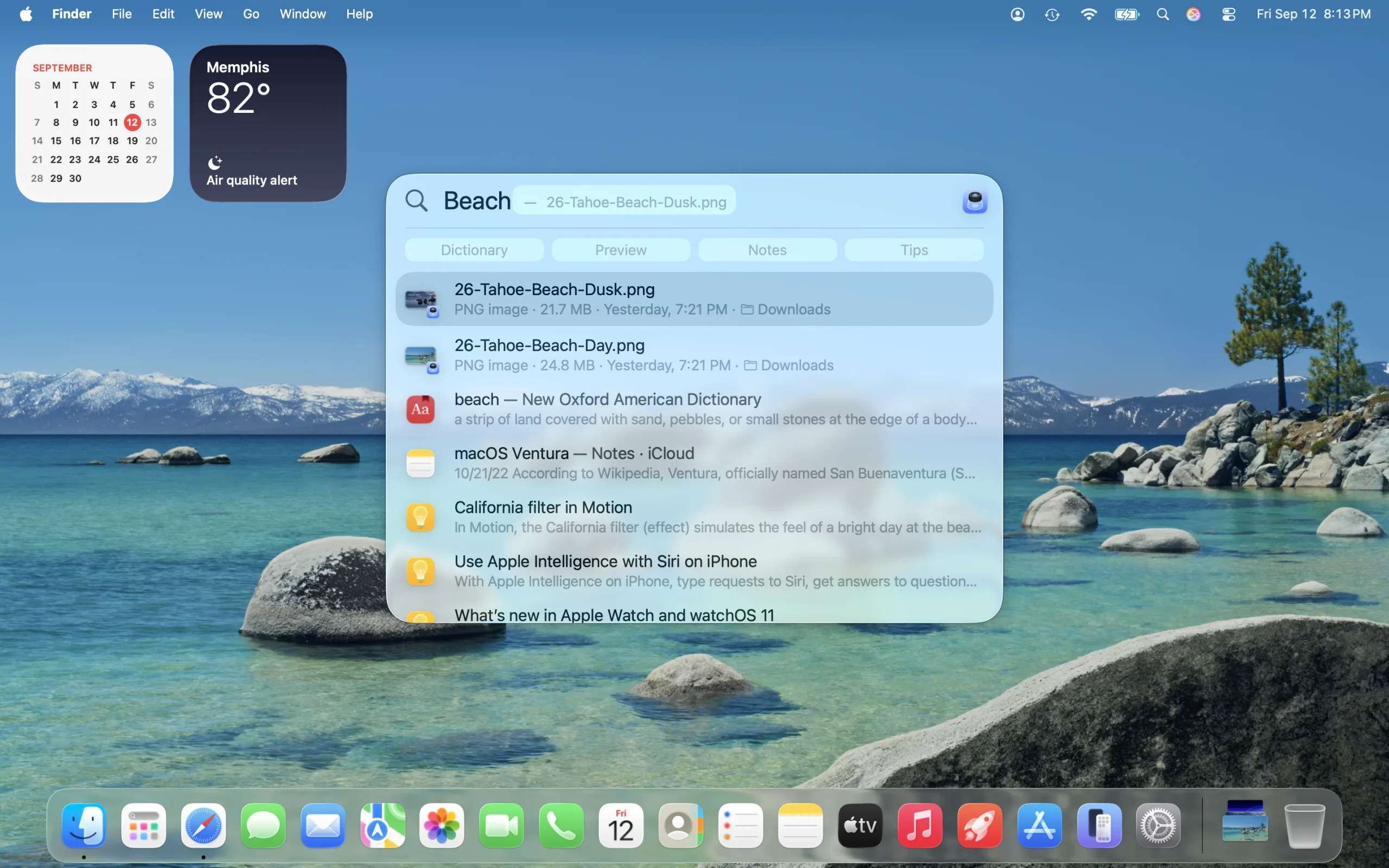
Apple llama a la actualización de Spotlight en macOS Tahoe "la mayor actualización de Spotlight jamás vista", y transforma fundamentalmente la forma en que encuentras e interactúas con archivos en Finder.
Cuatro Modos de Navegación Revolucionarios
1. Modo Aplicaciones
- Acceso rápido a todas las aplicaciones instaladas
- Las aplicaciones usadas recientemente aparecen primero
- Escribe el nombre de la aplicación para iniciarla instantáneamente
- No es necesario navegar a la carpeta Aplicaciones
2. Modo Archivos
- Busca en todo el almacenamiento local y en la nube
- Resultados clasificados por frecuencia de uso
- Vista previa de archivos con la barra espaciadora (Vista Rápida)
- Mantén Cmd mientras seleccionas para revelar la ubicación del archivo
3. Modo Acciones Rápidas
- Ejecuta cientos de acciones del sistema directamente desde Spotlight
- Envía mensajes, crea eventos, ejecuta Atajos
- No es necesario abrir aplicaciones primero
- Flujo de trabajo completamente accesible por teclado
4. Modo Historial del Portapapeles
- Accede a texto, imágenes y archivos copiados recientemente
- Funciona en Mac, iPad e iPhone (Portapapeles Universal)
- Vistas previas visuales de elementos del portapapeles
- Pega elementos anteriores sin volver a copiar
Capacidades Avanzadas de Búsqueda
Consultas en Lenguaje Natural:
"presentaciones de la semana pasada"
"fotos tomadas en Tokio"
"archivos PDF mayores de 10MB"
"correos de Juan sobre el proyecto"
Integración en la Nube:
- Busca archivos en Dropbox, Google Drive incluso si no están descargados localmente
- Búsqueda profunda integrada en iCloud Drive
- Soporte para servicios en la nube de terceros
- Resultados unificados en todas las ubicaciones de almacenamiento
Búsqueda de Pestañas de Safari:
- Encuentra contenido de ventanas y pestañas abiertas de Safari
- Busca títulos de páginas web y contenido
- Salta directamente a una pestaña específica
- No es necesario navegar manualmente por las pestañas abiertas
Teclas Rápidas: Automatización con Atajos de Teclado
Spotlight asigna automáticamente Teclas Rápidas a tus acciones realizadas con frecuencia:
- Escribe "sm" para enviar un mensaje
- Escribe "ar" para añadir un recordatorio
- Escribe "ne" para crear un nuevo evento
- Atajos personalizados basados en tus patrones de uso
Configuración de Teclas Rápidas:
- Realiza acciones regularmente a través de Spotlight
- El sistema aprende automáticamente y crea atajos
- Ve las Teclas Rápidas sugeridas en las preferencias de Spotlight
- Personaliza o anula las asignaciones automáticas
Dominando las Vistas y la Navegación en Finder
El Finder de macOS Tahoe ofrece cuatro modos de vista distintos, cada uno optimizado para diferentes escenarios de gestión de archivos.
Las Cuatro Vistas Esenciales
Vista de Iconos (Cmd+1)
Mejor Para:
- Navegación visual de fotos y medios
- Organización del escritorio
- Operaciones rápidas de arrastrar y soltar
- Colecciones de archivos personales
Opciones de Personalización (Cmd+J):
- Tamaño de icono: Pequeño (16px) a Extra Grande (512px)
- Espaciado de cuadrícula: Ajustado a suelto
- Tamaño de texto: 10pt a 16pt
- Posición de etiqueta: Abajo o a la derecha
- Fondo: Blanco, color o imagen personalizada
- Disposición manual o ordenación automática
Consejos Profesionales:
- Organiza los iconos manualmente para personalizar la organización
- Activa "Ajustar a la cuadrícula" para una apariencia alineada
- Usa imágenes de fondo para categorización visual
- Iconos más grandes para carpetas con muchas imágenes
Vista de Lista (Cmd+2)
Mejor Para:
- Análisis de detalles de archivos
- Navegación en carpetas grandes
- Ordenación por metadatos (fecha, tamaño, tipo)
- Flujos de trabajo de desarrolladores
Características Clave:
- Columnas ordenables: Haz clic en encabezados para ordenar
- Carpetas expandibles: Triángulos de divulgación para jerarquía
- Columnas personalizables: Añade/elimina campos de metadatos
- Calcular todos los tamaños: Vista → Mostrar opciones de vista
Técnicas Avanzadas:
- Option+clic en triángulo de divulgación: Expandir/contraer todas las subcarpetas
- Option+arrastrar divisor de columna: Redimensionar todas las columnas uniformemente
- Cmd+clic en encabezado de columna: Ordenación secundaria
- Deslizamiento con dos dedos: Desplazamiento horizontal en listas amplias
Características Favoritas de Desarrolladores:
- Ver permisos de archivos de un vistazo
- Ordenar por "Fecha de modificación" para ediciones recientes
- Columna "Tipo" para filtrar archivos de código
- Integración de barra de ruta para contexto
Vista de Columnas (Cmd+3)
Mejor Para:
- Navegación en directorios profundos
- Navegación jerárquica de archivos
- Acceso rápido a carpetas principales
- Gestión de proyectos
Por Qué a los Desarrolladores les Encanta:
- Navegación de migas de pan: Ver contexto de ruta completa
- Recorrido rápido: Las teclas de flecha se mueven por la jerarquía
- Columna de vista previa: Vista previa del contenido del archivo a la derecha
- Eficiencia del teclado: Completamente navegable por teclado
Personalización:
- Arrastra los divisores de columna para ajustar el ancho
- Option+doble clic en divisor: Ajustar ancho automáticamente
- Option+doble clic en cualquier divisor: Ajustar todas las columnas
- Mostrar columna de vista previa o maximizar lista de archivos
Atajos de Navegación:
- Flecha Derecha: Abrir carpeta seleccionada
- Flecha Izquierda: Ir a la carpeta principal
- Flecha Arriba/Abajo: Navegar elementos en columna
- Cmd+Flecha Arriba: Saltar a la carpeta principal
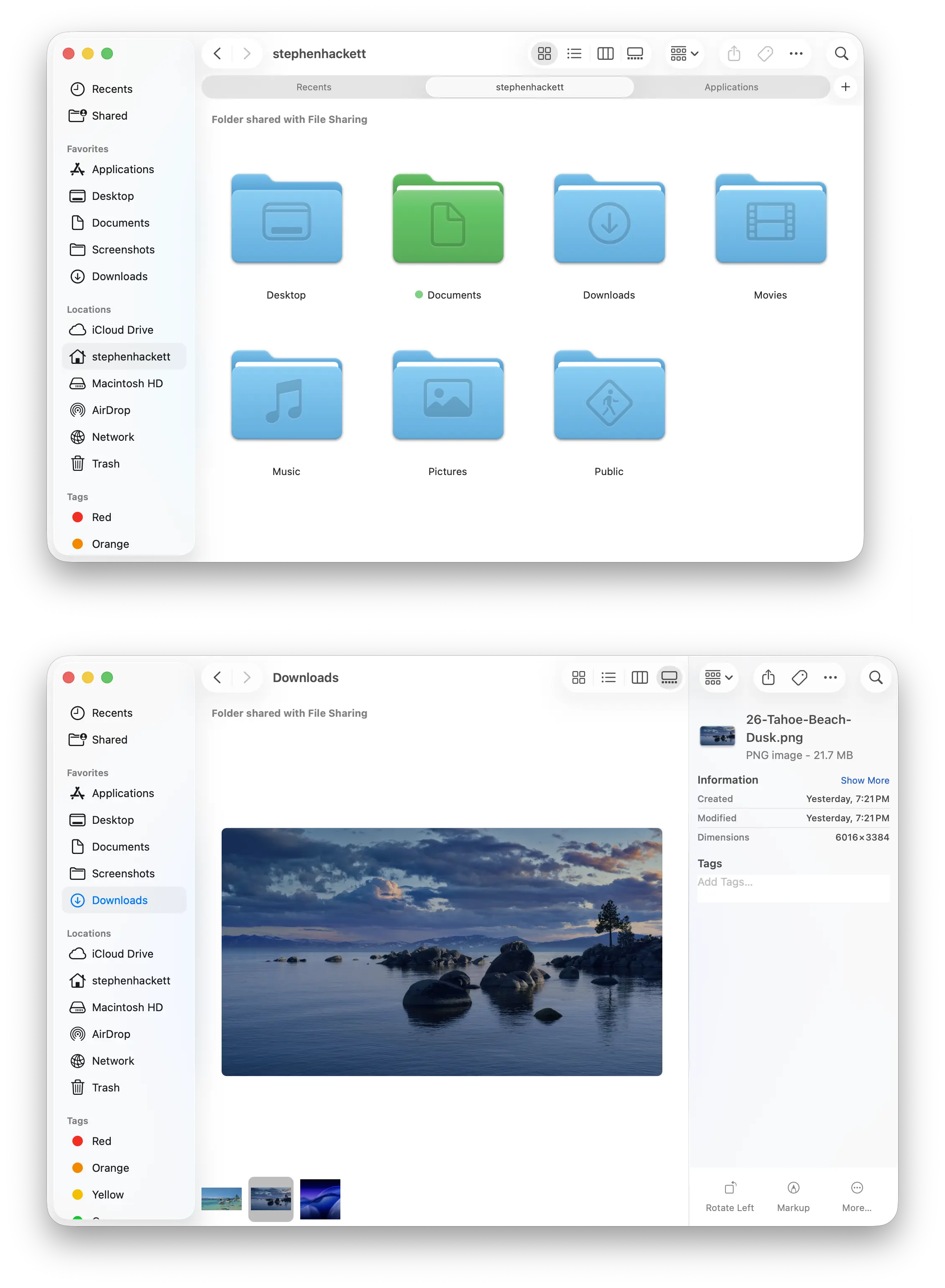
Vista de Galería (Cmd+4)
Mejor Para:
- Bibliotecas de fotos y vídeos
- Revisión de archivos de diseño
- Gestión de recursos multimedia
- Creación de contenido visual
Características Únicas:
- Vista previa central grande: Visualización detallada de imágenes
- Tira de miniaturas: Desplazamiento rápido por archivos
- Panel de metadatos: Datos EXIF, dimensiones, información del archivo
- Controles de rotación: Rotar imágenes sin abrir
Casos de Uso Óptimos:
- Organización de sesiones de fotos
- Revisión de entregables del cliente
- Navegación de recursos de archivo
- Comparación de iteraciones de diseño
Opciones de Personalización:
- Ajuste del tamaño de miniatura
- Alternancia de columna de vista previa
- Preferencias de visualización de metadatos
- Vistas previas de vídeo con reproducción automática
Mejores Prácticas de Opciones de Vista
Memoria de Vista por Carpeta:
- Finder recuerda la configuración de vista para cada carpeta
- Establece Documentos en Vista de Lista, Fotos en Vista de Galería
- Experiencia consistente al volver a las carpetas
- Anula los valores predeterminados del sistema caso por caso
Establecimiento de Valores Predeterminados Globales:
- Abre la carpeta y configura la vista deseada (Cmd+J)
- Ajusta todas las configuraciones (tamaño de icono, columnas, etc.)
- Haz clic en el botón "Usar como valores predeterminados"
- Todas las carpetas nuevas usan estas configuraciones
Optimización de Vista por Tipo de Usuario:
Estudiantes: Vista de Lista para tareas, Vista de Galería para imágenes de investigación Desarrolladores: Vista de Columnas para navegación de código, Vista de Lista para registros Diseñadores: Vista de Galería para recursos, Vista de Iconos para tableros de inspiración Empresas: Vista de Lista para documentos, Vista de Columnas para jerarquías de clientes
Organización Avanzada: Etiquetas, Carpetas Inteligentes y Búsqueda
El verdadero poder del Finder de macOS Tahoe radica en sus herramientas organizacionales avanzadas que automatizan la gestión de archivos y muestran contenido relevante al instante.
Etiquetas: La Base de la Organización Moderna de Archivos
Por Qué las Etiquetas Superan a las Carpetas:
- Los archivos pueden tener múltiples etiquetas pero solo existen en una carpeta
- Las etiquetas son buscables en todo el sistema
- Las etiquetas se sincronizan vía iCloud en todos los dispositivos
- Las etiquetas son más rápidas que navegar por carpetas anidadas
- Las etiquetas habilitan Carpetas Inteligentes para organización automática
Sistemas Profesionales de Etiquetado:
Flujo de Trabajo de Profesional Creativo:
Etiquetas de Cliente: NombreCliente-2025
Tipo de Proyecto: Fotografía, Diseño, Vídeo
Estado: Sin Procesar, Procesando, Final, Entregado
Prioridad: Urgente, Estándar, Pendiente
Calificación: ⭐⭐⭐⭐⭐ (calidad de portafolio)
Flujo de Trabajo de Desarrollador:
Lenguaje: Python, JavaScript, Go, Rust
Estado del Proyecto: Activo, Mantenimiento, Obsoleto
Entorno: Dev, Staging, Producción
Prioridad: Crítico, Alto, Normal, Bajo
Tipo: Frontend, Backend, DevOps, Móvil
Flujo de Trabajo de Estudiante:
Semestre: Primavera-2025, Otoño-2024
Curso: CS101, MATH200, ENG150
Tipo: Apuntes, Tarea, Lectura, Proyecto
Estado: Por-Hacer, En-Progreso, Entregado, Calificado
Prioridad: Urgente, Esta-Semana, Próxima-Semana
Flujo de Trabajo de Profesional de Negocios:
Cliente: Nombres de empresas o códigos
Estado: Propuesta, Activo, Revisión, Completo, Facturado
Departamento: Ventas, Marketing, Operaciones, Finanzas
Fiscal: Q1-2025, Q2-2025, FY2025
Confidencialidad: Público, Interno, Confidencial, NDA
Mejores Prácticas de Etiquetas:
- Usa convenciones de prefijo: Añade "&" antes de etiquetas (ej., "&2025") para búsquedas más rápidas en Spotlight
- Consistencia de color: No uses diferentes etiquetas con el mismo color
- Múltiples etiquetas por archivo: Combina etiquetas para organización granular
- Subcategorías sin color: Usa etiquetas de colores para categorías principales, sin color para subcategorías
- Limpieza regular: Elimina etiquetas obsoletas trimestralmente
Creación y Gestión de Etiquetas:
- Finder → Ajustes → Etiquetas
- Añade nuevas etiquetas con colores personalizados
- Arrastra para reordenar (las 7 primeras aparecen en el menú contextual)
- Renombra o elimina etiquetas no usadas
- Las etiquetas se sincronizan automáticamente vía iCloud
Carpetas Inteligentes: Organización Automática de Archivos
Las Carpetas Inteligentes son carpetas virtuales que se pueblan automáticamente según criterios de búsqueda. Se actualizan en tiempo real a medida que se crean, modifican o etiquetan archivos.
Creación de Carpetas Inteligentes:
- Archivo → Nueva Carpeta Inteligente (Cmd+Option+N)
- Establece criterios de búsqueda (tipo de archivo, fecha, etiqueta, tamaño, etc.)
- Añade múltiples criterios con el botón +
- Haz clic en Guardar
- Activa "Añadir a la barra lateral" para acceso rápido
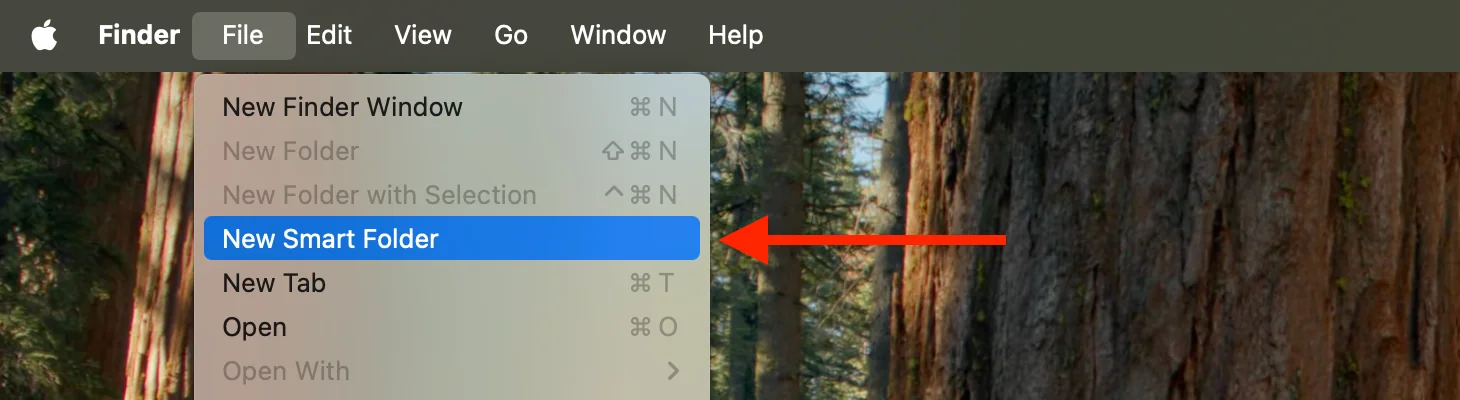
Ejemplos Esenciales de Carpetas Inteligentes:
1. Trabajo Reciente (Últimos 7 Días)
Criterios:
- Creado: en los últimos 7 días
- Tipo: documentos, hojas de cálculo, presentaciones
- Ubicación: carpeta Documentos
Caso de Uso: Acceso rápido a proyectos actuales sin buscar
2. Archivos Grandes para Limpieza
Criterios:
- Tamaño: mayor de 1GB
- Tipo: cualquiera
- NO Etiqueta: Conservar
Caso de Uso: Identificar archivos que ocupan espacio para archivar o eliminar
3. Panel de Proyecto
Criterios:
- Etiqueta: NombreProyecto
- NO Etiqueta: Completo
- Modificado: en los últimos 30 días
Caso de Uso: Ver todos los archivos del proyecto activo independientemente de la ubicación
4. Archivos de Cliente - Activos
Criterios:
- Etiqueta: NombreCliente
- NO Etiqueta: Archivado
- NO Etiqueta: Facturado
- Tipo: cualquiera
Caso de Uso: Rastrear todos los entregables no facturados del cliente
5. Imágenes para Procesar
Criterios:
- Tipo: imágenes
- Etiqueta: Sin-Procesar
- Creado: en el último mes
- Tamaño: mayor de 1MB
Caso de Uso: Cola de flujo de trabajo de edición de fotos
6. Descargas para Revisar
Criterios:
- Ubicación: Descargas
- Creado: en la última semana
- NO Etiqueta: Revisado
Caso de Uso: Limpiar la carpeta Descargas regularmente
7. Cambios de Código Hoy
Criterios:
- Tipo: .js O .py O .go O .tsx
- Modificado: hoy
- Ubicación: ~/Developer
Caso de Uso: Rastrear el progreso diario de programación
8. Trabajo de Alta Prioridad
Criterios:
- Etiqueta: Urgente O Alto
- NO Etiqueta: Completo
- Modificado: en las últimas 2 semanas
Caso de Uso: Enfocarse en tareas críticas
Operadores de Búsqueda Avanzados
El Finder de macOS Tahoe admite operadores de búsqueda potentes para encontrar archivos con precisión.
Búsquedas Basadas en Nombres:
name:informe          # Archivos que contienen "informe"
name:"informe Q4"     # Coincidencia de frase exacta
name:*borrador*       # Búsqueda con comodín
name:==CONFIDENCIAL   # Coincidencia exacta sensible a mayúsculas
Operadores Basados en Tiempo:
@modified:yesterday    # Archivos modificados ayer
@modified:today        # Archivos modificados hoy
@modified:thisweek     # Archivos modificados esta semana
@created:<3/1/23       # Archivos creados antes del 1 de marzo de 2023
@modified:>1/1/24      # Archivos modificados después del 1 de enero de 2024
Búsquedas de Metadatos:
kind:document    # Todos los documentos
kind:image       # Todas las imágenes
kind:video       # Todos los vídeos
kind:PDF         # Solo archivos PDF
author:Juan      # Archivos de autor específico
Búsquedas Basadas en Tamaño:
size:>100MB    # Archivos mayores de 100MB
size:<5MB      # Archivos menores de 5MB
size:1GB-5GB   # Archivos en rango de tamaño
Búsquedas Basadas en Etiquetas:
tag:urgente              # Archivos con etiqueta "urgente"
tag:urgente tag:trabajo  # Archivos con ambas etiquetas (lógica AND)
tag:urgente OR tag:alto  # Archivos con cualquiera de las etiquetas (lógica OR)
Lógica Booleana para Consultas Complejas:
Creación de Búsquedas Avanzadas:
- Crea nueva Carpeta Inteligente
- Haz clic en el botón + para añadir criterios
- Mantén presionada la tecla Option: + se convierte en ...
- Haz clic en ... para revelar el menú desplegable Todos | Cualquiera | Ninguno
- Combina múltiples condiciones
Ejemplos de Combinaciones:
(kind:image OR kind:video) AND size:<5MB
# Archivos multimedia compartibles

tag:cliente NOT tag:archivado
# Solo archivos de cliente activos

kind:document AND @modified:thisweek AND tag:urgente
# Documentos urgentes recientes
Flujos de Trabajo Profesionales por Tipo de Usuario
Diferentes usuarios tienen diferentes necesidades de gestión de archivos. Aquí hay flujos de trabajo optimizados de Finder para cuatro tipos principales de usuarios.
Estudiantes: Excelencia en Organización Académica
Estructura de Carpetas:
~/Documentos/
  ├── Cursos/
  │   ├── Primavera_2025/
  │   │   ├── 📚 CS101_Introduccion_Programacion/
  │   │   │   ├── 📝 Apuntes_Clase/
  │   │   │   ├── 🎯 Tareas/
  │   │   │   ├── 📖 Lecturas/
  │   │   │   └── ✅ Completadas/
  │   │   ├── MATH200_Calculo/
  │   │   └── ENG150_Composicion/
  │   └── Otoño_2024/
  │       └── [Cursos archivados]
  ├── 🎓 Proyectos_Investigacion/
  ├── 📚 Libros_Recursos/
  └── 💼 Solicitudes_Pasantia/
Sistema de Etiquetas:
- Colores de Curso: Rojo (CS), Azul (Matemáticas), Verde (Inglés), Púrpura (Electivas)
- Etiquetas de Estado: Por-Hacer, En-Progreso, Entregado, Calificado, Necesita-Revisión
- Prioridad: Urgente, Esta-Semana, Próxima-Semana, Largo-Plazo
- Tipo: Apuntes, Tarea, Lectura, Preparación-Examen, Proyecto
Carpetas Inteligentes Esenciales:
- Vence Esta Semana:
- Etiqueta: Por-Hacer O En-Progreso
- Creado/Modificado: en los últimos 7 días
- NO Etiqueta: Entregado- Cursos Actuales (Primavera 2025):
- Etiqueta: CS101 O MATH200 O ENG150
- Modificado: en el último mes
- NO Etiqueta: Calificado- Materiales de Estudio:
- Etiqueta: Apuntes O Lectura O Preparación-Examen
- Semestre: Primavera-2025
- Tipo: PDF O documento- Tareas Calificadas (para revisión):
- Etiqueta: Calificado
- Creado: este semestre
- NO Etiqueta: Revisado
Consejos de Productividad:
- Pilas de Escritorio: Habilita para agrupación automática por fecha
- Vista Rápida: Vista previa de PDFs sin abrir (barra espaciadora)
- Renombrado por Lotes: Renombra PDFs de conferencias consistentemente (AAAA-MM-DD_NombreCurso_Tema)
- Vista de Galería: Navega diapositivas de conferencias con muchas fotos
- iCloud Drive: Sincroniza apuntes en Mac e iPad para estudiar en móvil
Desarrolladores: Organización y Navegación de Código
Estructura de Carpetas:
~/Developer/
  ├── 💻 Proyectos/
  │   ├── Activos/
  │   │   ├── 🚀 proyecto-alpha/
  │   │   ├── 🔧 herramientas-internas/
  │   │   └── 📦 sitio-web-cliente/
  │   ├── Mantenimiento/
  │   └── Archivo/
  ├── 🔧 Herramientas/
  │   ├── Scripts/
  │   └── Utilidades/
  ├── 📚 Aprendizaje/
  │   ├── Tutoriales/
  │   └── Experimentos/
  └── 📖 Documentación/
Configuración Esencial de Finder para Desarrolladores:
# Mostrar archivos ocultos (para .git, .env, etc.)
defaults write com.apple.finder AppleShowAllFiles -bool true

# Mostrar todas las extensiones de archivo
defaults write NSGlobalDomain AppleShowAllExtensions -bool true

# Mostrar barra de ruta (esencial para directorios anidados)
defaults write com.apple.finder ShowPathbar -bool true

# Mantener carpetas arriba al ordenar
defaults write com.apple.finder _FXSortFoldersFirst -bool true

# Vista de Columnas como predeterminada (más rápida para navegación profunda)
defaults write com.apple.finder FXPreferredViewStyle -string "clmv"

# Reiniciar Finder para aplicar
killall Finder
Sistema de Etiquetas:
- Lenguajes: Python, JavaScript, TypeScript, Go, Rust
- Estado: Activo, Mantenimiento, Obsoleto, Experimental
- Tipo: Frontend, Backend, DevOps, Móvil, Full-Stack
- Prioridad: Producción, Desarrollo, Pruebas, Staging
- Cliente: Nombres de clientes o proyectos internos
Carpetas Inteligentes para Desarrollo:
- Cambios de Código de Hoy:
- Tipo: .js O .py O .go O .tsx O .rs
- Modificado: hoy
- Ubicación: ~/Developer- Archivos Grandes (para limpieza):
- Tamaño: mayor de 50MB
- Ubicación: ~/Developer
- NO Etiqueta: Conservar
# Identificar node_modules, builds, logs- Archivos de Configuración:
- Nombre: *.json O *.yaml O *.env O *.config.js
- Ubicación: ~/Developer/Proyectos- Documentación:
- Tipo: .md O .mdx
- Ubicación: ~/Developer
- Modificado: en el último mes
Técnicas de Productividad:
- Vista de Columnas: Navega
node_modulesprofundos o directorios anidados - Navegación de Ruta: Cmd+Shift+G para saltar a rutas como
/usr/local/bin - Integración con Terminal: Arrastra carpetas a Terminal para insertar ruta completa
- Vista Rápida para Código: Vista previa de archivos sin abrir en editor
- Pestañas para Proyectos: Una pestaña de Finder por proyecto activo (Cmd+T)
- Barra de Herramientas Personalizada: Añade Terminal, VS Code, Docker a la barra de herramientas de Finder
Características de Poder Ocultas:
- Cmd+clic en título de carpeta: Menú desplegable de directorios principales
- Option+redimensionar columnas: Redimensionar todas las columnas uniformemente
- Limpieza de barra lateral: Solo mostrar proyectos activos, ocultar ubicaciones no usadas
- Carpeta Inteligente para cambios de rama: Rastrear cambios en directorio de trabajo de Git
Profesionales Creativos: Gestión de Recursos
Estructura de Carpetas:
~/Creativos/
  ├── 📁 Proyectos/
  │   ├── 2025/
  │   │   ├── 📸 NombreCliente_Boda_2025-03-15/
  │   │   │   ├── RAW/
  │   │   │   ├── Selecciones/
  │   │   │   ├── Editadas/
  │   │   │   ├── Finales/
  │   │   │   └── Entregadas/
  │   │   ├── 🎨 Diseño_Marca_Actualizacion_Logo/
  │   │   └── 🎬 Produccion_Video_Comercial/
  │   └── Archivo/
  │       ├── 2024/
  │       └── 2023/
  ├── 📚 Recursos_Stock/
  │   ├── Fotos/
  │   ├── Fuentes/
  │   ├── Plantillas/
  │   └── Música/
  ├── ⭐ Portafolio/
  └── 💼 Negocios/
      ├── Contratos/
      ├── Facturas/
      └── Marketing/
Flujo de Trabajo Codificado por Colores:
- 🔴 Rojo: Clientes urgentes/prioritarios
- 🟡 Amarillo: En progreso
- 🟢 Verde: Listo para entrega
- 🔵 Azul: Esperando comentarios del cliente
- 🟣 Púrpura: Proyectos personales
- ⚪ Gris: Archivado/completado
Estrategia de Carpetas con Emoji:
- 📸 Sesiones de fotos
- 🎨 Proyectos de diseño y branding
- 🎬 Carpetas de producción de vídeo
- ✅ Proyectos entregados
- ⭐ Trabajo digno de portafolio
- 📦 Biblioteca de stock y plantillas
Carpetas Inteligentes para Creativos:
- Proyectos Actuales:
- Modificado: en el último mes
- NO Etiqueta: Archivado
- Ubicación: ~/Creativos/Proyectos/2025- Esperando Aprobación del Cliente:
- Etiqueta: Listo O Revisión
- NO Etiqueta: Aprobado
- Modificado: en las últimas 2 semanas- Panel de Nombre de Cliente:
- Etiqueta: NombreCliente
- NO Etiqueta: Archivado O Entregado
- Tipo: cualquiera- Candidatos para Portafolio:
- Calificación: 5 estrellas
- Etiqueta: Portafolio O Mejor-Trabajo
- Creado: en el último año- Archivos RAW Grandes:
- Tipo: imagen
- Tamaño: mayor de 50MB
- Ubicación: ~/Creativos
- Etiqueta: RAW- Imágenes Sin Procesar:
- Etiqueta: RAW O Selecciones
- NO Etiqueta: Editado
- Creado: en los últimos 2 meses
Estrategias de Vista:
- Vista de Galería: Modo de navegación principal para imágenes
- Vista de Lista: Gestión de proyectos, ordenación por cliente/fecha
- Vista de Iconos: Tableros de inspiración con diseño manual
- Vista de Columnas: Navegación rápida a sesiones específicas
Consejos Avanzados de Flujo de Trabajo:
- Vista Rápida en Pantalla Completa (Option+Espacio): Revisión inmersiva de imágenes
- Renombrado por Lotes: Secuencias de fotos con numeración consistente
- Carpetas Inteligentes de Metadatos: Organiza por modelo de cámara, lente o ISO
- Perfiles de Color: Usa Utilidad ColorSync para colores personalizados de carpetas de marca
- Marcado de Vista Rápida: Anotaciones del cliente directamente en vista previa
- Etiquetas para Tipos de Sesión: Retrato, Paisaje, Producto, Evento, Lifestyle
Profesionales de Negocios: Organización de Documentos
Estructura de Carpetas:
~/Negocios/
  ├── 💼 Clientes/
  │   ├── Activos/
  │   │   ├── EmpresaA/
  │   │   │   ├── Contratos/
  │   │   │   ├── Entregables/
  │   │   │   ├── Comunicaciones/
  │   │   │   └── Facturas/
  │   │   └── EmpresaB/
  │   └── Pasados/
  ├── 📊 Proyectos/
  │   ├── Q1_2025/
  │   ├── Q2_2025/
  │   └── Archivo/
  ├── 💰 Finanzas/
  │   ├── 🧾 Facturas/
  │   ├── 🧾 Recibos/
  │   ├── 📈 Informes/
  │   └── 💳 Gastos/
  ├── 📞 Reuniones/
  │   ├── Agendas/
  │   ├── Notas/
  │   └── Grabaciones/
  └── 📚 Recursos/
      ├── Plantillas/
      └── Referencia/
Sistema Profesional de Etiquetas:
- Clientes: Nombres individuales de clientes o códigos de cuenta
- Estado: Propuesta, Activo, Revisión, Completo, Facturado, Archivado
- Prioridad: Urgente, Alto, Normal, Bajo
- Departamento: Ventas, Marketing, Operaciones, Finanzas, RRHH
- Fiscal: Q1-2025, Q2-2025, Q3-2025, Q4-2025, FY2025
- Confidencialidad: Público, Interno, Confidencial, Requiere-NDA
Carpetas Inteligentes para Negocios:
- Prioridades de Esta Semana:
- Etiqueta: Urgente O Esta-Semana
- NO Etiqueta: Completo
- Modificado: en los últimos 7 días- Facturas Pendientes:
- Etiqueta: Factura
- Etiqueta: Pendiente O Enviado
- NO Etiqueta: Pagado
- Creado: en los últimos 90 días- Entregables del Cliente:
- Etiqueta: Entregable O Final
- Modificado: en el último mes
- NO Etiqueta: Entregado- Materiales de Reuniones Esta Semana:
- Creado: en los próximos 3 días
- Tipo: presentación O documento
- Etiqueta: Reunión O Agenda- Informes de Gastos para Enviar:
- Etiqueta: Recibo O Gasto
- Etiqueta: Trimestre actual (ej., Q4-2025)
- NO Etiqueta: Enviado- Contratos para Revisar:
- Tipo: PDF
- Etiqueta: Contrato
- Etiqueta: Revisión O Pendiente-Firma
- NO Etiqueta: Firmado
Flujos de Trabajo de Productividad Empresarial:
1. Pilas de Escritorio:
- Habilita agrupación automática por fecha o etiqueta
- Mantén el espacio de trabajo limpio y organizado
- Accede rápidamente a documentos recientes
2. Barra Lateral de Acceso Rápido:
- Añade carpetas frecuentes de clientes a la barra lateral
- Arrastra carpetas de proyectos activos para acceso de un clic
- Elimina cuando el proyecto se completa
3. Organización de Reuniones:
- Carpetas con emoji: 📅 Próximas, ✅ Reuniones pasadas
- Etiqueta por participante: Filtrado fácil
- Carpeta Inteligente: "Reuniones Esta Semana" (creadas/modificadas en los últimos 7 días)
- Vista Rápida: Vista previa de agendas antes de reuniones (barra espaciadora)
4. Gestión de Documentos:
- Nomenclatura consistente:
AAAA-MM-DD_NombreCliente_TipoDocumento_v1.pdf - Etiquetas de control de versiones: Borrador, Revisión, Final, Aprobado
- Archivar trimestralmente: Mover proyectos completados a carpeta Archivo
- Vista de Lista: Ordenar por "Fecha de modificación" para documentos recientes
- Barra de Ruta: Comprender contexto y ubicación del documento
5. Seguimiento de Documentos Financieros:
- Codificación de colores: Verde para facturas pagadas, amarillo para pendientes, rojo para vencidas
- Procesamiento por lotes: Selecciona múltiples recibos, añade etiqueta "Q4-2025" simultáneamente
- Carpeta Inteligente: "Trabajo Sin Facturar" (etiqueta: Facturable, NO etiqueta: Facturado)
- PDFs buscables: Usa OCR para recibos escaneados
6. Mejores Prácticas de Colaboración:
- Comprimir antes de compartir: Conserva personalizaciones de carpetas
- Etiquetas compartidas: Usa convenciones de etiquetas de todo el equipo
- Carpetas de iCloud Drive: Colaboración en tiempo real con colores personalizados
- Acciones Rápidas: Crea PDFs, combina archivos directamente desde Finder
Referencia de Atajos de Teclado Esenciales
Dominar los atajos de teclado de Finder mejora drásticamente la productividad. Aquí están los atajos más esenciales para macOS Tahoe.
Atajos de Navegación
| Atajo | Acción |
|---|---|
| Cmd+N | Nueva ventana de Finder |
| Cmd+T | Nueva pestaña de Finder |
| Cmd+W | Cerrar ventana o pestaña |
| Cmd+[ | Ir atrás |
| Cmd+] | Ir adelante |
| Cmd+Flecha Arriba | Ir a carpeta principal |
| Cmd+Flecha Abajo | Abrir elemento seleccionado |
| Cmd+Shift+G | Ir a Carpeta (escribir ruta exacta) |
| Cmd+Shift+H | Carpeta de inicio (~/) |
| Cmd+Shift+D | Escritorio |
| Cmd+Shift+O | Documentos |
| Cmd+Shift+U | Utilidades |
| Cmd+Shift+A | Aplicaciones |
| Cmd+Shift+I | iCloud Drive |
| Cmd+Shift+R | AirDrop |
| Option+menú Ir | Revelar carpeta Biblioteca |
Atajos de Operaciones de Archivos
| Atajo | Acción |
|---|---|
| Cmd+C | Copiar archivos seleccionados |
| Cmd+V | Pegar archivos |
| Cmd+Option+V | Mover archivos (cortar y pegar) |
| Cmd+D | Duplicar elementos seleccionados |
| Cmd+Delete | Mover a la Papelera |
| Cmd+Shift+Delete | Vaciar Papelera |
| Cmd+I | Obtener Información (información detallada del archivo) |
| Espacio | Vista previa de Vista Rápida |
| Option+Espacio | Vista Rápida en pantalla completa |
| Enter | Renombrar elemento seleccionado |
Atajos de Vista y Visualización
| Atajo | Acción |
|---|---|
| Cmd+1 | Vista de Iconos |
| Cmd+2 | Vista de Lista |
| Cmd+3 | Vista de Columnas |
| Cmd+4 | Vista de Galería |
| Cmd+J | Mostrar Opciones de Vista |
| Cmd+Shift+. (punto) | Mostrar/ocultar archivos ocultos |
| Cmd+/ | Mostrar/ocultar Barra de Estado |
| Cmd+Option+P | Mostrar/ocultar Barra de Ruta |
| Cmd+Option+S | Mostrar/ocultar Barra Lateral |
Atajos de Búsqueda y Selección
| Atajo | Acción |
|---|---|
| Cmd+F | Iniciar búsqueda de Finder en carpeta actual |
| Cmd+A | Seleccionar todos los elementos |
| Cmd+clic | Seleccionar múltiples elementos no contiguos |
| Shift+clic | Seleccionar rango de elementos |
| Cmd en búsqueda | Mantener presionado mientras se selecciona para revelar ubicación del archivo |
Consejo de Usuario Avanzado: Mantén presionada la tecla Option mientras haces clic en elementos del menú para revelar opciones avanzadas y acciones alternativas en todo Finder.
Consejos, Trucos y Funciones Ocultas
Desbloquea el potencial completo de Finder con estas técnicas avanzadas que la mayoría de los usuarios nunca descubren.
Funciones de Poder Ocultas
1. Atajos de Barra de Herramientas Personalizados
- Haz clic derecho en la barra de herramientas de Finder → Personalizar barra de herramientas
- Arrastra acciones usadas frecuentemente (Nueva Carpeta, Eliminar, Obtener Información)
- Mantén presionado Cmd y arrastra cualquier archivo/carpeta/app a la barra de herramientas para atajo permanente
- Elimina elementos arrastrándolos fuera de la barra de herramientas (¡animación de puf!)
2. Carpetas con Carga por Muelle
- Arrastra archivo y pasa el cursor sobre carpeta sin soltar
- La carpeta se abre automáticamente después de un breve retraso
- Navega a través de múltiples niveles de jerarquía
- Ajusta el retraso: Ajustes del Sistema → Accesibilidad → Control del Puntero → Retraso de carga por muelle
3. Técnica de Selección Inversa
- Selecciona archivos que NO quieres
- Mantén presionado Cmd y selecciona con banda elástica todos los archivos
- La selección se invierte automáticamente
- Elimina o mueve los archivos ahora seleccionados
4. Navegación Rápida de Ruta
- Cmd+clic en título de carpeta en el encabezado de la ventana
- El menú desplegable muestra la jerarquía completa de carpetas principales
- Haz clic en cualquier carpeta principal para saltar directamente a ella
- Arrastra el icono de carpeta desde el título para insertar ruta en Terminal
5. Funciones Avanzadas de Vista Rápida
- Múltiples archivos: Selecciona varios, presiona Espacio, usa teclas de flecha para navegar
- Presentación de diapositivas en pantalla completa: Option+Espacio para visualización inmersiva
- Herramientas de marcado: Edita PDFs, anota imágenes, recorta vídeos en Vista Rápida
- Zoom: Cmd+Más/Cmd+Menos para hacer zoom en vistas previas
- Vista de cuadrícula: Cmd+Return para mostrar elementos seleccionados en diseño de cuadrícula
6. Operaciones por Lotes Renombrado por Lotes (selecciona archivos → Clic derecho → Renombrar X Elementos):
- Reemplazar texto: Cambia palabras comunes en nombres de archivo
- Añadir texto: Inserta prefijo o sufijo
- Formato: Nombre con numeración secuencial (Foto_001, Foto_002)
Etiquetado por Lotes:
- Selecciona múltiples archivos → Clic derecho → Etiquetas
- Añade o elimina etiquetas de toda la selección
- Más rápido que etiquetar archivos individualmente
7. Personalización de Vista Oculta
- Vista de Iconos: Cmd+J → Establece imagen de fondo personalizada
- Vista de Lista: Option+clic en triángulo de divulgación para expandir/contraer todas las subcarpetas
- Vista de Columnas: Option+doble clic en divisor para ajustar automáticamente todos los anchos de columna
- Vista de Galería: Ajusta el tamaño de miniatura con deslizador en Opciones de Vista
8. Mejoras de Terminal para Finder
# Habilitar "Salir de Finder" en el menú
defaults write com.apple.finder QuitMenuItem -bool true

# Predeterminar a carpeta actual al buscar
defaults write com.apple.finder FXDefaultSearchScope -string "SCcf"

# Deshabilitar advertencia al cambiar extensiones de archivo
defaults write com.apple.finder FXEnableExtensionChangeWarning -bool false

# Mostrar extensiones de archivo por defecto
defaults write NSGlobalDomain AppleShowAllExtensions -bool true

# Siempre mostrar carpetas arriba
defaults write com.apple.finder _FXSortFoldersFirst -bool true

# Reiniciar Finder para aplicar todos los cambios
killall Finder
9. Personalización de Barra Lateral Oculta
- Arrastra carpetas: Arrastra cualquier carpeta a la barra lateral para acceso rápido
- Eliminar elementos integrados: Cmd+arrastra elementos fuera para eliminar
- Reordenar: Arrastra elementos para reorganizar
- Gestionar en Ajustes: Finder → Ajustes → Barra Lateral para control completo
10. Uso Avanzado de AirDrop
- Posición de ventana: Mueve la ventana de Finder mientras AirDrop está abierto - la miniatura permanece flotante
- Acceso rápido: Cmd+Shift+R abre ventana de AirDrop
- Ajustes: Haz clic en el menú desplegable "Permitir que me descubran" para "Todos" o "Solo Contactos"
- Personalización de carpetas: ¡Las personalizaciones con emoji/color se transfieren a otros usuarios de macOS Tahoe vía AirDrop!
Solución de Problemas Comunes de Finder
Incluso con las mejoras de macOS Tahoe, puedes encontrar problemas ocasionales con Finder. Aquí hay soluciones completas.
Finder No Responde o Rendimiento Lento
Síntomas:
- Finder se congela o deja de responder
- Lento al abrir carpetas
- Retraso al navegar archivos
- Picos de CPU solo con Finder ejecutándose
Soluciones Rápidas:
-
Reiniciar Finder:
- Option+Clic derecho en icono de Finder en el Dock → Reiniciar
- O: Cmd+Option+Esc → Selecciona Finder → Reiniciar
-
Forzar Salida vía Monitor de Actividad:
- Abre Monitor de Actividad (Cmd+Espacio → "Monitor de Actividad")
- Busca "Finder"
- Selecciona y haz clic en botón X (Forzar Salida)
- Finder se reinicia automáticamente
Soluciones Avanzadas:
1. Borrar Preferencias de Finder:
cd ~/Library/Preferences/
rm com.apple.finder.plist
killall FinderNota: Esto reinicia todas las personalizaciones de Finder a valores predeterminados
2. Reconstruir Índice de Spotlight:
- Ajustes del Sistema → Siri y Spotlight → Privacidad de Spotlight
- Haz clic en + y añade tu disco duro
- Espera 30 segundos, luego elimínalo
- Spotlight reconstruye el índice (puede tomar 2-4 horas)
3. Liberar Espacio en Disco:
- Asegura al menos 15-20% de espacio libre en disco
- Vacía la Papelera: Cmd+Shift+Delete
- Elimina archivos grandes no usados
- Limpia la carpeta Descargas
- Usa Gestión de Almacenamiento: menú Apple → Acerca de este Mac → Almacenamiento → Gestionar
4. Deshabilitar Extensiones de Finder:
- Ajustes del Sistema → Privacidad y Seguridad → Extensiones → Finder
- Deshabilita extensiones de terceros innecesarias
- Reinicia Finder y prueba el rendimiento
5. Limpiar Escritorio:
- Mueve archivos a carpetas organizadas
- Habilita Pilas de Escritorio: Clic derecho en Escritorio → Usar Pilas
- Menos elementos en Escritorio = renderizado más rápido de Finder
La Búsqueda No Encuentra Archivos
Causas Comunes:
- Índice de Spotlight corrupto o incompleto
- Archivos en ubicaciones protegidas por Privacidad
- Indexación de Spotlight aún en progreso
- Unidades externas no indexadas
Soluciones:
1. Verificar Ajustes de Privacidad de Spotlight:
- Ajustes del Sistema → Siri y Spotlight → Privacidad de Spotlight
- Asegúrate de que carpetas importantes no estén en lista de Privacidad
- Elimina ubicaciones añadidas accidentalmente
2. Forzar Reindexación de Spotlight vía Terminal:
sudo mdutil -E /Introduce contraseña cuando se solicite. Spotlight reconstruye el índice.
3. Esperar a que se Complete la Indexación:
- Después de actualización de macOS, Spotlight necesita tiempo para reindexar
- El icono de Spotlight en la barra de menú muestra punto pulsante durante indexación
- Puede tomar 2-4 horas en unidades grandes
- Evita uso intensivo del sistema durante indexación
4. Indexar Unidades Externas:
sudo mdutil -i on /Volumes/NombreUnidadReemplaza "NombreUnidad" con el nombre de tu unidad externa.
Problemas de Sincronización de iCloud Drive
Problemas Comunes:
- Archivos atascados "Esperando para subir"
- Archivos no sincronizándose entre dispositivos
- Icono de nube no descargando archivos
- Errores de "No hay suficiente almacenamiento de iCloud"
Soluciones:
1. Verificar Estado del Sistema de iCloud:
- Visita apple.com/support/systemstatus
- Verifica que iCloud Drive esté operativo
- Espera si el servicio está caído
2. Cerrar Sesión y Volver a Iniciar en iCloud:
- Ajustes del Sistema → ID de Apple → Cerrar Sesión
- Reinicia Mac
- Vuelve a iniciar sesión
- iCloud resincroniza todos los archivos
3. Verificar Almacenamiento Disponible:
- Ajustes del Sistema → ID de Apple → iCloud
- Ver uso de almacenamiento
- Elimina archivos innecesarios o actualiza plan
4. Forzar Descarga de Archivos:
- Haz clic derecho en archivo con icono de nube
- Selecciona "Descargar ahora"
- El archivo se descarga de iCloud al almacenamiento local
5. Verificar Ajustes:
- Ajustes del Sistema → ID de Apple → iCloud → iCloud Drive → Opciones
- Asegúrate de que "Carpetas de Escritorio y Documentos" esté habilitado (si se usa)
- Verifica ajuste "Optimizar almacenamiento de Mac" (archivos eliminados para liberar espacio)
Archivos No se Copian o Mueven
Problemas:
- Errores de "Archivo en uso"
- Errores de permisos
- Velocidades de transferencia lentas
- Advertencias de espacio insuficiente
Soluciones:
1. Errores de Archivo en Uso:
- Cierra la aplicación usando el archivo
- Verifica si el archivo está abierto en otro dispositivo (sincronización de iCloud)
- Monitor de Actividad: Forzar salida de app que mantiene el archivo
- Reinicia Mac si persiste
2. Problemas de Permisos:
- Selecciona archivo → Cmd+I (Obtener Información)
- Sección Compartir y Permisos
- Haz clic en icono de candado, autentica
- Cambia permisos a "Lectura y escritura"
- Haz clic en icono de engranaje → "Aplicar a elementos incluidos" (para carpetas)
3. Transferencias Lentas a Unidad Externa:
- Verifica calidad del cable (usa cables certificados por Apple)
- Prueba diferente puerto USB/Thunderbolt
- Deshabilita servicios de sincronización en la nube temporalmente (Google Drive, Dropbox)
- Copia en lotes más pequeños en lugar de todo a la vez
- Asegúrate de que la unidad esté formateada como APFS (Mac) o exFAT (multiplataforma)
Problemas Específicos de macOS Tahoe
1. Personalizaciones de Carpetas No se Sincronizan:
- Asegúrate de que ambos Macs ejecuten macOS Tahoe 26 o posterior
- Verifica que las carpetas estén en iCloud Drive, no solo locales
- Verifica estado de sincronización de iCloud
- Versiones antiguas de macOS no admiten sincronización de carpetas con emoji
2. Fallos Visuales de Liquid Glass:
- Reducir transparencia: Ajustes del Sistema → Accesibilidad → Pantalla → Reducir transparencia
- Actualiza a la última versión de macOS 26.x (correcciones de errores)
- Reinicia NVRAM: Reinicia y mantén presionado Option+Cmd+P+R hasta segundo sonido de inicio
3. Unidades Externas No Aparecen (error de 26.0.1):
- Corregido en actualización de macOS 26.2
- Solución temporal: Inicia en Modo Seguro (mantén presionado Shift durante inicio), luego reinicia normalmente
- Usa Utilidad de Discos → Primeros Auxilios para verificar unidad
Gestión de iCloud Drive y Almacenamiento Externo
La gestión efectiva del almacenamiento en la nube y externo es crucial para flujos de trabajo modernos en Finder de macOS Tahoe.
Mejores Prácticas de iCloud Drive
Acceso a iCloud Drive:
- Barra Lateral de Finder: Habilita en Finder → Ajustes → Barra Lateral → Marca "iCloud Drive"
- Acceso Rápido: Cmd+Shift+I abre iCloud Drive
- Sincronización de Escritorio y Documentos: Ajustes del Sistema → ID de Apple → iCloud → iCloud Drive → Opciones → Habilitar
Características Clave en macOS Tahoe:
- Sincronización de personalización de carpetas: Carpetas con emoji y colores se sincronizan en Mac, iPhone, iPad
- Archivos Bajo Demanda: El icono de nube indica archivos no descargados; doble clic para descargar
- Optimizar Almacenamiento: Elimina automáticamente archivos antiguos para liberar espacio (Ajustes del Sistema → ID de Apple → iCloud → Gestionar Almacenamiento)
- Carpetas Compartidas: Colabora con colores de carpetas personalizados preservados
Integración de Flujo de Trabajo:
- Arrastra y suelta archivos directamente a iCloud Drive en Finder
- Accede a los mismos archivos en iPhone/iPad vía app Archivos
- Usa Carpetas Inteligentes para organizar archivos de iCloud por etiqueta/fecha
- Archivos de iCloud buscables vía Spotlight como archivos locales
Gestión de Almacenamiento:
- Monitorea uso: Ajustes del Sistema → ID de Apple → Gestionar Almacenamiento de iCloud
- Optimiza Fotos: Fotos → Ajustes → Optimizar almacenamiento de Mac
- Elimina copias de seguridad innecesarias: Copias de seguridad antiguas de iPhone consumen almacenamiento
- Actualiza plan si es necesario (opciones de 50GB, 200GB, 2TB, 6TB, 12TB)
Organización de Unidades Externas
Mejores Prácticas de Conexión:
- Formatea unidades correctamente:
- APFS: Mejor para Macs modernos
- exFAT: Compatibilidad multiplataforma (Mac + Windows)
- Evita FAT32: Límite de tamaño de archivo de 4GB
Estructura de Carpetas para Unidades Externas:
/Volumes/UnidadExterna/
  ├── 🗄️ Copias_Seguridad/
  │   ├── TimeMachine/
  │   └── Copias_Manuales/
  ├── 📦 Archivo/
  │   ├── Proyectos_2024/
  │   └── Proyectos_2023/
  ├── 🎬 Medios/
  │   ├── Fotos/
  │   ├── Videos/
  │   └── Música/
  └── 💼 Proyectos_Activos/
      ├── Actuales/
      └── Completados/
Consejos para Unidades Externas:
- Nombra unidades descriptivamente: "Fotografía_2TB" en lugar de "Sin título"
- Aplica colores de carpeta: Codifica por colores carpetas de unidades externas también
- Añade a Barra Lateral: Arrastra carpetas de unidades externas usadas frecuentemente a la barra lateral de Finder
- Expulsa correctamente: Siempre expulsa (Cmd+E) antes de desconectar
- Carpetas Inteligentes: Pueden incluir ubicaciones de unidades externas en criterios de búsqueda
Optimización de Rendimiento:
- Usa USB 3.0, USB4 o Thunderbolt para velocidades más rápidas
- Mantén unidades conectadas a puertos directos (no hubs cuando sea posible)
- Ejecuta Primeros Auxilios de Utilidad de Discos mensualmente para mantenimiento
- Haz copia de seguridad del contenido de unidades externas a la nube o segunda unidad
Sincronización de Unidades Externas a iCloud (Avanzado): Nota: No admitido nativamente, se requieren soluciones alternativas:
Opción 1: Enlaces Simbólicos (Usuarios avanzados):
# Mover carpeta a unidad externa
mv ~/Documentos/CarpetaProyecto /Volumes/UnidadExterna/

# Crear enlace simbólico en ubicación original
ln -s /Volumes/UnidadExterna/CarpetaProyecto ~/Documentos/CarpetaProyecto
Opción 2: Sincronización Manual:
- Arrastra y suelta carpetas de unidad externa a iCloud Drive manualmente
- Usa estructura de carpetas que refleje la unidad externa para gestión fácil
Opción 3: Herramientas de Terceros:
- ChronoSync: Sincronización automatizada de local a nube
- Carbon Copy Cloner: Copia de seguridad completa con opciones de nube
Conclusión: Dominando el Nuevo Finder
macOS Tahoe ha transformado Finder de un administrador de archivos utilitario a una poderosa herramienta de productividad personalizada que se adapta a tu flujo de trabajo único. La introducción de personalización de carpetas con emoji, organización codificada por colores e integración revolucionaria con Spotlight representa el compromiso de Apple de hacer que la gestión de archivos sea tanto funcional como deliciosa.
Conclusiones Clave
Para Todos los Usuarios:
- Las carpetas con emoji y las etiquetas de colores hacen que la organización sea visual e intuitiva
- El Spotlight mejorado ahorra horas de búsqueda manual de archivos
- Cuatro modos de vista optimizan diferentes escenarios de navegación
- Las Carpetas Inteligentes automatizan la organización de archivos sin esfuerzo manual
Para Estudiantes:
- Organiza cursos con carpetas codificadas por colores y etiquetas de estado
- Las Carpetas Inteligentes muestran automáticamente tareas que vencen esta semana
- La sincronización de iCloud mantiene materiales accesibles en Mac e iPad
- Vista de Galería perfecta para revisar diapositivas de conferencias
Para Desarrolladores:
- Vista de Columnas permite navegación ultrarrápida en directorios profundos
- Operadores de búsqueda avanzados encuentran archivos de código por fecha de modificación
- Atajos de teclado eliminan el uso del ratón para eficiencia
- Visibilidad de archivos ocultos esencial para gestión de configuración
Para Profesionales Creativos:
- Vista de Galería con vistas previas grandes agiliza revisión de recursos
- Codificación por colores basada en cliente proporciona identificación visual instantánea
- Carpetas Inteligentes recopilan automáticamente imágenes sin procesar
- Personalizaciones de carpetas se sincronizan a todos los dispositivos vía iCloud
Para Usuarios Empresariales:
- Organización basada en etiquetas trasciende jerarquías de carpetas
- Carpetas Inteligentes rastrean trabajo sin facturar y entregables pendientes
- Vista Rápida permite revisión de documentos sin iniciar aplicaciones
- Operaciones por lotes manejan múltiples archivos simultáneamente
Comenzando Hoy
Tus Primeros Pasos:
- Personaliza 5 carpetas con emojis que coincidan con tu flujo de trabajo
- Crea 3 Carpetas Inteligentes para tus búsquedas de archivos más comunes
- Aprende 10 atajos de teclado de la referencia anterior
- Configura un sistema de etiquetado con 5-7 etiquetas principales
- Explora Spotlight con consultas en lenguaje natural
Dominio Avanzado:
- Configura preferencias de Finder para rendimiento óptimo
- Construye Carpetas Inteligentes complejas con lógica booleana
- Domina los cuatro modos de vista para diferentes escenarios
- Integra comandos de Terminal para flujos de trabajo de usuario avanzado
- Desarrolla jerarquías de carpetas optimizadas para tu profesión
La Conclusión Final
El Finder de macOS Tahoe ya no se trata solo de encontrar archivos—se trata de crear un espacio de trabajo personalizado y eficiente que muestre la información correcta en el momento correcto. Ya sea que estés gestionando tareas académicas, desarrollando software, creando medios o dirigiendo un negocio, las nuevas capacidades de Finder proporcionan la base para una productividad drásticamente mejorada.
Los usuarios más exitosos no solo adoptan las nuevas funciones de Finder—las personalizan para que coincidan con sus flujos de trabajo únicos. Experimenta con diferentes estrategias organizacionales, descubre qué Carpetas Inteligentes te ahorran más tiempo y desarrolla tu propio sistema que hace que la gestión de archivos sea sin esfuerzo.
Comienza a personalizar tu Finder hoy, y experimenta cómo macOS Tahoe ha transformado el humilde administrador de archivos en una de las herramientas de productividad más poderosas de Mac.
Artículos Relacionados
Profundiza tu experiencia en macOS Tahoe con estas guías completas:
- Guía Completa de macOS Tahoe 2025: Diseño Revolucionario Liquid Glass, Integración de Apple Intelligence y Optimización de Rendimiento - Visión completa de todas las funciones de macOS Tahoe
- Guía Completa de Spotlight en macOS Tahoe 2025: Domina Más de 100 Acciones, Atajos y Flujos de Trabajo de Productividad - Inmersión profunda en las mejoras revolucionarias de Spotlight
- Guía Completa de Dominio de Atajos de Teclado de macOS Tahoe 2025 - Más de 200 atajos esenciales para máxima productividad
- Guía Completa de iCloud Drive y Almacenamiento en la Nube de macOS Tahoe 2025 - Domina flujos de trabajo de almacenamiento en la nube
- Guía de Solución de Problemas de macOS Tahoe 2025 - Soluciones para problemas comunes
- Guía Completa de Modos de Concentración de macOS Tahoe 2025 - Elimina distracciones y aumenta productividad
- Guía Completa de Automatización con Atajos de macOS Tahoe 2025 - Más de 50 ejemplos de automatización para flujos de trabajo diarios