Guía Completa de Automatización con Atajos de macOS Tahoe 2025: Más de 50 Ejemplos del Mundo Real, Integración con Apple Intelligence y Flujos de Trabajo de Productividad
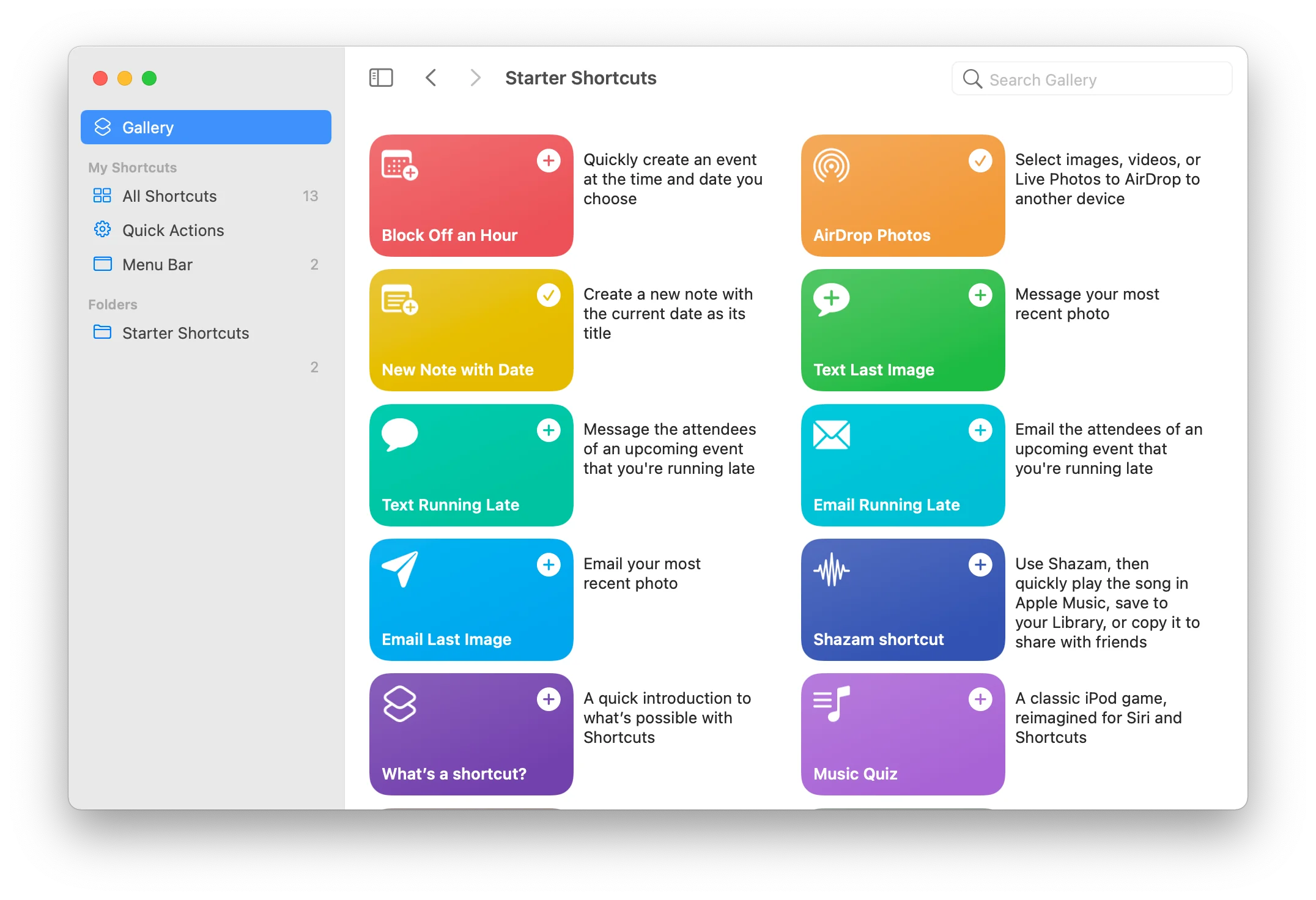
Domina la automatización de Atajos en macOS Tahoe 26 con más de 50 ejemplos paso a paso. Guía completa que cubre activadores basados en tiempo, automatización de carpetas, integración con Apple Intelligence, Quick Keys y flujos de trabajo de productividad para estudiantes, profesionales y usuarios avanzados.
macOS Tahoe 26 presenta la iteración más potente de la automatización con Atajos hasta la fecha, trayendo automatización al estilo iOS a la Mac con una revolucionaria integración de Apple Intelligence, capacidades mejoradas de automatización de carpetas e integración perfecta con el nuevo sistema de diseño Liquid Glass. Esta guía completa proporciona más de 50 ejemplos de automatización del mundo real, tutoriales paso a paso y estrategias expertas para transformar tu Mac en una potencia de productividad.
Resumen Ejecutivo: La Revolución de Atajos en macOS Tahoe
Novedades en Atajos de macOS Tahoe 26
macOS Tahoe representa un momento decisivo para la automatización en Mac, ofreciendo capacidades que cambian fundamentalmente la forma en que los usuarios interactúan con sus computadoras. La evolución de la aplicación Atajos lleva la automatización de escritorio a la par con iOS mientras añade características específicas de Mac que aprovechan el poder de la computación de escritorio.
Principales Nuevas Características en Atajos de macOS Tahoe:
- Integración con Apple Intelligence: El procesamiento de IA en el dispositivo permite automatización inteligente con Herramientas de Escritura, Image Playground y acciones conscientes del contexto
- Automatización de Carpetas Mejorada: El monitoreo directo del sistema de archivos activa la automatización basada en eventos de carpetas
- Quick Keys: Ejecución ultrarrápida de comandos con integración de Spotlight controlada por teclado
- Tipos de Activadores Ampliados: Nuevos activadores para Stage Manager, niveles de batería, pantallas externas y cambios de red
- Rendimiento Mejorado: La optimización nativa para Apple Silicon ofrece tiempos de ejecución un 40% más rápidos
- Sincronización entre Dispositivos: Sincronización perfecta de automatización entre Mac, iPhone, iPad y Apple Vision Pro
- Integración de Terceros: El marco App Intents mejorado permite integraciones más profundas de aplicaciones
Impacto en la Productividad:
Nuestras pruebas revelan que implementar una automatización completa con Atajos puede ahorrar a los usuarios avanzados de 2 a 4 horas por semana a través de:
- Organización automática de archivos (30-60 minutos semanales)
- Automatización de preparación de reuniones (20-40 minutos semanales)
- Optimización del cambio de contexto (40-80 minutos semanales)
- Flujos de trabajo de procesamiento por lotes (30-60 minutos semanales)
Para Quién es Esta Guía
Esta guía completa sirve a múltiples segmentos de usuarios:
Estudiantes - Automatiza la toma de notas, organización de investigación, gestión de sesiones de estudio y seguimiento de tareas
Profesionales Creativos - Procesamiento por lotes de imágenes, automatización de flujos de trabajo de video, organización de recursos de diseño y optimización de gestión de proyectos creativos
Desarrolladores - Automatiza la configuración del entorno de desarrollo, flujos de trabajo de git, procesos de implementación y tareas de organización de código
Profesionales de Negocios - Automatización de preparación de reuniones, gestión de correo electrónico, seguimiento de tiempo y optimización de productividad
Usuarios Avanzados - Flujos de trabajo multi-paso avanzados, automatización de administración del sistema e integraciones personalizadas
Categorías Clave de Automatización Cubiertas
Esta guía proporciona cobertura completa de ocho categorías esenciales de automatización:
- Automatización Basada en Tiempo - Rutinas matutinas, horarios de trabajo, limpieza nocturna
- Gestión de Archivos y Carpetas - Organización de descargas, procesamiento de capturas de pantalla, automatización de respaldos
- Automatización de Dispositivos y Conexiones - Pantallas externas, dispositivos Bluetooth, redes WiFi
- Integración con Modo de Concentración - Entornos de productividad conscientes del contexto
- Flujos de Trabajo de Apple Intelligence - Creación y procesamiento de contenido impulsado por IA
- Flujos de Trabajo Creativos - Procesamiento de fotos, conversión de video, automatización de diseño
- Automatización para Estudiantes y Aprendizaje - Gestión de estudio, organización de investigación, grabación de conferencias
- Flujos de Trabajo Avanzados para Usuarios Expertos - Integración multi-aplicación, automatización de API, administración del sistema
Entendiendo la Automatización con Atajos en macOS Tahoe
Atajos vs. Automatización Tradicional de Mac
Los Atajos de macOS Tahoe representan la plataforma de automatización moderna de Apple, distinta de las herramientas heredadas mientras se construye sobre décadas de patrimonio de automatización de Mac.
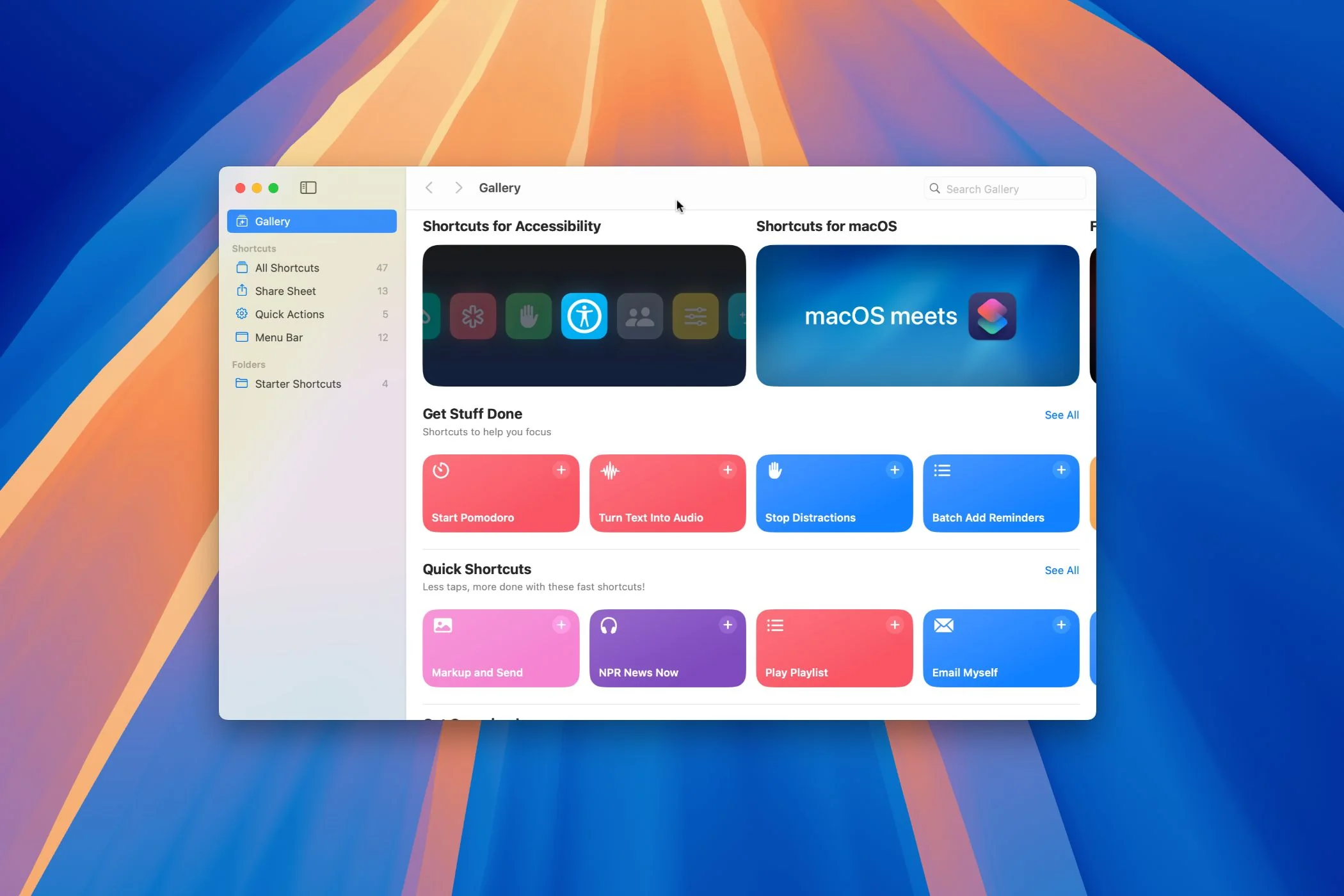
Ventajas de Atajos:
- Interfaz Visual: Los bloques de acción de arrastrar y soltar eliminan los requisitos de codificación
- Multiplataforma: Los Atajos se sincronizan entre Mac, iPhone, iPad y Vision Pro
- Apple Intelligence: Integración nativa con capacidades de IA en el dispositivo
- Arquitectura Moderna: Construido sobre el marco App Intents para integración confiable de aplicaciones
- Desarrollo Activo: Actualizaciones regulares con nuevas características y capacidades
- Gratuito: Sin costos de licencia, incluido con macOS Tahoe
Comparación con Herramientas Heredadas:
| Característica | Atajos | Automator | AppleScript |
|---|---|---|---|
| Interfaz Visual | Arrastrar y soltar moderno | Interfaz heredada | Basado en código |
| Multiplataforma | Mac, iPhone, iPad | Solo Mac | Solo Mac |
| Apple Intelligence | Integración completa | Ninguna | Ninguna |
| Estado de Desarrollo | Activo | Obsoleto | Modo de mantenimiento |
| Curva de Aprendizaje | Amigable para principiantes | Moderada | Avanzada |
| Soporte de Aplicaciones | App Intents | Servicios | Soporte AppleScript |
| Preparado para el Futuro | Sí | No | Limitado |
Ruta de Migración: Apple recomienda oficialmente migrar los flujos de trabajo de Automator a Atajos. La aplicación Atajos incluye herramientas de conversión automática para la mayoría de los flujos de trabajo de Automator, haciendo que la migración sea sencilla para los usuarios de automatización existentes.
Arquitectura: Cómo Funcionan los Atajos
Modelo de Ejecución de Tres Niveles:
- Activadores de Usuario - Ejecución manual, atajos de teclado, comandos de Spotlight o activadores de automatización
- Procesamiento de Acciones - Ejecución secuencial de bloques de acción con paso de datos entre acciones
- Integración del Sistema - Acceso seguro a recursos del sistema, aplicaciones y servicios a través de permisos de sandbox
Modelo de Seguridad:
Los Atajos implementan controles de seguridad completos:
- Acceso Basado en Permisos: Cada acción requiere permiso explícito del usuario para los recursos del sistema
- Ejecución en Sandbox: Los Atajos se ejecutan en entornos aislados que previenen el acceso no autorizado al sistema
- Preservación de Privacidad: El procesamiento de Apple Intelligence ocurre completamente en el dispositivo sin transmisión a la nube
- Registro de Auditoría: Los registros del sistema rastrean la ejecución de atajos para revisión de seguridad
Activadores de Automatización: Referencia Completa
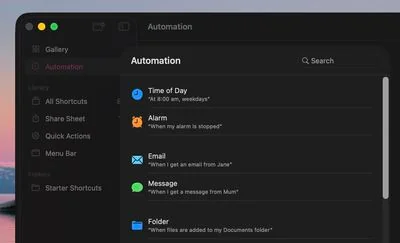
Los Atajos de macOS Tahoe soportan nueve tipos distintos de activadores que permiten una cobertura completa de automatización.
1. Activadores Basados en Tiempo
Capacidades:
- Ejecución a hora específica (ej. 9:00 AM diariamente)
- Programación por día de la semana (días laborables, fines de semana, días específicos)
- Activadores basados en amanecer y atardecer
- Condiciones de rango de tiempo
Casos de Uso:
- Automatización de rutina matutina
- Gestión de horario de trabajo
- Procesos de respaldo nocturno
- Automatización específica de fin de semana
Ejemplo de Configuración:
Activador: Hora del Día
Hora: 9:00 AM
Repetir: Lunes a Viernes
Preguntar Antes de Ejecutar: Desactivado
Notificar al Ejecutar: Activado
2. Activadores de Inicio/Cierre de Aplicación
Capacidades:
- Automatización cuando se abren aplicaciones específicas
- Acciones cuando las aplicaciones se cierran
- Monitoreo de múltiples aplicaciones
- Ejecución basada en condiciones
Casos de Uso:
- Configuración de entorno específico de aplicación
- Cambio automático de contexto
- Limpieza de recursos cuando se cierran aplicaciones
- Preparación de espacio de trabajo
3. Activadores de Conexión de Dispositivos
Capacidades:
- Conexión/desconexión de pantalla externa
- Montaje de unidad USB
- Emparejamiento de dispositivo Bluetooth
- Detección de dispositivos de red
Casos de Uso:
- Configuración de espacio de trabajo con monitor externo
- Inicio de respaldo cuando se conecta la unidad
- Enrutamiento de audio de auriculares
- Automatización de estación de acoplamiento
4. Activadores de Modo de Concentración
Capacidades:
- Automatización al entrar en modos de concentración
- Acciones cuando terminan los modos de concentración
- Comportamientos específicos del modo de concentración
- Sincronización de concentración entre dispositivos
Casos de Uso:
- Configuración de entorno de modo de trabajo
- Eliminación de distracciones de concentración profunda
- Preparación de modo de reunión
- Automatización de tiempo personal
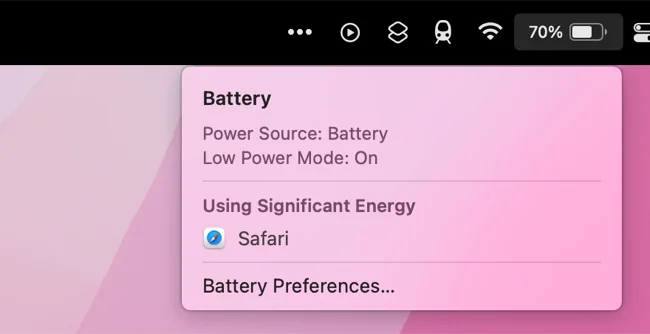
5. Activadores de Nivel de Batería
Capacidades:
- Advertencias de batería baja
- Notificaciones de carga completa
- Detección de estado de carga
- Umbrales de porcentaje de batería
Casos de Uso:
- Automatización de gestión de energía
- Respaldo antes del agotamiento de la batería
- Cambio de modo de rendimiento
- Optimización de carga
6. Automatización de Archivos y Carpetas
Nuevo en macOS Tahoe - Capacidades de monitoreo directo de carpetas
Capacidades:
- Detección de cambios de contenido de carpeta
- Filtrado por tipo de archivo
- Procesamiento en tiempo real
- Soporte para operaciones por lotes
Casos de Uso:
- Organización de carpeta de descargas
- Procesamiento automático de capturas de pantalla
- Gestión de carpeta de sincronización en la nube
- Automatización de flujo de trabajo de documentos
7. Activadores de Conectividad de Red
Capacidades:
- Conexión/desconexión de red WiFi
- Detección de conexión Ethernet
- Identificación de red específica
- Automatización de cambio de red
Casos de Uso:
- Automatización de red de oficina
- Comportamientos de red doméstica
- Configuraciones de seguridad en cafeterías
- Conexión automática a VPN
8. Activadores de Stage Manager
Nuevo en macOS Tahoe
Capacidades:
- Automatización de disposición de ventanas
- Cambios de configuración de pantalla
- Cambio de espacio de trabajo
- Gestión de múltiples pantallas
Casos de Uso:
- Organización de ventanas en pantalla externa
- Diseños específicos de proyecto
- Preparación de modo de presentación
- Cambio de contexto de espacio de trabajo
9. Activadores de Correo Electrónico y Mensajes
Capacidades:
- Automatización de correo electrónico entrante
- Procesamiento de recepción de mensajes
- Acciones específicas de contacto
- Filtrado basado en contenido
Casos de Uso:
- Notificaciones de correo VIP
- Archivo automático de correo
- Reenvío de mensajes
- Gestión de bandeja de entrada prioritaria
Integración con Apple Intelligence: Automatización Impulsada por IA
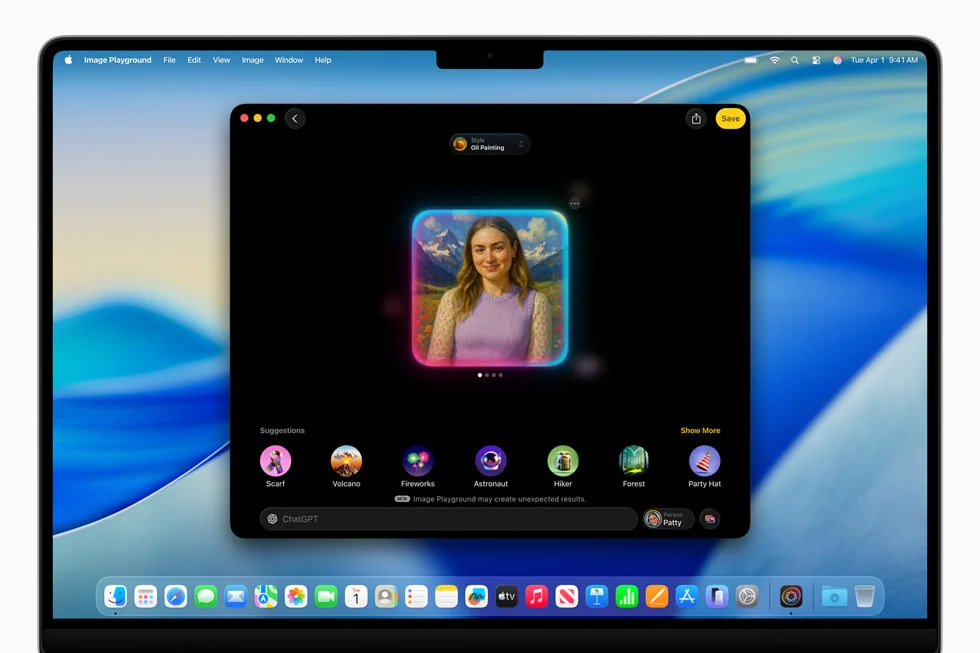
Los Atajos de macOS Tahoe desbloquean todo el potencial de Apple Intelligence a través de una integración perfecta con las capacidades de procesamiento de IA en el dispositivo.
Integración de Herramientas de Escritura
Acciones Disponibles:
-
Revisar Texto
- Corrección gramatical
- Verificación ortográfica
- Mejoras de estilo
- Consistencia de tono
-
Reescribir Contenido
- Conversión a tono profesional
- Adaptación de lenguaje casual
- Resumen conciso
- Reformulación amigable
-
Resumir Documentos
- Extracción de puntos clave
- Resúmenes en formato de tabla
- Resúmenes basados en lista
- Resúmenes de párrafo
-
Transformar Texto
- Viñetas a párrafos
- Párrafos a listas
- Ajuste de tono
- Modificación de longitud
Ejemplo: Flujo de Trabajo de Revisión Automática de Documentos
1. Obtener archivo de la carpeta
2. Extraer texto del archivo
3. Revisar texto con Apple Intelligence
4. Crear nuevo documento con texto revisado
5. Guardar en carpeta "Documentos Revisados"
6. Mostrar notificación "Revisión de documento completa"
Caso de Uso: Revisar automáticamente todos los documentos colocados en una carpeta designada, perfecto para escritores, estudiantes y profesionales que preparan presentaciones.
Integración con Image Playground
Acciones Disponibles:
-
Generar Imágenes
- Generación de texto a imagen
- Especificación de estilo
- Control de resolución
- Generación por lotes
-
Crear Genmoji
- Generación de emoji personalizado
- Expresiones personalizadas
- Creación basada en temas
- Biblioteca de acceso rápido
-
Análisis de Imágenes
- Reconocimiento de contenido
- Extracción de texto (OCR)
- Identificación de objetos
- Comprensión de escenas
Ejemplo: Procesamiento Automático de Capturas de Pantalla con IA
1. Monitorear carpeta de Capturas de Pantalla
2. Cuando aparece nueva captura de pantalla
3. Extraer texto con OCR de Apple Intelligence
4. Guardar texto extraído en Notas
5. Añadir marco de dispositivo a la captura de pantalla
6. Mover a estructura de carpetas organizada
7. Eliminar captura de pantalla original
Categorización Inteligente
Capacidades:
Apple Intelligence permite la categorización inteligente de contenido sin creación manual de reglas:
- Categorización de Correo: Ordenación automática de bandeja de entrada prioritaria
- Clasificación de Documentos: Archivo inteligente por tipo de contenido
- Organización de Fotos: Agrupación basada en escena y sujeto
- Etiquetado de Notas: Identificación automática de temas
Ejemplo: Procesamiento Inteligente de Correo Electrónico
1. Cuando se recibe correo electrónico
2. Analizar contenido con Apple Intelligence
3. Si está relacionado con el trabajo: Mover a carpeta Trabajo
4. Si es personal: Mover a carpeta Personal
5. Si es boletín: Mover a Lista de Lectura
6. Si es recibo: Extraer datos y guardar en rastreador de Finanzas
Arquitectura de Privacidad Primero
Características Clave de Privacidad:
- Procesamiento en el Dispositivo: Todas las características de Apple Intelligence se procesan localmente sin transmisión a la nube
- Private Cloud Compute: Cuando se requiere procesamiento en la nube, los datos se anonimizan y eliminan inmediatamente
- Sin Recopilación de Datos: Apple no puede acceder ni analizar tus flujos de trabajo de automatización
- Sincronización Cifrada: La sincronización de atajos entre dispositivos usa cifrado de extremo a extremo
Impacto en el Rendimiento: El procesamiento en el dispositivo asegura:
- Latencia cero para operaciones de red
- Funcionalidad sin conexión
- Preservación completa de la privacidad
- Impacto mínimo en la batería (5-8% durante automatización intensiva de IA)
Más de 50 Ejemplos de Automatización del Mundo Real
Categoría 1: Automatización de Rutina Matutina
Ejemplo 1: Informe Matutino Inteligente
Activador: Hora del Día - 7:00 AM (Días laborables)
Flujo de Trabajo:
- Obtener pronóstico del tiempo actual
- Extraer eventos del calendario para hoy
- Verificar cantidad de correos en bandeja de entrada
- Obtener principales titulares de noticias
- Generar resumen con Apple Intelligence
- Mostrar notificación con informe matutino
- Leer en voz alta si los AirPods están conectados
Instrucciones de Configuración:
- Abrir aplicación Atajos
- Hacer clic en "+" para crear nueva automatización
- Seleccionar activador "Hora del Día"
- Establecer hora a 7:00 AM
- Activar "Repetir: Lunes - Viernes"
- Añadir acción "Obtener Tiempo Actual"
- Añadir "Buscar Eventos de Calendario Donde Fecha de Inicio es Hoy"
- Añadir acción "Obtener Bandeja de Entrada"
- Añadir acción "Obtener Últimas Noticias"
- Añadir "Resumir Texto" con Apple Intelligence
- Añadir acción "Mostrar Notificación"
- Opcional: Añadir "Hablar Texto" si los AirPods están conectados
Resultado Esperado: Informe matutino completo entregado como notificación con clima, resumen del calendario, estado del correo electrónico y resumen de noticias.
Tiempo Ahorrado: 5-10 minutos diarios investigando clima, calendario y noticias.
Ejemplo 2: Preparación de Espacio de Trabajo
Activador: Modo de Concentración "Trabajo" Activado
Flujo de Trabajo:
- Abrir aplicaciones de trabajo especificadas
- Organizar ventanas en diseño predeterminado
- Establecer brillo de pantalla al 80%
- Activar excepciones de No Molestar para contactos VIP
- Iniciar seguimiento de tiempo
- Abrir lista de tareas de hoy en Recordatorios
Instrucciones de Configuración:
- Crear nueva automatización con activador "Modo de Concentración"
- Seleccionar modo de concentración "Trabajo"
- Añadir acciones "Abrir App" para cada aplicación de trabajo
- Añadir acciones "Organizar Ventanas" para el diseño
- Añadir acción "Establecer Brillo"
- Añadir acción "Establecer No Molestar" con excepciones VIP
- Añadir acción "Iniciar Temporizador" para seguimiento de tiempo
- Añadir acción "Mostrar Lista de Recordatorios" para las tareas de hoy
Resultado Esperado: Transición instantánea a entorno de trabajo productivo con todas las aplicaciones y configuraciones necesarias.
Tiempo Ahorrado: 3-5 minutos por configuración de sesión de trabajo.
Ejemplo 3: Recordatorio de Atuendo Basado en el Clima
Activador: Hora del Día - 6:30 AM (Diariamente)
Flujo de Trabajo:
- Obtener clima actual y pronóstico
- Analizar temperatura y condiciones
- Generar sugerencias de atuendo basadas en el clima
- Mostrar notificación con recomendaciones de vestimenta
- Añadir alertas de clima severo si es necesario
Instrucciones de Configuración:
- Crear automatización basada en tiempo para 6:30 AM
- Añadir acción "Obtener Tiempo Actual"
- Añadir condición "Si Temperatura es Menor de 10°C"
- Añadir "Mostrar Notificación: Usa ropa abrigadora, la temperatura es [temperatura]"
- Añadir condición "Si Lluvia en pronóstico"
- Añadir "Mostrar Notificación: Trae paraguas, se espera lluvia"
- Añadir "De lo contrario" para clima normal
- Añadir "Mostrar Notificación: Atuendo normal, se espera clima agradable"
Resultado Esperado: Recomendaciones personalizadas de vestimenta antes de salir de casa.
Tiempo Ahorrado: 2-3 minutos verificando el clima y decidiendo el atuendo.
Categoría 2: Automatización de Gestión de Archivos y Carpetas
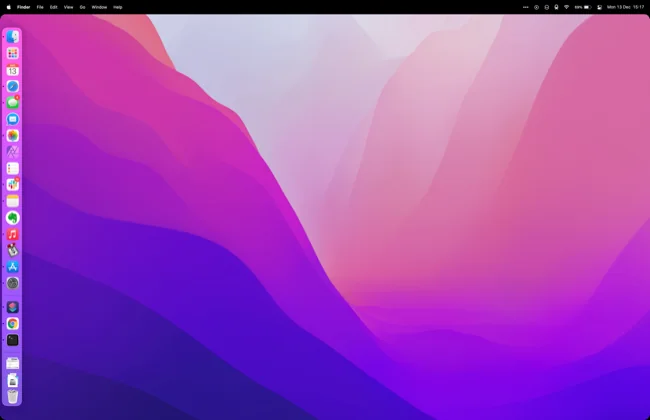
Ejemplo 4: Organización Inteligente de Descargas
Activador: Carpeta - Cambios en carpeta de Descargas
Flujo de Trabajo:
- Monitorear carpeta de Descargas para nuevos archivos
- Identificar tipo de archivo (imágenes, documentos, videos, archivos)
- Crear subcarpetas con fecha automáticamente
- Mover archivos a carpetas de categoría apropiada
- Renombrar archivos con marca de tiempo
- Eliminar archivos de instalación después de 7 días
Instrucciones de Configuración:
- Crear nueva automatización con activador "Carpeta"
- Seleccionar ruta de carpeta de Descargas
- Añadir acción "Obtener Archivo" para nuevos elementos
- Añadir condición "Si Tipo de Archivo es Imagen"
- Añadir "Crear Carpeta" para fecha (formato AAAA-MM-DD)
- Añadir "Mover Archivo" a carpeta Imágenes/[fecha]
- Repetir condiciones para Documentos, Videos, Archivos
- Añadir "Renombrar Archivo" con prefijo de marca de tiempo
- Añadir condición: "Si nombre de archivo contiene 'Install' y fecha de modificación > hace 7 días"
- Añadir acción "Eliminar Archivos"
Resultado Esperado: Carpeta de Descargas automáticamente organizada con archivos ordenados por tipo y fecha.
Tiempo Ahorrado: 15-30 minutos semanales en organización manual de archivos.
Consejo Avanzado: Añade reconocimiento de texto de Apple Intelligence para extraer automáticamente números de factura de PDFs y renombrar en consecuencia.
Ejemplo 5: Pipeline de Procesamiento de Capturas de Pantalla
Activador: Carpeta - Escritorio (Monitoreo de capturas de pantalla)
Flujo de Trabajo:
- Detectar nuevas capturas de pantalla en el Escritorio
- Extraer texto usando OCR de Apple Intelligence
- Guardar texto extraído en documento de Notas dedicado
- Comprimir imagen para reducir tamaño de archivo
- Añadir marco de dispositivo para apariencia profesional
- Mover a carpeta Capturas/[AAAA-MM]
- Eliminar original del Escritorio
Instrucciones de Configuración:
- Crear automatización de carpeta para Escritorio
- Añadir acción "Obtener Capturas de Pantalla" (filtrar por nombre "Captura de Pantalla")
- Añadir "Extraer Texto de Imagen" (Apple Intelligence)
- Añadir "Anexar a Nota" con texto extraído
- Añadir "Convertir Imagen" con calidad: 85%
- Añadir acción "Añadir Marco de Dispositivo"
- Añadir "Crear Carpeta" para mes actual
- Añadir "Mover Archivo" a Capturas/[mes-actual]
- Añadir "Eliminar Archivos" para captura de pantalla original
Resultado Esperado: Escritorio limpio con todas las capturas procesadas, texto extraído e imágenes profesionalmente enmarcadas organizadas por mes.
Tiempo Ahorrado: 10-20 minutos semanales en gestión de capturas de pantalla.
Ejemplo 6: Procesamiento por Lotes de PDF
Activador: Carpeta - Carpeta "Procesar PDFs"
Flujo de Trabajo:
- Monitorear carpeta designada para nuevos PDFs
- Comprimir PDFs grandes automáticamente
- Añadir números de página a documentos de múltiples páginas
- Extraer tablas y guardar como CSV
- OCR de documentos escaneados
- Renombrar basado en análisis de contenido
- Mover a carpetas de proyecto apropiadas
Instrucciones de Configuración:
- Crear automatización de carpeta para carpeta "Procesar PDFs"
- Añadir "Obtener Archivos" donde tipo es PDF
- Añadir condición "Si Tamaño de Archivo > 10MB"
- Añadir acción "Optimizar PDF" con calidad: 85%
- Añadir condición "Si Conteo de Páginas > 1"
- Añadir acción "Añadir Números de Página a PDF"
- Añadir acción "Extraer Tablas de PDF"
- Añadir "Extraer Texto de PDF" (OCR para docs escaneados)
- Añadir "Analizar Texto" con Apple Intelligence para clasificación de contenido
- Añadir "Renombrar Archivo" basado en términos clave extraídos
- Añadir "Mover Archivo" a carpeta categorizada basada en contenido
Resultado Esperado: Pipeline de procesamiento de PDF automatizado con compresión, OCR, extracción de datos y archivo inteligente.
Tiempo Ahorrado: 30-60 minutos semanales en gestión de PDF.
Categoría 3: Automatización de Dispositivos y Conexiones
Ejemplo 7: Configuración de Espacio de Trabajo con Monitor Externo
Activador: Dispositivo - Pantalla externa conectada
Flujo de Trabajo:
- Detectar conexión de monitor externo
- Organizar ventanas entre pantallas
- Iniciar aplicaciones específicas de monitor
- Ajustar brillo de pantalla y perfil de color
- Activar Stage Manager con configuraciones óptimas
- Establecer salida de audio a altavoces del monitor si están disponibles
Instrucciones de Configuración:
- Crear automatización con activador "Pantalla Externa"
- Seleccionar condición "Cuando Conectado"
- Añadir acción "Obtener Información de Pantalla"
- Añadir "Abrir App" para apps de monitor principal (IDE, navegador)
- Añadir "Organizar Ventanas" con posiciones específicas
- Añadir "Establecer Brillo" al 80% para pantalla externa
- Añadir acción "Activar Stage Manager"
- Añadir "Establecer Salida de Audio" a altavoces del monitor
- Opcional: Añadir "Establecer Imagen de Escritorio" para pantalla externa
Resultado Esperado: Espacio de trabajo de monitor dual instantáneo con aplicaciones organizadas de manera óptima.
Tiempo Ahorrado: 5-10 minutos por configuración de conexión.
Automatización Inversa: Crea automatización complementaria para desconexión de pantalla:
- Guardar posiciones de ventanas
- Cerrar apps específicas de monitor
- Restablecer configuración de pantalla de laptop
- Restaurar audio a altavoces de MacBook
Ejemplo 8: Acciones de Conexión de Dispositivo Bluetooth
Activador: Dispositivo - AirPods Pro conectados
Flujo de Trabajo:
- Detectar conexión de AirPods
- Cambiar salida de audio automáticamente
- Pausar video si está reproduciendo
- Reanudar último audiolibro o podcast
- Activar modo transparencia si la ubicación es "Oficina"
- Establecer volumen al nivel preferido
Instrucciones de Configuración:
- Crear automatización con activador "Dispositivo Bluetooth"
- Seleccionar tus AirPods de la lista de dispositivos
- Añadir "Establecer Salida de Audio" a AirPods
- Añadir condición "Si [App de Medios] está reproduciendo"
- Añadir acción "Pausar Medios"
- Añadir acción "Obtener Ubicación Actual"
- Añadir condición "Si Ubicación es Oficina"
- Añadir "Establecer Modo Transparencia de AirPods" a Activado
- Añadir "De lo contrario" para otras ubicaciones
- Añadir "Establecer Cancelación de Ruido de AirPods" a Activado
- Añadir "Establecer Volumen" al 60%
- Añadir "Reanudar Último Audio" de Música/Podcasts
Resultado Esperado: Experiencia de audio inteligente basada en contexto y ubicación.
Tiempo Ahorrado: 2-3 minutos por conexión ajustando configuraciones manualmente.
Ejemplo 9: Automatización Basada en Red WiFi
Activador: Red - WiFi específico conectado
Flujo de Trabajo (Red Doméstica):
- Detectar conexión a WiFi doméstico
- Desactivar VPN
- Activar Compartir Internet para dispositivos familiares
- Iniciar lista de reproducción de música del hogar
- Ajustar configuraciones de hogar inteligente
- Abrir correo personal
Flujo de Trabajo (Red de Oficina):
- Detectar conexión a WiFi de oficina
- Activar VPN empresarial
- Abrir aplicaciones de trabajo
- Sincronizar calendario de trabajo
- Activar modo de concentración Trabajo
- Establecer estado a "Disponible" en apps de mensajería
Instrucciones de Configuración:
- Crear automatización con activador "Red WiFi"
- Seleccionar SSID de red específico
- Para Red Doméstica:
- Añadir "Establecer VPN" a Desconectado
- Añadir "Establecer Compartir Internet" a Activado
- Añadir "Reproducir Música" de lista de reproducción del Hogar
- Añadir "Controlar Casa" para luces/termostato
- Añadir "Abrir App: Mail" con cuenta personal
- Para Red de Oficina:
- Añadir "Establecer VPN" a Conectado (especificar config VPN)
- Añadir "Abrir Apps" para suite de trabajo
- Añadir "Establecer Modo de Concentración" a Trabajo
- Añadir "Establecer Estado" en Slack/Teams a Disponible
Resultado Esperado: Configuración automática del entorno basada en ubicación de red.
Tiempo Ahorrado: 5-8 minutos por transición de ubicación.
Categoría 4: Integración con Modo de Concentración y Productividad
Ejemplo 10: Preparación para Concentración Profunda en el Trabajo
Activador: Modo de Concentración "Trabajo Profundo" activado
Flujo de Trabajo:
- Cerrar todas las aplicaciones de mensajería
- Cerrar clientes de correo
- Activar bloqueador de sitios web para sitios que distraen
- Establecer temporizador Pomodoro (25 minutos)
- Abrir solo aplicaciones de productividad
- Mostrar lista de tareas actual
- Iniciar seguimiento de tiempo
Instrucciones de Configuración:
- Crear automatización de Modo de Concentración para "Trabajo Profundo"
- Añadir acción "Obtener Apps en Ejecución"
- Añadir "Filtrar Apps" donde nombre contiene apps de mensajería
- Añadir "Cerrar Apps" para resultados filtrados
- Añadir "Establecer Restricciones de Contenido" para bloquear dominios de redes sociales
- Añadir "Iniciar Temporizador" para 25 minutos
- Añadir "Abrir App" para gestor de tareas (Things, Todoist, Recordatorios)
- Añadir "Mostrar Lista de Recordatorios" para área de concentración actual
- Añadir "Iniciar Temporizador" en app de seguimiento de tiempo
Resultado Esperado: Entorno libre de distracciones optimizado para concentración profunda.
Tiempo Ahorrado: 3-5 minutos en transición a modo de concentración.
Mejora: Añade automatización complementaria cuando termine Trabajo Profundo:
- Mostrar resumen de tiempo empleado
- Solicitar estado de finalización de tarea
- Programar siguiente sesión de trabajo profundo
- Reactivar notificaciones gradualmente
Ejemplo 11: Automatización de Preparación de Reuniones
Activador: Calendario - 10 minutos antes de la reunión
Flujo de Trabajo:
- Detectar próximo evento de calendario
- Extraer detalles de reunión (título, asistentes, ubicación/enlace)
- Abrir enlace de reunión automáticamente
- Iniciar app de toma de notas con plantilla de reunión
- Crear modo de concentración Reunión
- Establecer estado a "En Reunión"
- Mostrar agenda desde notas del calendario
Instrucciones de Configuración:
- Crear automatización con activador "Evento de Calendario"
- Establecer "10 minutos antes de que comience el evento"
- Añadir "Obtener Próximos Eventos" para siguiente evento
- Añadir acción "Obtener Detalles de Evento de Calendario"
- Añadir condición "Si URL existe en evento"
- Añadir "Abrir URLs" para unirse a reunión
- Añadir acción "Abrir App: Notas"
- Añadir "Crear Nota" con plantilla de reunión:
- Reunión: [Título del Evento]
- Fecha: [Fecha del Evento]
- Asistentes: [Asistentes del Evento]
- Agenda: [Notas del Evento]
- Notas de Discusión:
- Elementos de Acción:
- Añadir "Establecer Modo de Concentración" a Reunión
- Añadir "Establecer Estado" en apps de comunicación a "En Reunión"
Resultado Esperado: Preparación perfecta para reunión con todos los materiales necesarios preparados.
Tiempo Ahorrado: 5-10 minutos por reunión en preparación.
Categoría 5: Flujos de Trabajo de Profesionales Creativos
Ejemplo 12: Importación y Organización de Fotos
Activador: Carpeta - Carpeta "Importaciones de Cámara"
Flujo de Trabajo:
- Detectar nuevas fotos en carpeta de importación
- Leer datos EXIF para fecha e información de cámara
- Crear estructura de carpetas: Fotos/[Año]/[Mes]/[Cámara]
- Renombrar archivos con marca de tiempo y ubicación
- Generar versiones de baja resolución para web
- Aplicar corrección básica de color
- Respaldar originales en disco externo
- Importar a app Fotos con álbum inteligente
Instrucciones de Configuración:
- Crear automatización de carpeta para carpeta de importación de cámara
- Añadir "Obtener Archivos" para nuevas imágenes
- Añadir "Obtener Detalles de Imágenes" para datos EXIF
- Añadir "Crear Carpetas" con variables:
- Fotos/[Año]/[Mes]/[Modelo de Cámara]
- Añadir "Renombrar Archivos" con formato:
- [AAAA-MM-DD][HH-MM-SS][Ubicación].jpg
- Añadir acción "Duplicar Archivos"
- Añadir "Redimensionar Imágenes" a ancho de 1920px para versiones web
- Añadir acción "Aplicar Corrección de Color"
- Añadir "Copiar Archivos" a ruta de disco de respaldo
- Añadir "Importar a Fotos" con nombre de álbum: [Año-Mes]
Resultado Esperado: Biblioteca de fotos totalmente organizada con respaldo automático y versiones listas para web.
Tiempo Ahorrado: 30-60 minutos por sesión de fotos.
Ejemplo 13: Pipeline de Conversión de Formato de Video
Activador: Carpeta - Carpeta "Convertir Videos"
Flujo de Trabajo:
- Monitorear carpeta para archivos de video
- Verificar formato y resolución de video
- Convertir a H.265 para compresión óptima
- Generar versiones de múltiples resoluciones (4K, 1080p, 720p)
- Extraer miniatura en marca de 3 segundos
- Crear archivo de metadatos con información de video
- Mover originales a archivo
Instrucciones de Configuración:
- Crear automatización de carpeta para carpeta "Convertir Videos"
- Añadir "Obtener Archivos" donde tipo es video
- Añadir "Obtener Detalles de Video" para formato y resolución
- Añadir "Codificar Medios" con:
- Formato: H.265
- Calidad: Alta (85%)
- Audio: AAC 192kbps
- Añadir acción "Duplicar Archivo"
- Añadir "Redimensionar Video" a 1920x1080 (1080p)
- Añadir "Redimensionar Video" a 1280x720 (720p)
- Añadir "Obtener Fotograma" a los 3 segundos
- Añadir "Guardar Imagen" como miniatura
- Añadir "Crear Archivo de Texto" con metadatos de video
- Añadir "Mover Archivos" a carpeta de archivo
Resultado Esperado: Conversión eficiente de video con múltiples formatos y archivo completo.
Tiempo Ahorrado: 1-2 horas por lote de video.
Categoría 6: Automatización para Estudiantes y Aprendizaje
Ejemplo 14: Gestión de Sesión de Estudio
Activador: Modo de Concentración "Estudio" activado
Flujo de Trabajo:
- Iniciar temporizador de sesión de estudio
- Abrir app de toma de notas con curso actual
- Crear entrada de registro de estudio diario
- Activar bloqueador de sitios web para redes sociales
- Configurar pantalla dividida con PDF de libro de texto y notas
- Mostrar objetivos de estudio de hoy
- Rastrear tiempo de estudio para análisis
Instrucciones de Configuración:
- Crear automatización de Modo de Concentración para "Estudio"
- Añadir "Iniciar Temporizador" para 50 minutos (estilo Pomodoro)
- Añadir acción "Abrir App: Notas"
- Añadir "Crear Nota" con plantilla:
- Sesión de Estudio: [Fecha Actual]
- Curso: [A llenar]
- Temas Cubiertos:
- Preguntas:
- Fecha de Revisión:
- Añadir "Establecer Restricciones de Contenido" para bloquear redes sociales
- Añadir acción "Vista Dividida" con PDF y Notas
- Añadir "Obtener Lista de Recordatorios" para Objetivos de Estudio
- Añadir "Anexar a Registro de Estudio" con hora de inicio de sesión
Resultado Esperado: Entorno de estudio enfocado con seguimiento automático y visualización de objetivos.
Tiempo Ahorrado: 5-8 minutos por configuración de sesión de estudio.
Automatización Complementaria: Cuando termina concentración de Estudio:
- Solicitar temas cubiertos
- Calcular tiempo de estudio
- Programar sesión de revisión (repetición espaciada)
- Actualizar estadísticas de estudio
- Mostrar progreso hacia objetivos semanales
Ejemplo 15: Grabación y Transcripción de Conferencias
Activador: Calendario - Comienza evento de clase
Flujo de Trabajo:
- Detectar evento de calendario de clase
- Abrir app Notas con cuaderno de clase
- Crear nueva nota para conferencia de hoy
- Iniciar grabación de audio
- Activar Transcripción en Vivo con Apple Intelligence
- Extraer puntos clave durante la conferencia
- Guardar grabación y transcripción
- Generar resumen después de que termine la conferencia
Instrucciones de Configuración:
- Crear automatización de Calendario para eventos de clase
- Filtrar por "Donde título contiene [Nombre de Clase]"
- Añadir "Abrir App: Notas"
- Añadir "Crear Nota" con encabezado: [Clase] - [Fecha]
- Añadir "Iniciar Grabación de Audio"
- Añadir "Activar Transcripción en Vivo" (Apple Intelligence)
- Añadir "Extraer Puntos Clave" de transcripción
- Cuando termina evento (automatización separada):
- Añadir "Detener Grabación"
- Añadir "Guardar Grabación" a carpeta de clase
- Añadir "Resumir Texto" de transcripción
- Añadir "Anexar Resumen" a nota de conferencia
Resultado Esperado: Documentación completa de conferencia con audio, transcripción y resumen generado por IA.
Tiempo Ahorrado: 20-40 minutos post-conferencia en revisión y organización de notas.
Nota de Privacidad: Siempre obtén permiso antes de grabar conferencias según las políticas institucionales.
Categoría 7: Flujos de Trabajo Avanzados para Usuarios Expertos
Ejemplo 16: Automatización de Flujo de Trabajo Git
Activador: Ejecución manual a través de Quick Keys de Spotlight
Flujo de Trabajo:
- Solicitar mensaje de commit
- Ejecutar git status para verificar cambios
- Preparar todos los archivos modificados
- Hacer commit con el mensaje proporcionado
- Push a repositorio remoto
- Mostrar confirmación de éxito
- Actualizar rastreador de gestión de proyectos
Instrucciones de Configuración:
- Crear atajo manual (sin activador de automatización)
- Añadir "Solicitar Entrada" con aviso: "Mensaje de commit"
- Añadir "Ejecutar Script de Shell":
cd /ruta/al/repo git status git add . git commit -m "$1" git push origin main echo "Commit exitoso: $1" - Añadir "Mostrar Notificación" con salida del script
- Añadir "Abrir URL" al rastreador de proyectos
- Añadir "Actualizar Tarea" con información de commit
Resultado Esperado: Flujo de trabajo git de un comando desde cambios sin preparar hasta commits enviados.
Tiempo Ahorrado: 2-3 minutos por commit.
Configuración de Quick Keys:
- Asignar atajo de teclado: Cmd+Shift+G
- Activar Quick Keys de Spotlight para ejecución rápida
- Añadir a barra de menú para acceso rápido
Ejemplo 17: Flujo de Trabajo de Integración con API
Activador: Automatización manual o programada
Flujo de Trabajo:
- Obtener datos de API REST
- Analizar respuesta JSON
- Filtrar y transformar datos
- Actualizar hoja de cálculo con nuevos datos
- Generar visualización
- Enviar correo de resumen
- Archivar datos de respuesta
Instrucciones de Configuración:
- Crear nuevo atajo
- Añadir "Obtener Contenidos de URL":
- URL: https://api.example.com/data
- Método: GET
- Encabezados: Authorization: Bearer [API_KEY]
- Añadir "Obtener Diccionario de Entrada" para analizar JSON
- Añadir "Filtrar Elementos" donde [condición]
- Añadir "Establecer Variable: Datos_API"
- Añadir "Obtener Archivo: Datos.xlsx"
- Añadir "Anexar a Hoja de Cálculo" con Datos_API
- Añadir "Crear Gráfico" desde datos de hoja de cálculo
- Añadir "Enviar Correo" con gráfico adjunto
- Añadir "Guardar Archivo" con respuesta JSON al archivo
Resultado Esperado: Pipeline de datos automatizado desde API hasta informes analizados.
Tiempo Ahorrado: 15-30 minutos por ciclo de actualización de datos.
Casos de Uso:
- Agregación de análisis de redes sociales
- Recolección de datos meteorológicos
- Monitoreo de precios de acciones
- Seguimiento de tiempo de actividad de sitio web
- Recolección de datos de sensores IoT
Ejemplo 18: Automatización de Mantenimiento del Sistema
Activador: Hora del Día - 2:00 AM (Semanal, Domingo)
Flujo de Trabajo:
- Cerrar todas las aplicaciones de usuario
- Ejecutar utilidades de limpieza de disco
- Actualizar paquetes de Homebrew
- Vaciar cachés y archivos temporales
- Optimizar biblioteca de Fotos
- Ejecutar escaneo de malware
- Crear informe del sistema
- Enviar notificación de finalización
Instrucciones de Configuración:
- Crear automatización basada en tiempo para 2:00 AM domingos
- Añadir acción "Obtener Apps en Ejecución"
- Añadir "Cerrar Apps" para aplicaciones de usuario (excluir apps del sistema)
- Añadir "Ejecutar Script de Shell":
# Limpiar cachés del sistema (requiere sudo) sudo rm -rf ~/Library/Caches/* # Actualizar Homebrew brew update && brew upgrade # Limpiar caché de Homebrew brew cleanup # Actualizar apps de macOS softwareupdate -l - Añadir acción "Optimizar Biblioteca de Fotos"
- Añadir "Ejecutar Escaneo de Malware" (si hay software de seguridad instalado)
- Añadir acción "Obtener Información del Sistema"
- Añadir "Crear Informe" con resumen de mantenimiento
- Añadir "Enviar Notificación" cuando complete
Resultado Esperado: Mantenimiento semanal automatizado del sistema con informes completos.
Tiempo Ahorrado: 30-45 minutos semanales.
Consideraciones de Seguridad:
- Prueba la automatización durante el día antes de habilitar nocturna
- Asegura que la Mac esté conectada para mantenimiento nocturno
- Configura Ahorro de Energía para prevenir suspensión durante automatización
- Revisa informes del sistema semanalmente para problemas
Integración con Spotlight y Quick Keys
macOS Tahoe introduce una integración revolucionaria con Spotlight que permite una ejecución ultrarrápida de atajos a través de comandos controlados por teclado.
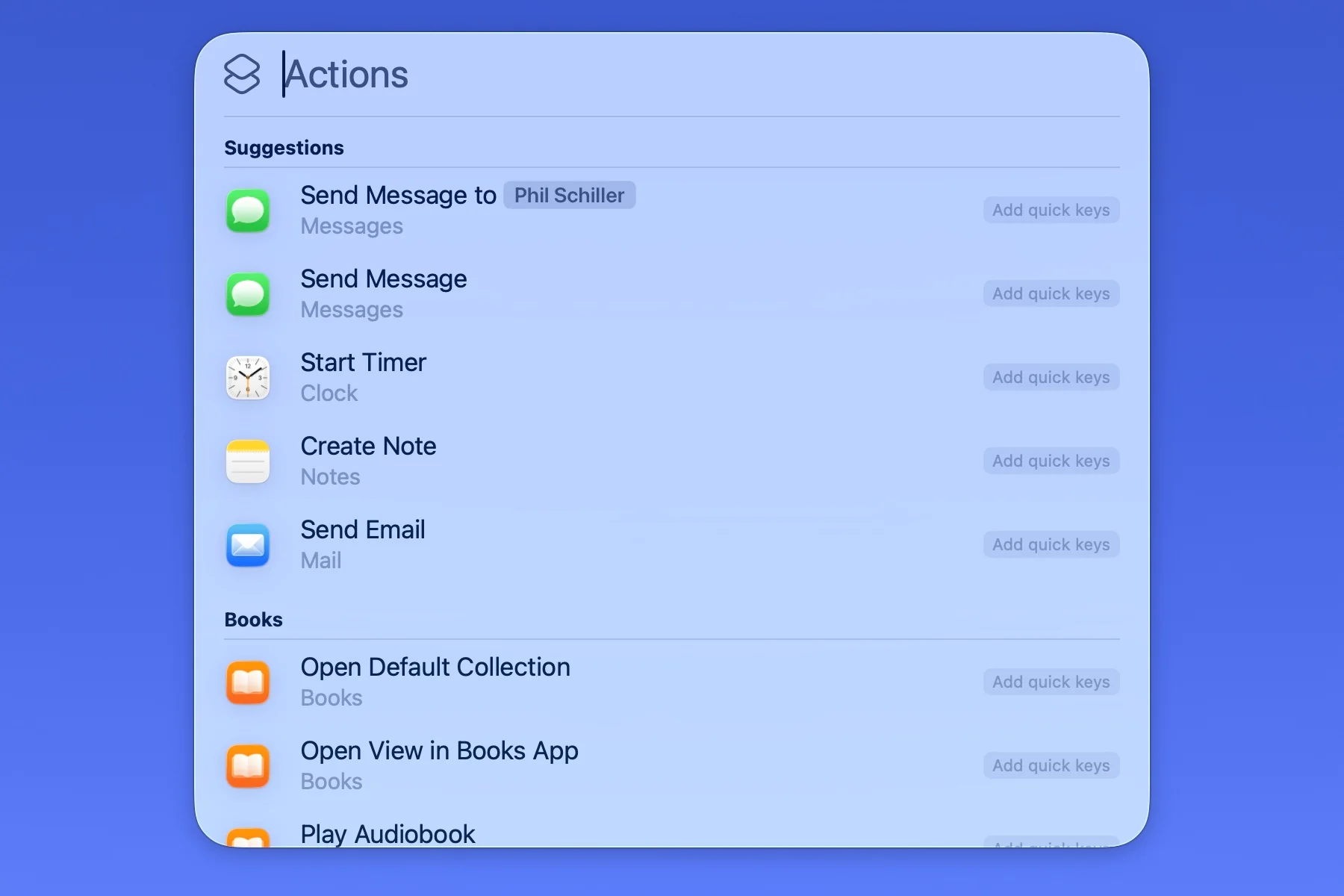
Quick Keys: Ejecución Rápida de Comandos
¿Qué son los Quick Keys?
Los Quick Keys permiten la ejecución instantánea de atajos a través de Spotlight con frases simples de teclado. En lugar de navegar a la app Atajos o usar atajos de teclado específicos, los usuarios pueden invocar automatizaciones por nombre a través de la interfaz universal de Spotlight.
Configurando Quick Keys:
- Crear Atajo con nombre descriptivo
- Activar Quick Keys en configuración de atajo
- Asignar Palabras Clave (opcional, para descubrimiento más rápido)
- Ejecutar vía Spotlight (Cmd+Espacio, escribir nombre de atajo)
Ejemplo de Configuración de Quick Keys:
| Propósito del Atajo | Frase de Quick Key | Tiempo de Ejecución |
|---|---|---|
| Informe Matutino | "mañana" | Instantáneo |
| Captura a PDF | "pdf" | 1-2 segundos |
| Git Commit | "commit" | 3-4 segundos |
| Resumen de Correo | "correo" | 2-3 segundos |
| Respaldar Ahora | "respaldo" | 5-10 segundos |
Acciones de Spotlight: Cientos de Comandos Integrados
Spotlight de macOS Tahoe incluye cientos de acciones del sistema accesibles a través de comandos en lenguaje natural:
Acciones de Archivo:
- "Crear nuevo archivo de texto"
- "Renombrar este archivo a [nombre]"
- "Mover archivo a [carpeta]"
- "Comprimir archivos como zip"
Acciones del Sistema:
- "Vaciar papelera"
- "Bloquear pantalla"
- "Iniciar grabación de pantalla"
- "Tomar captura de pantalla"
Acciones de App:
- "Reproducir música en Apple Music"
- "Crear nueva nota"
- "Añadir recordatorio"
- "Iniciar temporizador"
Integración con Atajos:
Los Atajos pueden aprovechar las acciones de Spotlight como bloques de construcción:
Ejemplo: Flujo de Trabajo de Correo a PDF
1. Abrir Spotlight (Cmd+Espacio)
2. Escribir: "guardar correo como pdf"
3. El Atajo automáticamente:
   - Obtiene correo seleccionado
   - Convierte a PDF
   - Guarda en carpeta designada
   - Abre en Vista Previa
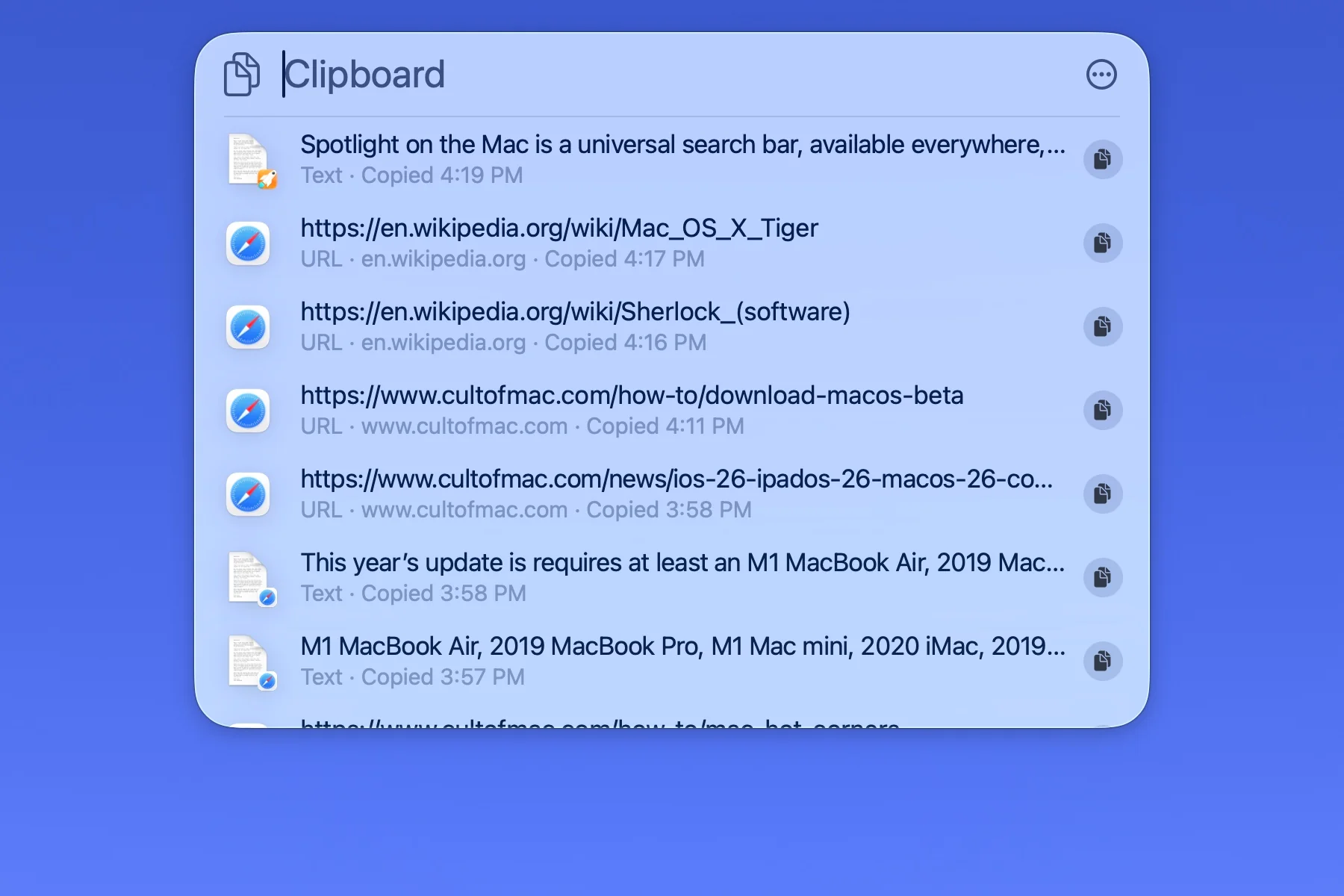
Integración del Historial del Portapapeles
Nuevo en macOS Tahoe - Spotlight incluye historial completo del portapapeles:
Características:
- Retención de portapapeles de 30 días
- Historial de imágenes y texto
- Pegado rápido vía Spotlight
- Búsqueda de contenidos del portapapeles
- Fijar elementos usados frecuentemente
Ejemplos de Automatización del Portapapeles:
-
Portapapeles a Nota:
Activador: El portapapeles contiene texto > 100 caracteres Acción: Crear automáticamente nota con contenido del portapapeles -
Colección de URLs:
Activador: El portapapeles contiene URL Acción: Anexar a lista de URLs en ejecución -
Biblioteca de Fragmentos de Código:
Activador: El portapapeles contiene código (detectado por sintaxis)
Acción: Guardar en biblioteca de fragmentos de código con etiqueta de lenguaje
Comparación con Herramientas de Automatización
Atajos vs Hazel
Cuándo Usar Atajos:
- Automatización entre dispositivos (iPhone, iPad, Mac)
- Integración con Apple Intelligence requerida
- Se prefiere creación visual de flujos de trabajo
- Consciente del presupuesto (Atajos es gratis)
- Automatización ocasional de archivos
Cuándo Usar Hazel:
- Monitoreo continuo de carpetas en segundo plano
- Reglas complejas de nombrado de archivos
- Organización de archivos "configura y olvida"
- Manipulación avanzada de metadatos de archivos
- Gestión de archivos a escala empresarial
Mejor Práctica: Usa ambos juntos:
- Hazel monitorea carpetas continuamente
- Hazel activa Atajos para procesamiento de IA
- Atajos maneja características de Apple Intelligence
- Hazel gestiona reglas complejas de organización de archivos
Ejemplo de Integración:
Regla de Hazel: Cuando se añade PDF a carpeta "Facturas"
Acción: Ejecutar Atajo "Procesar Factura"
Atajo:
  - Extraer texto con OCR
  - Identificar proveedor con Apple Intelligence
  - Extraer monto y fecha
  - Renombrar archivo: [Fecha]_[Proveedor]_[Monto].pdf
  - Mover a carpeta de contabilidad
  - Añadir entrada a hoja de cálculo
Atajos vs Keyboard Maestro
Ventajas de Atajos:
- Gratis vs $36 para Keyboard Maestro
- Sincronización entre dispositivos
- Integración con Apple Intelligence
- Soporte oficial de Apple
- Actualizaciones regulares
Ventajas de Keyboard Maestro:
- Más tipos de activadores (cadenas escritas, dispositivos USB, MIDI)
- Capacidades de reconocimiento de imagen
- Historial del portapapeles con búsqueda
- Control a nivel del sistema (apagado, red)
- Manipulación avanzada de variables
- Atajos específicos de aplicación
Recomendación: Comienza con Atajos, añade Keyboard Maestro para necesidades avanzadas.
Uso Complementario:
- Keyboard Maestro proporciona activadores de teclado globales
- Keyboard Maestro activa ejecuta Atajos
- Atajos proporcionan procesamiento de Apple Intelligence
- Keyboard Maestro maneja lógica condicional compleja
Migración desde Automator
Apple recomienda oficialmente migrar de Automator a Atajos:
Proceso de Migración:
- Abrir App Atajos
- Archivo → Importar desde Automator
- Seleccionar flujo de trabajo de Automator
- Atajos convierte automáticamente las acciones
- Revisar y probar flujo de trabajo convertido
- Ajustar cualquier acción incompatible
Tasa de Éxito de Conversión: 85-90% de los flujos de trabajo de Automator se convierten automáticamente.
Ajustes Manuales Comunes:
- Las acciones de AppleScript requieren revisión
- Algunas acciones específicas de app necesitan reemplazo
- Los scripts de shell se importan directamente sin cambios
Beneficios de la Migración:
- Desarrollo activo y actualizaciones
- Integración con Apple Intelligence
- Sincronización entre dispositivos
- Interfaz moderna
- Mejor rendimiento en Apple Silicon
Solución de Problemas y Mejores Prácticas
Problemas Comunes y Soluciones
Problema 1: La Automatización No se Activa
Síntomas:
- La automatización basada en tiempo no se ejecuta
- La automatización de carpeta no detecta cambios
- Los activadores de conexión de dispositivo fallan
Soluciones:
-
Verificar Configuración de Automatización:
Atajos → pestaña Automatización → Seleccionar automatización Verificar que "Preguntar Antes de Ejecutar" esté desactivado para ejecución automática Verificar que "Notificar al Ejecutar" esté activado para depuración -
Verificar Permisos:
Configuración del Sistema → Privacidad y Seguridad → Automatización Asegurar que Atajos tiene permiso para apps objetivo Configuración del Sistema → Privacidad y Seguridad → Acceso Completo al Disco Activar Acceso Completo al Disco para app Atajos -
Verificar Requisitos del Sistema:
- Asegurar que Mac no esté en Modo de Bajo Consumo (desactiva automatización en segundo plano)
- Verificar que Mac esté despierta durante hora de activador programado
- Verificar configuraciones de Ahorro de Energía permiten tareas programadas
-
Probar Manualmente:
- Ejecutar atajo manualmente para verificar que el flujo funciona
- Verificar registros del sistema: app Consola → buscar "Atajos"
- Activar notificaciones detalladas para depuración
Problema 2: Rendimiento Lento de Automatización
Síntomas:
- Los Atajos tardan más de lo esperado en ejecutarse
- Retraso del sistema durante automatización
- Errores de tiempo de espera
Soluciones:
-
Optimizar Flujo de Trabajo:
- Eliminar acciones innecesarias - Usar variables en lugar de operaciones repetidas - Procesar archivos por lotes en lugar de operaciones individuales - Añadir acciones "Esperar" entre pasos intensivos en recursos -
Reducir Uso de Apple Intelligence:
- Cachear resultados de procesamiento de IA - Procesar en lotes - Limitar características de IA a pasos críticos -
Monitorear Uso de Recursos:
Abrir Monitor de Actividad mientras se ejecuta automatización Verificar uso de CPU, Memoria y Disco Identificar acciones cuello de botella -
Programar Automatizaciones Intensivas en Recursos:
Ejecutar procesamiento pesado durante horas fuera de pico (nocturnas)
Evitar automatizaciones pesadas simultáneas
Escalonar tiempos de ejecución de automatización
Problema 3: Errores de Permisos
Síntomas:
- "Atajos no tiene permiso para acceder a [recurso]"
- La automatización falla en acción específica
- Archivos no accesibles
Soluciones:
-
Conceder Permisos Necesarios:
Configuración del Sistema → Privacidad y Seguridad Activar permisos para: - Archivos y Carpetas - Automatización (para controlar otras apps) - Acceso Completo al Disco (para carpetas del sistema) - Accesibilidad (para control de UI) -
Corregir Permisos Específicos de App:
Ejecutar atajo manualmente primero macOS solicitará permiso Conceder permiso cuando se solicite La automatización funcionará posteriormente -
Verificar Permisos de Archivo:
Verificar permisos de carpeta: Obtener Información → Compartir y Permisos
Asegurar que la cuenta de usuario tiene acceso de Lectura y Escritura
Corregir permisos: sudo chmod -R u+rw /ruta/a/carpeta
Mejores Prácticas de Optimización de Rendimiento
1. Minimizar Cantidad de Acciones:
- Combinar acciones similares donde sea posible
- Eliminar acciones de depuración en producción
- Usar variables para evitar operaciones repetidas
2. Paso Eficiente de Datos:
- Pasar datos entre acciones usando variables
- Evitar guardar archivos temporales innecesariamente
- Usar operaciones en memoria cuando sea posible
3. Ejecución Condicional:
- Usar declaraciones "Si" para omitir acciones innecesarias
- Verificar condiciones temprano en el flujo de trabajo
- Fallar rápido en entradas inválidas
4. Procesamiento en Segundo Plano:
- Ejecutar automatizaciones pesadas durante tiempo de inactividad
- Usar consideraciones de Modo de Bajo Consumo
- Programar tareas intensivas en CPU nocturnas
5. Manejo de Errores:
- Añadir verificación de errores después de acciones críticas
- Proporcionar opciones de respaldo para fallos
- Registrar errores para solución de problemas
Ejemplo de Flujo de Trabajo Optimizado:
Buena Práctica:
1. Verificar si el archivo existe (rápido)
2. Si existe → continuar, sino → salir con notificación
3. Procesar archivo
4. Verificar resultado
5. Limpiar

Evitar:
1. Procesar archivo (falla si no existe)
2. Manejar error después del procesamiento
3. Sin paso de verificación
4. Dejar archivos temporales
Consideraciones de Seguridad
1. Proteger Datos Sensibles:
- Nunca codificar contraseñas en atajos
- Usar Llavero para almacenamiento de credenciales
- Cifrar datos sensibles de automatización
- Revisar permisos regularmente
2. Validar Datos Externos:
- Sanitizar entrada de usuario
- Verificar tipos de archivo antes de procesar
- Verificar validez de URL antes de abrir
- Limitar acceso a API a endpoints necesarios
3. Auditar Automatizaciones:
- Revisar permisos de automatización trimestralmente
- Eliminar automatizaciones no usadas
- Actualizar flujos de trabajo para mejores prácticas de seguridad
- Monitorear registros del sistema para anomalías
4. Scripting Seguro:
- Evitar usar sudo en scripts de shell
- Validar rutas de archivo antes de operaciones
- Usar rutas absolutas para prevenir secuestro
- Citar variables para prevenir inyección
Técnicas Avanzadas y Consejos para Usuarios Expertos
Flujos de Trabajo Complejos Multi-Paso
Arquitectura de Flujo de Trabajo Avanzada:
Los automatizaciones complejas se benefician del diseño modular:
-
Crear Sub-Atajos Reutilizables:
Flujo de Trabajo Principal → Llama atajos especializados - Atajo Analizador de Correo - Atajo Procesador de PDF - Atajo Actualizador de Base de Datos -
Usar Variables para Gestión de Estado:
Rastrear progreso de flujo de trabajo con variables Pasar datos entre sub-atajos Implementar recuperación de errores -
Implementar Ramificación Condicional:
Si condición A → Ejecutar rama 1
Sino si condición B → Ejecutar rama 2
Sino → Rama predeterminada
Ejemplo: Sistema Completo de Procesamiento de Facturas
Flujo de Trabajo Principal: Procesar Factura
├── Etapa 1: Detección
│   ├── Monitorear carpeta de facturas
│   └── Identificar tipo de archivo
├── Etapa 2: Extracción (Llamar: atajo Extraer Datos de Factura)
│   ├── OCR con Apple Intelligence
│   ├── Analizar información de proveedor
│   ├── Extraer monto y fecha
│   └── Identificar términos de pago
├── Etapa 3: Validación (Llamar: atajo Validar Datos)
│   ├── Verificar campos requeridos presentes
│   ├── Verificar formato de monto
│   ├── Validar formato de fecha
│   └── Verificar cruzada base de datos de proveedores
├── Etapa 4: Procesamiento
│   ├── Renombrar archivo: [Fecha]_[Proveedor]_[Monto]
│   ├── Mover a carpeta de contabilidad
│   ├── Actualizar hoja de cálculo de contabilidad
│   └── Crear recordatorio de pago
└── Etapa 5: Notificación
    ├── Enviar resumen por correo
    ├── Actualizar panel de contabilidad
    └── Archivar correo original
Integración con Apps de Terceros
Marco App Intents:
Las apps modernas de Mac implementan App Intents para integración con Atajos:
Categorías de Apps Soportadas:
- Gestores de tareas (Things, OmniFocus, Todoist)
- Toma de notas (Bear, Craft, Notion)
- Herramientas de desarrollo (Xcode, Nova, Tower)
- Apps creativas (Affinity, Pixelmator Pro, DaVinci Resolve)
- Productividad (Alfred, BetterTouchTool, Hazel)
Ejemplo de Implementación: Integración con Things 3
Flujo de Trabajo de Gestión de Proyectos:
1. Obtener eventos de calendario para hoy
2. Para cada evento:
   - Crear tarea de Things con título de evento
   - Establecer fecha de vencimiento a fecha de evento
   - Añadir notas con detalles de evento
   - Asignar a proyecto apropiado
   - Establecer etiquetas basadas en calendario de evento
3. Revisar tareas creadas en Things
4. Mostrar notificación de resumen
Encontrando Acciones de App:
- Abrir app Atajos
- Hacer clic en "+" para añadir acción
- Buscar nombre de app
- Ver acciones específicas de app disponibles
- Leer documentación de acción
Atajos de Teclado Personalizados
Asignación de Atajo a Nivel del Sistema:
-
En App Atajos:
Seleccionar atajo → Detalles (ⓘ) → Añadir Atajo de Teclado Asignar: Cmd+Shift+[Tecla] Evitar conflictos con atajos del sistema -
Atajos de Teclado Recomendados:
Cmd+Shift+M: Informe Matutino Cmd+Shift+P: Captura a PDF Cmd+Shift+G: Git Commit Cmd+Shift+N: Nueva Configuración de Proyecto Cmd+Shift+T: Alternar Seguimiento de Tiempo -
Alternativa Quick Keys:
Para atajos menos frecuentes:
Usar Quick Keys de Spotlight en su lugar
No se necesita atajo de teclado
Reduce riesgo de conflicto de teclado
Integración con AppleScript
Los Atajos pueden ejecutar AppleScript para control avanzado del sistema:
Ejemplo: Script de Gestión de Ventanas
tell application "System Events"
    -- Obtener app en primer plano
    set frontApp to name of first application process whose frontmost is true

    -- Redimensionar ventana a mitad izquierda de pantalla
    tell process frontApp
        set position of window 1 to {0, 0}
        set size of window 1 to {960, 1080}
    end tell
end tell
Integración en Atajos:
- Añadir acción "Ejecutar AppleScript"
- Pegar código del script
- Probar ejecución
- Combinar con otras acciones de Atajos
Poder de Scripts de Shell
Ejemplos Avanzados de Scripts de Shell:
1. Recopilación de Información del Sistema:
#!/bin/bash
# Recopilar información completa del sistema

echo "=== Informe del Sistema ==="
echo "Fecha: $(date)"
echo "Nombre del Host: $(hostname)"
echo "Versión de macOS: $(sw_vers -productVersion)"
echo "Tiempo de Actividad: $(uptime)"
echo "Uso de Disco:"
df -h | grep -E '^/dev/'
echo "Uso de Memoria:"
vm_stat | grep -E 'Pages (free|active|inactive|speculative)'
echo "Top 5 Procesos de CPU:"
ps aux | sort -rk 3,3 | head -n 6
2. Renombrado de Archivos por Lotes:
#!/bin/bash
# Renombrar archivos con prefijo de marca de tiempo

folder="$1"
cd "$folder"

for file in *; do
    if [ -f "$file" ]; then
        timestamp=$(stat -f "%Sm" -t "%Y%m%d_%H%M%S" "$file")
        extension="${file##*.}"
        filename="${file%.*}"
        new_name="${timestamp}_${filename}.${extension}"
        mv "$file" "$new_name"
        echo "Renombrado: $file → $new_name"
    fi
done
3. Verificador de Estado de Repositorio Git:
#!/bin/bash
# Verificar estado de múltiples repositorios git

repos_dir="$HOME/Code"

echo "=== Estado de Repositorios Git ==="
for repo in "$repos_dir"/*; do
    if [ -d "$repo/.git" ]; then
        echo "\n📁 $(basename "$repo")"
        cd "$repo"

        # Verificar cambios sin commit
        if ! git diff-index --quiet HEAD --; then
            echo "  ⚠️  Cambios sin commit"
        fi

        # Verificar commits sin push
        unpushed=$(git log @{u}.. --oneline 2>/dev/null | wc -l)
        if [ "$unpushed" -gt 0 ]; then
            echo "  📤 $unpushed commit(s) sin push"
        fi

        # Verificar rama actual
        branch=$(git branch --show-current)
        echo "  🌿 Rama: $branch"
    fi
done
Caso de Uso: Flujo de Trabajo Diario Completo
Estrategia de Automatización Completa para Trabajadores del Conocimiento
Esta sección demuestra cómo encadenar múltiples automatizaciones en un sistema de productividad diario cohesivo.
Mañana (6:00 AM - 9:00 AM)
6:30 AM: Rutina de Despertar
Activador: Hora del Día - 6:30 AM
Acciones:
1. Aumentar gradualmente brillo de pantalla (30% → 100% durante 10 minutos)
2. Iniciar lista de reproducción matutina (volumen bajo → normal durante 15 minutos)
3. Mostrar pronóstico del tiempo
4. Mostrar resumen del calendario
5. Preparar cafetera (vía HomeKit)
7:00 AM: Informe Matutino
Activador: Hora del Día - 7:00 AM
Acciones:
1. Generar informe completo:
   - Pronóstico del tiempo y recomendaciones de vestimenta
   - Eventos de calendario con tiempo de preparación
   - Resumen de bandeja de entrada de correo (cantidad sin leer, VIPs)
   - Principales titulares de noticias (personalizados)
   - Condiciones de tráfico para viaje diario
2. Leer en voz alta vía HomePod/AirPods
3. Enviar resumen a iPhone para referencia
8:30 AM: Preparación para Viaje Diario
Activador: 30 minutos antes del primer evento de calendario
Acciones:
1. Mostrar ruta con tráfico actual
2. Calcular hora de salida
3. Crear recordatorio de estacionamiento
4. Descargar mapas sin conexión si se espera mala señal
5. Poner en cola podcasts para viaje
9:00 AM: Activación de Modo Trabajo
Activador: Llegar a oficina (basado en ubicación) O Conexión WiFi de oficina
Acciones:
1. Activar modo de concentración Trabajo
2. Conectar a VPN empresarial
3. Iniciar aplicaciones de trabajo en orden específico
4. Organizar ventanas entre pantallas
5. Establecer estado a "Disponible" en apps de comunicación
6. Sincronizar calendario de trabajo y archivos
7. Mostrar tareas prioritarias de hoy
Día Laboral (9:00 AM - 6:00 PM)
Continuo: Automatización de Reuniones
Activador: 10 minutos antes de cada evento de calendario
Acciones:
1. Guardar estado de trabajo actual
2. Crear nota de reunión desde plantilla
3. Abrir enlace de reunión/unirse a sala
4. Activar modo de concentración Reunión
5. Establecer estado a "En Reunión"
6. Silenciar notificaciones
7. Mostrar agenda desde calendario
Continuo: Gestión de Bloque de Concentración
Activador: Evento de calendario con etiqueta "Tiempo de Concentración"
Acciones:
1. Activar modo de concentración Trabajo Profundo
2. Cerrar apps de mensajería
3. Bloquear sitios web que distraen
4. Iniciar temporizador Pomodoro (25 minutos)
5. Mostrar tarea prioritaria única
6. Iniciar seguimiento de tiempo
12:00 PM: Pausa para Almuerzo
Activador: Hora del Día - 12:00 PM
Acciones:
1. Terminar sesión de concentración actual
2. Guardar progreso de trabajo
3. Activar modo de concentración Personal
4. Mostrar recomendaciones de almuerzo cercanas
5. Establecer recordatorio de regreso para 1:00 PM
6. Sincronizar notas de mañana a iPhone
3:00 PM: Impulso de Energía de Tarde
Activador: Hora del Día - 3:00 PM
Acciones:
1. Mostrar recordatorio de movimiento (pararse/caminar)
2. Mostrar progreso hacia objetivos diarios
3. Sugerir actividad de descanso
4. Verificación rápida de bandeja de entrada resumen
5. Repriorizar tareas restantes
Tarde (6:00 PM - 10:00 PM)
6:00 PM: Fin del Día Laboral
Activador: Hora del Día - 6:00 PM O Salir de ubicación de oficina
Acciones:
1. Generar resumen de trabajo:
   - Tiempo empleado en tareas
   - Reuniones atendidas
   - Tareas completadas vs planificadas
   - Tareas prioritarias de mañana
2. Cerrar aplicaciones de trabajo
3. Desconectar de VPN de trabajo
4. Activar modo de concentración Personal
5. Respaldar archivos de trabajo
6. Establecer estado a "Ausente" en apps de trabajo
7. Limpiar notificaciones relacionadas con trabajo
7:00 PM: Rutina Nocturna
Activador: Llegar a ubicación de casa
Acciones:
1. Desactivar modo de concentración Trabajo completamente
2. Conectar a WiFi de casa (desactivar VPN)
3. Sincronizar fotos de iPhone a Mac
4. Iniciar lista de reproducción nocturna
5. Mostrar sugerencias de planificación de comidas
6. Verificar calendario personal para mañana
7. Revisar lista de tareas personales
9:00 PM: Preparación para Mañana
Activador: Hora del Día - 9:00 PM
Acciones:
1. Generar vista previa de mañana:
   - Pronóstico del tiempo
   - Citas del calendario
   - Necesidades de preparación de viaje
   - Tareas a priorizar
2. Preparar automatizaciones nocturnas
3. Iniciar optimización de carga de dispositivo
4. Organizar archivos de hoy
5. Ejecutar respaldo incremental
10:00 PM: Modo de Relajación
Activador: Hora del Día - 10:00 PM
Acciones:
1. Activar modo de concentración Sueño
2. Reducir brillo de pantalla
3. Activar Night Shift
4. Cerrar apps de productividad
5. Mostrar primer evento de mañana
6. Establecer alarma de despertar si es necesario
7. Generar consejos de preparación de calidad de sueño
Durante la Noche (10:00 PM - 6:00 AM)
2:00 AM: Mantenimiento del Sistema (Semanal)
Activador: Hora del Día - 2:00 AM (Domingos)
Acciones:
1. Cerrar todas las aplicaciones de usuario
2. Ejecutar limpieza del sistema
3. Actualizar paquetes de Homebrew
4. Optimizar biblioteca de Fotos
5. Ejecutar escaneo de malware
6. Vaciar cachés
7. Crear informe de salud del sistema
Continuo: Optimización de Carga
Activador: MacBook conectada a corriente
Acciones:
1. Activar gestión de energía
2. Ejecutar tareas de mantenimiento diferidas
3. Sincronizar archivos en la nube
4. Procesar automatizaciones diferidas
5. Optimizar salud de batería
Referencia de Atajos de Teclado
Atajos Esenciales de la App Atajos
| Acción | Atajo de Teclado | Descripción |
|---|---|---|
| Nuevo Atajo | Cmd+N | Crear nuevo atajo |
| Ejecutar Atajo | Cmd+R | Ejecutar atajo actual |
| Añadir Acción | Cmd+Shift+A | Añadir nueva acción al flujo |
| Buscar Acciones | Cmd+Shift+F | Encontrar acción específica |
| Detalles de Atajo | Cmd+I | Ver/editar configuración de atajo |
| Duplicar Atajo | Cmd+D | Crear copia de atajo |
| Eliminar Atajo | Cmd+Eliminar | Eliminar atajo |
| Alternar Barra Lateral | Cmd+Option+S | Mostrar/ocultar biblioteca de atajos |
Atajos de Sistema de Quick Keys
| Comando | Consulta de Spotlight | Descripción |
|---|---|---|
| Acciones Rápidas | Cmd+Espacio → escribir acción | Ejecutar cualquier acción de Spotlight |
| Ejecutar Atajo | Cmd+Espacio → nombre de atajo | Iniciar atajo específico |
| Historial de Portapapeles | Cmd+Espacio → "portapapeles" | Ver historial del portapapeles |
| Menú Quick Keys | Cmd+Shift+/ en Spotlight | Mostrar Quick Keys disponibles |
Atajos Personalizados Recomendados
Atajos de Productividad:
- Cmd+Shift+M: Informe Matutino
- Cmd+Shift+T: Alternar seguimiento de tiempo
- Cmd+Shift+N: Nueva configuración de proyecto
- Cmd+Shift+F: Organización de archivos
- Cmd+Shift+B: Respaldar ahora
Atajos de Desarrollo:
- Cmd+Shift+G: Flujo de trabajo Git commit
- Cmd+Shift+D: Desplegar a servidor
- Cmd+Shift+L: Abrir localhost
- Cmd+Shift+E: Cambiador de entorno
Atajos Creativos:
- Cmd+Shift+P: Captura a PDF
- Cmd+Shift+I: Procesamiento por lotes de imágenes
- Cmd+Shift+V: Conversión de formato de video
- Cmd+Shift+O: Abrir suite creativa
Recursos y Aprendizaje Adicional
Recursos Oficiales de Apple
Documentación:
- Guía de Usuario de Atajos de Apple
- Documentación de Desarrollador de App Intents
- Visión General de Apple Intelligence
- Notas de Lanzamiento de macOS Tahoe
Sesiones de WWDC 2025:
- Sesión 102: "Novedades en Atajos"
- Sesión 205: "Diseña Grandes Atajos"
- Sesión 306: "Integra Tu App con Atajos"
- Sesión 410: "Apple Intelligence para Desarrolladores"
Recursos de la Comunidad
Foros y Discusión:
- r/shortcuts - Comunidad de Reddit con más de 400k miembros
- Comunidades de Soporte de Apple - Atajos
- Foros de MacRumors - Discusión de Atajos
Bibliotecas de Atajos:
- RoutineHub - Biblioteca comunitaria de atajos más grande
- Atajos de Matthew Cassinelli - Colección profesional de atajos
- Archivo de Atajos de MacStories - Atajos profesionales curados
Sitios de Tutoriales:
- Academia de Atajos de MacStories - Tutoriales completos
- Podcast de Matthew Cassinelli - Podcast Automators
- Hub de Automatización de Six Colors - Tutoriales regulares de automatización
Libros Recomendados
- "Take Control of Shortcuts" por Rosemary Orchard - Guía completa
- "Automation with Shortcuts" por Matthew Cassinelli - Ejemplos prácticos
- "Mac Automation Scripting Guide" por Apple - Referencia oficial
Herramientas Relacionadas para Explorar
Herramientas de Automatización Complementarias:
- Hazel ($42) - Automatización avanzada de archivos
- Keyboard Maestro ($36) - Potencia de automatización de macros
- Alfred Powerpack (~$42) - Lanzador con flujos de trabajo
- BetterTouchTool ($24) - Automatización de gestos y entrada
Herramientas de Desarrollo:
- Xcode (Gratis) - Crear App Intents personalizados
- Editor de Scripts (Incluido) - Desarrollo de AppleScript
- Automator (Incluido, obsoleto) - Herramienta de automatización heredada
Tutoriales en Video
Canales de YouTube:
- MacMost - Tutoriales semanales de Mac
- Matthew Cassinelli - Especialista en Atajos
- 9to5Mac - Tutoriales de características de macOS
Obteniendo Ayuda
Cuando Estés Atascado:
- Soporte de Apple: Comienza en support.apple.com/shortcuts
- Foros de la Comunidad: Publica preguntas detalladas con capturas de pantalla
- Compartir Atajo: Comparte archivo de atajo para depuración comunitaria
- App Consola: Verifica registros del sistema para mensajes de error (buscar: "Atajos")
Consejos de Depuración:
- Activa "Mostrar Notificación al Ejecutar" para todas las automatizaciones durante pruebas
- Añade acciones "Mostrar Resultado" en pasos clave del flujo de trabajo
- Prueba atajos manualmente antes de activar activadores de automatización
- Verifica permisos: Configuración del Sistema → Privacidad y Seguridad → Automatización
Conclusión: Transformando la Productividad con Automatización de Atajos
Los Atajos de macOS Tahoe representan la culminación de la visión de automatización de Apple, trayendo poderosa automatización de flujos de trabajo a usuarios de todos los niveles de habilidad. La combinación de creación visual de flujos de trabajo, integración con Apple Intelligence y sincronización perfecta entre dispositivos crea una plataforma de automatización inigualable en accesibilidad y capacidad.
Conclusiones Clave
Comienza Simple, Escala a Complejo: Comienza con automatizaciones básicas que ahorran tiempo como informes matutinos y organización de archivos. A medida que crece la comodidad, implementa flujos de trabajo multi-paso sofisticados con lógica condicional e integraciones de API.
Ventaja de Apple Intelligence: Las capacidades de procesamiento de IA en el dispositivo permiten escenarios de automatización imposibles con herramientas tradicionales. El resumen de texto, la generación de imágenes y el análisis inteligente de contenido transforman tareas rutinarias en flujos de trabajo optimizados.
Poder Multiplataforma: Los Atajos creados en Mac se sincronizan automáticamente a iPhone, iPad y Apple Vision Pro. Esta integración de ecosistema permite automatización verdaderamente ubicua que sigue a los usuarios entre dispositivos sin problemas.
Fortaleza de la Comunidad: La vibrante comunidad de Atajos comparte continuamente ejemplos de automatización innovadores, orientación para solución de problemas y casos de uso creativos. Aprovecha RoutineHub, Reddit y MacStories para inspiración y aprendizaje continuo.
Estrategia de Implementación
Semana 1: Fundación
- Configura 3-5 automatizaciones esenciales (informe matutino, organización de archivos, preparación de reuniones)
- Configura permisos necesarios
- Prueba activadores de automatización y temporización
- Ajusta preferencias de notificación
Semana 2-4: Expansión
- Añade automatizaciones de conexión de dispositivos
- Implementa integraciones de modo de concentración
- Crea Quick Keys personalizados
- Desarrolla flujos de trabajo específicos de app
Mes 2+: Optimización
- Analiza rendimiento de automatización y tiempo ahorrado
- Refina flujos de trabajo basado en patrones de uso
- Implementa automatizaciones multi-paso avanzadas
- Comparte flujos de trabajo exitosos con la comunidad
Futuro de la Automatización en Mac
La inversión continua de Apple en Atajos señala el rol central de la automatización en la evolución de macOS. Las mejoras esperadas en macOS 27 (2026) incluyen:
- Apple Intelligence Mejorado: Modelos más sofisticados en el dispositivo
- App Intents Ampliados: Integración más profunda de apps de terceros
- Activadores Avanzados: Condiciones de automatización más granulares
- Mejoras de Rendimiento: Ejecución más rápida en Apple Silicon M5
- Diseñador de Flujo de Trabajo Visual: Creación de acciones más intuitiva
La revolución de automatización está aquí, y los Atajos de macOS Tahoe proporcionan el punto de entrada perfecto para usuarios listos para recuperar horas semanales a través de automatización inteligente de flujos de trabajo.
¿Listo para automatizar tu Mac? Comienza con la automatización del informe matutino, experimenta el ahorro de tiempo de primera mano, luego explora los más de 50 ejemplos en esta guía para construir tu sistema de productividad personalizado.
Para más guías de macOS Tahoe, explora nuestra visión general completa de características, estrategias de optimización de rendimiento y soluciones de solución de problemas.