Guía Completa de la App Fotos de Mac (2025): Domina la Organización, Edición, Rendimiento y Flujos de Trabajo Profesionales
Guía exhaustiva de la app Fotos de Mac en macOS Tahoe 26. Aprende estrategias avanzadas de organización, flujos de trabajo de edición, optimización del rendimiento, funciones de IA y técnicas de fotografía profesional. Incluye comparaciones con Google Photos y Lightroom.
La app Fotos de Mac ha evolucionado hasta convertirse en una poderosa plataforma de gestión y edición fotográfica en macOS Tahoe 26, ofreciendo integración perfecta entre dispositivos Apple, funciones impulsadas por IA y herramientas de nivel profesional. Ya seas un fotógrafo casual de iPhone, un entusiasta serio o un fotógrafo profesional, esta guía completa te ayudará a dominar la app Fotos y transformar tu flujo de trabajo fotográfico.
Novedades en Fotos de Mac para macOS Tahoe 26
macOS Tahoe 26, anunciado en la WWDC 2025 y lanzado el 15 de septiembre de 2025, trae mejoras significativas a la app Fotos que cambian fundamentalmente cómo los usuarios de Mac organizan, editan y comparten sus fotos.
Principales Funciones Nuevas
Integración del Diseño Liquid Glass La app Fotos ahora presenta el nuevo lenguaje de diseño Liquid Glass de Apple, creando una interfaz más inmersiva y visualmente impresionante. Los materiales translúcidos, las barras laterales refinadas y la profundidad mejorada crean un entorno de edición premium que pone tus fotos en primer plano.
Funciones de IA Apple Intelligence (Solo Apple Silicon)
- Herramienta Limpieza: Eliminación de objetos con IA que rellena inteligentemente los fondos después de eliminar elementos no deseados
- Búsqueda en Lenguaje Natural: Encuentra fotos describiendo lo que buscas en inglés sencillo
- Creación de Recuerdos con IA: Escribe una descripción y Fotos crea automáticamente películas de Recuerdos curadas con música e historias apropiadas
Organización Mejorada
- Colecciones Fijadas: Acceso rápido en la barra lateral a tus álbumes y proyectos más utilizados
- Detección Mejorada de Duplicados: Identificación y fusión automática de fotos duplicadas
- Mejores Álbumes Inteligentes: Capacidades de filtrado mejoradas para organización automatizada
Mejoras de Rendimiento
- Carga de biblioteca 15-25% más rápida en Macs con Apple Silicon
- Generación y renderizado de miniaturas optimizados
- Rendimiento mejorado de sincronización de Fotos de iCloud
- Mejor gestión de memoria para bibliotecas grandes (100GB+)
Compatibilidad con macOS Tahoe
Importante: macOS Tahoe 26 es la última versión de macOS que soporta Macs Intel. Solo cuatro modelos Intel son compatibles:
- Mac Pro (2019)
- MacBook Pro de 16 pulgadas (2019)
- MacBook Pro de 13 pulgadas (2020, cuatro puertos Thunderbolt 3)
- iMac (2020)
Las Funciones de Apple Intelligence Requieren Apple Silicon (M1 o posterior). Los Macs Intel no pueden usar:
- Herramienta Limpieza
- Creación de Recuerdos con IA
- Búsqueda mejorada en lenguaje natural
Primeros Pasos con Fotos de Mac
Configuración Inicial y Fotos de iCloud
Configuración de Fotos de iCloud (Recomendado)
- Abre Ajustes del Sistema → ID de Apple → iCloud → Fotos
- Activa la casilla "Fotos de iCloud"
- Elige la optimización de almacenamiento:
- Optimizar Almacenamiento del Mac: Mantiene versiones más pequeñas localmente cuando el espacio es limitado (recomendado para Macs con menos de 512GB de almacenamiento)
- Descargar Originales: Almacena archivos en resolución completa localmente (recomendado para el Mac principal con almacenamiento adecuado)
¿Por Qué Fotos de iCloud?
- Sincronización automática entre todos los dispositivos Apple
- Accede a fotos desde iPhone, iPad, Mac, Apple TV e iCloud.com
- 100% cifrado de extremo a extremo con Protección de Datos Avanzada activada
- Funciona como solución de respaldo externo
- Permite Fototecas Compartidas para familias
Comprender la Interfaz de la App Fotos
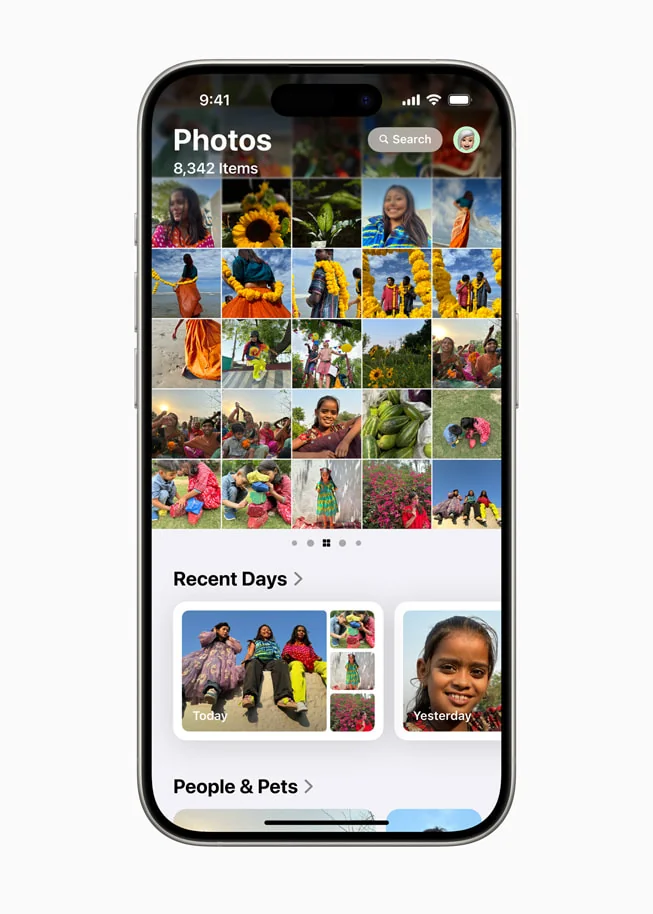
Navegación en la Barra Lateral (Izquierda):
- Biblioteca: Todas las fotos en orden cronológico
- Recuerdos: Colecciones autogeneradas basadas en tiempo, personas y lugares
- Personas: Álbumes organizados por reconocimiento facial
- Lugares: Organización geográfica usando datos GPS
- Álbumes: Tus álbumes personalizados y compartidos
- Utilidades: Eliminados Recientemente, Importaciones, Duplicados, Ocultos
Vista Principal (Centro):
- Vista de cuadrícula predeterminada mostrando miniaturas
- Doble clic para ver a pantalla completa
- Presiona Espacio para vista previa en Quick Look
- Zoom con ⌘+ / ⌘-
Panel de Información (⌘I):
- Título, descripción y palabras clave
- Metadatos de fecha, hora y ubicación
- Configuración de cámara (datos EXIF)
- Tamaño y dimensiones del archivo
Mejores Prácticas del Flujo de Trabajo de Importación
Importar desde iPhone/iPad:
- El iPhone se conecta → Fotos abre automáticamente el diálogo de importación
- Revisa las miniaturas antes de importar
- Haz clic en "Importar Todas las Fotos Nuevas" o selecciona imágenes específicas
- Crea un álbum durante la importación para organización automática
Importar desde Cámara/Tarjeta de Memoria:
- Conecta la cámara o lector de tarjetas
- Fotos detecta y muestra la interfaz de importación
- Revisa y selecciona fotos para importar
- Consejo Pro: Elimina las fotos malas antes de importar para ahorrar almacenamiento y tiempo de organización
Importar desde Carpeta:
- Archivo → Importar
- Selecciona la carpeta que contiene fotos
- Elige si copiar a la biblioteca o mantener como archivos referenciados
- Organización automática basada en fechas
Dominar la Organización de Fotos
Estrategias de Álbumes para Diferentes Usuarios
Usuarios Casuales (Organización Simple):
📁 Favoritos (incorporado)
📁 Destacados 2024
📁 Destacados 2025
📁 Eventos Familiares
📁 Viajes
Entusiastas (Estructura de Fecha + Evento):
📁 2024
  📁 2024-01_Enero
    📁 2024-01-15_Montañas_Invierno
    📁 2024-01-28_Cumpleaños_Amigo
📁 2025
  📁 2025-01_Enero
  📁 2025-02_Febrero
📁 Proyectos
  📁 Fotografía_Callejera
  📁 Naturaleza_Macro
Fotógrafos Profesionales (Basado en Clientes):
📁 Clientes_2024
  📁 Boda_Smith_2024-06-15
    📁 1_Todos_Archivos_RAW
    📁 2_Primeras_Selecciones
    📁 3_Selecciones_Cliente
    📁 4_Editadas_Final
    📁 5_Entregadas
Álbumes Inteligentes: Organización Automatizada
Los Álbumes Inteligentes son búsquedas guardadas que se actualizan automáticamente según tus criterios. Son una de las funciones más poderosas pero infrautilizadas de Fotos.
Álbumes Inteligentes Esenciales para Crear:
Agregadas Recientemente (Últimos 30 Días)
- Condición: Fecha Agregada > está en los últimos > 30 días
- Uso: Acceso rápido a fotos nuevas sin filtrado manual
Fotos No Editadas
- Condición: Foto > está editada > No
- Uso: Encuentra fotos que necesitan atención
Favoritos con Personas
- Condición 1: Foto > es favorita > Sí
- Condición 2: Foto > tiene cara > Sí
- Coincidencia: Todas las condiciones
- Uso: Mejores fotos de personas para compartir
Archivos RAW Grandes
- Condición 1: Tamaño de Archivo > es mayor que > 20 MB
- Condición 2: Tipo de archivo > es > RAW
- Uso: Identifica archivos pesados para considerar archivo
Fotos por Modelo de Cámara
- Condición: Modelo de Cámara > es > [Tu Cámara]
- Uso: Separa fotos de iPhone de cámara dedicada
Orientación Vertical
- Condición: Foto > Orientación > es vertical
- Uso: Encuentra fotos verticales perfectas para Historias de Instagram o fondos de pantalla del teléfono
Destacados del Año Pasado
- Condición 1: Fecha > está en el rango > [hace un año hasta hoy]
- Condición 2: Foto > es favorita > Sí
- Uso: Crea recopilaciones de fin de año
Consejos para Álbumes Inteligentes:
- Haz clic en "+" para agregar múltiples condiciones para filtrado preciso
- Usa "Todas" para lógica AND (cumplir todos los criterios), "Cualquiera" para lógica OR (cumplir cualquier criterio)
- Combina hasta 50+ condiciones para filtrado muy específico
- Importante: Los Álbumes Inteligentes se sincronizan entre Macs vía iCloud pero NO a iOS/iPadOS
Flujo de Trabajo de Personas y Reconocimiento Facial
Configuración Inicial (Inversión de 15-30 minutos):
- Abre Fotos → álbum Personas (en la barra lateral)
- Fotos muestra caras sin nombre con conteos de fotos
- Haz clic en miniatura de cara → Escribe nombre (extrae de Contactos si existe)
- Repite para tus 10-20 personas principales
Entrenamiento para Precisión:
- Abre el álbum de una persona
- Desplázate hasta abajo → "Confirmar Fotos Adicionales"
- Toca "Sí" o "No" para coincidencias sugeridas
- Completa 2-3 sesiones de entrenamiento por persona (5-10 minutos cada una)
- La precisión mejora a 95%+ después del entrenamiento adecuado
Funciones Avanzadas de Personas:
- Arrastra personas favoritas a la parte superior del álbum Personas para acceso rápido
- Clic derecho → "Ocultar Esta Persona" para conocidos a los que no necesitas acceso fácil
- Fusiona duplicados escribiendo el mismo nombre cuando se te solicite
- Todo el reconocimiento facial ocurre en el dispositivo (100% privado)
Lugares: Organización Geográfica
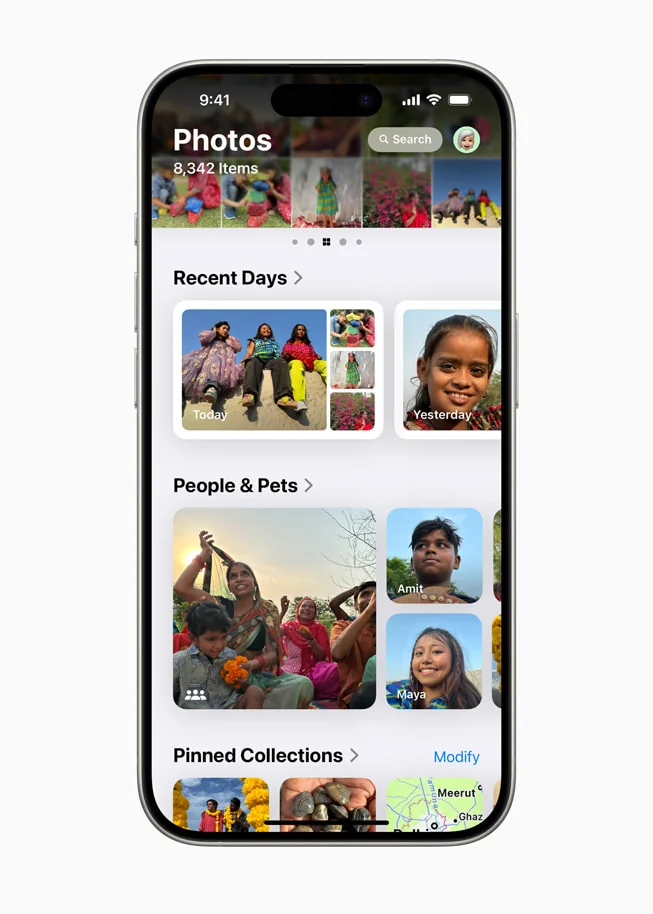
Organización Geográfica Automática:
- Fotos usa metadatos GPS de iPhone y cámaras habilitadas con GPS
- Ve como mapa interactivo o cuadrícula en el álbum Lugares
- Pellizca para hacer zoom en el mapa, haz clic en grupos para expandir
Agregar Ubicaciones Faltantes:
- Selecciona fotos sin datos GPS
- Presiona ⌘I (panel de Información)
- Haz clic en "Agregar una ubicación"
- Escribe dirección, punto de referencia o nombre de ciudad
- Confirma ubicación en el mapa
Álbumes Inteligentes Basados en Ubicación (Solución Alternativa):
Como los Álbumes Inteligentes no pueden filtrar directamente por Lugar, usa palabras clave:
- Selecciona todas las fotos de una ubicación
- ⌘I → Agregar palabra clave: "Tokio_2024" o "Gran_Cañón"
- Crea Álbum Inteligente: Palabra clave > es > Tokio_2024
Consejo Pro: Agrega palabras clave de ubicación inmediatamente después de los viajes mientras la memoria está fresca para mejor organización.
Editar como un Profesional: Guía Completa del Flujo de Trabajo
Flujo de Trabajo de Mejora Básica (30 Segundos por Foto)
Para Fotos Cotidianas:
- Selecciona foto → Presiona Return (o ⌘Return) para entrar en modo Edición
- Presiona ⌘E o haz clic en la varita mágica para Mejora Automática
- Funciona bien para el 70% de las fotos casuales
- Ajusta automáticamente exposición, contraste y saturación
- Ajuste fino manual (si es necesario):
- Brillantez: +10 a +20 (hace que las fotos "resalten")
- Luces Altas: -20 a -40 (recupera cielos brillantes)
- Sombras: +20 a +40 (abre áreas oscuras)
- Saturación: +5 a +10 (colores más vibrantes)
- Presiona C para herramienta de recorte si la composición necesita ajuste
- Presiona Return para guardar y salir
Flujo de Trabajo de Retoque de Retratos (2-3 Minutos)
Edición Profesional de Retratos:
-
Ajustes Iniciales:
- Aplica Mejora Automática (⌘E)
- Reduce Exposición en -0.1 a -0.3 (previene luces altas quemadas en la piel)
- Aumenta Sombras (+20 a +30) para abrir la cara
-
Optimizar Tonos de Piel:
- Ajusta Balance de Blancos → deslizador de Calidez ligeramente a la derecha (+5 a +10)
- Verifica que la piel no se vea naranja o antinatural
-
Enfocar y Definir:
- Nitidez: +20 a +30
- Definición: +10 a +15 (agrega contraste de tonos medios para aspecto dimensional)
- Advertencia: No sobreagudizar, crea apariencia áspera
-
Retocar Imperfecciones:
- Haz clic en herramienta Retocar (o presiona R)
- Haz clic en imperfecciones, manchas o pequeñas distracciones
- Fotos mezcla automáticamente píxeles circundantes
- Mantén el tamaño del pincel pequeño para trabajo de precisión
-
Viñeta Sutil (Opcional):
- Deslizador de Viñeta: -10 a -20
- Oscurece bordes, atrae atención a la cara
-
Comparar Resultados: Mantén presionada la tecla M para alternar vista antes/después
Flujo de Trabajo de Fotografía de Paisajes (3-5 Minutos)
Optimizar Fotos de Paisajes:
-
Base Estructural:
- Presiona C → Endereza el horizonte usando superposición de cuadrícula
- Recorta a composición de regla de tercios para balance visual
-
Dominio de Exposición y Luz:
- Exposición: 0 a +0.3 (ligero brillo)
- Luces Altas: -40 a -60 (crítico para recuperación de detalle del cielo)
- Sombras: +30 a +50 (abre el primer plano)
- Contraste: +10 a +20
- Brillantez: +15 a +25
-
Mejora de Color:
- Saturación: +10 a +20 (colores vivos de paisaje)
- Vibración: +15 a +25 (impulso selectivo a áreas menos saturadas)
- Ajusta tinte Azul/Verde si la temperatura del color se ve mal
-
Enfoque de Detalles:
- Nitidez: +30 a +50 (los paisajes pueden manejar mayor nitidez)
- Definición: +20 a +30
- Reducción de Ruido: +10 a +20 (para tomas con ISO alto)
Edición Avanzada de Paisajes: Para filtros de degradado (oscurecimiento del cielo) o filtros radiales, usa "Editar Con" → Pixelmator Pro o Affinity Photo para ajustes selectivos avanzados, luego regresa a Fotos.
Edición por Lotes: Copiar y Pegar Ajustes
Fotos no soporta edición por lotes simultánea verdadera, pero copiar/pegar ajustes es altamente efectivo:
Flujo de Trabajo para Fotos de Eventos (50-100 fotos de la misma sesión):
- Crea álbum para el lote
- Edita la primera foto "maestra" cuidadosamente (5 minutos):
- Exposición perfecta, color, nitidez
- Aplica filtros si se desea
- Con panel de ajustes abierto, presiona ⌘Shift+C (Copiar Ajustes)
- Presiona → (flecha derecha) para moverte a la siguiente foto (¡permanece en modo Edición!)
- Presiona ⌘Shift+V (Pegar Ajustes)
- Repite: → → ⌘Shift+V → → ⌘Shift+V (desarrolla ritmo rápido)
- Haz ajustes individuales donde la iluminación difiere
Ejemplo de Ahorro de Tiempo:
- Edición manual: 2 min/foto × 50 = 100 minutos
- Pegar por lotes: 5 min maestra + 10 seg/foto × 49 = ~13 minutos
- ¡87% de reducción de tiempo!
Qué se Sincroniza vs. Qué No:
✅ Se Puede Copiar/Pegar:
- Todos los ajustes de Luz
- Todos los ajustes de Color
- Nitidez, Definición, Reducción de Ruido
- Filtros e intensidad
- Viñeta
❌ No Se Puede Aplicar por Lotes:
- Recorte (debe hacerse individualmente)
- Rotación/Enderezamiento
- Correcciones de herramienta Retocar
- Extensiones de apps de terceros
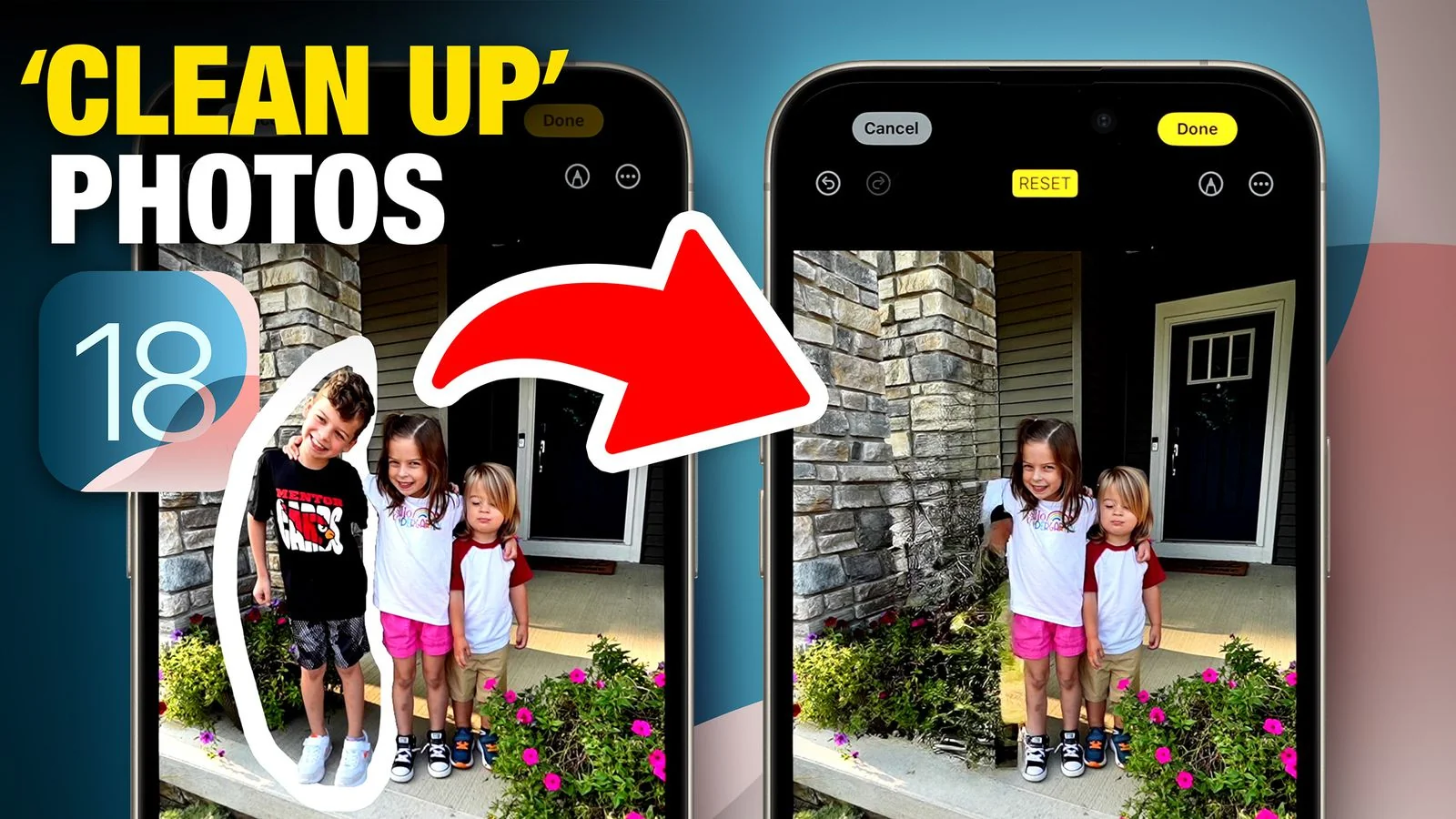
Herramienta de Limpieza con IA (macOS Sequoia 15.1+)
Requisitos: Mac con chip M1 o posterior
Cómo Funciona Limpieza:
- Entra en modo Edición en la foto
- Haz clic en herramienta "Limpieza" (si está disponible en tu Mac)
- Pinta sobre objeto/persona no deseada o deja que la IA detecte automáticamente
- La IA elimina el objeto y rellena inteligentemente el fondo
- Funciona en: Turistas en paisajes, cables de electricidad, basura, personas que arruinan la foto
Limitaciones:
- Convierte Live Photos a imágenes fijas
- No se puede usar en videos
- Funciona mejor con objetos pequeños y fondos claros
- No disponible en todos los idiomas/regiones aún
100% Privacidad: Todo el procesamiento ocurre en el dispositivo, nada se sube a servidores.
Optimización del Rendimiento: Acelerar la App Fotos
Problemas Comunes de Rendimiento
Basándose en comentarios extensos de usuarios de Comunidades de Soporte de Apple, foros de MacRumors y Reddit, estos son los problemas reportados con más frecuencia:
Tiempos de Inicio Lentos: Los usuarios reportan varios minutos solo para mostrar las primeras fotos, especialmente con bibliotecas >100GB
Lag de Navegación: Imágenes desenfocadas apareciendo inicialmente, tomando 3-4 segundos en enfocarse nítidamente
Lentitud de Disco Externo: "Acceso dolorosamente lento" cuando la biblioteca está en HDD externo, congelamiento constante
Uso de Memoria: Procesos en segundo plano (photoanalysisd, photolibraryd) consumiendo 50-300% CPU durante detección facial y análisis de escena
Optimizaciones a Nivel de Sistema
Verificación de Realidad de Requisitos de RAM:
- 8GB RAM: Restringido para Fotos con bibliotecas >10,000 fotos. Tiene problemas con edición simultánea y procesamiento en segundo plano
- 16GB RAM: Mínimo recomendado para trabajo fotográfico serio. Proporciona margen para bibliotecas grandes y multitarea
- 32GB+ RAM: Ideal para profesionales con bibliotecas de 100,000+ fotos o edición RAW pesada
Optimización de Almacenamiento (¡Crítico!):
"Fotos se vuelve lenta como una tortuga cuando el almacenamiento disponible cae por debajo de 30GB" - Comunidad de Soporte de Apple
Mejores Prácticas:
- Mantén 20-25% de espacio libre en disco mínimo (Fotos necesita espacio para caché y archivos temporales)
- Usa SSD para biblioteca de Fotos (los HDDs causan congelamiento constante, ya no son viables)
- Monitorea almacenamiento regularmente vía Ajustes del Sistema → General → Almacenamiento
Requisitos de Disco Externo:
HDD = Inutilizable: El consenso de la comunidad es que la biblioteca de Fotos "básicamente requiere un SSD hoy en día" en discos externos
Niveles de Rendimiento de SSD:
- USB 3.1 Gen 2 (1000 MB/s): Bueno, aceptable para la mayoría de usuarios
- Thunderbolt 3/4 (2800 MB/s): Excelente, rendimiento de nivel profesional
- USB 3.0 (500 MB/s): Mínimo aceptable, notablemente más lento
SSDs Externos Recomendados:
- Samsung T7 Shield (robusto, 1000 MB/s)
- SanDisk Extreme Pro SSD (confiable, 2000 MB/s)
- OWC Envoy Pro (Thunderbolt, 2800 MB/s)
Optimización de Ajustes de la App Fotos
Activar Reducir Movimiento (Impulso Instantáneo de Rendimiento):
- Abre Fotos → Ajustes → General
- Activa casilla "Reducir Movimiento"
- Reemplaza animaciones de zoom con fundidos rápidos
- Elimina animaciones tartamudeantes, especialmente en Macs antiguos
Reducción de Animación a Nivel del Sistema (Opcional):
- Ajustes del Sistema → Accesibilidad → Pantalla
- Activa interruptor "Reducir movimiento"
- Acelera toda la experiencia de macOS, extiende la duración de la batería
Estrategia de Almacenamiento de Fotos de iCloud:
Opción 1: Optimizar Almacenamiento del Mac (Macs con Espacio Limitado):
- Fotos → Ajustes → iCloud
- Selecciona "Optimizar Almacenamiento del Mac"
- Mantiene versiones más pequeñas localmente, descarga originales bajo demanda
- Apunta automáticamente a ~10% de espacio libre en disco
Pros: Conserva espacio en Macs de 256GB-512GB Contras: Puede ralentizar Fotos (requiere descargar desde iCloud antes de editar)
Opción 2: Descargar Originales (Prioridad de Rendimiento):
- Fotos → Ajustes → iCloud
- Selecciona "Descargar Originales a este Mac"
- Almacena archivos de resolución completa localmente
- Sirve como respaldo local completo
Pros: Mejor rendimiento, no se requiere internet para acceso completo Contras: Requiere almacenamiento local adecuado
Estrategia Recomendada: Usa "Descargar Originales" en al menos un Mac con almacenamiento suficiente (máquina principal), "Optimizar Almacenamiento" en dispositivos con espacio limitado (MacBook Air, etc.)
Mejores Prácticas de Gestión de Biblioteca
Estrategia de Múltiples Bibliotecas:
Cuándo Dividir Bibliotecas:
- La biblioteca total excede 100GB
- Separar fotos personales de trabajo
- Organizar por año para facilitar la gestión
- Diferentes estrategias de respaldo para diferente contenido
Cómo Crear Bibliotecas Adicionales:
- Cierra Fotos
- Mantén presionada la tecla Option mientras inicias Fotos
- Haz clic en "Crear Nueva..."
- Nombra y guarda en la ubicación deseada (disco interno o externo)
Cómo Cambiar Entre Bibliotecas:
- Cierra Fotos
- Mantén presionada la tecla Option → Inicia Fotos
- Selecciona la biblioteca deseada de la lista
- Haz clic en "Elegir Biblioteca"
Importante: Solo la Fototeca del Sistema se sincroniza con Fotos de iCloud. Las bibliotecas secundarias requieren respaldo manual.
Estructura Recomendada para Colecciones Grandes:
Principal: Fotos_Actual (2024-presente, sincronizada con iCloud)
Archivo: Fotos_2023 (disco externo)
Archivo: Fotos_2022 (disco externo)
Trabajo: Fotos_Trabajo_Clientes (separada, sin iCloud)
Evitar Bibliotecas Referenciadas: Aunque Aperture soportaba originales referenciados bien, Fotos tiene herramientas limitadas para mantener fotos referenciadas. Apégate a bibliotecas gestionadas (copiadas en el paquete de biblioteca) para confiabilidad.
Correcciones Avanzadas de Rendimiento
Desactivar Funciones Intensivas en Memoria (Temporal):
- Fotos → Ajustes → Recuerdos
- Desmarca "Mostrar Contenido Destacado"
- Reduce uso de CPU de photoanalysisd
- Reactiva después de que complete el procesamiento en segundo plano
Auditar Álbumes Inteligentes: Demasiados Álbumes Inteligentes complejos ralentizan Fotos al eliminar/organizar fotos. Elimina los innecesarios, simplifica criterios.
Reparación de Biblioteca (Para Problemas de Corrupción):
- Cierra Fotos
- Mantén presionadas ⌘ + Option mientras inicias Fotos
- Haz clic en "Reparar" en el diálogo emergente
- Espera a que se complete (puede tomar horas para bibliotecas grandes)
- Reinicia el Mac después de que se complete la reparación
Cuándo Empezar de Cero: Si la biblioteca está severamente corrupta o el rendimiento no mejora después de todas las optimizaciones, considera:
- Exportar todas las fotos (Archivo → Exportar → Originales Sin Modificar)
- Crear biblioteca fresca
- Reimportar fotos sistemáticamente
- Archivar biblioteca antigua durante 6-12 meses como respaldo
Funciones Avanzadas y Capacidades Ocultas
Búsqueda en Lenguaje Natural
Mejoras de Búsqueda de macOS Tahoe:
Escribe descripciones en inglés sencillo:
- "fotos del verano pasado"
- "atardecer en la playa"
- "fotos de Juan de 2022"
- "capturas de pantalla"
- "fotos en modo retrato"
Operadores de Búsqueda para Usuarios Avanzados:
date:2024 → Fotos de 2024
date:2024-06 → Fotos de junio de 2024
date:2024-06-15 → Día específico
favorite:yes → Solo favoritas
keyword:familia → Etiquetadas con "familia"
description:vacaciones → Descripción contiene "vacaciones"
Combinar Operadores:
date:2024 favorite:yes keyword:paisaje
= Fotos favoritas de paisajes de 2024
Integración de Live Text
Extraer Texto de Cualquier Foto:
- Abre foto que contenga texto (captura de pantalla, documento, señal, tarjeta de presentación)
- Pasa el cursor sobre el texto en la foto
- El texto se resalta/vuelve seleccionable
- Haz clic para seleccionar → ⌘C para copiar
- Pega en cualquier lugar
Acciones Inteligentes:
- Números de teléfono: Haz clic para llamar vía FaceTime
- Direcciones de correo: Haz clic para redactar nuevo correo
- Direcciones: Haz clic para abrir en Mapas
- URLs: Haz clic para visitar sitio web
- Texto en idioma extranjero: Clic derecho para traducción
Casos de Uso:
- Copiar números de confirmación de capturas de pantalla de reservas
- Extraer números de teléfono de fotos de tarjetas de presentación
- Tomar texto de fotos de pizarras
- Copiar recetas de fotos de libros de cocina
- Traducir señales de calle de fotos de viajes
Personalización de Recuerdos
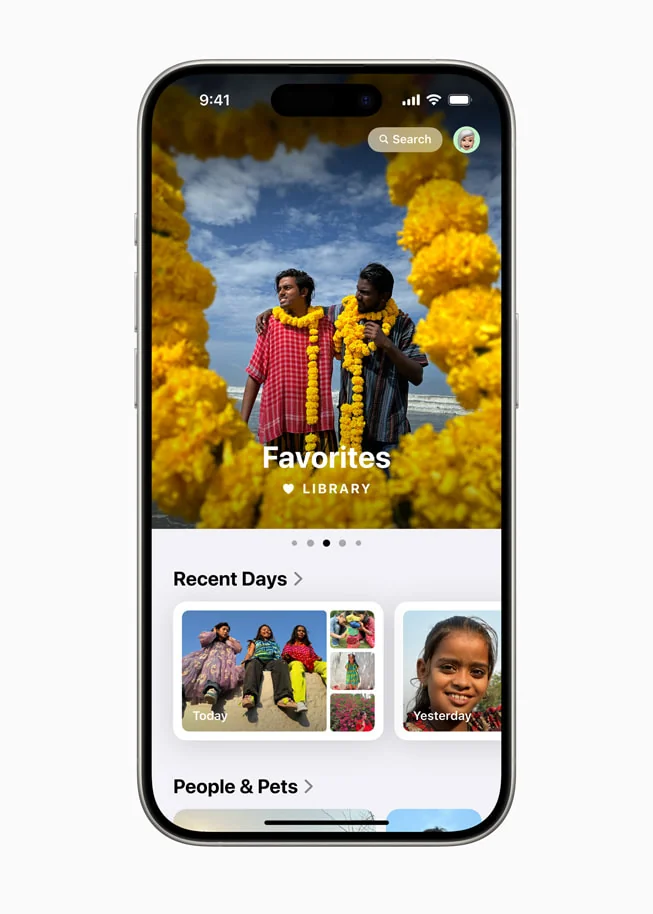
Creación de Recuerdos con IA (macOS Tahoe + Apple Silicon):
- Abre pestaña Recuerdos
- Haz clic en "Crear Nuevo Recuerdo"
- Escribe descripción: "Momentos de playa de vacaciones de verano" o "Fiestas de cumpleaños de niños 2024"
- Apple Intelligence encuentra las mejores fotos/videos que coinciden con la descripción
- Crea historia con capítulos
- Configura música apropiada automáticamente
- Totalmente personalizable después de la generación
Influir en la Apariencia de Recuerdos:
- Marcar más favoritas: Fotos prioriza Favoritas en Recuerdos
- Nombrar personas: Mejor reconocimiento facial = mejores Recuerdos enfocados en personas
- Agregar ubicaciones: Los datos GPS mejoran Recuerdos basados en viajes
- Bloquear contenido no deseado: Haz clic en "•••" → "Bloquear Persona/Lugar/Festividad" para excluir de futuros Recuerdos
Crear Películas de Recuerdos Personalizadas:
- Selecciona álbum o fotos
- Haz clic en botón de presentación (⌘⌥S)
- Elige tema (Clásico, Ken Burns, Revista, Vintage)
- Selecciona música de biblioteca o Apple Music
- Ajusta duración de diapositiva
- Exporta como video: Archivo → Exportar → Exportar Recuerdo
Dominio de Atajos de Teclado
Atajos de Navegación Esenciales:
⌘ReturnoReturn: Entrar/Salir de modo Edición↑↓←→: Navegar fotos (¡funciona en modo edición!)Espacio: Vista previa a pantalla completa en Quick LookEsc: Salir de pantalla completa/modo edición⌘F: Buscar
Atajos de Organización:
⌘.(punto): Alternar Favorita⌘Delete: Eliminar foto(s)⌘N: Crear nuevo álbum⌘Shift+N: Crear nueva carpeta⌘I: Mostrar panel de Información (metadatos, palabras clave)
Atajos de Velocidad de Edición:
⌘E: Mejora Automática (varita mágica)C: Herramienta de recorteR: Herramienta de retoque⌘Z: Deshacer⌘Shift+Z: RehacerM: Ver original (mantén presionado para comparar antes/después)
Atajos de Edición Avanzada:
⌘Shift+C: Copiar ajustes⌘Shift+V: Pegar ajustes (¡edición por lotes!)⌘1: Panel de ajuste⌘2: Panel de filtros⌘3: Panel de recorte
Ejemplo de Flujo de Trabajo de Usuario Avanzado:
Espacio → ⌘. → → → Espacio → ⌘. → →
(Quick Look, Favorita, Siguiente, repetir para selección rápida)

Return → Hacer ediciones → ⌘Shift+C → → ⌘Shift+V → → ⌘Shift+V
(Editar maestra, copiar ajustes, pegar en lote)
Eliminación de Fondo (macOS Ventura+)
Aislamiento Instantáneo del Sujeto:
- Abre foto con sujeto claro (persona, mascota, objeto)
- Haz clic y mantén presionado en el sujeto durante 1-2 segundos
- El sujeto brilla/se resalta
- Levanta para copiar sujeto con fondo transparente
- Pega en otras apps (Pages, Keynote, Mensajes)
Casos de Uso:
- Crear stickers personalizados para Mensajes
- Aislar sujetos para presentaciones
- Fotos rápidas de productos para listados de eBay/marketplace
- Composiciones divertidas sin enmascaramiento complejo
Flujos de Trabajo de Fotografía Profesional
Flujo de Trabajo RAW en Fotos
Fotos vs. Lightroom para RAW:
Usa Fotos para RAW cuando:
- Los ajustes simples son suficientes
- El ecosistema integrado de Apple es importante
- Consciente del presupuesto (Fotos es gratis)
- Disparas menos de 1,000 archivos RAW por mes
Usa Lightroom cuando:
- Necesitas ajustes locales avanzados (pincel, degradado, máscaras radiales)
- Procesamiento por lotes de cientos de archivos RAW por sesión
- Requieres gestión de catálogo en múltiples discos
- La gradación de color estándar de la industria es esencial
Flujo de Trabajo de Edición RAW en Fotos:
- Importar archivos RAW desde cámara/lector de tarjetas
- Primera Pasada de Selección (Presiona Suprimir en fallos obvios):
- Fuera de foco
- Exposición mala más allá de recuperación
- Ojos cerrados (retratos)
- Duplicados del modo ráfaga
- Segunda Pasada (⌘. en las que guardar, reduce al 30-40% del original)
- Editar Foto Maestra (5-10 minutos):
Ajustes de Luz: - Exposición: Corregir brillo general - Luces Altas: -50 a -70 (recuperar cielo/detalle brillante) - Sombras: +40 a +60 (abrir áreas oscuras) - Contraste: +10 a +25 - Punto Negro: +5 a +15 (profundizar negros) Ajustes de Color: - Balance de Blancos: Ajustar temp/tinte para colores precisos - Saturación: +5 a +15 - Vibración: +10 a +20 Detalle: - Nitidez: +30 a +60 (RAW necesita nitidez agresiva) - Definición: +15 a +30 - Reducción de Ruido: +15 a +35 (para ISO 1600+) - Copiar ajustes (⌘Shift+C) → Pegar a imágenes similares (⌘Shift+V)
- Ajuste fino de individuales para variación de exposición
Extensiones RAW de Terceros:
- RAW Power ($29.99): Procesamiento RAW avanzado con soporte para 80+ formatos de cámara más allá del predeterminado de macOS
- Pixelmator Photo ($7.99): Ajustes impulsados por ML, controles RAW avanzados
- Affinity Photo ($74.99): Nivel profesional con edición basada en capas
Gestión de Color para Impresión
Calibración de Monitor (Esencial para Precisión):
- Calibrador de hardware requerido: X-Rite ColorMunki Display o Datacolor SpyderX
- Calibrar mensualmente (semanalmente para trabajo de color crítico)
- Configuración objetivo:
- Brillo: 120 cd/m² (estándar de impresión)
- Punto Blanco: 6500K (luz diurna D65)
- Gamma: 2.2 (estándar Mac)
Flujo de Trabajo de Espacio de Color:
Para Web/Redes Sociales:
- Exporta en espacio de color sRGB
- Asegura apariencia consistente en todos los navegadores y dispositivos
- Archivo → Exportar → Perfil de Color: sRGB
Para Impresión:
- Exporta en Adobe RGB (1998) o ProPhoto RGB
- Gama de color más amplia captura más colores imprimibles
- Incluye perfil ICC incrustado
- Archivo → Exportar → Perfil de Color: Adobe RGB → Incluir perfil de color: ✓
Prueba en Pantalla (Limitación de Fotos):
- Fotos carece de prueba en pantalla incorporada para simulación de impresora
- Para impresiones críticas: Editar Con → Photoshop
- Vista → Configuración de Prueba → Personalizada
- Cargar perfil ICC de impresora
- Ajustar para gama de color de impresora
- Guardar de vuelta a Fotos
Flujos de Trabajo de Entrega al Cliente
Álbum Compartido para Pruebas:
- Archivo → Nuevo Álbum Compartido
- Nombre: "Pruebas Boda Smith"
- Invita al cliente vía correo/número de teléfono
- Agrega fotos editadas al álbum compartido
- El cliente revisa, puede:
- Dar me gusta a favoritas
- Comentar en fotos específicas
- Descargar si se otorgan permisos
Exportar para Entrega Final:
- Selecciona selecciones finales del cliente
- Archivo → Exportar → [X] Fotos
- Configuración de exportación recomendada:
Tipo de Foto: JPEG Calidad: Máxima Tamaño: Tamaño Completo (o 4K borde largo para entrega web) Nomenclatura de Archivos: Usar Título (números secuenciales) Perfil de Color: sRGB (compatibilidad universal) Metadatos: Incluir IPTC, Copyright - Crear carpeta organizada:
Boda_Smith_2024-06-15_Finales/ ├── Ceremonia/ ├── Recepción/ └── Retratos/ - Entregar vía:
- Enlace de almacenamiento en nube (Dropbox, Google Drive)
- Galería de cliente (Pixieset, ShootProof)
- Unidad USB (opción premium)
Estrategia de Respaldo para Profesionales
Regla de Respaldo 3-2-1:
- Principal: Biblioteca de Fotos en SSD interno/Thunderbolt del Mac (copia 1)
- Respaldo Local: Time Machine a HDD externo (copia 2, tipo de medio diferente)
- Respaldo en Nube: Fotos de iCloud O Backblaze ilimitado (copia 3, fuera del sitio)
Capa Adicional para Trabajo Crítico: 4. Archivo Fuera del Sitio: HDD externo con archivos trimestrales almacenados en ubicación diferente (caja de seguridad del banco, oficina, casa de amigo de confianza)
Gestión de Biblioteca de Fotos:
- Mantén año actual en biblioteca de Fotos (~500GB-1TB)
- Archiva años anteriores en discos externos
- Usa archivos referenciados para colecciones muy grandes (10,000+ archivos RAW por proyecto)
Comparación de Plataformas: Fotos vs. Competidores
Fotos vs. Google Photos
Elige Fotos de Apple si:
- ✅ Usas principalmente dispositivos Apple (Mac, iPhone, iPad)
- ✅ La privacidad es prioridad máxima (IA en dispositivo, sin segmentación de anuncios)
- ✅ Quieres herramientas de edición local poderosas
- ✅ Disparas RAW y necesitas soporte de edición
- ✅ Prefieres costos únicos/sin suscripción
Elige Google Photos si:
- ✅ Dispositivos mixtos (Android + iOS + Windows)
- ✅ Quieres que la IA haga toda la organización automáticamente
- ✅ Compartes con usuarios que no son de Apple frecuentemente
- ✅ Quieres la mejor búsqueda (consciente del contexto, IA visual)
- ✅ Valoras 15GB de almacenamiento gratis vs. 5GB (iCloud)
Comparación de Funciones:
| Función | Fotos de Apple | Google Photos |
|---|---|---|
| Privacidad | ⭐⭐⭐⭐⭐ Excelente | ⭐⭐⭐ Aceptable |
| Edición RAW | ⭐⭐⭐⭐⭐ Completa | ⭐⭐ Solo visualización |
| Búsqueda | ⭐⭐⭐⭐ Buena | ⭐⭐⭐⭐⭐ Excelente |
| Multiplataforma | ⭐⭐ Solo Apple | ⭐⭐⭐⭐⭐ Universal |
| Herramientas de Edición | ⭐⭐⭐⭐⭐ Avanzadas | ⭐⭐⭐ Básicas |
| Compartir | ⭐⭐⭐ Apple fácil | ⭐⭐⭐⭐⭐ Universal |
| Acceso Sin Conexión | ⭐⭐⭐⭐⭐ Completo | ⭐⭐ Solo caché |
Fotos vs. Adobe Lightroom
Elige Fotos de Apple si:
- ✅ Fotógrafo casual a entusiasta
- ✅ Principalmente fotografía de iPhone con uso ocasional de cámara dedicada
- ✅ Quieres simplicidad sobre máxima potencia
- ✅ Odias las suscripciones ($0 vs. $9.99/mes)
- ✅ Edición RAW con necesidades básicas suficiente
Elige Lightroom Classic si:
- ✅ Profesional o entusiasta serio
- ✅ Necesitas ajustes locales avanzados (degradados, pinceles, máscaras)
- ✅ Disparas RAW extensivamente (bodas, eventos, retratos)
- ✅ Editas cientos de fotos por sesión
- ✅ Necesitas gestión precisa de color y flujos de trabajo de impresión
- ✅ Dispuesto a aprender software complejo para máximo control
Comparación de Funciones:
| Función | Fotos de Apple | Lightroom Classic |
|---|---|---|
| Costo | Gratis | $9.99/mes |
| Curva de Aprendizaje | ⭐ Fácil | ⭐⭐⭐⭐⭐ Empinada |
| Edición RAW | ⭐⭐⭐⭐ Buena | ⭐⭐⭐⭐⭐ Excelente |
| Ajustes Locales | ❌ No (necesita externo) | ⭐⭐⭐⭐⭐ Extensos |
| Procesamiento por Lotes | ⭐⭐ Limitado | ⭐⭐⭐⭐⭐ Excelente |
| Sincronización Móvil | ⭐⭐⭐⭐⭐ Excelente | ❌ No (solo escritorio) |
| Ajustes Preestablecidos | ❌ No | ⭐⭐⭐⭐⭐ Ecosistema enorme |
| Gestión de Color | ⭐⭐⭐ Básica | ⭐⭐⭐⭐⭐ Profesional |
Flujo de Trabajo Híbrido (Muchos profesionales usan ambos):
Lightroom Classic: Edición principal y flujo de trabajo RAW
  ↓ Exportar JPEGs terminados
Fotos de Apple: Sincronizar finales para fácil visualización en iPhone/iPad
  - Sincronización iCloud para acceso móvil
  - Compartir fácil con familia
  - Referencia rápida en todos los dispositivos
Solución de Problemas Comunes
La App Fotos No Abre o Se Bloquea
Soluciones:
- Actualizar macOS: Ajustes del Sistema → General → Actualización de Software
- Muchos bloqueos de Fotos se corrigen con actualizaciones del SO
- Reparar Biblioteca: Mantén ⌘ + Option → Inicia Fotos → Haz clic en "Reparar"
- Verificar Almacenamiento: Asegura 20GB+ de espacio libre mínimo
- Restablecer Preferencias:
rm ~/Library/Preferences/com.apple.Photos.plist rm ~/Library/Preferences/com.apple.photolibraryd.plist - Crear Nueva Biblioteca (último recurso): Haz clic con Option en Fotos → Crear Nueva
Fotos de iCloud No Se Sincronizan
Diagnóstico:
- Verifica estado de iCloud: Fotos → Ajustes → iCloud
- Debería mostrar "Actualizando [X elementos]" o "Actualizado"
- Verifica almacenamiento: Ajustes del Sistema → ID de Apple → iCloud
- Asegura no estar sobre la cuota de almacenamiento
- Verifica red: Fotos requiere Wi-Fi para subidas grandes
Soluciones:
- Pausar y Reanudar: Fotos → Ajustes → iCloud → Desmarcar → Esperar 30s → Re-marcar
- Reiniciar photoanalysisd:
killall photoanalysisd photolibraryd - Cerrar Sesión/Iniciar Sesión en iCloud (opción nuclear):
- Ajustes del Sistema → ID de Apple → Cerrar Sesión
- Reiniciar Mac
- Iniciar sesión de nuevo
- Reactivar Fotos de iCloud
Alto Uso de CPU por Procesos en Segundo Plano
photoanalysisd (Detección Facial, Análisis de Escena):
Comportamiento Normal:
- Se ejecuta después de grandes importaciones, actualizaciones del SO, o cuando el Mac está inactivo
- Puede consumir 50-300% CPU (en Macs multi-núcleo)
- Se completa más rápido en Apple Silicon (M1/M2/M3/M4)
Soluciones:
- Déjalo terminar: Usualmente se completa en 24-48 horas
- Acelerar: Mantén el Mac despierto, conectado a corriente durante la noche
- Desactivar Recuerdos: Fotos → Ajustes → Recuerdos → Desmarcar "Mostrar Contenido Destacado"
photolibraryd (Gestión de Biblioteca):
Comportamiento Normal:
- Procesa fotos después de actualizaciones del SO, importaciones, sincronizaciones de iCloud
- Puede consumir RAM significativa (hasta 35GB en máquinas de 16GB vía compresión de memoria)
Soluciones:
- Esperar a que se complete: Verifica Monitor de Actividad → % CPU → Si está bajando, casi termina
- Reiniciar si está atascado: Forzar salida vía Monitor de Actividad → Reiniciar Fotos
Duplicados No Aparecen
Requisitos: macOS Ventura (13.0) o posterior
Si el Álbum de Duplicados Está Vacío:
- Espera el escaneo: Puede tomar horas en bibliotecas grandes
- Verifica Fotos → Ajustes: Asegura que Fotos de iCloud esté activado
- Usa herramientas de terceros: DupeGuru (gratis), Gemini 2 ($20/año) encuentran más duplicados que el incorporado
Conclusión: Maximizar el Potencial de Fotos de Mac
La app Fotos de Mac en macOS Tahoe 26 representa una evolución significativa en la filosofía de gestión fotográfica de Apple. Con el diseño Liquid Glass, integración de Apple Intelligence y optimizaciones de rendimiento mejoradas, Fotos sirve como una solución capaz para el 80% de los usuarios de Mac—desde fotógrafos casuales de iPhone hasta creadores semiprofesionales.
Quién Debería Usar Fotos
Excelente para:
- Hogares con todo Apple que buscan integración perfecta de dispositivos
- Usuarios conscientes de la privacidad que quieren procesamiento de IA en dispositivo
- Entusiastas que disparan RAW pero no necesitan ajustes locales complejos
- Familias que usan Fototecas Compartidas de iCloud
- Usuarios que valoran la simplicidad y flujos de trabajo integrados
Puede Necesitar Alternativas:
- Fotógrafos profesionales con 100,000+ archivos RAW (considera Lightroom Classic o Capture One)
- Especialistas avanzados en gradación de color (Fotos carece de curvas sofisticadas y ruedas de color)
- Usuarios multiplataforma (escenarios Windows + Mac + Android mejor servidos por Google Photos)
- Conscientes del presupuesto con bibliotecas enormes (15GB gratis de Google Photos vs. 5GB de iCloud)
Puntos Clave
Prioridad de Optimización del Rendimiento:
- Asegura 16GB+ RAM para uso serio, 32GB+ para profesionales
- Usa SSD (interno o Thunderbolt externo), nunca HDD
- Mantén 20-25% de almacenamiento libre mínimo
- Activa Reducir Movimiento para impulso instantáneo de capacidad de respuesta
- Divide bibliotecas de más de 100GB para mejor gestión
Dominio de la Organización:
- Aprovecha Álbumes Inteligentes para filtrado automatizado
- Entrena el reconocimiento facial de Personas para agrupación precisa
- Agrega palabras clave de ubicación para organización de viajes
- Usa Favoritas liberalmente para acceso rápido a mejores tomas
- Crea estructuras de álbumes simples que realmente mantendrás
Eficiencia de Edición:
- Domina copiar/pegar ajustes para edición por lotes
- Aprende atajos de teclado esenciales (⌘Shift+C/V, ⌘E, M, C, R)
- Usa "Editar Con" para necesidades avanzadas (Pixelmator Pro, Affinity Photo)
- Crea preajustes de edición vía copiar/pegar para looks consistentes
Flujos de Trabajo Profesionales:
- Implementa estrategia de respaldo 3-2-1 para trabajo crítico
- Usa estructuras de álbumes basadas en clientes para organización
- Exporta en espacio de color correcto (sRGB web, Adobe RGB impresión)
- Mantén un Mac principal con "Descargar Originales" activado
A Prueba de Futuro:
- Usuarios de Mac Intel: Planifica ruta de actualización a Apple Silicon (macOS Tahoe es la última versión Intel)
- Usuarios de bibliotecas grandes: Monitorea tamaño de biblioteca, considera dividir a los 100GB+
- Fotógrafos profesionales: Evalúa si Lightroom sirve mejor a necesidades en evolución
- Defensores de la privacidad: Activa Protección de Datos Avanzada para cifrado de extremo a extremo
Fotos de Mac sobresale cuando los usuarios comprenden sus capacidades y limitaciones, implementan estrategias de optimización probadas y aprovechan su profunda integración con el ecosistema Apple. Para la mayoría de los usuarios, dominar las funciones ocultas de Fotos, atajos de teclado y Álbumes Inteligentes desbloquea una poderosa plataforma fotográfica que requiere mantenimiento mínimo mientras entrega resultados de nivel profesional.
¿Listo para optimizar tu Mac para máximo rendimiento? Explora nuestro Análisis de Rendimiento de macOS Tahoe para benchmarks detallados y estrategias de optimización.