Guía Completa de los Modos de Concentración de macOS Tahoe 2025: Gestión de Notificaciones, Automatización con Atajos y Productividad sin Distracciones
Domina los Modos de Concentración de macOS Tahoe 26 con esta guía exhaustiva que cubre gestión de notificaciones, automatización con Atajos, inteligencia potenciada por IA, flujos de trabajo reales para estudiantes/desarrolladores/creativos, solución de problemas y estrategias de optimización de productividad.
macOS Tahoe 26 transforma los Modos de Concentración de una simple funcionalidad de No Molestar a una potente herramienta de productividad. Con la revolucionaria integración de automatización con Atajos, inteligencia potenciada por IA y opciones de personalización profunda, los Modos de Concentración ahora ofrecen ganancias de productividad cuantificables: los usuarios reportan un aumento del 25% en la concentración y un promedio de 5 horas productivas adicionales por semana cuando se configuran correctamente.
Esta guía completa cubre todo lo que necesitas saber para dominar los Modos de Concentración en macOS Tahoe, desde la configuración básica hasta flujos de trabajo de automatización avanzados que se adaptan a tus necesidades únicas de productividad.
¿Qué son los Modos de Concentración en macOS Tahoe?
Los Modos de Concentración son la solución de Apple a la sobrecarga de notificaciones y la distracción digital. Piénsalos como filtros inteligentes que pausan o permiten selectivamente las notificaciones según lo que estés haciendo, ya sea trabajar en un proyecto crítico, estudiar para exámenes o relajarte con la familia.
Evolución desde No Molestar
Versiones anteriores de macOS (Monterey-Sequoia):
- El No Molestar básico silenciaba todas las notificaciones
- Opciones de personalización limitadas
- Sin automatización más allá de la programación basada en tiempo
Revolución de macOS Tahoe 26:
- Múltiples perfiles de Concentración con iconos, colores y nombres únicos
- Filtrado granular de apps y contactos por cada modo de Concentración
- NUEVO: Integración de automatización con Atajos — crea flujos de trabajo sofisticados que se activan cuando se activa la Concentración
- Integración con Apple Intelligence para filtrado inteligente de notificaciones (chips M1+)
- Sincronización entre dispositivos en iPhone, iPad, Mac, Apple Watch y Apple Vision Pro
- Filtros de Concentración personalizan el comportamiento de apps (Calendario, Mail, Mensajes, Safari)
Tipos de Modos de Concentración Disponibles
macOS Tahoe proporciona 8 modos de Concentración preconfigurados más modos personalizados ilimitados:
- No Molestar — Silencia todas las alertas y notificaciones
- Trabajo — Filtra apps y contactos relacionados con el trabajo durante el horario laboral
- Personal — Permite notificaciones de familia y amigos durante el tiempo libre
- Sueño — Basado en el horario de sueño, silencia todo durante la noche
- Juegos — Optimizado para sesiones de juego sin distracciones
- Mindfulness — Apoya la meditación y actividades de concentración
- Lectura — Minimiza distracciones para lectura e investigación
- Conduciendo — Se activa automáticamente mientras conduces (requiere emparejamiento con iPhone)
Modos de Concentración Personalizados: Crea perfiles ilimitados adaptados a contextos específicos: Concentración de Estudio, Código Profundo, Flujo Creativo, Modo Reunión, Modo Presentación, etc.
NUEVO en macOS Tahoe: Revolución de la Automatización con Atajos
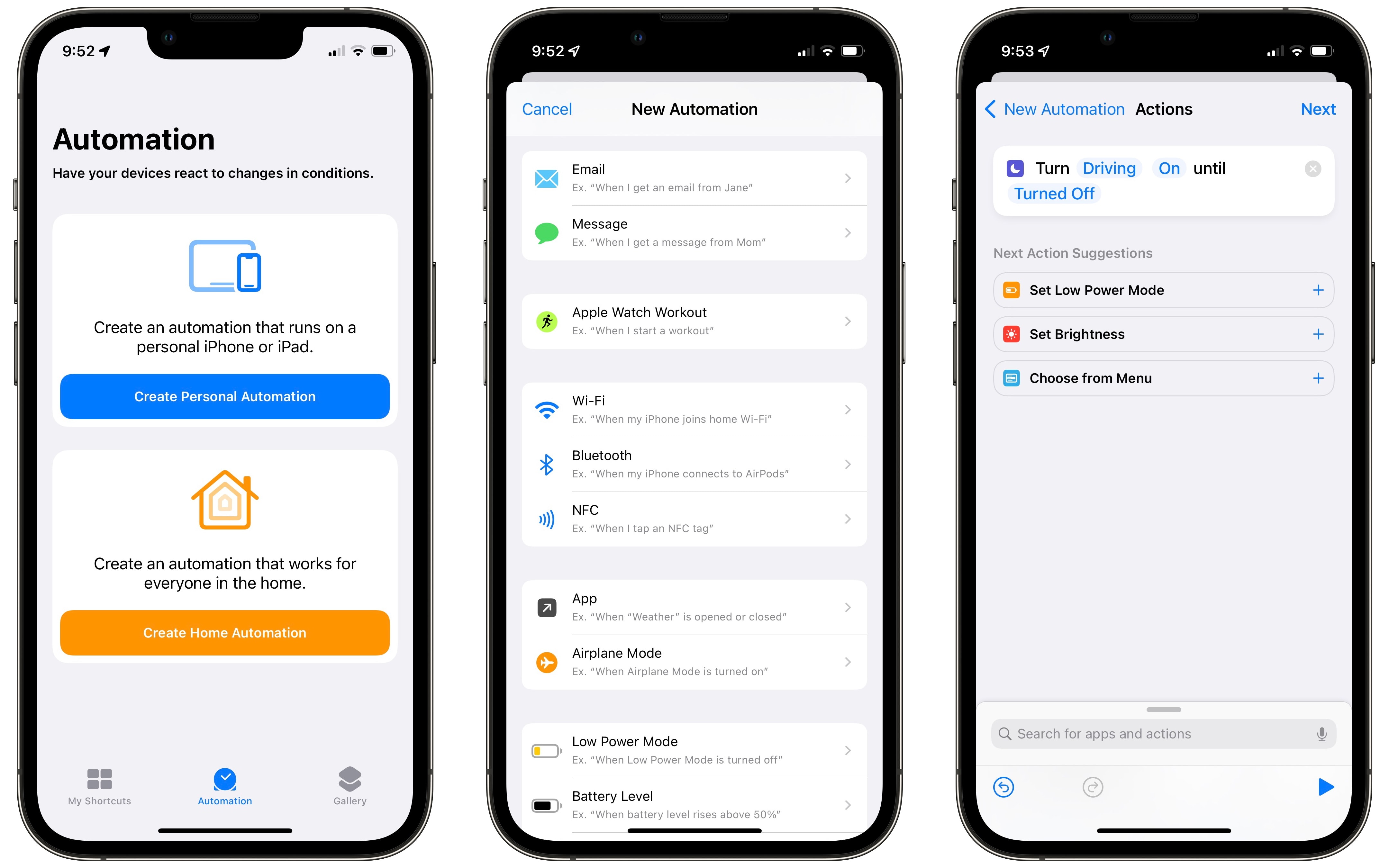
La mejora más significativa en macOS Tahoe es la integración de los Modos de Concentración con la automatización de Atajos, una función previamente exclusiva de iOS que ahora llega a Mac.
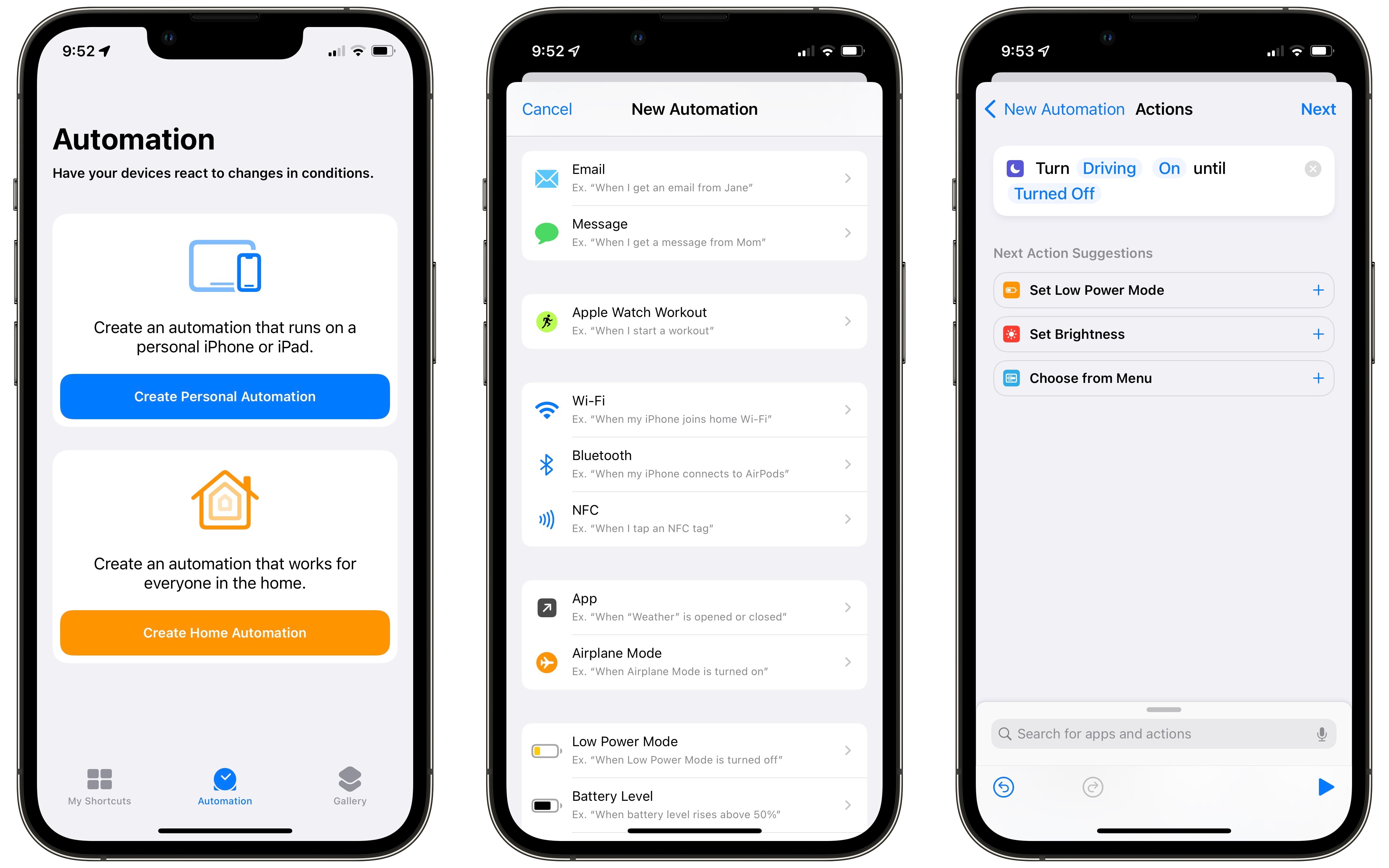
Lo que Permite la Automatización con Atajos
Antes de macOS Tahoe:
- Los Modos de Concentración solo silenciaban notificaciones
- Activación manual o programación básica basada en tiempo
- Sin personalización del entorno
Con la Integración de Atajos de macOS Tahoe:
- Flujos de trabajo multipaso se activan cuando se activa/desactiva la Concentración
- Control ambiental: Ajustar volumen, brillo, configuración de pantalla
- Gestión de apps: Abrir/cerrar aplicaciones específicas automáticamente
- Personalización visual: Habilitar atenuación de HazeOver, cambiar temas, ocultar Dock
- Optimización del sistema: Activar modo de bajo consumo, gestionar conectividad
- Lógica condicional: Diferentes acciones según tiempo, ubicación, nivel de batería
Opciones de Activadores de Automatización
Las automatizaciones de Modo de Concentración pueden activarse mediante:
- Hora del día — Activar automáticamente Concentración de Trabajo a las 9 AM en días laborables
- Apertura de app — Habilitar Concentración de Código Profundo al abrir VS Code
- Conexión de pantalla externa — Cambiar a Modo Presentación cuando se conecta HDMI
- Conexión de accesorios — Activar Concentración de Estudio cuando se conectan auriculares Bluetooth específicos
- Nivel de batería — Habilitar Concentración de Ahorro de Batería cuando el MacBook baja del 20%
- Actividad de carpeta — Activar cuando se guardan archivos en ubicaciones específicas
- Conectividad de red — Activar al conectarse al WiFi de la oficina
- Stage Manager — Habilitar al activar la gestión de ventanas de Stage Manager
- Cambios de Modo de Concentración — Ejecutar acciones cuando se activa/desactiva una Concentración específica
Ejemplos de Automatización del Mundo Real
Ejemplo 1: Automatización de Trabajo Profundo para Desarrolladores
Cuando se activa la Concentración "Código Profundo":
1. Establecer volumen al 0%
2. Habilitar atenuación de HazeOver (70% intensidad, azul frío)
3. Cambiar a modo Oscuro
4. Ocultar Dock y barra de menú
5. Cerrar Slack, Mail, Safari
6. Abrir Terminal y VS Code
7. Mostrar notificación "Modo de concentración activo hasta las 12 PM"
Ejemplo 2: Sprint de Estudio para Estudiantes
Cuando se activa "Concentración de Estudio":
1. Configurar pantalla en escala de grises (reducir atractivo de apps)
2. Volumen solo en vibración
3. Bloquear Safari excepto sitios educativos
4. Iniciar temporizador Pomodoro (50 min trabajo / 10 min descanso)
5. Mostrar cita motivacional en pantalla
6. Configurar teléfono en No Molestar vía Continuidad
Ejemplo 3: Modo Reunión Profesional
15 minutos antes de evento de calendario titulado "Reunión":
1. Activar Concentración "Modo Ejecutivo"
2. Mostrar agenda de reunión desde notas del calendario
3. Establecer estado de Teams a "En reunión"
4. Silenciar notificaciones personales
5. Cerrar todas las pestañas del navegador excepto las relacionadas con la reunión
6. Abrir OneNote para tomar notas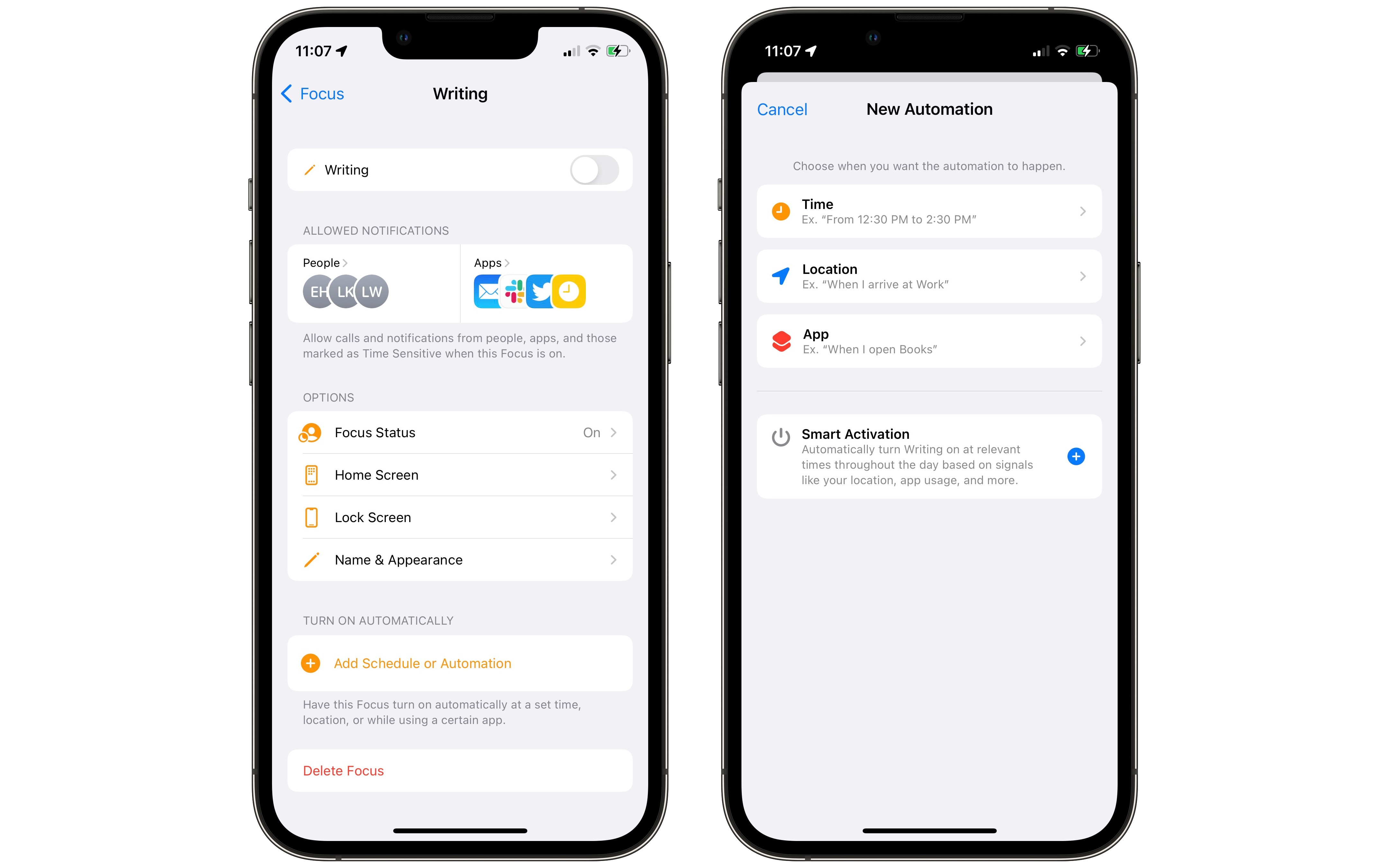
Guía Paso a Paso de Configuración de Modos de Concentración
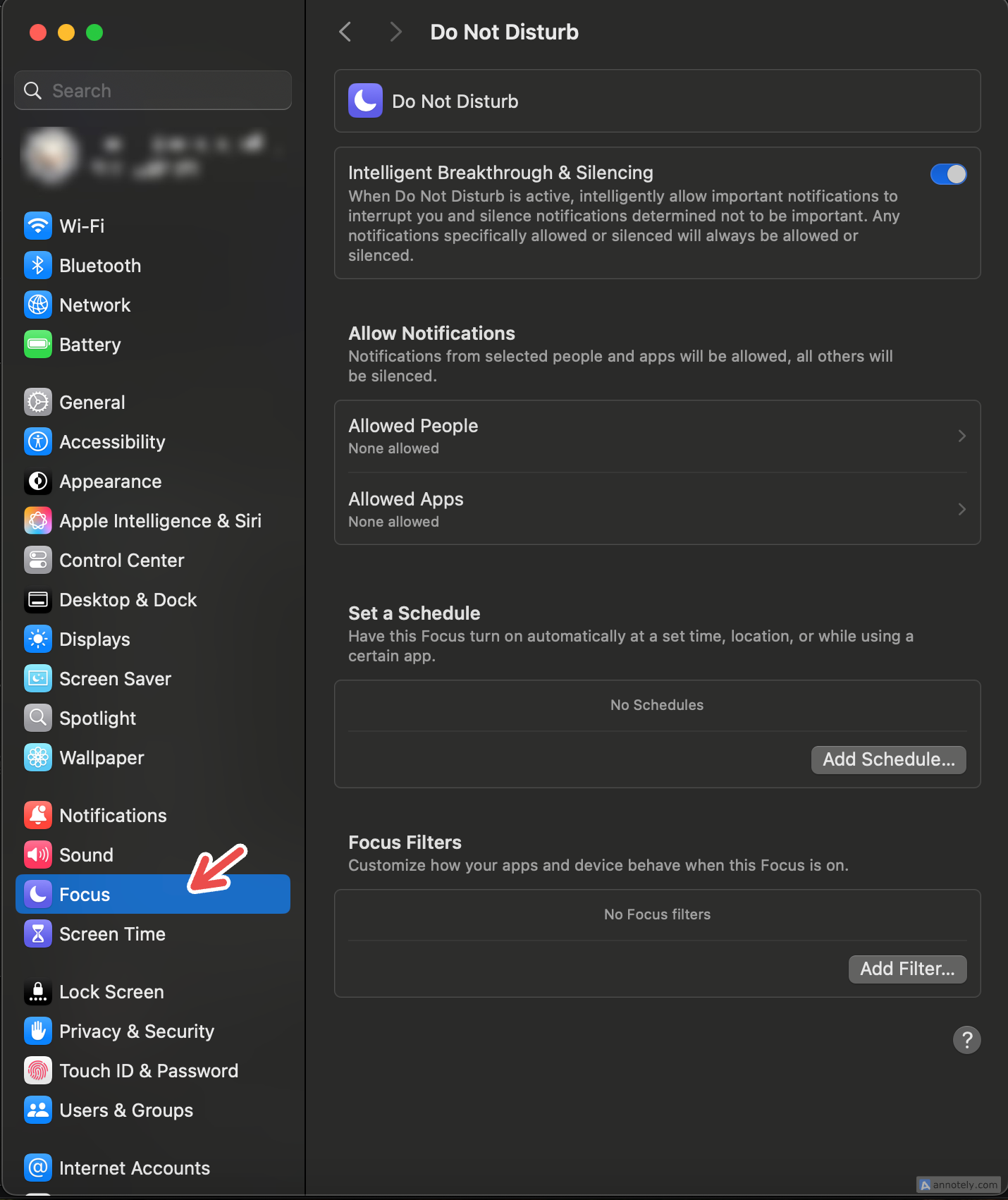
Acceder a los Modos de Concentración
Hay tres formas de acceder a la configuración de Concentración:
Método 1: Ajustes del Sistema
- Haz clic en el menú Apple → Ajustes del Sistema
- Selecciona Concentración en la barra lateral
- Elige un modo de Concentración para configurar
Método 2: Centro de Control
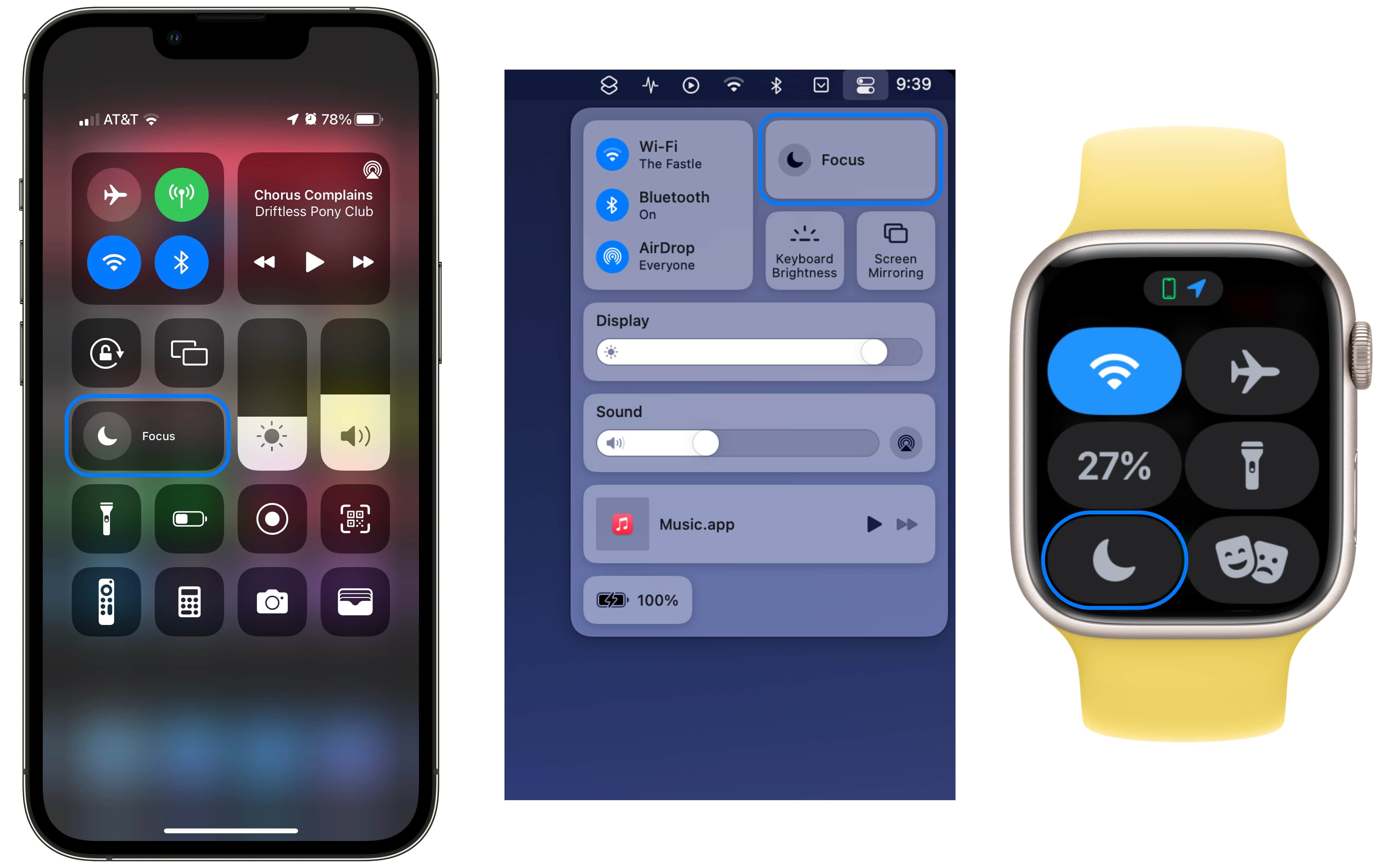
- Haz clic en el icono del Centro de Control en la barra de menú (arriba a la derecha)
- Haz clic en el icono de Concentración
- Selecciona el modo de Concentración deseado o haz clic en Ajustes de Concentración para configuración completa
Método 3: Búsqueda Spotlight (NUEVO en Tahoe)
- Presiona ⌘ + Espacio
- Escribe "Ajustes de Concentración"
- Presiona Intro para abrir la configuración
Crear tu Primer Modo de Concentración Personalizado
Paso 1: Crear Nueva Concentración
- Abre Ajustes del Sistema → Concentración
- Haz clic en el botón + en la parte inferior de la lista de Concentración
- Selecciona Personalizado (o elige de las plantillas: Trabajo, Personal, Sueño, Juegos, Mindfulness, Lectura)
- Nombra tu Concentración (ej., "Trabajo Profundo", "Flujo Creativo", "Sprint de Estudio")
- Selecciona un icono y color para identificar visualmente el modo
Paso 2: Configurar Notificaciones Permitidas
Enfoque Recomendado: Usa "Permitir Notificaciones De" para hacer una lista blanca de apps/contactos críticos en lugar de bloquear todo.
Para Apps:
- Haz clic en Apps bajo "Permitir Notificaciones De"
- Haz clic en + Añadir Apps
- Selecciona apps esenciales para este contexto
- Concentración de Trabajo: Slack, Teams, Zoom, Calendario, correo de trabajo
- Concentración de Estudio: Solo apps educativas (Notion, Khan Academy, Google Docs)
- Código Profundo: Terminal, Stack Overflow (navegador), herramientas de monitoreo de errores
- Concentración Personal: Redes sociales, entretenimiento, apps de mensajería
Para Contactos:
- Haz clic en Personas bajo "Permitir Notificaciones De"
- Haz clic en + Añadir Personas
- Selecciona contactos críticos (familia, jefe directo, clientes clave)
- Habilita Permitir Llamadas Repetidas — una segunda llamada de la misma persona en 3 minutos pasa el filtro (función de emergencia)
Paso 3: Habilitar Notificaciones de Tiempo Sensible
Función Crítica: Activa Notificaciones de Tiempo Sensible para permitir que alertas urgentes del sistema pasen los modos de Concentración, tales como:
- Alertas de seguridad
- Notificaciones de entrega con ventanas de tiempo
- Recordatorios de eventos de calendario
- Alertas importantes de apps marcadas como "Tiempo Sensible"
Paso 4: Configurar Filtros de Concentración (Avanzado)
Los Filtros de Concentración personalizan cómo se comportan apps específicas durante cada modo de Concentración:
Filtro de Calendario:
- Concentración de Trabajo: Mostrar solo calendario de trabajo
- Concentración Personal: Mostrar solo calendarios personales/familiares
- Concentración de Estudio: Mostrar solo horario de clases/exámenes
Filtro de Mail:
- Concentración de Trabajo: Mostrar solo cuenta de correo de trabajo
- Concentración Personal: Mostrar solo cuentas de correo personales
Filtro de Safari:
- Restringir Grupos de Pestañas específicos
- Bloquear sitios web que distraen
- Mostrar solo marcadores relacionados con trabajo/estudio
Filtro de Mensajes:
- Filtrar hilos de conversación por contactos
- Mostrar solo chats grupales relacionados con trabajo durante Concentración de Trabajo
Paso 5: Configurar Activadores de Automatización
- Bajo Activar Automáticamente, haz clic en + Añadir Horario o Automatización
- Elige tipo de activador:
- Hora: Establece horas específicas (ej., 9 AM - 5 PM días laborables para Concentración de Trabajo)
- Ubicación: Activar automáticamente en direcciones específicas (oficina, biblioteca, casa)
- App: Activar al abrir apps específicas (VS Code, Keynote, apps Adobe)
Consejo Pro: Usa múltiples activadores para el mismo modo de Concentración. Ejemplo: Concentración de Trabajo se activa a las 9 AM O al abrir Slack O al conectarse al WiFi de la oficina.
Paso 6: Personalizar Pantalla de Bloqueo (Opcional)
- Haz clic en Elegir Pantalla de Bloqueo en la parte inferior de los ajustes de Concentración
- Selecciona o crea una Pantalla de Bloqueo personalizada para esta Concentración
- Desliza entre Pantallas de Bloqueo para activar los modos de Concentración correspondientes
Paso 7: Configurar Compartir entre Dispositivos
- Desplázate a la sección Opciones
- Activa Compartir entre Dispositivos para sincronizar esta Concentración en todos los dispositivos Apple vía iCloud
- Activa Estado de Concentración para que los contactos sepan cuándo estás en modo de Concentración (muestra "Juan tiene notificaciones silenciadas" en Mensajes)
⚠️ Nota: Algunos usuarios reportan problemas de sincronización con el compartir entre dispositivos. Desactiva si los modos de Concentración se desactivan demasiado pronto o permanecen activos demasiado tiempo en los dispositivos.
Funciones de Concentración Potenciadas por Apple Intelligence (Requiere M1+)
macOS Tahoe introduce capacidades de Concentración potenciadas por IA que se adaptan inteligentemente a tus patrones de uso.
Modo de Concentración Reducir Interrupciones
NUEVA función principal potenciada por Apple Intelligence:
Cómo Funciona:
- Usa aprendizaje automático en el dispositivo para evaluar la urgencia de cada notificación
- Inteligencia adaptativa mejora con el tiempo aprendiendo tus patrones
- Filtrado dinámico — no reglas estáticas, sino evaluación continua de urgencia
Lo que Pasa: ✅ Mensajes de emergencia familiar ✅ Alertas de trabajo de tiempo sensible ✅ Notificaciones de seguridad críticas ✅ Recordatorios importantes de calendario
Lo que se Silencia: ❌ Correos promocionales ❌ Likes/comentarios de redes sociales ❌ Actualizaciones de apps no urgentes ❌ Resúmenes de boletines
Configuración:
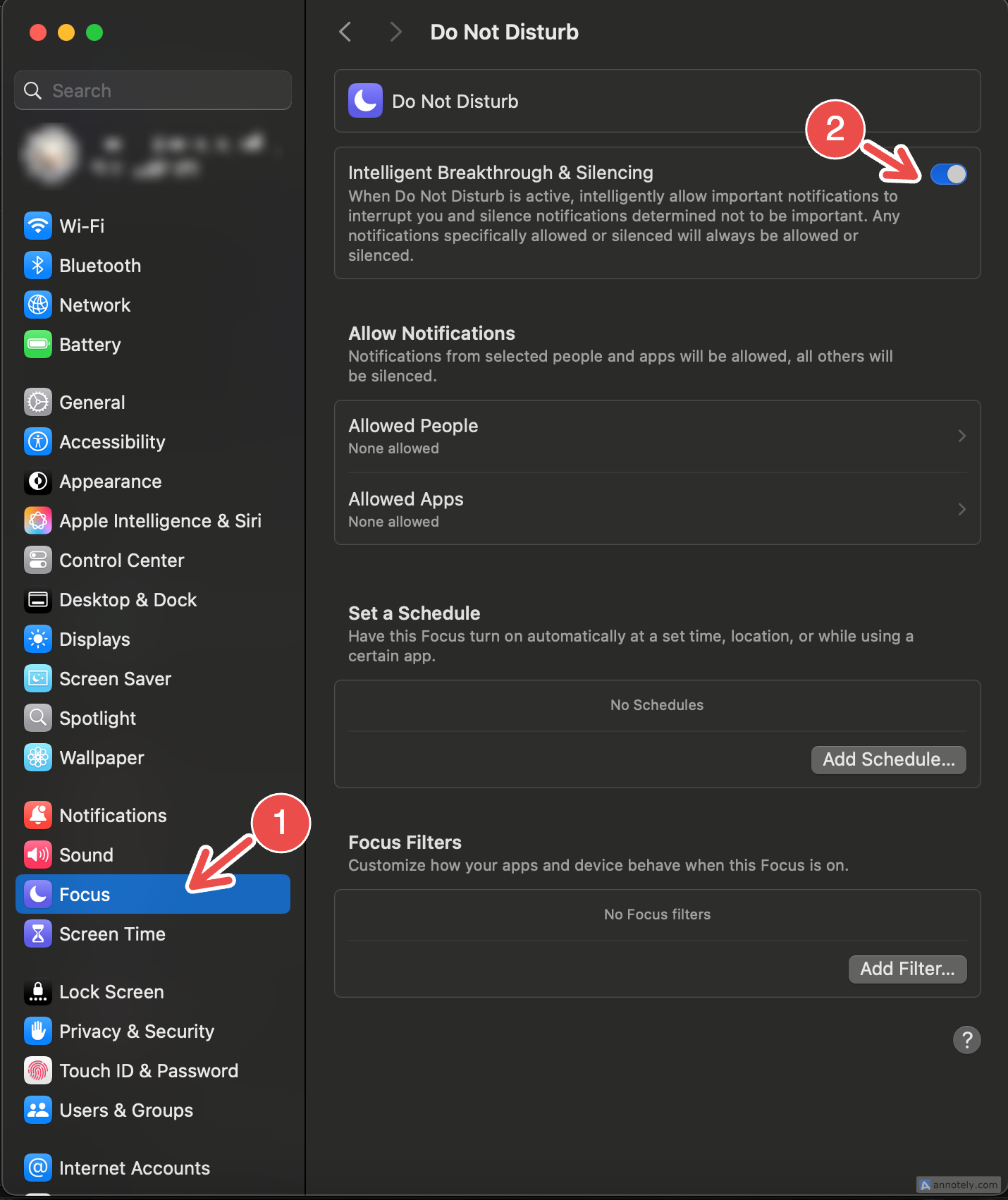
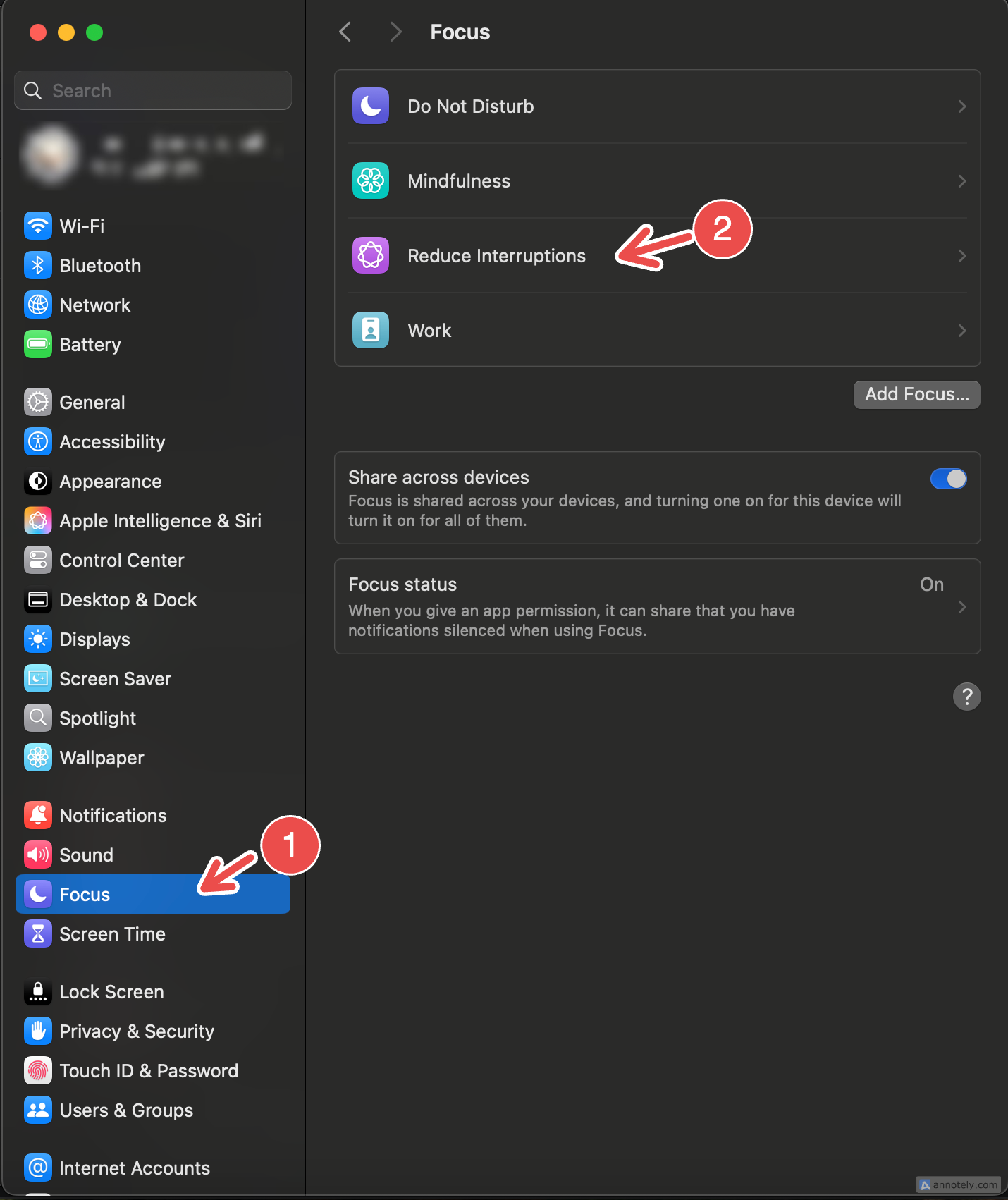
- Abre Ajustes del Sistema → Concentración
- Selecciona Reducir Interrupciones
- Actívalo
- No se necesita configuración manual — la IA maneja el filtrado automáticamente
Requisitos del Sistema:
- macOS Tahoe 26 o posterior
- Mac con Apple Silicon (M1, M2, M3, M4, M4 Pro, M4 Max, M4 Ultra)
- Apple Intelligence habilitado en Ajustes del Sistema → Apple Intelligence y Siri
Paso Inteligente y Silenciamiento
Modos de Concentración manuales mejorados pueden aprovechar la asistencia de IA:
Configuración:
- Al crear/editar cualquier modo de Concentración
- Bajo Opciones, habilita Paso Inteligente y Silenciamiento
- La IA asistirá tus ajustes manuales de "Permitir Notificaciones De" mediante:
- Dejar pasar notificaciones críticas automáticamente
- Silenciar notificaciones menos importantes incluso si son de apps permitidas
- Adaptarse según las notificaciones con las que interactúas
Mejor Práctica: Usa Paso Inteligente junto con la lista blanca selectiva de apps/contactos para un equilibrio óptimo entre control e inteligencia.
Flujos de Trabajo de Modo de Concentración del Mundo Real por Tipo de Usuario
Para Estudiantes: Excelencia en Concentración de Estudio
Perfil de Configuración:
- Nombre: "Sprint de Estudio" o "Preparación de Examen"
- Icono: 📚 Símbolo de libro
- Color: Azul (calmante, mejora la concentración)
- Apps Permitidas: Notion, tarjetas de estudio Anki, Google Docs, Khan Academy, apps de biblioteca, lectores de PDF
- Contactos Permitidos: Solo padres (emergencia)
- Bloqueadas: Todas las redes sociales (Instagram, TikTok, Twitter/X, Snapchat), apps de juegos, YouTube entretenimiento (excepto canales educativos)
- Horario: 7:00 PM - 10:00 PM días laborables (bloques de estudio vespertinos)
- Activador de Ubicación: Activar automáticamente en biblioteca universitaria
Automatización con Atajos:
Cuando se activa "Sprint de Estudio":
1. Configurar pantalla en escala de grises (reduce atractivo visual de apps — comprobado que reduce uso del teléfono 30%)
2. Volumen solo en vibración
3. Mostrar temporizador Pomodoro (50 min trabajo / 10 min descanso)
4. Bloquear Safari excepto dominios en lista blanca (sitios educativos)
5. Mostrar cita motivacional: "Todo experto fue una vez principiante"
6. Configurar iPhone en Concentración de Sueño vía Continuidad
Personalización de Pantalla de Inicio:
- Crear página de Estudio dedicada con solo apps académicas
- Widgets: Temporizador de estudio, calendario de próximos exámenes, lista de tareas
- Eliminar completamente iconos de redes sociales durante Concentración de Estudio
Impacto en Productividad: Los estudiantes reportan mantenerse concentrados desde la cena hasta la hora de dormir sin desplazamiento sin sentido, añadiendo 5+ horas de tiempo de estudio de calidad semanalmente.
Para Desarrolladores: Concentración de Codificación de Trabajo Profundo
Perfil de Configuración:
- Nombre: "Código Profundo" o "Estado de Flujo"
- Icono: 💻 Símbolo de portátil
- Color: Púrpura (pensamiento creativo)
- Apps Permitidas: VS Code, Terminal, Xcode, pestaña navegador Stack Overflow, GitHub Desktop, Postman, Docker Desktop
- Contactos Permitidos: Ninguno (solo bypass de emergencia para contactos críticos)
- Bloqueadas: Slack, Email, redes sociales, sitios de noticias
- Horario: 6:00 AM - 11:00 AM (horas cognitivas pico — la investigación muestra que los desarrolladores alcanzan estado de flujo en 52-90 minutos)
- Activador de App: Activar automáticamente al lanzar VS Code, Xcode o Terminal
Automatización con Atajos:
Cuando se activa la Concentración "Código Profundo":
1. Habilitar atenuación de HazeOver al 70% intensidad con tono azul frío (resalta ventana activa)
2. Cambiar a modo Oscuro (reduce fatiga visual)
3. Ocultar Dock y barra de menú (maximiza espacio de pantalla)
4. Cerrar Slack, Apple Mail, Safari (navegación personal)
5. Configurar volumen del sistema al 0% o reproducir lista "Concentración Profunda" al 20%
6. Mostrar recordatorio: "Estado de flujo — sin interrupciones hasta las 11 AM"
7. Abrir Terminal en segundo plano
8. Configurar MacBook en "No dormir cuando la pantalla está apagada"
Técnica Profesional de Desarrollador: El Método 90-20-5
- 90 minutos: Codificación profunda (resolución de problemas complejos, implementación)
- 20 minutos: Tareas administrativas (revisar Slack/email, responder a PRs)
- 5 minutos: Pausa física (caminar, estirar, hidratarse)
- Repetir 2-3 ciclos durante la ventana de 6-11 AM
Estadística Crítica: Toma más de 20 minutos volver a comprometerse completamente después de incluso breves interrupciones durante la programación. El Modo de Concentración previene esta pérdida de productividad.
Resultado Esperado: Los desarrolladores de élite sostienen 4 horas de trabajo enfocado profundo diariamente usando este método.
Para Profesionales Creativos: Modo de Flujo Creativo
Perfil de Configuración:
- Nombre: "Flujo Creativo" o "Zona de Diseño"
- Icono: 🎨 Paleta de artista
- Color: Ámbar (energía creativa cálida)
- Apps Permitidas: Adobe Creative Suite (Photoshop, Illustrator, Premiere), Final Cut Pro, DaVinci Resolve, Figma, Canva, Procreate (si iPad sincronizado)
- Contactos Permitidos: Solo clientes directos, jefe de proyecto
- Bloqueadas: Notificaciones de email, apps de mensajería, redes sociales
- Horario: Bloques de trabajo de 45 minutos con descansos de 15 minutos (óptimo para edición de video — mejor que el Pomodoro estándar 25/5 para postproducción)
- Señal Visual: Fondo de pantalla morado (hace que la Concentración activa sea inmediatamente obvia)
Automatización con Atajos:
10 minutos antes de que se active "Flujo Creativo":
1. Mostrar notificación "Entrando en modo de concentración en 10 minutos"
2. Solicitar cerrar apps no esenciales
3. Configurar brillo de pantalla al 80% (iluminación consistente para trabajo de color)
4. Habilitar Night Shift a nivel mínimo (reducir luz azul, no afectar precisión de color)

Cuando se activa "Flujo Creativo":
1. HazeOver atenúa ventanas no activas al 40%
2. Reproducir beats lo-fi al 30% volumen
3. Iniciar app Focus Keeper (temporizador 45 min trabajo / 15 min descanso)
4. Ocultar vista previa de todas las notificaciones (prevenir distracción de insignias de notificaciones)

Cada 45 minutos (activador de descanso):
1. Mostrar recordatorio "¡Levántate y estírate — hora de descanso!"
2. Pausar música
3. Mostrar estadísticas de productividad (tiempo concentrado hoy, bloques completados)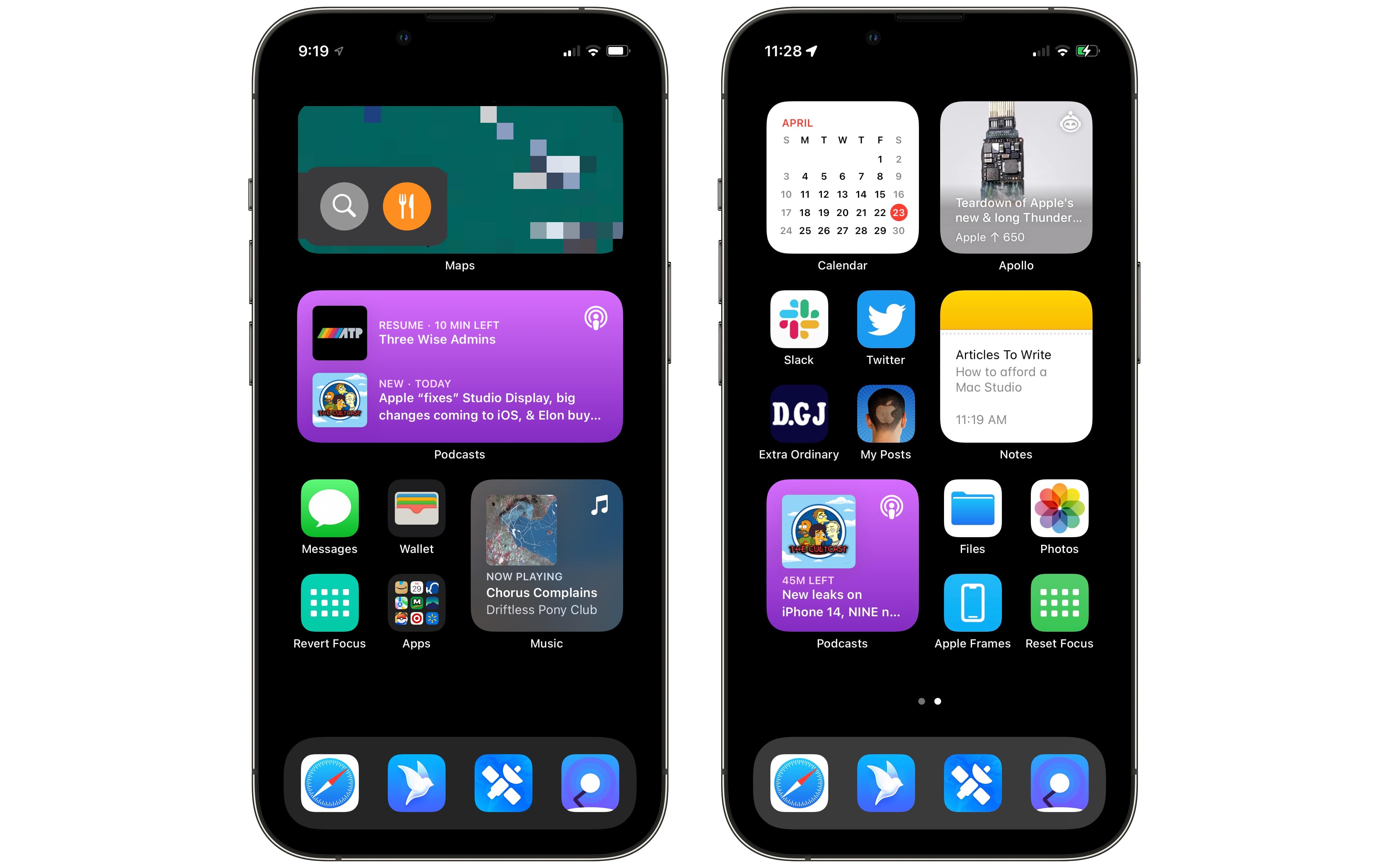
Efecto de Entrenamiento: El uso regular entrena tu cerebro para asociar el fondo de pantalla morado y la lista de reproducción específica con trabajo creativo sin distracciones — condicionamiento clásico para productividad.
Beneficio Cuantificado: Los usuarios reportan 60% menos interrupciones en medio del proyecto y 20% más rápido completar proyectos con Flujo Creativo configurado correctamente.
Para Trabajadores Remotos: Configuración Profesional Multi-Contexto
Modo de Concentración 1: "Trabajo Profundo"
- Cuándo: 9:00 AM - 12:00 PM (pico de productividad matutino)
- Permitido: Ninguno excepto contactos de emergencia familiar
- Bloqueado: Slack, Teams, Zoom, todo el email
- Filtro de Calendario: Ocultar todos los calendarios (eliminar ansiedad por reuniones próximas)
- Pantalla de Inicio: Una sola página con solo apps de productividad (Word, Excel, herramientas de gestión de proyectos)
- Propósito: Concentración ininterrumpida en trabajo estratégico, análisis complejo, creación de contenido
Modo de Concentración 2: "Disponible para Reuniones"
- Cuándo: 1:00 PM - 5:00 PM (horas colaborativas de tarde)
- Permitido: Slack, Microsoft Teams, Zoom, notificaciones de Calendario, email de trabajo
- Bloqueado: Email personal, redes sociales, apps de noticias
- Filtro de Calendario: Mostrar solo calendario de trabajo
- Estado de Concentración: "Disponible para reuniones"
- Propósito: Colaboración en tiempo real, comunicación receptiva, llamadas programadas
Modo de Concentración 3: "Fuera de Horario"
- Cuándo: 6:00 PM en adelante
- Permitido: Contactos personales, apps sociales, entretenimiento
- Bloqueado: Todas las apps de trabajo (Slack, email de trabajo, Teams)
- Pantalla de Inicio: Apps de entretenimiento y personales (Netflix, Spotify, redes sociales)
- Propósito: Aplicación de límites trabajo-vida, recuperación mental
Transición de Automatización:
Al cambiar de Trabajo Profundo → Disponible para Reuniones:
1. Reabrir Slack y Teams
2. Configurar estado de Slack a "De vuelta en línea ✅"
3. Mostrar resumen de mensajes perdidos
4. Mostrar calendario de tarde de un vistazo

Al cambiar de Reuniones → Fuera de Horario:
1. Cerrar todas las apps de trabajo (Slack, Outlook, Teams)
2. Configurar email de trabajo a respuesta automática "Fuera de la oficina"
3. Cambiar a apps de Apple ID personal
4. Mostrar resumen de productividad diaria
Impacto Empresarial: Los trabajadores remotos reportan 1.4 horas más de trabajo concentrado diariamente comparado con gestión de notificaciones indefinida, abordando directamente el desafío común del trabajo desde casa de "más horas de trabajo no concentrado".
Para Ejecutivos de Empresas: Gestión de Reuniones Integrada con Calendario
Modo de Concentración: "Modo Ejecutivo"
Configuración Inteligente:
- Usa app de terceros calendar-focus-sync (disponible en GitHub)
- Se activa automáticamente cuando el título del evento de calendario contiene "Reunión", "Llamada", "Revisión", "Presentación"
- Permitido: Teams, Zoom, Calendario, OneNote, herramientas relevantes de gestión de proyectos
- Bloqueado: Email (previene distracciones de email en medio de reunión), redes sociales, noticias
- Contactos Críticos: Solo CEO, miembros del consejo (bypass de emergencia VIP)
Automatización Pre-Reunión (15 min antes del evento):
1. Mostrar agenda de reunión extraída de notas del calendario
2. Abrir documentos relevantes de archivos adjuntos de invitación a reunión
3. Configurar estado de Teams/Zoom a "En reunión"
4. Silenciar notificaciones personales de iPhone vía Continuidad
5. Cerrar todas las pestañas del navegador excepto las relacionadas con la reunión
6. Solicitar: "Revisar estos 3 puntos de acción de la última reunión"
Durante la Reunión:
- Solo app de reunión (Zoom/Teams) y OneNote visibles
- Todas las demás notificaciones pausadas
- Contactos VIP pueden pasar para emergencias genuinas
Automatización Post-Reunión (cuando termina evento de calendario):
1. Mostrar solicitud: "¿Añadir notas de reunión a OneNote?"
2. Auto-crear tareas de seguimiento de transcripción de reunión (potenciado por IA)
3. Enviar actualización de estado "Reunión terminada — de vuelta en línea"
4. Volver al modo de Concentración "Trabajo Disponible"
5. Mostrar recordatorio de próxima reunión en 2 horas
Cálculo de ROI: Para ejecutivos con promedio de 6 reuniones diarias, prevenir solo 3 interrupciones por reunión ahorra 60 minutos de tiempo de recuperación diariamente (a 20 min de reenfoque por interrupción) = 5 horas semanales = $9,375 de valor anual para un trabajador del conocimiento de $75K.
Configuración Avanzada de Filtros de Concentración
Los Filtros de Concentración permiten límites de contenido por app durante modos de Concentración específicos — yendo más allá del filtrado de notificaciones para personalizar qué contenido aparece dentro de las apps.
Filtros de Concentración de Calendario
Caso de Uso: Durante Concentración de Trabajo, mostrar solo calendarios de trabajo; durante Concentración Personal, mostrar solo calendarios personales/familiares.
Configuración:
- Abre Ajustes del Sistema → Concentración → [Seleccionar Concentración]
- Bajo Filtros de Concentración, haz clic en Añadir Filtro
- Selecciona Calendario
- Elige qué calendarios mostrar durante esta Concentración
- Concentración de Trabajo: Selecciona "Calendario de Trabajo", "Calendario de Equipo"
- Concentración Personal: Selecciona "Personal", "Familia", "Actividades de Niños"
- Concentración de Estudio: Selecciona "Horario de Clases", "Fechas de Exámenes"
Beneficio: Reduce la carga cognitiva y ansiedad al ocultar eventos de calendario irrelevantes durante trabajo concentrado.
Filtros de Concentración de Mail
Caso de Uso: Mostrar solo email de trabajo durante horas de trabajo, solo email personal durante las tardes.
Configuración:
- Filtros de Concentración → Añadir Filtro → Mail
- Seleccionar cuentas de correo a mostrar:
- Concentración de Trabajo: Mostrar solo cuenta de correo corporativo
- Concentración Personal: Mostrar solo cuentas Gmail/iCloud personales
- Concentración de Fin de Semana: Ocultar todas las cuentas de trabajo
Consejo Pro: Combina con automatización de Atajos para establecer respuesta automática "Fuera de la Oficina" en email de trabajo cuando se activa Concentración Personal a las 6 PM.
Filtros de Concentración de Safari
Caso de Uso: Restringir sitios web y mostrar solo Grupos de Pestañas relevantes durante diferentes modos de Concentración.
Configuración:
- Filtros de Concentración → Añadir Filtro → Safari
- Configurar por Concentración:
- Concentración de Trabajo: Mostrar solo Grupo de Pestañas "Proyectos de Trabajo"
- Concentración de Estudio: Mostrar Grupo de Pestañas "Investigación", bloquear sitios de entretenimiento
- Concentración Personal: Mostrar Grupo de Pestañas "Personal" con redes sociales, compras, entretenimiento
Implementación:
- Crear Grupos de Pestañas en Safari (Ver → Grupos de Pestañas → Nuevo Grupo de Pestañas)
- Organizar pestañas por contexto (Proyectos de Trabajo, Investigación, Navegación Personal, Compras, etc.)
- Los Filtros de Concentración automáticamente muestran/ocultan Grupos de Pestañas
Beneficio de Seguridad: Previene acceso accidental a documentos de trabajo durante navegación personal (importante para cumplimiento en industrias reguladas).
Filtros de Concentración de Mensajes
Caso de Uso: Mostrar solo chats grupales relacionados con trabajo durante Concentración de Trabajo, solo conversaciones de familia/amigos durante Concentración Personal.
Configuración:
- Filtros de Concentración → Añadir Filtro → Mensajes
- Seleccionar hilos de conversación a mostrar:
- Concentración de Trabajo: Mostrar solo canales Slack/Teams de trabajo, conversaciones de clientes
- Concentración Personal: Mostrar solo chats grupales de amigos/familia
Nota: Esto requiere organizar contactos y conversaciones con etiquetas/marcadores en la app Mensajes.
Filtros de Concentración de Apps de Terceros
Varias apps de terceros soportan la API de Filtros de Concentración:
Agenda (toma de notas):
- Asocia notas con eventos de calendario y categorías
- Los Filtros de Concentración eligen qué categorías de notas aparecen por modo de Concentración
- Ejemplo: Concentración de Trabajo muestra solo notas de "Proyectos de Clientes"
Drafts (app de escritura):
- Crea espacios de trabajo para agrupar documentos por proyecto
- Los Filtros de Concentración seleccionan qué espacios de trabajo aparecen
- Puede aplicar diferentes temas visuales por Concentración
Fantastical (app de calendario):
- Permite "conjuntos" (grupos de calendarios relacionados)
- Los Filtros de Concentración cambian automáticamente conjuntos de calendario
- Ejemplo: Mostrar solo eventos personales/familiares durante fines de semana
Cardhop (contactos):
- Agrupa contactos en listas
- Los Filtros de Concentración muestran/ocultan listas de contactos por modo de Concentración
Oportunidad para Desarrolladores: Si eres desarrollador, implementa Filtros de Concentración en tu app usando la API Focus del framework App Intents de Apple.
Sincronización de Concentración entre Dispositivos
Una de las funciones más poderosas de los Modos de Concentración es la sincronización perfecta en todos los dispositivos Apple vía iCloud.
Cómo Funciona la Sincronización entre Dispositivos
Dispositivos Soportados:
- iPhone (iOS 15+)
- iPad (iPadOS 15+)
- Mac (macOS Monterey 12+)
- Apple Watch (watchOS 8+)
- Apple Vision Pro (visionOS 1+)
Comportamiento Automático:
- Cuando activas una Concentración en tu Mac, se activa automáticamente en todos los dispositivos emparejados
- Cuando tu iPhone entra en Concentración de Sueño a las 10 PM, tu Mac silencia notificaciones simultáneamente
- Cuando desactivas la Concentración en Apple Watch, se desactiva en todo el ecosistema
Configuración:
- Abre Ajustes del Sistema → Concentración → [Seleccionar Concentración]
- Desplázate a Opciones
- Activa o desactiva Compartir entre Dispositivos por cada modo de Concentración
Cuándo Desactivar el Compartir entre Dispositivos
Escenarios Recomendados:
-
Modos de Concentración Específicos del Dispositivo:
- "Modo Presentación" solo necesario cuando MacBook conectado a proyector
- "Concentración de Traslado" solo relevante en iPhone mientras conduces
- "Concentración de Gimnasio" solo útil en Apple Watch
-
Problemas de Sincronización:
- Algunos usuarios reportan que los modos de Concentración se desactivan demasiado pronto o permanecen activos demasiado tiempo en los dispositivos
- Desactiva el compartir si experimentas comportamiento inesperado
- Reactiva después de actualizaciones de macOS/iOS (los bugs a menudo se corrigen)
-
Diferentes Contextos de Trabajo:
- Podrías querer Concentración de Trabajo activa en Mac pero Concentración Personal en iPhone (para permanecer accesible vía teléfono personal durante trabajo profundo)
Consejo Pro: Crea modos de Concentración emparejados con diferentes nombres:
- "Trabajo Profundo Mac" (no compartido) — solo silencia notificaciones de Mac
- "iPhone No Molestar" (no compartido) — solo silencia iPhone
- "Concentración Total" (compartido) — silencia todo en todos los dispositivos para sesiones de concentración críticas
Compartir Estado de Concentración
Función: Permite que los contactos sepan cuándo estás en modo de Concentración.
Cómo Aparece:
- En Mensajes: "Juan tiene notificaciones silenciadas" aparece debajo del nombre del contacto
- En FaceTime: La persona que llama ve "Juan tiene notificaciones silenciadas — verá esto después"
- Proporciona contexto para respuestas retrasadas sin decir explícitamente "Estoy ocupado"
Consideraciones de Privacidad:
- No revela qué modo de Concentración está activo (no dice "Juan está en Concentración de Trabajo")
- Solo muestra mensaje genérico "notificaciones silenciadas"
- Puede desactivarse por cada modo de Concentración si prefieres privacidad completa
Configuración:
- Ajustes del Sistema → Concentración → [Seleccionar Concentración] → Opciones
- Activa/desactiva Estado de Concentración
- Elige "Compartir Estado de Concentración" u "Ocultar Estado de Concentración"
Mejor Práctica: Habilita Estado de Concentración para modos de Trabajo y Estudio (proporciona límite profesional), desactiva para modos Personal y Sueño (compartir contexto innecesario).
Solución de Problemas Comunes de Modo de Concentración
Problema 1: El Modo de Concentración No se Activa/Desactiva en Horarios Programados
Síntomas:
- El modo de Concentración se activa pero se desactiva demasiado pronto (ej., Concentración de Trabajo se desactiva a las 3 PM en lugar de las 5 PM)
- La Concentración permanece activa más tiempo del programado (ej., Concentración de Sueño aún activada a las 8 AM)
- Activación inconsistente entre dispositivos
Soluciones:
Solución 1: Desactivar Compartir entre Dispositivos
- Abre Ajustes del Sistema → Concentración → [Concentración Afectada]
- Desplázate a Opciones
- Desactiva Compartir entre Dispositivos en todos los dispositivos Apple
- Prueba si el problema de sincronización se resuelve
- Si se corrige, el problema era conflicto de sincronización de dispositivos
Solución 2: Establecer Ventanas de Tiempo Específicas
- Evita usar horarios vagos como "Hasta esta tarde" o "Indefinidamente"
- Establece rangos de tiempo explícitos: "9:00 AM a 5:00 PM" en lugar de "Hasta que lo desactive"
- Los tiempos específicos son más confiables para automatización
Solución 3: Actualizar macOS
- Verificar actualizaciones: Ajustes del Sistema → General → Actualización de Software
- Instala la última versión de macOS Tahoe (muchos bugs de sincronización corregidos en 26.0.1 y 26.1)
- Reinicia Mac después de actualizar
Solución 4: Desactivar Activación Inteligente (si causa interferencia)
- Ajustes del Sistema → Concentración → [Modo de Concentración] → Opciones
- Desactiva Activación Inteligente
- La Activación Inteligente usa ML para auto-habilitar Concentración, pero puede entrar en conflicto con horarios manuales
Problema 2: No Molestar se Desactiva Intermitentemente
Síntomas:
- Mientras ves medios o usas ciertas apps, DND se activa y desactiva solo
- El modo de Concentración parece "parpadear" entre estados
Causa Raíz:
- Ciertas apps o reproducción de medios pueden activar cambios de concentración
- Reglas de automatización en conflicto
Soluciones:
Solución 1: Verificar Automatizaciones en Conflicto
- Revisa todos tus modos de Concentración para activadores de automatización superpuestos
- Ejemplo de conflicto: Concentración de Trabajo configurada para activarse al abrir Slack, Concentración Personal configurada para activarse cuando Slack se cierra
- Elimina activadores basados en apps en conflicto
Solución 2: Evitar Activadores Genéricos
- No uses "Hasta esta tarde" o "Hasta que salga de esta ubicación"
- Establece rangos de tiempo precisos en su lugar
Solución 3: Reiniciar Modo de Concentración
- Desactiva completamente el modo de Concentración problemático
- Reinicia tu Mac
- Reactiva el modo de Concentración
- Reconfigura ajustes desde cero si el problema persiste
Problema 3: Problemas de Activación de Concentración Basada en Apps
Síntomas:
- El modo de Concentración se activa cada vez que cambias entre apps
- La Concentración permanece activa incluso después de cerrar la app activadora
- Múltiples modos de Concentración se activan simultáneamente al cambiar apps
Soluciones:
Solución 1: Eliminar y Recrear Modo de Concentración
- Respalda tu configuración de Concentración (captura de pantalla de ajustes)
- Elimina completamente el modo de Concentración problemático
- Recrea con mismo nombre, icono, color
- Reconfigura apps/contactos permitidos desde cero
- Esto a menudo resuelve ajustes de automatización corruptos
Solución 2: Verificar Selección de App Activadora
- Ajustes del Sistema → Concentración → [Modo de Concentración] → Activar Automáticamente
- Haz clic en la automatización basada en app
- Asegúrate de que la app correcta está seleccionada (no una app con nombre similar)
- Elimina y vuelve a añadir el activador
Solución 3: Evitar Activadores Simultáneos
- No configures múltiples modos de Concentración para activarse desde la misma app
- Ejemplo de problema: "Código Profundo" se activa al abrir VS Code, "Trabajo" también se activa al abrir VS Code
- Elige una Concentración por app activadora
Problema 4: Notificaciones Aún Pasan el Modo de Concentración
Síntomas:
- Notificaciones inesperadas aparecen durante modo de Concentración activo
- Apps que no pusiste en lista blanca están enviando notificaciones
- Todas las notificaciones bloqueadas incluyendo las críticas
Soluciones:
Solución 1: Revisar Notificaciones Permitidas Cuidadosamente
- Ajustes del Sistema → Concentración → [Modo de Concentración]
- Bajo Permitir Notificaciones De, revisa:
- Lista de Apps — ¿hay apps que no reconoces? Elimínalas
- Lista de Personas — contactos podrían tener bypass de emergencia habilitado
- Haz clic en Opciones y verifica ajuste de Notificaciones de Tiempo Sensible
Solución 2: Verificar Notificaciones de Tiempo Sensible
- Si demasiadas alertas pasan: Desactiva Notificaciones de Tiempo Sensible
- Si faltan alertas críticas: Activa Notificaciones de Tiempo Sensible
- Encuentra equilibrio según tus necesidades
Solución 3: Verificar Permisos de Apps
- Ajustes del Sistema → Notificaciones
- Encuentra apps que envían notificaciones inesperadas
- Verifica si tienen permiso de "Alertas Críticas" (bypass de Concentración)
- Desactiva Alertas Críticas si no son verdaderamente críticas
Solución 4: Verificar Ajustes de Contacto
- Abre app Contactos
- Selecciona contacto que está pasando el filtro
- Verifica si "Bypass de Emergencia" está habilitado
- Desactiva a menos que sea verdaderamente contacto de emergencia (familia, doctor, etc.)
Problema 5: Problemas de Concentración Basada en Ubicación
Síntomas:
- La Concentración de Trabajo se queda "semi-atascada" con icono en barra de estado pero ajustes revertidos
- El activador de ubicación no se activa al llegar a dirección especificada
- La Concentración se activa en ubicaciones incorrectas
Soluciones:
Solución 1: Establecer Límites de Ubicación Precisos
- Al configurar activador de ubicación, acerca el zoom en el mapa
- Establece un radio más pequeño alrededor de la ubicación exacta (100-200 metros en lugar de 500 metros)
- Asegúrate de que el pin de ubicación está colocado en la dirección correcta
Solución 2: Evitar Activadores de Ubicación Superpuestos
- No establezcas múltiples modos de Concentración para áreas geográficas superpuestas
- Ejemplo de conflicto: Concentración de Trabajo para "área de oficina", Concentración de Cafetería para "café cercano" (si las áreas se superponen)
Solución 3: Combinar Activadores de Ubicación + Tiempo
- Usa tanto ubicación COMO tiempo para activación más confiable
- Ejemplo: Concentración de Trabajo se activa cuando está en ubicación de oficina Y entre 9 AM - 5 PM días laborables
- Previene activación accidental en fines de semana al pasar por la oficina
Solución 4: Habilitar Servicios de Ubicación
- Ajustes del Sistema → Privacidad y Seguridad → Servicios de Ubicación
- Verifica que Servicios de Ubicación está Activado
- Desplázate hacia abajo a Servicios del Sistema
- Asegúrate de que Concentración tiene acceso a ubicación habilitado
Problema 6: Integración con Calendario No Funciona
Síntomas:
- La Concentración no se activa durante eventos de calendario
- No hay opción nativa para vincular Concentración a eventos de calendario
Limitación Actual: macOS Tahoe no soporta nativamente activación de Concentración basada en eventos de calendario. Esta es una función faltante conocida.
Soluciones Alternativas:
Solución Alternativa 1: Usar App calendar-focus-sync (Terceros)
- Descarga calendar-focus-sync desde GitHub
- Requiere macOS 14.0+ (funciona en Tahoe 26)
- Activa automáticamente Modos de Concentración cuando comienzan eventos de calendario
- Configura qué palabras clave de calendario activan qué modos de Concentración
- Eventos titulados "Reunión" → activar "Modo Ejecutivo"
- Eventos titulados "Bloque de Trabajo Profundo" → activar "Código Profundo"
Solución Alternativa 2: Automatización de Atajos con Verificación de Calendario
- Crea Atajo que verifica Calendario para eventos con palabras clave específicas
- Configura automatización basada en tiempo (ej., se ejecuta cada hora)
- Si se encuentra evento coincidente, activa Concentración correspondiente
- Requiere creación manual de Atajo con scripting
Solución Alternativa 3: Aproximación Basada en Tiempo
- Revisa tu horario típico de reuniones (ej., Martes 2-3 PM siempre tienen sincronización de equipo)
- Establece automatización de Concentración basada en tiempo alineada con reuniones recurrentes
- Menos flexible pero funciona sin herramientas de terceros
Problema 7: Activación Inteligente Comportándose Inesperadamente
Síntomas:
- Modos de Concentración activándose cuando no los esperas
- La Activación Inteligente parece adivinar incorrectamente
Solución:
- Ajustes del Sistema → Concentración → [Modo de Concentración] → Opciones
- Desactiva Activación Inteligente
- La Activación Inteligente usa aprendizaje automático para predecir cuándo quieres Concentración activa
- Si está interfiriendo con tus horarios manuales o automatizaciones, desactívala
- Puede reactivarse después de algunas semanas una vez que el ML tenga más datos de entrenamiento
Pasos Generales de Solución de Problemas
Procedimiento de Reinicio Básico:
- Desconecta todos los accesorios de Mac (pantallas externas, dispositivos USB, hubs)
- Reinicia Mac (menú Apple → Reiniciar)
- Prueba el modo de Concentración después de reinicio limpio
- Si funciona, el problema era conflicto de periféricos
Verificación de Configuración:
- Revisa cada ajuste en el modo de Concentración problemático:
- Apps y personas permitidas
- Filtros de Concentración
- Activadores de automatización (tiempo, ubicación, app)
- Opciones (compartir, estado, Activación Inteligente)
- Toma capturas de pantalla para referencia
- Desactiva un ajuste a la vez para aislar el problema
Último Recurso: Reinicio Completo
- Respalda todas las configuraciones de modos de Concentración (capturas de pantalla)
- Elimina todos los modos de Concentración
- Reinicia Mac
- Recrea modos de Concentración desde cero
- Prueba cada uno individualmente antes de crear el siguiente
- Si los problemas persisten, considera reinstalar macOS (raro pero efectivo)
Estrategias de Optimización Avanzadas
Estrategia de Señales Visuales para Reconocimiento de Contexto Más Rápido
Principio: Los cerebros humanos procesan información visual más rápido que texto. Usa color e imágenes para reconocer instantáneamente qué modo de Concentración está activo.
Implementación:
Paso 1: Asignar Colores Distintivos
- Concentración de Trabajo: Azul (profesionalismo, confianza)
- Concentración de Estudio: Verde (crecimiento, aprendizaje)
- Flujo Creativo: Púrpura (creatividad, imaginación)
- Código Profundo: Gris Oscuro/Negro (técnico, concentrado)
- Concentración Personal: Ámbar (calidez, relajación)
- Concentración de Sueño: Índigo (calma, descanso)
Paso 2: Vincular Pantallas de Bloqueo Personalizadas
- Crea fondos de pantalla únicos para cada modo de Concentración
- Ajustes del Sistema → Fondo de Pantalla
- Crea nueva Pantalla de Bloqueo para cada Concentración con:
- Fondo de color correspondiente
- Widgets relevantes (Trabajo = Calendario, Estudio = Temporizador, Personal = Fotos)
- Estilo de reloj de pantalla de bloqueo distinto
Paso 3: Páginas de Pantalla de Inicio Personalizadas (sincronización iOS/iPadOS)
- Crea página de Pantalla de Inicio dedicada para cada Concentración
- Organiza apps por contexto:
- Pantalla de Inicio de Trabajo: Slack, Email, Calendario, Teams, herramientas de gestión de proyectos
- Pantalla de Inicio de Estudio: Apps educativas, toma de notas, tarjetas de estudio, temporizador
- Pantalla de Inicio Personal: Redes sociales, entretenimiento, compras, juegos
Resultado: Cuando miras tu pantalla, sabes instantáneamente qué Concentración está activa sin leer texto.
La Técnica de "Cascada de Modo de Concentración"
Problema: Necesitas diferentes niveles de intensidad de concentración a lo largo del día.
Solución: Crea modos de Concentración escalonados que filtran progresivamente de manera más agresiva:
Nivel 1: "Concentración Ligera" (Modo de Trabajo Predeterminado)
- Permite la mayoría de apps y contactos de trabajo
- Bloquea solo redes sociales y noticias
- Usa durante reuniones, horas colaborativas, tiempo de trabajo accesible
Nivel 2: "Concentración Media" (Trabajo Concentrado)
- Permite solo apps de trabajo esenciales (email, Slack para emergencias)
- Bloquea navegación casual, entretenimiento
- Usa durante trabajo de proyecto, escritura, análisis
Nivel 3: "Concentración Profunda" (Estado de Flujo)
- Bloquea TODAS las notificaciones excepto contactos de emergencia
- Cierra apps que distraen automáticamente
- Habilita atenuación de HazeOver, oculta Dock/barra de menú
- Usa durante resolución de problemas complejos, trabajo creativo, pensamiento estratégico
Nivel 4: "Concentración Extrema" (Fecha Límite Crítica)
- Bloquea TODO incluyendo familia (excepto verdadero bypass de emergencia vía llamadas repetidas)
- Desconecta de internet si es posible (vía automatización de Atajos)
- Máxima optimización ambiental
- Usa con moderación para sprints de fecha límite urgente
Cambio Rápido de Atajos: Crea atajos de teclado para cambiar instantáneamente entre niveles de Concentración:
- ⌘ + Shift + 1: Concentración Ligera
- ⌘ + Shift + 2: Concentración Media
- ⌘ + Shift + 3: Concentración Profunda
- ⌘ + Shift + 0: Concentración Desactivada
Automatización de Concentración Consciente de Batería
Caso de Uso: Reducir automáticamente el consumo de energía cuando la batería está baja en MacBook.
Configuración:
- Crea modo de Concentración "Ahorro de Batería"
- Configura automatización de Atajos:
Cuando la batería del MacBook cae por debajo del 20%: 1. Activar Concentración "Ahorro de Batería" 2. Reducir brillo de pantalla al 50% 3. Habilitar Modo de Bajo Consumo 4. Cerrar apps que consumen muchos recursos (navegadores con muchas pestañas, editores de video) 5. Desactivar Bluetooth si no está en uso 6. Establecer volumen al 20% - Cuando la batería vuelve por encima del 40% (enchufado):
1. Desactivar Concentración "Ahorro de Batería"
2. Restaurar nivel de brillo previo
3. Desactivar Modo de Bajo Consumo
4. Mostrar "Energía restaurada — rendimiento completo disponible"
Beneficio: Automáticamente extiende la vida de la batería de 30-60 minutos durante situaciones críticas de batería baja.
Análisis y Mejora del Modo de Concentración
Rastrea tu Efectividad de Concentración:
Método Manual:
- Usa Tiempo de Pantalla en Ajustes del Sistema
- Revisa "Uso de Apps" durante bloques de tiempo específicos cuando la Concentración estaba activa
- Identifica apps que aún consumen tiempo durante Concentración (indica fugas en configuración)
- Ajusta ajustes de Concentración para bloquear esas apps
Herramientas de Terceros:
- RescueTime: Rastrea tiempo productivo vs. tiempo que distrae, puede correlacionarse con uso de modo de Concentración
- Timing: Rastreo automático de tiempo que muestra qué apps usaste durante sesiones de Concentración
- Focus Keeper: Temporizador Pomodoro que se integra con modos de Concentración, proporciona estadísticas de productividad
Preguntas de Revisión Semanal:
- ¿Qué modo de Concentración usé más esta semana?
- ¿Cuántas horas estuve en "Concentración Profunda" vs. "Concentración Ligera"?
- ¿Qué apps aún me distrajeron durante Concentración?
- ¿Logré estado de flujo? ¿Cuántas veces?
- ¿Qué automatización debería añadir la próxima semana?
Ciclo de Optimización:
- Semana 1: Establecer línea base de uso de modo de Concentración
- Semana 2: Identificar patrones de distracción durante Concentración
- Semana 3: Ajustar configuraciones de Concentración basándose en datos
- Semana 4: Medir mejora de productividad (horas ahorradas, tareas completadas)
Modos de Concentración de macOS Tahoe vs. Competidores
Modo de Concentración de macOS/iOS vs. Asistente de Concentración de Windows 11
| Característica | Modos de Concentración de macOS Tahoe | Asistente de Concentración de Windows 11 |
|---|---|---|
| Filosofía | Múltiples perfiles de Concentración basados en escenarios con personalización profunda | Sesiones de Concentración fusionando tareas, música y temporizadores |
| Personalización | ✅ Perfiles de Concentración personalizados ilimitados | ❌ Limitado a 3 modos (Desactivado, Prioridad, Solo alarmas) |
| Sincronización entre Dispositivos | ✅ Sincroniza en iPhone, iPad, Mac, Watch, Vision Pro | ❌ Solo Windows (sin sincronización móvil) |
| Control de Apps | ✅ Control granular de notificaciones por app | ❌ Solo niveles de prioridad básicos |
| Filtrado de Contactos | ✅ Permisos de notificación por contacto | ❌ No disponible |
| Automatización | ✅ Activadores basados en tiempo, ubicación, app + Atajos | ❌ Inicio manual vía Ajustes o app Reloj |
| Gestión de Tareas | ❌ No integrado (solo terceros) | ✅ Integrado con Microsoft To Do |
| Integración Musical | ❌ No integrado | ✅ Integración con Spotify para sesiones de concentración |
| Inteligencia IA | ✅ Apple Intelligence (Macs M1+) | ❌ Sin filtrado potenciado por IA |
| Filtros de Concentración | ✅ Personalización de contenido por app (Calendario, Mail, Safari, Mensajes) | ❌ No disponible |
| Integración de Pantalla de Bloqueo | ✅ Pantallas de Bloqueo personalizadas por Concentración | ❌ No disponible |
Veredicto para Usuarios de Mac:
- Fortaleza de macOS: Integración de ecosistema Apple entre dispositivos, personalización ilimitada, inteligencia potenciada por IA
- Fortaleza de Windows: Integración de gestión de tareas (To Do), sesiones de concentración con Spotify, configuración más simple
- Recomendación: Los Modos de Concentración de macOS son superiores para usuarios dentro del ecosistema Apple que quieren control granular de notificaciones
Modo de Concentración de macOS/iOS vs. Modo de Concentración de Android
| Característica | Modos de Concentración de macOS Tahoe | Modo de Concentración de Android |
|---|---|---|
| Complejidad de Configuración | Más complejo, mayor personalización | ✅ Configuración rápida, menos confusa |
| Múltiples Perfiles | ✅ Perfiles de Concentración personalizados ilimitados | ❌ Limitado (varía por fabricante) |
| Integración de Pantalla de Bloqueo/Inicio | ✅ Pantallas personalizadas, widgets, fondos de pantalla por Concentración | ❌ Personalización limitada |
| Bloqueo de Apps | Filtrado de notificaciones + ocultación de apps | ✅ Pausa completamente apps que distraen |
| Activadores Visuales | Oculta apps de vista durante Concentración | Apps permanecen visibles pero pausadas |
| Sincronización entre Dispositivos | ✅ Perfecta en ecosistema Apple | ❌ Fragmentada (dependiente del fabricante) |
| Bienestar Digital | Concentración en gestión de notificaciones | ✅ Integrado con monitoreo de uso y límites de tiempo de pantalla |
| Filtrado de Contactos | ✅ Control granular por contacto | Filtrado de contactos básico basado en DND |
| Automatización | ✅ Activadores de tiempo, ubicación, app, accesorios | Principalmente basado en horario |
| Funciones IA | ✅ Reducir Interrupciones (Apple Intelligence) | ❌ No disponible (excepto Modos y Rutinas de Samsung) |
Veredicto:
- Fortaleza de macOS/iOS: Múltiples perfiles personalizables, integración de Pantalla de Bloqueo/Inicio, sincronización de ecosistema
- Fortaleza de Android: Configuración más simple, pausado de apps (vs. solo filtrado de notificaciones), integración de Bienestar Digital
- Ventaja de Ecosistema: Los modos de Concentración de iPhone destacan con capacidad de crear perfiles ilimitados, altamente personalizados
- Problema de Fragmentación: La experiencia de Android varía por fabricante (Samsung, Google Pixel, OnePlus tienen diferentes implementaciones)
Recomendación de Experto:
"Los Modos de Concentración del iPhone destacan con su capacidad de crear múltiples perfiles altamente personalizables adaptados a diferentes aspectos de la vida de un usuario, y la integración transversal de Apple de los Modos de Concentración proporciona una experiencia simplificada aún no igualada por el ecosistema de Android, que tiende a ser más fragmentado debido a la variedad de fabricantes y interfaces personalizadas."
Guía de Selección de Plataforma
Elige Modo de Concentración de macOS/iOS si:
- ✅ Usas múltiples dispositivos Apple y quieres experiencia unificada
- ✅ Necesitas control granular de notificaciones por app y contacto
- ✅ Quieres Pantallas de Bloqueo/Inicio personalizadas para diferentes contextos de vida
- ✅ Valoras filtrado de notificaciones potenciado por IA (macOS Tahoe con M1+)
- ✅ Prefieres opciones de automatización sofisticadas vía Atajos
Elige Asistente de Concentración de Windows 11 si:
- Trabajas principalmente en PC Windows sin dispositivos Apple
- Necesitas gestión de tareas integrada (Microsoft To Do)
- Quieres sesiones de concentración cronometradas con integración musical de Spotify
- Prefieres modos de concentración preestablecidos más simples sobre personalización profunda
Elige Modo de Concentración de Android si:
- Quieres configuración simple y rápida para bloqueo básico de apps
- Priorizas Bienestar Digital y monitoreo de tiempo de pantalla
- Prefieres pausado visual de apps sobre filtrado de notificaciones
- No necesitas sincronización entre dispositivos
Impacto en Productividad: Beneficios Cuantificados
Estadísticas de Impacto Directo del Modo de Concentración
Concentración y Producción:
- Aumento del 25% en la concentración reportado por usuarios de Modo de Concentración (estudio TechRadar, 2025)
- 5 horas productivas adicionales por semana (promedio en testimonios de usuarios)
- 30-60 minutos diarios ahorrados en redes sociales para usuarios que implementan Concentración de Trabajo
Sesiones de Trabajo Continuo:
- Los usuarios reportan trabajar continuamente desde el desayuno hasta el almuerzo (4+ horas) sin desplazamiento sin sentido
- Los teléfonos "apenas sonaron" durante horas de trabajo debido al filtrado inteligente de notificaciones
- "Sentí que menos personas me molestaban" — logro importante para usuarios intensivos de redes sociales
Fundamento de Investigación sobre Trabajo Profundo
Requisitos del Estado de Flujo:
- 52-90 minutos requeridos para que los desarrolladores alcancen estado de flujo para resolución de problemas complejos (estudio de productividad de desarrolladores 2023)
- 23 minutos necesarios para reencontrar concentración después de distracciones (investigación Universidad de California Irvine)
- 20+ minutos para volver a comprometerse completamente después de incluso breves interrupciones durante la programación
Patrones de Desempeño de Élite:
- El 10% superior de trabajadores de mejor desempeño se concentra por 52 minutos promedio antes de tomar descansos (estudio del Grupo Draugiem vía DeskTime)
- Los desempeños de élite sostienen máximo 4 horas de trabajo enfocado profundo por día
- Más allá de 4 horas, la productividad por hora declina bruscamente
Impacto del Entorno de Trabajo
Entorno y Concentración:
- Mejora de productividad del 30% posible a través de entorno de trabajo bien diseñado (investigación de diseño de espacios de trabajo)
- 60% del tiempo de empleados gastado en "trabajo sobre el trabajo" (coordinación, reuniones, actualizaciones de estado) — reduciendo tiempo de productividad concentrada
- Declive de productividad del 8-19% durante períodos de trabajo desde casa debido a distracciones y horas de concentración reducidas
Desafíos del Trabajo desde Casa:
- 1.4 horas menos de trabajo concentrado/ininterrumpido durante períodos de trabajo desde casa comparado con oficina
- El trabajo desde casa reemplazó horas de concentración con "muchas más horas de trabajo no concentrado"
- El Modo de Concentración ayuda a contrarrestar tendencias de distracción del trabajo remoto
Ejemplos de Cálculo de ROI
Para un Trabajador del Conocimiento (salario $75,000):
Salario anual: $75,000
Semanas laborables: 50 por año
Valor semanal: $1,500

5 horas productivas adicionales/semana del Modo de Concentración = ganancia de productividad del 12.5%
Valor anual: $9,375 en productividad recuperada
Para un Equipo de Desarrollo (10 desarrolladores a $100/hora promedio):
Si el Modo de Concentración previene solo 3 interrupciones/día
Ahorrando 20 minutos cada una (tiempo de reenfoque)
Ahorros diarios: 60 minutos por desarrollador = 10 horas en todo el equipo
Ahorros semanales: 50 horas de tiempo de desarrollo concentrado

A tasa promedio de $100/hora: $5,000/semana de valor = $250,000/año
Para Profesionales Creativos (editores de video, diseñadores):
Prevenir interrupciones en medio del proyecto: reducción del 60%
Mejora de tiempo de completar proyecto: 20% más rápido
Para freelancer que cobra $80/hora completando proyectos de 30 horas:
- Tiempo previo: 30 horas × $80 = $2,400 de ingresos
- Con Modo de Concentración: 24 horas × $80 = $1,920 de ingresos (mismo pago, 6 horas ahorradas)
- 6 horas disponibles para proyectos adicionales = $480 de ingresos extra por proyecto
- Si completas 20 proyectos/año = $9,600 de ingresos anuales adicionales
Testimonios de Cambio de Comportamiento
Beneficios Reportados por Usuarios:
Mejoras de Productividad:
- "Definitivo aumento en productividad después de usar Modo de Concentración por una semana"
- "Diferencia inmediata en número de veces que tomé mi teléfono durante el día y cuánto más trabajo logré"
- "Añadí 5 horas de productividad a mi semana laboral"
Reducción de Distracciones:
- "Configurar diferentes modos para trabajo, tiempo personal libre y traslados eliminó esa sensación abrumadora de notificaciones constantes"
- "El teléfono apenas sonó al trabajar debido al filtrado de notificaciones de Concentración de Trabajo"
- "Increíble tener tiempo libre aparte de notificaciones de Twitter y email"
Impacto en Salud Mental:
- "El Modo de Concentración me trajo de vuelta al mundo real — estoy mucho más feliz"
- "Domé las tendencias de llamar la atención de mi iPhone"
- "Entrenar mi cerebro para asociar Modo de Concentración con trabajo creativo sin distracciones mejoró mi estado mental"
Conclusión: Dominar la Concentración en la Era de la Distracción
Los Modos de Concentración de macOS Tahoe 26 representan el enfoque más sofisticado de Apple para la gestión de atención, combinando filtrado inteligente, personalización profunda y automatización poderosa para combatir la crisis de productividad de interrupciones digitales constantes.
Conclusiones Clave
Para Todos los Usuarios:
- Empieza simple: Comienza con 1-2 modos de Concentración esenciales (Trabajo y Personal)
- Aprovecha la automatización: La activación manual reduce efectividad — usa activadores de tiempo, ubicación y app
- Itera basándose en datos: Revisa Tiempo de Pantalla semanalmente para identificar fugas de configuración
- Usa señales visuales: Fondos de pantalla y colores personalizados aceleran reconocimiento de contexto
Para Usuarios de Apple Silicon (M1+):
- Prueba Concentración "Reducir Interrupciones" en lugar de configurar manualmente múltiples modos
- El aprendizaje de IA se adapta a tus necesidades específicas con el tiempo, reduciendo carga de configuración
- La inteligencia en el dispositivo proporciona filtrado que prioriza la privacidad sin dependencia de la nube
Para Trabajadores Profesionales del Conocimiento:
- La regla de los 23 minutos es real — prevenir interrupciones ahorra más tiempo que recuperarse de ellas
- El Modo de Concentración no es un lujo; es un ROI anual de $9,000+ en productividad recuperada para un trabajador de $75K
- Combina Modos de Concentración con automatización de Atajos para control ambiental integral
Para Desarrolladores:
- Los desempeños de élite sostienen máximo 4 horas de trabajo profundo diariamente — los Modos de Concentración te ayudan a alcanzar ese techo
- El método 90-20-5 (90 min trabajo profundo, 20 min admin, 5 min descanso) optimiza para logro del estado de flujo
- La automatización de Concentración activada por app elimina fricción para entrar en sesiones de codificación profunda
Para Estudiantes:
- Escala de grises durante Concentración de Estudio reduce atractivo visual del teléfono en 30% (comprobado que reduce uso)
- Integración Pomodoro (50 min trabajo / 10 min descanso) se alinea con duración óptima de sesión de estudio
- Activación basada en ubicación (biblioteca, sala de estudio) crea asociación ambiental con concentración
Hoja de Ruta de Implementación
Semana 1: Fundación
- Crea tu primer modo de Concentración personalizado (Trabajo o Estudio)
- Configura apps permitidas y contactos de emergencia
- Establece automatización básica basada en tiempo
- Habilita sincronización entre dispositivos
Semana 2: Refinamiento
- Revisa datos de Tiempo de Pantalla para identificar patrones de distracción
- Ajusta lista de apps permitidas según necesidades reales
- Añade Filtros de Concentración para Calendario y Mail
- Experimenta con señales visuales (fondos de pantalla personalizados)
Semana 3: Automatización
- Instala integraciones de app Atajos (HazeOver, controles ambientales)
- Crea automatización multipaso para activación de Concentración
- Configura activadores basados en ubicación
- Añade Concentración consciente de batería para usuarios de MacBook
Semana 4: Optimización
- Mide mejoras de productividad (tareas completadas, horas ahorradas)
- Crea modos de Concentración especializados adicionales (Creativo, Código Profundo, Reunión)
- Configura Filtros de Concentración para apps de terceros
- Comparte configuraciones exitosas con equipo/familia
El Futuro de la Concentración
La trayectoria de Apple con los Modos de Concentración apunta hacia:
- Integración mejorada de IA — evaluación más inteligente de urgencia, activación predictiva
- Integración con calendario — soporte nativo para activación basada en eventos
- Concentración de equipo/organizacional — políticas de Concentración compartidas para entornos empresariales
- Conciencia contextual — combinando tiempo, ubicación, biometría y patrones de actividad
- Integración más profunda de apps — apps modificando interfaces según Concentración activa
Los Modos de Concentración de macOS Tahoe no se tratan solo de silenciar notificaciones — se tratan de recuperar tu atención, proteger tus recursos cognitivos y optimizar tu entorno para trabajo significativo. En una era donde el trabajador del conocimiento promedio es interrumpido cada 3 minutos, dominar los Modos de Concentración ya no es opcional — es esencial para la supervivencia profesional y el bienestar personal.
¿Listo para recuperar tu concentración? Comienza con un modo de Concentración hoy. Tu yo futuro te lo agradecerá.
Recursos Relacionados
Lectura Esencial:
- Guía Completa de Automatización de Atajos de macOS Tahoe 2025 — Domina la integración de Atajos con Modos de Concentración
- Guía Completa de Spotlight de macOS Tahoe 2025 — Flujo de trabajo de Teclas Rápidas y Acciones
- Guía Completa de macOS Tahoe 2025 — Descripción general completa de todas las funciones de macOS Tahoe
- Funciones Ocultas de macOS Tahoe y Consejos para Usuarios Avanzados — Técnicas de personalización avanzadas
Guías de Solución de Problemas:
- Guía de Solución de Problemas de macOS Tahoe 2025 — Problemas comunes y soluciones
- Agotamiento de Batería de macOS Tahoe: Guía de Solución Completa 2025 — Optimiza vida de batería con Modos de Concentración
- Caída de WiFi de macOS Tahoe: Guía de Solución Completa 2025 — Solución de problemas de estabilidad de red
Optimización de Productividad:
- Revolución del Flujo de Trabajo Profesional de macOS Tahoe — Estrategias avanzadas de productividad para creativos y desarrolladores
- Guía Completa de Stage Manager de macOS Tahoe 2025 — Integración de gestión de ventanas con Modos de Concentración
- Guía Completa de Terminal de macOS Tahoe 2025 — Automatización de línea de comandos para Modos de Concentración
Consulta nuestra guía de compatibilidad de macOS Tahoe para asegurarte de que tu Mac soporte todas las funciones de Modo de Concentración.