Gestión de RAM en macOS Tahoe y Guía Completa de Optimización de Memoria 2025: Análisis de Rendimiento 8GB vs 16GB vs 32GB, Soluciones de Presión de Memoria y Gestión de Swap
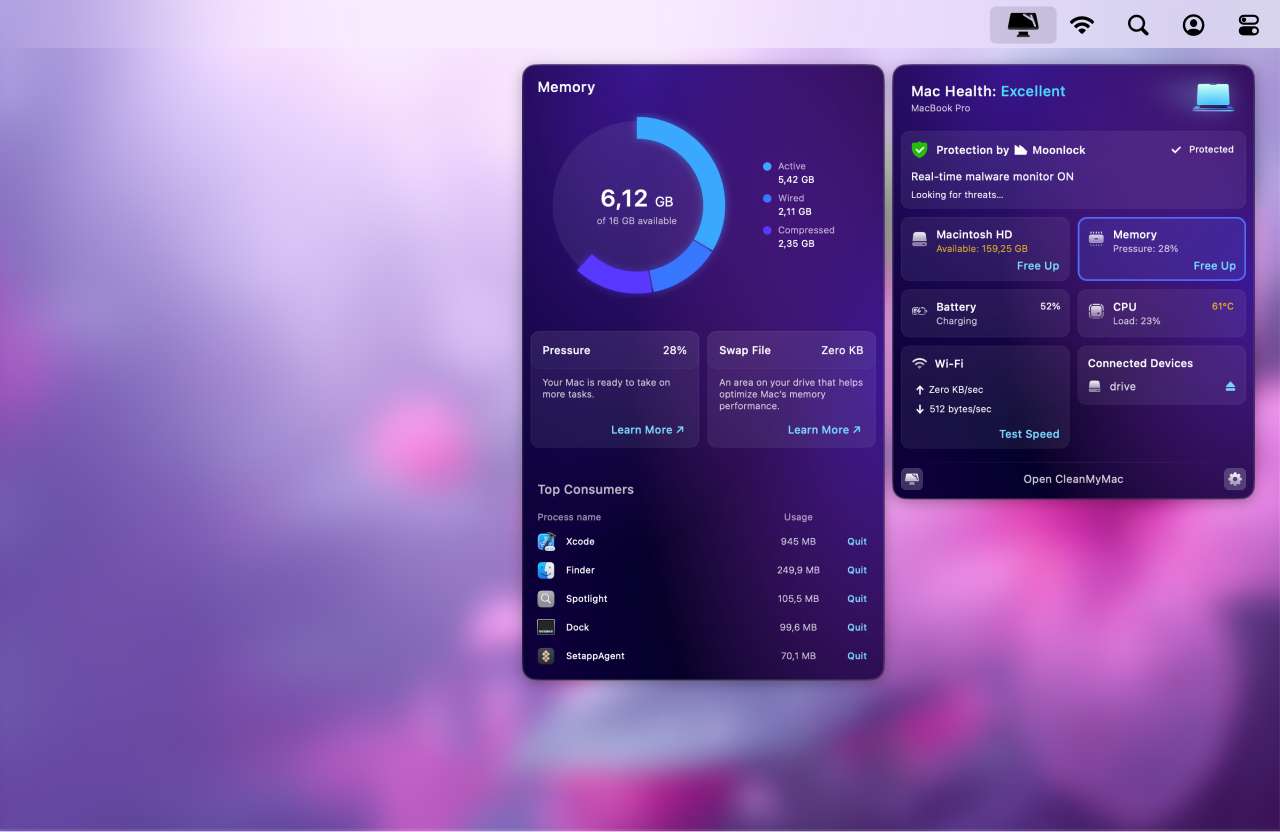
Guía completa sobre gestión de RAM y optimización de memoria en macOS Tahoe 26. Aprende a solucionar fugas de memoria, optimizar el rendimiento con 8GB/16GB/32GB, gestionar la presión de memoria y elegir la configuración correcta de RAM para tu flujo de trabajo.
macOS Tahoe 26 introduce características revolucionarias como la interfaz Liquid Glass y Apple Intelligence mejorada, pero estas innovaciones conllevan importantes desafíos en la gestión de memoria. Ya sea que estés experimentando advertencias de presión de memoria, lidiando con fugas de memoria, o preguntándote si deberías actualizar de 8GB a 16GB o 32GB de RAM, esta guía completa proporciona las soluciones y conocimientos que necesitas.
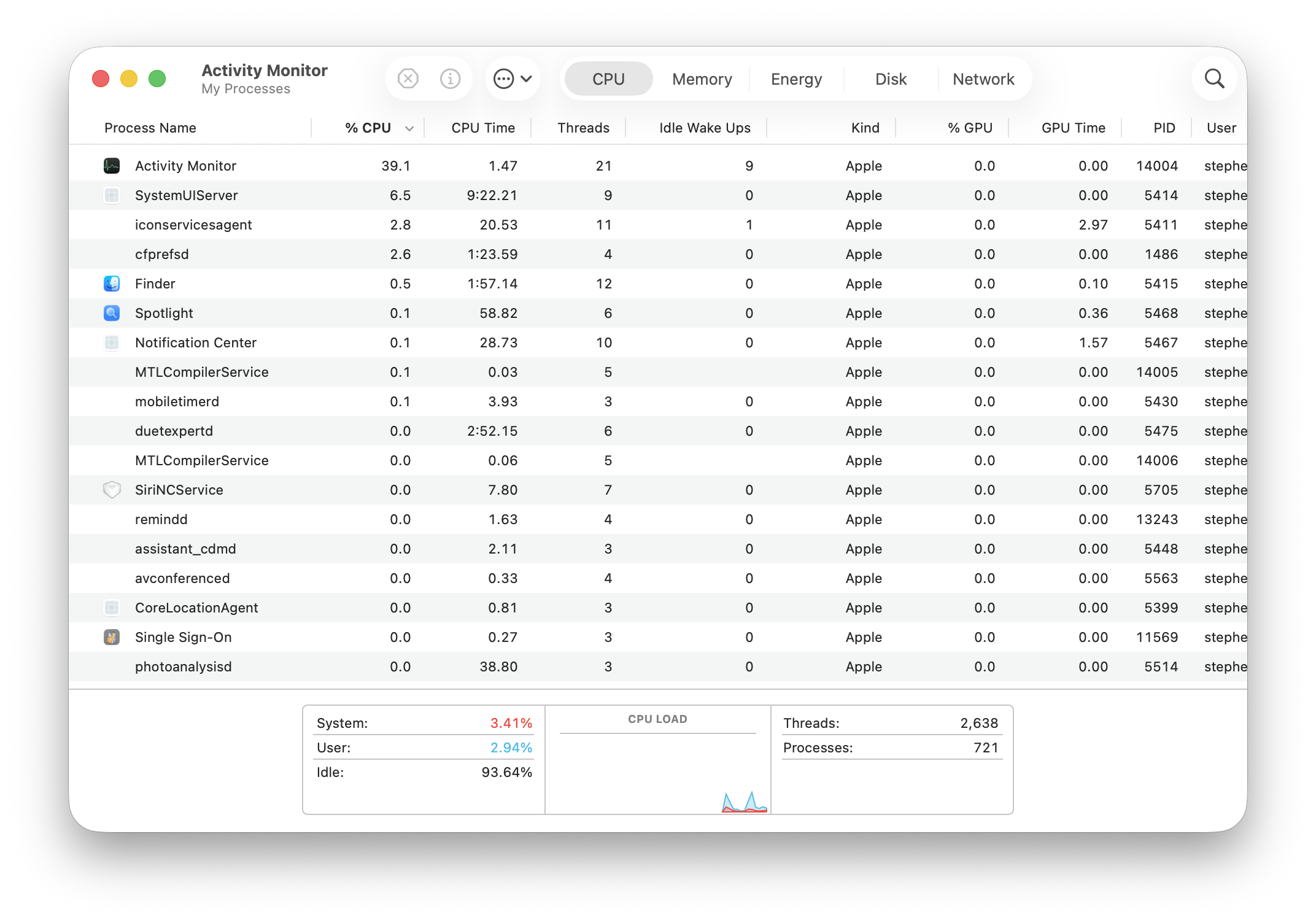
El Desafío de la Gestión de Memoria en macOS Tahoe
macOS Tahoe 26 representa la mayor actualización visual y funcional de macOS desde la introducción de macOS X, pero también demanda significativamente más recursos del sistema que las versiones anteriores. La combinación de efectos de transparencia Liquid Glass, características de Apple Intelligence y renderizado visual mejorado crea demandas de memoria sin precedentes en el hardware Mac.
Problemas Clave de Memoria en macOS Tahoe:
- Fugas de memoria críticas que afectan aplicaciones del sistema (Calculadora, Pages, Safari)
- Interfaz Liquid Glass incrementando el consumo base de memoria en 20-30%
- Apple Intelligence requiriendo 7GB adicionales de almacenamiento y RAM activa
- Efectos visuales mejorados elevando los requisitos de memoria GPU
- Compatibilidad de aplicaciones más estricta causando que algunas aplicaciones consuman RAM excesiva
Esta guía aborda estos desafíos con soluciones prácticas, estrategias de optimización y recomendaciones de compra informadas basadas en investigación extensa y pruebas del mundo real.
Crisis Crítica de Fugas de Memoria en macOS Tahoe 26.0
Entendiendo el Problema
macOS Tahoe 26.0 y 26.0.1 están experimentando problemas severos de fugas de memoria que afectan a usuarios en todas las configuraciones de hardware. Estos no son errores de usuario o problemas de hardware—son errores de software confirmados en el sistema operativo de Apple.
Ejemplos Reportados de Fugas de Memoria:
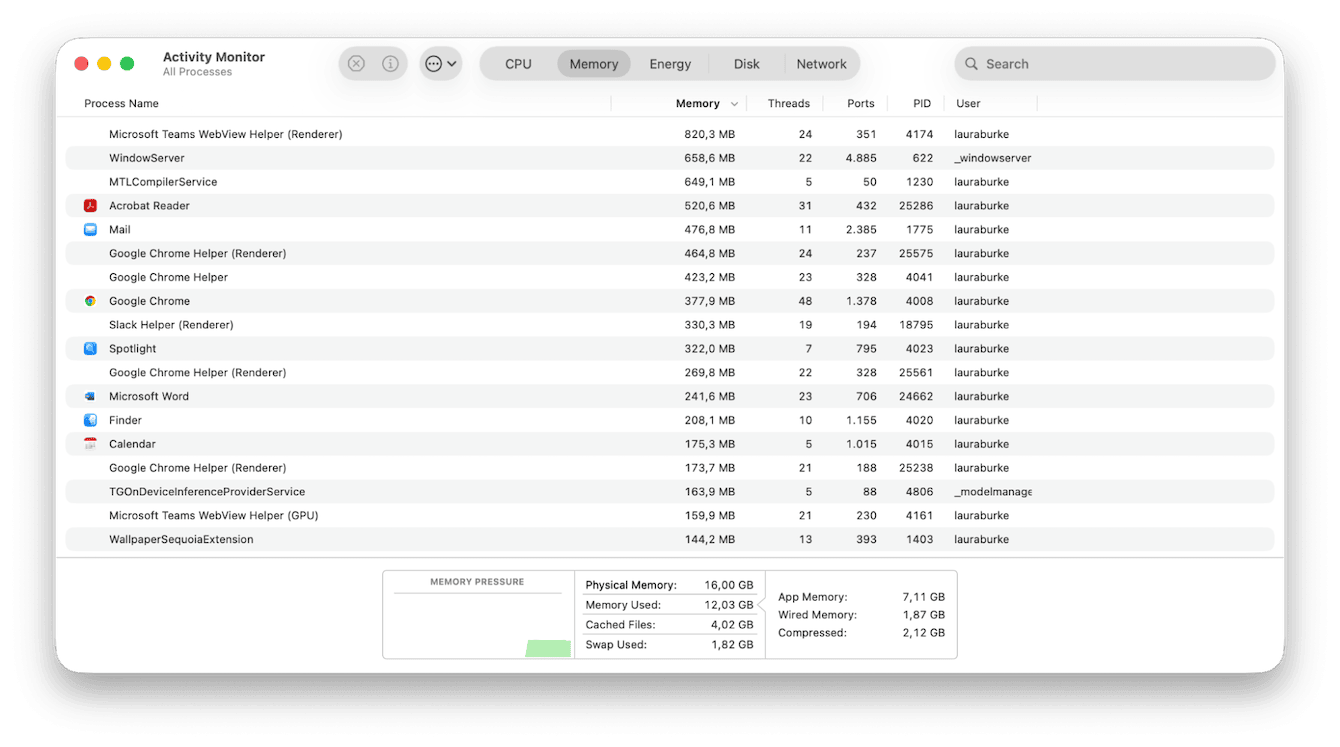
- Aplicación Calculadora: Consumiendo 42.31 GB de RAM en un sistema de 8GB
- Pages: Alcanzando 175.41 GB antes de provocar un cierre forzado
- Apple News: 386 GB de uso de memoria reportados
- Aplicación Mail: 96 GB de consumo
- Safari: 24+ GB para sesiones normales de navegación
- Demonios del sistema: mds_store, contextstored, powerd usando 35+ GB cada uno
Por Qué Ocurren Estas Fugas
Las fugas de memoria parecen estar directamente relacionadas con el nuevo sistema de renderizado de interfaz Liquid Glass. El revolucionario lenguaje de diseño de Apple requiere asignación continua de memoria GPU y del sistema para efectos de transparencia, reflejos especulares y renderizado en tiempo real. Cuando estos recursos no se liberan adecuadamente, la memoria se acumula hasta que el sistema se vuelve inestable.
Causas Técnicas:
- Errores de asignación de memoria en la ruta del compositor Solarium de SwiftUI
- Buffer de transparencia Liquid Glass no siendo liberado correctamente
- Motor de widgets manteniendo estados en caché excesivos
- Procesos en segundo plano de Apple Intelligence reteniendo referencias de memoria
Impacto en los Usuarios
Estas fugas de memoria afectan a los usuarios de manera diferente según la configuración de RAM:
Usuarios con 8GB de RAM:
- El sistema se vuelve inutilizable en horas después del arranque
- Advertencias frecuentes de "sin memoria de aplicación"
- Uso constante de archivos swap degradando el rendimiento del SSD
- Las aplicaciones se cierran regularmente
Usuarios con 16GB de RAM:
- Los problemas emergen después de 12-24 horas de tiempo de actividad
- La degradación del rendimiento se vuelve notable
- Algunas aplicaciones comienzan a ralentizarse o congelarse
- Reinicio requerido diariamente para mantener la usabilidad
Usuarios con 32GB+ de RAM:
- Las fugas de memoria aún ocurren pero tardan más en manifestarse
- El sistema puede funcionar durante días antes de que aparezcan problemas
- Impacto en el rendimiento menos severo pero aún presente
- Reinicios regulares aún recomendados
Soluciones Inmediatas
Hasta que Apple lance una corrección completa, estas soluciones proporcionan alivio:
1. Programa de Reinicio Semanal
# Reiniciar sin reabrir ventanas
# Menú Apple > Reiniciar
# Desmarcar "Reabrir ventanas al volver a iniciar sesión"
2. Forzar Cierre de Aplicaciones Problemáticas
# Monitorear aplicaciones en Monitor de Actividad
# Ordenar por columna de Memoria
# Forzar cierre de aplicaciones usando >2GB RAM inesperadamente
# cmd+option+esc para Forzar Cierre de Aplicaciones
3. Limpiar Caché de Memoria del Sistema
# Comando de Terminal para purgar memoria inactiva
sudo purge
# Ingresar contraseña de administrador cuando se solicite
# Esperar 10-30 segundos para completar
4. Deshabilitar Compositor SwiftUI (Avanzado)
# Usar bajo tu propio riesgo - esta es una corrección experimental
defaults write -g com.apple.SwiftUI.DisableSolarium -bool YES

# Revertir si ocurren problemas
defaults delete -g com.apple.SwiftUI.DisableSolarium

# Reiniciar Mac para que los cambios surtan efecto
Resultados Esperados:
- Alivio inmediato del 20-40% de presión de memoria
- Tiempo extendido antes de que reaparezcan problemas de memoria
- Mejor capacidad de respuesta de aplicaciones
- Uso reducido de archivos swap
Entendiendo la Gestión de Memoria en macOS
Cómo macOS Gestiona la RAM
macOS utiliza una sofisticada arquitectura de memoria unificada (UMA) en Macs con Apple Silicon que difiere fundamentalmente de la gestión tradicional de RAM en PC.
Componentes Clave:
1. Memoria de Aplicaciones Memoria activa siendo utilizada por aplicaciones y procesos. Esta es la categoría más directa—lo que tus aplicaciones están usando activamente ahora mismo.
2. Memoria Conectada Reservada por el sistema operativo y no puede ser almacenada en caché o intercambiada al disco. Esto incluye procesos del kernel y servicios esenciales del sistema que siempre deben permanecer en RAM.
3. Memoria Comprimida macOS utiliza el algoritmo de compresión WKdm para comprimir páginas de memoria inactiva, logrando una reducción de tamaño del 50% en promedio. Esta compresión es 10-100x más rápida que escribir en el swap del SSD.
4. Archivos en Caché Archivos y datos previamente cargados mantenidos en memoria para acceso rápido. Si aumenta la presión de memoria, estos cachés se liberan inmediatamente.
5. Swap Usado Cuando la RAM se llena, macOS escribe páginas de memoria inactiva al disco en archivos swap. Aunque más lento que la RAM, las velocidades modernas de SSD hacen que el swap sea relativamente eficiente—hasta que el swap excesivo degrada tanto el rendimiento como la vida útil del SSD.
Sistema de Colores de Presión de Memoria
macOS proporciona un indicador visual de la salud de la memoria a través del gráfico de Presión de Memoria en el Monitor de Actividad:
🟢 Verde (Saludable):
- 100-50% de memoria disponible
- Sistema operando óptimamente
- Sin impacto en el rendimiento
- Uso mínimo de archivos swap
🟡 Amarillo (Precaución):
- 50-30% de memoria disponible
- Compresión de memoria activa
- Archivos swap comenzando a ser utilizados
- Impacto menor en el rendimiento puede ser notable
🔴 Rojo (Crítico):
- 30-0% de memoria disponible
- Uso intensivo de archivos swap
- Degradación significativa del rendimiento
- Las aplicaciones pueden cerrarse o negarse a lanzarse
- Sistema inestable
Nota Importante: Algo de uso de swap es normal incluso con presión de memoria verde. El macOS moderno usa swap proactivamente para datos raramente accedidos. Solo preocúpate por el swap cuando la presión de memoria se vuelva amarilla o roja.
Arquitectura de Memoria Unificada (Apple Silicon)
Las Macs con Apple Silicon utilizan memoria unificada que se comparte entre la CPU y la GPU:
Ventajas:
- Compartición de datos sin copia entre CPU/GPU
- Menor latencia para operaciones gráficas
- Más eficiente para cargas de trabajo de IA/ML
- Mejor eficiencia energética
Implicaciones:
- Las tareas GPU consumen RAM del sistema (sin pool separado de VRAM)
- Los efectos de transparencia de interfaz Liquid Glass usan más RAM que interfaces tradicionales
- Juegos y edición de video se benefician significativamente
- No se puede actualizar la RAM después de la compra—está soldada
Análisis de Rendimiento 8GB vs 16GB vs 32GB
8GB de RAM: El Mínimo Que Ya No Es Suficiente
Posición Oficial de Apple (2025): Apple ahora incluye 16GB como estándar en todos los nuevos modelos de MacBook Air con chips M2/M3, reconociendo efectivamente que 8GB es insuficiente para el macOS moderno.

Rendimiento del Mundo Real con macOS Tahoe:
Lo Que Funciona:
- Navegación web (5-10 pestañas máximo)
- Email y mensajería
- Edición de documentos (documento único)
- Reproducción de medios (video en streaming)
- Visualización básica de fotos
Lo Que Tiene Dificultades:
- Características de Apple Intelligence (retraso sustancial)
- Multitarea intensa (2-3 aplicaciones máx)
- Edición de video (8 minutos más lento para exportaciones 8K vs 16GB)
- Trabajo de desarrollo (uso frecuente de swap)
- Juegos (rendimiento reducido en 15-25%)
Patrones de Presión de Memoria:
- Verde: 0-2 horas después del reinicio
- Amarillo: 2-4 horas con uso moderado
- Rojo: 4+ horas o con cualquier aplicación exigente
Veredicto para 2025: 8GB de RAM no es recomendado para macOS Tahoe. Las fugas de memoria, interfaz Liquid Glass y características de Apple Intelligence hacen que 8GB se sienta limitado desde el primer día. Ahorra dinero en otro lugar, no en RAM.
Casos de Uso Aceptables:
- Usuarios conscientes del presupuesto con necesidades ligeras solamente
- Computadora secundaria/de respaldo
- Usuarios que deshabilitan Apple Intelligence y efectos Liquid Glass
- Planes de actualizar a nueva Mac dentro de 1-2 años
16GB de RAM: El Punto Óptimo de 2025
Por Qué 16GB Se Convirtió en el Estándar: La decisión de Apple de estandarizar en 16GB en toda la línea MacBook Air señala el reconocimiento de la compañía de que el macOS moderno demanda más memoria. Las pruebas independientes confirman que esta es la configuración óptima para la mayoría de usuarios.
Benchmarks de Rendimiento:
Flujos de Trabajo Profesionales:
- Compilación Xcode: 137 segundos (solo 22 segundos más lento que 32GB)
- Exportación 4K ProRes RAW: 6 segundos más lento que 32GB (insignificante)
- Exportación 8K ProRes RAW: 1 segundo más lento que 32GB
- Archivos grandes de Photoshop: Rendimiento fluido hasta archivos de 500MB
Uso Diario:
- Cómodo ejecutando 10-15 pestañas del navegador
- Multitarea fluida con 5-8 aplicaciones
- Características de Apple Intelligence funcionan bien
- Interfaz Liquid Glass funciona sin retrasos
- Juegos funcionan casi óptimamente
Patrones de Presión de Memoria:
- Verde: 8-12 horas de uso típico
- Amarillo: Solo con 8+ aplicaciones exigentes simultáneamente
- Rojo: Raro a menos que ejecutes software profesional intensivo en memoria
Quién Debería Elegir 16GB:
- ✅ La mayoría de usuarios para el futuro previsible (3-5 años)
- ✅ Estudiantes y profesionales con necesidades moderadas
- ✅ Consumidores de contenido y creadores ligeros
- ✅ Fotógrafos entusiastas y editores de video (HD/4K)
- ✅ Desarrolladores trabajando en proyectos pequeños-medianos
- ✅ Jugadores (excelente rendimiento para juegos en Mac)
Análisis Costo-Beneficio: A $200 sobre los modelos base de 8GB, 16GB ofrece el mejor valor. La diferencia de rendimiento es sustancial, y la longevidad extiende la vida útil en 2-3 años.
32GB de RAM: Profesional y a Prueba de Futuro
Cuándo 32GB Tiene Sentido: 32GB no se trata de velocidad bruta—los benchmarks muestran diferencias mínimas en muchas tareas. Se trata de margen: la capacidad de ejecutar aplicaciones exigentes sin alcanzar límites de memoria.
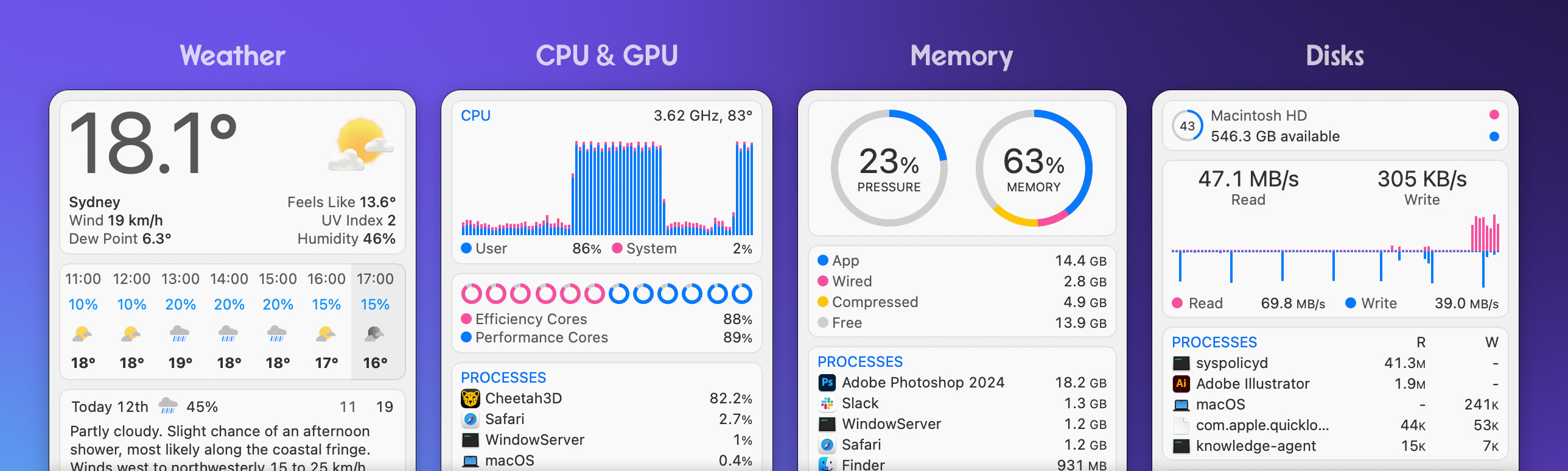
Flujos de Trabajo Que Se Benefician:
Edición de Video:
- Edición multi-cámara 4K con efectos
- Metraje 6K-8K en Final Cut Pro o DaVinci Resolve
- Gradación de color con múltiples nodos
- Reproducción en tiempo real sin renderizado
Desarrollo de Software:
- Contenedores Docker (múltiples simultáneos)
- Máquinas virtuales para pruebas
- Proyectos grandes de Xcode
- Ejecutar servidores locales + base de datos + frontend simultáneamente
Profesional Creativo:
- Photoshop con docenas de capas (archivos de 1GB+)
- Lightroom con catálogos grandes
- Composiciones de After Effects
- Modelado y renderizado 3D
Producción Musical:
- Logic Pro con bibliotecas extensas de samples
- Múltiples instancias de plugins
- Grandes cantidades de pistas (50+ pistas)
- Procesamiento en tiempo real sin bouncing
Ventajas de Rendimiento: El beneficio no es mayor velocidad—es nunca alcanzar los límites de memoria. Con 16GB, ocasionalmente necesitarás cerrar aplicaciones o reiniciar. Con 32GB, eso nunca sucede.
Quién Debería Elegir 32GB:
- ✅ Creativos profesionales (video, foto, música)
- ✅ Desarrolladores de software
- ✅ Power users con multitarea intensa
- ✅ Usuarios planeando posesión de 5+ años
- ✅ Cualquiera que regularmente usa múltiples aplicaciones profesionales simultáneamente
Consideración de Costo: La actualización de Apple de $400 de 16GB a 32GB es costosa pero no se puede cambiar después. Si el presupuesto lo permite y tu flujo de trabajo es profesional, 32GB vale la inversión.
64GB+ de RAM: Territorio Especializado
Quién Realmente Necesita 64GB:
- Editores de video profesionales trabajando con metraje RAW 6K-8K
- Artistas 3D y animadores (Cinema 4D, Blender)
- Investigadores de IA/ML entrenando modelos localmente
- Desarrolladores ejecutando virtualización extensiva
- Productores musicales profesionales con bibliotecas masivas de samples
Costo: $800-$1,200 desde la configuración base
Veredicto: Solo compra si tu flujo de trabajo profesional lo exige. Para el 95% de usuarios, 32GB es la configuración máxima sensata.
Presión de Memoria y Gestión de Swap
¿Qué es la Presión de Memoria?
La presión de memoria es la métrica interna de macOS para la salud de la memoria, representada por el gráfico codificado por colores en el Monitor de Actividad. No se trata solo de RAM libre—considera la eficiencia de compresión, uso de swap y patrones de asignación.
Cómo Se Calcula la Presión de Memoria:
Presión de Memoria = f(
  ram_disponible,
  ratio_compresión,
  tamaño_archivo_swap,
  tasa_asignación_memoria,
  demandas_memoria_aplicaciones
)
Gestión de Archivos Swap
Ubicaciones de Archivos Swap:
# Ver uso de archivos swap
sysctl vm.swapusage

# Los archivos swap se almacenan en:
/private/var/vm/swapfile*
Patrones Típicos de Swap:
Sistema Saludable (16GB RAM):
- Uso de swap: 0-2GB
- Presión de memoria: Verde
- Impacto en rendimiento: Ninguno
- Situación: Operación normal
Presión Moderada (16GB RAM):
- Uso de swap: 2-8GB
- Presión de memoria: Amarillo
- Impacto en rendimiento: Retraso menor en cambio de aplicaciones
- Situación: Considera cerrar aplicaciones no utilizadas
Presión Crítica (típico en 8GB RAM):
- Uso de swap: 8GB+
- Presión de memoria: Rojo
- Impacto en rendimiento: Severo—aplicaciones se cierran, sistema se congela
- Situación: Reinicia inmediatamente o fuerza cierre de aplicaciones
Monitoreo de Presión de Memoria
Usando el Monitor de Actividad:
1. Aplicaciones > Utilidades > Monitor de Actividad
2. Clic en pestaña "Memoria"
3. Monitorear el gráfico de Presión de Memoria en la parte inferior
4. Ordenar por columna de Memoria para identificar consumidores intensivos
Comandos de Terminal:
# Ver estadísticas actuales de memoria
vm_stat

# Explicación de salida de ejemplo:
# Pages free: Páginas de RAM disponibles
# Pages active: Páginas actualmente en uso
# Pages inactive: Pueden ser purgadas si es necesario
# Pages compressed: Comprimidas para ahorrar espacio

# Monitorear memoria en tiempo real
top -o rsize

# Ver uso de swap
sysctl vm.swapusage
Compresión de Memoria en Detalle
macOS utiliza el algoritmo WKdm (Wilson-Kaplan-direct-mapped) para compresión de memoria:
Estadísticas de Eficiencia:
- Ratio promedio de compresión: 50% (2:1)
- Velocidad: 10-100x más rápido que swap en SSD
- Sobrecarga de CPU: Mínima en Apple Silicon
- Nivel de compresión seguro: Hasta 50% del total de RAM
Cuándo Ayuda la Compresión:
- Muchas ventanas de aplicaciones inactivas
- Aplicaciones en segundo plano no actualmente en uso
- Datos en caché que se acceden ocasionalmente
- El sistema mantiene capacidad de respuesta sin swap
Cuándo la Compresión No Es Suficiente:
- Toda la memoria activa excede la RAM física
- Aplicaciones usando activamente toda su memoria asignada
- Cargas de trabajo pesadas que no comprimen bien (buffers de RAM de video)
- Sistema forzado a usar archivos swap
Optimización para Mejor Rendimiento de Memoria
1. Mantener Espacio de Almacenamiento Libre macOS funciona mejor con 15-20% de almacenamiento libre:
- Por debajo del 10% libre dispara creación excesiva de swap
- La presión de almacenamiento agrava la presión de memoria
- El rendimiento de archivos swap se degrada con SSD lleno
2. Dejar Que la Compresión Funcione No fuerces el cierre de aplicaciones innecesariamente:
- macOS comprime memoria de aplicaciones inactivas automáticamente
- Las aplicaciones comprimidas se lanzan más rápido que aplicaciones completamente cerradas
- Deja que el sistema gestione la memoria inteligentemente
3. Monitorear Regularmente Verifica el Monitor de Actividad semanalmente:
- Identificar aplicaciones con fugas de memoria
- Actualizar aplicaciones que consumen RAM excesiva
- Reiniciar si la presión de memoria es consistentemente amarilla/roja
Soluciones Inmediatas para Problemas de Memoria
Protocolo de Solución Rápida
Cuando experimentes advertencias de presión de memoria o ralentizaciones del sistema, sigue esta secuencia de solución de problemas:
Paso 1: Verificar Presión de Memoria (30 segundos)
1. Abrir Monitor de Actividad (Cmd+Espacio, escribe "Monitor de Actividad")
2. Clic en pestaña Memoria
3. Verificar color del gráfico de Presión de Memoria
4. Si está Amarillo o Rojo, proceder al Paso 2
Paso 2: Identificar Consumidores de Memoria (1 minuto)
1. Ordenar por columna de Memoria en Monitor de Actividad
2. Buscar aplicaciones usando >2GB inesperadamente
3. Culpables comunes:
   - Safari con muchas pestañas
   - Google Chrome
   - Aplicaciones Electron (Slack, VSCode, Discord)
   - Pages, Calculadora (debido a fugas de memoria)
4. Anotar los 3-5 principales consumidores de memoria
Paso 3: Gestión Estratégica de Aplicaciones (2 minutos)
# Forzar cierre de aplicaciones excesivas
# Opción 1: Monitor de Actividad
# Seleccionar app > botón X > Forzar Cierre

# Opción 2: Atajo de teclado
# Cmd+Option+Esc > Seleccionar app > Forzar Cierre

# Opción 3: Terminal (para aplicaciones congeladas)
killall -9 "Nombre de App"
Paso 4: Limpiar Memoria del Sistema (1 minuto)
# Purgar memoria inactiva
sudo purge
# Ingresar contraseña de administrador
# Esperar 10-30 segundos

# Resultado esperado: reducción del 20-40% en presión de memoria
Paso 5: Verificar Mejora
1. Volver al Monitor de Actividad
2. Verificar gráfico de Presión de Memoria
3. Debería estar ahora Verde o Amarillo
4. Si sigue Rojo, proceder a reiniciar
Gestión de Memoria Específica de Safari
Safari tiene problemas notables de fugas de memoria en macOS Tahoe. Gestión especial requerida:
Mejores Prácticas:
- Cerrar pestañas agresivamente (mantener menos de 10 pestañas abiertas)
- No dejar ventanas de Safari en segundo plano durante días
- Reiniciar Safari diariamente si eres usuario intensivo
- Usar la función "Cerrar Otras Pestañas" de Safari regularmente
Alternativa: Considera usar Arc Browser o Brave que tienen mejor gestión de memoria en macOS Tahoe.
Ajustes del Sistema para Alivio Inmediato
Reducir Transparencia (mejora del 15-25%):
Ajustes del Sistema > Accesibilidad > Pantalla > Reducir Transparencia: ACTIVADOBeneficios:
- Reducción inmediata en uso de memoria GPU de WindowServer
- Reducción del 30-40% en picos de GPU
- Renderizado de ventanas más rápido
- Más RAM disponible para aplicaciones
Reducir Movimiento (mejora del 5-10%):
Ajustes del Sistema > Accesibilidad > Movimiento > Reducir Movimiento: ACTIVADOBeneficios:
- Reemplaza animaciones con transiciones instantáneas
- Menor sobrecarga de CPU/GPU
- Sensación de interfaz más ágil
Programa de Mantenimiento Semanal
Establece una rutina para prevenir problemas de memoria:
Semanal (Cada 7 días):
- Reiniciar Mac completamente
- Verificar actualizaciones de macOS
- Actualizar todas las aplicaciones
- Limpiar carpeta de Descargas
- Verificar espacio de almacenamiento libre
Mensual:
- Revisar aplicaciones instaladas
- Desinstalar aplicaciones no utilizadas
- Limpiar caché de Safari/navegador
- Ejecutar Primeros Auxilios en Utilidad de Discos
- Revisar elementos de inicio de sesión
Optimización de Memoria de Interfaz Liquid Glass
El Costo de la Belleza
La interfaz Liquid Glass es la característica distintiva de macOS Tahoe, pero demanda recursos significativos del sistema:
Impacto en Memoria:
- Aumento de tamaño de instalación: +0.9 GB vs Sequoia
- Uso típico en reposo: 13.44 GB de 16 GB (dejando solo 2.5 GB libres)
- Proceso WindowServer: 300-500 MB (vs 150-200 MB en Sequoia)
- Motor de widgets: 200-400 MB adicionales para widgets de escritorio
Memoria GPU:
- Buffers de transparencia
- Efectos de desenfoque en tiempo real
- Cálculos de reflejos especulares
- Renderizado dinámico de reflejos
Ajustes de Optimización
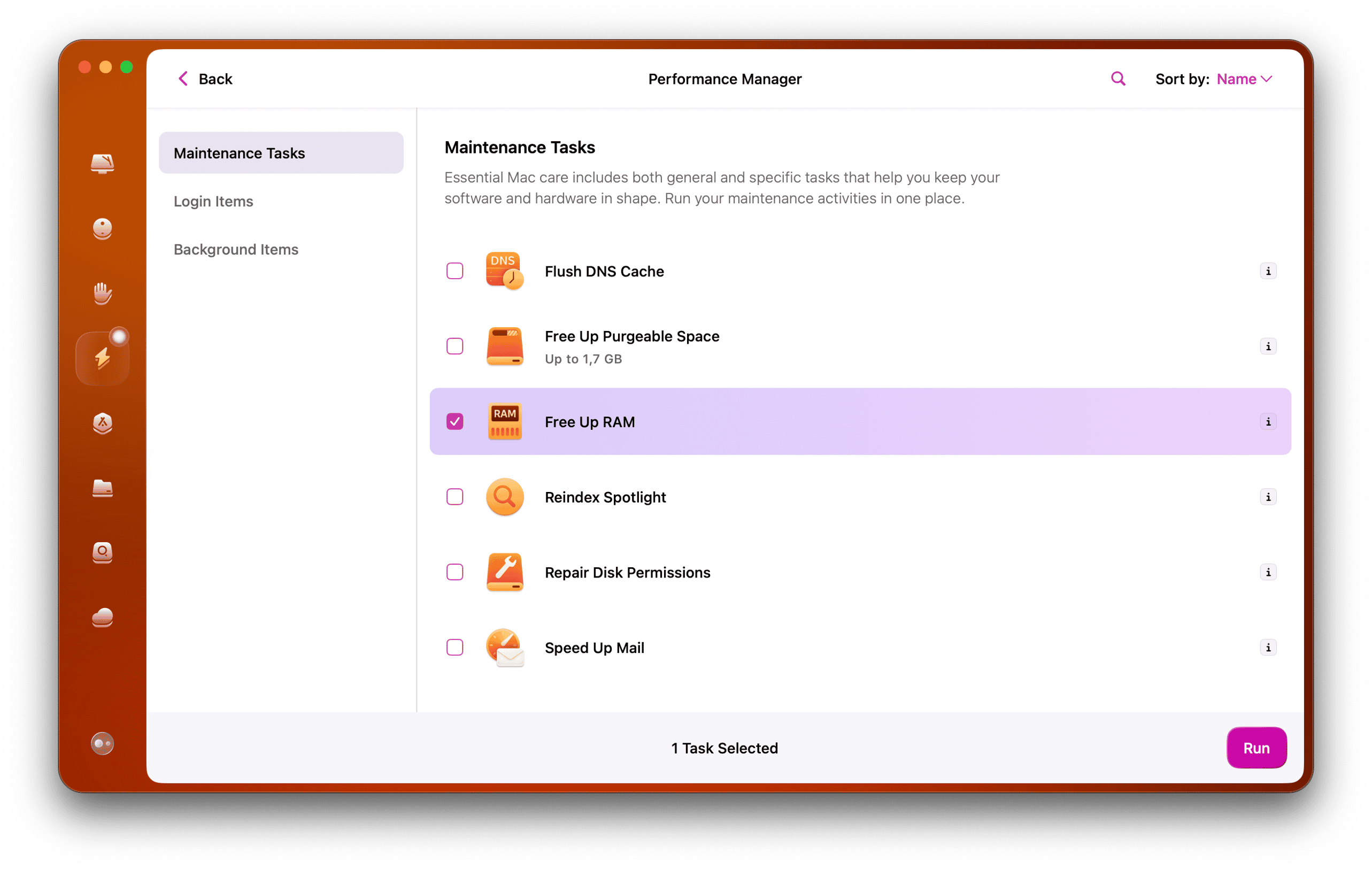
Optimización Primaria: Reducir Transparencia
Este único ajuste proporciona la mejora de rendimiento más significativa:
Ajustes del Sistema > Accesibilidad > Pantalla > Reducir Transparencia: ACTIVADOLo Que Cambia:
- Elimina efectos de desenfoque y transparencia en tiempo real
- Reemplaza con fondos sólidos, ligeramente translúcidos
- Mantiene la estética Liquid Glass en cierta medida
- Reduce drásticamente el uso de GPU y RAM
Mejoras de Rendimiento:
- 15-25% más rápida capacidad de respuesta de interfaz (reportado por usuarios)
- Uso de memoria WindowServer baja a 200-300 MB
- Mejor duración de batería (45 minutos adicionales reportados)
- Carga térmica reducida en Mac
Compensación Visual:
- Apariencia menos "premium"
- Barra de menú sólida en lugar de transparente
- Ventanas tienen fondos estáticos
- Aún con aspecto moderno, solo menos dinámico
Ajustes Visuales Avanzados
Reducir Movimiento:
Ajustes del Sistema > Accesibilidad > Movimiento > Reducir Movimiento: ACTIVADO- Transiciones instantáneas en lugar de animaciones
- Ahorro adicional de CPU/GPU
- Rendimiento percibido más rápido
Cambiar Estilo de Iconos:
Ajustes del Sistema > Apariencia > Iconos y Widgets: Por Defecto- Elegir "Por Defecto" en lugar de "Claro" o "Tintado"
- Reduce sobrecarga de renderizado para iconos de aplicaciones
Deshabilitar Widgets de Escritorio (si no se usan):
1. Clic derecho en escritorio
2. Editar Widgets
3. Eliminar todos los widgets
4. Ahorra 200-400 MB de RAM del motor de widgets
Equilibrando Estética y Rendimiento
Configuraciones Recomendadas:
Usuarios con 8GB de RAM:
Reducir Transparencia: ACTIVADO
Reducir Movimiento: ACTIVADO
Estilo de Iconos: Por Defecto
Widgets de Escritorio: DESACTIVADO
Veredicto: Necesario para rendimiento utilizable
Usuarios con 16GB de RAM:
Reducir Transparencia: Opcional (usar si se siente lento)
Reducir Movimiento: DESACTIVADO (mantener animaciones)
Estilo de Iconos: Preferencia personal
Widgets de Escritorio: 2-4 widgets máximo
Veredicto: Liquid Glass completo usualmente está bien
Usuarios con 32GB+ de RAM:
Todos los efectos visuales: ACTIVADO
No se necesitan compromisos
Disfruta la experiencia completa Liquid Glass
Veredicto: Cero optimización necesaria
Gestión de RAM de Apple Intelligence
Requisitos de Almacenamiento y Memoria
Apple Intelligence está profundamente integrado en macOS Tahoe, pero tiene requisitos significativos de recursos:
Impacto en Almacenamiento:
- 7 GB de espacio en disco cuando está habilitado
- No se puede eliminar, solo deshabilitar
- Modelos de lenguaje almacenados localmente
- Modelos de generación de imágenes incluidos
Patrones de Uso de RAM:
- Reposo: Menos de 100 MB (mínimo cuando no está en uso)
- Procesamiento activo: 1-3 GB (cuando se usan características de IA)
- Uso pico: 4+ GB (generación de imágenes, consultas complejas)
Deshabilitar Apple Intelligence
Para usuarios con 8GB de RAM o aquellos que no usan características de IA, deshabilitar Apple Intelligence libera recursos significativos:
Deshabilitar Completamente:
Ajustes del Sistema > Apple Intelligence y Siri > Apple Intelligence: DESACTIVADOBeneficios Inmediatos:
- Libera 7 GB de espacio de almacenamiento
- Reduce procesamiento en segundo plano
- Reduce consumo de RAM en 1-2 GB
- Mejor duración de batería
- No se requiere reinicio
Control Selectivo de Características:
Ajustes del Sistema > Apple Intelligence y Siri > Características IndividualesSe puede deshabilitar:
- Herramientas de Escritura
- Image Playground
- Genmoji
- Respuestas Inteligentes
- Siri con Apple Intelligence
Se puede mantener:
- Siri tradicional (sin mejoras de IA)
- Búsqueda básica de Spotlight
- Características estándar del sistema
Impacto en Rendimiento por Configuración de RAM
8GB de RAM con Apple Intelligence:
- Advertencias frecuentes de "sin memoria de aplicación"
- Aumento en uso de archivos swap
- Respuestas más lentas de características de IA
- El sistema alcanza límites de memoria más rápido
- Recomendación: Deshabilitar Apple Intelligence
16GB de RAM con Apple Intelligence:
- Rendimiento cómodo
- Presión de memoria ocasional con multitarea intensa
- Características de IA responden rápidamente
- Buena experiencia de usuario
- Recomendación: Mantener habilitado
32GB+ de RAM con Apple Intelligence:
- Cero preocupaciones de memoria
- Respuestas instantáneas de características de IA
- Puede ejecutarse junto a aplicaciones profesionales
- A prueba de futuro para características de IA mejoradas
- Recomendación: Definitivamente mantener habilitado
Optimización del Uso de Características de IA
Mejores Prácticas:
- Cerrar resultados de generación de imágenes cuando termines
- No mantener múltiples tareas de IA ejecutándose simultáneamente
- Usar Herramientas de Escritura selectivamente (no para cada campo de texto)
- Limitar sesiones de generación de Genmoji
- Monitorear el proceso "intelligenceplatformd" en Monitor de Actividad
Requisitos de RAM para Flujos de Trabajo Profesionales
Edición de Video
Final Cut Pro:
Edición HD (1080p):
- Mínimo: 8GB (especificación oficial de Apple)
- Recomendado: 16GB
- Óptimo: 32GB
- Múltiples streams: 32GB
Edición 4K:
- Mínimo: 16GB
- Recomendado: 32GB
- Líneas de tiempo complejas: 64GB
- ProRes RAW: 64GB
Edición 6K-8K:
- Mínimo: 32GB
- Recomendado: 64GB
- Gradación de color: 128GB
- Trabajo profesional: 128GB+
DaVinci Resolve:
Resolve es más intensivo en RAM que Final Cut Pro:
HD (1080p):
- Mínimo: 16GB
- Recomendado: 32GB
4K:
- Mínimo: 32GB
- Gradación de color: 64GB
6K-8K:
- Mínimo: 64GB
- Gradaciones complejas: 128GB
- Profesional: 128GB+
Nota de Rendimiento: RAM insuficiente fuerza el uso de swap, lo cual degrada significativamente el scrubbing de línea de tiempo y velocidades de renderizado. Cada GB de uso de swap ralentiza el rendimiento y acorta la vida útil del SSD.
Edición de Fotos
Adobe Lightroom:
Edición Casual:
- Mínimo: 16GB
- Cómodo: 32GB
Catálogos Profesionales:
- 10,000+ fotos: 32GB
- 50,000+ fotos: 64GB
- Múltiples catálogos: 64GB
Adobe Photoshop:
Edición Básica:
- Archivos pequeños (menos de 500 MB): 16GB
- Archivos medianos (500 MB-1 GB): 32GB
- Archivos grandes (1-2 GB): 64GB
Composición Profesional:
- Docenas de capas: 32GB mínimo
- Objetos inteligentes + efectos: 64GB
- Múltiples archivos grandes abiertos: 64GB+
Desarrollo de Software
Xcode (Desarrollo iOS/macOS):
Proyectos Pequeños:
- Un solo objetivo: 16GB
- Pruebas en simulador: 16GB
Proyectos Medianos:
- Múltiples objetivos: 32GB
- Pruebas extensivas: 32GB
Proyectos Grandes:
- Aplicaciones complejas: 32GB mínimo
- Múltiples simuladores: 64GB
VS Code con Docker:
Docker Desktop Tradicional:
- VM Linux intensiva en recursos
- Sobrecarga significativa de RAM (2-4 GB base)
- Cada contenedor añade sobrecarga
- Duración de batería reducida
Contenedorización Nativa de macOS Tahoe:
Apple introdujo un framework de contenedorización nativo basado en Swift en Xcode 26:
Ventajas:
- Arranque de contenedor en menos de un segundo (vs 3-5 segundos Docker)
- 30-50% más rápido que Docker Desktop v4.36
- 20-40% menos sobrecarga de memoria
- Mejor duración de batería
- Optimización nativa para Apple Silicon
- VM ligera por contenedor (enfocada en seguridad)
Requisitos de RAM:
- Desarrollo básico: 16GB
- Múltiples contenedores: 32GB
- Full stack (frontend + backend + base de datos): 32GB
Desarrollo Web:
- Proyectos Node.js: 16GB
- Bundlers pesados (Webpack, Vite): 16GB
- Múltiples proyectos: 32GB
Producción Musical
Logic Pro:
Proyectos Básicos:
- Instrumentos MIDI: 16GB
- Pocos plugins: 16GB
Producciones Complejas:
- Bibliotecas de samples: 32GB
- Muchas instancias de plugins: 32GB
- Grandes cantidades de pistas: 64GB
Ableton Live:
Uso Estándar:
- Música electrónica: 16GB
- Actuación en vivo: 16GB
Producción de Estudio:
- Muchas pistas/plugins: 32GB
- Samples extensivos: 64GB
Modelado 3D y Renderizado
Blender:
- Modelado básico: 16GB
- Escenas complejas: 32GB
- Renderizado: 64GB+
Cinema 4D:
- Trabajo estándar: 32GB
- Proyectos profesionales: 64GB+
Técnicas Avanzadas de Optimización
LaunchDaemons y LaunchAgents
macOS Tahoe introduce una nueva categoría de servicios en segundo plano:
LaunchAngels (Nuevo en Tahoe):
- Nueva carpeta:
/System/Library/LaunchAngels - Tres servicios: Accesibilidad, Superposición de Juegos, Pantalla de Bloqueo
- Posicionado entre LaunchAgents y LaunchDaemons en prioridad
Entendiendo la Jerarquía:
LaunchDaemons:
- Ejecutan como root (nivel de sistema)
- Activos independientemente del inicio de sesión del usuario
- No pueden mostrar GUI
- Ubicación:
/Library/LaunchDaemons
LaunchAgents:
- Ejecutan a nivel de usuario
- Inician cuando el usuario inicia sesión
- Contexto específico del usuario
- Ubicaciones:
/Library/LaunchAgents(todos los usuarios)~/Library/LaunchAgents(usuario actual)
Visualización de Procesos en Segundo Plano:
# Listar todos los daemons/agents en ejecución
sudo launchctl list

# Encontrar proceso específico
sudo launchctl list | grep "nombredelprocess"

# Ver detalles del proceso
sudo launchctl print system/com.apple.nombredelprocess
Estrategia de Optimización:
Identificar servicios en segundo plano innecesarios que consumen memoria:
# Monitorear en Monitor de Actividad:
# 1. Ordenar por Memoria
# 2. Buscar procesos que no uses
# 3. Investigar antes de deshabilitar (Google "nombre del proceso macOS")
Precaución: Solo deshabilita procesos de los que estés seguro que no se necesitan. Los daemons del sistema usualmente son esenciales.
Optimización de Elementos de Inicio de Sesión
Reducir Aplicaciones de Inicio:
Ajustes del Sistema > General > Elementos de Inicio de Sesión y ExtensionesEliminar aplicaciones de inicio innecesarias:
- Cada app retrasa el arranque en 2-5 segundos
- Cada app consume 50-200 MB de RAM
- Algunas apps ejecutan procesos en segundo plano continuamente
Elementos de inicio de sesión innecesarios comunes:
- Aplicaciones de chat (pueden lanzarse manualmente)
- Clientes de sincronización en la nube (si no se necesitan inmediatamente)
- Aplicaciones auxiliares para características que no usas
- Daemons de actualización para software usado poco frecuentemente
Gestión de Procesos en Segundo Plano
Procesos Comunes Intensivos en Memoria:
Indexación de Spotlight (mds_store):
- Temporal: Uso alto durante 1-2 días después de actualización
- Solución permanente: Dejar que termine
- Opción nuclear: Deshabilitar Spotlight (no recomendado)
Análisis de Fotos (photoanalysisd):
- Escanea biblioteca para caras, escenas, objetos
- Puede consumir 1-2 GB de RAM durante procesamiento
- Solución: Dejar que complete o deshabilitar en Fotos > Ajustes
Sincronización de iCloud (cloudd):
- Sincroniza archivos entre dispositivos
- Puede usar RAM significativa con bibliotecas grandes
- Solución: Deshabilitar características de iCloud no utilizadas
Deshabilitar Características de iCloud No Utilizadas:
Ajustes del Sistema > ID de Apple > iCloud
Deshabilitar características que no uses:
- iCloud Drive (si no se necesita)
- Fotos (si usas solo almacenamiento local)
- Mail (si usas otros proveedores de email)
Monitoreo de Compresión de Memoria
Verificar Estado de Compresión:
# Ver estadísticas completas de memoria
vm_stat

# Métricas clave para monitorear:
# Pages compressed: Cantidad de memoria comprimida
# Compressor pages: Espacio usado por datos comprimidos
Interpretación de Salida de Ejemplo:
Pages compressed:           2849234
# Esto significa ~11 GB comprimidos (2.8M páginas × 4KB por página)

Compressor pages:          1456789
# Esto ocupa ~5.7 GB de RAM física
# Ratio de compresión: 11 GB → 5.7 GB = ~50% de compresión
Niveles de Compresión Saludables:
- Memoria comprimida < 50% del total de RAM: Excelente
- Memoria comprimida 50-75% del total de RAM: Bueno
- Memoria comprimida > 75% del total de RAM: Alta presión
Nota: macOS gestiona la compresión automáticamente. No se necesita configuración de usuario.
Comandos de Terminal para Power Users
Monitorear Memoria en Tiempo Real:
# Ver procesos ordenados por uso de memoria
top -o rsize

# Presionar 'q' para salir
# Se actualiza cada segundo
Verificar Uso de Swap:
# Mostrar estadísticas de archivos swap
sysctl vm.swapusage

# Salida de ejemplo:
# vm.swapusage: total = 1024.00M  used = 512.00M  free = 512.00M
Forzar Limpieza de Memoria:
# Limpiar caché de disco
sudo purge

# Limpiar caché de DNS
sudo dscacheutil -flushcache

# Limpiar cachés del sistema (más agresivo)
sudo rm -rf /Library/Caches/*
sudo rm -rf ~/Library/Caches/*
Ver Historial de Presión de Memoria:
# Abrir Monitor de Actividad
open -a "Activity Monitor"

# En Monitor de Actividad:
# Pestaña Memoria > Ver > Ventana > Memoria del Sistema
# Muestra historial gráfico
Herramientas de Optimización de RAM
Herramientas Integradas de macOS
Monitor de Actividad:
La herramienta principal para gestión de memoria:
Ubicación: Aplicaciones > Utilidades > Monitor de Actividad
Atajo: Cmd+Espacio, escribe "Monitor de Actividad"
Características Clave:
- Uso de memoria en tiempo real por aplicación
- Gráfico de presión de memoria
- Monitoreo de CPU, Energía, Disco, Red
- Capacidades de forzar cierre
- Vista de jerarquía de procesos
Consejos Pro:
- Ordenar por columna de Memoria para encontrar usuarios intensivos
- Usar "Ver > Todos los Procesos" para imagen completa
- Verificar "Memoria del Sistema" en la parte inferior para estadísticas
- Monitorear a lo largo del tiempo para identificar fugas de memoria
Herramientas de Memoria de Terceros

1. Stats (Gratis - Altamente Recomendado)
Mejor Característica: Gratis, de código abierto y completo
Capacidades:
- Visualización de uso de memoria en barra de menú
- Monitoreo en tiempo real
- CPU, GPU, Red, Batería, Disco
- Notificaciones personalizables
- Sin anuncios o suscripción
Descarga: GitHub (Stats App) o [sitio web oficial]
Veredicto: Mejor opción gratuita para el 95% de usuarios. Monitoreo de calidad profesional sin costo.
2. iStat Menus ($18 - Opción Profesional)
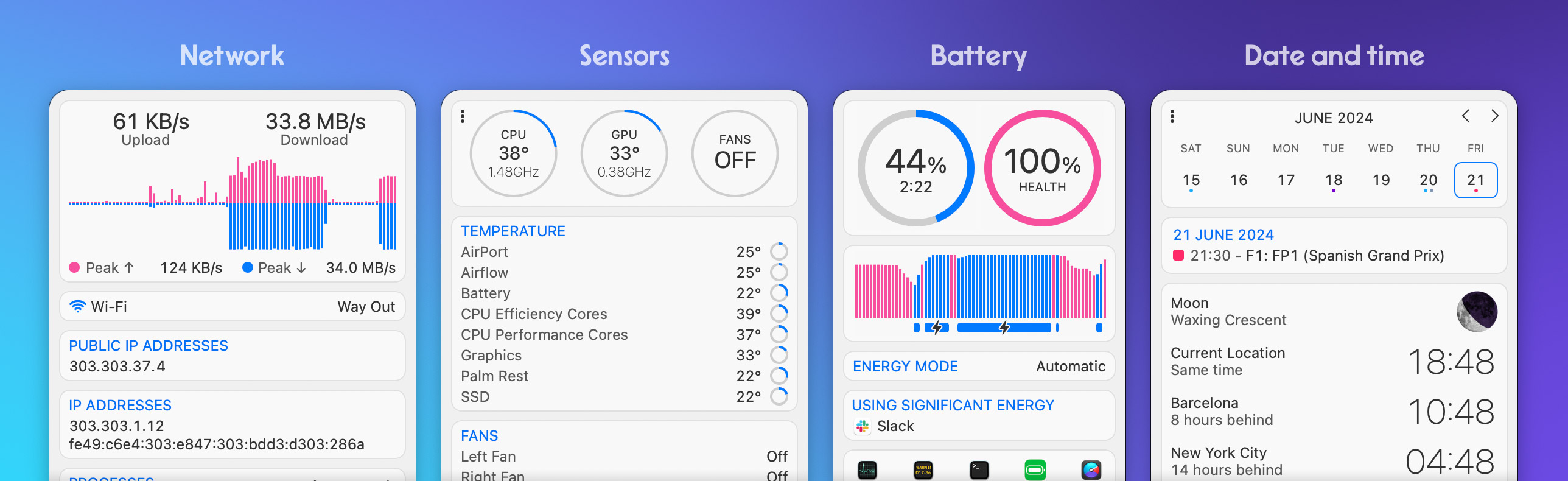
Mejor Característica: Monitoreo de sistema más completo
Capacidades:
- Widgets detallados de barra de menú
- Gráficos históricos
- Umbrales de notificación personalizables
- Monitoreo de red con seguimiento de ancho de banda
- Monitoreo de sensores (temperaturas, velocidades de ventilador)
- Integración de calendario
- Integración de clima
Quién Debería Comprar:
- Usuarios profesionales
- Administradores de sistemas
- Power users que desean máximo detalle
- Aquellos que valoran UI/UX pulida
Veredicto: Herramienta profesional estándar de la industria. Vale $18 si quieres lo mejor.
3. CleanMyMac X (Suscripción - $40/año)
Mejor Característica: Suite de optimización todo en uno
Capacidades:
- Optimización de memoria con un clic
- Limpieza y organización del sistema
- Desinstalador para eliminación completa de apps
- Protección contra malware
- Optimización de rendimiento
- Gestión de procesos en segundo plano
Quién Debería Comprar:
- Usuarios que desean mantenimiento completo
- Usuarios no técnicos que prefieren soluciones automatizadas
- Aquellos que necesitan limpieza + optimización + seguridad
Veredicto: Mejor para usuarios que desean optimización completa del sistema, no solo monitoreo de memoria.
4. Memory Clean 3 (Gratis/$9 Pro)
Mejor Característica: Simple, enfocado solo en memoria
Capacidades:
- Liberación de memoria con un clic
- Visualización de memoria en barra de menú
- Monitoreo básico
- Opción de auto-optimización
Quién Debería Usar:
- Usuarios que desean simplicidad
- Aquellos con necesidades básicas solamente
- Personas con presupuestos ajustados
Veredicto: Adecuado pero Stats es mejor y también gratis. Solo elegir si quieres interfaz extremadamente simple.
Eligiendo la Herramienta Correcta
Consciente del Presupuesto: Stats (Gratis) Usuario Profesional: iStat Menus ($18 único pago) Solución Completa: CleanMyMac X ($40/año suscripción) Simplicidad Primero: Memory Clean 3 (Gratis)
Nuestra Recomendación: Comienza con Stats (gratis). Si necesitas más características después de 2-3 meses, actualiza a iStat Menus ($18 es excelente valor para una herramienta que usarás diariamente durante años).
Recomendaciones de Compra: Tomando la Decisión Correcta
La Matriz de Decisión de Actualización de RAM
Las Macs con Apple Silicon no pueden actualizarse después de la compra. Elige sabiamente.
Factores Críticos:
- Requisitos actuales de flujo de trabajo
- Demandas futuras de software (añade 50% de margen)
- Período de posesión planificado (3-5 años típico)
- Restricciones de presupuesto
- Uso profesional vs casual
8GB de RAM: Cuándo Es Aceptable (Apenas)
Verificación de Realidad 2025: Apple eliminó 8GB como configuración base para MacBook Air, señalando que ya no es adecuado para el macOS moderno.
Solo Elige 8GB Si:
- ✅ Presupuesto extremadamente ajustado (ahorra dinero en otro lugar en su lugar)
- ✅ Solo uso ligero (web, email, streaming)
- ✅ Plan de actualizar Mac dentro de 1-2 años
- ✅ Computadora secundaria/de respaldo
- ✅ Deshabilitarás Apple Intelligence y efectos Liquid Glass
No Elijas 8GB Si:
- ❌ Planeas usar características de Apple Intelligence
- ❌ Quieres rendimiento fluido con interfaz Liquid Glass
- ❌ Necesitas multitarea regularmente
- ❌ Usas software profesional
- ❌ Quieres 3+ años de vida útil utilizable
Vida Útil Esperada: 1-2 años antes de sentirse severamente limitado
Veredicto: No recomendado en 2025. Ahorra dinero en otro lugar, no en RAM.
16GB de RAM: El Punto Óptimo para la Mayoría de Usuarios
Por Qué 16GB Es Ahora Estándar: El movimiento de Apple a 16GB base en MacBook Air reconoce los requisitos modernos. Las pruebas independientes confirman que esta es la elección óptima para la mayoría de usuarios.
Perfiles de Usuario Ideales:
✅ Estudiantes:
- Investigación con muchas pestañas del navegador
- Edición de documentos
- Creación de presentaciones
- Programación ligera
- Ayuda con tareas de Apple Intelligence
✅ Trabajadores del Conocimiento:
- Email y aplicaciones de productividad
- Videoconferencias
- Colaboración en documentos
- Edición ligera de fotos
- Multitarea cómoda
✅ Creadores Casuales:
- Edición de fotos (Lightroom, Fotos)
- Edición básica de video (iMovie, Final Cut HD)
- Producción de podcasts
- Creación de contenido de blog
✅ Jugadores Entusiastas:
- Juegos en Mac funcionan excelentemente
- Títulos AAA funcionan sin problemas
- Metal 4 completamente soportado
- Sin limitaciones de rendimiento
✅ Desarrolladores Ligeros:
- Desarrollo web
- Desarrollo de apps iOS (proyectos pequeños)
- Editores de código (VS Code, Xcode)
- Algo de contenedorización
Expectativas de Rendimiento:
- Uso diario suave como la mantequilla
- Presión de memoria ocasional solo bajo carga pesada
- Apple Intelligence funciona genial
- Interfaz Liquid Glass funciona perfectamente
- Vida útil sólida de 3-5 años
Análisis Costo-Beneficio: $200 sobre base de 8GB = Excelente valor
- 2x memoria utilizable
- 2-3 años de vida útil adicional
- Experiencia de usuario significativamente mejor
- Mejor ratio $/rendimiento
Veredicto: La elección recomendada para el 80% de compradores de Mac en 2025.
32GB de RAM: Profesional y a Prueba de Futuro
Cuándo Elegir 32GB:
✅ Creativos Profesionales:
- Edición de video 4K con efectos
- Edición profesional de fotos (archivos grandes)
- Producción de audio con plugins
- Diseño gráfico (trabajo complejo de Illustrator/Photoshop)
- Modelado 3D (Cinema 4D básico, Blender)
✅ Desarrolladores de Software:
- Múltiples contenedores Docker
- Proyectos grandes de Xcode
- Máquinas virtuales para pruebas
- Desarrollo full stack (frontend + backend + BD)
- Construcción/compilación de bases de código grandes
✅ Multitarea Intensa:
- 15+ pestañas de navegador constantemente
- Múltiples aplicaciones profesionales simultáneamente
- El flujo de trabajo involucra cambio constante de aplicaciones
- Nunca quieres cerrar aplicaciones para liberar memoria
✅ A Prueba de Futuro:
- Plan de mantener Mac 5+ años
- Quieres cero compromisos
- Anticipas que el software se volverá más exigente
- Prefieres tener demasiado que muy poco
La Ventaja del "Margen":
32GB usualmente no es más rápido en benchmarks—se trata de nunca alcanzar límites:
- Con 16GB: Ocasionalmente necesitas cerrar apps o reiniciar
- Con 32GB: Nunca piensas en gestión de memoria
- Con 16GB: Degradación de rendimiento bajo carga pesada
- Con 32GB: Rendimiento consistente siempre
Rendimiento del Mundo Real:
- Compilación Xcode: Solo 22 segundos más rápido que 16GB
- Exportación de video 4K: Solo 6 segundos más rápido que 16GB
- Exportación de video 8K: Solo 1 segundo más rápido que 16GB
Pero:
- Nunca alcanzas límites de memoria
- Nunca ves advertencias de presión de memoria
- Nunca forzado a cerrar aplicaciones
- Nunca necesitas reiniciar por rendimiento
Análisis Costo-Beneficio: $400 sobre 16GB = Buen valor para profesionales
- 2x capacidad de memoria
- Elimina la memoria como cuello de botella
- Extiende la vida útil significativamente
- Tranquilidad profesional
Veredicto: Esencial para flujos de trabajo profesionales. Altamente recomendado para cualquiera que pueda permitírselo y planee posesión de 5+ años.
64GB+ de RAM: Territorio Especializado
Quién Realmente Necesita 64GB:
Editores de Video Profesionales:
- Metraje RAW 6K-8K
- Gradación de color compleja
- Múltiples streams de alta resolución
- Reproducción de efectos en tiempo real
Artistas 3D:
- Archivos de escena grandes (Cinema 4D, Blender, Maya)
- Modelado de alta poligonización
- Entornos pesados en texturas
- Renderizado en tiempo real
Investigadores de IA/ML:
- Entrenamiento de modelos localmente
- Procesamiento de conjuntos de datos grandes
- Ejecución de inferencia a escala
Desarrolladores:
- Virtualización extensiva
- Múltiples instancias de SO
- Compilación a gran escala
- Desarrollo de bases de datos
Productores Musicales:
- Bibliotecas masivas de samples (200+ GB)
- Docenas de instancias de plugins
- Grandes cantidades de pistas (100+ pistas)
- Procesamiento en tiempo real
Costo: $800-$1,200 desde configuración base
Veredicto: Solo compra si tu flujo de trabajo profesional lo requiere demostrablemente. Para el 95% de usuarios, 32GB es el techo. No compres 64GB "por si acaso"—es excesivo para casi todos.
El Factor "No Se Puede Actualizar Después"
Entendimiento Crítico: La memoria unificada de Apple Silicon está soldada a la placa lógica. Lo que compres es lo que tendrás para siempre.
Impacto de Decisión de Actualización:
Escenario 1: Comprar 8GB, arrepentirse
- Solución: Vender Mac (perder 30-40% de valor) + comprar nueva Mac
- Costo total: $1,500-2,000 de pérdida
- Tiempo: Dentro de 1-2 años probablemente
Escenario 2: Comprar 16GB, adecuado
- Solución: Usar cómodamente durante 3-5 años
- Costo total: $200 más que 8GB
- Tiempo: Feliz durante toda la posesión
Escenario 3: Comprar 32GB, más de lo necesario
- Solución: Nunca preocuparse por memoria
- Costo total: $400 más que 16GB
- Tiempo: Excelente rendimiento durante 5+ años
- "Desperdicio": Quizás $200 sobre lo ideal, pero tranquilidad
Escenario 4: Comprar 16GB, desear haber tenido 32GB
- Solución: Lidiar con límites ocasionales o actualizar temprano
- Costo total: Potencialmente $1,500+ para actualizar temprano
- Tiempo: Arrepentimiento después de 2-3 años
Recomendación Estratégica: Si estás decidiendo entre dos niveles de RAM, elige el superior. El arrepentimiento de muy poca RAM cuesta mucho más que el premium de RAM extra.
Estrategia de Asignación de Presupuesto
Presupuesto Ajustado ($1,500-1,800):
- Priorizar 16GB de RAM sobre otras actualizaciones
- Elegir chip M3 base con 16GB sobre M3 Pro con 8GB
- Elegir almacenamiento de 256GB con 16GB sobre almacenamiento de 512GB con 8GB
- Razón: RAM afecta la experiencia diaria más que almacenamiento o chip ligeramente más rápido
Presupuesto Moderado ($1,800-2,500):
- Comenzar con 16GB mínimo
- Considerar 32GB si hay cualquier uso profesional
- Equilibrar RAM con necesidades de almacenamiento
- Razón: La mayoría de usuarios sobresalen con 16GB; profesionales se benefician de 32GB
Presupuesto Profesional ($2,500+):
- Comenzar con 32GB mínimo
- Considerar 64GB para trabajo especializado
- No comprometer en RAM
- Razón: RAM es el cuello de botella en flujos de trabajo profesionales
Solución de Problemas Comunes de RAM
Presión de Memoria Persistente A Pesar de Bajo Uso
Síntomas:
- Monitor de Actividad muestra mucha memoria libre
- Presión de Memoria aún amarilla o roja
- El sistema se siente lento a pesar de RAM disponible
Causas:
- Fragmentación de memoria
- Archivos swap no siendo reclamados
- Procesos en segundo plano con fugas de memoria
- Problemas de asignación de memoria del kernel
Soluciones:
1. Reiniciar Mac (más efectivo):
Menú Apple > Reiniciar
Desmarcar "Reabrir ventanas"
2. Verificar fugas de memoria:
# En Monitor de Actividad:
# Ordenar por Memoria
# Buscar aplicaciones con uso de memoria en aumento constante
# Ejemplo: Calculadora en 42 GB (fuga de memoria confirmada)
# Forzar cierre y reportar a Apple vía Feedback Assistant
3. Restablecer SMC (solo Macs Intel):
Apagar Mac
Shift+Control+Option+Botón de encendido (mantener 10 segundos)
Soltar e iniciar Mac normalmente
4. Restablecer NVRAM (todas las Macs):
# Apple Silicon:
Apagar > Mantener botón de encendido hasta "Loading options"
> Soltar > Options > Utility > Reset NVRAM

# Intel:
Reiniciar > Mantener Cmd+Option+P+R hasta escuchar sonido de inicio dos veces
Aplicaciones Cerrándose con "Sin Memoria"
Síntomas:
- Aplicaciones se cierran repentinamente
- Error "La aplicación se quedó sin memoria"
- Registros de cierre hacen referencia a fallos de asignación de memoria
Causas:
- Insuficiencia genuina de RAM para la carga de trabajo
- Fugas de memoria en la aplicación
- Errores de gestión de memoria de macOS Tahoe
- Preferencias de aplicación corruptas
Soluciones:
1. Actualizar la aplicación:
App Store > Actualizaciones
O verificar sitio web de la app para última versión
Muchas apps tienen actualizaciones de compatibilidad con macOS Tahoe
2. Restablecer preferencias de app:
# Ejemplo para app problemática:
rm ~/Library/Preferences/com.company.appname.plist
# Reiniciar app (se restablecerá a valores predeterminados)
3. Aumentar asignación de memoria de app (si está disponible):
Clic derecho en app > Obtener Información > Memoria (solo para apps antiguas)
La mayoría de apps modernas no tienen esta opción
4. Usar aplicación alternativa temporalmente:
¿Pages cerrándose? Usa Google Docs temporalmente
¿Problemas con Calculadora? Usa calculadora de Spotlight
Espera a que Apple corrija fugas de memoria
Uso Excesivo de Archivos Swap
Síntomas:
- Múltiples GB de swap usado incluso con RAM libre
- Rendimiento pobre a pesar de RAM adecuada
- Actividad constante de disco
Causas:
- Presión de memoria recientemente reducida pero swap no liberado
- Aplicaciones inactivas empujadas a swap preventivamente
- Espacio de almacenamiento libre insuficiente
Soluciones:
1. Reiniciar Mac (corrección inmediata):
Reiniciar limpia todos los archivos swap
Inicio fresco con cero uso de swap
2. Liberar espacio de almacenamiento:
Objetivo: Mantener 15-20% de almacenamiento libre
Usar Gestión de Almacenamiento:
  Menú Apple > Ajustes del Sistema > General > Almacenamiento
  Revisar Recomendaciones
  Eliminar archivos innecesarios
3. Monitorear espacio en disco:
# Verificar espacio libre
df -h

# Buscar línea con "/"
# Ejemplo: /dev/disk1s5 250Gi 200Gi 50Gi 80% /
# Esto muestra 50 GB libres (20%) - bueno
4. Deshabilitar swap agresivo (avanzado, usar con precaución):
# Esto no está oficialmente soportado
# Puede causar problemas
# Solo para usuarios avanzados

# Configuraciones actuales de swap
sysctl -a | grep swap

# Nota: macOS gestiona swap automáticamente
# Configuración manual no recomendada
Monitor de Actividad Mostrando Información Incorrecta
Síntomas:
- El uso de memoria no cuadra
- Estadísticas extrañas
- El Monitor de Actividad mismo usando memoria excesiva
Causas:
- Corrupción del Monitor de Actividad
- Error de visualización de macOS Tahoe
- Inexactitud de caché del sistema
Soluciones:
1. Cerrar y reiniciar Monitor de Actividad:
Forzar Cierre: Cmd+Option+Esc > Monitor de Actividad > Forzar Cierre
Relanzar: Cmd+Espacio > Monitor de Actividad
2. Usar Terminal para información precisa:
# Estadísticas de memoria en tiempo real
vm_stat

# Uso de memoria de procesos
top -o rsize

# Memoria de todo el sistema
sysctl vm.stats
3. Verificar Consola para errores:
Aplicaciones > Utilidades > Consola
Buscar "memory" o "vm"
Buscar mensajes de error
Reportar problemas persistentes a Apple
Conclusión: Optimizando Para Tus Necesidades
macOS Tahoe 26 introduce impresionantes mejoras visuales y poderosas capacidades de IA, pero estas innovaciones demandan una gestión cuidadosa de la memoria. Ya sea que estés lidiando con la crisis actual de fugas de memoria, optimizando una Mac de 8GB, o decidiendo entre 16GB y 32GB para una nueva compra, esta guía proporciona las estrategias que necesitas.
Conclusiones Clave
Elementos de Acción Inmediata:
- ✅ Actualizar a la última versión de macOS - Apple continúa abordando fugas de memoria
- ✅ Reiniciar semanalmente - Limpia problemas acumulados de memoria
- ✅ Deshabilitar transparencia Liquid Glass si tienes 8GB de RAM
- ✅ Monitorear presión de memoria en Monitor de Actividad regularmente
- ✅ Usar
sudo purgecuando experimentes ralentizaciones
Prioridades de Optimización:
- Usuarios con 8GB de RAM: Deshabilitar Apple Intelligence, reducir transparencia, reiniciar frecuentemente
- Usuarios con 16GB de RAM: Optimizar selectivamente, enfocarse en aplicaciones pesadas
- Usuarios con 32GB+ de RAM: Disfrutar características completas, optimización mínima necesaria
Decisiones de Compra:
- No compres 8GB en 2025 - Es inadecuado para macOS Tahoe
- 16GB es el punto óptimo - Mejor valor para el 80% de usuarios
- 32GB para profesionales - Esencial si el flujo de trabajo lo demanda
- 64GB+ para especialistas - Solo si existe necesidad demostrable
Estrategia a Largo Plazo:
- Priorizar RAM sobre almacenamiento o actualizaciones de chip
- Recordar: La RAM no puede actualizarse después
- Elegir un nivel superior si tienes dudas
- Considerar posesión de 5 años al decidir
Crisis de Fugas de Memoria: Resolución Esperada
Apple está consciente de los problemas de fugas de memoria que afectan Calculadora, Pages, Safari y demonios del sistema. Basado en patrones históricos:
Línea de Tiempo Esperada:
- macOS 26.1 (Noviembre 2025): Correcciones parciales
- macOS 26.2 (Diciembre 2025): Mejoras importantes
- macOS 26.3 (Enero 2026): Resolución completa
Hasta Entonces: Reinicia frecuentemente, usa las soluciones provisionales proporcionadas, y monitorea las notas de lanzamiento de Apple para cada actualización.
Recursos Relacionados
Para más guías de optimización de macOS Tahoe, explora estos recursos:
- Benchmarks de Rendimiento de macOS Tahoe - Análisis completo de rendimiento en hardware
- Guía Completa de Corrección de Drenaje de Batería de macOS Tahoe - Resolver problemas de duración de batería
- Guía de Gestión y Optimización de Almacenamiento de macOS Tahoe - Liberar espacio en disco
- Guía de Solución de Problemas de macOS Tahoe - Resolver problemas comunes
- Guía Completa de macOS Tahoe 2025 - Descripción completa de características
Reflexiones Finales
La gestión de memoria en macOS Tahoe es más crítica que nunca. La combinación de interfaz Liquid Glass, Apple Intelligence y fugas de memoria actuales crea desafíos incluso para sistemas bien configurados. Al entender cómo macOS gestiona la memoria, optimizar tus ajustes apropiadamente, y elegir la configuración correcta de RAM para tus necesidades, puedes asegurar un excelente rendimiento y longevidad de tu Mac.
La decisión más importante que tomarás es elegir RAM adecuada al comprar una nueva Mac. Con la memoria soldada de Apple Silicon, no hay segundas oportunidades. Invierte sabiamente en RAM—es la base de una experiencia Mac fluida y productiva durante años.
¿Tienes problemas persistentes de memoria? Consulta nuestra guía completa de solución de problemas para soluciones a problemas comunes de macOS Tahoe.