Guía Completa de Atajos de Teclado de macOS Tahoe 26 2025: Más de 200 Atajos Esenciales para Máxima Productividad
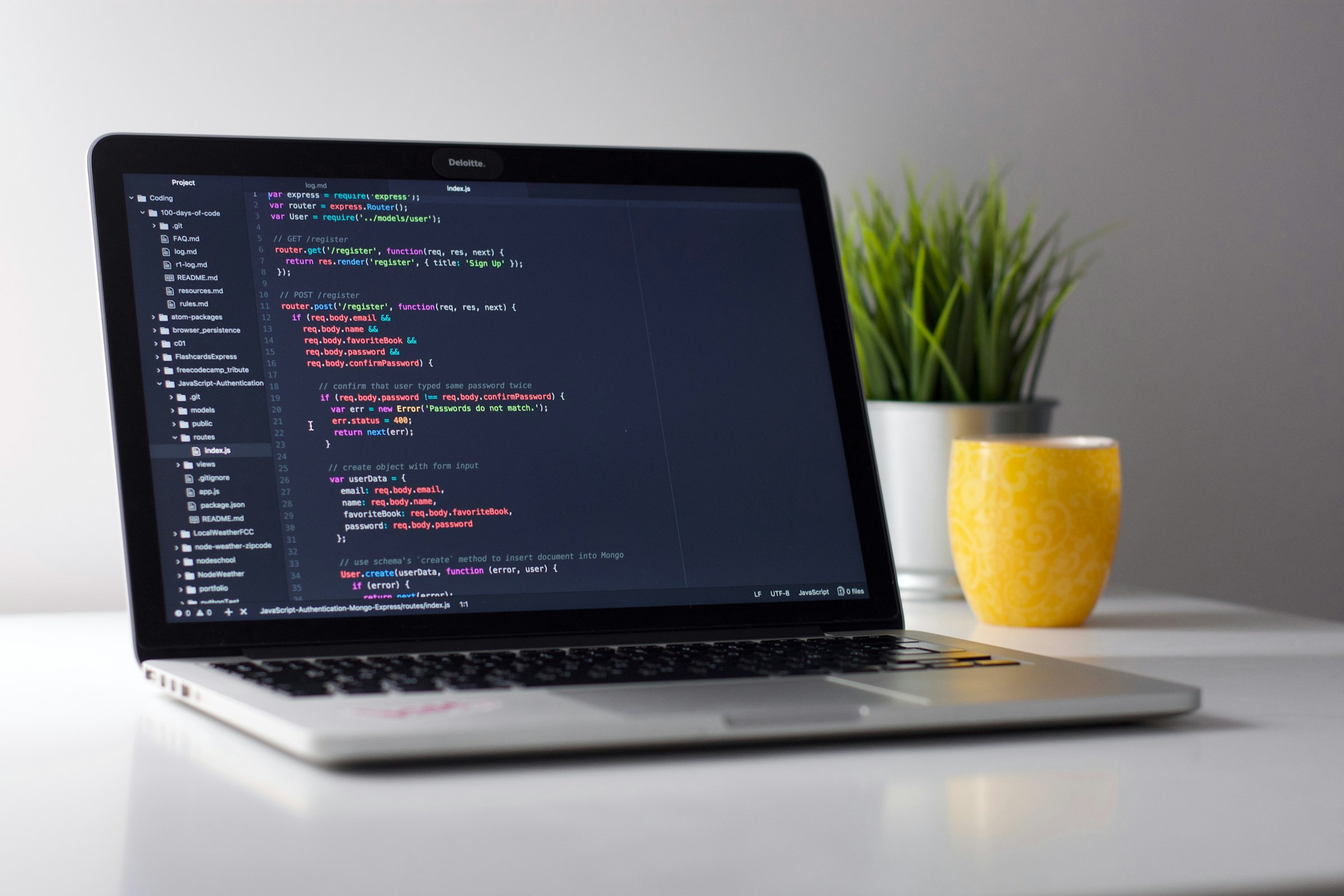
Domina todos los atajos de teclado de macOS Tahoe 26 con esta guía completa de 2025. Aprende más de 200 atajos esenciales para Finder, navegación del sistema, aplicaciones, gestión de ventanas y flujos de trabajo de productividad avanzados. Incluye técnicas desde principiante hasta experto, configuración de atajos personalizados y consejos profesionales.
Los atajos de teclado son la piedra angular de la productividad en Mac, y macOS Tahoe 26 introduce poderosos atajos nuevos junto con clásicos reimaginados. Ya seas un principiante completo o un usuario avanzado experimentado, dominar los atajos de teclado puede transformar tu flujo de trabajo, ahorrándote horas cada semana mientras reduces la fatiga por esfuerzo repetitivo.
Esta guía completa cubre más de 200 atajos de teclado esenciales para macOS Tahoe 26, organizados por categoría y nivel de habilidad. Aprenderás todo desde la navegación básica hasta técnicas de automatización avanzadas, creación de atajos personalizados y flujos de trabajo de productividad profesional que aprovechan Liquid Glass UI, Apple Intelligence y las revolucionarias nuevas capacidades de Spotlight.
Novedades en los Atajos de Teclado de macOS Tahoe 26
macOS Tahoe 26 introduce varias mejoras revolucionarias en los atajos de teclado:
Nuevos Atajos de Liquid Glass UI
Gestión de Widgets:
- ⌃⇧W - Acceder rápidamente a la Galería de Widgets desde cualquier lugar
- ⌃⌥W - Alternar visibilidad de widgets del escritorio
- ⌘⌥W - Entrar al modo de edición de widgets
- ⌘⌃⌥W - Ciclar entre estilos de widgets (Claro/Oscuro/Tintado/Transparente)
Tema y Apariencia:
- ⌃⌥T - Alternar rápidamente entre apariencia Clara/Oscura/Auto
- ⌘⌃T - Abrir selector de Color de Tema
- ⇧⌘⌃T - Ciclar entre todos los colores de tema (Azul, Morado, Rosa, Rojo, Naranja, Amarillo, Verde, Grafito)
Atajos Mejorados de Spotlight
El renovado Spotlight en Tahoe ahora funciona también como herramienta de automatización:
- ⌘Space - Abrir Búsqueda de Spotlight (clásico)
- ⌘⇧A - Abrir modo de Acciones de Spotlight (NUEVO)
- ⌘⇧C - Abrir Historial del Portapapeles de Spotlight (NUEVO)
- ⌘⌃Space - Buscar en todos los dispositivos e iCloud (MEJORADO)
- ⌥⌘Space - Ejecutar Atajos desde Spotlight (NUEVO)
Atajos de Apple Intelligence (Requiere M1+)
Herramientas de Escritura:
- ⌃⌘W - Invocar Herramientas de Escritura de Apple Intelligence
- ⌃⌘P - Revisar y mejorar selección
- ⌃⌘S - Resumir texto seleccionado
- ⌃⌘K - Hacer la selección más formal/casual
- ⌃⌘T - Traducir texto seleccionado
Funciones Inteligentes:
- ⌃⌘I - Generar Image Playground desde descripción
- ⌃⌘G - Crear Genmoji desde descripción de texto
- ⌃⌘L - Modo de Traducción en Vivo (Mensajes/FaceTime)
Nuevos Atajos del Centro de Control
- ⌃⌘C - Abrir Centro de Control
- ⌃⌘C luego Tab - Navegar módulos del Centro de Control
- ⌃⌘C luego E - Entrar al modo de edición del Centro de Control (NUEVO)
- ⌃⌘C luego 1-9 - Saltar a módulo específico del Centro de Control
Atajos Esenciales del Sistema
Navegación Básica
Todo usuario de Mac debe dominar estos atajos fundamentales:
| Atajo | Acción | Caso de Uso |
|---|---|---|
| ⌘C | Copiar | Copiar texto, archivos u objetos |
| ⌘X | Cortar | Cortar elementos seleccionados |
| ⌘V | Pegar | Pegar desde el portapapeles |
| ⌘⇧V | Pegar sin formato | Pegar solo texto sin formato |
| ⌘Z | Deshacer | Revertir última acción |
| ⌘⇧Z | Rehacer | Rehacer última acción deshecha |
| ⌘A | Seleccionar todo | Seleccionar todos los elementos en la ventana |
| ⌘S | Guardar | Guardar documento actual |
| ⌘⇧S | Guardar como | Guardar con nuevo nombre/ubicación |
| ⌘P | Imprimir | Abrir diálogo de impresión |
| ⌘W | Cerrar ventana | Cerrar ventana actual |
| ⌘⌥W | Cerrar todas las ventanas | Cerrar todas las ventanas de la app |
| ⌘Q | Salir de la aplicación | Salir completamente de la app |
| ⌘, | Preferencias | Abrir ajustes de la app |
Gestión Avanzada del Sistema
| Atajo | Acción | Detalles |
|---|---|---|
| ⌘Tab | Selector de Aplicaciones | Cambiar entre apps abiertas |
| ⌘Tab luego H | Ocultar app | Mientras está en el selector, ocultar app seleccionada |
| ⌘Tab luego Q | Salir de app | Mientras está en el selector, salir de app seleccionada |
| ⌘` | Ciclar ventanas | Cambiar entre ventanas de la app actual |
| ⌃⌘Q | Bloquear pantalla | Bloquear instantáneamente tu Mac |
| ⌃⇧Eject | Poner pantallas a dormir | Suspensión de pantalla (Macs de escritorio) |
| ⌃⌘Eject | Salir de todas las apps y reiniciar | Reiniciar Mac |
| ⌃⌥⌘Eject | Apagar | Apagar Mac |
| ⌥⇧Volumen | Ajustar en incrementos pequeños | Control fino de volumen |
| ⌥⇧Brillo | Ajustar en incrementos pequeños | Control fino de brillo |
Forzar Salida y Solución de Problemas
Cuando las aplicaciones se congelan o funcionan mal:
| Atajo | Acción | Cuándo Usar |
|---|---|---|
| ⌘⌥Esc | Forzar salida de aplicaciones | App no responde |
| ⌘⌃Encendido | Forzar reinicio | Sistema completamente congelado |
| ⌘R (al iniciar) | Modo de Recuperación | Problemas del sistema, reinstalar macOS |
| ⌘⌥P⌥R (al iniciar) | Restablecer NVRAM | Problemas de arranque relacionados con hardware (solo Intel) |
| ⇧ (al iniciar) | Modo Seguro | Solucionar problemas de inicio |
Dominio de Finder y Gestión de Archivos
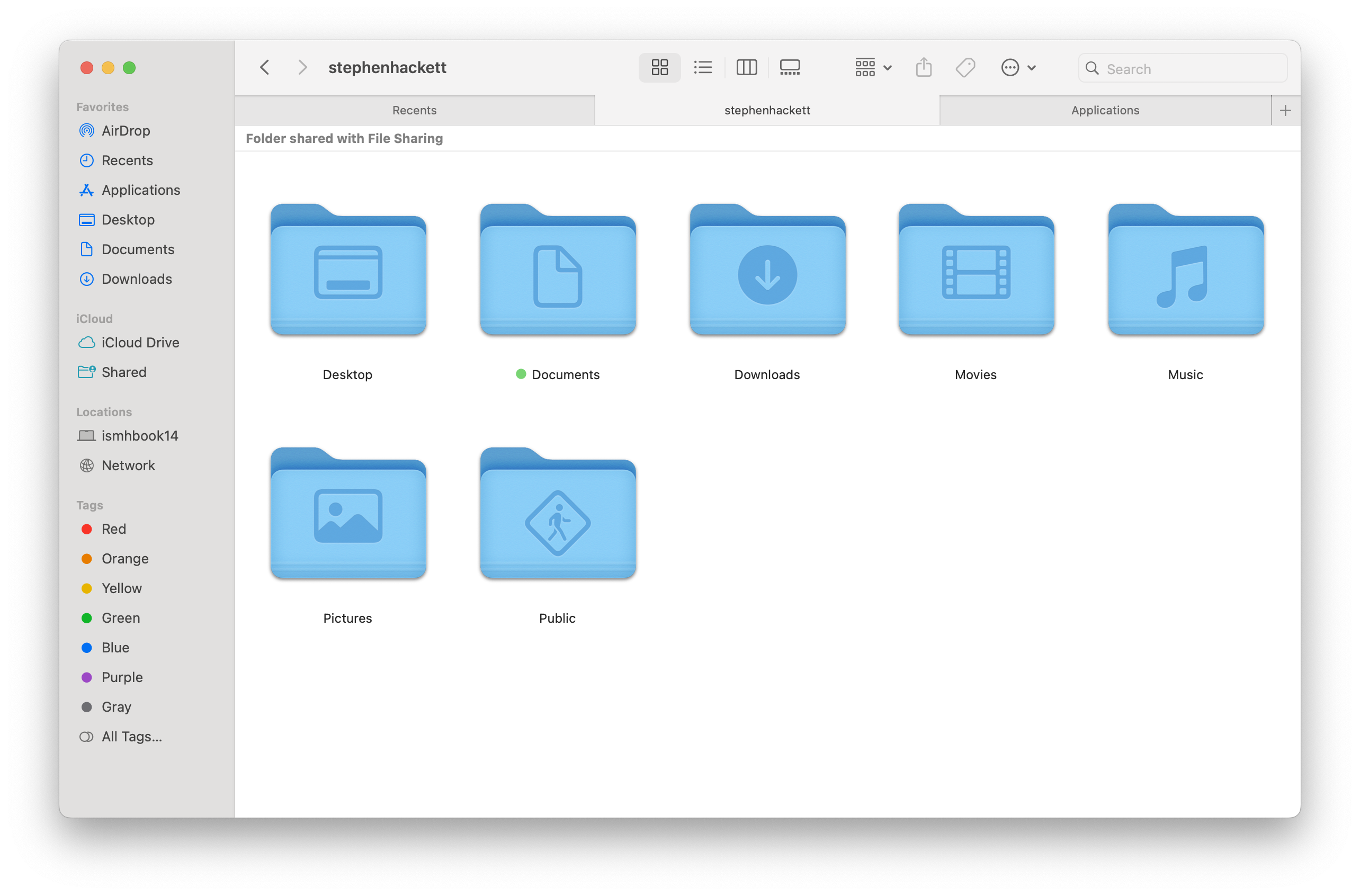
Navegación Esencial en Finder
| Atajo | Acción | Consejo Profesional |
|---|---|---|
| ⌘N | Nueva ventana de Finder | Abre ubicación predeterminada |
| ⌘⇧N | Nueva carpeta | Crear carpeta en ubicación actual |
| ⌘⇧D | Abrir carpeta Escritorio | Acceso rápido al escritorio |
| ⌘⇧H | Abrir carpeta Inicio | Directorio de inicio del usuario |
| ⌘⇧A | Abrir carpeta Aplicaciones | Lanzar carpeta de apps |
| ⌘⇧U | Abrir carpeta Utilidades | Utilidades del sistema |
| ⌘⇧I | Abrir iCloud Drive | Almacenamiento en la nube |
| ⌘⇧O | Abrir carpeta Documentos | (NUEVO en Tahoe) |
| ⌘⇧R | Abrir ventana AirDrop | Compartir archivos rápidamente |
| ⌘⇧K | Abrir Red | Ubicaciones de red |
| ⌘⇧G | Ir a carpeta | Escribir ruta directamente |
| ⌘⌥Space | Abrir búsqueda de Finder | Búsqueda instantánea |
Operaciones con Archivos
| Atajo | Acción | Uso Avanzado |
|---|---|---|
| ⌘D | Duplicar | Crear copia en la misma carpeta |
| ⌘L | Crear alias | Crear referencia de acceso directo |
| ⌘E | Expulsar | Expulsar unidades de forma segura |
| ⌘Supr | Mover a la Papelera | Eliminar elementos seleccionados |
| ⌘⇧Supr | Vaciar Papelera | Eliminar permanentemente |
| ⌘⌥Supr | Vaciar Papelera sin confirmación | Omitir diálogo de advertencia |
| ⌘Y | Vistazo | Vista previa sin abrir |
| ⌘⇧Y | Presentación Vistazo | Presentación de varios archivos |
| ⌘I | Obtener información | Información detallada del archivo |
| ⌘⌥I | Mostrar Inspector | Ventana de información dinámica |
| ⌘⇧C | Copiar ruta | Copiar ruta completa del archivo |
Técnicas Avanzadas de Finder
Opciones de Vista:
- ⌘1 - Vista de Iconos
- ⌘2 - Vista de Lista
- ⌘3 - Vista de Columnas
- ⌘4 - Vista de Galería (MEJORADA en Tahoe)
- ⌘J - Mostrar Opciones de Visualización (personalizar vista actual)
- ⌘⇧. - Mostrar/Ocultar archivos ocultos
Trucos de Selección:
- ⌘A - Seleccionar todos los elementos
- ⌘ + Clic - Agregar elementos individuales a la selección
- ⇧ + Clic - Seleccionar rango de elementos
- ⌥ + Arrastrar - Copiar elemento en lugar de mover
- ⌘ + Arrastrar - Mover elemento a volumen diferente
- ⌘⌥ + Arrastrar - Crear alias en destino
Personalización de Carpetas (Tahoe NUEVO):
- ⌘⌃F - Personalizar apariencia de carpeta (NUEVO)
- ⌘⌃E - Agregar emoji a carpeta (NUEVO)
- ⌘⌃C - Cambiar color de carpeta (NUEVO)
Atajos de Edición y Formato de Texto
Navegación Universal de Texto
Funciona en Mail, Notas, Pages, TextEdit y la mayoría de campos de texto:
| Atajo | Acción | Movimiento |
|---|---|---|
| ⌥→ | Mover una palabra a la derecha | Navegación palabra por palabra |
| ⌥← | Mover una palabra a la izquierda | Navegación palabra por palabra |
| ⌘→ | Mover al final de la línea | Saltar al final de línea |
| ⌘← | Mover al inicio de la línea | Saltar al inicio de línea |
| ⌥↑ | Mover un párrafo arriba | Navegación de párrafos |
| ⌥↓ | Mover un párrafo abajo | Navegación de párrafos |
| ⌘↑ | Mover al inicio del documento | Saltar al principio |
| ⌘↓ | Mover al final del documento | Saltar al final |
Selección de Texto
Agrega ⇧ a cualquier atajo de navegación para seleccionar texto:
| Atajo | Selección |
|---|---|
| ⇧⌥→ | Seleccionar siguiente palabra |
| ⇧⌥← | Seleccionar palabra anterior |
| ⇧⌘→ | Seleccionar hasta el final de la línea |
| ⇧⌘← | Seleccionar hasta el inicio de la línea |
| ⇧⌘↑ | Seleccionar hasta el inicio del documento |
| ⇧⌘↓ | Seleccionar hasta el final del documento |
Formato de Texto
| Atajo | Formato | Dónde Funciona |
|---|---|---|
| ⌘B | Negrita | Mayoría de editores de texto |
| ⌘I | Cursiva | Mayoría de editores de texto |
| ⌘U | Subrayado | Mayoría de editores de texto |
| ⌘T | Mostrar Fuentes | Panel de fuentes del sistema |
| ⌘⇧C | Mostrar Colores | Selector de color del sistema |
| ⌘+ | Aumentar tamaño de fuente | Safari, Mail, Notas |
| ⌘- | Disminuir tamaño de fuente | Safari, Mail, Notas |
| ⌘0 | Restablecer tamaño de fuente | Safari, Mail, Notas |
| ⌃⌘Space | Selector de Emoji y Símbolos | Acceso universal a emojis |
Manipulación Avanzada de Texto
Edición Inteligente (Mejorado en Tahoe):
- ⌘⌃D - Buscar definición de palabra
- ⌃⌘W - Herramientas de Escritura de Apple Intelligence (NUEVO)
- ⌃⌘P - Revisión con IA (NUEVO)
- ⌃⌘S - Resumen con IA (NUEVO)
- ⌃⌘T - Traducción en Vivo (NUEVO)
Caracteres Especiales:
- ⌥2 - ™ (Marca Registrada)
- ⌥0 - ° (Grado)
- ⌥G - © (Copyright)
- ⌥R - ® (Registrado)
- ⌥E luego vocal - Caracteres acentuados (é, è, ê, etc.)
- ⌥N luego n - ñ
- ⌥U luego vocal - Diéresis (ü, ö, etc.)
Gestión y Navegación de Ventanas
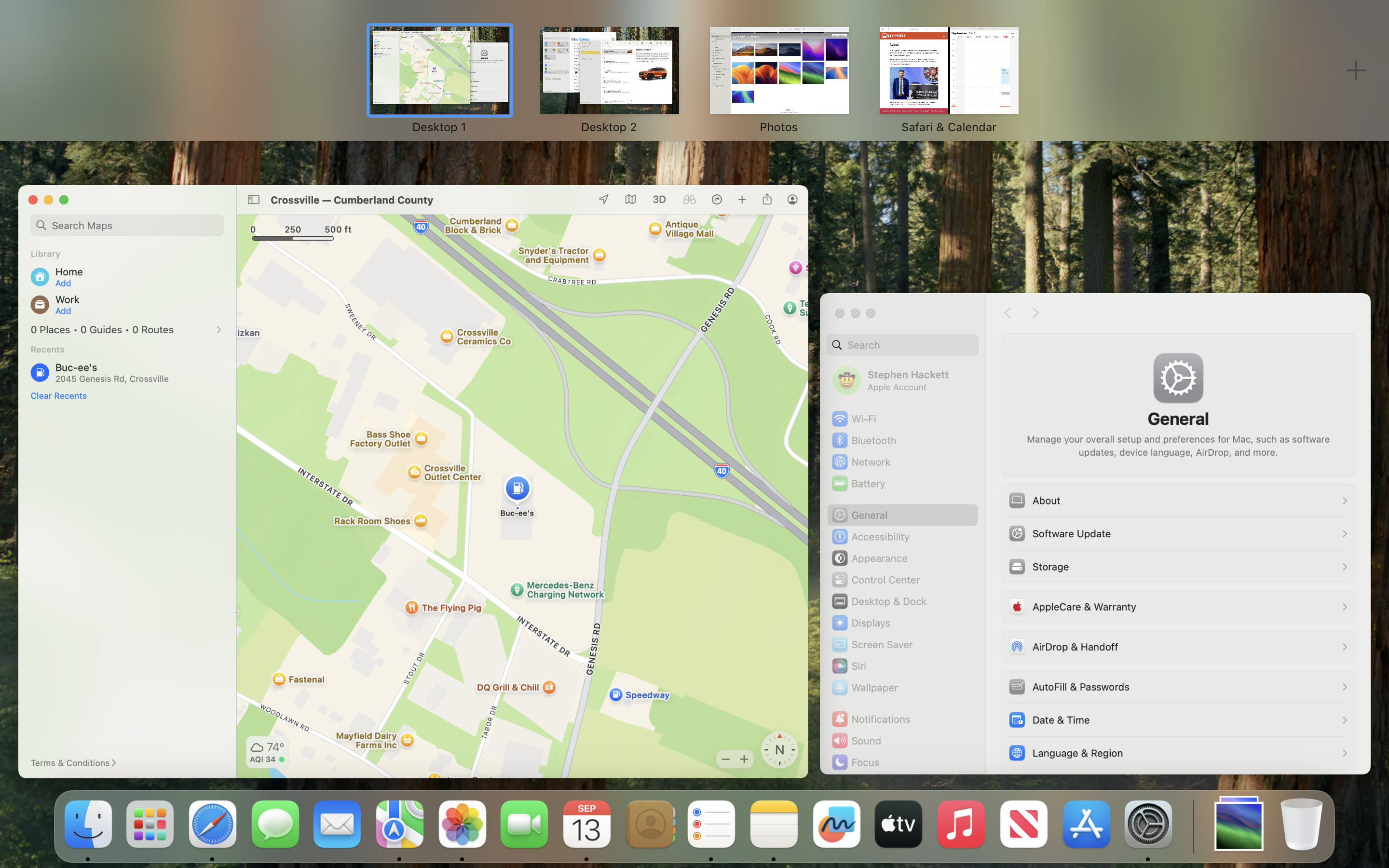
Anclaje de Ventanas de macOS Tahoe (NUEVO)
Tahoe introduce anclaje de ventanas al estilo Windows 11:
| Atajo | Acción | Resultado |
|---|---|---|
| ⌃⌘← | Anclar ventana a la izquierda | Llenar mitad izquierda de la pantalla (NUEVO) |
| ⌃⌘→ | Anclar ventana a la derecha | Llenar mitad derecha de la pantalla (NUEVO) |
| ⌃⌘↑ | Maximizar ventana | Pantalla completa sin barra de menú (NUEVO) |
| ⌃⌘↓ | Restaurar ventana | Volver al tamaño original (NUEVO) |
| ⌃⌘1 | Anclar a cuarto superior izquierdo | Mosaico de cuarto de pantalla (NUEVO) |
| ⌃⌘2 | Anclar a cuarto superior derecho | Mosaico de cuarto de pantalla (NUEVO) |
| ⌃⌘3 | Anclar a cuarto inferior izquierdo | Mosaico de cuarto de pantalla (NUEVO) |
| ⌃⌘4 | Anclar a cuarto inferior derecho | Mosaico de cuarto de pantalla (NUEVO) |
Mission Control y Espacios
| Atajo | Acción | Flujo de Trabajo |
|---|---|---|
| ⌃↑ | Mission Control | Ver todas las ventanas y escritorios |
| ⌃↓ | Ventanas de la aplicación | Ver todas las ventanas de la app actual |
| ⌃← | Escritorio anterior | Navegar espacios a la izquierda |
| ⌃→ | Escritorio siguiente | Navegar espacios a la derecha |
| ⌃1-9 | Cambiar a Escritorio 1-9 | Cambio directo de escritorio |
| F11 | Mostrar Escritorio | Ocultar todas las ventanas instantáneamente |
| ⌘H | Ocultar aplicación actual | Despejar espacio de trabajo |
| ⌘⌥H | Ocultar todas las demás aplicaciones | Modo de enfoque |
| ⌘M | Minimizar ventana | Enviar al Dock |
| ⌘⌥M | Minimizar todas las ventanas | Limpiar app actual |
Stage Manager (Mejorado en Tahoe)
Stage Manager 2.0 en Tahoe incluye nuevos controles de teclado:
| Atajo | Acción | Uso de Stage Manager |
|---|---|---|
| ⌃⌘S | Alternar Stage Manager | Habilitar/deshabilitar (NUEVO) |
| ⌃⌘[ | Grupo de ventanas anterior | Navegar a la izquierda (NUEVO) |
| ⌃⌘] | Grupo de ventanas siguiente | Navegar a la derecha (NUEVO) |
| ⌃⌘+ | Agregar ventana al grupo actual | Gestión de grupos (NUEVO) |
| ⌃⌘- | Quitar ventana del grupo | Desagrupar (NUEVO) |
| ⌃⌘R | Renombrar grupo de ventanas | Organización (NUEVO) |
Pantalla Completa y Vista Dividida
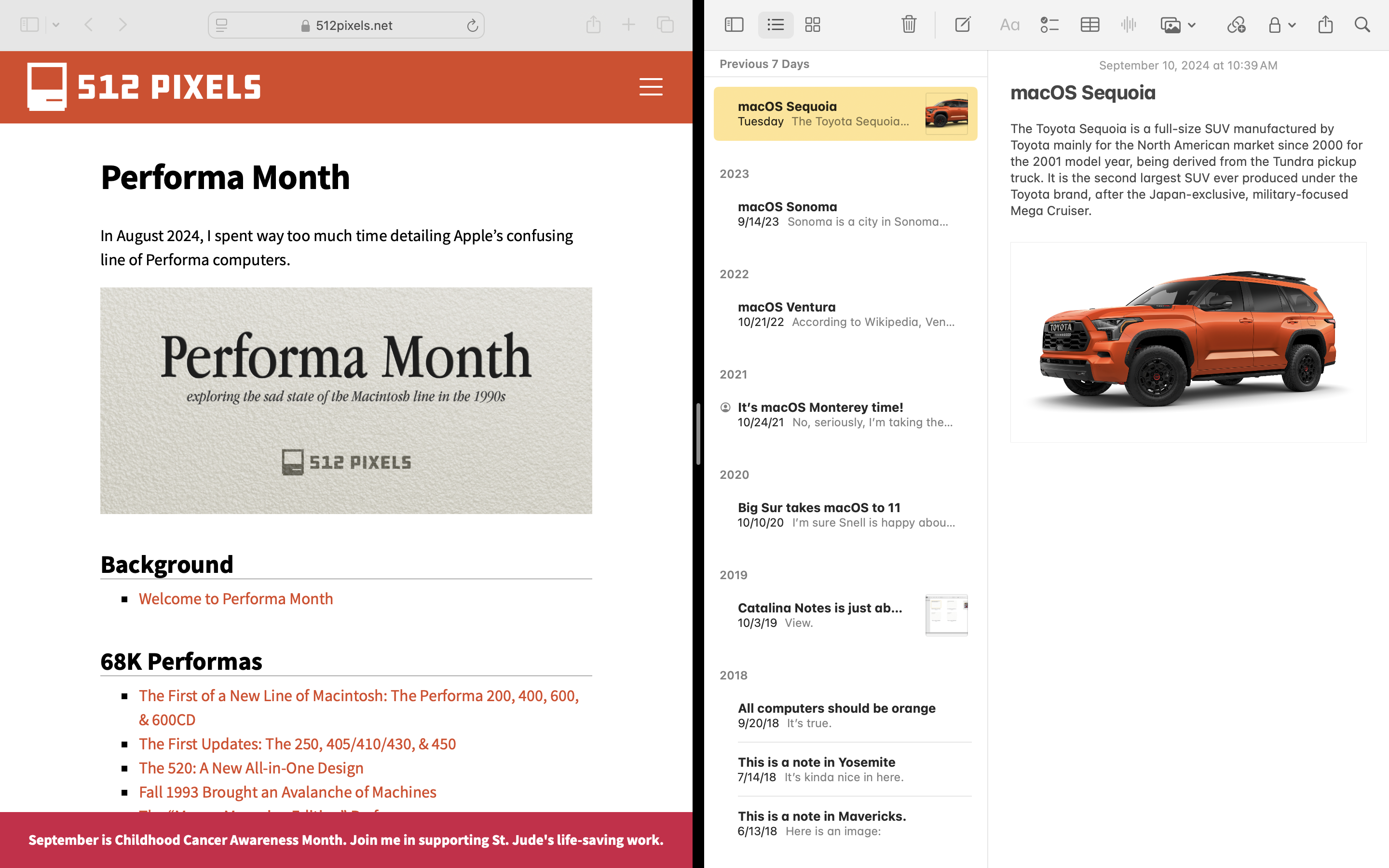
| Atajo | Acción | Multi-Pantalla |
|---|---|---|
| ⌃⌘F | Alternar pantalla completa | Entrar/salir del modo pantalla completa |
| ⌃⌘D | Mostrar/Ocultar Dock | Acceso rápido al Dock |
| ⌘⌥D | Alternar ocultar automáticamente Dock | Alternar configuración de visibilidad del Dock |
| Mantener ⌘⌥ al hacer clic en botón verde | Entrar a Vista Dividida | Apps lado a lado |
Dominio de Spotlight y Búsqueda
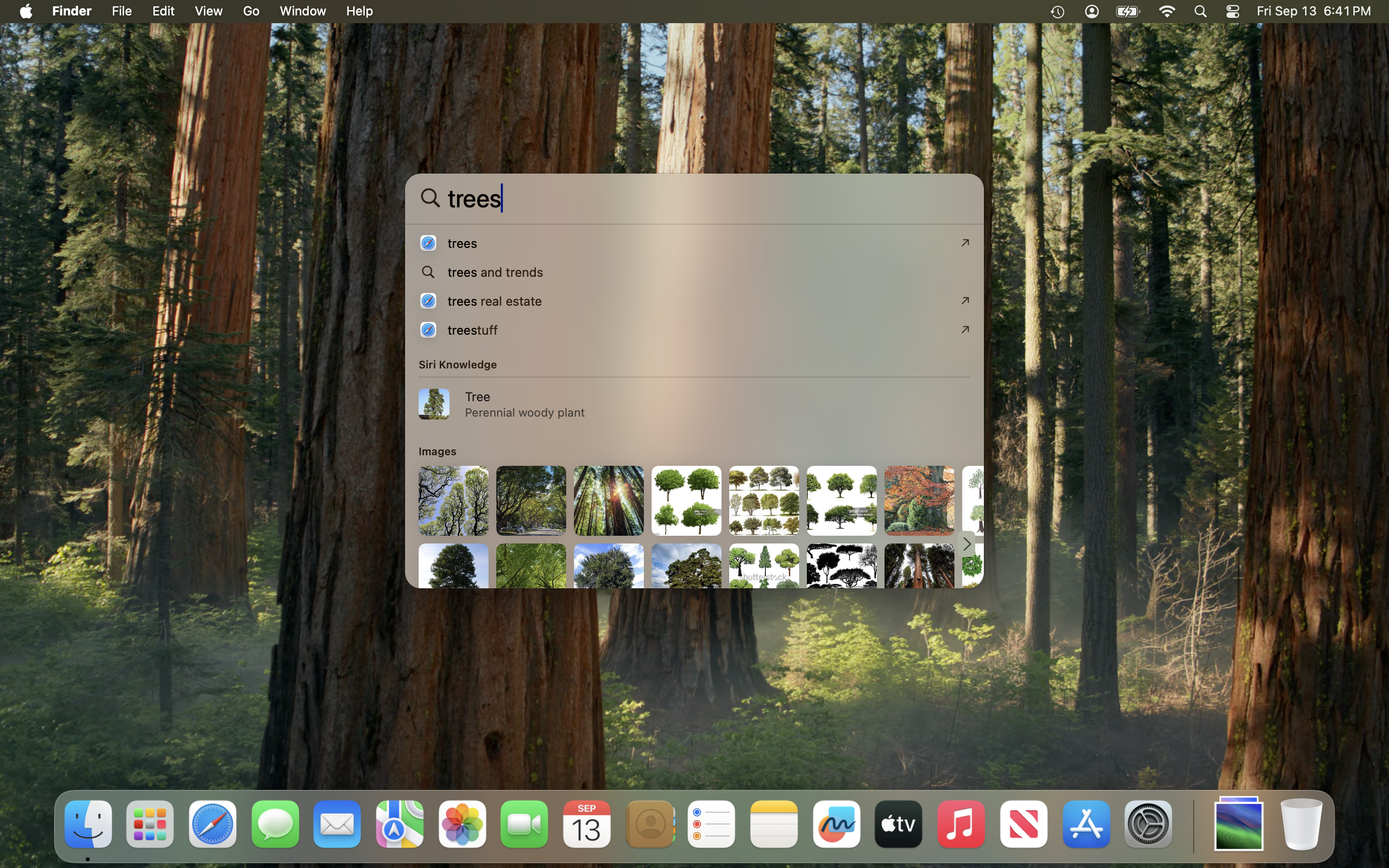
Revolución de Spotlight en Tahoe
macOS Tahoe transforma Spotlight en un poderoso centro de automatización:
Búsqueda Básica:
| Atajo | Función | Tipo de Búsqueda |
|---|---|---|
| ⌘Space | Abrir Spotlight | Búsqueda universal |
| ⌘⌥Space | Ventana de búsqueda de Finder | Búsqueda dedicada de Finder |
| ⌘⇧/ | Menú de ayuda de Spotlight | Buscar documentación |
Spotlight Avanzado (NUEVO en Tahoe):
| Atajo | Modo | Capacidad |
|---|---|---|
| ⌘⇧A | Modo de acciones | Ejecutar acciones del sistema (NUEVO) |
| ⌘⇧C | Historial del Portapapeles | Gestor visual del portapapeles (NUEVO) |
| ⌥⌘Space | Integración con Atajos | Ejecutar Atajos directamente (NUEVO) |
| ⌃⌘Space | Búsqueda entre dispositivos | Buscar en todos los dispositivos Apple (NUEVO) |
Dentro de Spotlight:
- ↑/↓ - Navegar resultados
- ⌘↓ - Revelar en Finder
- ⌘R - Revelar ruta del archivo
- ⌘B - Buscar en web con navegador predeterminado
- ⌘L - Mostrar en carpeta
- ⌘I - Obtener información
- ⌘Intro - Abrir con app alternativa
- ⌥Intro - Mostrar ruta completa
Consultas en Lenguaje Natural de Spotlight
Spotlight con IA de Tahoe entiende lenguaje natural:
Ejemplos de Consultas:
- "Presentaciones de la semana pasada"
- "Fotos con Juan del verano"
- "Documentos editados hoy"
- "Aplicaciones usando red"
- "Archivos mayores a 100MB"
- "PDFs que compartí con Sara"
Calculadora y Conversiones:
- Escribe cualquier operación matemática:
245 * 18 + 3.14 - Moneda:
100 USD to EUR - Unidades:
50 miles to km - Zonas horarias:
3pm PST in GMT
Capturas de Pantalla y Grabación
Atajos Esenciales de Captura de Pantalla
| Atajo | Captura | Salida |
|---|---|---|
| ⌘⇧3 | Pantalla completa | Captura toda la pantalla |
| ⌘⇧4 | Selección | Arrastra para seleccionar área |
| ⌘⇧4 luego Espacio | Captura de ventana | Clic en ventana para capturar |
| ⌘⇧5 | Barra de herramientas de captura | Todas las opciones de captura |
| ⌘⇧6 | Captura de Touch Bar | Capturar Touch Bar (MacBook Pro) |
Durante la Selección (⌘⇧4):
- Espacio - Cambiar a modo ventana
- ⇧ - Bloquear un eje mientras arrastras
- ⌥ - Redimensionar desde el centro
- Esc - Cancelar captura
Grabación de Pantalla
| Atajo | Función | Tipo de Grabación |
|---|---|---|
| ⌘⇧5 luego Grabar | Iniciar grabación | Elegir pantalla completa o selección |
| ⌃⌘Esc | Detener grabación | Finalizar grabación actual |
| ⌥⌘5 | Grabar con micrófono | Audio + video (Mejorado en Tahoe) |
Opciones de Captura de Pantalla (barra ⌘⇧5):
- ⌘T - Configurar temporizador (retardo de 3s, 5s, 10s)
- ⌘O - Abrir menú de opciones
- ⌘S - Cambiar ubicación de guardado
- ⌘M - Mostrar puntero del ratón en captura
Atajos Específicos de Aplicaciones
Navegación en Safari
Gestión de Pestañas:
| Atajo | Acción | Flujo de Trabajo |
|---|---|---|
| ⌘T | Nueva pestaña | Abrir nueva pestaña |
| ⌘⇧T | Reabrir pestaña cerrada | Restaurar última pestaña cerrada |
| ⌘W | Cerrar pestaña actual | Cerrar pestaña |
| ⌘⌥W | Cerrar todas las demás pestañas | Mantener solo pestaña actual |
| ⌘1-9 | Cambiar a pestaña 1-9 | Navegación directa de pestañas |
| ⌃Tab | Pestaña siguiente | Ciclar pestañas hacia adelante |
| ⌃⇧Tab | Pestaña anterior | Ciclar pestañas hacia atrás |
| ⌘⇧] | Pestaña siguiente (alternativa) | Alternativa hacia adelante |
| ⌘⇧[ | Pestaña anterior (alternativa) | Alternativa hacia atrás |
Navegación:
| Atajo | Acción |
|---|---|
| ⌘L | Enfocar barra de direcciones |
| ⌘R | Recargar página |
| ⌘⇧R | Recargar sin caché |
| ⌘[ | Atrás |
| ⌘] | Adelante |
| ⌘F | Buscar en página |
| ⌘G | Buscar siguiente |
| ⌘⇧G | Buscar anterior |
| ⌘+ | Ampliar |
| ⌘- | Reducir |
| ⌘0 | Restablecer zoom |
Funciones de Safari en Tahoe (NUEVO):
- ⌘⇧P - Alternar Perfiles (NUEVO)
- ⌃⌘F - Entrar al modo de lectura en pantalla completa
- ⌘⇧L - Mostrar barra lateral/enlaces
- ⌘⌥B - Mostrar todos los marcadores
- ⌘⇧D - Agregar marcador para pestaña actual
- ⌘⌥1 - Mostrar Grupos de Pestañas (MEJORADO)
Gestión de Mensajes:
| Atajo | Acción | Productividad |
|---|---|---|
| ⌘N | Nuevo mensaje | Redactar nuevo correo |
| ⌘⇧D | Enviar mensaje | Enviar borrador actual |
| ⌘R | Responder | Responder al remitente |
| ⌘⇧R | Responder a todos | Responder a todos los destinatarios |
| ⌘⇧F | Reenviar | Reenviar mensaje |
| ⌘⌥F | Mover mensaje | Elegir carpeta para mover |
| Supr | Eliminar mensaje | Mover a Papelera |
| ⌘⇧U | Marcar como no leído | Marcar como no leído |
| ⌘L | Marcar mensaje | Agregar/quitar marcador |
| ⌘⇧L | Quitar marcador | Eliminar todos los marcadores |
| ⌘⇧A | Adjuntar archivo | Agregar archivos adjuntos |
Navegación:
- ↑/↓ - Mensaje Anterior/Siguiente
- ⌥↑/↓ - Mensaje no leído Anterior/Siguiente
- ⌘1-9 - Cambiar a buzón 1-9
- ⌘⌥T - Ocultar/Mostrar barra de herramientas
Notas
| Atajo | Acción | Uso de Notas |
|---|---|---|
| ⌘N | Nueva nota | Crear nota |
| ⌘⇧N | Nueva carpeta | Organizar notas |
| ⌘Intro | Título al cuerpo | Mover del título al contenido |
| ⌘K | Agregar enlace | Insertar hipervínculo |
| ⌘⇧T | Mostrar título | Alternar visibilidad del título |
| ⌘⇧L | Lista de verificación | Crear elemento de tarea |
| ⌘⇧U | Bloquear nota | Proteger con contraseña |
| ⌘⇧V | Pegar y coincidir estilo | Pegar texto sin formato |
| ⌘⌥C | Copiar enlace de nota | Compartir referencia de nota |
Mejoras de Notas en Tahoe:
- ⌃⌘W - Herramientas de Escritura con IA en Notas (NUEVO)
- ⌘⌃L - Modo de Colaboración en Vivo (NUEVO)
- ⌘⇧M - Agregar ecuación matemática (MEJORADO)
Calendario
| Atajo | Acción | Programación |
|---|---|---|
| ⌘N | Nuevo evento | Crear evento |
| ⌘T | Ir a hoy | Volver a la fecha actual |
| ⌘D | Vista de día | Cambiar a día |
| ⌘W | Vista de semana | Cambiar a semana |
| ⌘M | Vista de mes | Cambiar a mes |
| ⌘Y | Vista de año | Cambiar a año |
| ⌘R | Actualizar calendarios | Actualizar todos los calendarios |
| ⌘1-9 | Alternar calendario 1-9 | Mostrar/ocultar calendarios |
| ←/→ | Período Anterior/Siguiente | Navegar fechas |
| ⌘[/] | Período Anterior/Siguiente | Navegación alternativa |
Atajos de Accesibilidad
VoiceOver
| Atajo | Función | Accesibilidad |
|---|---|---|
| ⌘F5 | Habilitar/Deshabilitar VoiceOver | Alternar lector de pantalla |
| ⌃⌥⌘8 | Alternar Zoom | Ampliación de pantalla |
| ⌃⌥⌘, | Disminuir zoom | Alejar |
| ⌃⌥⌘. | Aumentar zoom | Acercar |
| ⌃⌥8 | Invertir colores | Modo de alto contraste |
| ⌥⌘F5 | Opciones de Accesibilidad | Menú rápido de accesibilidad |
Pantalla y Visión
Accesibilidad de Tahoe (Mejorada):
- ⌘⌥⌃C - Alternar alto contraste (MEJORADO)
- ⌃⌥D - Alternar Modo Oscuro rápidamente
- ⌘⌥⌃T - Alternar Reducción de Transparencia (NUEVO para Liquid Glass)
- ⌃⌥⌘Z - Habilitar Zoom Picture-in-Picture (NUEVO)
Audición y Subtítulos
| Atajo | Función | Caso de Uso |
|---|---|---|
| ⌥⌘CC | Alternar subtítulos | Accesibilidad de video |
| ⌃⌥⌘L | Subtítulos en Vivo | Transcripción en tiempo real (Tahoe NUEVO) |
| ⌘⌥S | Hablar selección | Texto a voz |
| ⌥Esc | Iniciar lectura | Leer en voz alta |
Atajos Avanzados para Usuarios Expertos
Terminal y Herramientas de Desarrollador
Acceso Rápido a Terminal:
- ⌘Space escribe "Terminal" - Lanzamiento rápido de terminal
- ⌃⌥⌘T - Nueva ventana de Terminal (si se configura como atajo personalizado)
Dentro de Terminal:
- ⌃C - Interrumpir comando
- ⌃D - Salir/cerrar sesión
- ⌃Z - Suspender proceso
- ⌃L - Limpiar pantalla
- ⌃A - Inicio de línea
- ⌃E - Fin de línea
- ⌃U - Eliminar línea antes del cursor
- ⌃K - Eliminar línea después del cursor
- ⌃W - Eliminar palabra antes del cursor
- ⌃R - Buscar en historial de comandos
- ⌃P - Comando anterior
- ⌃N - Comando siguiente
Monitor de Actividad
| Atajo | Función | Monitoreo del Sistema |
|---|---|---|
| ⌘1-5 | Cambiar vistas | CPU, Memoria, Energía, Disco, Red |
| ⌘I | Inspeccionar proceso | Información detallada del proceso |
| ⌘⌥Q | Forzar salida de proceso | Finalizar proceso que no responde |
| ⌘R | Muestrear proceso | Perfilar uso de CPU |
| ⌘⇧S | Abrir Información del Sistema | Detalles de hardware |
Preferencias/Ajustes del Sistema
Ajustes del Sistema de Tahoe (Rediseñados):
| Atajo | Destino | Acceso Rápido |
|---|---|---|
| ⌘, | Abrir Ajustes | Preferencias universales |
| ⌘F | Buscar en Ajustes | Encontrar ajuste específico |
| ⌘[ | Atrás | Panel de ajustes anterior |
| ⌘1-9 | Secciones de Ajustes | Acceso directo a secciones (NUEVO) |
| ⌃⌘, | Ajustes de Apple Intelligence | Ajustes de IA (NUEVO) |
Operaciones Avanzadas con Archivos
Operaciones por Lotes:
- ⌘⌥I - Ventana de Inspector (se actualiza con la selección)
- ⌘⌃1-4 - Aplicar vista a todas las carpetas
- ⌘⌥T - Mostrar/Ocultar barra de herramientas
- ⌘/ - Mostrar/Ocultar barra de estado
- ⌘⇧/ - Mostrar/Ocultar barra de ruta
Etiquetas y Marcadores:
- ⌃1-7 - Aplicar etiqueta de color a elementos seleccionados
- ⌃0 - Eliminar todas las etiquetas
- ⌘⇧G luego
/System/Library- Acceder a carpetas del sistema
Creación de Atajos de Teclado Personalizados
Atajos Personalizados para Todo el Sistema
Puedes crear atajos personalizados para cualquier comando de menú:
Proceso de Configuración:
- Abrir Ajustes del Sistema (⌘,)
- Navegar a Teclado → Atajos de Teclado → Atajos de App
- Hacer clic en "+" para agregar nuevo atajo
- Ingresar:
- Aplicación: Elegir app específica o "Todas las Aplicaciones"
- Título del Menú: Nombre exacto del comando de menú (sensible a mayúsculas)
- Atajo de Teclado: Presionar combinación de teclas deseada
Atajos Personalizados Populares:
Aplicación: Todas las Aplicaciones
Título del Menú: Paste and Match Style
Atajo: ⌘⇧⌥V
(Pegar texto sin formato en todo el sistema)

Aplicación: Safari
Título del Menú: Merge All Windows
Atajo: ⌘⌥M
(Consolidar pestañas en una ventana)

Aplicación: Finder
Título del Menú: Show Hidden Files
Atajo: ⌘⇧.
(Alternar archivos ocultos)
Atajos Personalizados Específicos de Aplicación
Ejemplo: Atajos de Desarrollador para Sublime Text:
Aplicación: Sublime Text
Título del Menú: Reindent
Atajo: ⌘⌥L

Aplicación: Sublime Text
Título del Menú: Duplicate Line
Atajo: ⌘⇧D
Reemplazo de Texto (Atajos de Escritura)
Configurar Atajos de Texto:
- Ajustes del Sistema → Teclado → Reemplazos de Texto
- Hacer clic en "+" para agregar
- Definir:
- Reemplazar: Texto disparador (ej., "@@")
- Con: Texto de expansión (ej., "[email protected]")
Reemplazos de Texto Productivos:
@@ → [email protected]
shrug → ¯\_(ツ)_/¯
dir → Tu dirección postal completa
tel → Tu número de teléfono
firma → Bloque de firma de correo
tm → ™
reg → ®
Flujos de Trabajo de Productividad por Tipo de Usuario
Para Desarrolladores
Flujo de Trabajo de Desarrollo Eficiente:
-
Cambio Rápido de Proyecto:
- ⌃Space (cambiar a IDE)
- ⌘O (abrir proyecto)
- ⌘1-9 (cambiar entre archivos del proyecto)
-
Integración con Terminal:
- ⌃` (alternar terminal en VS Code/Xcode)
- ⌘T (nueva pestaña de terminal)
- ⌘1-9 (cambiar pestañas de terminal)
-
Depuración:
- ⌘Y (alternar punto de interrupción)
- F6 (saltar sobre)
- F7 (entrar en)
- F8 (continuar)
Ahorradores de Tiempo para Desarrolladores:
- ⌘⇧F - Búsqueda global en el proyecto
- ⌘⇧H - Buscar y reemplazar
- ⌘/* - Alternar comentario
- ⌘] - Sangrar
- ⌘[ - Quitar sangría
- ⌘⌥↑/↓ - Agregar cursor arriba/abajo (edición multi-cursor)
Para Creadores de Contenido
Flujo de Trabajo de Edición de Video (Final Cut Pro/DaVinci Resolve):
Navegación de Línea de Tiempo:
- I - Marcar punto de entrada
- O - Marcar punto de salida
- X - Seleccionar clip
- V - Herramienta de selección
- A - Herramienta de flecha
- B - Herramienta de cuchilla
- Espacio - Reproducir/Pausar
- J/K/L - Retroceder/Detener/Reproducir (presionar múltiples veces para velocidad)
- ⌘Z - Deshacer (universal)
- ⌘= - Acercar en línea de tiempo
- ⌘- - Alejar en línea de tiempo
Photoshop/Illustrator (específico de macOS):
- ⌘Space - Acercar (temporal)
- ⌘⌥Space - Alejar (temporal)
- Espacio + Arrastrar - Herramienta de mano (panorámica)
- ⌘0 - Ajustar a ventana
- ⌘1 - Zoom al 100%
- F - Ciclar modos de pantalla
- Tab - Ocultar/Mostrar paneles
Para Estudiantes
Flujo de Trabajo de Investigación y Toma de Notas:
Captura Rápida:
- ⌘⇧4 - Captura de información interesante
- ⌘⇧5 → Grabar - Grabar pantalla de clase/tutorial
- ⌘Tab - Cambiar a app de Notas
- ⌘V - Pegar contenido capturado
Gestión de Referencias:
- ⌘K - Agregar enlace de referencia en Notas
- ⌘⇧C - Copiar URL de Safari
- ⌘⌥C - Copiar enlace de nota para referencias cruzadas
Configuración de Sesión de Estudio:
- ⌃⌘F - Notas/material de lectura en pantalla completa
- ⌃←/→ - Cambiar entre espacios de escritorio
- ⌃⌘L (personalizado) - Bloquear pantalla durante descanso
- ⌃⌥⌘8 - Zoom para estudio detallado de diagramas
Para Profesionales de Negocios
Dominio de Correo y Calendario:
Clasificación Matutina de Correos:
- ⌘1 - Cambiar a Bandeja de Entrada
- ↓ - Navegar mensajes
- ⌘Supr - Eliminar irrelevantes
- ⌘⌥F - Mover a carpeta de proyecto
- ⌘L - Marcar importantes
- ⌘⇧U - Marcar para más tarde
Preparación de Reuniones:
- ⌘T - Ir a hoy en Calendario
- ⌘N - Nuevo evento
- Escribir - Detalles del evento
- ⌘Intro - Guardar evento
- ⌘⇧A - Agregar archivo adjunto
- ⌘⇧D - Enviar invitación
Flujo de Trabajo de Presentación:
- ⌃⌘F - Pantalla completa Keynote/PowerPoint
- Espacio - Siguiente diapositiva
- ⇧Espacio - Diapositiva anterior
- Número + Intro - Saltar a diapositiva
- B - Pantalla negra
- W - Pantalla blanca
- Esc - Salir de presentación
Mejores Prácticas de Atajos de Teclado
Estrategia de Aprendizaje
Enfoque de Dominio Progresivo:
Semana 1: Fundamentos (10 atajos)
- ⌘C, ⌘V, ⌘X (Copiar, Pegar, Cortar)
- ⌘Z, ⌘⇧Z (Deshacer, Rehacer)
- ⌘S (Guardar)
- ⌘Space (Spotlight)
- ⌘Tab (Selector de Apps)
- ⌘W, ⌘Q (Cerrar, Salir)
Semana 2: Gestión de Archivos (10 atajos)
- ⌘N (Nuevo)
- ⌘O (Abrir)
- ⌘⇧S (Guardar Como)
- ⌘Supr (Mover a Papelera)
- ⌘⇧N (Nueva Carpeta)
- ⌘D (Duplicar)
- ⌘I (Obtener Información)
- ⌘1-4 (Vistas de Finder)
- ⌘⇧G (Ir a Carpeta)
- ⌘Y (Vistazo)
Semana 3: Gestión de Ventanas (10 atajos)
- ⌃↑ (Mission Control)
- ⌃←/→ (Cambiar Espacios)
- F11 (Mostrar Escritorio)
- ⌘H (Ocultar)
- ⌘⌥H (Ocultar Otros)
- ⌘M (Minimizar)
- ⌘` (Ciclar Ventanas)
- ⌃⌘F (Pantalla Completa)
- ⌃⌘←/→ (Anclaje de Ventanas - Tahoe)
Semana 4: Específicos de Aplicación (15 atajos)
- Safari: ⌘T, ⌘⇧T, ⌘L, ⌘R
- Mail: ⌘N, ⌘R, ⌘⇧D
- Notas: ⌘N, ⌘K
- Captura de Pantalla: ⌘⇧4, ⌘⇧5
- Spotlight: ⌘⇧A (Acciones - Tahoe)
Técnicas de Memorización
Patrones Mnemotécnicos:
⌘ = Comando (Acción primaria)
- ⌘S = Guardar (Save)
- ⌘P = Imprimir (Print)
- ⌘F = Buscar (Find)
- ⌘O = Abrir (Open)
- ⌘N = Nuevo (New)
- ⌘W = Cerrar ventana (Window)
- ⌘Q = Salir (Quit)
⌘⇧ = Comando + Mayúsculas (Acción opuesta o mejorada)
- ⌘Z vs ⌘⇧Z = Deshacer vs Rehacer
- ⌘S vs ⌘⇧S = Guardar vs Guardar Como
- ⌘T vs ⌘⇧T = Nueva Pestaña vs Reabrir Pestaña Cerrada
- ⌘Supr vs ⌘⇧Supr = Papelera vs Vaciar Papelera
⌘⌥ = Comando + Opción (Avanzado o todos)
- ⌘W vs ⌘⌥W = Cerrar Ventana vs Cerrar Todas las Ventanas
- ⌘H vs ⌘⌥H = Ocultar vs Ocultar Otros
- ⌘M vs ⌘⌥M = Minimizar vs Minimizar Todo
⌃ = Control (Acciones a nivel de sistema)
- ⌃Space = Spotlight (búsqueda del sistema)
- ⌃↑ = Mission Control (vista general del sistema)
- ⌃⌘Q = Bloquear Pantalla (seguridad del sistema)
- ⌃⌘Eject = Apagar (energía del sistema)
Métricas de Productividad
Mide Tu Progreso:
Cálculo de Tiempo Ahorrado:
- Operación promedio con ratón: 2-3 segundos
- Atajo de teclado promedio: 0.5 segundos
- Tiempo ahorrado por uso de atajo: ~2.5 segundos
Impacto Diario:
50 atajos/día × 2.5 segundos = 125 segundos ahorrados
125 segundos × 5 días = 625 segundos/semana (10 minutos)
10 minutos × 52 semanas = 520 minutos/año (8.6 horas)

Con 100 atajos/día: ~17 horas ahorradas anualmente
Con 200 atajos/día: ~34 horas ahorradas anualmente
Beneficios Adicionales:
- Reducción del riesgo de LER (menos movimientos de ratón)
- Mejor enfoque (los ojos permanecen en la pantalla)
- Percepción profesional mejorada
- Cambio de contexto más rápido
Solución de Problemas y Problemas Comunes
Atajos que No Funcionan
Pasos de Diagnóstico:
-
Buscar Conflictos:
- Ajustes del Sistema → Teclado → Atajos de Teclado
- Buscar símbolos de advertencia ⚠️ indicando conflictos
- Deshabilitar atajos conflictivos en apps de terceros
-
Restablecer Atajos de Teclado:
# Comando de Terminal para restablecer a valores predeterminados
defaults delete com.apple.universalaccess com.apple.custommenu.apps
killall SystemUIServer-
Restablecer NVRAM (Macs Intel):
- Reiniciar Mac
- Mantener ⌘⌥P⌥R inmediatamente al iniciar
- Soltar después del segundo sonido de inicio
-
Restablecer SMC (si el teclado no responde):
- MacBook: Apagar, mantener ⇧⌃⌥ + Encendido durante 10 segundos
- Escritorio: Apagar, desconectar energía durante 15 segundos
Problemas de Atajos Específicos de Aplicación
Conflictos con Apps de Terceros:
Muchas apps de productividad sobrescriben atajos del sistema. Conflictos comunes:
| App | Atajo Conflictivo | Solución |
|---|---|---|
| Alfred | ⌘Space (Spotlight) | Cambiar Alfred a ⌥Space |
| Rectangle | ⌃⌘← → ↑ ↓ | Deshabilitar si usas anclaje nativo de Tahoe |
| Magnet | ⌃⌥← → ↑ ↓ | Usar Magnet O anclaje nativo de Tahoe |
| Bartender | ⌘⌃B | Reasignar si entra en conflicto con herramientas de desarrollo |
| ClipMenu | ⌘⇧V | Conflicto con Pegar y Coincidir Estilo |
Estrategia de Resolución:
- Identificar app conflictiva (revisar utilidades de barra de menú)
- Abrir preferencias de la app
- Reasignar a combinaciones menos comunes (⌃⌥⇧ + tecla)
- O deshabilitar atajo de app si existe alternativa nativa
Problemas con Teclas Modificadoras
Si las Teclas Modificadoras Se Sienten Intercambiadas (Común Después de Usar Windows/Linux):
Reasignar Teclas Modificadoras:
- Ajustes del Sistema → Teclado → Atajos de Teclado → Teclas Modificadoras
- Intercambiar según sea necesario:
- Bloq Mayús → Control (popular para desarrolladores)
- Control → Comando (para memoria muscular de Windows)
- Opción → Comando (para usuarios avanzados)
Configuración de Teclado Externo:
- Cada teclado puede tener asignaciones de modificadores independientes
- Seleccionar teclado del menú desplegable antes de cambiar asignaciones
Problemas de Rendimiento con Atajos
Si los Atajos Tienen Retraso:
Verificar Carga del Sistema:
- Abrir Monitor de Actividad (⌘Space → escribir "Monitor de Actividad")
- Verificar uso de CPU (debe ser menor al 80% para atajos receptivos)
- Verificar presión de memoria (debe estar en verde, no rojo)
Restablecer Archivos de Preferencias de Teclado:
# Hacer respaldo primero, luego:
cd ~/Library/Preferences
rm com.apple.symbolichotkeys.plist
killall -KILL Dock
Deshabilitar Animaciones (Respuesta Más Rápida):
- Ajustes del Sistema → Accesibilidad → Pantalla
- Habilitar "Reducir movimiento"
- Los atajos se sentirán más inmediatos
Hoja de Referencia de Atajos de Teclado (Referencia Rápida)
Los 50 Atajos Esenciales Principales
Los 10 Imprescindibles:
- ⌘Space - Búsqueda de Spotlight
- ⌘Tab - Cambiar Aplicaciones
- ⌘C / ⌘V - Copiar / Pegar
- ⌘Z / ⌘⇧Z - Deshacer / Rehacer
- ⌘S - Guardar
- ⌘⇧4 - Selección de Captura de Pantalla
- ⌘W - Cerrar Ventana
- ⌘Q - Salir de Aplicación
- ⌘, - Preferencias
- ⌃⌘Q - Bloquear Pantalla
Los 20 Principales para Usuario Avanzado (Adicionales): 11. ⌘⇧G - Ir a Carpeta 12. ⌘Y - Vistazo 13. ⌘Supr - Mover a Papelera 14. ⌃↑ - Mission Control 15. ⌃←/→ - Cambiar Escritorios 16. ⌘⌥Esc - Forzar Salida 17. ⌘⇧T - Reabrir Pestaña Cerrada 18. ⌘⇧N - Nueva Carpeta 19. ⌘` - Ciclar Ventanas 20. ⌘H - Ocultar Aplicación 21. ⌘L - Barra de Direcciones de Safari 22. ⌘F - Buscar 23. ⌘R - Actualizar 24. ⌘⌥D - Alternar Dock 25. ⌘I - Obtener Información 26. ⌘D - Duplicar 27. ⌘K - Agregar Enlace 28. ⌘M - Minimizar 29. ⌘1-9 - Navegación Rápida 30. ⌘[/] - Atrás/Adelante
Los 30 Principales para Experto (Adicionales Específicos de Tahoe): 31. ⌃⌘←/→ - Anclaje de Ventanas (NUEVO) 32. ⌘⇧A - Acciones de Spotlight (NUEVO) 33. ⌘⇧C - Historial del Portapapeles (NUEVO) 34. ⌃⌘W - Herramientas de Escritura con IA (NUEVO) 35. ⌃⌘S - Alternar Stage Manager (NUEVO) 36. ⌃⇧W - Galería de Widgets (NUEVO) 37. ⌘⌃F - Personalizar Carpeta (NUEVO) 38. ⌘⌃T - Selector de Tema (NUEVO) 39. ⌥⌘Space - Ejecutar Atajos (NUEVO) 40. ⌃⌘P - Revisión con IA (NUEVO) 41. ⌘⌥I - Ventana de Inspector 42. ⌃⌘↑ - Maximizar Ventana (NUEVO) 43. ⌘⇧. - Mostrar Archivos Ocultos 44. ⌘⌥H - Ocultar Otros 45. ⌘⇧D - Carpeta Escritorio 46. ⌘⇧H - Carpeta Inicio 47. ⌘⌥⌃Eject - Apagar 48. ⌃⌘F - Pantalla Completa 49. F11 - Mostrar Escritorio 50. ⌘⇧5 - Barra de Herramientas de Captura
Mapa de Teclado Imprimible
Clave de Símbolos:
- ⌘ = Comando (Cmd) - Modificador principal
- ⇧ = Mayúsculas (Shift) - Acciones secundarias
- ⌥ = Opción (Alt) - Funciones avanzadas
- ⌃ = Control - Operaciones a nivel de sistema
- Fn = Función - Controles de hardware
- ⏎ = Retorno/Intro
- ⌫ = Suprimir
- ⎋ = Escape
- ⇥ = Tabulador
- ␣ = Espacio
Teclas de Función de Fila Superior (con Fn):
- F1/F2 - Disminuir/Aumentar Brillo
- F3 - Mission Control
- F4 - Launchpad / Apps
- F5/F6 - Disminuir/Aumentar Brillo de Teclado
- F7/F8/F9 - Anterior/Reproducir-Pausar/Siguiente en Medios
- F10/F11/F12 - Silenciar/Bajar Volumen/Subir Volumen
Técnicas Avanzadas y Consejos Profesionales
Integración con Keyboard Maestro
Para automatización definitiva, combina atajos nativos con Keyboard Maestro:
Ejemplos de Macros Avanzadas:
Cambio Inteligente de Apps:
Activador: ⌃⌥1
Acción:
- Si Chrome está ejecutándose → Activar Chrome
- Si no → Lanzar Chrome y abrir pestañas específicas
Atajos Sensibles al Contexto:
Activador: ⌘E
Acciones según app en primer plano:
- Finder → Expulsar volumen seleccionado
- Mail → Archivar mensaje
- Safari → Abrir Extensiones
- Predeterminado → Comportamiento del sistema
Historial del Portapapeles Pro:
Activador: ⌘⇧V
Acción:
- Mostrar historial del portapapeles con imágenes
- Pegar elemento seleccionado
- Aplicar transformaciones de texto (mayúsculas, minúsculas, título)
Gestos Avanzados de BetterTouchTool
Combina atajos de teclado con gestos del trackpad:
Combos para Usuario Avanzado:
- ⌃ + Toque con Tres Dedos → Buscar palabra + traducir
- ⌘ + Deslizar Arriba con Cuatro Dedos → Mostrar todas las ventanas de app actual
- ⌥ + Rotación con Dos Dedos → Rotar imagen seleccionada en Finder
- ⌘⇧ + Clic con Tres Dedos → Vista previa con clic forzado
Automatización con Hammerspoon Lua
Para desarrolladores, Hammerspoon habilita programación sofisticada de atajos:
Sistema de Cuadrícula de Ventanas:
-- ⌃⌥← = Mitad izquierda
-- ⌃⌥→ = Mitad derecha
-- ⌃⌥F = Pantalla completa
-- ⌃⌥C = Centro 60%

hs.hotkey.bind({"ctrl", "alt"}, "Left", function()
  local win = hs.window.focusedWindow()
  local f = win:frame()
  local screen = win:screen()
  local max = screen:frame()
  f.x = max.x
  f.y = max.y
  f.w = max.w / 2
  f.h = max.h
  win:setFrame(f)
end)
Automatización de Accesibilidad
Control por Voz + Atajos:
- Habilitar Control por Voz (⌘Fn, luego "Habilitar Control por Voz")
- Crear comandos de voz que activen atajos
- Ejemplo: Di "Nuevo correo" → Ejecuta ⌘N en Mail
Control por Interruptor para Movilidad Limitada:
- Ajustes del Sistema → Accesibilidad → Control por Interruptor
- Mapear interruptores adaptativos para activar atajos de teclado
- Un solo interruptor puede ejecutar secuencias complejas de atajos
Conclusión: Tu Viaje con los Atajos de Teclado
Dominar los atajos de teclado es un viaje continuo, no un destino. Comienza con los 10-20 atajos esenciales que coincidan con tus flujos de trabajo diarios, luego expande gradualmente tu repertorio a medida que se desarrolla la memoria muscular.
Puntos Clave:
✅ Empieza Pequeño - Domina 5 atajos nuevos por semana ✅ Sé Consistente - Oblígate a usar atajos en lugar del ratón durante una semana ✅ Personaliza Sabiamente - Crea atajos personalizados para tus acciones más frecuentes ✅ Aprovecha Tahoe - Aprovecha los nuevos atajos de Liquid Glass, Acciones de Spotlight e IA ✅ Mide el Progreso - Rastrea el tiempo ahorrado y las ganancias de productividad ✅ Mantente Actualizado - Las funciones de Apple Intelligence y Tahoe se expandirán con macOS 26.1+
Recuerda: Todo experto fue una vez principiante. Los 2-3 segundos ahorrados por atajo se acumulan en horas ahorradas anualmente, tensión física reducida y una experiencia informática dramáticamente más eficiente.
Tus Próximos Pasos:
- Marca esta guía para referencia rápida
- Imprime la hoja de referencia de los 50 principales y mantenla visible
- Establece una meta: Domina 10 atajos nuevos esta semana
- Crea 3 atajos personalizados para tus tareas más comunes
- Comparte tus atajos favoritos con colegas para construir una cultura de productividad
¿Listo para sobrealimentar tu productividad? Consulta nuestras guías relacionadas:
- Guía Completa de macOS Tahoe 2025
- Guía Completa de Spotlight de macOS Tahoe 2025
- Guía de Automatización con Atajos de macOS Tahoe 2025
- Guía Completa de Modos de Enfoque de macOS Tahoe 2025
Última actualización: 29 de octubre de 2025 para macOS Tahoe 26.0