Guía Completa de Spotlight en macOS Tahoe 2025: Domina más de 100 Acciones, Atajos y Flujos de Trabajo de Productividad
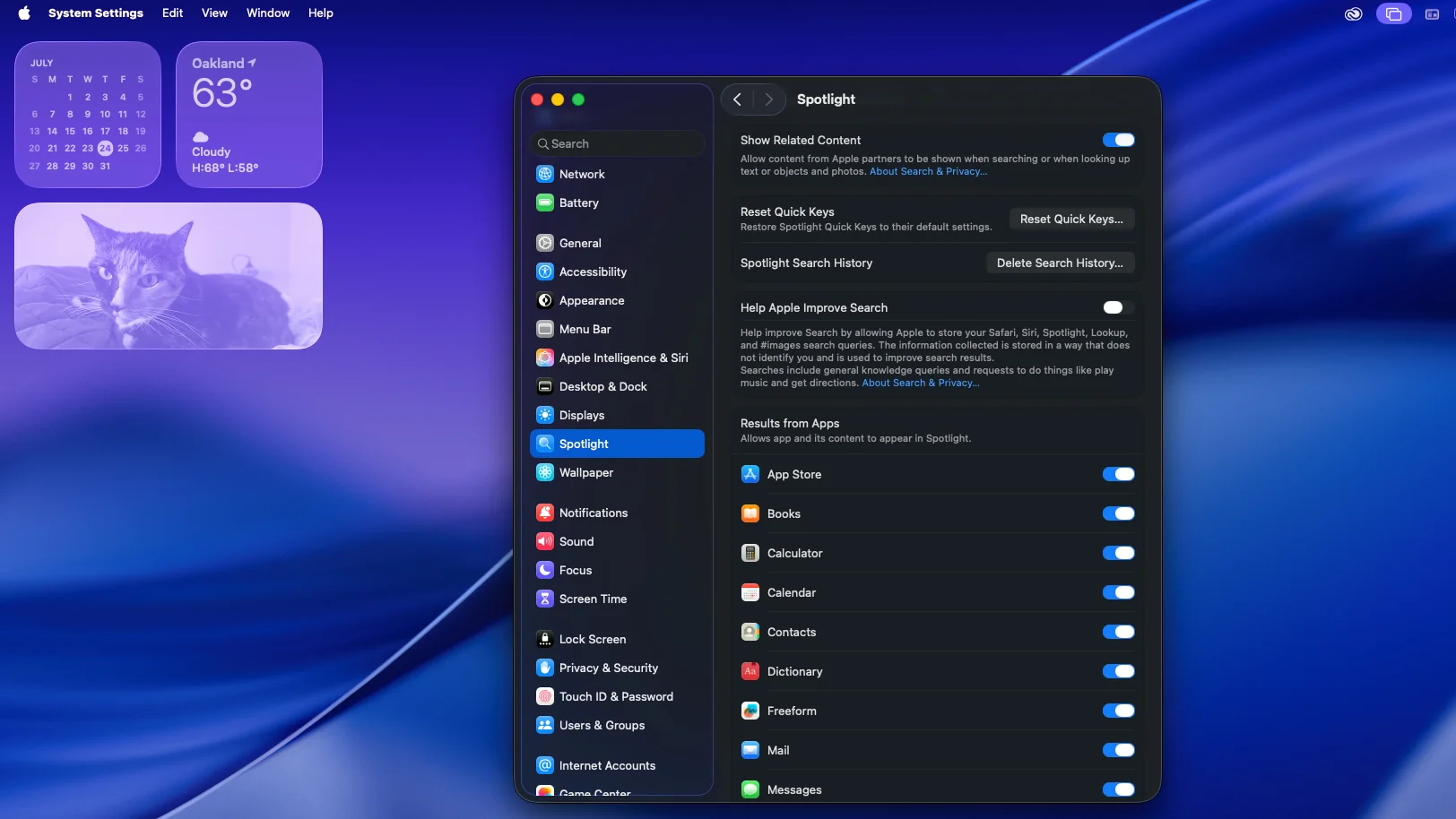
Guía completa para dominar Spotlight en macOS Tahoe 26. Aprende más de 100 acciones, atajos de teclado, historial del portapapeles, búsqueda en lenguaje natural y flujos de trabajo avanzados de productividad para máxima eficiencia.
macOS Tahoe 26 transforma Spotlight de una simple herramienta de búsqueda en una potente plataforma de productividad integral. Con cuatro modos operativos distintos, procesamiento de lenguaje natural, gestión del historial del portapapeles y más de 100 acciones integradas, Spotlight ha evolucionado hasta convertirse en el centro neurálgico de la productividad en Mac. Esta guía completa explora cada característica, atajo y flujo de trabajo para ayudarte a dominar Spotlight y revolucionar tu uso diario de Mac.
Resumen Ejecutivo: La Evolución de Spotlight en macOS Tahoe 26
Características Revolucionarias de Spotlight
macOS Tahoe 26 introduce las mejoras más significativas de Spotlight en la historia de macOS, cambiando fundamentalmente cómo los usuarios interactúan con su Mac. Lo que comenzó como una utilidad de búsqueda de archivos ha evolucionado en un asistente de productividad inteligente capaz de ejecutar flujos de trabajo complejos, gestionar el historial del portapapeles y comprender consultas en lenguaje natural.
Principales Mejoras de Spotlight:
- Arquitectura de Cuatro Modos: Aplicaciones (Cmd+1), Archivos (Cmd+2), Acciones (Cmd+3), Historial del Portapapeles (Cmd+4)
- Procesamiento de Lenguaje Natural: Consultas de búsqueda conversacionales con conciencia contextual
- Más de 100 Acciones Integradas: Comandos del sistema, mensajería, eventos de calendario, tareas rápidas
- Gestión Inteligente del Portapapeles: Historial del portapapeles con reconocimiento de formato y acceso instantáneo
- Integración con Apple Intelligence: Sugerencias de búsqueda impulsadas por IA y acciones contextuales
Beneficios Críticos de Productividad:
- Reemplazar múltiples aplicaciones dedicadas con una sola interfaz de Spotlight
- Eliminar la dependencia del Launchpad para lanzar aplicaciones
- Ejecutar comandos del sistema sin navegar por Ajustes
- Gestionar el historial del portapapeles sin utilidades de terceros
- Acceder a archivos e información con consultas en lenguaje natural
Por Qué Spotlight Reemplaza los Flujos de Trabajo Tradicionales
Limitaciones del Flujo de Trabajo Tradicional:
- Launchpad: Interfaz lenta que requiere múltiples clics para lanzar aplicaciones
- Búsqueda del Finder: Limitada al descubrimiento de archivos sin capacidad de ejecución de acciones
- Navegación de Ajustes del Sistema: Acceso a configuraciones que consume tiempo en múltiples pasos
- Gestores de Portapapeles de Terceros: Dependencia adicional de software y costo
- Ejecución Manual de Tareas: Acciones repetitivas que requieren múltiples pasos
Ventajas de Spotlight:
- Interfaz Unificada: Un solo atajo de teclado (Cmd+Espacio) accede a toda la funcionalidad
- Ejecución Instantánea: Acciones sin clics con flujos de trabajo solo con teclado
- Conciencia Contextual: Sugerencias inteligentes basadas en patrones de uso y tiempo
- Integración del Sistema: Integración profunda con todos los servicios y aplicaciones de macOS
- Capacidad de Aprendizaje: Se adapta a patrones de uso individuales para mejorar la eficiencia
Los Cuatro Modos de Spotlight: Guía Completa de Arquitectura
Modo 1: Modo Aplicaciones (Cmd+1) - Lanzador Inteligente de Apps
El Modo Aplicaciones transforma Spotlight en un poderoso lanzador de aplicaciones que supera al Launchpad en velocidad, flexibilidad e inteligencia.
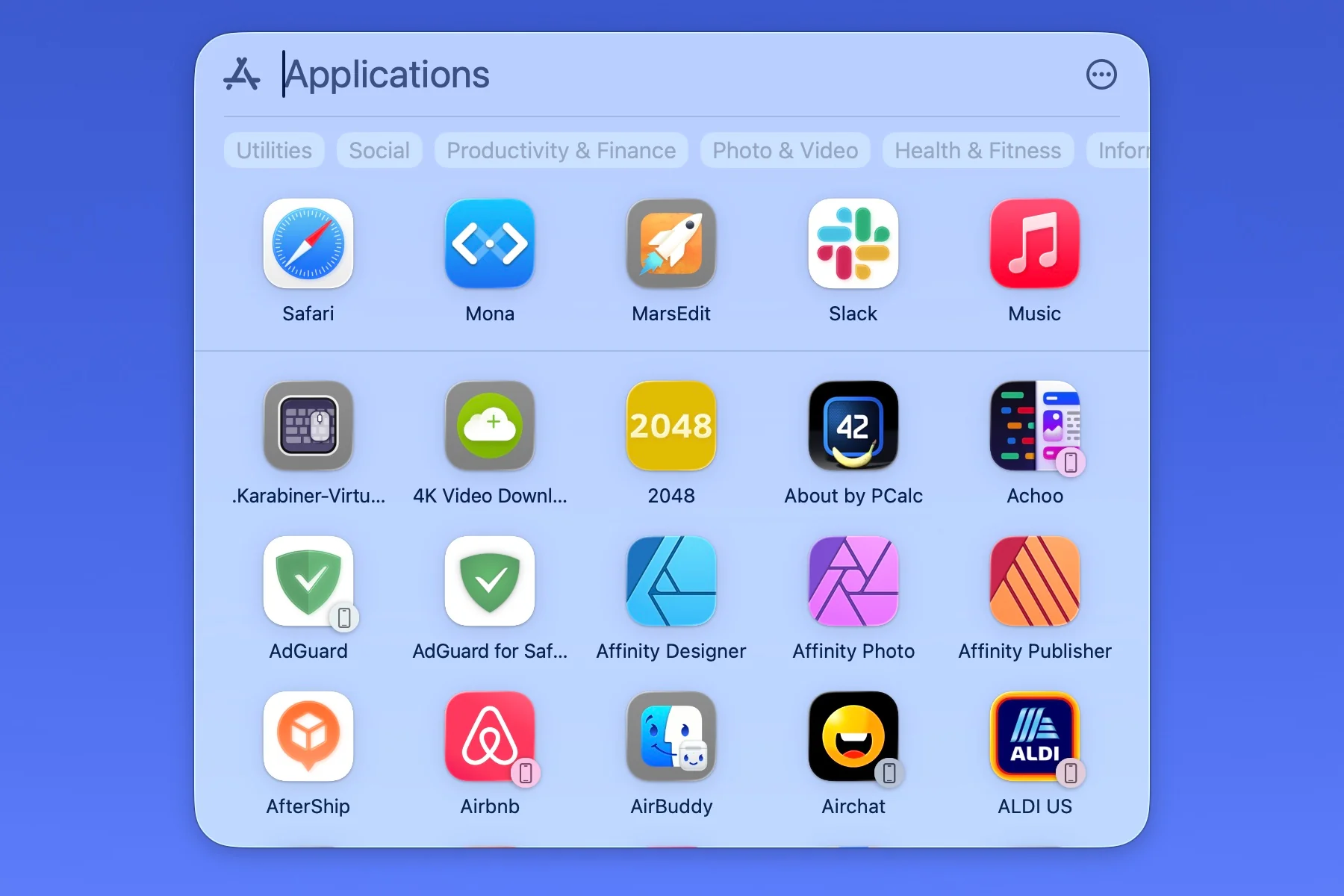
Funcionalidad Principal:
- Lanzamiento Instantáneo de Apps: Escribe el nombre de la app y presiona Retorno para lanzamiento inmediato
- Coincidencia Difusa: Reconocimiento de nombres parciales ("ps" lanza Photoshop)
- Prioridad de Apps Recientes: Las aplicaciones utilizadas frecuentemente aparecen primero en los resultados
- Acciones Rápidas: Clic derecho en apps para acciones contextuales (Salir, Obtener Información, Mostrar en Finder)
Características Avanzadas:
- Cambio de Aplicaciones: Accede a apps en ejecución más rápido que con Cmd+Tab
- Apps Multi-Instancia: Lanza nuevas ventanas de aplicaciones ya en ejecución
- Integración con App Store: Busca e instala apps directamente desde Spotlight
- Acceso a Preferencias del Sistema: Acceso instantáneo a paneles de preferencias específicos
Flujos de Trabajo Prácticos del Modo Aplicaciones:
Lanzar Aplicaciones Instantáneamente:
Cmd+Espacio → Escribe "safari" → Retorno
Resultado: Safari se lanza inmediatamente
Velocidad: Menos de 1 segundo vs 3-5 segundos vía Launchpad
Cerrar Aplicaciones Rápidamente:
Cmd+Espacio → Escribe "mail" → Clic derecho → Selecciona "Salir"
Resultado: La aplicación Mail se cierra sin cambiar a ella
Velocidad: 2 segundos vs 5-7 segundos vía método tradicional
Acceder a Paneles de Preferencias:
Cmd+Espacio → Escribe "ajustes de teclado" → Retorno
Resultado: Ajustes del Sistema se abre directamente en el panel de Teclado
Velocidad: 2 segundos vs 8-10 segundos vía navegación manual
Consejo Profesional: Crea Memoria Muscular para Lanzar Aplicaciones Los usuarios más eficientes de Spotlight desarrollan memoria de patrones de teclado para aplicaciones de uso frecuente. Por ejemplo, "chr" siempre lanza Chrome, "vsc" lanza Visual Studio Code, "not" lanza Notas. Tu velocidad de escritura se convierte en tu velocidad de lanzamiento de apps.
Modo 2: Modo Archivos (Cmd+2) - Descubrimiento Avanzado de Archivos
El Modo Archivos proporciona capacidades sofisticadas de búsqueda de archivos con vista previa instantánea y ejecución de acciones rápidas sin abrir archivos.
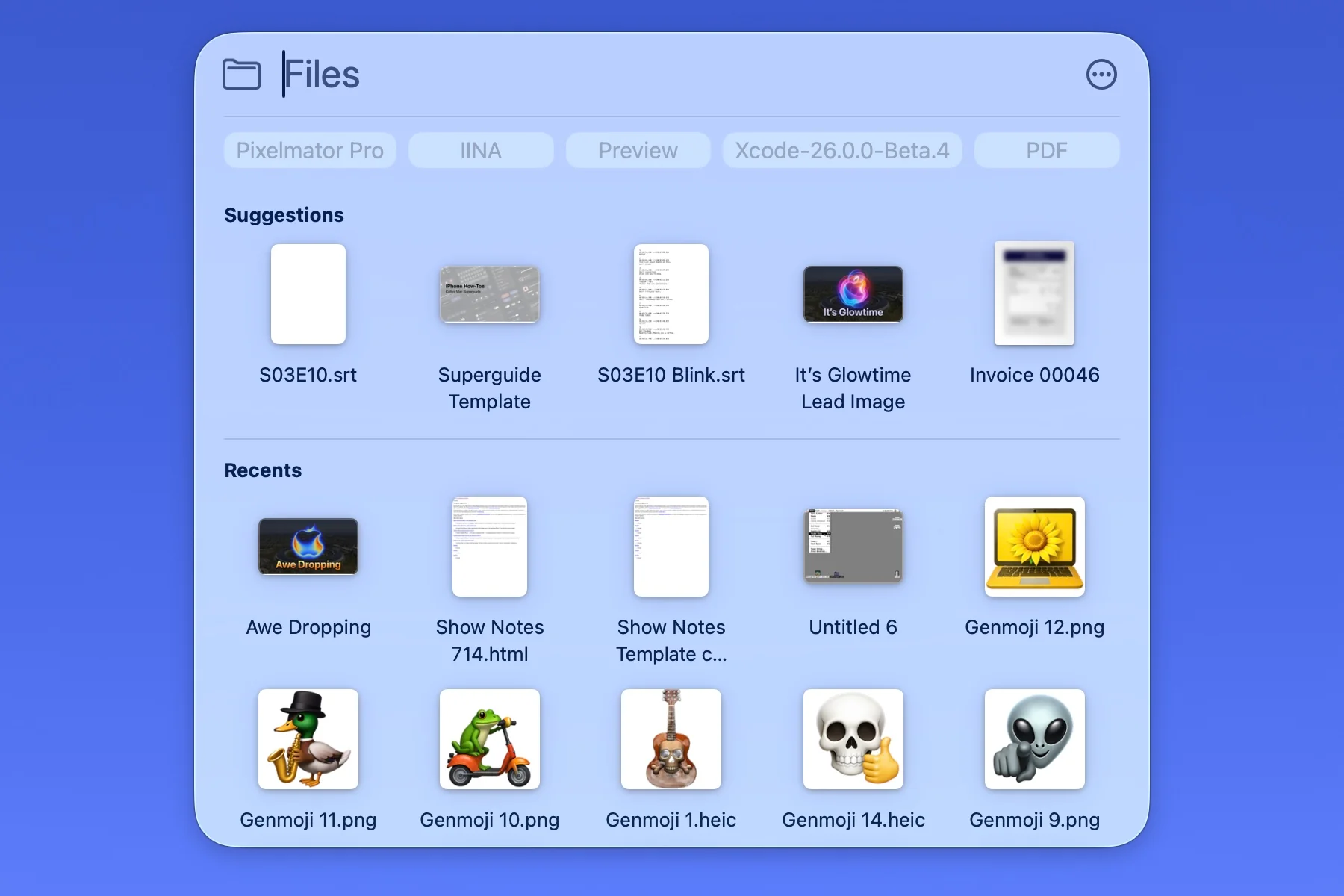
Capacidades Principales de Búsqueda:
- Búsqueda de Texto Completo: Busca el contenido de archivos, no solo nombres de archivos
- Búsqueda de Metadatos: Filtra por fecha de creación, fecha de modificación, tipo de archivo, tamaño
- Fechas en Lenguaje Natural: "archivos modificados ayer", "PDFs del mes pasado"
- Vista Previa Rápida: Barra espaciadora para vista previa instantánea del archivo sin abrirlo
- Acciones de Archivo: Copiar ruta, mover a carpeta, añadir etiquetas, compartir por correo
Técnicas de Búsqueda Avanzada:
Búsquedas Basadas en Fechas:
Cmd+Espacio → Cmd+2 → "documentos modificados esta semana"
Resultado: Todos los documentos editados en la semana actual
Caso de Uso: Recopilación de informes semanales, seguimiento de trabajo reciente
Filtrado por Tipo de Archivo:
Cmd+Espacio → Cmd+2 → "kind:pdf presupuesto"
Resultado: Todos los archivos PDF que contienen "presupuesto" en el nombre o contenido
Caso de Uso: Encontrar tipos de documentos específicos rápidamente
Filtrado Basado en Tamaño:
Cmd+Espacio → Cmd+2 → "size:>100mb videos"
Resultado: Archivos de video mayores a 100MB
Caso de Uso: Limpieza de almacenamiento y gestión de archivos grandes
Búsquedas Específicas por Ubicación:
Cmd+Espacio → Cmd+2 → "carpeta Descargas imágenes de hoy"
Resultado: Todas las imágenes descargadas hoy
Caso de Uso: Acceso rápido a contenido descargado recientemente
Flujos de Trabajo de Acciones Rápidas:
Copiar Ruta de Archivo al Portapapeles:
Cmd+Espacio → Cmd+2 → Encuentra archivo → Cmd+C
Resultado: Ruta completa del archivo copiada al portapapeles
Caso de Uso: Comandos de Terminal, referencias de scripts
Mover Archivos a Carpetas:
Cmd+Espacio → Cmd+2 → Encuentra archivo → Clic derecho → Mover a carpeta
Resultado: Archivo movido sin navegación del Finder
Caso de Uso: Organización rápida de archivos
Consejo Profesional: Domina los Operadores de Búsqueda Booleana Spotlight admite los operadores AND, OR y NOT para búsquedas complejas. Ejemplo: "factura AND 2025 NOT borrador" encuentra todas las facturas de 2025 excluyendo borradores. Esto elimina el filtrado manual de resultados de búsqueda.
Modo 3: Modo Acciones (Cmd+3) - Centro de Comandos del Sistema
El Modo Acciones representa la característica más revolucionaria de Spotlight, proporcionando acceso instantáneo a comandos del sistema, herramientas de comunicación y atajos de productividad.
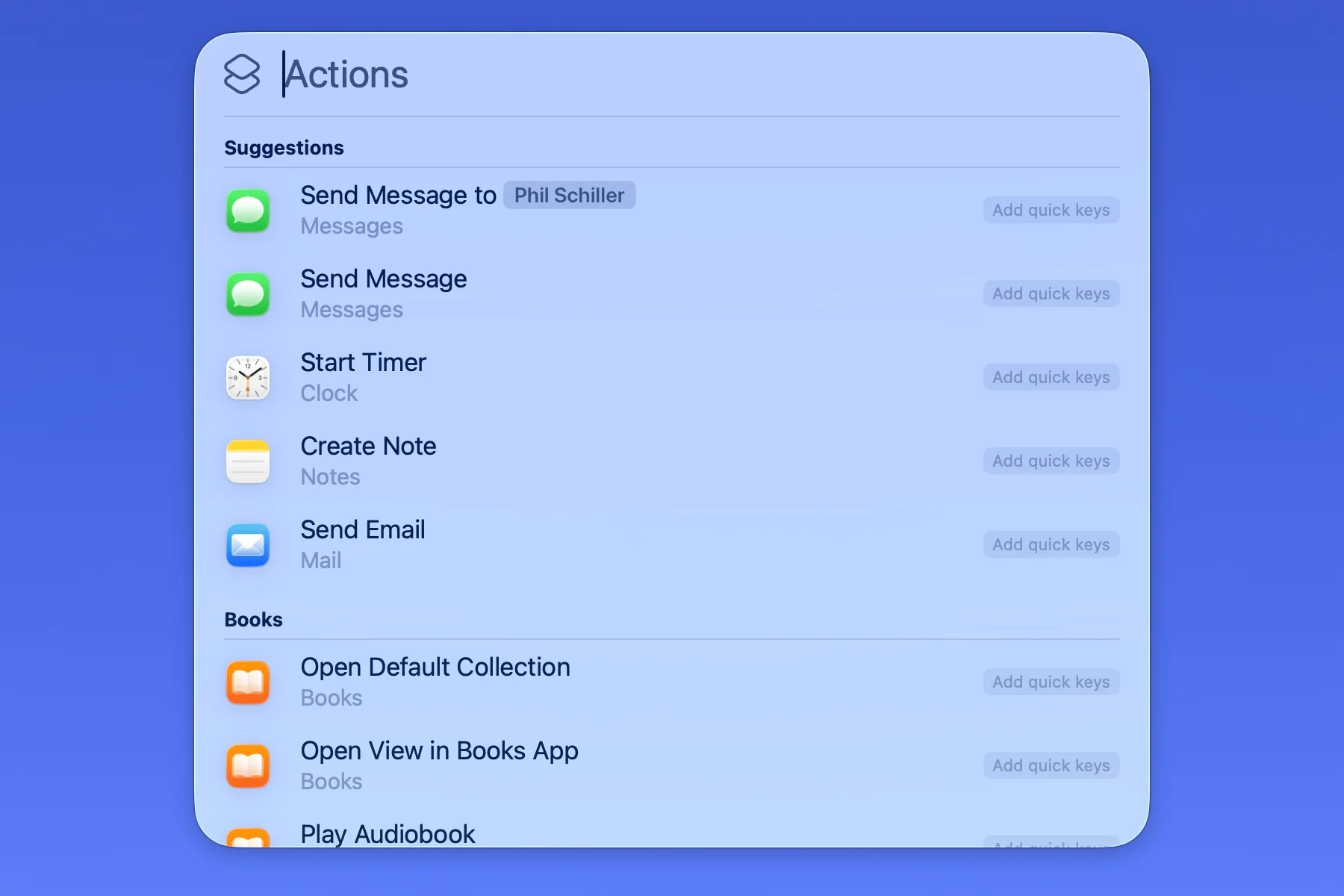
Resumen de Categorías de Acciones:
- Mensajería y Comunicación: Enviar mensajes, hacer llamadas, crear correos
- Calendario y Recordatorios: Crear eventos, establecer recordatorios, ver agenda
- Ajustes del Sistema: Alternar WiFi, ajustar brillo, controlar volumen
- Tareas Rápidas: Iniciar temporizador, crear nota, escanear documento
- Web y Búsqueda: Buscar en web, calculadora, conversiones de unidades
Catálogo de Acciones Esenciales:
Acciones de Comunicación:
- Enviar Mensaje: "enviar mensaje a [nombre de contacto]" → Redactar iMessage
- Llamada FaceTime: "facetime [nombre de contacto]" → Iniciar videollamada
- Enviar Correo a Contacto: "correo [nombre de contacto]" → Abrir Mail con destinatario
- Llamar a Contacto: "llamar [nombre de contacto]" → Iniciar llamada telefónica vía iPhone
Calendario y Gestión del Tiempo:
- Crear Evento: "crear evento [nombre del evento]" → Nuevo evento de calendario
- Establecer Recordatorio: "recordarme [tarea]" → Nuevo recordatorio creado
- Iniciar Temporizador: "temporizador [duración]" → Comienza temporizador de cuenta regresiva
- Ver Calendario: "eventos de hoy" → Mostrar agenda
Acciones de Control del Sistema:
- Alternar WiFi: "activar wifi" o "desactivar wifi" → Estado de WiFi cambiado
- Ajustar Brillo: "brillo 50%" → Brillo de pantalla establecido
- Control de Volumen: "volumen 75%" → Volumen del sistema ajustado
- Habilitar Modo Oscuro: "modo oscuro" → Apariencia cambiada
- Bloquear Pantalla: "bloquear pantalla" → Sistema bloqueado inmediatamente
Acciones de Productividad:
- Crear Nota: "nueva nota [título]" → App Notas con nueva nota
- Escanear Documento: "escanear documento" → Cámara se abre para escanear
- Abrir Sitio Web: "[url del sitio web]" → Navegador predeterminado abre URL
- Calculadora: "[expresión matemática]" → Resultado del cálculo mostrado
- Conversión de Unidades: "[valor] [unidad] a [unidad]" → Resultado de conversión mostrado
Flujos de Trabajo de Acciones Avanzadas:
Configuración Rápida de Reunión:
Cmd+Espacio → Cmd+3 → "crear evento reunión de equipo mañana 10am"
Resultado: Evento de calendario creado para el día siguiente a las 10:00 AM
Tiempo Ahorrado: 30 segundos vs navegación manual del calendario
Envío Instantáneo de Mensajes:
Cmd+Espacio → Cmd+3 → "enviar mensaje a juan llego 10 minutos tarde"
Resultado: iMessage enviado a Juan con el contenido especificado
Tiempo Ahorrado: 15 segundos vs abrir la app Mensajes
Alternancia Rápida de Ajustes del Sistema:
Cmd+Espacio → Cmd+3 → "desactivar wifi"
Resultado: WiFi desactivado inmediatamente
Tiempo Ahorrado: 20 segundos vs navegación de Ajustes del Sistema
Consejo Profesional: Encadena Acciones para Flujos de Trabajo Complejos Combina múltiples acciones en rápida sucesión para flujos de trabajo complejos. Ejemplo de flujo de trabajo: "bloquear pantalla" → "desactivar wifi" → "habilitar no molestar" se ejecuta en 5 segundos para activación completa del modo concentración.
Modo 4: Historial del Portapapeles (Cmd+4) - Gestión Avanzada del Portapapeles
El Historial del Portapapeles revoluciona los flujos de trabajo de copiar y pegar al mantener un historial consultable del contenido del portapapeles con capacidades de pegado conscientes del formato.
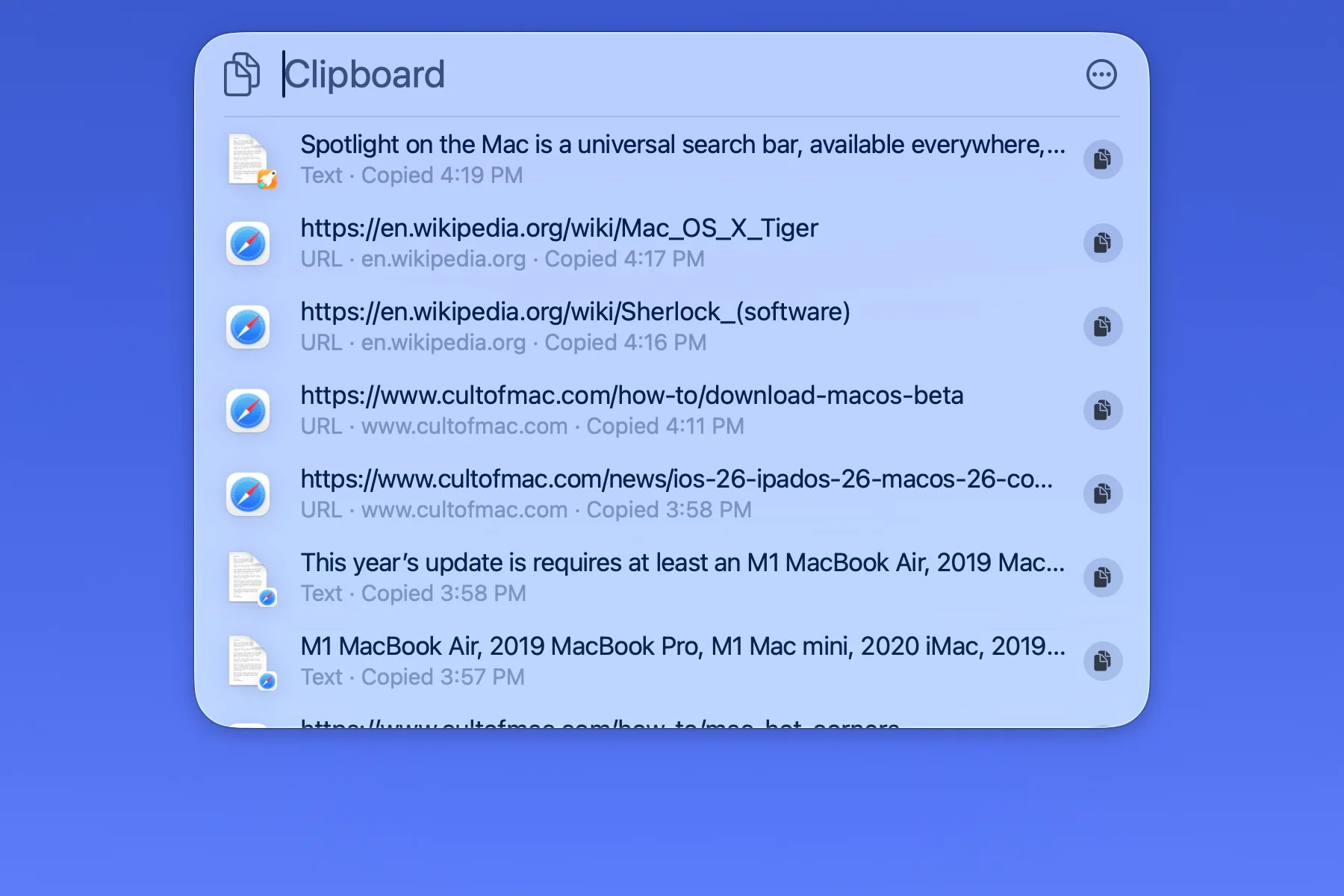
Características Principales del Portapapeles:
- Historial Ilimitado: Accede a todos los elementos del portapapeles de la sesión actual
- Preservación de Formato: Texto, imágenes, archivos mantenidos con formato original
- Capacidad de Búsqueda: Búsqueda de texto completo a través del historial del portapapeles
- Pegar Sin Formato: Cmd+Shift+V pega texto plano de cualquier elemento
- Fijar Elementos Importantes: Marca con estrella elementos para retención permanente del portapapeles
Flujos de Trabajo del Historial del Portapapeles:
Acceder a Elementos Recientes del Portapapeles:
Cmd+Espacio → Cmd+4 → Ver historial del portapapeles → Seleccionar elemento → Retorno
Resultado: Elemento seleccionado pegado en la ubicación del cursor
Caso de Uso: Reutilizar contenido copiado previamente sin volver a copiar
Pegar Sin Formato:
Cmd+Espacio → Cmd+4 → Seleccionar texto formateado → Cmd+Shift+V
Resultado: Texto pegado sin formato (texto plano)
Caso de Uso: Copiar contenido web en documentos sin formato HTML
Buscar en el Historial del Portapapeles:
Cmd+Espacio → Cmd+4 → Escribe término de búsqueda → Seleccionar elemento coincidente
Resultado: Encontrar elemento específico del portapapeles del historial
Caso de Uso: Recuperar elemento del portapapeles de horas anteriores en la sesión
Fijar Contenido Usado Frecuentemente:
Cmd+Espacio → Cmd+4 → Clic derecho en elemento → Seleccionar "Fijar"
Resultado: Elemento permanece en el historial del portapapeles permanentemente
Caso de Uso: Firmas de correo, direcciones, fragmentos de código pegados frecuentemente
Técnicas Avanzadas de Productividad del Portapapeles:
Flujo de Trabajo Multi-Pegado: En lugar de copiar y pegar elementos uno a uno, copia todos los elementos en secuencia, luego pega desde el historial del portapapeles en el orden deseado. Esto elimina el cambio constante entre origen y destino.
Flujo de Trabajo de Conversión de Formato: Copia contenido formateado de páginas web, accede al Historial del Portapapeles (Cmd+4), pega sin formato (Cmd+Shift+V) para eliminar HTML y estilos. Elimina la necesidad de editores de texto intermedios.
Flujo de Trabajo de Búsqueda en el Portapapeles: Cuando recuerdas haber copiado algo hace horas pero no recuerdas exactamente cuándo, usa la búsqueda del portapapeles para encontrar el contenido por palabra clave. Mucho más rápido que intentar localizar la fuente original.
Consejo Profesional: Historial del Portapapeles como Bloc de Notas Usa el historial del portapapeles como almacenamiento temporal para múltiples elementos durante la investigación. Copia primero todos los fragmentos relevantes, luego organízalos en el documento final desde el historial del portapapeles. Esto separa las fases de recopilación y organización.
Atajos de Teclado Esenciales: Guía Completa de Navegación
Atajos Principales de Spotlight
Navegación Principal:
- Cmd+Espacio: Abrir interfaz de búsqueda de Spotlight
- Cmd+1: Cambiar a Modo Aplicaciones
- Cmd+2: Cambiar a Modo Archivos
- Cmd+3: Cambiar a Modo Acciones
- Cmd+4: Cambiar a Historial del Portapapeles
- Esc: Cerrar interfaz de Spotlight
Navegación de Resultados:
- Flecha Arriba/Abajo: Navegar a través de resultados de búsqueda
- Cmd+Retorno: Abrir elemento en nueva ventana
- Cmd+R: Revelar elemento en Finder
- Barra Espaciadora: Vista rápida previa
- Retorno: Abrir/Ejecutar elemento seleccionado
- Cmd+C: Copiar elemento o ruta al portapapeles
Navegación Avanzada:
- Tab: Moverse entre resultados de búsqueda y panel de vista previa
- Cmd+G: Mostrar todos los resultados en ventana del Finder
- Cmd+I: Mostrar información del elemento seleccionado
- Cmd+Suprimir: Mover elemento a la Papelera (Modo Archivos)
- Cmd+Opción+Espacio: Abrir Spotlight en ventana del Finder
Atajos Específicos por Modo
Atajos del Modo Aplicaciones:
- Cmd+Q: Salir de aplicación seleccionada
- Cmd+H: Ocultar aplicación seleccionada
- Cmd+,: Abrir preferencias de la aplicación
- Opción+Retorno: Mostrar aplicación en Finder
Atajos del Modo Archivos:
- Cmd+O: Abrir archivo seleccionado
- Cmd+Shift+O: Abrir carpeta contenedora
- Cmd+T: Añadir etiquetas al archivo seleccionado
- Cmd+Y: Vista rápida previa
Atajos del Modo Acciones:
- Retorno: Ejecutar acción seleccionada
- Cmd+L: Volver a ejecutar última acción
- Esc: Cancelar acción en progreso
Atajos del Historial del Portapapeles:
- Cmd+V: Pegar elemento seleccionado
- Cmd+Shift+V: Pegar sin formato
- Cmd+D: Eliminar elemento del historial del portapapeles
- Cmd+P: Fijar/desfijar elemento del portapapeles
Combinaciones de Atajos para Usuarios Avanzados
Cambio Rápido de Aplicaciones:
Cmd+Espacio → Escribe primeras letras → Retorno
Flujo de Trabajo: "Cmd+Espacio → saf → Retorno" lanza Safari
Velocidad: Lanzamiento de aplicaciones en menos de un segundo
Cadena de Vista Previa Rápida de Archivos:
Cmd+Espacio → Cmd+2 → Escribe nombre de archivo → Barra Espaciadora → Teclas de flecha
Flujo de Trabajo: Previsualizar múltiples archivos sin abrir aplicaciones
Velocidad: 10+ archivos previsualizados en 30 segundos
Ejecución de Comandos del Sistema:
Cmd+Espacio → Cmd+3 → Escribe acción → Retorno
Flujo de Trabajo: "Cmd+Espacio → Cmd+3 → wifi desactivar → Retorno" desactiva WiFi
Velocidad: 2 segundos vs 15 segundos vía Ajustes del Sistema
Consejo Profesional: Crea Patrones de Atajos de Teclado Los usuarios más rápidos de Spotlight desarrollan patrones consistentes para tareas comunes. Por ejemplo, siempre usar "Cmd+Espacio → Cmd+3" para comandos del sistema, "Cmd+Espacio → Cmd+4" para operaciones del portapapeles. La consistencia de patrones reduce la carga cognitiva y aumenta la velocidad.
Más de 100 Acciones de Spotlight: Catálogo Completo por Categoría
Acciones de Mensajería y Comunicación
Acciones de iMessage:
- Enviar Mensaje: "enviar mensaje a [contacto]" → Redactar nuevo mensaje
- Enviar iMessage: "imessage [contacto]" → Envío específico de iMessage
- Responder Mensaje: Acceder desde notificación, responder vía Spotlight
- Mensaje Grupal: "enviar mensaje a [nombre de grupo]" → Conversación grupal
Acciones de Teléfono y FaceTime:
- Hacer Llamada Telefónica: "llamar [contacto]" → Iniciar llamada telefónica vía iPhone
- Video FaceTime: "facetime [contacto]" → Iniciar videollamada
- Audio FaceTime: "facetime audio [contacto]" → Iniciar llamada solo de audio
- Llamadas Recientes: "llamadas recientes" → Mostrar historial de llamadas
Acciones de Correo:
- Redactar Correo: "correo [contacto]" → Nuevo correo a destinatario
- Asunto de Correo: "correo [contacto] sobre [asunto]" → Línea de asunto prellenada
- Responder Correo: Acceder desde notificación, redactar respuesta vía Spotlight
- Buscar Correos: "correos de [contacto]" → Filtrar buzón
Comunicación Profesional:
- Mensaje Slack: "slack [contacto]" → Abrir conversación de Slack (requiere integración de Slack)
- Reunión Teams: "reunión teams" → Crear reunión de Microsoft Teams
- Llamada Zoom: "zoom [ID de reunión]" → Unirse a reunión de Zoom
Acciones de Calendario y Gestión del Tiempo
Creación de Eventos:
- Crear Evento: "crear evento [nombre]" → Nuevo evento de calendario
- Evento Programado: "crear evento [nombre] a las [hora]" → Evento con hora específica
- Evento de Todo el Día: "crear evento de todo el día [nombre]" → Entrada de calendario de todo el día
- Evento Recurrente: "crear evento semanal [nombre]" → Evento repetitivo
Gestión de Eventos:
- Ver Eventos de Hoy: "eventos de hoy" → Mostrar agenda de hoy
- Ver Eventos de Mañana: "eventos de mañana" → Mostrar agenda de mañana
- Ver Esta Semana: "eventos de esta semana" → Vista de calendario semanal
- Próxima Reunión: "próxima reunión" → Mostrar próximo evento
Recordatorios y Tareas:
- Crear Recordatorio: "recordarme [tarea]" → Nuevo recordatorio creado
- Recordatorio de Ubicación: "recordarme [tarea] cuando llegue a [ubicación]" → Recordatorio basado en ubicación
- Recordatorio con Hora: "recordarme [tarea] a las [hora]" → Recordatorio basado en tiempo
- Recordatorio Recurrente: "recordarme [tarea] cada [frecuencia]" → Recordatorio repetitivo
Seguimiento del Tiempo:
- Iniciar Temporizador: "temporizador [duración]" → Comienza temporizador de cuenta regresiva
- Establecer Alarma: "alarma [hora]" → Alarma configurada
- Cronómetro: "iniciar cronómetro" → Cronómetro comienza
- Reloj Mundial: "hora en [ciudad]" → Mostrar zona horaria
Acciones de Ajustes y Control del Sistema
Ajustes de Red:
- Alternar WiFi: "activar wifi" / "desactivar wifi" → Estado de WiFi cambiado
- Modo Avión: "modo avión activar" / "modo avión desactivar" → Modo avión alternado
- Alternar Bluetooth: "activar bluetooth" / "desactivar bluetooth" → Estado de Bluetooth cambiado
- Ajustes de Red: "ajustes de red" → Abrir preferencias de Red
Ajustes de Pantalla:
- Control de Brillo: "brillo [porcentaje]" → Brillo de pantalla ajustado
- Alternar Night Shift: "night shift activar" / "night shift desactivar" → Night Shift alternado
- Alternar True Tone: "true tone activar" / "true tone desactivar" → True Tone alternado
- Ajustes de Pantalla: "ajustes de pantalla" → Abrir preferencias de Pantalla
Ajustes de Sonido:
- Control de Volumen: "volumen [porcentaje]" → Volumen del sistema ajustado
- Silenciar Audio: "silenciar" → Audio del sistema silenciado
- Activar Audio: "activar sonido" → Audio del sistema activado
- Ajustes de Sonido: "ajustes de sonido" → Abrir preferencias de Sonido
Ajustes de Apariencia:
- Modo Oscuro: "modo oscuro" / "modo oscuro activar" → Apariencia cambiada a oscuro
- Modo Claro: "modo claro" / "modo claro activar" → Apariencia cambiada a claro
- Apariencia Automática: "apariencia automática" → Sistema sigue programación
- Color de Acento: "color de acento [color]" → Color de acento del sistema cambiado
Control del Sistema:
- Bloquear Pantalla: "bloquear pantalla" → Sistema bloqueado inmediatamente
- Suspender: "suspender" → Mac entra en modo de suspensión
- Reiniciar: "reiniciar" → Reinicio del sistema iniciado
- Apagar: "apagar" → Apagado del sistema iniciado
- Cerrar Sesión: "cerrar sesión" → Usuario actual desconectado
Acciones de Archivos y Aplicaciones
Gestión de Archivos:
- Abrir Archivo: Buscar nombre de archivo → Retorno → Archivo se abre en app predeterminada
- Abrir Con: Buscar nombre de archivo → Clic derecho → Abrir Con → Seleccionar app
- Mover Archivo: Buscar nombre de archivo → Clic derecho → Mover a carpeta
- Copiar Archivo: Buscar nombre de archivo → Cmd+C → Navegar → Cmd+V
- Eliminar Archivo: Buscar nombre de archivo → Cmd+Suprimir → Archivo movido a Papelera
Organización de Archivos:
- Añadir Etiquetas: Buscar nombre de archivo → Clic derecho → Añadir etiquetas → Introducir nombres de etiquetas
- Eliminar Etiquetas: Buscar nombre de archivo → Clic derecho → Eliminar etiquetas
- Crear Carpeta: "nueva carpeta" → Carpeta creada en ubicación actual
- Renombrar Archivo: Buscar nombre de archivo → Clic derecho → Renombrar → Introducir nuevo nombre
Gestión de Aplicaciones:
- Lanzar Aplicación: Escribir nombre de app → Retorno → App se lanza
- Salir de Aplicación: Escribir nombre de app → Cmd+Q → App se cierra
- Forzar Salida: Escribir nombre de app → Clic derecho → Forzar Salida
- Información de App: Escribir nombre de app → Cmd+I → Ventana de información se abre
- Desinstalar App: Escribir nombre de app → Clic derecho → Mover a Papelera
Ajustes de Aplicaciones:
- Preferencias de App: Escribir nombre de app → Cmd+, → Preferencias se abren
- Almacenamiento de App: Escribir nombre de app → Clic derecho → Obtener Información → Tamaño mostrado
- Versión de App: Escribir nombre de app → Cmd+I → Información de versión mostrada
Acciones Web y de Búsqueda
Navegación Web:
- Buscar en Web: "[consulta de búsqueda]" → Búsqueda web en navegador predeterminado
- Abrir URL: "[url del sitio web]" → Sitio web se abre en navegador predeterminado
- Búsqueda en Google: "google [consulta]" → Resultados de búsqueda de Google
- Búsqueda en Wikipedia: "wikipedia [consulta]" → Artículo de Wikipedia se abre
Cálculos:
- Matemáticas Básicas: "[expresión]" → Resultado del cálculo mostrado
- Conversión de Moneda: "[cantidad] [moneda] a [moneda]" → Tipo de cambio aplicado
- Conversión de Unidades: "[valor] [unidad] a [unidad]" → Resultado de conversión mostrado
- Porcentaje: "[número] por ciento de [número]" → Porcentaje calculado
Búsqueda de Información:
- Diccionario: "definir [palabra]" → Definición del diccionario mostrada
- Tesauro: "sinónimo [palabra]" → Sinónimos listados
- Ortografía: "deletrear [palabra]" → Ortografía correcta mostrada
- Traducción: "traducir [texto] a [idioma]" → Traducción proporcionada
Mapas y Navegación:
- Buscar Ubicación: "[dirección o lugar]" → Mapas abre ubicación
- Direcciones: "direcciones a [ubicación]" → Ruta de navegación mostrada
- Búsqueda Cercana: "restaurantes cerca de mí" → Resultados locales mostrados
- Horario Comercial: "[nombre de negocio] horario" → Horario de operación mostrado
Acciones de Productividad y Creación
Creación de Documentos:
- Nueva Nota: "nueva nota" → App Notas se abre con nota en blanco
- Nueva Nota con Contenido: "nueva nota [título]" → Nota creada con título
- Nuevo Documento: "nuevo documento" → App de documento predeterminada se abre
- Nueva Hoja de Cálculo: "nueva hoja de cálculo" → Numbers o Excel se abre
Captura Rápida:
- Tomar Captura de Pantalla: "captura de pantalla" → Herramienta de captura se activa
- Grabar Pantalla: "grabar pantalla" → Grabación de pantalla comienza
- Escanear Documento: "escanear documento" → Cámara se abre para escanear
- Dictado: "iniciar dictado" → Entrada de voz activada
Acciones de Medios:
- Reproducir Música: "reproducir [canción/artista]" → Música comienza a reproducirse
- Pausar Música: "pausar música" → Reproducción actual pausada
- Siguiente Pista: "siguiente pista" → Saltar a siguiente canción
- Subir/Bajar Volumen: "subir volumen" / "bajar volumen" → Nivel de audio ajustado
Concentración y Productividad:
- No Molestar: "no molestar activar" / "no molestar desactivar" → No Molestar alternado
- Modo Concentración: "concentración [nombre del modo]" → Modo de concentración especificado activado
- Temporizador de Descanso: "temporizador de descanso [duración]" → Recordatorio de descanso establecido
- Pomodoro: "temporizador pomodoro" → Temporizador de concentración de 25 minutos comienza
Acciones para Desarrolladores y Avanzadas
Herramientas de Desarrollo:
- Comando de Terminal: "terminal [comando]" → Terminal se abre con comando
- Abrir en VS Code: Buscar archivo → Clic derecho → Abrir en VS Code
- Estado de Git: "git status" → Terminal muestra estado del repositorio
- Ejecutar Script: "ejecutar [nombre de script]" → Ejecución de script iniciada
Información del Sistema:
- Información del Sistema: "información del sistema" → Acerca de Este Mac se abre
- Monitor de Actividad: "monitor de actividad" → Recursos del sistema mostrados
- Información de Almacenamiento: "almacenamiento" → Gestión de almacenamiento se abre
- Estado de Batería: "batería" → Información de batería mostrada
Acciones de Accesibilidad:
- VoiceOver: "voiceover activar" / "voiceover desactivar" → VoiceOver alternado
- Zoom: "acercar" / "alejar" → Zoom de pantalla ajustado
- Invertir Colores: "invertir colores" → Colores de pantalla invertidos
- Hablar Selección: "hablar selección" → Texto a voz activado
Flujos de Trabajo Avanzados y Automatización
Creación de Acciones Personalizadas con la App Atajos
Proceso de Creación de Acciones Personalizadas:
Paso 1: Diseñar Lógica de Acción Identifica tareas repetitivas adecuadas para automatización. Los mejores candidatos involucran múltiples pasos, ejecución frecuente o flujos de trabajo complejos que requieren consistencia.
Paso 2: Construir Flujo de Trabajo de Atajo
1. Abrir app Atajos
2. Crear nuevo atajo
3. Añadir acciones en secuencia
4. Configurar parámetros y entradas
5. Probar exhaustivamente con varias entradas
6. Guardar con nombre descriptivo
Paso 3: Integrar con Spotlight
1. Los atajos aparecen automáticamente en el Modo Acciones de Spotlight
2. Escribir nombre del atajo en Cmd+Espacio → Cmd+3
3. Ejecutar con tecla Retorno
4. Los atajos con entradas solicitan información requerida
Ejemplos de Atajos Personalizados:
Generador de Informe de Reunión Diaria:
Flujo de Trabajo:
1. Obtener eventos del calendario para hoy
2. Extraer títulos y horas de eventos
3. Formatear como lista con viñetas
4. Crear nueva nota titulada "Reunión [Fecha]"
5. Pegar agenda formateada en nota
6. Abrir nota para adiciones manuales

Ejecución en Spotlight:
Cmd+Espacio → Cmd+3 → "reunión diaria" → Retorno
Creador de Plantilla de Notas de Reunión:
Flujo de Trabajo:
1. Solicitar título de reunión
2. Obtener fecha y hora actual
3. Crear nota formateada con:
   - Título de reunión
   - Fecha y hora
   - Sección de asistentes
   - Sección de agenda
   - Sección de notas
   - Sección de elementos de acción
4. Abrir nota para edición

Ejecución en Spotlight:
Cmd+Espacio → Cmd+3 → "notas de reunión" → Retorno → Introducir título
Sistema de Clasificación de Correo:
Flujo de Trabajo:
1. Obtener correos no leídos de la bandeja de entrada
2. Filtrar por reglas de prioridad de remitente
3. Crear resumen categorizado:
   - Urgente (requiere respuesta inmediata)
   - Importante (responder hoy)
   - Información (leer cuando haya tiempo)
   - Baja prioridad (revisar semanalmente)
4. Mostrar notificación con conteos
5. Opción para abrir app Mail para procesamiento

Ejecución en Spotlight:
Cmd+Espacio → Cmd+3 → "clasificar correo" → Retorno
Integración de Aplicaciones de Terceros
Categorías de Aplicaciones Compatibles:
Apps de Productividad:
- Things: "things crear tarea [nombre]" → Tarea creada en Things
- Todoist: "todoist añadir [tarea]" → Tarea añadida a Todoist
- Notion: "notion buscar [consulta]" → Espacio de trabajo de Notion buscado
- Obsidian: "obsidian nota [título]" → Nueva nota en bóveda de Obsidian
Apps de Comunicación:
- Slack: "slack [canal/usuario]" → Abrir conversación de Slack
- Discord: "discord [servidor/canal]" → Abrir canal de Discord
- Microsoft Teams: "teams [contacto]" → Iniciar conversación de Teams
- Zoom: "zoom [ID de reunión]" → Unirse a reunión de Zoom
Herramientas de Desarrollo:
- Visual Studio Code: "code [proyecto]" → Abrir proyecto de VS Code
- GitHub Desktop: "github [repositorio]" → Abrir repositorio
- Docker: "docker [contenedor]" → Gestionar contenedor de Docker
- Postman: "postman [colección]" → Abrir colección de Postman
Aplicaciones Creativas:
- Adobe Photoshop: "photoshop [archivo]" → Abrir archivo en Photoshop
- Figma: "figma [proyecto]" → Abrir diseño de Figma
- Final Cut Pro: "final cut [proyecto]" → Abrir proyecto de video
- Logic Pro: "logic [proyecto]" → Abrir proyecto de audio
Flujos de Trabajo de Spotlight + Apple Intelligence
Capacidades de Búsqueda Mejoradas con IA:
Sugerencias Inteligentes: Apple Intelligence analiza patrones de uso para proporcionar sugerencias contextualmente relevantes:
- Los archivos accedidos recientemente aparecen primero durante períodos similares
- Documentos relacionados sugeridos basados en similitud de contenido
- Sugerencias de contactos basadas en frecuencia de comunicación y contexto
- Sugerencias de acciones basadas en patrones de comportamiento rutinario
Comprensión de Lenguaje Natural:
Consulta: "la presentación en la que estaba trabajando el martes pasado"
Procesamiento IA: Identifica tipo de archivo "presentación", referencia de fecha "martes pasado", "trabajando en" implica modificación reciente
Resultado: Archivos de PowerPoint/Keynote modificados el martes anterior clasificados por duración de edición
Consulta: "correos de sarah sobre el proyecto"
Procesamiento IA: Identifica contacto "sarah", filtra por correo, aplica filtro de contenido "proyecto"
Resultado: Mensajes de correo de Sarah que contienen palabras clave relacionadas con proyectoAcciones Contextuales:
Consulta: "recordarme sobre esto en 2 horas"
Procesamiento IA: Identifica "esto" basado en contexto actual (archivo seleccionado, ventana activa, contenido del portapapeles)
Resultado: Recordatorio creado con contexto apropiado y retraso de 2 horas
Ejemplos de Flujos de Trabajo Profesionales:
Flujo de Trabajo de Escritor de Contenido:
Rutina Matutina:
1. Cmd+Espacio → "eventos de hoy" → Revisar agenda
2. Cmd+Espacio → Cmd+3 → "concentración escritura" → Activar modo Concentración
3. Cmd+Espacio → Cmd+2 → "artículos borrador" → Acceder a trabajo en progreso
4. Cmd+Espacio → Cmd+4 → Acceder a clips de investigación del portapapeles
5. Cmd+Espacio → Cmd+3 → "temporizador 25 minutos" → Iniciar sesión Pomodoro

Rutina Vespertina:
1. Cmd+Espacio → Cmd+3 → "clasificar correo" → Procesar bandeja de entrada
2. Cmd+Espacio → "slack" → Revisar comunicaciones del equipo
3. Cmd+Espacio → Cmd+2 → "publicar artículos hoy" → Revisión final
4. Cmd+Espacio → Cmd+3 → "informe fin del día" → Generar resumen
Flujo de Trabajo de Desarrollador de Software:
Sesión de Desarrollo:
1. Cmd+Espacio → "code nombre-proyecto" → Abrir VS Code con proyecto
2. Cmd+Espacio → "terminal" → Abrir Terminal para comandos git
3. Cmd+Espacio → Cmd+3 → "github pull requests" → Revisar estado de PR
4. Cmd+Espacio → Cmd+2 → "modificado hoy" → Encontrar archivos cambiados
5. Cmd+Espacio → Cmd+3 → "ejecutar pruebas" → Ejecutar suite de pruebas

Rutina de Revisión de Código:
1. Cmd+Espacio → "github notificaciones" → Acceder a solicitudes de revisión
2. Cmd+Espacio → Cmd+2 → "archivos nombre-rama" → Abrir archivos relacionados
3. Cmd+Espacio → Cmd+4 → Acceder a fragmentos de código del portapapeles
4. Cmd+Espacio → "slack ingeniería" → Discutir con equipo
Flujo de Trabajo de Productividad Estudiantil:
Sesión de Estudio:
1. Cmd+Espacio → "clases de hoy" → Revisar agenda
2. Cmd+Espacio → Cmd+2 → "notas de clase" → Acceder a materiales del curso
3. Cmd+Espacio → Cmd+3 → "no molestar activar" → Habilitar concentración
4. Cmd+Espacio → Cmd+3 → "temporizador 50 minutos" → Temporizador de sesión de estudio
5. Cmd+Espacio → Cmd+4 → Acceder a citas de investigación del portapapeles

Finalización de Tarea:
1. Cmd+Espacio → Cmd+2 → "tarea vence esta semana" → Listar trabajo pendiente
2. Cmd+Espacio → "pages" → Abrir editor de documentos
3. Cmd+Espacio → Cmd+3 → "modo investigación" → Atajo personalizado activa herramientas de referencia
4. Cmd+Espacio → Cmd+4 → Pegar citas formateadas
5. Cmd+Espacio → Cmd+3 → "recordar enviar tarea" → Crear recordatorio de fecha límite
Ajustes y Personalización de Spotlight
Configuración de Privacidad y Ajustes de Búsqueda
Acceder a Preferencias de Spotlight:
Método 1: Ajustes del Sistema → Siri y Spotlight
Método 2: Cmd+Espacio → Cmd+3 → "ajustes de spotlight"
Método 3: Cmd+Espacio → "preferencias de spotlight" → Retorno
Configuración de Privacidad:
Excluir Ubicaciones de la Búsqueda:
1. Abrir Preferencias de Spotlight
2. Navegar a pestaña Privacidad
3. Hacer clic en botón "+" para añadir exclusiones
4. Seleccionar carpetas a excluir de la indexación
5. Confirmar exclusión

Exclusiones Recomendadas:
- Directorios de archivos temporales
- Carpetas de caché
- Directorios de salida de compilación (para desarrolladores)
- Bibliotecas de medios grandes (si no se buscan frecuentemente)
Por Qué Excluir Ubicaciones:
- Mejorar rendimiento de búsqueda reduciendo tamaño del índice
- Excluir documentos personales o financieros sensibles de acceso rápido
- Prevenir que archivos en trabajo en progreso aparezcan en resultados
- Reducir uso de CPU durante operaciones de indexación
Gestión de Categorías de Búsqueda:
Personalizar Resultados de Búsqueda:
1. Abrir Preferencias de Spotlight
2. Navegar a pestaña Resultados de Búsqueda
3. Desmarcar categorías para excluir de resultados:
   ☐ Aplicaciones
   ☐ Documentos
   ☐ Carpetas
   ☐ Mail y Mensajes
   ☐ Documentos PDF
   ☐ Presentaciones
   ☐ Hojas de Cálculo
   ☐ Preferencias del Sistema
   ☐ Marcadores e Historial
   ☐ Imágenes
   ☐ Películas
   ☐ Música
   ☐ Otros

4. Arrastrar categorías para reordenar prioridad de búsqueda
5. Las categorías posicionadas más arriba aparecen primero en resultados
Configuraciones Recomendadas:
Configuración para Desarrolladores:
Orden de Prioridad:
1. Aplicaciones (acceso rápido a herramientas)
2. Documentos (documentación de código)
3. Carpetas (directorios de proyecto)
4. Preferencias del Sistema (acceso a ajustes)
5. Otros (general para misceláneos)

Excluidos:
- Música, Películas (usar apps dedicadas)
- Marcadores (usar búsqueda del navegador)
Configuración para Profesional Creativo:
Orden de Prioridad:
1. Imágenes (activos visuales)
2. Documentos (archivos de proyecto)
3. Aplicaciones (herramientas creativas)
4. Carpetas (organización de proyecto)
5. Documentos PDF (materiales de referencia)

Excluidos:
- Preferencias del Sistema (acceso infrecuente)
- Mail y Mensajes (usar apps dedicadas)
Configuración para Usuario General:
Orden de Prioridad:
1. Aplicaciones (uso más frecuente)
2. Documentos (archivos diarios)
3. Preferencias del Sistema (acceso a ajustes)
4. Mail y Mensajes (comunicación)
5. Marcadores e Historial (referencia web)

Excluidos:
- Archivos de desarrollador
- Archivos del sistema
Personalización de Atajos de Teclado
Modificar Atajo de Activación de Spotlight:
1. Ajustes del Sistema → Teclado → Atajos de Teclado
2. Seleccionar "Spotlight" en barra lateral izquierda
3. Hacer doble clic en atajo actual (Cmd+Espacio)
4. Presionar combinación de teclas deseada
5. Asegurar que no haya conflictos con otros atajos

Atajos Alternativos:
- Opción+Espacio (recomendado para usuarios de Alfred)
- Ctrl+Espacio (conflictos con algunos IDEs)
- Cmd+Shift+Espacio (modificador adicional para memoria muscular)
Atajos de Acción Personalizados:
1. App Atajos → Seleccionar atajo
2. Hacer clic en botón de información "i"
3. Habilitar "Añadir a la Barra de Menú"
4. Ajustes del Sistema → Teclado → Atajos de Teclado
5. Atajos de App → Añadir (+) → Seleccionar Shortcuts.app
6. Introducir nombre exacto del atajo
7. Asignar combinación de teclado

Ejemplo:
Nombre del Atajo: "Reunión Diaria"
Atajo de Teclado: Cmd+Shift+D
Resultado: Ejecución directa sin interfaz de Spotlight
Gestión de Sugerencias de Siri
Configurar Sugerencias de Siri en Spotlight:
1. Ajustes del Sistema → Siri y Spotlight
2. Navegar a sección Sugerencias de Siri
3. Alternar sugerencias para apps específicas:
   - Sugerencias de Safari
   - Sugerencias de Mail
   - Sugerencias de Mensajes
   - Sugerencias de Calendario
   - Sugerencias de Recordatorios
   - Sugerencias de apps de terceros

4. Configurar privacidad de sugerencias:
   - Aprender de esta Mac
   - Mostrar sugerencias en Spotlight
   - Mostrar sugerencias en Búsqueda
Consideraciones de Privacidad:
- Las Sugerencias de Siri se procesan en el dispositivo usando Apple Intelligence
- No se envían datos a servidores de Apple para generación de sugerencias
- Deshabilitar sugerencias de apps específicas para limitar análisis de datos
- Exclusión completa disponible vía alternancia "Aprender de esta Mac"
Recomendaciones de Optimización:
- Habilitar sugerencias para apps utilizadas frecuentemente
- Deshabilitar sugerencias para apps con contenido sensible
- Monitorear precisión de sugerencias y ajustar con el tiempo
- Usar sugerencias para descubrir contenido y conexiones olvidadas
Solución de Problemas Comunes de Spotlight
Spotlight No Funciona o Rendimiento Lento
Problema: Spotlight No Se Abre
Síntomas:
- Cmd+Espacio no produce respuesta
- La interfaz de Spotlight no aparece
- El atajo de teclado no funciona
Soluciones:
Paso 1: Verificar Atajo de Teclado
1. Ajustes del Sistema → Teclado → Atajos de Teclado
2. Seleccionar Spotlight en barra lateral
3. Asegurar que "Mostrar búsqueda de Spotlight" esté marcado
4. Verificar que el atajo de teclado coincida con tu pulsación de teclas
5. Verificar atajos conflictivos en otras apps
Paso 2: Reiniciar Servicio de Spotlight
1. Abrir Terminal (Cmd+Espacio → "terminal")
2. Ejecutar comando: sudo mdutil -E /
3. Introducir contraseña de administrador
4. Esperar mensaje de confirmación
5. Reiniciar Mac para reinicio completo
Paso 3: Verificar Recursos del Sistema
1. Abrir Monitor de Actividad
2. Buscar procesos "Spotlight"
3. Verificar uso de CPU y memoria
4. Forzar salida si no responde
5. Spotlight se reinicia automáticamente
Problema: Resultados de Búsqueda de Spotlight Vacíos o Incompletos
Síntomas:
- Los archivos conocidos no aparecen en resultados de búsqueda
- Archivos creados recientemente no indexados
- La búsqueda devuelve menos resultados de lo esperado
- Tipos de archivo específicos faltan en resultados
Soluciones:
Paso 1: Verificar Categorías de Búsqueda
1. Ajustes del Sistema → Siri y Spotlight
2. Pestaña Resultados de Búsqueda
3. Asegurar que las categorías relevantes estén marcadas
4. Verificar que el orden de categorías priorice el contenido necesario
Paso 2: Verificar Exclusiones de Privacidad
1. Ajustes del Sistema → Siri y Spotlight
2. Pestaña Privacidad
3. Revisar ubicaciones excluidas
4. Eliminar exclusiones si los archivos están ubicados allí
5. Esperar 5-10 minutos para reindexación
Paso 3: Reconstruir Índice de Spotlight
1. Ajustes del Sistema → Siri y Spotlight → Privacidad
2. Añadir tu unidad principal (Macintosh HD) a lista de exclusión
3. Esperar 10 segundos
4. Eliminar unidad de lista de exclusión
5. La indexación comienza automáticamente (puede tomar 1-2 horas)
6. Monitorear progreso: sudo mdutil -s /
Problema: Spotlight Consumiendo CPU Excesiva
Síntomas:
- Procesos "mds" o "mdworker" usando CPU alta en Monitor de Actividad
- Ventilador del sistema funcionando a alta velocidad
- Vida de batería reducida en portátiles
- Ralentización general del sistema
Soluciones:
Paso 1: Identificar Actividad de Indexación
Comando de Terminal: sudo fs_usage -w -f filesys mds
Resultado: Muestra operaciones de indexación actuales
Acción: Identificar directorios o tipos de archivo problemáticos
Paso 2: Excluir Ubicaciones Problemáticas
Ubicaciones comunes de alta actividad a considerar excluir:
- Directorios de compilación de desarrollador (node_modules, .git, build/)
- Imágenes de disco de máquina virtual
- Copias de seguridad de Time Machine
- Carpetas de sincronización de almacenamiento en la nube (temporal)
- Bibliotecas de medios grandes
Paso 3: Limitar Alcance de Indexación
1. Crear archivo .spotlight-exclude en directorios
2. Colocar archivo en raíz del directorio para prevenir indexación
3. Alternativa: Usar preferencias de Privacidad para exclusión permanente
4. Reiniciar indexación de Spotlight después de cambios
Optimización del Rendimiento de Búsqueda
Mejorar Velocidad de Búsqueda:
Técnica 1: Ser Específico con Consultas
Lento: "documento"
Rápido: "informe trimestral 2025"

Lento: "pdf"
Rápido: "kind:pdf factura marzo"

Resultado: Las consultas específicas devuelven menos resultados más rápido
Técnica 2: Usar Filtros de Metadatos
Ejemplos:
- kind:pdf → Solo archivos PDF
- modified:today → Solo cambios de hoy
- from:[email protected] → Correos de remitente específico
- date:yesterday → Contenido de ayer

Beneficio: Las búsquedas de metadatos son extremadamente rápidas
Técnica 3: Limitar Alcance de Búsqueda
1. Usar búsquedas específicas por ubicación: "carpeta documentos presupuesto"
2. Excluir categorías no necesarias para la consulta
3. Usar filtros de tipo de archivo para reducir resultados
4. Aprovechar rangos de fechas para filtrado temporal
Técnica 4: Limpiar Caché de Sugerencias
Comandos de Terminal:
1. rm -rf ~/Library/Caches/com.apple.spotlight
2. killall Spotlight
3. Spotlight se reinicia con caché limpiada
4. Las sugerencias se reconstruyen basadas en uso actual

Cuándo usar: Después de cambios mayores del sistema, sugerencias incorrectas apareciendo frecuentemente
Problemas de Indexación y Soluciones
Proceso Completo de Reindexación de Spotlight:
# Paso 1: Deshabilitar indexación
sudo mdutil -i off /

# Paso 2: Eliminar datos del índice
sudo rm -rf /.Spotlight-V100

# Paso 3: Rehabilitar indexación
sudo mdutil -i on /

# Paso 4: Forzar reindexación
sudo mdutil -E /

# Paso 5: Monitorear estado de indexación
sudo mdutil -s /
Duración Esperada de Indexación:
- Unidad de 250GB: 30-60 minutos
- Unidad de 500GB: 1-2 horas
- Unidad de 1TB: 2-4 horas
- Unidad de 2TB+: 4-8 horas
Consejos de Rendimiento de Indexación:
- Realizar reindexación durante la noche cuando Mac no esté en uso
- Conectar a fuente de alimentación durante indexación
- Mantener Mac despierta durante el proceso (usar comando caffeinate)
- Evitar tareas intensivas durante fase inicial de indexación
Monitorear Progreso de Indexación:
# Mostrar estado de indexación
sudo mdutil -s /

# Salida esperada durante indexación:
# Indexing enabled.
# Indexing and searching disabled.

# Salida esperada cuando se complete:
# Indexing enabled.
Comparación: Spotlight vs Launchpad vs Alfred vs Raycast
Spotlight vs Launchpad
Por Qué Spotlight Reemplaza Launchpad:
| Característica | Spotlight | Launchpad | Ganador |
|---|---|---|---|
| Velocidad de Lanzamiento | Activación por teclado en menos de un segundo | 2-3 segundos de animación de iconos | Spotlight |
| Búsqueda de Aplicaciones | Coincidencia difusa, resultados instantáneos | Desplazamiento manual, carpetas | Spotlight |
| Flujo de Trabajo de Teclado | Control completo por teclado | Requiere ratón/trackpad | Spotlight |
| Características Adicionales | Archivos, acciones, historial del portapapeles | Solo lanzamiento de aplicaciones | Spotlight |
| Curva de Aprendizaje | Mínima | Ninguna | Empate |
| Personalización | Extensa | Limitada | Spotlight |
Veredicto: Spotlight reemplaza completamente Launchpad para lanzamiento de aplicaciones. El único caso de uso restante para Launchpad es la navegación visual de aplicaciones instaladas con fines de descubrimiento.
Transición Recomendada:
Flujo de Trabajo Antiguo: Hacer clic en icono de Launchpad → Desplazarse a app → Hacer clic
Tiempo: 5-8 segundos

Nuevo Flujo de Trabajo: Cmd+Espacio → Escribir primeras letras → Retorno
Tiempo: 1-2 segundos

Ganancia de Productividad: 4-6 segundos por lanzamiento de app × 50 lanzamientos diarios = 3-5 minutos ahorrados diariamente
Spotlight vs Lanzadores de Terceros
Comparación con Alfred:
| Característica | Spotlight (Tahoe 26) | Alfred (Gratis) | Alfred Powerpack |
|---|---|---|---|
| Lanzamiento de Aplicaciones | Excelente | Excelente | Excelente |
| Búsqueda de Archivos | Excelente | Excelente | Excelente |
| Acciones del Sistema | Más de 100 integradas | Básicas | Flujos de trabajo extensos |
| Historial del Portapapeles | Nativo, gratis | Limitado | Completo |
| Flujos de Trabajo Personalizados | Vía app Atajos | No | Sí, con scripting |
| Búsqueda Web | Integrada | Integrada | Integraciones extensas |
| Precio | Gratis (integrado) | Gratis | £34 pago único |
| Apple Intelligence | Integrado | No | No |
Cuándo Usar Alfred:
- Flujos de trabajo de automatización complejos que requieren scripting (Python, AppleScript, Bash)
- Manipulación avanzada de texto y fragmentos
- Acciones de archivo personalizadas más allá de las capacidades de la app Atajos
- Compartir flujos de trabajo y fragmentos de la comunidad
- Usuarios avanzados que requieren máxima personalización
Cuándo Spotlight es Suficiente:
- Flujos de trabajo de productividad estándar
- Lanzamiento de aplicaciones y búsqueda de archivos
- Control del sistema y acciones rápidas
- Gestión del historial del portapapeles
- Usuarios que prefieren soluciones nativas sin mantenimiento
Comparación con Raycast:
| Característica | Spotlight (Tahoe 26) | Raycast |
|---|---|---|
| Lanzamiento de Aplicaciones | Excelente | Excelente |
| Búsqueda de Archivos | Excelente | Buena |
| Extensiones | Vía Atajos | Más de 1000 extensiones nativas |
| Integraciones API | Limitadas | Extensas (GitHub, Linear, Jira, etc.) |
| Características de Equipo | No | Sí (compartir espacio de trabajo) |
| Características de IA | Apple Intelligence | Integración con OpenAI |
| Precio | Gratis (integrado) | Gratis (Pro $8/mes) |
| Rendimiento | Nativo, optimizado | Excelente |
Cuándo Usar Raycast:
- Desarrollador trabajando con flujos de trabajo de GitHub, Linear, Jira
- Colaboración en equipo con comandos y fragmentos compartidos
- Necesidad de integraciones extensas de API de terceros
- Gestión de ventanas e historial del portapapeles (nivel gratis)
- Características Pro: comandos de IA, sincronización en la nube, historial de portapapeles ilimitado
Cuándo Spotlight es Suficiente:
- Productividad general sin dependencias de API
- Preferir integración nativa de macOS
- No requerir características de colaboración en equipo
- Usuarios del ecosistema Apple aprovechando Apple Intelligence
- Usuarios que evitan costos de suscripción
Estrategia de Migración desde Lanzadores de Terceros:
Evaluar Uso Actual:
1. Revisar características más utilizadas del lanzador
2. Identificar equivalentes de Spotlight
3. Determinar si los flujos de trabajo personalizados pueden recrearse en la app Atajos
4. Evaluar necesidad de características avanzadas
Transición Gradual:
Semana 1: Usar Spotlight para lanzamiento de aplicaciones
Semana 2: Añadir búsqueda de archivos y acciones del sistema
Semana 3: Utilizar historial del portapapeles y búsqueda en lenguaje natural
Semana 4: Crear Atajos personalizados para flujos de trabajo de lanzador anterior
Semana 5: Evaluar si todavía se necesita lanzador de terceros
Casos de Uso Prácticos: Flujos de Trabajo Reales de Spotlight
Flujos de Trabajo de Productividad para Desarrolladores
Preparación de Reunión Diaria Matutina:
Pasos del Flujo de Trabajo:
1. Cmd+Espacio → Cmd+3 → "reunión diaria" (Atajo personalizado)
   - Recupera commits git de ayer
   - Lista tickets de Jira completados
   - Extrae eventos del calendario de hoy
   - Compila en nota formateada

2. Cmd+Espacio → "slack ingeniería" → Publicar resumen de reunión

3. Cmd+Espacio → Cmd+2 → "modificado ayer" → Revisar cambios de código

Tiempo Total: 2 minutos vs 10 minutos de compilación manual
Flujo de Trabajo de Revisión de Código:
Pasos del Flujo de Trabajo:
1. Cmd+Espacio → Cmd+3 → "github pull requests" (vía Atajos)
   - Lista pull requests asignados
   - Muestra estado de PR y verificaciones

2. Cmd+Espacio → "code" → VS Code se lanza

3. Cmd+Espacio → Cmd+2 → "nombre-de-rama" → Encontrar archivos relacionados

4. Cmd+Espacio → Cmd+4 → Acceder a fragmentos de código del portapapeles para comentarios

5. Cmd+Espacio → "slack @revisor" → Discutir con autor del código

Tiempo Total: 5 minutos vs 12 minutos de navegación manual
Flujo de Trabajo de Investigación de Errores:
Pasos del Flujo de Trabajo:
1. Cmd+Espacio → Cmd+2 → "registros de error hoy" → Encontrar registros de error recientes

2. Cmd+Espacio → Cmd+4 → Acceder a mensaje de error del historial del portapapeles

3. Cmd+Espacio → "google [mensaje de error]" → Buscar Stack Overflow

4. Cmd+Espacio → "terminal" → Ejecutar comandos de diagnóstico

5. Cmd+Espacio → Cmd+3 → "crear error jira" (Atajo con detalles de error)

Tiempo Total: 8 minutos vs 20 minutos flujo de trabajo tradicional
Flujos de Trabajo de Profesionales Creativos
Rutina de Creación de Contenido:
Configuración Matutina:
1. Cmd+Espacio → "eventos de hoy" → Revisar fechas límite de contenido

2. Cmd+Espacio → Cmd+3 → "modo concentración escritura" (Atajo personalizado)
   - Activa modo Concentración
   - Abre app Notas
   - Inicia temporizador Pomodoro
   - Deshabilita notificaciones

3. Cmd+Espacio → Cmd+2 → "artículos borrador" → Acceder a trabajo en progreso

4. Cmd+Espacio → Cmd+4 → Acceder a citas de investigación del portapapeles

Investigación de Contenido:
1. Cmd+Espacio → "google [tema]" → Abrir investigación en Safari

2. Cmd+Espacio → Cmd+4 → Guardar citas importantes en historial del portapapeles

3. Cmd+Espacio → Cmd+3 → "nueva nota investigación [tema]" → Organizar hallazgos

4. Cmd+Espacio → Cmd+3 → "temporizador 25 minutos" → Sesión de concentración

Flujo de Trabajo de Publicación:
1. Cmd+Espacio → Cmd+2 → "borrador final [artículo]" → Abrir artículo completado

2. Cmd+Espacio → Cmd+3 → "revisión gramatical" (Atajo integrando Grammarly)

3. Cmd+Espacio → Cmd+3 → "generar publicaciones sociales" (Atajo impulsado por IA)

4. Cmd+Espacio → "twitter" → Programar promoción social

Tiempo Total Diario Ahorrado: 45-60 minutos
Flujo de Trabajo de Producción de Video:
Gestión de Activos:
1. Cmd+Espacio → Cmd+2 → "nombre-proyecto metraje" → Localizar archivos de video

2. Cmd+Espacio → Cmd+3 → "organizar activos proyecto" (Atajo personalizado)
   - Mueve archivos a estructura de carpetas del proyecto
   - Renombra archivos con nomenclatura consistente
   - Crea directorios del proyecto

Sesión de Edición:
1. Cmd+Espacio → "final cut pro" → Lanzar aplicación de edición

2. Cmd+Espacio → Cmd+3 → "importar activos proyecto" → Importación automatizada

3. Cmd+Espacio → Cmd+4 → Acceder a notas de guion del portapapeles

Exportación y Entrega:
1. Cmd+Espacio → Cmd+3 → "ajustes de exportación" (Atajo con configuraciones preestablecidas)

2. Cmd+Espacio → Cmd+3 → "comprimir para youtube" → Compresión automatizada

3. Cmd+Espacio → Cmd+3 → "subir a youtube" (Atajo de integración)

Tiempo Total Ahorrado por Proyecto: 2-3 horas por video
Flujos de Trabajo Académicos Estudiantiles
Organización de Sesión de Estudio:
Inicio de Sesión:
1. Cmd+Espacio → "clases de hoy" → Revisar agenda

2. Cmd+Espacio → Cmd+2 → "notas de clase [curso]" → Acceder a materiales

3. Cmd+Espacio → Cmd+3 → "modo estudio" (Atajo personalizado)
   - Habilita No Molestar
   - Abre libros de texto relevantes (PDFs)
   - Inicia temporizador de estudio de 50 minutos
   - Lanza app de toma de notas

Estudio Activo:
1. Cmd+Espacio → Cmd+4 → Acceder a citas del profesor de grabación de clase

2. Cmd+Espacio → "definir [término]" → Búsqueda rápida de vocabulario

3. Cmd+Espacio → Cmd+3 → "tarjetas [tema]" → Revisar tarjetas de estudio

Gestión de Descansos:
1. Cmd+Espacio → Cmd+3 → "temporizador descanso 10 minutos" → Descanso estructurado

2. Cmd+Espacio → "youtube music lista concentración" → Música de fondo

3. Cmd+Espacio → Cmd+3 → "siguiente bloque estudio" → Reanudar estudio

Aumento Total de Eficiencia de Estudio: 25-30%
Flujo de Trabajo de Trabajo de Investigación:
Fase de Investigación:
1. Cmd+Espacio → "google scholar [tema]" → Búsqueda académica

2. Cmd+Espacio → Cmd+4 → Guardar citas clave en historial del portapapeles

3. Cmd+Espacio → Cmd+3 → "formatear cita APA" (Atajo) → Formato apropiado

4. Cmd+Espacio → Cmd+3 → "nueva nota investigación [tema]" → Organizar hallazgos

Fase de Escritura:
1. Cmd+Espacio → "pages" → Lanzar procesador de texto

2. Cmd+Espacio → Cmd+4 → Insertar citas del historial del portapapeles

3. Cmd+Espacio → Cmd+3 → "verificar conteo palabras" → Monitorear progreso

4. Cmd+Espacio → Cmd+3 → "revisión gramatical" → Corrección

Preparación de Envío:
1. Cmd+Espacio → Cmd+2 → "trabajo final [curso]" → Localizar documento

2. Cmd+Espacio → Cmd+3 → "exportar a pdf" → Conversión de formato

3. Cmd+Espacio → Cmd+3 → "correo profesor" (con adjunto) → Enviar

4. Cmd+Espacio → Cmd+3 → "recordar verificar calificación en 2 semanas" → Seguimiento

Optimización Total de Tiempo de Investigación: 6-8 horas por trabajo
Flujos de Trabajo de Negocios y Empresas
Gestión de Comunicación con Clientes:
Revisión Matutina de Clientes:
1. Cmd+Espacio → "reuniones con clientes hoy" → Revisar agenda

2. Cmd+Espacio → Cmd+2 → "propuestas nombre-cliente" → Acceder a materiales relevantes

3. Cmd+Espacio → Cmd+3 → "preparar agenda reunión" (Atajo) → Preparación automatizada

4. Cmd+Espacio → Cmd+4 → Acceder a requisitos del cliente de conversaciones previas

Ejecución de Reunión:
1. Cmd+Espacio → Cmd+3 → "facetime [nombre cliente]" → Iniciar videollamada

2. Cmd+Espacio → Cmd+3 → "notas reunión [nombre cliente]" → Toma de notas en vivo

3. Cmd+Espacio → Cmd+4 → Hacer referencia a precios del historial del portapapeles

Seguimiento:
1. Cmd+Espacio → Cmd+3 → "correo [cliente] resumen reunión" → Resumen automatizado

2. Cmd+Espacio → Cmd+3 → "recordar seguimiento 48 horas" → Responsabilidad

3. Cmd+Espacio → Cmd+3 → "actualizar crm [nombre cliente]" → Registrar interacción

Tiempo Total Ahorrado en Gestión de Clientes: 90 minutos diarios
Gestión de Pipeline de Ventas:
Revisión Diaria de Pipeline:
1. Cmd+Espacio → Cmd+3 → "informe pipeline ventas" (Atajo de integración)
   - Recupera oportunidades actuales del CRM
   - Identifica acciones de seguimiento necesarias
   - Destaca acuerdos que cierran esta semana

Seguimiento de Prospectos:
1. Cmd+Espacio → Cmd+3 → "correo [nombre prospecto] seguimiento" → Alcance basado en plantilla

2. Cmd+Espacio → Cmd+3 → "programar llamada [nombre prospecto]" → Integración con calendario

3. Cmd+Espacio → Cmd+4 → Acceder a detalles del producto del portapapeles para personalización

Cierre de Acuerdos:
1. Cmd+Espacio → Cmd+2 → "plantilla propuesta" → Acceder a materiales de ventas

2. Cmd+Espacio → Cmd+3 → "personalizar propuesta [nombre prospecto]" → Personalización automatizada

3. Cmd+Espacio → Cmd+3 → "enviar propuesta [nombre prospecto]" → Correo con seguimiento

Aumento Total de Productividad de Ventas: 35-40%
Preguntas Frecuentes
P: ¿Puedo usar Spotlight sin conexión a internet?
R: Sí, Spotlight funciona completamente sin conexión para búsqueda de archivos locales, lanzamiento de aplicaciones y acciones del sistema. La conexión a internet solo es necesaria para búsquedas web, características de Apple Intelligence e integraciones de terceros que requieren acceso a la red.
P: ¿Cuántos recursos del sistema consume Spotlight?
R: La indexación de Spotlight típicamente usa 5-10% de CPU durante la indexación inicial y 1-3% durante el mantenimiento continuo. El uso de RAM es aproximadamente 200-500MB. En Macs con Apple Silicon, el uso de recursos es mínimo y gestionado eficientemente por el Neural Engine para características de IA.
P: ¿Puedo deshabilitar Spotlight si prefiero alternativas de terceros?
R: Aunque puedes deshabilitar el atajo de teclado de Spotlight, deshabilitar completamente la indexación de Spotlight romperá la funcionalidad de búsqueda de archivos en Finder y otros componentes del sistema. Si usas Alfred o Raycast, puedes reasignar Cmd+Espacio a tu lanzador preferido mientras dejas la indexación de Spotlight activa.
P: ¿Qué tan segura es la característica de historial del portapapeles de Spotlight?
R: El historial del portapapeles se almacena localmente en tu Mac, encriptado con FileVault si está habilitado. Los datos sensibles como contraseñas de gestores de contraseñas se excluyen automáticamente del historial del portapapeles. Puedes limpiar manualmente el historial del portapapeles o deshabilitar la característica en las preferencias de Spotlight para seguridad adicional.
P: ¿Puedo buscar archivos encriptados con Spotlight?
R: Spotlight puede indexar y buscar archivos encriptados solo cuando la unidad está desbloqueada (FileVault) o el volumen encriptado está montado. Los archivos individualmente encriptados dentro de volúmenes desbloqueados pueden indexarse si el método de encriptación lo permite (como PDFs encriptados).
P: ¿Spotlight funciona con unidades de red y almacenamiento en la nube?
R: Spotlight indexa unidades de red si permanecen conectadas consistentemente y el servidor admite indexación de Spotlight. Los servicios de almacenamiento en la nube como iCloud Drive están completamente indexados. Dropbox y Google Drive se indexan para archivos locales pero no para archivos solo en la nube hasta que se descarguen.
P: ¿Cómo excluyo carpetas sensibles de la búsqueda de Spotlight?
R: Ajustes del Sistema → Siri y Spotlight → Pestaña Privacidad → Hacer clic en "+" → Seleccionar carpeta a excluir. La carpeta y todas las subcarpetas se eliminarán del índice de Spotlight en minutos.
P: ¿Spotlight puede buscar adjuntos de correo?
R: Sí, Spotlight indexa adjuntos de correo de la app Mail y puede buscar su contenido. Busca "kind:email adjunto factura" para encontrar correos con adjuntos de factura, o busca el nombre del archivo adjunto directamente.
P: ¿Por qué Spotlight no encuentra archivos creados recientemente?
R: La indexación de Spotlight típicamente ocurre dentro de 1-2 minutos de la creación del archivo. Si los archivos no aparecen, verifica el estado de indexación con "sudo mdutil -s /" en Terminal. Reconstruye el índice si es necesario usando las instrucciones de la sección de solución de problemas.
P: ¿Puedo usar Spotlight para controlar dispositivos de hogar inteligente?
R: Spotlight puede activar acciones de hogar inteligente configuradas en la app Atajos. Crea atajos para escenas de HomeKit como "encender luces sala de estar" y ejecútalos vía Modo Acciones de Spotlight (Cmd+3).
Conclusión: Dominar Spotlight para Máxima Productividad
Spotlight de macOS Tahoe 26 representa la culminación de la visión de Apple para productividad unificada e inteligente en Mac. Al dominar los cuatro modos de Spotlight, atajos de teclado, más de 100 acciones integradas y flujos de trabajo avanzados, los usuarios pueden transformar fundamentalmente su experiencia Mac y realizar ahorros significativos de tiempo diarios.
Beneficios Clave del Dominio de Spotlight:
- Centro de Productividad Unificado: Una sola interfaz reemplaza múltiples aplicaciones y flujos de trabajo
- Eficiencia de Tiempo: Ahorra 30-90 minutos diarios a través de flujos de trabajo orientados al teclado
- Reducción de Carga Cognitiva: Patrón de interacción consistente para todas las operaciones de Mac
- Integración con Apple Intelligence: Sugerencias impulsadas por IA y comprensión de lenguaje natural
- Cero Costo Adicional: Conjunto completo de características incluido con macOS sin costo adicional
Pasos de Acción para Dominio de Spotlight:
Semana 1: Construcción de Fundamentos
- Reemplazar Launchpad con Spotlight para todo lanzamiento de aplicaciones
- Practicar cambio de modo Cmd+1/2/3/4 hasta que sea automático
- Aprender 10 atajos de teclado esenciales de la guía de navegación
- Configurar privacidad de Spotlight y categorías de búsqueda para tus necesidades
Semana 2: Integración de Flujo de Trabajo
- Identificar 5 tareas repetitivas adecuadas para Modo Acciones de Spotlight
- Crear 3 Atajos personalizados para tus flujos de trabajo más comunes
- Practicar búsquedas de archivos en lenguaje natural con filtros de fecha y tipo
- Comenzar a usar Historial del Portapapeles (Cmd+4) para operaciones de copiar y pegar
Semana 3: Técnicas Avanzadas
- Aprender 20 acciones de Spotlight del catálogo completo
- Crear automatización de rutina matutina usando Atajos personalizados
- Integrar apps de terceros con Spotlight vía Atajos o soporte nativo
- Optimizar ajustes de Spotlight basados en preferencias de rendimiento y privacidad
Semana 4: Dominio y Refinamiento
- Desarrollar memoria muscular para tus 25 operaciones principales de Spotlight
- Afinar Atajos personalizados basados en patrones de uso reales
- Compartir flujos de trabajo productivos con colegas o miembros del equipo
- Medir ahorros de tiempo y mejoras de productividad
Recomendaciones Estratégicas de Productividad:
Para Usuarios Individuales:
- Comprometerse al uso 100% de Spotlight para lanzamiento de aplicaciones durante 2 semanas para construir hábitos
- Crear Atajos dedicados para tus tareas repetitivas más consumidoras de tiempo
- Usar historial del portapapeles como método predeterminado de copiar y pegar para nunca perder contenido copiado
- Practicar búsqueda en lenguaje natural hasta que se convierta en tu método predeterminado de encontrar archivos
Para Equipos y Organizaciones:
- Desarrollar Atajos de Spotlight estandarizados para procesos comerciales comunes
- Crear biblioteca compartida de Atajos para flujos de trabajo de productividad del equipo
- Capacitar a empleados en atajos y acciones esenciales de Spotlight
- Medir mejoras de productividad a través de seguimiento de tiempo y análisis de flujo de trabajo
Para Desarrolladores:
- Integrar Spotlight en flujos de trabajo de desarrollo para cambio rápido de herramientas
- Crear Atajos específicos de proyecto para operaciones de compilación, prueba y despliegue
- Usar Spotlight para acceso rápido a documentación y fragmentos de código
- Automatizar tareas de desarrollo repetitivas vía Atajos activados a través de Spotlight
Para Profesionales Creativos:
- Construir flujos de trabajo de gestión de activos usando Modo Archivos y Atajos personalizados
- Crear automatización de renderizado y exportación vía Atajos activados por Spotlight
- Usar historial del portapapeles para gestión de material de referencia y retroalimentación del cliente
- Organizar flujos de trabajo de proyecto alrededor de navegación y ejecución basada en Spotlight
Evolución a Largo Plazo de Spotlight:
Apple continúa invirtiendo en Spotlight como la interfaz central de productividad para macOS. Las mejoras futuras probablemente incluirán:
- Integración más profunda con Apple Intelligence con IA conversacional
- Integración mejorada de apps de terceros y expansión de API
- Procesamiento y comprensión de lenguaje natural más sofisticados
- Capacidades expandidas de control del sistema y automatización
- Sincronización de Spotlight entre dispositivos vía iCloud
La Transformación de Productividad de Spotlight:
La diferencia entre usuarios básicos de Spotlight y maestros de Spotlight es profunda. Los usuarios básicos ocasionalmente usan Cmd+Espacio para lanzar aplicaciones. Los maestros han reemplazado completamente la navegación tradicional con flujos de trabajo orientados a Spotlight, ahorrando horas semanalmente a través de eficiencia de teclado y automatización.
Tu viaje hacia el dominio de Spotlight comienza con un solo atajo de teclado: Cmd+Espacio. Comprométete a usar Spotlight para cada lanzamiento de aplicación, búsqueda de archivo y acción del sistema durante las próximas dos semanas. Tu transformación de productividad comienza hoy.
¿Listo para explorar más características de macOS Tahoe? Descubre nuestro análisis completo de rendimiento y guía completa de compatibilidad para estrategias de optimización adicionales.