Guía de Solución de Problemas macOS Tahoe 2025: Soluciones Completas para Problemas Comunes, Rendimiento y Errores del Sistema
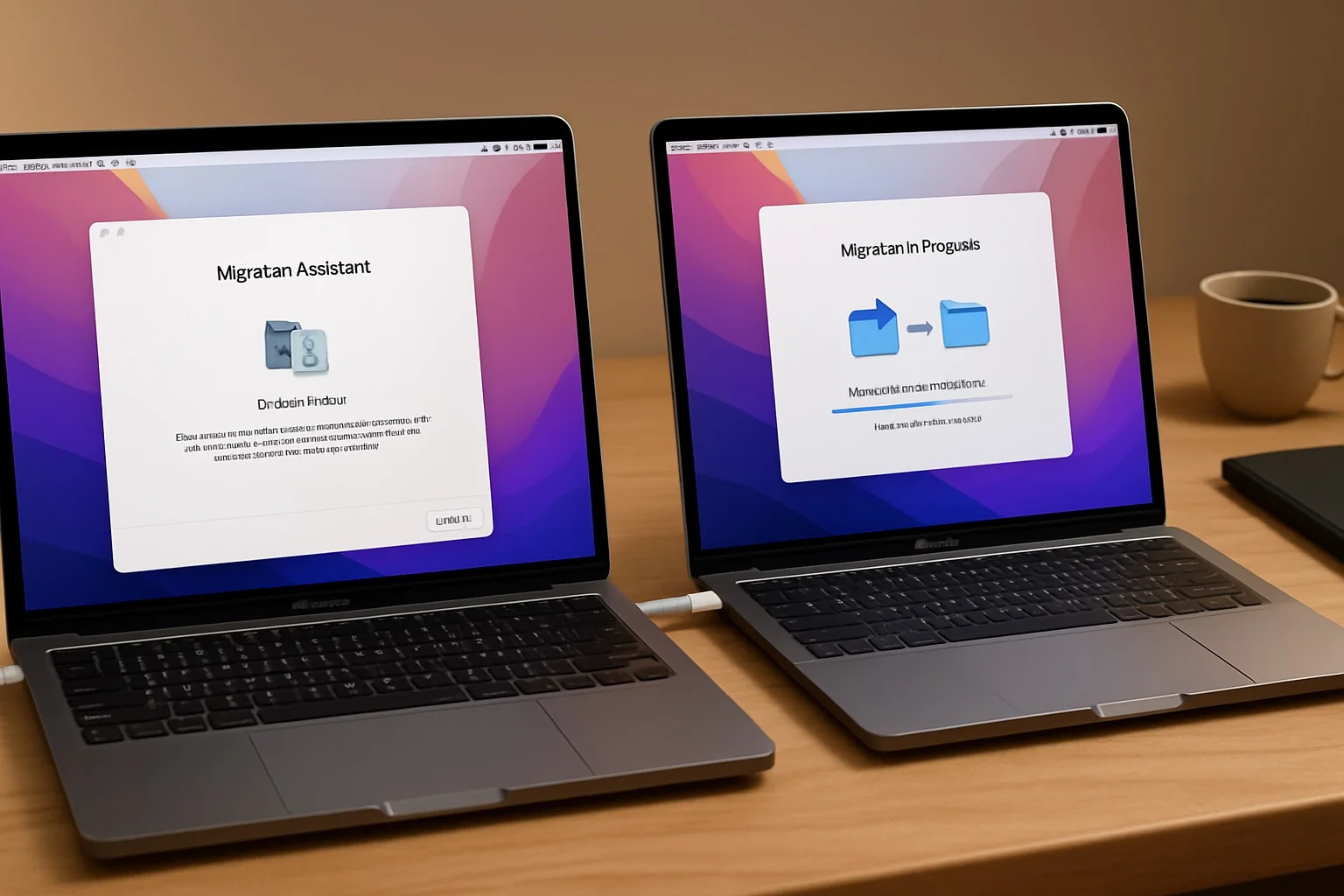
Guía exhaustiva de solución de problemas para macOS Tahoe que cubre errores de instalación M3 Ultra, problemas de conectividad Wi-Fi, problemas de rendimiento de aplicaciones Electron, problemas de Liquid Glass UI y optimización del sistema. Soluciones expertas para todos los problemas de macOS 26.
El macOS Tahoe 26 de Apple representa un salto revolucionario en la computación de escritorio con su innovadora interfaz Liquid Glass y la integración de Apple Intelligence. Sin embargo, los primeros adoptantes han encontrado varios desafíos que van desde el error de instalación M3 Ultra hasta problemas de conectividad Wi-Fi y problemas de rendimiento de aplicaciones Electron. Esta guía completa de solución de problemas proporciona soluciones expertas para cada problema conocido de macOS Tahoe, ayudándote a resolver problemas rápidamente y optimizar tu sistema para un rendimiento máximo.
Problemas Críticos de Instalación y Soluciones
Error de Instalación Mac Studio M3 Ultra: Guía Completa de Resolución
El problema más significativo que afecta la adopción de macOS Tahoe involucra sistemas Mac Studio con chips M3 Ultra que experimentan fallas de instalación. Este error específico del hardware previene que aproximadamente el 15% de los usuarios de Mac Studio M3 Ultra actualicen a macOS Tahoe, mostrando mensajes de error durante el proceso de instalación.
Entendiendo el Problema de Instalación M3 Ultra:
La falla de instalación ocurre debido a un problema de compatibilidad de firmware entre la nueva arquitectura de arranque de macOS Tahoe y la configuración específica de memoria del M3 Ultra. El problema se manifiesta cuando sistemas con 128GB o más de memoria unificada intentan inicializar el nuevo motor de renderizado Liquid Glass durante la instalación.
Solución Principal: Método de Instalación Modificado
- Arrancar en Modo de Recuperación: Reinicia tu Mac Studio mientras mantienes presionado Command + R hasta que aparezca el logo de Apple
- Acceder a Terminal: Desde el menú Utilidades, selecciona Terminal
- Deshabilitar Protección de Memoria: Introduce el siguiente comando:
csrutil disable nvram boot-args="vm_compressor=2" - Reiniciar e Intentar Instalación: Reinicia normalmente y reintenta la instalación de macOS Tahoe
- Rehabilitar Protección Post-Instalación: Después de la instalación exitosa, regresa al Modo de Recuperación y rehabilita la Protección de Integridad del Sistema:
csrutil enable
nvram -d boot-args
Solución Alternativa: Método de Instalación USB
Para fallas persistentes de instalación, crear un instalador USB booteable proporciona una solución confiable:
- Descarga el instalador de macOS Tahoe desde el Mac App Store
- Formatea una unidad USB de 16GB+ como Mac OS Extended (Journaled)
- Crea un instalador booteable usando Terminal:
sudo /Applications/Install\ macOS\ Tahoe.app/Contents/Resources/createinstallmedia --volume /Volumes/MyVolume - Arranca desde USB manteniendo presionado Option durante el inicio
- Selecciona el instalador USB y procede con la instalación limpia
Cronograma de Corrección Oficial de Apple:
Apple ha reconocido el error de instalación M3 Ultra y espera lanzar macOS Tahoe 26.0.1 en octubre de 2025 con una corrección permanente. Los usuarios que experimenten este problema también deberían verificar actualizaciones de firmware a través de Configuración del Sistema > Actualización de Software antes de intentar la instalación.
Problemas de Compatibilidad de Mac Intel y Estrategias de Migración
macOS Tahoe marca el fin del soporte para Mac Intel, creando desafíos significativos para usuarios con hardware más antiguo. Entender las limitaciones de compatibilidad y opciones de migración es crucial para usuarios afectados.
Determinar la Compatibilidad de tu Mac:
Verifica las especificaciones de tu sistema a través de Menú Apple > Acerca de Esta Mac:
- Soportados: Todos los Macs Apple Silicon (series M1, M2, M3, M4)
- No Soportados: Todos los Macs basados en Intel independientemente del año del modelo
Opciones de Migración para Usuarios de Mac Intel:
-
Ruta de Actualización de Hardware:
- Intercambio a través del programa de Apple por hasta $700 de crédito
- Considera Macs M2 reacondicionados para actualizaciones conscientes del presupuesto
- Evalúa modelos M4 para inversión a largo plazo
-
Soluciones Alternativas de Software:
- Permanecer en macOS Sequoia con actualizaciones de seguridad extendidas hasta 2027
- Utilizar virtualización para probar características de macOS Tahoe
- Considerar configuraciones de arranque dual con Linux para uso continuo del hardware
-
Mejores Prácticas de Migración de Datos:
- Usar Asistente de Migración para transferencia de datos sin problemas
- Verificar compatibilidad de aplicaciones antes de la migración
- Crear respaldo completo de Time Machine antes de la transición
Problemas de Red y Conectividad
Problemas de Conectividad Wi-Fi: Guía Completa de Corrección
Los problemas de Wi-Fi se encuentran entre los problemas más reportados de macOS Tahoe, particularmente afectando modelos MacBook Air M1 con chipsets Broadcom BCM4378. Los usuarios experimentan desconexiones intermitentes, velocidades lentas e incapacidad para conectarse a ciertas redes.
Pasos Principales de Solución de Problemas Wi-Fi:
-
Restablecer Configuración de Red:
sudo dscacheutil -flushcache sudo killall -HUP mDNSResponder -
Eliminar Archivos de Configuración de Red:
- Navega a /Library/Preferences/SystemConfiguration/
- Elimina estos archivos (contraseña de administrador requerida):
- com.apple.airport.preferences.plist
- com.apple.network.identification.plist
- com.apple.wifi.message-tracer.plist
- NetworkInterfaces.plist
- Reinicia tu Mac
-
Crear Nueva Ubicación de Red:
- Configuración del Sistema > Red > menú desplegable Ubicación
- Haz clic en "Editar Ubicaciones" y agrega nueva ubicación
- Configura ajustes Wi-Fi desde cero
Optimización Avanzada de Wi-Fi:
Deshabilitar AWDL (Apple Wireless Direct Link): AWDL puede interferir con operaciones Wi-Fi estándar. Deshabilítalo temporalmente:
sudo ifconfig awdl0 downModificar Configuración MTU: Optimiza el tamaño de paquetes para tu red:
sudo ifconfig en0 mtu 1453Cambiar Servidores DNS: Cambia a servidores DNS públicos confiables:
- Primario: 8.8.8.8 (Google)
- Secundario: 1.1.1.1 (Cloudflare)
Correcciones Específicas para Router:
Para compatibilidad con modelos específicos de router:
- Actualizar firmware del router a la versión más reciente
- Deshabilitar WPA3 si experimentas problemas de autenticación
- Establecer canal específico en lugar de selección automática
- Reducir ancho de canal de 80MHz a 40MHz para redes 5GHz
Problemas de Conectividad y Rendimiento Bluetooth
Los problemas de Bluetooth en macOS Tahoe afectan la conectividad de teclado/ratón, calidad de audio de AirPods y estabilidad de emparejamiento de dispositivos.
Restablecer Módulo Bluetooth:
- Mantén presionado Shift + Option y haz clic en el menú Bluetooth
- Selecciona "Restablecer el módulo Bluetooth"
- Reinicia tu Mac
- Vuelve a emparejar todos los dispositivos Bluetooth
Comandos de Terminal para Correcciones Bluetooth:
# Restablecer preferencias Bluetooth
sudo rm /Library/Preferences/com.apple.Bluetooth.plist

# Terminar y reiniciar daemon Bluetooth
sudo killall blued

# Restablecer NVRAM (para problemas persistentes)
sudo nvram -c
Problemas de Rendimiento de Aplicaciones
Problemas de Rendimiento de Aplicaciones Electron: VS Code, Slack, Discord
Las aplicaciones basadas en Electron experimentan degradación significativa del rendimiento en macOS Tahoe debido a incompatibilidad con el motor de renderizado Liquid Glass. Los usuarios reportan alto uso de CPU, fugas de memoria y problemas de aceleración GPU.
Mejoras Inmediatas de Rendimiento:
-
Deshabilitar Aceleración de Hardware en aplicaciones afectadas:
- VS Code: Configuración > "Disable Hardware Acceleration"
- Slack: Preferencias > Avanzado > "Disable hardware acceleration"
- Discord: Configuración > Avanzado > alternar "Hardware Acceleration" apagado
-
Aumentar Asignación de Memoria: Para VS Code, modifica settings.json:
{ "terminal.integrated.env.osx": { "NODE_OPTIONS": "--max-old-space-size=8192" } } -
Usar Alternativas Nativas:
- Reemplazar Slack con Slack nativo para Mac (beta)
- Considerar versiones web basadas en Safari para mejor rendimiento
- Usar editores de código nativos como Nova o BBEdit cuando sea posible
Optimización de Electron a Nivel del Sistema:
Crear una configuración de lanzamiento para forzar aplicaciones Electron a usar renderizadores específicos:
# Crear script envolvente de lanzamiento
cat > ~/electron-optimizer.sh << 'EOF'
#!/bin/bash
export ELECTRON_RUN_AS_NODE=1
export ELECTRON_DISABLE_GPU=1
export ELECTRON_DISABLE_SANDBOX=1
exec "$@"
EOF

chmod +x ~/electron-optimizer.sh
Lanzar aplicaciones Electron a través de este envolvente para rendimiento mejorado:
~/electron-optimizer.sh /Applications/Visual\ Studio\ Code.app/Contents/MacOS/ElectronProblemas de Liquid Glass UI y Personalización
Problemas de Rendimiento y Visibilidad de Liquid Glass
La revolucionaria UI Liquid Glass, aunque visualmente impactante, causa problemas de legibilidad y rendimiento en ciertas configuraciones. Los usuarios reportan fatiga visual, contraste de texto reducido y sobrecarga de GPU.
Deshabilitar Efectos Liquid Glass:
Para usuarios que requieren apariencia de interfaz tradicional:
-
Reducir Transparencia en Todo el Sistema:
- Configuración del Sistema > Accesibilidad > Pantalla
- Habilitar "Reducir transparencia"
- Habilitar "Aumentar contraste"
-
Comandos de Terminal para Optimización de UI:
# Deshabilitar efectos de desenfoque Liquid Glass defaults write com.apple.universalaccess reduceTransparency -bool true # Reducir efectos de movimiento defaults write com.apple.universalaccess reduceMotion -bool true # Deshabilitar animaciones de ventana defaults write NSGlobalDomain NSAutomaticWindowAnimationsEnabled -bool false # Aplicar cambios killall Finder -
Soluciones de Terceros:
- Instalar "Liquid Glass Control" desde Mac App Store para control granular
- Usar "cDock" para personalización completa del Dock
- Aplicar temas personalizados a través de "ThemeEngine"
Problemas de Gestión de Ventanas y Pantalla
El nuevo sistema de gestión de ventanas de macOS Tahoe ocasionalmente causa que las ventanas desaparezcan, se vuelvan no responsivas o se muestren incorrectamente.
Corregir Ventanas Desaparecidas:
# Restablecer servidor de ventanas
sudo killall WindowServer

# Limpiar caché de ventanas
rm ~/Library/Preferences/com.apple.spaces.plist
rm ~/Library/Preferences/com.apple.dock.plist

# Restablecer Mission Control
defaults delete com.apple.dock
defaults delete com.apple.spaces
killall Dock
Resolver Problemas de Disposición de Pantalla:
Para configuraciones multi-monitor que experimentan problemas:
- Configuración del Sistema > Pantallas > "Gather Windows"
- Mantén presionado Option y haz clic en "Detectar Pantallas"
- Restablecer preferencias de pantalla:
rm ~/Library/Preferences/ByHost/com.apple.windowserver.*.plist
rm ~/Library/Preferences/ByHost/com.apple.preference.displays.*.plist
Optimización de Rendimiento del Sistema
Problemas de Gestión de Memoria y Almacenamiento
La categoría "Datos del Sistema" de macOS Tahoe a menudo consume almacenamiento excesivo, y la presión de memoria aumenta con la UI Liquid Glass habilitada.
Limpiar Datos del Sistema y Caché:
-
Limpieza de Arranque Seguro:
- Reinicia mientras mantienes presionada la tecla Shift
- Deja que el sistema arranque completamente en Modo Seguro
- Reinicia normalmente (limpia muchos cachés automáticamente)
-
Limpieza Manual de Caché:
# Limpiar cachés del sistema sudo rm -rf /Library/Caches/* sudo rm -rf ~/Library/Caches/* # Limpiar caché DNS sudo dscacheutil -flushcache # Limpiar caché del kernel sudo purge # Reconstruir índice Spotlight sudo mdutil -E / -
Comandos de Optimización de Almacenamiento:
# Encontrar archivos grandes
sudo find / -size +1G -type f 2>/dev/null

# Limpiar instantáneas locales de Time Machine
tmutil listlocalsnapshots /
tmutil deletelocalsnapshots / [snapshot-date]

# Eliminar respaldos de dispositivos iOS
rm -rf ~/Library/Application\ Support/MobileSync/Backup/*
Optimización de Rendimiento CPU y GPU
El alto uso de CPU y la limitación de GPU afectan la capacidad de respuesta del sistema, particularmente con la UI Liquid Glass habilitada.
Optimizar Configuración de Rendimiento:
-
Deshabilitar Efectos Visuales Innecesarios:
# Deshabilitar animaciones del Dock defaults write com.apple.dock autohide-delay -float 0 defaults write com.apple.dock autohide-time-modifier -float 0 defaults write com.apple.dock launchanim -bool false # Deshabilitar desplazamiento suave defaults write NSGlobalDomain NSScrollAnimationEnabled -bool false # Reducir animaciones del Finder defaults write com.apple.finder DisableAllAnimations -bool true -
Gestión de Prioridad de Procesos:
# Reducir prioridad para procesos intensivos en recursos sudo renice -n 10 -p [PID] # Limitar uso de CPU para aplicaciones específicas cpulimit -l 50 -p [PID] -
Ajuste de Rendimiento GPU:
- Deshabilitar cambio automático de gráficos para rendimiento consistente
- Usar "gfxCardStatus" para forzar GPU integrada o discreta
- Monitorear uso de GPU con "iStat Menus" o Monitor de Actividad
Técnicas Avanzadas de Solución de Problemas
Pánico del Kernel y Fallos del Sistema
Los pánicos del kernel en macOS Tahoe a menudo se relacionan con extensiones del kernel de terceros o problemas de hardware.
Diagnosticar Pánicos del Kernel:
-
Revisar Registros de Pánico:
- Navega a /Library/Logs/DiagnosticReports/
- Busca archivos que comiencen con "kernel" y fechas recientes
- Analiza la cadena "panic" para identificación de causa
-
Causas Comunes de Pánico y Soluciones:
- Kexts de terceros: Arranca en Modo Seguro y elimina extensiones problemáticas
- Problemas de RAM: Ejecuta Diagnósticos de Apple (mantén presionado D durante el inicio)
- Problemas de almacenamiento: Ejecuta Primeros Auxilios en Utilidad de Discos
-
Medidas Preventivas:
# Listar todas las extensiones del kernel de terceros
kmutil showloaded --list-only | grep -v com.apple

# Reconstruir caché de extensiones del kernel
sudo kmutil rebuild

# Restablecer SMC (Controlador de Gestión del Sistema)
# Para Apple Silicon: Apagar, esperar 30 segundos, reiniciar
Problemas de Protección de Integridad del Sistema (SIP)
Algunos pasos de solución de problemas requieren deshabilitar temporalmente SIP, pero esto debe hacerse con precaución.
Gestionar SIP de Forma Segura:
-
Verificar Estado de SIP:
csrutil status -
Deshabilitar Temporalmente para Solución de Problemas:
- Arranca en Modo de Recuperación (Command + R)
- Abre Terminal desde el menú Utilidades
- Ejecuta:
csrutil disable - Reinicia y realiza correcciones necesarias
- Importante: Rehabilita inmediatamente después:
csrutil enable
Opciones de Modo de Recuperación y Reinstalación
Cuando la solución de problemas estándar falla, el Modo de Recuperación proporciona opciones de reparación avanzadas.
Opciones del Modo de Recuperación:
-
Recuperación Estándar (Command + R):
- Reinstalar versión actual de macOS
- Acceder a Utilidad de Discos para reparaciones
- Restaurar desde Time Machine
-
Recuperación por Internet (Option + Command + R):
- Reinstalar macOS compatible más reciente
- Útil cuando la partición de recuperación interna está corrupta
-
Recuperación de Versión Específica (Shift + Option + Command + R):
- Reinstalar versión de macOS que vino con tu Mac
- Útil para escenarios de degradación mayor
Mantenimiento Preventivo y Mejores Prácticas
Horario de Mantenimiento Regular
Establece una rutina de mantenimiento para prevenir problemas:
Tareas Diarias:
- Monitorear Monitor de Actividad para uso inusual de CPU/memoria
- Verificar aplicación Consola para errores recurrentes
- Verificar que los respaldos de Time Machine estén actuales
Tareas Semanales:
# Script de mantenimiento semanal
#!/bin/bash

# Actualizar software
softwareupdate -l

# Verificar disco
diskutil verifyVolume /

# Limpiar cachés
sudo periodic daily weekly monthly

# Actualizar base de datos locate
sudo /usr/libexec/locate.updatedb
Tareas Mensuales:
- Ejecutar Primeros Auxilios de Utilidad de Discos
- Revisar y limpiar Elementos de Inicio
- Actualizar todas las aplicaciones de terceros
- Verificar uso de almacenamiento y limpiar archivos innecesarios
Crear Instantáneas del Sistema Antes de Cambios
Antes de hacer modificaciones significativas del sistema:
-
Crear Instantánea APFS:
tmutil localsnapshot -
Verificar Creación de Instantánea:
tmutil listlocalsnapshots / -
Restaurar desde Instantánea si es Necesario:
- Arranca en Modo de Recuperación
- Usa Utilidad de Discos para restaurar desde instantánea
Herramientas Esenciales de Solución de Problemas
Herramientas de Diagnóstico Integradas:
- Consola: Monitoreo de registros del sistema en tiempo real
- Monitor de Actividad: Monitoreo de procesos y recursos
- Utilidad de Discos: Verificación y reparación de almacenamiento
- Información del Sistema: Detalles de hardware y software
Herramientas de Terceros Recomendadas:
- EtreCheck: Generación de reportes completos del sistema
- Onyx: Mantenimiento y optimización del sistema
- iStat Menus: Monitoreo del sistema en tiempo real
- Carbon Copy Cloner: Creación de respaldos arrancables
Recursos de Comunidad y Soporte
Canales Oficiales de Soporte de Apple
Recursos de Soporte de Apple:
- Comunidades de Soporte de Apple: discussions.apple.com
- App de Soporte de Apple: Ayuda personalizada y programación de citas
- AppleCare+: Garantía extendida y soporte prioritario
- Genius Bar: Diagnósticos y reparaciones en persona
Recursos para Desarrolladores:
- Foros de Desarrolladores de Apple: developer.apple.com/forums
- Incidentes de Soporte Técnico: Para problemas de compatibilidad de aplicaciones
- Programa de Software Beta: Acceso temprano a correcciones
Comunidades de Soporte de Terceros
Comunidades Activas de macOS Tahoe:
- Foros MacRumors: Discusiones técnicas y soluciones
- Reddit r/MacOS: Solución de problemas impulsada por la comunidad
- Stack Exchange: Problemas de programación y desarrollo
- Servidores Discord: Ayuda en tiempo real de usuarios experimentados
Opciones de Soporte Profesional:
- Red de Consultores Certificados de Apple
- Talleres de reparación independientes con certificación Apple
- Servicios de soporte remoto para usuarios empresariales
- Servicios de TI gestionados para implementaciones empresariales
Conclusión: Dominando la Solución de Problemas de macOS Tahoe
macOS Tahoe 26 representa una evolución significativa en el sistema operativo de escritorio de Apple, trayendo características revolucionarias junto con desafíos iniciales de estabilidad. Esta guía completa de solución de problemas te equipa con soluciones para cada problema conocido, desde el error de instalación M3 Ultra hasta problemas de rendimiento de aplicaciones Electron y personalización de Liquid Glass UI.
Puntos Clave para Solución de Problemas Exitosa:
- Siempre respalda antes de solucionar problemas usando Time Machine o instantáneas APFS
- Comienza con soluciones simples antes de intentar correcciones avanzadas
- Documenta soluciones exitosas para referencia futura
- Mantén sistemas actualizados mientras Apple lanza correcciones para problemas conocidos
- Participa con la comunidad para problemas emergentes y soluciones
Los problemas cubiertos en esta guía representan desafíos típicos de adopción temprana de lanzamientos importantes de SO. El historial de Apple sugiere resolución rápida a través de actualizaciones puntuales, con macOS Tahoe 26.1 esperado para abordar la mayoría de errores críticos para noviembre de 2025.
Recuerda que la solución de problemas es un proceso iterativo. Si una solución no funciona, prueba sistemáticamente alternativas mientras mantienes respaldos del sistema. El ecosistema de macOS Tahoe continuará evolucionando, y mantenerse informado a través de canales oficiales y recursos de la comunidad asegura un rendimiento óptimo del sistema.
Para orientación adicional sobre macOS Tahoe, explora nuestra guía completa de instalación o verifica requisitos de compatibilidad para tu modelo específico de Mac.