¿Tu Mac no se conecta al Hotspot Personal del iPhone? Arregla el Hotspot Instantáneo
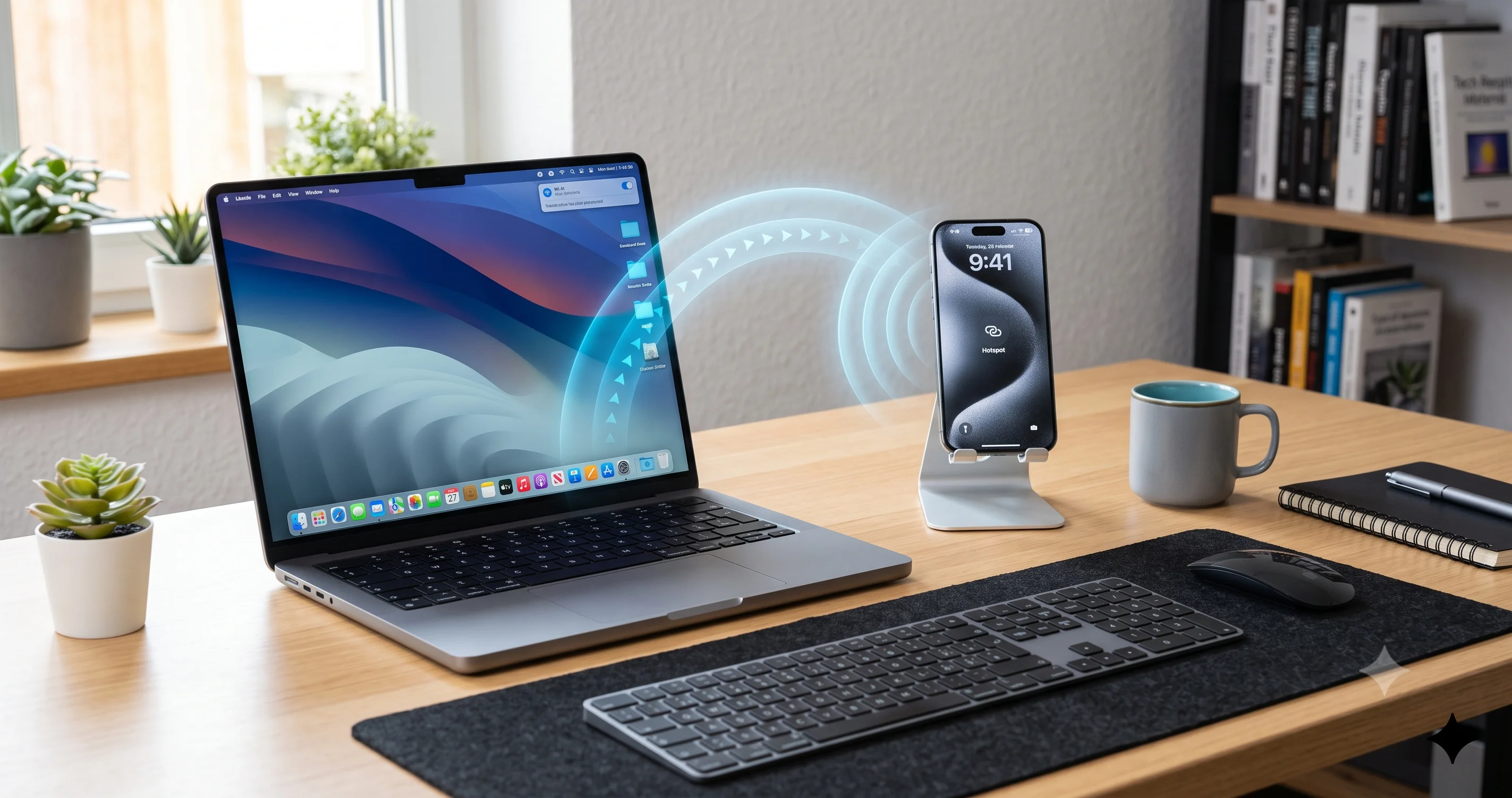
Arregla un Mac que no se conecta al Hotspot Personal del iPhone en macOS Tahoe: Hotspot Instantáneo ausente, desconexiones y sin internet, todo resuelto.
Estás en una cafetería, en la sala de espera de un aeropuerto o en la oficina de un cliente, sin ninguna red Wi-Fi de confianza a la vista, así que recurres a lo único que siempre te salva: el Hotspot Personal de tu iPhone. Abres el menú de Wi-Fi en tu Mac esperando ver el nombre de tu teléfono justo ahí, bajo un pequeño ícono de eslabón de cadena, y no está. O peor aún, aparece, haces clic y el indicador de carga sigue girando hasta que la conexión se rinde en silencio. Si tu Mac no se conecta al Hotspot Personal del iPhone en macOS Tahoe, estás ante uno de los fallos más exasperantes de todo el ecosistema Apple, porque se supone que esta es la función que simplemente funciona.
Lo frustrante es que los fallos de conexión del Hotspot Personal se presentan de muchas formas, y cada una tiene una causa distinta. A veces el Hotspot Instantáneo —la magia que hace que tu iPhone aparezca en el menú de Wi-Fi del Mac sin que toques tu teléfono— directamente nunca muestra el hotspot. Otras veces aparece pero se niega a conectarse. Otras se conecta durante dos minutos y luego se cae, una y otra vez. Y a veces ocurre el peor de los casos: tu Mac dice que está conectado, el ícono de Wi-Fi se ve saludable, pero nada carga porque la conexión nunca obtuvo una dirección IP real. Cada uno de estos es un problema distinto, y tratarlos todos por igual es la razón por la que tanta gente rebota entre hilos de foros sin llegar nunca a solucionarlo.
Esta guía desenreda cada uno de esos modos de fallo. Empezaremos por explicar por qué se rompen las conexiones del Hotspot Personal del iPhone en primer lugar —porque entender el mecanismo convierte un montón aleatorio de consejos en una lista lógica de verificación— y luego repasaremos las soluciones en orden, desde el interruptor de treinta segundos que resuelve la mayoría de los casos hasta los reinicios de red más profundos y las verificaciones de operador que resuelven los casos más tercos. También cubriremos los dos respaldos infalibles, el anclaje por USB y por Bluetooth, para cuando el Wi-Fi se niegue a cooperar y necesites internet ya mismo. Al final sabrás exactamente qué solución corresponde a tu síntoma específico.
Puntos Clave
- El Hotspot Instantáneo necesita que ambos dispositivos estén en la misma cuenta de Apple, con Bluetooth y Wi-Fi activados y Handoff habilitado. Si el hotspot nunca aparece en el menú de Wi-Fi de tu Mac, el problema casi siempre es alguno de estos requisitos previos, no el hotspot en sí.
- La solución más rápida y confiable es un ciclo de apagado y encendido: desactiva y vuelve a activar el Wi-Fi y el Bluetooth en ambos dispositivos, y luego apaga y enciende el Hotspot Personal. Esto elimina el estado de detección obsoleto que hay detrás de la mayoría de los casos de "no se conecta".
- Si tu Mac ve el hotspot pero no puede unirse a él, activa Maximizar compatibilidad en el iPhone. Esto cambia el hotspot a la banda de 2.4GHz, a la que los radios Wi-Fi más antiguos o exigentes se unen con mucha más fiabilidad.
- Un estado de "conectado pero sin internet" con una dirección autoasignada 169.254 es un problema de DHCP, no del hotspot —renueva la concesión de DHCP u olvida la red y vuelve a unirte para solucionarlo.
- Cuando el Wi-Fi sigue fallando, el anclaje por USB y por Bluetooth son alternativas confiables, y una restricción del operador sobre el hotspot puede bloquearlo todo, así que confirma siempre que tu plan realmente permita el anclaje.
Cómo Funciona Realmente el Hotspot Instantáneo
Para solucionar el Hotspot Personal de forma confiable, ayuda saber que en realidad hay dos cosas distintas ocurriendo, y la gente las confunde constantemente.
Lo primero es el Hotspot Instantáneo, la capa de conveniencia. Es lo que hace que tu iPhone aparezca en el menú de Wi-Fi de tu Mac bajo un encabezado de "Hotspots personales", junto con la intensidad de la señal y el nivel de batería, para que puedas unirte con un solo clic y nunca tengas que escribir una contraseña. El Hotspot Instantáneo es una función de Continuity y depende por completo de tu cuenta de Apple. Así es la secuencia de eventos: tu Mac y tu iPhone están conectados a la misma cuenta de Apple con la autenticación de dos factores activada. A través de Bluetooth de baja energía, ambos dispositivos se anuncian su presencia mutua de forma constante y discreta. Cuando tu Mac detecta que un iPhone cercano conectado a tu cuenta tiene un hotspot disponible, lo lista en el menú de Wi-Fi. Al hacer clic, el Mac envía una solicitud de activación al iPhone por Bluetooth, el iPhone enciende su hotspot incluso con la pantalla bloqueada, y luego ambos dispositivos transfieren la conexión de datos real al Wi-Fi. El Bluetooth se encarga del descubrimiento y la señalización; el Wi-Fi transporta el tráfico.
Lo segundo es el Hotspot Personal en sí, el punto de acceso Wi-Fi normal que transmite tu iPhone. Esto no tiene nada que ver con las cuentas de Apple. Es simplemente una red con un nombre (el nombre de tu iPhone) y la contraseña que se muestra en Ajustes, Hotspot Personal. Cualquier dispositivo —una laptop con Windows, una tablet Android, el Mac de un amigo conectado a otra cuenta— puede unirse a la manera tradicional, seleccionando la red y escribiendo la contraseña.
Entender esta división es lo más útil de todo este artículo, porque te indica dónde mirar. Si tu iPhone no aparece automáticamente en el menú de Wi-Fi pero sí puedes unirte seleccionando su nombre manualmente, el Hotspot Personal está sano y la falla está en la capa de detección del Hotspot Instantáneo, es decir, la cuenta de Apple, el Bluetooth o Handoff. Si tu iPhone no acepta la conexión ni siquiera seleccionándolo manualmente y escribiendo la contraseña, la falla está en la capa del hotspot o del Wi-Fi, es decir, las bandas, el DHCP, las restricciones del operador o los propios radios. Cada solución de las que siguen apunta en realidad a una de estas dos capas, y saber qué síntoma tienes te permite ir directo a las soluciones que importan.
Hay una tercera dependencia silenciosa que vale la pena mencionar: el iPhone debe tener realmente algo que compartir. Si los datos móviles están desactivados, si el teléfono no tiene señal, o si el plan del operador no incluye anclaje, el hotspot puede verse perfectamente bien y aun así no entregar nada de internet. Volveremos a esto más adelante, porque "conectado pero nada carga" a menudo no tiene nada que ver con tu Mac.
Antes de Empezar: Lista Rápida de Compatibilidad
Antes de tocar un solo interruptor, revisa esta lista. En más de la mitad de los casos de "el Mac no se conecta", uno de estos puntos está mal sin que te des cuenta, y corregirlo hace innecesario el resto de la guía. Esta lista está pensada específicamente para lograr que funcionen el Hotspot Instantáneo y el Hotspot Personal; no es un recorrido general de configuración de Continuity.
- La misma cuenta de Apple en ambos dispositivos. En el Mac, abre Ajustes del Sistema y revisa el nombre de la cuenta en la parte superior. En el iPhone, abre Ajustes y revisa el nombre en la parte más alta. Debe ser exactamente la misma cuenta. Una segunda cuenta personal, una cuenta de trabajo o la cuenta de un familiar romperá el Hotspot Instantáneo al instante.
- La autenticación de dos factores está activada para esa cuenta de Apple. El Hotspot Instantáneo la requiere. Si nunca activaste la autenticación de dos factores, el listado automático simplemente no funcionará, aunque la conexión manual sí puede seguir funcionando.
- El Bluetooth está activado tanto en el Mac como en el iPhone. La detección ocurre por Bluetooth, así que si está desactivado en cualquiera de los dos dispositivos, el hotspot no aparecerá automáticamente.
- El Wi-Fi está activado en ambos dispositivos. Parece obvio, pero mucha gente desactiva el Wi-Fi en el iPhone para ahorrar batería y se olvida de reactivarlo.
- Handoff está habilitado. En el Mac esto se encuentra en Ajustes del Sistema, General, AirDrop y Handoff. En el iPhone está en Ajustes, General, AirPlay y Handoff. El Hotspot Instantáneo depende del mismo interruptor de Handoff.
- "Permitir que otros se unan" está activado en Ajustes, Hotspot Personal del iPhone. Si está desactivado, el hotspot queda efectivamente cerrado a nuevas conexiones.
- El iPhone tiene datos móviles y señal, y tu plan permite el uso del hotspot. Sin datos, sin señal o con un bloqueo del operador no hay internet que compartir.
- Ambos dispositivos están razonablemente cerca —dentro del alcance del Bluetooth, idealmente a menos de un metro de distancia durante la configuración— y ninguno está dentro de un cajón metálico o una bolsa que anule la señal.
Si todos los puntos anteriores están en orden y aun así no puedes conectarte, sigue las soluciones numeradas en orden. Están organizadas de la más simple y segura a la más avanzada, así que detente en cuanto tu conexión se restablezca.
Solución 1: El Ciclo de Treinta Segundos
Esta es la solución que resuelve la mayoría de los casos, y vale la pena hacerla con cuidado antes de pasar a algo más drástico. El estado de detección obsoleto —cuando el Mac y el iPhone pierden el rastro mutuo por Bluetooth— es la causa más común de un hotspot que "debería" aparecer pero no lo hace, o que se conecta y luego se estanca.
En el Mac
- Haz clic en el ícono de Wi-Fi en la barra de menús y desactiva el Wi-Fi. Espera unos diez segundos.
- Haz clic en el ícono de Bluetooth (o abre Ajustes del Sistema, Bluetooth) y desactiva el Bluetooth. Espera diez segundos.
- Vuelve a activar el Bluetooth y luego el Wi-Fi.
En el iPhone
- Abre el Centro de Control y desactiva el ícono de Wi-Fi tocándolo, luego desactiva el Bluetooth de la misma forma. Dale unos diez segundos. Ten en cuenta que el Centro de Control solo desconecta temporalmente; para un reinicio más completo, usa los interruptores de la app Ajustes.
- Para un reinicio más profundo, ve a Ajustes, Wi-Fi y desactívalo, luego a Ajustes, Bluetooth y desactívalo también. Espera y vuelve a activar ambos.
Ahora vuelve a abrir el menú de Wi-Fi en tu Mac. En la mayoría de los casos, el iPhone reaparece bajo Hotspots personales en pocos segundos. Alternar ambos radios en ambos dispositivos fuerza un nuevo intercambio de detección por Bluetooth, que es precisamente la pieza que se vuelve obsoleta. Si el hotspot ahora aparece pero sigue sin conectarse, continúa con la siguiente solución, pero una gran parte de los lectores puede detenerse justo aquí.
Solución 2: Alterna el Hotspot Personal y Revisa "Permitir que Otros se Unan"
Si alternar los radios no funcionó, el siguiente sospechoso es el estado del hotspot en el propio iPhone. El servicio de Hotspot Personal puede quedar atascado en una condición a medias, donde parece activado pero en realidad no está aceptando conexiones.
- En el iPhone, abre Ajustes, Hotspot Personal.
- Desactiva Permitir que otros se unan. Espera unos quince segundos; esto importa, porque volver a activarlo demasiado rápido puede dejar el radio en el mismo estado atascado.
- Vuelve a activar Permitir que otros se unan.
- Ya que estás aquí, anota la Contraseña de Wi-Fi que se muestra en esta pantalla. La necesitarás más adelante si cambias a la conexión manual, y es fácil escribirla mal, así que léela con cuidado.
- Deja esta pantalla de ajustes del Hotspot Personal abierta en el iPhone durante los siguientes treinta segundos. En algunas configuraciones, el hotspot transmite de forma más agresiva mientras esta pantalla está visible, lo que le da a tu Mac más posibilidades de detectarlo.
Vuelve a tu Mac, abre el menú de Wi-Fi y revisa de nuevo. Si el hotspot aparece y se conecta, has terminado. Si aparece pero la conexión falla o se queda girando, el problema probablemente sea la banda de Wi-Fi, que abordamos en la Solución 4.
Solución 3: Confirma la Misma Cuenta de Apple y la Autenticación de Dos Factores
Esta solución es específicamente para el caso en que el Hotspot Instantáneo nunca lista tu iPhone, aunque todavía puedas unirte manualmente. Ese síntoma apunta directamente a la capa de detección de la cuenta de Apple.
- En el Mac, abre Ajustes del Sistema y haz clic en tu nombre en la parte superior. Anota exactamente la dirección de correo de la cuenta de Apple.
- En el iPhone, abre Ajustes y toca tu nombre en la parte superior. Compara la dirección de correo. Deben coincidir carácter por carácter. Si difieren, aunque sea porque una es una cuenta de trabajo y la otra personal, el Hotspot Instantáneo no puede funcionar, y esa es la respuesta.
- Confirma que la autenticación de dos factores esté activada para la cuenta. En el iPhone, ve a Ajustes, tu nombre, Inicio de sesión y seguridad, y verifica que la autenticación de dos factores aparezca como Activada. El Hotspot Instantáneo depende de ello.
- Vuelve a verificar Handoff en ambos dispositivos como se indicó en la lista anterior. El Hotspot Instantáneo comparte el interruptor de Handoff, así que si está desactivado, el hotspot nunca aparecerá automáticamente.
Si las cuentas realmente coinciden, la autenticación de dos factores está activada y Handoff está habilitado, pero el hotspot se sigue negando a listarse automáticamente, la caché de detección podría estar corrupta: cerrar y volver a iniciar sesión en tu cuenta de Apple (Solución 9) es el recurso más contundente para eso. Por ahora, recuerda que siempre puedes recurrir a la conexión manual mientras resuelves el problema.
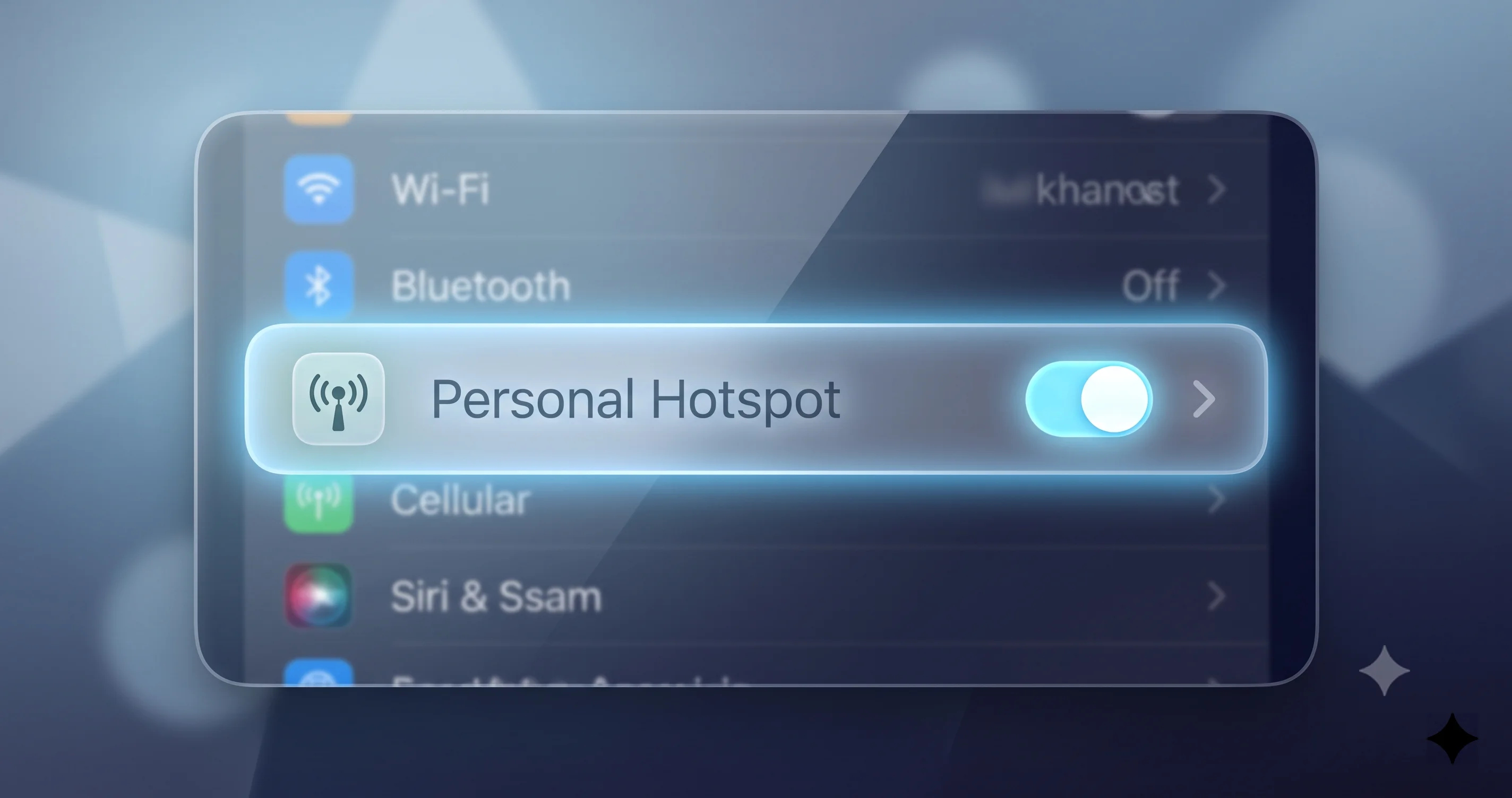
Solución 4: Activa Maximizar Compatibilidad (La Solución para Fallas de Conexión en 5GHz)
Esta es la solución más importante para el síntoma específico de "mi Mac ve el hotspot pero no puede unirse" o "se conecta por un segundo y luego falla". Los iPhone modernos transmiten el Hotspot Personal en la banda de 5GHz, más rápida, por defecto, y aunque eso es excelente para la velocidad, algunos radios Wi-Fi de Mac —sobre todo en entornos de radiofrecuencia congestionados, en oficinas con mucha interferencia, o en cierto hardware— tienen dificultades para establecer o mantener un enlace estable de 5GHz con un teléfono. El resultado es un hotspot que puedes ver pero no usar de forma confiable.
- En el iPhone, abre Ajustes, Hotspot Personal.
- Activa Maximizar compatibilidad.
- Confirma el cuadro de diálogo. Esto cambia el hotspot a la banda de 2.4GHz, que es más lenta pero muchísimo más compatible y bastante mejor para atravesar interferencias.
- En el Mac, intenta conectarte de nuevo, ya sea desde el menú de Wi-Fi bajo Hotspots personales, o seleccionando manualmente el nombre de red del iPhone.
Para muchas personas cuyo Mac podía ver el hotspot pero nunca lograba unirse del todo, este único interruptor es la solución. La compensación es real: la banda de 2.4GHz es más lenta y está más congestionada, así que si haces algo que consuma mucho ancho de banda podrías notarlo, pero una conexión más lenta que realmente funciona vale más que una rápida que nunca conecta. Si Maximizar compatibilidad te mantiene conectado de forma confiable, puedes dejarlo activado de forma permanente o desactivarlo cuando sepas que estás en un entorno de radiofrecuencia limpio.
Si tu Mac todavía no logra unirse ni siquiera en 2.4GHz, el problema ya no está en la capa de banda del radio, sino en la capa de configuración de red, que abordan las siguientes soluciones.
Solución 5: Olvida la Red del Hotspot en el Mac y Vuelve a Unirte
Si tu Mac se ha conectado antes a este hotspot, guardó la configuración de la red, y un perfil almacenado corrupto es una causa clásica de una conexión que falla, se cae o conecta sin internet. Borrar ese perfil y volver a unirte desde cero lo soluciona.
- En el Mac, abre Ajustes del Sistema, Red, luego selecciona Wi-Fi y abre Detalles (u opciones avanzadas).
- Busca el nombre del hotspot de tu iPhone en la lista de redes conocidas.
- Elige Olvidar esta red (el botón de menos o la opción de eliminar) y confirma.
- Además, apaga y vuelve a encender el Wi-Fi una vez después de olvidar la red, para asegurarte de que el perfil antiguo quede completamente borrado.
- Ahora vuelve a conectarte. Si el Hotspot Instantáneo lista el teléfono, haz clic en él. Si no, selecciona el nombre de red del iPhone en la lista estándar de Wi-Fi e introduce la contraseña del Hotspot Personal que anotaste antes desde el iPhone.
Volver a unirse desde cero obliga al Mac a negociar una conexión completamente nueva, incluida una dirección IP nueva, lo que evita toda una categoría de problemas del tipo "ayer funcionaba pero hoy no". Esta también es la solución correcta si recientemente cambiaste la contraseña del Hotspot Personal en el iPhone, ya que el Mac seguiría intentando usar la antigua.
Solución 6: Renueva la Concesión de DHCP y Corrige una IP Autoasignada
Esta solución apunta al modo de fallo más sigiloso de todos: tu Mac dice que está conectado al hotspot, el ícono de Wi-Fi se ve normal, pero nada carga. La señal reveladora es una dirección IP autoasignada que comienza con 169.254: ese rango significa que tu Mac nunca recibió una dirección real del servidor DHCP integrado del iPhone, así que se inventó una, y una dirección que el teléfono no reconoce no lleva exactamente a ningún lado.
- En el Mac, abre Ajustes del Sistema, Red, selecciona Wi-Fi y abre Detalles.
- Ve a la pestaña TCP/IP.
- Observa la dirección IPv4. Si comienza con 169.254, ese es tu problema confirmado.
- Haz clic en Renovar concesión de DHCP. Esto vuelve a solicitarle al hotspot del iPhone una dirección adecuada. Dale unos segundos.
- Si la dirección sigue siendo autoasignada después de renovar, olvida la red (Solución 5), vuelve a unirte y renueva de nuevo.
También puedes verificar desde la Terminal qué dirección terminaste obteniendo, lo cual es útil para confirmar que la solución funcionó:
ipconfig getifaddr en0Si ese comando no devuelve nada o devuelve una dirección 169.254, el DHCP sigue fallando. Si devuelve algo como una dirección 172.20.10 (el rango típico que entrega un hotspot de iPhone), estás correctamente conectado. Renovar la concesión resuelve la mayoría de los casos de IP autoasignada; cuando no lo hace, el reinicio más profundo del servicio de red de la Solución 7 normalmente sí lo logra.
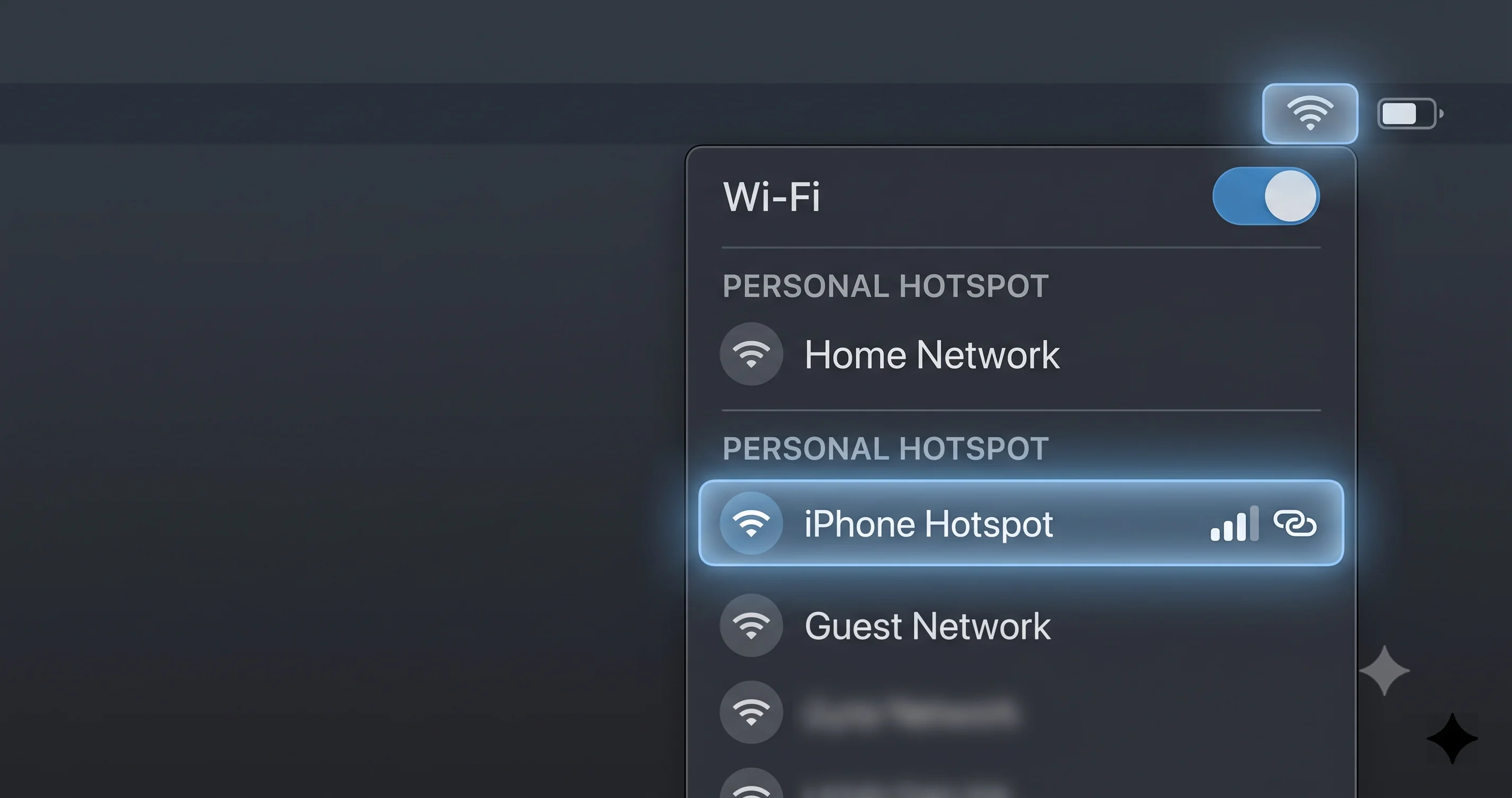
Solución 7: Elimina y Vuelve a Agregar el Servicio de Red Wi-Fi
Cuando los interruptores individuales y volver a unirte no han funcionado, reconstruir el servicio de red Wi-Fi del Mac le da a toda la pila de Wi-Fi un comienzo limpio. Esto es más exhaustivo que olvidar una sola red, porque recrea la propia configuración del servicio, que es donde puede esconderse una corrupción profunda.
- En el Mac, abre Ajustes del Sistema, Red.
- Selecciona Wi-Fi en la lista de servicios.
- Usa el menú de opciones (los tres puntos "…" o el control de menos en la parte inferior de la lista de servicios) para eliminar el servicio de Wi-Fi. Tu Mac se desconectará por completo del Wi-Fi; esto es normal.
- Ahora vuelve a agregar el servicio: usa el control de agregar, elige la interfaz Wi-Fi, dale un nombre (o acepta el predeterminado) y créalo.
- Activa el Wi-Fi y luego intenta conectarte de nuevo al hotspot de tu iPhone, introduciendo la contraseña manualmente si es necesario.
Como esto reconstruye el servicio de Wi-Fi desde cero, elimina la configuración obsoleta que sobrevive a los interruptores normales. Es completamente seguro y reversible: solo estás volviendo a agregar un servicio estándar, pero después tendrás que reconectarte a tus redes Wi-Fi habituales, así que es mejor hacerlo cuando no estés en medio de una tarea. Si quieres una mirada más amplia sobre la estabilidad del Wi-Fi más allá de los hotspots, nuestra guía para solucionar las desconexiones de Wi-Fi en macOS Tahoe cubre esa misma pila de red con más profundidad.
Solución 8: Activa el Modo Avión y Luego Reinicia Ambos Dispositivos
Dos pasos contundentes pero genuinamente efectivos, en orden creciente. Prueba primero el truco del Modo Avión porque es rápido.
Activa el Modo Avión en el iPhone
- Abre el Centro de Control en el iPhone y toca el ícono de Modo Avión para activarlo. Espera unos quince segundos.
- Tócalo de nuevo para desactivarlo y deja que la conexión celular se restablezca (observa que vuelvan las barras de señal y el nombre del operador).
Esto obliga a la pila celular y de radio del iPhone a reiniciarse por completo desde cero, lo que a menudo desatasca un hotspot que se había quedado atascado en silencio, algo especialmente útil para el síntoma de "se desconecta cada pocos minutos", que a menudo se remonta a una transición celular inestable.
Reinicia Ambos Dispositivos
Si el Modo Avión por sí solo no ayuda, reinicia ambos dispositivos. Apaga el Mac por completo y vuelve a encenderlo (no basta con cerrar la tapa), y reinicia el iPhone. Un reinicio real borra el estado en memoria de todos los procesos involucrados en la detección del hotspot y la asociación de Wi-Fi en ambos extremos. Es un consejo antiguo precisamente porque funciona muy a menudo: una cantidad sorprendente de fallos de hotspot tercos desaparecen después de que ambos dispositivos vuelven a arrancar limpios. Reinicia primero el iPhone, déjalo arrancar por completo y reconectarse a la red celular, y luego enciende el Mac.
Solución 9: Cierra Sesión y Vuelve a Iniciarla en tu Cuenta de Apple
Reserva esta solución para el caso específico en que el Hotspot Instantáneo está roto —el listado automático nunca aparece— y ya confirmaste que las cuentas coinciden, la autenticación de dos factores está activada y Handoff está habilitado. Como el Hotspot Instantáneo funciona sobre la cuenta de Apple y la pila de Continuity, un estado de cuenta corrupto en cualquiera de los dos dispositivos puede romper la detección incluso cuando todos los ajustes visibles parecen correctos.
- Empieza por el Mac. Abre Ajustes del Sistema, haz clic en tu nombre, desplázate hacia abajo y elige Cerrar sesión. Sigue las indicaciones (puedes conservar una copia de tus datos cuando se te pregunte).
- Reinicia el Mac y vuelve a iniciar sesión en la misma cuenta de Apple.
- Si el problema persiste, haz lo mismo en el iPhone: Ajustes, tu nombre, Cerrar sesión, reinicia y vuelve a iniciar sesión.
- Después de que ambos hayan vuelto a iniciar sesión, dales a los dispositivos un par de minutos para restablecer Continuity, y luego revisa el menú de Wi-Fi del Mac para ver el listado de Hotspots personales.
Cerrar sesión y volver a iniciarla reconstruye la confianza del dispositivo en la cuenta y el registro de Continuity, que es exactamente la capa de la que depende el Hotspot Instantáneo. Esto es más drástico que las soluciones anteriores y te cerrará temporalmente la sesión de los servicios vinculados a la cuenta, así que hazlo de forma deliberada, pero para un Hotspot Instantáneo genuinamente roto que sobrevive a todas las soluciones más suaves, suele ser lo que finalmente restaura el listado automático. Esta misma capa de cuenta sustenta otras funciones de Continuity, así que si estás viendo problemas más amplios de handoff y sincronización, la guía de solución de problemas de Continuity en macOS Tahoe repasa el panorama más amplio.
Solución 10: Verifica que tu Plan de Operador Permita el Hotspot
Aquí está la solución que la gente se salta y luego pasa horas arrepintiéndose: a veces el problema no es tu Mac ni tu iPhone, sino tu operador. Muchos planes móviles tratan el hotspot y el anclaje como un complemento separado, a veces de pago, y una restricción por parte del operador puede causar un fallo total en el que el hotspot no se activa, se apaga solo de inmediato, o se conecta pero no entrega internet hagas lo que hagas.
- Revisa si tu plan incluye hotspot. Busca en la app o en la página de tu cuenta del operador si hay una asignación de anclaje o hotspot. Algunos planes lo incluyen, otros lo limitan, y otros cobran extra o lo bloquean por completo.
- Presta atención a un límite de hotspot agotado. Ciertos planes permiten una cantidad mensual de anclaje a alta velocidad y luego la reducen a velocidades casi inutilizables, lo cual se ve exactamente como "conectado pero nada carga".
- Confirma que el hotspot funcione con otro dispositivo. Si tu iPad o una laptop con Windows pueden unirse al Hotspot Personal y acceder a internet, pero tu Mac no puede, el plan está bien y el problema está del lado del Mac; vuelve a las soluciones de Wi-Fi y DHCP. Si ningún dispositivo puede obtener internet a través del hotspot, sospecha del operador o de los datos móviles del teléfono.
- Reinstala o actualiza los ajustes del operador si tu operador ofrece una actualización de ajustes de operador; un perfil de operador desactualizado puede desactivar el anclaje sin previo aviso.
Esta única verificación separa "mi Mac tiene un error" de "mi plan no lo permite", y acertar en esa distinción te ahorra perseguir soluciones de software para un problema de facturación.
Solución 11: Actualiza Ambos Dispositivos al Sistema Operativo Más Reciente
Mantén tanto el Mac como el iPhone con el software más reciente disponible. El Hotspot Personal abarca los controladores de Wi-Fi, el Bluetooth, la pila celular y la capa de Continuity, y cada actualización menor puede ajustar cualquiera de ellos. Algunos usuarios han reportado que ciertas combinaciones de macOS Tahoe e iOS introdujeron rarezas en la conexión del hotspot que una actualización posterior resolvió, y de igual manera, que ir una versión atrás en un dispositivo mientras el otro está actualizado puede generar incompatibilidades. Ten en cuenta que estos son reportes de la comunidad sobre el comportamiento, no defectos confirmados por Apple, así que trátalos como "vale la pena actualizar para descartarlo" y no como una causa garantizada.
- En el Mac, abre Ajustes del Sistema, General, Actualización de software, e instala lo que esté disponible.
- En el iPhone, abre Ajustes, General, Actualización de software, y haz lo mismo.
- Reinicia ambos dispositivos después de actualizar y vuelve a probar el hotspot.
Igualar ambos dispositivos a sus versiones más recientes elimina toda la categoría de "error conocido que ya fue corregido" de tu lista de sospechosos, por lo que vale la pena hacerlo aunque aparezca al final: es más lento que un simple interruptor, pero cierra toda una clase de problemas de una vez.
Anclaje por USB y Bluetooth: Las Alternativas Confiables
Cuando el hotspot Wi-Fi simplemente se niega a cooperar y necesitas internet ya, deja de pelear con el radio y cambia de medio de transporte. Tanto el anclaje por USB como por Bluetooth comparten la misma conexión celular que usaría tu hotspot Wi-Fi, pero a través de un enlace distinto, a menudo más estable. También son excelentes herramientas de diagnóstico: si el anclaje por USB funciona pero el Wi-Fi no, has demostrado que los datos móviles y el operador están bien, y has acotado la falla a la capa de Wi-Fi.
Anclaje por USB (la opción más confiable)
El anclaje por USB es la conexión más robusta de las tres porque no depende en absoluto de la asociación Wi-Fi ni de la detección por Bluetooth: es un enlace cableado directo.
- Conecta el iPhone al Mac con un cable Lightning a USB o USB-C, según el modelo de tu iPhone.
- Si el iPhone te lo solicita, toca Confiar en esta computadora e introduce tu código de acceso.
- Asegúrate de que el Hotspot Personal esté activado y que Permitir que otros se unan esté habilitado en el iPhone.
- En el Mac, abre Ajustes del Sistema, Red. Debería aparecer un nuevo servicio que representa la conexión USB del iPhone. Asegúrate de que esté activo.
- El tráfico ahora debería enrutarse por el cable. Esto evita por completo todos los problemas de Wi-Fi y Bluetooth mencionados en este artículo.
El anclaje por USB también tiene el beneficio adicional de cargar tu iPhone mientras trabajas, así que es genuinamente la mejor opción para sesiones largas. Si el iPhone no aparece como un servicio de red por USB, prueba con otro cable (los cables de solo carga no transportan datos) y confirma que el Mac y el iPhone confíen mutuamente entre sí.
Anclaje por Bluetooth
El anclaje por Bluetooth es más lento que el Wi-Fi y que el USB, pero es una alternativa válida cuando no tienes un cable a mano y el hotspot Wi-Fi se está comportando mal.
- Vincula el iPhone y el Mac por Bluetooth si aún no están vinculados: abre los ajustes de Bluetooth en ambos y confirma la solicitud de vinculación en cada dispositivo.
- Con el Hotspot Personal activado y Permitir que otros se unan habilitado en el iPhone, usa el menú de Bluetooth o los ajustes de Red en el Mac para conectarte al iPhone como dispositivo de red.
- Dale un momento para establecerse; los enlaces Bluetooth tardan un poco más en activarse que los de Wi-Fi.
Como el Bluetooth tiene poco ancho de banda, resérvalo para tareas ligeras —correo electrónico, mensajería, una búsqueda rápida en la web— en lugar de videollamadas o descargas grandes. Pero cuando es lo único que logra conectarse, es muchísimo mejor que nada. Si la propia vinculación por Bluetooth es poco confiable, nuestra guía sobre dispositivos Bluetooth que fallan en macOS Tahoe cubre las soluciones de la pila de Bluetooth subyacente que también aplican aquí.
Solución de Problemas Comunes
Algunos síntomas son lo bastante comunes —y lo bastante específicos— como para merecer su propia respuesta puntual. Encuentra tu situación exacta a continuación.
Problema: El hotspot se conecta bien pero se cae cada pocos minutos, obligándote a reconectarte una y otra vez.
Solución: Suele ser una de dos cosas. Primero, el iPhone podría estar poniendo su hotspot en reposo para ahorrar energía cuando cree que ningún dispositivo lo está usando activamente; mantener abierta la pantalla de ajustes del Hotspot Personal, o activar Maximizar compatibilidad (Solución 4), suele estabilizarlo. Segundo, un enlace de 5GHz inestable en un entorno de radiofrecuencia congestionado se cae mucho más que uno de 2.4GHz, así que Maximizar compatibilidad también ayuda aquí. Si las caídas persisten, el interruptor de Modo Avión de la Solución 8 reinicia la pila celular de la que a menudo depende un hotspot que se cae.
Problema: El hotspot funciona perfectamente para tu iPad y una laptop con Windows, pero este Mac en particular se niega a conectarse o a permanecer conectado.
Solución: Como otros dispositivos funcionan, queda demostrado que el iPhone, el plan y el lado celular están todos sanos; la falla está del lado del Mac. Concéntrate en las soluciones exclusivas del Mac: olvida y vuelve a unirte a la red (Solución 5), renueva la concesión de DHCP (Solución 6) y, si es necesario, reconstruye el servicio de Wi-Fi (Solución 7). Que falle un solo dispositivo mientras los demás funcionan casi siempre significa un perfil de red almacenado corrupto o un estado de DHCP atascado en esa máquina en particular.
Problema: El Hotspot Instantáneo nunca lista el iPhone, pero puedes unirte manualmente cada vez.
Solución: Esto aísla claramente la falla en la capa de detección del Hotspot Instantáneo, no en el hotspot en sí. Trabaja las soluciones de cuenta y detección: confirma la misma cuenta de Apple, la autenticación de dos factores y Handoff (Solución 3), alterna el Bluetooth en ambos dispositivos (Solución 1), y si aún no se lista automáticamente, cierra sesión y vuelve a iniciarla en tu cuenta de Apple (Solución 9). Que la conexión manual funcione es en realidad una buena noticia: significa que solo está rota la capa de conveniencia, y esa capa vive por completo en Continuity y en la cuenta de Apple.
Problema: El Mac se conecta y muestra un ícono de Wi-Fi, pero las páginas web y las apps agotan el tiempo de espera sin internet.
Solución: Revisa la dirección IP como se describe en la Solución 6. Una dirección autoasignada 169.254 significa que el DHCP falló: renueva la concesión u olvida la red y vuelve a unirte. Si la IP parece válida (una dirección del rango 172.20.10) pero sigue sin haber internet, el problema está más arriba, en el teléfono: confirma que los datos móviles estén activados, que el iPhone realmente tenga señal, y que tu plan de operador permita el anclaje (Solución 10).
Preguntas Frecuentes
¿Por qué no aparece el hotspot de mi iPhone en mi Mac?
El Hotspot Instantáneo solo lista tu iPhone automáticamente cuando ambos dispositivos están conectados a la misma cuenta de Apple con la autenticación de dos factores activada, tienen el Bluetooth y el Wi-Fi encendidos, y tienen Handoff habilitado. Si alguno de estos está desactivado, el hotspot no aparecerá. Revisa esos puntos primero, y luego alterna el Bluetooth en ambos dispositivos para refrescar la detección. Mientras tanto, siempre puedes unirte manualmente.
¿Funciona el Hotspot Instantáneo sin el mismo ID de Apple?
No. El listado automático, sin contraseña, en el menú de Wi-Fi de tu Mac requiere que ambos dispositivos estén en la misma cuenta de Apple. Sin eso, el Hotspot Instantáneo no puede detectar el teléfono. Sin embargo, siempre puedes conectarte de la manera tradicional: selecciona el nombre de red del iPhone en el menú de Wi-Fi y escribe la contraseña del Hotspot Personal que se muestra en Ajustes, Hotspot Personal en el iPhone.
¿Por qué mi Mac sigue desconectándose del hotspot?
Las caídas frecuentes suelen provenir de un enlace de 5GHz inestable en un entorno inalámbrico congestionado, o del iPhone ahorrando energía en su hotspot cuando cree que nada está conectado. Activar Maximizar compatibilidad para cambiar a la banda de 2.4GHz, más resistente, soluciona la mayoría de los casos, y alternar el Modo Avión en el iPhone reinicia la pila celular de la que a menudo depende una conexión que se cae.
¿Maximizar compatibilidad hace más lento el hotspot?
Un poco, sí. Maximizar compatibilidad traslada el hotspot a la banda de 2.4GHz, que es más lenta y está más congestionada que la de 5GHz. La compensación es un alcance mucho mejor, mayor resistencia a la interferencia y más fiabilidad en la conexión. Para la mayoría de las tareas —correo electrónico, navegación, llamadas— la diferencia apenas se nota, y un enlace estable, aunque más lento, siempre supera a uno rápido que se cae constantemente o directamente no se conecta.
¿Puedo usar el Hotspot Personal por USB en un Mac?
Sí, y es la opción más confiable. Conecta el iPhone con un cable Lightning o USB-C con capacidad de datos, toca Confiar en esta computadora si se te solicita, y asegúrate de que el Hotspot Personal esté activado. El iPhone aparece como un servicio de red en Ajustes del Sistema, Red, y el tráfico se enruta por el cable, evitando todos los problemas de Wi-Fi y Bluetooth mientras carga tu teléfono al mismo tiempo.
¿Por qué el hotspot funciona en mi iPad pero no en mi Mac?
Si otro dispositivo se conecta sin problemas, el iPhone, los datos móviles y el plan del operador están todos sanos, así que el problema es específico de tu Mac. Casi siempre se trata de un perfil de red almacenado corrupto o un estado de DHCP atascado en esa máquina. Olvida la red del hotspot y vuelve a unirte, renueva la concesión de DHCP y, si es necesario, reconstruye el servicio de red Wi-Fi del Mac.
Conclusión
Un Mac que no se conecta al Hotspot Personal de tu iPhone se siente como una traición, precisamente porque se supone que esta función no requiere ningún esfuerzo, pero casi todos los fallos se remontan a un puñado de causas específicas y solucionables. La clave está en hacer coincidir la solución con el síntoma, en lugar de probarlo todo al azar. Si el hotspot nunca aparece automáticamente, tienes un problema de detección del Hotspot Instantáneo, así que revisa la cuenta de Apple, el Bluetooth y Handoff. Si aparece pero no se conecta, activa Maximizar compatibilidad para escapar de un enlace de 5GHz quisquilloso. Si se conecta pero nada carga, persigue la concesión de DHCP y esa dirección autoasignada 169.254. Y si el Wi-Fi se niega por completo, recurre al anclaje por USB, sólido como una roca, mientras resuelves el resto.
Trabaja las soluciones en orden, desde el ciclo de treinta segundos hasta los reinicios de red más profundos, y detente en el momento en que tu conexión regrese. La mayoría de los lectores nunca pasan de las primeras soluciones. Y no olvides la verificación del operador: una cantidad sorprendente de hotspots "rotos" son simplemente planes que no incluyen anclaje, algo que ninguna cantidad de ajustes en el Mac podrá resolver.
Si tu Hotspot Personal ya funciona pero sigues lidiando con otros duendes entre dispositivos, échale un vistazo a nuestras guías relacionadas sobre solución de problemas de sincronización de Continuity, fallos de detección de Continuity Camera, y problemas de suspensión y activación en macOS Tahoe; todas abordan los mismos fundamentos de Continuity y de red desde ángulos diferentes. Guarda esta página en tus marcadores para la próxima vez que te quedes varado sin Wi-Fi, y estarás de vuelta en línea en minutos en lugar de horas.