Elementos de inicio y aplicaciones en segundo plano de macOS Tahoe: Guía completa de gestión para un rendimiento óptimo

Guía completa para gestionar elementos de inicio, procesos en segundo plano y aplicaciones de arranque en macOS Tahoe 26. Solucione el alto uso de CPU de WindowServer, optimice el rendimiento del sistema, extienda la duración de la batería y domine los comandos de Terminal para un control total sobre la actividad en segundo plano de su Mac.
Gestionar los elementos de inicio y las aplicaciones en segundo plano en macOS Tahoe 26 es crucial para mantener un rendimiento óptimo del sistema, extender la duración de la batería y resolver problemas comunes como el alto uso de CPU de WindowServer. Esta guía completa proporciona instrucciones paso a paso, comandos de Terminal y estrategias de expertos para tomar el control total de la actividad en segundo plano de su Mac.
Resumen ejecutivo: Por qué importa la gestión de aplicaciones en segundo plano en macOS Tahoe 26
macOS Tahoe 26 introduce cambios significativos en cómo se manejan los procesos en segundo plano y los elementos de inicio. La nueva interfaz de usuario Liquid Glass, las funciones de Apple Intelligence y los servicios del sistema mejorados crean una carga computacional adicional que hace que la gestión eficiente de aplicaciones en segundo plano sea más importante que nunca.
Desafíos clave que enfrentan los usuarios:
- Alto uso de CPU/GPU de WindowServer: Los efectos de transparencia de Liquid Glass y las aplicaciones Electron pueden causar que WindowServer consuma más del 50% de la CPU.
- Descarga de la batería: Los procesos en segundo plano que se ejecutan sin control pueden reducir la duración de la batería del MacBook en un 20-40%.
- Tiempos de inicio lentos: El exceso de elementos de inicio puede extender los tiempos de arranque de segundos a minutos.
- Retraso y congelación del sistema: Las aplicaciones en segundo plano que consumen mucha memoria causan la temida "rueda giratoria".
- Problemas térmicos: La actividad constante en segundo plano provoca ruido del ventilador y sobrecalentamiento.
Lo que cubre esta guía:
- Recorrido completo por la configuración de elementos de inicio de macOS Tahoe 26
- Identificación y gestión de procesos en segundo plano ocultos
- Comandos de Terminal para control avanzado
- Solución de problemas de WindowServer y otros procesos de alto uso de CPU
- Estrategias de optimización para diferentes tipos de usuarios
- Herramientas de terceros para una gestión mejorada
Entendiendo los elementos de inicio en macOS Tahoe 26
Dónde encontrar la configuración de elementos de inicio
macOS Tahoe 26 reorganizó las preferencias del sistema en una nueva aplicación Ajustes del Sistema con estilo Liquid Glass. La gestión de elementos de inicio ahora se encuentra en una sección dedicada:
Ruta de navegación:
- Haga clic en el menú Apple () en la esquina superior izquierda
- Seleccione Ajustes del Sistema
- Haga clic en General en la barra lateral
- Seleccione Arranque y extensiones (o Elementos de inicio y extensiones)
Alternativamente, use Spotlight (⌘ + Espacio) y busque "Elementos de inicio" para navegar directamente.
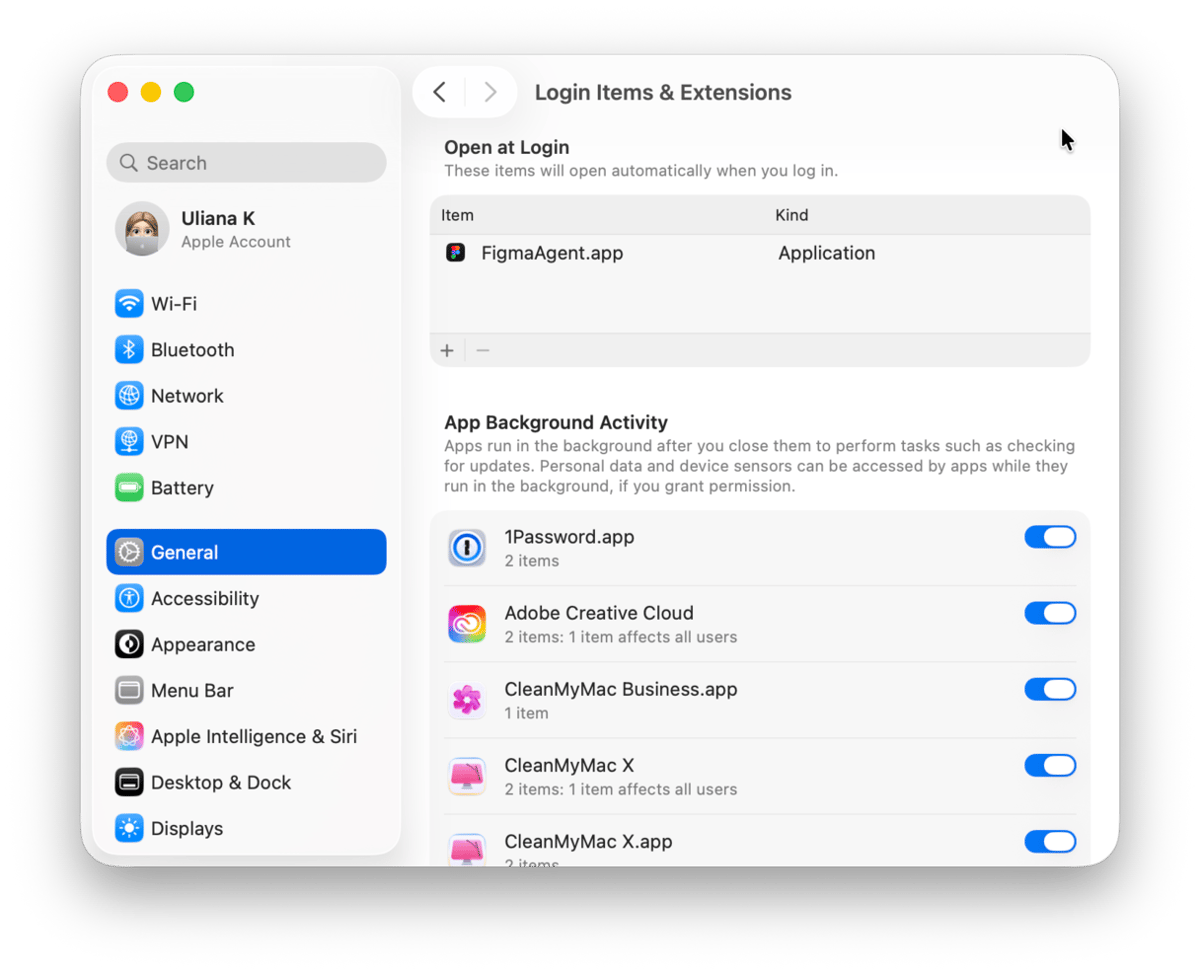
Elementos de inicio vs. Elementos en segundo plano: Entendiendo la diferencia
macOS Tahoe 26 distingue entre dos tipos de procesos de arranque:
Elementos de inicio (Abrir al iniciar sesión):
- Aplicaciones que se inician cuando inicia sesión
- Visibles en su Dock después del inicio
- Iniciadas por el usuario y fácilmente controlables
- Ejemplos: Mail, Slack, Spotify, 1Password
Permitir en segundo plano:
- Extensiones del sistema y procesos auxiliares
- Se ejecutan silenciosamente sin interfaz de usuario
- A menudo requeridos para la funcionalidad de la aplicación
- Ejemplos: Sincronización de Dropbox, monitoreo antivirus, agentes de respaldo

Tipos de procesos en segundo plano en macOS Tahoe
Comprender los diferentes tipos de procesos en segundo plano le ayuda a tomar decisiones informadas sobre qué mantener o eliminar:
1. Launch Agents (Nivel de usuario)
- Ubicación:
~/Library/LaunchAgents/ - Se ejecutan solo cuando el usuario ha iniciado sesión
- Configuración por usuario
- Ejemplos: Dropbox, Creative Cloud, Grammarly Desktop
2. Launch Daemons (Nivel de sistema)
- Ubicación:
/Library/LaunchDaemons/ - Se ejecutan independientemente del estado de inicio de sesión del usuario
- Requieren privilegios de administrador para modificar
- Ejemplos: Servicios del sistema, software de seguridad, herramientas de red
3. Elementos de inicio (Gestionados)
- Almacenados en Ajustes del Sistema
- Fáciles de habilitar/deshabilitar a través de la GUI
- Incluye tanto aplicaciones como herramientas auxiliares
4. Launch Agents ocultos (Terceros)
- Pueden no aparecer en Ajustes del Sistema
- Requieren Terminal o herramientas de terceros para gestionar
- A menudo instalados por software sin que el usuario lo sepa
Guía paso a paso: Gestión de elementos de inicio
Método 1: Uso de Ajustes del Sistema (Recomendado para la mayoría de los usuarios)
Agregar un elemento de inicio:
- Abra Ajustes del Sistema > General > Arranque y extensiones
- En "Abrir al iniciar sesión", haga clic en el botón +
- Navegue hasta la aplicación en el explorador de archivos
- Seleccione la aplicación y haga clic en Abrir
- La aplicación ahora se iniciará automáticamente al iniciar sesión
Eliminar un elemento de inicio:
- Abra Ajustes del Sistema > General > Arranque y extensiones
- Busque la aplicación en "Abrir al iniciar sesión"
- Seleccione la aplicación
- Haga clic en el botón − para eliminarla
- Reinicie su Mac para verificar el cambio
Gestión de elementos en segundo plano:
- Desplácese hacia abajo hasta "Permitir en segundo plano"
- Alterne los interruptores para habilitar/deshabilitar elementos individuales
- Pase el cursor sobre los elementos para ver su editor y función
- Los elementos deshabilitados pueden causar que las aplicaciones relacionadas pierdan funcionalidad
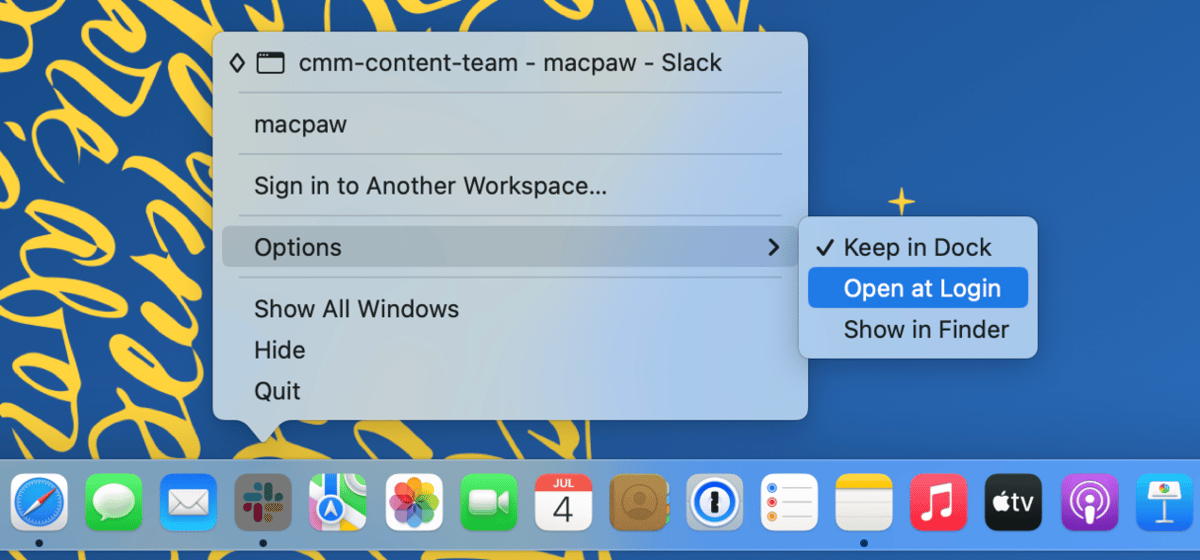
Método 2: Uso del Dock (Método rápido)
Para aplicaciones que ya se están ejecutando y que desea iniciar al iniciar sesión:
- Haga clic derecho (o Control-clic) en el icono de la aplicación en el Dock
- Pase el cursor sobre Opciones
- Haga clic en Abrir al iniciar sesión para alternar la configuración
- Una marca de verificación indica que la aplicación se abrirá al iniciar sesión
Método 3: Uso de preferencias de la aplicación
Muchas aplicaciones incluyen sus propias configuraciones de inicio:
- Abra la aplicación
- Vaya a sus Preferencias o Ajustes (generalmente ⌘ + ,)
- Busque opciones como:
- "Iniciar al iniciar sesión"
- "Lanzar al inicio"
- "Abrir automáticamente cuando inicie sesión"
- Alterne la configuración según lo desee
Aplicaciones comunes con configuraciones de inicio integradas:
- Slack: Preferencias > Avanzado > "Lanzar aplicación al iniciar sesión"
- Spotify: Configuración > Comportamiento de arranque y ventana
- Discord: Ajustes de usuario > Ajustes de Windows > "Abrir Discord"
- Zoom: Configuración > General > "Iniciar Zoom al arrancar Windows" (El término puede variar en Mac)
- VS Code: Sin configuración integrada (use los Elementos de inicio del sistema)
Comandos avanzados de Terminal para la gestión de procesos en segundo plano
Para usuarios avanzados que necesitan un control granular sobre los procesos en segundo plano, Terminal proporciona capacidades de gestión integrales.

Ver todos los Launch Agents y Daemons
Listar Launch Agents de usuario:
ls -la ~/Library/LaunchAgents/Listar Launch Agents de todo el sistema:
ls -la /Library/LaunchAgents/Listar Launch Daemons del sistema:
ls -la /Library/LaunchDaemons/Listar Daemons del sistema Apple (Solo lectura):
ls -la /System/Library/LaunchDaemons/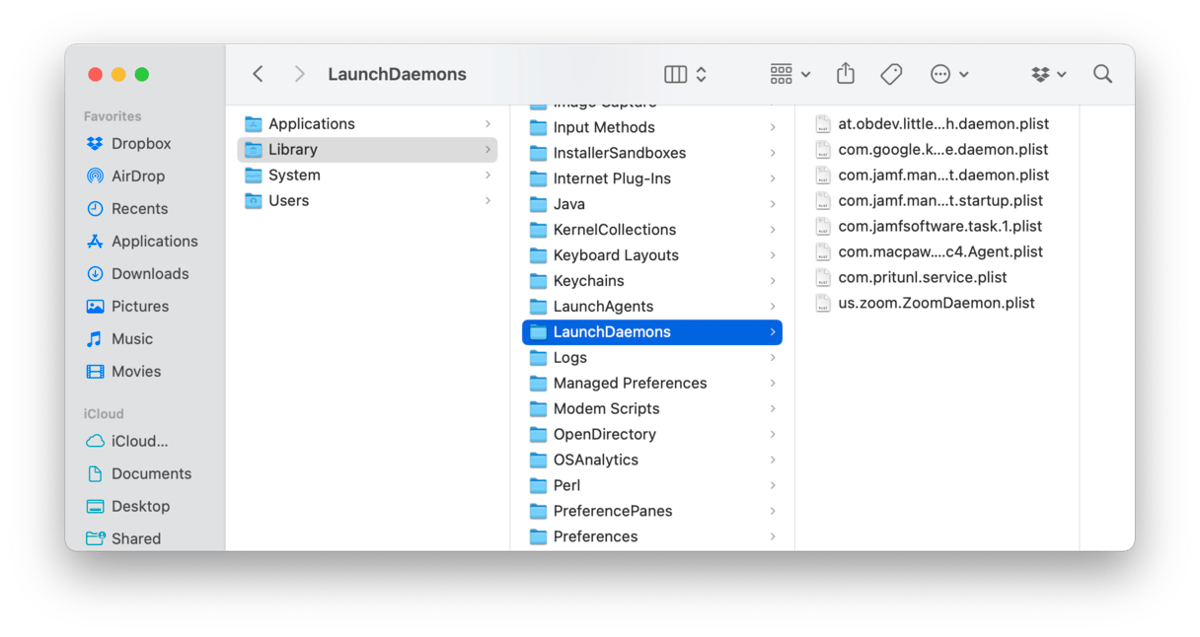
Uso de launchctl para la gestión de procesos
El comando launchctl es la herramienta principal para gestionar launch agents y daemons.
Ver todos los servicios cargados:
launchctl listVer servicios con estado:
launchctl list | grep -v "^-"Comprobar si un servicio específico se está ejecutando:
launchctl list | grep "com.dropbox"Deshabilitar Launch Agents
Descargar un Launch Agent de usuario (Temporal):
launchctl unload ~/Library/LaunchAgents/com.example.agent.plistDeshabilitar un Launch Agent de usuario (Persistente):
launchctl disable user/$UID/com.example.agentDeshabilitar un Launch Agent del sistema:
sudo launchctl disable system/com.example.daemonRehabilitar Launch Agents
Cargar un Launch Agent de usuario:
launchctl load ~/Library/LaunchAgents/com.example.agent.plistHabilitar un agente deshabilitado:
launchctl enable user/$UID/com.example.agentEliminar Launch Agents no deseados permanentemente
Precaución: Solo elimine agentes que esté seguro de no necesitar. Siempre haga una copia de seguridad primero.
1. Detener el agente:
launchctl unload ~/Library/LaunchAgents/com.unwanted.agent.plist2. Mover a ubicación de respaldo:
mkdir -p ~/Library/LaunchAgents.disabled
mv ~/Library/LaunchAgents/com.unwanted.agent.plist ~/Library/LaunchAgents.disabled/
3. Verificar eliminación:
launchctl list | grep "com.unwanted"Scripts de Terminal útiles para operaciones por lotes
Listar todos los Launch Agents que no son de Apple:
find ~/Library/LaunchAgents /Library/LaunchAgents -name "*.plist" 2>/dev/null | while read plist; do
    echo "$(basename "$plist")"
done
Mostrar procesos en segundo plano en ejecución ordenados por CPU:
ps aux | sort -nrk 3,3 | head -20Monitorear uso de CPU en tiempo real:
top -o cpu -n 20Solución de problemas de alto uso de CPU de WindowServer
WindowServer es el proceso central de macOS responsable de renderizar todos los elementos visuales. En macOS Tahoe 26, puede convertirse en un gran consumidor de recursos debido a los efectos Liquid Glass y problemas de compatibilidad con aplicaciones Electron.
Identificación de problemas de WindowServer
Síntomas:
- Ventiladores funcionando constantemente
- Alto uso de CPU (50%+) reportado por Monitor de Actividad
- Alto uso de GPU incluso cuando está inactivo
- MacBook calentándose
- Batería descargándose más rápido de lo esperado
- Animaciones lentas y respuesta de la interfaz de usuario lenta
Comprobación del uso de WindowServer:
- Abra Monitor de Actividad (Activity Monitor)
- Haga clic en la pestaña CPU
- Busque "WindowServer" en la lista de procesos
- Observe la columna % CPU
- Uso normal: 1-10% durante el uso típico
- Uso problemático: 30%+ sostenido
Causas raíz y soluciones
Causa 1: Error de renderizado de aplicaciones Electron
macOS Tahoe 26 introdujo un error donde las aplicaciones basadas en Electron (VS Code, Slack, Discord, Notion, etc.) hacen que WindowServer recalcule repetidamente las sombras de las ventanas.
Solución:
- Actualice todas las aplicaciones Electron a sus últimas versiones
- Si no hay actualizaciones disponibles, minimice o cierre las aplicaciones Electron cuando no estén en uso
- Como solución alternativa, establezca la variable de entorno:
export CHROME_HEADLESS=1- Espere a macOS 26.2, que incluye la corrección fundamental de Apple
Aplicaciones afectadas (Buscar actualizaciones):
- Visual Studio Code
- Slack
- Discord
- Notion
- Obsidian
- 1Password
- Bitwarden
- Signal
- Microsoft Teams
- Figma Desktop
Causa 2: Efectos de transparencia Liquid Glass
La nueva interfaz de usuario Liquid Glass requiere importantes recursos de GPU para el renderizado de transparencia.
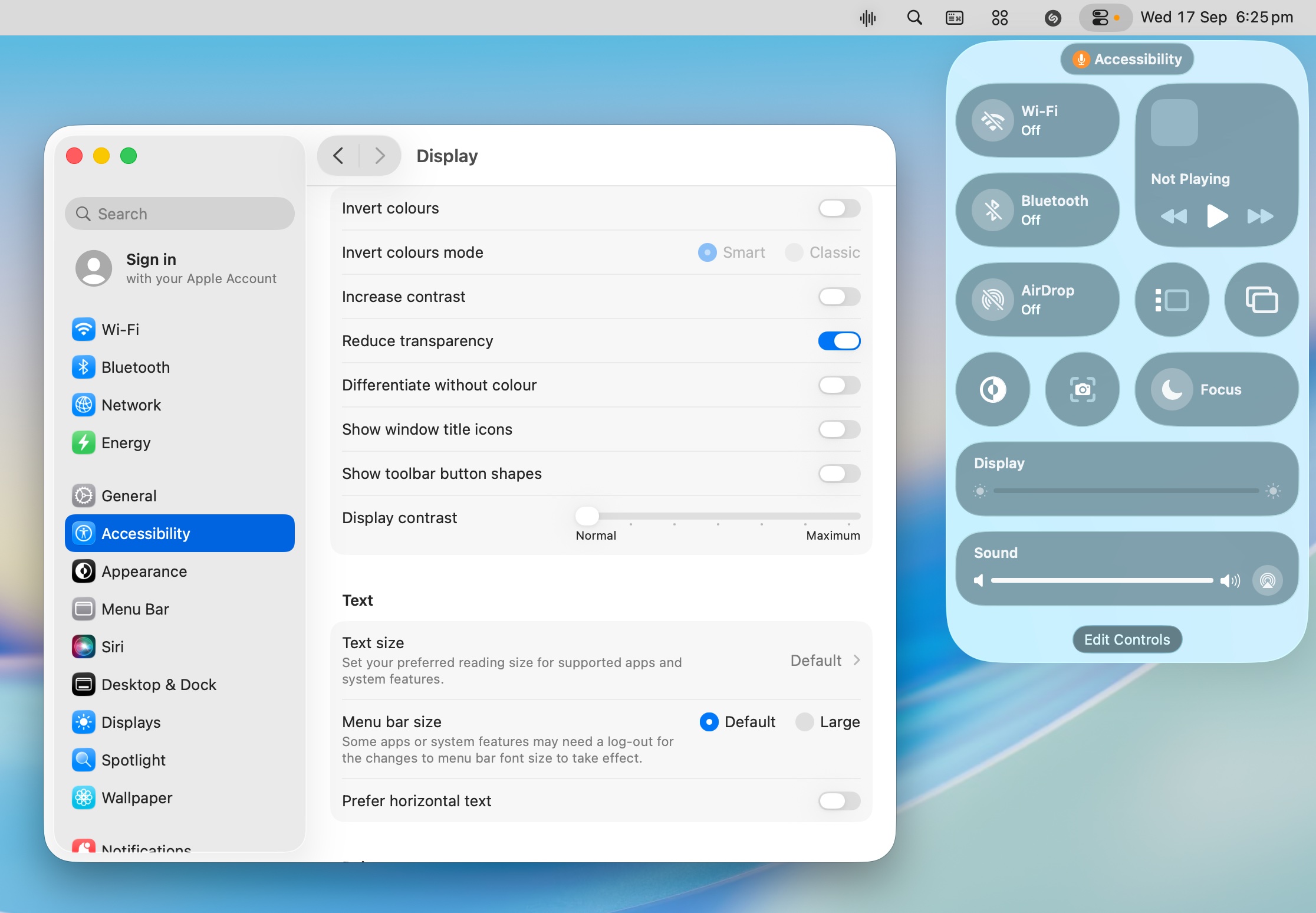
Solución - Reducir transparencia:
- Abra Ajustes del Sistema
- Vaya a Accesibilidad > Pantalla
- Habilite Reducir transparencia
- Esto reduce significativamente la carga de WindowServer
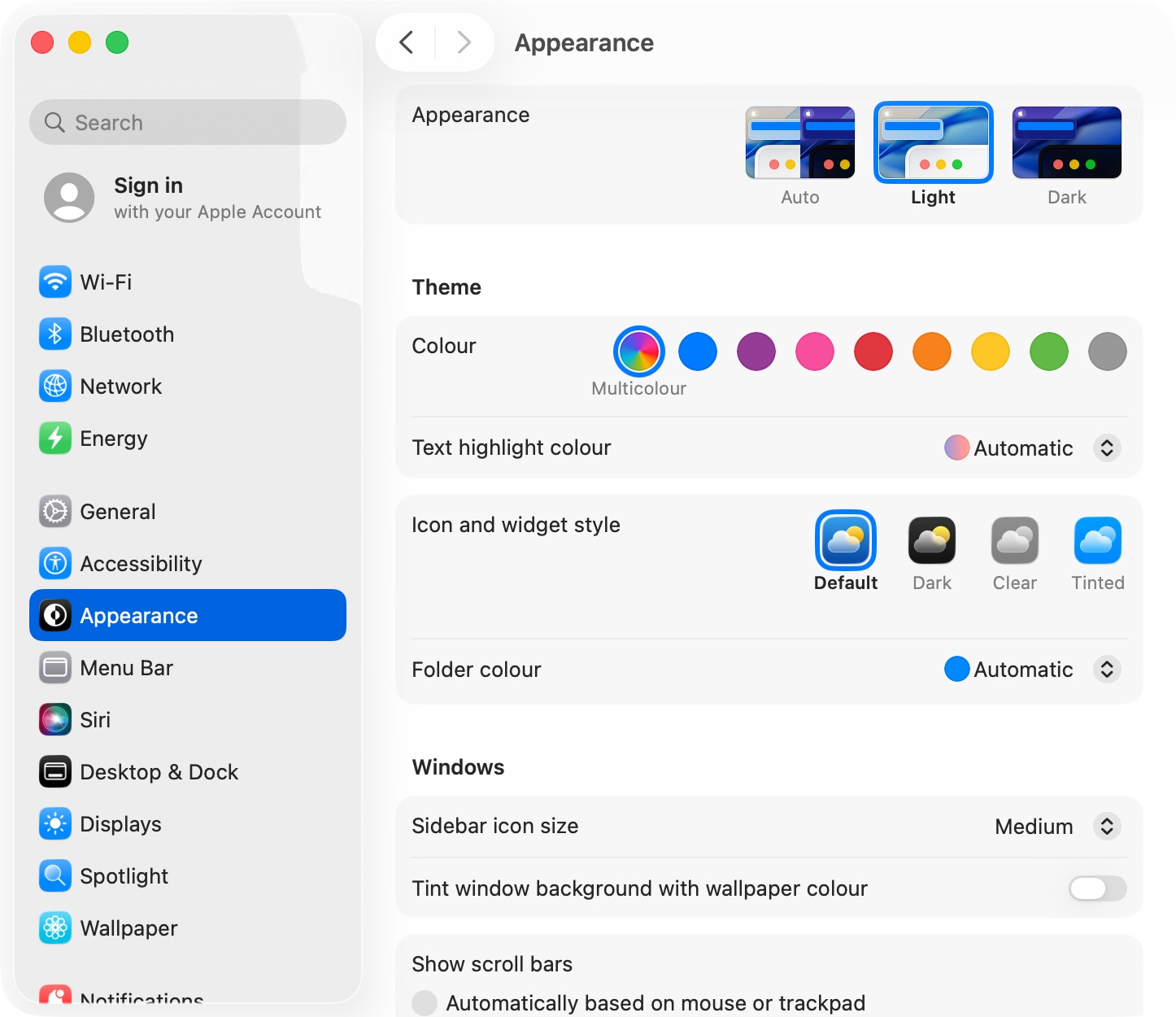
Solución - Ajustar estilo de icono:
- Abra Ajustes del Sistema > Aspecto
- Cambie "Estilo de iconos y widgets" de "Transparente" (Clear) a una opción menos transparente
- Seleccione "Teñido" (Tinted) para reducir la sobrecarga de GPU
Causa 3: Escalado de pantalla externa
Ejecutar pantallas externas a resoluciones escaladas obliga a WindowServer a renderizar a tamaños de búfer más altos.
Solución:
- Abra Ajustes del Sistema > Pantallas
- Seleccione su monitor externo
- Mantenga presionada la tecla Opción y haga clic en "Escalado"
- Elija "Por omisión" o resolución nativa
- Evite el escalado HiDPI en monitores que no sean Retina
Causa 4: Desorden de escritorio y widgets
Numerosos iconos de escritorio y widgets activos aumentan la carga de trabajo de renderizado.
Solución:
- Mueva archivos del Escritorio a carpetas
- Reduzca el número de widgets en el Centro de notificaciones
- Deshabilite fondos de pantalla animados
- Use imágenes de fondo de pantalla estáticas
Comandos de Terminal para diagnóstico de WindowServer
Verificar uso de GPU de WindowServer:
sudo powermetrics --samplers gpu_power -n 1Monitorear WindowServer en tiempo real:
top -pid $(pgrep WindowServer)Restablecer WindowServer (Cierra su sesión):
sudo killall WindowServerAdvertencia: Esto finalizará su sesión y cerrará su sesión.
Optimización del rendimiento del sistema mediante la gestión en segundo plano
Identificación de procesos en segundo plano que consumen muchos recursos
Usando Monitor de Actividad:
- Abra Monitor de Actividad
- Haga clic en la pestaña CPU, ordene por % CPU
- Haga clic en la pestaña Memoria, ordene por Memoria
- Haga clic en la pestaña Energía, ordene por Impacto energético
- Busque procesos de alto uso inesperados
Procesos comunes de alto impacto y soluciones:
| Proceso | Propósito | Solución para alto uso |
|---|---|---|
| kernel_task | Gestión térmica | Verifique puerto de carga, limpie ventilaciones |
| mds_stores | Indexación Spotlight | Espere a que termine o reconstruya el índice |
| corespotlightd | Base de datos Spotlight | Eliminar caché de CoreSpotlight |
| Photos Agent | Sincronización de fotos | Deje que la sincronización se complete |
| backupd | Time Machine | Verifique salud del disco de respaldo |
| cloudd | Sincronización iCloud | Verifique red, estado de iCloud |
| nsurlsessiond | Descargas de red | Verifique descargas atascadas |
| WindowServer | Renderizado de pantalla | Ver sección dedicada arriba |
| trustd | Validación de certificados | Restablecer certificados |
Configuración recomendada de elementos de inicio por tipo de usuario
Para usuarios generales (Oficina, Web, Email):
- Mantener: 1Password/Bitwarden, aplicaciones de trabajo esenciales
- Eliminar: Spotify, Discord, Slack (abrir manualmente cuando sea necesario)
- Segundo plano: Mantener agentes de respaldo, eliminar ayudantes innecesarios
Para profesionales creativos:
- Mantener: Creative Cloud (si es necesario), gestores de fuentes, calibración de color
- Eliminar: Aplicaciones sociales, herramientas de notificación
- Segundo plano: Mantener servicios de sincronización solo para proyectos activos
Para desarrolladores:
- Mantener: Docker (si es uso diario), ayudantes de control de versiones
- Eliminar: IDEs (iniciar manualmente), servidores de bases de datos (iniciar bajo demanda)
- Segundo plano: Mantener daemons necesarios, deshabilitar los no utilizados
Para estudiantes:
- Mantener: Aplicaciones para tomar notas (si son esenciales)
- Eliminar: Casi todo lo demás
- Segundo plano: Mantener sincronización en la nube, eliminar todos los demás
Gestión en segundo plano para ahorrar memoria
macOS Tahoe 26 requiere más memoria base debido a la interfaz de usuario Liquid Glass y las funciones de Apple Intelligence.
Uso de memoria base por configuración:
- 8GB RAM: ~5.1GB uso del sistema (2.9GB disponible)
- 16GB RAM: ~8.2GB uso del sistema (7.8GB disponible)
- 32GB RAM: ~14.8GB uso del sistema (17.2GB disponible)
Estrategias de optimización de memoria:
1. Auditar elementos en segundo plano:
# Listar procesos por uso de memoria
ps aux --sort=-%mem | head -20
2. Identificar fugas de memoria: Abra Monitor de Actividad, verifique la pestaña Memoria, busque procesos con uso de memoria que crece continuamente.
3. Reiniciar aplicaciones que consumen mucha memoria: Safari, Chrome y las aplicaciones Electron a menudo desarrollan fugas de memoria. Reinícielas periódicamente.
4. Usar aplicaciones nativas: Las aplicaciones nativas de Apple (Mail, Safari, Calendario) están optimizadas para macOS y usan menos memoria que las alternativas.
Optimización de la duración de la batería mediante control en segundo plano

Los procesos en segundo plano son una de las causas principales de la descarga de la batería en MacBooks con macOS Tahoe 26.
Identificación de procesos que agotan la batería
Usando la pestaña Energía de Monitor de Actividad:
- Abra Monitor de Actividad
- Haga clic en la pestaña Energía
- Ordene por Impacto energético (descendente)
- Busque procesos con impacto "Alto" o "Muy alto"
- Verifique la columna Impidiendo la entrada en reposo para aplicaciones que bloquean el sueño
Usando Ajustes de Batería:
- Abra Ajustes del Sistema > Batería
- Haga clic en Salud de la batería
- Vea el Historial de uso para patrones
- Identifique aplicaciones que usan energía significativa
Procesos en segundo plano de alto impacto para controlar
Ahorradores de batería inmediatos:
- Deshabilite la sincronización de Dropbox cuando esté con batería
- Cierre aplicaciones de Creative Cloud cuando no estén en uso
- Salga de Slack y use la versión web cuando viaje
- Deshabilite agentes de respaldo durante reuniones
Comandos de Terminal para gestión de energía:
Verificar estado de la batería:
pmset -g battVer afirmaciones de energía (Qué impide el reposo):
pmset -g assertionsListar aplicaciones que impiden el reposo:
pmset -g assertions | grep "pid"Verificar estado térmico:
pmset -g thermstateConfiguración del Modo de bajo consumo
macOS Tahoe 26 incluye un Modo de bajo consumo mejorado que afecta a los procesos en segundo plano:
Habilitar Modo de bajo consumo:
- Abra Ajustes del Sistema > Batería
- Alterne Modo de bajo consumo
- O haga clic en el icono de la batería en la barra de menú > Modo de bajo consumo
Qué afecta el Modo de bajo consumo:
- Reduce la velocidad de la CPU
- Limita la actualización de aplicaciones en segundo plano
- Reduce el brillo de la pantalla
- Pausa la sincronización de iCloud Drive
- Retrasa notificaciones no urgentes
- Reduce efectos visuales
Automatización del Modo de bajo consumo: Puede crear una automatización de Atajos para habilitar el Modo de bajo consumo cuando la batería alcance un umbral.
Herramientas de terceros para una gestión mejorada en segundo plano
Si bien macOS proporciona herramientas básicas, las aplicaciones de terceros ofrecen un control más completo.
Herramientas recomendadas
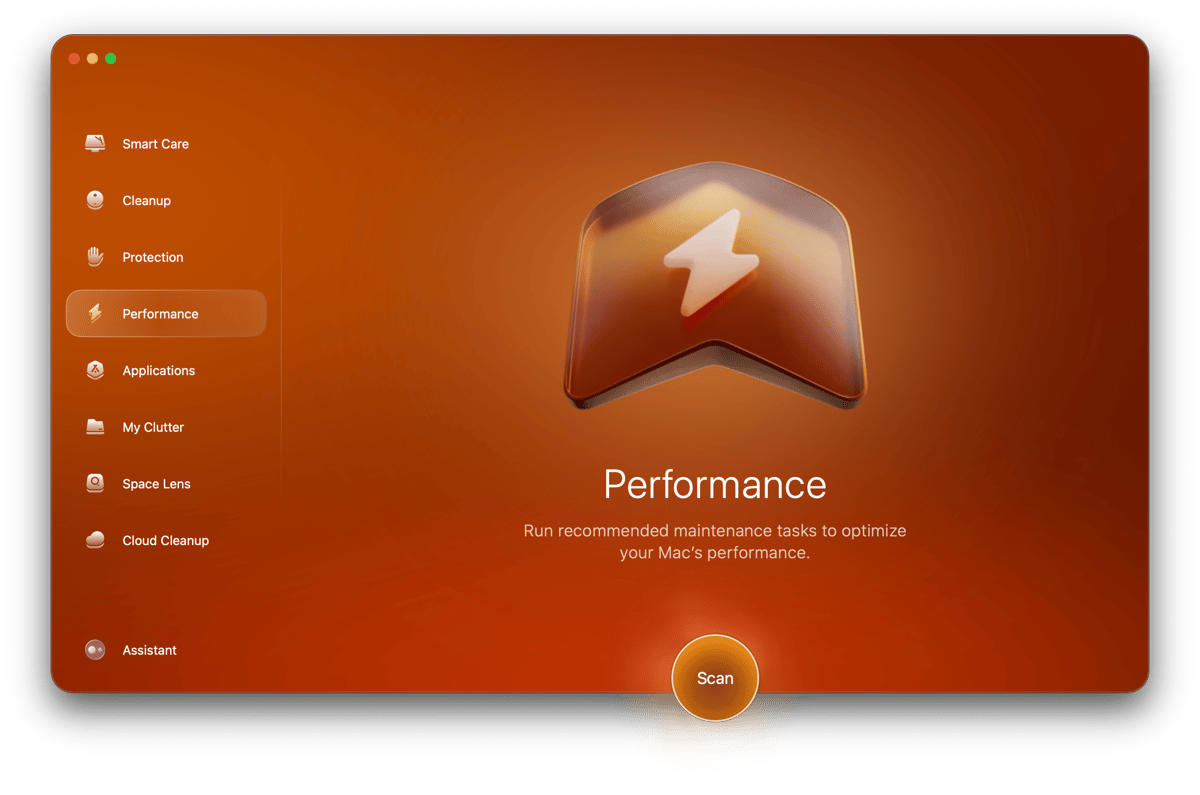
CleanMyMac X ($89.95/año)
- Interfaz visual para Launch Agents/Daemons
- Eliminación de elementos innecesarios con un clic
- Monitoreo y optimización del rendimiento
- Detección de malware para procesos en segundo plano no deseados
Lingon X ($15.99)
- Editor completo de launch agent/daemon
- Crear elementos de inicio personalizados
- Gestión de procesos basada en horarios
- Control de nivel experto con interfaz fácil de usar
LaunchControl ($15)
- GUI para gestión de launchd
- Ver y editar archivos plist
- Depurar problemas de inicio
- Filtrar y buscar agentes
App Tamer ($24.95)
- Limitación automática de CPU para aplicaciones en segundo plano
- Límites de recursos por aplicación
- Estadísticas de uso e informes
- Función de "Parada automática" para aplicaciones inactivas
iStat Menus ($11.99)
- Monitoreo en la barra de menú
- Estadísticas en tiempo real de CPU, memoria, red
- Identificar procesos que consumen muchos recursos rápidamente
- Datos históricos y tendencias
Alternativas gratuitas
Monitor de Actividad (Integrado)
- Visualización completa de procesos
- Pestañas de CPU, memoria, energía, disco, red
- Muestrear e inspeccionar procesos
- Forzar salida de aplicaciones problemáticas
Consola (Integrado)
- Ver registros del sistema
- Diagnosticar problemas de inicio
- Identificar errores de procesos en segundo plano
- Filtrar por nombre de proceso
Solución de problemas comunes
Problema: Mac tarda una eternidad en arrancar
Diagnóstico:
- Cronometre cuánto tarda el inicio (normal: 15-30 segundos en Apple Silicon)
- Si supera los 60 segundos, es probable que los elementos de inicio sean la causa
Solución:
- Arrancar en Modo Seguro: Mantenga presionado Shift durante el inicio (Intel) o mantenga presionado el botón de encendido hasta que aparezca "Cargando opciones de inicio", luego seleccione Arranque seguro (Apple Silicon)
- El Modo Seguro deshabilita los elementos de inicio y realiza un mantenimiento básico
- Reinicie normalmente y elimine los elementos de inicio innecesarios
- Si el inicio mejora drásticamente, vuelva a habilitar elementos sistemáticamente para identificar al culpable
Problema: La aplicación no se inicia a pesar de estar en Elementos de inicio
Posibles causas:
- La aplicación requiere Rosetta 2 (aplicaciones Intel en Apple Silicon)
- La aplicación no admite el lanzamiento automático
- Permisos de privacidad no otorgados
Solución:
- Inicie la aplicación manualmente primero
- Otorgue todos los permisos solicitados
- Verifique Ajustes del Sistema > Privacidad y seguridad
- Para aplicaciones Intel, asegúrese de que Rosetta 2 esté instalado:
softwareupdate --install-rosettaProblema: No se puede eliminar un elemento de inicio
Solución - Eliminación forzada vía Terminal:
- Encuentre el identificador del elemento:
launchctl list | grep "appname"- Descargar y deshabilitar:
launchctl unload ~/Library/LaunchAgents/com.appname.plist
launchctl disable user/$UID/com.appname- Mover el archivo plist:
mv ~/Library/LaunchAgents/com.appname.plist ~/.Trash/Problema: El proceso en segundo plano sigue regresando
Algunas aplicaciones reinstalan sus launch agents cuando se abren.
Solución:
- Desinstale la aplicación completamente
- O use las preferencias de la aplicación para deshabilitar "iniciar al iniciar sesión"
- O cree una regla de bloqueo:
# Hacer que el archivo plist sea inmutable
sudo chflags uchg ~/Library/LaunchAgents/com.unwanted.plist
Nota: Esto evita que el archivo se modifique hasta que elimine la marca.
Mejores prácticas para el mantenimiento continuo
Lista de verificación de mantenimiento mensual
-
Revisar elementos de inicio:
- Elimine cualquier aplicación que ya no use
- Verifique si hay nuevos elementos inesperados
-
Auditar elementos en segundo plano:
- Deshabilite elementos de aplicaciones desinstaladas
- Investigue elementos desconocidos antes de eliminarlos
-
Verificar Monitor de Actividad:
- Busque procesos con uso de CPU consistentemente alto
- Identifique aplicaciones en segundo plano que consumen mucha memoria
- Revise el impacto energético
-
Actualizar aplicaciones:
- Las aplicaciones Electron especialmente necesitan actualizaciones regulares
- Verifique versiones optimizadas para macOS
Antes de instalar nuevas aplicaciones
- Investigue si la aplicación agrega elementos de inicio
- Verifique reseñas para problemas de procesos en segundo plano
- Después de la instalación, verifique qué se agregó a Elementos de inicio
- Elimine componentes de inicio innecesarios inmediatamente
Después de actualizaciones de macOS
- Revise Elementos de inicio en busca de cambios
- Verifique si elementos previamente deshabilitados se volvieron a habilitar
- Pruebe el rendimiento del sistema
- Vuelva a aplicar cualquier personalización basada en Terminal
Conclusión: Tomando el control de la actividad en segundo plano de su Mac
La gestión efectiva de los elementos de inicio y los procesos en segundo plano es esencial para mantener un rendimiento óptimo en macOS Tahoe 26. La nueva interfaz de usuario Liquid Glass y las funciones de Apple Intelligence crean requisitos de recursos base adicionales, lo que hace que sea más importante que nunca minimizar la actividad en segundo plano innecesaria.
Puntos clave:
- Audite regularmente los elementos de inicio - Revise Ajustes del Sistema > General > Arranque y extensiones mensualmente
- Use Monitor de Actividad - Identifique procesos de alto uso de CPU y memoria
- Domine los comandos de Terminal -
launchctlproporciona un control poderoso sobre los procesos en segundo plano - Aborde problemas de WindowServer - Actualice aplicaciones Electron y reduzca efectos de transparencia
- Optimice para su caso de uso - Diferentes tipos de usuarios necesitan diferentes configuraciones
- Considere herramientas de terceros - CleanMyMac X, Lingon X y otros proporcionan una gestión mejorada
Al implementar las estrategias de esta guía, puede esperar:
- Tiempos de inicio más rápidos (mejora del 30-60%)
- Mejor duración de la batería (mejora del 15-25%)
- Reducción del ruido del ventilador y calor
- Rendimiento del sistema más fluido
- Más memoria disponible para aplicaciones activas
Siguientes pasos:
- Abra Ajustes del Sistema y audite sus elementos de inicio actuales
- Use Monitor de Actividad para identificar procesos que consumen muchos recursos
- Aplique los comandos de Terminal relevantes para su situación
- Implemente prácticas de mantenimiento mensual
Para más guías de optimización de macOS Tahoe, explore nuestro Análisis de rendimiento y la Guía de solución de descarga de batería.