Cómo Restablecer NVRAM, PRAM y SMC en Mac: Guía Completa para Intel y Apple Silicon 2026
Aprende a restablecer NVRAM, PRAM y SMC en tu Mac para solucionar problemas de pantalla, audio, arranque y hardware. Cubre tanto Macs Intel como Apple Silicon M1/M2/M3/M4/M5 con instrucciones paso a paso y consejos de solución de problemas.
Restablecer NVRAM, PRAM y SMC son técnicas clásicas de solución de problemas en Mac que pueden resolver diversos problemas relacionados con el hardware. Sin embargo, estos procesos funcionan de manera diferente en Macs Intel versus Macs con Apple Silicon. Esta guía completa explica qué hace cada restablecimiento, cuándo usarlos y cómo realizarlos en cada modelo de Mac.
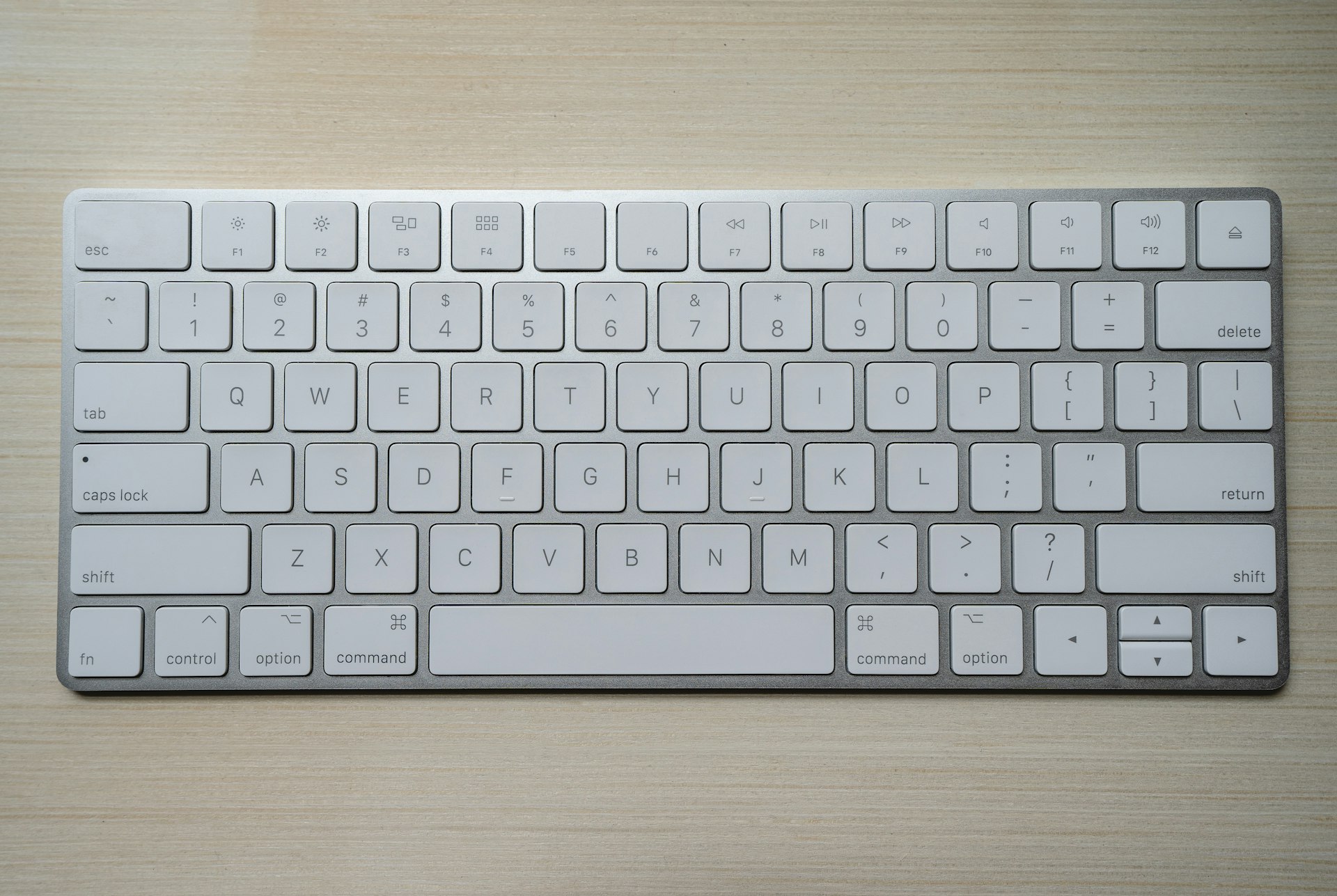
Los restablecimientos de NVRAM y SMC utilizan combinaciones de teclas específicas para resolver problemas de hardware.


Referencia Rápida: ¿Qué Restablecimiento Necesitas?
| Problema | Solución Mac Intel | Solución Apple Silicon |
|---|---|---|
| Problemas de resolución de pantalla | Restablecer NVRAM | Reiniciar Mac |
| Problemas de sonido/volumen | Restablecer NVRAM | Reiniciar Mac |
| Selección de disco de arranque | Restablecer NVRAM | Reiniciar Mac |
| Problemas de zona horaria/reloj | Restablecer NVRAM | Reiniciar Mac |
| Kernel panic al arrancar | Restablecer NVRAM + SMC | Apagar, esperar 30 seg |
| Ventilador funcionando constantemente | Restablecer SMC | Apagar, esperar 30 seg |
| Batería no carga | Restablecer SMC | Apagar, esperar 30 seg |
| Problemas de teclado/trackpad | Restablecer SMC | Apagar, esperar 30 seg |
| Botón de encendido no responde | Restablecer SMC | Mantener encendido 10 seg |
| Problemas de suspensión/activación | Restablecer SMC | Apagar, esperar 30 seg |
Entendiendo NVRAM, PRAM y SMC
¿Qué es NVRAM/PRAM?
NVRAM (Memoria de Acceso Aleatorio No Volátil) almacena configuraciones que tu Mac necesita acceder rápidamente:
- Resolución de pantalla y frecuencia de actualización
- Selección de disco de arranque
- Volumen del altavoz
- Configuración de zona horaria
- Información de kernel panic reciente
- Información de dispositivos Bluetooth
PRAM (RAM de Parámetros) es el término antiguo para esencialmente lo mismo en Macs PowerPC. Los Macs modernos usan NVRAM, pero los términos se usan a menudo indistintamente.
¿Qué es SMC?
SMC (Controlador de Gestión del Sistema) gestiona funciones de hardware de bajo nivel:
- Gestión de energía (suspensión, activación, apagado)
- Carga de batería y gestión
- Gestión térmica (ventiladores)
- Luces indicadoras de estado (LED)
- Retroiluminación del teclado
- Comportamiento del trackpad
- Cambio de modo de video
- Respuesta del Sensor de Movimiento Repentino
Diferencia con Apple Silicon
Importante: Los Macs con Apple Silicon (M1, M2, M3, M4, M5) no tienen un SMC tradicional ni NVRAM restablecible por el usuario. Estas funciones están integradas en el propio chip y se gestionan automáticamente.
En Apple Silicon:
- NVRAM se verifica y actualiza automáticamente en cada arranque
- Las funciones de SMC son manejadas por el chip mismo
- Un simple reinicio o apagado a menudo logra lo que los restablecimientos de NVRAM/SMC hacen en Macs Intel
Parte 1: Procedimientos de Restablecimiento para Mac con Apple Silicon
Para Macs M1, M2, M3, M4 y M5
Los Macs con Apple Silicon manejan estas configuraciones de manera diferente. No hay combinación de teclas manual para restablecer NVRAM porque el sistema verifica y repara automáticamente NVRAM al arrancar.
Restablecimiento Básico (Equivalente a Restablecimiento NVRAM/SMC)
Paso 1: Apagado Completo
- Haz clic en el menú Apple () > Apagar
- Espera a que el Mac se apague completamente
- Espera 30 segundos (¡importante!)
- Presiona el botón de encendido para reiniciar
Este simple proceso permite que el sistema restablezca varios parámetros que podrían estar causando problemas.
Restablecimiento Extendido (Para Problemas Persistentes)
Paso 1: Apagado Forzado
- Mantén presionado el botón de encendido durante 10 segundos
- Suelta cuando el Mac se apague
- Espera 10 segundos
- Presiona el botón de encendido normalmente para reiniciar
Usando el Modo Recuperación para un Restablecimiento Más Profundo
Si los problemas persisten, arranca en Modo Recuperación:
- Apaga tu Mac completamente
- Mantén presionado el botón de encendido
- Sigue manteniendo hasta que veas "Cargando opciones de arranque"
- Selecciona Opciones > Continuar
- Desde el menú Utilidades, abre Terminal
- Escribe:
nvram -cy presiona Enter - Escribe:
shutdown -r nowpara reiniciar
Nota: El comando nvram -c borra la configuración de NVRAM. Este es el equivalente más cercano al restablecimiento de NVRAM en Mac Intel.
Restableciendo Configuraciones Específicas vía Terminal
Puedes restablecer variables individuales de NVRAM:
# Ver todas las configuraciones de NVRAM
nvram -xp

# Restablecer selección de disco de arranque
sudo nvram -d SystemAudioVolume

# Borrar argumentos de arranque
sudo nvram boot-args=""

# Restablecer al volumen de arranque predeterminado
sudo bless --mount / --setBoot
Cuándo Usar Cada Método
| Situación | Acción Recomendada |
|---|---|
| Problemas menores de pantalla/audio | Reinicio simple |
| Problemas de emparejamiento Bluetooth | Apagar, esperar 30 seg, reiniciar |
| Mac no despierta de suspensión | Mantener encendido 10 seg, reiniciar |
| Kernel panics | Modo Recuperación + nvram -c |
| Bucle de arranque | Solución de problemas en Modo Recuperación |
Parte 2: Procedimientos de Restablecimiento para Mac Intel
Restableciendo NVRAM en Macs Intel
Modelos Compatibles: Todos los Macs basados en Intel (2006-2020)
Paso 1: Apagar
- Menú Apple () > Apagar
- Espera a que el Mac se apague completamente
Paso 2: Iniciar y Mantener Teclas
- Presiona el botón de encendido
- Inmediatamente mantén presionado: ⌘ + Option + P + R
- Mantén estas cuatro teclas durante unos 20 segundos
Paso 3: Soltar Teclas
- En Macs con sonido de arranque: Suelta después de escuchar el segundo sonido de arranque
- En Macs sin sonido (2016+): Suelta después de que el logo de Apple aparezca y desaparezca dos veces
- En Macs con chip T2: Suelta después de que el logo de Apple aparezca y desaparezca dos veces
Qué Sucede Después del Restablecimiento:
- La pantalla puede parpadear o quedarse en negro brevemente
- Es posible que necesites reconfigurar:
- Resolución de pantalla
- Disco de arranque
- Volumen de sonido
- Zona horaria
Restableciendo SMC en Macs Intel
Los procedimientos de restablecimiento de SMC varían según el tipo de Mac:
MacBook con Chip T2 (2018-2020)
- Apaga tu Mac
- Mantén presionado: Control + Option + Shift (lado izquierdo) durante 7 segundos
- Mientras mantienes esas teclas, también mantén presionado el botón de encendido
- Mantén las cuatro teclas durante otros 7 segundos
- Suelta todas las teclas
- Espera unos segundos
- Presiona el botón de encendido para encender tu Mac
MacBook sin Chip T2 (2017 y anteriores)
Con Batería Extraíble:
- Apaga el Mac
- Retira la batería
- Mantén presionado el botón de encendido durante 5 segundos
- Reinstala la batería
- Presiona el botón de encendido para encender
Con Batería No Extraíble:
- Apaga el Mac
- Mantén presionado: Shift + Control + Option (lado izquierdo) + Botón de encendido durante 10 segundos
- Suelta todas las teclas
- Presiona el botón de encendido para encender
Mac de Escritorio con Chip T2 (iMac Pro, Mac mini 2018+)
- Apaga el Mac
- Desconecta el cable de alimentación
- Espera 15 segundos
- Vuelve a conectar el cable de alimentación
- Espera 5 segundos
- Presiona el botón de encendido para encender
Mac de Escritorio sin Chip T2 (iMac, Mac Pro, Mac mini antiguos)
- Apaga el Mac
- Desconecta el cable de alimentación
- Espera 15 segundos
- Vuelve a conectar el cable de alimentación
- Espera 5 segundos
- Presiona el botón de encendido para encender
Cómo Verificar si tu Mac Tiene Chip T2
- Mantén la tecla Option y haz clic en el menú Apple ()
- Selecciona Información del Sistema
- En la barra lateral, selecciona Controlador (bajo Hardware)
- Busca "Apple T2 Security Chip" a la derecha
Parte 3: Solución de Problemas Específicos
Problemas de Pantalla y Resolución
Síntomas:
- Resolución incorrecta después de conectar pantalla externa
- Parpadeo de pantalla o artefactos
- Pantalla no detectada
Solución (Apple Silicon):
# En Terminal
sudo nvram -d display-resolution
Luego reinicia.
Solución (Intel):
- Restablecer NVRAM (⌘ + Option + P + R)
- Si el problema persiste, también restablecer SMC
Problemas de Audio y Sonido
Síntomas:
- Sin sonido de los altavoces
- Controles de volumen no funcionan
- Crujidos o distorsión de audio
Solución (Apple Silicon):
- Configuración del Sistema > Sonido
- Verifica el dispositivo de Salida
- Si está mal, apaga, espera 30 seg, reinicia
Solución (Intel):
- Restablecer NVRAM
- Verifica Configuración de Audio MIDI para problemas de frecuencia de muestreo
Problemas del Disco de Arranque
Síntomas:
- Mac arranca desde el disco equivocado
- Error "No bootable device"
- Disco de arranque no encontrado
Solución (Ambos):
- Reinicia manteniendo la tecla Option
- Selecciona el disco de arranque correcto
- Haz clic en la flecha para arrancar
- Configuración del Sistema > General > Disco de Arranque para establecer predeterminado
Problemas de Batería y Carga
Síntomas:
- No carga cuando está conectado
- Porcentaje de batería incorrecto
- Mensaje "Batería No Cargando"
Solución (Apple Silicon):
- Verifica Configuración del Sistema > Batería para estado de carga
- Apaga, espera 30 segundos, reinicia
- Si persiste, verifica la conexión MagSafe/USB-C
Solución (Intel):
- Restablecer SMC (ver instrucciones arriba)
- Verifica Información del Sistema > Energía para salud de la batería
Ventilador Funcionando Constantemente
Síntomas:
- Ventiladores a máxima velocidad constantemente
- Mac caliente con bajo uso de CPU
- Ventiladores no responden a cambios de carga
Solución (Apple Silicon):
- Verifica Monitor de Actividad para procesos descontrolados
- Cierra aplicaciones problemáticas
- Apaga, espera 1 minuto, reinicia
Solución (Intel):
- Restablecer SMC
- Verifica si hay polvo bloqueando las rejillas
- Verifica los ventiladores en Apple Diagnostics
Problemas de Teclado y Trackpad
Síntomas:
- Teclas no responden
- Trackpad no hace clic
- Retroiluminación del teclado no funciona
Solución (Apple Silicon):
- Conecta un teclado USB para probar
- Apaga, espera 30 segundos, reinicia
- Si persiste, intenta Modo Recuperación
Solución (Intel):
- Restablecer SMC
- Restablecer NVRAM si el problema persiste
- Verifica si hay daño físico
Parte 4: Modo Seguro y Apple Diagnostics
Arrancando en Modo Seguro
El Modo Seguro puede ayudar a diagnosticar y solucionar problemas al:
- Ejecutar reparación de disco
- Cargar solo extensiones del kernel esenciales
- Limpiar cachés del sistema
Modo Seguro en Apple Silicon:
- Apaga el Mac
- Mantén presionado el botón de encendido hasta que aparezca "Cargando opciones de arranque"
- Selecciona tu disco de arranque
- Mantén presionada la tecla Shift
- Haz clic en "Continuar en Modo Seguro"
Modo Seguro en Mac Intel:
- Apaga el Mac
- Enciende e inmediatamente mantén la tecla Shift
- Suelta cuando veas la ventana de inicio de sesión
Ejecutando Apple Diagnostics
Apple Silicon:
- Apaga el Mac
- Mantén presionado el botón de encendido
- Suelta cuando veas las opciones de arranque
- Presiona ⌘ + D
Mac Intel:
- Apaga el Mac
- Enciende e inmediatamente mantén la tecla D
- Suelta cuando veas la selección de idioma
Códigos de Error Comunes:
| Código | Significado | Acción |
|---|---|---|
| ADP000 | No se encontraron problemas | El problema puede estar relacionado con software |
| PPF001-PPF004 | Problema de ventilador | Verifica si hay polvo, puede necesitar servicio |
| PPT001-PPT007 | Problema de batería | Puede necesitar reemplazo de batería |
| VDH001-VDH006 | Problema de pantalla | Prueba pantalla externa, puede necesitar servicio |
| CNW001-CNW008 | Problema de WiFi | Restablecer configuración de red |
Parte 5: Cuando los Restablecimientos No Ayudan
Señales de Fallo de Hardware
Si los restablecimientos no resuelven los problemas, puedes tener problemas de hardware:
- Kernel panics consistentes con el mismo error
- Daño físico visible
- Indicador de contacto con líquido activado
- Apple Diagnostics reporta errores
- El problema ocurre en Modo Seguro
Pasos Alternativos de Solución de Problemas
1. Crear Nueva Cuenta de Usuario Prueba si el problema ocurre con una cuenta de usuario nueva (problema de software vs hardware)
2. Arrancar desde Disco Externo Prueba la instalación de macOS en disco externo
3. Reinstalar macOS Desde Modo Recuperación, reinstala macOS sin borrar datos
4. Borrar e Instalación Limpia Último recurso antes del servicio de hardware
Cuándo Buscar Ayuda Profesional
Contacta al Soporte de Apple o visita una Apple Store si:
- Múltiples restablecimientos no han resuelto el problema
- Apple Diagnostics reporta errores
- El daño físico es visible
- El problema afecta la funcionalidad básica
- El Mac está bajo garantía o AppleCare
Parte 6: Mantenimiento Preventivo
Tareas de Mantenimiento Regular
Semanal:
- Reinicia el Mac al menos una vez
- Verifica actualizaciones de macOS
Mensual:
- Revisa Monitor de Actividad para consumidores de recursos
- Limpia cachés del navegador
- Verifica que la copia de seguridad funcione
Trimestral:
- Verifica la salud de la batería
- Limpia el polvo de las rejillas (Macs de escritorio)
- Revisa elementos de inicio
Monitoreando la Salud del Sistema
Herramientas Integradas:
- Monitor de Actividad: CPU, memoria, energía, disco, red
- Información del Sistema: Detalles del hardware
- Consola: Registros del sistema
- Utilidad de Discos: Salud del almacenamiento
Terceros Recomendados:
- iStat Menus: Monitoreo completo
- coconutBattery: Salud de la batería
- DriveDx: Monitoreo de salud del SSD
Referencia de Comandos
Comandos Útiles de Terminal
# Ver configuraciones de NVRAM
nvram -xp

# Borrar todo NVRAM (requiere reinicio)
sudo nvram -c

# Verificar salud de batería (Intel)
system_profiler SPPowerDataType

# Ver estado térmico
pmset -g thermstate

# Verificar versión de SMC (Intel)
system_profiler SPHardwareDataType | grep SMC

# Restablecer módulo Bluetooth
sudo pkill bluetoothd

# Ver kernel panics recientes
log show --predicate 'eventMessage contains "panic"' --last 24h
Conclusión
Entender cuándo y cómo restablecer NVRAM, PRAM y SMC puede ahorrarte viajes a la Apple Store y resolver problemas comunes del Mac rápidamente. Las diferencias clave entre Macs Intel y Apple Silicon significan que se necesitan enfoques diferentes.
Puntos Clave:
- Los Macs con Apple Silicon gestionan automáticamente las funciones de NVRAM/SMC—un simple reinicio o apagado a menudo es suficiente
- Los Macs Intel requieren combinaciones de teclas específicas para restablecimientos de NVRAM y SMC
- Prueba la solución más simple primero: reinicia antes de intentar restablecimientos
- Modo Seguro y Apple Diagnostics ayudan a determinar si los problemas son de hardware o software
- Cuando los restablecimientos fallan, el problema puede requerir servicio profesional
Estos restablecimientos son procedimientos seguros y no destructivos que no eliminarán tus datos. Al solucionar problemas del Mac, deberían estar entre tus primeros pasos antes de medidas más drásticas como reinstalar macOS.
Artículos Relacionados: