¿Apple Intelligence en gris o no disponible en tu Mac? Solución
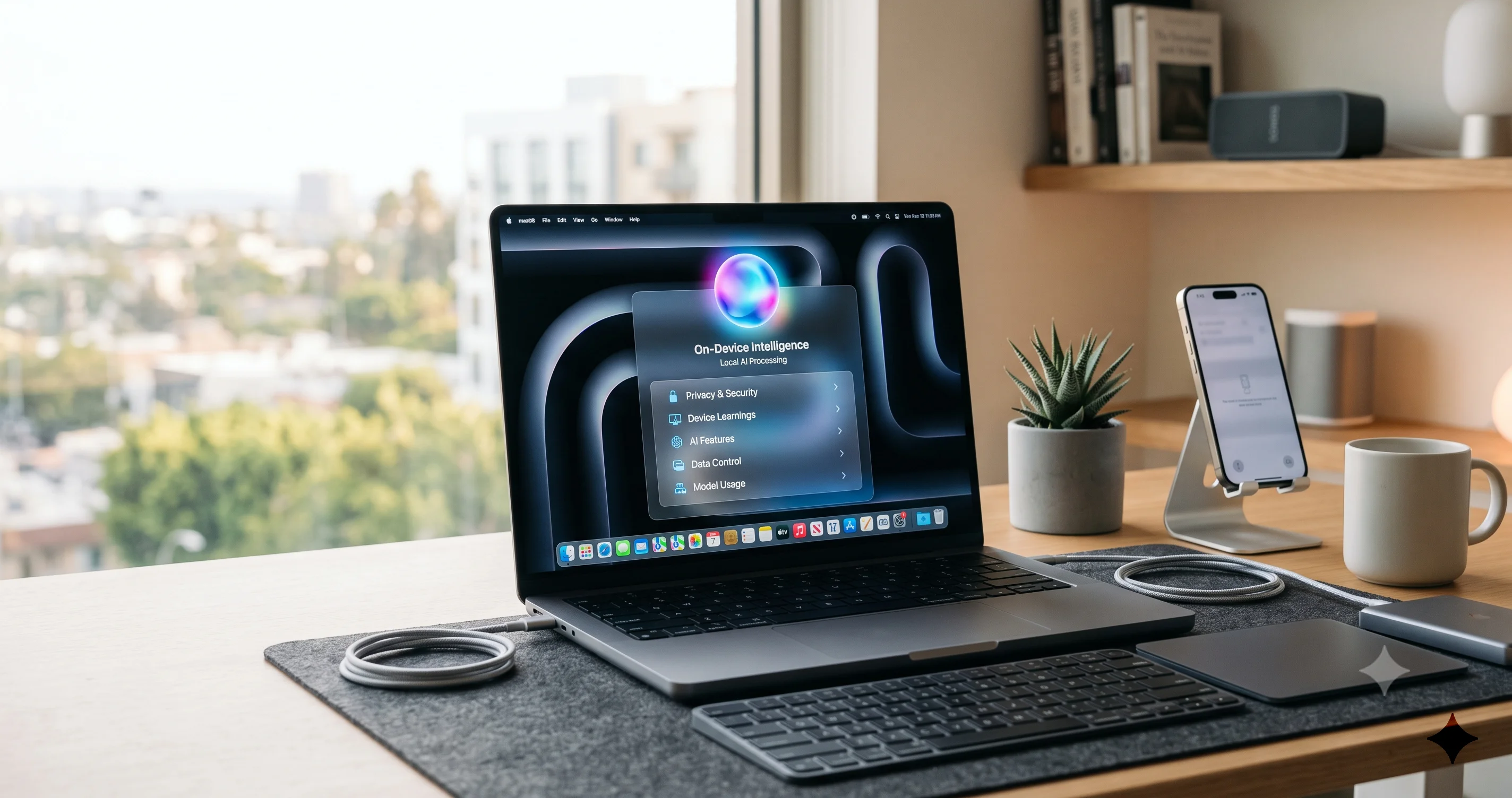
¿Apple Intelligence no aparece, está en gris o se queda en "Preparando" en tu Mac? Soluciona región, idioma, almacenamiento y lista de espera en macOS.
Actualizaste tu Mac, abriste Ajustes del Sistema y fuiste a buscar las flamantes funciones de IA de las que todo el mundo habla, solo para descubrir que Apple Intelligence está completamente ausente, aparece atenuada de forma que no puedes tocarla, o se queda para siempre en un mensaje giratorio de "Preparando". Si eso te suena familiar, no estás solo. Con el despliegue de la beta pública de macOS 27 en julio de 2026 y una nueva ola de funciones de IA en el dispositivo, más gente que nunca intenta activar Apple Intelligence por primera vez, y se topa directamente con un muro.
Lo frustrante es que "Apple Intelligence no disponible en Mac" no es un único problema con una única causa. Es un síntoma que puede provenir de al menos una docena de causas distintas: un chip Intel no compatible, una versión desactualizada de macOS, un idioma o región incorrectos, un dispositivo que no ha iniciado sesión con una cuenta de Apple, un perfil de trabajo que bloquea la función silenciosamente, o simplemente una descarga de modelo que aún no ha terminado. Cada una tiene su propia solución, y aplicar la solución equivocada te hace perder un tiempo que podrías dedicar a usar realmente la función.
Esta guía repasa todos los motivos por los que Apple Intelligence aparece en gris, ausente o atascada en tu Mac, y te da la solución exacta para cada uno. Iremos en el orden que resuelve más casos con mayor rapidez, empezando por la comprobación de hardware que explica la mayor proporción de reportes de "no disponible", para luego pasar por el software, el idioma y la región, el inicio de sesión y el almacenamiento, y finalmente las restricciones de dispositivos gestionados que atrapan a mucha gente que usa Macs de empresa o de un centro educativo. Sigue los pasos en orden y, en la gran mayoría de los casos, tendrás Apple Intelligence activada y descargándose al final.
Puntos clave
- Apple Intelligence requiere una Mac con Apple Silicon (M1 o posterior). Las Mac basadas en Intel no pueden ejecutarla en absoluto, y este es, con diferencia, el motivo más común por el que aparece "no disponible". En macOS 27, el propio sistema operativo es exclusivo de Apple Silicon.
- Tu versión de macOS, el idioma, el idioma de Siri y la Región tienen que coincidir. Apple Intelligence necesita una versión de macOS suficientemente reciente además de un idioma principal compatible, un idioma de Siri compatible y una Región del dispositivo configurada en Ajustes del Sistema.
- Una vez la activas, los modelos se descargan en segundo plano. Ver "Preparando" o una lista de espera durante un tiempo es normal. Necesita Wi-Fi, alimentación, almacenamiento libre (unos cuantos GB) y el Modo de bajo consumo desactivado para terminar.
- Las Mac de trabajo y de centros educativos pueden bloquear Apple Intelligence por completo. Los perfiles de Gestión de dispositivos móviles (MDM) y las restricciones de contenido de Tiempo de uso pueden ocultar o atenuar el ajuste sin ninguna explicación evidente.
- La mayoría de los estados atascados se resuelven con un simple reinicio. Cerrar sesión y volver a iniciarla en tu cuenta de Apple, alternar Siri, liberar almacenamiento o reiniciar la Mac resuelve la mayoría de los bloqueos en "Preparando" y en la lista de espera.
Por qué Apple Intelligence está ausente o en gris
Antes de empezar a cambiar ajustes, conviene entender el puñado de puertas que se interponen entre tu Mac y una configuración funcional de Apple Intelligence. Cada caso de "no disponible" o de ajuste en gris se remonta a una de estas, y saber en cuál te has quedado atascado te evita probar soluciones que no aplican.
1. Hardware. Apple Intelligence ejecuta sus modelos en el dispositivo usando el Neural Engine de Apple Silicon. Eso significa que necesita un chip Apple Silicon, es decir, M1 o posterior. Si tu Mac tiene un procesador Intel, Apple Intelligence nunca aparecerá, hagas lo que hagas. En macOS 27 esto deja de ser un problema en el sentido de que el sistema operativo solo se instala en Apple Silicon de todos modos, pero mucha gente sigue usando equipos más antiguos o versiones anteriores de macOS en los que una Mac Intel muestra el ajuste ausente.
2. Software. Apple Intelligence se lanzó por primera vez con macOS Sequoia 15.1. Si estás en una versión anterior, la función simplemente aún no existe en tu versión de macOS. A partir de macOS Tahoe 26 y macOS 27 viene integrada, así que mantener tu Mac actualizada elimina esta puerta por completo.
3. Idioma y Región. Apple condiciona Apple Intelligence al idioma principal de tu dispositivo, al idioma de Siri y a la Región del dispositivo. Históricamente la función exigía que estos tres estuvieran configurados con una combinación compatible (empezó con inglés para Estados Unidos), y la compatibilidad se ha ampliado con el tiempo para cubrir más localidades de inglés e idiomas adicionales. Si cualquiera de estos tres ajustes tiene un valor no compatible, el interruptor puede estar ausente o en gris.
4. Estado de la cuenta y de la configuración. Necesitas haber iniciado sesión con una cuenta de Apple. Un dispositivo que se saltó el inicio de sesión de iCloud, o uno atrapado en un estado de configuración a medio terminar, puede ocultar o desactivar Apple Intelligence hasta que completes el inicio de sesión.
5. Descarga y recursos. Incluso después de activar el interruptor, los modelos de IA propiamente dichos tienen que descargarse. Poco almacenamiento, el Modo de bajo consumo, la ausencia de Wi-Fi o no estar enchufada pueden pausar esa descarga y dejarte mirando indefinidamente "Preparando" o un mensaje de lista de espera.
6. Restricciones. En una Mac gestionada por un empleador o un centro educativo, un administrador puede desactivar Apple Intelligence mediante un perfil MDM. Las restricciones de contenido de Tiempo de uso pueden hacer lo mismo en una Mac personal. En ambos casos, el ajuste suele aparecer en gris, a veces con una pequeña nota que explica que está gestionado.
El resto de esta guía aborda estas puertas en orden. Empieza por el Paso 1 y solo avanza una vez que cada comprobación se supere.
Una cosa más que conviene aclarar antes de empezar: el orden de estas puertas es deliberado. No tiene sentido tocar los ajustes de idioma y región si tu Mac tiene un chip Intel, ni tiene sentido perseguir una descarga atascada si un perfil de trabajo está bloqueando la función directamente. Cada paso de abajo está diseñado para fallar rápido, es decir, te dice enseguida si esa puerta en concreto es tu problema para que puedas solucionarla y avanzar, o descartarla y continuar. Si eres del tipo impaciente que quiere saltar directamente, las dos comprobaciones que resuelven más casos son la verificación de Apple Silicon del Paso 1 y la alineación de idioma, idioma de Siri y Región del Paso 3, así que empieza por ahí si no te queda más remedio, pero vuelve y lee el resto si eso no lo soluciona.
Paso 1: Confirma que tu Mac puede ejecutarla
Esto es lo primero que hay que comprobar porque explica más reportes de "Apple Intelligence no disponible en Mac" que todas las demás causas juntas. Apple Intelligence requiere Apple Silicon, la familia de chips propia de Apple: M1, M2, M3, M4, y sus variantes Pro, Max y Ultra, además de cualquier generación más reciente que llegue junto a macOS 27. Las Mac basadas en Intel, es decir, cualquier Mac vendida con procesador Intel, no son compatibles y nunca lo serán. No existe ningún ajuste, solución alternativa o actualización que añada Apple Intelligence a una Mac Intel. El hardware del Neural Engine del que depende no está presente.
Así es como comprobar qué chip tiene tu Mac:
- Haz clic en el menú Apple, en la esquina superior izquierda de la pantalla.
- Elige Acerca de esta Mac.
- Mira la línea Chip. Si dice algo como "Apple M1", "Apple M2 Pro", "Apple M3" o "Apple M4", tienes Apple Silicon y puedes ejecutar Apple Intelligence. Si dice "Procesador" seguido de un modelo Intel (por ejemplo, "2,6 GHz 6 núcleos Intel Core i7"), tu Mac es basada en Intel y no puede ejecutar la función.
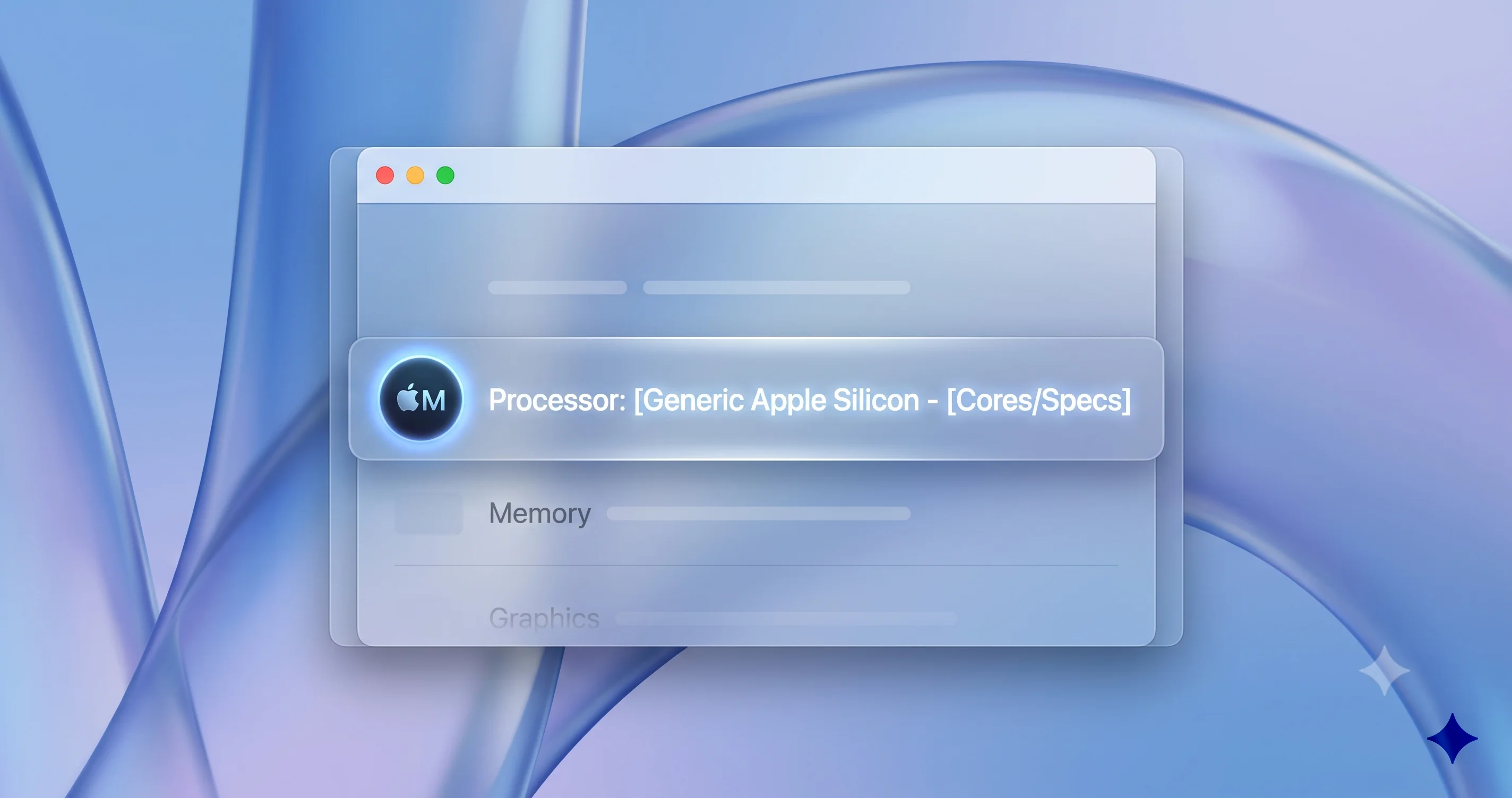
Si tienes macOS 27, ya tienes Apple Silicon, porque macOS 27 no se instala en Mac con Intel. Sin embargo, eso no significa automáticamente que todas las funciones de Apple Intelligence estén disponibles para ti. Hay un matiz importante que merece la pena entender aquí.
Aunque la base de Apple Intelligence funciona en cualquier Mac con M1 o posterior, se ha informado de que algunas de las funciones más avanzadas en el dispositivo necesitan más memoria unificada o una generación de chip más reciente. El razonamiento es que los modelos más grandes en el dispositivo requieren más RAM para mantenerse en memoria, así que las máquinas con más memoria unificada pueden ejecutar capacidades que las máquinas con especificaciones más ligeras no pueden. Apple no ha publicado una única tabla sencilla que asigne cada función a una cifra exacta en gigabytes, y los requisitos han cambiado a medida que los modelos han evolucionado, así que trata cualquier cifra concreta que veas como algo reportado y no como palabra de Apple. Si tienes un M1 con una cantidad modesta de memoria, espera que la experiencia principal funcione mientras que algunas de las funciones más nuevas y exigentes pueden estar limitadas. Si quieres profundizar en exactamente qué Mac obtienen la experiencia completa frente a un conjunto reducido, nuestra guía sobre qué Mac obtienen la experiencia completa de Siri con IA desglosa en detalle los niveles reportados de chip y memoria, y cubre los modelos compatibles en toda la gama de Mac.
La conclusión de este paso: si Acerca de esta Mac muestra un procesador Intel, detente aquí, porque ninguna cantidad de solución de problemas activará Apple Intelligence, y considera que tener la experiencia completa de Apple Intelligence es una de las razones de más peso para pasarte a una Mac con Apple Silicon. Si muestra Apple Silicon, continúa con el Paso 2.
Paso 2: Actualiza macOS
Una vez confirmado que tienes Apple Silicon, la siguiente puerta es tu versión de macOS. Apple Intelligence no existía antes de macOS Sequoia 15.1. Si tu Mac ejecuta una versión anterior, la función simplemente no forma parte todavía del sistema operativo, por eso el ajuste no aparece por ningún lado. En macOS Tahoe 26 y macOS 27, Apple Intelligence viene integrada, y mantenerte actualizado también garantiza que dispongas de los últimos modelos, correcciones de errores y la compatibilidad ampliada de idiomas y regiones.
Actualizar es la forma más fiable de hacer que aparezca un ajuste ausente de Apple Intelligence, porque Apple amplía con frecuencia la disponibilidad, añade idiomas y corrige errores de activación en las actualizaciones puntuales. Así se actualiza:
- Abre el menú Apple y elige Ajustes del Sistema.
- En la barra lateral, haz clic en General.
- Haz clic en Actualización de software.
- Espera a que tu Mac busque actualizaciones. Si hay alguna disponible, haz clic en Actualizar ahora o Actualizar a la nueva versión.
- Deja que termine la descarga e instalación. Tu Mac se reiniciará una o varias veces.
Algunas cosas a tener en cuenta durante la actualización:
- Enchufa la Mac y conéctate a Wi-Fi. Las actualizaciones grandes de macOS no se instalan con batería en algunos casos, y la descarga puede ocupar varios gigabytes.
- Deja suficiente espacio libre. Una actualización importante necesita una cantidad considerable de espacio libre para descargarse e instalarse. Si tu disco está casi lleno, la actualización puede fallar o detenerse. Cubrimos cómo liberar espacio en el Paso 4.
- Considera si quieres la beta. A fecha de julio de 2026, macOS 27 está disponible como beta pública. Si estás probando funciones de Apple Intelligence específicas de macOS 27 y te sientes cómodo ejecutando software preliminar, puedes inscribirte en la beta. Las betas pueden ser menos estables, así que haz una copia de seguridad antes. Si decides seguir ese camino, sigue nuestra guía sobre cómo instalar la beta pública de macOS 27 de forma segura para no perder datos ni quedarte sin poder revertir.
Tras completarse la actualización y reiniciarse tu Mac, abre Ajustes del Sistema y busca Apple Intelligence y Siri en la barra lateral. Si ahora aparece y se puede pulsar, estupendo, avanza a activarla en el Paso 4. Si aparece pero está en gris, o sigue sin aparecer en absoluto, lo más probable es que el problema sea el idioma, la región, el inicio de sesión o una restricción, que es lo que abordan los siguientes pasos.
Paso 3: Configura idioma, idioma de Siri y Región
Este es el paso que hace tropezar a la mayor cantidad de personas que tienen el hardware correcto y una Mac actualizada pero aun así no pueden activar Apple Intelligence. Apple vincula la disponibilidad a tres ajustes distintos que deben tener un valor compatible al mismo tiempo: el idioma principal de tu Mac, el idioma de Siri y la Región de tu dispositivo. Si cualquiera de ellos está configurado con algo que Apple Intelligence aún no admite, la función puede estar ausente o atenuada.
Históricamente, Apple Intelligence se lanzó con compatibilidad únicamente para el inglés usado en Estados Unidos. En los meses siguientes, Apple amplió la compatibilidad a localidades de inglés adicionales como Australia, Canadá, Irlanda, Nueva Zelanda, Sudáfrica y el Reino Unido, y después a más idiomas, incluidas variantes localizadas de chino, francés, alemán, italiano, japonés, coreano, portugués, español y otros. La lista exacta sigue creciendo con cada versión de macOS, así que en lugar de confiar en una lista fija, el enfoque fiable es configurar tu idioma, el idioma de Siri y la Región con una combinación que sepas que es compatible, confirmar que la función aparece, y consultar la documentación actual de idiomas compatibles de Apple si tu idioma preferido todavía no figura. Si dependes de varios idiomas en tu día a día, nuestra guía sobre las funciones multilingües de Apple Intelligence explica cómo interactúan los ajustes de idioma y qué combinaciones desbloquean qué capacidades.
Configura tu idioma principal
- Abre Ajustes del Sistema y haz clic en General en la barra lateral.
- Haz clic en Idioma y Región.
- En Idiomas preferidos, asegúrate de que un idioma compatible, por ejemplo inglés (Estados Unidos), esté en la parte superior de la lista. El idioma que aparece arriba del todo es tu idioma principal.
- Si necesitas añadir uno, haz clic en el botón Añadir (el signo más), elige el idioma y arrástralo hasta arriba.
- Si se te pide reiniciar para cambiar el idioma, hazlo.
Configura tu Región
- Todavía en Idioma y Región, busca el menú desplegable Región.
- Configúralo con un país o zona compatible que coincida con una región donde Apple Intelligence esté disponible.
- Ten en cuenta que la disponibilidad por región ha sido escalonada históricamente. Algunas regiones, como partes de la Unión Europea, sufrieron retrasos antes de que llegara Apple Intelligence, y China continental tuvo su propio calendario separado ligado a una asociación local. Estas situaciones evolucionan, así que si tu región no la ha tenido antes, lo que conviene probar es una actualización más un ajuste de Región compatible. No des por hecho que una región está excluida de forma permanente.
Configura el idioma de Siri
- Vuelve al nivel superior de Ajustes del Sistema y abre Apple Intelligence y Siri (en algunas versiones esto está bajo Siri y Spotlight).
- Busca el ajuste de Idioma de Siri.
- Configúralo con un idioma compatible que coincida con tu idioma principal y tu región. Una causa habitual de que Apple Intelligence aparezca en gris es un idioma de Siri que no coincide con un idioma compatible de Apple Intelligence, así que alinear los tres, idioma principal, Región e idioma de Siri, es la clave aquí.
Después de configurar los tres, dale un momento a tu Mac, y si el ajuste de Apple Intelligence estaba en gris, comprueba si pasa a poder pulsarse. A veces hace falta un reinicio para que el cambio se registre. Si el idioma y la región son compatibles y están alineados pero el ajuste sigue atenuado, sigue adelante, porque la causa es más probablemente el estado del inicio de sesión o una restricción.
Paso 4: Inicia sesión, libera almacenamiento y actívala
Con las puertas de hardware, software, idioma y región ya superadas, estás listo para activar de verdad Apple Intelligence. Aquí importan dos requisitos previos: debes haber iniciado sesión con una cuenta de Apple y debes tener suficiente almacenamiento libre para que se descarguen los modelos.
Asegúrate de haber iniciado sesión en tu cuenta de Apple
Apple Intelligence requiere que haya una cuenta de Apple (antes llamada Apple ID) con la sesión iniciada en la Mac. Si te saltaste el inicio de sesión durante la configuración, la función puede estar oculta o desactivada.
- Abre Ajustes del Sistema.
- En la parte superior de la barra lateral, comprueba si aparecen tu nombre y tu cuenta. Si en su lugar ves Iniciar sesión, haz clic ahí e inicia sesión con tu cuenta de Apple.
- Si ya tienes la sesión iniciada pero Apple Intelligence se comporta de forma extraña, cerrar sesión y volver a iniciarla puede resolver un estado atascado. Desplázate hasta el final del panel de tu cuenta, elige Cerrar sesión, reinicia y vuelve a iniciar sesión.
Libera almacenamiento para los modelos
Los modelos de Apple Intelligence se descargan a tu Mac y se almacenan localmente. Esa descarga necesita espacio libre, más o menos varios gigabytes, y el sistema no la iniciará ni la completará si tu disco está demasiado lleno. Para comprobar y liberar espacio:
- Abre Ajustes del Sistema, ve a General y luego a Almacenamiento.
- Mira cuánto espacio hay disponible. Si te quedan un par de gigabytes, casi con toda seguridad necesitas hacer sitio.
- Usa las recomendaciones que aparecen ahí para vaciar la Papelera, eliminar archivos grandes que no uses, quitar películas y series que ya hayas terminado, o borrar cachés y descargas antiguas.
Procura dejar un margen holgado por encima del tamaño de la descarga, porque macOS también necesita espacio de trabajo para la actualización y para el funcionamiento diario. Si el almacenamiento era tu cuello de botella, liberar espacio suele hacer que una descarga atascada en "Preparando" se reanude por sí sola.
Activa Apple Intelligence
- Abre Ajustes del Sistema y selecciona Apple Intelligence y Siri.
- Activa el interruptor de Apple Intelligence.
- Sigue los avisos en pantalla para configurarla.

Esto es lo que puedes esperar tras activar el interruptor, porque aquí es donde mucha gente cree que algo se ha roto cuando en realidad funciona con normalidad. Dependiendo de cuándo la actives y de lo ocupados que estén los servidores de Apple, puede que veas una de estas dos cosas:
- Un mensaje de lista de espera o "Unirse a la lista de espera". Cuando Apple Intelligence se hizo ampliamente disponible por primera vez, y en momentos de gran demanda, activarla te añadía a una cola en lugar de empezar de inmediato. Solicitas el acceso y después recibes una notificación cuando te aprueban, normalmente en cuestión de horas. Este comportamiento de lista de espera se ha ido difuminando a medida que se ha ampliado la disponibilidad, pero todavía puedes encontrártelo, especialmente justo después de un lanzamiento importante como macOS 27, cuando mucha gente la activa a la vez.
- Un estado de "Preparando" o de descarga. Una vez que se te aprueba, los modelos se descargan en segundo plano. Esto puede tardar desde unos minutos hasta varias horas según tu conexión y el tamaño del conjunto de modelos actual. Durante este tiempo, las funciones pueden estar no disponibles o disponibles solo parcialmente.
Para que la descarga se complete rápidamente, mantén tu Mac conectada a Wi-Fi, enchufada a la corriente y despierta, o al menos no en Modo de bajo consumo. Si activas el interruptor y te vas dejando la tapa cerrada con batería, es probable que la descarga se pause. Una vez que termine, tendrás acceso completo al conjunto de funciones. Para ver qué puedes hacer realmente con ella una vez en marcha, nuestra guía completa de funciones de Apple Intelligence para Mac repasa las Herramientas de escritura, las funciones de imagen, el Siri rediseñado y mucho más.
Paso 5: Comprueba si hay restricciones
Si tienes Apple Silicon, macOS actualizado, el idioma y la región correctos, y has iniciado sesión, pero Apple Intelligence sigue en gris, el culpable muy a menudo es una restricción impuesta en la Mac. Hay dos tipos que comprobar: restricciones de dispositivo gestionado (MDM) y restricciones de Tiempo de uso.
Dispositivos gestionados (Mac de trabajo y de centros educativos)
Si tu Mac fue entregada por un empleador o un centro educativo, o la inscribiste en un programa de empresa, puede estar bajo Gestión de dispositivos móviles. Un administrador puede usar MDM para desactivar Apple Intelligence por completo, y cuando lo hace, el ajuste suele aparecer en gris, a veces acompañado de una pequeña nota que indica que el dispositivo está gestionado. Para comprobarlo:
- Abre Ajustes del Sistema, ve a General y luego a Gestión de dispositivos (solo aparece si tu Mac está inscrita en un perfil).
- Si ves un perfil de gestión de tu organización, tu departamento de TI controla qué funciones están permitidas.
- No existe una forma de anular una restricción MDM desde el lado del usuario. Si Apple Intelligence está bloqueada por tu organización, tendrás que pedirle a tu administrador de TI que la permita, y puede que tengan motivos de política para mantenerla desactivada. En una Mac de propiedad personal, normalmente no verías ningún perfil de gestión.
Si creías que tu Mac era personal pero ves un perfil de gestión que no reconoces, eso merece investigarse aparte, porque significa que hay instalado algún perfil que quizá no pretendías tener.
Restricciones de contenido de Tiempo de uso
En una Mac personal, Tiempo de uso puede ocultar o desactivar Apple Intelligence mediante sus restricciones de contenido y privacidad. Esto atrapa a quienes configuraron Tiempo de uso para la cuenta de un menor, o a quienes activaron restricciones y se olvidaron. Para comprobarlo:
- Abre Ajustes del Sistema y haz clic en Tiempo de uso.
- Mira Contenido y privacidad. Si está activado, ábrelo.
- Revisa las restricciones en busca de algo que pudiera limitar Apple Intelligence, Siri o funciones relacionadas, y permítelo.
- Si Tiempo de uso está protegido por un código que no conoces, por ejemplo en una cuenta infantil gestionada, la persona que lo configuró tendrá que hacer el cambio.
Entre MDM y Tiempo de uso, uno de los dos suele estar detrás de la mayoría de los casos en los que se cumplen todos los demás requisitos pero el ajuste sigue tercamente atenuado. Elimina la restricción y el interruptor debería quedar disponible.
¿Sigues atascado en "Preparando" o en la lista de espera?
Supongamos que has hecho todo bien, el interruptor está activado, pero han pasado horas y Apple Intelligence sigue diciendo "Preparando", sigue mostrando una lista de espera, o las funciones simplemente no funcionan. Aquí tienes una lista de comprobación concentrada para desatascar el problema, más o menos en el orden en que suele ayudar cada punto.
Confirma lo básico para la descarga. La descarga del modelo es sensible a los recursos. Asegúrate de que todo esto se cumple al mismo tiempo:
- Tu Mac está conectada a Wi-Fi (una conexión estable, no un hotspot con portal cautivo que se cae constantemente).
- Tu Mac está enchufada a la corriente.
- El Modo de bajo consumo está desactivado. Ve a Ajustes del Sistema, después a Batería, y asegúrate de que el Modo de bajo consumo no está configurado en Siempre o Con batería de forma que permanezca activo. El Modo de bajo consumo pausa las descargas en segundo plano, incluidos los modelos de IA.
- Tienes suficiente almacenamiento libre (revisa el Paso 4).
- Tu Mac está despierta, o al menos no durmiendo con la tapa cerrada y con batería durante periodos largos.
Dale tiempo de verdad. Justo después de un lanzamiento importante como la beta pública de macOS 27, los servidores de Apple están bajo mucha carga y tanto la lista de espera como la descarga del modelo pueden ir lentas. No es raro que todo el proceso tarde varias horas a lo largo de un día. Si todo lo anterior está configurado correctamente, a veces la solución es simplemente paciencia.
Alterna Siri o Apple Intelligence apagándola y encendiéndola. En Ajustes del Sistema, en Apple Intelligence y Siri, desactiva Apple Intelligence, espera un momento y vuelve a activarla. Alternar Siri apagándolo y encendiéndolo también puede desatascar un estado bloqueado. Esto obliga al sistema a reevaluar la situación y a menudo reinicia una descarga estancada.
Cierra sesión y vuelve a iniciarla en tu cuenta de Apple. Un estado atascado en "Preparando" a veces está ligado a un fallo puntual de la cuenta. Cierra sesión en tu cuenta de Apple, reinicia y vuelve a iniciar sesión, después reactiva Apple Intelligence.
Reinicia la Mac. Suena básico, pero un reinicio completo resuelve una sorprendente cantidad de estados atascados de descarga y activación. Haz esto antes de asumir que algo está realmente roto.
Comprueba la fecha, la hora y la red. Un reloj de sistema incorrecto o una red restrictiva (como un cortafuegos corporativo o una VPN que bloquea los servidores de Apple) puede interferir con el acceso a los servicios de Apple. Configura la fecha y la hora para que se actualicen automáticamente, y prueba una red diferente si puedes.
Otra causa sutil que merece la pena descartar: una descarga pausada que nunca se reanuda porque macOS la ha despriorizado. macOS trata la descarga del modelo de Apple Intelligence como una tarea de fondo de baja prioridad, lo que significa que la aplazará con gusto mientras hagas trabajo intensivo en ancho de banda, en una conexión medida, o si te queda poca batería. Si la has dejado "preparando" mientras veías vídeo en streaming, descargabas archivos grandes o trabajabas con anclaje a datos móviles todo el día, es posible que el sistema simplemente la haya seguido aplazando. Elimina esa competencia, deja la Mac enchufada en una red Wi-Fi rápida con la pantalla encendida durante una hora, y la descarga normalmente se pondrá al día por sí sola.
Si repasas todo eso y Apple Intelligence sigue sin terminar de prepararse tras un día completo intentándolo con todo configurado correctamente, ese es el momento en el que tiene sentido contactar con el Soporte de Apple, porque puede ser un problema específico de la cuenta o del lado del servidor de Apple más que algo que puedas solucionar localmente. Cuando te pongas en contacto, menciona exactamente en qué paso te has quedado atascado, el chip y la versión de macOS de tu Mac, y cuánto tiempo lleva preparándose, porque ese detalle les ayuda a descartar rápidamente las causas comunes y llegar a las específicas de la cuenta.
Solución de problemas comunes
Aquí tienes los escenarios concretos con los que más se topa la gente, planteados como un problema y su solución, para que puedas ir directamente al que coincide con el tuyo.
Problema: El ajuste Apple Intelligence y Siri no aparece en absoluto en Ajustes del Sistema. Solución: Esto casi siempre significa que no se cumple uno de los requisitos indispensables. Primero confirma que tienes Apple Silicon a través del menú Apple, después Acerca de esta Mac, porque una Mac Intel nunca lo mostrará. Después confirma que tu macOS es lo bastante reciente ejecutando Actualización de software, ya que las versiones anteriores a macOS Sequoia 15.1 no incluyen la función. Por último, comprueba que tu idioma principal y tu Región están configurados con una combinación compatible. Cuando el requisito es de hardware, no hay más solución que pasarte a una Mac con Apple Silicon.
Problema: El interruptor de Apple Intelligence es visible pero está en gris y no se puede activar. Solución: Un interruptor visible pero atenuado suele apuntar a una restricción o a un ajuste desalineado más que a hardware ausente. Comprueba si hay un perfil de gestión MDM en General, después Gestión de dispositivos, ya que las Mac de trabajo y de centros educativos pueden bloquearlo. Comprueba las restricciones de contenido y privacidad de Tiempo de uso. Después confirma que el idioma de Siri coincide con un idioma compatible de Apple Intelligence y que tu Región es compatible. Alinear idioma, idioma de Siri y Región, o eliminar la restricción, normalmente hace que el interruptor quede activo.
Problema: Se queda atascado en "Preparando" y nunca termina. Solución: La descarga se está pausando o bloqueando. Conéctate a Wi-Fi, enchúfate a la corriente, desactiva el Modo de bajo consumo y libera almacenamiento para que haya varios gigabytes disponibles. Después alterna Apple Intelligence apagándola y encendiéndola, o reinicia la Mac. Si es poco después de un lanzamiento importante, espera que tarde horas debido a la carga del servidor. Un fallo persistente tras un día completo con todo configurado correctamente merece una llamada al Soporte de Apple.
Problema: Apple Intelligence funcionaba y después desapareció o se desactivó sola tras una actualización o un reinicio. Solución: Esto suele ser un estado transitorio después de que una actualización de macOS vuelva a descargar o a verificar los modelos, o de que se haya cerrado una sesión. Dale tiempo para volver a prepararse, confirma que sigues con la sesión iniciada en tu cuenta de Apple, y comprueba que una actualización reciente no haya cambiado tu Región o tu idioma. Cerrar sesión y volver a iniciarla, o alternar la función, la restaura en la mayoría de los casos. Si ocurrió tras inscribirte en una beta o tras un perfil gestionado, vuelve a comprobar las restricciones.
Preguntas frecuentes
¿Por qué Apple Intelligence aparece en gris en mi Mac? Un interruptor en gris suele significar una restricción o un ajuste desalineado más que hardware ausente. Comprueba si hay un perfil MDM de trabajo o de centro educativo en General, después Gestión de dispositivos, revisa las restricciones de contenido de Tiempo de uso, y asegúrate de que tu idioma de Siri y tu Región coinciden con una combinación compatible de Apple Intelligence. Solucionar lo que corresponda suele activar el interruptor.
¿Funciona Apple Intelligence en Mac con Intel? No. Apple Intelligence requiere un chip Apple Silicon, es decir, M1 o posterior, porque ejecuta sus modelos en el Neural Engine. Las Mac basadas en Intel no pueden ejecutarla, y ninguna actualización o solución alternativa lo cambia. En macOS 27 la cuestión es irrelevante, ya que esa versión solo se instala en Mac con Apple Silicon en primer lugar.
¿Cuánto tarda en descargarse Apple Intelligence? Varía mucho. Después de activarla, los modelos se descargan en segundo plano, lo que puede tardar desde unos minutos hasta varias horas según la velocidad de tu conexión y la carga actual del servidor. Justo después de un lanzamiento importante como la beta pública de macOS 27, espera que vaya más lenta porque mucha gente está descargando a la vez.
¿Por qué se queda atascada en Preparando? "Preparando" significa que los modelos se siguen descargando, y es probable que algo esté pausando esa descarga. Asegúrate de que tu Mac está en Wi-Fi, enchufada a la corriente, sin el Modo de bajo consumo, y con varios gigabytes de almacenamiento libre. Alternar la función apagándola y encendiéndola, o reiniciar, suele reiniciar una descarga estancada y dejarla terminar.
¿Puede mi Mac de trabajo bloquear Apple Intelligence? Sí. Una Mac gestionada por tu empleador o centro educativo mediante Gestión de dispositivos móviles puede tener Apple Intelligence desactivada por un administrador, en cuyo caso el ajuste aparece en gris, a veces con una nota de que el dispositivo está gestionado. No existe una forma de anularlo desde el lado del usuario; tendrías que pedirle a tu departamento de TI que permita la función.
¿Qué idiomas admite Apple Intelligence? Se lanzó con inglés para Estados Unidos y se ha ido ampliando con el tiempo a más localidades de inglés e idiomas adicionales como variantes de chino, francés, alemán, italiano, japonés, coreano, portugués y español. La lista sigue creciendo con cada versión de macOS, así que configura tu idioma, el idioma de Siri y la Región con una combinación compatible y consulta la documentación actual de idiomas compatibles de Apple para conocer las novedades.
Conclusión
Cuando Apple Intelligence aparece como no disponible, en gris o atascada en "Preparando", se siente como un callejón sin salida, pero casi siempre se trata de una de un pequeño número de puertas bien conocidas que se interponen en el camino. Empieza por confirmar que tu Mac es Apple Silicon, porque un procesador Intel es el motivo más común, con diferencia, por el que la función nunca aparece. Actualiza macOS para que la función exista de verdad en tu versión y tengas las últimas ampliaciones de disponibilidad. Alinea tu idioma principal, el idioma de Siri y la Región con una combinación compatible. Inicia sesión con tu cuenta de Apple, libera varios gigabytes de almacenamiento, y después actívala, dándole a la descarga en segundo plano el Wi-Fi, la alimentación y el tiempo que necesita. Por último, si el interruptor está atenuado a pesar de que todo lo demás esté bien, comprueba si hay restricciones de MDM y de Tiempo de uso.
Sigue esos pasos en orden y resolverás la inmensa mayoría de las situaciones de "Apple Intelligence no disponible en Mac". El momento también importa: con la beta pública de macOS 27 activa en julio de 2026 y mucha demanda en los servidores de Apple, un poco de paciencia durante la fase de descarga sirve de mucho.
Una vez que la tengas funcionando, no te quedes solo en activar el interruptor. Explora lo que la función puede hacer de verdad, desde el Siri reconstruido y más conversacional de macOS 27 hasta herramientas conscientes de la cámara y de la pantalla como Visual Intelligence. Activar Apple Intelligence es la parte difícil; sacarle verdadero partido es la parte divertida. Si te has quedado atascado en algún paso de los anteriores, revísalo con calma, porque la solución casi siempre se esconde en un ajuste que aún no has comprobado.