WindowServer hohe CPU-Last auf macOS Tahoe? Liquid Glass Fix-Anleitung
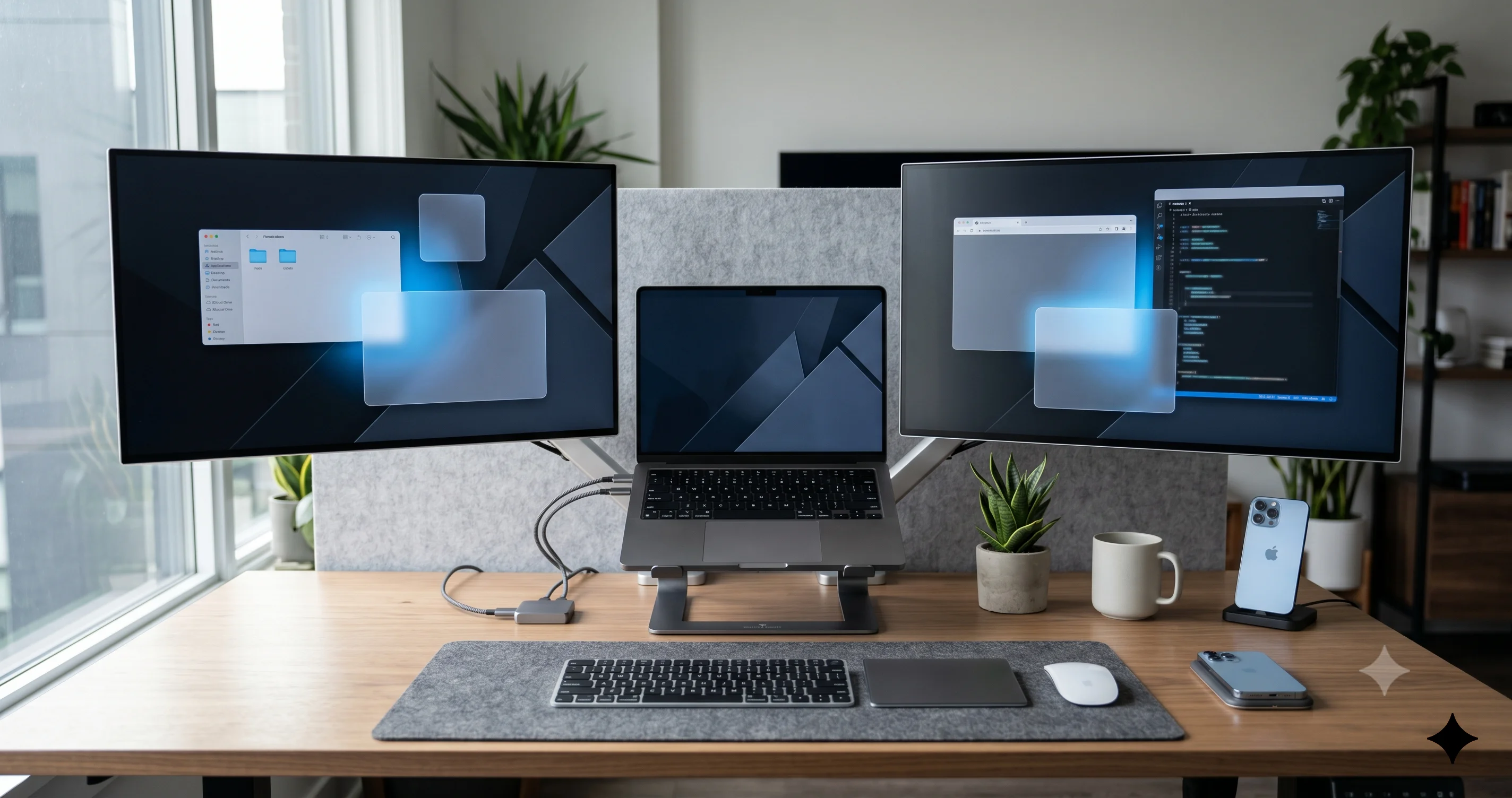
WindowServer verbraucht zu viel CPU auf macOS Tahoe 26.5? Stoppen Sie die unkontrollierte Compositor-Last durch Liquid Glass-Effekte und Multi-Display-Setups mit dieser vollständigen Anleitung.
Sie öffnen den Aktivitätsmonitor, weil die Lüfter Ihres M-Series Mac zum dritten Mal heute hochgefahren sind, der Cursor eine halbe Sekunde hinter dem Trackpad hinterherhinkt und eine einfache Fenstergrößenänderung sich anfühlt, als würden Sie durch Sirup waten. Sie sortieren nach %CPU und da ist es, ganz oben auf der Liste, mit 120%, 180%, manchmal über 300% eines CPU-Kerns: WindowServer. Willkommen beim macOS Tahoe 26.5 WindowServer-Problem mit hoher CPU-Last — dem Problem, das diesen Frühling Tausende von Leuten in den Apple Developer Forums, MacRumors und r/MacOS mit derselben Frage beschäftigt: „Warum blockiert WindowServer meine CPU seit dem Update auf Tahoe?"
Die kurze Antwort lautet: WindowServer ist der macOS-Compositor — der Systemprozess, der jeden Pixel aus jedem App-Fenster aufnimmt, sie übereinanderlegt, Effekte anwendet und das Ergebnis an Ihre Displays sendet. In Tahoe hat Apple die Effektpipeline des Compositors grundlegend überarbeitet, um Liquid Glass zu unterstützen — das neue durchscheinende, in Echtzeit weichgezeichnete Material, das jetzt hinter Menüs, Seitenleisten, dem Dock, dem Kontrollzentrum, der Menüleiste, Widgets und Dutzenden anderer UI-Elemente erscheint. Liquid Glass sieht wunderschön aus. Es zwingt WindowServer aber auch dazu, deutlich mehr GPU-Arbeit pro Frame zu leisten als unter Sequoia oder Sonoma — und bei einem Multi-Display-Setup mit skalierten HiDPI-Auflösungen summiert sich diese Mehrarbeit schnell. Diese Anleitung erklärt Schritt für Schritt, wie Sie bestätigen, dass WindowServer das Problem ist, warum Tahoe es verschlimmert und welche Kette von Maßnahmen Ihre Lüfter tatsächlich wieder zur Ruhe bringt.
Wichtigste Erkenntnisse
- WindowServer ist der macOS-Fenster-Compositor, der dem Benutzer
_windowservergehört. Unter Tahoe 26.5 läuft er heißer, weil Liquid Glass Echtzeit-Weichzeichnung, Transparenz und dynamische Glanzlichteffekte zu fast jeder UI-Oberfläche hinzufügt. - Multi-Display-Setups multiplizieren die Last. Jeder externe 4K/5K-Monitor, jede skalierte HiDPI-Auflösung und jeder zusätzliche Space erhöht die Compositor-Arbeit — ein Drei-Display-Setup kann WindowServer daher leicht über 200% CPU treiben.
- Die wirksamste einzelne Maßnahme ist „Transparenz reduzieren" (Systemeinstellungen > Bedienungshilfen > Anzeige). Sie deaktiviert die meisten Liquid Glass-Weichzeichnungs-Passes und reduziert die WindowServer-CPU-Last typischerweise um 40–70%.
- Skalierte Auflösungen auf „Standard für Display" umstellen — d. h. den nativen pixelverdoppelten HiDPI-Modus — entfernt einen aufwändigen Zwischen-Render-Pass und stoppt die Lüfter bei vielen Setups sofort.
killall WindowServerist der nukleare Reset, aber er meldet Sie sofort aus jeder App ab. Verwenden Sie ihn nur nach dem Speichern aller Arbeiten; PRAM/NVRAM-Resets helfen nicht, da der WindowServer-Status pro Benutzersitzung gilt und nicht in der Firmware gespeichert ist.
Was WindowServer wirklich ist (und warum er immer ganz oben steht)
Wenn Sie WindowServer beheben wollen, müssen Sie verstehen, was es tut. Anders als Safari oder Final Cut ist WindowServer keine App, die Sie gestartet haben — es ist ein zentraler Systemdienst, den macOS beim Anmelden startet und der so lange läuft, bis Sie sich abmelden. Im Aktivitätsmonitor erkennen Sie ihn am Prozessnamen (WindowServer) und daran, dass in der Spalte „Benutzer" _windowserver steht — ein abgeschottetes Systemkonto, das ausschließlich für diesen einen Prozess existiert.
Die Aufgabe des Compositors, in einfachen Worten
Jede App auf macOS zeichnet ihre Fenster in private Speicherpuffer, sogenannte Surfaces. Safari zeichnet seine Tabs und Inhalte in eine Surface. Mail zeichnet seine Nachrichtenliste in eine Surface. Sogar die Menüleiste und das Dock sind Surfaces, die separaten Systemprozessen gehören. Keine dieser Apps zeichnet direkt auf Ihren Bildschirm. Stattdessen übergeben sie ihre Surfaces an WindowServer, der als einziger Prozess im System die Berechtigung hat, mit der Anzeigeausgabe der GPU zu kommunizieren. WindowServer nimmt all diese Surfaces, bestimmt die Z-Reihenfolge (welches Fenster über welchem liegt), wendet visuelle Effekte an (Schatten, Transparenz, Weichzeichnung, abgerundete Ecken, Mission Control-Übergänge), setzt sie zu einem finalen Bild zusammen und sendet dieses an jeden angeschlossenen Monitor mit dessen Bildwiederholrate.
Auf einem 60-Hz-Monitor läuft diese Compositing-Pipeline sechzigmal pro Sekunde. Auf einem ProMotion-120-Hz-Integraldisplay läuft sie bis zu 120-mal pro Sekunde. Auf einem Studio Display mit 60 Hz plus einem Pro Display XDR mit 60 Hz plus einem MacBook Pro 120-Hz-Panel produziert WindowServer insgesamt 240 fertige Frames pro Sekunde. Für jeden Frame muss WindowServer jede App nach der neuesten Version ihrer Surface fragen, die Effektkette durchlaufen und das Ergebnis ausliefern.
Warum WindowServer normalerweise CPU verbraucht
Selbst auf einem gesunden Mac steht WindowServer fast immer unter den Top-Ten-Prozessen nach CPU-Nutzung. Einige wenige Prozent sind im Leerlauf normal. 15–30% sind normal, wenn Sie aktiv Fenster verschieben, animierte Inhalte scrollen oder Mission Control nutzen. Das, was wir in diesem Artikel als „hohe CPU" bezeichnen, ist eine anhaltende Nutzung von etwa 60–80%, obwohl Sie nicht aktiv mit dem System interagieren — Lüfter, die drehen, während Sie eine statische Webseite lesen, der Laptop, der warm wird während eines Zoom-Calls, oder der Aktivitätsmonitor, der WindowServer minutenlang bei 150–300% zeigt.
So lesen Sie die CPU-Zahl
Der Aktivitätsmonitor zeigt die CPU als Prozentsatz eines einzelnen Kerns an. Auf einem M2 Pro mit 10 Kernen und 6 Leistungskernen bedeutet „100%", dass ein voller Kern ausgelastet ist, und das theoretische Maximum für einen einzelnen Prozess liegt bei etwa 1000–1600%. WindowServer bei 100–200% zu sehen klingt beunruhigend, wenn man davon ausgeht, dass 100% die Obergrenze sind — es bedeutet aber wirklich nur ein bis zwei Kerne Arbeit. Das ist trotzdem viel für einen Hintergrundprozess. Im Akkubetrieb können zwei ausgelastete Kerne die Laufzeit um eine Stunde oder mehr verkürzen.
So bestätigen Sie, dass WindowServer wirklich der Übeltäter ist
Bevor Sie Einstellungen ändern, beweisen Sie, dass es WindowServer ist. Viele „Mac fühlt sich langsam an"-Beschwerden entpuppen sich als ausgelaufener Browser-Tab, ein fehlerhafter Cloud-Sync-Agent oder ein Speicherdruckproblem — und nicht als Compositor-Problem. Wenn Sie den Aktivitätsmonitor schon länger nicht verwendet haben, erklärt unsere vollständige Mac Aktivitätsmonitor-Anleitung jeden Reiter im Detail.
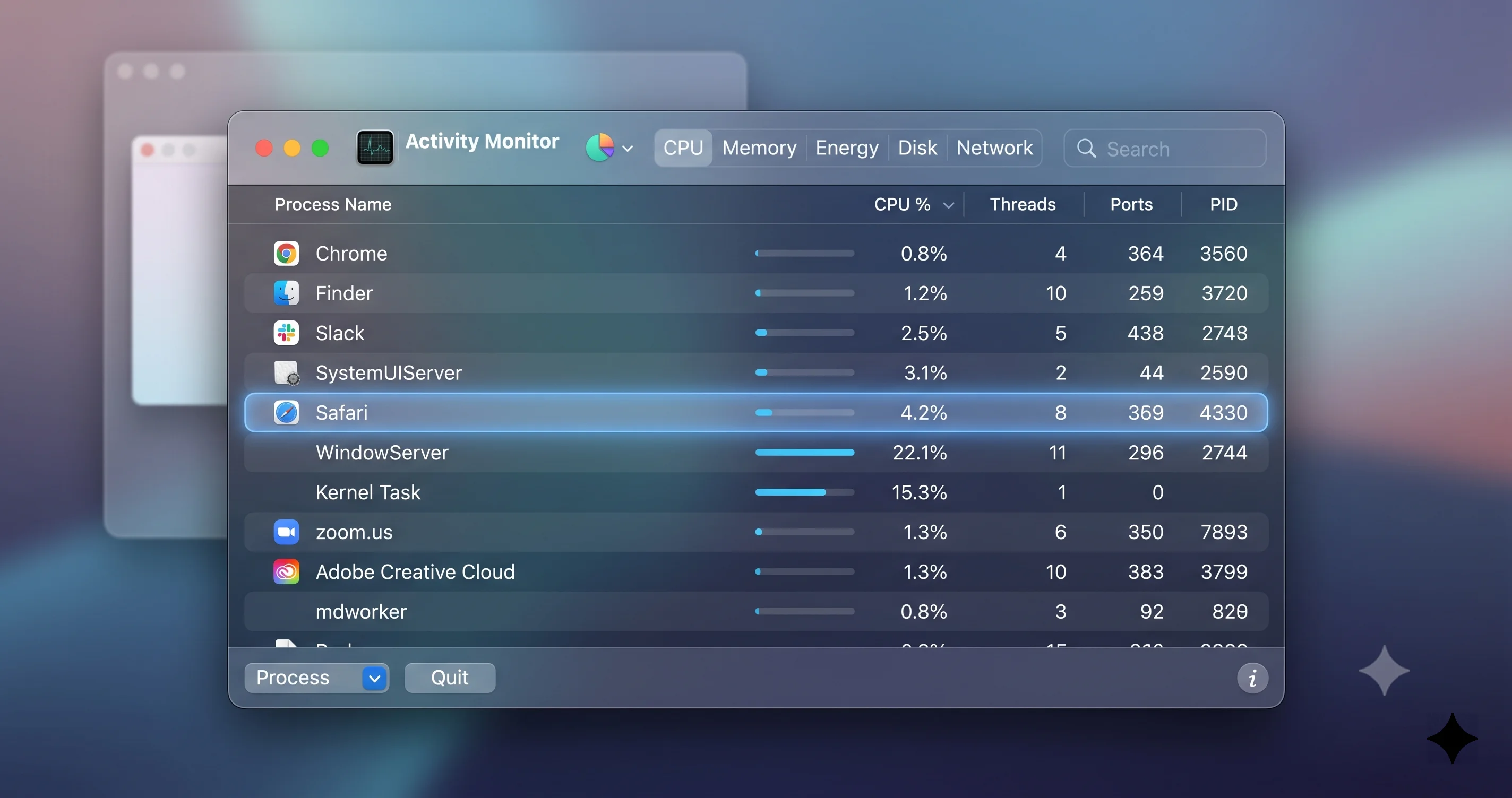
Schritt 1: Aktivitätsmonitor öffnen und nach %CPU sortieren
Spotlight (Cmd+Leertaste), „aktivität" eintippen, Enter drücken. Den Tab CPU anklicken. Auf die Spaltenüberschrift %CPU klicken, bis der Pfeil nach unten zeigt — das sortiert nach dem höchsten Wert. Die Liste 60 Sekunden beobachten. Wenn WindowServer konstant unter den Top drei ist und über 60% liegt, haben Sie einen bestätigten Fall. Notieren Sie sich den Durchschnittswert; Sie werden ihn nach jeder Maßnahme vergleichen.
Schritt 2: Den Energieverbrauch-Reiter prüfen
Den Reiter Energie anklicken. Nach Energieverbrauch absteigend sortieren. WindowServer auf einem gesunden Tahoe-Mac zeigt im Leerlauf normalerweise einen Energieverbrauchswert zwischen 1 und 10. Wenn er 40+, 80+ oder dreistellige Werte anzeigt, bestätigt das, dass er echte Energie verbraucht und nicht nur kurz aufflackert. Auf einem Laptop auch die Spalte Akkuverbrauch der letzten 12 Stunden prüfen — wenn WindowServer dort unter den Top drei steht, ist das der eindeutige Beweis.
Schritt 3: Den GPU-Reiter prüfen
Dies ist der am häufigsten übersehene Reiter und für Tahoe der wichtigste. Auf GPU klicken. Nach % GPU sortieren. Auf Apple Silicon teilen sich GPU und CPU ein einziges Energiebudget und eine einzige thermische Hüllkurve, daher zeigt sich eine hohe WindowServer-GPU-Nutzung als erhöhte CPU im CPU-Reiter, als erhöhte Leistung im Energie-Reiter und als Lüfterlärm. Wenn WindowServer im Leerlauf kontinuierlich 30–70% GPU nutzt, ist die Liquid Glass-Compositor-Last Ihr Problem und die untenstehenden Korrekturen werden helfen.
Schritt 4: Mit Tahoe-Basislinienwerten vergleichen
Zur Orientierung: Diese Werte sind unter Tahoe 26.5 bei verschiedenen Setups normal:
- MacBook Air M2/M3, nur internes Display, Leerlauf-Desktop: WindowServer 2–8% CPU, 0–5% GPU
- MacBook Pro M3/M4, intern + ein 4K-Display, leichte Nutzung: WindowServer 8–25% CPU, 5–20% GPU
- Mac Studio M2/M3 Ultra, zwei Studio Displays + Pro Display XDR, leichte Nutzung: WindowServer 15–40% CPU, 10–30% GPU
- Jeder Mac, ein Fenster über Displays ziehen: WindowServer springt kurz auf 150–400% CPU; das ist erwartet
Wenn Ihre Werte im Leerlauf 2–4× über diesen Basislinien liegen, haben Sie das Problem.
Was sich in Tahoe geändert hat, um WindowServer mehr Arbeit zu machen
Tahoe ist Apples erster macOS-Release, der Liquid Glass als systemweite Designsprache einbaut. Die visuelle Änderung ist die Hauptschlagzeile, aber darunter liegen mehrere spezifische Compositor-Änderungen, die die höhere Last verursachen — und wenn Sie diese erst einmal verstehen, hört die KorrektUrliste unten auf, wie eine zufällige Sammlung von Schaltern auszusehen, und erscheint stattdessen als eine kohärente Reihe von Gegenmaßnahmen.
Liquid Glass ist Echtzeit-Hintergrundweichzeichnung, überall
Versionen von macOS vor Tahoe nutzten Transparenz an begrenzten Stellen: Menüleiste, Seitenleisten von Finder und Mail, Kontrollzentrum, Notification Center. Die meisten davon nutzten eine relativ kostengünstige Weichzeichnung, die in niedrigerer Auflösung abgetastet wurde. Tahoe hat Transparenz erheblich ausgedehnt. Das Dock, die Menüleiste, das Kontrollzentrum, die neuen dauerhaft aktiven Widget-Oberflächen, Dialogblätter, der Stage Manager-Streifen, Seitenleistenmaterialien, Popovers und viele Drittanbieter-Apps, die die neuen APIs übernehmen, verwenden jetzt alle Liquid Glass — eine mehrpassige Weichzeichnung, die den zugrunde liegenden Inhalt mit höherer Güte abtastet und ein subtiles Glanzlicht hinzufügt, das sich aktualisiert, wenn Sie den Cursor bewegen.
Jeder dieser Weichzeichnungs-Passes erfordert, dass WindowServer die Surface hinter dem transparenten Element liest, einen Gaußschen Weichzeichnungskernel ausführt, den Glanzlicht-Pass anwendet und das Ergebnis zusammensetzt. Die Kosten skalieren mit der Größe des weichgezeichneten Bereichs und der Auflösung des Displays. Auf einem 5K Studio Display ist die Menüleiste allein ~5120 Pixel breit; sie jeden Frame weichzuzeichnen ist deutlich teurer als auf einem 1440p-Panel.
Hintergrundeffekte tasten jetzt mehr Ebenen ab
Weichzeichnung vor Tahoe tastete typischerweise nur den Desktop-Hintergrund oder das oberste Fenster direkt unter dem transparenten Element ab. Liquid Glass auf Tahoe tastet einen tieferen Stapel ab, was bedeutet, dass das Ziehen eines Fensters mit transparenter UI über einen geschäftigen Desktop eine Kaskade von Neuvisualisierungen auslöst. Sie können das direkt sehen: Öffnen Sie Mission Control und bewegen Sie dann den Cursor — das Glanzlicht der Menüleiste folgt Ihrer Bewegung, was eine kontinuierliche Neuzusammensetzung mit der Abfragerate Ihres Eingabegeräts bedeutet.
ProMotion-Skalierung ist aggressiver
Auf MacBook Pros mit ProMotion-Displays hat Tahoe die Situationen erweitert, in denen sich das Panel auf 120 Hz hochskaliert. Hover-Effekte, sanfte Scrollträgheit und sogar Cursorbewegungen lösen jetzt eine Bildwiederholraten-Anhebung aus. Jedes Hz über 60 ist mehr Arbeit für WindowServer, weil er doppelt so viele zusammengesetzte Frames pro Sekunde produzieren muss. Die meisten Benutzer werden den visuellen Unterschied nicht bemerken, aber der Compositor bemerkt es absolut.
Erweiterte GPU-Rolle für Widgets und Live-Inhalte
Tahoes dauerhaft aktive Desktop-Widgets und der neu gestaltete Notification Center „Live"-Inhalt (Wetter, Aktien, Kalender-Countdowns) werden alle kontinuierlich neu gezeichnet, auch wenn Sie nicht darauf schauen. Jede Neuzeichnung läuft durch den Compositor von WindowServer. Ein Desktop mit acht Widgets führt acht zusätzliche Surface-Updates pro Sekunde durch, die alle unter dem darüber liegenden Liquid Glass-Material weichgezeichnet und zusammengesetzt werden müssen.
Der Multi-Display-Verstärker
Wenn Sie ein einzelnes internes Display haben und WindowServer bei 80–120% sehen, werden die untenstehenden Korrekturen Sie wahrscheinlich wieder in komfortables Terrain bringen. Bei einem Multi-Display-Setup erwarten Sie einen viel größeren Einfluss — und die Korrekturen werden viel mehr ausmachen.
Jedes Display ist ein separates Render-Ziel
WindowServer behandelt jedes angeschlossene Display als unabhängige Ausgabe. Es muss für jedes einen einzigartigen Frame mit dessen Bildwiederholrate zusammensetzen. Zwei 4K-Displays mit 60 Hz sind 120 zusammengesetzte Frames pro Sekunde. Ein internes MacBook Pro-Display mit 120 Hz hinzufügen und Sie sind bei 240. Ein drittes externes Display hinzufügen und Sie sind bei 300. Der Compositor führt keine 300 trivialen Frames durch — jeder Frame beinhaltet alle Liquid Glass-Weichzeichnungs-Passes, jede transparente Menüleiste, jedes Widget-Update und jedes Cursor-Glanzlicht-Update.
Skalierte HiDPI-Auflösungen fügen einen Render-Pass hinzu
Apple liefert Displays mit „Standard"-Auflösungen aus, die genaue pixelverdoppelnde Skalierungen einer logischen Auflösung sind — zum Beispiel läuft ein 5K Studio Display nativ bei 5120×2880 mit UI-Elementen, die in 2x-Skalierung gezeichnet werden, was scharfen Text und einen effektiven Arbeitsbereich von 2560×1440 ergibt. Die Wahl einer anderen skalierten Auflösung („Mehr Platz" oder „Größerer Text" oder eine der Zwischenoptionen auf dem Schieberegler) zwingt WindowServer dazu, den gesamten Bildschirm in einem Off-Screen-Puffer mit einer Auflösung zu rendern und diesen Puffer dann auf die native Auflösung des Panels hoch- oder herunterzuskalieren. Dieser Zwischen-Render-Pass ist teuer. Mit Liquid Glass-Effekten auf Tahoe kann er die Compositor-Kosten pro Display leicht verdoppeln.
Wenn Sie drei Displays haben und alle drei mit skalierten Auflösungen laufen, haben Sie WindowServer effektiv gebeten, auf jedem davon doppelt so viel Arbeit zu leisten. Für eine ausführlichere Behandlung, wie Tahoe mit Displays umgeht, einschließlich Bildwiederholraten-Eigenheiten und Anordnungsproblemen, lesen Sie unsere vollständige macOS Tahoe External Display-Anleitung.
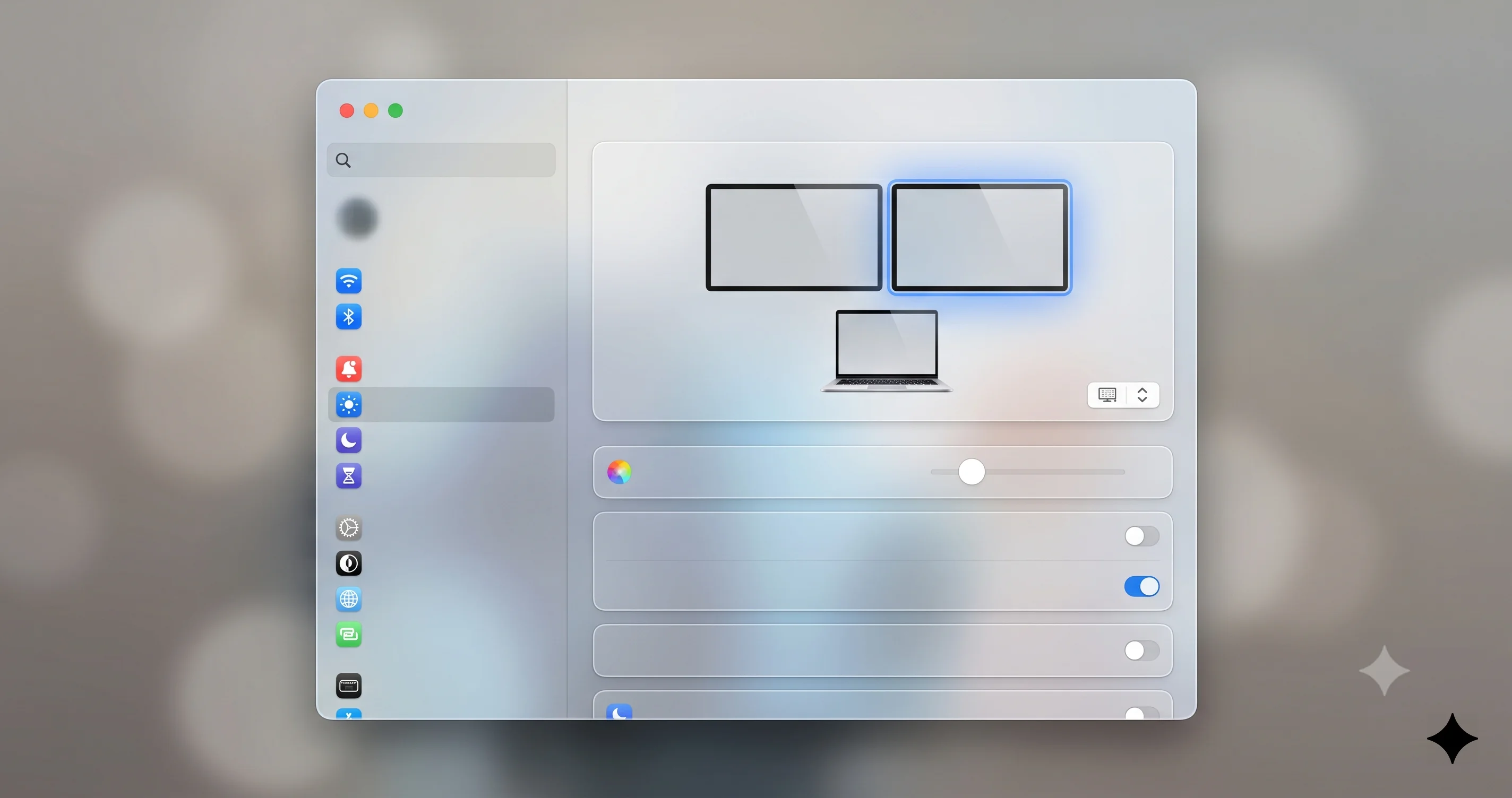
Gemischte Bildwiederholraten sind der schlechteste Fall
Wenn ein Display mit 60 Hz und ein anderes mit 120 Hz betrieben wird, muss WindowServer zwei separate Render-Kadenzen verwalten und displayübergreifende Inhalte synchronisieren (ein Fenster, das beide Displays überspannt, der Cursor, der die Grenze überquert). Setups mit gemischten Bildwiederholraten produzieren konsistent eine höhere Leerlauf-WindowServer-Last als solche mit gleichen Bildwiederholraten. Wenn Sie alle Displays auf dieselbe Bildwiederholrate setzen können, tun Sie das — auch wenn das bedeutet, ein ProMotion-Panel während der Fehlersuche auf 60 Hz zu drosseln.
Die Display-Anordnung spielt weniger eine Rolle, als man denkt
Einige Forum-Threads behaupten, dass die Anordnung der Displays in Einstellungen > Displays > Anordnen die WindowServer-Last beeinflusst. In unseren Tests unter Tahoe 26.5 und 26.5.1 spielt die Anordnung nur eine Rolle, wenn Fenster tatsächlich Display-Grenzen überspannen. Drei Displays in einer Reihe mit allen Fenstern auf einzelnen Displays verhält sich identisch zu drei Displays in einem Dreieck. Konzentrieren Sie sich auf Auflösung und Bildwiederholrate, bevor Sie neu anordnen.
Der Spaces und Stage Manager-Verstärker
Spaces sind virtuelle Desktops. Stage Manager ist der Fenstermodus, der Fenster in Stapeln am linken Rand Ihres Bildschirms gruppiert. Beide interagieren mit WindowServer auf eine Weise, die die Compositor-Last erhöhen kann.
Jeder Space hält Live-Fensterstatus aufrecht
Wenn Sie einen Space erstellen, hält WindowServer den Fensterinhalt dieses Space im Speicher, auch wenn Sie ihn nicht ansehen. Einige Fenster werden weiter gezeichnet — ein YouTube-Tab in Safari dekodiert weiter Video, ein Slack-Fenster animiert weiter Tipp-Indikatoren, ein Terminal mit einem laufenden Prozess aktualisiert sich weiter. Auch wenn Sie diese Spaces nicht sehen, allokiert WindowServer immer noch Speicher für ihre Surfaces und verarbeitet je nach App noch einige Surface-Updates.
Wenn Sie im Laufe der Monate auf 12 oder 15 Spaces über mehrere Displays aufgedriftet sind (was leicht passiert), ist die Konsolidierung auf 3–5 Spaces ein bedeutender Gewinn. Um einen Space zu entfernen, Mission Control aufrufen (mit drei Fingern nach oben wischen oder F3 drücken), über das Space-Miniaturbild fahren und auf das X klicken. Sie verlieren keine offenen Fenster — diese wandern in den vorherigen Space.
Stage Manager hält Miniaturbilder aktiv
Der Streifen von Stage Manager auf der linken Seite zeigt Miniaturbild-Vorschauen jeder Fenstergruppe. Diese Miniaturbilder werden in Echtzeit aktualisiert, was bedeutet, dass WindowServer für jede Off-Stage-Gruppe mit niedriger Frequenz einen skalierten zusammengesetzten Frame produziert. Auf Tahoe mit Liquid Glass-Rahmung um jedes Miniaturbild ist das spürbar teurer als auf Sequoia. Wenn Sie Stage Manager nicht aktiv nutzen, schalten Sie es aus: Kontrollzentrum > Stage Manager-Umschalter.
Die GPU/CPU-Aufteilung auf Apple Silicon
Dies ist der am meisten missverstandene Teil des WindowServer-Problems und der Grund, warum viele Leute aufgeben, nachdem sie generische „Mac beschleunigen"-Tipps ausprobiert haben.
Gemeinsames Energie- und thermisches Budget
Intel-Macs hatten eine separate CPU und eine separate (meist dedizierte) GPU, jede mit eigenem Energieverbrauch und eigenem thermischen Budget. Apple Silicon Macs haben ein einzelnes SoC, bei dem CPU-Kerne, GPU-Kerne, die Neural Engine und der Unified Memory Controller alle ein Die, ein Energiebudget und (bei Laptops) eine Kühllösung teilen. Wenn WindowServer die GPU stark beansprucht, erwärmt sich das gesamte SoC. Das Kühlsystem reagiert mit dem Hochfahren der Lüfter. Das Energieverwaltungssystem reagiert möglicherweise mit dem Drosseln der Leistungskerne, um im thermischen Rahmen zu bleiben. Das Ergebnis ist, dass GPU-getriebene WindowServer-Last sich manifestieren kann als: hohe CPU% im Aktivitätsmonitor (weil GPU-Arbeit teilweise unter der CPU des besitzenden Prozesses gemeldet wird), hörbarer Lüfterlärm, Akku-Entleerung und sogar scheinbare Verlangsamungen in nicht verwandten Apps.
Warum die CPU-Zahl des Aktivitätsmonitors ein wenig lügt
Wenn Sie WindowServer bei 180% im CPU-Reiter sehen, ist ein Teil davon echte CPU-Arbeit (Koordination auf Treiberebene, Surface-Verwaltung, Eingabeereignis-Verarbeitung) und ein Teil ist Buchführung rund um schwere GPU-Dispatches. Die tatsächliche Aufteilung ist ohne powermetrics nicht sichtbar, aber Sie können die GPU-Seite bestätigen, indem Sie den GPU-Reiter wie zuvor beschrieben überprüfen. Wenn die GPU% zusammen mit der CPU% erhöht ist, haben Sie es mit einem Grafik-Pipeline-Problem zu tun, nicht mit einem Logik-Pipeline-Problem — weshalb Ratschläge wie „SMC zurücksetzen" und „Caches leeren" nicht helfen.
Was das für die Korrektliste bedeutet
Da das Problem auf der Grafikseite liegt, sind die funktionierenden Korrekturen auf der Grafikseite: Reduzieren Sie, was die GPU pro Frame tun muss. Das bedeutet: Transparenz reduzieren, die effektive gerenderte Pixelanzahl reduzieren, die Anzahl unabhängiger Render-Ziele reduzieren und die Bildwiederholrate reduzieren. CPU-seitige Ratschläge (Apps schließen, neu starten, SMC zurücksetzen) helfen nur, wenn das eigentliche Problem woanders liegt.
Die schrittweise Korrektursequenz
Wenden Sie diese in der angegebenen Reihenfolge an. Überprüfen Sie nach jeder Maßnahme die CPU- und GPU-Reiter des Aktivitätsmonitors erneut. Wenn eine Korrektur Sie auf akzeptable Werte zurückbringt, können Sie aufhören — Sie müssen nicht alle durchführen.
Korrektur 1: Transparenz reduzieren
Dies ist die einzige wirksamste Maßnahme. Sie deaktiviert den Großteil der Liquid Glass-Weichzeichnung und ersetzt transparente Oberflächen durch einfarbige Farben, die vom Hintergrundbild abgeleitet sind.
- Systemeinstellungen öffnen (Apple-Menü > Systemeinstellungen oder Spotlight).
- In der Seitenleiste auf Bedienungshilfen klicken.
- Im rechten Bereich auf Anzeige klicken.
- Transparenz reduzieren einschalten.
Die visuelle Änderung ist sofort sichtbar. Die Menüleiste, das Dock, das Kontrollzentrum, Seitenleisten, Popovers und Dialogblätter werden alle opak. Die meisten Benutzer gewöhnen sich innerhalb eines Tages daran. Die Leistungsänderung ist ebenfalls sofort — WindowServer fällt bei Multi-Display-Setups typischerweise um 40–70%. Wenn Sie einen differenzierteren Ansatz möchten, der einige Liquid Glass-Effekte beibehält und die schlimmsten Problemfälle eliminiert, finden Sie in unserer Liquid Glass-Anpassungs-Bedienungshilfen-Anleitung alle Optionen.
Korrektur 2: Displays auf „Standard für Display" umstellen
Stellen Sie für jedes angeschlossene Display die native pixelverdoppelte HiDPI-Auflösung ein.
- Systemeinstellungen > Displays.
- Auf jedes Display-Miniaturbild nacheinander klicken.
- Für jedes den Abschnitt Auflösung suchen. Wenn ein Schieberegler oder eine Liste benannter Optionen angezeigt wird, Standard für Display wählen. Wenn Sie zuvor „Mehr Platz" oder „Größerer Text" oder eine skalierte Zwischenoption gewählt haben, verlieren Sie etwas Pixel-Arbeitsfläche — das ist der Preis für die Beseitigung des Skalierungs-Render-Passes.
Diese einzelne Änderung hat das WindowServer-Problem für viele Benutzer mit Mac Studios und Mac minis, die mehrere 4K/5K-Displays betreiben, vollständig gelöst. Der ästhetische Kompromiss ist, dass Sie die Skalierung nicht fein abstimmen können — aber der Leistungsgewinn ist erheblich.
Korrektur 3: Bildwiederholrate senken
Wenn Sie ein ProMotion-Display oder einen externen 120-Hz/144-Hz-Monitor haben und die vorherigen Korrekturen das Problem nicht vollständig gelöst haben, senken Sie die Bildwiederholraten auf 60 Hz.
- Systemeinstellungen > Displays.
- Das betroffene Display anklicken.
- Das Dropdown Bildwiederholrate suchen und 60 Hz auswählen.
Scrollen läuft etwas weniger flüssig und die Cursorbewegung ist leicht weniger reaktionsschnell. Die Anzahl der Composites pro Sekunde von WindowServer auf diesem Display halbiert sich.
Korrektur 4: Spaces konsolidieren
Mission Control aufrufen (mit drei Fingern nach oben wischen oder F3 drücken). Die Reihe der Space-Miniaturbilder oben betrachten. Wenn mehr als 4–5 Spaces vorhanden sind, über jeden überzähligen fahren und auf das X klicken, um ihn zu schließen. Fenster aus geschlossenen Spaces wandern mit, sie verschwinden nicht.
Korrektur 5: Dauerhaft aktive Widgets deaktivieren
Tahoes dauerhaft aktive Desktop-Widgets und Notification Center-Widgets werden kontinuierlich neu gezeichnet und summieren sich.
- Einen leeren Bereich des Desktops rechtsklicken.
- Widgets bearbeiten auswählen.
- Widgets entfernen, die Sie nicht aktiv nutzen.
Live-Widgets (Wetter, Aktien, Kalender, Sport) kosten mehr als statische (Erinnerungen, Notizen). Das Entfernen von vier bis sechs Live-Widgets reduziert die WindowServer-Hintergrundaktivität spürbar.
Korrektur 6: Stage Manager ausschalten, wenn Sie es nicht nutzen
Kontrollzentrum öffnen (Menüleiste > das Symbol mit den zwei gestapelten Schaltern). Auf die Stage Manager-Kachel tippen, um ihn auszuschalten. Wenn er nicht im Kontrollzentrum ist, ihn über Systemeinstellungen > Kontrollzentrum > Stage Manager hinzufügen.
Korrektur 7: Problematische Apps identifizieren und beheben
Einige Apps verursachen einen unverhältnismäßig hohen WindowServer-Last, indem sie ihre Surfaces ständig invalidieren. Häufige Tahoe-zeitgenössische Probleme sind ältere Versionen von Chrome und Electron-basierten Apps (Slack, Discord, Spotify, VS Code) bevor sie für den neuen Compositor aktualisiert wurden, bestimmte animierte Hintergrundbild-Dienstprogramme, Bildschirmrekorder, die sich in den Compositor einklinken, und jede App mit einem stark animierten Dock-Symbol. Zur Isolation Apps nacheinander beenden, während WindowServer beobachtet wird. Wenn es merklich fällt, haben Sie einen Verursacher gefunden. Diese App aktualisieren oder ihre Einstellungen nach einer Option „Animationen reduzieren" oder „Energiesparmodus" durchsuchen.
Korrektur 8: Sicherstellen, dass „Bewegung reduzieren" nicht aktiviert ist
Dies ist kontraintuitiv, aber: Einige Benutzer berichten, dass Bewegung reduzieren (Bedienungshilfen > Anzeige) tatsächlich die WindowServer-Last auf Tahoe in einigen Konfigurationen erhöht, weil die statischen „Überblendungs"-Ersetzungen für einige Animationen mit länger andauernden Zwischen-Composites implementiert sind. Wenn Sie es aktiviert haben, versuchen Sie, es kurz zum Testen auszuschalten.
Die killall WindowServer-Nuklearoption
Wenn die obigen Korrekturen nicht helfen und Sie vermuten, dass WindowServer sich in einem hängengebliebenen oder beschädigten Zustand befindet (was manchmal nach einem fehlerhaften Display-Schlaf oder einem Grafiktreiber-Ausrutscher passiert), können Sie ihn zum Neustart zwingen. Die Warnung vor dem Fortfahren lesen.
Was es tut
sudo killall WindowServer beendet den WindowServer-Prozess sofort. macOS erkennt den Verlust des Compositors und startet ihn automatisch neu. Um dies sicher zu tun, meldet das System auch Ihre Benutzersitzung ab, was bedeutet:
- Jede App, die Sie geöffnet haben, wird sofort beendet.
- Nicht gespeicherte Arbeit in diesen Apps geht verloren.
- Sie kehren zum Anmeldebildschirm zurück.
Dies ist kein rückgängig zu machender Vorgang. Wenn Sie ein Pages-Dokument mit nicht gespeicherten Änderungen haben, sind diese Änderungen weg. Wenn Sie eine Browser-Sitzung mit zwanzig Tabs und vierzig ausgefüllten Formularfeldern haben, ist all das weg, es sei denn, der Browser stellt es automatisch wieder her.
So führen Sie es sicher durch
- Alle offenen Arbeiten in jeder App speichern. Dann noch einmal speichern.
- Jede App beenden, die langwierige Vorgänge sorgfältig behandelt (Video-Exporte, Downloads, Dateisynchronisierungen).
- Terminal öffnen.
- Ausführen:
sudo killall WindowServer - Ihr Administrator-Passwort eingeben.
- Der Bildschirm wird schwarz. Nach einigen Sekunden erscheint der Anmeldebildschirm.
- Erneut anmelden. Aktivitätsmonitor überprüfen — WindowServer sollte frisch neu gestartet sein.
Wann es tatsächlich hilft
killall WindowServer hilft, wenn der Compositor einen schlechten Zustand angesammelt hat — einen hängengebliebenen Animations-Timer, eine verwaiste Surface-Referenz, eine durchgesickerte GPU-Ressource. Es hilft nicht bei dem in diesem Artikel beschriebenen systemischen Liquid Glass/Multi-Display-Lastproblem, weil Tahoe nach der erneuten Anmeldung sofort alle gleichen Liquid Glass-Oberflächen wieder herstellt und die Last zurückkommt. Als einmaligen Reset verwenden, nicht als tägliches Ritual.
NVRAM/PRAM-Resets helfen nicht
Ein verbreiteter Volksratschlag lautet „NVRAM zurücksetzen" bei Grafikproblemen. NVRAM speichert Firmware-Einstellungen wie Start-Display-Präferenz, Lautstärke und Zeitzone. Der Status von WindowServer ist pro Benutzersitzung und befindet sich im RAM, nicht im NVRAM. Das Zurücksetzen von NVRAM bewirkt nichts für die WindowServer-CPU-Nutzung. Sparen Sie sich die Tastendrücke.
Vergleich mit anderen Tahoe-Leistungsproblemen
Dies ist nicht die einzige Leistungsbeschwerde über Tahoe, und es lohnt sich, WindowServer-hohe-CPU von benachbarten Problemen zu trennen, damit Sie nicht die falsche Korrektur anwenden.
vs. Speicherlecks
Das weit verbreitete Tahoe-Speicherproblem manifestiert sich als physischer Speicherdruck, Swap-Nutzung über 10 GB, Warte-Cursor beim App-Wechsel und das System, das über Stunden der Betriebszeit langsamer wird, auch im Leerlauf. WindowServer ist normalerweise nicht der lecke Prozess — kernel_task, mediaanalysisd und bestimmte Apps sind es. Wenn Ihre Symptome lauten „Mac wird mit der Zeit langsamer, und ein Neustart behebt es für ein paar Stunden", ist das die Speicherleck-Geschichte; siehe unsere vollständige macOS Tahoe Speicherleck-Fix-Anleitung und die begleitende RAM-Verwaltungs- und Speicher-Optimierungs-Anleitung.
vs. allgemeines Einfrieren und Verzögerungen
Wenn Ihr Mac für 5–10 Sekunden komplett einfriert, ständig Warte-Cursor anzeigt oder bei einfachen Finder-Operationen ruckelt, kann die WindowServer-Korrektsequenz helfen, ist aber normalerweise nicht die Ursache. Festplattendruck, Spotlight-Indexierung, iCloud-Sync-Stürme und Time Machine-Snapshot-Arbeit sind häufigere Übeltäter. Lesen Sie unsere Tahoe Einfrieren und Warte-Cursor Fix-Anleitung, wenn Ihre Symptome episodische Einfrierungen statt anhaltender Hitze und Lüfterlärm sind.
vs. Erkennungsfehler bei externen Displays
Wenn Ihre externen Displays überhaupt nicht erscheinen, flimmern oder sich trennen und erneut verbinden, ist das ein anderes Problem — wahrscheinlich Kabel, Hub oder DDC-Aushandlung statt Compositor-Last. Die Anleitung zur Diagnose nicht erkannter externer Displays deckt diesen Ablauf ab.
vs. die frühe Tahoe Chromium/Spiel-GPU-Regression
Frühes Tahoe (26.0 bis 26.2) hatte eine separate Regression, die Chromium-basierte Browser und bestimmte Spiele traf — sie beanspruchten die GPU auch im minimierten Zustand und diese Last zeigte sich auch als hohe WindowServer-CPU, weil der Compositor konstante Invalidierungen von diesen Apps verarbeitete. Apple hat den zugrunde liegenden GPU-Scheduler-Fehler in 26.3 behoben, und Google/Chromium-Teams haben entsprechende Browser-Updates Ende 2025 ausgeliefert. Wenn Sie auf 26.5/26.5.1 sind und dies speziell in Chrome oder Roblox sehen, aktualisieren Sie zuerst sowohl macOS als auch die betroffene App. Das Liquid Glass-Compositor-Lastproblem ist ein separates, fortlaufendes Problem, das diese Updates überlebt.
vs. die 26.5.1 Shutdown-Schleife auf M5
Wenn Ihre Symptome unerwartete Abschaltungen oder Kernel-Panics statt anhaltender hoher CPU umfassen, können Sie das netzwerkerweiterungs-bezogene Abschaltproblem spezifisch für M5-Macs auf 26.5.1 treffen. Das wird in unserer M5 Mac Shutdown und Netzwerkerweiterungs-Fix-Anleitung behandelt.
Fehlerbehebung häufiger Probleme
Problem: WindowServer ist nur nach dem Aufwachen aus dem Schlaf hoch
Lösung: Dies ist ein bekanntes Muster auf Tahoe — der Compositor versäumt es manchmal, GPU-Ressourcen, die vom „eingefrorenen Frame"-Aufnahme beim Schlaf verwendet wurden, vollständig freizugeben, was veraltete Surfaces im Speicher zurücklässt. Workaround: Nach dem Aufwachen kurz Mission Control öffnen (F3 oder Drei-Finger-Wischen nach oben) und schließen — dies erzwingt eine vollständige Surface-Aktualisierung. Wenn das nicht hilft, Bildschirm sperren (Cmd+Ctrl+Q) und entsperren — dies setzt den Compositor-Zustand der Benutzersitzung zurück, ohne einen vollständigen Abmeldevorgang. Anhaltende Post-Wake-Probleme korrelieren oft mit externen Displays, die über USB-C-Hubs verbunden sind; versuchen Sie, Displays während des Tests direkt an den Mac anzuschließen.
Problem: Tritt nur auf, wenn ein externes Display angeschlossen ist
Lösung: Alle externen Displays trennen und WindowServer beobachten. Wenn es auf einstellige Werte fällt, haben Sie bestätigt, dass der Multi-Display-Verstärker Ihr Engpass ist. Displays einzeln wieder anschließen und dabei Korrektur 2 (Standard für Display) und Korrektur 3 (60 Hz) auf jedes anwenden, bevor das nächste hinzugefügt wird. Das Display, das WindowServer über die Grenze treibt, ist normalerweise ein 5K-Display, das auf eine skalierte „Mehr Platz"-Auflösung eingestellt ist, oder ein Display, das mit 120 Hz neben anderen mit 60 Hz läuft. Überprüfen Sie auch, ob Ihr USB-C- oder Thunderbolt-Kabel für die Bandbreite ausgelegt ist, die Sie anfordern — zu kleine Kabel erzwingen Komprimierung, die die Compositor-Arbeit verstärken kann.
Problem: Tritt nur in Stage Manager auf
Lösung: Der Miniaturstreifen auf der linken Seite von Stage Manager ist die Ursache. Jede Off-Stage-Fenstergruppe hält ein aktives zusammengesetztes Miniaturbild, und Tahoes Liquid Glass-Rahmung um jedes Miniaturbild fügt Weichzeichnungskosten pro Miniaturbild pro Frame hinzu. Entweder die Anzahl der Stage-Gruppen reduzieren (Fenster schließen, die Sie nicht benötigen) oder „Zuletzt verwendete Anwendungen in Stage Manager anzeigen" in Systemeinstellungen > Schreibtisch & Dock > Stage Manager ausschalten (dies halbiert die Miniaturanzahl). Wenn Sie ohne Stage Manager auskommen können, schalten Sie ihn über das Kontrollzentrum vollständig aus.
Problem: Gebunden an eine bestimmte fokussierte App
Lösung: Einige Apps invalidieren ihr gesamtes Fenster jeden Frame, auch wenn nichts Sichtbares geändert wurde — normalerweise aufgrund eines Fehlers in ihrer benutzerdefiniert gezeichneten UI oder einer Electron/Web-View-Ebene, die eine Leerlaufanimation ausführt. Zu dieser App wechseln, WindowServer beobachten, wegwechseln, erneut beobachten. Wenn es dem Fokuszustand der App folgt, in den App-Einstellungen nach „Animationen reduzieren", „Energiesparmodus" oder „GPU-Beschleunigung deaktivieren" suchen. Bei Electron-Apps (Slack, Discord, VS Code, Notion) sicherstellen, dass die neueste Version läuft — die meisten haben im Winter 2025–26 Tahoe-Kompatibilitätsupdates ausgeliefert. Als letztes Mittel die App im Energiesparmodus ausführen, indem er im Aktivitätsmonitor aktiviert wird: App-Prozess rechtsklicken > „Prozess auf geringen Energieverbrauch setzen".
FAQ
Ist WindowServer hohe CPU auf Tahoe ein Fehler oder beabsichtigt?
Es ist ein Nebeneffekt von Designentscheidungen, kein strenger Fehler. Apples Liquid Glass-Material ist absichtlich teurer zu rendern als Pre-Tahoe-Transparenz, und der Compositor muss diese Arbeit jeden Frame auf jedem Display leisten. Auf den meisten Single-Display-Macs sind die Kosten beherrschbar. Auf Multi-Display-Macs mit skalierten Auflösungen stapeln sich die Kosten genug, um unbequem zu werden. Der Schalter „Transparenz reduzieren" existiert genau dafür, um Benutzern einen Ausweg zu geben.
Wird Apple dies in einem zukünftigen Tahoe-Update beheben?
Apple hat in 26.2, 26.4 und 26.5 schrittweise Compositor-Optimierungen ausgeliefert — frühes Tahoe war deutlich schlimmer als 26.5 jetzt ist. Weitere Optimierungen sind wahrscheinlich in 26.6 und 26.7. Aber Liquid Glass bleibt, also wird selbst ein optimierter Compositor schwerer sein als Sequoias. Warten Sie nicht auf eine magische Lösung; wenden Sie „Transparenz reduzieren" jetzt an und Sie erhalten den Nutzen sofort.
Hilft mehr RAM?
Nein. WindowServer hohe CPU ist ein Grafik-Pipeline-Problem, kein Speicherdruck-Problem. RAM hilft bei speicherbegrenzten Problemen wie dem separaten Tahoe-Speicherleck. Wenn der Speicher-Reiter im Aktivitätsmonitor grünen Druck und minimalen Swap zeigt, ist RAM in Ordnung — Ihr Problem ist die GPU, nicht der RAM.
Sollte ich auf Sequoia zurückstufen?
Sie können, aber nur wenn Sie vor dem Upgrade gesichert haben oder bereit sind, eine vollständige Neuinstallation von Sequoia durchzuführen und Daten selektiv wiederherzustellen. Die meisten Benutzer stellen fest, dass das Anwenden von „Transparenz reduzieren" und der Standard-für-Display-Korrektur WindowServer auf akzeptable Werte zurückbringt, ohne zurückstufen zu müssen. Probieren Sie zuerst die Korrekturen; das Zurückstufen ist destruktiv und zeitaufwändig.
Warum kommt mein MacBook Air damit klar, aber mein Mac Studio nicht?
Kontraintuitiv hat ein Single-Display-MacBook Air weniger Compositor-Arbeit als ein Drei-Display-Mac Studio, auch wenn das Studio eine viel leistungsfähigere GPU hat. Das Studio erledigt fünf bis zehnmal mehr Pixelarbeit pro Frame wegen der zusätzlichen Displays und höheren Pixelzahlen. Die GPU des Studios ist schnell genug, um mitzuhalten, muss aber härter arbeiten, was bedeutet: mehr Energieverbrauch, mehr Hitze und mehr Lüfterlärm — auch wenn der Durchsatz selbst in Ordnung ist.
Hilft ein dunkler Hintergrund oder eine einfarbige Farbe?
Geringfügig. Das Liquid Glass-Weichzeichnungs-Sampling ist günstiger, wenn der Quellinhalt einheitlich ist (ein einfarbiger Desktop) als wenn er ein beschäftigtes fotografisches Hintergrundbild ist, weil der Weichzeichnungs-Kernel weniger Variation pro Pixel produziert. Die Einsparungen sind real, aber gering — normalerweise 3–8% — und nicht genug, um einen ernsthaften Fall allein zu beheben. Es lohnt sich, wenn Sie die anderen Korrekturen angewendet haben und einen weiteren kleinen Schub wollen.
Ist das neue ProMotion-Ramp-Verhalten auf Tahoe dafür verantwortlich?
Teilweise. ProMotion skaliert jetzt in mehr Situationen auf 120 Hz als auf Sequoia, einschließlich Cursorbewegung und Hover-Effekte. Jedes Hz über 60 bedeutet mehr Compositor-Arbeit. Ihr ProMotion-Display manuell auf 60 Hz setzen (Korrektur 3 oben) entfernt diese Variable. Die meisten Benutzer bemerken den visuellen Unterschied nicht mehr, sobald sie sich daran gewöhnt haben.
Hilft das Schließen von Apps, die ich nicht verwende?
Etwas. Die Fenster-Surface jeder App ist ein Render-Ziel, das WindowServer verwalten muss, und Apps mit animierter UI (Live-Ticker, blinkende Cursor, Lauftext, Video-Vorschauen) tragen zur Frame-Arbeit bei, auch wenn sie nicht fokussiert sind. Das Beenden wirklich ungenutzter Apps gibt Surface-Speicher frei und entfernt Leerlauf-Aktualisierungsquellen. Aber das ist ein kleiner Beitrag im Vergleich zu den Display- und Transparenz-Korrekturen; erwarten Sie nicht, dass es das Problem allein löst.
Fazit
WindowServer hohe CPU auf macOS Tahoe 26.5 ist kein mysteriöser Systemausfall — es ist das vorhersehbare Ergebnis von Liquid Glass, das Echtzeit-Weichzeichnung und Glanzlichteffekte zu fast jeder UI-Oberfläche hinzufügt, multipliziert durch die Anzahl der Displays, die Sie betreiben, multipliziert durch ob diese Displays skalierte HiDPI-Auflösungen verwenden. Die Diagnose in den CPU-, Energie- und GPU-Reitern des Aktivitätsmonitors bestätigen. Zuerst „Transparenz reduzieren" anwenden; es behebt den Großteil der Fälle von selbst. Displays als Nächstes auf „Standard für Display" umstellen. Bildwiederholraten reduzieren, wenn ProMotion oder externe 120-Hz-Displays vorhanden sind. Spaces konsolidieren, Widgets beschneiden und Apps identifizieren, die unverhältnismäßige Invalidierungen verursachen. killall WindowServer für die Wiederherstellung von hängengebliebenen Zuständen reservieren, nicht als regelmäßige Problemumgehung, und NVRAM-Resets ganz überspringen — sie gelten nicht für den Compositor-Zustand der Benutzersitzung.
Die meisten Benutzer kehren innerhalb einer Stunde nach Anwendung dieser Korrekturen zum komfortablen lüfterlosen Betrieb zurück, ohne die Liquid Glass-Ästhetik vollständig aufgeben zu müssen (Transparenz reduzieren lässt Akzenteffekte intakt und deaktiviert nur die teuren Weichzeichnungs-Passes).
Weiterführende Lektüre: