macOS Tahoe Spotlight hängt: Komplette CoreSpotlight-Fix-Anleitung für Lags, hohe CPU-Last und defekte Suche
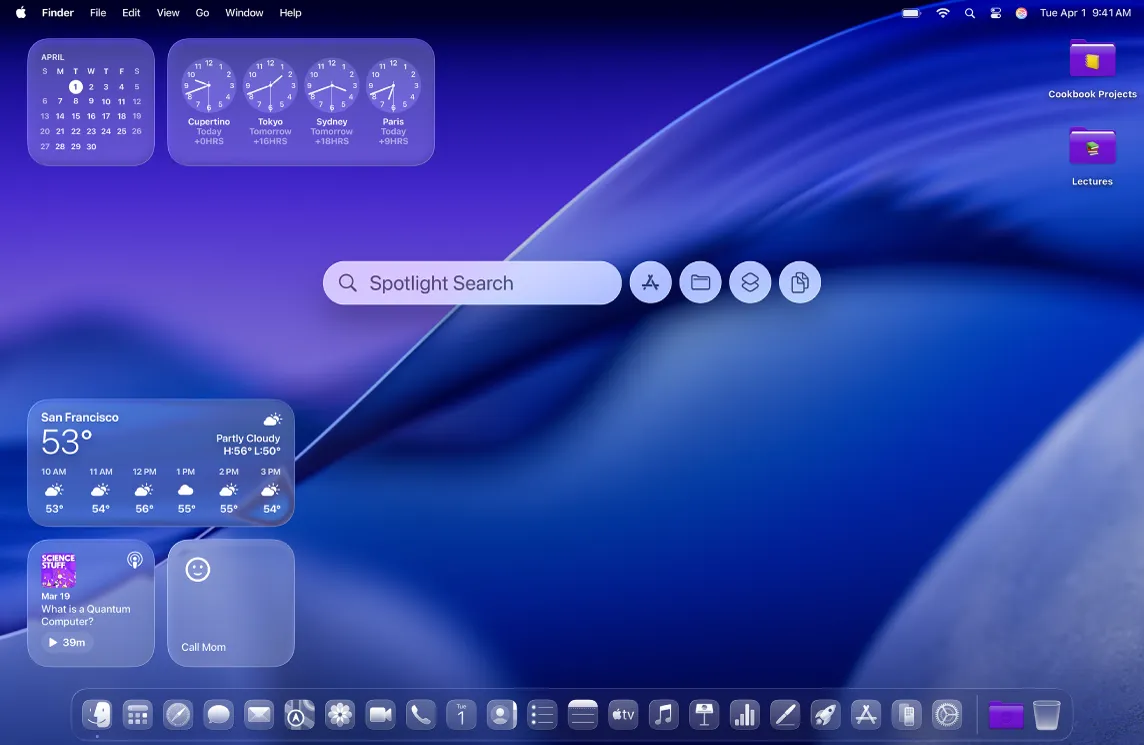
Beheben Sie Spotlight-Einfrieren, hohe CPU-Auslastung durch corespotlightd und eine defekte Suche unter macOS Tahoe. Schritt-für-Schritt-Lösungen zum Leeren des CoreSpotlight-Caches, Neuaufbau des Index und Beheben von Logitech-Konflikten.
Eines der häufigsten und frustrierendsten Probleme für macOS Tahoe-Nutzer ist das Einfrieren von Spotlight, was zu systemweiten Verzögerungen, hoher CPU-Auslastung und einer Suchfunktion führt, die schlichtweg nicht funktioniert. Dieser umfassende Leitfaden bietet bewährte Lösungen zur Behebung von Spotlight-Problemen unter macOS Tahoe, mit Schwerpunkt auf der Methode zum Löschen des CoreSpotlight-Caches, die bereits bei Tausenden von Nutzern zum Erfolg geführt hat.
Zusammenfassung: Spotlight-Probleme unter macOS Tahoe
Hauptproblem: Spotlight friert ein und verursacht systemweite Leistungseinbußen.
Hauptursachen:
- Aggressive Spotlight-Indizierung in macOS Tahoe
- Beschädigter CoreSpotlight-Cache
- Softwarekonflikte von Drittanbietern (insbesondere Logitech Manager)
- Große oder beschädigte Datei-Indizes
Effektivste Lösung: CoreSpotlight-Cache-Dateien löschen und Index neu aufbauen.
Erfolgsrate: Über 80 % der Nutzer berichten von einer Verbesserung nach dem Leeren des CoreSpotlight-Caches.
Spotlight-Probleme unter macOS Tahoe verstehen
Symptome von Spotlight-Problemen
Nutzer, bei denen Spotlight-Probleme auftreten, berichten typischerweise von:
Leistungssymptome:
- Systemweite Verzögerungen (Lags) und Einfrieren
- Verzögerungen beim Tippen in allen Anwendungen
- Ruckeln des Mauszeigers
- Anwendungen benötigen mehr als 30 Sekunden zum Starten
- Häufiges Erscheinen des "Beachball"-Cursors
Suchsymptome:
- Spotlight liefert keine Ergebnisse oder nur Web-Ergebnisse
- Apps erscheinen nicht in der Suche
- Lokale Dateien werden nicht gefunden
- Wörterbuch-Definitionen funktionieren nicht
- Taschenrechner-Funktion reagiert nicht
- Spotlight-Fenster friert während der Suche ein
Systemsymptome:
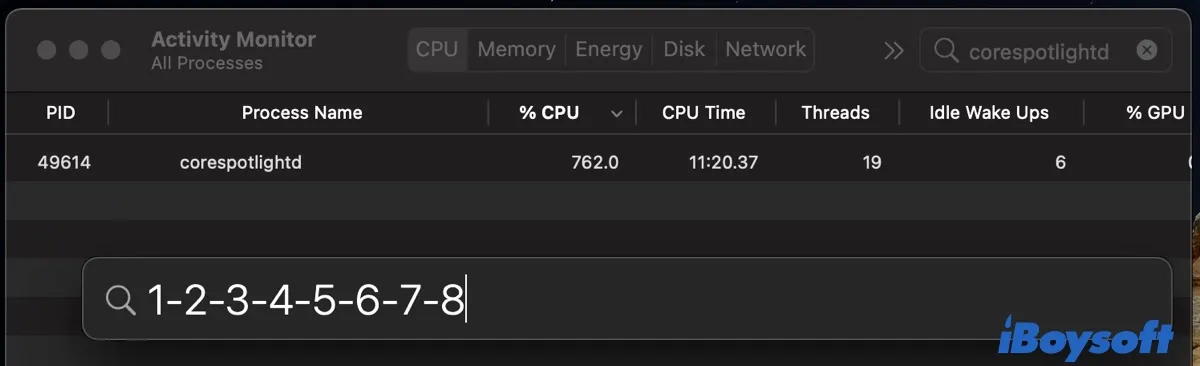
mds_storesverbraucht über 100 % CPU in der Aktivitätsanzeigecorespotlightdverbraucht übermäßige Ressourcenkernel_taskzeigt eine hohe CPU-Auslastung- Systemeinstellungen benötigen über 40 Sekunden zum Laden
Warum dies unter macOS Tahoe passiert
macOS Tahoe hat eine aggressivere Spotlight-Indizierung eingeführt, um neue Funktionen zu unterstützen:
- Erweiterte Suchaktionen: Neue Schnellaktionen erfordern eine tiefere Indizierung.
- Apple Intelligence Integration: KI-Funktionen benötigen umfassende Datei-Metadaten.
- Liquid Glass UI: Visuelle Effekte konkurrieren um GPU-Ressourcen.
- Hintergrundprozesse: Mehr Systemprozesse laufen gleichzeitig.
Der CoreSpotlight-Fix: Die effektivste Lösung
Primäre Lösung: CoreSpotlight-Cache löschen
Dies ist die effektivste Lösung für Spotlight-Probleme unter macOS Tahoe:
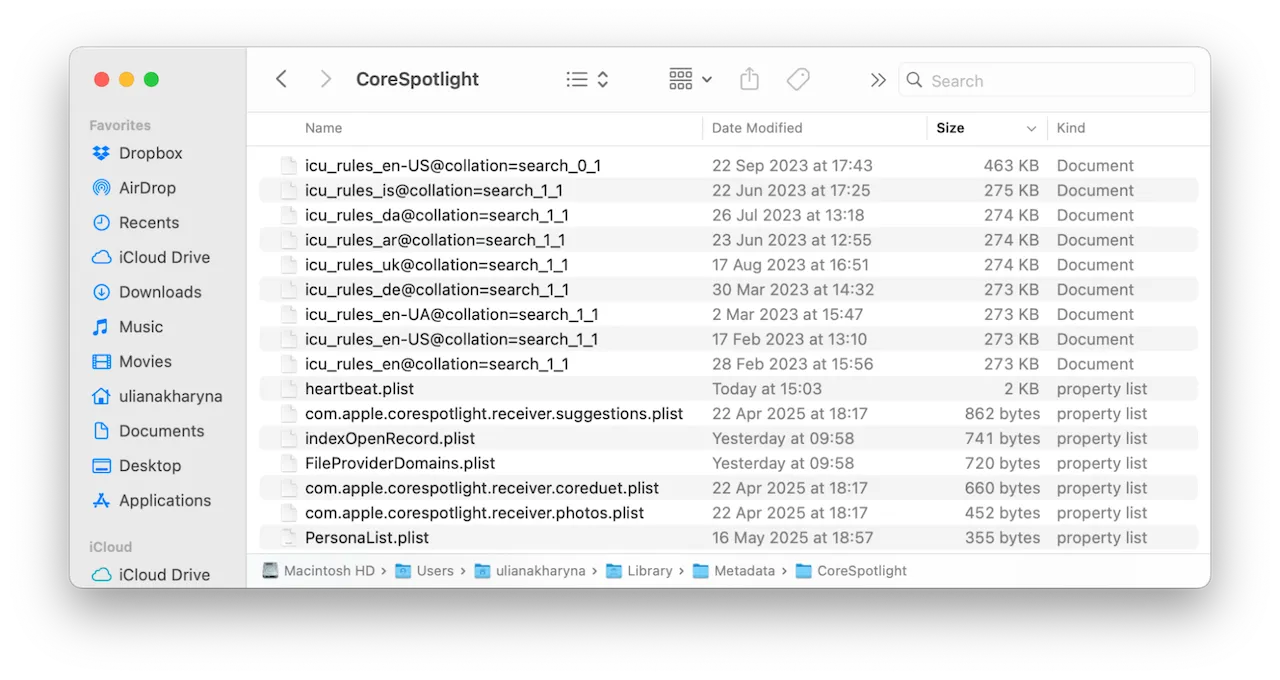
Schritt-für-Schritt-Anleitung:
Methode 1: Finder (Grafische Oberfläche)
- Öffnen Sie den Finder.
- Drücken Sie Cmd + Shift + G, um "Gehe zum Ordner" zu öffnen.
- Geben Sie ein:
~/Library/Metadata/CoreSpotlight/ - Wählen Sie alle Dateien und Ordner darin aus (Cmd + A).
- In den Papierkorb legen (Cmd + Delete).
- Papierkorb leeren.
- Starten Sie Ihren Mac neu.
Methode 2: Terminal (Befehlszeile)
# CoreSpotlight-Cache löschen
rm -rf ~/Library/Metadata/CoreSpotlight/*

# Mac neu starten
sudo reboot
Was dies bewirkt:
- Entfernt beschädigte Spotlight-Cache-Dateien.
- Erzwingt eine vollständige Neuindizierung Ihrer Dateien.
- Bereinigt problematische Metadaten, die das Einfrieren verursachen.
Nach dem Neustart:
- Spotlight beginnt mit der Neuindizierung (kann je nach Datenmenge 1 bis 24 Stunden dauern).
- Das System kann während der Indizierung etwas langsamer sein.
- Die Leistung sollte sich nach Abschluss der Indizierung deutlich verbessern.
Zusätzliche Cache-Bereinigung
Bei hartnäckigeren Problemen sollten Sie auch diese Ordner leeren:
# Spotlight-Indexdateien löschen
rm -rf ~/Library/Spotlight/*

# Metadaten-Caches löschen
rm -rf ~/Library/Caches/com.apple.Spotlight*

# Neustart
sudo reboot
Alternative Lösungen
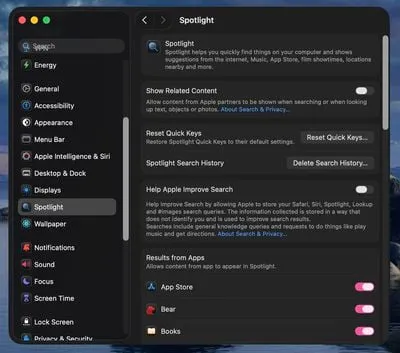
Lösung 2: Problematische Spotlight-Einstellungen deaktivieren
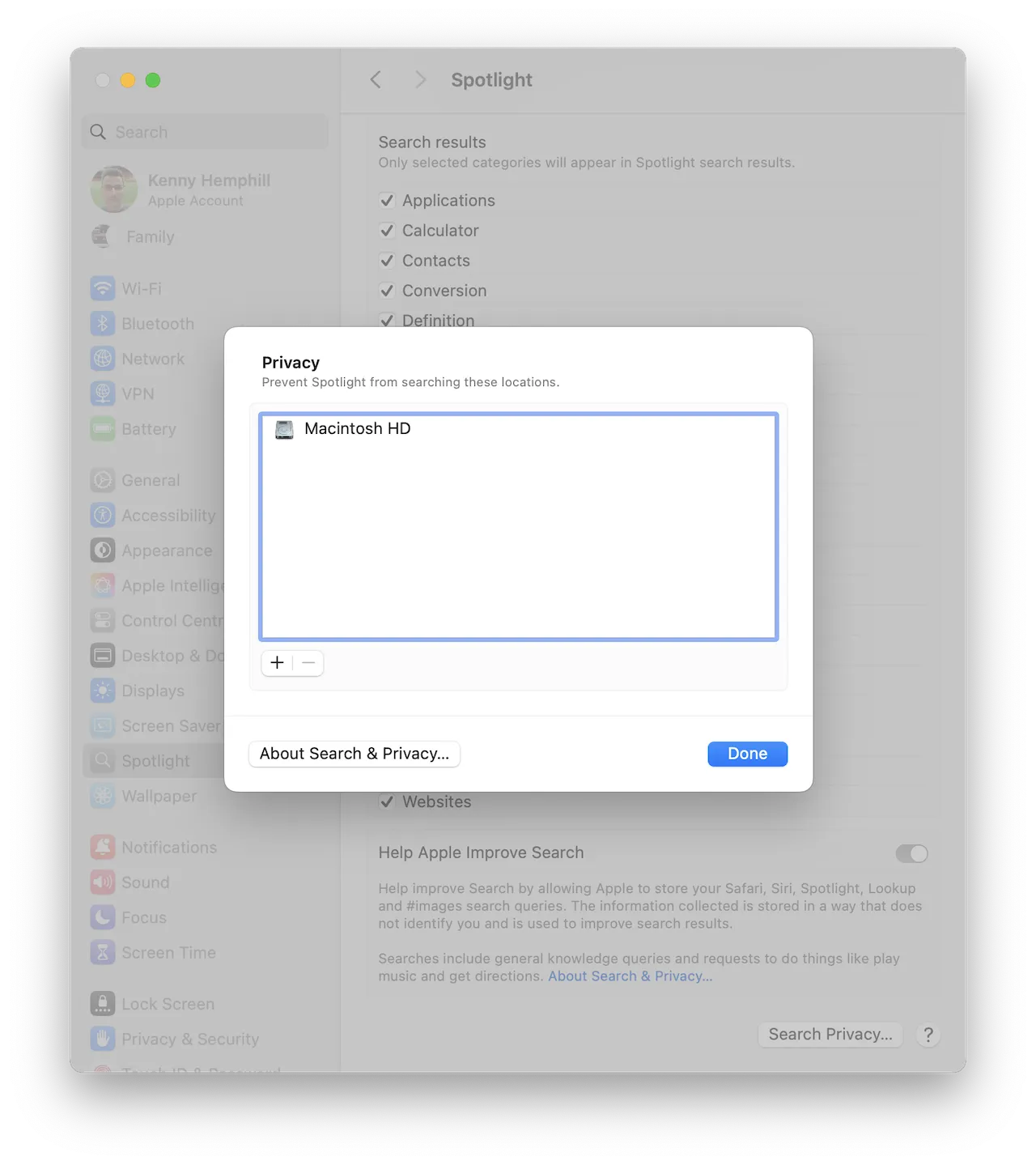
Schalten Sie ressourcenintensive Spotlight-Funktionen aus:
Schritte:
- Öffnen Sie Systemeinstellungen > Spotlight.
- Deaktivieren Sie "Zugehörige Inhalte anzeigen".
- Deaktivieren Sie "Helfen Sie Apple, die Suche zu verbessern".
- Deaktivieren Sie Kategorien, die Sie nicht verwenden (Schriften, Musik, Filme usw.).
Kategorien, die deaktiviert werden sollten:
- Schriften (werden selten gesucht)
- Lesezeichen & Verlauf (kann die Indizierung verlangsamen)
- Musik (wenn Sie Apple Music Streaming nutzen)
- Filme (wenn Sie Streaming-Dienste nutzen)
- Entwickler-Dateien (wenn Sie kein Entwickler sind)
Lösung 3: Spotlight-Index über Terminal neu aufbauen
Erzwingen Sie einen vollständigen Neuaufbau des Spotlight-Index:
# Spotlight-Indizierung ausschalten
sudo mdutil -a -i off

# Vorhandene Spotlight-Indizes löschen
sudo mdutil -E /

# Spotlight-Indizierung wieder einschalten
sudo mdutil -a -i on

# Indizierungsstatus prüfen
mdutil -s /
Indizierungsfortschritt überwachen:
# Indizierungsstatus beobachten
sudo mdutil -s / | grep -i "indexing"

# Spotlight-Prozessaktivität prüfen
ps aux | grep -i spotlight
Lösung 4: Konflikt mit Logitech Manager beheben
Es besteht ein bekannter Konflikt zwischen dem Logitech Manager Daemon und Spotlight:
Symptome des Logitech-Konflikts:
- Spotlight funktioniert nach dem Neustart, fällt aber nach Stunden aus.
corespotlightdCPU-Spitzen, wenn Logitech-Software aktiv ist.- Probleme begannen nach der Installation von Logitech Options+.
Lösung - Logitech-Daemon deaktivieren:
# Logitech Manager Daemon deaktivieren
launchctl disable gui/$(id -u)/com.logi.manager.daemon

# Überprüfen, ob er deaktiviert ist
launchctl list | grep logi
Alternative - Logitech Options statt Options+ verwenden: Die ältere Logitech Options-Software ist möglicherweise kompatibler als Options+.
Später wieder aktivieren:
launchctl enable gui/$(id -u)/com.logi.manager.daemonLösung 5: Problematische Ordner von Spotlight ausschließen
Einige Ordner können Indizierungsprobleme verursachen:
Schritte:
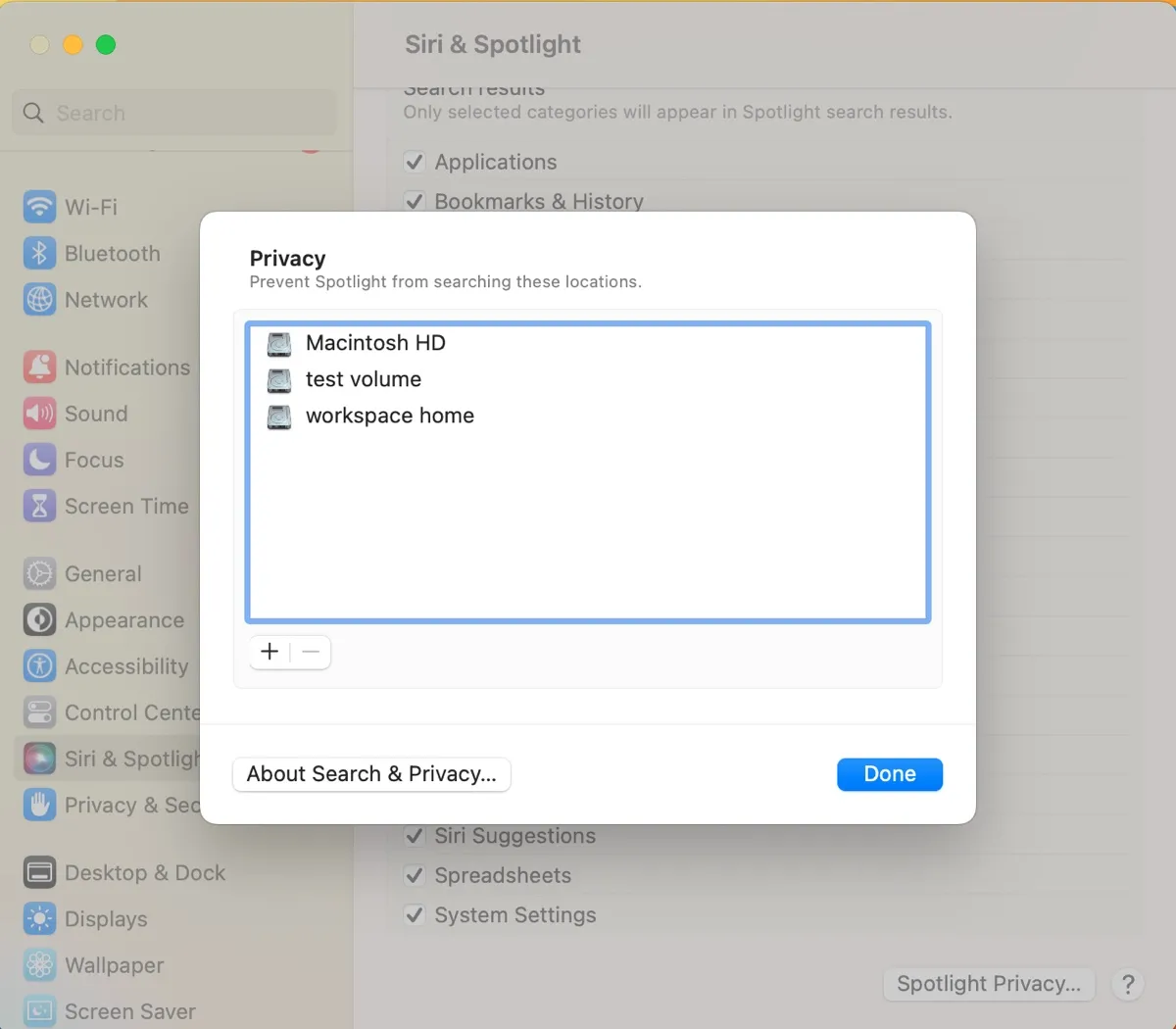
- Öffnen Sie Systemeinstellungen > Spotlight > Datenschutz.
- Klicken Sie auf +, um Ordner hinzuzufügen.
- Fügen Sie diese häufig problematischen Ordner hinzu:
- Externe Laufwerke (einzeln hinzufügen)
- Dateien virtueller Maschinen (Parallels, VMware)
- Node.js
node_modules-Ordner - Große Backup-Ordner
- Entwickler-Build-Ordner
Über Terminal:
# Ordner zur Spotlight-Datenschutzliste (Ausschluss) hinzufügen
sudo mdutil -i off /pfad/zum/ordner

# Beispiel für node_modules
sudo mdutil -i off ~/Projects/*/node_modules
Lösung 6: Spotlight-Prozesse beenden und neu starten
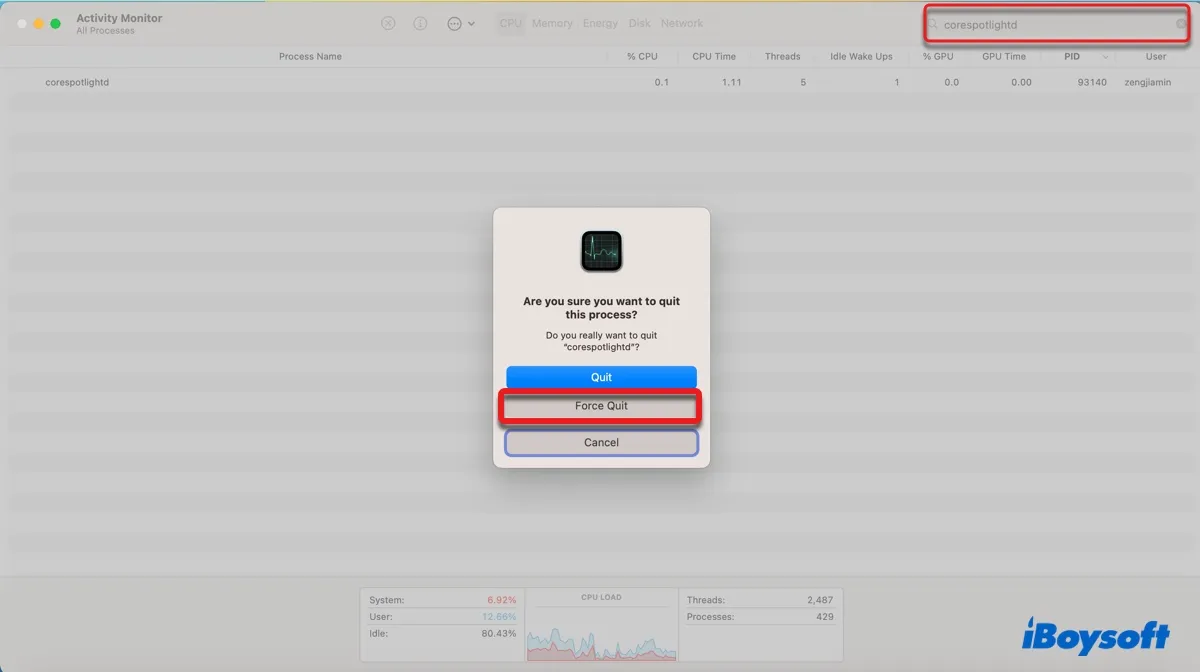
Schnelllösung über die Aktivitätsanzeige:
- Öffnen Sie die Aktivitätsanzeige (Cmd + Space, geben Sie "Aktivitätsanzeige" ein).
- Suchen Sie nach
mdsoderspotlight. - Wählen Sie diese Prozesse aus und klicken Sie auf X (Sofort beenden):
mdsmds_storescorespotlightd
- macOS wird diese automatisch neu starten.
Über Terminal:
# Alle Spotlight-Prozesse beenden
sudo killall mds mds_stores corespotlightd

# Sie werden automatisch neu gestartet
Hinweis: Dies ist eine vorübergehende Lösung. Wenn die Probleme bestehen bleiben, verwenden Sie die Methode zum Löschen des CoreSpotlight-Caches.
Lösung 7: Neustart im abgesicherten Modus
Starten Sie im abgesicherten Modus, damit macOS sich selbst reparieren kann:
Schritte:
- Schalten Sie Ihren Mac aus.
- Schalten Sie ihn ein und halten Sie sofort die Umschalttaste (Shift) gedrückt.
- Lassen Sie los, wenn Sie das Anmeldefenster sehen.
- Melden Sie sich an (kann länger als gewöhnlich dauern).
- Starten Sie normal neu.
Was der abgesicherte Modus bewirkt:
- Leert System-Caches.
- Führt grundlegende Festplattenprüfungen durch.
- Lädt nur wesentliche Erweiterungen.
- Kann Spotlight-Beschädigungen beheben.
Spotlight-Leistung überwachen
Indizierungsstatus prüfen
Über Terminal:
# Prüfen, ob Indizierung aktiviert ist
mdutil -s /

# Indizierungsfortschritt prüfen
sudo opensnoop -n mds_stores 2>&1 | head -20
Erwartete Ausgabe:
- "Indexing enabled" - Normalbetrieb
- "Indexing disabled" - Muss reaktiviert werden
- "Indexing in progress" - Warten auf Abschluss
CPU-Auslastung überwachen
Aktivitätsanzeige:
- Öffnen Sie die Aktivitätsanzeige.
- Klicken Sie auf den Tab CPU.
- Sortieren Sie nach % CPU.
- Achten Sie auf diese Prozesse:
mds_stores- sollte im Leerlauf <5 % seincorespotlightd- sollte im Leerlauf minimal seinkernel_task- hohe Auslastung kann auf Spotlight-Stress hinweisen
Normal vs. Problematisch:
| Prozess | Normal | Problematisch |
|---|---|---|
| mds_stores | <5 % Leerlauf, <50 % Indizierung | Konstant 100 %+ |
| corespotlightd | <1 % Leerlauf | Konstant >50 % |
| kernel_task | <5 % | >30 % bei aktivem Spotlight |
Tipps zur Vorbeugung
Zukünftige Spotlight-Probleme vermeiden
1. Regelmäßige Wartung:
# Wöchentlich: Spotlight-Status prüfen
mdutil -s /

# Monatlich: Spotlight-Caches bei Bedarf leeren
rm -rf ~/Library/Metadata/CoreSpotlight/*
sudo mdutil -E /
2. Intelligente Ordner-Ausschlüsse:
- Schließen Sie Cloud-Speicher-Synchronisierungsordner aus.
- Schließen Sie Time Machine-Backup-Ziele aus.
- Schließen Sie Entwickler-Build-Verzeichnisse aus.
- Schließen Sie große Medienbibliotheken aus (falls in der Suche nicht benötigt).
3. Software-Überlegungen:
- Halten Sie Logitech-Software auf dem neuesten Stand oder verwenden Sie Alternativen.
- Seien Sie vorsichtig mit Spotlight-Plugins von Drittanbietern.
- Aktualisieren Sie macOS zeitnah für Spotlight-Fixes.
4. Nach macOS-Updates: Lassen Sie dem System nach großen Updates 24 bis 48 Stunden Zeit für die Neuindizierung, bevor Sie mit der Fehlersuche beginnen.
Wann Sie den Apple Support kontaktieren sollten
Kontaktieren Sie den Apple Support, wenn:
- Alle Lösungen fehlschlagen, nachdem Sie jede Methode ausprobiert haben.
- Hardware-Symptome auftreten (Klicken der Festplatte, Überhitzung).
- Spotlight die Indizierung nie abschließt (nach 48 Stunden).
- Das System unbrauchbar wird, selbst nach dem Leeren des Caches.
- Fehler in der Konsole über Spotlight-Beschädigungen erscheinen.
Vor der Kontaktaufnahme:
- Dokumentieren Sie alle versuchten Fehlerbehebungen.
- Prüfen Sie die Konsole auf Spotlight-Fehler.
- Notieren Sie die Systemspezifikationen und die macOS-Version.
- Machen Sie einen Screenshot der CPU-Auslastung in der Aktivitätsanzeige.
Erfolgsberichte aus der Community
Was bei Nutzern funktioniert:
"Das Löschen des CoreSpotlight-Ordners war die magische Lösung. Das System ging nach einem Neustart von unbrauchbar zu perfekt." - Apple Community Foren
"Der Logitech-Daemon war mein Problem. Habe ihn deaktiviert und Spotlight funktioniert jetzt perfekt." - Reddit r/MacOS
"Ich musste meine externen NAS-Laufwerke ausschließen. Sobald ich das getan hatte, hörte Spotlight auf, verrückt zu spielen." - MacRumors Foren
Erfolgsrate nach Lösung:
| Lösung | Erfolgsrate | Schwierigkeit |
|---|---|---|
| CoreSpotlight-Cache leeren | 80 % | Einfach |
| Spotlight-Einstellungen deaktivieren | 60 % | Einfach |
| Terminal-Index-Neuaufbau | 70 % | Mittel |
| Logitech-Daemon-Fix | 90 % (falls zutreffend) | Einfach |
| Ordner-Ausschlüsse | 50 % | Einfach |
| Abgesicherter Modus | 40 % | Einfach |
Fazit
Spotlight-Probleme unter macOS Tahoe sind frustrierend, aber sehr gut behebbar. Die Methode zum Löschen des CoreSpotlight-Caches löst das Problem für die meisten Nutzer und bietet sofortige Linderung bei Systemeinfrieren und Suchfehlern.
Kurzübersicht - Reihenfolge der Behebung:
- Zuerst: Löschen Sie
~/Library/Metadata/CoreSpotlight/*und starten Sie neu. - Falls Probleme bestehen bleiben: Bauen Sie den Index mit
sudo mdutil -E /neu auf. - Falls Sie Logitech verwenden: Deaktivieren Sie den Logitech Manager Daemon.
- Präventiv: Schließen Sie problematische Ordner von Spotlight aus.
Wichtige Erkenntnisse:
- Die Beschädigung des CoreSpotlight-Caches ist die Hauptursache.
- Das Leeren des Caches hat eine Erfolgsrate von über 80 %.
- Planen Sie nach den Fixes 24 Stunden für die Neuindizierung ein.
- Logitech-Software ist ein bekannter Konfliktherd.
- Ordner-Ausschlüsse verhindern zukünftige Probleme.
Für andere Leistungsprobleme unter macOS Tahoe lesen Sie unseren Leitfaden zur Behebung von System-Einfrieren. Für eine vollständige Tahoe-Fehlersuche besuchen Sie unseren umfassenden Troubleshooting-Leitfaden.