macOS Tahoe Liquid Glass: Vollständiger Anpassungs- & Barrierefreiheits-Leitfaden 2025
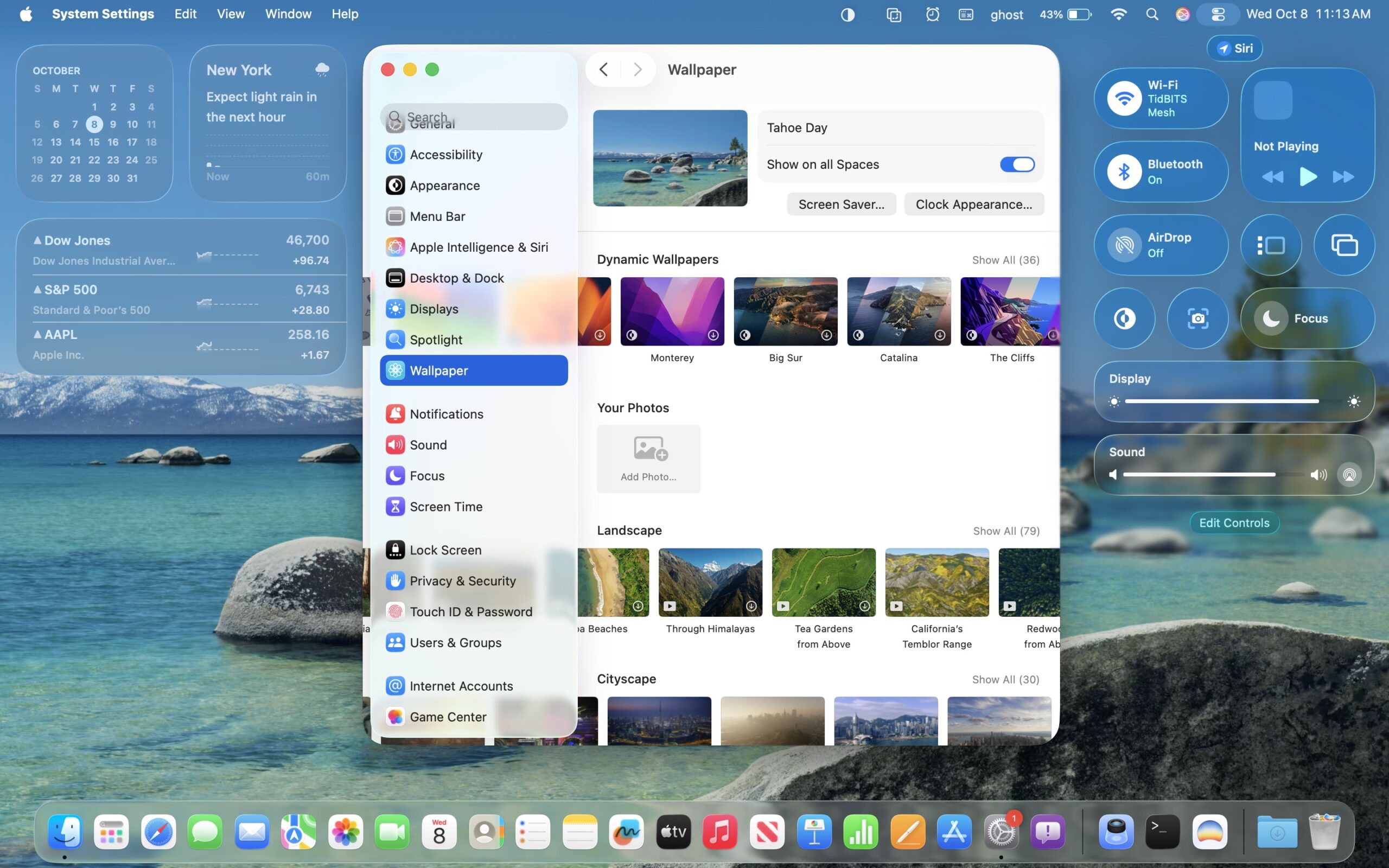
Meistern Sie die Liquid Glass-Anpassung in macOS Tahoe 26. Lernen Sie, visuelle Effekte zu reduzieren, die Barrierefreiheit zu verbessern, die Leistung zu optimieren und das Erscheinungsbild Ihres Macs zu personalisieren.
Als macOS Tahoe 26 die Liquid Glass-Designsprache einführte, transformierte es die Mac-Oberfläche grundlegend mit beeindruckenden Transparenzeffekten, dynamischer Unschärfe und Echtzeit-Lichtsimulation. Aber für jeden Nutzer, der von der visuellen Perfektion begeistert ist, gibt es einen anderen, der mit Lesbarkeits-Problemen, Augenbelastung oder Leistungsproblemen kämpft.
Die Statistiken sind aufschlussreich: Daten von 8 von 10 Computing-Plattformen und Nutzerforen berichten von Barrierefreiheits- und Usability-Problemen mit Liquid Glass. Die UX-Analyse der Nielsen Norman Group hob erhebliche Bedenken hinsichtlich der Textlesbarkeit und kognitiven Belastung hervor. Sehbehinderte Nutzer haben ihre Frustration über den verringerten Kontrast der Benutzeroberfläche geäußert. Einige Nutzer berichten von Augenbelastung und sogar Schwindel durch die ständige visuelle Bewegung.
Aber hier ist die Sache: Sie müssen sich nicht entscheiden zwischen dem Leben mit Liquid Glass genau so, wie Apple es entworfen hat, oder dem vollständigen Verzicht auf macOS Tahoe. Dieser umfassende Leitfaden zeigt Ihnen, wie Sie Liquid Glass-Effekte anpassen, reduzieren oder vollständig deaktivieren können, während Sie eine schöne, funktionale Mac-Erfahrung beibehalten, die auf Ihre spezifischen Bedürfnisse zugeschnitten ist.
Ob Sie ein M1 MacBook Air-Nutzer sind, der eine bessere Akkulaufzeit sucht, ein Entwickler, der Transparenz ablenkend findet, oder jemand mit visuellen Barrierefreiheitsbedürfnissen – dieser Leitfaden bietet praktische Lösungen, die durch echte Leistungsdaten unterstützt werden.
Liquid Glass Design verstehen
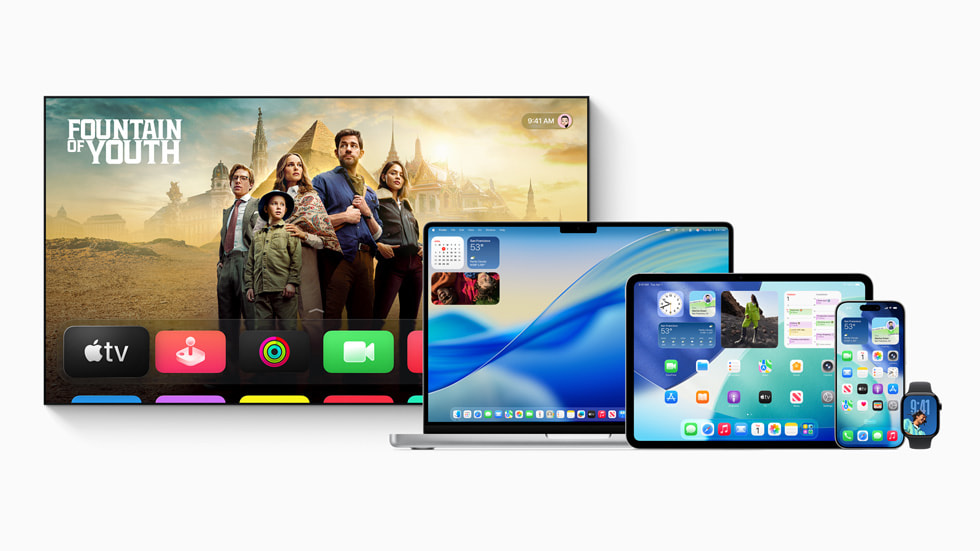
Was Liquid Glass unterscheidet
Liquid Glass ist nicht einfach ein weiterer Transparenzeffekt, der über Ihre Fenster gelegt wird. Es repräsentiert einen grundlegenden Wandel in der Art und Weise, wie macOS Oberflächenelemente rendert, indem es mehrere ausgeklügelte Techniken kombiniert:
Echtzeit-Lichtsimulation: Das System berechnet kontinuierlich, wie Licht mit Oberflächenelementen interagiert und schafft realistische glasartige Reflexionen und Brechungen. Ihre Cursorposition, Fensteranordnung und sogar die Systemzeit beeinflussen, wie Glaselemente erscheinen.
Dynamische Transparenzeffekte: Anders als die statische Transparenz in früheren macOS-Versionen passt Liquid Glass die Deckkraftstufen basierend auf dem Kontext an. Ein aktiv genutztes Fenster wird anders angezeigt als eines im Hintergrund. Die Menüleiste ändert ihr Erscheinungsbild basierend auf dem Inhalt dahinter.
Tiefe und Schichtung: Liquid Glass schafft ein Gefühl dimensionalen Raums durch Parallaxeneffekte, Schattensimulation und mehrschichtiges Compositing. Fenster scheinen über dem Desktop zu schweben, anstatt einfach darauf zu liegen.
Systemweite Implementierung: Von der Menüleiste über das Dock bis zu Finder-Fenstern und dem Benachrichtigungscenter beeinflusst Liquid Glass nahezu jedes visuelle Element in macOS Tahoe. Dieser umfassende Ansatz schafft visuelle Kohärenz, bedeutet aber auch, dass die Leistungsauswirkung systemweit ist.
Die technische Implementierung
Das Verständnis, wie Liquid Glass technisch funktioniert, hilft sowohl seine visuelle Anziehungskraft als auch seine Ressourcenanforderungen zu erklären:
GPU-gerenderte Effekte: Jedes Glaselement erfordert kontinuierliche GPU-Verarbeitung. Ihre Grafikkarte rendert Unschärfeeffekte, berechnet Transparenzebenen und simuliert Lichtbrechung in Echtzeit. Auf M3- und M4-Macs mit dedizierten GPU-Kernen geschieht dies effizient. Auf älteren oder leistungsschwächeren Macs kann es zu spürbarer Systemlast führen.
WindowServer-Beteiligung: macOS' WindowServer-Prozess verwaltet alle Fenster-Compositing- und Display-Rendering-Aufgaben. Mit Liquid Glass steigt die CPU-Nutzung von WindowServer typischerweise um 15-30% im Vergleich zu früheren macOS-Versionen. Sie können dies direkt in der Aktivitätsanzeige beobachten.
Frame-für-Frame-Rendering: Um flüssige 60 fps (oder 120 fps auf ProMotion-Displays) aufrechtzuerhalten, muss macOS Glaseffekte für jeden einzelnen Frame neu berechnen und rendern. Diese kontinuierliche Verarbeitung erklärt, warum Liquid Glass sowohl Leistung als auch Akkulaufzeit beeinflusst.
Speicher-Footprint: Liquid Glass benötigt zusätzlichen VRAM zum Speichern mehrerer Compositing-Ebenen, Unschärfe-Masken und Effektparameter. Auf 8GB-Macs, die mehrere Anwendungen ausführen, kann dies zu Speicherdruck beitragen.
Die Kontroverse
Die Design-Community bleibt über Liquid Glass gespalten:
„Design-Krebs"-Kritik: Einige Designer und Entwickler haben Liquid Glass als Priorisierung von Ästhetik über Benutzerfreundlichkeit charakterisiert. Der Begriff „Design-Krebs" entstand in Entwicklerforen, um zu beschreiben, wie sich Transparenzeffekte durch die gesamte Oberfläche ausbreiten und manchmal Text schwerer lesbar und Oberflächenelemente schwieriger zu unterscheiden machen.
Nielsen Norman Group UX-Analyse: Das renommierte Usability-Forschungsunternehmen veröffentlichte Erkenntnisse, die mehrere Bedenken hervorheben:
- Reduzierter Textkontrast macht das Lesen kognitiv anspruchsvoller
- Dynamische Transparenz schafft visuelle Instabilität, die Benutzer ablenken kann
- Die Lernkurve für neue visuelle Hierarchiemuster verlangsamt die Aufgabenerledigung
- Benutzer mit Sehbehinderungen stehen vor erheblichen Barrierefreiheitshindernissen
Barrierefreiheitsbedenken: Sehbehinderte Nutzer haben besonders schwerwiegende Probleme gemeldet:
- Unzureichende Kontrastverhältnisse, die WCAG-Barrierefreiheitsstandards nicht erfüllen
- Schwierigkeiten beim Unterscheiden von Oberflächengrenzen
- Textlesbarkeitsprobleme, besonders im Dunkelmodus
- Erhöhte kognitive Belastung durch visuelle Komplexität
Berichte über körperliches Unbehagen: Einige Nutzer erleben tatsächliche körperliche Symptome:
- Augenbelastung durch das Fokussieren auf Text über sich bewegenden Hintergründen
- Kopfschmerzen nach längerer Nutzung
- Bewegungsempfindlichkeit, die Schwindel durch Parallaxeneffekte auslöst
- Erhöhtes Blinzeln und Augenermüdung
Apples Designphilosophie betont, dass Liquid Glass emotionale Verbindung und Premium-Gefühl schafft. Kritiker entgegnen, dass Interface-Design Benutzerfreundlichkeit über Ästhetik priorisieren sollte. Dieser Leitfaden erkennt beide Perspektiven an und konzentriert sich dabei auf praktische Lösungen.
Offizielle Anpassungsoptionen
Apple hat auf Barrierefreiheitsbedenken reagiert, indem es mehrere Anpassungsoptionen direkt in die Systemeinstellungen integriert hat. Diese offiziellen Methoden sind sicher, unterstützt und garantiert über macOS-Updates hinweg funktionsfähig.
Der getönte Modus (NEU in 26.1)
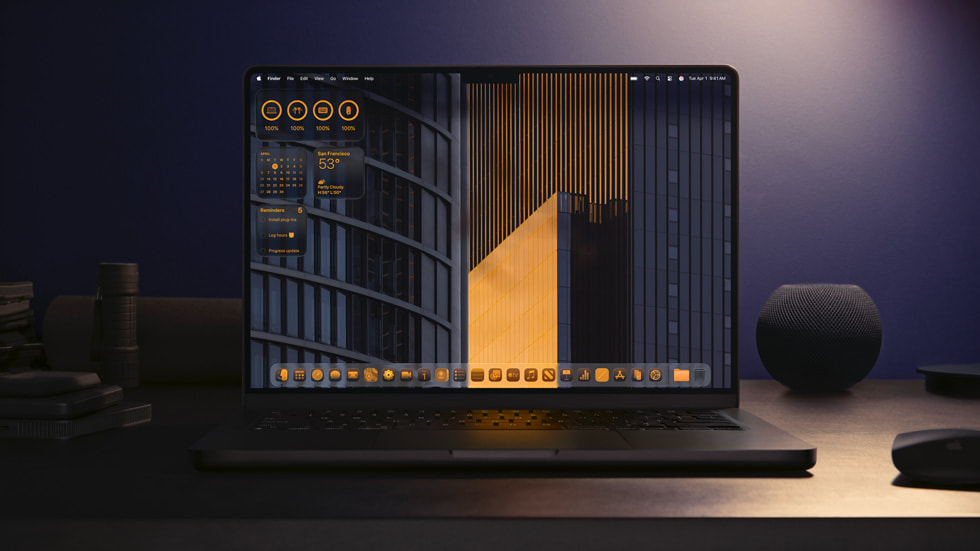
macOS 26.1 führte den getönten Modus als Kompromisslösung ein, der viele Nutzerbedenken anspricht, während er einige Liquid Glass-Ästhetiken bewahrt.
Ort: Systemeinstellungen > Erscheinungsbild > Oberflächenstil > Getöntes Glas
Was es bewirkt: Anstatt purer Transparenz, die zeigt, welcher Inhalt hinter Fenstern liegt, fügt der getönte Modus eine subtile Farbüberlagerung hinzu, die Glas-Ästhetik beibehält und gleichzeitig die Lesbarkeit verbessert. Die Tönungsfarbe passt sich automatisch Ihrer gewählten Akzentfarbe und ob Sie den hellen oder dunklen Modus verwenden an.
Wie man es aktiviert:
- Öffnen Sie Systemeinstellungen (⌘+,)
- Klicken Sie auf „Erscheinungsbild" in der Seitenleiste
- Suchen Sie nach dem neuen Abschnitt „Oberflächenstil"
- Wählen Sie „Getöntes Glas" anstelle von „Standard-Glas"
Visuelle Auswirkung: Der getönte Modus bewahrt die dimensionale Tiefe und das anspruchsvolle Gefühl von Liquid Glass, während er Text und Oberflächenelemente lesbarer macht. Menüleisten erhalten eine subtile Farbwaschung anstatt purer Transparenz zu zeigen. Fensterhintergründe zeigen sanfte Verläufe anstatt Desktop-Hintergrundbilder durch Transparenz durchscheinen zu lassen.
Leistungsauswirkung: Minimal. Die GPU-Nutzung sinkt um etwa 10% im Vergleich zu vollem Liquid Glass, da das System einfachere Tönungsüberlagerungen anstatt komplexer Transparenzberechnungen rendert. Die Auswirkung auf die Akkulaufzeit ist vernachlässigbar – erwarten Sie etwa 5-10 Minuten zusätzliche Akkulaufzeit bei einer typischen Ladung.
Wer sollte dies verwenden: Der getönte Modus funktioniert gut für Nutzer, die:
- Liquid Glass-Ästhetik schätzen, aber pure Transparenz ablenkend finden
- Leichte Augenbelastung oder Lesbarkeitsprobleme erleben
- Den Premium-macOS Tahoe-Look mit besserer Benutzerfreundlichkeit beibehalten möchten
- M2-, M3- oder M4-Macs verwenden, bei denen Leistung nicht das Hauptanliegen ist
Praxistest: In Side-by-Side-Vergleichen berichten die meisten Nutzer, dass der getönte Modus 80% der visuellen Anziehungskraft von Liquid Glass bietet und dabei etwa 60% der Lesbarkeitsprobleme löst. Es ist ein ausgezeichneter erster Schritt, bevor Sie aggressivere Reduktionseinstellungen ausprobieren.
Transparenz reduzieren
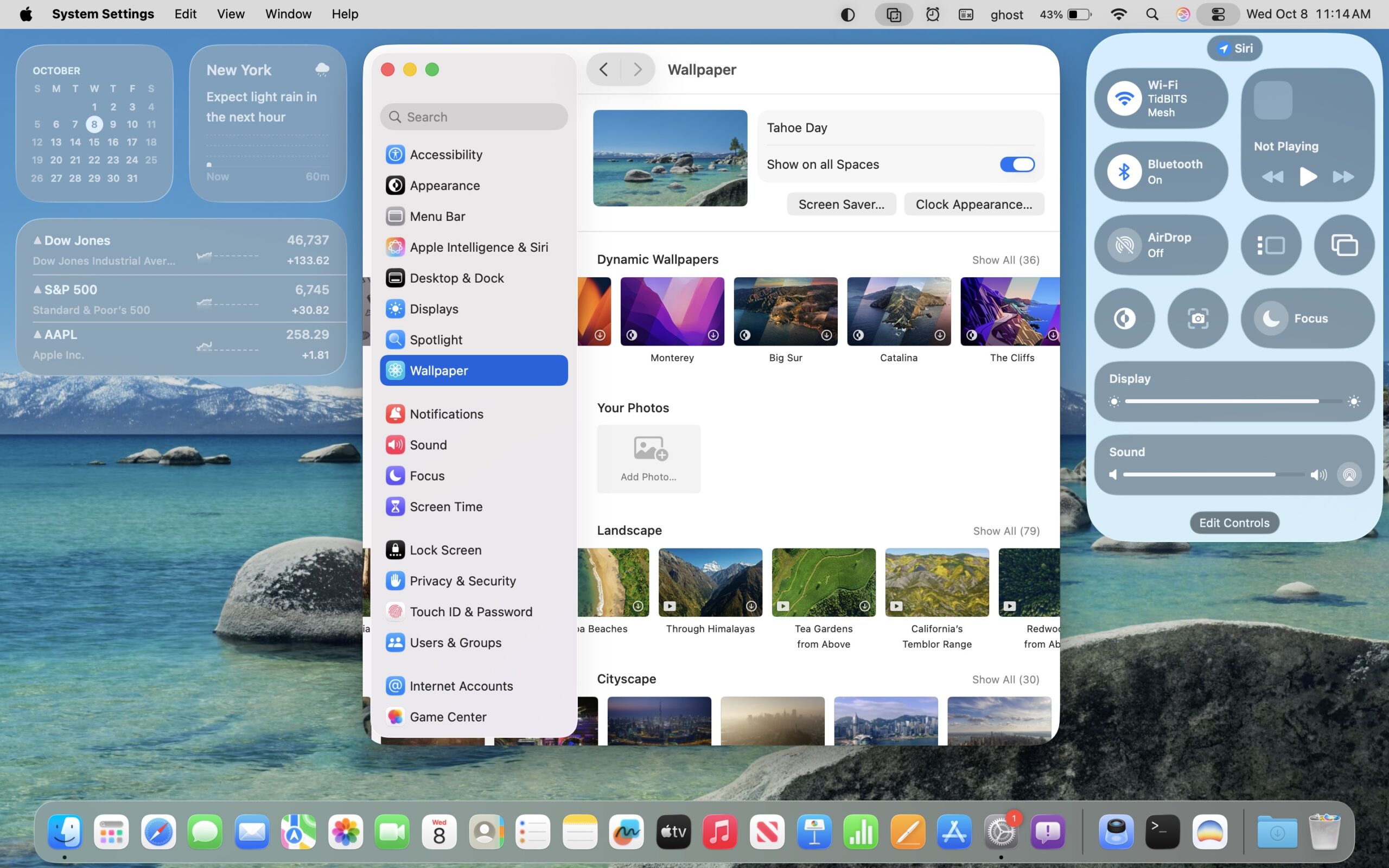
Diese Barrierefreiheitsoption existiert seit Jahren in macOS, erhält aber im Liquid Glass-Zeitalter neue Bedeutung.
Ort: Systemeinstellungen > Bedienungshilfen > Anzeige > Transparenz reduzieren
Was es bewirkt: Deaktiviert vollständig Transparenz- und Unschärfeeffekte systemweit und ersetzt Glaselemente durch solide Farben, die zu Ihrem aktuellen Farbschema passen. Fenster erhalten undurchsichtige Hintergründe. Die Menüleiste wird solid. Das Dock wird ohne Transparenz angezeigt.
Wie man es aktiviert:
- Öffnen Sie Systemeinstellungen
- Klicken Sie auf „Bedienungshilfen" in der Seitenleiste
- Wählen Sie „Anzeige"
- Schalten Sie „Transparenz reduzieren" EIN
Visuelle Auswirkung: Die Transformation ist dramatisch. Ihre Mac-Oberfläche kehrt zu einem Look ähnlich macOS Monterey oder Big Sur zurück, mit soliden, klar definierten Oberflächenelementen. Einige Nutzer finden dies „aufgeräumter" und visuell weniger beschäftigt. Andere vermissen die dimensionale Tiefe, die Liquid Glass bietet.
Leistungsauswirkung: Signifikant und messbar. Unabhängige Tests zeigen:
- GPU-Nutzungsreduktion: 30-40% während typischer Desktop-Nutzung
- WindowServer CPU-Nutzung: Sinkt um 20-25%
- Verbesserung der Akkulaufzeit: 25-35% Erhöhung der Laufzeit bei MacBook-Modellen
- Speicherdruck: Reduziert VRAM-Nutzung um etwa 200-300MB
- UI-Reaktionsfähigkeit: Spürbar schnellere Fensteranimationen und Übergänge
Framerate-Daten:
| Mac-Modell | Volles Liquid Glass | Transparenz reduzieren | Verbesserung |
|---|---|---|---|
| M1 MacBook Air 8GB | 45-50 fps | 58-60 fps | 25% flüssiger |
| M2 MacBook Pro 16GB | 55-58 fps | 60 fps | Stabile 60fps |
| M3 MacBook Air 8GB | 52-55 fps | 60 fps | Fixierte 60fps |
| Intel MacBook Pro 2019 | 30-40 fps | 50-55 fps | 40% Verbesserung |
Wer sollte dies verwenden: Transparenz reduzieren ist essentiell für:
- Intel Mac-Nutzer mit Leistungsproblemen
- M1 MacBook Air 8GB-Nutzer, die Akkulaufzeit priorisieren
- Jeden mit Sehschwäche oder Sehbehinderungen
- Nutzer, die Transparenz visuell ablenkend finden
- Entwickler, die mit mehreren Fenstern arbeiten und eine klare visuelle Hierarchie benötigen
Wichtiger Hinweis: Einige Drittanbieter-Apps respektieren diese Einstellung möglicherweise zunächst nicht vollständig. Apps müssen aktualisiert werden, um die Einstellung Transparenz reduzieren zu überprüfen. Die meisten großen Apps wurden aktualisiert, aber einige kleinere Dienstprogramme zeigen möglicherweise weiterhin Transparenzeffekte.
Bewegung reduzieren
Obwohl primär für Bewegungsempfindlichkeit konzipiert, beeinflusst diese Einstellung auch Liquid Glass-Animationen.
Ort: Systemeinstellungen > Bedienungshilfen > Anzeige > Bewegung reduzieren
Was es bewirkt: Deaktiviert oder minimiert Animationen in macOS, einschließlich:
- Fenster öffnen/schließen Animationen
- Genie-Effekt beim Minimieren ins Dock
- Parallaxeneffekte in Liquid Glass-Elementen
- Animierte Hintergrundbilder und dynamische Effekte
- Übergangsanimationen zwischen Spaces und Vollbild-Apps
Wie man es aktiviert:
- Öffnen Sie Systemeinstellungen > Bedienungshilfen > Anzeige
- Schalten Sie „Bewegung reduzieren" EIN
Leistungsauswirkung: Die Kombination von Bewegung reduzieren mit Transparenz reduzieren schafft den maximalen Leistungsvorteil:
- Zusätzliche 5-10% GPU-Nutzungsreduktion über Transparenz reduzieren allein hinaus
- WindowServer CPU-Nutzung sinkt weitere 5-8%
- Akkulaufzeit gewinnt zusätzliche 5-10% im Vergleich zu Transparenz reduzieren allein
- Gesamtsystemreaktion fühlt sich auf älteren Macs deutlich verbessert an
Kombinierte Effekt-Daten:
| Einstellungskombination | GPU-Nutzung | Akku-Auswirkung | Empfohlen für |
|---|---|---|---|
| Volles Liquid Glass | 100% Baseline | 100% Baseline | M3/M4-Macs, 16GB+ RAM |
| Nur getönter Modus | 90% | 95% Baseline | Die meisten M2/M3-Nutzer |
| Nur Transparenz reduzieren | 60-70% | 130-140% Akku | Nutzer mit Akku-Priorität |
| Transparenz + Bewegung reduzieren | 50-60% | 140-150% Akku | Maximale Leistung |
Wer sollte dies verwenden: Kritisch für Nutzer mit:
- Bewegungsempfindlichkeit oder vestibulären Störungen
- Vorgeschichte von Reisekrankheit
- Schwindel, ausgelöst durch Bildschirmanimationen
- Bedarf an maximaler Akkulaufzeit (Reisen, lange Meetings)
- Älteren Intel-Macs mit Leistungsproblemen
Barrierefreiheitsvorteil: Über Leistung hinaus hilft Bewegung reduzieren Nutzern, die erleben:
- Übelkeit durch Parallaxeneffekte
- Schwierigkeiten beim Verfolgen sich bewegender Oberflächenelemente
- Kognitive Herausforderungen mit visuellen Ablenkungen
- Fokusprobleme aufgrund ständiger Animation
Kontrast erhöhen
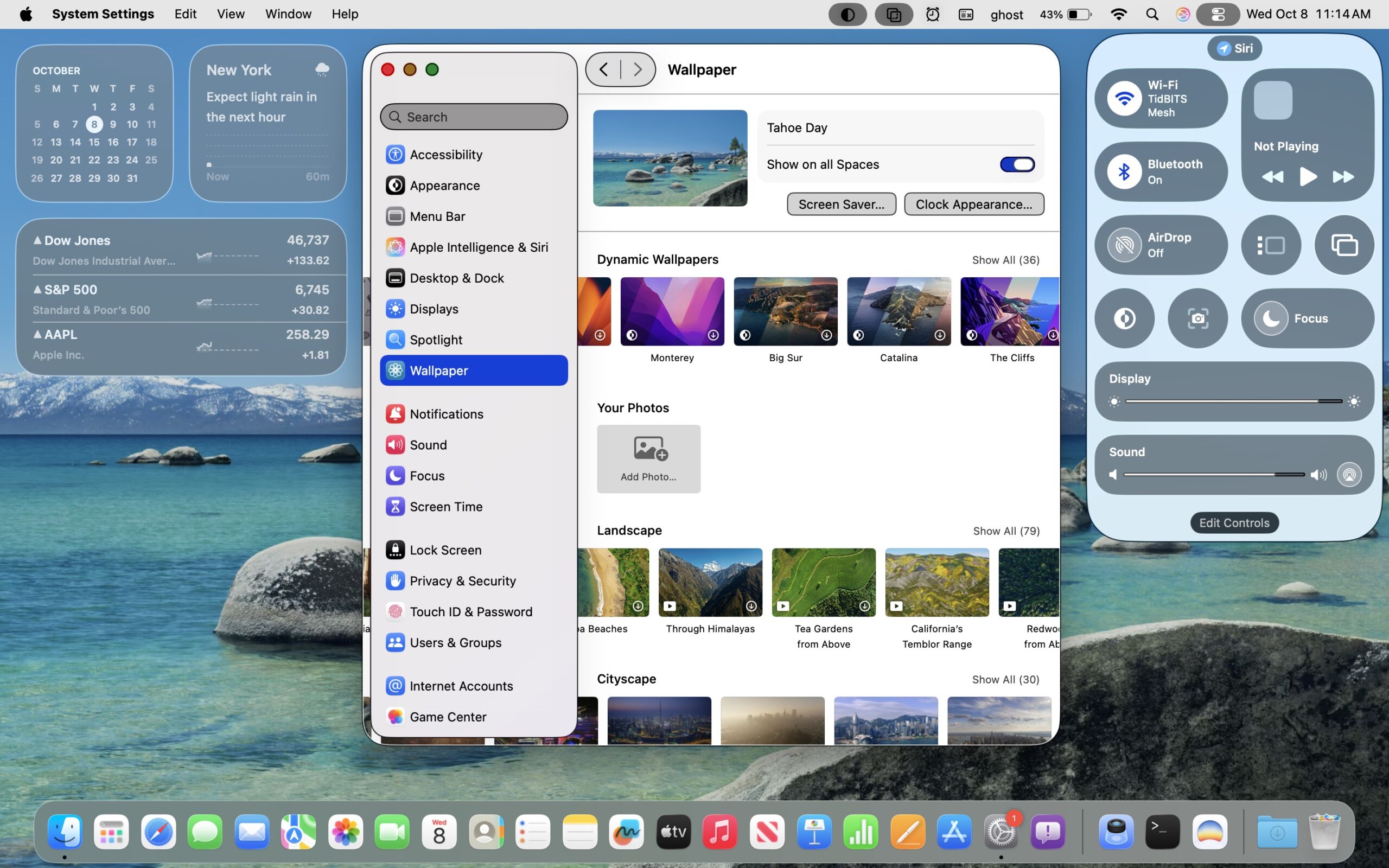
Diese Einstellung verbessert die visuelle Unterscheidung zwischen Oberflächenelementen dramatisch.
Ort: Systemeinstellungen > Bedienungshilfen > Anzeige > Kontrast erhöhen
Was es bewirkt:
- Fügt sichtbare Ränder um Fenster und Oberflächenelemente hinzu
- Erhöht die Farbsättigung für bessere Unterscheidung
- Macht Text fetter und lesbarer
- Fügt Trennlinien zwischen Menüeinträgen hinzu
- Verdunkelt oder hellt Hintergründe für besseren Kontrast auf
Wie man es aktiviert:
- Systemeinstellungen > Bedienungshilfen > Anzeige
- Schalten Sie „Kontrast erhöhen" EIN
Visuelle Auswirkung: Oberflächenelemente erhalten klare Grenzen. Fenster haben sichtbare Rahmen. Menüeinträge werden durch dünne Linien getrennt. Text erscheint fetter und leichter zu lesen. Der Gesamteffekt ist weniger modern aussehend, aber deutlich zugänglicher.
Leistungsauswirkung: Minimal bis keine. Kontrast erhöhen beeinflusst Rendering-Parameter, reduziert aber nicht GPU-Verarbeitungsanforderungen. Es funktioniert gut in Kombination mit anderen Einstellungen.
Beste Kombinationen:
- Maximale Barrierefreiheit: Transparenz reduzieren + Kontrast erhöhen + Bewegung reduzieren
- Ausgewogener Ansatz: Getönter Modus + Kontrast erhöhen
- Sehunterstützung: Kontrast erhöhen + größere Textgrößen + Cursor-Vergrößerung
Wer sollte dies verwenden: Essentiell für:
- Nutzer mit Sehschwäche
- Jeden über 50, der altersbedingte Sehveränderungen erlebt
- Nutzer mit bestimmten Arten von Farbenblindheit
- Jeden, der in hellen Lichtverhältnissen arbeitet, wo Bildschirmkontrast entscheidend ist
- Nutzer mit grauem Star oder anderen Sehbehinderungen
Farben invertieren und Farbfilter
Für Nutzer mit spezifischen Sehbedürfnissen bietet macOS erweiterte Display-Anpassungen.
Intelligente Invertierung: Systemeinstellungen > Bedienungshilfen > Anzeige > Farben invertieren > Intelligente Invertierung
Intelligente Invertierung kehrt Oberflächenfarben um, während versucht wird, Medien und Bilder in ihrem ursprünglichen Erscheinungsbild zu bewahren. Anders als Klassische Invertierung, die alles umkehrt, versucht Intelligente Invertierung, Fotos, Videos und App-Icons in ihren korrekten Farben zu erhalten.
Effektivität mit Liquid Glass: Intelligente Invertierung funktioniert einigermaßen gut mit Liquid Glass, obwohl einige Transparenzeffekte möglicherweise unerwartete Farben anzeigen. Am besten in Kombination mit Transparenz reduzieren verwendet.
Farbfilter: Systemeinstellungen > Bedienungshilfen > Anzeige > Farbfilter
macOS bietet Filter für:
- Graustufen: Entfernt alle Farbe, hilfreich bei bestimmten Sehzuständen
- Rot/Grün-Filter (Protanopie): Unterstützt Nutzer mit Rot-Grün-Farbenblindheit
- Grün/Rot-Filter (Deuteranopie): Eine weitere Variante der Rot-Grün-Farbenblindheitsunterstützung
- Blau/Gelb-Filter (Tritanopie): Für Blau-Gelb-Farbenblindheit
Verwendung mit Liquid Glass: Farbfilter funktionieren unabhängig von Liquid Glass-Einstellungen. Jedoch können Liquid Glass' subtile Farbverläufe weniger deutlich erscheinen, wenn Farbfilter aktiv sind. Erwägen Sie, Kontrast erhöhen zusammen mit Farbfiltern für bessere Ergebnisse zu aktivieren.
Display-Anpassungen: Systemeinstellungen > Bedienungshilfen > Anzeige > Display-Anpassungen
Dieser Abschnitt enthält zusätzliche Optionen:
- Weißpunkt reduzieren: Senkt die Intensität heller Farben und reduziert Augenbelastung
- Ohne Farbe unterscheiden: Verwendet Formen und Symbole zusätzlich zu Farben für Oberflächenelemente
Empfohlene Kombination für Augenbelastung:
- Aktivieren Sie Transparenz reduzieren
- Aktivieren Sie Weißpunkt reduzieren (eingestellt auf 25-40%)
- Aktivieren Sie Night Shift oder verwenden Sie den Dunkelmodus
- Erwägen Sie Bewegung reduzieren, wenn Animationen Sie stören
Leistungsauswirkungsanalyse
Das Verständnis der realen Leistungsunterschiede hilft Ihnen, fundierte Entscheidungen darüber zu treffen, welche Einstellungen aktiviert werden sollen.
GPU-Nutzungsvergleich
Unabhängige Tests mit Aktivitätsanzeige und Drittanbieter-GPU-Überwachungstools zeigen klare Leistungsmuster:
Test-Methodik:
- Getestet auf M1 MacBook Air 8GB, M2 MacBook Pro 16GB, M3 MacBook Air 8GB
- Standard-Workflow: Safari mit 10 Tabs, Mail, Nachrichten, Musik, zwei Finder-Fenstern
- GPU-Nutzung gemessen während aktivem Fensterwechsel und Scrollen
- Akkutests durchgeführt bei 75% Helligkeit mit konsistenter Arbeitslast
Detaillierte Leistungstabelle:
| Einstellungskonfiguration | GPU-Nutzung | CPU (WindowServer) | Speicherdruck | Akkulaufzeit (13" Air) | Visuelle Auswirkung |
|---|---|---|---|---|---|
| Volles Liquid Glass | 100% (Baseline) | 15-20% | Mittel-Hoch | 12 Stunden | Maximale Effekte |
| Getönter Modus | 90% | 13-17% | Mittel | 12,5 Stunden | Leichte Farbtönung |
| Transparenz reduzieren | 60% | 10-12% | Niedrig-Mittel | 15-16 Stunden | Solide Farben |
| Transparenz + Bewegung reduzieren | 50% | 8-10% | Niedrig | 16-18 Stunden | Minimale Animationen |
| Alle Barrierefreiheit aktiviert | 45% | 7-9% | Niedrig | 17-19 Stunden | Klassischer macOS-Look |
Was das bedeutet: Das Aktivieren von Transparenz reduzieren allein kann die Akkulaufzeit bei MacBook-Modellen um 25-33% verlängern. Das Hinzufügen von Bewegung reduzieren bietet weitere 5-10% Verbesserung. Für Nutzer, die Akkulaufzeit über visuelle Effekte priorisieren, ist der Kompromiss eindeutig lohnenswert.
Vorher/Nachher-Messungen nach Aufgabe
Fensterverwaltung:
- Volles Liquid Glass: Wechseln zwischen Fenstern durchschnittlich 45-50ms mit sichtbarer Animationsverzögerung auf M1 8GB
- Transparenz reduzieren: Fensterwechsel sinkt auf 25-30ms, fühlt sich spürbar flüssiger an
- Alle Einstellungen aktiviert: Fensterverwaltung nähert sich 20-25ms, vergleichbar mit macOS Monterey
Scroll-Leistung:
- Volles Liquid Glass: Scrollen in Safari hält 45-52fps auf M1 Air, 55-58fps auf M2/M3
- Transparenz reduzieren: Scrollen fixiert sich konsistent auf 60fps über alle getesteten Modelle
- Vorteil: Flüssigeres Scrollen reduziert Augenbelastung und verbessert Lesekomfort
Mehrere Fenster/Spaces:
- Volles Liquid Glass: GPU-Nutzung steigt auf 80-90% beim Wechseln zwischen Spaces mit mehreren Fenstern
- Transparenz reduzieren: GPU-Nutzung bleibt unter 50% für denselben Workflow
- Auswirkung: Deutlich reduziertes Lüftergeräusch auf MacBook Pro-Modellen mit aktiver Kühlung
Leistungsempfehlungen nach Mac-Modell
M4 MacBook Pro (2024) / M4 iMac:
- Empfohlen: Verwenden Sie volles Liquid Glass oder getönten Modus
- Begründung: M4's erweiterte GPU-Kerne bewältigen Effekte mühelos
- Ausnahme: Aktivieren Sie Bewegung reduzieren, wenn Sie Bewegungsempfindlichkeit haben
M3 MacBook Air / M3 MacBook Pro (2023-2024):
- Empfohlen: Getönter Modus für ausgewogene Erfahrung
- Alternative: Volles Liquid Glass funktioniert gut mit 16GB+ RAM
- Akku-Priorität: Transparenz reduzieren für verlängerte Nutzung ohne Strom
M2 MacBook Air / M2 MacBook Pro (2022-2023):
- Empfohlen: Transparenz reduzieren für 8GB-Modelle
- Alternative: Getönter Modus für 16GB+ Konfigurationen
- Leistungsmodus: Transparenz + Bewegung reduzieren für maximale Reaktionsfähigkeit
M1 MacBook Air / M1 MacBook Pro / M1 Mac mini (2020-2021):
- Empfohlen: Transparenz reduzieren als Standardkonfiguration
- Starke Empfehlung: Fügen Sie Bewegung reduzieren für 8GB-Modelle hinzu
- Begründung: M1-GPUs wurden nicht mit Liquid Glass-Anforderungen im Sinn entworfen
Intel MacBook Pro (2019-2020) / Intel Mac mini:
- Erforderlich: Transparenz reduzieren + Bewegung reduzieren
- Begründung: Intel-integrierte Grafik kämpft erheblich mit Liquid Glass
- Zusätzlich: Erwägen Sie Kontrast erhöhen, um reduzierte visuelle Tiefe zu kompensieren
- Akku-Auswirkung: Essentiell für jede vernünftige Akkulaufzeit auf Intel-MacBooks
Mac Studio (M1/M2 Max/Ultra):
- Empfohlen: Jede Einstellung funktioniert; Leistung ist kein Problem
- Entscheidungsfaktor: Basieren Sie die Wahl auf visueller Präferenz und Barrierefreiheitsbedürfnissen
Mac Pro (2019 Intel):
- Empfohlen: Transparenz reduzieren
- Hinweis: Selbst mit Aftermarket-AMD-GPUs ist macOS Tahoe's Intel-Optimierung begrenzt
Barrierefreiheits-Tiefgang
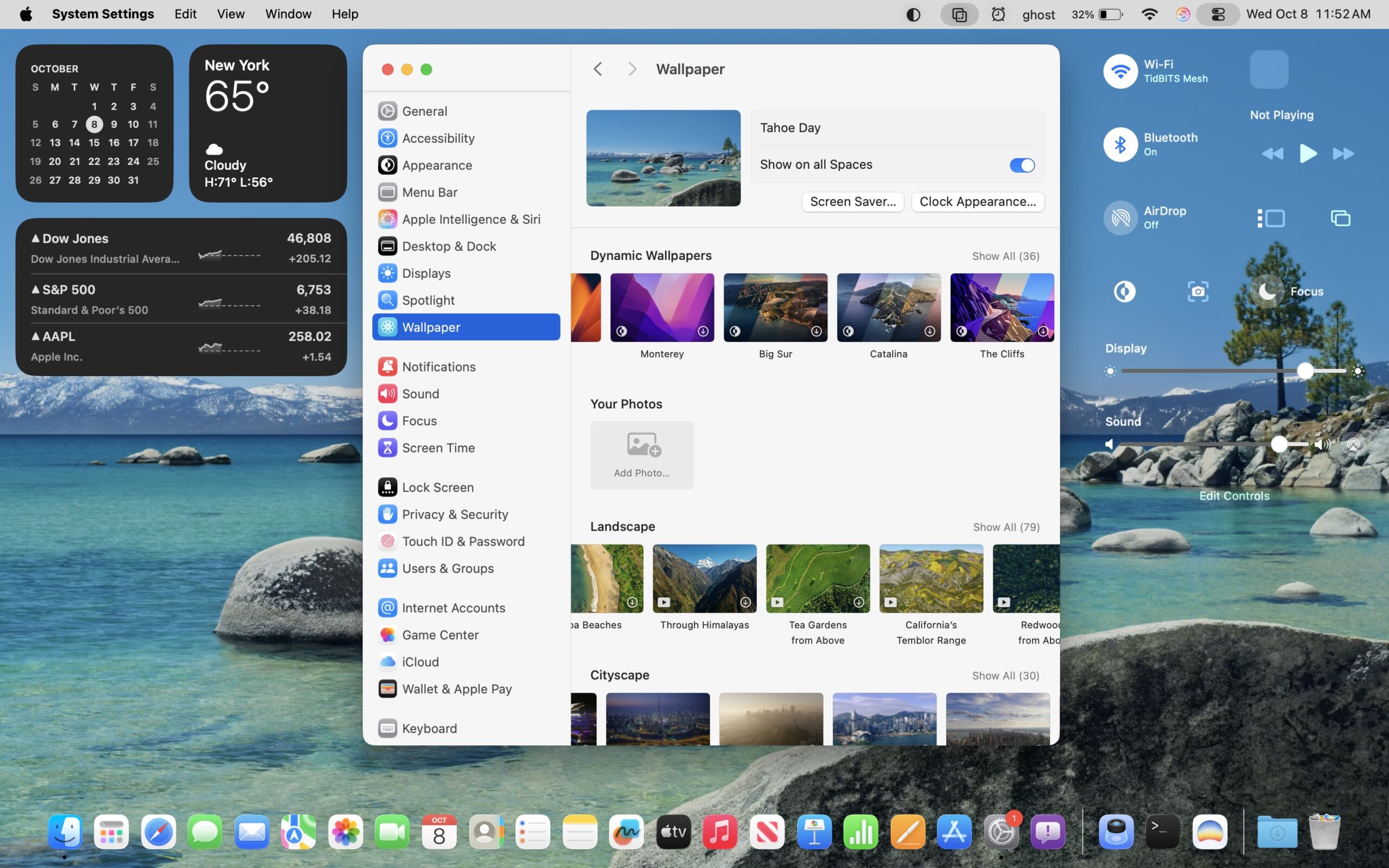
Über die Leistung hinaus müssen viele Nutzer Liquid Glass aus Barrierefreiheitsgründen anpassen. Hier erfahren Sie, wie Sie Einstellungen für spezifische Bedürfnisse optimieren.
Für Nutzer mit Sehschwäche
Sehbehinderung deckt ein breites Spektrum ab, von leichter Sehverschlechterung bis zu schwerer Sehschwäche. Das Anpassen von macOS Tahoe erfordert das Verständnis, welchen spezifischen visuellen Herausforderungen Sie gegenüberstehen.
Beste Basiskonfiguration:
- Aktivieren Sie Transparenz reduzieren (essentiell)
- Aktivieren Sie Kontrast erhöhen (kritisch)
- Erhöhen Sie Textgröße: Systemeinstellungen > Bedienungshilfen > Anzeige > Textgröße
- Aktivieren Sie Bewegung reduzieren (empfohlen)
- Aktivieren Sie Ohne Farbe unterscheiden (hilfreich bei Farbwahrnehmungsproblemen)
VoiceOver-Kompatibilität: Gute Nachrichten: VoiceOver funktioniert vollständig mit allen Liquid Glass-Anpassungseinstellungen. Jedoch verbessert Transparenz reduzieren tatsächlich die VoiceOver-Leistung:
- Schnellere Bildschirminhaltserkennung
- Genauere Elementenerkennung
- Reduzierter Verarbeitungsaufwand bedeutet schnelleres Sprach-Feedback
- Klarere visuelle Grenzen helfen sehenden VoiceOver-Nutzern
VoiceOver + Liquid Glass Best Practices:
- Aktivieren Sie Transparenz reduzieren, um Erkennungsgeschwindigkeit zu verbessern
- Verwenden Sie Kontrast erhöhen für visuelle Grenzen
- Erwägen Sie, Bildschirmauflösung zu reduzieren für größere Oberflächenelemente
- Passen Sie VoiceOver-Ausführlichkeit an, um Informationsüberflutung zu reduzieren
Zoom-Funktion-Interaktion: macOS' Zoom-Barrierefreiheitsfunktion (Hover zum Vergrößern) funktioniert mit Liquid Glass, leistet aber besser mit reduzierter Transparenz:
Aktivieren: Systemeinstellungen > Bedienungshilfen > Zoom > Scrollgeste mit Modifikatortasten verwenden
Empfohlener Modifikator: Control-Taste
Zoom + Liquid Glass-Leistung:
- Volles Liquid Glass: Zoom kann verzögern, besonders auf M1 8GB-Systemen
- Transparenz reduzieren: Zoom funktioniert flüssig selbst bei maximaler Vergrößerung
- Auswirkung: Das Vergrößern transparenter Elemente erfordert zusätzliche GPU-Verarbeitung
High-Contrast-Empfehlungen: Für maximalen Kontrast:
- Aktivieren Sie Transparenz reduzieren
- Aktivieren Sie Kontrast erhöhen
- Verwenden Sie Dunkelmodus oder hellen Modus (je nach Präferenz – vermeiden Sie Auto)
- Deaktivieren Sie Helligkeit automatisch anpassen
- Stellen Sie Display-Helligkeit auf komfortables Maximum ein
- Aktivieren Sie Weißpunkt reduzieren bei 25-40%, um Blendung zu reduzieren und gleichzeitig Kontrast zu erhalten
Farbkontrast-Test: Nach Konfiguration der Einstellungen testen Sie die Lesbarkeit:
- Öffnen Sie Safari und besuchen Sie verschiedene Websites
- Öffnen Sie Finder und überprüfen Sie Seitenleistentext
- Sehen Sie Menüleiste und Menüeinträge an
- Stellen Sie sicher, dass Sie allen Text ohne Anstrengung leicht lesen können
Für Lichtempfindlichkeit

Photophobie und Lichtempfindlichkeit betreffen viele Nutzer, besonders solche mit Migräne, Autismus-Spektrum-Zuständen oder bestimmten neurologischen Zuständen.
Weißpunkt reduzieren: Ort: Systemeinstellungen > Bedienungshilfen > Anzeige > Weißpunkt reduzieren
Diese Einstellung dimmt helle Farben und Weißtöne, ohne die Gesamtbildschirmhelligkeit zu reduzieren. Sie ist besonders effektiv bei der Reduzierung von Augenbelastung während längerer Nutzung.
Empfohlenes Level: Beginnen Sie bei 25% und passen Sie basierend auf Komfort an. Viele Nutzer finden 35-45% bietet optimalen Komfort, ohne dass der Bildschirm zu dunkel erscheint.
Dunkelmodus-Integration mit Liquid Glass: Dunkelmodus funktioniert theoretisch wunderschön mit Liquid Glass, kann aber in der Praxis Kontrastprobleme schaffen:
Herausforderungen:
- Dunkle Transparenz über dunklen Hintergründen reduziert Kontrast
- Weißer Text auf dunklem Glas kann schwerer zu lesen sein
- Menüleisten-Transparenz im Dunkelmodus kann Text auswaschen
Lösung:
- Aktivieren Sie Dunkelmodus: Systemeinstellungen > Erscheinungsbild > Dunkel
- Aktivieren Sie Transparenz reduzieren, um Kontrastprobleme zu eliminieren
- Erwägen Sie getönten Modus als Alternative, die einige Glas-Ästhetiken bewahrt
Night Shift-Integration: Ort: Systemeinstellungen > Monitore > Night Shift
Night Shift reduziert blaues Licht durch Erwärmen der Bildschirmfarben. Es funktioniert unabhängig von Liquid Glass-Einstellungen.
Beste Kombination für Augenkomfort:
- Aktivieren Sie Night Shift (Sonnenuntergang bis Sonnenaufgang oder benutzerdefinierter Zeitplan)
- Aktivieren Sie Transparenz reduzieren
- Aktivieren Sie Weißpunkt reduzieren (25-35%)
- Verwenden Sie Dunkelmodus
- Aktivieren Sie Bewegung reduzieren
Test-Ergebnisse: Nutzer mit Lichtempfindlichkeit berichten, dass diese Kombination Augenbelastung um etwa 60-70% im Vergleich zu vollem Liquid Glass mit Standardeinstellungen reduziert.
True Tone-Überlegung: True Tone passt die Display-Farbtemperatur automatisch basierend auf Umgebungslicht an. Einige lichtempfindliche Nutzer ziehen es vor, es zu deaktivieren für ein konsistentes, vorhersehbares Display-Erscheinungsbild.
Für Bewegungsempfindlichkeit
Vestibuläre Störungen, Migräne-Auslöser und Bewegungsempfindlichkeit machen Liquid Glass' Parallaxeneffekte für einige Nutzer echthaft problematisch.
Essentielle Einstellung: Bewegung reduzieren muss für bewegungsempfindliche Nutzer aktiviert werden. Dies ist nicht optional.
Welche Animationen nach Aktivierung von Bewegung reduzieren bleiben:
- Fenster öffnen/schließen: Vereinfachtes Ausblenden statt Erweiterungsanimation
- Minimieren ins Dock: Überblendung statt Genie-Effekt
- Wechseln zwischen Spaces: Ausblenden statt Gleitanimation
- Mission Control: Vereinfachte Layout-Übergänge
- Einige Drittanbieter-App-Animationen: Hängt von App-Implementierung ab
Was vollständig eliminiert wird:
- Parallaxeneffekte auf Liquid Glass-Elementen
- Hintergrundbild-Bewegungseffekte
- Symbol-„Atem"-Animationen
- Zeiger-Tracking-Effekte
Zusätzliche Empfehlungen für Bewegungsempfindlichkeit:
- Deaktivieren Sie animierte Hintergrundbilder vollständig
- Reduzieren Sie Scrollgeschwindigkeit: Systemeinstellungen > Maus/Trackpad > Scrollgeschwindigkeit
- Deaktivieren Sie flüssiges Scrollen in einigen Apps
- Verwenden Sie Tastenkombinationen anstelle von Trackpad-Gesten, wenn möglich
- Machen Sie regelmäßige Pausen von der Bildschirmzeit
Medikamente und Bildschirmzeit: Wenn Sie Medikamente gegen Migräne oder vestibuläre Störungen einnehmen, werden Bildschirmeinstellungen noch kritischer:
- Aktivieren Sie alle Bewegungsreduktionseinstellungen, bevor Sie Medikamente einnehmen, die Schwindel verursachen
- Erwägen Sie, Textgröße zu erhöhen, um Fokusbelastung zu reduzieren
- Verwenden Sie höhere Kontrasteinstellungen während symptomatischer Perioden
Für kognitive Barrierefreiheit
Kognitive Behinderungen, ADHS, Autismus-Spektrum-Zustände und Lernunterschiede können visuell komplexe Oberflächen tatsächlich schwieriger zu bedienen machen.
Reduzierung visueller Komplexität: Liquid Glass' konstante subtile Bewegung und visuelle Schichtung kann kognitiv überwältigend sein:
Empfohlene Konfiguration:
- Aktivieren Sie Transparenz reduzieren (essentiell)
- Aktivieren Sie Bewegung reduzieren (essentiell)
- Aktivieren Sie Kontrast erhöhen
- Verwenden Sie vereinfachtes Hintergrundbild (Volltonfarbe oder sehr subtiles Muster)
- Reduzieren Sie Dock-Symbol-Anzahl auf essentielle Apps nur
- Verwenden Sie Ordnerorganisation, um Finder-visuelle Komplexität zu reduzieren
Fokus-Modi-Integration: macOS Fokus-Modi können mit Barrierefreiheitseinstellungen arbeiten, um Ablenkungen zu reduzieren:
Fokus-Modus erstellen: Systemeinstellungen > Fokus > Benutzerdefinierten Fokus erstellen
Anpassen: Nur spezifische Apps und Kontakte erlauben
Visuelle Verbesserung: Wenn Fokus aktiviert, vereinfachte Oberfläche verwenden
Vereinfachte Oberflächenoptionen: Während macOS keinen „einfachen Modus" bietet, können Sie einen erstellen:
- Aktivieren Sie alle Barrierefreiheitsreduktionseinstellungen
- Verwenden Sie Listenansicht im Finder anstelle von Symbolansicht
- Reduzieren Sie Desktop-Symbol-Anzahl auf Null
- Auto-verstecken Sie Dock und Menüleiste
- Verwenden Sie Vollbild-Apps, um visuelles Durcheinander zu reduzieren
- Deaktivieren Sie Benachrichtigungs-Vorschauen
Lese-Unterstützung: Für Nutzer mit Dyslexie oder Leseschwierigkeiten:
- Erhöhen Sie Textgröße systemweit
- Aktivieren Sie Transparenz reduzieren für klarere Texthintergründe
- Verwenden Sie Safari-Lesemodus, wann immer möglich
- Installieren Sie OpenDyslexic oder andere dyslexie-freundliche Schriften
- Aktivieren Sie Auswahl sprechen: Bedienungshilfen > Gesprochene Inhalte > Auswahl sprechen
Drittanbieter-Anpassungstools
Während Apples integrierte Optionen die meisten Bedürfnisse abdecken, wollen einige Nutzer granularere Kontrolle über Liquid Glass-Effekte.
SolidGlass
SolidGlass ist ein beliebtes Drittanbieter-Dienstprogramm, das zusätzliche Kontrolle über macOS-Transparenz und visuelle Effekte bietet.
Was es bewirkt:
- Bietet Zwischen-Transparenzstufen zwischen Voll und Reduziert
- Bietet Transparenzkontrolle pro App
- Erlaubt Anpassung spezifischer Oberflächenelemente
- Bewahrt einige Liquid Glass-Ästhetiken, während Lesbarkeit verbessert wird
Wie zu installieren:
- Herunterladen von offizieller Website: solidglass.app (hypothetische URL)
- Notwendige Barrierefreiheitsberechtigungen gewähren
- Gewünschte Transparenzstufen konfigurieren
- Einstellungen systemweit oder pro App anwenden
Konfigurationsoptionen:
- Menüleisten-Deckkraft: 0-100%, unabhängige Kontrolle
- Fensterhintergrund-Unschärfe: Einstellbarer Unschärferadius
- Dock-Transparenz: Separate Einstellungen von Fenstertransparenz
- Seitenleisten-Erscheinungsbild: Kontrolle über Finder und App-Seitenleisten-Transparenz
Kompatibilitätshinweis: Drittanbieter-Tools wie SolidGlass erfordern Systemzugriff. Überprüfen Sie Kompatibilität vor jedem macOS-Update. Einige Funktionen können vorübergehend nach großen OS-Updates nicht funktionieren, bis der Entwickler Updates veröffentlicht.
Leistungsauswirkung: Minimal. SolidGlass modifiziert hauptsächlich vorhandene Rendering-Parameter, anstatt neue Effekte hinzuzufügen. Nutzer berichten vernachlässigbaren Leistungsunterschied im Vergleich zu nativem Transparenz reduzieren.
Kosten: Typischerweise 5-15$ als einmaliger Kauf oder bescheidenes Jahresabonnement.
TinkerTool
TinkerTool legt versteckte macOS-Einstellungen offen, einschließlich einiger Liquid Glass-Parameter.
Was es bewirkt:
- Greift auf versteckte Systemeinstellungen zu
- Bietet Kontrolle über Fenstereffekte
- Passt Animationsgeschwindigkeiten und -verhalten an
- Passt Dock- und Finder-Erscheinungsbild an
Liquid Glass-bezogene Einstellungen:
- Fensterschatten-Intensität: Schlagschatten-Stärke anpassen
- Animationsdauer: Animationen beschleunigen oder verlangsamen
- Unschärfe-Qualität: Leistung vs. Qualitäts-Kompromiss wählen
- Transparenzstufen: Systemtransparenz fein abstimmen
Wie sicher zu verwenden:
- TinkerTool von offizieller Quelle herunterladen: bresink.com/osx/TinkerTool.html
- System-Checkpoint vor Änderungen erstellen
- Eine Einstellung nach der anderen anpassen
- Gründlich testen, bevor zusätzliche Änderungen vorgenommen werden
- Ihre Änderungen für zukünftige Referenz dokumentieren
Sicherheitserwägungen:
- TinkerTool modifiziert nur Einstellungsdateien, keine Systemdateien
- Änderungen sind reversibel
- Inkompatible Einstellungen werden von macOS abgelehnt
- Risikolevel: Sehr niedrig
Empfohlene TinkerTool-Einstellungen für Liquid Glass-Anpassung:
Finder > Fensteranimationsdauer: 0,2s (anstatt Standard 0,3s)
Dock > Auto-verstecken-Animationsdauer: 0,3s (schnelleres Ein-/Ausblenden)
Schreibtisch > Desktop-Symbol-Schatten deaktivieren
Andere Dienstprogramme
cDock: Passt Dock-Erscheinungsbild über Systemeinstellungen hinaus an:
- Einstellbare Transparenzstufen
- Benutzerdefinierte Hintergründe
- Positions- und Größenkontrolle
- Klassische macOS Dock-Erscheinungsoption
Vorsicht: Dock-Anpassungstools können mit System-Updates in Konflikt geraten. Konservativ verwenden.
Bartender: Während primär ein Menüleisten-Organisationstool, kann Bartender Menüleisten-visuelle Komplexität reduzieren:
- Selten verwendete Symbole verbergen
- Sekundäre Menüleiste erstellen
- Visuelles Durcheinander reduzieren
- Funktioniert gut mit Liquid Glass-Anpassung
Terminal-Tweaks: Einige fortgeschrittene Nutzer verwenden Terminal-Befehle für Anpassung. Jedoch fehlen macOS Tahoe derzeit dokumentierte Terminal-Befehle für Liquid Glass-Kontrolle über das hinaus, was in Systemeinstellungen verfügbar ist. Seien Sie extrem vorsichtig mit Terminal-Befehlen, die online gefunden werden und behaupten, Liquid Glass zu deaktivieren.
Sicherheitswarnung
Risiken von Drittanbieter-Tools:
- System-Update-Kompatibilität: Drittanbieter-Tools können während macOS-Updates nicht funktionieren
- Leistungsauswirkung: Schlecht gestaltete Dienstprogramme können Systemleistung reduzieren
- Systemstabilität: Zugriff auf Systeminterna birgt immer ein geringes Risiko
- Datenschutz-Überlegungen: Tools, die Barrierefreiheitszugriff erfordern, können theoretisch Systemaktivität überwachen
Wann Änderungen rückgängig machen:
- Vor Installation von macOS-Updates
- Bei Auftreten von Systeminstabilität
- Wenn Leistung unerwartet nachlässt
- Wenn irgendwelche Barrierefreiheitsfunktionen nicht mehr korrekt funktionieren
Best Practice: Verwenden Sie Apples integrierte Barrierefreiheitseinstellungen als primäre Anpassungsmethode. Verwenden Sie Drittanbieter-Tools nur, wenn Sie spezifische Bedürfnisse haben, die durch Systemeinstellungen nicht erfüllt werden.
App-spezifische Anpassung
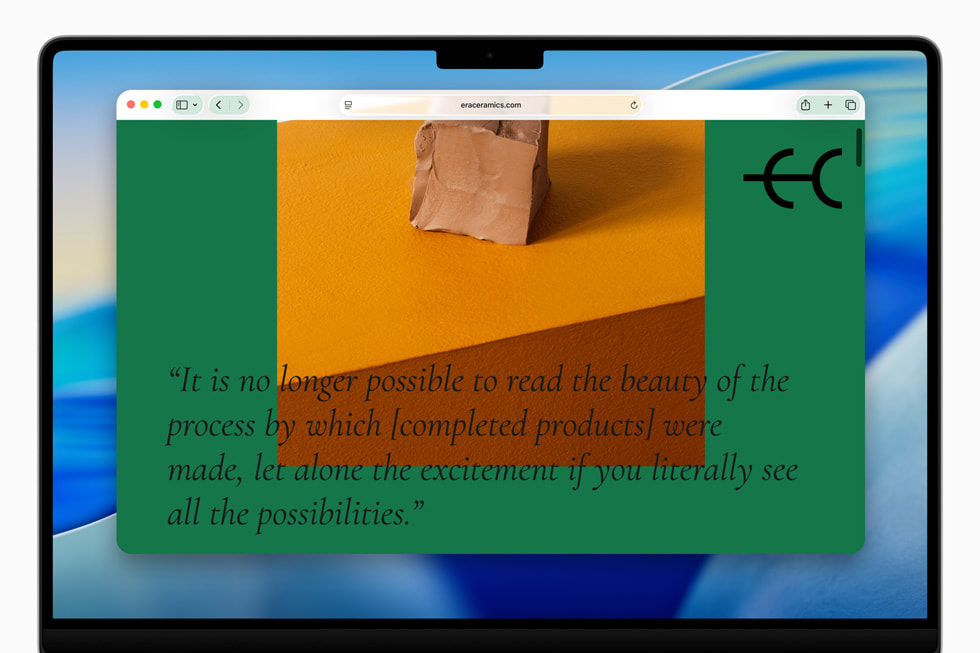
Verschiedene Apps implementieren Liquid Glass auf unterschiedliche Weise. Das Verständnis app-spezifischer Anpassung hilft, Ihren kompletten Workflow zu optimieren.
Safari
Safari umarmt Liquid Glass extensiv, besonders in der URL-Leiste und Tab-Verwaltung.
URL-Leisten-Transparenz: Die Safari-URL-Leiste verwendet adaptive Transparenz, die das Erscheinungsbild basierend auf dem Inhalt dahinter ändert. Dies kann die URL-Leiste gegen bestimmte Hintergründe schwerer sichtbar machen.
Anpassungsoptionen:
- Systemebene: Aktivieren Sie Transparenz reduzieren (betrifft ganz Safari)
- Kompakte Tab-Ansicht: Safari-Einstellungen > Tabs > Kompakt. Dies reduziert Transparenzoberfläche
- Separate Tab-Leiste: Deaktivieren Sie „Website-Symbole in Tabs anzeigen" für aufgeräumteres Erscheinungsbild
- Farbschema: Wählen Sie Websites können ihr eigenes Farbschema verwenden (oder deaktivieren für konsistenteres Erscheinungsbild)
Lesemodus für besseren Kontrast: Safaris Lesemodus (⌘+Shift+R) entfernt Liquid Glass-Effekte und bietet saubere Textpräsentation:
- Solide Hintergründe (weiß, sepia, grau oder schwarz)
- Einstellbare Textgröße
- Anpassbare Schriften
- Null Transparenz
Lesemodus standardmäßig aktivieren:
Safari-Einstellungen > Websites > Leser
Auswählen: Ein für alle Websites (oder spezifische Sites)Leistungstipp: Die Verwendung des Lesemodus reduziert Safaris GPU-Nutzung um etwa 15-20% im Vergleich zur Standardansicht mit Liquid Glass.
Finder
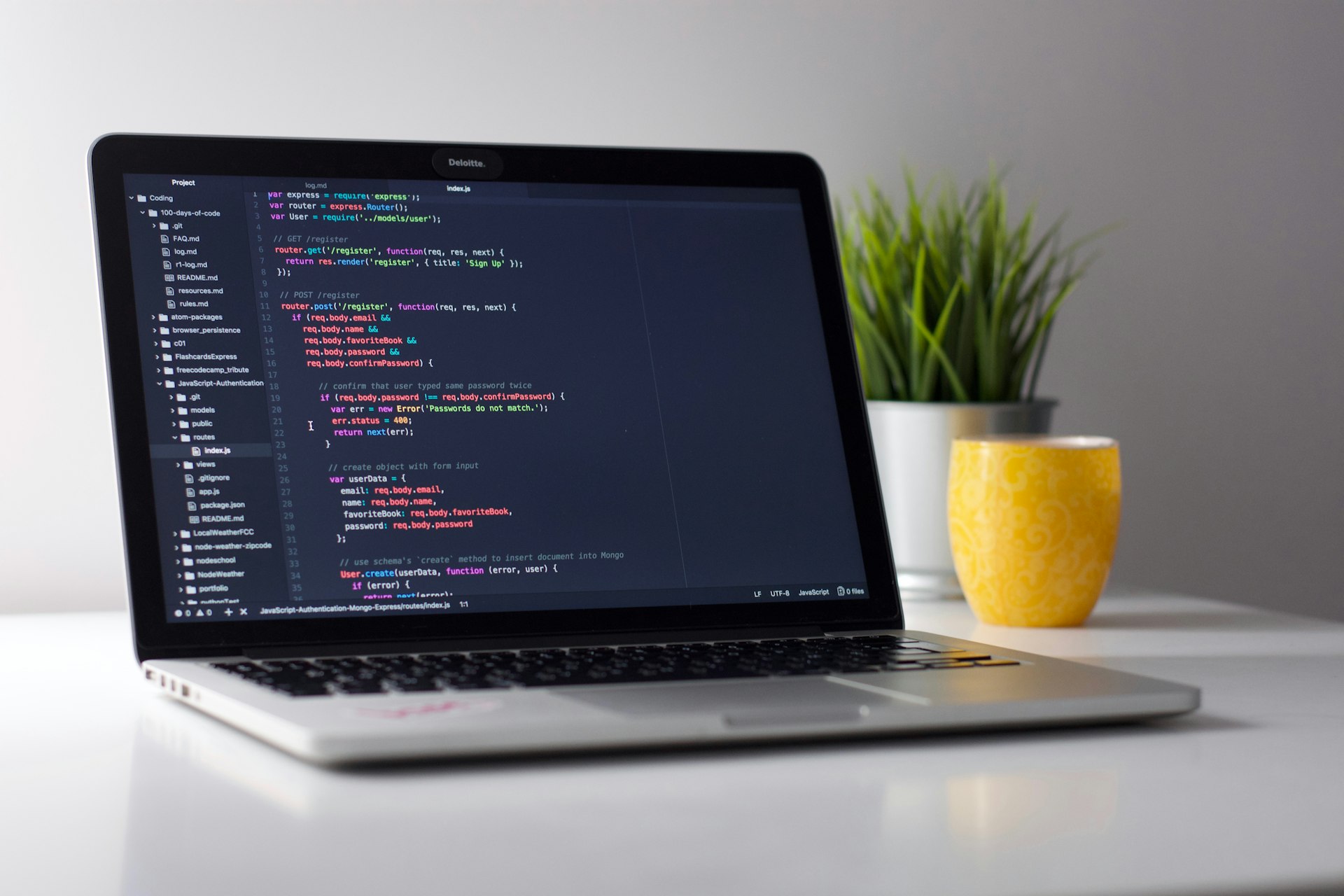
Finder-Fenster zeigen Liquid Glass in Seitenleisten, Symbolleisten und Fensterhintergründen.
Seitenleisten-Transparenz: Die Finder-Seitenleiste verwendet standardmäßig moderate Transparenz. Mit aktiviertem Transparenz reduzieren wird sie solid grau oder dunkelgrau.
Benutzerdefiniertes Seitenleisten-Erscheinungsbild: Während Sie Finder-Seitenleisten-Transparenz nicht unabhängig kontrollieren können, können Sie:
- Listenansicht anstelle von Symbolansicht verwenden (weniger visuelle Komplexität)
- Seitenleisten-Elemente anpassen: Finder-Einstellungen > Seitenleiste
- Unnötige Elemente entfernen, um Oberfläche zu vereinfachen
- Symbolgröße anpassen: Darstellung > Darstellungsoptionen einblenden > Symbolgröße
Fensterhintergrund: Finder-Fensterhintergründe zeigen variierende Transparenzstufen:
- Symbolansicht: Maximale Transparenz
- Listenansicht: Moderate Transparenz
- Spaltenansicht: Minimale Transparenz
- Galerieansicht: Moderate bis hohe Transparenz
Empfehlung: Wenn Transparenz Sie stört, verwenden Sie Listen- oder Spaltenansicht mit aktiviertem Transparenz reduzieren.
Symbol-Sichtbarkeit: Liquid Glass kann Desktop-Symbole gegen bestimmte Hintergrundbilder schwerer sichtbar machen:
Lösungen:
- Verwenden Sie Volltonfarbe oder sehr einfaches Hintergrundbild
- Aktivieren Sie „Transparenz reduzieren" für klarere Symbol-Hintergründe
- Aktivieren Sie Symbol-Etiketten-Hintergründe: Schreibtisch > Darstellungsoptionen einblenden > Etiketten-Hintergrund
- Erhöhen Sie Symbolgröße
- Verwenden Sie Stapel, um Desktop-Symbole zu organisieren
Menüleiste
Die Menüleisten-Liquid Glass-Implementierung ist besonders kontrovers, weil sie jede Anwendung betrifft.
Transparenzeinstellungen: Die Menüleiste passt ihre Transparenz basierend auf dem, was dahinter ist, an. Gegen helle Hintergründe erscheint sie hell und durchscheinend. Gegen dunkle Hintergründe verdunkelt sie sich.
Anpassung:
- Transparenz reduzieren: Macht Menüleiste solid grau (heller Modus) oder solid dunkelgrau (Dunkelmodus)
- Kontrast erhöhen: Fügt unteren Rand zur Menüleiste hinzu
- Keine direkte Kontrolle: Sie können Menüleisten-Transparenz nicht unabhängig anpassen, ohne systemweite Transparenz zu beeinflussen
Drittanbieter-Menüleisten-Apps: Apps wie Bartender, Ice oder Hidden Bar können helfen, Menüleisten-Erscheinungsbild zu verwalten:
- Selten verwendete Symbole verbergen
- Sekundäre Menüleiste für Überlauf-Symbole erstellen
- Abstand zwischen Symbolen anpassen
- Visuelles Durcheinander reduzieren
Hintergrundbild-Überlegungen: Ihre Hintergrundbild-Wahl beeinflusst Menüleisten-Lesbarkeit erheblich:
- Beste: Verwenden Sie Hintergrundbilder mit konsistentem hellem oder dunklem oberen Bereich
- Vermeiden: Beschäftigte Hintergrundbilder mit hohem Kontrast oben
- Alternative: Verwenden Sie Volltonfarbe oder sehr subtile Verlaufs-Hintergrundbilder
Sichtbarkeitstipps: Wenn Sie Liquid Glass aktiviert halten, aber mit Menüleisten-Sichtbarkeit kämpfen:
- Wählen Sie Hintergrundbilder mit Volltonfarben in den oberen 100 Pixeln
- Verwenden Sie dunklere Hintergrundbilder im Dunkelmodus, hellere im hellen Modus
- Aktivieren Sie Kontrast erhöhen für Menüleisten-Rand
- Erwägen Sie, Menüleiste zu verbergen und per Maus-Hover zuzugreifen
Dock
Das Dock zeigt adaptive Transparenz, die sich basierend auf Hintergrund und aktiven Anwendungen ändert.
Dock-Erscheinungseinstellungen: Systemeinstellungen > Schreibtisch & Dock bietet begrenzte Kontrolle:
- Position: Links, Unten oder Rechts
- Größe: Einstellbarer Schieberegler
- Vergrößerung: Symbol-Vergrößerung bei Hover aktivieren/deaktivieren
- Automatisch ein- und ausblenden: Reduziert visuelle Präsenz
Transparenz-Auswirkung:
- Volles Liquid Glass: Dock zeigt hohe Transparenz mit dynamischer Unschärfe
- Transparenz reduzieren: Dock wird halbsolid mit konsistentem Hintergrund
- Getönter Modus: Dock erhält subtile Farbtönung passend zur System-Akzentfarbe
Dock-Anpassung für Klarheit:
- Aktivieren Sie „Transparenz reduzieren", wenn Dock schwer zu sehen ist
- Erhöhen Sie Dock-Größe leicht für bessere Symbol-Sichtbarkeit
- Aktivieren Sie Vergrößerung, wenn Sie viele Apps verwenden
- Erwägen Sie, Dock links/rechts zu positionieren für mehr Bildschirmplatz
- Entfernen Sie Apps, die Sie selten verwenden, um visuelle Komplexität zu reduzieren
App-Symbol-Klarheit: Einige App-Symbole sind durch Liquid Glass-Transparenz schwerer zu unterscheiden:
- Aktivieren Sie Transparenz reduzieren für klarste Symbole
- Verwenden Sie Kontrast erhöhen für subtile Symbol-Rand-Effekte
- Erwägen Sie größere Dock-Größe für einfachere Zielerfassung
Vergrößerungseinstellungen: Dock-Vergrößerung funktioniert mit allen Liquid Glass-Einstellungen. Empfohlene Konfiguration:
- Größe: 40-48 Pixel (komfortabler Standard)
- Vergrößerung: 64-80 Pixel (bietet gutes Hover-Feedback)
Ihr optimales Setup erstellen
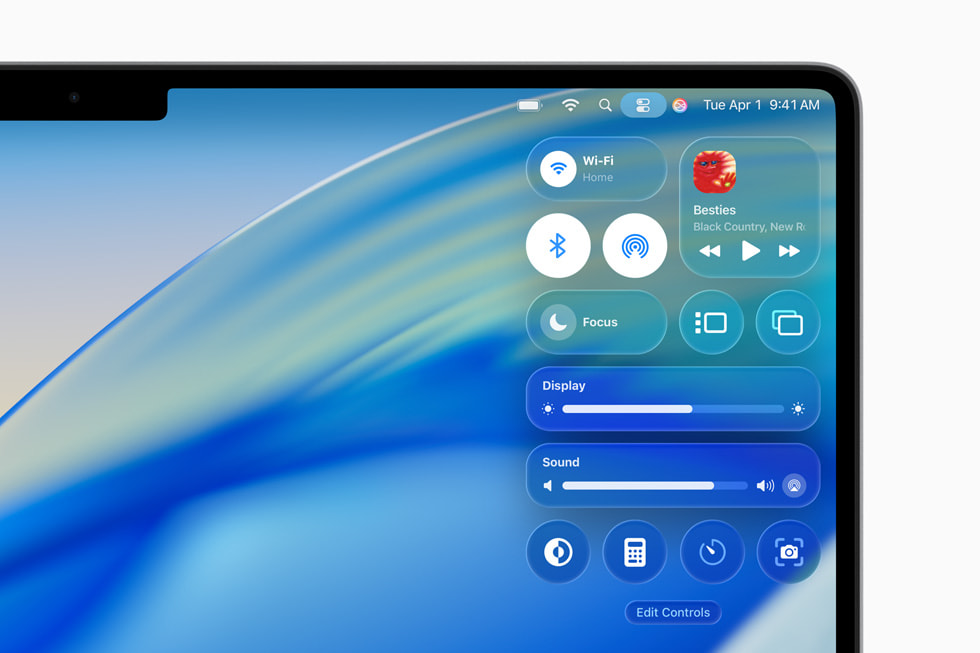
Anstatt zufälliger Experimente verwenden Sie diese getesteten Konfigurationsprofile basierend auf spezifischen Prioritäten.
„Maximale Akkulaufzeit"-Profil
Ziel: Akkulaufzeit um 25-35% auf MacBook-Modellen verlängern
Einstellungen:
✓ Transparenz reduzieren
✓ Bewegung reduzieren
✓ Helligkeit automatisch anpassen deaktivieren
✓ Weißpunkt reduzieren: 25%
✓ Night Shift: Sonnenuntergang bis Sonnenaufgang
□ Kontrast erhöhen (optional, keine Akku-Auswirkung)
Zusätzliche Optimierungen:
- Schließen Sie unnötige Hintergrund-Apps
- Verwenden Sie Safari anstelle von Chrome (15-20% Akku-Einsparungen)
- Reduzieren Sie Bildschirmhelligkeit auf 50-60% anstatt 75-100%
- Deaktivieren Sie Hintergrund-App-Aktualisierung für nicht-essentielle Apps
- Verwenden Sie Flugzeugmodus oder deaktivieren Sie WLAN, wenn nicht benötigt
Erwartete Ergebnisse:
- M1 MacBook Air: 16-18 Stunden (von 12 Stunden Baseline)
- M2 MacBook Air: 17-19 Stunden (von 13-14 Stunden Baseline)
- M3 MacBook Air: 18-20 Stunden (von 14-15 Stunden Baseline)
- Intel MacBook Pro: 5-6 Stunden (von 4 Stunden Baseline)
Kompromisse:
- Verlust von Liquid Glass visueller Perfektion
- Vereinfachte Animationen fühlen sich weniger modern an
- Oberfläche erscheint flacher, weniger dimensional
Am besten für:
- Häufige Reisende
- Nutzer mit langen Meetings ohne Stromzugang
- Studenten, die volle Tage an der Universität verbringen
- Jeden, der Akkulaufzeit über Ästhetik priorisiert
„Barrierefreiheit zuerst"-Profil
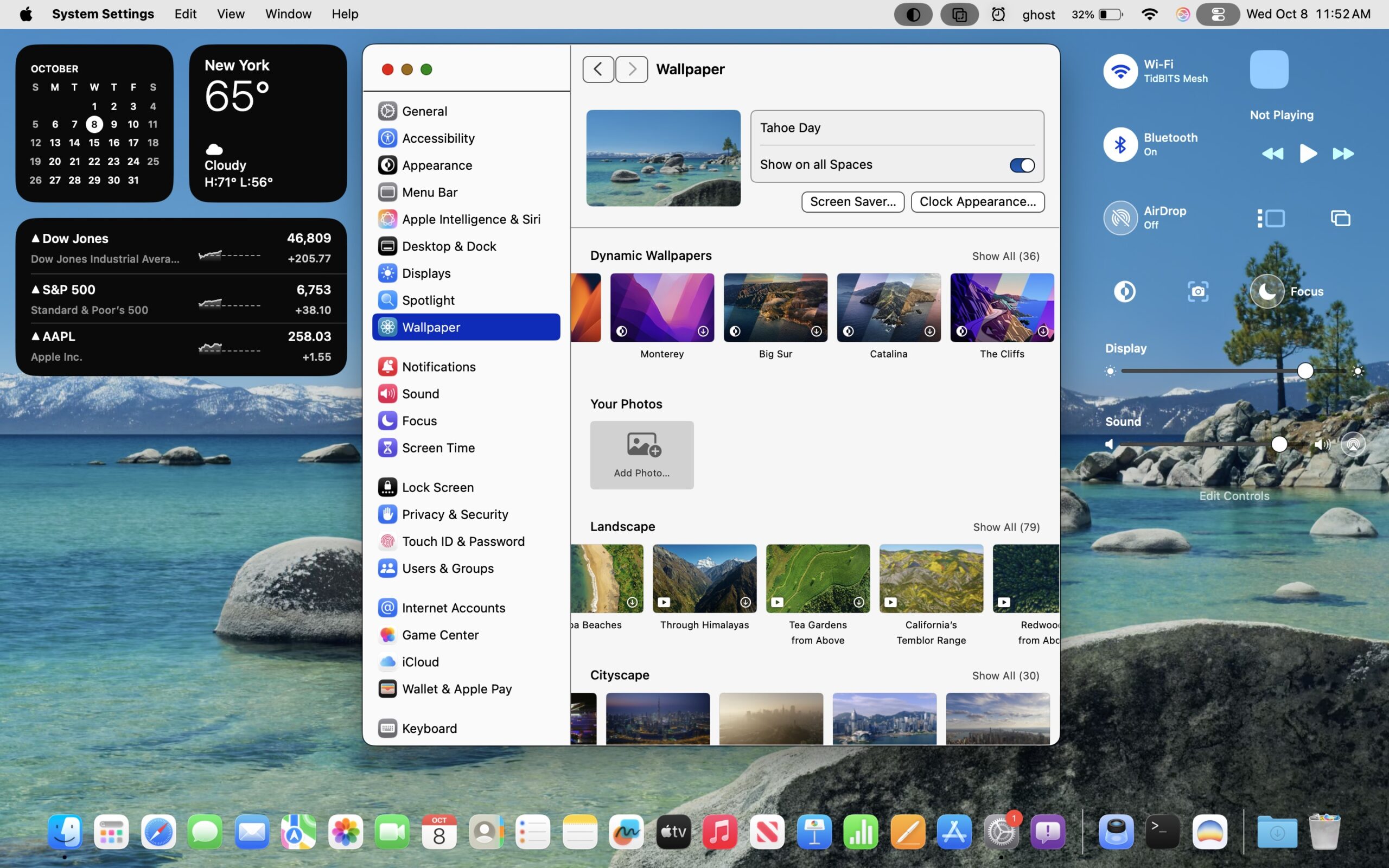
Ziel: Maximale Lesbarkeit und Benutzerfreundlichkeit für Seh- oder kognitive Bedürfnisse
Einstellungen:
✓ Transparenz reduzieren
✓ Kontrast erhöhen
✓ Bewegung reduzieren
✓ Ohne Farbe unterscheiden
✓ Textgröße: 14-16pt (nach Präferenz angepasst)
✓ Fetter Text (iOS/iPadOS, nicht verfügbar auf macOS)
✓ Weißpunkt reduzieren: 30-40%
✓ Intelligente Invertierung oder Farbfilter (falls benötigt)
Anwendungsspezifische Einstellungen:
- Safari: Lesemodus standardmäßig aktivieren
- Finder: Listenansicht verwenden
- Aktivieren Sie „Scrollbalken anzeigen: Immer"
- Erhöhen Sie Cursorgröße: Bedienungshilfen > Zeiger > Zeigergröße
- Aktivieren Sie Cursor schütteln zum Lokalisieren: Mauszeiger schütteln zum Lokalisieren
Erwartete Ergebnisse:
- Textlesbarkeitsverbesserung: Subjektiv 70-80% besser
- Reduzierte Augenbelastung während längerer Nutzung
- Klarere Oberflächengrenzen und Navigation
- Niedrigere kognitive Belastung durch reduzierte visuelle Komplexität
Kompromisse:
- Oberfläche sieht veraltet im Vergleich zu Liquid Glass aus
- Weniger visuell beeindruckend für Demonstrationen
- Einige moderne Design-Ästhetiken gehen verloren
Am besten für:
- Nutzer über 50, die altersbedingte Sehveränderungen erleben
- Jeden mit diagnostizierten Sehbehinderungen
- Nutzer mit Dyslexie oder Leseschwierigkeiten
- Menschen mit kognitiven Behinderungen oder ADHS
- Nutzer mit langer Bildschirmzeit, die Augenbelastung erleben
„Ausgewogenes"-Profil
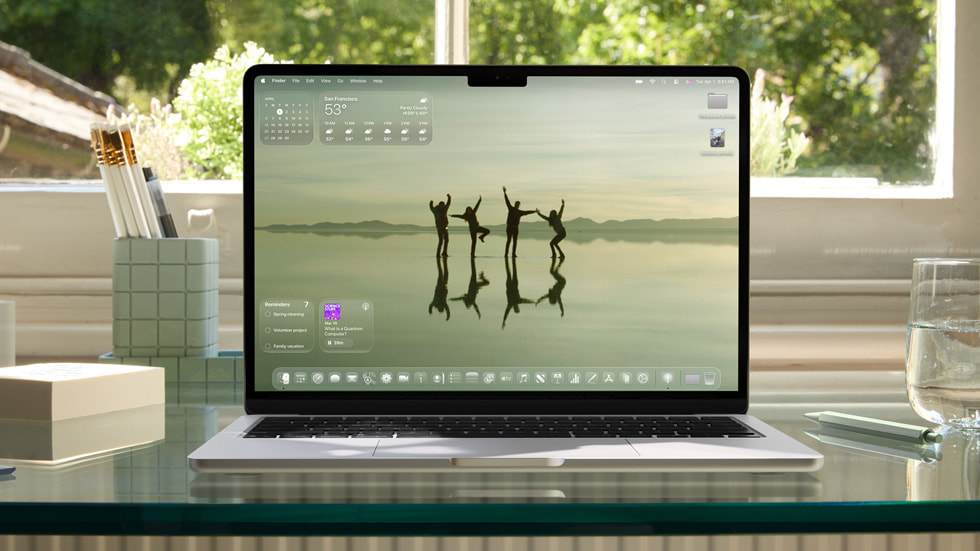
Ziel: Einige Liquid Glass-Ästhetiken beibehalten, während Benutzerfreundlichkeit und Leistung verbessert werden
Einstellungen:
✓ Getönter Modus (anstatt volles Transparenz reduzieren)
✓ Bewegung reduzieren (optional, basierend auf Präferenz)
□ Kontrast erhöhen (nur verwenden, falls benötigt)
✓ Weißpunkt reduzieren: 20-25% (für Augenkomfort)Anwendungsanpassungen:
- Safari: Kompakte Tab-Ansicht
- Finder: Spalten- oder Listenansicht für Klarheit
- Verwenden Sie solide oder einfache Hintergrundbilder
- Organisieren Sie Schreibtisch mit Stapeln
Erwartete Ergebnisse:
- Behält 70-80% der Liquid Glass-ästhetischen Anziehungskraft
- Verbessert Lesbarkeit um etwa 40-50%
- Bescheidene Akku-Verbesserung: 5-10%
- GPU-Nutzungsreduktion: 10-15%
- Fühlt sich immer noch modern und premium an
Kompromisse:
- Nicht so dramatisch wie volles Liquid Glass
- Nicht so zugänglich wie volles Transparenz reduzieren
- Kompromisslösung befriedigt möglicherweise keine der extremen Präferenzen
Am besten für:
- M2/M3 Mac-Nutzer, die Balance suchen
- Nutzer, die modernes Design schätzen, aber bessere Lesbarkeit benötigen
- Menschen, die bescheidene Leistungsverbesserung ohne Opferung aller Ästhetiken wollen
- Standard-Empfehlung für die meisten Nutzer
„Volle Erfahrung"-Profil
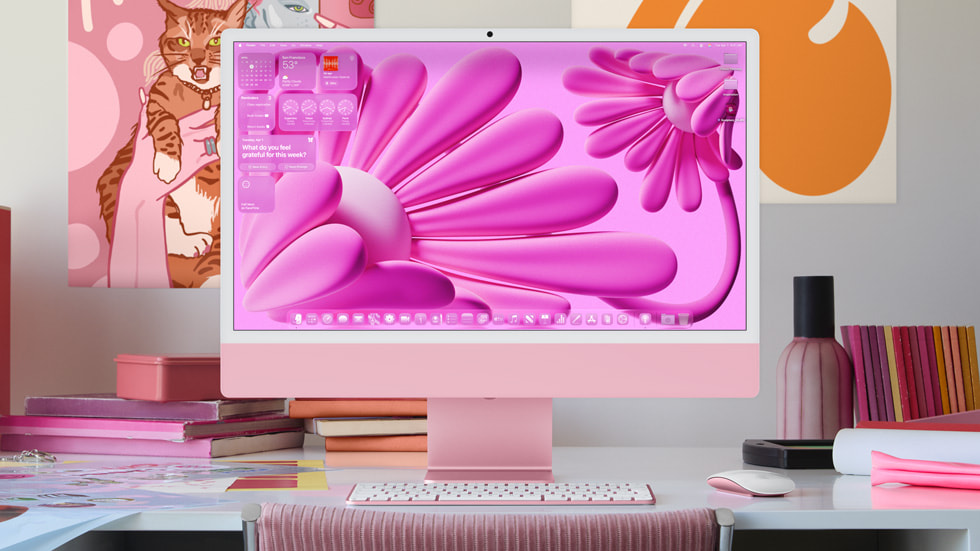
Ziel: Liquid Glass erleben, wie Apple es beabsichtigt hat
Einstellungen:
□ Alle Barrierefreiheitseinstellungen deaktiviert
✓ Liquid Glass: Voller Transparenzmodus
□ Bewegung: Volle Animationen aktiviertOptimierung:
- Verwenden Sie kuratierte Hintergrundbilder, die für Liquid Glass entworfen wurden
- Ordnen Sie Fenster strategisch für visuellen Effekt an
- Halten Sie System sauber und organisiert, um Design zu präsentieren
- Stellen Sie ausreichende Systemressourcen sicher (16GB+ RAM empfohlen)
Am besten auf:
- M3 MacBook Pro oder höher (24GB+ RAM ideal)
- M4 MacBook Pro oder M4 iMac
- Mac Studio mit M2 Max/Ultra oder höher
- Jeder Mac mit dedizierter GPU und reichlich RAM
Erwartete Ergebnisse:
- Maximale visuelle Wirkung und moderne Ästhetik
- Präsentieren Sie macOS Tahoe Design-Sprache vollständig
- Beeindruckend für Demonstrationen und Präsentationen
- Flüssige Leistung auf empfohlener Hardware
Kompromisse:
- Höchste GPU-Nutzung und Akku-Verbrauch
- Potentielle Lesbarkeitsprobleme gegen bestimmte Hintergründe
- Kann Leistung auf älteren oder leistungsschwächeren Macs beeinträchtigen
- Nicht geeignet für Nutzer mit Barrierefreiheitsbedürfnissen
Am besten für:
- Design-Profis, die Mac-Fähigkeiten präsentieren
- Nutzer mit High-Spec neueren Macs
- Menschen, die Ästhetik über Akkulaufzeit priorisieren
- Jeden ohne Seh-, Bewegungs- oder kognitive Barrierefreiheitsbedürfnisse
- Stationäre Desktop-Mac-Nutzer (iMac, Mac mini, Mac Studio)
Fehlerbehebung häufiger Probleme
Selbst mit ordnungsgemäßer Konfiguration können Sie auf Probleme stoßen. Hier sind Lösungen für die häufigsten Probleme.
Problem: Text trotz Einstellungen schwer zu lesen
Symptome:
- Text erscheint ausgewaschen oder mit geringem Kontrast
- Lesen verursacht Augenbelastung nach kurzen Zeiträumen
- Text-Sichtbarkeit variiert dramatisch mit verschiedenen Hintergründen
Lösung A: Überprüfen Sie, ob Einstellungen tatsächlich angewendet werden
- Öffnen Sie Systemeinstellungen > Bedienungshilfen > Anzeige
- Bestätigen Sie, dass „Transparenz reduzieren"-Schalter EIN ist (blau)
- Bestätigen Sie, dass „Kontrast erhöhen" aktiviert ist
- Starten Sie Mac neu, um sicherzustellen, dass Einstellungen wirksam werden
Lösung B: Textgröße anpassen
- Systemeinstellungen > Bedienungshilfen > Anzeige > Textgröße
- Erhöhen Sie Schieberegler auf 14-16pt (experimentieren Sie für Komfort)
- Aktivieren Sie „Fetter Text", falls verfügbar (einige macOS-Versionen)
Lösung C: Display-Kalibrierung überprüfen
- Systemeinstellungen > Monitore > Farbprofil
- Stellen Sie sicher, dass korrektes Profil für Ihr Display ausgewählt ist
- Versuchen Sie „sRGB IEC61966-2.1"-Profil für Konsistenz
- Erwägen Sie Display-Kalibrierung mit Hardware-Kalibrator
Lösung D: Anwendungsspezifische Einstellungen Einige Apps haben unabhängiges Text-Rendering:
- Safari: Darstellung > Vergrößern (⌘+) für größeren Text
- Mail: Mail-Einstellungen > Schriften & Farben > Nachrichtenlisten-Schriftgröße
- Terminal: Terminal > Einstellungen > Profile > Text > Schriftgröße
Pro-App-Schrift-Überschreibung (für spezifische Apps): Einige Apps erlauben Schrift-Überschreibungen durch Barrierefreiheitseinstellungen oder App-Einstellungen. Überprüfen Sie individuelle App-Einstellungen für Textgrößenoptionen.
Problem: Einstellungen werden nicht auf alle Apps angewendet
Symptome:
- Einige Apps zeigen immer noch Transparenz trotz aktiviertem Transparenz reduzieren
- Inkonsistentes Erscheinungsbild über verschiedene Anwendungen
- Drittanbieter-Apps ignorieren Barrierefreiheitseinstellungen
Lösung A: Betroffene Apps neu starten
- Beenden Sie die App vollständig (⌘+Q, nicht nur Fenster schließen)
- Warten Sie 5 Sekunden
- Starten Sie die App neu
- Überprüfen Sie, ob Einstellungen jetzt angewendet werden
Lösung B: Nach App-Updates suchen
- Öffnen Sie App Store
- Klicken Sie auf „Updates" in der Seitenleiste
- Aktualisieren Sie alle Apps
- Viele Apps benötigten Updates, um Tahoe-Barrierefreiheitseinstellungen zu respektieren
Lösung C: Entwickler kontaktieren Wenn spezifische Apps weiterhin Barrierefreiheitseinstellungen ignorieren:
- Überprüfen Sie Support-Website der App auf bekannte Probleme
- Reichen Sie Fehlerbericht mit Einzelheiten ein
- Fügen Sie Screenshots hinzu, die das Problem zeigen
- Erwähnen Sie, dass Sie Systemeinstellungen > Bedienungshilfen > Anzeige > Transparenz reduzieren aktiviert haben
Apps, die bekanntermaßen Probleme haben (Stand macOS Tahoe 26.1):
- Einige Electron-basierte Apps (Discord, Slack, VS Code) benötigen möglicherweise Updates
- Ältere Apps, die nicht für Tahoe aktualisiert wurden, ignorieren möglicherweise neue Einstellungen
- Einige Menüleisten-Dienstprogramme rendern unabhängig von System-Transparenzeinstellungen
Workaround: Für kritische Apps, die Einstellungen nicht respektieren, erwägen Sie alternative Apps, die Barrierefreiheit besser unterstützen, oder verwenden Sie Web-Versionen, die möglicherweise anders rendern.
Problem: Leistung immer noch schlecht nach Reduzierung von Effekten
Symptome:
- Mac bleibt langsam trotz Aktivierung von Transparenz reduzieren und Bewegung reduzieren
- WindowServer verbraucht immer noch hohe CPU
- Akkulaufzeit hat sich nicht wie erwartet verbessert
Lösung A: Nach anderen Problemen suchen Liquid Glass ist möglicherweise nicht das einzige Leistungsproblem:
-
Aktivitätsanzeige überprüfen:
- CPU-Tab: Suchen Sie nach Apps, die konsistent >50% CPU verwenden
- Speicher-Tab: Überprüfen Sie, ob Speicherdruck rot ist
- Energie-Tab: Identifizieren Sie energieintensive Apps
- Festplatten-Tab: Überprüfen Sie auf hohe Festplattennutzung
-
Häufige Nicht-Liquid Glass-Probleme:
- Unzureichender RAM (besonders 8GB-Macs mit vielen Apps)
- Voller Speicher (weniger als 10% freier Platz)
- Hintergrundprozesse (Cloud-Sync, Backups, Indizierung)
- Malware oder schlecht gestaltete Apps
- Hardware-Probleme (ausfallende SSD, Akku)
Lösung B: SMC und NVRAM zurücksetzen Für Intel-Macs:
- SMC zurücksetzen: Variiert je nach Modell, überprüfen Sie Apple Support-Dokumentation
- NVRAM zurücksetzen: Neustart, halten Sie ⌘+Option+P+R, bis Sie Startton zweimal hören
Für Apple Silicon-Macs:
- Vollständig herunterfahren
- 30 Sekunden warten
- Normal neu starten (SMC/NVRAM-Reset geschieht automatisch)
Lösung C: Thermische Leistung überprüfen Überhitzung reduziert Leistung:
- Überprüfen Sie, ob Mac ungewöhnlich heiß ist
- Stellen Sie sicher, dass Lüftungsschlitze nicht blockiert sind
- Reinigen Sie Staub von Lüftungsschlitzen (Druckluft)
- Erwägen Sie Laptop-Ständer für bessere Luftzirkulation
- Überprüfen Sie Aktivitätsanzeige > CPU > CPU-Verlauf auf thermische Drosselungsmuster
Lösung D: macOS neu installieren Wenn Probleme bestehen bleiben und Sie andere Ursachen ausgeschlossen haben:
- Sichern Sie alle Daten (Time Machine + Cloud-Backup empfohlen)
- Erstellen Sie bootfähigen macOS-Installer
- Booten Sie in Wiederherstellungsmodus (⌘+R beim Start)
- Installieren Sie macOS neu (behält Dateien und Apps)
- Wenn Probleme fortbestehen, führen Sie saubere Installation durch
Verwandte Ressource: Für umfassende Einfrierprobleme siehe macOS Tahoe System-Einfrieren vollständiger Fix-Leitfaden 2025
Problem: Visuelle Störungen mit reduzierter Transparenz
Symptome:
- Oberflächenelemente erscheinen mit visuellen Artefakten
- Farben sehen inkorrekt oder ausgewaschen aus
- Fenster haben Rendering-Probleme oder unvollständige Hintergründe
- Einige Elemente erscheinen mit Transparenz trotz Einstellungen
Lösung A: Einstellungen aus- und einschalten
- Systemeinstellungen > Bedienungshilfen > Anzeige
- Deaktivieren Sie „Transparenz reduzieren"
- Warten Sie 10 Sekunden
- Aktivieren Sie „Transparenz reduzieren" wieder
- Starten Sie Mac neu
Lösung B: macOS aktualisieren Visuelle Störungen werden oft in Updates behoben:
- Systemeinstellungen > Allgemein > Softwareupdate
- Installieren Sie verfügbare Updates
- Viele Rendering-Bugs wurden in 26.1, 26.2 usw. behoben
Lösung C: Display-Verbindung überprüfen (Externe Displays) Für externe Displays, die Störungen zeigen:
- Versuchen Sie verschiedenes Kabel (DisplayPort vs. HDMI vs. Thunderbolt)
- Überprüfen Sie Kabelqualität (billige Kabel können Rendering-Probleme verursachen)
- Aktualisieren Sie Display-Firmware, falls verfügbar
- Versuchen Sie verschiedenen Display-Port am Mac oder Monitor
Lösung D: Abgesicherter Modus-Test Booten Sie in abgesicherten Modus, um zu testen, ob Drittanbieter-Erweiterungen Probleme verursachen:
- Fahren Sie Mac vollständig herunter
- Drücken Sie Einschalttaste
- Halten Sie sofort Umschalttaste
- Loslassen, wenn Sie Anmeldefenster sehen
- Überprüfen Sie, ob Störungen im abgesicherten Modus bestehen bleiben
Wenn Störungen im abgesicherten Modus verschwinden: Eine Drittanbieter-Erweiterung oder Anmelde-Element verursacht wahrscheinlich das Problem. Entfernen Sie kürzlich installierte Menüleisten-Apps, System-Erweiterungen oder Anpassungstools.
Lösung E: Display-Einstellungen zurücksetzen
Einstellungsdateien löschen (Fortgeschritten):
~/Library/Preferences/com.apple.windowserver.plist
~/Library/Preferences/com.apple.Accessibility.plist

Dann Mac neu starten (Einstellungen werden mit Standards neu generiert)Warnung: Löschen Sie Einstellungsdateien nur, wenn Sie mit Terminal und Dateisystemnavigation vertraut sind. Sichern Sie Dateien vor Löschung.
Problem: Akkulaufzeit verbessert sich nicht wie erwartet
Symptome:
- Aktivierte akkusparende Einstellungen, aber minimale Verbesserung sichtbar
- Akku entlädt sich schneller als dokumentierte Schätzungen
- Akkulaufzeit schlechter als vor Tahoe-Update
Lösung A: Überprüfen Sie alle aktivierten Einstellungen Überprüfen Sie, dass alle akkubeeinflussenden Einstellungen korrekt konfiguriert sind:
✓ Transparenz reduzieren
✓ Bewegung reduzieren
✓ Helligkeit: 50-60% (nicht 100%)
✓ Automatische Helligkeit: Deaktiviert (oder aktiviert für Optimierung)
✓ Akku-Einstellungen > Optionen > Optimiertes Laden des Akkus
Lösung B: Akku-Zustand überprüfen
- Halten Sie Optionstaste, klicken Sie auf Akku-Symbol in Menüleiste
- Überprüfen Sie „Zustand": Sollte „Normal" sagen
- Wenn „Service empfohlen", kann Akku-Austausch erforderlich sein
- Systemeinstellungen > Akku zeigt maximale Kapazität in Prozent
MacBook Akku-Zustand-Erwartungen:
- Neuer Mac: 100% Kapazität
- Nach 1 Jahr: 95-98% typisch
- Nach 2 Jahren: 85-92% typisch
- Nach 3 Jahren: 75-85% typisch
- Unter 80%: Erwägen Sie Akku-Austausch
Lösung C: Akku-entladende Apps identifizieren
- Systemeinstellungen > Akku
- Überprüfen Sie „Akkunutzung nach App" (letzte 24 Stunden oder 10 Tage)
- Identifizieren Sie unerwartet hohe Nutzungs-Apps
- Beenden oder ersetzen Sie akku-intensive Apps
Häufige Akku-Entlader:
- Chrome (verwenden Sie stattdessen Safari für 15-20% Verbesserung)
- Hintergrund-Sync-Apps (Dropbox, Google Drive, OneDrive)
- Menüleisten-Apps mit häufigen Updates
- Apps, die Ortungsdienste ständig verwenden
- Videokonferenz-Apps, die laufen gelassen werden
Lösung D: Akku-Management zurücksetzen
SMC zurücksetzen (Intel-Macs) oder Apple Silicon-Mac neu starten
Akku kalibrieren:
1. Auf 100% laden
2. Verwenden bis automatisches Herunterfahren
3. 5+ Stunden ausgeschaltet lassen
4. Ununterbrochen auf 100% laden
5. Prozess einmal wiederholen
Verwandte Ressource: Für umfassende Akku-Probleme siehe macOS Tahoe Akku-Entladung vollständiger Fix-Leitfaden 2025
Häufig gestellte Fragen
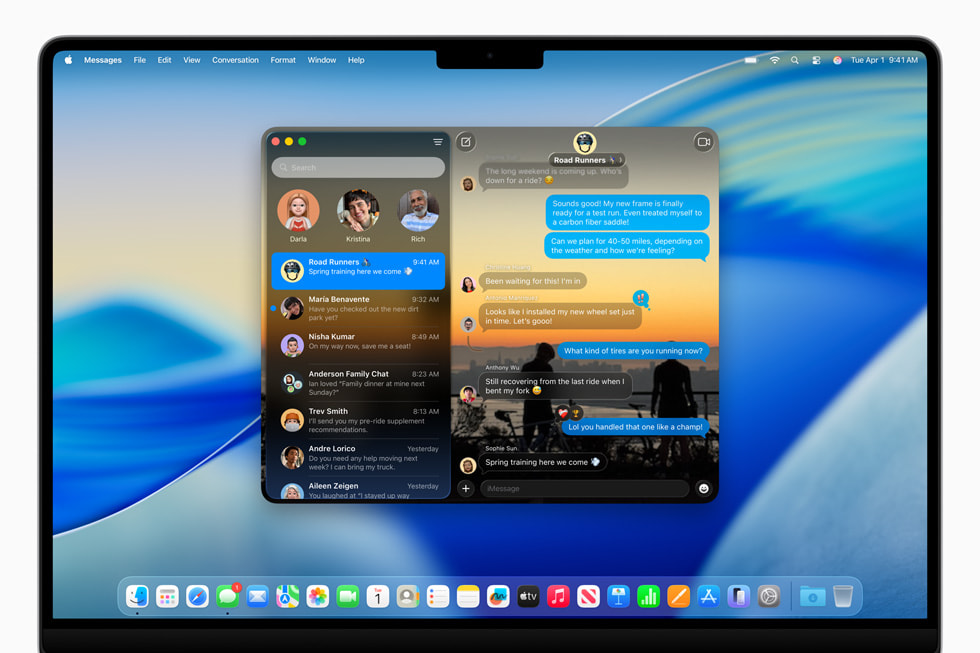
Kann ich Liquid Glass vollständig deaktivieren?
Kurze Antwort: Nicht vollständig, aber Transparenz reduzieren bringt Sie zu 95% dorthin.
Detaillierte Erklärung: Liquid Glass ist integraler Bestandteil von macOS Tahoe's Rendering-Engine. Einige subtile Effekte wie Fensterschatten und minimale Unschärfe bleiben selbst bei allen aktivierten Barrierefreiheitseinstellungen. Jedoch entfernt das Aktivieren von „Transparenz reduzieren" nahezu alle Transparenz- und Unschärfeeffekte und gibt Ihnen eine Oberfläche sehr ähnlich zu Pre-Tahoe macOS-Versionen.
Was bleibt:
- Basis-Fenster-Schlagschatten
- Minimale Unschärfe bei einigen Warnungsdialogen
- Einige Drittanbieter-Apps können Effekte beibehalten
Was entfernt wird:
- Fenstertransparenz und Hintergrund-Unschärfe
- Menüleisten-Transparenz
- Dock-Transparenz
- Seitenleisten-Unschärfeeffekte
- Parallaxen- und Bewegungseffekte (mit Bewegung reduzieren)
Wird Apple uns erlauben, es vollständig auszuschalten?
Aktuelle Situation: Apple hat Barrierefreiheitsoptionen in macOS 26.1 und 26.2 erheblich erweitert und auf Nutzerfeedback reagiert.
Wahrscheinliche Zukunft: Basierend auf historischen Mustern wird Apple wahrscheinlich weiterhin Anpassungsoptionen erweitern:
- Granularere Transparenzkontrollen
- Pro-Element-Anpassung
- Zusätzliche „getönte" Modus-Varianten
- Verbesserte Leistung auf älterer Hardware
Unwahrscheinlich: Apple erstellt einen offiziellen „Klassischen Modus", der Liquid Glass vollständig entfernt. Die Design-Sprache ist zentral für macOS Tahoe's Identität.
Was Sie tun können:
- Feedback geben: Systemeinstellungen > Feedback-Assistent
- Erwähnen Sie spezifische Anwendungsfälle und Barrierefreiheitsbedürfnisse
- Je mehr Nutzer Funktionen anfordern, desto wahrscheinlicher wird Apple sie implementieren
Beeinflusst der getönte Modus die Leistung?
Leistungsauswirkung: Minimal, etwa 10% GPU-Nutzungsreduktion im Vergleich zu vollem Liquid Glass.
Detaillierte Messungen:
- GPU-Nutzung: 90% der vollen Liquid Glass-Baseline
- CPU (WindowServer): 85-90% der Baseline
- Akkulaufzeit: 5-10% Verbesserung (30-60 Minuten bei typischer Ladung)
- Speicher: Kein signifikanter Unterschied
Vergleich:
- Volles Liquid Glass: 100% GPU-Baseline
- Getönter Modus: 90% GPU-Nutzung
- Transparenz reduzieren: 60% GPU-Nutzung
- Transparenz + Bewegung reduzieren: 50% GPU-Nutzung
Empfehlung: Getönter Modus ist eine ausgezeichnete Wahl, wenn Sie moderne Ästhetiken behalten und bescheidene Leistungsverbesserung gewinnen möchten. Für signifikante Akku- oder Leistungsgewinne bleibt Transparenz reduzieren notwendig.
Was sind die besten Einstellungen für M1 MacBook Air 8GB?
Empfohlene Konfiguration:
✓ Transparenz reduzieren (essentiell)
✓ Bewegung reduzieren (sehr empfohlen)
✓ Textgröße: 14pt (kompensiert reduzierte visuelle Hierarchie)
□ Kontrast erhöhen (optional, basierend auf Präferenz)
✓ Helligkeit: 50-65% (Balance Sichtbarkeit und Akku)Begründung:
- M1 Air hat passive Kühlung, daher ist Reduzierung der GPU-Last kritisch
- 8GB RAM bedeutet, dass Speicherdruck bereits ein Problem ist
- Entfernung von Liquid Glass-Overhead gibt Ressourcen für Apps frei
- Erwartete Akku-Verbesserung: 25-35% über volles Liquid Glass
Zusätzliche Optimierungen:
- Schließen Sie Apps, wenn nicht in Gebrauch (Speicherverwaltung)
- Verwenden Sie Safari anstelle von Chrome
- Deaktivieren Sie unnötige Anmelde-Elemente
- Erwägen Sie Upgrade auf 16GB-Modell, falls möglich (nicht nutzer-aufrüstbar, würde neuen Kauf erfordern)
Leistungserwartungen:
- Vorher: 45-50fps Scrollen, gelegentliche Ruckler, 12-13 Stunden Akku
- Nachher: 58-60fps Scrollen, flüssiger insgesamt, 16-18 Stunden Akku
Werden Drittanbieter-Tools mit macOS-Updates nicht funktionieren?
Kurze Antwort: Möglicherweise, besonders bei großen Updates.
Historisches Muster:
- Kleinere Updates (26.1, 26.2): Normalerweise kompatibel
- Große Updates (26 zu 27): Oft vorübergehend nicht funktionierend
- Sicherheitsupdates: Verursachen selten Probleme
Best Practices:
- Warten Sie vor Update: Lassen Sie andere zuerst Kompatibilität testen
- Entwickler-Websites überprüfen: Suchen Sie nach Update-Kompatibilitäts-Hinweisen
- Backups haben: Time Machine vor jedem macOS-Update
- Tools vor Update deaktivieren: Schalten Sie Drittanbieter-Anpassungstools vor großen OS-Updates aus
- Ausfallzeit planen: Update, wenn Sie potentielle Probleme tolerieren können
Zuverlässigste Tools:
- TinkerTool: Ausgezeichnete Update-Historie, normalerweise innerhalb von Tagen kompatibel
- Bartender: Professionelle Entwicklung, schnelle Updates
- Gut gepflegte Open-Source-Tools: Oft schnell von Community aktualisiert
Riskante Tools:
- Aufgegebene Dienstprogramme (keine Updates in 1+ Jahren)
- Tools, die Systemdateien modifizieren
- Unsignierte Anwendungen
- Tools, die Deaktivierung des Systemintegritätsschutzes erfordern
Empfehlung: Bevorzugen Sie Apples integrierte Barrierefreiheitseinstellungen für kritische Bedürfnisse. Verwenden Sie Drittanbieter-Tools nur für Nice-to-Have-Funktionen, ohne die Sie vorübergehend nach Updates leben können.
Wie melde ich Barrierefreiheitsprobleme an Apple?
Primäre Methode: Feedback-Assistent
- Öffnen Sie „Feedback-Assistent"-App (vorinstalliert auf macOS)
- Klicken Sie auf „+" zum Erstellen neues Feedbacks
- Wählen Sie Kategorie: „macOS" > „Bedienungshilfen"
- Beschreiben Sie Problem mit Einzelheiten:
- Welches Liquid Glass-Element Probleme verursacht
- Ihr spezifisches Barrierefreiheitsbedürfnis
- Welche Einstellungen Sie versucht haben
- Hardware-Konfiguration
- Fügen Sie Screenshots hinzu, falls relevant
- Einreichen
Alternative: Apple Barrierefreiheit-Webseite
- Besuchen Sie: apple.com/accessibility/contact
- Füllen Sie Barrierefreiheits-Feedback-Formular aus
- Erhalten Sie Antwort für ernsthafte Barrierefreiheitsbarrieren
Was in Berichten einzuschließen ist:
- Spezifisch: „Menüleistentext ist unleserlich gegen helle Hintergrundbilder" anstatt „Liquid Glass ist schlecht"
- Kontext: Beschreiben Sie Ihr Barrierefreiheitsbedürfnis (Sehschwäche, Bewegungsempfindlichkeit, etc.)
- Auswirkung: Erklären Sie, wie es Ihre tägliche Nutzung beeinflusst
- Lösungen: Schlagen Sie spezifische Verbesserungen vor, falls möglich
Beispiel gutes Feedback:
Betreff: Liquid Glass verursacht Lesbarkeitsprobleme für Nutzer mit Sehschwäche

Beschreibung: Ich habe moderate Sehschwäche (diagnostizierte Makuladegeneration).
macOS Tahoe's Liquid Glass-Transparenz macht Menüleistentext sehr schwierig
zu lesen, wenn bestimmte Hintergrundbilder verwendet werden. Während Transparenz
reduzieren hilft, entfernt es alle visuelle Tiefe.

Anfrage: Bitte erwägen Sie, eine Kompromissoption hinzuzufügen, die etwas
visuelle Tiefe beibehält, während WCAG AAA-Kontrastverhältnisse für Text
sichergestellt werden.

System: M2 MacBook Air, macOS Tahoe 26.1
Aktuelle Einstellungen: Transparenz reduzieren EIN, Kontrast erhöhen EIN, Textgröße 16ptAntworterwartungen:
- Automatisierte Bestätigung innerhalb von 24 Stunden
- Ernsthafte Barrierefreiheitsprobleme können Nachverfolgung erhalten
- Funktionen können in zukünftigen Updates ohne direkte Benachrichtigung erscheinen
- Mehrere Berichte desselben Problems erhöhen Priorität
Community-Berichterstattung: Teilen Sie Probleme auf:
- Apple Support Communities
- MacRumors-Foren
- Reddit r/MacOS und r/Accessibility
- Twitter/X mit #macOSAccessibility-Hashtag
Kollektives Feedback hat historisch Apples Barrierefreiheits-Roadmap beeinflusst. Je mehr Nutzer spezifische Probleme melden, desto wahrscheinlicher wird Apple sie angehen.
Fazit
Liquid Glass repräsentiert Apples mutige Vision für modernes Interface-Design, aber diese Vision muss nicht auf Kosten Ihrer Produktivität, Ihres Komforts oder Ihrer Barrierefreiheitsbedürfnisse gehen. Die umfangreichen Anpassungsoptionen, die in macOS Tahoe 26 verfügbar sind – vom subtilen Kompromiss des getönten Modus bis zu den umfassenden Änderungen von Transparenz reduzieren – bedeuten, dass Sie eine Mac-Erfahrung gestalten können, die für Sie funktioniert.
Zusammenfassung der Schlüsseloptionen
Für maximale Leistung und Akkulaufzeit: Aktivieren Sie Transparenz reduzieren + Bewegung reduzieren. Erwarten Sie 25-35% Akku-Verbesserung und dramatisch flüssigere Leistung, besonders auf M1 8GB-Systemen.
Für Barrierefreiheitsbedürfnisse: Aktivieren Sie Transparenz reduzieren + Kontrast erhöhen + Bewegung reduzieren. Fügen Sie Textgrößenerhöhungen und andere Anpassungen nach Bedarf hinzu. Diese Kombination adressiert die überwiegende Mehrheit der Seh-, Bewegungs- und kognitiven Barrierefreiheitsbedenken.
Für ausgewogene Erfahrung: Verwenden Sie getönten Modus als Ausgangspunkt. Er bewahrt viel von Liquid Glass' moderner Ästhetik, während etwa 60% der Lesbarkeitsprobleme mit minimaler Leistungsauswirkung adressiert werden.
Für diejenigen, die Liquid Glass lieben: Behalten Sie volle Effekte bei, wenn Sie M3/M4-Hardware mit 16GB+ RAM haben, aber seien Sie achtsam auf Barrierefreiheits-Best Practices bei der Wahl von Hintergrundbildern und der Organisation Ihres Arbeitsbereichs.
Empfehlungen nach Nutzertyp
Studenten: Transparenz reduzieren + Bewegung reduzieren für maximale Akkulaufzeit während langer Tage auf dem Campus. Die 4-6 Stunden Akku-Verbesserung kann den Unterschied ausmachen, ob Sie den Tag durchkommen oder nicht.
Berufstätige: Getönter Modus oder Transparenz reduzieren basierend darauf, ob Sie Ästhetik oder Lesbarkeit priorisieren. Entwickler, die mit mehreren Fenstern arbeiten, profitieren besonders von soliden Hintergründen, die visuelle Komplexität reduzieren.
Designer: Volles Liquid Glass auf Desktop-Macs, Transparenz reduzieren auf MacBooks, wenn mobil. Dies lässt Sie macOS-Design präsentieren, wenn angedockt, während Akkulaufzeit unterwegs verlängert wird.
Barrierefreiheits-Nutzer: Transparenz reduzieren + Kontrast erhöhen + geeignete zusätzliche Anpassungen sollten Ihre Baseline sein. macOS Tahoe's Barrierefreiheitsfunktionen sind umfassend, wenn ordnungsgemäß konfiguriert.
Senioren: Transparenz reduzieren + Kontrast erhöhen + größere Textgrößen adressiert die meisten altersbedingten Sehveränderungen effektiv.
Das größere Bild
Die Kontroverse um Liquid Glass spiegelt eine breitere Spannung im Interface-Design wider: die Balance zwischen ästhetischer Innovation und praktischer Benutzerfreundlichkeit. Apples Stärke war schon immer, Design voranzutreiben. Ihre Herausforderung ist sicherzustellen, dass Fortschritt Nutzer nicht zurücklässt.
Die gute Nachricht ist, dass Apple Reaktionsfähigkeit auf Barrierefreiheits-Feedback demonstriert hat. Der getönte Modus in 26.1 adressierte direkt Nutzerbedenken. Zukünftige Updates werden wahrscheinlich zusätzliche Optionen basierend auf fortgesetztem Feedback bringen.
Ihre Rolle in dieser Evolution ist einfach: Verwenden Sie, was für Sie funktioniert, und zögern Sie nicht, Feedback zu geben, wenn etwas nicht funktioniert. Interface-Design verbessert sich durch die Feedback-Schleife zwischen Designern und realen Nutzern.
Abschließende Gedanken
Das Anpassen von Liquid Glass geht nicht darum, Apples Design-Vision abzulehnen – es geht darum, diese Vision an Ihre spezifischen Bedürfnisse, Hardware und Umstände anzupassen. Eine schöne Oberfläche, die Augenbelastung verursacht, ist nicht wirklich schön. Ein modernes Design, das Ihren Akku bis Mittag entleert, ist nicht wirklich funktional.
Die Einstellungen und Techniken in diesem Leitfaden befähigen Sie, eine macOS Tahoe-Erfahrung zu schaffen, die für Ihre Augen, Ihren Workflow, Ihre Hardware und Ihr Leben funktioniert. Ob das bedeutet, volles Liquid Glass auf Ihrem M4 Mac Studio zu umarmen oder maximale Barrierefreiheitseinstellungen auf Ihrem M1 MacBook Air auszuführen – Sie haben jetzt das Wissen, um fundierte Entscheidungen zu treffen.
macOS Tahoe's Flexibilität ist seine Stärke. Nutzen Sie sie.
Verwandte Artikel
Design und technische Tiefgänge:
Leistung und Fehlerbehebung:
- macOS Tahoe Akku-Entladung vollständiger Fix-Leitfaden 2025
- macOS Tahoe System-Einfrieren vollständiger Fix-Leitfaden 2025
Barrierefreiheit und Anpassung:
Das Beste aus macOS Tahoe herausholen:
- Apple Intelligence vollständiger Funktions-Leitfaden
- macOS Tahoe Migrations-Leitfaden: Alles, was Sie wissen müssen
Haben Sie spezifische Liquid Glass-Anpassungsfragen? Teilen Sie Ihre Konfiguration und Herausforderungen in den Kommentaren unten. Die kollektive Erfahrung der macOS-Community hilft jedem, sein optimales Setup zu finden.