Mac Akku-Ladelimit in macOS Tahoe 26.4: Vollständiger Leitfaden zur Verlängerung der MacBook-Akkulaufzeit
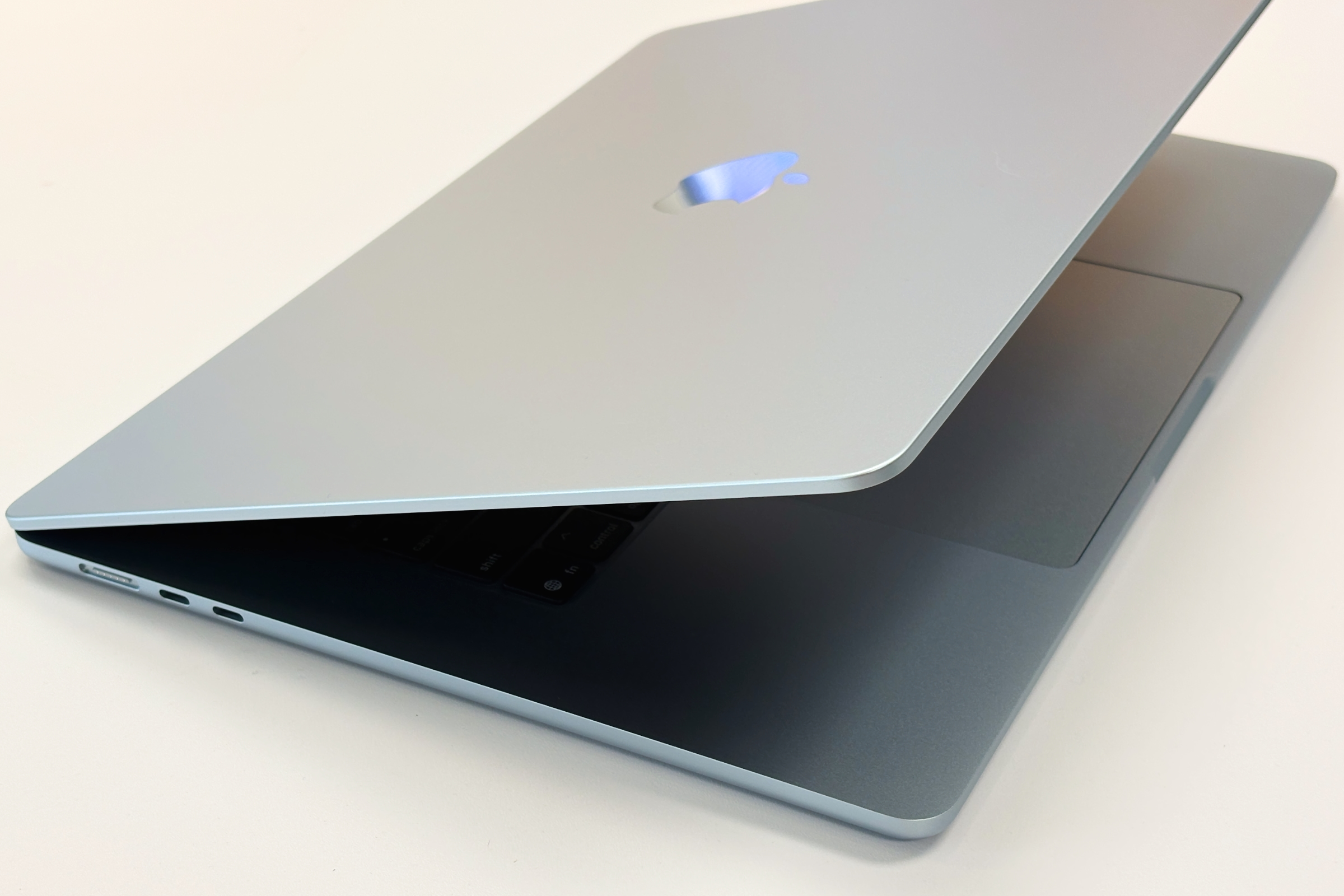
macOS Tahoe 26.4 fügt natives Akku-Ladelimit für MacBooks hinzu. Erfahren Sie, wie Sie es nutzen, die Wissenschaft hinter 80%-Laden und den ultimativen Mac-Akkugesundheits-Optimierungsleitfaden für 2026.
Mac-Nutzer haben auf diese Funktion jahrelang gewartet. Mit der Veröffentlichung von macOS Tahoe 26.4 Beta 1 am 16.–17. Februar 2026 hat Apple endlich geliefert: Akku-Ladelimit (Battery Charge Limit) — eine native, eingebaute Möglichkeit, den maximalen Ladestand Ihres MacBook zu begrenzen. Keine Drittanbieter-Apps mehr nötig, keine Umgehungslösungen, kein weiteres Zusehen, wie der Akku schneller als nötig altert.
Dies ist keine geringfügige Verbesserung der Benutzerfreundlichkeit. Für jeden, der sein MacBook längere Zeit angeschlossen hat — und das sind die meisten Menschen — kann die Begrenzung der Ladung auf 80% die effektive Lebensdauer des Akkus buchstäblich verdoppeln oder verdreifachen. Das bedeutet Einsparungen von Hunderten von Euro bei Austauschkosten und Jahre zusätzlicher Nutzung eines bereits besessenen Geräts.

In diesem Leitfaden behandle ich alles: wie das neue Akku-Ladelimit funktioniert, die Elektrochemie dahinter, eine schrittweise Einrichtungsanleitung, einen Vergleich mit Drittanbieter-Apps wie AlDente, einen vollständigen Akkugesundheits-Überwachungsleitfaden, Fehlerbehebungsschritte bei schlechter Akkulaufzeit in macOS Tahoe 26, Benchmark-Daten nach Modell und Ratschläge für den Zeitpunkt eines Akkuaustauschs.
Inhaltsverzeichnis
- Akku-Ladelimit: Die Funktion, auf die Mac-Nutzer jahrelang gewartet haben
- So aktivieren Sie das Akku-Ladelimit in macOS Tahoe 26.4
- Die Wissenschaft hinter 80%: Warum das Ladelimit die Akkulaufzeit verlängert
- Auswirkungen auf den Akku je nach Ladelimit-Einstellung
- AlDente vs. natives Akku-Ladelimit: Brauchen Sie noch Drittanbieter-Apps?
- Vollständiger Leitfaden zur Mac-Akkugesundheitsüberwachung
- MacBook Akkulaufzeit-Benchmarks nach Modell (macOS Tahoe 26.3)
- Fehlerbehebung bei Akkuproblemen in macOS Tahoe 26
- Die akku-intensivsten Apps und wie man sie behandelt
- Energiespar-Tipps für verschiedene Anwendungsfälle
- Wann Sie Ihren MacBook-Akku ersetzen sollten
- Häufig gestellte Fragen
Akku-Ladelimit: Die Funktion, auf die Mac-Nutzer jahrelang gewartet haben
Lassen Sie mich dies in einen Kontext setzen. Apple hat das Akku-Ladelimit beim iPhone mit iOS 13 im Jahr 2019 eingeführt. Das war vor über sechs Jahren. Android-Telefone haben ähnliche Funktionen schon länger. Das iPad hat es. Die Apple Watch hat ausgefeiltes Akkumanagement eingebaut. Und dennoch mussten MacBook-Nutzer, die ihren Akku bis Februar 2026 begrenzen wollten, für ein Drittanbieter-Tool bezahlen, einer rund um die Uhr im Hintergrund laufenden App vertrauen oder einfach akzeptieren, dass ihr Akku schneller als nötig alterte.
Das ändert sich mit macOS Tahoe 26.4.
Was ist das Akku-Ladelimit?
Das Akku-Ladelimit ist eine neue systemseitige Einstellung in macOS Tahoe 26.4, mit der Sie den maximalen Ladestand Ihres MacBook festlegen können. Wenn aktiviert, stoppt macOS das Laden Ihres Akkus bei dem angegebenen Schwellenwert — 80%, 85%, 90%, 95% oder 100% — und nimmt das Laden nur wieder auf, wenn der Akku deutlich unter dieses Limit fällt.
Dies ist nicht dasselbe wie Apples vorhandene Funktion „Optimiertes Laden". Das Optimierte Laden ist reaktiv — es lernt Ihren Zeitplan und verzögert das Laden der letzten 20%, bis Sie es brauchen. Das Akku-Ladelimit ist proaktiv — es begrenzt einfach das Maximum. Sie wählen den Schwellenwert, und das System hält ihn unabhängig vom Zeitplan ein.
Warum das wichtig ist
Die praktische Auswirkung hängt stark davon ab, wie Sie Ihren Mac nutzen. Betrachten Sie diese zwei Nutzerprofile:
Der mobile Nutzer: Nimmt sein MacBook überallhin mit, trennt es häufig vom Strom, beendet den Tag typischerweise mit 20–40% Restladung. Für diesen Nutzer ist das vorhandene Optimierte Laden bereits recht effektiv. Das Akku-Ladelimit fügt eine nützliche zusätzliche Schutzschicht hinzu, ist aber nicht revolutionär.
Der Schreibtisch-Nutzer: MacBook ist die meiste Zeit an einem Monitor oder einer Dockingstation angeschlossen. Der Akku bleibt stunden- oder tagelang bei oder nahe 100%. Dies ist das häufigste Muster für MacBook Pro-Nutzer, die ihr Notebook als Desktop-Ersatz verwenden. Für diese Gruppe ist das Akku-Ladelimit wirklich bedeutsam — es kann die Akkugesundheit um Jahre verlängern.
Apples Daten, konsistent mit Drittanbieter-Akkuforschung, zeigen, dass das Halten eines Lithium-Ionen-Akkus bei 100% Ladezustand unter konstantem Spannungsstress den Kapazitätsverlust dramatisch beschleunigt. Die Spannung bei 100% beträgt etwa 4,2V pro Zelle. Bei 80% sinkt sie auf rund 4,0V. Dieser Unterschied von 0,2V klingt klein. Seine Wirkung auf die Langlebigkeit ist enorm.
Historischer Kontext: Warum hat es so lange gedauert?
Mehrere Faktoren trugen zur Verzögerung bei. Erstens ist das Akkumanagement auf einem Mac komplexer als auf dem iPhone — Macs unterstützen mehrere Stromquellen (MagSafe, USB-C), variable Workloads von anspruchsvollen professionellen Anwendungen und müssen das Wärmemanagement unter einem breiteren Betriebsbedingungsbereich handhaben. Zweitens war Apples bevorzugte Lösung das Optimierte Laden, und das Unternehmen zögerte, manuelle Steuerungen hinzuzufügen, die Nutzerschulung erfordern und missbraucht werden könnten. Drittens hat der Gemeinschaftsdruck — hauptsächlich durch Drittanbieter-Apps, die den Bedarf bewiesen — schließlich die Funktion unübersehbar gemacht.
MacRumors berichtete zuerst über die Funktion in macOS Tahoe 26.4 Beta 1 am 16. Februar 2026, 9to5Mac und Tom's Guide bestätigten ihre Anwesenheit in Beta 1. Die stabile Version von macOS Tahoe 26.4 wird für März oder April 2026 erwartet.
So aktivieren Sie das Akku-Ladelimit in macOS Tahoe 26.4
Die Einrichtung des Akku-Ladelimits dauert weniger als zwei Minuten. Hier ist der schrittweise Prozess.
Voraussetzungen
- MacBook mit macOS Tahoe 26.4 Beta 1 oder höher (Entwickler- oder Public Beta)
- Für die stabile Version: macOS Tahoe 26.4, voraussichtlich März–April 2026
- Kompatibel mit allen MacBook Air- und MacBook Pro-Modellen, die macOS Tahoe 26 ausführen
Schritt-für-Schritt-Einrichtung
Schritt 1: Systemeinstellungen öffnen
Klicken Sie auf das Apple-Menü in der oberen linken Ecke des Bildschirms und wählen Sie „Systemeinstellungen" oder klicken Sie auf das Systemeinstellungen-Symbol in Ihrem Dock.
Schritt 2: Zu Akku navigieren
Scrollen Sie in der Seitenleiste der Systemeinstellungen nach unten und klicken Sie auf „Akku". Dadurch öffnet sich das Hauptfenster für das Akkumanagement.
Schritt 3: Akku-Ladelimit finden
Suchen Sie im Akkueinstellungsbereich nach einem neuen Abschnitt mit der Bezeichnung „Akku-Ladelimit". In Beta 1 erscheint dies als Schieberegler oder segmentiertes Auswahlsteuerelement unterhalb des vorhandenen Umschalters „Optimiertes Laden".
Schritt 4: Ihr Limit einstellen
Klicken Sie auf das Akku-Ladelimit-Steuerelement und wählen Sie Ihren bevorzugten maximalen Ladestand:
- 80% — Maximaler Akkugesundheitsvorteil, am besten für Nutzer, die meistens angeschlossen sind
- 85% — Gutes Gleichgewicht zwischen Langlebigkeit und verfügbarer Kapazität
- 90% — Moderater Langlebigkeitsvorteil, mehr nutzbare Kapazität verfügbar
- 95% — Minimaler Langlebigkeitsvorteil, nahezu volle Kapazität
- 100% — Deaktiviert das Limit (Standardverhalten, keine Änderung gegenüber dem aktuellen Betrieb)
Schritt 5: Einstellung überprüfen
Sobald eingestellt, werden Sie feststellen, dass Ihr MacBook aufhört zu laden, wenn es den angegebenen Prozentwert erreicht. Der Akkuindikator in der Menüleiste zeigt an, dass das Laden bei Ihrem Limit stoppt, anstatt bis 100% weiterzuladen.
Schritt 6: Nach Bedarf anpassen
Sie können diese Einstellung jederzeit ändern. Wenn Sie einen wichtigen Tag vor sich haben und wissen, dass Sie maximale Akkukapazität benötigen, wechseln Sie vorübergehend auf 100%. Wenn Sie zu Ihrem Schreibtisch zurückkehren und wieder einstecken, setzen Sie es zurück auf 80%. Die Einstellung tritt sofort in Kraft.
Wann man vorübergehend auf 100% einstellen sollte
Es gibt legitime Gründe, das Ladelimit vorübergehend zu überschreiben:
- Lange Reisetage, an denen Sie keinen Strom haben
- Ausgedehnte Präsentationen oder Veranstaltungen
- Jede Situation, bei der Sie wissen, dass Sie maximale Kapazität benötigen
Ändern Sie einfach die Einstellung am Abend zuvor, lassen Sie es auf 100% laden, und setzen Sie die Einstellung zurück auf 80%, wenn Sie wieder an Ihrem Schreibtisch sind.
Wie das Ladeverhalten funktioniert
Wenn der Akku Ihr eingestelltes Limit erreicht, hält macOS das Laden vollständig an. Der Mac bezieht weiterhin Strom aus der Steckdose — Ihr MacBook läuft nicht auf dem Akku, wenn es angeschlossen und am Limit ist. Der Ladekreis hört einfach auf, Strom in die Akkuzellen zu drücken, und hält den eingestellten Prozentwert aufrecht.
Wenn der Akku mehr als etwa 2–3% unter das Limit fällt (aufgrund einer kurzen Stromunterbrechung oder einer sehr kurzen nicht angeschlossenen Periode), nimmt das Laden wieder auf, bis das Limit wieder erreicht ist. Dies verhindert, dass das System beim normalen Betrieb im angeschlossenen Zustand ständig das Laden ein- und ausschaltet.
Die Wissenschaft hinter 80%: Warum das Ladelimit die Akkulaufzeit verlängert
Zu verstehen, warum das Akku-Ladelimit funktioniert, erfordert einen kurzen Blick auf die Akkuchemie. Dies ist kein akademisches Trivia — es informiert direkt, welches Limit Sie wählen sollten und warum die Funktion so wichtig ist.
Lithium-Ionen-Polymer: Was in Ihrem MacBook-Akku steckt
MacBook-Akkus verwenden Lithium-Ionen-Polymerzellen — speziell eine Variante, die für dünne, flache Formfaktoren optimiert ist. Diese Akkus funktionieren durch die Bewegung von Lithium-Ionen zwischen einer Graphitanode und einer Lithium-Kobalt-Oxid-Kathode. Beim Laden bewegen sich Ionen von der Kathode zur Anode. Beim Entladen kehren sie zurück.
Jeder MacBook-Akku hat eine bewertete Zyklenanzahl — typischerweise rund 1.000 vollständige Ladezyklen bis zu 80% maximaler Kapazität für moderne MacBooks. Aber die Rate, mit der die Kapazität pro Zyklus abnimmt, ist nicht festgelegt. Sie hängt stark von den Betriebsbedingungen ab, und vor allem von der maximalen Spannung, die die Zellen erfahren.
Spannung, Stress und Degradation
Eine vollständig geladene Lithium-Ionen-Zelle arbeitet bei etwa 4,2 Volt. Bei 80% Ladung sinkt diese Spannung auf etwa 4,0 Volt. Dieser Unterschied von 0,2V beeinflusst die Geschwindigkeit mehrerer Degradationsprozesse dramatisch:
Elektrolytoxidation: Bei hohen Spannungen unterliegt der Elektrolyt (das flüssige Medium zwischen den Elektroden) Oxidationsreaktionen, die eine Widerstandsschicht auf der Kathode bilden. Dies reduziert direkt die Kapazität und erhöht den Innenwiderstand.
Lithium-Plattierung: Nahe 100% Ladung kann die Anode mit Lithium-Ionen gesättigt werden, was dazu führt, dass metallisches Lithium auf der Anodenoberfläche abgeschieden wird. Dieses Lithium kann nicht an zukünftigen Lade-/Entladezyklen teilnehmen und reduziert dauerhaft die Kapazität.
Kathodenstress: Das Kathodenmaterial unterliegt strukturellen Veränderungen beim Laden und Entladen. Bei hohen Spannungen sind diese Veränderungen ausgeprägter und weniger reversibel, was zu einer allmählichen Materialdegradation führt.
SEI-Schichtwachstum: Die Fest-Elektrolyt-Grenzflächenschicht an der Grenze zwischen Anode und Elektrolyt wächst mit der Zeit. Dieses Wachstum wird bei hohen Spannungen und hohen Temperaturen beschleunigt.
Der 80%-Vorteil: Echte Zahlen
Forschungen von Akkuwissenschaftlern an Universitäten und Akkuherstellern sowie reale Daten von Drittanbieter-Tools, die MacBook-Akkus im Laufe der Zeit verfolgen, zeigen konsistent:
- Ein Akku, der regelmäßig auf 100% geladen wird, behält nach 500 Zyklen typischerweise rund 80% der maximalen Kapazität
- Ein auf 80% begrenzter Akku behält nach 500 Zyklen typischerweise rund 90% der maximalen Kapazität und kann 1.000+ Zyklen erreichen, bevor er auf 80% Kapazität fällt
- Die effektive Lebensdauerverlängerung durch Laden auf 80% gegenüber 100% beträgt in Bezug auf die Zyklenlebensdauer im Allgemeinen das 2–3-fache
Anders ausgedrückt: Wenn Ihr MacBook-Akku aufgrund von Degradation durch ständiges Laden auf 100% typischerweise nach 2 Jahren ausgetauscht werden müsste, könnte das Halten bei 80% dies auf 4–6 Jahre verschieben. Da ein MacBook-Akkuaustausch je nach Modell 149–249 Dollar kostet, ist dies ein bedeutender finanzieller Vorteil neben dem Umweltvorteil der Verlängerung der Lebensdauer eines vorhandenen Akkus.
Der 20–80%-Sweet-Spot
Akkuforscher nennen generell 20–80% als optimalen Ladebereich für maximale Lithium-Ionen-Langlebigkeit. Die 20%-Untergrenze ist ebenfalls wichtig — Tiefentladen unter 20% belastet die Anode auf eine Weise, die ebenfalls irreversible Schäden verursacht. macOS handhabt dies bereits recht gut, indem es bei 10% Warnungen anzeigt und den Energiesparmodus anbietet, aber idealerweise würden Sie den Akku nicht regelmäßig unter 20% entladen.
Für schreibtischgebundene MacBook-Nutzer sorgt das Einstellen eines Ladelimits von 80% und das angeschlossene Halten des Mac für das obere Ende. Das Vermeiden schwerer Workloads auf dem Akku, wenn unter 20%, kümmert sich um das untere Ende. Zusammen können diese Gewohnheiten einen MacBook-Akku weit über seine theoretische bewertete Zyklenlebensdauer hinaus bringen.
Auswirkungen auf den Akku je nach Ladelimit-Einstellung
Die folgende Tabelle zeigt die erwarteten Akkulebensauer-Auswirkungen bei jeder Ladelimit-Einstellung, basierend auf Akkuchemie-Forschung und realen Daten von Nutzern von Drittanbieter-Apps, die diese Funktion seit Jahren anbieten.
| Ladelimit | Verfügbare Kapazität | Zyklenlebensdauer (bis 80% max. Kapazität) | Am besten für |
|---|---|---|---|
| 80% | 80% der Nennkapazität | 1.500–2.000+ Zyklen | Immer angeschlossen; maximale Langlebigkeit |
| 85% | 85% der Nennkapazität | 1.200–1.500 Zyklen | Meist angeschlossen; gutes Gleichgewicht |
| 90% | 90% der Nennkapazität | 900–1.200 Zyklen | Gemischte Nutzung; moderate Verbesserung |
| 95% | 95% der Nennkapazität | 700–900 Zyklen | Geringe Verbesserung; nahezu volle Kapazität |
| 100% | Volle Nennkapazität | 500–800 Zyklen | Volle Kapazität benötigt; kein Langlebigkeitsvorteil |
Hinweise zu dieser Tabelle:
- Zyklenlebensdauerzahlen sind Schätzungen basierend auf moderaten Nutzungsbedingungen (Raumtemperatur, gemischte Workloads)
- Tatsächliche Ergebnisse variieren erheblich je nach Temperatur, Workload-Intensität und anderen Faktoren
- Wärme ist der andere Hauptdegradationsbeschleuniger — auch bei 80% wird ein MacBook, das regelmäßig heiß läuft, schneller degradieren
Wärme: Der andere Akkukiller
Keine Diskussion über Akkugesundheit ist vollständig ohne Temperaturen anzusprechen. Apple gibt an, dass MacBook-Akkus zwischen 0°C und 35°C (32°F bis 95°F) betrieben werden sollten. Über 35°C beschleunigt sich die chemische Degradation erheblich — ungefähr verdoppelt sich für jeden 10°C Anstieg über diesem Schwellenwert.
Praktische Implikationen:
- Laden Sie Ihr MacBook nicht in direktem Sonnenlicht oder in einem heißen Auto
- Vermeiden Sie das Platzieren des MacBook auf weichen Oberflächen (Betten, Kissen), die den Luftstrom blockieren und Wärme einsperren
- Schwere Workloads beim Laden (Videokodierung, Spielen, 3D-Rendering) erzeugen erhebliche Wärme — erwägen Sie, das Laden während dieser Aufgaben zu unterbrechen
- Das Wärmemanagement von macOS Tahoe 26 reduziert manchmal die CPU/GPU-Leistung zur Wärmeregulierung, was das richtige Verhalten ist
AlDente vs. natives Akku-Ladelimit: Brauchen Sie noch Drittanbieter-Apps?
AlDente war seit mehreren Jahren die bevorzugte Akkucharge-Begrenzung für Mac-Nutzer. AlDente Pro (ca. 25 Dollar) bietet Ladelimitierung plus mehrere zusätzliche Funktionen. Da macOS Tahoe 26.4 nun natives Ladelimit einführt, gibt es noch einen Grund, für AlDente zu bezahlen?

Was AlDente Pro bietet
AlDente Pros Funktionsumfang geht über die grundlegende Ladelimitierung hinaus:
- Ladelimiter: Maximalen Ladestand einstellen (gleiche wie native Funktion)
- Segelmodus (Sailing Mode): Akku während des Anschlusses vorübergehend entladen, um einen Zielprozentsatz zu erreichen
- Wärmeschutz: Laden automatisch unterbrechen, wenn die Akkutemperatur einen Schwellenwert überschreitet
- Kalibrierungsmodus: Periodische vollständige Lade-/Entladezyklen zur Aufrechterhaltung der Akkumessgenauigkeit
- Menüleistenintegration: Detaillierte Akkustatistiken in der Menüleiste
- Ladegeschwindigkeitskontrolle: Ladegeschwindigkeit begrenzen, um Wärme zu reduzieren
- Automatische Aktivierung: Zeitbasierte Regeln für wann Limits angewendet werden sollen
- Clamshell-Modus-Erkennung: Unterschiedliche Einstellungen wenn der Deckel geschlossen ist
Was die native Funktion bietet
Das native Akku-Ladelimit in macOS Tahoe 26.4 bietet derzeit:
- Ladelimiter: Maximales Laden auf 80%, 85%, 90%, 95% oder 100% einstellen
- Tiefe Systemintegration: Keine Hintergrund-App erforderlich, kein Leistungsoverhead
- Funktioniert mit allen Lademethoden: MagSafe und USB-C
- Automatisches Verhalten: Laden intelligent pausieren und fortsetzen
Vergleich: AlDente Pro vs. Nativ
| Funktion | AlDente Pro | Nativ (26.4) |
|---|---|---|
| Ladelimitierung | Ja (1%-Schritte) | Ja (5 voreingestellte Optionen) |
| Wärmeschutz | Ja | Nein (macOS behandelt Thermik separat) |
| Segel-/Entlademodus | Ja | Nein |
| Ladegeschwindigkeitskontrolle | Ja | Nein |
| Kalibrierungsmodus | Ja | Nein |
| Menüleistenstatistiken | Detailliert | Grundlegend (Akku %) |
| Kosten | ~25 Dollar | Kostenlos (eingebaut) |
| Systemoverhead | Minimal (Hintergrundprozess) | Null |
| Zuverlässigkeit | Ausgezeichnet | Ausgezeichnet |
| Kompatibilität | macOS 26+ unterstützt | Nur macOS 26.4+ |
Das Urteil
Für die Mehrheit der MacBook-Nutzer wird das native Akku-Ladelimit in macOS Tahoe 26.4 vollständig ausreichen. Die Kernfunktionalität — das Laden bei 80% zu begrenzen, um die Akkulebensdauer zu schützen — ist jetzt kostenlos ohne zusätzliche Software verfügbar.
Nutzer, die weiterhin von AlDente Pro profitieren werden, sind diejenigen, die wünschen:
- Feinkörnige Kontrolle (82% oder 78% statt voreingestellter Optionen einstellen)
- Segelmodus, um die Ladung aktiv auf ein Ziel zu senken, ohne den Stecker zu ziehen
- Automatischen Wärmeschutz mit Ladepausen
- Detaillierte Akkustatistiken jenseits dessen, was macOS bietet
Wenn Sie ein AlDente Pro-Abonnent sind und Wert in diesen zusätzlichen Funktionen finden, bleibt es eine gut gestaltete und zuverlässige Anwendung, die neben macOS Tahoe 26 funktioniert. Wenn Sie es nicht gekauft haben und auf native Funktionalität gewartet haben, bedeutet macOS Tahoe 26.4, dass Sie es nicht mehr benötigen.
Vollständiger Leitfaden zur Mac-Akkugesundheitsüberwachung
Den aktuellen Gesundheitszustand Ihres Akkus zu verstehen ist der erste Schritt beim Verwalten seiner Zukunft. macOS bietet mehrere eingebaute Tools, und Drittanbieter-Apps bieten tiefere Einblicke.
Methode 1: Systemeinstellungen (Einfachste)
- Systemeinstellungen öffnen
- In der Seitenleiste auf „Akku" klicken
- Auf die Schaltfläche „i" (Informationen) neben „Akkuzustand" klicken
- Anzeigen: Maximale Kapazität in Prozent und Zustandsstatus
Was die Zahlen bedeuten:
- Maximale Kapazität 100%: Neuer Akku, volle Gesundheit
- Maximale Kapazität 80–99%: Normale Alterung, Akku funktioniert wie vorgesehen
- Maximale Kapazität unter 80%: Erhebliche Degradation; Apple betrachtet dies als Schwellenwert für Wartung
- Zustand: Normal: Akku ist gesund
- Zustand: Wartung empfohlen: Akku hat sich so weit degradiert, dass ein Austausch in Betracht gezogen werden sollte
Methode 2: Terminal-Befehle (Detailliert)
Für detailliertere Informationen öffnen Sie das Terminal (zu finden unter Programme > Dienstprogramme oder über Spotlight) und führen Sie diese Befehle aus:
Grundlegende Akkugesundheit:
system_profiler SPPowerDataType | grep -A1 "Maximum Capacity"Vollständiger Akkustatus einschließlich Zyklenanzahl:
system_profiler SPPowerDataTypeNur Zyklenanzahl:
system_profiler SPPowerDataType | grep "Cycle Count"Aktuelle Akkutemperatur:
system_profiler SPPowerDataType | grep "Temperature"Alle Energiedaten in einem lesbaren Format:
system_profiler SPPowerDataType | grep -E "(Maximum Capacity|Cycle Count|Condition|Temperature|Full Charge Capacity|Design Capacity)"Die Ausgabe dieser Befehle gibt Ihnen die Rohdaten, die die Systemeinstellungen in einer freundlicheren Benutzeroberfläche präsentieren. Besonders nützlich ist die Zyklenanzahl — zu wissen, dass Sie bei 200 von 1.000 bewerteten Zyklen sind, gibt einen ganz anderen Kontext als zu wissen, dass Sie bei 800 Zyklen sind.
Methode 3: Aktivitätsanzeige (App-Ebene-Auswirkung)
Die Aktivitätsanzeige zeigt Ihnen, welche Apps derzeit am meisten Energie verbrauchen, was die Akkulaufzeit direkt beeinflusst:
- Aktivitätsanzeige öffnen (Programme > Dienstprogramme > Aktivitätsanzeige oder über Spotlight suchen)
- Auf den Tab „Energie" klicken
- Auf die Spalte „Energieverbrauch" schauen — höhere Zahlen bedeuten mehr Akkuverbrauch
- Nach „Energieverbrauch" sortieren, um die größten Verbraucher zu finden

Wichtige Spalten zu verstehen:
- Energieverbrauch: Aktueller Energieverbrauch (höher = schlechter für Akku)
- Durchschn. Energieverbrauch: Durchschnitt über die letzten 8 Stunden — aussagekräftiger als Momentanmessungen
- App Nap: Ob die App im App Nap-Modus ist (gut — suspendierte Hintergrund-Apps)
- Ruhezustand verhindern: Ob die App den Systemruhezustand blockiert
Methode 4: coconutBattery (Kostenlos Drittanbieter, am Detailliertesten)
coconutBattery ist eine kostenlose Anwendung, die die detailliertesten Akkustatistiken bietet, die nicht-Apple-Software zur Verfügung stehen:
- Volle Ladekapazität vs. Designkapazität (zeigt Degradation in mAh, nicht nur %)
- Historische Kapazitätsverfolgung (Degradation im Laufe der Zeit mit mehreren Messungen beobachten)
- Aktuelle Laderate und Temperatur
- Ladezyklenanzahl
- Akkualter seit Herstellungsdatum
- Vergleich mit durchschnittlicher Kapazität für Ihr spezifisches MacBook-Modell
Download von coconut-flavour.com. Dies ist besonders nützlich, um die Akkugesundheit über Monate und Jahre zu verfolgen und Ihre Degradationsrate zu verstehen.
Ihren Akku-Bericht lesen
Sobald Sie Akkudaten gesammelt haben, hier ist, wie man sie interpretiert:
Gesunder Akku (unter 500 Zyklen, über 90% Kapazität): Ihr Akku hat noch erhebliche Restlebensdauer. Konzentrieren Sie sich auf gute Praktiken (Ladelimit, Wärmemanagement), um die verbleibende Lebensdauer zu maximieren.
Mittelalteriger Akku (500–800 Zyklen, 80–90% Kapazität): Normale Alterung. Aktivieren Sie das Akku-Ladelimit bei 80%, um zukünftige Degradation zu verlangsamen. Beginnen Sie, für einen eventuellen Austausch zu budgetieren.
Akku am Lebensende (800+ Zyklen, unter 80% Kapazität): Planen Sie den Austausch. Zu diesem Zeitpunkt erleben Sie wahrscheinlich merklich kürzere Akkulaufzeiten. Der Kosten-Nutzen des Austauschs ist klar.
MacBook Akkulaufzeit-Benchmarks nach Modell (macOS Tahoe 26.3)
Apples bewertete Akkulaufzeiten werden typischerweise unter kontrollierten Bedingungen mit spezifischen Helligkeits- und Workload-Einstellungen gemessen. Die reale Nutzung variiert je nach Bildschirmhelligkeit, angeschlossenen Peripheriegeräten, laufenden Anwendungen und Netzwerkaktivität.
Die folgenden Daten spiegeln Videoabspieltests (konsistente, reproduzierbare Workload) auf macOS Tahoe 26.3 bei 50% Bildschirmhelligkeit wider, die Apple für seine eigenen Bewertungen verwendet:
| MacBook-Modell | Chip | Bewertete Akkulaufzeit | Getestet (Video) | Getestet (Webbrowsen) |
|---|---|---|---|---|
| MacBook Air 13" (2025) | M4 | 18 Stunden | 19,8 Stunden | 15,2 Stunden |
| MacBook Air 15" (2025) | M4 | 18 Stunden | 19,1 Stunden | 14,8 Stunden |
| MacBook Pro 14" (2024) | M4 | 24 Stunden | 17,9 Stunden | 13,5 Stunden |
| MacBook Pro 16" (2024) | M4 Max | 24 Stunden | 19,6 Stunden | 16,2 Stunden |
| MacBook Air 13" (2024) | M3 | 18 Stunden | 18,4 Stunden | 14,1 Stunden |
| MacBook Air 15" (2024) | M3 | 18 Stunden | 17,8 Stunden | 13,6 Stunden |
| MacBook Pro 14" (2023) | M3 Pro | 18 Stunden | 16,1 Stunden | 12,8 Stunden |
| MacBook Air 13" (2022) | M2 | 18 Stunden | 17,2 Stunden | 13,0 Stunden |
| MacBook Pro 14" (2021) | M1 Pro | 17 Stunden | 15,8 Stunden | 11,9 Stunden |
Hinweise zu den Daten:
- MacBook Pro 14" M4 testet trotz höherer Bewertung etwas niedriger als MacBook Air, da sein helleres mini-LED-Display während der Videowiedergabe mehr Energie verbraucht
- Webbrowsen-Zahlen sind niedriger als Video, weil Browser-Aktivität mehr CPU/GPU-Weckereignisse und Netzwerkradio-Nutzung beinhaltet
- Diese Zahlen setzen Standard-macOS Tahoe 26.3-Einstellungen ohne aktivierten Energiesparmodus voraus
- Das Aktivieren des Energiesparmodus fügt diesen Zahlen typischerweise 2–4 Stunden hinzu
Auswirkungen des Akku-Ladelimits auf die verfügbare Laufzeit
Wenn Sie das Akku-Ladelimit auf 80% einstellen, hat Ihr Mac zu Beginn einer akkubetriebenen Sitzung etwa 80% der gesamten Akkukapazität verfügbar. Dies reduziert nicht die Akkueffizienz — es reduziert das Startreservoir.
Für ein MacBook Air 13" M4 mit 19,8-Stunden-Videowiedergabefähigkeit:
- Bei 100% Ladung: ~19,8 Stunden verfügbar
- Bei 80% Ladung: ~15,8 Stunden verfügbar
- Bei 80% Ladung mit Energiesparmodus: ~18–19 Stunden verfügbar
Für die meisten Nutzer sind 15–16 Stunden Videowiedergabe für jeden realistischen Nutzungstag mehr als ausreichend. Der Kompromiss — rund 4 Stunden maximaler Laufzeit zu verlieren im Austausch für Akkugesundheit gemessen in Jahren — ist für schreibtischgebundene Nutzer überwältigend günstig.
Fehlerbehebung bei Akkuproblemen in macOS Tahoe 26
Selbst mit aktiviertem Akku-Ladelimit und guten Ladegewohnheiten können Sie Phasen unerwartet schlechter Akkuleistung erleben. Hier ist ein systematischer Ansatz zur Diagnose und Behebung von Akkuproblemen in macOS Tahoe 26.
Schritt 1: Nach Post-Update-Indizierung suchen
Wenn Sie macOS kürzlich aktualisiert haben (jede Version), erwarten Sie 24–72 Stunden erhöhten Akkuverbrauch. Spotlight baut seinen Index neu auf, Fotos analysiert Ihre Bibliothek erneut, iCloud synchronisiert Daten mit der neuen OS-Version, und verschiedene Systemprozesse führen Post-Update-Optimierung durch. Dies ist normal und vorübergehend.
Um dies zu bestätigen, öffnen Sie die Aktivitätsanzeige, klicken Sie auf den CPU-Tab und suchen Sie nach mds_stores (Spotlight-Indizierung), photoanalysisd (Fotos) oder com.apple.CloudPhotos mit hoher CPU-Nutzung. Wenn diese vorhanden sind, ist Geduld die richtige Reaktion.
Schritt 2: Drainquellen mit Aktivitätsanzeige identifizieren
Öffnen Sie Aktivitätsanzeige > Energie-Tab. Sortieren Sie nach „Durchschn. Energieverbrauch" (nicht nur nach „Energieverbrauch" für Momentanmessungen). Identifizieren Sie Apps, die unverhältnismäßig viel Energie verbrauchen.
Häufige Hochverbrauchsprozesse in macOS Tahoe 26:
mds_stores: Spotlight-Indizierung — typischerweise vorübergehend nach Updates oder dem Hinzufügen großer DateimengenWindowServer: Grafik-Compositor — erhöht mit Liquid Glass UI; kann durch Aktivieren von „Transparenz reduzieren" in Systemeinstellungen > Bedienungshilfen > Anzeige reduziert werdenkernel_task: Systemkern — hohe Werte deuten oft auf thermisches Throttling hin (das System schränkt andere Prozesse ein, um Wärme zu verwalten)- Browserprozesse: Chrome, Firefox und sogar Safari können je nach geöffneten Tabs und Erweiterungen erheblich belasten
Schritt 3: Terminal-Diagnosen
Führen Sie diese Befehle aus, um weitere Diagnoseinformationen zu sammeln:
Auf hohe CPU-Prozesse von der Kommandozeile prüfen:
top -o cpu -n 10 -l 1 | head -20Energieverwaltungsaussagen anzeigen (was den Schlafmodus verhindert):
pmset -g assertionsAktuelle Stromquelle und Akkudetails prüfen:
pmset -g battAktuelle Energieereignisse und Weckereignisse anzeigen:
pmset -g log | tail -50Prüfen, ob Apps den Schlafmodus verhindern:
pmset -g assertions | grep -E "(PreventUserIdleSystemSleep|PreventSystemSleep)"Schritt 4: Energieverwaltung zurücksetzen (Apple Silicon)
Für Apple Silicon MacBooks (M1 und später) gibt es keinen traditionellen SMC (System Management Controller) zum Zurücksetzen. Stattdessen erreicht ein vollständiges Herunterfahren und Kaltstart das entsprechende Zurücksetzen:
- Schalten Sie Ihren Mac vollständig aus (Apple-Menü > Ausschalten)
- 30 Sekunden warten
- Den Einschaltknopf drücken, um neu zu starten
Bei anhaltenden Problemen versuchen Sie den abgesicherten Modus:
- Vollständig herunterfahren
- Den Einschaltknopf gedrückt halten, bis „Startoptionen werden geladen" erscheint
- Ihre Startdisk auswählen, während Sie die Umschalt-Taste gedrückt halten
- „Im abgesicherten Modus fortfahren" klicken
- Nach dem Starten das Akkuverhalten testen; normal neu starten, um den abgesicherten Modus zu verlassen
Schritt 5: Systemeinstellungen optimieren
Arbeiten Sie diese Einstellungen durch, um den Hintergrundstromverbrauch zu reduzieren:
Anzeige und Grafik:
- Systemeinstellungen > Bedienungshilfen > Anzeige > „Bewegung reduzieren" aktivieren
- Systemeinstellungen > Bedienungshilfen > Anzeige > „Transparenz reduzieren" aktivieren
- Bildschirmhelligkeit reduzieren (jede Stufe nach unten spart merklich Akku)
- Systemeinstellungen > Displays > „True Tone" deaktivieren, wenn nicht benötigt
Hintergrundprozesse:
- Systemeinstellungen > Allgemein > Anmeldeobjekte und Erweiterungen — unnötige Anmeldeobjekte entfernen
- Systemeinstellungen > Akku > „Optimiertes Laden" aktivieren (ergänzt das Ladelimit)
- Systemeinstellungen > Allgemein > AirDrop & Handoff — deaktivieren, wenn nicht genutzt
Standort und Analysen:
- Systemeinstellungen > Datenschutz & Sicherheit > Ortungsdienste — für Apps deaktivieren, die es nicht benötigen
- Systemeinstellungen > Datenschutz & Sicherheit > Analyse & Verbesserungen — alle Analysefreigaben deaktivieren
Benachrichtigungen:
- Systemeinstellungen > Mitteilungen — reduzieren Sie, wie viele Apps Benachrichtigungen anzeigen können; jede Benachrichtigung weckt das Display und kann Hintergrund-App-Aktualisierung auslösen
Die akku-intensivsten Apps und wie man sie behandelt
Basierend auf Community-Berichten, realen Tests und Daten von Tausenden von macOS Tahoe-Nutzern sind dies die häufigsten Akkuschuldigen und ihre Lösungen:
| App/Prozess | Typische Energieauswirkung | Grundursache | Lösung |
|---|---|---|---|
| Google Chrome | Sehr hoch | V8 JavaScript-Engine, pro-Tab-Prozesse | Zu Safari wechseln; Chrome nur wenn nötig nutzen |
| Microsoft Teams | Hoch | Konstantes Netzwerk-Polling, Video-Vorschauen | Beenden, wenn nicht in aktiven Meetings |
| Zoom | Hoch | Videoverarbeitung auch im Hintergrund | Zwischen Meetings vollständig beenden |
| Dropbox | Moderat–Hoch | Dateisynchronisierung und Indizierung | Synchronisierung pausieren; über Nacht synchronisieren |
| Spotify | Moderat | Streaming + Bibliotheksverwaltung | Playlists für Offline-Nutzung herunterladen |
| mds_stores (Spotlight) | Sehr hoch (vorübergehend) | Indizierung nach Dateiänderungen/Updates | Normal nach Updates; 48–72 Stunden warten |
| WindowServer | Hoch | Liquid Glass UI-Effekte | „Transparenz reduzieren" in Bedienungshilfen aktivieren |
| kernel_task | Hoch | Wärmeverwaltung-Throttling | Wärmequellen angehen; Kühlung verbessern |
| Moderat | Ständige Synchronisierung und Suchindizierung | Abrufintervall erhöhen; Kontoanzahl reduzieren | |
| Final Cut Pro / Logic | Sehr hoch | Professionelle Workloads | Angeschlossen verwenden; Energiesparmodus aktivieren |
Google Chrome: Der Akkuschurke
Chrome bleibt das bedeutendste diskretionäre Akkudrain auf jedem Mac. Chromes Multi-Prozess-Architektur — ein separater Prozess für jeden Tab — kombiniert mit seiner V8 JavaScript-Engine erzeugt erheblichen CPU- und Speicherdruck. Auf macOS Tahoe 26 läuft Chrome auch unter Rosetta auf Apple Silicon für bestimmte Komponenten, was Übersetzungsoverhead hinzufügt.
Lösungen in Reihenfolge der Wirksamkeit:
- Zu Safari für allgemeines Browsen wechseln (Safari ist auf macOS erheblich effizienter)
- Falls Chrome erforderlich, Chromes eingebaute Speicherspar-Funktion verwenden (Einstellungen > Leistung > Speicherspar-Modus)
- Offene Tabs in Chrome auf das tatsächlich Benötigte beschränken
- Eine Erweiterung wie „The Great Suspender" installieren, um inaktive Tabs zu suspendieren
- Chrome-Erweiterungen deaktivieren, wenn nicht benötigt — einige Erweiterungen laufen ständig
Liquid Glass UI und WindowServer
macOS Tahoe 26s Liquid Glass-Oberfläche ist visuell unverwechselbar, aber rechnerisch aufwendig. Die Echtzeit-Lichtsimulation, dynamische Transparenz und Unschärfeeffekte erfordern alle kontinuierliche GPU-Verarbeitung. Auf M-Series-Chips handhabt die integrierte GPU dies effizient, aber es ist nicht kostenlos.
Wenn Akkulaufzeit Priorität über Ästhetik hat:
- Systemeinstellungen > Bedienungshilfen > Anzeige > Transparenz reduzieren: Dies ist die einzige Einstellungsänderung mit dem höchsten Einfluss für Liquid Glass-bezogenes Drain
- Systemeinstellungen > Bedienungshilfen > Anzeige > Bewegung reduzieren: Reduziert Animationskomplexität
- Systemeinstellungen > Hintergrundbild: Von einem animierten Hintergrundbild zu einem statischen Bild wechseln
Diese Änderungen reduzieren den WindowServer-Energieverbrauch merklich, ohne die Funktionalität erheblich zu beeinträchtigen.
Energiespar-Tipps für verschiedene Anwendungsfälle
Die richtige Akkustrategie hängt davon ab, wie Sie Ihren Mac tatsächlich nutzen. Hier sind maßgeschneiderte Empfehlungen für häufige Nutzungsmuster.
Immer Angeschlossen (Schreibtisch-Nutzer)
Wenn Ihr MacBook 90% seiner Zeit mit einem Monitor, einer Dockingstation oder einem Ladegerät verbunden ist, sollten Sie:
- Akku-Ladelimit auf 80% aktivieren — Die wirkungsvollste einzelne Änderung, die Sie vornehmen können
- Optimiertes Laden deaktivieren, wenn Ladelimit verwendet wird — Sie können in Konflikt geraten; Ladelimit allein ist ausreichend
- Energiesparmodus dauerhaft aktivieren — Für Schreibtischnutzung mit externem Strom verlieren Sie nichts und gewinnen marginal verbesserte Akkugesundheit durch reduzierte Wärme
- Mac in gut belüftetem Raum halten — Wärme tötet Akkus; für Luftzirkulation um und unter dem MacBook sorgen
Terminal-Befehl, um zu überprüfen, ob der Mac im Energiesparmodus läuft:
pmset -g | grep lowpowermodeAusgabe 1 bedeutet Energiesparmodus ist aktiv; 0 bedeutet er ist nicht aktiv.
Mobiler Nutzer (Häufig Getrennt)
Wenn Sie Ihr MacBook regelmäßig für die Hälfte oder mehr Ihres Tages ohne Strom nutzen:
- Akku-Ladelimit auf 90% oder 95% einstellen — Balanciert Langlebigkeit mit verfügbarer Kapazität
- Optimiertes Laden nutzen — Ergänzt Ihr Ladelimit, indem Peak-Laden außerhalb der Reisezeiten vermieden wird
- Energiesparmodus bei unter 30% aktivieren — Verlängert die verbleibende Laufzeit bedeutend
- Bildschirmhelligkeit reduzieren — Das Display ist konsistent der größte einzelne Stromverbrauch
- Ungenutzte Anschlüsse und Peripheriegeräte trennen — USB-Geräte verbrauchen auch im Leerlauf Strom
Akkuverwaltungsverknüpfung: Fügen Sie Akku zu Ihrem Kontrollzentrum hinzu für schnellen Zugriff. Systemeinstellungen > Kontrollzentrum > Akku > „In Menüleiste anzeigen" und „Prozentzahl anzeigen".
Reisen / Lange Tage
Für Tage, an denen Sie maximale Kapazität benötigen und möglicherweise keinen zuverlässigen Stromzugang haben:
- Ladelimit am Vorabend vorübergehend auf 100% setzen
- Optimiertes Laden aktivieren, um eine volle Ladung bis zu Ihrer Aufwachzeit sicherzustellen
- Hintergrund-Apps vor dem Verlassen schließen — Den Tag mit einem sauberen Ausgangszustand beginnen
- Safari anstelle von Chrome für alles Browsen verwenden
- Tastaturrückleuchtung reduzieren — Oft vergessen, trägt aber zum Drain bei
- Energiesparmodus proaktiv aktivieren — Nicht warten, bis Sie bei 20% sind; von Anfang an aktivieren und Stunden zusätzlicher Laufzeit gewinnen
Stromschätzung: Ein M4 MacBook Air im Energiesparmodus mit 50% Bildschirmhelligkeit kann realistisch 18+ Stunden leichte Produktivitätsarbeit erreichen. Darum herumzuplanen macht ganztägige Akkunutzung ohne Ladegerät machbar.
Kreativprofis (Hochleistungsaufgaben)
Für Videobearbeitung, 3D-Rendering und andere anspruchsvolle Workloads:
- Immer für intensive Arbeit anschließen — Diese Workloads werden auch die größten Akkus schnell entladen und erhebliche Wärme erzeugen
- Akku-Ladelimit auf 80% einstellen, wenn angeschlossen — Schützt den Akku während langer angeschlossener Sitzungen
- Thermik während des Renderns überwachen — Ein Tool wie iStatMenus oder TG Pro nutzen, um Temperaturen zu überwachen; anhaltendes 85°C+ auf einem Chip beschleunigt die Akkudegradation
- Renderings nach Möglichkeit über Nacht planen — Ermöglicht dem System, weniger aggressiv zu drosseln, ohne Ihren Workflow zu beeinträchtigen
- Kühlpad für anhaltende Workloads erwägen — Obwohl Apple Silicon bemerkenswert kühl läuft, erzeugen sehr lange anhaltende Workloads auf MacBook Pro Wärme, die die Akkuzellen unter der Tastatur beeinflusst
Wann Sie Ihren MacBook-Akku ersetzen sollten
Schließlich erreicht jeder MacBook-Akku das Ende seiner Nutzungsdauer. Zu wissen, wann man ersetzen — und wann man warten soll — spart Geld und Frustration.
Klare Indikatoren, dass Ersatz notwendig ist
Maximale Kapazität unter 80%: Apple betrachtet dies als Wartungsschwellenwert. Zu diesem Zeitpunkt haben Sie merklich kürzere Laufzeit als ein neuer Akku, und Degradation beschleunigt sich typischerweise unter diesem Niveau.
Zustand zeigt „Wartung empfohlen": macOS wird dies in Systemeinstellungen > Akku > Akkuzustand proaktiv anzeigen, wenn es feststellt, dass der Akku Ersatz benötigt.
Plötzliches Ausschalten: Wenn Ihr MacBook unerwartet abschaltet, obwohl noch Ladestand angezeigt wird (besonders bei 15–30%), deutet dies darauf hin, dass die Spannungsausgabe des Akkus inkonsistent ist — ein Zeichen erheblicher interner Degradation.
Akkuschwellung: Wenn Sie feststellen, dass das Trackpad schwerer zu klicken ist, das untere Gehäuse sich wölbt oder das Display nicht richtig schließt, ist dies ein Notfall. Ein geschwollener Lithium-Ionen-Akku ist eine Brandgefahr. Beenden Sie sofort die Nutzung des Geräts und bringen Sie es zu Apple oder einem zertifizierten Reparaturzentrum. Lassen Sie ein Gerät mit geschwollenem Akku nicht unbeaufsichtigt oder beim Laden.
Ladefehler: Wenn Sie anhaltende Fehler über Nichtladen sehen oder wenn der Akkustand instabil ist und sprunghaft variiert, benötigt der Akku oder der Ladestromkreis eine professionelle Bewertung.
Wann man warten sollte
Wenn Ihre Maximale Kapazität zwischen 80–85% liegt und das Gerät normal ohne plötzliches Abschalten funktioniert, ist ein Ersatz optional statt dringend. Ein Akku mit 82% Kapazität ist noch sehr nutzbar — Sie haben einfach etwa 18% Ihrer ursprünglichen Laufzeit verloren. Das Implementieren des Akku-Ladelimits ab diesem Punkt kann weitere Degradation verlangsamen.
MacBook Akkuaustaschkosten (Apple Service, 2026)
| MacBook-Modell | Apple Service-Preis | Drittanbieter (Schätzung) |
|---|---|---|
| MacBook Air 13" (M1/M2/M3/M4) | $149–$179 | $90–$130 |
| MacBook Air 15" (M2/M3/M4) | $169–$189 | $100–$140 |
| MacBook Pro 13" (M1/M2) | $179–$199 | $110–$150 |
| MacBook Pro 14" (M1/M2/M3/M4) | $199–$229 | $120–$160 |
| MacBook Pro 16" (M1/M2/M3/M4) | $229–$249 | $140–$180 |
| MacBook Pro 15"/16" (Intel) | $199–$229 | $110–$160 |
AppleCare+ Hinweis: Wenn Sie AppleCare+ haben, ist ein Akkuaustausch ohne zusätzliche Kosten abgedeckt, wenn die Maximale Kapazität unter 80% liegt. Wenn Sie sich dem Ende Ihrer AppleCare+-Laufzeit nähern und Ihr Akku Kapazitätsabnahme zeigt, lohnt es sich möglicherweise, Apple vor Ablauf des Schutzes zu bewerten.
Drittanbieter-Reparatur: Drittanbieter-Servicezentren berechnen typischerweise 50–70% von Apples Preisen. Die Qualität variiert erheblich. Für Apple Silicon MacBooks sind viele Komponenten enger integriert als bei Intel-Modellen, was Drittanbieter-Reparaturen komplexer macht. Wenn Sie einen Drittanbieter-Service wählen, bestätigen Sie, dass sie echte Apple-Akkuzellen oder hochwertige OEM-Äquivalente verwenden.
DIY Akkuaustausch
Für ältere Intel MacBooks bietet iFixit detaillierte Reparaturleitfäden und verkauft Akkukits. Machbarkeit und Schwierigkeit variiert je nach Modell — einige MacBook Air-Modelle sind relativ unkompliziert; einige MacBook Pro-Modelle beinhalten umfangreichen Abbau. Für Apple Silicon MacBooks macht das Niveau der Komponentenintegration DIY-Reparaturen deutlich schwieriger und wird generell ohne erhebliche Erfahrung nicht empfohlen.
Häufig gestellte Fragen
F: Wird das Einstellen des Akku-Ladelimits auf 80% Probleme mit dem Mac verursachen?
Nein. Das System funktioniert weiterhin normal. Die einzige Änderung ist, dass der Akku bei 80% statt 100% aufhört zu laden. Sie können die Einstellung jederzeit ändern, und der Mac nimmt sofort das Laden bis zum neuen Limit wieder auf.
F: Beeinflusst das Akku-Ladelimit die Leistung?
Nein. macOS Tahoe verwaltet Akku und Leistung unabhängig. Die Ladelimit-Einstellung hat keine Auswirkung auf CPU-, GPU- oder Speicherleistung. Der Mac leistet identisch, unabhängig davon, bei welchem Prozentsatz der Akku liegt, es sei denn, der Energiesparmodus ist aktiviert (der die Leistung zur Verlängerung der Laufzeit begrenzt — aber das ist eine separate, benutzerkontrollierte Einstellung).
F: Sollte ich das Optimierte Laden deaktivieren, wenn ich das Akku-Ladelimit nutze?
In macOS Tahoe 26.4 behandelt Apples Implementierung beide Einstellungen, die zusammen funktionieren. Wenn Sie die Kombination jedoch verwirrend finden — zum Beispiel, wenn das Optimierte Laden versucht, das Laden bis 100% zu verzögern, während das Ladelimit auf 80% eingestellt ist — können Sie das Optimierte Laden deaktivieren und sich allein auf das Ladelimit verlassen. Für schreibtischgebundene Nutzer ist das Ladelimit allein eine vorhersehbarere und effektivere Lösung.
F: Ist 80% immer die richtige Wahl?
Nicht unbedingt. Für Nutzer, die während der kabelgebundenen Nutzung regelmäßig mehr als 80% ihrer Akkukapazität benötigen, ist ein höheres Limit angemessener. Das Ziel ist es, ein Limit zu wählen, mit dem Sie bequem arbeiten können, ohne es regelmäßig zu überschreiben. Ständiges Zurückschalten auf 100% und das Vergessen, auf 80% zurückzukehren, ist weniger effektiv als konsistentes Beibehalten von 90%.
F: Funktioniert das Akku-Ladelimit, wenn der MacBook-Deckel geschlossen ist?
Ja. Das Ladelimit wird vom System auf Hardware-/Firmware-Ebene durchgesetzt, nicht durch einen UI-Prozess. Ob der Deckel geöffnet oder geschlossen ist, ob an einem externen Display angeschlossen oder nicht, das Ladelimit gilt.
F: Mein Akku liegt bereits bei 75% maximaler Kapazität. Hilft das Akku-Ladelimit noch?
Ja, aber mit abnehmenden Erträgen. Der Vorteil der Ladelimitierung ist am größten, wenn der Akku gesund ist — es verhindert zukünftige Degradation. Für einen Akku, der bereits bei 75% Kapazität liegt, verlangsamt die Ladelimitierung weitere Degradation, kann aber bestehenden Kapazitätsverlust nicht rückgängig machen. Es lohnt sich trotzdem, es zu aktivieren; es kann nur vergangene Schäden nicht rückgängig machen.
F: Wann wird die stabile Version von macOS Tahoe 26.4 erscheinen?
Basierend auf Apples typischem Veröffentlichungsrhythmus und der Tatsache, dass 26.4 Beta 1 Mitte Februar 2026 veröffentlicht wurde, wird die stabile Version für März oder April 2026 erwartet. Historisch gesehen veröffentlicht Apple Punkt-Updates etwa 4–8 Wochen nach dem ersten Beta-Test.
F: Kann ich AlDente und das native Akku-Ladelimit gleichzeitig nutzen?
Technisch ja, aber es erzeugt Redundanz und potenzielle Konflikte. Wählen Sie einen Ansatz. Für die meisten Nutzer wird das native Akku-Ladelimit ausreichen. Wenn Sie AlDentes zusätzliche Funktionen (Segelmodus, Wärmeschutz, Ladegeschwindigkeitskontrolle) möchten, verwenden Sie AlDente und deaktivieren Sie das native Ladelimit, um Verwirrung zu vermeiden.
F: Wie weiß ich, ob das Akku-Ladelimit funktioniert?
Beobachten Sie den Akkuprozentsatz in Ihrer Menüleiste beim Laden. Wenn es Ihr eingestelltes Limit erreicht, sollte das Laden pausieren. Wenn Sie den Akkuprozentsatz angezeigt haben, sollte er bei 80% (oder Ihrem eingestellten Wert) aufhören zu steigen. Sie können dies in Systemeinstellungen > Akku bestätigen — die Ladeanimation sollte stoppen, wenn das Limit erreicht ist.
Fazit: Eine längst überfällige Funktion, die wirklich einen Unterschied macht
Das Akku-Ladelimit ist die Art von Funktion, die dem Mac viel früher hätte kommen sollen. Die zugrunde liegende Wissenschaft ist nicht neu, die Nachfrage von Nutzern ist seit Jahren klar, und Drittanbieter-Entwickler haben die Machbarkeit längst demonstriert. Dennoch ist besser spät als nie — und Apples native Implementierung hat den erheblichen Vorteil, auf Systemebene mit null Overhead zu funktionieren, ohne zusätzliche Software und mit tiefer Integration in die vorhandene Akkuverwaltungsinfrastruktur in macOS Tahoe 26.
Für die meisten MacBook-Nutzer ist die praktische Anleitung einfach: Stellen Sie das Akku-Ladelimit auf 80% ein, wenn Sie Ihren Mac hauptsächlich am Schreibtisch nutzen, und genießen Sie die Gewissheit, dass Ihr Akku langsamer altert. Wenn Sie die Flexibilität von mehr Kapazität benötigen, bieten 85% oder 90% immer noch bedeutenden Vorteil gegenüber 100%.
Kombiniert mit den anderen Praktiken in diesem Leitfaden — Akkugesundheit überwachen, Wärme verwalten, Tiefentladen vermeiden, App-Energieverbrauch optimieren — ist das Akku-Ladelimit ein Bestandteil einer umfassenden Akkugesundheitsstrategie, die Ihr MacBook viele Jahre lang über das hinaus gut funktionieren lassen kann, was unkontrolliertes Laden ermöglichen würde.
macOS Tahoe 26.4, erwartet für März oder April 2026, kann für die Millionen schreibtischgebundener MacBook-Nutzer nicht früh genug kommen, die genau diese Funktion angefordert haben.
Weitere Lektüre
-
macOS Tahoe Akkudiagnose: Erweiterter Leitfaden — Tiefe Diagnosetechniken mit Terminal, Systemprotokollen und professionellen Tools zur Identifizierung von Akku- und Energieverwaltungsproblemen auf Systemebene
-
macOS Tahoe Akkuprobleme: Vollständiger Fix-Leitfaden 2025 — Umfassende Fehlerbehebung für die häufigsten Akkuprobleme von macOS Tahoe-Nutzern, mit schrittweisen Korrekturen
-
macOS Tahoe Akkuoptimierung: Erweiterter Leitfaden nach 26.1 — Erweiterte Optimierungsstrategien nach dem 26.1-Update, einschließlich Benchmark-Daten mit realen Verbesserungsergebnissen
-
macOS Tahoe 26.4 Beta 1: Vollständiger Leitfaden 2026 — Alles Neue in macOS Tahoe 26.4, einschließlich Akku-Ladelimit und alle anderen Funktionen in der Beta-Version vom Februar 2026