Wie Sie Ihren Mac für macOS 27 vorbereiten: vollständige Checkliste vor der WWDC 2026
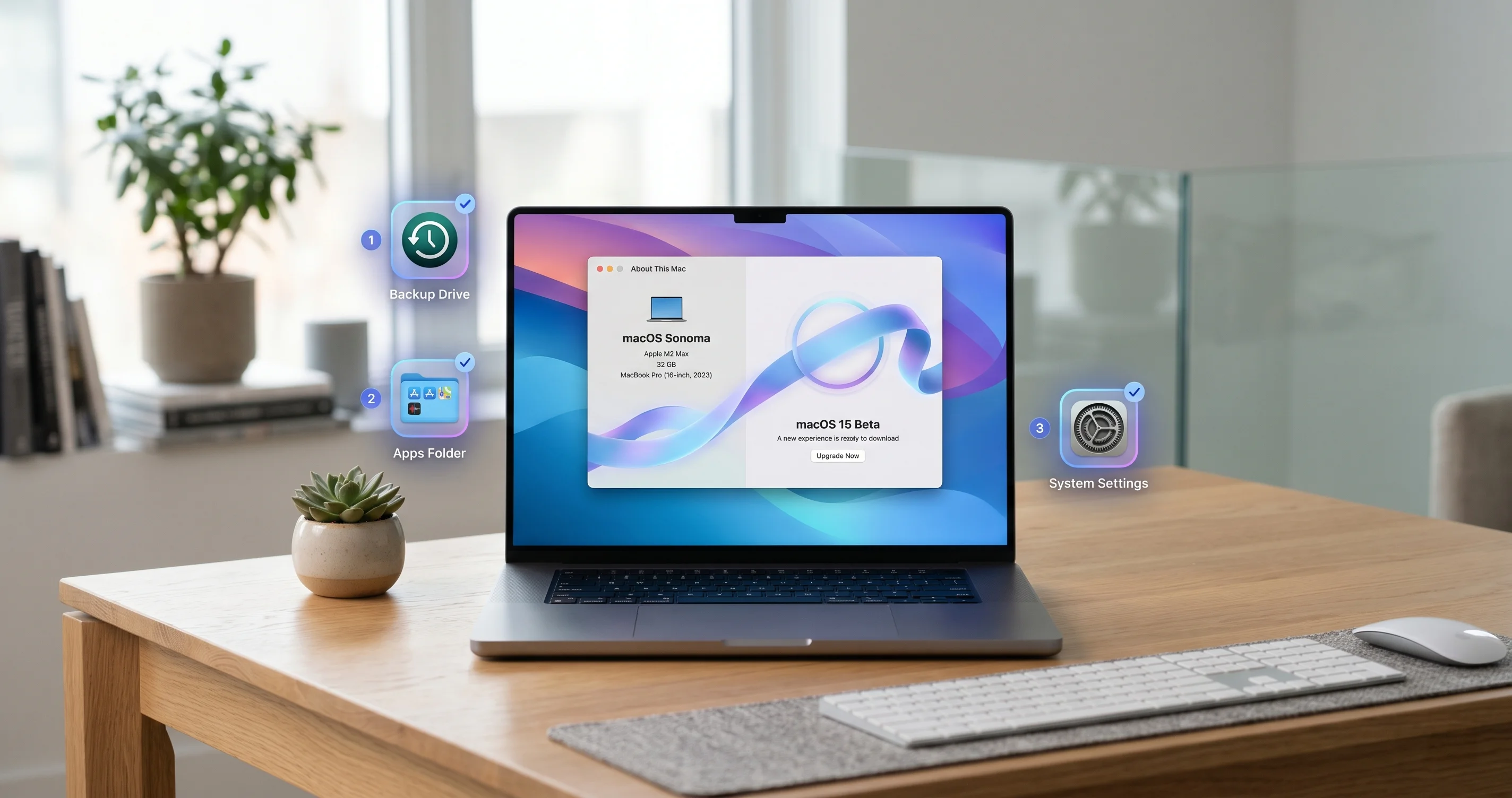
Bereiten Sie Ihren Mac vor der WWDC 2026 auf macOS 27 vor. Vollständige Checkliste mit Intel-App-Audit, Rosetta-2-Migration, Backup-Strategie und Kompatibilitätsprüfung.
Apple hat offiziell bestätigt, dass die WWDC 2026 vom 8. bis 12. Juni stattfinden wird, und alle Anzeichen deuten darauf hin, dass macOS 27 als Hauptankündigung für die Mac-Plattform präsentiert werden wird. Mit weniger als zwei Monaten bis zur Keynote ist jetzt der ideale Zeitpunkt, Ihren Mac auf das vorzubereiten, was sich als bedeutendste macOS-Transition seit Apples Abkehr vom PowerPC-Support im Jahr 2009 abzeichnet. Von macOS 27 wird allgemein erwartet, dass es die Intel-Mac-Unterstützung vollständig einstellt, eine neu entwickelte Siri einführt, die von großen Sprachmodellen angetrieben wird, und eine stabilitäts- und leistungsorientierte Version im „Snow Leopard"-Stil liefert. Ob Sie ein brandneues MacBook Pro mit M4 Max verwenden oder noch auf einen Intel iMac von 2020 angewiesen sind – diese umfassende Checkliste führt Sie durch jeden Schritt, den Sie vor der WWDC unternehmen müssen, damit Sie am ersten Tag upgraden oder einen reibungslosen Ausstiegsplan erstellen können, falls Ihre Hardware nicht mehr unterstützt wird.
Wichtige Erkenntnisse
- macOS 27 wird die gesamte Intel-Mac-Unterstützung einstellen. Es wird erwartet, dass nur Apple Silicon Macs (M1 und später) kompatibel sein werden, womit macOS Tahoe (26) die letzte Version für Intel-Hardware wird.
- Rosetta 2 wird schrittweise abgekündigt. macOS 26.4 zeigt bereits Abkündigungswarnungen beim Start von Intel-exklusiven Apps, und Rosetta 2 soll bis Ende 2027 vollständig eingestellt werden. Eine jetzige Prüfung Ihrer Apps verhindert spätere Überraschungen.
- Eine neu entwickelte Siri kommt. Die intern als „Campos" bezeichnete neue Siri wird als vollständiger Konversations-Chatbot mit Bildschirmbewusstsein und App-übergreifenden Aktionen fungieren, angetrieben von einer maßgeschneiderten Version von Google Gemini auf Apple-Servern.
- Backups sind nicht verhandelbar. Vor einem größeren macOS-Upgrade sollten Sie sowohl ein Time Machine-Backup als auch einen bootfähigen Klon haben. Dies ist besonders wichtig, wenn macOS 27 Ihre Maschine nicht mehr unterstützt.
- Die Vorbereitung dauert Stunden, nicht Tage. Jeder Schritt auf dieser Checkliste kann an einem Nachmittag abgeschlossen werden, und dies jetzt zu tun bedeutet, dass Sie bereit sein werden, macOS 27 zu installieren, sobald Apple die öffentliche Beta veröffentlicht.
Was wir über macOS 27 wissen
Bevor wir in die Vorbereitungs-Checkliste eintauchen, ist es hilfreich zu verstehen, was macOS 27 bringen wird und warum bestimmte Vorbereitungsschritte wichtig sind. Obwohl Apple vor der WWDC keine offiziellen Details veröffentlicht hat, zeichnen eine Konvergenz aus Lieferkettenberichten, Entwicklerhinweisen in den macOS 26.4 Betas und glaubwürdigen Berichten von Quellen wie MacRumors und Bloombergs Mark Gurman ein klares Bild.
Intel-Unterstützung endet offiziell
macOS Tahoe (26) wurde von Apple ausdrücklich als letzte macOS-Version beschrieben, die Intel-basierte Macs unterstützt. Die vier verbleibenden Intel-Modelle, die Tahoe ausführen können – der Mac Pro 2019, das MacBook Pro 16 Zoll 2019, das MacBook Pro 13 Zoll 2020 (vier Thunderbolt-3-Anschlüsse) und der iMac 27 Zoll 2020 – werden für macOS 27 nicht mehr in Frage kommen. Dies schließt eine Transition ab, die im Juni 2020 begann, als Apple die Apple Silicon-Plattform auf der WWDC ankündigte.
Wenn Sie derzeit einen dieser Intel Macs verwenden, wird macOS 27 nicht auf Ihrer Maschine installiert. Sie können macOS 26 mit Sicherheitsupdates noch eine Weile weiter nutzen, aber Ihre langfristigen Optionen werden begrenzt sein. Unser Intel-Mac-Migrationsleitfaden behandelt jedes Szenario im Detail, und unser macOS Tahoe Intel Mac Abschlussleitfaden erklärt praktisch, was es bedeutet, bei Tahoe zu bleiben.
Stabilitätsfokus im „Snow Leopard"-Stil
Mehrere Quellen deuten darauf hin, dass macOS 27 denselben Ansatz wie das legendäre Mac OS X 10.6 Snow Leopard von 2009 verfolgen wird: weniger auffällige neue Funktionen, stärkere Investitionen in Leistung, Zuverlässigkeit und Systemoptimierung. Nach dem massiven visuellen Umbau durch Liquid Glass in macOS Tahoe ergibt das strategisch Sinn. Apple möchte angeblich die vollständige Entfernung des Intel-Kompatibilitätscodes nutzen, um jahrelang angesammelte Kompatibilitätsschichten abzubauen, den Footprint des Betriebssystems zu verringern und die Leistung insgesamt zu verbessern.
Für Nutzer bedeutet das, dass macOS 27 schneller, stabiler und effizienter als Tahoe sein sollte – insbesondere auf Apple Silicon-Hardware, die nicht mehr das Gewicht des Intel-Kompatibilitätscodes tragen muss.
Die Siri-Chatbot-Überarbeitung
Das bedeutendste benutzerorientierte Feature, das in macOS 27 erwartet wird, ist eine vollständig neu entwickelte Siri. Diese intern als „Campos" bezeichnete neue Version wandelt Siri von einem Befehl-Antwort-Assistenten zu einer vollständigen Konversations-Chatbot-Schnittstelle um. Laut Berichten von Bloomberg und bestätigenden Quellen wird die neue Siri von einer maßgeschneiderten Version des Gemini-Modells von Google betrieben, das auf Apples eigener Serverinfrastruktur läuft.
Zu den erwarteten Schlüsselfunktionen gehören:
- Bildschirmbewusstsein: Siri wird in der Lage sein, zu sehen und zu verstehen, was aktuell auf Ihrem Bildschirm angezeigt wird, und kann so Fragen zu Inhalten beantworten, die Sie betrachten, ohne dass Sie Text kopieren und einfügen müssen.
- Persönlicher Kontext: Der Assistent greift auf Ihre Kontakte, Ihren Kalender, Ihre Nachrichten und andere persönliche Daten zurück, um kontextuell relevante Antworten zu geben – alles verarbeitet mit Apples Datenschutzarchitektur.
- App-übergreifende Aktionen: Statt auf Einzelapp-Befehle beschränkt zu sein, wird die neue Siri Aktionen über mehrere Apps hinweg verknüpfen können. Sie könnten sie zum Beispiel bitten, „das Restaurant zu finden, das John letzte Woche in Nachrichten erwähnt hat, und es meinen Wochendenplänen im Kalender hinzuzufügen."
Einen tieferen Einblick in alles, was von der Konferenz erwartet wird, finden Sie in unserer vollständigen WWDC 2026 Vorschau.
Erwartete Kompatibilitätsliste
Basierend auf Apples historischem Muster, ältere Chips einzustellen, und der vollständigen Abschaffung der Intel-Unterstützung wird erwartet, dass macOS 27 folgende Macs unterstützt:
Vollständige Kompatibilität (alle Funktionen einschließlich der neuen Siri):
- MacBook Air: M1 (2020) und später
- MacBook Pro: M1 (Ende 2020) und später
- iMac: M1 (2021) und später
- Mac mini: M1 (2020) und später
- Mac Studio: M1 Max/Ultra (2022) und später
- Mac Pro: M2 Ultra (2023) und später
Mögliche Einschränkungen: Einige erweiterte KI-Funktionen erfordern möglicherweise M2- oder neuere Chips mit höherem Neural Engine-Durchsatz, ähnlich wie Apple Intelligence in macOS Sequoia und Tahoe spezifische Mindesthardware erforderte. Das Basisbetriebssystem wird jedoch voraussichtlich auf allen Apple Silicon Macs laufen.
Schritt 1: Kompatibilität Ihres Macs prüfen
Der wichtigste Vorbereitungsschritt ist die Bestätigung, ob Ihr Mac macOS 27 ausführen kann. Dies bestimmt alle anderen Entscheidungen in Ihrem Vorbereitungsprozess.
So identifizieren Sie Ihr Mac-Modell
Es gibt drei Möglichkeiten, genau zu prüfen, welchen Mac Sie haben:
Methode 1: Über diesen Mac
- Klicken Sie auf das Apple-Menü in der oberen linken Ecke Ihres Bildschirms.
- Wählen Sie Über diesen Mac.
- Sie sehen den Namen Ihres Macs, den Chip (z. B. „Apple M2 Pro" oder „Intel Core i9"), das Jahr und die Modellkennung.
Wenn Sie „Apple M1", „Apple M2", „Apple M3" oder „Apple M4" gefolgt von einer Variante (Pro, Max, Ultra) sehen, ist Ihr Mac Apple Silicon und fast sicher mit macOS 27 kompatibel.
Wenn Sie „Intel Core" in irgendeiner Form sehen, wird Ihr Mac nicht unterstützt.
Methode 2: Systeminformationen
- Halten Sie Option gedrückt und klicken Sie auf das Apple-Menü.
- Wählen Sie Systeminformationen.
- Suchen Sie in der Hardware-Übersicht nach Chip oder Prozessorname.
- Das Feld Modellkennung (z. B. „MacBookPro18,1") gibt Ihnen das genaue Modell an.
Methode 3: Terminal-Befehl
Öffnen Sie Terminal und führen Sie aus:
sysctl -n machdep.cpu.brand_stringDies gibt Ihren Prozessornamen zurück. Beginnt er mit „Apple", haben Sie Apple Silicon. Beginnt er mit „Intel", haben Sie einen Intel Mac.
Um Ihre vollständige Modellkennung zu erhalten:
system_profiler SPHardwareDataType | grep "Model Identifier\|Chip\|Processor Name"Welche Macs werden macOS 27 wahrscheinlich unterstützen
Die sichere Antwort lautet: jeder Mac mit Apple Silicon (M1-Chip oder neuer). Dies umfasst jeden Mac, der seit Ende 2020 verkauft wurde. Hier ist die vollständige erwartete Kompatibilitätsliste:
| Mac-Modell | Früheste kompatible Version | Chip |
|---|---|---|
| MacBook Air | 2020 | M1 |
| MacBook Pro 13" | Ende 2020 | M1 |
| MacBook Pro 14"/16" | 2021 | M1 Pro / M1 Max |
| iMac 24" | 2021 | M1 |
| Mac mini | 2020 | M1 |
| Mac Studio | 2022 | M1 Max / M1 Ultra |
| Mac Pro | 2023 | M2 Ultra |
Jedes spätere Modelljahr für jede Produktlinie wird ebenfalls unterstützt.
Was zu tun ist, wenn Sie einen Intel Mac haben
Wenn Ihr Mac einen Intel-Prozessor hat, haben Sie vor der WWDC mehrere Optionen zu bedenken:
-
Bleiben Sie bei macOS Tahoe (26). Apple stellt in der Regel Sicherheitsupdates für die zwei vorherigen macOS-Versionen bereit. Sie können davon ausgehen, Sicherheits-Patches für macOS 26 bis mindestens Ende 2027 oder Anfang 2028 zu erhalten.
-
Planen Sie ein Hardware-Upgrade. Der Markt für aufgearbeitete Macs bietet derzeit hervorragende Werte bei M1- und M2-Maschinen. Ein Basis-M1-MacBook-Air ist beispielsweise für unter 600 Dollar zu finden und wird macOS 27 problemlos ausführen.
-
Erwägen Sie den OCLP-Weg. OpenCore Legacy Patcher (OCLP) hat es nicht unterstützten Macs historisch ermöglicht, neuere macOS-Versionen auszuführen, obwohl die Zukunft dieses Projekts ungewiss ist (mehr dazu unten).
-
Migrieren Sie jetzt auf einen neuen Mac. Wenn Sie ohnehin vorhaben, Ihre Hardware upzugraden, gibt Ihnen dies vor der WWDC Zeit, Ihren neuen Mac vollständig einzurichten und zu testen, bevor macOS 27 eintrifft. Unser Intel-Mac-Migrationsleitfaden führt Sie durch den gesamten Prozess.
Für einen umfassenderen Überblick über die Kompatibilität zwischen macOS-Versionen bietet unser macOS Tahoe-Kompatibilitätsleitfaden detaillierte Hardware-Anforderungstabellen.
Schritt 2: Rosetta-2-Apps prüfen
Selbst wenn Ihr Mac Apple Silicon hat, führen Sie möglicherweise Apps aus, die noch über Rosetta 2 auf Intel-Code angewiesen sind. Da in macOS 26.4 bereits Abkündigungswarnungen für Rosetta 2 erscheinen und die vollständige Einstellung bis Ende 2027 erwartet wird, ist es jetzt an der Zeit, diese Apps zu identifizieren und zu ersetzen.
So finden Sie Intel-exklusive Apps
Methode 1: Systeminformationen (GUI)
- Öffnen Sie Systeminformationen (Apple-Menü > Über diesen Mac > Weitere Informationen > Systembericht, oder suchen Sie in Spotlight).
- Navigieren Sie in der linken Seitenleiste zu Software > Programme.
- Warten Sie, bis die Liste gefüllt ist (dies kann auf Systemen mit vielen installierten Apps eine Minute dauern).
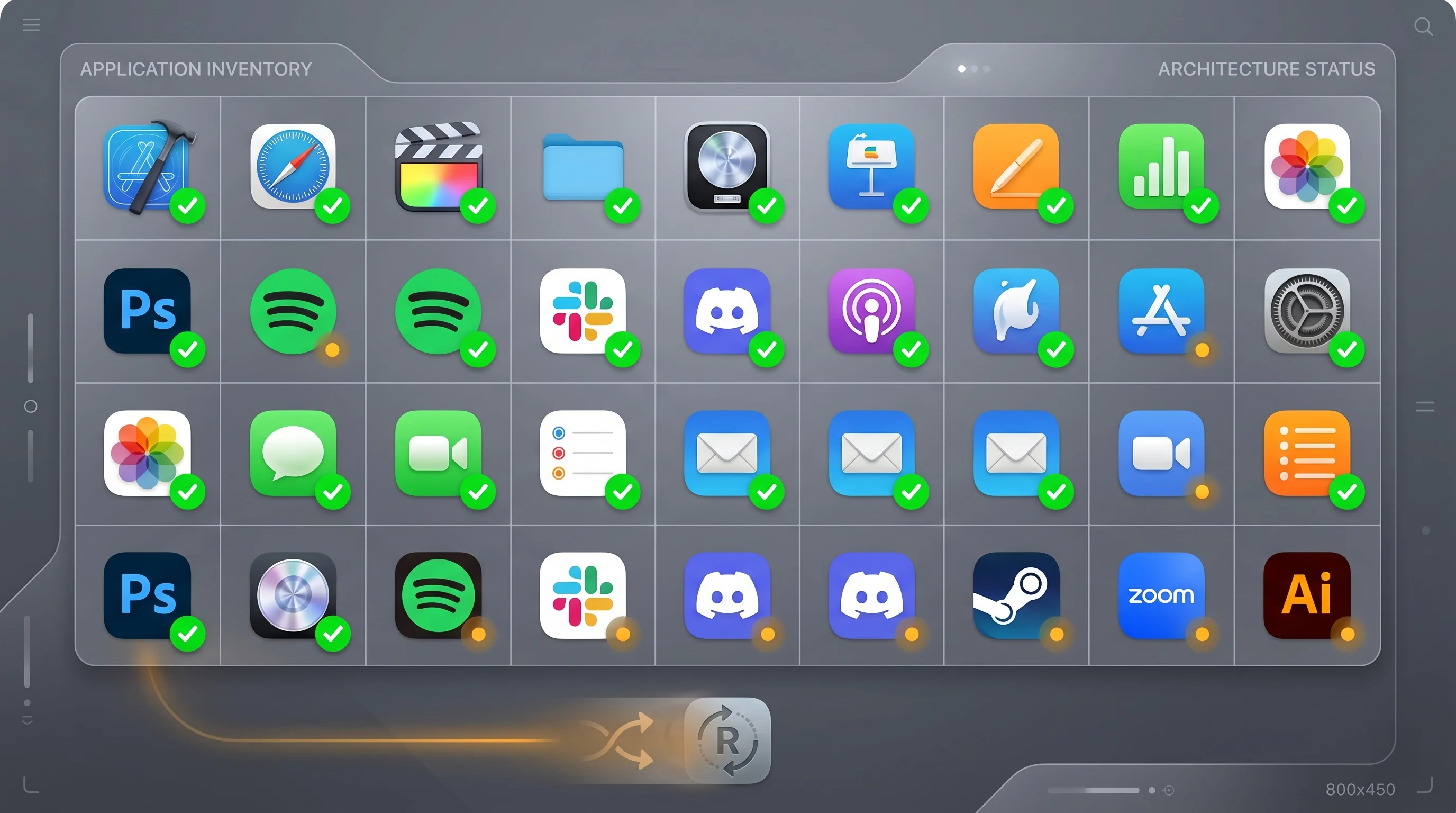
- Klicken Sie auf die Spaltenüberschrift Art, um die Anwendungen nach Architektur zu sortieren.
- Suchen Sie nach Apps, die als Intel markiert sind – das sind diejenigen, die über Rosetta 2 ausgeführt werden.
- Apps, die als Universal oder Apple Silicon markiert sind, sind nativ und erfordern keine Maßnahmen.
Methode 2: Terminal-Befehl
Öffnen Sie für eine schnelle textbasierte Prüfung Terminal und führen Sie aus:
system_profiler SPApplicationsDataType | grep -B 5 "Intel"Dies gibt den Namen, die Version und den Speicherort jeder Intel-exklusiven App auf Ihrem System aus. Für eine übersichtlichere, fokussiertere Ausgabe versuchen Sie:
system_profiler SPApplicationsDataType | grep -B 2 "Kind: Intel" | grep "Location\|Kind"Um eine einfache Anzahl Ihrer Intel-Apps zu erhalten:
system_profiler SPApplicationsDataType | grep "Kind: Intel" | wc -lMethode 3: Mit dem Aktivitätsmonitor
- Öffnen Sie den Aktivitätsmonitor aus Programme > Dienstprogramme.
- Wenn die Spalte Art nicht sichtbar ist, klicken Sie mit der rechten Maustaste auf eine Spaltenüberschrift und aktivieren Sie sie.
- Sortieren Sie nach Art, um zu sehen, welche laufenden Prozesse die Architektur „Intel" verwenden (laufen unter Rosetta 2).
Häufige Intel-exklusive Apps, auf die Sie achten sollten
Basierend auf Community-Berichten und eigenen Tests sind diese App-Kategorien Anfang 2026 am wahrscheinlichsten noch Intel-exklusiv:
- Ältere Versionen der Adobe Creative Suite: Obwohl Adobe Universal Binary-Versionen aller aktuellen Apps veröffentlicht hat, verwenden Nutzer mit unbefristeten Lizenzen älterer Versionen (Photoshop CS6, ältere Lightroom Classic-Builds) möglicherweise noch Intel-Binärdateien.
- Ältere Audio-Produktionssoftware: Einige DAW-Plugins, virtuelle Instrumente und Audio-Verarbeitungstools kleinerer Entwickler waren langsam bei der Umstellung. Überprüfen Sie Ihre Audio Units und VST-Plugins einzeln.
- Spezialisierte Wissenschafts- und Ingenieursoftware: MATLAB (ältere Versionen), bestimmte CAD-Tools und nischige Forschungssoftware können noch Intel-exklusiv sein.
- Ältere Spieltitel: Spiele, die außerhalb des Mac App Stores vertrieben werden, insbesondere ältere Steam-Titel, bleiben häufig Intel-exklusiv.
- Unternehmens-/Enterprise-Software: Von IT-Abteilungen bereitgestellte interne Tools, VPN-Clients und Enterprise-Sicherheitssoftware hinken bei Architektur-Updates manchmal hinterher.
- Ältere Homebrew-Formeln: Wenn Sie Homebrew verwenden, wurden einige Pakete möglicherweise als Intel-Binärdateien installiert, insbesondere wenn Sie mit dem Migrationsassistenten von einem Intel Mac migriert haben.
So finden Sie Universal-Binary-Alternativen
Gehen Sie für jede Intel-exklusive App, die Sie finden, folgendermaßen vor:
- Besuchen Sie die Website des Entwicklers für eine aktualisierte Version. Viele Entwickler haben Universal-Binary-Updates veröffentlicht, aber vorhandene Installationen werden nicht automatisch aktualisiert.
- Durchsuchen Sie den Mac App Store. App Store-Versionen sind eher aktuell und universal.
- Suchen Sie nach Alternativen. Wenn ein Entwickler seine App aufgegeben hat, suchen Sie nach modernen Ersatzprodukten. Websites wie alternativeto.net können bei der Identifizierung von Ersatzprodukten helfen.
- Überprüfen Sie Homebrew mit
brew info <package>, um zu sehen, ob eine native Apple Silicon-Version verfügbar ist, und installieren Sie dann mitbrew reinstall <package>neu.
Für eine umfassende Erläuterung der Rosetta-2-Situation und Migrationsstrategien lesen Sie unseren Rosetta-2-Abkündigungsleitfaden.
Schritt 3: Eine vollständige Backup-Strategie erstellen
Vor einem größeren macOS-Upgrade – und insbesondere vor einem, das Ihre Hardware möglicherweise nicht mehr unterstützt – ist eine robuste Backup-Strategie unerlässlich. Sie benötigen mindestens zwei unabhängige Backups und idealerweise drei.
Time Machine-Backup
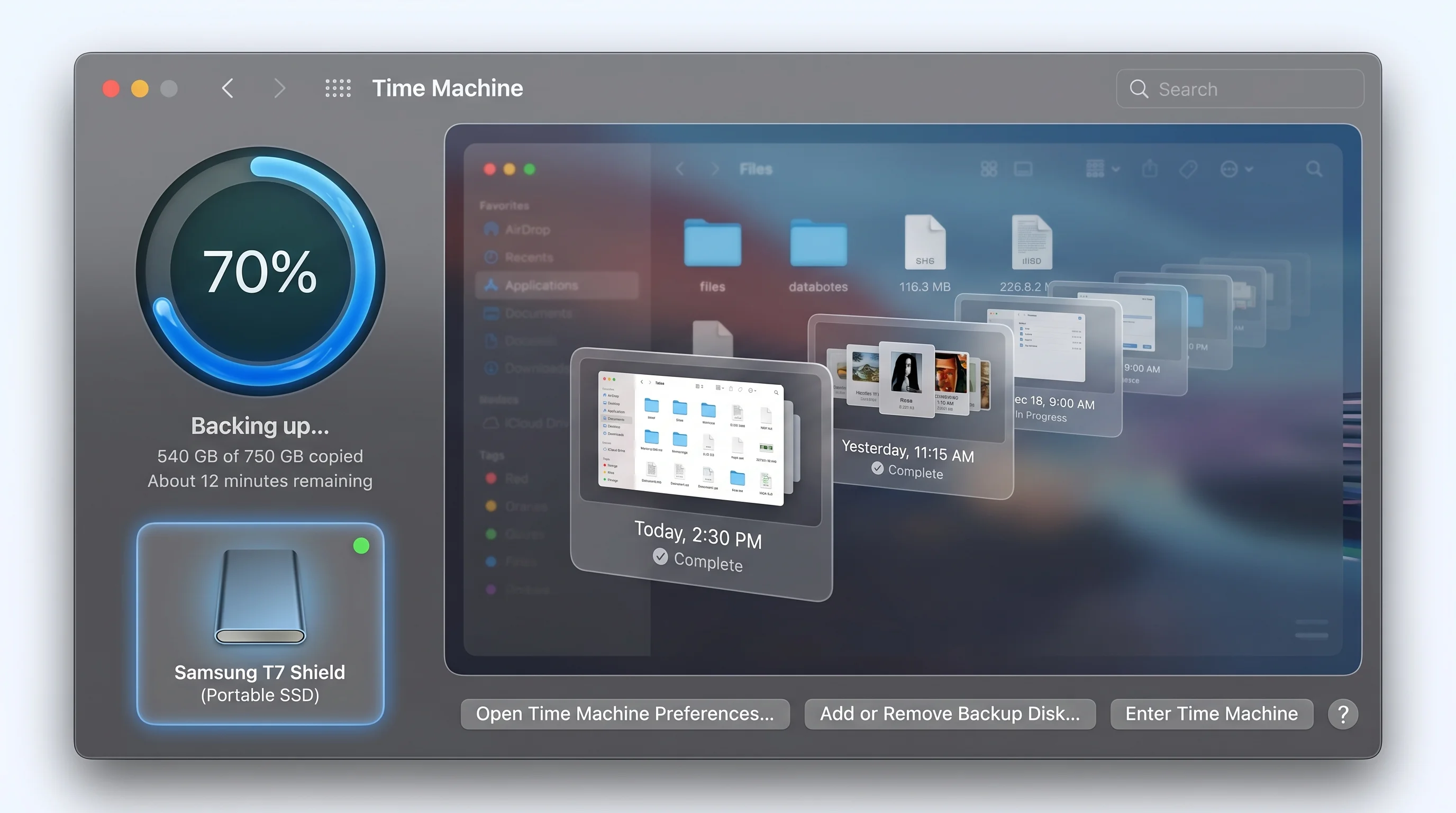
Time Machine bleibt die einfachste und am besten integrierte Backup-Lösung auf macOS. Wenn Sie Time Machine noch nicht konfiguriert haben, richten Sie es jetzt ein:
- Schließen Sie ein externes Laufwerk an (mindestens das Doppelte der Größe Ihres internen Mac-Speichers wird empfohlen).
- Öffnen Sie Systemeinstellungen > Allgemein > Time Machine.
- Klicken Sie auf Backup-Laufwerk hinzufügen und wählen Sie Ihr externes Laufwerk aus.
- Aktivieren Sie Automatisch sichern.
- Warten Sie, bis das erste Backup abgeschlossen ist. Dies kann je nach Datenmenge mehrere Stunden dauern.
Wenn Time Machine bereits konfiguriert ist, überprüfen Sie Ihr Backup:
tmutil latestbackupDieser Befehl gibt den Pfad und den Zeitstempel Ihres aktuellsten Backups zurück. Stellen Sie sicher, dass es aktuell ist. Sie können auch den Backup-Status prüfen mit:
tmutil statusWichtige Überlegungen:
- Time Machine-Backups enthalten Ihr gesamtes System, Anwendungen und Benutzerdaten.
- Wenn macOS 27 Ihren Mac nicht mehr unterstützt, kann Ihr Time Machine-Backup verwendet werden, um macOS 26 auf derselben Hardware wiederherzustellen.
- Time Machine-Backups können auch mit dem Migrationsassistenten verwendet werden, um Ihre Daten auf einen neuen Mac zu übertragen.
Bootfähiger Klon mit Carbon Copy Cloner oder SuperDuper
Ein bootfähiger Klon ist eine vollständige, bitgenaue Kopie Ihres Startlaufwerks, von der Sie direkt booten können. Dies bietet ein Sicherheitsnetz, das Time Machine allein nicht bieten kann:
- Carbon Copy Cloner (bombich.com): Das beliebteste Klon-Tool für macOS. Version 7 unterstützt Apple Silicon Macs nativ und kann bootfähige Klone auf externen SSDs erstellen. Es kostet 49,99 $, bietet aber eine 30-Tage-Testphase.
- SuperDuper! (shirt-pocket.com): Eine einfachere Alternative, die ebenfalls bootfähige Klone erstellt. Die grundlegende Klonfunktion ist kostenlos; die „Smart Update"-Funktion (inkrementelle Klone) erfordert eine Lizenz für 27,95 $.
So erstellen Sie einen bootfähigen Klon:
- Schließen Sie eine saubere externe SSD an (formatiert als APFS für Apple Silicon Macs oder Mac OS Extended für Intel Macs).
- Öffnen Sie Ihr bevorzugtes Klon-Tool.
- Wählen Sie Ihr internes Laufwerk als Quelle und die externe SSD als Ziel.
- Starten Sie den Klonprozess. Dies dauert je nach Datenmenge in der Regel 30 bis 90 Minuten.
- Testen Sie nach dem Klonen den Klon, indem Sie Ihren Mac neu starten und beim Start die Wahltaste (Intel) oder den Einschalter (Apple Silicon) gedrückt halten und dann das externe Laufwerk auswählen.
iCloud-Synchronisierungsüberprüfung
Selbst mit lokalen Backups bietet die Überprüfung, ob Ihre iCloud-Daten vollständig synchronisiert sind, eine zusätzliche Schutzschicht:
- Öffnen Sie Systemeinstellungen > [Ihr Name] > iCloud.
- Überprüfen Sie, ob jede Kategorie einen aktuellen Synchronisierungsstatus anzeigt.
- Achten Sie besonders auf:
- iCloud Drive: Stellen Sie sicher, dass alle Dateien den Upload abgeschlossen haben (suchen Sie nach dem Cloud-Symbol mit einem Aufwärtspfeil, der auf ausstehende Uploads hinweist).
- Fotos: Wenn Sie iCloud-Fotos verwenden, vergewissern Sie sich, dass die Mediathek vollständig hochgeladen ist. Öffnen Sie Fotos, scrollen Sie zum Ende der Mediathek und überprüfen Sie einen Upload-Fortschrittsindikator.
- Schlüsselbund: Stellen Sie sicher, dass der iCloud-Schlüsselbund aktiviert ist, damit Ihre Passwörter synchronisiert werden.
- Notizen, Erinnerungen, Kontakte, Kalender: Überprüfen Sie, ob diese für die Synchronisierung mit iCloud eingerichtet sind.
Sie können den iCloud Drive-Synchronisierungsstatus über Terminal überprüfen:
brctl statusEinen umfassenden Leitfaden zu Backup-Strategien finden Sie in unserer besten Mac-Backup-Strategie für 2026.
Schritt 4: Ihr System bereinigen
Ein sauberes System wird schneller upgegradet, funktioniert besser und hat während des Update-Prozesses weniger wahrscheinlich Probleme. Betrachten Sie dies als Frühjahrsputz für Ihren Mac.
Nicht genutzte Apps entfernen
Beginnen Sie damit, Apps zu identifizieren, die Sie nicht mehr verwenden:
- Öffnen Sie Finder und gehen Sie zum Ordner Programme.
- Sortieren Sie nach Zuletzt geöffnet (Darstellung > Darstellungsoptionen einblenden > Sortiert nach > Zuletzt geöffnet).
- Jede App, die Sie seit sechs Monaten oder länger nicht geöffnet haben, ist ein Kandidat zur Entfernung.
Ziehen Sie Apps beim Entfernen nicht einfach in den Papierkorb. Viele Apps hinterlassen Einstellungsdateien, Caches, Support-Dateien und Launch-Agenten, die über Ihren Library-Ordner verstreut sind. Stattdessen:
- Für App Store-Apps: Klicken Sie mit der rechten Maustaste auf die App im Launchpad, klicken Sie auf das X-Symbol und bestätigen Sie das Löschen. Dies erledigt die meiste Bereinigung automatisch.
- Für Nicht-App-Store-Apps: Verwenden Sie ein spezielles Deinstallationsprogramm oder entfernen Sie zugehörige Dateien manuell. Überprüfen Sie folgende Speicherorte:
~/Library/Application Support/[App Name]~/Library/Preferences/[App Bundle ID].plist~/Library/Caches/[App Bundle ID]~/Library/Logs/[App Name]/Library/LaunchAgents/und~/Library/LaunchAgents//Library/LaunchDaemons/
Unser Leitfaden wie man Apps auf dem Mac vollständig deinstalliert behandelt jeden Schritt im Detail, einschließlich der Suche und Entfernung von Restdateien, die die meisten Nutzer übersehen.
System-Caches leeren
macOS sammelt über die Zeit Caches an, die erheblichen Speicherplatz beanspruchen können. Obwohl macOS die meisten Caches automatisch verwaltet, kann eine Bereinigung vor dem Upgrade Platz freimachen und potenzielle Cache-Korruption während des Updates verhindern:
# Prüfen, wie viel Platz Caches verwenden
du -sh ~/Library/Caches/
Um Caches auf Benutzerebene sicher zu leeren:
- Öffnen Sie Finder und drücken Sie Cmd + Shift + G, um „Gehe zum Ordner" zu öffnen.
- Geben Sie
~/Library/Caches/ein und drücken Sie Enter. - Wählen Sie alle Ordner darin aus und verschieben Sie sie in den Papierkorb.
- Leeren Sie den Papierkorb.
Hinweis: Löschen Sie nicht den Ordner Caches selbst, nur seinen Inhalt. macOS und einzelne Apps werden ihre Cache-Ordner bei Bedarf neu erstellen. Einige Apps benötigen möglicherweise beim ersten Öffnen nach der Cache-Leerung etwas länger.
Für System-Caches (erfordert Administratorzugang):
sudo rm -rf /Library/Caches/*Seien Sie vorsichtig mit diesem Befehl – führen Sie ihn nur aus, wenn Sie verstehen, was System-Caches enthalten, und damit einverstanden sind, dass Apps diese neu aufbauen.
Speicherplatz freigeben
macOS 27 wird wahrscheinlich mindestens 35 bis 40 GB freien Speicherplatz für die Installation benötigen, ähnlich wie macOS Tahoe. Überprüfen Sie Ihren aktuellen Speicher:
- Öffnen Sie Systemeinstellungen > Allgemein > Speicher.
- Prüfen Sie die Speicheraufschlüsselung nach Kategorie.
- Zielen Sie auf die größten Kategorien für die Bereinigung ab.
Häufige platzsparende Maßnahmen:
- Den Papierkorb leeren: Das scheint offensichtlich, aber viele Nutzer häufen Gigabytes von Dateien im Papierkorb an, ohne ihn zu leeren. Klicken Sie mit der rechten Maustaste auf das Papierkorb-Symbol im Dock und wählen Sie Papierkorb leeren.
- Alte iOS/iPadOS-Backups entfernen: Öffnen Sie Finder, verbinden Sie Ihr iPhone und prüfen Sie unter der Registerkarte Allgemein auf lokale Backups. Alte Gerätesicherungen können jeweils 10 bis 50 GB beanspruchen.
- Downloads bereinigen: Sortieren Sie Ihren Downloads-Ordner nach Größe und Datum. Alte Disk-Images (.dmg), Installationspakete (.pkg) und Zip-Dateien sind häufige Platzverschwendung.
- Speicher mit iCloud optimieren: Wenn Sie ausreichend iCloud-Speicher haben, aktivieren Sie Mac-Speicher optimieren unter Systemeinstellungen > [Ihr Name] > iCloud > iCloud Drive. Ältere Dateien werden damit nach iCloud verschoben und nur kürzlich aufgerufene Dateien lokal gespeichert.
- Große Dateien prüfen: Verwenden Sie Terminal, um Dateien über 1 GB zu finden:
find ~ -type f -size +1G -exec ls -lh {} \; 2>/dev/null | sort -k5 -hEinen vollständigen Leitfaden zur Speicheroptimierung finden Sie in unserem macOS Tahoe Speicherverwaltungsleitfaden.
Schritt 5: Alle Apps auf die neuesten Versionen aktualisieren
Das Ausführen der neuesten Versionen Ihrer Apps vor dem macOS-Upgrade gewährleistet maximale Kompatibilität und verringert das Risiko von Problemen nach dem Upgrade. App-Entwickler veröffentlichen oft Kompatibilitätsupdates in den Wochen vor einer neuen macOS-Version, aber die neuesten Versionen jetzt zu haben, versetzt Sie in die beste Ausgangsposition.
App Store-Updates
- Öffnen Sie den App Store.
- Klicken Sie in der Seitenleiste auf Updates.
- Klicken Sie auf Alle aktualisieren, um alle verfügbaren Updates zu installieren.
- Wenn Sie Apps mit verfügbaren Updates sehen, die nicht heruntergeladen werden, überprüfen Sie, ob Sie mit dem richtigen Apple-Konto angemeldet sind und ob die App nicht in einer Download-Warteschlange feststeckt.
Sie können auch über Terminal nach App Store-Updates suchen:
softwareupdate --listDieser Befehl listet verfügbare macOS- und App Store-Updates auf. Um alle verfügbaren Updates zu installieren:
sudo softwareupdate --install --allNicht-App-Store-App-Updates (Homebrew)
Wenn Sie Homebrew verwenden, aktualisieren Sie alle installierten Pakete:
# Homebrew selbst aktualisieren
brew update

# Alle installierten Formeln und Casks aktualisieren
brew upgrade

# Alte Versionen bereinigen
brew cleanup

# Auf potenzielle Probleme prüfen
brew doctor
Achten Sie besonders auf Homebrew Casks (über Homebrew installierte GUI-Anwendungen). Diese haben am wahrscheinlichsten architekturbezogene Updates:
# Veraltete Casks auflisten
brew outdated --cask

# Alle Casks aktualisieren
brew upgrade --cask
Direkt heruntergeladene Apps
Für Apps, die Sie direkt von Entwickler-Websites heruntergeladen haben (nicht aus dem App Store oder Homebrew), müssen Sie jede manuell überprüfen:
- Öffnen Sie die App.
- Suchen Sie über das App-Menü nach Updates (normalerweise unter [App-Name] > Nach Updates suchen oder Hilfe > Nach Updates suchen).
- Wenn die App keine integrierte Update-Prüfung hat, besuchen Sie die Website des Entwicklers, um die neueste Version herunterzuladen.
Erstellen Sie eine Liste von Apps, die seit über einem Jahr nicht aktualisiert wurden. Diese könnten von ihren Entwicklern aufgegeben worden sein und könnten Probleme mit macOS 27 verursachen. Beginnen Sie jetzt mit der Recherche nach Alternativen, anstatt nach dem Upgrade in Eile zu geraten.
Schritt 6: Ihre Konfiguration dokumentieren
Dieser Schritt wird oft übersehen, kann aber bei Problemen während oder nach dem Upgrade Stunden an Frustration ersparen. Die Dokumentation Ihrer aktuellen Konfiguration schafft eine Referenz, mit der Sie Ihre Umgebung neu erstellen können.
Screenshots Ihrer Einstellungen aufnehmen
Machen Sie Screenshots von Einstellungen, die schwer zu merken oder aus dem Gedächtnis nachzubauen sind:
- Systemeinstellungen > Schreibtisch & Dock: Dock-Größe, Position, automatisches Ausblenden, aktive Ecken.
- Systemeinstellungen > Tastatur: Benutzerdefinierte Kurzbefehl, Eingabequellen, Textersetzungen.
- Systemeinstellungen > Trackpad/Maus: Gesten-Konfigurationen, Zeigerbewegung, Klick-Verhalten.
- Systemeinstellungen > Monitore: Auflösung, Anordnung (für Multi-Monitor-Setups), Night-Shift-Zeitplan.
- Systemeinstellungen > Netzwerk: VPN-Konfigurationen, DNS-Einstellungen, Proxy-Einstellungen.
- Systemeinstellungen > Datenschutz & Sicherheit: App-Berechtigungen für Kamera, Mikrofon, Bildschirmaufnahme, Bedienungshilfen, vollständigen Festplattenzugriff.
Speichern Sie diese Screenshots in einem Ordner auf Ihrem Schreibtisch oder in iCloud Drive, damit sie den Upgrade-Prozess überstehen.
App-Einstellungen exportieren
Viele Apps ermöglichen den Export von Einstellungen oder Konfigurationsdateien. Priorisieren Sie folgende:
- Terminal/iTerm2: Exportieren Sie Ihre Profile und Farbschemata. Gehen Sie in iTerm2 zu Einstellungen > Allgemein > Einstellungen und notieren oder exportieren Sie den Speicherort Ihres Profils.
- Texteditoren und IDEs: VS Code speichert Einstellungen in
~/Library/Application Support/Code/User/settings.json. Exportieren Sie Ihre Erweiterungsliste mitcode --list-extensions > ~/Desktop/vscode-extensions.txt. - Browser: Stellen Sie sicher, dass Lesezeichen und Passwörter mit dem Cloud-Dienst Ihres Browsers synchronisiert sind (Chrome Sync, Firefox Sync, Safari via iCloud).
- E-Mail-Clients: Wenn Sie einen Drittanbieter-E-Mail-Client verwenden, notieren Sie Ihre Kontokonfigurationen und exportieren Sie lokale E-Mail-Archive.
- SSH-Schlüssel: Sichern Sie Ihr
~/.ssh/-Verzeichnis einschließlich Ihrerconfig-Datei und aller Schlüsselpaare:
cp -r ~/.ssh/ ~/Desktop/ssh-backup/- Shell-Konfiguration: Sichern Sie Ihre Shell-Konfigurationsdateien:
cp ~/.zshrc ~/Desktop/zshrc-backup
cp ~/.zprofile ~/Desktop/zprofile-backup 2>/dev/null
Kritische Arbeitsabläufe auflisten
Schreiben Sie die Arbeitsabläufe auf, auf die Sie täglich angewiesen sind. Dies dient als Checkliste, die Sie nach dem Upgrade überprüfen können:
- Können Sie auf Ihre E-Mails zugreifen?
- Können Sie sich mit dem VPN Ihres Unternehmens verbinden?
- Kompilieren und führen Ihre Entwicklungstools Projekte aus?
- Öffnen Ihre kreativen Apps Ihre Projektdateien?
- Funktionieren Ihre Peripheriegeräte (Drucker, externe Displays, Audio-Interfaces)?
- Synchronisieren Ihre Cloud-Speicherdienste?
- Funktionieren Ihre Tastenkombinationen und Automatisierungstools (Alfred, Raycast, Keyboard Maestro)?
Diese Liste parat zu haben bedeutet, dass Sie Ihre Konfiguration nach dem Upgrade auf macOS 27 systematisch überprüfen können, anstatt Tage oder Wochen später kaputte Arbeitsabläufe zu entdecken, wenn Sie diese am dringendsten benötigen.
Was ist mit OCLP für nicht unterstützte Macs?
OpenCore Legacy Patcher (OCLP) war eine Rettungsleine für Nutzer älterer Macs, die Apple offiziell nicht mehr unterstützt. Das Projekt hat es Macs bis zurück ins Jahr 2008 ermöglicht, aktuelle macOS-Versionen auszuführen, indem es den Installer patcht und beim Start Kompatibilitätskorrekturen injiziert. Naturgemäß fragen sich viele Intel-Mac-Nutzer, ob OCLP es ihren Maschinen ermöglichen wird, macOS 27 auszuführen.
Die Situation ist unsicherer denn je. Anfang 2026 nahm der leitende Entwickler des OCLP-Projekts eine Stelle bei Apple an und zog sich aus der aktiven Entwicklung zurück. Obwohl das Projekt Open Source bleibt und andere Mitwirkende die Wartung fortsetzen, wirft der Verlust des Hauptarchitekten erhebliche Fragen über die Fähigkeit des Projekts auf, mit Apples zunehmend komplexen Systemanforderungen Schritt zu halten.
Es gibt auch grundlegende technische Herausforderungen. Die vollständige Entfernung des Intel-Unterstützungscodes in macOS 27 bedeutet, dass OCLP nicht nur den Installer und einige Systemkomponenten patchen müsste, sondern möglicherweise den gesamten Kernel und die Kern-Frameworks. Dies ist eine wesentlich andere Herausforderung als das Patchen von macOS, um auf einem älteren Apple Silicon Mac zu laufen, dem lediglich bestimmte Hardwarefunktionen fehlen.
Unsere Empfehlung: Setzen Sie OCLP nicht als Ihre primäre Strategie ein, um macOS 27 auf einem Intel Mac auszuführen. Wenn OCLP-Unterstützung kommt, behandeln Sie es als Bonus. Planen Sie vorerst um eine der folgenden Optionen:
- Bleiben Sie bei macOS 26 (Tahoe) mit Sicherheitsupdates.
- Upgraden Sie auf einen Apple Silicon Mac.
- Erwägen Sie Linux als alternatives Betriebssystem für Ihre Intel-Hardware. Distributionen wie Fedora und Ubuntu laufen hervorragend auf Intel-Mac-Hardware und werden weiterhin jahrelang Updates erhalten.
Wenn Sie die OCLP-Option trotzdem erkunden möchten, setzen Sie ein Lesezeichen bei dem OpenCore Legacy Patcher GitHub-Repository und beachten Sie die Ankündigungen nach der WWDC. Die Community wird die macOS-27-Kompatibilität innerhalb von Tagen nach der Veröffentlichung der Entwickler-Beta testen.
macOS 27-Funktionsvorhersagen
Über die bestätigte Intel-Unterstützungsabschaffung und die Siri-Überarbeitung hinaus gibt es weitere Funktionen und Änderungen, die glaubwürdige Quellen für macOS 27 vorschlagen:
Leistungs- und Effizienzverbesserungen:
- Reduzierter Speicherbedarf durch Entfernen der Intel-Kompatibilitätsschichten und des Rosetta-2-Übersetzungsaufwands.
- Schnellere App-Startzeiten dank optimierter, nativer Apple Silicon-Frameworks.
- Verbesserte Akkulaufzeit bei MacBook-Modellen, da das System keine Intel-bezogenen Hintergrundprozesse mehr ausführen muss.
- Intensiverer Einsatz des Neural Engines für Aufgaben auf Systemebene wie Spotlight-Indizierung und Fotoanalyse.
Systemebenenänderungen:
- Ein einheitliches Benachrichtigungssystem, das Warnmeldungen intelligenter gruppiert und möglicherweise die neuen KI-Fähigkeiten nutzt.
- Vereinfachte Systemeinstellungen mit besserer Suche und logischerer Organisation – eine häufige Beschwerde von Nutzern, die von den alten Systemeinstellungen umgestiegen sind.
- Verbesserte Fokus-Modi, die automatisch Ihren Arbeitskontext erkennen und Benachrichtigungen, App-Layouts und Siri-Verhalten entsprechend anpassen können.
- Tiefere Integration zwischen Stage Manager und der neuen Siri, die sprachgesteuertes Fenstermanagement ermöglicht.
Entwicklerfunktionen:
- Neue Xcode-Tools zum Erstellen von Apps, die das Campos-Framework (Siri) nutzen, sodass Drittanbieter-Apps Aktionen und Daten für den Assistenten bereitstellen können.
- Aktualisierte SwiftUI-Komponenten, die die Post-Liquid-Glass-Designverfeinerungen nutzen.
- Verbessertes Instruments-Profiling speziell für Apple Silicon-Leistungsoptimierung, mit entfernten Intel-Profiling-Tools.
Datenschutz und Sicherheit:
- Erweiterte Sperrmodus-Funktionen.
- Neue Datenschutzsteuerungen für Apps, die auf den Siri-Gesprächskontext zugreifen.
- Verbessertes Sandboxing, das die Apple Silicon-Hardware-Sicherheitsfunktionen nutzt, die nicht mehr durch Intel-Kompatibilitätsanforderungen eingeschränkt sind.
Diese Vorhersagen basieren auf aktuellen Berichten und können sich ändern, wenn Apple bei der WWDC offizielle Ankündigungen macht. Wir werden unsere WWDC 2026 Vorschau aktualisieren, wenn neue Informationen verfügbar werden.
Häufig gestellte Fragen
Wann wird macOS 27 veröffentlicht?
Apple wird macOS 27 auf der WWDC am 8. Juni 2026 ankündigen. Basierend auf Apples etabliertem Muster wird die Entwickler-Beta am selben Tag verfügbar sein, die öffentliche Beta folgt im Juli, und die endgültige Version erscheint im September oder Oktober 2026. Das genaue Veröffentlichungsdatum wird erst kurz vor der Markteinführung bestätigt.
Kann mein M1 Mac macOS 27 ausführen?
Fast sicher ja. Alle Apple Silicon Macs, beginnend mit dem M1-Chip, der Ende 2020 eingeführt wurde, sollen macOS 27 unterstützen. Einige erweiterte KI-Funktionen können auf M2- oder neuere Chips beschränkt sein, aber das Kernbetriebssystem und die große Mehrheit der Funktionen sollten auf M1-Maschinen problemlos funktionieren.
Kann ich Intel-Apps noch unter macOS 27 verwenden?
Dies hängt vom Status von Rosetta 2 in macOS 27 ab. Wenn Apple Rosetta 2 in macOS 27 einschließt (selbst in einem veralteten Zustand), werden Intel-Apps vorerst weiterhin funktionieren. macOS 26.4 zeigt jedoch bereits Abkündigungswarnungen für Rosetta 2, und Apple hat signalisiert, dass die vollständige Entfernung für Ende 2027 geplant ist. Der sicherste Ansatz ist, alle Ihre kritischen Apps jetzt auf Universal Binary- oder native Apple Silicon-Versionen zu migrieren, bevor macOS 27 startet. Unseren Rosetta-2-Abkündigungsleitfaden finden Sie für einen detaillierten Migrationsplan.
Was passiert mit meinem Intel Mac nach der Markteinführung von macOS 27?
Ihr Intel Mac wird weiterhin genau so funktionieren wie heute. macOS 26 (Tahoe) bleibt installiert und funktionsfähig. Apple stellt in der Regel Sicherheitsupdates für die zwei vorherigen macOS-Versionen bereit, sodass Sie Sicherheits-Patches bis mindestens Ende 2027 oder Anfang 2028 erwarten können. Danach funktioniert Ihr Mac noch, erhält aber keine Sicherheitsupdates mehr, was das Risiko im Laufe der Zeit erhöht – insbesondere wenn Sie ihn für den Zugriff auf sensible Konten oder Finanzdienste verwenden.
Sollte ich am ersten Tag auf macOS 27 upgraden?
Wir empfehlen, mindestens bis zur öffentlichen Beta zu warten, und für unternehmenskritische Maschinen idealerweise bis zum .1-Update (z. B. macOS 27.1). Erstveröffentlichungen, selbst von Apple, können Fehler enthalten, die erst in großem Maßstab auftreten. Wenn Sie einen zweiten Mac haben, installieren Sie die Beta zuerst auf diesem Gerät. Wenn Sie nur einen Mac haben, warten Sie, bis Early Adopters und Tech-Publikationen einige Wochen Zeit hatten, um größere Probleme zu identifizieren und zu melden.
Wie viel Speicherplatz wird macOS 27 benötigen?
Apple hat noch keine Speicheranforderungen angekündigt, aber basierend auf den letzten macOS-Versionen sollten Sie für den Installationsprozess 35 bis 45 GB freien Speicherplatz einplanen. Die tatsächliche installierte Größe des Betriebssystems kann aufgrund der Entfernung des Intel-Kompatibilitätscodes kleiner als macOS 26 sein, aber der Installer selbst benötigt Arbeitsplatz für den Upgrade-Prozess. Überprüfen Sie Ihren aktuellen freien Speicherplatz unter Systemeinstellungen > Allgemein > Speicher und streben Sie mindestens 50 GB freien Platz an, um sich einen komfortablen Puffer zu geben.
Zusammenfassung Ihrer Vor-WWDC-2026-Checkliste
Hier ist eine komprimierte Version aller Aktionspunkte aus diesem Leitfaden. Drucken Sie ihn aus oder speichern Sie ihn als Notiz auf Ihrem Mac und arbeiten Sie jeden Punkt vor dem 8. Juni durch:
- Kompatibilität prüfen: Bestätigen Sie, dass Ihr Mac Apple Silicon (M1 oder neuer) hat.
- Rosetta-2-Apps prüfen: Führen Sie
system_profiler SPApplicationsDataType | grep -B 5 "Intel"aus und notieren Sie jede Intel-exklusive App. - Ersatz finden: Finden Sie für jede Intel-exklusive App eine Universal-Binary- oder Apple-Silicon-Alternative.
- Time Machine-Backup ausführen: Überprüfen Sie mit
tmutil latestbackup, ob es aktuell ist. - Bootfähigen Klon erstellen: Verwenden Sie Carbon Copy Cloner oder SuperDuper, um Ihr Startlaufwerk zu klonen.
- iCloud-Synchronisierung prüfen: Stellen Sie sicher, dass alle iCloud-synchronisierten Daten aktuell sind.
- Nicht genutzte Apps entfernen: Löschen Sie Apps, die Sie seit sechs Monaten nicht verwendet haben, einschließlich ihrer Restdateien.
- Caches leeren: Bereinigen Sie
~/Library/Caches/, um Platz freizumachen. - Speicherplatz freigeben: Streben Sie mindestens 50 GB freien Platz auf Ihrem Startlaufwerk an.
- App Store-Apps aktualisieren: Öffnen Sie den App Store und installieren Sie alle ausstehenden Updates.
- Homebrew aktualisieren: Führen Sie
brew update && brew upgrade && brew cleanupaus. - Direkt heruntergeladene Apps aktualisieren: Überprüfen Sie jede Nicht-App-Store-, Nicht-Homebrew-App auf Updates.
- System-Einstellungen-Screenshots aufnehmen: Erfassen Sie Schreibtisch & Dock, Tastatur, Monitore, Netzwerk und Datenschutzeinstellungen.
- App-Konfigurationen exportieren: Sichern Sie VS-Code-Einstellungen, SSH-Schlüssel, Shell-Konfigurationen und Browser-Daten.
- Arbeitsabläufe dokumentieren: Listen Sie Ihre täglichen kritischen Arbeitsabläufe zur Überprüfung nach dem Upgrade auf.
- Intel-Mac-Strategie entscheiden: Wählen Sie ggf. zwischen dem Verbleib bei Tahoe, dem Hardware-Upgrade oder dem Wechsel zu Linux.
Fazit
Die WWDC 2026 ist nur noch wenige Wochen entfernt, und macOS 27 stellt den bedeutendsten Plattformwandel seit der Einführung von Apple Silicon dar. Ob Sie von den neuen Siri-Fähigkeiten und Leistungsverbesserungen begeistert sind oder das Ende des Intel-Supports bewältigen – sich jetzt die Zeit zu nehmen zur Vorbereitung wird den Übergang reibungslos und stressfrei gestalten.
Die Schritte in diesem Leitfaden sind nicht kompliziert, erfordern aber Absicht. Zwei bis drei Stunden dieses Wochenende für die Checkliste zu investieren bedeutet, dass Sie macOS 27 in dem Moment installieren können, in dem es verfügbar ist – mit der Gewissheit, dass Ihre Daten gesichert sind, Ihre Apps kompatibel sind und Ihr System sauber ist.
Für Intel-Mac-Nutzer ist der Übergang folgenreicher, aber gleichermaßen handhabbar. macOS 26 wird weiterhin Sicherheitsupdates erhalten, Apple Silicon Macs waren auf dem aufgearbeiteten Markt noch nie so erschwinglich, und der Migrationsassistent macht den Wechsel auf eine neue Maschine bemerkenswert einfach.
Was auch immer Ihre Situation ist – der schlechteste Ansatz ist, nichts zu tun und überrascht zu werden. Investieren Sie jetzt ein bisschen Zeit, und der WWDC-Keynote-Tag wird zu etwas, auf das man sich freuen kann, statt sich zu sorgen. Wir werden die WWDC 2026 in Echtzeit begleiten und detaillierte macOS-27-Leitfäden veröffentlichen, sobald Apple am 8. Juni den Vorhang lüftet.