Apple Time Capsule Support-Ende: Vollständiger Migrationsleitfaden 2026 – Wechsel zu NAS vor dem Ende des AFP-Supports in macOS 27
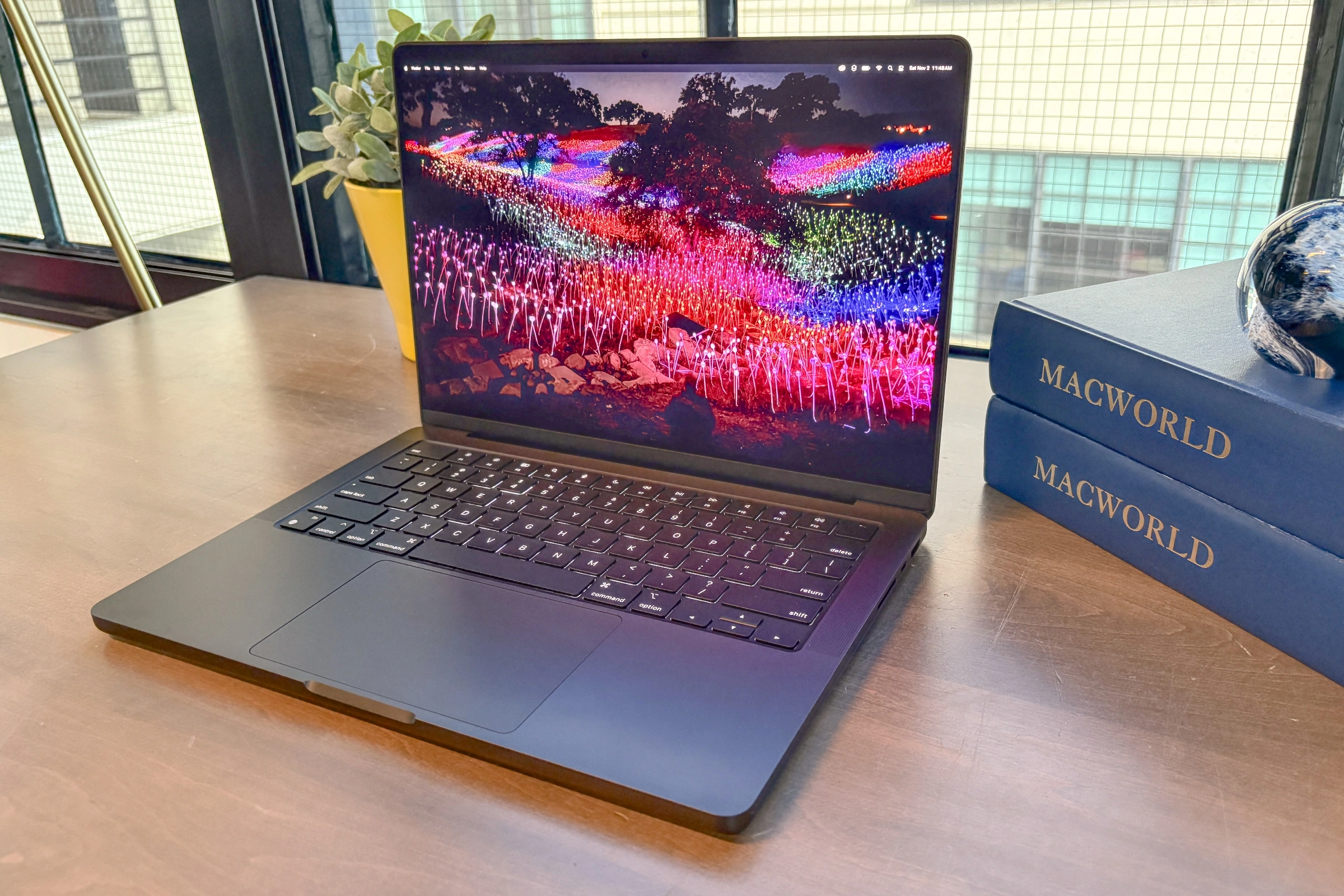
Kritischer Migrationsleitfaden für Apple Time Capsule-Nutzer. Erfahren Sie, warum der Time Capsule-Support mit macOS 26 Tahoe endet, wie Sie Ihre Backups auf Synology, QNAP oder andere NAS-Lösungen migrieren und welche alternativen Backup-Strategien es vor dem Wegfall des AFP-Protokolls in macOS 27 gibt.
Die Apple Time Capsule, das beliebte Backup-Gerät, das AirPort-Router-Funktionalität mit Time Machine-Speicher kombinierte, geht in sein letztes Kapitel. Da macOS 27 die Unterstützung für das AFP-Protokoll vollständig einstellen wird, stehen Time Capsule-Nutzer vor einer dringenden Migrationsfrist. Dieser umfassende Leitfaden bietet alles, was Sie wissen müssen, um Ihre Backups sicher auf moderne NAS-Lösungen zu migrieren, bevor Ihre Time Capsule inkompatibel mit Ihrem Mac wird.
Zusammenfassung: Das Ende der Time Capsule
Wichtiger Zeitplan, den Sie kennen sollten
Wichtige Daten:
| Datum | Ereignis | Auswirkung |
|---|---|---|
| April 2018 | Apple stellt AirPort/Time Capsule-Linie ein | Keine neuen Geräte mehr |
| September 2025 | macOS Tahoe 26 veröffentlicht | Letzte Version mit Time Capsule-Support |
| Januar 2026 | Heute | Letztes Migrationsfenster |
| Herbst 2026 | macOS 27 erwartete Veröffentlichung | AFP-Unterstützung entfernt |
| Nach macOS 27 | Time Capsule inkompatibel | Keine neuen Backups möglich |
Was das bedeutet:
- macOS Tahoe 26 ist die letzte macOS-Version, die die Time Capsule unterstützt.
- macOS 27 wird die AFP-Unterstützung (Apple Filing Protocol) entfernen.
- Die Time Capsule nutzt ausschließlich AFP – sie kann kein SMB.
- Sie haben etwa 8–10 Monate Zeit für die Migration.
Fazit: Wenn Sie eine Apple Time Capsule für Time Machine-Backups verwenden, müssen Sie auf eine neue Backup-Lösung migrieren, bevor Sie auf macOS 27 aktualisieren. Eine Fortsetzung der Nutzung der Time Capsule nach macOS 27 ist nicht möglich.
Warum Apple den Support für die Time Capsule beendet
Technische Gründe:
- AFP ist veraltete Technologie: Das Apple Filing Protocol stammt aus dem Jahr 1986.
- SMB ist der moderne Standard: Bessere Windows-Kompatibilität und höhere Leistung.
- Sicherheitsbedenken: AFP fehlen moderne Verschlüsselungsstandards.
- Wartungsaufwand: Die Unterstützung von zwei Netzwerkprotokollen ist kostspielig.
Geschäftliche Gründe:
- Fokus auf iCloud: Apple forciert iCloud als primäre Backup-Lösung.
- Drittanbieter-NAS-Ökosystem: Es existieren ausgereifte Alternativen.
- Hardware-Einstellung: Keine neuen Time Capsules seit 2018.
- Vereinfachung: Reduzierung des Supports für Legacy-Technologien.
Verständnis Ihrer aktuellen Backup-Situation
Time Capsule Bestandsaufnahme
Bevor Sie migrieren, bewerten Sie Ihr aktuelles Time Capsule-Setup:
Prüfen Sie Ihr Time Capsule-Modell:
| Modell | Erscheinungsjahr | Max. Speicher | Kennung |
|---|---|---|---|
| 1. Gen | 2008 | 1TB | A1254 |
| 2. Gen | 2009 | 2TB | A1302 |
| 3. Gen | 2011 | 3TB | A1355 |
| 4. Gen | 2013 | 2TB | A1409 |
| 5. Gen | 2013 | 3TB | A1470 |
Aktuellen Backup-Status überprüfen:
- Öffnen Sie Systemeinstellungen > Time Machine.
- Prüfen Sie, ob als Backup-Ziel Ihre Time Capsule angezeigt wird.
- Notieren Sie sich die Backup-Größe und das Datum des letzten Backups.
- Überprüfen Sie den Backup-Verlauf auf Vollständigkeit.
Time Capsule Zustand prüfen:
- Öffnen Sie die App AirPort-Dienstprogramm.
- Wählen Sie Ihre Time Capsule aus.
- Prüfen Sie auf:
- Festplattenstatus
- Verfügbaren Speicherplatz
- Verbindungsqualität
- Firmware-Version
Häufige Time Capsule-Probleme in macOS Tahoe
Aktuelle Forendiskussionen zeigen spezifische Probleme auf, die Time Capsule-Nutzer betreffen:
Problem 1: Backup-Fehler bei Nicht-ASCII-Zeichen
Problem: Time Machine-Backups schlagen fehl, wenn der Computername Ihres Macs, der Name des Backup-Ordners oder Dateipfade Nicht-ASCII-Zeichen enthalten (Umlaute, Sonderzeichen, asiatische Schriftzeichen).
Symptome:
- Fehlermeldungen „Backup fehlgeschlagen“.
- Backups starten, werden aber nie abgeschlossen.
- Verifizierungsfehler.
Lösung:
1. Öffnen Sie Systemeinstellungen > Allgemein > Info.
2. Klicken Sie auf den Namen Ihres Macs.
3. Ändern Sie ihn in einen reinen ASCII-Namen (A-Z, 0-9, Bindestriche).
   - Schlecht: „Müllers-MacBook“ oder „José's-MacBook“
   - Gut: „Muellers-MacBook“ oder „Jose-MacBook“
4. Benennen Sie den Time Machine-Backup-Ordner auf der Time Capsule um.
5. Starten Sie ein frisches Backup.
Problem 2: Korruption des Sparse Bundles
Problem: Time Capsule-Backups verwenden Sparse Bundle-Disk-Images, die beschädigt werden können, insbesondere nach Stromausfällen oder Netzwerkunterbrechungen.
Symptome:
- Fehler „Backup-Verifizierung fehlgeschlagen“.
- Wiederherstellung vom Backup nicht möglich.
- Time Machine schlägt vor, ein neues Backup zu starten.
Lösung: Leider erfordern beschädigte Sparse Bundles oft einen Neuanfang. Dies ist ein weiterer Grund, auf eine robustere Lösung zu migrieren.
Problem 3: Langsame Backup-Geschwindigkeiten
Problem: Die alternde Hardware der Time Capsule und das AFP-Protokoll führen zu zunehmend langsamen Backup-Geschwindigkeiten im Vergleich zu modernen Alternativen.
Typischer Geschwindigkeitsvergleich:
| Lösung | Erst-Backup (100GB) | Inkrementell (1GB) |
|---|---|---|
| Time Capsule | 8–12 Stunden | 15–30 Minuten |
| Modernes NAS (SMB) | 2–4 Stunden | 3–8 Minuten |
| Direkte USB-SSD | 30–60 Minuten | 1–2 Minuten |
Migrationsoptionen: Wahl Ihrer neuen Backup-Lösung
Option 1: Network Attached Storage (NAS)
Bestens geeignet für: Nutzer, die eine ähnliche Funktionalität wie die Time Capsule wünschen.
Beliebte NAS-Optionen für Time Machine:
Synology DiskStation (Empfohlen)
| Modell | Preis | Einschübe | Bestens geeignet für |
|---|---|---|---|
| DS124 | 170 € | 1 Bay | Einzelnutzer |
| DS224+ | 300 € | 2 Bay | Home/Small Office |
| DS423+ | 500 € | 4 Bay | Große Bibliotheken |
| DS923+ | 600 € | 4 Bay | Power-User |
Vorteile von Synology:
- Hervorragende macOS-Integration.
- Native Time Machine-Unterstützung via SMB.
- Synology Drive für iCloud-ähnliche Synchronisierung.
- Hybrid-Backup zu Cloud-Diensten.
- Mobile Apps für Fernzugriff.
- Regelmäßige Sicherheitsupdates.
QNAP NAS
| Modell | Preis | Einschübe | Bestens geeignet für |
|---|---|---|---|
| TS-233 | 180 € | 2 Bay | Budget-Option |
| TS-464 | 450 € | 4 Bay | Kreativ-Profis |
| TS-673A | 750 € | 6 Bay | Unternehmen |
Vorteile von QNAP:
- Oft bessere Hardware-Spezifikationen pro Euro.
- HDMI-Ausgang für Medienwiedergabe.
- Umfangreiches App-Ökosystem.
- PCIe-Erweiterung bei höheren Modellen.
TrueNAS (DIY-Option)
Für technisch versierte Nutzer:
- Kostenlose Open-Source-NAS-Software.
- Betrieb auf vorhandener Hardware oder dediziertem Mini-PC.
- ZFS-Dateisystem für Datenintegrität.
- Unbegrenzte Skalierbarkeit.
Kosten: Nur Hardware (~300–500 € für fähigen Mini-PC).
Option 2: Externe Festplatte mit Time Machine
Bestens geeignet für: Nutzer, die Einfachheit ohne Netzwerkkomplexität wünschen.
Empfohlene externe Laufwerke:
| Typ | Kapazität | Geschwindigkeit | Preis | Bestens geeignet für |
|---|---|---|---|---|
| USB-C SSD | 1TB | 1000 MB/s | 80–120 € | Portabilität |
| USB-C SSD | 2TB | 1000 MB/s | 150–200 € | Die meisten Nutzer |
| Thunderbolt SSD | 4TB | 2800 MB/s | 400–500 € | Große Bibliotheken |
| USB HDD | 4TB | 150 MB/s | 80–100 € | Budget-Backup |
Vorteile:
- Schnellste Backup-Geschwindigkeiten.
- Keine Netzwerkkonfiguration.
- Höchste Zuverlässigkeit (direkte Verbindung).
- Einfachste Einrichtung.
Nachteile:
- Muss für Backups physisch angeschlossen werden.
- Keine drahtlose Backup-Funktion.
- Nur ein Mac pro Laufwerk (ohne Partitionierung).
Option 3: Hybrid aus iCloud + lokalem Backup
Bestens geeignet für: Nutzer, die stark im Apple-Ökosystem investiert sind.
Einrichtung:
- Aktivieren Sie iCloud Drive mit den Ordnern Schreibtisch & Dokumente.
- Nutzen Sie iCloud-Fotos für die Fotomediathek.
- Verwenden Sie eine externe Festplatte für ein vollständiges Time Machine-Backup.
Monatliche Kosten:
| Speicher | Preis | Bestens geeignet für |
|---|---|---|
| 50GB | 0,99 € | Wenignutzer |
| 200GB | 2,99 € | Die meisten Nutzer |
| 2TB | 9,99 € | Power-User |
| 12TB | 59,99 € | Profis |
Vorteile:
- Automatisches Cloud-Backup.
- Zugriff von jedem Gerät.
- Keine Hardware zu warten.
- Apple-integrierte Erfahrung.
Nachteile:
- Laufende monatliche Kosten.
- Langsamer als lokales Backup.
- Erfordert Internetverbindung.
- Datenschutzbedenken bei einigen Nutzern.
Option 4: Cloud-Backup-Dienste von Drittanbietern
Bestens geeignet für: Nutzer, die ein Offsite-Backup ohne Hardware-Management wünschen.
Beliebte Dienste:
| Dienst | Typ | Preis | Bestens geeignet für |
|---|---|---|---|
| Backblaze | Cloud-Backup | 9 $/Monat | Einfaches Offsite-Backup |
| Backblaze B2 | Cloud-Speicher | 6 $/TB/Monat | Fortgeschrittene Nutzer |
| Arq + Cloud | Backup-Software | 50 $ + Cloud-Kosten | Maximale Kontrolle |
| Carbon Copy Cloner | Klon-Software | 50 $ einmalig | Bootfähige Backups |
Schritt-für-Schritt Migrationsleitfaden
Vorbereitungsphase
Schritt 1: Aktuelles Backup dokumentieren
Bevor Sie Änderungen vornehmen, dokumentieren Sie Ihr aktuelles Setup:
Zu notierende Informationen:
- Name der Time Capsule: _____________
- IP der Time Capsule: _____________
- Aktuelle Backup-Größe: _____________
- Letztes erfolgreiches Backup: _____________
- Anzahl der Backups im Verlauf: _____________
- Computername des Macs: _____________
Schritt 2: Backup-Integrität verifizieren
Stellen Sie sicher, dass Ihr aktuelles Time Capsule-Backup gesund ist:
- Öffnen Sie Systemeinstellungen > Time Machine.
- Klicken Sie auf Optionen... (Zahnrad-Symbol).
- Wählen Sie Backups verifizieren.
- Warten Sie, bis die Verifizierung abgeschlossen ist (kann Stunden dauern).
Wenn die Verifizierung fehlschlägt, ist Ihr Backup möglicherweise beschädigt. Notieren Sie dies für die spätere Entscheidungsfindung.
Schritt 3: Lokales Notfall-Backup erstellen
Erstellen Sie vor der Migration ein Sicherheits-Backup:
- Schließen Sie eine externe USB-Festplatte an den Mac an.
- Öffnen Sie Systemeinstellungen > Time Machine.
- Klicken Sie auf +, um ein Backup-Ziel hinzuzufügen.
- Wählen Sie die externe Festplatte aus.
- Führen Sie ein vollständiges Backup auf die externe Festplatte durch.
Dies stellt sicher, dass Sie unabhängig vom Ausgang der Migration über ein funktionierendes Backup verfügen.
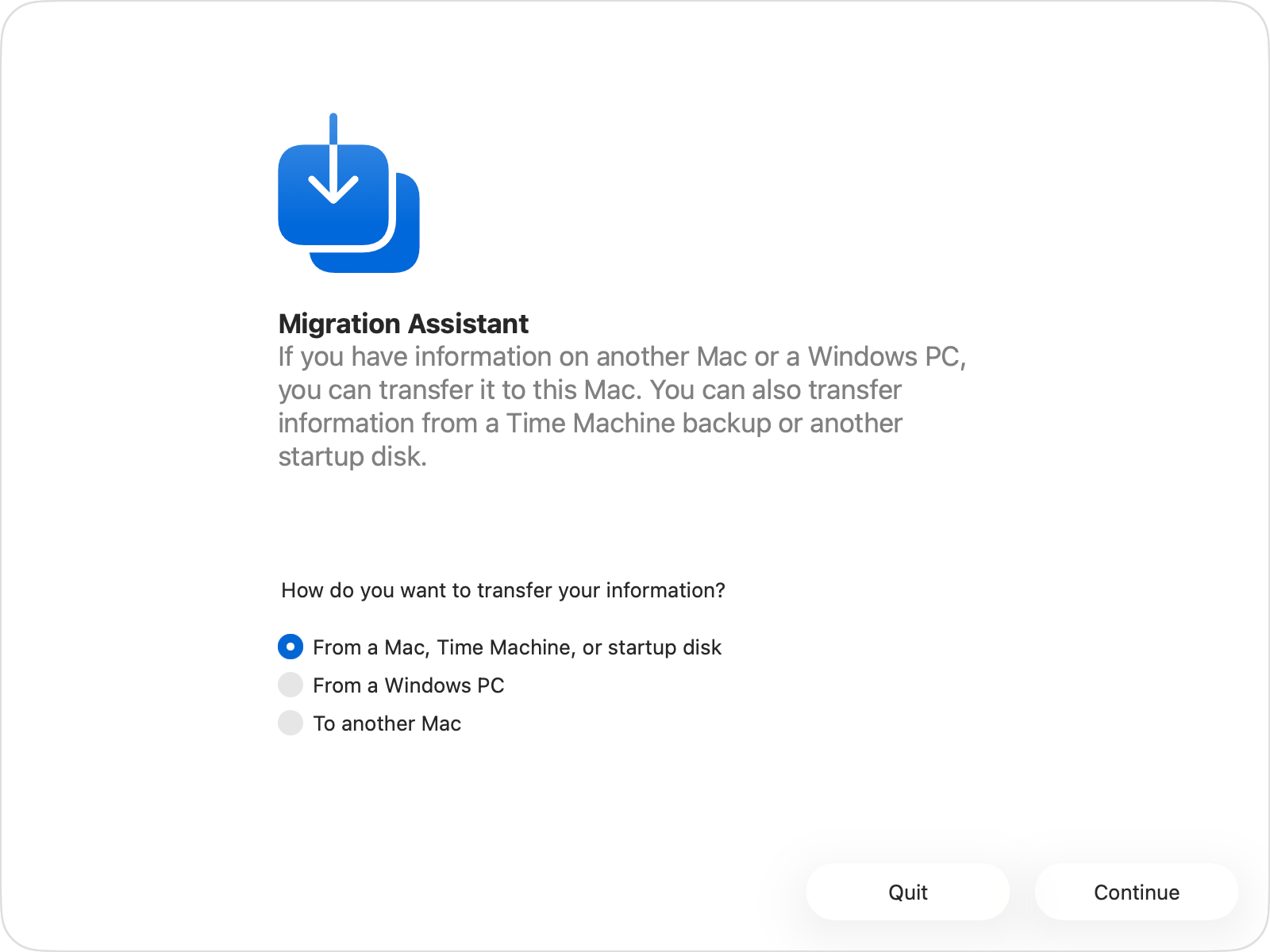
NAS-Migrationsprozess
Bei Migration auf ein Synology NAS:
Phase 1: NAS-Einrichtung (30–60 Minuten)
-
Physische Einrichtung
- Packen Sie das Synology NAS aus.
- Installieren Sie die Festplatten in den Einschüben.
- Schließen Sie Strom und Ethernet an.
- Schalten Sie das Gerät ein.
-
Erstkonfiguration
- Navigieren Sie zu find.synology.com.
- Folgen Sie dem Einrichtungsassistenten.
- Erstellen Sie ein Admin-Konto.
- Konfigurieren Sie Speicherpool und Volume.
-
Time Machine-Unterstützung aktivieren
Schritte in DSM: 1. Systemsteuerung öffnen. 2. Zu Dateidienste gehen. 3. SMB-Tab anklicken. 4. SMB-Dienst aktivieren. 5. Erweiterte Einstellungen anklicken. 6. „Bonjour Time Machine Broadcast über SMB aktivieren“ einschalten. 7. „Time Machine-Ordner festlegen“ anklicken. 8. Gemeinsamen Ordner für Backups wählen oder erstellen. 9. Falls gewünscht, Quote festlegen (empfohlen). 10. OK klicken. -
Backup-Benutzer konfigurieren
Empfohlenes Sicherheits-Setup:
1. Systemsteuerung > Benutzer & Gruppen öffnen.
2. Neuen Benutzer „timemachine“ erstellen.
3. Starkes Passwort festlegen.
4. Berechtigungen nur für den Time Machine-Ordner zuweisen.
5. Zugriff auf andere gemeinsame Ordner verweigern.
Phase 2: Mac mit dem NAS verbinden (15 Minuten)
-
NAS als Time Machine-Ziel hinzufügen
Schritte: 1. Systemeinstellungen > Time Machine öffnen. 2. „+“ anklicken, um ein Backup-Ziel hinzuzufügen. 3. Ihre Synology sollte in der Liste erscheinen. 4. Auswählen und auf „Volume konfigurieren...“ klicken. 5. Anmeldedaten eingeben (Benutzer „timemachine“). 6. „Volume verwenden“ klicken. -
Backup-Einstellungen konfigurieren
- Backup-Häufigkeit festlegen (stündlich empfohlen).
- Backup-Ausschlüsse konfigurieren, falls nötig.
- Verschlüsselung aktivieren (dringend empfohlen).
-
Erst-Backup starten
- „Backup jetzt erstellen“ klicken.
- Das erste Backup kann viele Stunden dauern.
- Mac wach und verbunden lassen.
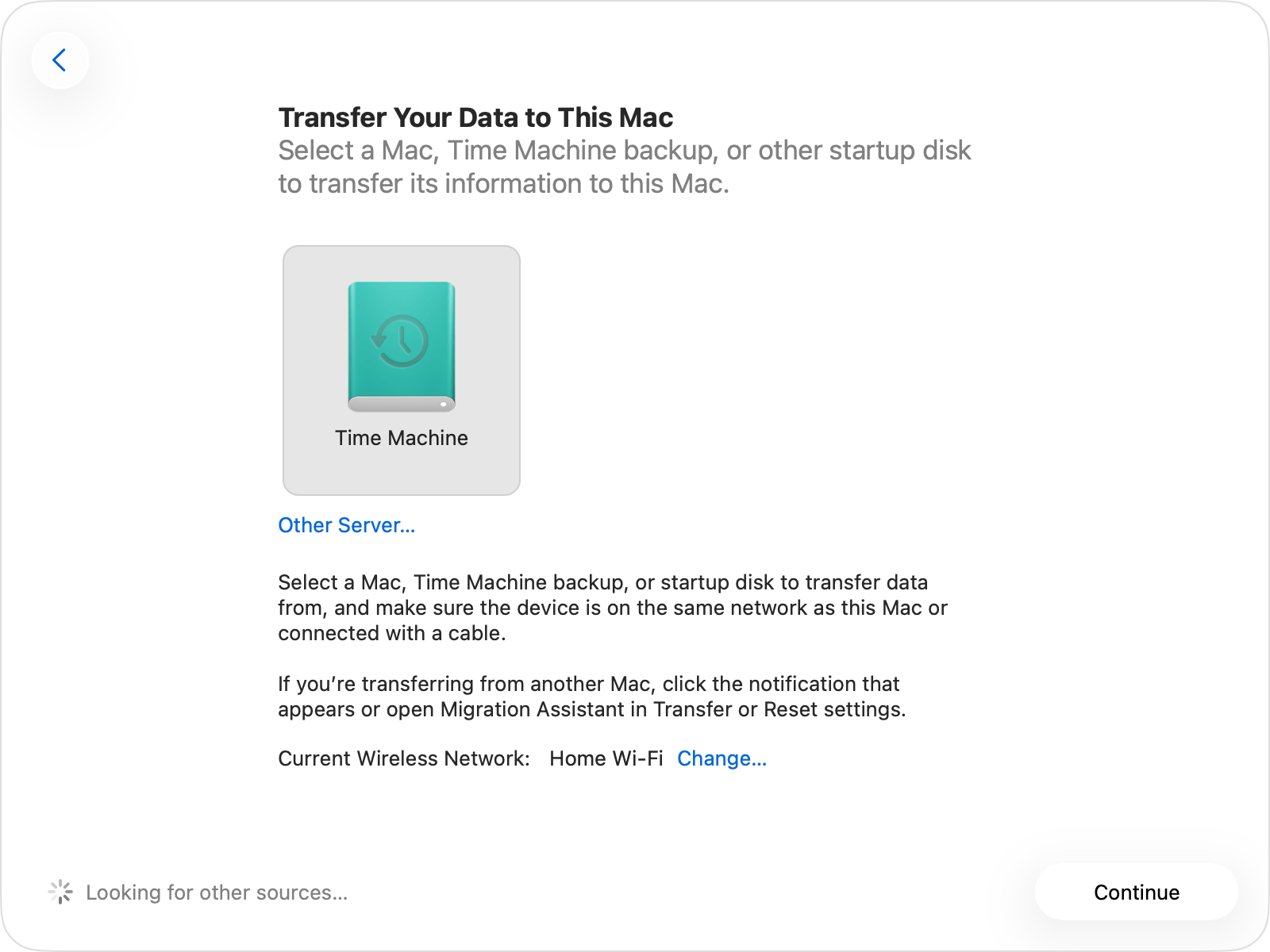
Phase 3: Verifizieren und Time Capsule außer Betrieb nehmen
-
Neues Backup auf Funktion prüfen
- Warten Sie, bis das erste Backup abgeschlossen ist.
- Prüfen Sie, ob das Backup im Time Machine-Browser erscheint.
- Testen Sie die Wiederherstellung einer einzelnen Datei.
-
Folgende Backups überwachen
- Lassen Sie das System eine Woche lang laufen.
- Verifizieren Sie, dass inkrementelle Backups erfolgreich sind.
- Prüfen Sie, ob die Backup-Größe angemessen wächst.
-
Time Capsule außer Betrieb nehmen
Erst nach Bestätigung, dass das neue Backup funktioniert:
1. Systemeinstellungen > Time Machine öffnen.
2. Time Capsule aus den Zielen auswählen.
3. „-“ klicken, um sie zu entfernen.
4. Entfernung bestätigen.
5. Optional: Daten auf der Time Capsule löschen.
6. Time Capsule-Hardware anderweitig verwenden oder recyceln.
Migrationsprozess für externe Festplatten
Bei Nutzung einer externen Festplatte:
Phase 1: Vorbereitung der Festplatte (10 Minuten)
-
Festplatte anschließen
- Schließen Sie die externe Festplatte über USB-C oder Thunderbolt an.
- Warten Sie, bis die Festplatte gemountet ist.
-
Für Time Machine formatieren
Schritte im Festplattendienstprogramm: 1. Festplattendienstprogramm öffnen. 2. Externe Festplatte auswählen (ganzes Laufwerk, nicht Partition). 3. Auf „Löschen“ klicken. 4. Name: „Time Machine Backup“ 5. Format: APFS (empfohlen) oder Mac OS Extended (Journaled). 6. Schema: GUID-Partitionstabelle. 7. Auf „Löschen“ klicken. -
Verschlüsselung aktivieren (Optional, aber empfohlen)
- Rechtsklick auf das Laufwerk im Finder.
- „Verschlüsseln...“ wählen.
- Starkes Passwort wählen.
- Passwort sicher aufbewahren.
Phase 2: Time Machine konfigurieren (5 Minuten)
-
Als Backup-Ziel hinzufügen
Schritte: 1. Systemeinstellungen > Time Machine öffnen. 2. „+“ anklicken, um ein Backup-Ziel hinzuzufügen. 3. Externe Festplatte auswählen. 4. „Backups verschlüsseln“ ankreuzen, falls noch nicht geschehen. 5. „Volume verwenden“ klicken. -
Backup starten
- „Backup jetzt erstellen“ klicken.
- Festplatte bis zum Abschluss angeschlossen lassen.
Fehlerbehebung bei der Migration
Häufige Migrationsprobleme
Problem 1: NAS erscheint nicht in Time Machine
Symptome:
- Synology/QNAP nicht sichtbar beim Hinzufügen des Backup-Ziels.
- Meldung „Keine Volumes verfügbar“.
Lösungen:
1. Prüfen, ob NAS und Mac im selben Netzwerk sind.
2. Prüfen, ob Bonjour/mDNS auf dem NAS aktiviert ist.
3. Prüfen, ob SMB-Dienst auf dem NAS läuft.
4. Prüfen, ob Firewall Ports blockiert (445, 139, 5353).
5. Manuelle Verbindung versuchen:
   - Im Finder ⌘+K drücken.
   - Eingeben: smb://NAS-IP-ADRESSE
   - Mit Anmeldedaten verbinden.
   - Dann Time Machine-Einrichtung erneut versuchen.
Problem 2: Backup schlägt mit Berechtigungsfehler fehl
Symptome:
- „Auf das Backup-Volume konnte nicht zugegriffen werden“.
- „Aktion nicht erlaubt“.
Lösungen:
1. Prüfen, ob der Benutzer Schreibrechte für die Freigabe hat.
2. Prüfen, ob die Quote auf dem NAS nicht überschritten ist.
3. Prüfen, ob keine Sonderzeichen im Ordnernamen sind.
4. Versuchen, einen neuen gemeinsamen Ordner zu erstellen.
5. NAS-Protokolle auf spezifische Fehler prüfen.
Problem 3: Extrem langsames Erst-Backup
Symptome:
- Backup-Fortschritt zeigt verbleibende Tage an.
- Übertragungsrate unter 10 MB/s.
Lösungen:
1. Ethernet statt Wi-Fi für das erste Backup verwenden.
2. Anderen Netzwerkverkehr vorübergehend deaktivieren.
3. Prüfen, ob das NAS nicht unter hoher Last steht.
4. Gigabit-Verbindung verifizieren (nicht 100 Mbps).
5. Erst-Backup via direktem USB zum NAS in Erwägung ziehen.
Problem 4: Time Capsule-Backup lässt sich nicht übertragen
Hinweis: Sie können Time Capsule-Backups nicht direkt auf ein neues Ziel übertragen. Apple unterstützt keine Migration von Sparse Bundle-Backups zwischen verschiedenen Speichersystemen.
Was das bedeutet:
- Sie müssen auf dem neuen Backup-Ziel ganz neu anfangen.
- Alte Time Capsule-Backups bleiben auf der Time Capsule zugänglich.
- Erwägen Sie, die Time Capsule (schreibgeschützt) eingeschaltet zu lassen, bis Sie sich mit den neuen Backups sicher fühlen.
Datenwiederherstellung von der Time Capsule
Vor der Außerbetriebnahme:
Wenn Sie Dateien von einem Time Capsule-Backup wiederherstellen müssen, nachdem Sie ein neues Ziel eingerichtet haben:
-
Von Time Capsule wiederherstellen (solange noch zugänglich)
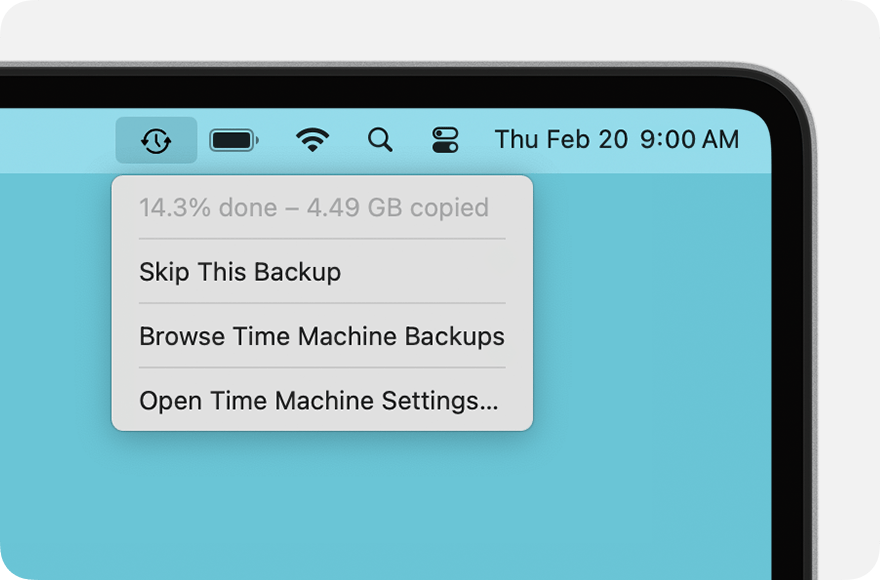
Schritte: 1. Auf das Time Machine-Symbol in der Menüleiste klicken. 2. „Time Machine-Backups durchsuchen“ wählen. 3. Time Capsule aus der Quellenwahl wählen. 4. Zu den benötigten Dateien navigieren. 5. Auf „Wiederherstellen“ klicken. -
Time Capsule zugänglich halten
- Erwägen Sie, die Time Capsule als schreibgeschütztes Archiv weiterzubetreiben.
- Ermöglicht den Zugriff auf alten Backup-Verlauf.
- Kann via AFP gemountet werden, bis Sie auf macOS 27 aktualisieren.
Alternative Backup-Strategien für die Post-Time Capsule-Ära
Die 3-2-1 Backup-Strategie
Die Regel:
- 3 Kopien Ihrer Daten.
- 2 verschiedene Speichertypen.
- 1 Offsite-Kopie (außer Haus).
Umsetzung für Mac-Nutzer:
Empfohlenes Setup:
Kopie 1: Originaldaten auf dem Mac.
Kopie 2: Time Machine auf NAS oder externe Festplatte.
Kopie 3: Cloud-Backup (iCloud, Backblaze oder Arq).

Dies schützt gegen:
- Hardware-Ausfall (lokale Backups).
- Diebstahl/Feuer/Katastrophen (Offsite-Cloud).
- Ransomware (versionierte Backups).
- Versehentliches Löschen (Time Machine-Verlauf).
Empfohlene Backup-Konfigurationen nach Nutzertyp
Privatnutzer (Einfaches Setup)
Budget: 150–300 €
- Externe USB-SSD (2TB): 150 €
- iCloud 200GB: 2,99 €/Monat

Backup-Flow:
- Time Machine → Externe SSD (wöchentlich anschließen)
- Schreibtisch/Dokumente → iCloud (kontinuierlich)
- Fotos → iCloud-Fotos (kontinuierlich)
Professioneller Nutzer (Ausgewogenes Setup)
Budget: 400–600 €
- Synology DS224+ NAS: 300 €
- 2x 4TB Festplatten: 200 €
- Backblaze: 9 $/Monat

Backup-Flow:
- Time Machine → NAS (stündlich, automatisch)
- Gesamtes System → Backblaze (kontinuierlich)
- Arbeitsdateien → iCloud/Dropbox (kontinuierlich)
Kreativ-Profi (Maximaler Schutz)
Budget: 800–1200 €
- Synology DS423+ NAS: 500 €
- 4x 4TB Festplatten: 400 €
- Backblaze B2: Variabel
- Carbon Copy Cloner: 50 $

Backup-Flow:
- Time Machine → NAS (stündlich)
- Bootfähiger Klon → Externe SSD (wöchentlich)
- Medienarchiv → B2 Cloud (nächtlich)
- Aktive Projekte → Creative Cloud/Dropbox
Häufig gestellte Fragen (FAQ)
Allgemeine Fragen
F: Wie lange habe ich Zeit, bevor die Time Capsule nicht mehr funktioniert?
A: Die Time Capsule wird mit macOS Tahoe 26 auf unbestimmte Zeit weiterarbeiten. Sobald Sie jedoch auf macOS 27 (voraussichtlich Herbst 2026) aktualisieren, werden Time Capsule-Backups aufgrund der AFP-Entfernung nicht mehr funktionieren.
F: Kann ich die Time Capsule weiterhin als Router nutzen?
A: Ja, die Router-Funktionalität der Time Capsule nutzt Standard-Wi-Fi-Protokolle und wird weiterhin funktionieren. Apple aktualisiert jedoch die Firmware nicht mehr, sodass Sicherheitslücken nicht mehr geschlossen werden.
F: Warum fügt Apple nicht einfach SMB-Unterstützung zur Time Capsule hinzu?
A: Die Hardware der Time Capsule wurde 2018 eingestellt und Apple hat jegliche Firmware-Entwicklung gestoppt. Das Hinzufügen von SMB-Unterstützung würde erhebliche Investitionen in Hardware am Ende ihres Lebenszyklus erfordern.
F: Kann ich die Festplatte aus der Time Capsule ausbauen und woanders verwenden?
A: Technisch ja, aber die Festplatten sind im Apple-eigenen Sparse Bundle-Format formatiert. Sie müssten die Festplatte neu formatieren, um sie mit einem neuen NAS zu verwenden, wobei alle vorhandenen Backups verloren gehen.
Fragen zur Migration
F: Kann ich meinen Time Capsule-Backupverlauf auf ein neues NAS übertragen?
A: Nein, Time Machine-Backups können nicht zwischen Speichersystemen migriert werden. Sie müssen auf einem neuen Backup-Ziel ganz neu anfangen.
F: Wie lange sollte ich die Time Capsule nach der Migration noch laufen lassen?
A: Wir empfehlen, die Time Capsule noch mindestens 1–2 Monate lang zugänglich zu halten, nachdem Sie zuverlässige neue Backups etabliert haben. So haben Sie bei Bedarf Zugriff auf historische Versionen.
F: Sollte ich mit der Migration bis macOS 27 warten?
A: Nein, migrieren Sie jetzt, solange die Time Capsule noch funktionsfähig ist. Wenn Sie bis macOS 27 warten, verlieren Sie den Zugriff auf Time Capsule-Backups vollständig.
Fragen zum NAS
F: Wie schneidet ein NAS im Vergleich zur Time Capsule für Time Machine ab?
A: Moderne NAS-Geräte bieten erhebliche Vorteile:
- Schnellere Backup-Geschwindigkeiten (Gigabit-Ethernet, Link-Aggregation).
- Mehr Speicherkapazität (4+ Laufwerkseinschübe).
- Höhere Zuverlässigkeit (RAID-Schutz).
- Zusätzliche Funktionen (Dateifreigabe, Medien-Streaming, Cloud-Synchronisierung).
- Laufende Updates und Support.
F: Benötige ich spezielle NAS-Modelle für Time Machine?
A: Die meisten modernen NAS-Geräte von Synology, QNAP und anderen unterstützen Time Machine via SMB. Achten Sie auf „Time Machine Unterstützung“ in den Spezifikationen.
F: Wie viel Speicher benötige ich auf meinem NAS?
A: Faustregel: das 2- bis 3-fache des Gesamtspeichers Ihres Macs. Zum Beispiel:
- 256GB Mac → 512GB–1TB NAS-Speicher.
- 1TB Mac → 2–3TB NAS-Speicher.
- 2TB Mac → 4–6TB NAS-Speicher.
Dies ermöglicht mehrere Backup-Versionen im Time Machine-Verlauf.
Fazit: Handeln, bevor es zu spät ist
Das Ende des Supports für die Time Capsule markiert den Abschluss einer Ära für Apple-Backup-Lösungen. Während die Time Capsule Millionen von Nutzern über ein Jahrzehnt lang zuverlässig diente, bieten moderne Alternativen überlegene Leistung, Zuverlässigkeit und Funktionen.
Zusammenfassung des Aktionsplans:
Sofort (Diese Woche):
- Prüfen, ob das aktuelle Time Capsule-Backup gesund ist.
- Notfall-Backup auf externe Festplatte erstellen.
- Entscheidung für eine Ersatzlösung treffen.
Kurzfristig (Diesen Monat):
- Ersatz-Backup-Lösung erwerben.
- Neues Backup-Ziel konfigurieren.
- Erst-Backup auf das neue Ziel abschließen.
Mittelfristig (Vor macOS 27):
- Verifizieren, dass das neue Backup-System zuverlässig funktioniert.
- Erwägen, die Time Capsule als schreibgeschütztes Archiv zu behalten.
- Stilllegung der Time Capsule planen.
Wichtige Erkenntnisse:
- macOS 27 wird die AFP-Unterstützung entfernen und die Time Capsule inkompatibel machen.
- Eine Migration kann den vorhandenen Backup-Verlauf nicht übertragen.
- Moderne NAS-Lösungen bieten erhebliche Verbesserungen gegenüber der Time Capsule.
- Starten Sie die Migration jetzt, solange die Time Capsule noch funktioniert.
- Implementieren Sie die 3-2-1 Backup-Strategie für umfassenden Schutz.
Warten Sie nicht bis zur letzten Minute. Beginnen Sie noch heute mit Ihrer Migration, um einen kontinuierlichen Backup-Schutz für Ihren Mac zu gewährleisten.
Benötigen Sie Hilfe bei Ihrem neuen Backup-Setup? Schauen Sie in unseren Vollständigen Leitfaden zur Time Machine-Fehlerbehebung für Einrichtungstipps oder besuchen Sie unseren Leitfaden für externen Speicher & Backups für umfassende Speicherempfehlungen.