So passen Sie die Liquid Glass-Transparenz in macOS 27 an
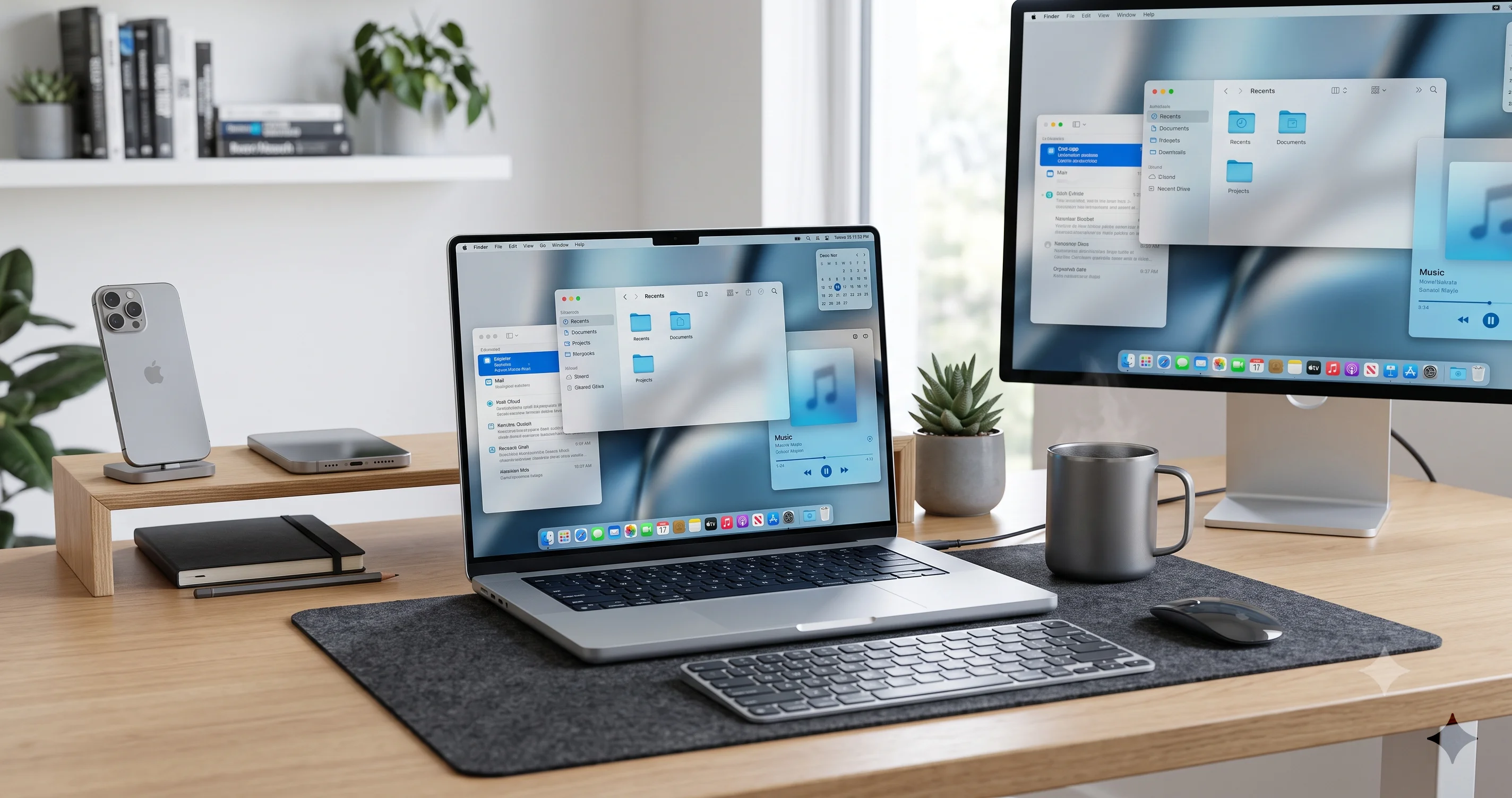
macOS 27 Golden Gate bringt einen echten Liquid Glass-Transparenzregler. Erfahren Sie, wie Sie die Deckkraft anpassen, die Lesbarkeit der Menüleiste verbessern und den Look Ihres Macs optimieren.
Der mit Abstand lauteste Kritikpunkt am Redesign des vergangenen Jahres hat endlich eine echte Antwort erhalten. Die Liquid Glass-Transparenz in macOS 27 „Golden Gate" ist nicht länger ein simpler Ein-Aus-Schalter für Bedienungshilfen, drei Ebenen tief vergraben — sie ist jetzt ein vollwertiger, alltagstauglicher Schieberegler, der direkt in den Systemeinstellungen sitzt und es Ihnen erlaubt, den durchscheinenden, milchig-glasigen Look nach Belieben hoch- oder herunterzuregeln. Als Apple Liquid Glass mit macOS Tahoe einführte, war das Material auf Marketing-Screenshots wunderschön und im Alltag echt umstritten: Die Menüleiste verblasste über hellen Hintergrundbildern, der Text in der Seitenleiste kämpfte mit allem, was dahinterlag, und das einzige Hintertürchen war ein grober Ein-Aus-Schalter, der den Effekt komplett abschaltete. macOS 27 reagiert direkt auf dieses Feedback mit einer feingranularen Steuerung, und diese Anleitung zeigt Ihnen genau, wie Sie sie nutzen.
Bevor wir weitermachen, lesen Sie diesen Hinweis zweimal: Alles hier Beschriebene bezieht sich auf Beta-Software. macOS 27 wurde auf der WWDC am 8. Juni 2026 angekündigt und befindet sich Mitte Juli 2026 in der Entwicklerbeta (Developer Beta 3 erschien am 6. Juli als Build 26A5378j, gefolgt von einer überarbeiteten Version 26A5378n am 13. Juli), wobei die erste Public Beta am 13. Juli 2026 eröffnet wurde. Der Transparenzregler ist real und in der Beta-Berichterstattung bestätigt, aber sein genauer Name, sein exakter Ort in den Systemeinstellungen, die Beschriftung des Reglers und selbst die Anzahl der Zwischenstufen können sich vor der für den Herbst erwarteten finalen Veröffentlichung noch ändern. Wo ich mir nicht sicher bin, ob ein Detail final ist, sage ich das ausdrücklich und beschreibe den Arbeitsablauf bewusst allgemein, denn einen Einstellungspfad zu erraten, den Apple im nächsten Monat umbenennt, hilft niemandem.
Das Wichtigste in Kürze
- macOS 27 führt einen nativen Liquid Glass-Transparenzregler in den Systemeinstellungen ein — eine alltagstaugliche, feinstufige Steuerung, die es unter Tahoe nicht gab, wo Ihre einzige Option ein grober Schalter in den Bedienungshilfen war. Sie können den milchig-glasigen Look jetzt fein abstimmen, statt ihn nur vollständig ein- oder auszuschalten.
- Das adressiert direkt Tahoes Kritikpunkt Nummer eins: die Lesbarkeit von Menüleiste und Text über unruhigen oder hellen Hintergrundbildern. Wenn Sie die Deckkraft in Richtung des soliden Endes ziehen, stellen Sie den Kontrast wieder her, ohne das Redesign komplett aufzugeben.
- Der neue Regler ergänzt den alten Bedienungshilfen-Ansatz, statt ihn zu ersetzen. Transparenz reduzieren und Kontrast erhöhen existieren weiterhin und haben nach wie vor ihre Berechtigung; der Regler gibt allen dazwischen einen Mittelweg, den der binäre Schalter nie geboten hat.
- Alles hier Beschriebene ist Beta-Verhalten. Name, Ort, Formulierung und Anzahl der Stufen des Reglers können sich vor der Veröffentlichung im Herbst 2026 noch ändern. Behandeln Sie exakte Beschriftungen und Menüpfade als vorläufig und orientieren Sie sich daran, was Ihr Build tatsächlich auf dem Bildschirm anzeigt.
- macOS 27 läuft ausschließlich auf Apple-Silicon — es ist das erste macOS ohne Intel-Unterstützung und das letzte, das Rosetta 2 noch enthält. Transparenz und Weichzeichnung sind GPU-Arbeit, weshalb der Regler auf leistungsschwächeren Macs und bei Multi-Display-Setups auch ein kleiner Performance-Hebel ist.
- Er kommt zusammen mit einer umfassenderen Design-Überarbeitung: vereinheitlichte, weniger stark abgerundete Fensterecken, randlose Seitenleisten, farbige Seitenleisten-Symbole, fetterer Text für aktive Tabs, verbesserte Fensterschatten und -ränder sowie ein wieder eingeführter „Handschuh"-Cursor — alles Maßnahmen gegen die Lesbarkeitskritik, die Liquid Glass unter Tahoe hervorrief.
Was Liquid Glass ist und warum Tahoe Kritik erntete
Liquid Glass ist der Name, den Apple dem durchscheinenden, mehrschichtigen Material gegeben hat, das den modernen macOS-Look prägt. Menüleiste, Seitenleisten, das Dock, Symbolleisten, Popover-Fenster, Benachrichtigungen und das Kontrollzentrum werden als Schichten aus digitalem Glas dargestellt, die alles dahinter weichzeichnen und einfärben, sodass Ihr Schreibtischhintergrund und Fensterinhalte subtil durch die Bedienoberfläche hindurchscheinen. Es ist der Nachfolger jahrelanger Arbeit an „Vibrancy" und Transluzenz, nur deutlich weitergetrieben: mehr Tiefe, mehr Echtzeit-Weichzeichnung, mehr Oberflächenelemente, die sich wie mattiertes Glas über Ihrem Inhalt schwebend verhalten. Beim richtigen Hintergrundbild, im richtigen Moment, sieht das fantastisch aus.
Das Problem ist, dass „das richtige Hintergrundbild" in diesem Satz sehr viel Arbeit leistet. Transluzenz ist nur dann lesbar, wenn ausreichend Kontrast zwischen dem Text auf dem Glas und dem, was von dahinter durchscheint, besteht. Setzen Sie eine Menüleiste voller dünner, weißlicher Zeichen über ein blasses Himmel-Hintergrundbild, ein helles Dokument oder einen unruhigen Foto-Desktop, und das Glasmaterial sowie der dahinterliegende Inhalt nähern sich derselben Helligkeit an. Das Ergebnis sind Menüpunkte und Statussymbole, die fast unsichtbar werden, Seitenleisten-Beschriftungen, bei denen Sie die Augen zusammenkneifen müssen, und insgesamt das Gefühl, dass die Oberfläche gegen Ihren Inhalt kämpft, statt ihn zu rahmen. Das war kein seltener Grenzfall — es war die alltägliche Erfahrung für jeden, der nicht zufällig ein dunkles, kontrastarmes Hintergrundbild verwendete.
Diese Lesbarkeitslücke wurde zum bestimmenden Kritikpunkt am Tahoe-Redesign, und zwar lautstark. Die Beschwerde lautete selten „Liquid Glass sieht hässlich aus" — vielen gefiel der Look durchaus —, sondern „Ich kann meine eigene Menüleiste nicht zuverlässig lesen". Über die breitere Gegenreaktion haben wir in unserer Analyse der Liquid-Glass-Design-Kontroverse geschrieben, die nachzeichnet, wie ein visuell ambitioniertes Material auf die praktische Realität stieß, dass Menschen Oberflächentext auf einen Blick lesen müssen, jede Sekunde des Tages, unabhängig davon, was gerade auf dem Bildschirm dahinter zu sehen ist.
Der Tahoe-Workaround: ein grober Ein-Aus-Schalter
Tahoe bot durchaus ein Hintertürchen, aber es war ein Hammer, kein Skalpell. Die Lösung fand sich unter Systemeinstellungen > Bedienungshilfen > Anzeige > Transparenz reduzieren, einem einzelnen Schalter, der beim Einschalten die meisten transluzenten Materialien durch blickdichte, solide Hintergründe ersetzte. Damit war das Lesbarkeitsproblem definitiv gelöst — eine solide Menüleiste ist über jedem Hintergrundbild perfekt lesbar —, aber nur um den Preis der gesamten Ästhetik. Ein „etwas weniger durchscheinend" gab es nicht. Entweder lebten Sie mit dem Glas und seinen Lesbarkeitsschwankungen, oder Sie schalteten es aus und erhielten eine flachere, nüchternere Oberfläche, die dem von Apple beworbenen Design in nichts mehr ähnelte. In Kombination mit Kontrast erhöhen wurden Ränder und Text zusätzlich verstärkt, wieder auf Kosten des weichen, geschichteten Looks.
Dieses gesamte Toolkit aus der Tahoe-Ära haben wir im Leitfaden zur Liquid-Glass-Anpassung und den Bedienungshilfen unter macOS Tahoe dokumentiert, und er ist nach wie vor die richtige Referenz, wenn Sie heute noch Tahoe nutzen. Für diesen Artikel ist entscheidend zu verstehen, dass Tahoes Modell grundlegend binär war. Transparenz reduzieren war als Bedienungshilfe konzipiert — ein Alles-oder-nichts-Sicherheitsventil —, nicht als abstimmbare Design-Präferenz. Millionen Menschen wollten einen Regler. Tahoe hatte nur einen Schalter.
Was sich bei macOS 27s Ansatz zur Transparenz ändert
Die zentrale Antwort von macOS 27 ist genau der Regler, um den gebeten wurde. Laut Beta-Berichterstattung von Medien wie MacStories, Six Colors und 9to5Mac führt macOS 27 einen Liquid Glass-Transparenz- (Deckkraft-) Regler als alltagstaugliche Steuerung in den Systemeinstellungen ein. Statt „Glas an" gegen „Glas aus" erhalten Sie einen kontinuierlichen Bereich: Ziehen Sie in die eine Richtung für den vollen, luftigen, durchscheinenden Look, ziehen Sie in die andere Richtung für ein solideres, stärker mattiertes Material mit höherem Kontrast, das den Geist von Liquid Glass bewahrt und gleichzeitig die Lesbarkeit drastisch verbessert. Aus dem groben Schalter wird ein Spektrum.
Das ist ein bedeutsamer philosophischer Wandel, nicht bloß ein neues Widget. Unter Tahoe wurde das Anpassen der Transparenz als Bedienungshilfe eingeordnet — etwas, zu dem man griff, wenn die Standardeinstellung für einen unbrauchbar war. In macOS 27 wird das Feintuning des Glases als normale Erscheinungsbild-Präferenz eingeordnet, in derselben Kategorie wie die Wahl zwischen hellem und dunklem Modus oder einer Akzentfarbe. Apple räumt damit implizit ein, dass die Standard-Transluzenz für viele Menschen zu aggressiv war und dass „wie durchscheinend soll meine Oberfläche sein" eine legitime Entscheidung für jeden Nutzer ist, keine Sonderbehandlung. Diese Neuausrichtung ist wichtig, denn sie bedeutet, dass die Steuerung auffindbar und alltagstauglich ist, statt in einer Ecke der Bedienungshilfen versteckt zu sein.
Der Regler kommt zudem nicht allein. macOS 27 kombiniert ihn mit einer Reihe verwandter Verfeinerungen, die alle in dieselbe Richtung wirken — hin zu Lesbarkeit und visueller Ruhe. Beta-Builds zeigen vereinheitlichte, weniger stark abgerundete Fensterecken-Radien (die Ecken sind konsistenter und ein wenig enger als bei Tahoe), randlose Seitenleisten, die den schwebenden Glas-„Blatt"-Look zugunsten von Seitenleisten aufgeben, die bündig mit dem Fensterrand abschließen, farbige Seitenleisten-Symbole, die sich leichter erfassen lassen, fetteren Text für aktive Tabs, sodass der ausgewählte Tab unverkennbar ist, sowie verbesserte Fensterschatten und -ränder, die ein Fenster klarer von seiner Umgebung abgrenzen. Es gibt sogar einen wieder eingeführten „Handschuh"-Cursor und schärfere App-Symbole im Glas-Stil. Zusammengenommen verbringt Apple einen ganzen Release-Zyklus damit, die rauen Kanten des im Vorjahr veröffentlichten Redesigns zu glätten.
In der Beta bestätigt vs. noch in Bewegung
Da es sich um Beta-Software handelt, lohnt es sich, bei den Vertrauensstufen präzise zu sein. Durch mehrere Beta-Berichte gut belegt ist: dass ein Transparenz-/Deckkraftregler für Liquid Glass in den Systemeinstellungen von macOS 27 existiert und dass die oben genannten Design-Änderungen in aktuellen Builds vorhanden sind. Noch nicht endgültig geklärt ist: der genaue endgültige Name des Reglers, ob er unter Erscheinungsbild, Bedienungshilfen oder beidem zu finden ist, der exakte Wortlaut seiner Beschriftung, wie viele diskrete Stufen er bietet (falls überhaupt), und ob sein Verhalten in jeder App und auf jeder Systemoberfläche identisch ist. Apple benennt und verschiebt Steuerungen zwischen der ersten Beta und der September-Veröffentlichung häufig um, daher gilt für jeden konkreten Pfad, den ich im Folgenden nenne: „So liegt er logisch, und so platzieren ihn aktuelle Builds", nicht „So lautet die endgültige, dauerhafte Adresse".
So finden und nutzen Sie den Transparenzregler
Hier kommt der praktische Teil. Der Arbeitsablauf folgt dem gewohnten Muster der Systemeinstellungen — wenn Sie schon einmal das Erscheinungsbild Ihres Macs geändert haben, kennen Sie die meisten Schritte bereits. Ich beschreibe hier den aktuellen Beta-Stand; gleichen Sie jede Beschriftung mit dem ab, was Ihr Build tatsächlich anzeigt.
Schritt für Schritt
- Öffnen Sie die Systemeinstellungen über das Apple-Menü (oben links auf dem Bildschirm) oder über das Dock.
- Rufen Sie die Erscheinungsbild-Einstellungen auf. In aktuellen macOS-27-Betas ist der Transparenzregler dem Erscheinungsbild und der Anzeigedarstellung des Systems zugeordnet. Prüfen Sie zuerst den Bereich Erscheinungsbild, und falls er dort nicht zu finden ist, prüfen Sie Bedienungshilfen > Anzeige, da Apple Transparenzsteuerungen historisch unter Bedienungshilfen geführt hat und den Regler möglicherweise an beiden Stellen anzeigt. Der genaue Ort gehört zu den Details, die sich vor der Veröffentlichung noch ändern können.
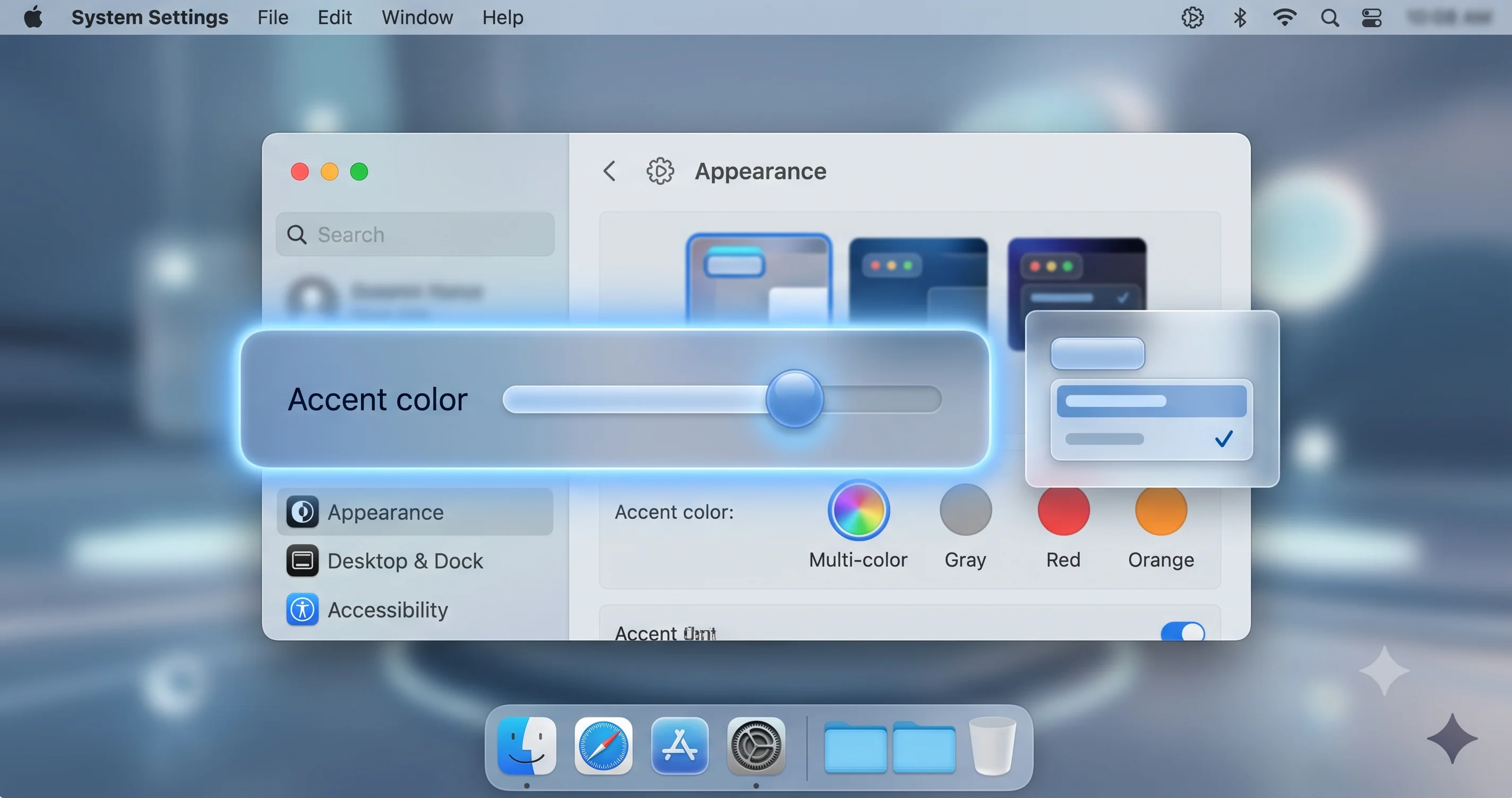
- Suchen Sie den Liquid Glass-Transparenz- (oder Deckkraft-) Regler. Er zeigt sich als horizontaler Schieberegler mit „durchsichtiger" an einem Ende und „solider/blickdichter" am anderen. Der Wortlaut der Beschriftung ist vorläufig — suchen Sie nicht nach einer exakten Zeichenkette, sondern nach dem Transparenz-Konzept.
- Ziehen Sie den Regler und beobachten Sie, wie sich die Oberfläche aktualisiert. Menüleiste, Seitenleisten, Dock und andere Glasflächen reagieren live während des Ziehens, sodass Sie den Effekt in Echtzeit sehen, statt blind zu entscheiden. Ziehen Sie in Richtung des soliden Endes, wird das mattierte Material dichter und der Inhalt dahinter tritt zurück; ziehen Sie in Richtung des transparenten Endes, scheinen mehr von Ihrem Hintergrundbild und Fensterinhalt durch.
- Finden Sie Ihre angenehme Mitte. Für die meisten Menschen, die mit der Lesbarkeit kämpfen, stellt eine Einstellung irgendwo zwischen der Mitte und dem soliden Ende einen lesbaren Kontrast wieder her, während ein Hauch des Glas-Looks erhalten bleibt. Es gibt keinen universell richtigen Wert — er hängt von Ihrem Hintergrundbild, Ihrer Sehkraft und Ihrem Geschmack ab.
- Lassen Sie die Einstellung so und nutzen Sie Ihren Mac eine Weile. Leben Sie einen Tag lang mit der Einstellung, bevor Sie sich entscheiden. Die Lesbarkeit des Glases ist kontextabhängig — sie ändert sich, wenn Sie Hintergrundbilder wechseln, helle Apps öffnen und zwischen hellem und dunklem Modus wechseln —, beurteilen Sie sie daher anhand Ihres echten Arbeitsablaufs, nicht anhand eines einzelnen Screenshots.
Ich zitiere bewusst keinen einzelnen, kanonischen Menüpfad, als wäre er final, und ich erfinde keine Tastenkombination, denn genau das sind die Dinge, die Apple in einer Beta ändert. Vertrauen Sie der grundsätzlichen Struktur des Arbeitsablaufs — Systemeinstellungen öffnen, Erscheinungsbild oder Bedienungshilfen finden, den Transparenzregler ziehen, die Live-Aktualisierung beobachten — und orientieren Sie sich daran, was der aktuelle Build tatsächlich zeigt.
Was der Regler tatsächlich verändert
Wenn Sie den Transparenzregler bewegen, passen Sie an, wie viel vom Inhalt hinter einer Glasfläche durchscheint und wie stark das Material ihn weichzeichnet und einfärbt. In Richtung des transparenten Endes ist die Weichzeichnung leichter und mehr vom darunterliegenden Hintergrundbild oder Fensterinhalt sichtbar, was Ihnen jene luftige, geschichtete Tiefe verschafft. In Richtung des soliden Endes wird das Material dichter und stärker mattiert — näher an einem blickdichten Panel mit leichter Einfärbung —, sodass Text und Symbole darauf vor einem stabilen, kontrastreichen Hintergrund stehen, unabhängig davon, was sich dahinter befindet. Am besten versteht man es als kontinuierlichen Übergang zwischen „klarem Glas" und „mattiertem bis solidem Panel", wobei Ihnen der gesamte Bereich dazwischen zur Verfügung steht. Genau diese Kontinuität ist der springende Punkt: Tahoe gab Ihnen nur die beiden Endpunkte; macOS 27 gibt Ihnen alles dazwischen.
Zusammenspiel mit hellem und dunklem Modus
Beurteilen Sie den Regler nicht nur in einem Erscheinungsbild-Modus. Liquid Glass verhält sich im hellen Modus anders als im dunklen, weil sich das Material heller oder dunkler einfärbt und sich die Kontrastrechnung mit Ihrem Hintergrundbild vollständig ändert. Eine Transparenzstufe, die im dunklen Modus über einem dunklen Hintergrundbild wunderbar aussieht, kann im hellen Modus über einem hellen Hintergrundbild verblassen, und umgekehrt. Wenn Sie im Laufe des Tages zwischen hell und dunkel wechseln (oder das automatische Erscheinungsbild nutzen), prüfen Sie Ihre gewählte Transparenzstufe in beiden Modi und stellen Sie sie auf den schlechteren der beiden Fälle ein, damit Sie nie mit zusammengekniffenen Augen dastehen.
Der alte Schalter „Transparenz reduzieren" im Vergleich zum neuen Regler
Das ist der Vergleich, um den sich dieser Artikel im Kern dreht, also lassen Sie mich ganz konkret werden. Unter Tahoe war Ihre Steuerung Systemeinstellungen > Bedienungshilfen > Anzeige > Transparenz reduzieren — ein einzelner Ein-Aus-Schalter. „An" bedeutete „transluzente Materialien durch solide ersetzen", „Aus" bedeutete „volles Liquid Glass". Zwei Zustände, nichts dazwischen. Er war als Bedienungshilfe konzipiert und kategorisiert, und er funktionierte, aber er war ein Vorschlaghammer: Das Einschalten verschaffte Ihnen Lesbarkeit, indem es das Design über Bord warf.
In macOS 27 ist der neue Transparenzregler eine kontinuierliche, alltagstaugliche Erscheinungsbild-Steuerung. Statt zwischen zwei Extremen zu wählen, wählen Sie einen beliebigen Punkt entlang des Bereichs. Der philosophische Unterschied besteht darin, dass der Regler Transparenz als Präferenz behandelt, die jeder abstimmen darf, während der alte Schalter sie als Override für besondere Bedürfnisse behandelte. Praktisch gesehen löst der Regler den Schalter für die große Gruppe von Nutzern ab, die Tahoes Standardeinstellung zu transparent fanden, den Effekt aber nicht komplett abschalten wollten — diese Menschen hatten vorher nie eine gute Option, jetzt haben sie eine.
Entscheidend ist: Der Regler ergänzt den Bedienungshilfen-Schalter, statt ihn vollständig zu ersetzen. Transparenz reduzieren (und sein Begleiter, Kontrast erhöhen) existiert in macOS 27 weiterhin und erfüllt weiterhin seinen Zweck. Wenn Sie einen echten Bedienungshilfen-Bedarf an maximaler, garantierter Deckkraft und verstärktem Kontrast ganz ohne Glas haben, bleiben die Bedienungshilfen-Steuerungen das definitive, dedizierte Werkzeug, und sie treiben die Sache möglicherweise weiter in Richtung vollständig solider Flächen, als es das solide Ende des Erscheinungsbild-Reglers tut. Betrachten Sie es als Zweistufensystem: Der Erscheinungsbild-Regler ist der alltägliche Regler für Geschmack und Komfort, und die Bedienungshilfen-Schalter sind die starke, dedizierte Unterstützung für Menschen, die eine feste Garantie benötigen. Für einen vollständigen Überblick über die Unterstützungsseite von macOS deckt unser vollständiger Leitfaden zu den Bedienungshilfen in macOS Tahoe Transparenz reduzieren, Kontrast erhöhen und die übrigen Anzeige-Unterstützungen ausführlich ab, und dieselben Konzepte gelten auch für macOS 27.
Eine einfache Entscheidungshilfe
- Nutzen Sie den Transparenzregler, wenn Ihr Ziel lautet: „Ich mag Liquid Glass, aber es ist ein bisschen zu durchsichtig für angenehmes Lesen." Regeln Sie in Richtung solide, bis Menüleiste und Seitenleisten sauber lesbar sind, und halten Sie dort an. Sie behalten die Ästhetik und gewinnen Lesbarkeit.
- Nutzen Sie Transparenz reduzieren (Bedienungshilfen), wenn Ihr Ziel lautet: „Ich brauche eine zuverlässig solide, kontrastreiche Oberfläche, Punkt", aus Gründen der Sehkraft oder Konzentration. Das ist die stärkere, eigens dafür gebaute Garantie.
- Nutzen Sie beides zusammen, wenn Sie die Härtung durch die Bedienungshilfen wollen und trotzdem den verbleibenden Look feinabstimmen möchten. Beide schließen sich nicht gegenseitig aus; der Bedienungshilfen-Schalter setzt eine starke Untergrenze, und die Erscheinungsbild-Steuerungen stimmen darum herum fein ab.
Jenseits der Transparenz: Eckenradius, Seitenleisten und der Cursor
Der Transparenzregler macht die Schlagzeilen, aber die Lesbarkeitsgeschichte in macOS 27 ist breiter angelegt als eine einzelne Steuerung, und die begleitenden Änderungen sind wichtig dafür, wie lesbar sich Ihre Oberfläche im Alltag anfühlt. Für den vollständigen Überblick über Funktionen und Kompatibilität ordnet unser Beitrag zu macOS 27 Golden Gate, angekündigt auf der WWDC 2026, die Veröffentlichung in den Gesamtkontext ein; hier konzentriere ich mich auf die Design-Verfeinerungen, die die Lesbarkeit betreffen.
Ecken, Seitenleisten und Schatten
Tahoes Redesign setzte stark auf sehr abgerundete Ecken und schwebende Glas-„Blätter" für Seitenleisten, was weich aussah, die Oberfläche aber mitunter unscharf wirken ließ — Fenster und Panels verschwammen ineinander und mit dem Schreibtisch. macOS 27 zieht das straffer. Beta-Builds zeigen vereinheitlichte, weniger stark abgerundete Eckenradien, sodass Fenster- und Panel-Ecken konsistenter und einen Hauch schärfer wirken, sowie randlose Seitenleisten, die den schwebenden Blatt-Effekt beseitigen: Die Seitenleiste läuft nun bis zum Fensterrand, statt als separate Glasscheibe zu schweben. Daneben verleihen verbesserte Fensterschatten und -ränder jedem Fenster eine klarere Kontur, sodass es sich sauber von seiner Umgebung abgrenzt. Keine dieser Änderungen ist ein Schalter, den Sie selbst einstellen — es sind grundlegende Anpassungen —, aber zusammen reduzieren sie die visuelle Unschärfe, die unruhige Bildschirme unter Tahoe schwer lesbar machte.
Farbige Seitenleisten-Symbole und fettere aktive Tabs
Zwei kleinere Änderungen wirken für die Erfassbarkeit überproportional stark. Farbige Seitenleisten-Symbole bringen aussagekräftige Farbe zurück in die linke Navigation von Apps wie Finder und Mail, sodass Sie Einträge über Farbe und Form finden, statt eine Spalte einfarbiger Symbole zu entziffern. Und fetterer Text für aktive Tabs macht den aktuell ausgewählten Tab auf einen Blick unverkennbar und behebt damit einen verbreiteten Tahoe-Frust, bei dem sich der aktive Tab nur subtil von den inaktiven unterschied. Beide zielen darauf ab, den fortlaufenden kognitiven Aufwand beim Lesen der Oberfläche zu verringern.
Die Rückkehr des Handschuh-Cursors und schärfere Symbole
macOS 27 führt außerdem den „Handschuh"-Cursor wieder ein — den klassischen Zeigefinger-Stil — und liefert schärfere App-Symbole im Glas-Stil. Die Cursor-Änderung ist eine kleine, nostalgische Geste, aber ein deutlich sichtbarer Zeiger lässt sich auf einem unruhigen, transluzenten Schreibtisch tatsächlich leichter verfolgen. Schärfere App-Symbole wiederum lesen sich im Dock und Launchpad vor dem Glas besser. Für sich genommen sind das Kleinigkeiten; zusammengenommen signalisieren sie, dass macOS 27 ein „Verfeinern-und-Polieren"-Release ist, das gezielt auf die ergonomische Kritik an Liquid Glass zielt.
Feintuning für Lesbarkeit: Menüleiste, Hintergrundbild und Kontrast
Der Transparenzregler ist der größte Hebel, aber ein wirklich lesbarer, angenehmer Schreibtisch ergibt sich aus einer Kombination von Einstellungen und Gewohnheiten. So würde ich vorgehen, wenn Lesbarkeit für Sie Priorität hat.
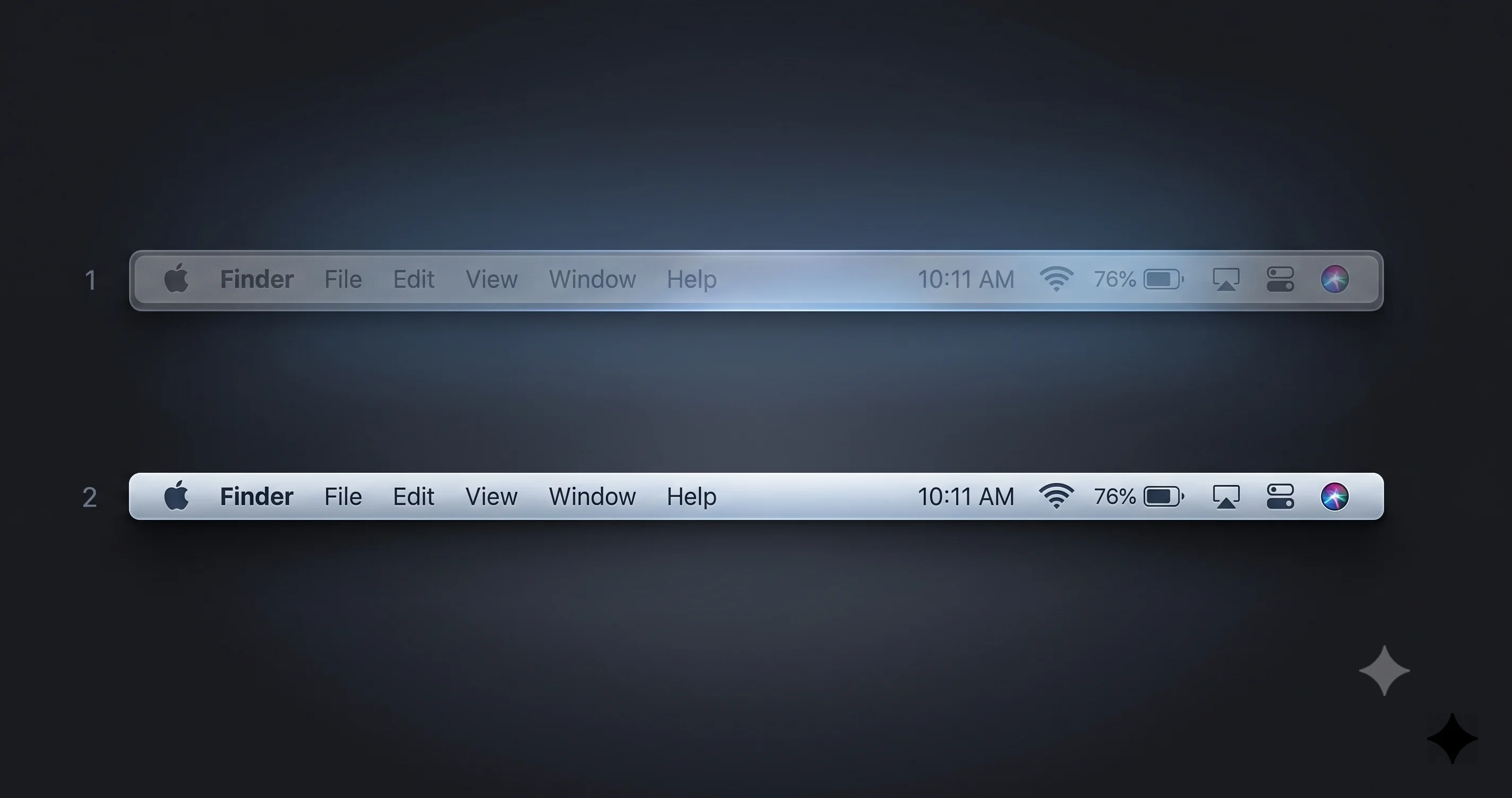
Beginnen Sie mit der Menüleiste, denn dort tat Tahoe am meisten weh
Die Menüleiste ist die Fläche, mit der die meisten Menschen am meisten zu kämpfen hatten, weil sie immer auf dem Bildschirm zu sehen ist, direkt über der Oberkante Ihres Hintergrundbilds sitzt und voller kleiner Texte und Statussymbole ist. Stellen Sie Ihre Transparenz ein, indem Sie speziell die Menüleiste beobachten. Öffnen Sie eine App mit einem vollen Satz an Menüs, legen Sie ein helles oder unruhiges Hintergrundbild dahinter und ziehen Sie den Regler in Richtung solide, bis Menütitel und Statussymbole angenehm lesbar sind. Liest sich die Menüleiste gut, folgt der Rest der Oberfläche in der Regel automatisch, da sie nahe am schlimmsten Fall liegt.
Wählen Sie ein kooperatives Hintergrundbild
Die Lesbarkeit der Transparenz ist ein Zweikörperproblem: das Material und das, was dahinterliegt. Selbst mit dem Regler macht ein widerspenstiges Hintergrundbild das Leben schwerer. Hilfreiche Hintergrundbilder sind dunkler, kontrastärmer und ruhiger in der Nähe der Bildschirmränder — besonders am oberen Rand unter der Menüleiste. Hinderliche Hintergrundbilder sind hell, kontrastreich und detailliert, insbesondere solche mit hellen Flächen oder feiner Textur entlang der Oberkante. Sie müssen kein Lieblingsfoto aufgeben; schon der Wechsel zu einem dunkleren oder gleichmäßigeren Bild, oder zu einem, dessen unruhige Details eher in der Mitte als an den Rändern liegen, verbessert die Lesbarkeit von Menüleiste und Seitenleisten spürbar. Ein kooperatives Hintergrundbild kombiniert mit einer moderaten Regler-Einstellung bringt Sie weiter als jedes für sich allein.
Ergänzen Sie Kontrast erhöhen für härtere Kanten
Wenn Sie nach dem Einstellen der Transparenz noch eine schärfere Trennung zwischen Oberflächenelementen wünschen — schärfere Ränder, fetteren Text, klarere Schaltflächen-Umrisse —, schalten Sie Kontrast erhöhen in den Bedienungshilfen ein. Es wirkt zusammen mit dem Transparenzregler: Der Regler bestimmt, wie durchscheinend das Glas ist, und Kontrast erhöhen verstärkt die Umrisse und den Text darauf. Beides zusammen ist eine wirkungsvolle Kombination für alle, denen die Standardeinstellung zu weich ist. Und wenn Sie die stärkstmögliche Garantie einer soliden Oberfläche wünschen, steht Ihnen das zusätzliche Einschalten von Transparenz reduzieren immer als letzter, endgültiger Schritt zur Verfügung.
Verstehen Sie, wie die Einstellungen zusammenwirken
Das Modell, das Sie sich merken sollten: Der Transparenzregler steuert die Transluzenz (wie viel durch das Glas scheint); Kontrast erhöhen steuert die Schärfe von Rändern und Text; und Transparenz reduzieren ist der harte Override, der solide Materialien erzwingt. Sie lassen sich kombinieren. Unter Tahoe hatten Sie faktisch nur den harten Override und Kontrast erhöhen. macOS 27 fügt eine sanfte, feinstufig abstimmbare Zwischenschicht zwischen „volles Glas" und „kein Glas" ein, genau die Granularität, die vielen fehlte. Experimentieren Sie mit Kombinationen — eine moderate Transparenzeinstellung plus Kontrast erhöhen zufriedenstellt viele, die sich zuvor bis zu Transparenz reduzieren gedrängt fühlten.
Verhalten je App: Was der Regler tatsächlich beeinflusst
Eine berechtigte Frage: Löst ein einziger Regler wirklich überall alles? Die ehrliche Antwort lautet, dass er die Liquid Glass-Materialien auf Systemebene steuert — Menüleiste, Dock, Seitenleisten, Symbolleisten, Kontrollzentrum, Benachrichtigungen, Popover-Fenster und andere Standard-Systemelemente, die das gemeinsame Material nutzen. Das sind die Flächen, die die meisten Menschen meinen, wenn sie sich über Lesbarkeit beschweren, und sie reagieren konsistent auf den Regler.
Bei einzelnen Apps sieht die Sache uneinheitlicher aus. Apps, die die Standard-Systemmaterialien und -Steuerelemente verwenden, übernehmen Ihre Transparenz-Präferenz automatisch — das betrifft die meisten von Apples eigenen Apps sowie jede Drittanbieter-App, die mit dem Standard-Toolkit gebaut wurde. Apps steht es aber frei, eigene Oberflächen zu zeichnen, eigene Hintergründe zu verwenden oder bestimmte Systemmaterialien abzulehnen, und solche folgen dem Regler nicht zwangsläufig so wie die Systemelemente. In der Praxis bedeutet das: Der Regler leistet auf den Flächen, die die lautesten Beschwerden verursachten, hervorragende Arbeit, und in Apps, die ihren eigenen Weg gehen, eine wechselhafte. Das ist weniger ein Mangel als vielmehr die Realität dessen, wie App-Rendering funktioniert — und weil es sich um Beta-Software handelt, kann sich von Build zu Build noch verschieben, welche Flächen genau dem Regler folgen. Wenn Ihnen auffällt, dass eine bestimmte App Ihre Einstellung ignoriert, ist das erwartbares Verhalten, kein Fehler, dem Sie nachjagen müssen.
Performance: Die GPU-Kosten von Transparenz und Weichzeichnung
Transparenz hat neben der Optik auch eine praktische Dimension: Es ist echte Grafikarbeit. Jede transluzente Fläche muss den Inhalt dahinter in Echtzeit abtasten und weichzeichnen, und diese Weichzeichnung wird fortlaufend berechnet, während Fenster sich bewegen, Hintergrundbilder animieren und Menüs sich öffnen. Auf einem modernen Apple-Silicon-Mac mit einer leistungsfähigen GPU ist das in der Regel unsichtbar. Auf leistungsschwächeren Geräten, auf Macs mit großen oder mehreren externen Displays oder unter hoher Last kann sich all diese Live-Weichzeichnung als zusätzliche GPU-Auslastung, höhere Temperaturen, mehr Lüftergeräusch und gelegentlich ausgelassene Bilder bei Animationen bemerkbar machen.
Das ist nicht hypothetisch — intensives Liquid-Glass-Rendering wurde bereits mit echten Performance-Problemen bei der Tahoe-Reihe in Verbindung gebracht. Einen prominenten Fall haben wir in unserem Leitfaden zu hoher WindowServer-CPU-Last durch Liquid Glass bei Multi-Display-Macs beschrieben, bei dem der für das Compositing der Oberfläche zuständige Prozess bei bestimmten Multi-Monitor-Konfigurationen die CPU auslastete. Der Transparenzregler wird nicht als Performance-Werkzeug beworben, aber es gibt einen logischen Zusammenhang, den man kennen sollte: Wenn Sie die Transparenz in Richtung des soliden Endes ziehen, muss in der Regel weniger Live-Weichzeichnung berechnet werden. Ein dichteres, blickdichteres Material kann günstiger zu rendern sein als ein vollständig durchscheinendes, das jeden Frame einen unruhigen Hintergrund weichzeichnen muss.
Wenn Sie also einen Mac betreiben, der mit dem Glas kämpft — ein älteres oder leistungsschwächeres Apple-Silicon-Modell oder ein anspruchsvolles Multi-Display-Setup —, kann das Reduzieren der Transparenz Ihnen zusätzlich zum Lesbarkeitsgewinn einen kleinen, willkommenen Effizienzgewinn verschaffen. Ich möchte hier nicht zu viel versprechen: Apple positioniert den Regler nicht als Performance-Steuerung, die genauen Rendering-Kosten jeder Reglerposition in der finalen Version sind unbekannt, und der Effekt wird je nach Hardware und Last variieren. Aber die Richtung des Zusammenhangs stimmt, und für alle, die sowohl Lesbarkeit als auch einen kühleren, leiseren Mac anstreben, lohnt sich eine solidere Einstellung durchaus. Denken Sie daran, dass macOS 27 ausschließlich auf Apple-Silicon läuft — die erste Version ohne Intel-Unterstützung und die letzte mit Rosetta 2 —, sodass jeder Mac, auf dem es läuft, eine leistungsfähige GPU besitzt, was diese Effekte weit weniger schmerzhaft macht, als sie es auf älterer Hardware gewesen wären.
Der Blickwinkel der Bedienungshilfen
Es lohnt sich, einen Schritt zurückzutreten und zu würdigen, was diese Änderung für Bedienungshilfen als Disziplin bedeutet. Jahrelang wurde die Transparenzreduzierung auf dem Mac rein als Unterstützungsfunktion eingeordnet — eine Einstellung, die man im Bereich Bedienungshilfen fand, weil sie für Menschen mit spezifischen Seh- oder kognitiven Bedürfnissen existierte. Diese Einordnung hatte einen unbeabsichtigten Nebeneffekt: Eine große Zahl von Nutzern, die die Standardeinstellung schlicht schwer lesbar fanden, hatte das Gefühl, zu einer „Bedienungshilfen-Funktion" greifen zu müssen, um eine Design-Entscheidung zu korrigieren — ein etwas unbeholfener und leicht zu übersehender Weg.
Indem macOS 27 einen Transparenzregler zu einer alltagstauglichen Erscheinungsbild-Steuerung erhebt, geschieht etwas leise Bedeutsames: Es normalisiert das Feintuning der Lesbarkeit für alle. Die Person, die einfach eine etwas weniger durchsichtige Menüleiste möchte, und die Person mit einem echten Sehbedarf werden nun von einem Spektrum an Steuerungen bedient statt von einem einzelnen Bedienungshilfen-Schalter. Das ist gutes, inklusives Design — die Unterstützungsfunktion existiert weiterhin vollständig für alle, die ihre Garantien benötigen, während die alltägliche Präferenz für alle verfügbar ist, ohne den Rahmen von „Spezialeinstellungen". Die dedizierten Bedienungshilfen-Steuerungen bleiben die maßgebliche Option, wenn Sie ein hartes, verlässliches Ergebnis benötigen, und unser vollständiger Leitfaden zu den Bedienungshilfen in macOS Tahoe bleibt die beste Referenz für das vollständige Unterstützungs-Toolkit, von dem das meiste direkt in macOS 27 übernommen wird. Der Regler schwächt die Bedienungshilfen nicht; er erweitert, wer von derselben zugrunde liegenden Idee profitiert.
So bekommen Sie es: Die Public Beta installieren
Um den Transparenzregler heute auszuprobieren, benötigen Sie macOS 27, was Mitte Juli 2026 die Beta bedeutet. Die erste Public Beta öffnete am 13. Juli 2026 (zusammen mit einer überarbeiteten Developer Beta 3, Build 26A5378n), sodass Sie kein Entwicklerkonto mehr benötigen, um einzusteigen — die Anmeldung beim Apple Beta Software Program genügt. Aber „Sie können es installieren" und „Sie sollten es auf Ihrem Haupt-Mac installieren" sind sehr unterschiedliche Aussagen.
Verantwortungsvoll installieren
Beta-Betriebssysteme können Dinge kaputt machen. Sie können instabil sein, den Akku belasten, mit Apps inkompatibel sein, auf die Sie angewiesen sind, und das Zurückrollen von einer Beta ist eine echte Plage, die oft ein vollständiges Löschen und Wiederherstellen erfordert. Die mit Abstand wichtigste Regel lautet: Sichern Sie zuerst — ein vollständiges, geprüftes Backup, von dem Sie tatsächlich bestätigt haben, dass Sie es wiederherstellen können. Noch besser: Installieren Sie die Beta auf einem zweiten Mac oder einem separaten Volume statt auf dem Gerät, auf das Sie für die Arbeit angewiesen sind, damit ein fehlerhafter Build nie Ihre primäre Umgebung berührt. Unsere Schritt-für-Schritt-Anleitung zum sicheren Installieren der macOS-27-Public-Beta führt durch das Backup, die Nutzung eines separaten Volumes und die Anmeldung, ohne Ihr Hauptsystem zu gefährden, und ist die Anleitung, die Sie lesen sollten, bevor Sie irgendetwas herunterladen.
Sollten Sie es überhaupt installieren?
Für die meisten Menschen lautet die ehrliche Antwort: „nicht auf dem Hauptgerät, noch nicht". Ein Transparenzregler ist eine schöne Komfortverbesserung, aber er ist die Instabilität einer Juli-Beta auf dem Mac, auf den Sie angewiesen sind, nicht wert. Wenn Sie neugierig sind, wägen Sie es sorgfältig ab — unsere Analyse zu der Frage, ob Sie die macOS-27-Developer-Beta installieren sollten, samt bekannter Probleme legt die echten Risiken dar, und obwohl sie sich auf die Developer Beta bezieht, gilt die Vorsicht gleichermaßen für die Public Beta. Wenn Sie warten können, bringt die allgemeine Veröffentlichung im Herbst denselben Regler in einem weitaus stabileren Paket. Denken Sie auch daran, dass macOS 27 ausschließlich auf Apple-Silicon läuft — wenn Sie einen Intel-Mac besitzen, kommt die Herbst-Version überhaupt nicht auf Ihrem Gerät an. Der Transparenzregler ist eine weitere Funktion, die ausschließlich der M-Serie vorbehalten bleibt.
Häufige Probleme beheben
Problem: Ich finde den Transparenzregler nicht in den Systemeinstellungen. Lösung: Bestätigen Sie zuerst, dass Sie wirklich auf macOS 27 sind und nicht auf Tahoe — der Regler existiert in keiner Tahoe-Version, wo die einzige Steuerung der Bedienungshilfen-Schalter ist. Prüfen Sie dann Erscheinungsbild und Bedienungshilfen > Anzeige, da aktuelle Betas die Steuerung an einer oder beiden Stellen anzeigen können und Apple sie vor der finalen Version noch verschieben kann. Falls Sie auf Tahoe sind, ist das Äquivalent der Ein-Aus-Schalter „Transparenz reduzieren", kein Regler. Und falls Sie auf einem sehr frühen oder unvollständigen Beta-Build sind, ist die Steuerung möglicherweise schlicht noch nicht vorhanden — aktualisieren Sie auf die neueste verfügbare Beta und schauen Sie erneut nach.
Problem: Meine Menüleiste ist auch nach dem Verschieben des Reglers noch schwer lesbar. Lösung: Schieben Sie den Regler weiter in Richtung des soliden/blickdichten Endes und prüfen Sie erneut mit Ihrem hellsten, unruhigsten Hintergrundbild, da das der schlimmste Fall ist. Wenn es weiterhin schwierig bleibt, wechseln Sie zu einem dunkleren oder kontrastärmeren Hintergrundbild (besonders entlang der Oberkante), schalten Sie Kontrast erhöhen in den Bedienungshilfen für härteren Text und schärfere Ränder ein, und aktivieren Sie als letztes Mittel Transparenz reduzieren für garantiert solide Flächen. Prüfen Sie die Einstellung außerdem sowohl im hellen als auch im dunklen Modus — eine Stufe, die in einem Modus funktioniert, kann im anderen versagen.
Problem: Die Regler-Einstellung scheint sich nicht auf eine bestimmte App auszuwirken. Lösung: Das ist in der Regel erwartbar und kein Defekt. Der Regler steuert Liquid-Glass-Flächen auf Systemebene — Menüleiste, Dock, Seitenleisten, Symbolleisten, Kontrollzentrum, Benachrichtigungen —, und Apps, die eigene Oberflächen zeichnen oder die Standardmaterialien ablehnen, folgen ihm nicht immer. Apps, die mit Standard-Systemsteuerungen gebaut sind, sollten Ihrer Präferenz folgen; solche mit stark angepasster Oberfläche womöglich nicht. Da es sich um Beta-Software handelt, kann sich zwischen Builds außerdem ändern, welche Flächen genau dem Regler folgen — behandeln Sie eine einzelne widerspenstige App also nicht als Defekt.
Problem: Performance oder Lüftergeräusch haben sich verschlechtert, nachdem ich die Transparenz erhöht habe. Lösung: Live-Weichzeichnung ist echte GPU-Arbeit, und mehr Transparenz bedeutet mehr davon, was GPU-Last, Temperaturen und Lüftergeräusch erhöhen kann — besonders auf leistungsschwächeren Macs oder bei Multi-Display-Setups. Versuchen Sie, den Regler in Richtung des soliden Endes zu ziehen, was in der Regel die zu berechnende Weichzeichnung reduziert. Wenn Sie eine Multi-Monitor-Konfiguration mit starker Compositing-Last erleben, lesen Sie unsere Lösung für hohe WindowServer-CPU-Last bei Multi-Display, da diese Maßnahmen für intensives Liquid-Glass-Rendering generell relevant sind.
Problem: Ich habe meine Transparenz eingestellt, aber nach dem Wechsel von Hintergrundbild oder Erscheinungsbild-Modus sieht es falsch aus. Lösung: Das liegt in der Natur der Transluzenz — die Lesbarkeit hängt vom Zusammenspiel zwischen dem Glas und dem ab, was dahinterliegt, sodass sich das Ergebnis beim Wechsel des Hintergrundbilds oder zwischen hellem und dunklem Modus verändert. Stellen Sie Ihre Transparenzstufe für Ihre ungünstigste Kombination ein (hellstes Hintergrundbild, der Erscheinungsbild-Modus, der schlechter abschneidet), damit Sie nie überrascht werden. Wenn Sie häufig das Hintergrundbild wechseln, liefert Ihnen eine etwas solidere Einstellung ein konsistenteres Erlebnis über alle hinweg.
Häufig gestellte Fragen
Wo befindet sich der Liquid Glass-Transparenzregler in macOS 27? In aktuellen Betas befindet er sich in den Systemeinstellungen, zugeordnet zum Erscheinungsbild und der Anzeigedarstellung des Systems, und er kann auch unter Bedienungshilfen > Anzeige erscheinen. Da sich macOS 27 noch in der Beta befindet, können sich genauer Name, Wortlaut und Ort vor der Veröffentlichung im Herbst 2026 noch ändern — prüfen Sie daher, was Ihr konkreter Build auf dem Bildschirm zeigt.
Wie unterscheidet sich der neue Regler von Tahoes Schalter „Transparenz reduzieren"? Tahoe bot nur einen binären Ein-Aus-Schalter in den Bedienungshilfen: volles Glas oder vollständig solide, nichts dazwischen. macOS 27 fügt einen kontinuierlichen Regler hinzu, mit dem Sie jeden Punkt entlang des Bereichs wählen können, und behandelt Transparenz als normale Erscheinungsbild-Präferenz statt als reinen Bedienungshilfen-Override. Der alte Schalter existiert weiterhin für alle, die ein hartes, garantiert solides Ergebnis benötigen.
Behebt das Anpassen der Transparenz meine unlesbare Menüleiste? Für die meisten Menschen ja. Wenn Sie den Regler in Richtung des soliden Endes ziehen, wird der Kontrast wiederhergestellt, sodass Menütitel und Statussymbole über unruhigen oder hellen Hintergrundbildern klar lesbar sind — das war Tahoes größter Kritikpunkt. Kombinieren Sie es mit einem dunkleren Hintergrundbild entlang der Oberkante und bei Bedarf mit Kontrast erhöhen, und die Menüleiste wird wieder angenehm lesbar.
Verbessert das Reduzieren der Transparenz die Performance? Möglicherweise, auch wenn Apple es nicht so bewirbt. Transluzenz erfordert Live-Weichzeichnung, die echte GPU-Arbeit ist, sodass eine solidere Einstellung in der Regel weniger zu berechnende Weichzeichnung bedeutet — ein kleiner möglicher Gewinn auf leistungsschwächeren Macs oder bei Multi-Display-Setups. Der genaue Effekt variiert je nach Hardware und Last, und das Verhalten in der finalen Version ist noch nicht bestätigt.
Kann ich Transparenz reduzieren in macOS 27 weiterhin nutzen? Ja. Die Bedienungshilfen-Steuerungen, einschließlich Transparenz reduzieren und Kontrast erhöhen, bleiben in macOS 27 erhalten und dienen weiterhin als starke, dedizierte Unterstützung für alle, die garantiert solide, kontrastreiche Flächen benötigen. Der neue Regler ergänzt sie für das alltägliche Feintuning; er entfernt sie nicht. Sie können den Regler, die Schalter oder beides zusammen nutzen.
Muss ich eine Beta installieren, um den Transparenzregler zu bekommen? Aktuell ja. macOS 27 befindet sich Mitte Juli 2026 in der Beta-Phase, wobei die erste Public Beta am 13. Juli 2026 geöffnet wurde. Wenn Sie auf Stabilität warten möchten, kommt die Funktion mit der für den Herbst 2026 erwarteten allgemeinen Veröffentlichung. Sichern Sie immer, bevor Sie eine Beta installieren, idealerweise auf einem zweiten Mac oder Volume.
Fazit
Der Liquid Glass-Transparenzregler ist eine kleine Steuerung, die ein großes Problem löst. macOS 27 „Golden Gate" greift den mit Abstand lautesten Kritikpunkt am Tahoe-Redesign auf — dass transluzente Menüleisten und Seitenleisten über echten Hintergrundbildern oft schwer lesbar waren — und beantwortet ihn mit genau dem Werkzeug, um das gebeten wurde: einem feinstufigen, alltagstauglichen Regler, mit dem Sie wählen, wie durchscheinend Ihre Oberfläche sein soll, statt des groben Ein-Aus-Schalters, der zuvor Ihre einzige Option war. Ergänzt um die begleitenden Verfeinerungen — engere Ecken, randlose Seitenleisten, farbige Symbole, fettere aktive Tabs, bessere Schatten und ein sichtbarerer Cursor — liest sich macOS 27 als bewusstes, fokussiertes Bemühen, das Redesign alltagstauglich zu machen.
Kalibrieren Sie Ihre Erwartungen dennoch richtig. Es handelt sich um Beta-Software, daher können sich Name, Ort, Wortlaut und exaktes Verhalten des Reglers vor der Herbst-Veröffentlichung noch ändern; behandeln Sie die Pfade in dieser Anleitung als den Ort, an dem die Steuerung heute logisch sitzt, nicht als dauerhafte Adresse. Stellen Sie Ihre Transparenz ein, indem Sie die Menüleiste über Ihrem unruhigsten Hintergrundbild beobachten, prüfen Sie sie sowohl im hellen als auch im dunklen Modus, und ergänzen Sie Kontrast erhöhen oder die dedizierte Unterstützung Transparenz reduzieren, wenn Sie eine härtere Garantie benötigen. Falls Sie heute noch Tahoe nutzen, deckt der Leitfaden zur Liquid-Glass-Anpassung aus der Tahoe-Ära den Ein-Aus-Ansatz ab, den der neue Regler ablöst.
Wenn Sie bereit sind, es auszuprobieren, installieren Sie verantwortungsvoll: Sichern Sie zuerst, und bringen Sie die Beta auf einem zweiten Mac oder Volume unter statt auf dem Gerät, auf das Sie angewiesen sind — unsere Anleitung zum sicheren Installieren der macOS-27-Public-Beta zeigt Ihnen, wie. Öffnen Sie dann die Systemeinstellungen, finden Sie den Transparenzregler, und stimmen Sie Liquid Glass endlich so ab, wie Sie es sich immer gewünscht haben.