macOS Tahoe – die ersten 24 Stunden: Unverzichtbare Setup-Checkliste
Vollständiger Einrichtungsleitfaden für macOS Tahoe 26. Wichtige Einstellungen, Datenschutz, Performance-Optimierung und Must-have-Apps für deinen ersten Tag.
Deine frische macOS-Tahoe-Installation ist startklar. Bevor du loslegst, sparst du dir mit den ersten 24 Stunden gezielter Einrichtung später enorm viel Frust. Diese umfassende macOS-Tahoe-Checkliste führt dich Schritt für Schritt durch alle wichtigen Konfigurationen, stundenweise gegliedert.
Egal ob Upgrade von älterem macOS, Wechsel von Windows oder dein erster Mac: Mit dieser Anleitung verpasst du keine Einstellung, die Datenschutz, Leistung oder Produktivität beeinflusst.
Warum die ersten 24 Stunden zählen
Die Startphase ist aus drei Gründen entscheidend:
Performance-Fundament: Entscheidungen zu Animationen, Effekten und Hintergrundprozessen prägen dein Erlebnis über Jahre.
Privatsphäre-Schutz: macOS Tahoe bringt neue Datenschutzfunktionen, aber du musst sie richtig setzen. Standardwerte sind nicht immer die privatesten.
Produktivitäts-Rahmen: Arbeitsplatz, Shortcuts und Workflows von Tag 1 an zu bauen, verhindert schlechte Gewohnheiten und Workarounds.
Los geht’s mit der macOS-Tahoe-Setup-Checkliste.
Stunde 1: Grundkonfiguration des Systems
Apple ID: Entscheidungen treffen
Deine Apple ID ist das Tor zum Apple-Ökosystem – triff hier kluge Entscheidungen:
Neu anlegen oder bestehende nutzen: Neue Nutzer erstellen eine Apple ID mit einer langfristig kontrollierten E-Mail (kein Arbeitskonto). Bestehende Nutzer melden sich mit ihrer aktuellen ID an.
Zwei-Faktor-Authentifizierung: 2025 Pflicht. Richte vertrauenswürdige Geräte und Telefonnummern ein. Hinterlege möglichst zwei Nummern – geht das einzige Gerät verloren, bist du sonst ausgesperrt.
Computername: Systemeinstellungen → Allgemein → Info → kleines „i“ neben dem Namen. Benenne klar, z. B. „MacBook Pro – Alex“ statt „Alex’ MacBook Pro“. Wichtig für Netzwerkfreigaben, AirDrop und Gerätemanagement.
iCloud: Sync mit Strategie
Systemeinstellungen → Apple ID. Prüfe jeden Dienst:
Aktivieren:
- Contacts, Calendars, Reminders: Verlässliche Kern-Syncs
- Safari: Synchronisiert Lesezeichen, Leseliste und Passwörter
- Keychain: Passwortmanager – unbedingt einschalten
- Find My Mac: Kritisch für Sicherheit und Wiederfinden
- Photos (wenn du Cloud vertraust): Praktisch, verbraucht aber viel Speicher
Deaktivieren oder abwägen:
- iCloud Drive Desktop & Documents: Synct Schreibtisch/Dokumente komplett. Praktisch, aber auf mehreren Macs schnell chaotisch.
- Mail: Nur, wenn iCloud Mail dein Hauptpostfach ist
- iCloud Private Relay: VPN-ähnlich, iCloud+ nötig. Nur aktivieren, wenn dir die Auswirkungen auf Netzdiagnose klar sind.
Speicherverwaltung: Klick „Verwalten“ neben iCloud-Speicher, um Verbräuche zu sehen. 5 GB sind mit Fotos/Backups schnell voll. 50 GB (ca. 1 €/Monat) geben Luft.
Wichtige Systemupdates
Systemeinstellungen → Allgemein → Softwareupdate. Ziel: macOS Tahoe 26.1 oder neuer, nicht 26.0.
Warum 26.1: 26.0 hatte Performance- und Stabilitätsprobleme, die 26.1 behebt:
- Memory-Leaks in WindowServer (externe Displays)
- Kernel-Panics auf bestimmten Intel-Macs
- Verbesserte Akkulaufzeit
- Kritische Bluetooth-Bugs gefixt
Wenn ein Update vorliegt, jetzt installieren. Erfordert Neustart – Kaffeepause. Danach prüfen: Apple-Menü → Über diesen Mac → „macOS Tahoe 26.1“ oder höher.
Stunde 2: Privatsphäre & Sicherheit
Ohne diese Schritte ist die Checkliste unvollständig – Standardwerte priorisieren Bequemlichkeit.
FileVault-Verschlüsselung
Systemeinstellungen → Datenschutz & Sicherheit → FileVault.
Warum unverzichtbar: Bei Diebstahl oder Verlust verhindert nur FileVault den Zugriff durch Ausbau der SSD oder externes Booten.
„FileVault aktivieren“ und Wiederherstellungsart wählen:
iCloud-Kontowiederherstellung (für die meisten empfohlen): Passwort vergessen? Über iCloud zurücksetzen. Bequem, erfordert Vertrauen in Apple-Infrastruktur.
Wiederherstellungsschlüssel: 24-stelliger Code, den du sicher aufbewahren musst. Sicherer, aber Verlust von Passwort + Schlüssel = Daten für immer weg.
Verschlüsselung läuft im Hintergrund, 30 Minuten bis mehrere Stunden je nach Größe. Du kannst währenddessen weitermachen.
Firewall einrichten
In derselben Sektion nach Firewall scrollen.
„Aktivieren“ und dann „Optionen“:
Empfohlen:
- ✅ Alle eingehenden Verbindungen blockieren, wenn du oft öffentliches WLAN nutzt
- ✅ Tarnmodus aktivieren (macht Portscans wirkungslos)
- ☐ Eingebaute Software automatisch erlauben (AUS lassen, nur bei Bedarf erlauben)
- ☐ Geladene signierte Software automatisch erlauben (AUS lassen; einzeln genehmigen)
Die Firewall verhindert unautorisierte Zugriffe. In macOS Tahoe kannst du standortbasierte Profile nutzen: zu Hause vertrauensvoll, im Café streng.
Datenschutz-Berechtigungen prüfen
Systemeinstellungen → Datenschutz & Sicherheit. Kategorie für Kategorie prüfen:
Location Services: Details öffnen. Deaktiviere Apps ohne legitimen Bedarf. Wetter/Maps brauchen es, dein Editor nicht.
Contacts, Calendars, Photos: Nur gewähren, wenn klar ist, warum die App es braucht.
Camera & Microphone: macOS Tahoe zeigt ein oranges Indikator-Icon, wenn aktiv. Entferne Zugriffe von Apps, die du nicht kennst oder denen du nicht vertraust.
Analytics & Improvements: Ganz unten deaktivieren:
- Share Mac Analytics
- Share iCloud Analytics
- Improve Siri & Dictation
Diese Telemetrie abzuschalten kostet kaum Funktion, erhöht aber die Privatsphäre.
Sperrbildschirm & Sicherheit
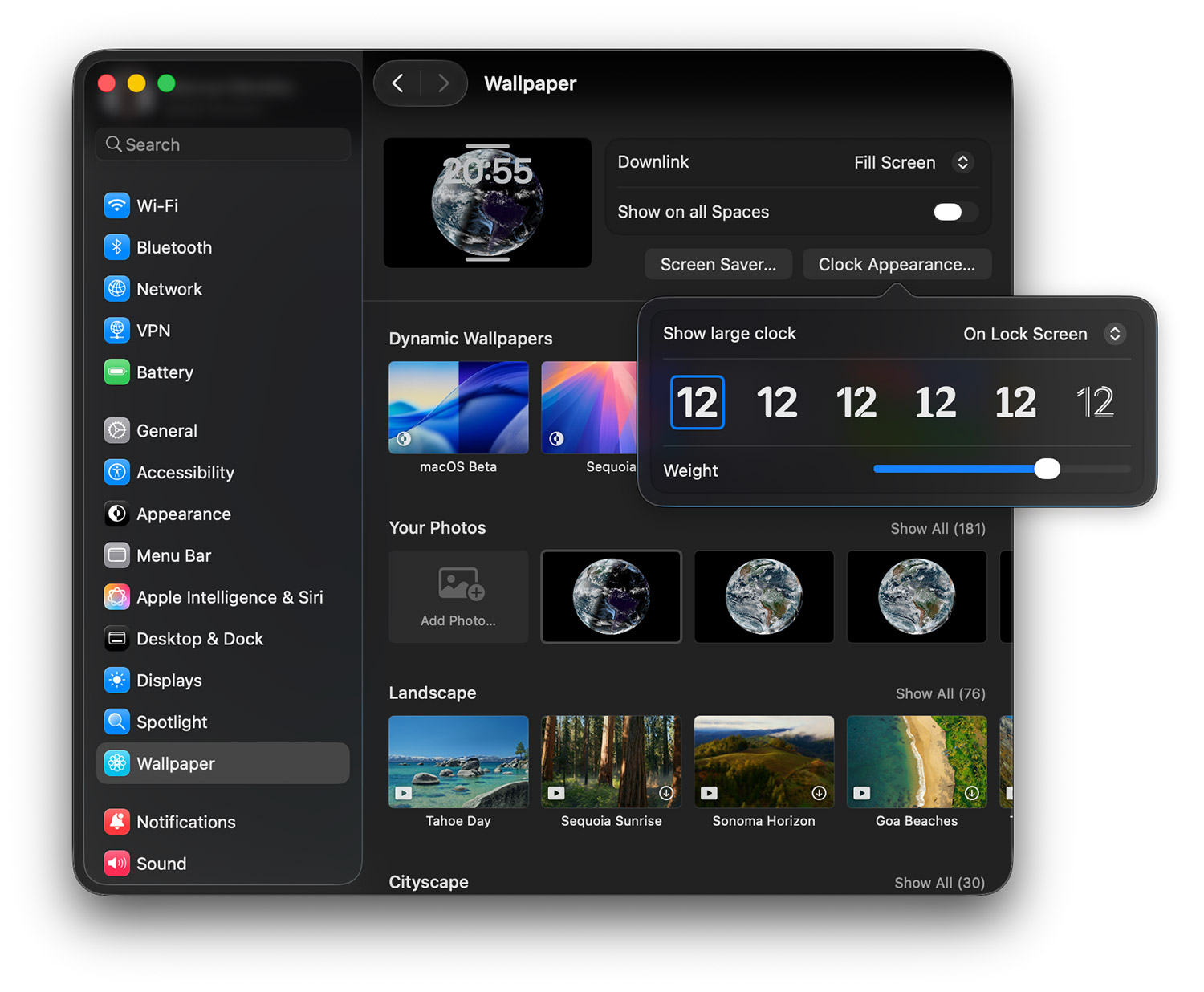
Systemeinstellungen → Sperrbildschirm:
Empfohlen:
- Passwort anfordern: Sofort
- Passwort-Hinweise anzeigen: Aus
- Anmeldefenster zeigt: Name und Passwort (keine Benutzerliste)
„Große Uhr anzeigen“ aktivieren, wenn du den Mac gesperrt als Tischuhr nutzt.
Stunde 3: Anzeige & Erscheinungsbild
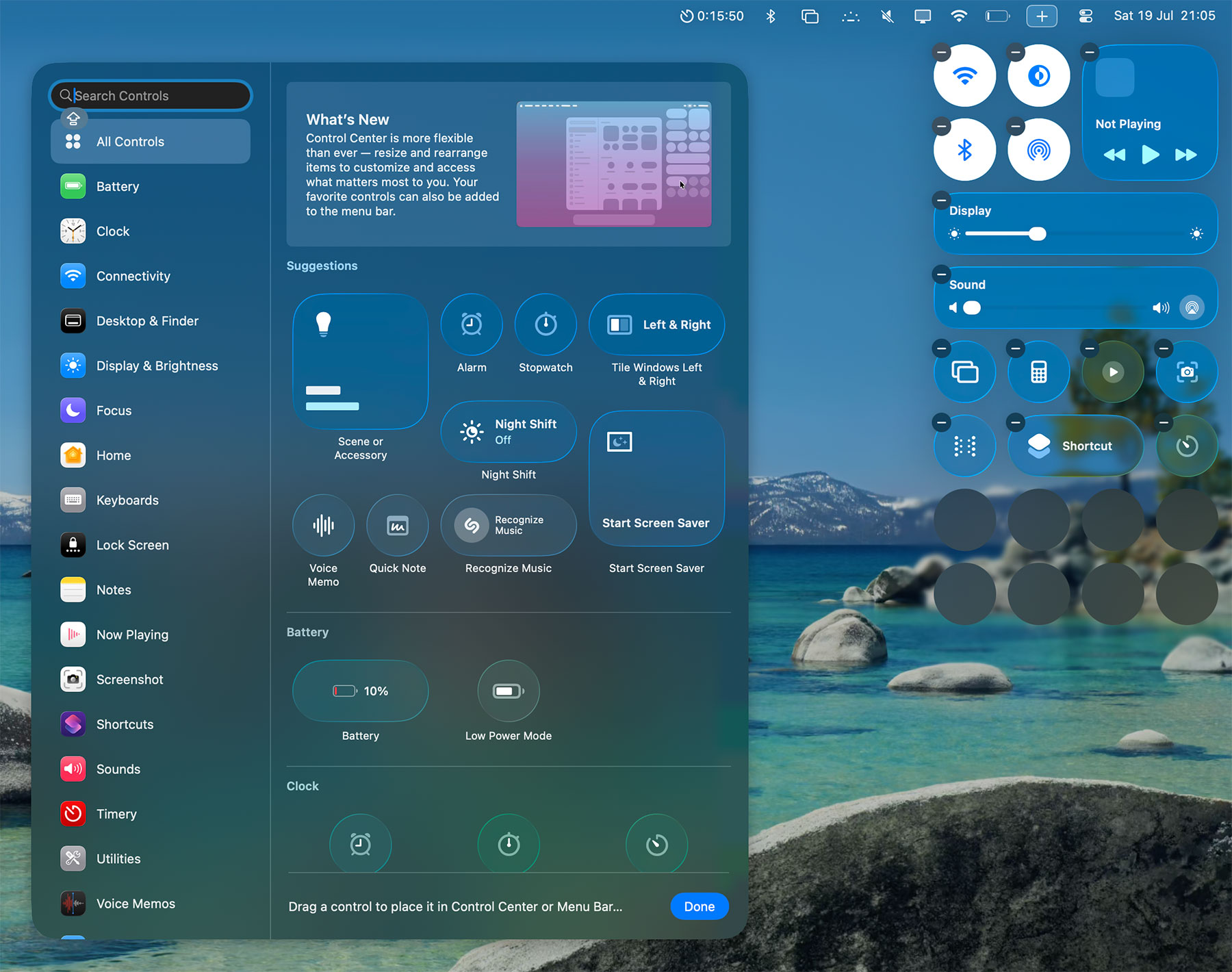
macOS Tahoe setzt auf die Liquid-Glass-Optik. So richtest du sie performancefreundlich ein.
Liquid Glass und Darstellung
Systemeinstellungen → Erscheinungsbild.
Modus: Hell, Dunkel oder Auto. Auto wechselt nach Tageszeit/Sonnenauf- und -untergang.
Dunkelmodus-Empfehlung: Auf OLED-MacBook-Pros spart Dunkelmodus deutlich Akku (echtes Schwarz). Auf LCD geringere Einsparung, aber angenehmer bei wenig Licht.
Akkzentfarbe: Sieben Farben: Blau (Standard), Lila, Pink, Rot, Orange, Gelb, Grün. Beeinflusst Buttons, Markierungen, Gesamteindruck.
Wähle nach Geschmack; Blau/Lila haben höchsten Kontrast und passen zu hell und dunkel.
Highlight-Farbe: An Akkzentfarbe angleichen für Konsistenz.
Skalierung & Auflösung
Systemeinstellungen → Displays.
Du siehst „Verwenden als“ mit der aktuellen Skalierung:
Default for Display: Native Auflösung + empfohlene Skalierung More Space: Kleinere UI, mehr Platz Larger Text: Größere UI, weniger Platz
Empfehlung: „Default for Display“. Tahoe ist ab Werk gut auf Lesbarkeit/Schärfe abgestimmt.
Für 4K-Displays: Probiere „More Space“, um die erwartete effektive Auflösung zu erhalten. Standard wirkt oft zu groß.
Performance vs. Effekte
Liquid Glass sieht toll aus, kostet GPU. Auf älteren oder 8-GB-Macs helfen diese Tweaks:
Systemeinstellungen → Bedienungshilfen → Anzeige:
- Reduce motion: Reduziert Animationen beim Öffnen, Spaces-Wechsel, Benachrichtigungen
- Reduce transparency: Ersetzt Transparenz durch Vollfarben (spürbarer Boost auf älteren Macs)
Auf Macs ab 2021 mit 16 GB+ deaktiviert lassen für volle Optik. Auf Intel vor 2019 beide aktivieren für bessere Reaktionsfähigkeit.
Stunde 4: Dock & Desktop

Dock und Desktop sind dein Interaktionszentrum. Gute Konfiguration steigert den Flow.
Dock optimieren
Rechtsklick auf den Dock-Trenner (Linie zwischen Apps/Ordnern) oder Systemeinstellungen → Schreibtisch & Dock.
Empfohlene Einstellungen:
Größe: Kleiner ziehen. Mehr Platz, fördert Spotlight (Cmd+Space) zum Starten.
Vergrößerung: Geschmackssache. An für Hover-Zoom, aus für ruhiges Dock.
Position: Unten ist Standard, Links/Rechts kann auf Ultrawide top sein. Auf 16"-MacBook Pro links ausprobieren – ergonomischer als gedacht.
Fenster minimieren mit: „Genie-Effekt“ (klassisch) oder „Skalieren“ (schneller, schlichter). Auf älteren Macs ist Scale sichtbar flotter.
Doppelklick Titelleiste: „Zoom“ für macOS-Maximieren (smart füllend) oder „Füllen“ für Windows-ähnliches Vollbild.
In App-Symbol minimieren: Aktivieren. Hält das Dock aufgeräumt, minimierte Fenster stecken im App-Icon.
Dock automatisch ein-/ausblenden: Viele Power-User lieben es für maximalen Platz. Eingewöhnung lohnt.
Vorgeschlagene/zuletzt benutzte Apps anzeigen: Deaktivieren für volle Kontrolle.
Standardbrowser: Safari, Chrome, Firefox, Arc etc. setzen.
Apps im Dock organisieren
Unnötige entfernen: Rechtsklick → Aus dem Dock entfernen (deinstalliert nicht).
Empfohlene Basics:
- Finder (immer zuerst)
- Safari oder dein Hauptbrowser
- Mail (falls genutzt)
- Messages
- Deine wichtigste Produktiv-App (Notes, Things, Notion, etc.)
- Systemeinstellungen (für diese Setup-Phase griffbereit)
Dock auf ≤10 Apps halten. Spotlight (Cmd+Space) oder Launchpad für alles andere.
Desktop-Widgets
Tahoe wertet Widgets auf. Rechtsklick Desktop → Widgets bearbeiten.
Nützliche Widgets für frische Systeme:
- Weather
- Calendar
- Clock (mehrere Zeitzonen bei Bedarf)
- Stocks (löschen, wenn irrelevant)
3–5 funktionale Widgets reichen, ohne abzulenken.
Stage Manager abwägen
Stage Manager polarisiert.
Teste einen Tag: Systemeinstellungen → Schreibtisch & Dock → „Stage Manager“ aktivieren.
Funktionsweise: Geöffnete Apps erscheinen als Miniaturgruppen links. Aktive App groß in der Mitte; andere als Thumbs. Klick zum Wechseln.
Gut für: Viele Apps gleichzeitig, taskbasierte Arbeitsweise.
Weniger gut: Klassische Fensterfreunde, Multi-Monitor-Setups (mit externen teils hakelig), Heavy Cmd+Tab-Nutzer.
Probieren, bei Nichtgefallen wieder aus.
Aktive Ecken
Systemeinstellungen → Schreibtisch & Dock → Aktive Ecken.
Empfehlung:
- Oben links: Mission Control (alle Fenster)
- Oben rechts: Schreibtisch (alle ausblenden)
- Unten links: Nichts (verhindert Fehltrigger)
- Unten rechts: Quick Note (falls du Apple Notes nutzt)
Modifier-Tasten (Shift/Ctrl/Option/Command) hinzufügen, um Fehltrigger zu vermeiden.
Stunde 5: Finder & Dateiverwaltung

Finder ist dein Dateisystem-Interface. Standard setzt auf Einfachheit; Power-User brauchen mehr.
Wichtige Finder-Einstellungen
Finder öffnen, Cmd+,.
Allgemein:
- Diese Objekte auf dem Schreibtisch zeigen: „Festplatten“ und „Externe Datenträger“ deaktivieren für sauberen Desktop. Über die Seitenleiste zugreifen.
- Neue Finder-Fenster zeigen: Von „Zuletzt benutzt“ auf Home oder Dokumente umstellen. „Zuletzt benutzt“ mischt alles.
Seitenleiste: Aktivieren:
- Dein Benutzerordner
- Documents
- Downloads
- Desktop
- External disks
- Dein Mac
Deaktivieren:
- Recents (redundant)
- AirDrop (außer bei Dauergebrauch)
- Tags (wenn du keine nutzt)
Erweitert:
- ✅ Alle Dateiendungen anzeigen
- ✅ Vor Änderung einer Endung warnen
- ✅ Vor Entfernen aus iCloud Drive warnen
- ☐ Vor Entleeren des Papierkorbs warnen (aus, wenn es nervt)
- ✅ Objekte nach 30 Tagen aus dem Papierkorb entfernen
- Suche: „Im aktuellen Ordner suchen“ statt „Auf diesem Mac“
Finder-Ansichtsoptionen
In einem Finder-Fenster Cmd+J.
Für Dokumente:
- Sortieren nach: Änderungsdatum (neueste oben)
- Library-Ordner anzeigen: Aktivieren (wichtig für Support/Debug)
Auf Dokumente anwenden, dann „Als Standard verwenden“ für alle Ordner.
Tag-System
Wenn du Tags nutzen willst, jetzt strukturieren:
Finder → Einstellungen → Tags. Standardfarben: Rot, Orange, Gelb, Grün, Blau, Lila, Grau.
Umbenennen in funktionale Kategorien:
- Rot → Urgent
- Orange → Work
- Gelb → Personal
- Grün → Archive
- Blau → Projects
Tags per Rechtsklick hinzufügen. Über Seitenleiste oder Spotlight nach Tags suchen. Funktioniert auch in iCloud Drive – bringt nur was, wenn du es konsequent nutzt.
Schnellaktionen
Quick Actions erscheinen im Rechtsklick-Menü. Tahoe liefert:
- Rotate images
- Create PDF
- Markup
- Convert Image
Wenn überflüssig, Systemeinstellungen → Erweiterungen → Finder und abwählen, um das Menü zu entschlacken.
Stunde 6: Safari & Browser
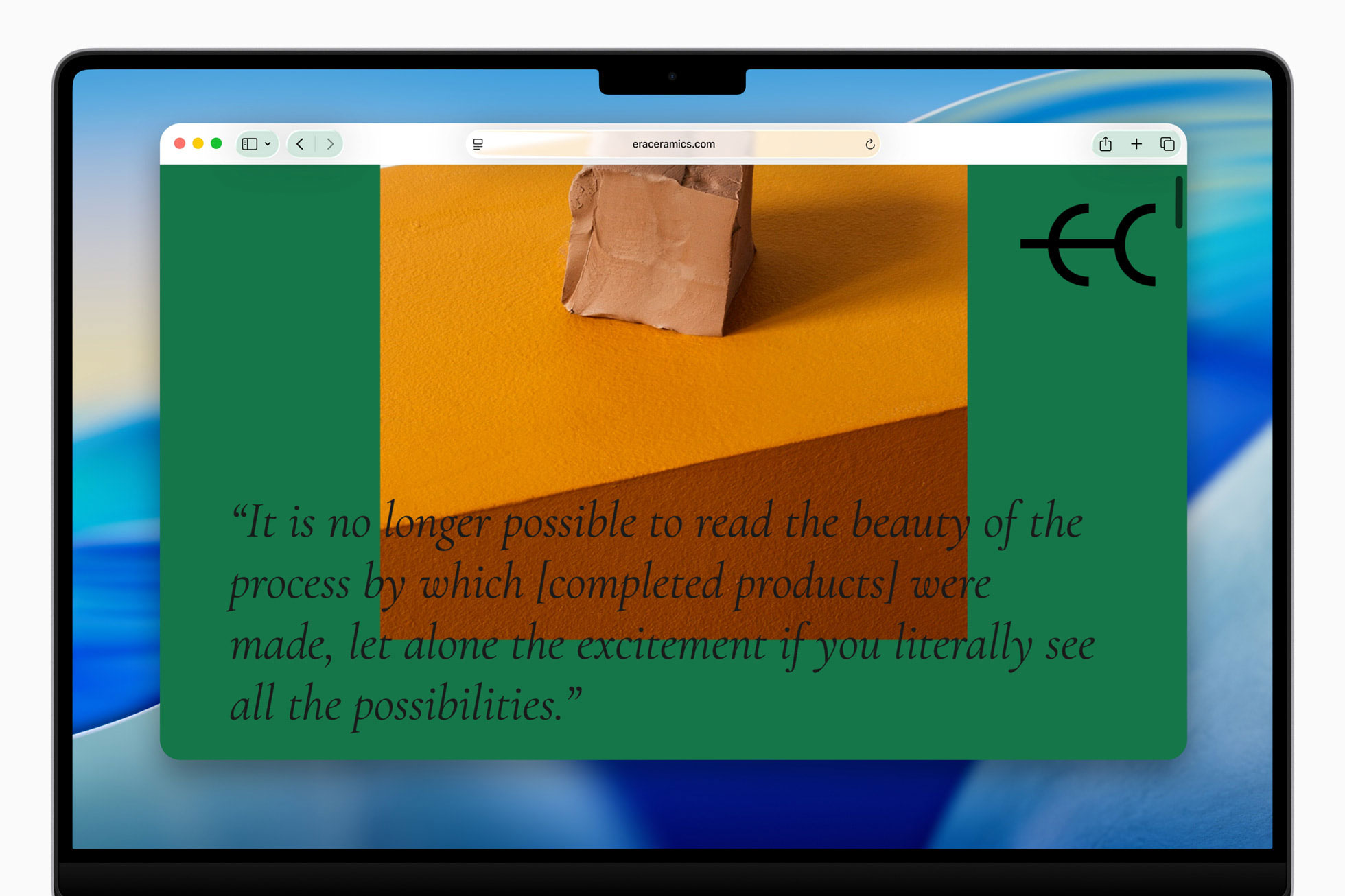
Safari ist tief integriert und akkusparend, braucht aber Feinschliff für Privatsphäre und Funktion.
Safari: Privatsphäre & Sicherheit
Safari → Einstellungen (Cmd+,).
Allgemein:
- Safari öffnet mit: „Alle Fenster der letzten Sitzung“
- Verlaufselemente entfernen: „Nach einem Jahr“ (guter Kompromiss)
- Downloads aus Liste entfernen: „Nach erfolgreichem Download“
Autom. ausfüllen:
- „Benutzernamen und Passwörter“ aktivieren (Keychain)
- „Kreditkarten“ deaktivieren, außer du willst den Komfort
- „Andere Formulare“ deaktivieren für mehr Privatsphäre
Passwörter: Safari nutzt iCloud Keychain. Solide, aber weniger Features als 1Password/Bitwarden.
Suchen:
- Suchmaschine: Google (Default), DuckDuckGo (Privatsphäre) oder Ecosia (pflanzt Bäume)
- „Safari-Vorschläge einbeziehen“ aktivieren
- „Top-Hit im Hintergrund vorladen“ deaktivieren (spart Daten)
Privatsphäre (wichtig):
- Website-Tracking: „Prevent cross-site tracking“ aktivieren
- IP-Adresse verbergen: „Trackers and websites“ (volle Abdeckung erfordert iCloud Private Relay)
- „Block all cookies“ nur, wenn dir kaputte Sites egal sind; „Allow from websites I visit“ ist die goldene Mitte
Erweitert:
- „Volle Website-Adresse anzeigen“ aktivieren
- „Menü Entwickler in der Menüleiste anzeigen“ aktivieren
Wichtige Safari-Erweiterungen
Safari → Safari-Erweiterungen (Mac App Store).
Empfohlen:
- 1Password oder Bitwarden: Stärkere Passwortmanager als Keychain
- AdGuard: Content-Blocker, beschleunigt und schützt Privatsphäre
- Dark Reader: Erzwingt Dark Mode auf Websites ohne Support
- Vinegar: Ersetzt YouTubes Player durch Safaris nativen (bessere Akku-Laufzeit)
Erweiterungen können bremsen. Selektiv installieren, Langsammacher entfernen.
Alternative Browser
Safari ist top für Akku, aber vielleicht bevorzugst du:
Chrome: Beste Erweiterungswelt, Google-Integration, aber deutlich schlechtere Laufzeit auf MacBooks.
Firefox: Privatsphäre-fokussiert, Open Source; Mittelweg zwischen Safari und Chrome.
Arc: Innovative UI mit vertikalen Tabs, Spaces, integriertem Split-View. Spannend, wenn du Workflows neu denken willst.
Brave: Privacy-first Chromium mit integriertem Blocker.
Installiere, was du brauchst. Oft sinnvoll: Safari für Akku-Sessions, Chrome/Firefox für Dev/Extensions.
Stunde 7: Mail & Kommunikation
Mail konfigurieren
Mail öffnen. Nach Migration oder iCloud ist evtl. schon alles drin. Falls nicht:
Mail → Einstellungen → Accounts → Account hinzufügen.
Provider wählen oder „Other Mail Account“ für IMAP/SMTP.
Empfehlungen:
Allgemein:
- Neue Nachrichten prüfen: Alle 5 Minuten (Balance aus Aktualität und Akku)
- Benachrichtigungen: „Nur VIPs und Kontakte“ gegen Lärm
Darstellung:
- Neueste Nachricht oben: Aktivieren (Konversation wirkt natürlicher)
- Klassisches Layout: Geschmackssache; klassisch ist kompakter
Verfassen:
- Format: Rich Text (für Formatierung; Plain Text für maximale Kompatibilität)
- Rechtschreibung prüfen: Beim Tippen
- Neue Nachrichten senden von: Hauptkonto wählen, wenn mehrere
Signaturen: Für Arbeitskonten einfache, professionelle Signaturen erstellen. Überdesign bricht oft auf Mobilgeräten.
Intelligente Postfächer: Automatische Ordnung einrichten:
- Ungelesen von VIPs
- Mails mit Anhang der letzten Woche
- Markierte Nachrichten
Messages & FaceTime
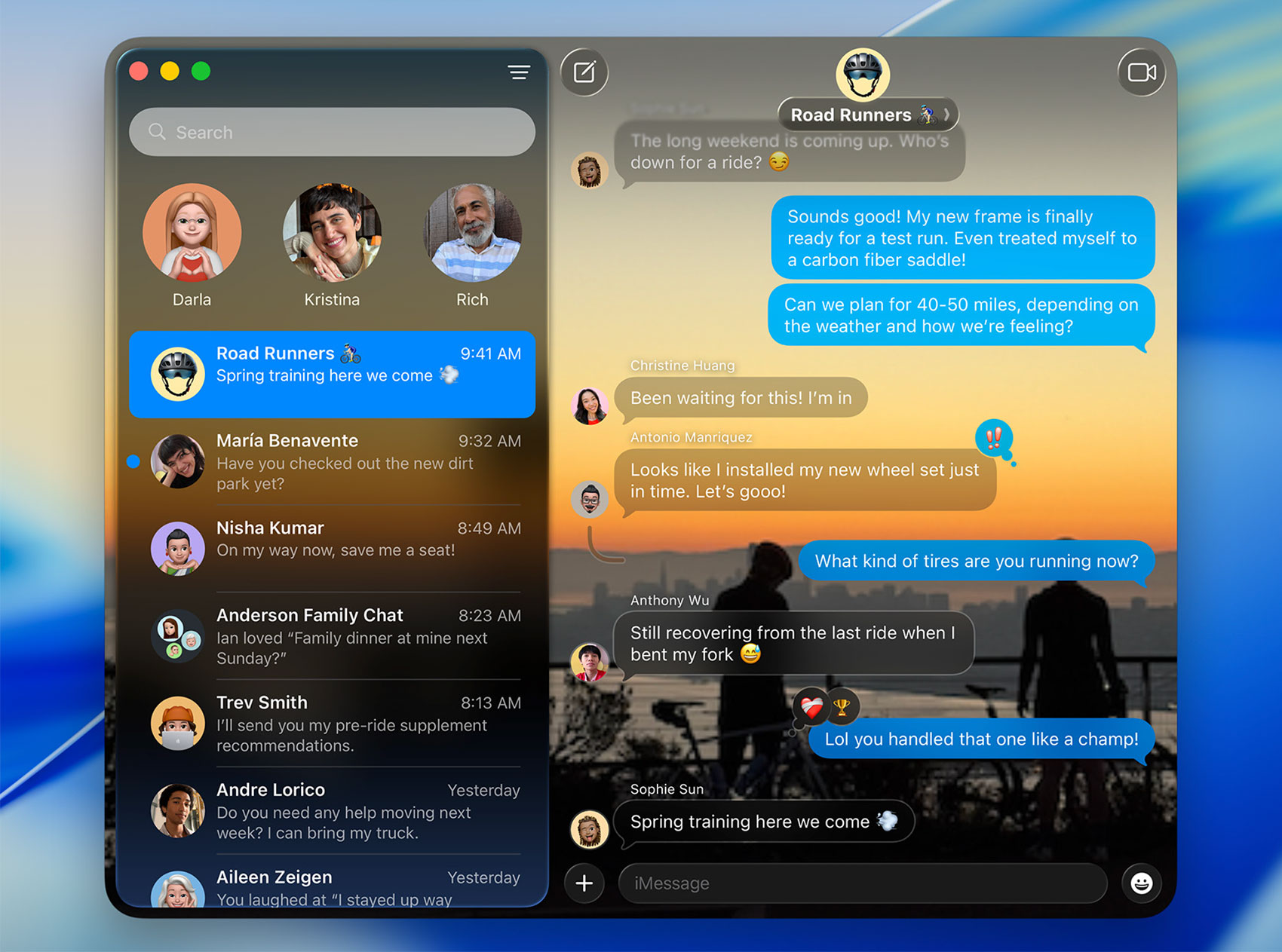
Messages → Einstellungen:
iMessage: Mit Apple ID anmelden, um blaue Bubbles zu nutzen.
Senden & Empfangen: E-Mails und Nummern auswählen, unter denen du erreichbar bist.
Kritisch: „Unterhaltungen starten von“ sollte deine Telefonnummer sein, falls verknüpft. E-Mail hier verwirrt Empfänger.
FaceTime → Einstellungen:
„Anrufe vom iPhone“ aktivieren, falls du eines hast. Praktisch, aber während Fokusphasen ggf. abstellen.
Stunde 8: Produktivitäts-Apps
Notes, Reminders, Calendar Sync
Diese Apps syncen über iCloud und brauchen saubere Einrichtung.
Apple Notes: Notes öffnen, prüfen, ob iCloud-Sync an ist (Einstellungen → iCloud → Notes AN).
Ordner anlegen:
- Quick Notes
- Work Projects
- Personal
- Archive
Passwortgeschützte Notizen aktivieren: Note erstellen → Ansicht → Note sperren. Nutzt ein Notes-Passwort (getrennt vom Login).
Reminders: Listen erstellen:
- Today
- This Week
- Work
- Personal
- Someday/Maybe
„Listenzähler anzeigen“ aktivieren, damit das Dock-Symbol offene Aufgaben zeigt.
Calendar: Kalender hinzufügen: Ablage → Neuer Kalender-Feed für geteilte Kalender.
Nützliche Einstellungen:
- 7 Tage in Wochenansicht
- Wochenbeginn Montag oder Sonntag nach Präferenz
- Standard-Erinnerungen: 15 Minuten vor Termin
Focus-Modi
Focus ist macOS Tahoes Antwort auf Benachrichtigungsmanagement.
Systemeinstellungen → Fokus.
Vordefiniert:
- Do Not Disturb
- Personal
- Sleep
- Work
Work anpassen:
- Work öffnen
- Personen wählen, die durchkommen (Familie, bestimmte Kollegen)
- Apps wählen, die benachrichtigen dürfen (Slack, Messages, Calendar)
- Mit bestimmtem Home Screen auf iPhone verknüpfen (falls relevant)
- Zeitplan setzen (z. B. Mo–Fr 9–17 Uhr)
Status teilen: Aktivieren, damit andere „Benachrichtigungen sind stumm“ sehen.
Focus Filter: Fortgeschritten – ändert App-Verhalten je nach Fokus. Beispiel: Im Work-Fokus zeigt Mail nur Arbeitskonten.
Erstelle in den ersten 24h mindestens einen Custom-Fokus. Feintuning folgt im Alltag.
Shortcuts entdecken
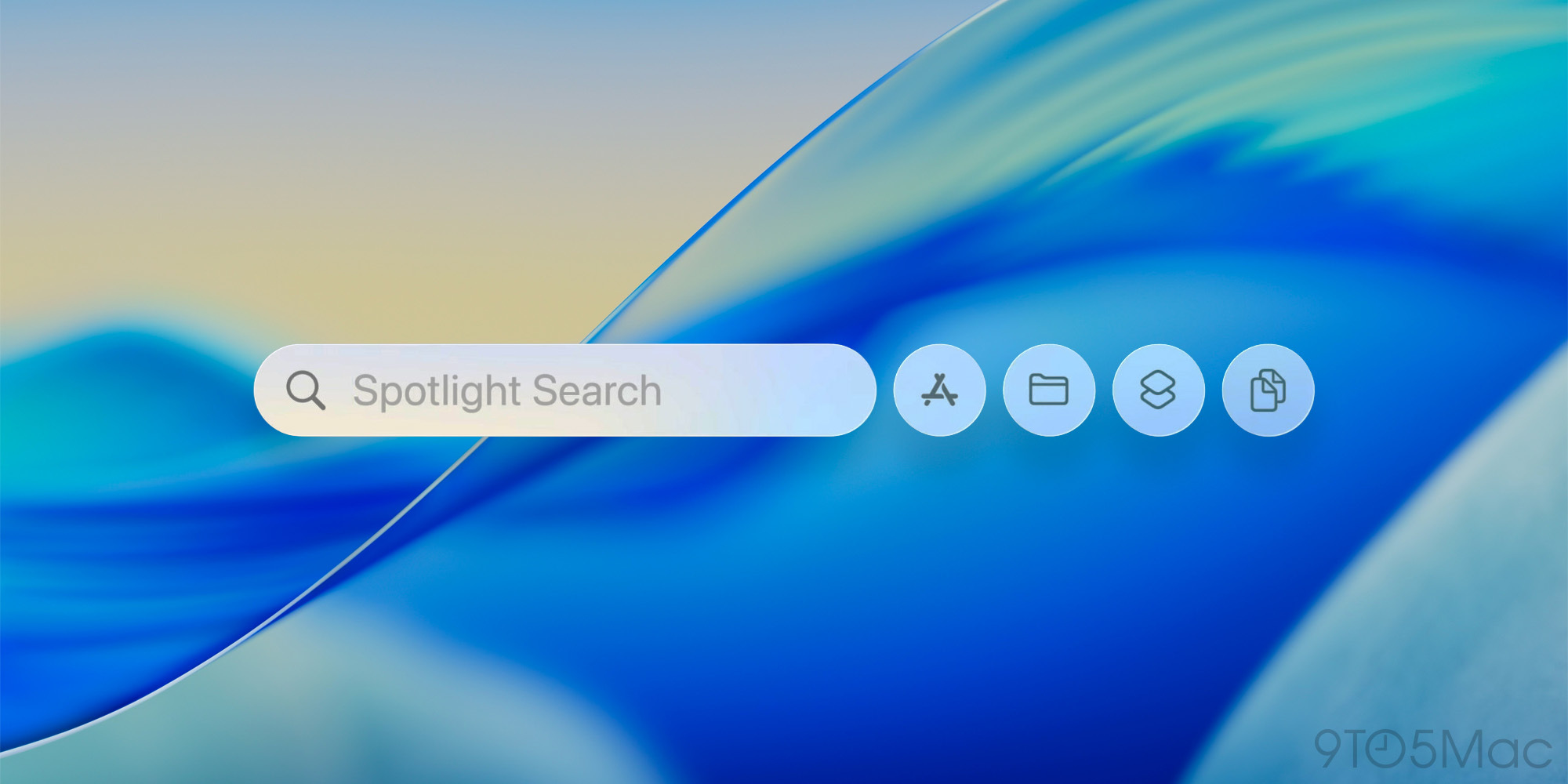
Shortcuts-App öffnen (per Spotlight suchen).
Shortcuts ist das moderne Automatisierungs-Tool.
Praktische Starter-Shortcuts:
- Text Cleanup: Entfernt Formatierung aus kopiertem Text
- Make GIF: Wandelt Videos in GIFs
- Combine Images: Fügt Screenshots zusammen
Galerie nach Vorlagen durchstöbern. Am ersten Tag nicht übertreiben – ergänze Shortcuts, sobald du wiederkehrende Tasks siehst.
Unverzichtbare Drittanbieter-Apps
Ohne externe Tools fehlen Lückenfüller im Apple-Ökosystem.
Produktivität
Rectangle (gratis): Fenster-Management per Tastatur (Snap an Kanten).
Von rectangleapp.com laden, installieren und bei Aufforderung Bedienungshilfe erlauben.
Keybindings:
- Ctrl+Opt+Left: Linke Hälfte
- Ctrl+Opt+Right: Rechte Hälfte
- Ctrl+Opt+F: Maximieren
- Ctrl+Opt+C: Zentrieren
Rectangle verbessert Multitasking massiv.
Alfred oder Raycast (Freemium): Mächtige Spotlight-Alternativen.
Alfred (free, Power Pack £59): Workflows, Clipboard-Historie, Textersetzung, Dateinavigation.
Raycast (free): Moderne UI, integrierte Tools, API-Integrationen, Extension-Ökosystem.
Einen auswählen (nicht beide) und eine Woche testen. Mit Einarbeitung deutlich stärker als Spotlight.
Utilities
iStat Menus ($18): Menüleisten-Monitor für CPU, RAM, Netzwerk, Akku, Temperatur.
In den ersten 24h hilfreich, um Heavy-Hintergrundprozesse zu sehen. Danach ggf. weniger nötig.
The Unarchiver (gratis): Öffnet ZIP, RAR, 7Z und viele Formate, die macOS nicht nativ kann.
Im App Store laden. Als Standard setzen: Rechtsklick auf .zip → Informationen → Öffnen mit: The Unarchiver → Alle ändern.
Amphetamine (gratis): Verhindert Schlaf, Abdunkeln oder Screensaver.
Unverzichtbar für Präsentationen, große Downloads oder nächtliche Jobs. Zuverlässiger als caffeinate.
Menüleiste organisieren
Nach ein paar Apps wird’s voll. Installiere Bartender 5 ($16) oder Hidden Bar (gratis) für Ordnung.
Hidden Bar: Einfach, gratis, Open Source. Blendet selten genutzte Icons aus.
Bartender: Mächtiger mit Triggern, Suche, Icon-Customizing.
Performance-Optimierungs-Checkliste
Selbst frisch installiert läuft macOS Tahoe mit Hintergrundprozessen. Jetzt optimieren.
Unnötige Effekte abschalten
Systemeinstellungen → Bedienungshilfen → Anzeige:
- ✅ Reduce motion (wenn du schnellere Animationen willst)
- ✅ Reduce transparency (Boost auf älteren Macs)
Login-Items aufräumen
Systemeinstellungen → Allgemein → Anmeldeobjekte & Erweiterungen.
Drei Bereiche prüfen:
Beim Anmelden öffnen: Autostart-Apps. Entfernen, was nicht sofort nötig ist.
Im Hintergrund erlauben: Apps mit Background-Tasks. Deaktivieren, was nicht dauerhaft laufen muss (viele fügen sich selbst hinzu).
Anmeldeobjekte: Legacy-Extensions. Typisch: Dropbox, Google Drive, Security-Tools.
Nach 24h erneut prüfen – neue Apps tauchen hier auf.
Spotlight-Index steuern
Spotlight indexiert den ganzen Drive. Nach Migration/Neuinstallation kann CPU Stunden ausgelastet sein.
Status prüfen: Terminal öffnen und:
mdutil -s /Steht „Indexing enabled“, im Aktivitätsmonitor (Programme → Dienstprogramme) nach „mds_stores“ schauen. Hohe Last anfangs ist normal.
Ordner ausschließen: Systemeinstellungen → Siri & Spotlight → Spotlight-Datenschutz
„+“ klicken und hinzufügen:
- Dev-Ordner mit tausenden Files (node_modules, build)
- Große Medienarchive, die du nicht durchsuchst
- Externe Backup-Drives
Ausschließen beschleunigt Index und reduziert irrelevante Treffer.
Speicherplatz prüfen
Apple-Menü → Über diesen Mac → Speicher.
Genug frei lassen. macOS braucht ~15% freien Platz für optimale Leistung. Unter 20 GB frei auf 256-GB-SSD? Dann:
- Papierkorb leeren
- Downloads aufräumen
- ~/Library/Caches säubern (kann zig GB werden)
- Speicherverwaltung nutzen („i“-Button neben Speicherbalken)
Backup-Strategie
Datenverlust durch Defekt, Diebstahl oder Fehlbedienung ist vermeidbar mit Backups.
Time Machine einrichten
Externe Platte mit mind. 2× Kapazität deines internen Speichers anschließen.
Systemeinstellungen → Allgemein → Time Machine.
„Backup-Laufwerk hinzufügen“ wählen.
Optionen:
- ☐ Automatische Backups (aktivieren)
- ☐ Frequenz: Automatisch (stündlich, wenn verbunden)
Time Machine erstellt:
- Stündliche Backups der letzten 24h
- Tägliche des letzten Monats
- Wöchentliche, bis die Platte voll ist
Wichtig: Time Machine ist lokal. Bei Brand/Flut gehen Mac und Backup mit. Kombiniere mit Cloud-Backup.
Cloud-Backups
iCloud Backup: Beschränkt auf iCloud Drive, Fotos, Desktop/Dokumente (falls aktiviert). Kein vollständiges Systembackup.
Backblaze ($9/Monat): Unbegrenztes Cloud-Backup. Läuft ständig. Standard bei vielen Mac-Nutzern.
Arq Premium ($60/Jahr): Backup in eine Cloud deiner Wahl (AWS, Google Drive, Dropbox etc.). Mehr Kontrolle, mehr Aufwand.
Richte Time Machine in den ersten 24h ein. Cloud-Backup in Woche 1 ergänzen.
Häufige Ersttags-Probleme & Fixes
Langsam nach Migration
Nach Migration Assistant ist Trägheit in den ersten 24–48h üblich.
Ursachen:
- Spotlight reindiziert alles
- Fotos analysiert Gesichter/Szenen
- iCloud Drive synchronisiert
Fixes:
- Aktivitätsmonitor: „mds_stores“ (Spotlight) und „photoanalysisd“ (Fotos) prüfen
- Mac über Nacht am Strom lassen; viel passiert im Leerlauf
- Nicht zwangsbeenden – würde neu starten
Normalisierung nach fertigem Index (meist 4–24h je Datenmenge).
Hoher Akkuverbrauch in den ersten 48h
Neue Installation/Migration startet intensive Hintergrundjobs.
Erwartete Last:
- Spotlight-Index: mittlere CPU
- Fotos-Analyse: hohe CPU/GPU
- iCloud-Sync: Netz + Disk
Prüfung: Aktivitätsmonitor → Energie-Tab, nach „Energieverbrauch“ sortieren. <20 normal, >50 relevant.
Lösung: Mac angesteckt lassen, bis Tasks durch sind. Nach 48–72h sollte es normal sein.
Wenn länger, checke:
- Bösartige Browser-Tabs (Auto-Refresh)
- Backup-Software in Schleife
- Cloud-Clients (Dropbox/Google Drive) in Dauersync
Spotlight findet Dateien nicht
Direkt nach Setup sind Ergebnisse lückenhaft.
Grund: Index läuft.
Prüfen: Systemeinstellungen → Siri & Spotlight → Spotlight-Datenschutz zeigt Status unten.
Reindex erzwingen (falls nötig):
- Systemeinstellungen → Siri & Spotlight → Spotlight-Datenschutz
- „+“ und Macintosh HD hinzufügen
- Sofort wieder entfernen
- Spotlight indexiert neu (30 Minuten bis mehrere Stunden)
Externes Display wird nicht erkannt
Häufig in macOS Tahoe, besonders mit USB-C-Hubs.
Troubleshooting:
- Auf macOS 26.1 aktualisieren (viele Monitor-Bugs gefixt)
- Andere USB-C-Ports am Mac testen
- Monitor direkt verbinden, Hub umgehen
- Mac mit angeschlossenem Monitor neu starten
- NVRAM-Reset: Mac aus, dann Option+Command+P+R beim Start bis zum zweiten Gong halten
Falls weiterhin nicht erkannt: Kabel prüfen. Billige USB-C-Kabel unterstützen oft kein DisplayPort Alt Mode.
WLAN-Abbrüche
Schnell-Fixes:
- WLAN aus/an (Menüleisten-Icon)
- Netzwerk vergessen und neu verbinden: Systemeinstellungen → Netzwerk → WLAN → Details → Dieses Netzwerk vergessen
- DHCP-Lease erneuern: Systemeinstellungen → Netzwerk → WLAN → Details → TCP/IP → DHCP-Lease erneuern
- Netzwerkeinstellungen zurücksetzen:
/Library/Preferences/SystemConfiguration/com.apple.airport.preferences.plistlöschen (Admin-Rechte, danach Neustart)
Persistente Probleme:
- Router-Firmware updaten
- WLAN-Kanal wechseln (2,4 GHz besser durch Wände; 5 GHz schneller, kürzer)
- Bluetooth deaktivieren (selten Störung bei 2,4 GHz)
FAQ
Brauche ich Antivirus auf macOS Tahoe?
Für die meisten: nein. macOS bringt mit:
- XProtect: Apples Malware-Detection, auto-updated
- Gatekeeper: Blockiert unsignierte Apps unbekannter Entwickler
- Malware Removal Tool: Entfernt bekannte Malware automatisch
Drittanbieter-AV verursacht oft mehr Probleme (Performance, Konflikte). Besser gute Hygiene: nichts von dubiosen Quellen laden, macOS aktuell halten, starke einzigartige Passwörter nutzen.
Ausnahme: Wenn du häufig fragwürdige Downloads/Anhänge öffnest, nutze Malwarebytes (On-Demand-Scanner, kein Dauerläufer).
FileVault aktivieren, wenn der Mac nie das Haus verlässt?
Ja, außer du lebst allein und sorgst dich null um physischen Zugriff. FileVault schützt vor:
- Einbruchdiebstahl
- Unbefugtem Zugriff durch Techniker
- Datenrettung beim Verkauf/Entsorgen
- Externem Booten zum Auslesen
Performance-Einbußen sind auf modernen Macs minimal (besonders Apple Silicon). Aktivieren.
Daten von Windows auf den Mac übertragen?
Option 1: Migration Assistant (Windows-Version)
- Migration Assistant für Windows von Apple laden
- Auf dem PC ausführen, beide Geräte im selben Netzwerk
- Migration Assistant auf dem Mac öffnen (Programme → Dienstprogramme)
- Anweisungen folgen, um Dateien/Dokumente/Einige Einstellungen drahtlos zu übertragen
Option 2: Manuell
- Dateien auf externe Platte oder Cloud (Google Drive, Dropbox) kopieren
- Auf dem Mac herunterladen
- Mac-Versionen deiner Apps installieren
Migration Assistant überträgt keine Windows-Apps (Mac-Versionen nötig), aber Dokumente, Fotos, Musik, Bookmarks.
Kann ich Windows-Tastatur und -Maus nutzen?
Ja, aber Windows-Taste wird Command, Alt wird Option. Shortcuts können verwirren.
Tasten neu belegen: Systemeinstellungen → Tastatur → Tastaturkurzbefehle → Sondertasten. Command/Control tauschen, um Windows-Muskelgedächtnis (Ctrl+C) zu behalten.
Maus: Läuft nativ, Scrollrichtung ist invertiert. „Natürliches Scrollen“ in Systemeinstellungen → Trackpad deaktivieren, wenn du den Windows-Stil willst.
Bessere Wahl: Mac-spezifische Tastatur oder Universal-Keyboards wie Logitech MX Keys mit Mac-Layout.
Unterschied zwischen Fenster schließen und App beenden?
Roter X schließt nur das Fenster, beendet die App nicht. Sie läuft weiter (Punkt unter dem Dock-Icon).
Beenden: Cmd+Q oder Dock-Rechtsklick → Beenden.
Warum: Laufende Apps nutzen RAM/CPU. Fertig? Ganz beenden. Häufig genutzte wie Mail/Messages/Spotify können offen bleiben.
Jeden Abend ausschalten oder Schlafmodus?
Schlafmodus für die meisten Fälle. Moderne Macs wachen fast instant auf:
- <5% Akku über Nacht auf MacBooks
- Hintergrundaufgaben (Time Machine, iCloud) laufen im Schlaf
Ausschalten, wenn:
- Mehrere Tage ungenutzt
- Dauerhafte Probleme (Neustart hilft oft)
- Updates es verlangen
Tägliches Ausschalten bringt wenig und kostet morgendliche Zeit.
Apps komplett deinstallieren?
Einfach: App in den Papierkorb ziehen, leeren.
Problem: Preferences, Caches, Support-Files bleiben in Library.
Vollständig:
- Integrierten Uninstaller nutzen, falls vorhanden (oft im DMG)
- Oder Dritt-Tools:
- AppCleaner (gratis): App hineinziehen, zugehörige Dateien löschen
- CleanMyMac X (kostenpflichtig): Kommerzielle Suite mit Wartungstools
Für die meisten reicht simples Löschen. Voll-Deinstall nur für große Apps (Adobe Suite) oder beim Troubleshooting.
Beste Wege für Screenshots auf macOS Tahoe
Integriertes Tool (Shift+Cmd+5):
- Gesamten Bildschirm
- Fenster
- Bereich auswählen
- Bildschirmvideo
- Timer
- Speicherort wählen
Schnell-Shortcuts:
- Shift+Cmd+3: Ganzer Bildschirm
- Shift+Cmd+4: Auswahl (ziehen)
- Shift+Cmd+4, dann Leertaste: Fenster
Standard-Speicherort: Desktop. Ändern über Shift+Cmd+5 → Optionen → Speichern unter.
Wie greife ich auf versteckte Dateien/Ordner zu?
Im Finder: Shift+Cmd+. (Punkt) zum Umschalten.
Versteckte Dateien sind ausgegraut. Erneut drücken, um sie zu verstecken.
Dauerhaft zeigen: Terminal:
defaults write com.apple.finder AppleShowAllFiles YES
killall Finder
Meist sollte man sie verborgen lassen, um Systemfiles nicht versehentlich zu ändern. Nur bei Bedarf (Library, Configs) anzeigen.
Sicher Apps außerhalb des Mac App Store installieren?
Ja, wenn vom offiziellen Entwickler-Download. Viele Pro-Apps sind nicht im Store.
Sichere Quellen:
- Offizielle Dev-Site (z. B. google.com/chrome)
- Etablierte Repos (MacUpdate, wenn auf die Dev-Site weiterleitet)
- GitHub-Releases verifizierter Entwickler
Unsichere:
- Torrent-Seiten
- Random Download-Portale
- Links in ungefragten Mails
Erster Start: macOS warnt „App von nicht verifiziertem Entwickler“. Systemeinstellungen → Datenschutz & Sicherheit, nach unten scrollen, „Trotzdem öffnen“.
Gatekeeper nicht global deaktivieren. Einzeln freigeben.
Wie viel freien Speicher sollte ich lassen?
Minimum: 15% der Gesamtkapazität Empfohlen: 20–25% für optimale Performance
Warum:
- macOS nutzt freien Platz für Swap
- Time Machine legt lokale Snapshots ab
- Systemupdates brauchen mehrere GB temporär
- SSD-Performance sinkt >80% Auslastung
Verwaltung: Apple-Menü → Über diesen Mac → Speicher → Verwalten:
- Store in iCloud (in die Cloud auslagern)
- Optimize Storage (gesehene Inhalte entfernen)
- Empty Bin Automatically (löscht >30 Tage alte Items)
- Reduce Clutter (große/alte Dateien prüfen)
Kann ich Windows auf macOS Tahoe ausführen?
Intel-Macs: Ja, via Boot Camp (Dual-Boot) oder Virtualisierung (Parallels, VMware, VirtualBox).
Apple Silicon (M1/M2/M3/M4): Kein Boot Camp. Optionen:
- Parallels Desktop ($100/Jahr): Offiziell für Windows 11 ARM auf Apple Silicon
- UTM (gratis): Open-Source-Virtualisierung mit QEMU
Performance-Hinweis: Windows on ARM hat Kompatibilitätsgrenzen. Viele x86/x64-Apps laufen nicht. Vorher prüfen.
Alternative: Cloud-Windows (Azure Virtual Desktop, Shadow PC) für gelegentliche Nutzung ohne lokale Installation.
Deine nächsten Schritte
Glückwunsch – du hast die wesentliche macOS-Tahoe-Checkliste für die ersten 24h abgeschlossen. Dein Mac ist jetzt ausgestattet mit:
✅ Optimierten Datenschutz- und Sicherheitseinstellungen
✅ Personalisierter Optik und Anzeige
✅ Effizienter Finder- und Desktop-Organisation
✅ Essenziellen Produktiv-Apps und Workflows
✅ Backup-Strategie zum Schutz deiner Daten
✅ Performance-Optimierungen für flüssigen Betrieb
Sofort erledigen (vor Tag 2)
- Prüfe, ob Time Machine läuft, wenn die Platte verbunden ist
- Installiere mindestens ein Produktiv-Upgrade: Rectangle für Fenster oder Alfred/Raycast für Suche
- Erstelle deinen ersten Fokus-Modus für Arbeit oder Deep Work
- Teste dein Backup: Time Machine öffnen und sicherstellen, dass Dateien gesichert werden
Feinjustierung in Woche 1
Während der ersten Woche:
- Akkulaufzeit beobachten und Stromfresser im Aktivitätsmonitor finden
- Dock verfeinern, ungenutzte Apps entfernen
- Shortcuts erkunden, wenn dir repetitive Tasks auffallen
- Login-Items erneut prüfen nach neuen App-Installationen
- Fokus-Modi anpassen nach realem Benachrichtigungsbedarf
Deep Dive im ersten Monat
Nach 30 Tagen Praxis:
- Cloud-Strategie bewerten: Reicht iCloud Drive oder Alternativen?
- Abos prüfen: Testphasen kündigen, die du nicht nutzt
- Tag-System optimieren oder aufräumen, wenn du es nicht nutzt
- Berechtigungen für Bedienungshilfen auditieren: Systemeinstellungen → Datenschutz & Sicherheit → Bedienungshilfen nur für aktiv genutzte Apps
- Fortgeschrittene Automatisierung erwägen: Keyboard Maestro, Hazel u. a.
Dranbleiben
macOS Tahoe ist tief – du wirst Monate lang Neues finden. Merke dir diese Ressourcen:
- Apple Support (support.apple.com): Offizielle Docs & Troubleshooting
- MacRumors Forums: Aktive macOS-Community
- /r/macOS auf Reddit: Tipps, Problemberichte, Workflows
- Mac Power Users Podcast: Fortgeschrittene Produktivitäts-Workflows
Fazit
Die ersten 24 Stunden legen das Fundament für Jahre Produktivität. Die investierte Zeit zahlt sich täglich aus:
- Bessere Privatsphäre: Tracking aus, Verschlüsselung an, Berechtigungen im Griff
- Mehr Leistung: Weniger Effekte, saubere Logins, kontrollierte Hintergrundprozesse
- Höhere Produktivität: Dock/Finder/Fokus auf deinen Flow zugeschnitten
- Datenschutz: Time Machine + Cloud-Backup als Sicherheitsnetz
macOS passt sich deinen Gewohnheiten an, aber bewusste Ersteinrichtung verhindert schlechte Defaults und Frust.
Dein Mac ist bereit. Baue etwas Großartiges, schreibe etwas Bedeutendes oder genieße einfach ein von Tag eins perfekt abgestimmtes macOS Tahoe.
Willkommen im macOS-Ökosystem. Deine Reise beginnt jetzt.