macOS Tahoe Finder Komplettanleitung 2025: Dateiverwaltung, Anpassung & Produktivitäts-Workflows meistern
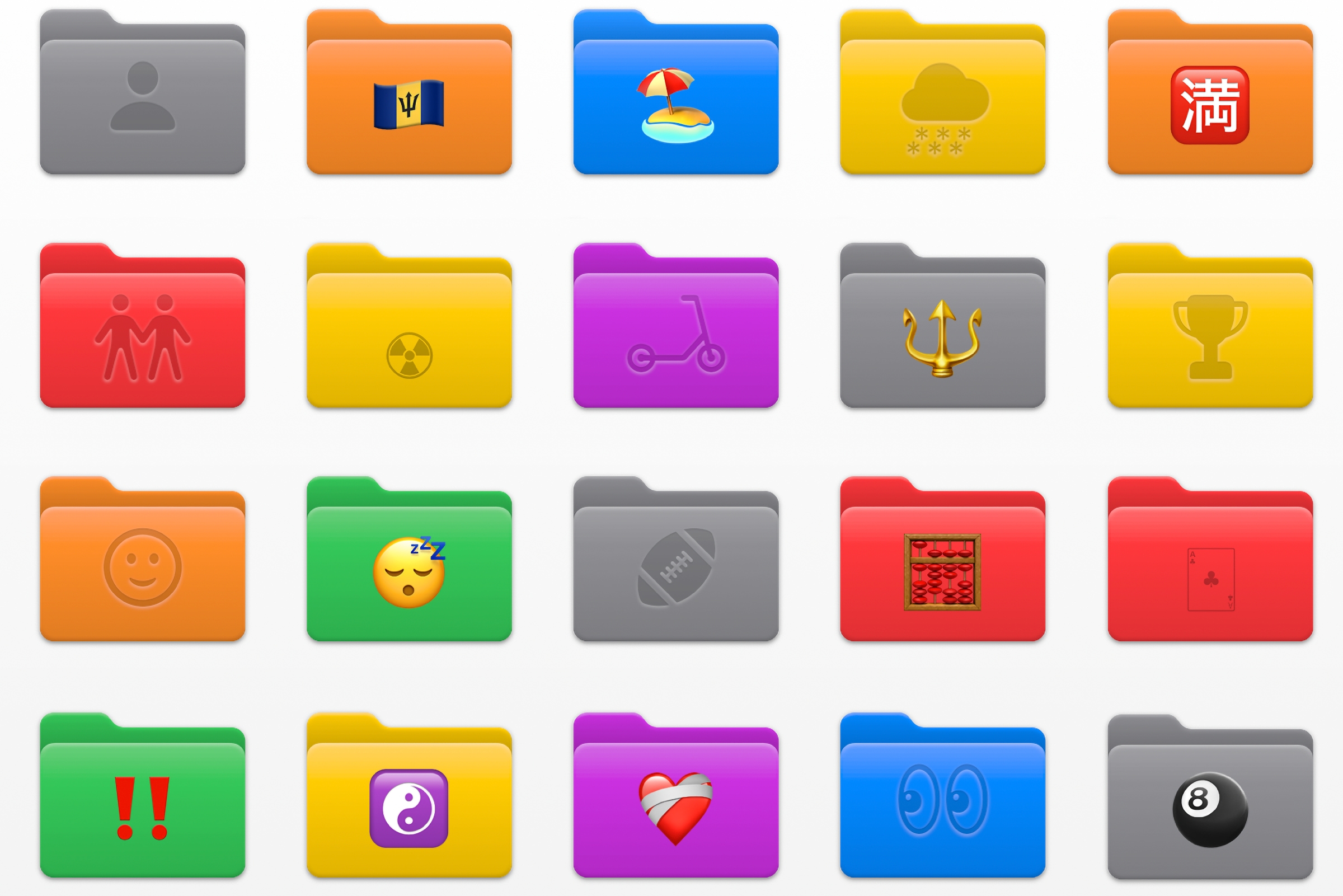
Ultimativer Leitfaden zur Beherrschung des macOS Tahoe Finders mit Emoji-Ordneranpassung, Farbmarkierungen, intelligenten Ordnern, erweiterten Suchoperatoren, Tastaturkürzeln und professionellen Workflows für Studierende, Entwickler und Kreativprofis.
Der macOS Tahoe Finder hat seine bedeutendste Transformation seit Jahren durchlaufen und führt revolutionäre Anpassungsoptionen, verbesserte Spotlight-Integration und leistungsstarke Produktivitätsfunktionen ein, die grundlegend ändern, wie wir mit Dateien auf dem Mac interagieren. Diese umfassende Anleitung erkundet jeden Aspekt des neuen Finder-Erlebnisses, von der Emoji-Ordneranpassung bis hin zu fortgeschrittenen Organisationsworkflows für verschiedene berufliche Anforderungen.
Die Finder-Revolution: Was ist neu in macOS Tahoe
macOS Tahoe (macOS 26), veröffentlicht am 15. September 2025, bringt die Liquid Glass-Designsprache in den Finder und verwandelt ihn von einem funktionalen Dateimanager in ein personalisiertes, visuell beeindruckendes Produktivitätstool. Das Update führt Funktionen ein, die die Dateiorganisation sowohl funktional als auch angenehm machen.
Wichtige Highlights
- Emoji-Ordneranpassung mit Systemsymbolen und vollfarbigen Aufklebern
- Farbcodiertes Ordnersystem, das das gesamte Ordnererscheinungsbild verändert
- Verbesserte Spotlight-Integration mit KI-gestützter Suche und Schnellaktionen
- Dynamische Ordneranimation, die den Inhaltsstatus auf einen Blick zeigt
- Verbesserte Barrierefreiheit mit VoiceOver-Verbesserungen und besserer visueller Hierarchie
- Leistungsoptimierungen für schnellere Navigation und reduzierte Verzögerungen
Revolutionäres Ordneranpassungssystem
Die meistdiskutierte Finder-Verbesserung in macOS Tahoe ist das umfassende Ordneranpassungssystem, mit dem Sie Dateien auf bisher auf dem Mac nie dagewesene Weise visuell organisieren können.
Emoji-Ordner: Fügen Sie persönliche Note hinzu
So passen Sie Ordner mit Emojis an:
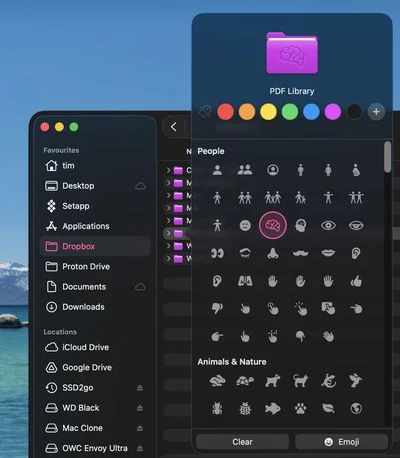
- Rechtsklick (oder Ctrl-Klick) auf einen beliebigen Ordner im Finder
- Wählen Sie "Ordner anpassen..." aus dem Kontextmenü
- Wählen Sie aus zwei Anpassungstypen:
- Systemsymbole: Erscheinen eingraviert im Ordner (monochrom)
- Emojis: Erscheinen als vollfarbige Aufkleber auf der Ordneroberfläche
Beliebte Emoji-Kombinationen nach Anwendungsfall:
Studierende:
- 📚 Lehrbücher und Lesematerialien
- 📝 Unterrichtsnotizen und Lernleitfäden
- 🎯 Aktuelle Projekte und Aufgaben
- ✅ Abgeschlossene Kursarbeiten
- 📅 Aufgabenpläne und Terminplaner
Entwickler:
- 💻 Aktive Programmierprojekte
- 🔧 Tools und Dienstprogramme
- 📦 Abhängigkeiten und Pakete
- 🧪 Testumgebungen
- 🚀 Produktionsbereitstellungen
Kreativprofis:
- 📸 Fotoshootings und Sessions
- 🎨 Designprojekte und Entwürfe
- 🎬 Videoproduktionsordner
- ✨ Finale Lieferungen
- ⭐ Portfolio-würdige Arbeiten
Business-Nutzer:
- 💼 Kundenordner und Konten
- 📊 Berichte und Analysen
- 💰 Finanzielle Dokumente
- 📞 Besprechungsmaterialien
- ⏰ Dringende/prioritäre Elemente
Farbcodiertes Ordnersystem
macOS Tahoe führt ein revolutionäres Farbmarkierungssystem ein, das das gesamte Ordnererscheinungsbild verändert und nicht nur einen farbigen Punkt hinzufügt.
Einrichten farbcodierter Ordner:
Methode 1: Individuelle Ordnerfarben
- Rechtsklick auf den Ordner
- Wählen Sie eine Farbmarkierung aus dem "Markierungen"-Menü
- Der Ordner ändert sich sofort in diese Farbe
- Erstellen Sie benutzerdefinierte Markierungen in Finder → Einstellungen → Markierungen
Methode 2: Systemweite Standardfarbe
- Gehen Sie zu Systemeinstellungen → Erscheinungsbild → Ordnerfarbe
- Wählen Sie eine voreingestellte Farbe oder erstellen Sie eine benutzerdefinierte
- Alle Ordner systemweit ändern sich in die ausgewählte Farbe
- Individuelle Ordneranpassungen überschreiben die Standardeinstellung
Professionelle Farbcodierungsstrategien:
Prioritätsbasiertes System:
- 🔴 Rot: Dringend/sofortige Aufmerksamkeit erforderlich
- 🟡 Gelb: In Bearbeitung/ausstehend
- 🟢 Grün: Abgeschlossen/genehmigt
- 🔵 Blau: Überprüfung/Feedback ausstehend
- 🟣 Lila: Persönlich/niedrige Priorität
- ⚪ Grau: Archiviert/nur Referenz
Projektbasiertes System:
- Weisen Sie verschiedenen Kunden eindeutige Farben zu
- Verwenden Sie konsistente Farben für verwandte Projekte
- Archivieren Sie mit Grau, wenn das Projekt abgeschlossen ist
- Schnelle visuelle Identifizierung aktiver Arbeiten
Abteilungsbasiertes System (Business):
- Rot: Vertrieb und kundenbezogen
- Blau: Marketingmaterialien
- Grün: Finanzen und Buchhaltung
- Lila: Betrieb und intern
- Gelb: Personalwesen
Dynamisches Ordnererscheinungsbild
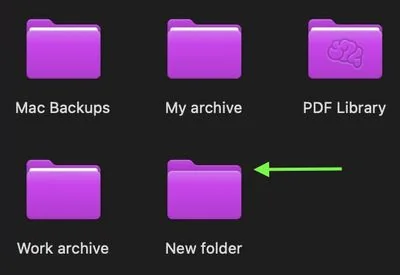
macOS Tahoe führt intelligente Ordnervorschauen ein, die sich an den Inhalt anpassen:
- Leere Ordner: Zeigen keine sichtbaren Dokumente im Inneren
- Ordner mit Inhalt: Zeigen abgelegte Dokumente
- Inhalt hinzugefügt: Neue Animation wird abgespielt, wenn Elemente zu leeren Ordnern hinzugefügt werden
- Visuelles Feedback: Verstehen Sie den Ordnerstatus auf einen Blick
Geräteübergreifende Synchronisierung:
- Ordneranpassungen in iCloud Drive synchronisieren sich über alle Geräte
- Emoji-Ordner erscheinen auf Mac, iPhone und iPad
- Komprimierte Ordner behalten Anpassungen beim Teilen bei
- Andere macOS Tahoe-Benutzer sehen Ihre Anpassungen
Anpassungen rückgängig machen:
- Rechtsklick auf Ordner → "Ordner anpassen"
- Klicken Sie auf "Löschen", um Symbole/Emojis zu entfernen
- Entfernen Sie Markierungen oder setzen Sie die Ordnerfarbe auf "Automatisch"
- Der Ordner kehrt zum standardmäßigen blauen Erscheinungsbild zurück
Verbesserte Spotlight-Integration: Das bisher größte Update
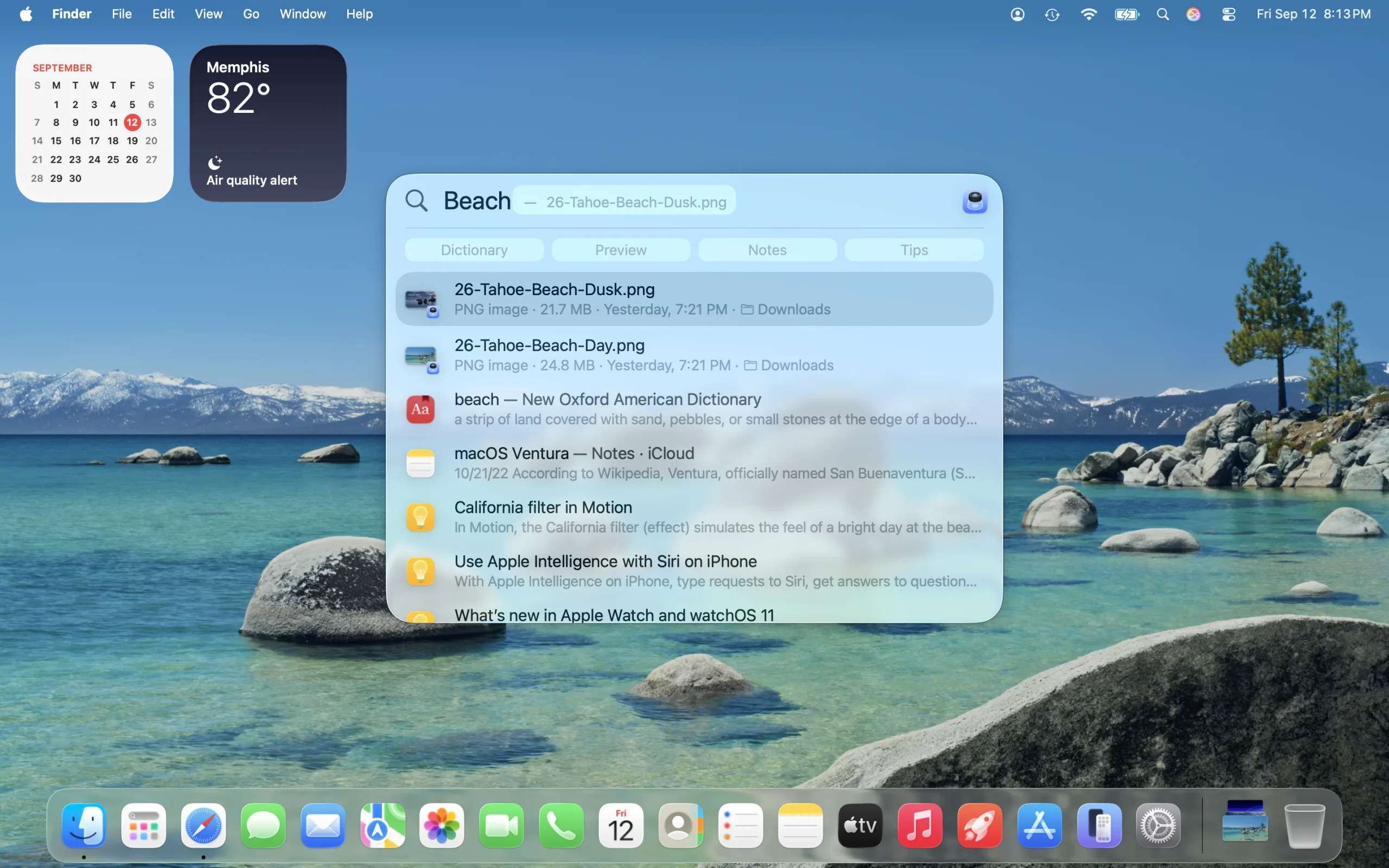
Apple nennt das Spotlight-Update von macOS Tahoe "das bisher größte Spotlight-Upgrade", und es verändert grundlegend, wie Sie Dateien im Finder finden und mit ihnen interagieren.
Vier revolutionäre Durchsuchungsmodi
1. Anwendungsmodus
- Schneller Zugriff auf alle installierten Apps
- Zuletzt verwendete Apps erscheinen zuerst
- App-Namen eingeben für sofortigen Start
- Kein Navigieren zum Anwendungsordner erforderlich
2. Dateimodus
- Suche über alle lokalen und Cloud-Speicher
- Ergebnisse nach Nutzungshäufigkeit geordnet
- Dateien mit Leertaste vorab ansehen (Übersicht)
- Cmd gedrückt halten beim Auswählen, um Dateispeicherort anzuzeigen
3. Schnellaktionen-Modus
- Hunderte von Systemaktionen direkt aus Spotlight ausführen
- Nachrichten senden, Ereignisse erstellen, Kurzbefehle ausführen
- Apps müssen nicht zuerst geöffnet werden
- Vollständig über Tastatur zugänglicher Workflow
4. Zwischenablage-Verlauf-Modus
- Zugriff auf kürzlich kopierte Texte, Bilder und Dateien
- Funktioniert über Mac, iPad und iPhone (Universelle Zwischenablage)
- Visuelle Vorschauen von Zwischenablage-Elementen
- Frühere Elemente einfügen, ohne neu zu kopieren
Erweiterte Suchfunktionen
Natürlichsprachige Abfragen:
"Präsentationen von letzter Woche"
"Fotos aufgenommen in Tokyo"
"PDF-Dateien größer als 10MB"
"E-Mails von John über Projekt"Cloud-Integration:
- Suche nach Dateien in Dropbox, Google Drive, auch wenn sie nicht lokal heruntergeladen sind
- Tiefe iCloud Drive-Suchintegration
- Unterstützung für Cloud-Dienste von Drittanbietern
- Einheitliche Ergebnisse über alle Speicherorte
Safari-Tab-Suche:
- Inhalte aus geöffneten Safari-Fenstern und -Tabs finden
- Webseiten-Titel und -Inhalte durchsuchen
- Direkt zu einem bestimmten Tab springen
- Kein manuelles Durchsuchen offener Tabs erforderlich
Schnelltasten: Tastaturkürzel-Automatisierung
Spotlight weist automatisch Schnelltasten Ihren häufig durchgeführten Aktionen zu:
- Tippen Sie "sm" zum Senden einer Nachricht
- Tippen Sie "ar" zum Hinzufügen einer Erinnerung
- Tippen Sie "ne" zum Erstellen eines neuen Ereignisses
- Benutzerdefinierte Verknüpfungen basierend auf Ihren Nutzungsmustern
Einrichten von Schnelltasten:
- Führen Sie Aktionen regelmäßig über Spotlight durch
- Das System lernt automatisch und erstellt Verknüpfungen
- Sehen Sie vorgeschlagene Schnelltasten in den Spotlight-Einstellungen
- Passen Sie automatische Zuweisungen an oder überschreiben Sie sie
Finder-Ansichten und Navigation meistern
Der Finder von macOS Tahoe bietet vier verschiedene Ansichtsmodi, die jeweils für unterschiedliche Dateiverwaltungsszenarien optimiert sind.
Die vier wesentlichen Ansichten
Symbolansicht (Cmd+1)
Am besten geeignet für:
- Visuelles Durchsuchen von Fotos und Medien
- Desktop-Organisation
- Schnelle Drag-and-Drop-Operationen
- Persönliche Dateisammlungen
Anpassungsoptionen (Cmd+J):
- Symbolgröße: Klein (16px) bis Extra groß (512px)
- Rasterabstand: Eng bis locker
- Textgröße: 10pt bis 16pt
- Beschriftungsposition: Unten oder rechts
- Hintergrund: Weiß, Farbe oder benutzerdefiniertes Bild
- Manuelle Anordnung oder automatische Sortierung
Profi-Tipps:
- Ordnen Sie Symbole manuell für benutzerdefinierte Organisation an
- Aktivieren Sie "Am Raster ausrichten" für ausgerichtetes Erscheinungsbild
- Verwenden Sie Hintergrundbilder für visuelle Kategorisierung
- Größere Symbole für bildlastige Ordner
Listenansicht (Cmd+2)
Am besten geeignet für:
- Dateidetail-Analyse
- Navigation in großen Ordnern
- Sortierung nach Metadaten (Datum, Größe, Art)
- Entwickler-Workflows
Hauptfunktionen:
- Sortierbare Spalten: Auf Überschriften klicken zum Sortieren
- Erweiterbare Ordner: Dreiecke zum Anzeigen der Hierarchie
- Anpassbare Spalten: Metadatenfelder hinzufügen/entfernen
- Alle Größen berechnen: Ablage → Darstellungsoptionen einblenden
Fortgeschrittene Techniken:
- Wahltaste+Klick auf Dreieck: Alle Unterordner erweitern/reduzieren
- Wahltaste+Spaltenteiler ziehen: Alle Spalten gleichmäßig skalieren
- Cmd+Klick auf Spaltenüberschrift: Sekundäre Sortierung
- Zwei-Finger-Wischen: Horizontales Scrollen in breiten Listen
Lieblingsfunktionen von Entwicklern:
- Dateiberechtigungen auf einen Blick sehen
- Nach "Geändert am" für neueste Bearbeitungen sortieren
- "Art"-Spalte zum Filtern von Code-Dateien
- Pfadleisten-Integration für Kontext
Spaltenansicht (Cmd+3)
Am besten geeignet für:
- Tiefe Verzeichnisnavigation
- Hierarchisches Dateidurchsuchen
- Schnellen Zugriff auf übergeordnete Ordner
- Projektmanagement
Warum Entwickler sie lieben:
- Breadcrumb-Navigation: Vollständigen Pfadkontext sehen
- Schnelles Durchlaufen: Pfeiltasten bewegen sich durch die Hierarchie
- Vorschauspalte: Dateiinhaltsvorschau rechts
- Tastatureffizienz: Vollständig über Tastatur navigierbar
Anpassung:
- Spaltenteiler ziehen, um Breite anzupassen
- Wahltaste+Doppelklick auf Teiler: Breite automatisch anpassen
- Wahltaste+Doppelklick auf beliebigen Teiler: Alle Spalten anpassen
- Vorschauspalte anzeigen oder Dateiliste maximieren
Navigationsverknüpfungen:
- Rechts-Taste: Ausgewählten Ordner öffnen
- Links-Taste: Zu übergeordnetem Ordner gehen
- Auf/Ab-Taste: Elemente in Spalte navigieren
- Cmd+Auf-Taste: Zu übergeordnetem Ordner springen
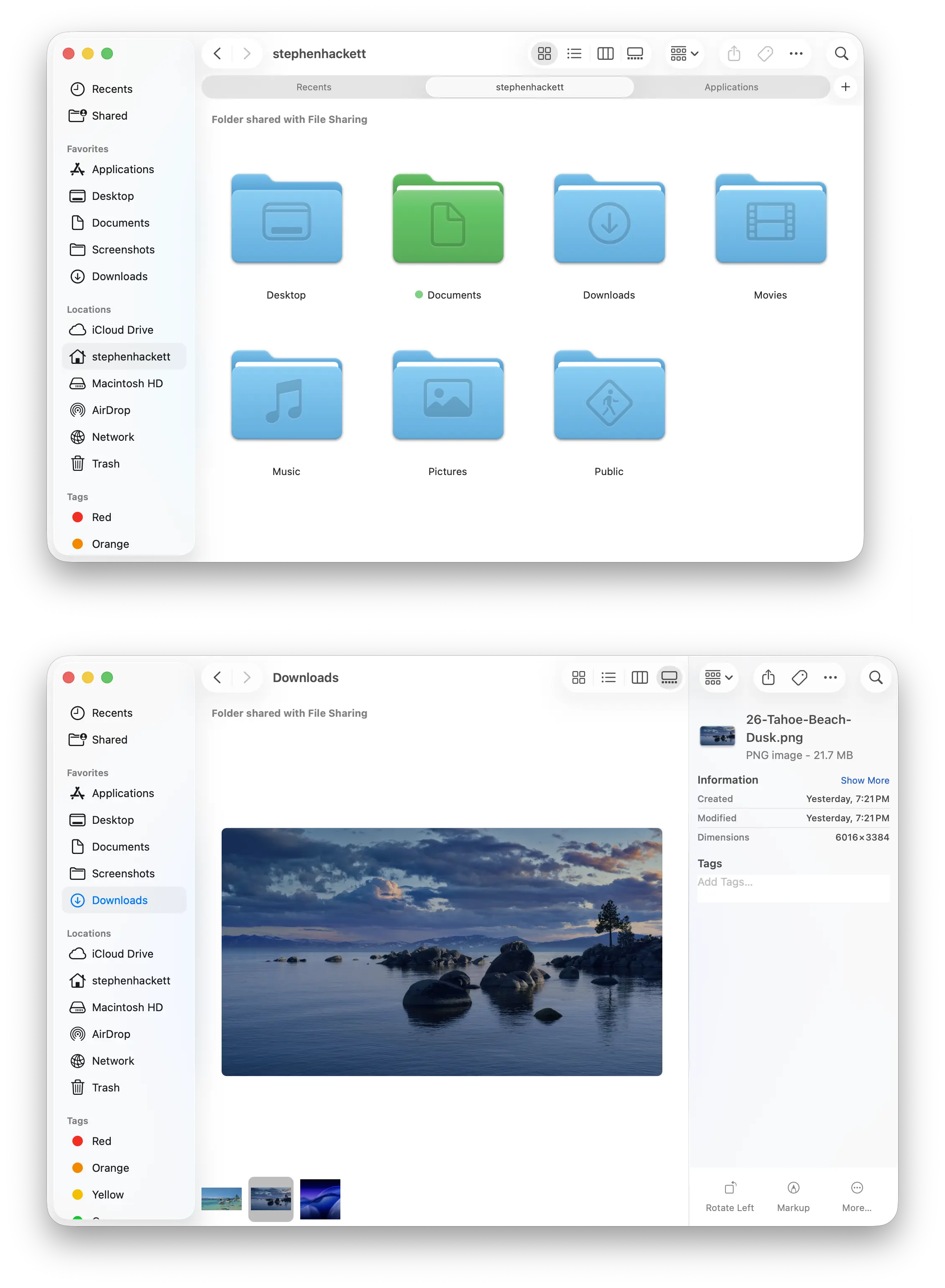
Galerieansicht (Cmd+4)
Am besten geeignet für:
- Foto- und Videobibliotheken
- Überprüfung von Designdateien
- Medien-Asset-Management
- Visuelle Inhaltserstellung
Einzigartige Funktionen:
- Große zentrale Vorschau: Detaillierte Bildanzeige
- Miniaturbildleiste: Schnelles Durchblättern von Dateien
- Metadaten-Panel: EXIF-Daten, Abmessungen, Dateiinformationen
- Drehsteuerung: Bilder drehen ohne Öffnen
Optimale Anwendungsfälle:
- Fotoshooting-Organisation
- Überprüfung von Kundenlieferungen
- Durchsuchen von Stock-Assets
- Vergleich von Design-Iterationen
Anpassungsoptionen:
- Anpassung der Miniaturbildgröße
- Vorschauspalten-Umschaltung
- Metadatenanzeige-Präferenzen
- Automatische Video-Vorschauen
Best Practices für Ansichtsoptionen
Ansichtsspeicher pro Ordner:
- Finder merkt sich Ansichtseinstellungen für jeden Ordner
- Setzen Sie Dokumente auf Listenansicht, Fotos auf Galerieansicht
- Konsistente Erfahrung beim Zurückkehren zu Ordnern
- Systemstandards auf fallweiser Basis überschreiben
Globale Standards festlegen:
- Öffnen Sie Ordner und konfigurieren Sie gewünschte Ansicht (Cmd+J)
- Passen Sie alle Einstellungen an (Symbolgröße, Spalten usw.)
- Klicken Sie auf die Schaltfläche "Als Standard verwenden"
- Alle neuen Ordner verwenden diese Einstellungen
Ansichtsoptimierung nach Benutzertyp:
Studierende: Listenansicht für Aufgaben, Galerieansicht für Forschungsbilder Entwickler: Spaltenansicht für Code-Navigation, Listenansicht für Protokolle Designer: Galerieansicht für Assets, Symbolansicht für Inspirations-Boards Business: Listenansicht für Dokumente, Spaltenansicht für Kunden-Hierarchien
Erweiterte Organisation: Markierungen, intelligente Ordner & Suche
Die wahre Kraft des macOS Tahoe Finders liegt in seinen erweiterten Organisationstools, die die Dateiverwaltung automatisieren und relevante Inhalte sofort anzeigen.
Markierungen: Die Grundlage moderner Dateiorganisation
Warum Markierungen Ordner schlagen:
- Dateien können mehrere Markierungen haben, aber nur in einem Ordner existieren
- Markierungen sind durchsuchbar im gesamten System
- Markierungen synchronisieren über iCloud auf alle Geräte
- Markierungen sind schneller als Navigation durch verschachtelte Ordner
- Markierungen ermöglichen intelligente Ordner für automatische Organisation
Professionelle Markierungssysteme:
Workflow für Kreativprofis:
Kunden-Markierungen: KundenName-2025
Projekttyp: Fotografie, Design, Video
Status: Roh, Bearbeitung, Final, Geliefert
Priorität: Eilig, Standard, Rückstand
Bewertung: ⭐⭐⭐⭐⭐ (Portfolio-Qualität)Entwickler-Workflow:
Sprache: Python, JavaScript, Go, Rust
Projektstatus: Aktiv, Wartung, Veraltet
Umgebung: Dev, Staging, Produktion
Priorität: Kritisch, Hoch, Normal, Niedrig
Typ: Frontend, Backend, DevOps, MobileStudenten-Workflow:
Semester: Frühling-2025, Herbst-2024
Kurs: CS101, MATH200, ENG150
Typ: Notizen, Aufgabe, Lektüre, Projekt
Status: Zu-Erledigen, In-Bearbeitung, Eingereicht, Bewertet
Priorität: Dringend, Diese-Woche, Nächste-WocheBusiness-Profi-Workflow:
Kunde: Firmennamen oder Codes
Status: Angebot, Aktiv, Überprüfung, Abgeschlossen, Abgerechnet
Abteilung: Vertrieb, Marketing, Betrieb, Finanzen
Geschäftsjahr: Q1-2025, Q2-2025, FY2025
Vertraulichkeit: Öffentlich, Intern, Vertraulich, NDA
Best Practices für Markierungen:
- Präfix-Konventionen verwenden: Fügen Sie "&" vor Markierungen hinzu (z.B. "&2025") für schnellere Spotlight-Suchen
- Farbkonsistenz: Verwenden Sie keine verschiedenen Markierungen mit derselben Farbe
- Mehrere Markierungen pro Datei: Kombinieren Sie Markierungen für detaillierte Organisation
- Farblose Unterkategorien: Verwenden Sie farbige Markierungen für Hauptkategorien, farblose für Unterkategorien
- Regelmäßige Bereinigung: Entfernen Sie veraltete Markierungen vierteljährlich
Erstellen und Verwalten von Markierungen:
- Finder → Einstellungen → Markierungen
- Neue Markierungen mit benutzerdefinierten Farben hinzufügen
- Zum Neuordnen ziehen (die obersten 7 erscheinen im Kontextmenü)
- Nicht verwendete Markierungen umbenennen oder löschen
- Markierungen synchronisieren sich automatisch über iCloud
Intelligente Ordner: Automatisierte Dateiorganisation
Intelligente Ordner sind virtuelle Ordner, die sich automatisch basierend auf Suchkriterien füllen. Sie aktualisieren sich in Echtzeit, wenn Dateien erstellt, geändert oder markiert werden.
Erstellen intelligenter Ordner:
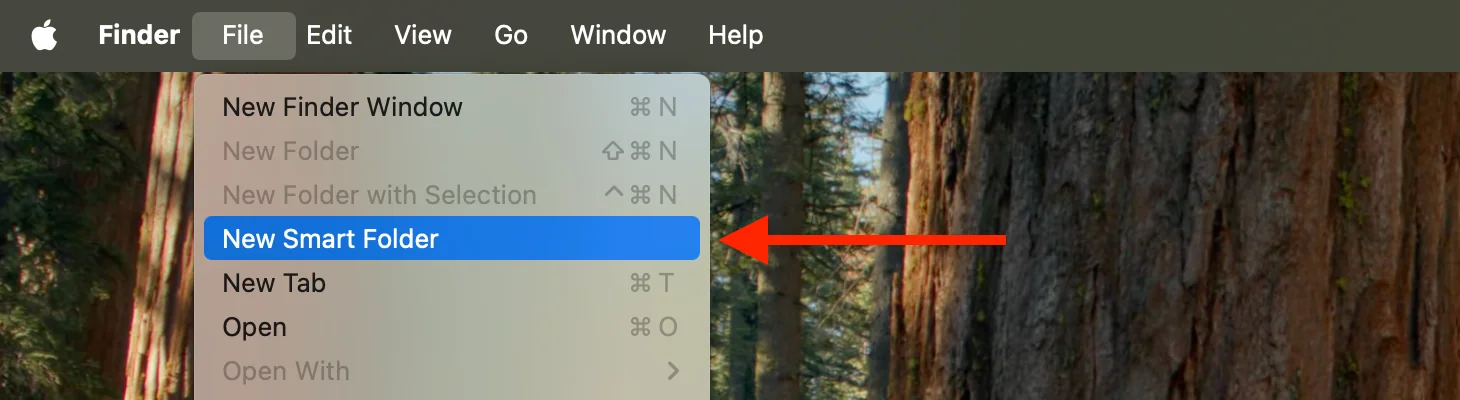
- Ablage → Neuer intelligenter Ordner (Cmd+Wahltaste+N)
- Suchkriterien festlegen (Dateityp, Datum, Markierung, Größe usw.)
- Mehrere Kriterien mit +-Schaltfläche hinzufügen
- Klicken Sie auf Sichern
- Aktivieren Sie "Zur Seitenleiste hinzufügen" für schnellen Zugriff
Wesentliche Beispiele für intelligente Ordner:
1. Aktuelle Arbeit (Letzte 7 Tage)
Kriterien:
- Erstellt: innerhalb der letzten 7 Tage
- Art: Dokumente, Tabellen, Präsentationen
- Ort: DokumentenordnerAnwendungsfall: Schneller Zugriff auf aktuelle Projekte ohne Suchen
2. Große Dateien zur Bereinigung
Kriterien:
- Größe: größer als 1GB
- Art: beliebig
- NICHT Markierung: BehaltenAnwendungsfall: Speicherfresser für Archivierung oder Löschung identifizieren
3. Projekt-Dashboard
Kriterien:
- Markierung: ProjektName
- NICHT Markierung: Abgeschlossen
- Geändert: innerhalb der letzten 30 TageAnwendungsfall: Alle aktiven Projektdateien unabhängig vom Speicherort sehen
4. Kundendateien - Aktiv
Kriterien:
- Markierung: KundenName
- NICHT Markierung: Archiviert
- NICHT Markierung: Abgerechnet
- Art: beliebigAnwendungsfall: Alle nicht abgerechneten Kundenlieferungen verfolgen
5. Bilder zur Bearbeitung
Kriterien:
- Art: Bilder
- Markierung: Unbearbeitet
- Erstellt: innerhalb des letzten Monats
- Größe: größer als 1MBAnwendungsfall: Fotobearbeitungs-Workflow-Warteschlange
6. Downloads zur Überprüfung
Kriterien:
- Ort: Downloads
- Erstellt: innerhalb der letzten Woche
- NICHT Markierung: ÜberprüftAnwendungsfall: Downloads-Ordner regelmäßig bereinigen
7. Code-Änderungen heute
Kriterien:
- Art: .js ODER .py ODER .go ODER .tsx
- Geändert: heute
- Ort: ~/DeveloperAnwendungsfall: Täglichen Programmierfortschritt verfolgen
8. Hochprioritäre Arbeit
Kriterien:
- Markierung: Dringend ODER Hoch
- NICHT Markierung: Abgeschlossen
- Geändert: innerhalb der letzten 2 WochenAnwendungsfall: Fokus auf kritische Aufgaben
Erweiterte Suchoperatoren
Der macOS Tahoe Finder unterstützt leistungsstarke Suchoperatoren für präzises Datei-Finden.
Namensbasierte Suchen:
name:bericht          # Dateien mit "bericht"
name:"Q4 bericht"     # Exakte Phrasenübereinstimmung
name:*entwurf*        # Wildcard-Suche
name:==VERTRAULICH    # Groß-/kleinschreibungssensitive exakte Übereinstimmung
Zeitbasierte Operatoren:
@modified:yesterday    # Gestern geänderte Dateien
@modified:today        # Heute geänderte Dateien
@modified:thisweek     # Diese Woche geänderte Dateien
@created:<3/1/23       # Vor dem 1. März 2023 erstellte Dateien
@modified:>1/1/24 # Nach dem 1. Januar 2024 geänderte DateienMetadaten-Suchen:
kind:document    # Alle Dokumente
kind:image       # Alle Bilder
kind:video       # Alle Videos
kind:PDF         # Nur PDF-Dateien
author:John      # Dateien von spezifischem Autor
Größenbasierte Suchen:
size:>100MB    # Dateien größer als 100MB
size:<5MB      # Dateien kleiner als 5MB
size:1GB-5GB   # Dateien im Größenbereich
Markierungsbasierte Suchen:
tag:dringend              # Dateien mit "dringend"-Markierung
tag:dringend tag:arbeit   # Dateien mit beiden Markierungen (UND-Logik)
tag:dringend OR tag:hoch  # Dateien mit einer der Markierungen (ODER-Logik)
Boolesche Logik für komplexe Abfragen:
Erstellen erweiterter Suchen:
- Neuen intelligenten Ordner erstellen
- +-Schaltfläche klicken, um Kriterien hinzuzufügen
- Wahltaste gedrückt halten: + wird zu ...
- Auf ... klicken, um Alle | Beliebig | Keine Dropdown anzuzeigen
- Mehrere Bedingungen kombinieren
Beispielkombinationen:
(kind:image OR kind:video) AND size:<5MB
# Teilbare Mediendateien

tag:kunde NOT tag:archiviert
# Nur aktive Kundendateien

kind:document AND @modified:thisweek AND tag:dringend
# Aktuelle dringende Dokumente
Professionelle Workflows nach Benutzertyp
Verschiedene Benutzer haben unterschiedliche Anforderungen an die Dateiverwaltung. Hier sind optimierte Finder-Workflows für vier Hauptbenutzertypen.
Studierende: Exzellente akademische Organisation
Ordnerstruktur:
~/Documents/
  ├── Courses/
  │   ├── Frühling_2025/
  │   │   ├── 📚 CS101_Einführung_Programmierung/
  │   │   │   ├── 📝 Vorlesungsnotizen/
  │   │   │   ├── 🎯 Aufgaben/
  │   │   │   ├── 📖 Lesematerial/
  │   │   │   └── ✅ Abgeschlossen/
  │   │   ├── MATH200_Analysis/
  │   │   └── DEU150_Aufsatz/
  │   └── Herbst_2024/
  │       └── [Archivierte Kurse]
  ├── 🎓 Forschungsprojekte/
  ├── 📚 Lehrbücher_Ressourcen/
└── 💼 Praktikumsbewerbungen/Markierungssystem:
- Kurs-Farben: Rot (CS), Blau (Mathe), Grün (Deutsch), Lila (Wahlfächer)
- Status-Markierungen: Zu-Erledigen, In-Bearbeitung, Eingereicht, Bewertet, Überarbeitung-Erforderlich
- Priorität: Dringend, Diese-Woche, Nächste-Woche, Langfristig
- Typ: Notizen, Aufgabe, Lektüre, Prüfungsvorbereitung, Projekt
Wesentliche intelligente Ordner:
- Fällig diese Woche:
- Markierung: Zu-Erledigen ODER In-Bearbeitung
- Erstellt/Geändert: innerhalb der letzten 7 Tage
- NICHT Markierung: Eingereicht- Aktuelle Kurse (Frühling 2025):
- Markierung: CS101 ODER MATH200 ODER DEU150
- Geändert: innerhalb des letzten Monats
- NICHT Markierung: Bewertet- Lernmaterialien:
- Markierung: Notizen ODER Lektüre ODER Prüfungsvorbereitung
- Semester: Frühling-2025
- Art: PDF ODER Dokument- Bewertete Aufgaben (zur Überprüfung):
- Markierung: Bewertet
- Erstellt: dieses Semester
- NICHT Markierung: ÜberprüftProduktivitätstipps:
- Desktop-Stapel: Aktivieren für automatische Gruppierung nach Datum
- Übersicht: PDF-Vorschau ohne Öffnen (Leertaste)
- Stapelumbenennung: Vorlesungs-PDFs konsistent umbenennen (JJJJ-MM-TT_KursName_Thema)
- Galerieansicht: Bildlastige Vorlesungsfolien durchsuchen
- iCloud Drive: Notizen über Mac und iPad synchronisieren für mobiles Lernen
Entwickler: Code-Organisation & Navigation
Ordnerstruktur:
~/Developer/
  ├── 💻 Projekte/
  │   ├── Aktiv/
  │   │   ├── 🚀 projekt-alpha/
  │   │   ├── 🔧 interne-tools/
  │   │   └── 📦 kunden-website/
  │   ├── Wartung/
  │   └── Archiv/
  ├── 🔧 Tools/
  │   ├── Skripte/
  │   └── Dienstprogramme/
  ├── 📚 Lernen/
  │   ├── Tutorials/
  │   └── Experimente/
  └── 📖 Dokumentation/
Wesentliche Finder-Einstellungen für Entwickler:
# Versteckte Dateien anzeigen (für .git, .env usw.)
defaults write com.apple.finder AppleShowAllFiles -bool true

# Alle Dateiendungen anzeigen
defaults write NSGlobalDomain AppleShowAllExtensions -bool true

# Pfadleiste anzeigen (essenziell für verschachtelte Verzeichnisse)
defaults write com.apple.finder ShowPathbar -bool true

# Ordner beim Sortieren oben halten
defaults write com.apple.finder _FXSortFoldersFirst -bool true

# Spaltenansicht als Standard (schnellste für tiefe Navigation)
defaults write com.apple.finder FXPreferredViewStyle -string "clmv"

# Finder neu starten zum Anwenden
killall FinderMarkierungssystem:
- Sprachen: Python, JavaScript, TypeScript, Go, Rust
- Status: Aktiv, Wartung, Veraltet, Experimentell
- Typ: Frontend, Backend, DevOps, Mobile, Full-Stack
- Priorität: Produktion, Entwicklung, Test, Staging
- Kunde: Kundennamen oder interne Projekte
Intelligente Ordner für Entwicklung:
- Heutige Code-Änderungen:
- Art: .js ODER .py ODER .go ODER .tsx ODER .rs
- Geändert: heute
- Ort: ~/Developer- Große Dateien (zur Bereinigung):
- Größe: größer als 50MB
- Ort: ~/Developer
- NICHT Markierung: Behalten
# node_modules, Builds, Logs identifizieren- Konfigurationsdateien:
- Name: *.json ODER *.yaml ODER *.env ODER *.config.js
- Ort: ~/Developer/Projekte- Dokumentation:
- Art: .md ODER .mdx
- Ort: ~/Developer
- Geändert: innerhalb des letzten MonatsProduktivitätstechniken:
- Spaltenansicht: Navigation in tiefen
node_modulesoder verschachtelten Verzeichnissen - Pfadnavigation: Cmd+Shift+G zum Springen zu Pfaden wie
/usr/local/bin - Terminal-Integration: Ordner ins Terminal ziehen, um vollständigen Pfad einzufügen
- Übersicht für Code: Dateien ohne Öffnen im Editor vorab ansehen
- Tabs für Projekte: Ein Finder-Tab pro aktivem Projekt (Cmd+T)
- Benutzerdefinierte Symbolleiste: Terminal, VS Code, Docker zur Finder-Symbolleiste hinzufügen
Versteckte Power-Funktionen:
- Cmd+Klick auf Ordnertitel: Dropdown-Menü übergeordneter Verzeichnisse
- Wahltaste+Spalten skalieren: Alle Spalten gleichmäßig skalieren
- Seitenleisten-Bereinigung: Nur aktive Projekte anzeigen, ungenutzte Orte verbergen
- Intelligenter Ordner für Branch-Änderungen: Git-Arbeitsverzeichnisänderungen verfolgen
Kreativprofis: Asset-Management
Ordnerstruktur:
~/Creative/
  ├── 📁 Projekte/
  │   ├── 2025/
  │   │   ├── 📸 KundenName_Hochzeit_2025-03-15/
  │   │   │   ├── RAW/
  │   │   │   ├── Auswahl/
  │   │   │   ├── Bearbeitet/
  │   │   │   ├── Final/
  │   │   │   └── Geliefert/
  │   │   ├── 🎨 Markendesign_Logo-Auffrischung/
  │   │   └── 🎬 Videoproduktion_Werbespot/
  │   └── Archiv/
  │       ├── 2024/
  │       └── 2023/
  ├── 📚 Stock_Assets/
  │   ├── Fotos/
  │   ├── Schriften/
  │   ├── Vorlagen/
  │   └── Musik/
  ├── ⭐ Portfolio/
  └── 💼 Business/
      ├── Verträge/
      ├── Rechnungen/
      └── Marketing/
Farbcodierter Workflow:
- 🔴 Rot: Dringende/prioritäre Kunden
- 🟡 Gelb: In Bearbeitung
- 🟢 Grün: Bereit zur Lieferung
- 🔵 Blau: Kunden-Feedback ausstehend
- 🟣 Lila: Persönliche Projekte
- ⚪ Grau: Archiviert/abgeschlossen
Emoji-Ordner-Strategie:
- 📸 Fotoshootings und Sessions
- 🎨 Designprojekte und Branding
- 🎬 Videoproduktionsordner
- ✅ Gelieferte Projekte
- ⭐ Portfolio-würdige Arbeiten
- 📦 Stock- und Vorlagenbibliothek
Intelligente Ordner für Kreative:
- Aktuelle Projekte:
- Geändert: innerhalb des letzten Monats
- NICHT Markierung: Archiviert
- Ort: ~/Creative/Projekte/2025- Kunden-Genehmigung ausstehend:
- Markierung: Bereit ODER Überprüfung
- NICHT Markierung: Genehmigt
- Geändert: innerhalb der letzten 2 Wochen- Kunden-Name Dashboard:
- Markierung: KundenName
- NICHT Markierung: Archiviert ODER Geliefert
- Art: beliebig- Portfolio-Kandidaten:
- Bewertung: 5 Sterne
- Markierung: Portfolio ODER Beste-Arbeit
- Erstellt: innerhalb des letzten Jahres- Große RAW-Dateien:
- Art: Bild
- Größe: größer als 50MB
- Ort: ~/Creative
- Markierung: RAW- Unbearbeitete Bilder:
- Markierung: RAW ODER Auswahl
- NICHT Markierung: Bearbeitet
- Erstellt: innerhalb der letzten 2 MonateAnsichtsstrategien:
- Galerieansicht: Primärer Durchsuchungsmodus für Bilder
- Listenansicht: Projektmanagement, Sortierung nach Kunde/Datum
- Symbolansicht: Inspirations-Boards mit manuellem Layout
- Spaltenansicht: Schnelle Navigation zu spezifischen Shootings
Erweiterte Workflow-Tipps:
- Übersicht Vollbild (Wahltaste+Leertaste): Immersive Bildüberprüfung
- Stapelumbenennung: Fotoserien mit konsistenter Nummerierung
- Metadaten-intelligente Ordner: Nach Kameramodell, Objektiv oder ISO organisieren
- Farbprofile: ColorSync Utility für benutzerdefinierte Markenordnerfarben verwenden
- Übersicht-Markup: Kunden-Anmerkungen direkt in der Vorschau
- Markierungen für Shooting-Typen: Portrait, Landschaft, Produkt, Event, Lifestyle
Business-Profis: Dokumentenorganisation
Ordnerstruktur:
~/Business/
  ├── 💼 Kunden/
  │   ├── Aktiv/
  │   │   ├── FirmaA/
  │   │   │   ├── Verträge/
  │   │   │   ├── Lieferungen/
  │   │   │   ├── Kommunikation/
  │   │   │   └── Rechnungen/
  │   │   └── FirmaB/
  │   └── Vergangen/
  ├── 📊 Projekte/
  │   ├── Q1_2025/
  │   ├── Q2_2025/
  │   └── Archiv/
  ├── 💰 Finanzen/
  │   ├── 🧾 Rechnungen/
  │   ├── 🧾 Belege/
  │   ├── 📈 Berichte/
  │   └── 💳 Ausgaben/
  ├── 📞 Besprechungen/
  │   ├── Tagesordnungen/
  │   ├── Notizen/
  │   └── Aufzeichnungen/
  └── 📚 Ressourcen/
      ├── Vorlagen/
      └── Referenz/
Professionelles Markierungssystem:
- Kunden: Einzelne Kundennamen oder Kontocodes
- Status: Angebot, Aktiv, Überprüfung, Abgeschlossen, Abgerechnet, Archiviert
- Priorität: Dringend, Hoch, Normal, Niedrig
- Abteilung: Vertrieb, Marketing, Betrieb, Finanzen, Personal
- Geschäftsjahr: Q1-2025, Q2-2025, Q3-2025, Q4-2025, GJ2025
- Vertraulichkeit: Öffentlich, Intern, Vertraulich, NDA-Erforderlich
Intelligente Ordner für Business:
- Prioritäten dieser Woche:
- Markierung: Dringend ODER Diese-Woche
- NICHT Markierung: Abgeschlossen
- Geändert: innerhalb der letzten 7 Tage- Ausstehende Rechnungen:
- Markierung: Rechnung
- Markierung: Ausstehend ODER Gesendet
- NICHT Markierung: Bezahlt
- Erstellt: innerhalb der letzten 90 Tage- Kunden-Lieferungen:
- Markierung: Lieferung ODER Final
- Geändert: innerhalb des letzten Monats
- NICHT Markierung: Geliefert- Besprechungsmaterialien diese Woche:
- Erstellt: innerhalb der nächsten 3 Tage
- Art: Präsentation ODER Dokument
- Markierung: Besprechung ODER Tagesordnung- Einzureichende Spesenabrechnungen:
- Markierung: Beleg ODER Ausgabe
- Markierung: Aktuelles Quartal (z.B. Q4-2025)
- NICHT Markierung: Eingereicht- Zu prüfende Verträge:
- Art: PDF
- Markierung: Vertrag
- Markierung: Überprüfung ODER Unterschrift-Ausstehend
- NICHT Markierung: UnterzeichnetBusiness-Produktivitäts-Workflows:
1. Desktop-Stapel:
- Automatische Gruppierung nach Datum oder Markierung aktivieren
- Arbeitsbereich sauber und organisiert halten
- Schneller Zugriff auf aktuelle Dokumente
2. Schnellzugriff-Seitenleiste:
- Häufige Kundenordner zur Seitenleiste hinzufügen
- Aktive Projektordner für Ein-Klick-Zugriff ziehen
- Entfernen, wenn Projekt abgeschlossen ist
3. Besprechungsorganisation:
- Emoji-Ordner: 📅 Bevorstehend, ✅ Vergangene Besprechungen
- Markierung nach Teilnehmer: Einfaches Filtern
- Intelligenter Ordner: "Besprechungen diese Woche" (erstellt/geändert in den letzten 7 Tagen)
- Übersicht: Tagesordnungen vor Besprechungen vorab ansehen (Leertaste)
4. Dokumentenmanagement:
- Konsistente Benennung:
JJJJ-MM-TT_KundenName_DokumentTyp_v1.pdf - Versionskontroll-Markierungen: Entwurf, Überprüfung, Final, Genehmigt
- Vierteljährlich archivieren: Abgeschlossene Projekte in Archiv-Ordner verschieben
- Listenansicht: Nach "Geändert am" für aktuelle Dokumente sortieren
- Pfadleiste: Dokumentkontext und -ort verstehen
5. Finanzdokument-Verfolgung:
- Farbcodierung: Grün für bezahlte Rechnungen, Gelb für ausstehend, Rot für überfällig
- Stapelverarbeitung: Mehrere Belege auswählen, gleichzeitig "Q4-2025"-Markierung hinzufügen
- Intelligenter Ordner: "Nicht abgerechnete Arbeit" (Markierung: Abrechenbar, NICHT Markierung: Abgerechnet)
- Durchsuchbare PDFs: OCR für gescannte Belege verwenden
6. Best Practices für Zusammenarbeit:
- Vor dem Teilen komprimieren: Bewahrt Ordneranpassungen
- Gemeinsame Markierungen: Teamweite Markierungskonventionen verwenden
- iCloud Drive-Ordner: Echtzeitkollaboration mit angepassten Farben
- Schnellaktionen: PDFs erstellen, Dateien direkt aus dem Finder kombinieren
Wesentliche Referenz für Tastaturkürzel
Das Beherrschen von Finder-Tastaturkürzeln verbessert die Produktivität dramatisch. Hier sind die wichtigsten Kürzel für macOS Tahoe.
Navigationskürzel
| Kürzel | Aktion |
|---|---|
| Cmd+N | Neues Finder-Fenster |
| Cmd+T | Neuer Finder-Tab |
| Cmd+W | Fenster oder Tab schließen |
| Cmd+[ | Zurück gehen |
| Cmd+] | Vorwärts gehen |
| Cmd+Auf-Taste | Zu übergeordnetem Ordner gehen |
| Cmd+Ab-Taste | Ausgewähltes Element öffnen |
| Cmd+Shift+G | Gehe zu Ordner (exakten Pfad eingeben) |
| Cmd+Shift+H | Home-Ordner (~/) |
| Cmd+Shift+D | Schreibtisch |
| Cmd+Shift+O | Dokumente |
| Cmd+Shift+U | Dienstprogramme |
| Cmd+Shift+A | Programme |
| Cmd+Shift+I | iCloud Drive |
| Cmd+Shift+R | AirDrop |
| Wahltaste+Ablage-Menü | Mediathek-Ordner anzeigen |
Dateioperations-Kürzel
| Kürzel | Aktion |
|---|---|
| Cmd+C | Ausgewählte Dateien kopieren |
| Cmd+V | Dateien einfügen |
| Cmd+Wahltaste+V | Dateien bewegen (ausschneiden und einfügen) |
| Cmd+D | Ausgewählte Elemente duplizieren |
| Cmd+Entf | In Papierkorb verschieben |
| Cmd+Shift+Entf | Papierkorb leeren |
| Cmd+I | Informationen (detaillierte Dateiinformationen) |
| Leertaste | Übersicht-Vorschau |
| Wahltaste+Leertaste | Übersicht im Vollbildmodus |
| Enter | Ausgewähltes Element umbenennen |
Ansichts- und Anzeigekürzel
| Kürzel | Aktion |
|---|---|
| Cmd+1 | Symbolansicht |
| Cmd+2 | Listenansicht |
| Cmd+3 | Spaltenansicht |
| Cmd+4 | Galerieansicht |
| Cmd+J | Darstellungsoptionen einblenden |
| Cmd+Shift+. (Punkt) | Versteckte Dateien ein-/ausblenden |
| Cmd+/ | Statusleiste ein-/ausblenden |
| Cmd+Wahltaste+P | Pfadleiste ein-/ausblenden |
| Cmd+Wahltaste+S | Seitenleiste ein-/ausblenden |
Such- und Auswahlkürzel
| Kürzel | Aktion |
|---|---|
| Cmd+F | Finder-Suche im aktuellen Ordner starten |
| Cmd+A | Alle Elemente auswählen |
| Cmd+Klick | Mehrere nicht zusammenhängende Elemente auswählen |
| Shift+Klick | Bereich von Elementen auswählen |
| Cmd bei Suche | Gedrückt halten beim Auswählen, um Dateispeicherort anzuzeigen |
Power-User-Tipp: Halten Sie die Wahltaste beim Klicken auf Menüelemente, um erweiterte Optionen und alternative Aktionen im gesamten Finder anzuzeigen.
Tipps, Tricks & versteckte Funktionen
Erschließen Sie das volle Potenzial des Finders mit diesen fortgeschrittenen Techniken, die die meisten Benutzer nie entdecken.
Versteckte Power-Funktionen
1. Benutzerdefinierte Symbolleisten-Verknüpfungen
- Rechtsklick auf Finder-Symbolleiste → Symbolleiste anpassen
- Häufig verwendete Aktionen ziehen (Neuer Ordner, Löschen, Informationen)
- Cmd gedrückt halten und beliebige Datei/Ordner/App zur Symbolleiste ziehen für dauerhafte Verknüpfung
- Elemente durch Wegziehen von der Symbolleiste entfernen (Puff-Animation!)
2. Federbelastete Ordner
- Datei ziehen und über Ordner schweben ohne loszulassen
- Ordner öffnet sich automatisch nach kurzer Verzögerung
- Durch mehrere Hierarchieebenen navigieren
- Verzögerung anpassen: Systemeinstellungen → Bedienungshilfen → Zeigersteuerung → Federbelastungsverzögerung
3. Inverse Auswahltechnik
- Dateien auswählen, die Sie NICHT möchten
- Cmd gedrückt halten und Gummiband über alle Dateien ziehen
- Auswahl wird automatisch invertiert
- Jetzt ausgewählte Dateien löschen oder verschieben
4. Schnelle Pfadnavigation
- Cmd+Klick auf Ordnertitel in Fensterkopfzeile
- Dropdown zeigt vollständige übergeordnete Ordnerhierarchie
- Auf beliebigen übergeordneten klicken, um direkt dorthin zu springen
- Ordnersymbol aus Titel ziehen, um Pfad ins Terminal einzufügen
5. Erweiterte Übersicht-Funktionen
- Mehrere Dateien: Mehrere auswählen, Leertaste drücken, Pfeiltasten zum Navigieren verwenden
- Vollbild-Diashow: Wahltaste+Leertaste für immersives Betrachten
- Markup-Tools: PDFs bearbeiten, Bilder kommentieren, Videos in Übersicht trimmen
- Zoom: Cmd+Plus/Cmd+Minus zum Zoomen in Vorschauen
- Rasteransicht: Cmd+Return zum Anzeigen ausgewählter Elemente in Rasteranordnung
6. Stapeloperationen Stapelumbenennung (Dateien auswählen → Rechtsklick → X Objekte umbenennen):
- Text ersetzen: Häufige Wörter in Dateinamen ändern
- Text hinzufügen: Präfix oder Suffix einfügen
- Format: Name mit fortlaufender Nummerierung (Foto_001, Foto_002)
Stapelmarkierung:
- Mehrere Dateien auswählen → Rechtsklick → Markierungen
- Markierungen zur gesamten Auswahl hinzufügen oder entfernen
- Schneller als einzelnes Markieren von Dateien
7. Versteckte Ansichtsanpassung
- Symbolansicht: Cmd+J → Benutzerdefiniertes Hintergrundbild festlegen
- Listenansicht: Wahltaste+Klick auf Dreieck zum Erweitern/Reduzieren aller Unterordner
- Spaltenansicht: Wahltaste+Doppelklick auf Teiler zum automatischen Anpassen aller Spaltenbreiten
- Galerieansicht: Miniaturbildgröße mit Schieberegler in Darstellungsoptionen anpassen
8. Terminal Power-Ups für Finder
# "Finder beenden" im Menü aktivieren
defaults write com.apple.finder QuitMenuItem -bool true

# Standard auf aktuellen Ordner bei Suche
defaults write com.apple.finder FXDefaultSearchScope -string "SCcf"

# Warnung beim Ändern von Dateiendungen deaktivieren
defaults write com.apple.finder FXEnableExtensionChangeWarning -bool false

# Dateiendungen standardmäßig anzeigen
defaults write NSGlobalDomain AppleShowAllExtensions -bool true

# Ordner immer oben anzeigen
defaults write com.apple.finder _FXSortFoldersFirst -bool true

# Finder neu starten, um alle Änderungen anzuwenden
killall Finder
9. Versteckte Seitenleisten-Anpassung
- Ordner ziehen: Beliebigen Ordner zur Seitenleiste ziehen für Schnellzugriff
- Integrierte Elemente entfernen: Cmd+Elemente wegziehen zum Entfernen
- Neu anordnen: Elemente zum Neuordnen ziehen
- In Einstellungen verwalten: Finder → Einstellungen → Seitenleiste für vollständige Kontrolle
10. Erweiterte AirDrop-Nutzung
- Fensterposition: Finder-Fenster verschieben, während AirDrop geöffnet ist - Miniaturansicht bleibt schwebend
- Schnellzugriff: Cmd+Shift+R öffnet AirDrop-Fenster
- Einstellungen: Auf "Erlaube Erkennung durch" Dropdown für "Alle" oder "Nur Kontakte" klicken
- Ordneranpassung: Emoji/Farbanpassungen übertragen sich über AirDrop zu anderen macOS Tahoe-Benutzern!
Behebung häufiger Finder-Probleme
Auch mit den Verbesserungen von macOS Tahoe können gelegentlich Finder-Probleme auftreten. Hier sind umfassende Lösungen.
Finder reagiert nicht oder langsame Leistung
Symptome:
- Finder friert ein oder reagiert nicht
- Langsam beim Öffnen von Ordnern
- Verzögerung beim Navigieren von Dateien
- CPU-Spitzen nur mit laufendem Finder
Schnelle Lösungen:
-
Finder neu starten:
- Wahltaste+Rechtsklick auf Finder-Symbol im Dock → Neu starten
- Oder: Cmd+Wahltaste+Esc → Finder auswählen → Neu starten
-
Sofortiges Beenden über Aktivitätsanzeige:
- Aktivitätsanzeige öffnen (Cmd+Leertaste → "Aktivitätsanzeige")
- Nach "Finder" suchen
- Auswählen und auf X-Schaltfläche klicken (Sofort beenden)
- Finder startet automatisch neu
Erweiterte Lösungen:
1. Finder-Einstellungen löschen:
cd ~/Library/Preferences/
rm com.apple.finder.plist
killall FinderHinweis: Dies setzt alle Finder-Anpassungen auf Standards zurück
2. Spotlight-Index neu aufbauen:
- Systemeinstellungen → Siri & Spotlight → Spotlight-Privatssphäre
- + klicken und Festplatte hinzufügen
- 30 Sekunden warten, dann entfernen
- Spotlight baut Index neu auf (kann 2-4 Stunden dauern)
3. Speicherplatz freigeben:
- Mindestens 15-20% freien Speicherplatz sicherstellen
- Papierkorb leeren: Cmd+Shift+Entf
- Große ungenutzte Dateien entfernen
- Downloads-Ordner bereinigen
- Speicherverwaltung verwenden: Apple-Menü → Über diesen Mac → Festplatten → Verwalten
4. Finder-Erweiterungen deaktivieren:
- Systemeinstellungen → Datenschutz & Sicherheit → Erweiterungen → Finder
- Unnötige Drittanbieter-Erweiterungen deaktivieren
- Finder neu starten und Leistung testen
5. Schreibtisch aufräumen:
- Dateien in organisierte Ordner verschieben
- Schreibtisch-Stapel aktivieren: Rechtsklick auf Schreibtisch → Stapel verwenden
- Weniger Schreibtisch-Elemente = schnelleres Finder-Rendering
Suche findet keine Dateien
Häufige Ursachen:
- Spotlight-Index beschädigt oder unvollständig
- Dateien an durch Privatssphäre geschützten Orten
- Spotlight-Indexierung noch im Gange
- Externe Laufwerke nicht indexiert
Lösungen:
1. Spotlight-Privatssphäre-Einstellungen überprüfen:
- Systemeinstellungen → Siri & Spotlight → Spotlight-Privatssphäre
- Wichtige Ordner nicht in Privatssphäre-Liste sicherstellen
- Versehentlich hinzugefügte Orte entfernen
2. Spotlight-Neuindexierung über Terminal erzwingen:
sudo mdutil -E /Passwort eingeben, wenn aufgefordert. Spotlight baut Index neu auf.
3. Auf Abschluss der Indexierung warten:
- Nach macOS-Update benötigt Spotlight Zeit zur Neuindexierung
- Menüleisten-Spotlight-Symbol zeigt pulsierenden Punkt während Indexierung
- Kann 2-4 Stunden auf großen Laufwerken dauern
- Intensive Systemnutzung während Indexierung vermeiden
4. Externe Laufwerke indexieren:
sudo mdutil -i on /Volumes/LaufwerkName"LaufwerkName" durch Namen Ihres externen Laufwerks ersetzen.
iCloud Drive-Synchronisationsprobleme
Häufige Probleme:
- Dateien hängen bei "Warten auf Upload"
- Dateien synchronisieren nicht über Geräte
- Cloud-Symbol lädt Dateien nicht herunter
- "Nicht genug iCloud-Speicher"-Fehler
Lösungen:
1. iCloud-Systemstatus überprüfen:
- apple.com/support/systemstatus besuchen
- Verifizieren, dass iCloud Drive betriebsbereit ist
- Warten, wenn Dienst ausgefallen ist
2. iCloud ab- und wieder anmelden:
- Systemeinstellungen → Apple-ID → Abmelden
- Mac neu starten
- Wieder anmelden
- iCloud synchronisiert alle Dateien neu
3. Verfügbaren Speicher überprüfen:
- Systemeinstellungen → Apple-ID → iCloud
- Speichernutzung anzeigen
- Unnötige Dateien löschen oder Tarif upgraden
4. Dateien zwangsweise herunterladen:
- Rechtsklick auf Datei mit Cloud-Symbol
- "Jetzt laden" auswählen
- Datei wird von iCloud auf lokalen Speicher heruntergeladen
5. Einstellungen überprüfen:
- Systemeinstellungen → Apple-ID → iCloud → iCloud Drive → Optionen
- "Schreibtisch- & Dokumentenordner" aktiviert sicherstellen (falls verwendet)
- "Mac-Speicher optimieren"-Einstellung überprüfen (Dateien entfernt zum Freigeben von Platz)
Dateien lassen sich nicht kopieren oder verschieben
Probleme:
- "Datei wird verwendet"-Fehler
- Berechtigungsfehler
- Langsame Übertragungsgeschwindigkeiten
- Unzureichende Speicherplatz-Warnungen
Lösungen:
1. Datei-wird-verwendet-Fehler:
- Anwendung schließen, die Datei verwendet
- Überprüfen, ob Datei auf anderem Gerät geöffnet ist (iCloud-Sync)
- Aktivitätsanzeige: App, die Datei hält, sofort beenden
- Mac neu starten, wenn anhaltend
2. Berechtigungsprobleme:
- Datei auswählen → Cmd+I (Informationen)
- Freigabe & Zugriffsrechte-Abschnitt
- Schloss-Symbol klicken, authentifizieren
- Berechtigungen auf "Lesen & Schreiben" ändern
- Zahnrad-Symbol klicken → "Auf alle Objekte anwenden" (für Ordner)
3. Langsame externe Laufwerksübertragungen:
- Kabelqualität überprüfen (Apple-zertifizierte Kabel verwenden)
- Anderen USB/Thunderbolt-Anschluss ausprobieren
- Cloud-Sync-Dienste vorübergehend deaktivieren (Google Drive, Dropbox)
- In kleineren Chargen kopieren statt alles auf einmal
- Laufwerk als APFS (Mac) oder exFAT (plattformübergreifend) formatiert sicherstellen
macOS Tahoe-spezifische Probleme
1. Ordneranpassungen synchronisieren nicht:
- Beide Macs auf macOS Tahoe 26 oder später sicherstellen
- Ordner in iCloud Drive verifizieren, nicht nur lokal
- iCloud-Synchronisationsstatus überprüfen
- Ältere macOS-Versionen unterstützen Emoji-Ordner-Sync nicht
2. Liquid Glass visuelle Störungen:
- Transparenz reduzieren: Systemeinstellungen → Bedienungshilfen → Anzeige → Transparenz reduzieren
- Auf neueste macOS 26.x-Version aktualisieren (Fehlerbehebungen)
- NVRAM zurücksetzen: Neu starten und Wahltaste+Cmd+P+R halten bis zum zweiten Startton
3. Externe Laufwerke erscheinen nicht (26.0.1-Bug):
- Behoben in macOS 26.2-Update
- Temporäre Lösung: Im abgesicherten Modus starten (Shift während Start halten), dann normal neu starten
- Festplattendienstprogramm → Erste Hilfe verwenden, um Laufwerk zu überprüfen
iCloud Drive und externe Speicherverwaltung
Effektives Cloud- und externes Speichermanagement ist entscheidend für moderne Workflows im macOS Tahoe Finder.
iCloud Drive Best Practices
Zugriff auf iCloud Drive:
- Finder-Seitenleiste: In Finder → Einstellungen → Seitenleiste → "iCloud Drive" aktivieren
- Schnellzugriff: Cmd+Shift+I öffnet iCloud Drive
- Schreibtisch & Dokumente-Sync: Systemeinstellungen → Apple-ID → iCloud → iCloud Drive → Optionen → Aktivieren
Hauptfunktionen in macOS Tahoe:
- Ordneranpassungs-Sync: Emoji-Ordner und Farben synchronisieren über Mac, iPhone, iPad
- Dateien auf Abruf: Cloud-Symbol zeigt nicht heruntergeladene Dateien; Doppelklick zum Herunterladen
- Speicher optimieren: Entfernt automatisch alte Dateien zum Freigeben von Platz (Systemeinstellungen → Apple-ID → iCloud → Speicher verwalten)
- Geteilte Ordner: Zusammenarbeit mit beibehaltenen angepassten Ordnerfarben
Workflow-Integration:
- Dateien per Drag & Drop direkt zu iCloud Drive im Finder
- Auf dieselben Dateien auf iPhone/iPad über Dateien-App zugreifen
- Intelligente Ordner zum Organisieren von iCloud-Dateien nach Markierung/Datum verwenden
- iCloud-Dateien über Spotlight durchsuchbar wie lokale Dateien
Speicherverwaltung:
- Nutzung überwachen: Systemeinstellungen → Apple-ID → iCloud-Speicher verwalten
- Fotos optimieren: Fotos → Einstellungen → Mac-Speicher optimieren
- Unnötige Backups löschen: Alte iPhone-Backups verbrauchen Speicher
- Tarif bei Bedarf upgraden (50GB, 200GB, 2TB, 6TB, 12TB Optionen)
Organisation externer Laufwerke
Best Practices für Verbindung:
- Laufwerke richtig formatieren:
- APFS: Beste für moderne Macs
- exFAT: Plattformübergreifende Kompatibilität (Mac + Windows)
- FAT32 vermeiden: 4GB Dateigrößenlimit
Ordnerstruktur für externe Laufwerke:
/Volumes/ExternesLaufwerk/
  ├── 🗄️ Backups/
  │   ├── TimeMachine/
  │   └── Manuelle_Backups/
  ├── 📦 Archiv/
  │   ├── 2024_Projekte/
  │   └── 2023_Projekte/
  ├── 🎬 Medien/
  │   ├── Fotos/
  │   ├── Videos/
  │   └── Musik/
  └── 💼 Aktive_Projekte/
      ├── Aktuell/
      └── Abgeschlossen/
Tipps für externe Laufwerke:
- Laufwerke beschreibend benennen: "Fotografie_2TB" statt "Ohne Titel"
- Ordnerfarben anwenden: Auch externe Laufwerksordner farbcodieren
- Zur Seitenleiste hinzufügen: Häufig verwendete externe Ordner zur Finder-Seitenleiste ziehen
- Ordnungsgemäß auswerfen: Immer auswerfen (Cmd+E) vor Trennung
- Intelligente Ordner: Können externe Laufwerksorte in Suchkriterien einschließen
Leistungsoptimierung:
- USB 3.0, USB4 oder Thunderbolt für schnellere Geschwindigkeiten verwenden
- Laufwerke an direkten Anschlüssen halten (wenn möglich keine Hubs)
- Festplattendienstprogramm Erste Hilfe monatlich zur Wartung ausführen
- Inhalte externer Laufwerke in Cloud oder zweites Laufwerk sichern
Externe Laufwerke mit iCloud synchronisieren (Fortgeschritten): Hinweis: Nicht nativ unterstützt, Workarounds erforderlich:
Option 1: Symbolische Links (Fortgeschrittene Benutzer):
# Ordner auf externes Laufwerk verschieben
mv ~/Documents/ProjektOrdner /Volumes/ExternesLaufwerk/

# Symbolischen Link am ursprünglichen Ort erstellen
ln -s /Volumes/ExternesLaufwerk/ProjektOrdner ~/Documents/ProjektOrdner
Option 2: Manuelle Synchronisierung:
- Ordner manuell von extern zu iCloud Drive ziehen und ablegen
- Ordnerstruktur verwenden, die externes Laufwerk spiegelt für einfache Verwaltung
Option 3: Drittanbieter-Tools:
- ChronoSync: Automatisierte lokal-zu-Cloud-Sync
- Carbon Copy Cloner: Umfassendes Backup mit Cloud-Optionen
Fazit: Den neuen Finder meistern
macOS Tahoe hat den Finder von einem funktionalen Dateimanager in ein leistungsstarkes, personalisiertes Produktivitätstool verwandelt, das sich an Ihren einzigartigen Workflow anpasst. Die Einführung von Emoji-Ordneranpassung, farbcodierter Organisation und revolutionärer Spotlight-Integration repräsentiert Apples Engagement, Dateiverwaltung sowohl funktional als auch angenehm zu machen.
Wichtigste Erkenntnisse
Für alle Benutzer:
- Emoji-Ordner und Farbmarkierungen machen Organisation visuell und intuitiv
- Verbessertes Spotlight spart Stunden manueller Dateisuche
- Vier Ansichtsmodi optimieren verschiedene Durchsuchungsszenarien
- Intelligente Ordner automatisieren Dateiorganisation ohne manuellen Aufwand
Für Studierende:
- Organisieren Sie Kurse mit farbcodierten Ordnern und Status-Markierungen
- Intelligente Ordner zeigen automatisch diese Woche fällige Aufgaben
- iCloud-Sync hält Materialien auf Mac und iPad zugänglich
- Galerieansicht perfekt zum Überprüfen von Vorlesungsfolien
Für Entwickler:
- Spaltenansicht ermöglicht blitzschnelle tiefe Verzeichnisnavigation
- Erweiterte Suchoperatoren finden Code-Dateien nach Änderungsdatum
- Tastaturkürzel eliminieren Mausnutzung für Effizienz
- Sichtbarkeit versteckter Dateien essenziell für Konfigurationsverwaltung
Für Kreativprofis:
- Galerieansicht mit großen Vorschauen optimiert Asset-Überprüfung
- Kundenbasierte Farbcodierung bietet sofortige visuelle Identifizierung
- Intelligente Ordner sammeln automatisch unbearbeitete Bilder
- Ordneranpassungen synchronisieren auf alle Geräte über iCloud
Für Business-Nutzer:
- Markierungsbasierte Organisation überschreitet Ordnerhierarchien
- Intelligente Ordner verfolgen nicht abgerechnete Arbeit und ausstehende Lieferungen
- Übersicht ermöglicht Dokumentenüberprüfung ohne App-Start
- Stapeloperationen handhaben mehrere Dateien gleichzeitig
Heute beginnen
Ihre ersten Schritte:
- 5 Ordner anpassen mit Emojis, die zu Ihrem Workflow passen
- 3 intelligente Ordner erstellen für Ihre häufigsten Dateisuchen
- 10 Tastaturkürzel lernen aus der obigen Referenz
- Markierungssystem einrichten mit 5-7 Kern-Markierungen
- Spotlight erkunden mit natürlichsprachigen Abfragen
Fortgeschrittene Meisterschaft:
- Finder-Einstellungen für optimale Leistung konfigurieren
- Komplexe intelligente Ordner mit boolescher Logik erstellen
- Alle vier Ansichtsmodi für verschiedene Szenarien meistern
- Terminal-Befehle für Power-User-Workflows integrieren
- Ordnerhierarchien optimiert für Ihren Beruf entwickeln
Das Fazit
Der macOS Tahoe Finder geht nicht mehr nur ums Finden von Dateien – es geht darum, einen personalisierten, effizienten Arbeitsbereich zu schaffen, der die richtigen Informationen zur richtigen Zeit anzeigt. Ob Sie akademische Aufgaben verwalten, Software entwickeln, Medien erstellen oder ein Geschäft führen, die neuen Funktionen des Finders bieten die Grundlage für dramatisch verbesserte Produktivität.
Die erfolgreichsten Benutzer übernehmen nicht nur die neuen Funktionen des Finders – sie passen sie an ihre einzigartigen Workflows an. Experimentieren Sie mit verschiedenen Organisationsstrategien, entdecken Sie, welche intelligenten Ordner Ihnen die meiste Zeit sparen, und entwickeln Sie Ihr eigenes System, das Dateiverwaltung mühelos macht.
Beginnen Sie heute mit der Anpassung Ihres Finders und erleben Sie, wie macOS Tahoe den bescheidenen Dateimanager in eines der leistungsstärksten Produktivitätstools des Mac verwandelt hat.
Verwandte Artikel
Vertiefen Sie Ihr macOS Tahoe-Fachwissen mit diesen umfassenden Leitfäden:
- macOS Tahoe Komplettanleitung 2025: Revolutionäres Liquid Glass Design, Apple Intelligence Integration und Leistungsoptimierung - Umfassende Übersicht aller macOS Tahoe-Funktionen
- macOS Tahoe Spotlight Komplettanleitung 2025: Meistern Sie 100+ Aktionen, Verknüpfungen & Produktivitäts-Workflows - Tiefgehender Einblick in Spotlights revolutionäre Verbesserungen
- macOS Tahoe Tastaturkürzel Komplette Meisterschaftsanleitung 2025 - 200+ wesentliche Kürzel für maximale Produktivität
- macOS Tahoe iCloud Drive & Cloud-Speicher Komplettanleitung 2025 - Cloud-Speicher-Workflows meistern
- macOS Tahoe Fehlerbehebungsanleitung 2025 - Lösungen für häufige Probleme
- macOS Tahoe Fokus-Modi Komplettanleitung 2025 - Ablenkungen eliminieren und Produktivität steigern
- macOS Tahoe Kurzbefehle-Automatisierung Komplettanleitung 2025 - 50+ Automatisierungsbeispiele für tägliche Workflows