Mac Fotos-App Vollständiger Leitfaden (2025): Meistern Sie Organisation, Bearbeitung, Performance & professionelle Workflows
Umfassender Leitfaden zur Mac Fotos-App auf macOS Tahoe 26. Lernen Sie fortgeschrittene Organisationsstrategien, Bearbeitungs-Workflows, Performance-Optimierung, KI-Funktionen und professionelle Fotografie-Techniken kennen. Inklusive Vergleiche mit Google Fotos und Lightroom.
Die Mac Fotos-App hat sich auf macOS Tahoe 26 zu einer leistungsstarken Plattform für Fotoverwaltung und -bearbeitung entwickelt und bietet nahtlose Integration über alle Apple-Geräte, KI-gestützte Funktionen und professionelle Tools. Ob Sie ein gelegentlicher iPhone-Fotograf, begeisterter Enthusiast oder professioneller Fotograf sind – dieser umfassende Leitfaden hilft Ihnen, die Fotos-App zu meistern und Ihren Fotografie-Workflow zu transformieren.
Neuheiten in Mac Fotos für macOS Tahoe 26
macOS Tahoe 26, auf der WWDC 2025 angekündigt und am 15. September 2025 veröffentlicht, bringt bedeutende Verbesserungen für die Fotos-App, die grundlegend verändern, wie Mac-Benutzer ihre Fotos organisieren, bearbeiten und teilen.
Wichtige neue Funktionen
Liquid Glass Design-Integration Die Fotos-App verfügt nun über Apples neue Liquid Glass-Designsprache und schafft eine immersivere und visuell beeindruckende Benutzeroberfläche. Durchscheinende Materialien, verfeinerte Seitenleisten und verbesserte Tiefe schaffen eine erstklassige Bearbeitungsumgebung, die Ihre Fotos in den Mittelpunkt stellt.
Apple Intelligence KI-Funktionen (nur Apple Silicon)
- Aufräumen-Tool: KI-gestützte Objektentfernung, die Hintergründe nach dem Entfernen unerwünschter Elemente intelligent ausfüllt
- Natürlichsprachliche Suche: Finden Sie Fotos, indem Sie in einfachem Deutsch beschreiben, wonach Sie suchen
- KI-Erinnerungserstellung: Geben Sie eine Beschreibung ein und Fotos erstellt automatisch kuratierte Erinnerungsfilme mit passender Musik und Handlungssträngen
Verbesserte Organisation
- Angeheftete Sammlungen: Schneller Seitenleistenzugriff auf Ihre meistgenutzten Alben und Projekte
- Verbesserte Duplikaterkennung: Automatische Identifizierung und Zusammenführung von Duplikaten
- Bessere intelligente Alben: Erweiterte Filterfunktionen für automatisierte Organisation
Performance-Verbesserungen
- 15-25% schnelleres Laden der Mediathek auf Apple Silicon Macs
- Optimierte Vorschaubild-Generierung und -Darstellung
- Verbesserte iCloud Fotos-Synchronisierungsleistung
- Besseres Speichermanagement für große Mediatheken (100GB+)
macOS Tahoe Kompatibilität
Wichtig: macOS Tahoe 26 ist die letzte macOS-Version mit Unterstützung für Intel-Macs. Nur vier Intel-Modelle sind kompatibel:
- Mac Pro (2019)
- MacBook Pro 16 Zoll (2019)
- MacBook Pro 13 Zoll (2020, vier Thunderbolt-3-Anschlüsse)
- iMac (2020)
Apple Intelligence-Funktionen erfordern Apple Silicon (M1 oder neuer). Intel-Macs können nicht verwenden:
- Aufräumen-Tool
- KI-gestützte Erinnerungserstellung
- Erweiterte natürlichsprachliche Suche
Erste Schritte mit Mac Fotos
Ersteinrichtung und iCloud Fotos
iCloud Fotos-Konfiguration (Empfohlen)
- Öffnen Sie Systemeinstellungen → Apple-ID → iCloud → Fotos
- Aktivieren Sie das Kontrollkästchen „iCloud Fotos"
- Wählen Sie Speicheroptimierung:
- Mac-Speicher optimieren: Speichert lokal kleinere Versionen, wenn der Speicherplatz begrenzt ist (empfohlen für Macs mit weniger als 512 GB Speicher)
- Originale laden: Speichert Dateien in voller Auflösung lokal (empfohlen für primären Mac mit ausreichend Speicher)
Warum iCloud Fotos?
- Automatische Synchronisierung über alle Apple-Geräte
- Zugriff auf Fotos von iPhone, iPad, Mac, Apple TV und iCloud.com
- 100% Ende-zu-Ende verschlüsselt mit aktiviertem erweiterten Datenschutz
- Funktioniert als externe Backup-Lösung
- Ermöglicht geteilte Fotomediatheken für Familien
Die Benutzeroberfläche der Fotos-App verstehen
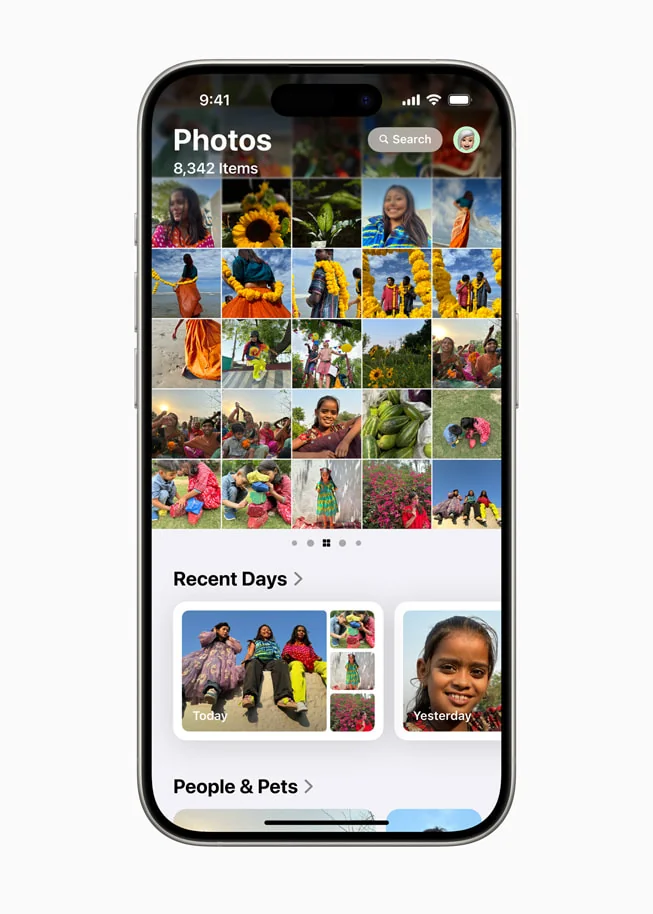
Seitenleisten-Navigation (Links):
- Mediathek: Alle Fotos in chronologischer Reihenfolge
- Erinnerungen: Automatisch generierte Sammlungen basierend auf Zeit, Personen und Orten
- Personen: Nach Gesichtserkennung organisierte Alben
- Orte: Geografische Organisation mit GPS-Daten
- Alben: Ihre benutzerdefinierten und geteilten Alben
- Dienstprogramme: Kürzlich gelöscht, Importe, Duplikate, Ausgeblendet
Hauptansicht (Mitte):
- Standard-Rasteransicht mit Vorschaubildern
- Doppelklick für Vollbildansicht
- Leertaste für Schnellansicht-Vorschau
- Zoom mit ⌘+ / ⌘-
Info-Panel (⌘I):
- Titel, Beschreibung und Schlagwörter
- Datum, Uhrzeit und Standort-Metadaten
- Kameraeinstellungen (EXIF-Daten)
- Dateigröße und Abmessungen
Import-Workflow Best Practices
Importieren von iPhone/iPad:
- iPhone verbindet sich → Fotos öffnet automatisch Import-Dialog
- Vorschaubilder vor dem Importieren überprüfen
- Klicken Sie auf „Alle neuen Fotos importieren" oder wählen Sie bestimmte Bilder aus
- Album während des Imports erstellen für automatische Organisation
Importieren von Kamera/Speicherkarte:
- Kamera oder Kartenleser verbinden
- Fotos erkennt und zeigt Import-Oberfläche an
- Zu importierende Fotos überprüfen und auswählen
- Profi-Tipp: Löschen Sie schlechte Aufnahmen vor dem Importieren, um Speicherplatz und Organisationszeit zu sparen
Importieren aus Ordner:
- Ablage → Importieren
- Ordner mit Fotos auswählen
- Wählen Sie, ob in Mediathek kopiert oder als referenzierte Dateien behalten werden soll
- Automatische datumsbasierte Organisation
Foto-Organisation meistern
Album-Strategien für verschiedene Benutzer
Gelegenheitsnutzer (Einfache Organisation):
📁 Favoriten (integriert)
📁 2024 Highlights
📁 2025 Highlights
📁 Familienevents
📁 Reisen
Enthusiasten (Datum + Event-Struktur):
📁 2024
  📁 2024-01_Januar
    📁 2024-01-15_Winter_Berge
    📁 2024-01-28_Freund_Geburtstag
📁 2025
  📁 2025-01_Januar
  📁 2025-02_Februar
📁 Projekte
  📁 Straßenfotografie
  📁 Natur_Makro
Professionelle Fotografen (Kundenbasiert):
📁 Kunden_2024
  📁 Schmidt_Hochzeit_2024-06-15
    📁 1_Alle_RAW_Dateien
    📁 2_Erste_Auswahl
    📁 3_Kunden_Auswahl
    📁 4_Final_Bearbeitet
    📁 5_Ausgeliefert
Intelligente Alben: Automatisierte Organisation
Intelligente Alben sind gespeicherte Suchen, die sich automatisch basierend auf Ihren Kriterien aktualisieren. Sie gehören zu den leistungsstärksten, aber am wenigsten genutzten Funktionen von Fotos.
Wichtige intelligente Alben zum Erstellen:
Kürzlich hinzugefügt (Letzte 30 Tage)
- Bedingung: Hinzugefügt am > liegt in den letzten > 30 Tagen
- Verwendung: Schnellzugriff auf neue Fotos ohne manuelle Filterung
Unbearbeitete Fotos
- Bedingung: Foto > ist bearbeitet > Nein
- Verwendung: Fotos finden, die Aufmerksamkeit benötigen
Favoriten mit Personen
- Bedingung 1: Foto > ist Favorit > Ja
- Bedingung 2: Foto > hat Gesicht > Ja
- Übereinstimmung: Alle Bedingungen
- Verwendung: Beste Personenfotos zum Teilen
Große RAW-Dateien
- Bedingung 1: Dateigröße > ist größer als > 20 MB
- Bedingung 2: Dateityp > ist > RAW
- Verwendung: Speicherintensive Dateien für Archivierung identifizieren
Fotos nach Kameramodell
- Bedingung: Kameramodell > ist > [Ihre Kamera]
- Verwendung: iPhone von Fotos dedizierter Kamera trennen
Hochformat-Ausrichtung
- Bedingung: Foto > Ausrichtung > ist Hochformat
- Verwendung: Vertikale Fotos finden, perfekt für Instagram Stories oder Handy-Hintergrundbilder
Highlights vom letzten Jahr
- Bedingung 1: Datum > liegt im Bereich > [vor einem Jahr bis heute]
- Bedingung 2: Foto > ist Favorit > Ja
- Verwendung: Jahresrückblick-Zusammenstellungen erstellen
Tipps für intelligente Alben:
- Klicken Sie auf „+", um mehrere Bedingungen für präzise Filterung hinzuzufügen
- Verwenden Sie „Alle" für UND-Logik (alle Kriterien erfüllen), „Beliebig" für ODER-Logik (beliebige Kriterien erfüllen)
- Kombinieren Sie bis zu 50+ Bedingungen für sehr spezifische Filterung
- Wichtig: Intelligente Alben synchronisieren sich über Macs via iCloud, aber NICHT zu iOS/iPadOS
Personen & Gesichtserkennungs-Workflow
Ersteinrichtung (15-30 Minuten Investition):
- Öffnen Sie Fotos → Personen-Album (in Seitenleiste)
- Fotos zeigt unbenannte Gesichter mit Fotozählungen
- Klicken Sie auf Gesichts-Vorschaubild → Geben Sie Namen ein (zieht aus Kontakten, falls vorhanden)
- Wiederholen Sie dies für Ihre Top 10-20 Personen
Training für Genauigkeit:
- Öffnen Sie das Album einer Person
- Scrollen Sie nach unten → „Zusätzliche Fotos bestätigen"
- Tippen Sie „Ja" oder „Nein" für vorgeschlagene Übereinstimmungen
- Führen Sie 2-3 Trainingseinheiten pro Person durch (5-10 Minuten jeweils)
- Genauigkeit verbessert sich auf 95%+ nach ordnungsgemäßem Training
Erweiterte Personen-Funktionen:
- Ziehen Sie Lieblingspersonen an die Spitze des Personen-Albums für Schnellzugriff
- Rechtsklick → „Diese Person ausblenden" für Bekannte, die Sie nicht schnell zugreifen müssen
- Duplikate zusammenführen, indem Sie denselben Namen eingeben, wenn Sie dazu aufgefordert werden
- Alle Gesichtserkennung erfolgt auf dem Gerät (100% privat)
Orte: Geografische Organisation
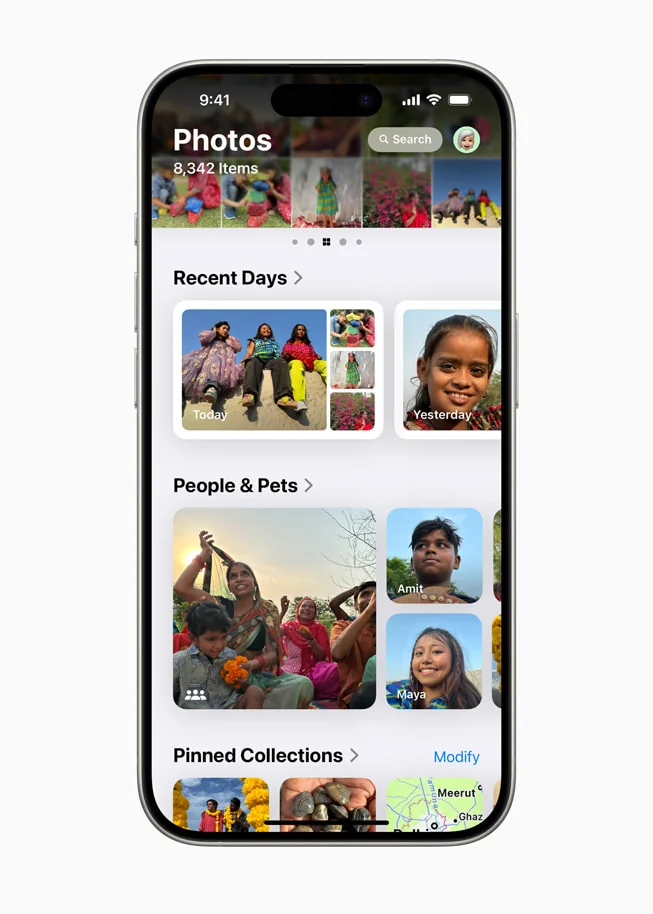
Automatische geografische Organisation:
- Fotos verwendet GPS-Metadaten von iPhone und GPS-fähigen Kameras
- Als interaktive Karte oder Raster im Orte-Album anzeigen
- Zum Zoomen auf Karte zusammenziehen, Cluster zum Erweitern anklicken
Fehlende Standorte hinzufügen:
- Fotos ohne GPS-Daten auswählen
- Drücken Sie ⌘I (Info-Panel)
- Klicken Sie auf „Standort hinzufügen"
- Geben Sie Adresse, Wahrzeichen oder Stadtnamen ein
- Standort auf Karte bestätigen
Standortbasierte intelligente Alben (Workaround):
Da intelligente Alben nicht direkt nach Ort filtern können, verwenden Sie Schlagwörter:
- Wählen Sie alle Fotos von einem Standort aus
- ⌘I → Schlagwort hinzufügen: „Tokio_2024" oder „Grand_Canyon"
- Intelligentes Album erstellen: Schlagwort > ist > Tokio_2024
Profi-Tipp: Fügen Sie Standort-Schlagwörter unmittelbar nach Reisen hinzu, während die Erinnerung noch frisch ist, für beste Organisation.
Wie ein Profi bearbeiten: Vollständiger Workflow-Leitfaden
Basis-Verbesserungs-Workflow (30 Sekunden pro Foto)
Für Alltagsfotos:
- Foto auswählen → Eingabetaste drücken (oder ⌘Eingabetaste), um in den Bearbeitungsmodus zu wechseln
- Drücken Sie ⌘E oder klicken Sie auf Zauberstab für Auto-Verbesserung
- Funktioniert gut für 70% der Gelegenheitsfotos
- Passt automatisch Belichtung, Kontrast und Sättigung an
- Manuelle Feinabstimmung (falls erforderlich):
- Brillanz: +10 bis +20 (lässt Fotos „knallen")
- Glanzlichter: -20 bis -40 (helle Himmel wiederherstellen)
- Schatten: +20 bis +40 (dunkle Bereiche öffnen)
- Sättigung: +5 bis +10 (lebendigere Farben)
- Drücken Sie C für Zuschneiden-Tool, wenn Komposition Anpassung benötigt
- Drücken Sie Eingabetaste, um zu speichern und zu beenden
Porträt-Retusche-Workflow (2-3 Minuten)
Professionelle Porträtbearbeitung:
-
Erste Anpassungen:
- Auto-Verbesserung anwenden (⌘E)
- Belichtung um -0,1 bis -0,3 reduzieren (verhindert ausgebrannte Lichter auf der Haut)
- Schatten erhöhen (+20 bis +30), um Gesicht zu öffnen
-
Hauttöne optimieren:
- Weißabgleich anpassen → Wärme-Regler leicht nach rechts (+5 bis +10)
- Überprüfen, dass Haut nicht orange oder unnatürlich aussieht
-
Schärfen & Definieren:
- Schärfe: +20 bis +30
- Definition: +10 bis +15 (fügt Mittelton-Kontrast für dimensionalen Look hinzu)
- Warnung: Nicht überschärfen, erzeugt hartes Aussehen
-
Unreinheiten retuschieren:
- Klicken Sie auf Retuschieren-Tool (oder drücken Sie R)
- Klicken Sie auf Unreinheiten, Flecken oder kleine Ablenkungen
- Fotos mischt automatisch umgebende Pixel
- Halten Sie Pinselgröße klein für Präzisionsarbeit
-
Subtile Vignette (Optional):
- Vignetten-Regler: -10 bis -20
- Verdunkelt Ränder, lenkt Aufmerksamkeit auf Gesicht
-
Ergebnisse vergleichen: Halten Sie M-Taste, um Vorher/Nachher-Ansicht umzuschalten
Landschaftsfotografie-Workflow (3-5 Minuten)
Landschaftsfotos optimieren:
-
Struktur-Grundlage:
- Drücken Sie C → Horizont mit Raster-Overlay begradigen
- Auf Drittelregel-Komposition zuschneiden für visuelles Gleichgewicht
-
Belichtungs- & Licht-Meisterschaft:
- Belichtung: 0 bis +0,3 (leichte Aufhellung)
- Glanzlichter: -40 bis -60 (kritisch für Himmeldetail-Wiederherstellung)
- Schatten: +30 bis +50 (Vordergrund öffnen)
- Kontrast: +10 bis +20
- Brillanz: +15 bis +25
-
Farbverbesserung:
- Sättigung: +10 bis +20 (lebendige Landschaftsfarben)
- Lebendigkeit: +15 bis +25 (selektiver Schub für weniger gesättigte Bereiche)
- Blau-/Grünstich anpassen, wenn Farbtemperatur nicht stimmt
-
Detail-Schärfung:
- Schärfe: +30 bis +50 (Landschaften vertragen höhere Schärfung)
- Definition: +20 bis +30
- Rauschreduzierung: +10 bis +20 (für hohe ISO-Aufnahmen)
Erweiterte Landschaftsbearbeitung: Für Verlaufsfilter (Himmel-Abdunklung) oder Radialfilter verwenden Sie „Bearbeiten mit" → Pixelmator Pro oder Affinity Photo für erweiterte selektive Anpassungen, dann Rundreise zurück zu Fotos.
Stapelbearbeitung: Anpassungen kopieren & einfügen
Fotos unterstützt keine echte simultane Stapelbearbeitung, aber Anpassungen kopieren/einfügen ist hocheffektiv:
Workflow für Event-Fotos (50-100 Fotos vom selben Shooting):
- Album für den Stapel erstellen
- Erstes „Master"-Foto sorgfältig bearbeiten (5 Minuten):
- Perfekte Belichtung, Farbe, Schärfe
- Filter anwenden, falls gewünscht
- Mit geöffnetem Anpassungs-Panel drücken Sie ⌘Umschalt+C (Anpassungen kopieren)
- Drücken Sie → (Pfeil nach rechts), um zum nächsten Foto zu wechseln (im Bearbeitungsmodus bleiben!)
- Drücken Sie ⌘Umschalt+V (Anpassungen einfügen)
- Wiederholen: → → ⌘Umschalt+V → → ⌘Umschalt+V (entwickelt schnellen Rhythmus)
- Individuelle Anpassungen vornehmen, wo die Beleuchtung unterschiedlich ist
Zeitersparnis-Beispiel:
- Manuelle Bearbeitung: 2 Min./Foto × 50 = 100 Minuten
- Stapel einfügen: 5 Min. Master + 10 Sek./Foto × 49 = ~13 Minuten
- 87% Zeitreduzierung!
Was synchronisiert wird vs. was nicht:
✅ Kann kopiert/eingefügt werden:
- Alle Licht-Anpassungen
- Alle Farb-Anpassungen
- Schärfe, Definition, Rauschreduzierung
- Filter und Intensität
- Vignette
❌ Kann nicht stapelweise angewendet werden:
- Zuschneiden (muss individuell erfolgen)
- Drehung/Begradigung
- Retuschieren-Tool-Korrekturen
- Drittanbieter-App-Erweiterungen
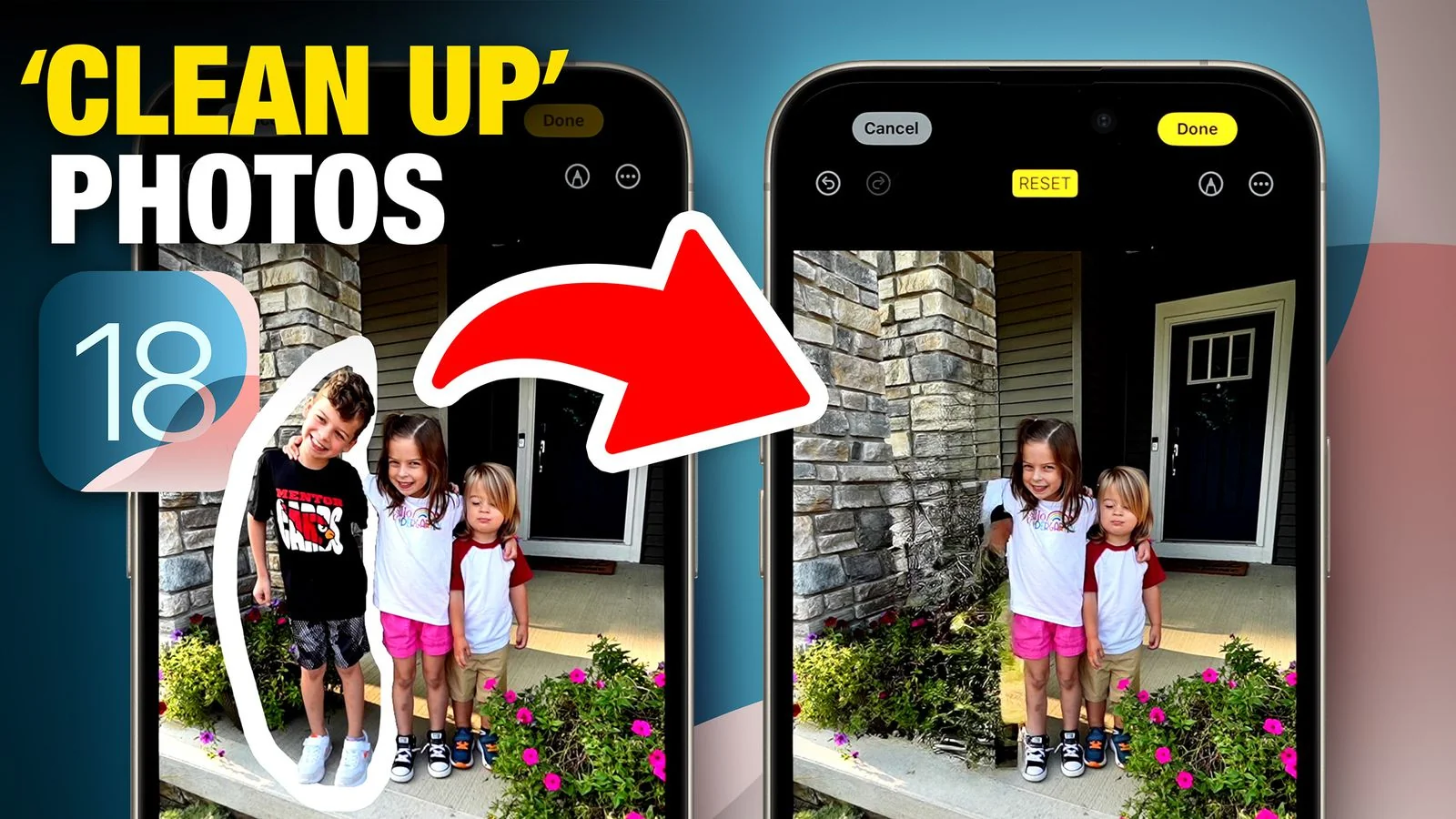
KI-gestütztes Aufräumen-Tool (macOS Sequoia 15.1+)
Anforderungen: Mac mit M1-Chip oder neuer
Wie Aufräumen funktioniert:
- Bearbeitungsmodus für Foto aktivieren
- Klicken Sie auf „Aufräumen"-Tool (falls auf Ihrem Mac verfügbar)
- Über unerwünschtes Objekt/Person streichen oder KI automatisch erkennen lassen
- KI entfernt Objekt und füllt Hintergrund intelligent aus
- Funktioniert bei: Touristen in Landschaften, Stromleitungen, Müll, Fotobombern
Einschränkungen:
- Konvertiert Live Photos zu Standbildern
- Kann nicht bei Videos verwendet werden
- Funktioniert am besten mit kleineren Objekten und klaren Hintergründen
- Noch nicht in allen Sprachen/Regionen verfügbar
100% Datenschutz: Alle Verarbeitung erfolgt auf dem Gerät, nichts wird auf Server hochgeladen.
Performance-Optimierung: Fotos-App beschleunigen
Häufige Performance-Probleme
Basierend auf umfangreichem Benutzer-Feedback aus Apple Support Communities, MacRumors-Foren und Reddit sind dies die am häufigsten gemeldeten Probleme:
Langsame Startzeiten: Benutzer berichten mehrere Minuten nur zur Anzeige erster Fotos, besonders bei Mediatheken >100GB
Browsing-Verzögerung: Unscharfe Bilder erscheinen zunächst, benötigen 3-4 Sekunden, um in Fokus zu springen
Externe Festplatten-Langsamkeit: „Schmerzhaft langsamer Zugriff" wenn Mediathek auf externer HDD, ständiges Beachballing
Speichernutzung: Hintergrundprozesse (photoanalysisd, photolibraryd) verbrauchen 50-300% CPU während Gesichtserkennung und Szenenanalyse
Systemebenen-Optimierungen
RAM-Anforderungen Reality Check:
- 8GB RAM: Eingeschränkt für Fotos mit Mediatheken >10.000 Fotos. Kämpft mit gleichzeitiger Bearbeitung und Hintergrundverarbeitung
- 16GB RAM: Empfohlenes Minimum für ernsthafte Fotoarbeit. Bietet Spielraum für große Mediatheken und Multitasking
- 32GB+ RAM: Ideal für Profis mit 100.000+ Foto-Mediatheken oder intensive RAW-Bearbeitung
Speicher-Optimierung (Kritisch!):
"Fotos wird langsam wie Melasse, wenn verfügbarer Speicher unter 30GB fällt" - Apple Support Community
Best Practices:
- Mindestens 20-25% freien Festplattenspeicher aufrechterhalten (Fotos benötigt Platz für Cache und temporäre Dateien)
- SSD für Fotos-Mediathek verwenden (HDDs verursachen ständiges Beachballing, nicht mehr praktikabel)
- Speicher regelmäßig überwachen über Systemeinstellungen → Allgemein → Speicher
Externe Festplatten-Anforderungen:
HDD = Unbrauchbar: Community-Konsens ist, dass Fotos-Mediathek „heutzutage im Grunde eine SSD erfordert" auf externen Laufwerken
SSD-Leistungsstufen:
- USB 3.1 Gen 2 (1000 MB/s): Gut, akzeptabel für die meisten Benutzer
- Thunderbolt 3/4 (2800 MB/s): Ausgezeichnet, professionelle Leistung
- USB 3.0 (500 MB/s): Minimal akzeptabel, merklich langsamer
Empfohlene externe SSDs:
- Samsung T7 Shield (robust, 1000 MB/s)
- SanDisk Extreme Pro SSD (zuverlässig, 2000 MB/s)
- OWC Envoy Pro (Thunderbolt, 2800 MB/s)
Fotos-App-Einstellungen-Optimierung
Bewegung reduzieren aktivieren (Sofortiger Performance-Schub):
- Öffnen Sie Fotos → Einstellungen → Allgemein
- Aktivieren Sie „Bewegung reduzieren"-Kontrollkästchen
- Ersetzt Zoom-Animationen durch schnelle Überblendungen
- Eliminiert stotternde Animationen, besonders auf älteren Macs
Systemweite Animations-Reduzierung (Optional):
- Systemeinstellungen → Bedienungshilfen → Anzeige
- „Bewegung reduzieren"-Schalter aktivieren
- Beschleunigt gesamte macOS-Erfahrung, verlängert Batterielaufzeit
iCloud Fotos-Speicher-Strategie:
Option 1: Mac-Speicher optimieren (Speicherplatzbeschränkte Macs):
- Fotos → Einstellungen → iCloud
- Wählen Sie „Mac-Speicher optimieren"
- Speichert kleinere Versionen lokal, lädt Originale bei Bedarf herunter
- Zielt automatisch auf ~10% freien Festplattenspeicher
Vorteile: Spart Platz auf 256GB-512GB Macs Nachteile: Kann Fotos verlangsamen (erfordert Herunterladen von iCloud vor Bearbeitung)
Option 2: Originale laden (Performance-Priorität):
- Fotos → Einstellungen → iCloud
- Wählen Sie „Originale auf diesen Mac laden"
- Speichert Dateien in voller Auflösung lokal
- Dient als vollständiges lokales Backup
Vorteile: Beste Performance, kein Internet für vollen Zugriff erforderlich Nachteile: Erfordert ausreichenden lokalen Speicher
Empfohlene Strategie: Verwenden Sie „Originale laden" auf mindestens einem Mac mit ausreichend Speicher (Primärmaschine), „Speicher optimieren" auf speicherplatzlimitierten Geräten (MacBook Air, etc.)
Mediatheken-Management Best Practices
Mehrere Mediatheken-Strategie:
Wann Mediatheken aufteilen:
- Gesamte Mediathek übersteigt 100GB
- Persönliche von Arbeitsfotos trennen
- Nach Jahr organisieren für einfachere Verwaltung
- Unterschiedliche Backup-Strategien für verschiedene Inhalte
Wie zusätzliche Mediatheken erstellen:
- Fotos beenden
- Wahltaste halten während Starten von Fotos
- Klicken Sie auf „Neu erstellen..."
- Benennen und speichern Sie am gewünschten Ort (internes oder externes Laufwerk)
Wie zwischen Mediatheken wechseln:
- Fotos beenden
- Wahltaste halten → Fotos starten
- Gewünschte Mediathek aus Liste auswählen
- Klicken Sie auf „Mediathek auswählen"
Wichtig: Nur die System-Fotomediathek synchronisiert mit iCloud Fotos. Sekundäre Mediatheken erfordern manuelles Backup.
Empfohlene Struktur für große Sammlungen:
Haupt: Fotos_Aktuell (2024-heute, iCloud synchronisiert)
Archiv: Fotos_2023 (externes Laufwerk)
Archiv: Fotos_2022 (externes Laufwerk)
Arbeit: Fotos_Arbeit_Kunden (getrennt, kein iCloud)
Referenzierte Mediatheken vermeiden: Während Aperture referenzierte Originale gut unterstützte, hat Fotos begrenzte Tools zur Wartung referenzierter Fotos. Bleiben Sie bei verwalteten Mediatheken (in Mediatheken-Paket kopiert) für Zuverlässigkeit.
Erweiterte Performance-Fixes
Speicherintensive Funktionen deaktivieren (Temporär):
- Fotos → Einstellungen → Erinnerungen
- Häkchen bei „Empfohlene Inhalte anzeigen" entfernen
- Reduziert photoanalysisd CPU-Nutzung
- Nach Abschluss der Hintergrundverarbeitung wieder aktivieren
Intelligente Alben auditieren: Zu viele komplexe intelligente Alben verlangsamen Fotos beim Löschen/Organisieren von Fotos. Unnötige löschen, Kriterien vereinfachen.
Mediatheken-Reparatur (Für Korruptionsprobleme):
- Fotos beenden
- ⌘ + Wahltaste halten während Starten von Fotos
- Klicken Sie auf „Reparieren" im Popup-Dialog
- Auf Abschluss warten (kann Stunden für große Mediatheken dauern)
- Mac nach Reparatur-Abschluss neu starten
Wann frisch starten: Wenn Mediathek schwer beschädigt ist oder Performance sich nach allen Optimierungen nicht verbessert, erwägen Sie:
- Alle Fotos exportieren (Ablage → Exportieren → Unveränderte Originale)
- Frische Mediathek erstellen
- Fotos systematisch re-importieren
- Alte Mediathek für 6-12 Monate als Backup archivieren
Erweiterte Funktionen & versteckte Fähigkeiten
Natürlichsprachliche Suche
macOS Tahoe Such-Verbesserungen:
Geben Sie einfache deutsche Beschreibungen ein:
- „Fotos vom letzten Sommer"
- „Strand Sonnenuntergang"
- „Fotos von Johann aus 2022"
- „Screenshots"
- „Porträtmodus-Fotos"
Such-Operatoren für Power-User:
datum:2024 → Fotos aus 2024
datum:2024-06 → Fotos aus Juni 2024
datum:2024-06-15 → Bestimmter Tag
favorit:ja → Nur Favoriten
schlagwort:familie → Mit „familie" markiert
beschreibung:urlaub → Beschreibung enthält „urlaub"
Operatoren kombinieren:
datum:2024 favorit:ja schlagwort:landschaft
= Favoriten-Landschaftsfotos aus 2024
Live Text-Integration
Text aus jedem Foto extrahieren:
- Foto mit Text öffnen (Screenshot, Dokument, Schild, Visitenkarte)
- Cursor über Text im Foto bewegen
- Text wird hervorgehoben/auswählbar
- Klicken zum Auswählen → ⌘C zum Kopieren
- Überall einfügen
Intelligente Aktionen:
- Telefonnummern: Klicken zum Anrufen via FaceTime
- E-Mail-Adressen: Klicken zum Verfassen neuer E-Mail
- Adressen: Klicken zum Öffnen in Karten
- URLs: Klicken zum Besuchen der Website
- Fremdsprachiger Text: Rechtsklick für Übersetzung
Anwendungsfälle:
- Bestätigungsnummern aus Buchungs-Screenshots kopieren
- Telefonnummern aus Visitenkarten-Fotos extrahieren
- Text aus Whiteboard-Fotos abrufen
- Rezepte aus Kochbuch-Fotos kopieren
- Straßenschilder aus Reisefotos übersetzen
Erinnerungs-Anpassung
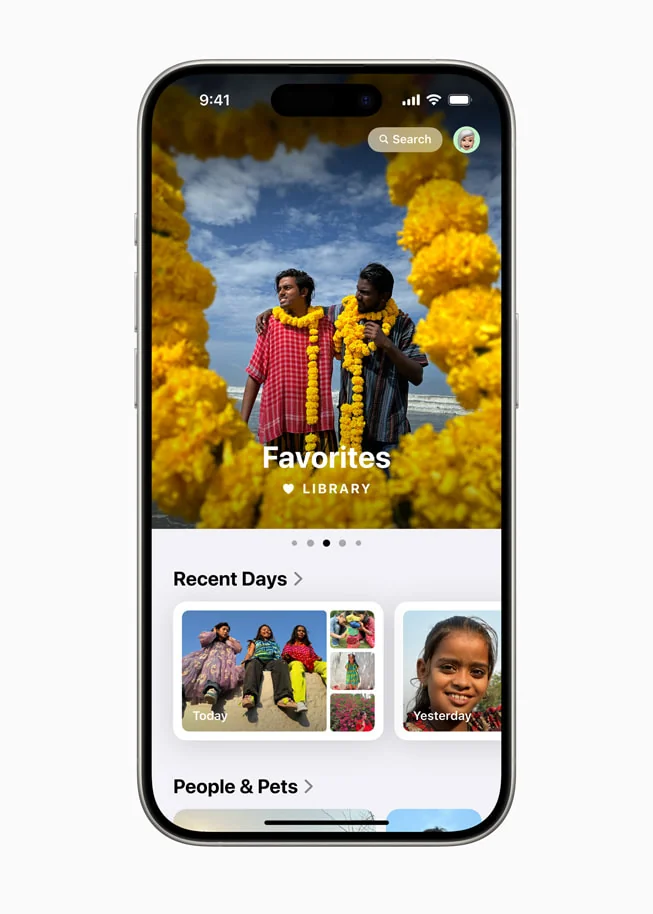
KI-Erinnerungserstellung (macOS Tahoe + Apple Silicon):
- Erinnerungen-Tab öffnen
- Klicken Sie auf „Neue Erinnerung erstellen"
- Beschreibung eingeben: „Sommerurlaub Strand-Momente" oder „Kindergeburtstage 2024"
- Apple Intelligence findet beste Fotos/Videos, die zur Beschreibung passen
- Erstellt Handlungsstrang mit Kapiteln
- Setzt automatisch passende Musik
- Nach Generierung vollständig anpassbar
Erinnerungs-Erscheinung beeinflussen:
- Mehr favorisieren: Fotos priorisiert Favoriten in Erinnerungen
- Personen benennen: Bessere Gesichtserkennung = bessere personenfokussierte Erinnerungen
- Standorte hinzufügen: GPS-Daten verbessern reisebasierte Erinnerungen
- Unerwünschten Inhalt blockieren: Klicken Sie „•••" → „Person/Ort/Feiertag blockieren", um aus zukünftigen Erinnerungen auszuschließen
Benutzerdefinierte Erinnerungsfilme erstellen:
- Album oder Fotos auswählen
- Diashow-Button klicken (⌘⌥S)
- Thema wählen (Klassisch, Ken Burns, Magazin, Vintage)
- Musik aus Mediathek oder Apple Music auswählen
- Diashow-Dauer anpassen
- Als Video exportieren: Ablage → Exportieren → Erinnerung exportieren
Tastenkürzel-Meisterschaft
Wichtige Navigations-Tastenkürzel:
⌘EingabetasteoderEingabetaste: Bearbeitungsmodus aktivieren/verlassen↑↓←→: Fotos navigieren (funktioniert im Bearbeitungsmodus!)Leertaste: Schnellansicht Vollbild-VorschauEsc: Vollbild/Bearbeitungsmodus verlassen⌘F: Suchen
Organisations-Tastenkürzel:
⌘.(Punkt): Favorit umschalten⌘Entf: Foto(s) löschen⌘N: Neues Album erstellen⌘Umschalt+N: Neuen Ordner erstellen⌘I: Info-Panel anzeigen (Metadaten, Schlagwörter)
Bearbeitungs-Geschwindigkeits-Tastenkürzel:
⌘E: Auto-Verbesserung (Zauberstab)C: Zuschneiden-ToolR: Retuschieren-Tool⌘Z: Widerrufen⌘Umschalt+Z: WiederholenM: Original anzeigen (halten zum Vergleichen vorher/nachher)
Erweiterte Bearbeitungs-Tastenkürzel:
⌘Umschalt+C: Anpassungen kopieren⌘Umschalt+V: Anpassungen einfügen (Stapelbearbeitung!)⌘1: Anpassen-Panel⌘2: Filter-Panel⌘3: Zuschneiden-Panel
Power-User-Workflow-Beispiel:
Leertaste → ⌘. → → → Leertaste → ⌘. → →
(Schnellansicht, Favorit, Weiter, für schnelles Aussortieren wiederholen)

Eingabetaste → Bearbeitungen vornehmen → ⌘Umschalt+C → → ⌘Umschalt+V → → ⌘Umschalt+V
(Master bearbeiten, Anpassungen kopieren, zum Stapel einfügen)
Hintergrundentfernung (macOS Ventura+)
Sofortige Motiv-Isolation:
- Foto mit klarem Motiv öffnen (Person, Haustier, Objekt)
- Klicken und auf Motiv halten für 1-2 Sekunden
- Motiv leuchtet/hebt sich hervor
- Anheben zum Kopieren des Motivs mit transparentem Hintergrund
- In andere Apps einfügen (Pages, Keynote, Nachrichten)
Anwendungsfälle:
- Benutzerdefinierte Sticker für Nachrichten erstellen
- Motive für Präsentationen isolieren
- Schnelle Produktfotos für eBay/Marktplatz-Angebote
- Lustige Composites ohne komplexe Maskierung
Professionelle Fotografie-Workflows
RAW-Workflow in Fotos
Fotos vs. Lightroom für RAW:
Fotos für RAW verwenden, wenn:
- Einfache Anpassungen ausreichend
- Integriertes Apple-Ökosystem wichtig
- Budgetbewusst (Fotos ist kostenlos)
- Weniger als 1.000 RAW-Dateien pro Monat aufnehmen
Lightroom verwenden, wenn:
- Erweiterte lokale Anpassungen benötigt (Pinsel, Verlauf, Radialmasken)
- Stapelverarbeitung Hunderter RAW-Dateien pro Sitzung
- Katalogverwaltung über mehrere Laufwerke erforderlich
- Industrie-Standard-Farbgrading essentiell
Fotos RAW-Bearbeitungs-Workflow:
- RAW-Dateien importieren von Kamera/Kartenleser
- Erster Durchgang Aussortieren (Entf bei offensichtlichen Fehlern drücken):
- Unscharf
- Schlechte Belichtung jenseits Wiederherstellung
- Geschlossene Augen (Porträts)
- Duplikate aus Serienbildmodus
- Zweiter Durchgang (⌘. auf Keeper, reduziert auf 30-40% des Originals)
- Master-Foto bearbeiten (5-10 Minuten):
Licht-Anpassungen: - Belichtung: Gesamthelligkeit korrigieren - Glanzlichter: -50 bis -70 (Himmel/helles Detail wiederherstellen) - Schatten: +40 bis +60 (dunkle Bereiche öffnen) - Kontrast: +10 bis +25 - Schwarzpunkt: +5 bis +15 (Schwarz vertiefen) Farb-Anpassungen: - Weißabgleich: Temp/Tönung für genaue Farben anpassen - Sättigung: +5 bis +15 - Lebendigkeit: +10 bis +20 Detail: - Schärfe: +30 bis +60 (RAW benötigt aggressive Schärfung) - Definition: +15 bis +30 - Rauschreduzierung: +15 bis +35 (für ISO 1600+) - Anpassungen kopieren (⌘Umschalt+C) → Zu ähnlichen Bildern einfügen (⌘Umschalt+V)
- Einzelne feinabstimmen für Belichtungsvariation
Drittanbieter-RAW-Erweiterungen:
- RAW Power ($29,99): Erweiterte RAW-Verarbeitung mit Unterstützung für 80+ Kameraformate jenseits macOS-Standard
- Pixelmator Photo ($7,99): ML-gestützte Anpassungen, erweiterte RAW-Steuerungen
- Affinity Photo ($74,99): Professionell mit ebenenbasierter Bearbeitung
Farbmanagement für Druck
Monitor-Kalibrierung (Essentiell für Genauigkeit):
- Hardware-Kalibrator erforderlich: X-Rite ColorMunki Display oder Datacolor SpyderX
- Monatlich kalibrieren (wöchentlich für kritische Farbarbeit)
- Ziel-Einstellungen:
- Helligkeit: 120 cd/m² (Druck-Standard)
- Weißpunkt: 6500K (D65 Tageslicht)
- Gamma: 2,2 (Mac-Standard)
Farbraum-Workflow:
Für Web/Social Media:
- In sRGB-Farbraum exportieren
- Gewährleistet konsistentes Erscheinungsbild über alle Browser und Geräte
- Ablage → Exportieren → Farbprofil: sRGB
Für Druck:
- In Adobe RGB (1998) oder ProPhoto RGB exportieren
- Breiterer Farbumfang erfasst mehr druckbare Farben
- Eingebettetes ICC-Profil einschließen
- Ablage → Exportieren → Farbprofil: Adobe RGB → Farbprofil einschließen: ✓
Softproofing (Fotos-Einschränkung):
- Fotos fehlt integriertes Softproofing für Drucker-Simulation
- Für kritische Drucke: Bearbeiten mit → Photoshop
- Ansicht → Proof-Einstellungen → Benutzerdefiniert
- Drucker-ICC-Profil laden
- Für Drucker-Farbumfang anpassen
- Zurück zu Fotos speichern
Kunden-Auslieferungs-Workflows
Geteiltes Album für Proofing:
- Ablage → Neues geteiltes Album
- Name: „Schmidt Hochzeit Proofs"
- Kunde per E-Mail/Telefonnummer einladen
- Bearbeitete Fotos zu geteiltem Album hinzufügen
- Kunde überprüft, kann:
- Favoriten liken
- Bestimmte Fotos kommentieren
- Herunterladen, wenn Berechtigungen gewährt
Export für finale Auslieferung:
- Finale Auswahl des Kunden auswählen
- Ablage → Exportieren → [X] Fotos
- Empfohlene Export-Einstellungen:
Foto-Art: JPEG Qualität: Maximum Größe: Volle Größe (oder 4K lange Kante für Web-Auslieferung) Datei-Benennung: Titel verwenden (fortlaufende Nummern) Farbprofil: sRGB (universelle Kompatibilität) Metadaten: IPTC, Copyright einschließen - Organisierten Ordner erstellen:
Schmidt_Hochzeit_2024-06-15_Finals/ ├── Zeremonie/ ├── Empfang/ └── Porträts/ - Ausliefern via:
- Cloud-Speicher-Link (Dropbox, Google Drive)
- Kunden-Galerie (Pixieset, ShootProof)
- USB-Stick (Premium-Option)
Backup-Strategie für Profis
3-2-1 Backup-Regel:
- Primär: Fotos-Mediathek auf Mac intern/Thunderbolt SSD (Kopie 1)
- Vor-Ort-Backup: Time Machine auf externe HDD (Kopie 2, unterschiedlicher Medientyp)
- Cloud-Backup: iCloud Fotos ODER Backblaze unbegrenzt (Kopie 3, extern)
Zusätzliche Ebene für kritische Arbeit: 4. Externes Archiv: Externe HDD mit vierteljährlichen Archiven an anderem Ort gespeichert (Bank-Schließfach, Büro, Haus von vertrauenswürdigem Freund)
Fotos-Mediatheken-Management:
- Aktuelles Jahr in Fotos-Mediathek behalten (~500GB-1TB)
- Ältere Jahre auf externe Laufwerke archivieren
- Referenzierte Dateien für sehr große Sammlungen verwenden (10.000+ RAW-Dateien pro Projekt)
Plattform-Vergleich: Fotos vs. Konkurrenten
Fotos vs. Google Fotos
Wählen Sie Apple Fotos, wenn:
- ✅ Sie hauptsächlich Apple-Geräte verwenden (Mac, iPhone, iPad)
- ✅ Datenschutz oberste Priorität hat (Auf-Gerät-KI, keine Anzeigen-Ausrichtung)
- ✅ Sie leistungsstarke lokale Bearbeitungstools wollen
- ✅ Sie RAW aufnehmen und Bearbeitungsunterstützung benötigen
- ✅ Sie einmalige/keine Abonnementkosten bevorzugen
Wählen Sie Google Fotos, wenn:
- ✅ Gemischte Geräte (Android + iOS + Windows)
- ✅ Sie möchten, dass KI alle Organisation automatisch erledigt
- ✅ Sie häufig mit Nicht-Apple-Benutzern teilen
- ✅ Sie die beste Suche wollen (kontextbewusst, visuelle KI)
- ✅ Sie 15GB kostenlosen Speicher vs. 5GB (iCloud) schätzen
Funktions-Vergleich:
| Funktion | Apple Fotos | Google Fotos |
|---|---|---|
| Datenschutz | ⭐⭐⭐⭐⭐ Ausgezeichnet | ⭐⭐⭐ Ausreichend |
| RAW-Bearbeitung | ⭐⭐⭐⭐⭐ Vollständig | ⭐⭐ Nur Ansicht |
| Suche | ⭐⭐⭐⭐ Gut | ⭐⭐⭐⭐⭐ Ausgezeichnet |
| Plattformübergreifend | ⭐⭐ Nur Apple | ⭐⭐⭐⭐⭐ Universal |
| Bearbeitungstools | ⭐⭐⭐⭐⭐ Fortgeschritten | ⭐⭐⭐ Basis |
| Teilen | ⭐⭐⭐ Apple einfach | ⭐⭐⭐⭐⭐ Universal |
| Offline-Zugriff | ⭐⭐⭐⭐⭐ Vollständig | ⭐⭐ Nur zwischengespeichert |
Fotos vs. Adobe Lightroom
Wählen Sie Apple Fotos, wenn:
- ✅ Gelegenheits- bis Enthusiasten-Fotograf
- ✅ Hauptsächlich iPhone-Fotografie mit gelegentlicher dedizierter Kamera-Nutzung
- ✅ Einfachheit über maximale Leistung wollen
- ✅ Abonnements hassen ($0 vs. $9,99/Monat)
- ✅ RAW-Bearbeitung mit Grundbedürfnissen ausreichend
Wählen Sie Lightroom Classic, wenn:
- ✅ Professioneller oder ernsthafter Enthusiast
- ✅ Erweiterte lokale Anpassungen benötigt (Verläufe, Pinsel, Masken)
- ✅ RAW extensiv aufnehmen (Hochzeit, Events, Porträts)
- ✅ Hunderte Fotos pro Sitzung bearbeiten
- ✅ Präzises Farbmanagement und Druck-Workflows benötigen
- ✅ Bereit, komplexe Software für maximale Kontrolle zu lernen
Funktions-Vergleich:
| Funktion | Apple Fotos | Lightroom Classic |
|---|---|---|
| Kosten | Kostenlos | $9,99/Monat |
| Lernkurve | ⭐ Einfach | ⭐⭐⭐⭐⭐ Steil |
| RAW-Bearbeitung | ⭐⭐⭐⭐ Gut | ⭐⭐⭐⭐⭐ Ausgezeichnet |
| Lokale Anpassungen | ❌ Nein (extern benötigt) | ⭐⭐⭐⭐⭐ Umfangreich |
| Stapelverarbeitung | ⭐⭐ Begrenzt | ⭐⭐⭐⭐⭐ Ausgezeichnet |
| Mobile Sync | ⭐⭐⭐⭐⭐ Ausgezeichnet | ❌ Nein (nur Desktop) |
| Voreinstellungen | ❌ Nein | ⭐⭐⭐⭐⭐ Riesiges Ökosystem |
| Farbmanagement | ⭐⭐⭐ Basis | ⭐⭐⭐⭐⭐ Professionell |
Hybrid-Workflow (Viele Profis verwenden beides):
Lightroom Classic: Primäre Bearbeitung und RAW-Workflow
  ↓ Fertige JPEGs exportieren
Apple Fotos: Finale für einfache iPhone/iPad-Ansicht synchronisieren
  - iCloud Sync für mobilen Zugriff
  - Einfaches Teilen mit Familie
  - Schnelle Referenz auf allen Geräten
Fehlerbehebung häufiger Probleme
Fotos-App öffnet nicht oder stürzt ab
Lösungen:
- macOS aktualisieren: Systemeinstellungen → Allgemein → Softwareaktualisierung
- Viele Fotos-Abstürze mit OS-Updates behoben
- Mediathek reparieren: ⌘ + Wahltaste halten → Fotos starten → Auf „Reparieren" klicken
- Speicher prüfen: Mindestens 20GB+ freien Speicherplatz sicherstellen
- Einstellungen zurücksetzen:
rm ~/Library/Preferences/com.apple.Photos.plist rm ~/Library/Preferences/com.apple.photolibraryd.plist - Neue Mediathek erstellen (letzter Ausweg): Wahltaste-Klick Fotos → Neu erstellen
iCloud Fotos synchronisiert nicht
Diagnose:
- iCloud-Status prüfen: Fotos → Einstellungen → iCloud
- Sollte „Aktualisierung [X Objekte]" oder „Auf dem neuesten Stand" anzeigen
- Speicher überprüfen: Systemeinstellungen → Apple-ID → iCloud
- Sicherstellen, dass Speicherkontingent nicht überschritten
- Netzwerk prüfen: Fotos benötigt WLAN für große Uploads
Lösungen:
- Pausieren und Fortsetzen: Fotos → Einstellungen → iCloud → Häkchen entfernen → 30s warten → Wieder aktivieren
- photoanalysisd neu starten:
killall photoanalysisd photolibraryd - iCloud ab-/anmelden (nukleare Option):
- Systemeinstellungen → Apple-ID → Abmelden
- Mac neu starten
- Wieder anmelden
- iCloud Fotos wieder aktivieren
Hohe CPU-Auslastung durch Hintergrundprozesse
photoanalysisd (Gesichtserkennung, Szenenanalyse):
Normales Verhalten:
- Läuft nach großen Importen, OS-Upgrades oder wenn Mac im Leerlauf
- Kann 50-300% CPU verbrauchen (auf Multi-Core-Macs)
- Schließt schneller auf Apple Silicon ab (M1/M2/M3/M4)
Lösungen:
- Fertigstellen lassen: Normalerweise in 24-48 Stunden abgeschlossen
- Beschleunigen: Mac über Nacht wach halten, an Strom anschließen
- Erinnerungen deaktivieren: Fotos → Einstellungen → Erinnerungen → Häkchen bei „Empfohlene Inhalte anzeigen" entfernen
photolibraryd (Mediatheken-Management):
Normales Verhalten:
- Verarbeitet Fotos nach OS-Upgrades, Importen, iCloud-Syncs
- Kann erheblichen RAM verbrauchen (bis zu 35GB auf 16GB-Maschinen via Speicherkompression)
Lösungen:
- Auf Abschluss warten: Aktivitätsanzeige prüfen → % CPU → Falls fallend, fast fertig
- Neu starten, wenn festgefahren: Via Aktivitätsanzeige beenden → Fotos neu starten
Duplikate erscheinen nicht
Anforderungen: macOS Ventura (13.0) oder neuer
Wenn Duplikate-Album leer ist:
- Auf Scannen warten: Kann Stunden bei großen Mediatheken dauern
- Fotos → Einstellungen prüfen: Sicherstellen, dass iCloud Fotos aktiviert
- Drittanbieter-Tools verwenden: DupeGuru (kostenlos), Gemini 2 ($20/Jahr) finden mehr Duplikate als integriert
Fazit: Mac Fotos-Potenzial maximieren
Die Mac Fotos-App auf macOS Tahoe 26 stellt eine signifikante Evolution in Apples Fotoverwaltungs-Philosophie dar. Mit Liquid Glass-Design, Apple Intelligence-Integration und erweiterten Performance-Optimierungen dient Fotos als fähige Lösung für 80% der Mac-Benutzer – von gelegentlichen iPhone-Fotografen bis zu semi-professionellen Erstellern.
Wer sollte Fotos verwenden
Ausgezeichnet für:
- All-Apple-Haushalte, die nahtlose Geräteintegration suchen
- Datenschutzbewusste Benutzer, die Auf-Gerät-KI-Verarbeitung wollen
- Enthusiasten, die RAW aufnehmen, aber keine komplexen lokalen Anpassungen benötigen
- Familien, die iCloud geteilte Fotomediatheken verwenden
- Benutzer, die Einfachheit und integrierte Workflows schätzen
Benötigen möglicherweise Alternativen:
- Professionelle Fotografen mit 100.000+ RAW-Dateien (erwägen Sie Lightroom Classic oder Capture One)
- Erweiterte Farbgrading-Spezialisten (Fotos fehlen ausgefeilte Kurven und Farbräder)
- Plattformübergreifende Benutzer (Windows + Mac + Android-Szenarien besser bedient von Google Fotos)
- Budgetbewusste mit riesigen Mediatheken (Google Fotos' 15GB kostenlos vs. iClouds 5GB)
Wichtige Erkenntnisse
Performance-Optimierungs-Priorität:
- Sicherstellen 16GB+ RAM für ernsthafte Nutzung, 32GB+ für Profis
- SSD verwenden (intern oder Thunderbolt extern), niemals HDD
- Mindestens 20-25% freien Speicher aufrechterhalten
- Bewegung reduzieren aktivieren für sofortigen Reaktionsfähigkeitsschub
- Mediatheken über 100GB aufteilen für besseres Management
Organisations-Meisterschaft:
- Intelligente Alben für automatisierte Filterung nutzen
- Personen-Gesichtserkennung für genaue Gruppierung trainieren
- Standort-Schlagwörter für Reise-Organisation hinzufügen
- Favoriten großzügig für Schnellzugriff auf beste Aufnahmen verwenden
- Einfache Album-Strukturen erstellen, die Sie tatsächlich pflegen werden
Bearbeitungs-Effizienz:
- Anpassungen kopieren/einfügen für Stapelbearbeitung meistern
- Wesentliche Tastenkürzel lernen (⌘Umschalt+C/V, ⌘E, M, C, R)
- „Bearbeiten mit" für erweiterte Bedürfnisse verwenden (Pixelmator Pro, Affinity Photo)
- Bearbeitungs-Voreinstellungen via Kopieren/Einfügen für konsistente Looks erstellen
Professionelle Workflows:
- 3-2-1 Backup-Strategie für kritische Arbeit implementieren
- Kundenbasierte Album-Strukturen für Organisation verwenden
- In korrektem Farbraum exportieren (sRGB Web, Adobe RGB Druck)
- Einen primären Mac mit aktiviertem „Originale laden" aufrechterhalten
Zukunftssicherheit:
- Intel-Mac-Benutzer: Apple Silicon-Upgrade-Pfad planen (macOS Tahoe ist finale Intel-Version)
- Große Mediatheken-Benutzer: Mediatheken-Größe überwachen, Aufteilen bei 100GB+ erwägen
- Professionelle Fotografen: Bewerten, ob Lightroom sich entwickelnden Bedürfnissen besser dient
- Datenschutz-Befürworter: Erweiterten Datenschutz für Ende-zu-Ende-Verschlüsselung aktivieren
Mac Fotos glänzt, wenn Benutzer seine Fähigkeiten und Einschränkungen verstehen, bewährte Optimierungsstrategien implementieren und seine tiefe Integration mit dem Apple-Ökosystem nutzen. Für die meisten Benutzer erschließt das Beherrschen von Fotos' versteckten Funktionen, Tastenkürzel und intelligenten Alben eine leistungsstarke Fotografie-Plattform, die minimale Wartung erfordert und gleichzeitig professionelle Ergebnisse liefert.
Bereit, Ihren Mac für maximale Performance zu optimieren? Erkunden Sie unsere macOS Tahoe Performance-Analyse für detaillierte Benchmarks und Optimierungsstrategien.