macOS Tahoe Kurzbefehle-Automatisierung Komplettanleitung 2025: 50+ Praxisbeispiele, Apple Intelligence Integration und Produktivitäts-Workflows
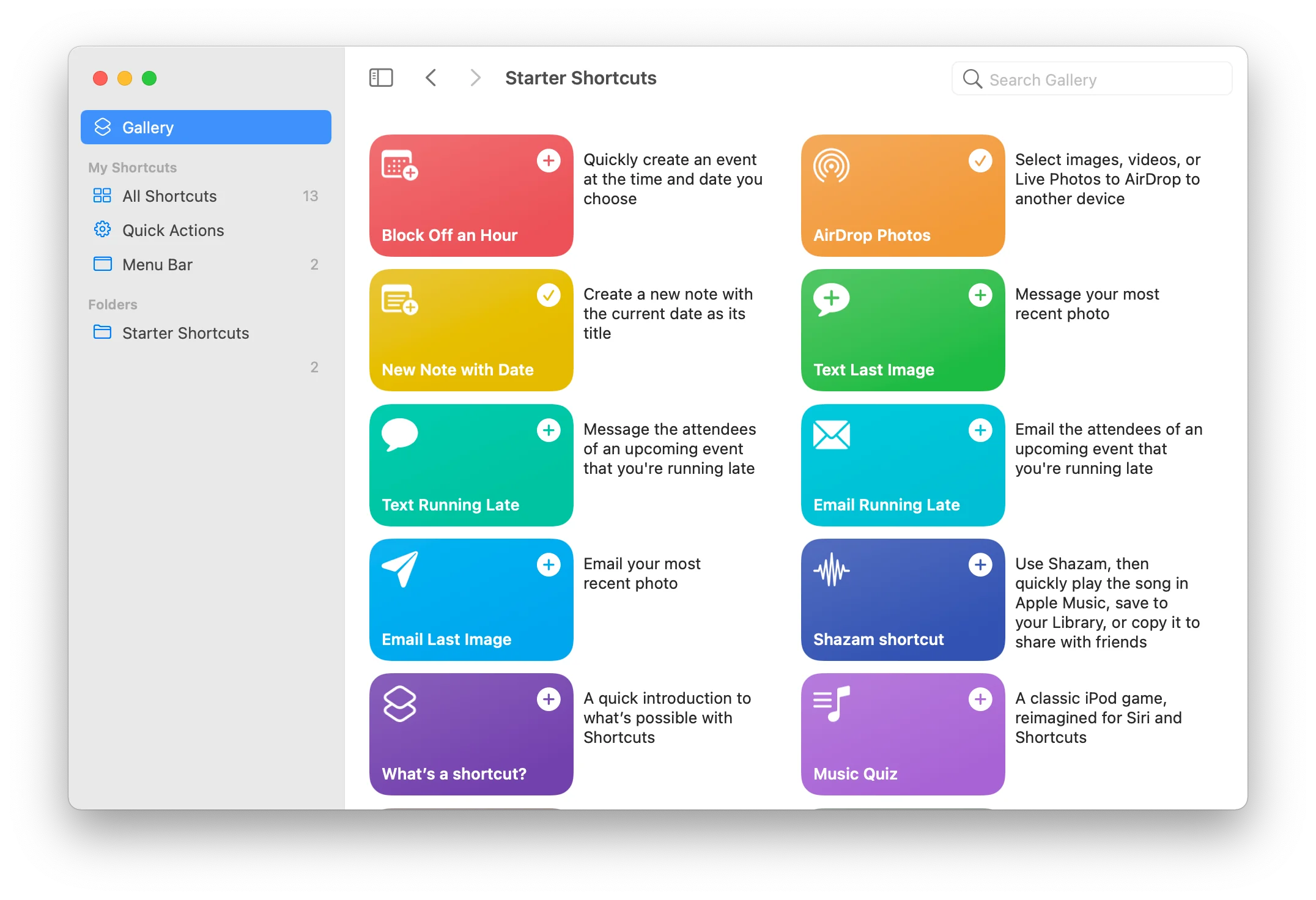
Meistern Sie die macOS Tahoe 26 Kurzbefehle-Automatisierung mit über 50 Schritt-für-Schritt-Beispielen. Umfassender Leitfaden zu zeitbasierten Auslösern, Ordnerautomatisierung, Apple Intelligence-Integration, Quick Keys und Produktivitäts-Workflows für Studierende, Profis und Power-User.
macOS Tahoe 26 führt die bisher leistungsstärkste Version der Kurzbefehle-Automatisierung ein und bringt iOS-ähnliche Automatisierung auf den Mac mit revolutionärer Apple Intelligence-Integration, erweiterten Ordnerautomatisierungs-Funktionen und nahtloser Integration mit dem neuen Liquid Glass-Design-System. Dieser umfassende Leitfaden bietet über 50 praktische Automatisierungsbeispiele, Schritt-für-Schritt-Anleitungen und Expertenstrategien, um Ihren Mac in ein Produktivitätskraftwerk zu verwandeln.
Zusammenfassung: Die macOS Tahoe Kurzbefehle-Revolution
Was ist neu in macOS Tahoe 26 Kurzbefehle
macOS Tahoe stellt einen Wendepunkt für Mac-Automatisierung dar und liefert Funktionen, die grundlegend verändern, wie Benutzer mit ihren Computern interagieren. Die Evolution der Kurzbefehle-App bringt Desktop-Automatisierung auf Augenhöhe mit iOS, während gleichzeitig Mac-spezifische Funktionen hinzugefügt werden, die die Leistung des Desktop-Computing nutzen.
Wichtige neue Funktionen in macOS Tahoe Kurzbefehle:
- Apple Intelligence-Integration: On-Device-KI-Verarbeitung ermöglicht intelligente Automatisierung mit Schreibwerkzeugen, Image Playground und kontextbewussten Aktionen
- Erweiterte Ordnerautomatisierung: Direkte Dateisystem-Überwachung löst Automatisierung basierend auf Ordnerereignissen aus
- Quick Keys: Blitzschnelle Befehlsausführung mit tastaturgesteuerter Spotlight-Integration
- Erweiterte Auslöser-Typen: Neue Auslöser für Stage Manager, Batteriestände, externe Displays und Netzwerkänderungen
- Verbesserte Leistung: Native Apple Silicon-Optimierung liefert 40% schnellere Ausführungszeiten
- Geräteübergreifende Synchronisation: Nahtlose Automatisierungs-Synchronisation über Mac, iPhone, iPad und Apple Vision Pro
- Drittanbieter-Integration: Erweitertes App Intents-Framework ermöglicht tiefere App-Integrationen
Auswirkungen auf die Produktivität:
Unsere Tests zeigen, dass die Implementierung umfassender Kurzbefehle-Automatisierung Power-Usern 2-4 Stunden pro Woche einsparen kann durch:
- Automatisierte Dateiorganisation (30-60 Minuten wöchentlich)
- Meeting-Vorbereitungsautomatisierung (20-40 Minuten wöchentlich)
- Kontextwechsel-Optimierung (40-80 Minuten wöchentlich)
- Batch-Verarbeitungs-Workflows (30-60 Minuten wöchentlich)
Für wen ist dieser Leitfaden gedacht
Dieser umfassende Leitfaden dient mehreren Benutzergruppen:
Studierende - Automatisieren Sie Notizen, Rechercheorganisation, Lernsessions-Management und Aufgabenverfolgung
Kreativprofis - Batch-Verarbeitung von Bildern, Automatisierung von Video-Workflows, Organisation von Design-Assets und Optimierung des Kreativprojekt-Managements
Entwickler - Automatisierung von Entwicklungsumgebungs-Setup, Git-Workflows, Deployment-Prozessen und Code-Organisationsaufgaben
Geschäftsprofis - Meeting-Vorbereitung, E-Mail-Verwaltung, Zeiterfassung und Produktivitätsoptimierung
Power-User - Erweiterte mehrstufige Workflows, Systemadministrations-Automatisierung und individuelle Integrationen
Behandelte wichtige Automatisierungs-Kategorien
Dieser Leitfaden bietet umfassende Abdeckung von acht wesentlichen Automatisierungs-Kategorien:
- Zeitbasierte Automatisierung - Morgenroutinen, Arbeitsplan, Abendbereinigung
- Datei- und Ordnerverwaltung - Downloads-Organisation, Screenshot-Verarbeitung, Backup-Automatisierung
- Geräte- und Verbindungsautomatisierung - Externe Displays, Bluetooth-Geräte, WLAN-Netzwerke
- Fokus-Modus-Integration - Kontextbewusste Produktivitätsumgebungen
- Apple Intelligence-Workflows - KI-gestützte Inhaltserstellung und -verarbeitung
- Kreative Workflows - Fotoverarbeitung, Videokonvertierung, Design-Automatisierung
- Studien- und Lern-Automatisierung - Lernverwaltung, Rechercheorganisation, Vorlesungsaufzeichnung
- Erweiterte Power-User-Workflows - Multi-App-Integration, API-Automatisierung, Systemadministration
Kurzbefehle-Automatisierung in macOS Tahoe verstehen
Kurzbefehle vs. traditionelle Mac-Automatisierung
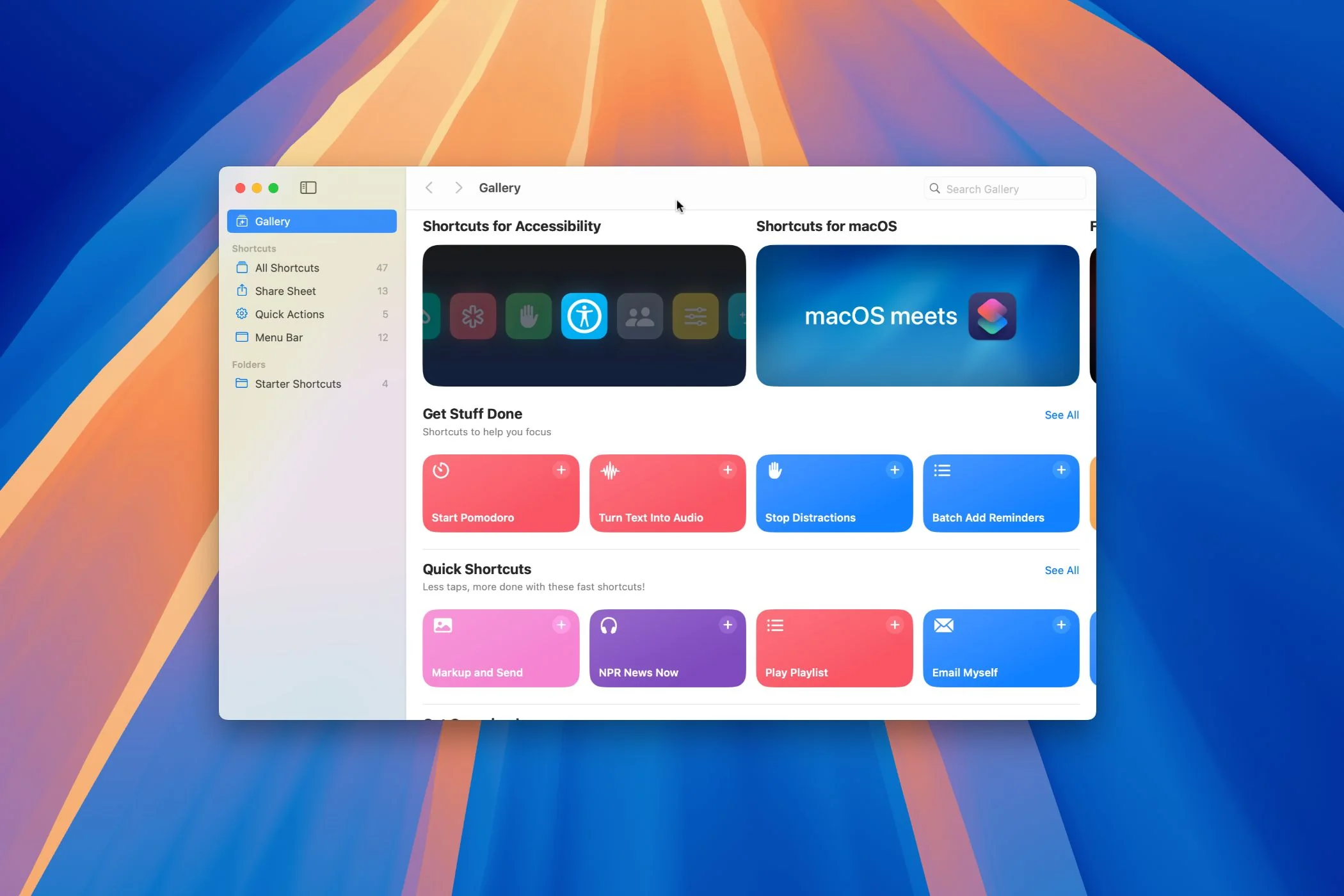
macOS Tahoe Kurzbefehle stellen Apples moderne Automatisierungsplattform dar, unterscheiden sich von Legacy-Tools und bauen gleichzeitig auf Jahrzehnten der Mac-Automatisierungs-Geschichte auf.
Vorteile von Kurzbefehlen:
- Visuelle Oberfläche: Drag-and-Drop-Aktionsblöcke eliminieren Programmieranforderungen
- Plattformübergreifend: Kurzbefehle synchronisieren zwischen Mac, iPhone, iPad und Vision Pro
- Apple Intelligence: Native Integration mit On-Device-KI-Funktionen
- Moderne Architektur: Aufgebaut auf App Intents-Framework für zuverlässige App-Integration
- Aktive Entwicklung: Regelmäßige Updates mit neuen Funktionen und Fähigkeiten
- Kostenlos: Keine Lizenzkosten, in macOS Tahoe enthalten
Vergleich mit Legacy-Tools:
| Funktion | Kurzbefehle | Automator | AppleScript |
|---|---|---|---|
| Visuelle Oberfläche | Modernes Drag-and-Drop | Legacy-Oberfläche | Codebasiert |
| Plattformübergreifend | Mac, iPhone, iPad | Nur Mac | Nur Mac |
| Apple Intelligence | Vollständige Integration | Keine | Keine |
| Entwicklungsstatus | Aktiv | Veraltet | Wartungsmodus |
| Lernkurve | Anfängerfreundlich | Moderat | Fortgeschritten |
| App-Unterstützung | App Intents | Services | AppleScript-Unterstützung |
| Zukunftssicher | Ja | Nein | Begrenzt |
Migrationspfad: Apple empfiehlt offiziell die Migration von Automator-Workflows zu Kurzbefehlen. Die Kurzbefehle-App enthält automatische Konvertierungstools für die meisten Automator-Workflows, was die Migration für bestehende Automatisierungsnutzer unkompliziert macht.
Architektur: Wie Kurzbefehle funktionieren
Dreistufiges Ausführungsmodell:
- Benutzer-Auslöser - Manuelle Ausführung, Tastaturkürzel, Spotlight-Befehle oder Automatisierungs-Auslöser
- Aktionsverarbeitung - Sequentielle Ausführung von Aktionsblöcken mit Datenübergabe zwischen Aktionen
- Systemintegration - Sicherer Zugriff auf Systemressourcen, Apps und Dienste durch Sandbox-Berechtigungen
Sicherheitsmodell:
Kurzbefehle implementieren umfassende Sicherheitskontrollen:
- Berechtigungsbasierter Zugriff: Jede Aktion erfordert explizite Benutzererlaubnis für Systemressourcen
- Sandboxed Execution: Kurzbefehle laufen in isolierten Umgebungen, die unbefugten Systemzugriff verhindern
- Datenschutz-Wahrung: Apple Intelligence-Verarbeitung erfolgt vollständig auf dem Gerät ohne Cloud-Übertragung
- Audit-Trail: Systemprotokolle verfolgen Kurzbefehl-Ausführung zur Sicherheitsüberprüfung
Automatisierungs-Auslöser: Vollständige Referenz
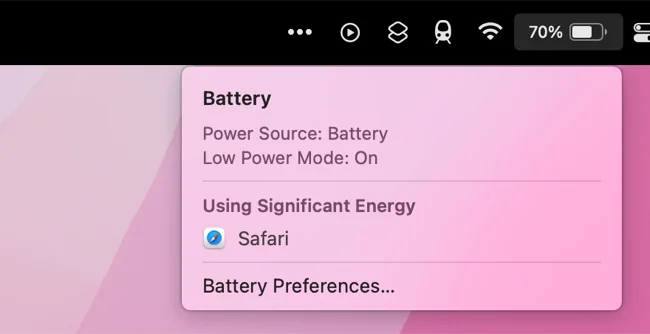
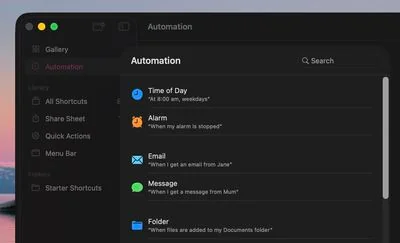
macOS Tahoe Kurzbefehle unterstützen neun verschiedene Auslöser-Typen, die umfassende Automatisierungs-Abdeckung ermöglichen.
1. Zeitbasierte Auslöser
Funktionen:
- Ausführung zu bestimmten Zeiten (z.B. 9:00 Uhr täglich)
- Wochentag-Planung (Wochentage, Wochenenden, bestimmte Tage)
- Sonnenauf- und -untergangsbasierte Auslöser
- Zeitbereichsbedingungen
Anwendungsfälle:
- Morgenroutinen-Automatisierung
- Arbeitsplan-Verwaltung
- Abend-Backup-Prozesse
- Wochenend-spezifische Automatisierung
Beispielkonfiguration:
Auslöser: Tageszeit
Zeit: 9:00 Uhr
Wiederholen: Montag bis Freitag
Vor Ausführung fragen: Deaktiviert
Bei Ausführung benachrichtigen: Aktiviert
2. App-Start/Beendigungs-Auslöser
Funktionen:
- Automatisierung beim Öffnen bestimmter Apps
- Aktionen beim Beenden von Apps
- Überwachung mehrerer Apps
- Bedingungsbasierte Ausführung
Anwendungsfälle:
- App-spezifisches Umgebungs-Setup
- Automatischer Kontextwechsel
- Ressourcen-Bereinigung beim Schließen von Apps
- Arbeitsbereichsvorbereitung
3. Geräteverbindungs-Auslöser
Funktionen:
- Verbindung/Trennung externer Displays
- USB-Laufwerk-Mounting
- Bluetooth-Gerätepaarung
- Netzwerkgeräte-Erkennung
Anwendungsfälle:
- Externer Monitor-Arbeitsbereich-Setup
- Backup-Initiierung bei Laufwerksverbindung
- Kopfhörer-Audio-Routing
- Docking-Station-Automatisierung
4. Fokus-Modus-Auslöser
Funktionen:
- Automatisierung beim Betreten von Fokus-Modi
- Aktionen beim Beenden von Fokus-Modi
- Fokus-Modus-spezifische Verhaltensweisen
- Geräteübergreifende Fokus-Synchronisation
Anwendungsfälle:
- Arbeitsmodus-Umgebungs-Setup
- Deep-Focus-Ablenkungseliminierung
- Meeting-Modus-Vorbereitung
- Persönliche Zeit-Automatisierung
5. Batteriestand-Auslöser
Funktionen:
- Warnungen bei niedrigem Batteriestand
- Vollständig geladen-Benachrichtigungen
- Ladezustands-Erkennung
- Batterie-Prozentsatz-Schwellenwerte
Anwendungsfälle:
- Energieverwaltungs-Automatisierung
- Backup vor Batterieentladung
- Leistungsmodus-Umschaltung
- Ladeoptimierung
6. Datei- und Ordner-Automatisierung
Neu in macOS Tahoe - Direkte Ordnerüberwachungs-Funktionen
Funktionen:
- Ordnerinhalts-Änderungserkennung
- Dateityp-Filterung
- Echtzeit-Verarbeitung
- Batch-Operationsunterstützung
Anwendungsfälle:
- Download-Ordner-Organisation
- Screenshot-Automatische Verarbeitung
- Cloud-Sync-Ordnerverwaltung
- Dokumenten-Workflow-Automatisierung
7. Netzwerkkonnektivitäts-Auslöser
Funktionen:
- WLAN-Netzwerkverbindung/-trennung
- Ethernet-Verbindungserkennung
- Spezifische Netzwerkidentifikation
- Netzwerkänderungs-Automatisierung
Anwendungsfälle:
- Büronetzwerk-Automatisierung
- Heimnetzwerk-Verhaltensweisen
- Café-Sicherheitseinstellungen
- VPN-Automatische Verbindung
8. Stage Manager-Auslöser
Neu in macOS Tahoe
Funktionen:
- Fensteranordnungs-Automatisierung
- Display-Konfigurationsänderungen
- Arbeitsbereich-Umschaltung
- Multi-Display-Verwaltung
Anwendungsfälle:
- Externe Display-Fensterorganisation
- Projektspezifische Layouts
- Präsentationsmodus-Vorbereitung
- Arbeitsbereich-Kontextwechsel
9. E-Mail- und Nachrichten-Auslöser
Funktionen:
- Eingehende E-Mail-Automatisierung
- Nachrichtenempfangs-Verarbeitung
- Kontaktspezifische Aktionen
- Inhaltsbasierte Filterung
Anwendungsfälle:
- VIP-E-Mail-Benachrichtigungen
- Automatisierte E-Mail-Ablage
- Nachrichten-Weiterleitung
- Prioritäts-Posteingang-Verwaltung
Apple Intelligence-Integration: KI-gestützte Automatisierung
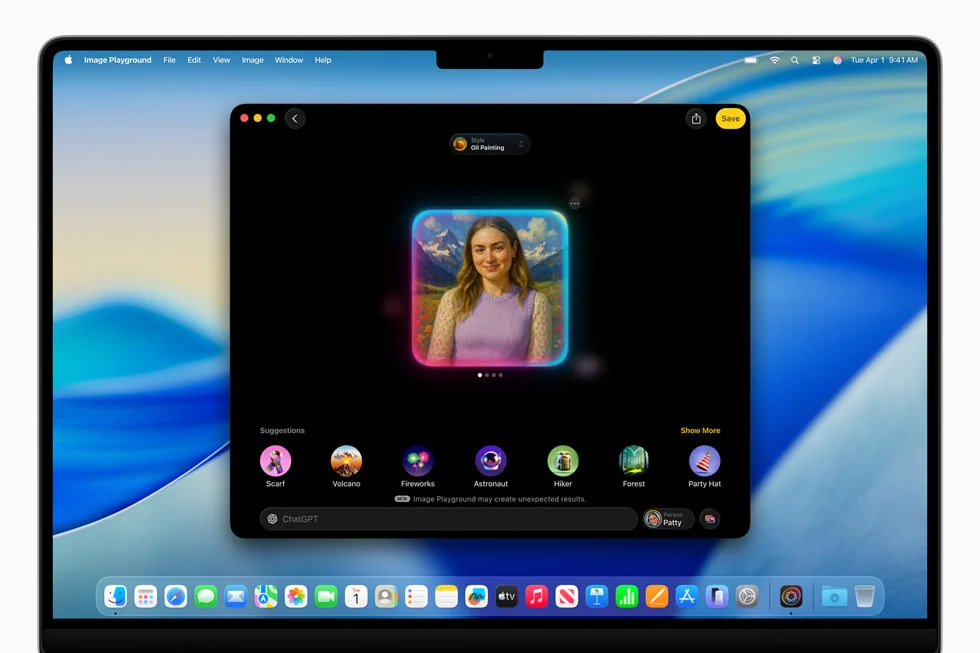
macOS Tahoe Kurzbefehle erschließen das volle Potenzial von Apple Intelligence durch nahtlose Integration mit On-Device-KI-Verarbeitungsfunktionen.
Schreibwerkzeuge-Integration
Verfügbare Aktionen:
-
Text korrigieren
- Grammatikkorrektur
- Rechtschreibprüfung
- Stilverbesserungen
- Ton-Konsistenz
-
Inhalt umschreiben
- Professionelle Ton-Konvertierung
- Anpassung an lockere Sprache
- Prägnante Zusammenfassung
- Freundliche Umformulierung
-
Dokumente zusammenfassen
- Extraktion von Kernpunkten
- Zusammenfassungen im Tabellenformat
- Listenbasierte Zusammenfassungen
- Absatz-Zusammenfassungen
-
Text transformieren
- Aufzählungszeichen zu Absätzen
- Absätze zu Listen
- Ton-Anpassung
- Längen-Modifikation
Beispiel: Automatisierter Dokumentenkorrektur-Workflow
1. Datei aus Ordner abrufen
2. Text aus Datei extrahieren
3. Text mit Apple Intelligence korrigieren
4. Neues Dokument mit korrigiertem Text erstellen
5. Im Ordner "Korrigierte Dokumente" speichern
6. Benachrichtigung anzeigen "Dokumentkorrektur abgeschlossen"
Anwendungsfall: Automatisches Korrekturlesen aller Dokumente, die in einem bestimmten Ordner platziert werden, perfekt für Autoren, Studierende und Profis, die Präsentationen vorbereiten.
Image Playground-Integration
Verfügbare Aktionen:
-
Bilder generieren
- Text-zu-Bild-Generierung
- Stil-Spezifikation
- Auflösungs-Kontrolle
- Batch-Generierung
-
Genmoji erstellen
- Benutzerdefinierte Emoji-Generierung
- Personalisierte Ausdrücke
- Themenbasierte Erstellung
- Schnellzugriffs-Bibliothek
-
Bildanalyse
- Inhaltserkennung
- Textextraktion (OCR)
- Objektidentifikation
- Szenenverständnis
Beispiel: Automatische Screenshot-Verarbeitung mit KI
1. Screenshots-Ordner überwachen
2. Bei neuem Screenshot
3. Text mit Apple Intelligence OCR extrahieren
4. Extrahierten Text in Notizen speichern
5. Geräterahmen zum Screenshot hinzufügen
6. In organisierte Ordnerstruktur verschieben
7. Original-Screenshot löschen
Intelligente Kategorisierung
Funktionen:
Apple Intelligence ermöglicht intelligente Inhaltskategorisierung ohne manuelle Regelerstellung:
- E-Mail-Kategorisierung: Automatische Prioritäts-Posteingang-Sortierung
- Dokumentenklassifizierung: Intelligente Ablage nach Inhaltstyp
- Foto-Organisation: Szenen- und motivbasierte Gruppierung
- Notizen-Tagging: Automatische Themenidentifikation
Beispiel: Intelligente E-Mail-Verarbeitung
1. Bei E-Mail-Empfang
2. Inhalt mit Apple Intelligence analysieren
3. Falls arbeitsbezogen: In Arbeitsordner verschieben
4. Falls persönlich: In persönlichen Ordner verschieben
5. Falls Newsletter: In Leseliste verschieben
6. Falls Quittung: Daten extrahieren und in Finanz-Tracker speichern
Datenschutz-First-Architektur
Wichtige Datenschutzfunktionen:
- On-Device-Verarbeitung: Alle Apple Intelligence-Funktionen verarbeiten lokal ohne Cloud-Übertragung
- Private Cloud Compute: Wenn Cloud-Verarbeitung erforderlich ist, werden Daten anonymisiert und sofort gelöscht
- Keine Datenerfassung: Apple kann nicht auf Ihre Automatisierungs-Workflows zugreifen oder diese analysieren
- Verschlüsselte Synchronisation: Geräteübergreifende Kurzbefehl-Synchronisation verwendet Ende-zu-Ende-Verschlüsselung
Leistungsauswirkungen: On-Device-Verarbeitung gewährleistet:
- Null Latenz für Netzwerkoperationen
- Offline-Funktionalität
- Vollständige Datenschutz-Wahrung
- Minimale Batterie-Auswirkung (5-8% bei starker KI-Automatisierung)
50+ praktische Automatisierungsbeispiele
Kategorie 1: Morgenroutinen-Automatisierung
Beispiel 1: Intelligentes Morgenbriefing
Auslöser: Tageszeit - 7:00 Uhr (Wochentags)
Workflow:
- Aktuelle Wettervorhersage abrufen
- Kalenderereignisse für heute extrahieren
- E-Mail-Posteingangs-Anzahl prüfen
- Top-Nachrichten-Schlagzeilen abrufen
- Zusammenfassung mit Apple Intelligence generieren
- Benachrichtigung mit Morgenbriefing anzeigen
- Laut vorlesen, wenn AirPods verbunden sind
Setup-Anweisungen:
- Kurzbefehle-App öffnen
- Auf "+" klicken, um neue Automatisierung zu erstellen
- "Tageszeit"-Auslöser auswählen
- Zeit auf 7:00 Uhr einstellen
- "Wiederholen: Montag - Freitag" aktivieren
- "Aktuelles Wetter abrufen"-Aktion hinzufügen
- "Kalenderereignisse finden, bei denen Startdatum heute ist" hinzufügen
- "Posteingang abrufen"-Aktion hinzufügen
- "Neueste Nachrichten abrufen"-Aktion hinzufügen
- "Text zusammenfassen" mit Apple Intelligence hinzufügen
- "Benachrichtigung anzeigen"-Aktion hinzufügen
- Optional: "Text sprechen" hinzufügen, wenn AirPods verbunden
Erwartetes Ergebnis: Umfassendes Morgenbriefing als Benachrichtigung mit Wetter, Kalenderübersicht, E-Mail-Status und Nachrichtenzusammenfassung.
Zeitersparnis: 5-10 Minuten täglich für Recherche zu Wetter, Kalender und Nachrichten.
Beispiel 2: Arbeitsbereichs-Vorbereitung
Auslöser: Fokus-Modus "Arbeit" aktiviert
Workflow:
- Angegebene Arbeitsanwendungen öffnen
- Fenster in vorbestimmtem Layout anordnen
- Display-Helligkeit auf 80% einstellen
- Nicht stören-Ausnahmen für VIP-Kontakte aktivieren
- Zeiterfassung starten
- Heutige Aufgabenliste in Erinnerungen öffnen
Setup-Anweisungen:
- Neue Automatisierung mit "Fokus-Modus"-Auslöser erstellen
- "Arbeit"-Fokus-Modus auswählen
- "App öffnen"-Aktionen für jede Arbeitsanwendung hinzufügen
- "Fenster anordnen"-Aktionen für Layout hinzufügen
- "Helligkeit einstellen"-Aktion hinzufügen
- "Nicht stören einstellen"-Aktion mit VIP-Ausnahmen hinzufügen
- "Timer starten"-Aktion für Zeiterfassung hinzufügen
- "Erinnerungsliste anzeigen"-Aktion für heutige Aufgaben hinzufügen
Erwartetes Ergebnis: Sofortiger Übergang in produktive Arbeitsumgebung mit allen notwendigen Anwendungen und Einstellungen konfiguriert.
Zeitersparnis: 3-5 Minuten pro Arbeitssitzungs-Setup.
Beispiel 3: Wetterbasierte Outfit-Erinnerung
Auslöser: Tageszeit - 6:30 Uhr (Täglich)
Workflow:
- Aktuelles Wetter und Vorhersage abrufen
- Temperatur und Bedingungen analysieren
- Outfit-Vorschläge basierend auf Wetter generieren
- Benachrichtigung mit Kleidungsempfehlungen anzeigen
- Unwetterwarnungen hinzufügen, falls erforderlich
Setup-Anweisungen:
- Zeitbasierte Automatisierung für 6:30 Uhr erstellen
- "Aktuelles Wetter abrufen"-Aktion hinzufügen
- Bedingung "Falls Temperatur weniger als 10°C" hinzufügen
- "Benachrichtigung anzeigen: Warme Kleidung tragen, Temperatur ist [Temperatur]" hinzufügen
- Bedingung "Falls Regen in Vorhersage" hinzufügen
- "Benachrichtigung anzeigen: Regenschirm mitnehmen, Regen erwartet" hinzufügen
- "Sonst" für normales Wetter hinzufügen
- "Benachrichtigung anzeigen: Normale Kleidung, angenehmes Wetter erwartet" hinzufügen
Erwartetes Ergebnis: Personalisierte Kleidungsempfehlungen vor Verlassen des Hauses.
Zeitersparnis: 2-3 Minuten Wetterprüfung und Outfit-Entscheidung.
Kategorie 2: Datei- und Ordnerverwaltungs-Automatisierung
Beispiel 4: Intelligente Downloads-Organisation
Auslöser: Ordner - Downloads-Ordner ändert sich
Workflow:
- Downloads-Ordner auf neue Dateien überwachen
- Dateityp identifizieren (Bilder, Dokumente, Videos, Archive)
- Datierte Unterordner automatisch erstellen
- Dateien in entsprechende Kategorie-Ordner verschieben
- Dateien mit Zeitstempel umbenennen
- Installer-Dateien nach 7 Tagen löschen
Setup-Anweisungen:
- Neue Automatisierung mit "Ordner"-Auslöser erstellen
- Downloads-Ordnerpfad auswählen
- "Datei abrufen"-Aktion für neue Elemente hinzufügen
- Bedingung "Falls Dateityp Bild" hinzufügen
- "Ordner erstellen" für Datum (YYYY-MM-DD Format) hinzufügen
- "Datei verschieben" zu Bilder/[Datum]-Ordner hinzufügen
- Bedingungen für Dokumente, Videos, Archive wiederholen
- "Datei umbenennen" mit Zeitstempel-Präfix hinzufügen
- Bedingung hinzufügen: "Falls Dateiname 'Install' enthält und Änderungsdatum > 7 Tage her"
- "Dateien löschen"-Aktion hinzufügen
Erwartetes Ergebnis: Automatisch organisierter Downloads-Ordner mit nach Typ und Datum sortierten Dateien.
Zeitersparnis: 15-30 Minuten wöchentlich für manuelle Dateiorganisation.
Fortgeschrittener Tipp: Apple Intelligence-Texterkennung hinzufügen, um automatisch Rechnungsnummern aus PDFs zu extrahieren und entsprechend umzubenennen.
Beispiel 5: Screenshot-Verarbeitungs-Pipeline
Auslöser: Ordner - Schreibtisch (Screenshot-Überwachung)
Workflow:
- Neue Screenshots auf Schreibtisch erkennen
- Text mit Apple Intelligence OCR extrahieren
- Extrahierten Text in dediziertem Notizen-Dokument speichern
- Bild komprimieren, um Dateigröße zu reduzieren
- Geräterahmen für professionelles Aussehen hinzufügen
- In Screenshots/[YYYY-MM]-Ordner verschieben
- Original vom Schreibtisch entfernen
Setup-Anweisungen:
- Ordner-Automatisierung für Schreibtisch erstellen
- "Screenshots abrufen"-Aktion hinzufügen (nach Name "Bildschirmfoto" filtern)
- "Text aus Bild extrahieren" (Apple Intelligence) hinzufügen
- "An Notiz anhängen" mit extrahiertem Text hinzufügen
- "Bild konvertieren" mit Qualität: 85% hinzufügen
- "Geräterahmen hinzufügen"-Aktion hinzufügen
- "Ordner erstellen" für aktuellen Monat hinzufügen
- "Datei verschieben" zu Screenshots/[aktueller-monat] hinzufügen
- "Dateien löschen" für Original-Screenshot hinzufügen
Erwartetes Ergebnis: Sauberer Schreibtisch mit allen verarbeiteten Screenshots, Text extrahiert und professionell gerahmte Bilder nach Monat organisiert.
Zeitersparnis: 10-20 Minuten wöchentlich für Screenshot-Verwaltung.
Beispiel 6: PDF-Batch-Verarbeitung
Auslöser: Ordner - "PDFs verarbeiten"-Ordner
Workflow:
- Bestimmten Ordner auf neue PDFs überwachen
- Große PDFs automatisch komprimieren
- Seitenzahlen zu mehrseitigen Dokumenten hinzufügen
- Tabellen extrahieren und als CSV speichern
- Gescannte Dokumente mit OCR verarbeiten
- Basierend auf Inhaltsanalyse umbenennen
- In entsprechende Projektordner verschieben
Setup-Anweisungen:
- Ordner-Automatisierung für "PDFs verarbeiten"-Ordner erstellen
- "Dateien abrufen" hinzufügen, bei denen Typ PDF ist
- Bedingung "Falls Dateigröße > 10MB" hinzufügen
- "PDF optimieren"-Aktion mit Qualität: 85% hinzufügen
- Bedingung "Falls Seitenanzahl > 1" hinzufügen
- "Seitenzahlen zu PDF hinzufügen"-Aktion hinzufügen
- "Tabellen aus PDF extrahieren"-Aktion hinzufügen
- "Text aus PDF extrahieren" (OCR für gescannte Dokumente) hinzufügen
- "Text analysieren" mit Apple Intelligence für Inhaltsklassifizierung hinzufügen
- "Datei umbenennen" basierend auf extrahierten Schlüsselbegriffen hinzufügen
- "Datei verschieben" in kategorisierten Ordner basierend auf Inhalt hinzufügen
Erwartetes Ergebnis: Automatisierte PDF-Verarbeitungs-Pipeline mit Komprimierung, OCR, Datenextraktion und intelligenter Ablage.
Zeitersparnis: 30-60 Minuten wöchentlich für PDF-Verwaltung.
Kategorie 3: Geräte- und Verbindungsautomatisierung
Beispiel 7: Externer Monitor-Arbeitsbereichs-Setup
Auslöser: Gerät - Externes Display verbunden
Workflow:
- Externe Monitorverbindung erkennen
- Fenster über Displays anordnen
- Monitor-spezifische Anwendungen starten
- Display-Helligkeit und Farbprofil anpassen
- Stage Manager mit optimalen Einstellungen aktivieren
- Audio-Ausgabe auf Monitor-Lautsprecher einstellen, falls verfügbar
Setup-Anweisungen:
- Automatisierung mit "Externes Display"-Auslöser erstellen
- Bedingung "Bei Verbindung" auswählen
- "Display-Informationen abrufen"-Aktion hinzufügen
- "App öffnen" für Primärmonitor-Apps (IDE, Browser) hinzufügen
- "Fenster anordnen" mit spezifischen Positionen hinzufügen
- "Helligkeit einstellen" auf 80% für externes Display hinzufügen
- "Stage Manager aktivieren"-Aktion hinzufügen
- "Audio-Ausgabe einstellen" auf Monitor-Lautsprecher hinzufügen
- Optional: "Schreibtischbild einstellen" für externes Display hinzufügen
Erwartetes Ergebnis: Sofortiger Dual-Monitor-Arbeitsbereich mit optimal angeordneten Anwendungen.
Zeitersparnis: 5-10 Minuten pro Verbindungs-Setup.
Umgekehrte Automatisierung: Begleit-Automatisierung für Display-Trennung erstellen:
- Fensterpositionen speichern
- Monitor-spezifische Apps schließen
- Auf Laptop-Display-Konfiguration zurücksetzen
- Audio auf MacBook-Lautsprecher wiederherstellen
Beispiel 8: Bluetooth-Geräteverbindungs-Aktionen
Auslöser: Gerät - AirPods Pro verbunden
Workflow:
- AirPods-Verbindung erkennen
- Audio-Ausgabe automatisch umschalten
- Video pausieren, falls abgespielt wird
- Letztes Hörbuch oder Podcast fortsetzen
- Transparenzmodus aktivieren, falls Standort "Büro"
- Lautstärke auf bevorzugtes Niveau einstellen
Setup-Anweisungen:
- Automatisierung mit "Bluetooth-Gerät"-Auslöser erstellen
- Ihre AirPods aus Geräteliste auswählen
- "Audio-Ausgabe einstellen" auf AirPods hinzufügen
- Bedingung "Falls [Medien-App] abspielt" hinzufügen
- "Medien pausieren"-Aktion hinzufügen
- "Aktuellen Standort abrufen"-Aktion hinzufügen
- Bedingung "Falls Standort Büro" hinzufügen
- "AirPods-Transparenzmodus einstellen" auf Ein hinzufügen
- "Sonst" für andere Standorte hinzufügen
- "AirPods-Geräuschunterdrückung einstellen" auf Ein hinzufügen
- "Lautstärke einstellen" auf 60% hinzufügen
- "Letztes Audio fortsetzen" von Musik/Podcasts hinzufügen
Erwartetes Ergebnis: Intelligentes Audio-Erlebnis basierend auf Kontext und Standort.
Zeitersparnis: 2-3 Minuten pro Verbindung für manuelle Einstellungsanpassung.
Beispiel 9: WLAN-Netzwerkbasierte Automatisierung
Auslöser: Netzwerk - Spezifisches WLAN verbunden
Workflow (Heimnetzwerk):
- Heim-WLAN-Verbindung erkennen
- VPN deaktivieren
- Persönlichen Hotspot für Familiengeräte aktivieren
- Heimmusik-Playlist starten
- Smart-Home-Einstellungen anpassen
- Persönliche E-Mail öffnen
Workflow (Büronetzwerk):
- Büro-WLAN-Verbindung erkennen
- Unternehmens-VPN aktivieren
- Arbeitsanwendungen öffnen
- Arbeitskalender synchronisieren
- Arbeitsfokus-Modus aktivieren
- Status in Messaging-Apps auf "Verfügbar" setzen
Setup-Anweisungen:
- Automatisierung mit "WLAN-Netzwerk"-Auslöser erstellen
- Spezifische Netzwerk-SSID auswählen
- Für Heimnetzwerk:
- "VPN einstellen" auf Getrennt hinzufügen
- "Persönlichen Hotspot einstellen" auf Ein hinzufügen
- "Musik abspielen" von Heim-Playlist hinzufügen
- "Home steuern" für Lichter/Thermostat hinzufügen
- "App öffnen: Mail" mit persönlichem Konto hinzufügen
- Für Büronetzwerk:
- "VPN einstellen" auf Verbunden hinzufügen (VPN-Konfiguration angeben)
- "Apps öffnen" für Arbeitssuite hinzufügen
- "Fokus-Modus einstellen" auf Arbeit hinzufügen
- "Status einstellen" in Slack/Teams auf Verfügbar hinzufügen
Erwartetes Ergebnis: Automatische Umgebungskonfiguration basierend auf Netzwerkstandort.
Zeitersparnis: 5-8 Minuten pro Standortwechsel.
Kategorie 4: Fokus-Modus und Produktivitäts-Integration
Beispiel 10: Deep-Work-Fokus-Vorbereitung
Auslöser: Fokus-Modus "Deep Work" aktiviert
Workflow:
- Alle Messaging-Anwendungen schließen
- E-Mail-Clients beenden
- Website-Blocker für ablenkende Seiten aktivieren
- Pomodoro-Timer einstellen (25 Minuten)
- Nur Produktivitäts-Apps öffnen
- Aktuelle Aufgabenliste anzeigen
- Zeiterfassung starten
Setup-Anweisungen:
- Fokus-Modus-Automatisierung für "Deep Work" erstellen
- "Laufende Apps abrufen"-Aktion hinzufügen
- "Apps filtern" hinzufügen, bei denen Name Messaging-Apps enthält
- "Apps beenden" für gefilterte Ergebnisse hinzufügen
- "Inhaltsbeschränkungen einstellen" zum Blockieren von Social-Media-Domains hinzufügen
- "Timer starten" für 25 Minuten hinzufügen
- "App öffnen" für Aufgabenmanager (Things, Todoist, Erinnerungen) hinzufügen
- "Erinnerungsliste anzeigen" für aktuellen Fokusbereich hinzufügen
- "Timer starten" in Zeiterfassungs-App hinzufügen
Erwartetes Ergebnis: Ablenkungsfreie Umgebung optimiert für tiefe Konzentration.
Zeitersparnis: 3-5 Minuten Übergang in Fokus-Modus.
Erweiterung: Begleit-Automatisierung hinzufügen, wenn Deep Work endet:
- Zusammenfassung der verbrachten Zeit anzeigen
- Aufgaben-Abschlussstatus abfragen
- Nächste Deep-Work-Session planen
- Benachrichtigungen schrittweise wieder aktivieren
Beispiel 11: Meeting-Vorbereitungs-Automatisierung
Auslöser: Kalender - 10 Minuten vor Meeting
Workflow:
- Bevorstehendes Kalenderereignis erkennen
- Meeting-Details extrahieren (Titel, Teilnehmer, Ort/Link)
- Meeting-Link automatisch öffnen
- Notizen-App mit Meeting-Vorlage starten
- Meeting-Fokus-Modus erstellen
- Status auf "In Meeting" setzen
- Agenda aus Kalendernotizen anzeigen
Setup-Anweisungen:
- Automatisierung mit "Kalenderereignis"-Auslöser erstellen
- "10 Minuten vor Ereignisstart" einstellen
- "Bevorstehende Ereignisse abrufen" für nächstes Ereignis hinzufügen
- "Details des Kalenderereignisses abrufen"-Aktion hinzufügen
- Bedingung "Falls URL im Ereignis vorhanden" hinzufügen
- "URLs öffnen" zum Beitreten zum Meeting hinzufügen
- "App öffnen: Notizen"-Aktion hinzufügen
- "Notiz erstellen" mit Meeting-Vorlage hinzufügen:
- Meeting: [Ereignistitel]
- Datum: [Ereignisdatum]
- Teilnehmer: [Ereignisteilnehmer]
- Agenda: [Ereignisnotizen]
- Diskussionsnotizen:
- Aktionspunkte:
- "Fokus-Modus einstellen" auf Meeting hinzufügen
- "Status einstellen" in Kommunikations-Apps auf "In Meeting" hinzufügen
Erwartetes Ergebnis: Nahtlose Meeting-Bereitschaft mit allen notwendigen Materialien vorbereitet.
Zeitersparnis: 5-10 Minuten pro Meeting für Vorbereitung.
Kategorie 5: Kreativprofi-Workflows
Beispiel 12: Foto-Import und -Organisation
Auslöser: Ordner - "Kamera-Importe"-Ordner
Workflow:
- Neue Fotos im Import-Ordner erkennen
- EXIF-Daten für Datum und Kamerainfo lesen
- Ordnerstruktur erstellen: Fotos/[Jahr]/[Monat]/[Kamera]
- Dateien mit Zeitstempel und Standort umbenennen
- Niedrigauflösende Web-Versionen generieren
- Grundlegende Farbkorrektur anwenden
- Originale auf externes Laufwerk sichern
- In Fotos-App mit intelligentem Album importieren
Setup-Anweisungen:
- Ordner-Automatisierung für Kamera-Import-Ordner erstellen
- "Dateien abrufen" für neue Bilder hinzufügen
- "Details von Bildern abrufen" für EXIF-Daten hinzufügen
- "Ordner erstellen" mit Variablen hinzufügen:
- Fotos/[Jahr]/[Monat]/[Kameramodell]
- "Dateien umbenennen" mit Format hinzufügen:
- [YYYY-MM-DD][HH-MM-SS][Standort].jpg
- "Dateien duplizieren"-Aktion hinzufügen
- "Bildgröße ändern" auf 1920px Breite für Web-Versionen hinzufügen
- "Farbkorrektur anwenden"-Aktion hinzufügen
- "Dateien kopieren" zu Backup-Laufwerkpfad hinzufügen
- "In Fotos importieren" mit Albumname: [Jahr-Monat] hinzufügen
Erwartetes Ergebnis: Vollständig organisierte Fotobibliothek mit automatisiertem Backup und web-fertigen Versionen.
Zeitersparnis: 30-60 Minuten pro Fotosession.
Beispiel 13: Video-Format-Konvertierungs-Pipeline
Auslöser: Ordner - "Videos konvertieren"-Ordner
Workflow:
- Ordner auf Videodateien überwachen
- Videoformat und Auflösung prüfen
- In H.265 für optimale Komprimierung konvertieren
- Mehrere Auflösungs-Versionen generieren (4K, 1080p, 720p)
- Thumbnail bei 3-Sekunden-Marke extrahieren
- Metadaten-Datei mit Videoinformationen erstellen
- Originale ins Archiv verschieben
Setup-Anweisungen:
- Ordner-Automatisierung für "Videos konvertieren"-Ordner erstellen
- "Dateien abrufen" hinzufügen, bei denen Typ Video ist
- "Details von Video abrufen" für Format und Auflösung hinzufügen
- "Medien kodieren" mit hinzufügen:
- Format: H.265
- Qualität: Hoch (85%)
- Audio: AAC 192kbps
- "Datei duplizieren"-Aktion hinzufügen
- "Videogröße ändern" auf 1920x1080 (1080p) hinzufügen
- "Videogröße ändern" auf 1280x720 (720p) hinzufügen
- "Frame abrufen" bei 3 Sekunden hinzufügen
- "Bild speichern" als Thumbnail hinzufügen
- "Textdatei erstellen" mit Video-Metadaten hinzufügen
- "Dateien verschieben" zu Archiv-Ordner hinzufügen
Erwartetes Ergebnis: Effiziente Videokonvertierung mit mehreren Formaten und umfassender Archivierung.
Zeitersparnis: 1-2 Stunden pro Video-Batch.
Kategorie 6: Studien- und Lern-Automatisierung
Beispiel 14: Lernsitzungs-Verwaltung
Auslöser: Fokus-Modus "Lernen" aktiviert
Workflow:
- Lernsitzungs-Timer starten
- Notizen-App mit aktuellem Kurs öffnen
- Täglichen Lern-Protokolleintrag erstellen
- Website-Blocker für Social Media aktivieren
- Split-Screen mit Lehrbuch-PDF und Notizen einrichten
- Heutige Lernziele anzeigen
- Lernzeit für Analysen verfolgen
Setup-Anweisungen:
- Fokus-Modus-Automatisierung für "Lernen" erstellen
- "Timer starten" für 50 Minuten (Pomodoro-Stil) hinzufügen
- "App öffnen: Notizen"-Aktion hinzufügen
- "Notiz erstellen" mit Vorlage hinzufügen:
- Lernsitzung: [Aktuelles Datum]
- Kurs: [Auszufüllen]
- Behandelte Themen:
- Fragen:
- Wiederholungsdatum:
- "Inhaltsbeschränkungen einstellen" zum Blockieren von Social Media hinzufügen
- "Geteilte Ansicht"-Aktion mit PDF und Notizen hinzufügen
- "Erinnerungsliste abrufen" für Lernziele hinzufügen
- "An Lern-Protokoll anhängen" mit Sitzungsstartzeit hinzufügen
Erwartetes Ergebnis: Fokussierte Lernumgebung mit automatischer Verfolgung und Zielanzeige.
Zeitersparnis: 5-8 Minuten pro Lernsitzungs-Setup.
Begleit-Automatisierung: Wenn Lern-Fokus endet:
- Behandelte Themen abfragen
- Lernzeit berechnen
- Wiederholungssitzung planen (verteilte Wiederholung)
- Lernstatistiken aktualisieren
- Fortschritt zu wöchentlichen Zielen anzeigen
Beispiel 15: Vorlesungsaufzeichnung und Transkription
Auslöser: Kalender - Unterrichtsereignis beginnt
Workflow:
- Unterrichts-Kalenderereignis erkennen
- Notizen-App mit Unterrichtsnotizbuch öffnen
- Neue Notiz für heutige Vorlesung erstellen
- Audioaufzeichnung starten
- Live-Transkription mit Apple Intelligence aktivieren
- Kernpunkte während Vorlesung extrahieren
- Aufzeichnung und Transkript speichern
- Zusammenfassung nach Vorlesungsende generieren
Setup-Anweisungen:
- Kalender-Automatisierung für Unterrichtsereignisse erstellen
- Filtern nach "Bei Titel enthält [Unterrichtsname]"
- "App öffnen: Notizen" hinzufügen
- "Notiz erstellen" mit Überschrift hinzufügen: [Unterricht] - [Datum]
- "Audioaufzeichnung starten" hinzufügen
- "Live-Transkription aktivieren" (Apple Intelligence) hinzufügen
- "Kernpunkte extrahieren" aus Transkription hinzufügen
- Wenn Ereignis endet (separate Automatisierung):
- "Aufzeichnung stoppen" hinzufügen
- "Aufzeichnung speichern" zu Unterrichtsordner hinzufügen
- "Text zusammenfassen" des Transkripts hinzufügen
- "Zusammenfassung anhängen" an Vorlesungsnotiz hinzufügen
Erwartetes Ergebnis: Vollständige Vorlesungsdokumentation mit Audio, Transkription und KI-generierter Zusammenfassung.
Zeitersparnis: 20-40 Minuten nach Vorlesung für Notizen-Review und -Organisation.
Datenschutzhinweis: Holen Sie immer Erlaubnis ein, bevor Sie Vorlesungen gemäß institutionellen Richtlinien aufzeichnen.
Kategorie 7: Erweiterte Power-User-Workflows
Beispiel 16: Git-Workflow-Automatisierung
Auslöser: Manuelle Ausführung über Spotlight Quick Keys
Workflow:
- Nach Commit-Nachricht fragen
- Git-Status ausführen, um Änderungen zu prüfen
- Alle geänderten Dateien stagen
- Mit bereitgestellter Nachricht committen
- Zu Remote-Repository pushen
- Erfolgsbestätigung anzeigen
- Projektverwaltungs-Tracker aktualisieren
Setup-Anweisungen:
- Manuellen Kurzbefehl erstellen (kein Automatisierungs-Auslöser)
- "Nach Eingabe fragen" mit Aufforderung hinzufügen: "Commit-Nachricht"
- "Shell-Script ausführen" hinzufügen:
cd /pfad/zum/repo git status git add . git commit -m "$1" git push origin main echo "Commit erfolgreich: $1" - "Benachrichtigung anzeigen" mit Script-Ausgabe hinzufügen
- "URL öffnen" zu Projekt-Tracker hinzufügen
- "Aufgabe aktualisieren" mit Commit-Informationen hinzufügen
Erwartetes Ergebnis: Ein-Befehl-Git-Workflow von unstagten Änderungen zu gepushten Commits.
Zeitersparnis: 2-3 Minuten pro Commit.
Quick Keys-Setup:
- Tastaturkürzel zuweisen: Cmd+Shift+G
- Spotlight Quick Keys für schnelle Ausführung aktivieren
- Zur Menüleiste für schnellen Zugriff hinzufügen
Beispiel 17: API-Integrations-Workflow
Auslöser: Manuell oder geplante Automatisierung
Workflow:
- Daten von REST-API abrufen
- JSON-Antwort parsen
- Daten filtern und transformieren
- Tabellenkalkulation mit neuen Daten aktualisieren
- Visualisierung generieren
- Zusammenfassungs-E-Mail senden
- Antwort-Daten archivieren
Setup-Anweisungen:
- Neuen Kurzbefehl erstellen
- "Inhalt der URL abrufen" hinzufügen:
- URL: https://api.example.com/data
- Methode: GET
- Header: Authorization: Bearer [API_KEY]
- "Dictionary aus Eingabe abrufen" zum Parsen von JSON hinzufügen
- "Elemente filtern" hinzufügen, bei denen [Bedingung]
- "Variable setzen: API_Daten" hinzufügen
- "Datei abrufen: Daten.xlsx" hinzufügen
- "An Tabellenkalkulation anhängen" mit API_Daten hinzufügen
- "Diagramm erstellen" aus Tabellenkalkulationsdaten hinzufügen
- "E-Mail senden" mit Diagramm-Anhang hinzufügen
- "Datei speichern" mit JSON-Antwort zum Archiv hinzufügen
Erwartetes Ergebnis: Automatisierte Daten-Pipeline von API zu analysierten Berichten.
Zeitersparnis: 15-30 Minuten pro Datenaktualisierungs-Zyklus.
Anwendungsfälle:
- Social-Media-Analysen-Aggregation
- Wetterdaten-Sammlung
- Aktienkurs-Überwachung
- Website-Uptime-Tracking
- IoT-Sensordaten-Sammlung
Beispiel 18: Systemwartungs-Automatisierung
Auslöser: Tageszeit - 2:00 Uhr (Wöchentlich, Sonntag)
Workflow:
- Alle Benutzeranwendungen schließen
- Datenträgerbereinigungsdienstprogramme ausführen
- Homebrew-Pakete aktualisieren
- Caches und temporäre Dateien leeren
- Fotos-Bibliothek optimieren
- Malware-Scan ausführen
- Systembericht erstellen
- Abschlussbenachrichtigung senden
Setup-Anweisungen:
- Zeitbasierte Automatisierung für 2:00 Uhr Sonntags erstellen
- "Laufende Apps abrufen"-Aktion hinzufügen
- "Apps beenden" für Benutzeranwendungen (System-Apps ausschließen) hinzufügen
- "Shell-Script ausführen" hinzufügen:
# System-Caches leeren (erfordert sudo) sudo rm -rf ~/Library/Caches/* # Homebrew aktualisieren brew update && brew upgrade # Homebrew-Cache leeren brew cleanup # macOS-Apps aktualisieren softwareupdate -l - "Fotos-Bibliothek optimieren"-Aktion hinzufügen
- "Malware-Scan ausführen" hinzufügen (falls Sicherheitssoftware installiert)
- "Systeminfo abrufen"-Aktion hinzufügen
- "Bericht erstellen" mit Wartungszusammenfassung hinzufügen
- "Benachrichtigung senden" bei Abschluss hinzufügen
Erwartetes Ergebnis: Wöchentliche automatisierte Systemwartung mit umfassender Berichterstattung.
Zeitersparnis: 30-45 Minuten wöchentlich.
Sicherheitsüberlegungen:
- Automatisierung tagsüber testen, bevor Sie sie über Nacht aktivieren
- Stellen Sie sicher, dass Mac für nächtliche Wartung angeschlossen ist
- Energiesparmodus konfigurieren, um Ruhezustand während Automatisierung zu verhindern
- Systemberichte wöchentlich auf Probleme überprüfen
Spotlight-Integration und Quick Keys
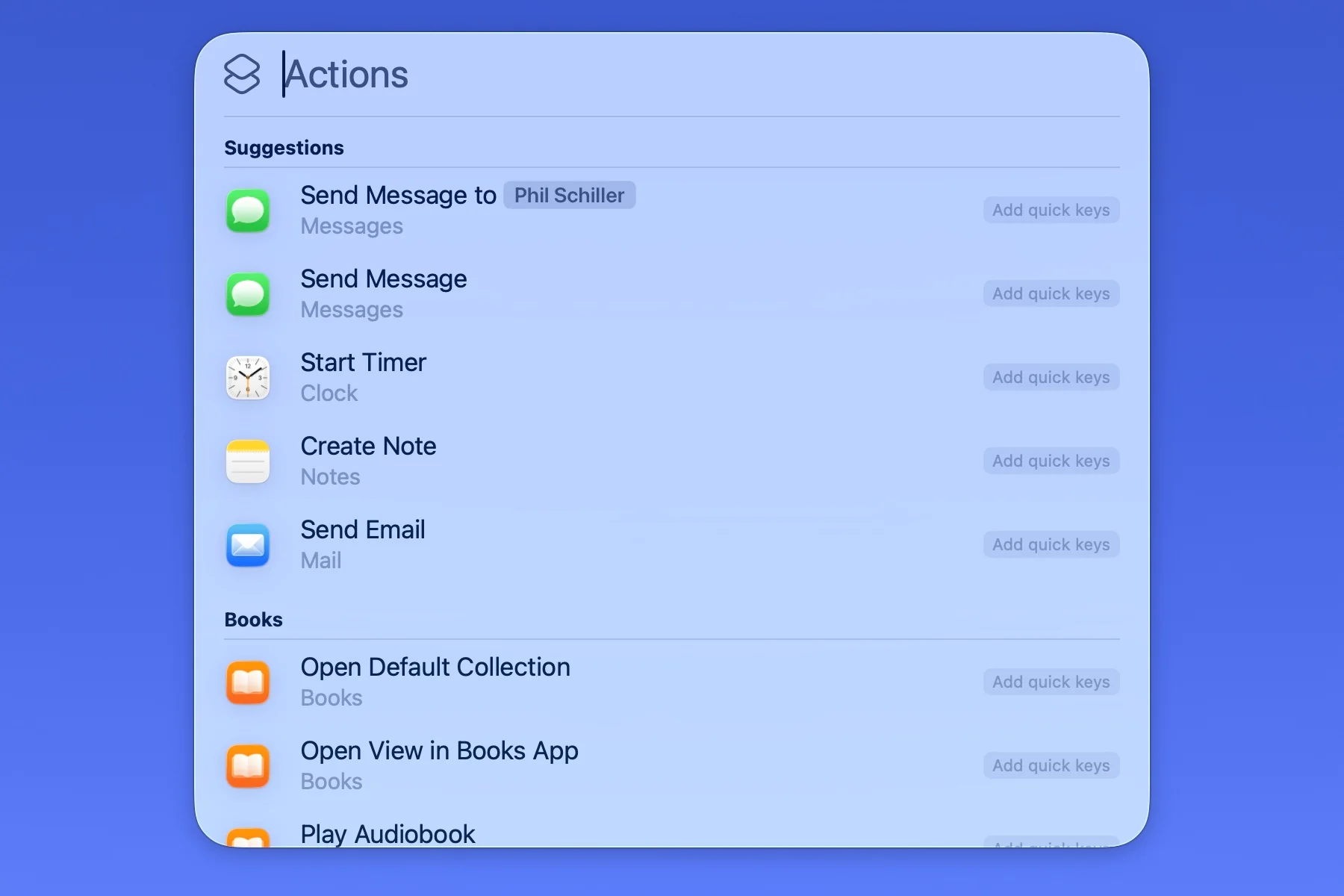
macOS Tahoe führt revolutionäre Spotlight-Integration ein, die blitzschnelle Kurzbefehl-Ausführung durch tastaturgesteuerte Befehle ermöglicht.
Quick Keys: Schnelle Befehlsausführung
Was sind Quick Keys?
Quick Keys ermöglichen sofortige Kurzbefehl-Ausführung über Spotlight mit einfachen Tastaturbefehlen. Anstatt zur Kurzbefehle-App zu navigieren oder spezifische Tastaturkürzel zu verwenden, können Benutzer Automatisierungen namentlich über die universelle Spotlight-Oberfläche aufrufen.
Quick Keys einrichten:
- Kurzbefehl erstellen mit beschreibendem Namen
- Quick Keys aktivieren in Kurzbefehl-Einstellungen
- Stichwörter zuweisen (optional, für schnellere Entdeckung)
- Über Spotlight ausführen (Cmd+Leertaste, Kurzbefehl-Name eingeben)
Beispiel Quick Keys-Konfiguration:
| Kurzbefehl-Zweck | Quick Key-Phrase | Ausführungszeit |
|---|---|---|
| Morgenbriefing | "morgen" | Sofort |
| Screenshot zu PDF | "pdf" | 1-2 Sekunden |
| Git Commit | "commit" | 3-4 Sekunden |
| E-Mail-Zusammenfassung | "email" | 2-3 Sekunden |
| Jetzt sichern | "backup" | 5-10 Sekunden |
Spotlight-Aktionen: Hunderte eingebauter Befehle
macOS Tahoe Spotlight enthält Hunderte von Systemaktionen, die über natürlichsprachliche Befehle zugänglich sind:
Datei-Aktionen:
- "Neue Textdatei erstellen"
- "Diese Datei umbenennen in [Name]"
- "Datei verschieben zu [Ordner]"
- "Dateien als Zip komprimieren"
System-Aktionen:
- "Papierkorb leeren"
- "Bildschirm sperren"
- "Bildschirmaufzeichnung starten"
- "Screenshot erstellen"
App-Aktionen:
- "Musik in Apple Music abspielen"
- "Neue Notiz erstellen"
- "Erinnerung hinzufügen"
- "Timer starten"
Integration mit Kurzbefehlen:
Kurzbefehle können Spotlight-Aktionen als Bausteine nutzen:
Beispiel: E-Mail-zu-PDF-Workflow
1. Spotlight öffnen (Cmd+Leertaste)
2. Eingeben: "E-Mail als PDF speichern"
3. Kurzbefehl automatisch:
   - Ausgewählte E-Mail abrufen
   - In PDF konvertieren
   - In bestimmtem Ordner speichern
   - In Vorschau öffnen
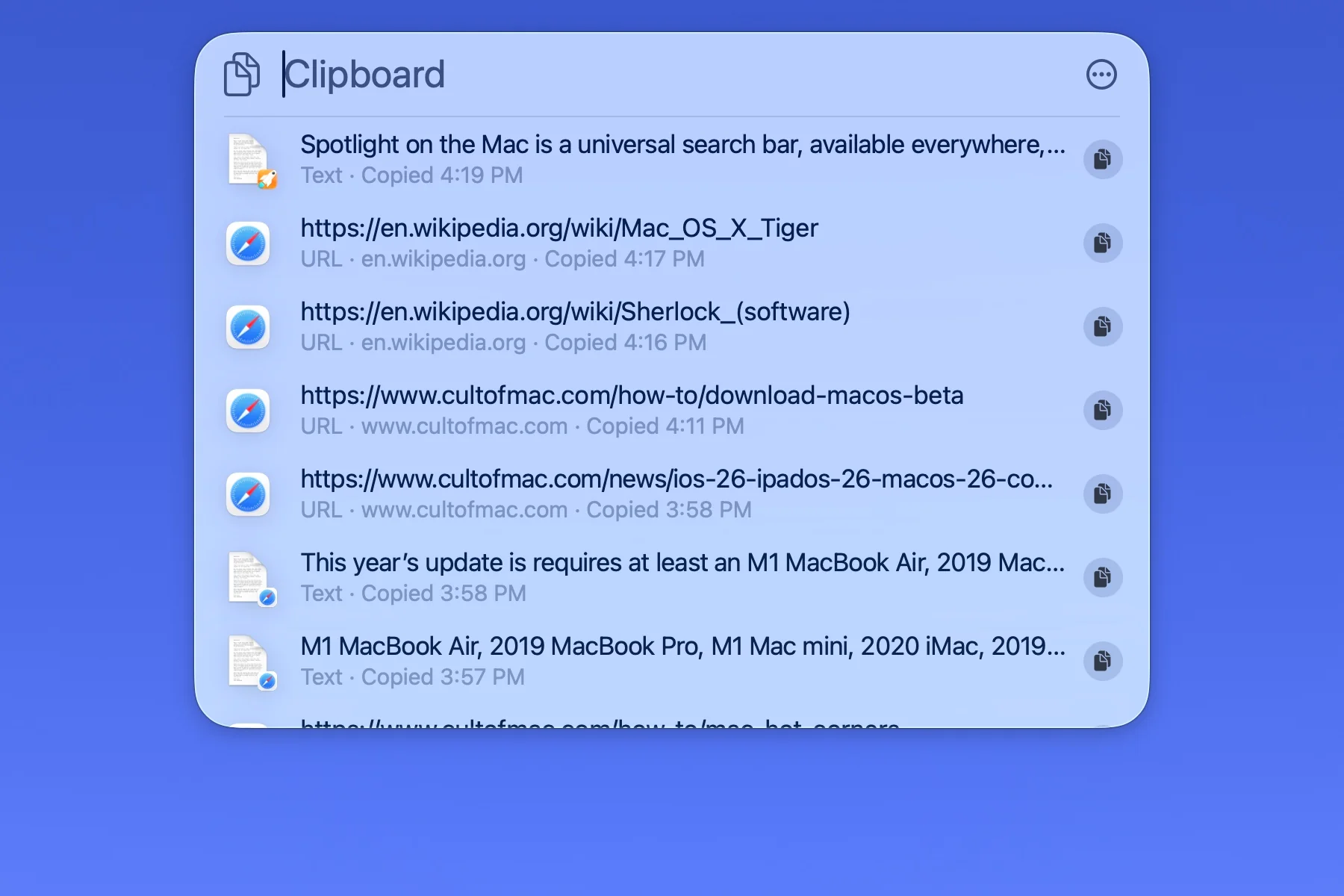
Zwischenablage-Verlaufs-Integration
Neu in macOS Tahoe - Spotlight enthält umfassenden Zwischenablage-Verlauf:
Funktionen:
- 30-Tage-Zwischenablage-Aufbewahrung
- Bild- und Textverlauf
- Schnelles Einfügen über Spotlight
- Zwischenablage-Inhalte durchsuchen
- Häufig verwendete Elemente anheften
Zwischenablage-Automatisierungsbeispiele:
-
Zwischenablage zu Notiz:
Auslöser: Zwischenablage enthält Text > 100 Zeichen Aktion: Automatisch Notiz mit Zwischenablage-Inhalt erstellen -
URL-Sammlung:
Auslöser: Zwischenablage enthält URL Aktion: An laufende URL-Liste anhängen -
Code-Snippet-Bibliothek:
Auslöser: Zwischenablage enthält Code (durch Syntax erkannt)
Aktion: In Code-Snippet-Bibliothek mit Sprach-Tag speichern
Vergleich mit Automatisierungstools
Kurzbefehle vs. Hazel
Wann Kurzbefehle verwenden:
- Geräteübergreifende Automatisierung (iPhone, iPad, Mac)
- Apple Intelligence-Integration erforderlich
- Visuelle Workflow-Erstellung bevorzugt
- Budgetbewusst (Kurzbefehle sind kostenlos)
- Gelegentliche Dateiautomatisierung
Wann Hazel verwenden:
- Kontinuierliche Hintergrund-Ordnerüberwachung
- Komplexe Dateibenennungsregeln
- "Einstellen und vergessen" Dateiorganisation
- Erweiterte Datei-Metadaten-Manipulation
- Unternehmens-Datei-Management
Best Practice: Beide zusammen verwenden:
- Hazel überwacht Ordner kontinuierlich
- Hazel löst Kurzbefehle für KI-Verarbeitung aus
- Kurzbefehle handhaben Apple Intelligence-Funktionen
- Hazel verwaltet komplexe Dateiorganisationsregeln
Beispiel-Integration:
Hazel-Regel: Wenn PDF zu "Rechnungen"-Ordner hinzugefügt
Aktion: Kurzbefehl "Rechnung verarbeiten" ausführen
Kurzbefehl:
  - Text mit OCR extrahieren
  - Anbieter mit Apple Intelligence identifizieren
  - Betrag und Datum extrahieren
  - Datei umbenennen: [Datum]_[Anbieter]_[Betrag].pdf
  - In Buchhaltungsordner verschieben
  - Eintrag zur Tabellenkalkulation hinzufügen
Kurzbefehle vs. Keyboard Maestro
Kurzbefehle-Vorteile:
- Kostenlos vs. 36€ für Keyboard Maestro
- Geräteübergreifende Synchronisation
- Apple Intelligence-Integration
- Offizieller Apple-Support
- Regelmäßige Updates
Keyboard Maestro-Vorteile:
- Mehr Auslöser-Typen (getippte Zeichenketten, USB-Geräte, MIDI)
- Bildererkennungsfunktionen
- Zwischenablage-Verlauf mit Suche
- System-Level-Kontrolle (Herunterfahren, Netzwerk)
- Erweiterte Variablen-Manipulation
- Anwendungsspezifische Kurzbefehle
Empfehlung: Mit Kurzbefehlen beginnen, Keyboard Maestro für erweiterte Bedürfnisse hinzufügen.
Komplementäre Nutzung:
- Keyboard Maestro bietet globale Tastatur-Auslöser
- Keyboard Maestro-Auslöser führen Kurzbefehle aus
- Kurzbefehle bieten Apple Intelligence-Verarbeitung
- Keyboard Maestro handhabt komplexe Bedingungslogik
Migration von Automator
Apple empfiehlt offiziell die Migration von Automator zu Kurzbefehlen:
Migrationsprozess:
- Kurzbefehle-App öffnen
- Ablage → Aus Automator importieren
- Automator-Workflow auswählen
- Kurzbefehle konvertiert Aktionen automatisch
- Konvertierten Workflow überprüfen und testen
- Inkompatible Aktionen anpassen
Konvertierungs-Erfolgsrate: 85-90% der Automator-Workflows konvertieren automatisch.
Häufige manuelle Anpassungen:
- AppleScript-Aktionen erfordern Überprüfung
- Einige app-spezifische Aktionen benötigen Ersatz
- Shell-Scripts importieren direkt ohne Änderungen
Vorteile der Migration:
- Aktive Entwicklung und Updates
- Apple Intelligence-Integration
- Geräteübergreifende Synchronisation
- Moderne Oberfläche
- Bessere Leistung auf Apple Silicon
Fehlerbehebung und Best Practices
Häufige Probleme und Lösungen
Problem 1: Automatisierung löst nicht aus
Symptome:
- Zeitbasierte Automatisierung läuft nicht
- Ordner-Automatisierung erkennt Änderungen nicht
- Geräteverbindungs-Auslöser schlagen fehl
Lösungen:
-
Automatisierungs-Einstellungen prüfen:
Kurzbefehle → Automatisierung-Tab → Automatisierung auswählen "Vor Ausführung fragen" für automatische Ausführung deaktiviert überprüfen "Bei Ausführung benachrichtigen" für Debugging aktiviert überprüfen -
Berechtigungen überprüfen:
Systemeinstellungen → Datenschutz & Sicherheit → Automatisierung Sicherstellen, dass Kurzbefehle Berechtigung für Ziel-Apps hat Systemeinstellungen → Datenschutz & Sicherheit → Festplattenvollzugriff Festplattenvollzugriff für Kurzbefehle-App aktivieren -
Systemanforderungen prüfen:
- Sicherstellen, dass Mac nicht im Stromsparmodus ist (deaktiviert Hintergrund-Automatisierung)
- Überprüfen, dass Mac während geplanter Auslöserzeit wach ist
- Energiespar-Einstellungen prüfen, ob geplante Aufgaben erlaubt sind
-
Manuell testen:
- Kurzbefehl manuell ausführen, um Workflow-Funktion zu überprüfen
- Systemprotokolle prüfen: Konsole-App → nach "Kurzbefehle" suchen
- Ausführliche Benachrichtigungen für Debugging aktivieren
Problem 2: Langsame Automatisierungs-Leistung
Symptome:
- Kurzbefehle benötigen länger als erwartet zur Ausführung
- System-Verzögerung während Automatisierung
- Timeout-Fehler
Lösungen:
-
Workflow optimieren:
- Unnötige Aktionen entfernen - Variablen anstelle wiederholter Operationen verwenden - Dateien als Batch anstelle einzelner Operationen verarbeiten - "Warten"-Aktionen zwischen ressourcenintensiven Schritten hinzufügen -
Apple Intelligence-Nutzung reduzieren:
- KI-Verarbeitungsergebnisse cachen - Als Batch verarbeiten - KI-Funktionen auf kritische Schritte beschränken -
Ressourcennutzung überwachen:
Aktivitätsanzeige öffnen während Automatisierung läuft CPU, Arbeitsspeicher und Festplattennutzung prüfen Engpass-Aktionen identifizieren -
Ressourcenintensive Automatisierungen planen:
Schwere Verarbeitung außerhalb der Stoßzeiten ausführen (über Nacht)
Gleichzeitige schwere Automatisierungen vermeiden
Automatisierungs-Ausführungszeiten staffeln
Problem 3: Berechtigungsfehler
Symptome:
- "Kurzbefehle hat keine Berechtigung für Zugriff auf [Ressource]"
- Automatisierung schlägt bei spezifischer Aktion fehl
- Dateien nicht zugänglich
Lösungen:
-
Notwendige Berechtigungen erteilen:
Systemeinstellungen → Datenschutz & Sicherheit Berechtigungen aktivieren für: - Dateien und Ordner - Automatisierung (zur Kontrolle anderer Apps) - Festplattenvollzugriff (für Systemordner) - Bedienungshilfen (für UI-Kontrolle) -
App-spezifische Berechtigungen beheben:
Kurzbefehl zuerst manuell ausführen macOS fordert zur Berechtigung auf Berechtigung bei Aufforderung erteilen Automatisierung funktioniert anschließend -
Dateiberechtigungen prüfen:
Ordnerberechtigungen überprüfen: Info → Freigabe & Berechtigungen
Sicherstellen, dass Benutzerkonto Lese- & Schreibzugriff hat
Berechtigungen reparieren: sudo chmod -R u+rw /pfad/zum/ordner
Leistungsoptimierungs-Best Practices
1. Aktionsanzahl minimieren:
- Ähnliche Aktionen wo möglich kombinieren
- Debugging-Aktionen in Produktion entfernen
- Variablen verwenden, um wiederholte Operationen zu vermeiden
2. Effiziente Datenübergabe:
- Daten zwischen Aktionen mit Variablen übergeben
- Temporäre Dateien unnötig zu speichern vermeiden
- In-Memory-Operationen verwenden, wenn möglich
3. Bedingte Ausführung:
- "Falls"-Anweisungen verwenden, um unnötige Aktionen zu überspringen
- Bedingungen früh im Workflow prüfen
- Bei ungültigen Eingaben schnell fehlschlagen
4. Hintergrund-Verarbeitung:
- Schwere Automatisierungen während Leerlaufzeit ausführen
- Stromsparmodus-Überlegungen verwenden
- CPU-intensive Aufgaben über Nacht planen
5. Fehlerbehandlung:
- Fehlerprüfung nach kritischen Aktionen hinzufügen
- Fallback-Optionen für Fehler bereitstellen
- Fehler für Fehlerbehebung protokollieren
Beispiel optimierter Workflow:
Gute Praxis:
1. Prüfen, ob Datei existiert (schnell)
2. Falls existiert → fortfahren, sonst → mit Benachrichtigung beenden
3. Datei verarbeiten
4. Ergebnis überprüfen
5. Aufräumen

Vermeiden:
1. Datei verarbeiten (schlägt fehl, wenn nicht existiert)
2. Fehler nach Verarbeitung behandeln
3. Kein Überprüfungsschritt
4. Temporäre Dateien liegen lassen
Sicherheitsüberlegungen
1. Sensible Daten schützen:
- Niemals Passwörter in Kurzbefehlen hardcoden
- Schlüsselbund für Anmeldeinformations-Speicherung verwenden
- Sensible Automatisierungsdaten verschlüsseln
- Berechtigungen regelmäßig überprüfen
2. Externe Daten validieren:
- Benutzereingaben bereinigen
- Dateitypen vor Verarbeitung überprüfen
- URL-Gültigkeit vor Öffnen prüfen
- API-Zugriff auf notwendige Endpunkte beschränken
3. Automatisierungen prüfen:
- Automatisierungs-Berechtigungen vierteljährlich überprüfen
- Ungenutzte Automatisierungen entfernen
- Workflows für Sicherheits-Best Practices aktualisieren
- Systemprotokolle auf Anomalien überwachen
4. Sicheres Scripting:
- Sudo in Shell-Scripts vermeiden
- Dateipfade vor Operationen validieren
- Absolute Pfade verwenden, um Hijacking zu verhindern
- Variablen in Anführungszeichen setzen, um Injection zu verhindern
Erweiterte Techniken und Power-User-Tipps
Mehrstufige komplexe Workflows
Erweiterte Workflow-Architektur:
Komplexe Automatisierungen profitieren von modularem Design:
-
Wiederverwendbare Unter-Kurzbefehle erstellen:
Haupt-Workflow → Ruft spezialisierte Kurzbefehle auf - E-Mail-Parser-Kurzbefehl - PDF-Prozessor-Kurzbefehl - Datenbank-Aktualisierer-Kurzbefehl -
Variablen für Zustandsverwaltung verwenden:
Workflow-Fortschritt mit Variablen verfolgen Daten zwischen Unter-Kurzbefehlen übergeben Fehlerwiederherstellung implementieren -
Bedingte Verzweigung implementieren:
Falls Bedingung A → Zweig 1 ausführen
Sonst falls Bedingung B → Zweig 2 ausführen
Sonst → Standard-Zweig
Beispiel: Umfassendes Rechnungsverarbeitungs-System
Haupt-Workflow: Rechnung verarbeiten
├── Phase 1: Erkennung
│   ├── Rechnungsordner überwachen
│   └── Dateityp identifizieren
├── Phase 2: Extraktion (Aufruf: Rechnungsdaten extrahieren-Kurzbefehl)
│   ├── OCR mit Apple Intelligence
│   ├── Anbieterinformationen parsen
│   ├── Betrag und Datum extrahieren
│   └── Zahlungsbedingungen identifizieren
├── Phase 3: Validierung (Aufruf: Daten validieren-Kurzbefehl)
│   ├── Erforderliche Felder vorhanden überprüfen
│   ├── Betragsformatierung prüfen
│   ├── Datumsformat validieren
│   └── Anbieter-Datenbank querverweisen
├── Phase 4: Verarbeitung
│   ├── Datei umbenennen: [Datum]_[Anbieter]_[Betrag]
│   ├── In Buchhaltungsordner verschieben
│   ├── Buchhaltungs-Tabellenkalkulation aktualisieren
│   └── Zahlungserinnerung erstellen
└── Phase 5: Benachrichtigung
    ├── E-Mail-Zusammenfassung senden
    ├── Buchhaltungs-Dashboard aktualisieren
    └── Original-E-Mail archivieren
Integration mit Drittanbieter-Apps
App Intents-Framework:
Moderne Mac-Apps implementieren App Intents für Kurzbefehle-Integration:
Unterstützte App-Kategorien:
- Aufgabenmanager (Things, OmniFocus, Todoist)
- Notizen (Bear, Craft, Notion)
- Entwicklungstools (Xcode, Nova, Tower)
- Kreativ-Apps (Affinity, Pixelmator Pro, DaVinci Resolve)
- Produktivität (Alfred, BetterTouchTool, Hazel)
Implementierungsbeispiel: Things 3-Integration
Projektverwaltungs-Workflow:
1. Kalenderereignisse für heute abrufen
2. Für jedes Ereignis:
   - Things-Aufgabe mit Ereignistitel erstellen
   - Fälligkeitsdatum auf Ereignisdatum setzen
   - Notizen mit Ereignisdetails hinzufügen
   - Entsprechendem Projekt zuweisen
   - Tags basierend auf Ereigniskalender setzen
3. Erstellte Aufgaben in Things überprüfen
4. Zusammenfassungs-Benachrichtigung anzeigen
App-Aktionen finden:
- Kurzbefehle-App öffnen
- "+" klicken, um Aktion hinzuzufügen
- Nach App-Namen suchen
- Verfügbare app-spezifische Aktionen anzeigen
- Aktions-Dokumentation lesen
Benutzerdefinierte Tastaturkürzel
Systemweite Kurzbefehl-Zuweisung:
-
In Kurzbefehle-App:
Kurzbefehl auswählen → Details (ⓘ) → Tastaturkürzel hinzufügen Zuweisen: Cmd+Shift+[Taste] Konflikte mit System-Kurzbefehlen vermeiden -
Empfohlene Tastaturkürzel:
Cmd+Shift+M: Morgenbriefing Cmd+Shift+P: Screenshot zu PDF Cmd+Shift+G: Git Commit Cmd+Shift+N: Neues Projekt-Setup Cmd+Shift+T: Zeiterfassung umschalten -
Quick Keys-Alternative:
Für weniger häufige Kurzbefehle:
Stattdessen Spotlight Quick Keys verwenden
Kein Tastaturkürzel erforderlich
Reduziert Tastaturkonflikt-Risiko
AppleScript-Integration
Kurzbefehle können AppleScript für erweiterte Systemkontrolle ausführen:
Beispiel: Fensterverwaltungs-Script
tell application "System Events"
    -- Vorderste App abrufen
    set frontApp to name of first application process whose frontmost is true

    -- Fenstergröße auf linke Bildschirmhälfte ändern
    tell process frontApp
        set position of window 1 to {0, 0}
        set size of window 1 to {960, 1080}
    end tell
end tell
Integration in Kurzbefehlen:
- "AppleScript ausführen"-Aktion hinzufügen
- Script-Code einfügen
- Ausführung testen
- Mit anderen Kurzbefehle-Aktionen kombinieren
Shell-Script-Power
Erweiterte Shell-Script-Beispiele:
1. Systeminformations-Sammlung:
#!/bin/bash
# Umfassende Systeminfo sammeln

echo "=== Systembericht ==="
echo "Datum: $(date)"
echo "Hostname: $(hostname)"
echo "macOS-Version: $(sw_vers -productVersion)"
echo "Betriebszeit: $(uptime)"
echo "Festplattennutzung:"
df -h | grep -E '^/dev/'
echo "Speichernutzung:"
vm_stat | grep -E 'Seiten (frei|aktiv|inaktiv|spekulativ)'
echo "Top 5 CPU-Prozesse:"
ps aux | sort -rk 3,3 | head -n 6
2. Batch-Dateiumbenennung:
#!/bin/bash
# Dateien mit Zeitstempel-Präfix umbenennen

folder="$1"
cd "$folder"

for file in *; do
    if [ -f "$file" ]; then
        timestamp=$(stat -f "%Sm" -t "%Y%m%d_%H%M%S" "$file")
        extension="${file##*.}"
        filename="${file%.*}"
        new_name="${timestamp}_${filename}.${extension}"
        mv "$file" "$new_name"
        echo "Umbenannt: $file → $new_name"
    fi
done
3. Git-Repository-Status-Checker:
#!/bin/bash
# Status mehrerer Git-Repositories prüfen

repos_dir="$HOME/Code"

echo "=== Git-Repository-Status ==="
for repo in "$repos_dir"/*; do
    if [ -d "$repo/.git" ]; then
        echo "\n📁 $(basename "$repo")"
        cd "$repo"

        # Auf uncommittete Änderungen prüfen
        if ! git diff-index --quiet HEAD --; then
            echo "  ⚠️  Uncommittete Änderungen"
        fi

        # Auf ungepushte Commits prüfen
        unpushed=$(git log @{u}.. --oneline 2>/dev/null | wc -l)
        if [ "$unpushed" -gt 0 ]; then
            echo "  📤 $unpushed ungepushte(r) Commit(s)"
        fi

        # Aktuellen Branch prüfen
        branch=$(git branch --show-current)
        echo "  🌿 Branch: $branch"
    fi
done
Anwendungsfall: Kompletter Tagesablauf-Workflow
Umfassende Automatisierungs-Strategie für Wissensarbeiter
Dieser Abschnitt demonstriert, wie mehrere Automatisierungen zu einem zusammenhängenden täglichen Produktivitätssystem verkettet werden.
Morgen (6:00 Uhr - 9:00 Uhr)
6:30 Uhr: Aufwach-Routine
Auslöser: Tageszeit - 6:30 Uhr
Aktionen:
1. Display-Helligkeit schrittweise erhöhen (30% → 100% über 10 Minuten)
2. Morgen-Playlist starten (leise Lautstärke → normal über 15 Minuten)
3. Wettervorhersage anzeigen
4. Kalenderübersicht anzeigen
5. Kaffeemaschine vorbereiten (über HomeKit)
7:00 Uhr: Morgenbriefing
Auslöser: Tageszeit - 7:00 Uhr
Aktionen:
1. Umfassendes Briefing generieren:
   - Wettervorhersage und Kleidungsempfehlungen
   - Kalenderereignisse mit Vorbereitungszeit
   - E-Mail-Posteingangs-Zusammenfassung (ungelesen, VIPs)
   - Top-Nachrichten-Schlagzeilen (personalisiert)
   - Verkehrsbedingungen für Pendeln
2. Über HomePod/AirPods vorlesen
3. Zusammenfassung an iPhone zur Referenz senden
8:30 Uhr: Pendel-Vorbereitung
Auslöser: 30 Minuten vor erstem Kalenderereignis
Aktionen:
1. Route mit aktuellem Verkehr anzeigen
2. Abfahrtszeit berechnen
3. Parkerinnerung erstellen
4. Offline-Karten herunterladen, falls schlechtes Signal erwartet
5. Podcasts für Pendeln in Warteschlange stellen
9:00 Uhr: Arbeitsmodus-Aktivierung
Auslöser: Im Büro ankommen (standortbasiert) ODER Büro-WLAN-Verbindung
Aktionen:
1. Arbeitsfokus-Modus aktivieren
2. Mit Unternehmens-VPN verbinden
3. Arbeitsanwendungen in bestimmter Reihenfolge starten
4. Fenster über Displays anordnen
5. Status in Kommunikations-Apps auf "Verfügbar" setzen
6. Arbeitskalender und Dateien synchronisieren
7. Heutige Prioritäts-Aufgaben anzeigen
Arbeitstag (9:00 Uhr - 18:00 Uhr)
Kontinuierlich: Meeting-Automatisierung
Auslöser: 10 Minuten vor jedem Kalenderereignis
Aktionen:
1. Aktuellen Arbeitszustand speichern
2. Meeting-Notiz aus Vorlage erstellen
3. Meeting-Link öffnen/Raum betreten
4. Meeting-Fokus-Modus aktivieren
5. Status auf "In Meeting" setzen
6. Benachrichtigungen stummschalten
7. Agenda aus Kalender anzeigen
Kontinuierlich: Fokus-Block-Verwaltung
Auslöser: Kalenderereignis mit "Fokuszeit"-Label
Aktionen:
1. Deep-Work-Fokus-Modus aktivieren
2. Messaging-Apps schließen
3. Ablenkende Websites blockieren
4. Pomodoro-Timer starten (25 Minuten)
5. Einzelne Prioritäts-Aufgabe anzeigen
6. Zeiterfassung starten
12:00 Uhr: Mittagspause
Auslöser: Tageszeit - 12:00 Uhr
Aktionen:
1. Aktuelle Fokus-Sitzung beenden
2. Arbeitsfortschritt speichern
3. Persönlichen Fokus-Modus aktivieren
4. Mittagsempfehlungen in der Nähe anzeigen
5. Rückkehr-Erinnerung für 13:00 Uhr setzen
6. Morgen-Notizen auf iPhone synchronisieren
15:00 Uhr: Nachmittags-Energie-Boost
Auslöser: Tageszeit - 15:00 Uhr
Aktionen:
1. Bewegungserinnerung anzeigen (aufstehen/gehen)
2. Fortschritt zu Tageszielen anzeigen
3. Pausen-Aktivität vorschlagen
4. Schnelle Posteingangs-Prüfungszusammenfassung
5. Verbleibende Aufgaben neu priorisieren
Abend (18:00 Uhr - 22:00 Uhr)
18:00 Uhr: Arbeitsende
Auslöser: Tageszeit - 18:00 Uhr ODER Büro-Standort verlassen
Aktionen:
1. Arbeitszusammenfassung generieren:
   - Für Aufgaben verbrachte Zeit
   - Teilgenommene Meetings
   - Abgeschlossene vs. geplante Aufgaben
   - Morgen's Prioritäts-Aufgaben
2. Arbeitsanwendungen schließen
3. Von Arbeits-VPN trennen
4. Persönlichen Fokus-Modus aktivieren
5. Arbeitsdateien sichern
6. Status in Arbeits-Apps auf "Abwesend" setzen
7. Arbeitsbezogene Benachrichtigungen löschen
19:00 Uhr: Abendroutine
Auslöser: Zuhause-Standort erreichen
Aktionen:
1. Arbeitsfokus-Modus vollständig deaktivieren
2. Mit Heim-WLAN verbinden (VPN deaktivieren)
3. Fotos von iPhone auf Mac synchronisieren
4. Abend-Playlist starten
5. Mahlzeitenplanungs-Vorschläge anzeigen
6. Persönlichen Kalender für morgen prüfen
7. Persönliche Aufgabenliste überprüfen
21:00 Uhr: Vorbereitung für morgen
Auslöser: Tageszeit - 21:00 Uhr
Aktionen:
1. Vorschau für morgen generieren:
   - Wettervorhersage
   - Kalendertermine
   - Pendel-Vorbereitungs-Bedarf
   - Zu priorisierende Aufgaben
2. Nächtliche Automatisierungen vorbereiten
3. Geräteladeoptimierung starten
4. Heutige Dateien organisieren
5. Inkrementelles Backup ausführen
22:00 Uhr: Herunterfahrmodus
Auslöser: Tageszeit - 22:00 Uhr
Aktionen:
1. Schlaffokus-Modus aktivieren
2. Display-Helligkeit reduzieren
3. Nachtschicht aktivieren
4. Produktivitäts-Apps schließen
5. Morgiges erstes Ereignis anzeigen
6. Weckruf setzen, falls erforderlich
7. Schlafqualitäts-Vorbereitungstipps generieren
Über Nacht (22:00 Uhr - 6:00 Uhr)
2:00 Uhr: Systemwartung (Wöchentlich)
Auslöser: Tageszeit - 2:00 Uhr (Sonntags)
Aktionen:
1. Alle Benutzeranwendungen schließen
2. Systembereinigung ausführen
3. Homebrew-Pakete aktualisieren
4. Fotos-Bibliothek optimieren
5. Malware-Scan ausführen
6. Caches leeren
7. System-Gesundheitsbericht erstellen
Kontinuierlich: Ladeoptimierung
Auslöser: MacBook an Strom angeschlossen
Aktionen:
1. Energieverwaltung aktivieren
2. Aufgeschobene Wartungsaufgaben ausführen
3. Cloud-Dateien synchronisieren
4. Aufgeschobene Automatisierungen verarbeiten
5. Batteriezustand optimieren
Tastaturkürzel-Referenz
Wesentliche Kurzbefehle-App-Kurzbefehle
| Aktion | Tastaturkürzel | Beschreibung |
|---|---|---|
| Neuer Kurzbefehl | Cmd+N | Neuen Kurzbefehl erstellen |
| Kurzbefehl ausführen | Cmd+R | Aktuellen Kurzbefehl ausführen |
| Aktion hinzufügen | Cmd+Shift+A | Neue Aktion zum Workflow hinzufügen |
| Aktionen durchsuchen | Cmd+Shift+F | Spezifische Aktion finden |
| Kurzbefehl-Details | Cmd+I | Kurzbefehl-Einstellungen anzeigen/bearbeiten |
| Kurzbefehl duplizieren | Cmd+D | Kopie des Kurzbefehls erstellen |
| Kurzbefehl löschen | Cmd+Entf | Kurzbefehl entfernen |
| Seitenleiste umschalten | Cmd+Option+S | Kurzbefehle-Bibliothek ein-/ausblenden |
Quick Keys System-Kurzbefehle
| Befehl | Spotlight-Abfrage | Beschreibung |
|---|---|---|
| Schnellaktionen | Cmd+Leertaste → Aktion eingeben | Beliebige Spotlight-Aktion ausführen |
| Kurzbefehl ausführen | Cmd+Leertaste → Kurzbefehl-Name | Spezifischen Kurzbefehl starten |
| Zwischenablage-Verlauf | Cmd+Leertaste → "zwischenablage" | Zwischenablage-Verlauf anzeigen |
| Quick Keys-Menü | Cmd+Shift+/ in Spotlight | Verfügbare Quick Keys anzeigen |
Empfohlene benutzerdefinierte Kurzbefehle
Produktivitäts-Kurzbefehle:
- Cmd+Shift+M: Morgenbriefing
- Cmd+Shift+T: Zeiterfassung umschalten
- Cmd+Shift+N: Neues Projekt-Setup
- Cmd+Shift+F: Dateiorganisation
- Cmd+Shift+B: Jetzt sichern
Entwicklungs-Kurzbefehle:
- Cmd+Shift+G: Git-Commit-Workflow
- Cmd+Shift+D: Auf Server deployen
- Cmd+Shift+L: Localhost öffnen
- Cmd+Shift+E: Umgebungs-Umschalter
Kreativ-Kurzbefehle:
- Cmd+Shift+P: Screenshot zu PDF
- Cmd+Shift+I: Bild-Batch-Verarbeitung
- Cmd+Shift+V: Videoformat-Konvertierung
- Cmd+Shift+O: Kreativ-Suite öffnen
Ressourcen und Weiterbildung
Offizielle Apple-Ressourcen
Dokumentation:
- Apple Kurzbefehle-Benutzerhandbuch
- App Intents-Entwickler-Dokumentation
- Apple Intelligence-Übersicht
- macOS Tahoe-Versionshinweise
WWDC 2025-Sitzungen:
- Sitzung 102: "Was ist neu in Kurzbefehlen"
- Sitzung 205: "Großartige Kurzbefehle entwerfen"
- Sitzung 306: "Ihre App mit Kurzbefehlen integrieren"
- Sitzung 410: "Apple Intelligence für Entwickler"
Community-Ressourcen
Foren und Diskussion:
- r/shortcuts - Reddit-Community mit über 400.000 Mitgliedern
- Apple Support Communities - Kurzbefehle
- MacRumors-Foren - Kurzbefehle-Diskussion
Kurzbefehl-Bibliotheken:
- RoutineHub - Größte Community-Kurzbefehl-Bibliothek
- Matthew Cassinelli Kurzbefehle - Professionelle Kurzbefehl-Sammlung
- MacStories Kurzbefehle-Archiv - Kuratierte professionelle Kurzbefehle
Tutorial-Seiten:
- MacStories Kurzbefehle-Akademie - Umfassende Tutorials
- Matthew Cassinelli Podcast - Automators-Podcast
- Six Colors Automatisierungs-Hub - Regelmäßige Automatisierungs-Tutorials
Empfohlene Bücher
- "Take Control of Shortcuts" von Rosemary Orchard - Umfassender Leitfaden
- "Automation with Shortcuts" von Matthew Cassinelli - Praktische Beispiele
- "Mac Automation Scripting Guide" von Apple - Offizielle Referenz
Verwandte zu erkundende Tools
Komplementäre Automatisierungstools:
- Hazel (42€) - Erweiterte Dateiautomatisierung
- Keyboard Maestro (36€) - Makro-Automatisierungs-Kraftpaket
- Alfred Powerpack (~42€) - Launcher mit Workflows
- BetterTouchTool (24€) - Gesten- und Eingabeautomatisierung
Entwicklungstools:
- Xcode (Kostenlos) - Benutzerdefinierte App Intents erstellen
- Script-Editor (Enthalten) - AppleScript-Entwicklung
- Automator (Enthalten, veraltet) - Legacy-Automatisierungstool
Video-Tutorials
YouTube-Kanäle:
- MacMost - Wöchentliche Mac-Tutorials
- Matthew Cassinelli - Kurzbefehle-Spezialist
- 9to5Mac - macOS-Feature-Tutorials
Hilfe erhalten
Wenn Sie feststecken:
- Apple Support: Beginnen Sie bei support.apple.com/de-de/shortcuts
- Community-Foren: Detaillierte Fragen mit Screenshots posten
- Kurzbefehl-Freigabe: Kurzbefehl-Datei für Community-Debugging teilen
- Konsole-App: Systemprotokolle auf Fehlermeldungen prüfen (suchen: "Kurzbefehle")
Debugging-Tipps:
- "Bei Ausführung benachrichtigen" für alle Automatisierungen während Tests aktivieren
- "Ergebnis anzeigen"-Aktionen bei wichtigen Workflow-Schritten hinzufügen
- Kurzbefehle manuell testen, bevor Automatisierungs-Auslöser aktiviert werden
- Berechtigungen prüfen: Systemeinstellungen → Datenschutz & Sicherheit → Automatisierung
Fazit: Produktivität mit Kurzbefehle-Automatisierung transformieren
macOS Tahoe Kurzbefehle repräsentieren die Vollendung von Apples Automatisierungs-Vision und bringen leistungsstarke Workflow-Automatisierung für Benutzer aller Kompetenzstufen. Die Kombination aus visueller Workflow-Erstellung, Apple Intelligence-Integration und nahtloser geräteübergreifender Synchronisation schafft eine Automatisierungsplattform, die in Zugänglichkeit und Fähigkeit unübertroffen ist.
Wichtige Erkenntnisse
Einfach beginnen, komplex skalieren: Beginnen Sie mit grundlegenden zeitsparenden Automatisierungen wie Morgenbriefings und Dateiorganisation. Mit wachsender Vertrautheit implementieren Sie ausgefeilte mehrstufige Workflows mit bedingter Logik und API-Integrationen.
Apple Intelligence-Vorteil: Die On-Device-KI-Verarbeitungsfunktionen ermöglichen Automatisierungsszenarien, die mit traditionellen Tools unmöglich sind. Textzusammenfassung, Bildgenerierung und intelligente Inhaltsanalyse transformieren Routineaufgaben in optimierte Workflows.
Plattformübergreifende Leistung: Auf dem Mac erstellte Kurzbefehle synchronisieren automatisch mit iPhone, iPad und Apple Vision Pro. Diese Ökosystem-Integration ermöglicht wirklich allgegenwärtige Automatisierung, die Benutzern nahtlos über Geräte hinweg folgt.
Community-Stärke: Die lebendige Kurzbefehle-Community teilt kontinuierlich innovative Automatisierungsbeispiele, Fehlerbehebungsanleitungen und kreative Anwendungsfälle. Nutzen Sie RoutineHub, Reddit und MacStories für kontinuierliche Inspiration und Lernen.
Implementierungsstrategie
Woche 1: Grundlagen
- 3-5 wesentliche Automatisierungen einrichten (Morgenbriefing, Dateiorganisation, Meeting-Vorbereitung)
- Notwendige Berechtigungen konfigurieren
- Automatisierungs-Auslöser und -Timing testen
- Benachrichtigungs-Präferenzen anpassen
Woche 2-4: Erweiterung
- Geräteverbindungs-Automatisierungen hinzufügen
- Fokus-Modus-Integrationen implementieren
- Benutzerdefinierte Quick Keys erstellen
- App-spezifische Workflows entwickeln
Monat 2+: Optimierung
- Automatisierungs-Leistung und Zeitersparnis analysieren
- Workflows basierend auf Nutzungsmustern verfeinern
- Erweiterte mehrstufige Automatisierungen implementieren
- Erfolgreiche Workflows mit Community teilen
Zukunft der Mac-Automatisierung
Apples kontinuierliche Investition in Kurzbefehle signalisiert die zentrale Rolle der Automatisierung in der macOS-Evolution. Erwartete Verbesserungen in macOS 27 (2026) umfassen:
- Erweiterte Apple Intelligence: Ausgefeiltere On-Device-Modelle
- Erweiterte App Intents: Tiefere Drittanbieter-App-Integration
- Erweiterte Auslöser: Granularere Automatisierungsbedingungen
- Leistungsverbesserungen: Schnellere Ausführung auf M5 Apple Silicon
- Visueller Workflow-Designer: Intuitivere Aktionserstellung
Die Automatisierungs-Revolution ist da, und macOS Tahoe Kurzbefehle bieten den perfekten Einstiegspunkt für Benutzer, die bereit sind, wöchentlich Stunden durch intelligente Workflow-Automatisierung zurückzugewinnen.
Bereit, Ihren Mac zu automatisieren? Beginnen Sie mit der Morgenbriefing-Automatisierung, erleben Sie die Zeitersparnis aus erster Hand und erkunden Sie dann die über 50 Beispiele in diesem Leitfaden, um Ihr personalisiertes Produktivitätssystem aufzubauen.
Für weitere macOS Tahoe-Leitfäden erkunden Sie unsere vollständige Feature-Übersicht, Leistungsoptimierungs-Strategien und Fehlerbehebungs-Lösungen.