macOS 27 Fotos-KI-Bearbeitung: Spatial Reframing, Extend und Clean Up
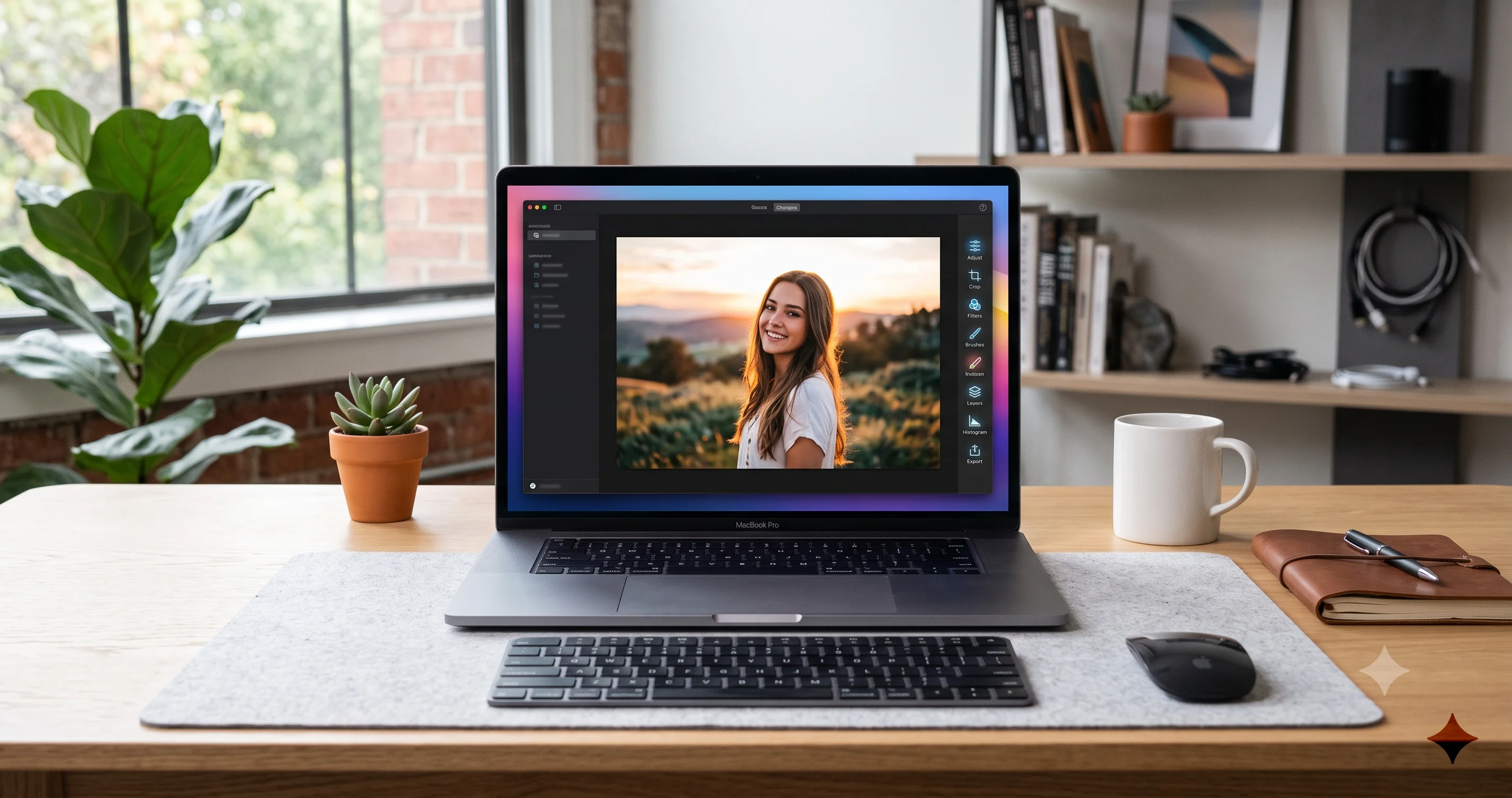
Ein praxisnaher Leitfaden zu den KI-Bearbeitungswerkzeugen von macOS 27 Fotos – Spatial Reframing, Extend zum Aus-Malen von Hintergründen und das verbesserte Objekt-Entfernungswerkzeug Clean Up.
Die eigentliche Schlagzeile bei macOS 27 „Golden Gate" ist nicht ein neues Hintergrundbild oder ein neu gestaltetes Dock – es ist das, was Apple im Stillen mit der Fotos-App gemacht hat. Die KI-Bearbeitung in macOS 27 Fotos führt drei Werkzeuge ein, die die App von „das Foto anpassen, das du aufgenommen hast" hin zu „das Foto so umgestalten, wie du es dir gewünscht hättest" verschieben. Die drei Namen, die man kennen sollte, sind Spatial Reframing (räumliches Neu-Rahmen), das die virtuelle Kamera nachträglich neu positioniert; Extend (Erweitern), das den Hintergrund über den ursprünglichen Bildrand hinaus hinzu-malt; und ein verbessertes Clean Up (Aufräumen), das Objekt-Entfernungswerkzeug von Apple Intelligence, das erstmals in früheren macOS-Versionen erschien und jetzt Lücken überzeugender füllt. Zusammen bilden sie das ambitionierteste Bündel an Bearbeitungsfunktionen, das Apple seit Jahren zu Fotos hinzugefügt hat.
Bevor wir weitermachen, ein Hinweis, den man zweimal lesen sollte: Alles in diesem Artikel beschreibt Beta-Software. Stand Anfang Juli 2026 befindet sich macOS 27 in der Entwickler-Beta (Beta 3, Build 26A5378j), wobei die Public Beta voraussichtlich im Juli 2026 startet und die allgemeine Veröffentlichung für den Herbst erwartet wird. Die KI-Bearbeitungswerkzeuge von Fotos werden hier anhand von Beta-Builds und Beta-Berichterstattung beschrieben, und Apple benennt routinemäßig Schaltflächen um, verschiebt Menüs, verschärft Hardwareanforderungen und streicht sogar Funktionen zwischen der ersten Beta und der Version im September wieder. Betrachten Sie exakte Bezeichnungen, Panel-Positionen und Verhalten als vorläufig. Wo ich mir über einen genauen Bedienelement-Namen nicht sicher bin, beschreibe ich den Arbeitsablauf bewusst allgemein, denn eine Menübezeichnung zu erraten, die sich nächsten Monat ändert, hilft niemandem.
Mit diesem Rahmen im Hinterkopf führt dieser Leitfaden durch das, was jedes der drei Werkzeuge tut, wie man sie in der aktuellen Beta tatsächlich benutzt, wo sie glänzen und – ebenso wichtig – wo sie versagen. Ich werde sie außerdem ehrlich mit Adobe Photoshops Generative Fill und Generative Expand sowie mit Google Fotos' Magic Editor vergleichen, denn Apple kommt spät zur generativen Bildbearbeitung, und es lohnt sich zu wissen, was die Konkurrenz bereits gut beherrscht. Wer den größeren Kontext zu Apples KI-Stack sucht: Unser vollständiger Leitfaden zu den Apple-Intelligence-Funktionen für den Mac beschreibt das System, in das diese Fotos-Werkzeuge eingebettet sind.
Das Wichtigste in Kürze
- Die KI-Bearbeitung in macOS 27 Fotos dreht sich um drei Werkzeuge — Spatial Reframing (die virtuelle Kamera neu positionieren), Extend (über die ursprünglichen Bildränder hinaus erweitern) und ein verbessertes Clean Up (Objekte und Störfaktoren mit saubereren Füllungen entfernen).
- Dies sind Apple-Intelligence-Funktionen, was bedeutet, dass sie einen Apple-Silicon-Mac, aktiviertes Apple Intelligence in einer unterstützten Sprache und Region sowie macOS 27 voraussetzen. Manche Werkzeuge könnten sich bei den anspruchsvollsten Generierungen auf neuere Chips stützen; betrachten Sie die Hardware-Stufen bis zur Herbstversion als unbestätigt.
- Alles hier beschreibt Beta-Verhalten. Bezeichnungen von Bedienelementen, Menüpositionen, Verfügbarkeit und Ausgabequalität können sich bis zur allgemeinen Veröffentlichung im Herbst noch ändern. Besonders Spatial Reframing und Extend sind neu und noch in der Reifephase.
- Apples Ansatz setzt auf On-Device-Verarbeitung und Datenschutz, aber seien Sie ehrlich zu sich selbst: Cloud-Werkzeuge wie Photoshops Generative Fill und Google Fotos' Magic Editor liefern derzeit in manchen kniffligen Szenarien stärkere Ergebnisse. Apples Bearbeitungen sind von Natur aus konservativer angelegt.
- Bearbeitungen in Fotos bleiben zerstörungsfrei — Sie können jederzeit zum Original zurückkehren —, aber KI-generierte Pixel werfen echte Fragen zur Authentizität auf, und Apple legt eigene Leitplanken fest, was diese Werkzeuge generieren dürfen und was nicht.
Was ist neu bei der Fotobearbeitung in macOS 27
Die meiste Zeit seines Bestehens drehte sich der Fotos-Editor darum, die Realität zu verfeinern: Belichtung, Kontrast, Farbbalance, Zuschneiden, ein wenig Retusche. Selbst als Apple Intelligence in der Ära von macOS Sequoia und Tahoe Clean Up einführte, war der Ansatz subtraktiv – den Fotobomber entfernen, den Mülleimer wegradieren, den Bildausschnitt aufräumen. macOS 27 ändert diese Grundannahme. Erstmals wird Fotos selbstbewusst bedeutende neue Bildinhalte generieren, um ein Bild umzugestalten, statt nur kleine Lücken zu flicken.
Die drei Flaggschiff-Neuerungen setzen an unterschiedlichen Punkten an. Spatial Reframing dreht sich um den Blickwinkel: Es nutzt KI, um die Aufnahme neu zu positionieren und neu zu rahmen, als hätte sich die Kamera bewegt, und synthetisiert dabei plausible Inhalte, um die Teile der Szene zu füllen, die das Originalfoto nie erfasst hat. Extend dreht sich um die Leinwand: Es malt über die Bildränder hinaus und generiert neuen Hintergrund, sodass man ein zu eng geschnittenes Foto freistellen, das Seitenverhältnis ändern oder einem Motiv mehr Raum zum Atmen geben kann. Und Clean Up, das einzige der drei Werkzeuge, das es schon vorher gab, erhält ein Qualitäts-Upgrade – Apple hat die Füllung überarbeitet, sodass das Entfernen eines Objekts eine glaubwürdigere Hintergrundfläche hinterlässt statt der verwaschenen Unschärfe, die ältere Versionen manchmal produzierten.
Was sie verbindet: Alle drei sind generativ. Sie verschieben oder strecken nicht einfach vorhandene Pixel, sondern erfinden neue, basierend auf dem Verständnis eines Modells davon, was dort wahrscheinlich hingehört. Das ist ein echter Sprung für Fotos, und deshalb ist der Beta-Hinweis so wichtig. Generative Funktionen sind genau die Art von Sache, die Apple bis zur Veröffentlichung – und manchmal darüber hinaus in Zwischen-Updates – immer weiter verfeinert. Wer überlegt, ob man diese Beta überhaupt auf den Mac installieren sollte, um diese Werkzeuge auszuprobieren, sollte zunächst unseren Beitrag dazu lesen, ob man die macOS-27-Entwickler-Beta installieren sollte – frühe Betas bringen Probleme mit sich, und in Fotos stecken Ihre unersetzlichen Erinnerungen.
Noch eine Anmerkung zum Kontext: Fotos selbst wurde in der vorherigen Version grundlegend überarbeitet. Wer sich mit dem aktuellen Layout, dem Filtern und den Clean-Up-Grundlagen noch nicht ganz wohlfühlt, findet in unserem vollständigen Leitfaden zur Fotos-App unter macOS Tahoe eine gute Grundlage – die meiste dort beschriebene Navigation gilt auch unter macOS 27 weiter.
Voraussetzungen: Was Sie für diese Werkzeuge benötigen
Das sind Apple-Intelligence-Funktionen, Punkt. Das hat drei praktische Konsequenzen.
Erstens brauchen Sie einen Apple-Silicon-Mac. Apple Intelligence lief noch nie auf Intel-Macs, und daran ändert macOS 27 nichts. Hat Ihr Mac einen Intel-Prozessor, können Sie macOS 27 nur installieren, wenn das Modell überhaupt noch unterstützt wird – und selbst dann erscheinen die KI-Bearbeitungswerkzeuge nicht. Spatial Reframing, Extend und das verbesserte Clean Up sind alle auf die Neural Engine und die Unified-Memory-Architektur der M-Serie-Chips angewiesen.
Zweitens muss Apple Intelligence aktiviert sein, was wiederum von Ihren Sprach- und Regionseinstellungen abhängt. Apple Intelligence wurde schrittweise für unterstützte Sprachen ausgerollt und ist an die primäre Gerätesprache und teilweise an die Region gekoppelt. Aktiviert wird es in den Systemeinstellungen unter den Apple-Intelligence-Optionen, und die erste Aktivierung lädt im Hintergrund ein größeres On-Device-Modellpaket herunter, bevor überhaupt eine KI-Funktion nutzbar wird. Wenn Sie es noch nie eingeschaltet haben, müssen Sie mit einer Wartezeit rechnen, bis dieser Download abgeschlossen ist.
Drittens – und hier muss ich vorsichtig sein – könnten manche dieser Werkzeuge neuere Chips voraussetzen. Generatives Out-Painting und Kamera-Neurahmen sind aufwendigere Aufgaben als die Benachrichtigungszusammenfassungen oder Schreibwerkzeuge, die auf einem M1 problemlos laufen. Es wäre nicht überraschend, wenn Apple die anspruchsvollste Generierung an M-Serie-Chips mit mehr Unified Memory oder an eine Mindestgeneration wie M3 oder M4 koppeln und Funktionen auf den ältesten Apple-Silicon-Modellen einfach abschwächen oder ausblenden würde. Apple hat an anderer Stelle im System bereits Hardware-Grenzen für das vollständigere KI-Erlebnis gezogen; unsere Analyse dazu, welche Macs das volle macOS-27-KI-Erlebnis erhalten, erklärt die Überlegung zu M3 und 12 GB Arbeitsspeicher, und es ist naheliegend anzunehmen, dass die generativen Fotos-Werkzeuge eher am anspruchsvollen Ende dieses Spektrums liegen. Bis zur Herbstversion und Apples endgültig veröffentlichten Anforderungen sollte man jede konkrete Chip-Stufe als unbestätigt betrachten.
Eine kurze Checkliste, bevor Sie erwarten können, diese Werkzeuge zu sehen:
- Ein Apple-Silicon-Mac (M-Serie), idealerweise ein aktuelles Modell.
- macOS 27 installiert (aktuell Entwickler-Beta; Public Beta ab Juli; allgemeine Veröffentlichung im Herbst).
- Apple Intelligence aktiviert, mit einer unterstützten Sprache und Region.
- Der On-Device-Modell-Download abgeschlossen und genügend freier Speicherplatz dafür.
- Geduld für die Tatsache, dass in einer Beta ein Werkzeug, das eine Woche erscheint, in der nächsten fehlen oder umbenannt sein kann.
Spatial Reframing: Die Kamera nachträglich neu positionieren
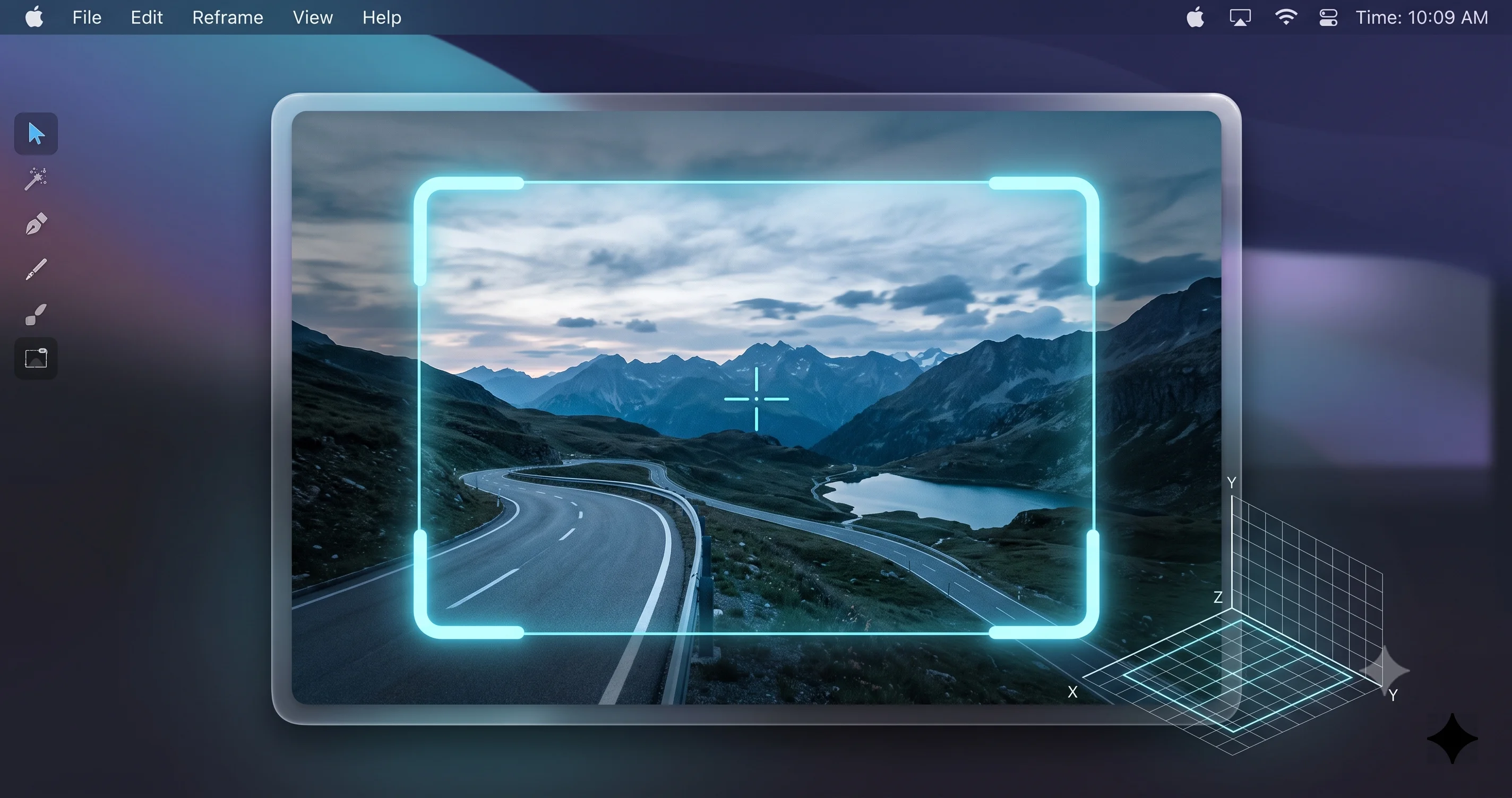
Spatial Reframing ist konzeptionell das auffälligste der drei Werkzeuge und am schwersten zu beschreiben, ohne wie Science-Fiction zu klingen. Die Idee, wie sie für macOS 27 Fotos berichtet wird, ist, dass man ein Foto so neu rahmen kann, als hätte sich die Kamera physisch bewegt – den Blickwinkel leicht verschieben, einen unvorteilhaften Winkel korrigieren oder die Komposition verändern –, und die KI generiert plausible Inhalte, um all das zu füllen, was der neue Bildausschnitt zeigt, das Original aber nie erfasst hat.
Überlegen Sie, was das in der Praxis bedeutet. Ein klassischer Zuschnitt kann Ihnen immer nur weniger von dem zeigen, was die Kamera bereits aufgezeichnet hat; man verwirft Pixel, um den Ausschnitt enger zu machen. Spatial Reframing funktioniert umgekehrt. Wenn Sie den Blickwinkel verschieben und das neue Rahmen einen Rand oder einen schmalen Streifen der Szene freilegt, der außerhalb der ursprünglichen Aufnahme lag, malt das Werkzeug hinein, was es anhand des umgebenden Kontexts als dort wahrscheinlich einschätzt. Das kommt einer sanften Perspektivkorrektur plus generativer Füllung näher als einem einfachen Zuschnitt.
So verwenden Sie es in der aktuellen Beta
Der Arbeitsablauf folgt dem vertrauten Bearbeitungsmuster von Fotos – wer schon einmal ein Foto bearbeitet hat, kennt die meisten Schritte bereits:
- Öffnen Sie ein Foto in der Fotos-App und klicken Sie auf Bearbeiten, um in den Editor zu gelangen.
- Suchen Sie im Werkzeug- oder Anpassungsbereich nach der Neurahmen-Funktion. In der aktuellen Beta befinden sich die generativen Werkzeuge zusammen mit den bestehenden Bearbeitungswerkzeugen statt in einer separaten App – scannen Sie also die Bearbeitungsleiste und die Anpassungsliste.
- Wählen Sie Spatial Reframing aus und passen Sie den Bildausschnitt an – positionieren Sie die Ansicht neu oder ändern Sie den Blickwinkel über die Bedienelemente auf dem Bildschirm.
- Lassen Sie das Werkzeug die Füllung generieren für alle neu sichtbaren Bereiche. Das dauert einen Moment, da die Arbeit On-Device erfolgt.
- Prüfen Sie das Ergebnis sorgfältig und übernehmen Sie die Bearbeitung entweder oder nehmen Sie sie zurück. Da Bearbeitungen in Fotos zerstörungsfrei sind, können Sie jederzeit zum Original zurückkehren.
Ich zitiere hier bewusst keine exakten Schaltflächenbezeichnungen oder Tastenkombinationen, weil genau das in einer Beta die Dinge sind, die Apple ändert. Vertrauen Sie auf die grundlegende Form des Arbeitsablaufs – öffnen, Bearbeiten, das Werkzeug aus dem Panel wählen, anpassen, prüfen – und lesen Sie, was der aktuelle Build tatsächlich auf dem Bildschirm zeigt.
Die besten Einsatzfälle
Spatial Reframing macht sich vor allem bei moderaten Anpassungen bezahlt. Den scheinbaren Blickwinkel eines leicht schief aufgenommenen Fotos begradigen, ein Motiv aus der toten Mitte herausrücken oder eine Komposition retten, bei der man nicht genug Platz hatte, um zurückzutreten – das sind die Situationen, in denen die generierte Füllung genug echten Kontext zum Arbeiten hat und nur einen kleinen Bereich erfinden muss. Je weniger die KI sich vorstellen muss, desto glaubwürdiger das Ergebnis.
Es eignet sich auch gut, um eine einmalige Aufnahme zu retten, die von der Komposition her nah dran, aber nicht perfekt ist. Ist der Moment vorbei und ein erneutes Fotografieren nicht möglich, kann ein kleines Neurahmen, das mit einem Zuschnitt allein unmöglich wäre, das Bild retten.
Zu erwartende Grenzen
Fordert man es zu stark, bricht es zusammen. Verlangt man von Spatial Reframing eine dramatische Verschiebung des Blickwinkels, muss es einen großen Teil der Szene halluzinieren, den es nie gesehen hat – und genau dann entstehen verzerrte Geometrie, erfundene Objekte, die nicht dorthin gehören, und Texturen, die verschmieren oder sich wiederholen. Szenen mit ausgeprägten geraden Linien (Architektur, gefliesten Böden, Fensterrahmen) sowie menschlichen Gesichtern oder Händen in der Nähe der neu gerahmten Kanten sind die klassischen Fehlerzonen – kleine Fehler dort fallen dem menschlichen Auge extrem auf. Komplexe, unruhige Hintergründe sind ebenfalls schwieriger als glatte wie Himmel, Gras oder Wasser. Betrachten Sie dieses Werkzeug als korrigierenden Impuls, nicht als virtuelle Kamerafahrt, und prüfen Sie jedes Ergebnis in voller Größe, bevor Sie ihm vertrauen.
Extend: Hinausmalen zum Freistellen und Ändern des Seitenverhältnisses
Wenn Spatial Reframing die Kamera bewegt, vergrößert Extend die Leinwand. Es handelt sich um Out-Painting: Das Werkzeug erweitert das Foto über seine ursprünglichen Ränder hinaus und generiert per KI neuen Hintergrund, um den hinzugefügten Raum zu füllen. Während Spatial Reframing den Blickwinkel innerhalb ungefähr derselben Szene überarbeitet, behält Extend den Blickwinkel bei und gibt Ihnen einfach mehr Bildausschnitt, als die Kamera erfasst hat.
Das löst ein sehr gewöhnliches, sehr häufiges Problem. Sie haben eine Aufnahme zu eng gerahmt. Der Kopf des Motivs berührt fast den oberen Bildrand. Sie brauchen ein Querformat-Foto für einen Hochformat-Platz oder umgekehrt, und ein Zuschnitt würde ins Motiv hineinschneiden. Mit Extend zuschneiden Sie nicht nach innen und verlieren Inhalt, sondern malen nach außen und gewinnen ihn hinzu – die KI setzt den Himmel, die Wand, das Gras, den unscharfen Hintergrund, was auch immer an den Rändern liegt, in die neu entstandenen Ränder fort.
So verwenden Sie es in der aktuellen Beta
- Öffnen Sie das Foto und klicken Sie auf Bearbeiten.
- Finden Sie die Extend-Option im Werkzeug- oder Anpassungsbereich, in der Nähe der Zuschneide- und Rahmen-Bedienelemente, wo die Leinwanderweiterung logisch hingehört.
- Wählen Sie, wie weit und in welche Richtung(en) erweitert werden soll – Sie könnten nur nach oben erweitern, alle vier Seiten hinausschieben oder zu einem neuen Seitenverhältnis wechseln und Extend die Lücken füllen lassen.
- Generieren und prüfen. Das Werkzeug füllt den hinzugefügten Bereich mit synthetisiertem Hintergrund, der die bestehende Szene fortsetzt.
- Übernehmen oder zurücksetzen. Wie bei jeder Bearbeitung in Fotos ist nichts endgültig, bis Sie es so entscheiden, und Sie können jederzeit zum Original zurückkehren.
Auch hier können sich die genaue Bezeichnung des Bedienelements und seine Position zwischen den Beta-Builds ändern. Verlässlich ist das Konzept: Sie vergrößern den Bildausschnitt und lassen die KI den neuen Raum füllen.
Die besten Einsatzfälle
Extend ist am besten beim Füllen von einfachen, durchgehenden Hintergründen. Himmel, Wasser, Laub, ein sanft unscharfer Hintergrund, eine schlichte Wand – das lässt sich fast unsichtbar erweitern, weil das Modell nur eine Textur fortsetzen muss, die es bereits sieht. Ein enges Porträt lockerer machen, zwischen Seitenverhältnissen für einen Druck oder einen Social-Media-Post wechseln oder einer beengten Produktaufnahme etwas Freiraum geben – das sind allesamt Idealfälle.
Es ist auch wirklich nützlich zum Freistellen: um Raum zum Atmen um ein Motiv zurückzugewinnen, das im Moment zu knapp gerahmt wurde. Sind die Ränder ruhig, ist die Nahtstelle zwischen echten und generierten Pixeln selbst in voller Auflösung schwer zu erkennen.
Zu erwartende Grenzen
Die Fehlerarten spiegeln die von Spatial Reframing wider. Extend tut sich schwer, wenn die Ränder Ihres Fotos komplexe oder strukturierte Inhalte enthalten, die das Modell erfinden und stimmig halten muss – das Fortsetzen einer Häuserzeile, einer Menschenmenge, eines gemusterten Teppichs oder von Text führt oft zu verzerrten, sich wiederholenden oder unsinnigen Ergebnissen. Je größer die Erweiterung, desto mehr muss die KI erfinden und desto wahrscheinlicher gerät sie ins Absonderliche; kleine, konservative Erweiterungen sehen deutlich besser aus als eine Verdopplung der Leinwand. Und alles, was eine erkennbare Struktur über die Nahtstelle hinweg konsistent halten muss – eine gerade Dachlinie, ein Zaun, ein Bücherregal –, ist ein Belastungstest, den die On-Device-Generierung nicht immer besteht. Erweitern Sie ein wenig, prüfen Sie das Ergebnis genau, und seien Sie darauf vorbereitet, dass sich manche Fotos schlicht nicht glaubwürdig freistellen lassen.
Clean Up, verbessert: Störfaktoren und Objekte entfernen
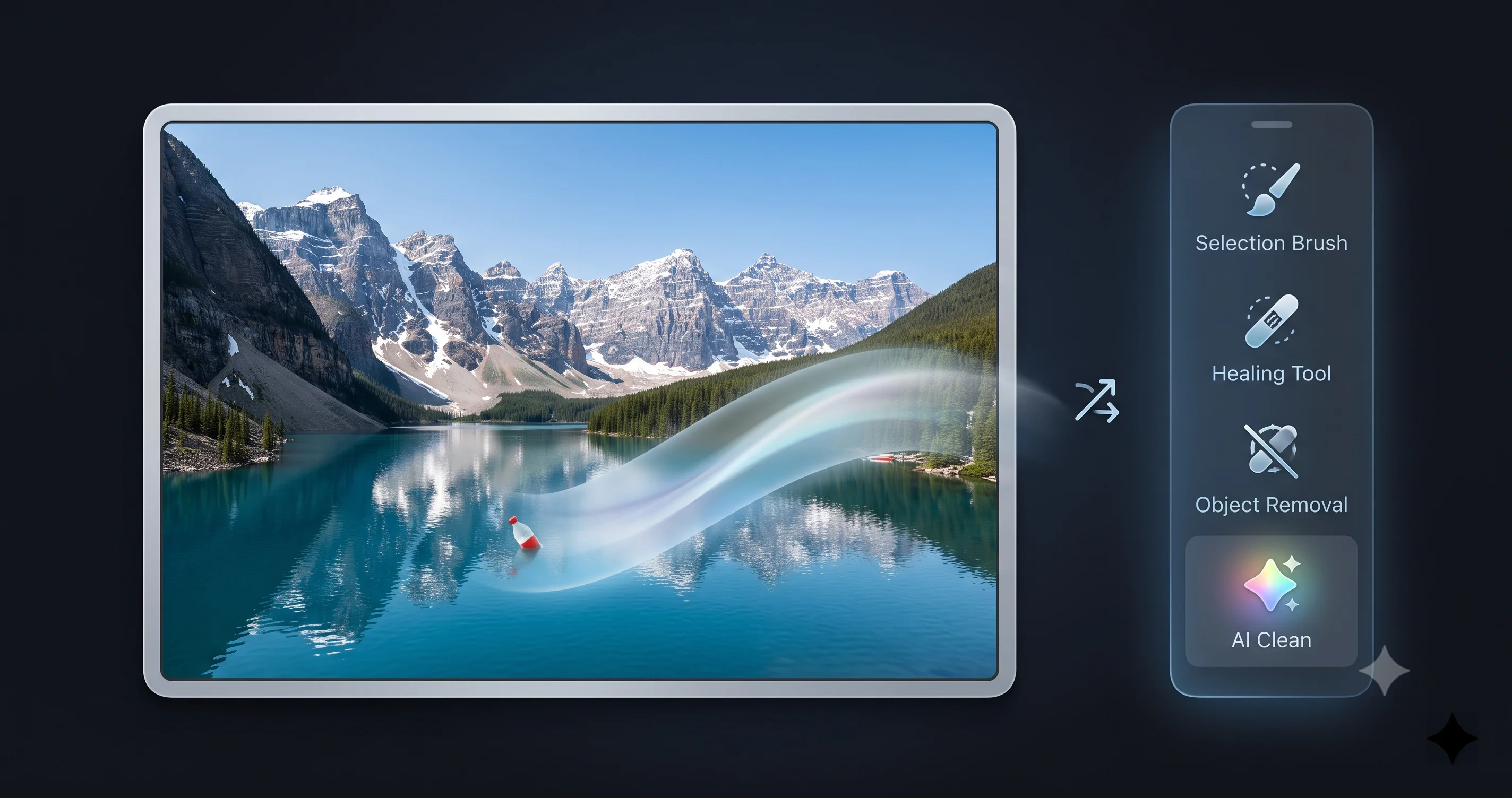
Anders als die beiden anderen ist Clean Up nicht neu. Apple hat es mit Apple Intelligence in früheren macOS-Versionen als Entfernungswerkzeug für Objekte, Personen und Störfaktoren eingeführt – man streicht über das, was verschwinden soll, und die App füllt die Stelle mit generiertem Hintergrund. Was macOS 27 bringt, ist ein Upgrade, kein Debüt. Das sollte man klar sehen, denn Clean Up nutzen Sie möglicherweise schon seit einem Jahr oder länger.
Die Verbesserung in macOS 27 betrifft die Qualität der Füllung. Das frühere Clean Up erledigte kleine, isolierte Objekte vor einfachen Hintergründen sauber, tat sich aber oft schwer mit größeren Entfernungen oder unruhigen Szenen und hinterließ eine verräterische Unschärfe, eine verschmierte Fläche oder geisterhafte Reste des gelöschten Objekts. Das Clean Up in macOS 27 soll sauberere, überzeugendere Füllungen liefern – es rekonstruiert den Hintergrund hinter einem entfernten Objekt mit weniger Artefakten und besserer Texturkontinuität. Wer Clean Up früher ausprobiert hat und wenig beeindruckt war, sollte es unter macOS 27 noch einmal versuchen.
Was sich gegenüber vorher geändert hat
- Bessere Hintergrundrekonstruktion. Die generierte Füllung nach einer Entfernung soll sich natürlicher einfügen, mit weniger der Unschärfe-Schmierer, die das ältere Clean Up verrieten.
- Verbesserter Umgang mit größeren und komplexeren Entfernungen. Größere Objekte und unruhigere Hintergründe – historisch die Schwachstelle – sind dort, wo das Upgrade am meisten helfen soll.
- Gleiche Kerninteraktion. Sie legen weiterhin fest, was entfernt werden soll, und lassen die App es füllen. Die Idee und die eingeübten Handgriffe bleiben unverändert – verbessert hat sich die Engine darunter.
So verwenden Sie es in der aktuellen Beta
- Öffnen Sie das Foto und klicken Sie auf Bearbeiten.
- Wählen Sie Clean Up aus dem Werkzeugbereich.
- Geben Sie an, was entfernt werden soll – streichen Sie über die Störung, das Objekt oder die Person, umkreisen Sie es oder tippen Sie darauf. Fotos kann erkannte, entfernbare Störfaktoren auch automatisch vorschlagen.
- Lassen Sie es füllen. Die App entfernt das Ziel und generiert an dessen Stelle Hintergrund.
- Prüfen Sie die Fläche in voller Größe und setzen Sie zurück, falls die Füllung nicht überzeugt.
Zu erwartende Grenzen
Auch verbessert ist Clean Up keine Magie. Das Entfernen eines Objekts, das ein komplexes Motiv überlappt – jemand, der teilweise vor einem Gesicht steht, ein Schild an einem verzierten Gebäude –, verlangt vom Modell, Details zu rekonstruieren, die es nicht vollständig kennen kann, und die Ergebnisse werden wackelig. Große Entfernungen, die ein großes Loch in einer strukturierten Szene hinterlassen, sind schwieriger als das Herauspflücken eines kleinen Elements vor einfachem Hintergrund. Und Schatten und Spiegelungen des entfernten Objekts bleiben häufig zurück – ein untrügliches Zeichen, das die Bearbeitung verrät. Das Upgrade verkleinert diese Lücken, schließt sie aber nicht vollständig. Wie immer gilt: hineinzoomen, bevor Sie dem Ergebnis vertrauen.
Tipps für die besten Ergebnisse
Bei allen drei Werkzeugen trennt dieselbe Handvoll Gewohnheiten eine glaubwürdige Bearbeitung von einer offensichtlichen. Generative Füllung funktioniert am besten, wenn sie am wenigsten erfinden muss und am meisten Kontext zum Kopieren hat.
- Bevorzugen Sie einfache, durchgehende Hintergründe. Himmel, Wasser, Gras, unscharfes Bokeh und schlichte Wände lassen sich fast unsichtbar erweitern und füllen. Bei unruhigen, detailreichen, strukturierten Hintergründen stolpert die KI. Wenn Sie wählen können, welchen Rand Sie erweitern oder in welche Richtung Sie neu rahmen, wählen Sie die ruhige Seite.
- Machen Sie kleine Schritte. Ein moderates Neurahmen, eine zurückhaltende Erweiterung, eine kompakte Entfernung – all das sieht deutlich besser aus als aggressive Bearbeitungen. Je größer die Fläche, die das Modell erfinden muss, desto wahrscheinlicher entstehen Artefakte. Machen Sie ein bisschen, prüfen Sie es, und wiederholen Sie bei Bedarf, statt eine große Generierung auf einmal durchzuführen.
- Achten Sie auf gerade Linien und Geometrie. Architektur, Horizonte, gefliesten Böden, Fensterrahmen und andere starre Strukturen decken generative Fehler sofort auf, weil Ihr Auge genau weiß, wie sie aussehen sollten. Seien Sie besonders skeptisch bei jedem Ergebnis, bei dem eine gerade Linie über die Nahtstelle hinweg fortgesetzt werden muss.
- Seien Sie vorsichtig bei Gesichtern, Händen und Text. Das sind die Elemente, bei denen Menschen am besten erkennen, wenn etwas nicht stimmt. Halten Sie generierte Füllung möglichst von Gesichtern und Händen fern, und vertrauen Sie niemals KI-generiertem Text – bei genauerem Hinsehen ist er fast immer Unsinn.
- Achten Sie auf Licht- und Farbkontinuität. Eine Füllung, deren Geometrie stimmt, kann trotzdem eingeklebt wirken, wenn Lichtrichtung, Schatten oder Farbtemperatur nicht passen. Prüfen Sie, ob Schatten in die richtige Richtung fallen und ob die neuen Pixel dieselbe Wärme oder Kühle wie das Original haben.
- Prüfen Sie immer in voller Auflösung. Eine Miniaturansicht verbirgt die Schmierer, Verzerrungen und Wiederholungen, die eine 100-%-Ansicht offenbart. Zoomen Sie in den bearbeiteten Bereich – besonders in die Nahtstellen –, bevor Sie übernehmen und teilen.
- Bewahren Sie das Original. Da Fotos zerstörungsfrei arbeitet, ist das Original immer nur ein Zurücksetzen entfernt. Nutzen Sie das: Hält eine Bearbeitung nicht stand, setzen Sie sie ohne zu zögern zurück.
Der Vergleich mit Photoshop und Google Fotos
Apple ist nicht der Erste bei der generativen Bildbearbeitung, und es tut seinen Nutzern keinen Gefallen, so zu tun, als wäre es anders. Es lohnt sich, diese Werkzeuge ehrlich den etablierten Anbietern gegenüberzustellen.
Adobe Photoshop — Generative Fill und Generative Expand. Photoshops generative Werkzeuge, angetrieben von Adobe Firefly, sind der ausgereifte Maßstab. Generative Expand ist im Grunde Extends direkter Konkurrent, und Generative Fill überschneidet sich sowohl mit Clean Up als auch mit dem Füllverhalten von Spatial Reframing. In vielen kniffligen Szenarien – große Erweiterungen, komplexe Hintergründe, prompt-gesteuerte Generierung, bei der man eintippt, was erscheinen soll – liefern Photoshops Cloud-Modelle derzeit stärkere, besser steuerbare Ergebnisse, und es bietet mehrere Varianten zur Auswahl an. Die Kompromisse sind allerdings real: Photoshop ist ein kostenpflichtiges Creative-Cloud-Abo, hat eine steile Lernkurve, und seine Generierung läuft in der Cloud, wobei Ihr Bild an Adobes Server gesendet wird.
Google Fotos — Magic Editor und Reimagine. Googles Magic Editor bietet Objektentfernung, Neupositionierung und generative Hintergrundänderungen, und Reimagine kann Hintergründe anhand eines Text-Prompts verwandeln. Es ist beeindruckend leistungsfähig und lebt, wie Apples Werkzeuge, direkt in der Fotobibliothek, die die meisten Menschen bereits nutzen. Doch die eigentliche Rechenarbeit passiert in der Cloud, und es ist an Googles Ökosystem und Konto gebunden.
Wo Apples Ansatz einzuordnen ist. Apples Verkaufsargument ist On-Device-Verarbeitung und Datenschutz. Die Generierung für diese Fotos-Werkzeuge läuft auf dem eigenen Chip Ihres Macs, statt Ihre Fotos auf einen Server hochzuladen – ein bedeutender Vorteil, wenn Ihnen daran liegt, persönliche Bilder aus der Cloud herauszuhalten, und für viele Menschen sind Familienfotos genau die Art von Inhalt, die das Gerät nicht verlassen soll. Der ehrliche Kompromiss betrifft die Leistungsfähigkeit: On-Device-Modelle sind kleiner und eingeschränkter als die Modelle im Rechenzentrums-Maßstab, die Adobe und Google auf das Problem loslassen können, sodass die Cloud-Werkzeuge in den schwierigsten Fällen – große Erweiterungen, verzwickte Hintergründe, feine Steuerung – heute bei der reinen Ausgabequalität noch gewinnen könnten. Apples Bearbeitungen sind zudem von Natur aus eher konservativ, was ein Vorteil ist, wenn Sie Zurückhaltung schätzen, und eine Einschränkung, wenn Sie aggressive Umgestaltung wollen.
Kurz gesagt: Wer im Apple-Ökosystem lebt, Wert auf Datenschutz legt und schnelle Korrekturen ohne Abo möchte, für den sind die Fotos-Werkzeuge in macOS 27 eine echte Erleichterung, die die meisten alltäglichen Bearbeitungen abdeckt. Wer für anspruchsvolle Arbeit maximale Qualität und Kontrolle braucht, für den haben die ausgereiften Cloud-Werkzeuge – vorerst – noch die Nase vorn. Apple iteriert schnell, und die On-Device-Modelle verbessern sich rasant.
Einschränkungen, Datenschutz und Authentizität
Über die bereits behandelten werkzeugspezifischen Grenzen hinaus verdienen drei größere Aspekte einen eigenen Abschnitt.
Die Beta-Realität. Es lohnt sich, es ein letztes Mal zu wiederholen: Dies ist Beta-Software. Verfügbarkeit, Bezeichnungen von Bedienelementen, Verhalten, Hardwareanforderungen und Ausgabequalität können sich bis zur Herbstversion alle noch ändern, und Funktionen können bis dahin hinzugefügt, umbenannt oder gestrichen werden. Bauen Sie keinen Arbeitsablauf, der davon abhängt, dass eine bestimmte Schaltfläche existiert, und beurteilen Sie das fertige Produkt nicht anhand eines Beta-Builds. Wer diese Werkzeuge ausprobieren möchte, sollte verantwortungsvoll installieren – unser Leitfaden zum sicheren Installieren der macOS-27-Public-Beta erklärt, wie man zuerst ein Backup erstellt und idealerweise auf einem zweiten Gerät oder Volume testet, damit die primäre Fotobibliothek nie in Gefahr ist.
Datenschutz. Der klarste Vorteil von Apples Ansatz ist, dass diese Generierung On-Device stattfindet. Ihre Fotos werden von der eigenen Neural Engine Ihres Macs verarbeitet, statt zur Bearbeitung auf einen entfernten Server hochgeladen zu werden. Für alle, denen unwohl dabei ist, persönliche oder familiäre Bilder an einen Cloud-Dienst zu senden, ist das ein echter und greifbarer Vorteil, und es passt dazu, wie Apple Intelligence sensible Aufgaben im gesamten System handhabt.
Authentizität. Das ist der Teil, der echtes Nachdenken verdient. Alle drei Werkzeuge generieren Pixel, die nie von der Kamera erfasst wurden. Ein neu gerahmter Blickwinkel, ein erweiterter Hintergrund, ein entferntes Objekt – jedes davon entfernt das Bild ein Stück weiter von einer wörtlichen Aufzeichnung dessen, was vor der Linse war, hin zu einer plausiblen Erfindung. Für ein persönliches Foto, das Sie für die eigene Wand aufräumen, ist das kein Problem, und für alles, was dokumentarisch, journalistisch, beweiskräftig oder anderweitig wahrheitsgetreu sein soll, ist es ein echtes Problem. Apple hat bei generativer Bildgebung generell eine vorsichtige Haltung eingenommen – die umfassenderen Bildgenerierungswerkzeuge des Unternehmens haben fotorealistische Darstellungen echter Personen vermieden und tendieren zu deutlich stilisierter Ausgabe, und das Unternehmen hat Interesse daran gezeigt, zu kennzeichnen, wenn Inhalte bearbeitet wurden. Ich möchte vorsichtig sein und nicht zu viel darüber behaupten, wie genau ein Indikator für bearbeitete Fotos oder Metadaten in macOS 27 Fotos funktionieren, denn die Details sind in einer Beta noch nicht festgelegt. Das Prinzip, das Sie unabhängig von den Details mitnehmen sollten: Wenn die Wahrheitstreue eines Fotos wichtig ist, legen Sie offen, dass es bearbeitet wurde, und überlegen Sie gut, bevor Sie überhaupt generative Füllung darauf anwenden.
Häufige Probleme beheben
Problem: Die KI-Bearbeitungswerkzeuge sind ausgegraut oder fehlen ganz. Lösung: Das liegt fast immer daran, dass Apple Intelligence nicht aktiv ist. Prüfen Sie, ob Sie einen Apple-Silicon-Mac verwenden (die Werkzeuge erscheinen nie auf Intel), ob macOS 27 läuft und ob Apple Intelligence in den Systemeinstellungen mit einer unterstützten Sprache und Region aktiviert ist. Falls Sie es gerade erst aktiviert haben, lädt das On-Device-Modellpaket möglicherweise noch im Hintergrund herunter – die generativen Werkzeuge bleiben so lange nicht verfügbar, bis das abgeschlossen ist und genügend freier Speicherplatz dafür vorhanden ist. Geben Sie ihm Zeit und prüfen Sie es erneut.
Problem: Die Ergebnisse wirken verzerrt, verschmiert oder voller offensichtlicher Artefakte. Lösung: Vermutlich verlangen Sie von der KI, zu viel zu erfinden. Machen Sie einen kleineren Schritt – ein sanfteres Neurahmen, eine kürzere Erweiterung, eine engere Entfernung –, damit das Modell weniger erfinden muss und mehr echten Kontext zum Arbeiten hat. Vermeiden Sie es, in Richtung von Rändern mit komplexer Struktur, geraden Linien, Gesichtern, Händen oder Text zu erweitern oder neu zu rahmen, und bevorzugen Sie einfache Hintergründe wie Himmel oder Unschärfe. Schlägt es weiterhin fehl, lassen sich manche Fotos auf diese Weise schlicht nicht überzeugend bearbeiten – setzen Sie zurück und akzeptieren Sie das Original.
Problem: Eine Funktion, über die ich gelesen habe, ist in meinem Beta-Build nicht vorhanden. Lösung: Betas sind von Natur aus uneinheitlich. Apple rollt Funktionen ungleichmäßig über Beta-Builds aus und bindet ein Werkzeug manchmal an bestimmte Hardware, bestimmte Regionen oder eine spätere Beta als die, die Sie haben. Aktualisieren Sie auf die neueste verfügbare Beta, prüfen Sie, ob Ihr Mac die (noch vorläufigen) Anforderungen erfüllt, und bedenken Sie, dass das Fehlen eines Werkzeugs heute nicht bedeutet, dass es bei der Herbstversion fehlen wird. Die Berichterstattung über Beta-Funktionen ist immer weiter voraus als das, was jedes einzelne Gerät tatsächlich zeigt.
Problem: Clean Up hinterlässt einen Schatten, eine Spiegelung oder einen Geist des entfernten Objekts. Lösung: Clean Up entfernt das angegebene Objekt, versteht aber nicht immer, dass auch dessen Schatten oder Spiegelung verschwinden sollte. Machen Sie einen zweiten Durchgang und entfernen Sie den verbliebenen Schatten oder die Spiegelung als eigenes Ziel. Bleibt ein schwacher Umriss oder Schimmer an der Stelle des Objekts zurück, räumt eine kleinere, präzisere Auswahl auf dem Rest manchmal besser auf als eine große Auswahl es tat.
Häufig gestellte Fragen (FAQ)
Was ist Spatial Reframing in macOS 27 Fotos? Spatial Reframing ist ein neues KI-Werkzeug, das ein Foto neu positioniert und neu rahmt, als hätte sich die Kamera bewegt, und dabei plausible Inhalte generiert, um Teile der Szene zu füllen, die die Originalaufnahme nie erfasst hat. Es eignet sich am besten für kleine Blickwinkelkorrekturen statt dramatischer Kamerabewegungen, und es handelt sich um Beta-Software, die sich noch ändern kann.
Fügt Extend wirklich neuen Hintergrund hinzu? Ja. Extend ist Out-Painting – es erweitert das Foto über seine ursprünglichen Ränder hinaus und generiert per KI neuen Hintergrund, um den hinzugefügten Raum zu füllen, sodass Sie eine enge Aufnahme freistellen oder das Seitenverhältnis ändern können. Es funktioniert am besten bei einfachen, durchgehenden Hintergründen wie Himmel oder Unschärfe und tut sich schwer bei komplexen oder strukturierten Rändern.
Brauche ich Apple Intelligence für diese Werkzeuge? Ja. Spatial Reframing, Extend und das verbesserte Clean Up sind alle Apple-Intelligence-Funktionen. Sie benötigen aktiviertes Apple Intelligence in einer unterstützten Sprache und Region, macOS 27 und das heruntergeladene On-Device-Modell. Ohne aktives Apple Intelligence erscheinen die Werkzeuge nicht im Fotos-Editor.
Funktionieren diese Werkzeuge auf einem Intel-Mac? Nein. Apple Intelligence lief noch nie auf Intel-Macs, und diese generativen Bearbeitungswerkzeuge setzen Apple Silicon (einen Chip der M-Serie) voraus. Selbst auf unterstützten Intel-Modellen mit einer kompatiblen macOS-Version stehen die KI-Bearbeitungsfunktionen nicht zur Verfügung. Sie brauchen einen Apple-Silicon-Mac, idealerweise ein aktuelles Modell, um sie zu nutzen.
Werden die Bearbeitungen zerstörungsfrei gespeichert? Ja. Wie andere Bearbeitungen in Fotos sind auch diese KI-Bearbeitungen zerstörungsfrei – das Originalfoto bleibt erhalten, und Sie können jederzeit dazu zurückkehren. Das macht Experimentieren sicher: Hält ein Neurahmen, eine Erweiterung oder eine Entfernung einer genauen Prüfung nicht stand, können Sie sie vollständig zurücksetzen.
Wann wird macOS 27 veröffentlicht? macOS 27 „Golden Gate" befindet sich derzeit in der Entwickler-Beta, wobei die Public Beta im Juli 2026 und die allgemeine Veröffentlichung im Herbst 2026 erwartet werden, gemäß Apples üblichem Zeitplan. Genaue Termine sind nicht bestätigt, und Funktionen können sich zwischen der Beta und der finalen Version noch ändern.
Fazit
Die KI-Bearbeitung in macOS 27 Fotos ist ein echter Sprung in der Ambition. Mit Spatial Reframing, das die virtuelle Kamera neu positioniert, Extend, das neuen Hintergrund über den Bildrand hinaus hinzu-malt, und einem verbesserten Clean Up, das seine Entfernungen überzeugender füllt, bewegt sich die Fotos-App vom Verfeinern des aufgenommenen Fotos hin zum Umgestalten des gewünschten Fotos. Für alltägliche Korrekturen – eine enge Aufnahme freistellen, eine Komposition zurechtrücken, einen Störfaktor entfernen – sind diese On-Device-Werkzeuge eine echte Erleichterung, und der Datenschutz, die eigenen Fotos auf dem eigenen Mac zu behalten, ist ein echter Vorteil gegenüber cloudbasierten Konkurrenten.
Halten Sie Ihre Erwartungen dennoch realistisch. Dies ist Beta-Software, weshalb sich Bezeichnungen und Verhalten vor der Herbstversion noch ändern werden; die Werkzeuge funktionieren am besten, wenn man sie so wenig wie möglich erfinden lässt; und die ausgereiften Cloud-Werkzeuge von Adobe und Google gewinnen heute noch einige der schwierigsten Fälle. Denken Sie vor allem daran, dass jedes dieser Werkzeuge Pixel generiert, die nie wirklich da waren – eine wunderbare Sache für ein persönliches Foto und eine Verantwortung für alles, was wahr sein soll.
Wer mit der KI von macOS 27 noch weitergehen möchte, sollte sich Visual Intelligence auf dem Mac ansehen, um Dinge anhand von Bildern auf dem Bildschirm nachzuschlagen, und erfahren, wie man die neue Siri-KI auf dem Mac nutzt, um diese Funktionen mit gesprächsbasierter Steuerung zu verknüpfen. Erstellen Sie ein Backup, bevor Sie eine Beta installieren, bewahren Sie Ihre Originale auf, und haben Sie Spaß beim Experimentieren – zoomen Sie nur hinein, bevor Sie auf Teilen tippen.