Der komplette Leitfaden für die Apple Notizen-App unter macOS Tahoe 26: Markdown-Support, Fehlerbehebung und Profi-Tipps
Umfassender Leitfaden zur Apple Notizen-App unter macOS Tahoe 26. Meistern Sie Markdown-Import/Export, beheben Sie Verzögerungen und Abstürze, lernen Sie Profi-Funktionen kennen, vergleichen Sie mit Evernote und OneNote und optimieren Sie Ihren Notizen-Workflow.
Apple Notizen (Notes) hat sich mit macOS Tahoe 26 von einem einfachen Notiz-Tool zu einer leistungsstarken Produktivitätsanwendung entwickelt. Dieser umfassende Leitfaden deckt alles ab, was Sie über die effektive Nutzung von Apple Notizen wissen müssen, vom lang erwarteten Markdown-Support bis hin zur Behebung von Leistungsproblemen und der Beherrschung von Profi-Funktionen, die mit speziellen Notiz-Apps konkurrieren.
Zusammenfassung: Apple Notizen in macOS Tahoe 26
Was ist neu in macOS Tahoe 26 Notizen?
macOS Tahoe 26 bringt wichtige Updates für die Notizen-App, die viele langjährige Benutzerwünsche erfüllen und gleichzeitig die neue Liquid Glass-Designsprache einführen. Das müssen Sie wissen:
Wichtige neue Funktionen:
- Markdown-Import/Export: Endlich können Benutzer Notizen im Markdown-Format (.md-Dateien) importieren und exportieren.
- Sprachaufnahme & Transkription: Nehmen Sie Sprachnotizen direkt mit Apple Intelligence-gestützten Transkriptionen auf.
- Liquid Glass UI: Komplett neu gestaltete Benutzeroberfläche mit durchscheinenden Elementen.
- Adaptive Symbolleiste: Intelligente Symbolleiste, die je nach Kontext relevante Formatierungsoptionen anzeigt.
- Erweiterte Suche: App-spezifische Spotlight-Filterung für schnelleres Auffinden von Notizen.
- Telefonanruf-Aufnahmen: Speichern Sie Gespräche aus der Telefon-App mit automatischer Transkription.
Wichtige Leistungsaspekte:
- Erhöhter Speicherverbrauch durch Liquid Glass-Effekte.
- Potenzielle Verzögerungen bei großen Notizen (35 MB+ oder 50.000+ Wörter).
- Verbesserte Zuverlässigkeit der iCloud-Synchronisierung, aber immer noch gelegentliche Probleme.
- Bessere Funktionen für die Zusammenarbeit, aber einige Fehler bleiben bestehen.
Für wen ist dieser Leitfaden gedacht?
Dieser Leitfaden richtet sich an mehrere Benutzertypen:
- Neue Apple Notizen-Benutzer: Vollständige Einführung in Funktionen und Best Practices.
- Wechsler: Detaillierter Vergleich für diejenigen, die einen Wechsel von Evernote oder OneNote in Erwägung ziehen.
- Power-User: Fortgeschrittene Tipps, Kurzbefehle und Automatisierungsstrategien.
- Fehlerbehebung: Umfassende Lösungen für häufige Probleme mit der Notizen-App.
Die neuen Funktionen im Detail: macOS Tahoe 26 Notizen
Markdown-Support: Das am häufigsten gewünschte Feature
Nach Jahren der Benutzeranfragen unterstützt Apple Notizen endlich Markdown – allerdings mit einigen wichtigen Einschränkungen, die man verstehen muss.
So funktioniert der Markdown-Import
Importvorgang Schritt für Schritt:
- Öffnen Sie Notizen und wählen Sie den Zielordner aus.
- Navigieren Sie zu Ablage → In "Notizen" importieren.
- Wählen Sie eine oder mehrere Markdown-Dateien (.md) aus.
- Notizen konvertiert das Markdown in das Rich-Text-Format.
Was erhalten bleibt:
- Überschriften (H1-H6)
- Fett- und Kursivformatierung
- Aufzählungs- und nummerierte Listen
- Links und URLs
- Code-Blöcke
- Einfache Tabellen
Einschränkungen beim Import:
- Komplexe verschachtelte Strukturen werden möglicherweise nicht perfekt konvertiert.
- Einige Markdown-Varianten (GitHub-spezifische Syntax) werden möglicherweise nicht vollständig unterstützt.
- Inline-HTML wird entfernt.
- Front-Matter-Metadaten bleiben nicht erhalten.
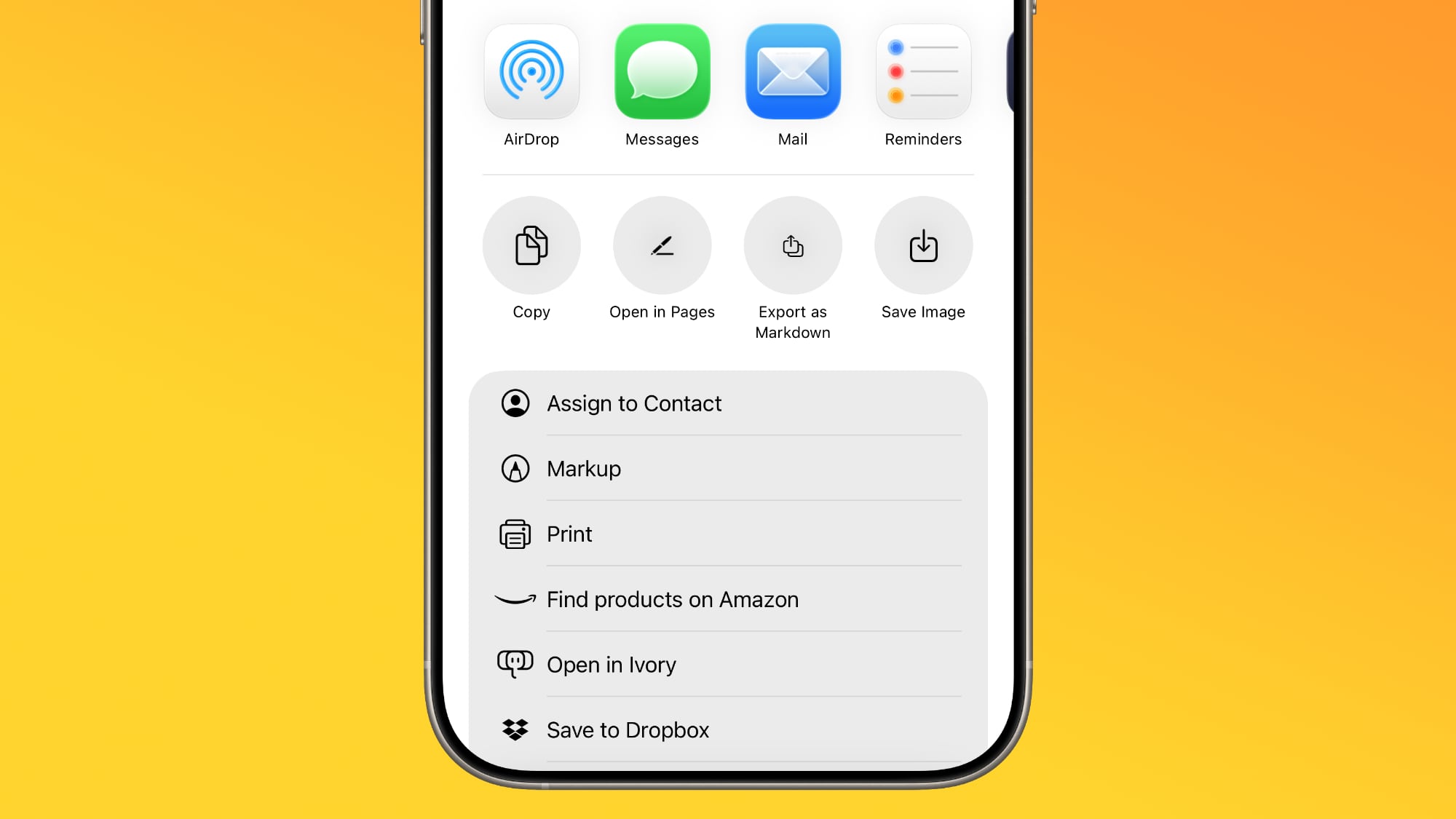
So funktioniert der Markdown-Export
Export einer einzelnen Notiz:
- Klicken Sie mit der rechten Maustaste auf die Notiz oder verwenden Sie Ablage → Exportieren.
- Wählen Sie Markdown als Format.
- Wählen Sie Ihren Speicherort.
- Die Notiz wird als .md-Datei exportiert.
Massenexport (Neu in Tahoe):
- Wählen Sie mehrere Notizen mit Shift+Klick oder Command+Klick aus.
- Klicken Sie mit der rechten Maustaste und wählen Sie Exportieren.
- Wählen Sie das Markdown-Format.
- Alle Notizen werden als einzelne Dateien in einen Ordner exportiert.
Exportqualität:
- Überschriften, Listen und grundlegende Formatierungen werden genau konvertiert.
- Bilder werden in einen separaten Ordner exportiert.
- Anhänge erfordern möglicherweise eine manuelle Bearbeitung.
- Tabellen behalten in den meisten Fällen ihre Struktur.
Einschränkung beim Verfassen in Markdown
Wichtig: Apple Notizen unterstützt NICHT das Verfassen von Notizen mit Markdown-Syntax. Sie können nicht **fett** eingeben und erwarten, dass es als fetter Text gerendert wird. Der Markdown-Support ist strikt auf Import- und Exportvorgänge beschränkt.
Für Benutzer, die native Markdown-Bearbeitung wünschen, bleiben Alternativen wie Obsidian oder iA Writer notwendig.
Sprachaufnahme und Transkription
macOS Tahoe 26 führt leistungsstarke Audiofunktionen in Notizen ein, die in Apple Intelligence integriert sind.
Aufnahmefunktionen:
- Direkte Sprachnotizen: Nehmen Sie Audio direkt in jeder Notiz auf.
- Telefonanruf-Aufnahmen: Speichern Sie Gespräche der Telefon-App automatisch.
- Echtzeit-Transkription: Apple Intelligence transkribiert während der Aufnahme.
- Durchsuchbares Audio: Suchen Sie innerhalb von Transkriptionen, um bestimmte Momente zu finden.
Voraussetzungen für die Transkription:
- Apple Silicon Mac (M1 oder neuer).
- Apple Intelligence aktiviert.
- Unterstützt: Englisch, Spanisch, Französisch, Deutsch, Japanisch, Koreanisch, Chinesisch, Portugiesisch.
- Erfordert ca. 4 GB Speicherplatz für die Neural Engine-Verarbeitung.
Best Practices für Sprachnotizen:
- Verwenden Sie eine ruhige Umgebung für eine bessere Transkriptionsgenauigkeit.
- Sprechen Sie deutlich und in moderatem Tempo.
- Überprüfen Sie Transkriptionen vor dem Teilen auf Genauigkeit.
- Markieren Sie Sprachnotizen mit Tags, um sie später leichter zu finden.
Liquid Glass Benutzeroberfläche
Die Notizen-App erhält eine komplette visuelle Überarbeitung mit dem Liquid Glass Designsystem.
Visuelle Änderungen:
- Durchscheinende Seitenleisten, die den Hintergrundinhalt reflektieren.
- Schwebende Symbolleisten mit Milchglas-Optik.
- Designelemente mit abgerundeten Ecken.
- Dynamische Farbanpassung basierend auf dem Hintergrundbild.
- Reduziertes visuelles Gewicht der Steuerelemente.
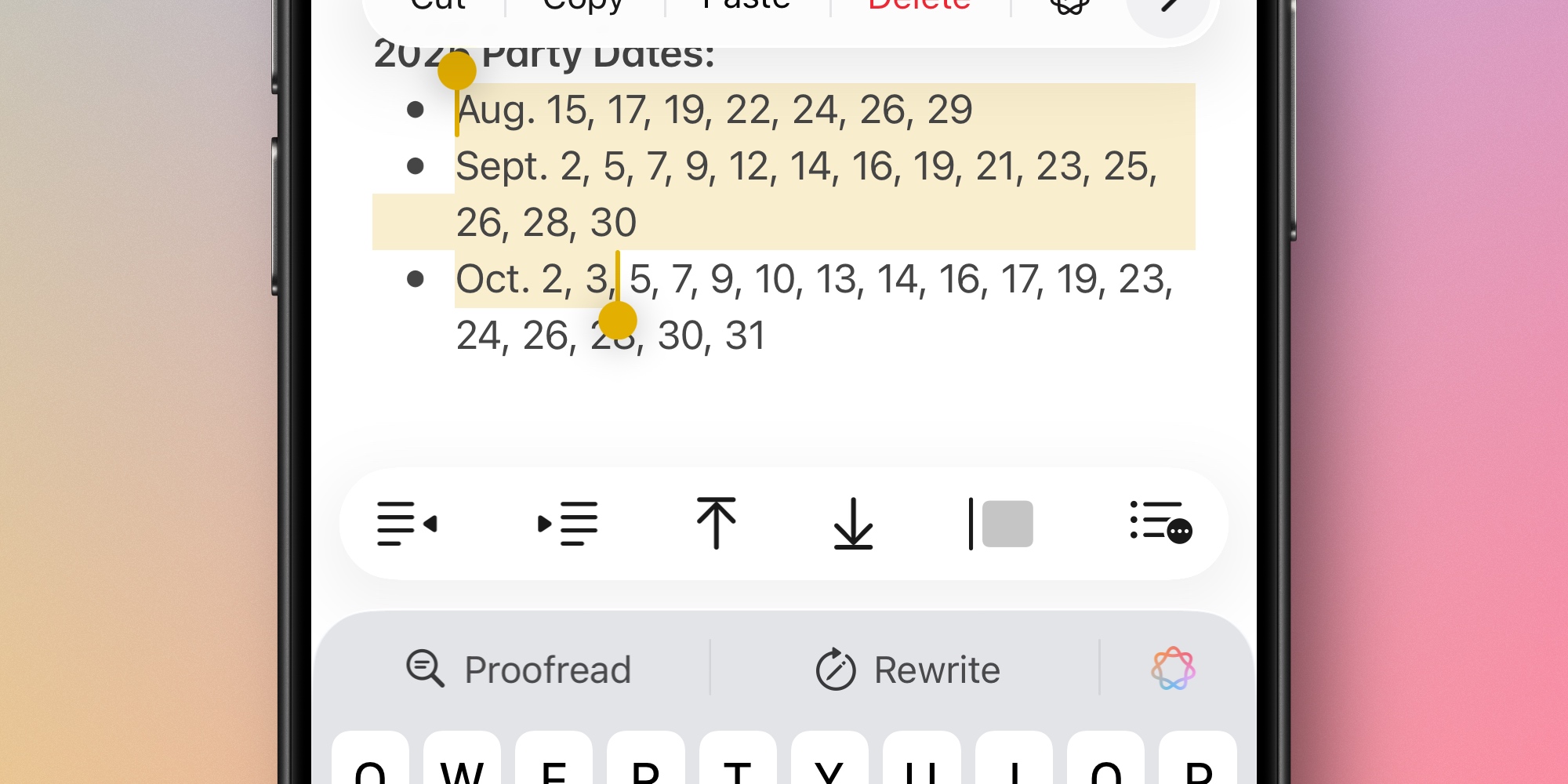
Verhalten der adaptiven Symbolleiste: Die Symbolleiste ändert sich jetzt intelligent basierend auf Ihrer aktuellen Aktion:
- Text bearbeiten: Zeigt Fett, Kursiv, Unterstrichen, Listen.
- Arbeiten mit Bildern: Zeigt Beschneiden, Markieren, Drehen.
- Verwendung von Checklisten: Zeigt Einrücken, Ausrücken, Verschieben.
- Zeichnen: Zeigt Stiftwerkzeuge, Farben, Formen.
Auswirkungen auf die Leistung:
- Ca. 10-15% mehr GPU-Auslastung.
- Deaktivieren mit: Systemeinstellungen → Bedienungshilfen → Anzeige → Transparenz reduzieren.
- Höhere Auswirkungen auf Intel Macs und ältere Apple Silicon Macs.
Erweiterte Suche und Organisation
Spotlight-Integration: Neue app-spezifische Suchfunktion:
- Öffnen Sie Spotlight (Command + Leertaste).
- Geben Sie "Notizen" ein und drücken Sie Tab.
- Ihre Suche ist nun auf Notizen-Inhalte beschränkt.
Verbesserungen bei intelligenten Ordnern:
- Mehr Filterkriterien verfügbar.
- Schnellere Aktualisierung intelligenter Ordner.
- Bessere Leistung bei großen Notizbibliotheken.
Verbesserungen des Tag-Systems:
- Hashtag-Erstellung funktioniert inline.
- Tag-Browsing über Notizen hinweg verbessert.
- Tag-Vorschläge basierend auf dem Inhalt.
Zeichnen und Apple Pencil Funktionen
macOS Tahoe 26 bringt erweiterte Zeichenfunktionen, die nahtlos mit der iPad-Integration über Sidecar funktionieren.
Neues Rohrfeder-Werkzeug (Reed Pen): Die Rohrfeder bietet ein traditionelles Kalligraphie-Erlebnis mit:
- Variabler Strichbreite basierend auf Druck.
- Natürlicher Tintenflusssimulation.
- Winkelabhängigen Pinselspitzen.
- Sechs voreingestellten Strichwinkeln für Konsistenz.
Überblick über die Zeichenwerkzeuge:
| Werkzeug | Bester Anwendungsfall | Druckempfindlich |
|---|---|---|
| Stift | Feine Linien, Schreiben | Ja |
| Marker | Hervorheben | Ja |
| Bleistift | Skizzieren, Schattieren | Ja |
| Rohrfeder | Kalligraphie | Ja |
| Füllen | Formen, Hintergründe | Nein |
| Radierer | Korrekturen | Ja (Größe) |
Farbmanagement:
- Palette der letzten Farben merkt sich die letzten 8 Farben.
- Benutzerdefinierter Farbwähler mit Hex-Wert-Unterstützung.
- Deckkraftregler für Transparenzeffekte.
- Farbabgleich aus Bildern.
Sidecar-Integration zum Zeichnen:
- Verbinden Sie das iPad als zweites Display (Sidecar).
- Öffnen Sie eine Notiz mit Zeichnung auf dem Mac.
- Verwenden Sie den Apple Pencil auf dem iPad für präzises Zeichnen.
- Änderungen werden sofort mit Mac Notizen synchronisiert.
Sicherheits- und Datenschutzfunktionen
Apple Notizen enthält robuste Sicherheitsoptionen, die es von der Konkurrenz abheben.
Notizsperre:
- Einzelne Notizen können passwortgeschützt werden.
- Unterstützung für Face ID / Touch ID Entsperrung.
- Gesperrte Notizen zeigen in Listen nur den Titel an.
- Gesperrte Notizen können nicht geteilt oder gemeinsam bearbeitet werden.
Einrichten der Notizsperre:
- Öffnen Sie die Notiz, die Sie sperren möchten.
- Klicken Sie auf das Schloss-Symbol oder verwenden Sie Ablage → Notiz sperren.
- Erstellen Sie ein Passwort (oder verwenden Sie das Gerätepasswort).
- Bestätigen Sie mit Touch ID / Face ID.
End-zu-End-Verschlüsselung:
- Verfügbar für in iCloud gespeicherte Notizen.
- Verwendet AES-256-Verschlüsselung.
- Schlüssel werden nur auf Ihren Geräten gespeichert.
- Selbst Apple kann nicht auf verschlüsselte Notizen zugreifen.
Datenschutzaspekte:
- Notizeninhalte werden für on-device Apple Intelligence verwendet.
- Transkriptionen werden lokal auf Apple Silicon verarbeitet.
- iCloud-Synchronisierung verwendet standardmäßige iCloud-Verschlüsselung.
- Siri-Vorschläge basierend auf Notizeninhalten können deaktiviert werden.
Integration mit anderen Apple Apps
Mail-Integration:
- Ziehen Sie E-Mails in Notizen, um verknüpfte Referenzen zu erstellen.
- Schnelllink zurück zur ursprünglichen E-Mail.
- Funktioniert mit Anhängen aus E-Mails.
Safari-Integration:
- Webseite über Share Sheet in Notizen teilen.
- Ganze Seite oder Auswahl erfassen.
- Weblinks bleiben in Notizen anklickbar.
Kalender und Erinnerungen:
- Erstellen Sie Erinnerungen direkt aus dem Notizinhalt.
- Verknüpfen Sie Notizen mit Kalenderereignissen.
- Fälligkeitsdaten werden mit der Erinnerungen-App synchronisiert.
Dateien und Finder:
- Drag & Drop von Dateien in Notizen.
- Quick Look-Vorschau ohne Öffnen.
- PDF-Anmerkungen direkt in Notizen.
Fotos-Integration:
- Fotos aus der Bibliothek einfügen.
- Live Photos behalten Bewegung bei.
- Markierungswerkzeuge für Bildanmerkungen.
- OCR-Suche innerhalb von Bildern.
Apple Intelligence Funktionen in Notizen
macOS Tahoe 26 integriert Apple Intelligence tief in das Notizen-Erlebnis.
Schreibwerkzeuge (Writing Tools):
- Korrekturlesen: Grammatik- und Rechtschreibkorrektur.
- Umschreiben: Anpassung des Tonfalls (professionell, locker, prägnant).
- Zusammenfassen: Lange Notizen auf Kernpunkte kürzen.
- Kernpunkte: Hauptideen als Aufzählungsliste extrahieren.
Intelligente Zusammenfassung: Für lange Notizen kann Apple Intelligence Folgendes erstellen:
- Executive Summaries (Zusammenfassungen für Führungskräfte)
- Listen mit Aktionselementen
- Wichtige Erkenntnisse
- Meeting-Highlights
So verwenden Sie Schreibwerkzeuge:
- Wählen Sie Text in Ihrer Notiz aus.
- Klicken Sie mit der rechten Maustaste und wählen Sie "Schreibwerkzeuge".
- Wählen Sie die gewünschte Transformation.
- Vorschau der Änderungen vor dem Anwenden.
Einschränkungen:
- Erfordert Apple Silicon Mac (M1+).
- Englisch funktioniert am besten, andere Sprachen verbessern sich.
- Komplexe technische Inhalte werden möglicherweise nicht gut zusammengefasst.
- Kein benutzerdefiniertes Training auf Ihren Notizen.
Vorlagen und Workflows
Obwohl Apple Notizen keine integrierten Vorlagen hat, können Sie effektive Vorlagen-Workflows erstellen.
Erstellen von Vorlagen-Notizen:
-
Erstellen Sie einen Ordner "Vorlagen".
-
Entwerfen Sie Ihre Vorlagen-Notiz mit:
- Überschriften und Struktur
- Platzhaltertext in Klammern
- Checklisten für häufige Elemente
- Formatierungen, die Sie wiederverwenden werden
-
Zur Verwendung: Duplizieren Sie die Vorlage und verschieben Sie sie in den Arbeitsordner.
Häufige Vorlagenbeispiele:
Meeting-Notizen Vorlage:
## Meeting: [Titel]
**Datum**: [Datum]
**Teilnehmer**: [Namen]

### Agenda
- [ ] Punkt 1
- [ ] Punkt 2
- [ ] Punkt 3

### Notizen


### Aufgaben (Action Items)
- [ ] [Aufgabe] - [Verantwortlich] - [Fälligkeitsdatum]

### Nächste Schritte
Projektplanungs-Vorlage:
## Projekt: [Name]
**Status**: [Planung/Aktiv/Abgeschlossen]
**Deadline**: [Datum]

### Ziele
1.
2.
3.

### Meilensteine
- [ ] Meilenstein 1 - [Datum]
- [ ] Meilenstein 2 - [Datum]

### Ressourcen
-
-

### Notizen
Tagebuch-Vorlage:
## [Datum] - Tagebuch

### Absichten für den Morgen
-

### Aufgaben
- [ ]
- [ ]
- [ ]

### Notizen & Ideen


### Reflexion am Ende des Tages
Fehlerbehebung bei häufigen Problemen mit der Notizen-App
Problem 1: Verzögerungen und Einfrieren der Notizen-App
Dies ist das am häufigsten gemeldete Problem nach dem Upgrade auf macOS Tahoe 26 und betrifft Benutzer aller Mac-Modelle.
Symptome:
- Mehrsekündige Verzögerungen beim Tippen.
- Häufiges Erscheinen des bunten Strandballs (Laderad).
- Scrollen ruckelt und friert ein.
- Eingabeverzögerung beim Apple Pencil bei iPad-Synchronisierung.
- Zeichenstriche erscheinen verzögert.
Ursachen:
- Große Notizen: Dateien über 35 MB oder mit 50.000+ Wörtern.
- Komplexer Inhalt: Notizen mit vielen Tabellen, Bildern oder Anhängen.
- Hintergrundindizierung: Spotlight-Neuaufbau nach Update.
- Speicherdruck: Unzureichender RAM für Liquid Glass-Effekte.
Lösungen:
Sofortige Korrekturen:
# Fix 1: Autofill-Heuristiken deaktivieren (behebt Eingabeverzögerung)
defaults write -g NSAutoFillHeuristicControllerEnabled -bool false

# Starten Sie die Notizen-App neu oder booten Sie neu, damit Änderungen wirksam werden
# Fix 2: CoreSpotlight-Index löschen (behebt Trägheit nach Update)
rm -rf ~/Library/Metadata/CoreSpotlight/*
# Starten Sie dann Ihren Mac neuOptimierungsstrategien:
- Große Notizen aufteilen: Teilen Sie Notizen über 50.000 Wörter in mehrere kleinere Notizen auf.
- Visuelle Effekte reduzieren: Aktivieren Sie "Transparenz reduzieren" in den Bedienungshilfen.
- Indizierung abwarten: Geben Sie Hintergrundprozessen 24-48 Stunden nach dem Update Zeit.
- RAM freigeben: Schließen Sie unnötige Anwendungen, wenn Sie mit komplexen Notizen arbeiten.
Modellspezifische Empfehlungen:
| Mac Modell | RAM | Empfohlene Aktion |
|---|---|---|
| MacBook Air M1/M2 (8GB) | 8GB | Transparenz reduzieren aktivieren, offene Tabs begrenzen |
| MacBook Pro M3 (16GB) | 16GB | Indizierung abwarten, große Notizen aufteilen |
| Mac Studio M4 (32GB+) | 32GB+ | Sollte nach Indizierung reibungslos laufen |
| Intel Mac (alle) | Alle | Transparenz reduzieren dringend empfohlen |
Problem 2: Abstürze von Notizen und Datenverlust
Benutzer berichten von Abstürzen während des Tippens mit potenziellem Verlust von nicht gespeichertem Inhalt.
Präventionsstrategien:
- Auto-Save-Verifizierung aktivieren: Notizen sollten automatisch speichern, aber erzwingen Sie das Speichern regelmäßig mit Command+S.
- iCloud-Sync verwenden: Stellt sicher, dass Notizen kontinuierlich gesichert werden.
- Speichernutzung überwachen: Verwenden Sie die Aktivitätsanzeige, um den Speicherverbrauch von Notizen zu beobachten.
Wiederherstellungsoptionen:
# Zugriff auf Time Machine Snapshots
tmutil listlocalsnapshots /

# Navigieren Sie zum Notizen-Backup-Speicherort
cd ~/Library/Group\ Containers/group.com.apple.notes/
Wenn Notizen nicht öffnet:
- Notizen sofort beenden (Command+Option+Escape).
- Im abgesicherten Modus öffnen: Halten Sie Shift gedrückt, während Sie auf das Notizen-Symbol klicken.
- Notizen-Datenbank neu aufbauen: Starten Sie den Mac im abgesicherten Modus neu, dann normaler Start.
Problem 3: Fehler bei der iCloud-Synchronisierung
Synchronisierungsprobleme bleiben eines der frustrierendsten Probleme bei Notizen.
Häufige Sync-Fehlermeldungen:
- "Ein Fehler ist aufgetreten, Zusammenarbeit kann nicht gestartet werden"
- "Suche nach Änderungen" dreht sich endlos
- Notizen zeigen unterschiedliche Inhalte auf verschiedenen Geräten
Diagnoseschritte:
# iCloud-Sync-Status prüfen
brctl log --wait --info | grep Notes

# Sync-Aktualisierung erzwingen
killall CloudKeychainProxy
Umfassende Reparaturprozedur:
- iCloud-Status prüfen: Prüfen Sie apple.com/support/systemstatus.
- Speicher prüfen: Stellen Sie sicher, dass iCloud nicht voll ist (Einstellungen → Apple ID → iCloud).
- Notizen-Sync umschalten: Deaktivieren und aktivieren Sie Notizen in den iCloud-Einstellungen erneut.
- Abmelden/Anmelden: Als letztes Mittel melden Sie sich vollständig von iCloud ab und wieder an.
Vermeidung von Sync-Problemen:
- Halten Sie Notizen unter 50.000 Wörtern.
- Vermeiden Sie das Hinzufügen von Anhängen während der Zusammenarbeit.
- Stellen Sie sicher, dass auf allen Geräten die neueste Software läuft.
- Bearbeiten Sie dieselbe Notiz nicht gleichzeitig auf mehreren Geräten.
Problem 4: Fehler bei der Tabellenbearbeitung
macOS Tahoe führte spezifische Fehler bei der Tabellenfunktionalität ein.
Bekannte Probleme:
- Text erscheint rückwärts in Zellen ("Hallo" wird als "ollaH" angezeigt).
- Das letzte Zeichen springt an die falsche Position.
- Kopieren/Einfügen ändert Textfarbe und Schriftart.
Workarounds:
- Langsam tippen: Geben Sie der App Zeit, jeden Tastenanschlag zu verarbeiten.
- Externen Editor verwenden: Entwerfen Sie Tabellen in TextEdit und fügen Sie sie dann ein.
- Große Tabellen vermeiden: Halten Sie sie unter 10 Spalten, 50 Zeilen.
- An Apple melden: Verwenden Sie den Feedback-Assistenten, um spezifische Fälle zu melden.
Problem 5: Einschränkungen beim Export
Aktuelle Exportoptionen:
- PDF (einzeln oder Stapel)
- Markdown (neu in Tahoe)
- Share Sheet Integrationen
Workarounds für den Massenexport:
Für Benutzer, die einen umfassenden Export über die nativen Optionen hinaus benötigen:
# Verwendung von notes-exporter (Drittanbieter-Tool)
# https://github.com/KrauseFx/notes-exporter

# Dieses Tool exportiert alle Notizen einschließlich:
# - Vollständiger Textinhalt
# - Anhänge
# - Ordnerstruktur
# - Erstellungs-/Änderungsdaten
GDPR-Datenportabilität: Der integrierte Export von Apple erfüllt die Anforderungen an die Datenportabilität noch nicht vollständig. Erwägen Sie:
- Regelmäßige Markdown-Exporte als Backup.
- Export-Tools von Drittanbietern für vollständige Archive.
- Time Machine-Backups der Notizen-Datenbank.
Apple Notizen vs. Konkurrenz: Der komplette Vergleich
Apple Notizen vs. Evernote 2025
| Feature | Apple Notizen | Evernote |
|---|---|---|
| Preis | Kostenlos | 15 $/Monat (Kostenlose Stufe stark eingeschränkt) |
| Plattformen | Apple-Geräte + Web | Alle Plattformen |
| Markdown | Nur Import/Export | Eingeschränkte Unterstützung |
| OCR-Suche | Ja (Bilder, PDFs) | Ja (nur kostenpflichtige Pläne) |
| Web Clipper | Basis (Share Sheet) | Erweitert (dedizierte Erweiterung) |
| Zusammenarbeit | Einfaches Teilen | Spaces & Team-Features |
| Speicher | iCloud-Speicher | Planabhängig |
| Offline-Zugriff | Vollständig | Nur kostenpflichtige Pläne |
| KI-Features | Apple Intelligence | Evernote AI |
Detaillierte Funktionsanalyse:
Organisationssysteme: Apple Notizen verwendet eine einfache Ordnerhierarchie mit Tags (Hashtags) für Querverweise. Dies funktioniert für die meisten Benutzer gut, es fehlt jedoch die Tiefe von Evernotes Notizbuch-Stapeln, gespeicherten Suchanfragen und erweiterten Filtern. Evernotes Organisationskraft geht auf Kosten der Komplexität – viele Benutzer nutzen dessen Möglichkeiten nie voll aus.
Suchfunktionen: Beide Apps bieten eine robuste Suche, jedoch mit unterschiedlichen Stärken. Apple Notizen zeichnet sich durch die Suchgeschwindigkeit auf dem Gerät aus und OCR ist kostenlos enthalten. Die Suche von Evernote ist leistungsfähiger mit Booleschen Operatoren, Tag-Filterung und Datumsbereichen, aber OCR erfordert ein kostenpflichtiges Abonnement.
Web Clipping: Der Web Clipper von Evernote bleibt branchenführend mit Optionen zum Erfassen ganzer Seiten, vereinfachter Artikel, Lesezeichen oder Screenshots. Apple Notizen verlässt sich auf das System-Share Sheet, das Inhalte erfasst, aber Formatierungserhaltung und Organisationsoptionen vermissen lässt.
Datenportabilität: Der neue Markdown-Export von Apple Notizen verbessert die Portabilität erheblich, obwohl Massenoperationen begrenzt bleiben. Evernote exportiert in das .enex-Format, das zwar umfassend ist, aber für die Verwendung in anderen Apps konvertiert werden muss. Keines von beiden bietet ideale Portabilität für Benutzer, die sich Sorgen um Vendor Lock-in machen.
Wann Sie Apple Notizen wählen sollten:
- Sie sind vollständig im Apple-Ökosystem.
- Der Preis ist ein Anliegen (Evernote ist mit 180 $/Jahr teuer).
- Sie legen Wert auf Datenschutz (End-zu-End-Verschlüsselung verfügbar).
- Ihre Bedürfnisse sind moderat (keine Verwaltung von Tausenden von Notizen).
- Sie bevorzugen Einfachheit gegenüber Funktionstiefe.
- Sie möchten nahtlose Siri- und Shortcuts-Integration.
Wann Sie Evernote wählen sollten:
- Plattformübergreifender Zugriff ist unerlässlich (Windows, Android, Linux).
- Sie benötigen erweitertes Web Clipping.
- Teamzusammenarbeit ist der primäre Anwendungsfall.
- Sie verwalten große, komplexe Notizbibliotheken (10.000+ Notizen).
- Sie benötigen erweiterte Suchoperatoren.
- Sie verlassen sich stark auf Integrationen von Drittanbietern.
Apple Notizen vs. Microsoft OneNote 2025
| Feature | Apple Notizen | OneNote |
|---|---|---|
| Preis | Kostenlos | Kostenlos |
| Organisation | Ordner, Tags | Notizbücher, Abschnitte, Seiten |
| Zeichnen | Gut | Exzellent |
| Handschrift | Apple Pencil Support | Alle Styli |
| Integration | Apple-Ökosystem | Microsoft 365 |
| Zusammenarbeit | Basis | Erweitert Echtzeit |
| Speicher | iCloud | OneDrive (5GB kostenlos) |
Organisationsphilosophie:
Die dreistufige Hierarchie von OneNote (Notizbücher → Abschnitte → Seiten) spiegelt physische Ordner wider und bietet mehr organisatorische Tiefe als das zweistufige System von Apple Notizen (Ordner → Notizen). Für Benutzer, die komplexe Projekte mit mehreren Unterkategorien verwalten, fühlt sich die Struktur von OneNote natürlicher an.
Die Einfachheit von Apple Notizen kann jedoch ein Vorteil sein. Weniger Organisationsentscheidungen bedeuten schnellere Notizerstellung. Die Hinzufügung von Tags in den letzten Versionen überbrückt diese Lücke teilweise und ermöglicht flexible Querverweise ohne starre Hierarchien.
Zeichnen und Anmerken:
OneNote gilt weithin als die beste Notiz-App für handschriftliche Inhalte und Anmerkungen. Die Leinwand ist unendlich (Scrollen in alle Richtungen), Stiftwerkzeuge sind ausgefeilt und die Handschrifterkennung ist auf allen Plattformen hervorragend.
Die Zeichenwerkzeuge von Apple Notizen haben sich in macOS Tahoe 26 erheblich verbessert, insbesondere mit der neuen Rohrfeder und der Sidecar-Integration. Die feste Seitenmetapher schränkt jedoch die freie Gestaltung im Vergleich zum Ansatz der unendlichen Leinwand von OneNote ein.
Funktionen für die Zusammenarbeit:
Die Echtzeit-Zusammenarbeit von OneNote ist ausgereifter, zeigt Cursorpositionen an und ermöglicht die gleichzeitige Bearbeitung durch mehrere Benutzer. Die Zusammenarbeit in Apple Notizen funktioniert, kann sich aber weniger ausgefeilt anfühlen, mit gelegentlichen Synchronisierungskonflikten während der gleichzeitigen Bearbeitung.
Wann Sie OneNote wählen sollten:
- Sie verwenden Microsoft 365 für die Arbeit.
- Sie benötigen komplexe Organisationshierarchien.
- Windows ist Teil Ihres Workflows.
- Zeichnen und Anmerken ist der primäre Anwendungsfall.
- Sie benötigen eine unendliche Freiform-Leinwand.
- Echtzeit-Teamzusammenarbeit ist unerlässlich.
Wann Sie Apple Notizen wählen sollten:
- Sie bevorzugen die Integration in das Apple-Ökosystem.
- Sie möchten nahtlose iPhone/iPad/Mac-Synchronisierung.
- Einfachheit ist wichtiger als organisatorische Tiefe.
- Sie verwenden Siri und Shortcuts für die Automatisierung.
- Datenschutzfunktionen (Notizsperre, Verschlüsselung) sind wichtig.
Apple Notizen vs. Obsidian
| Feature | Apple Notizen | Obsidian |
|---|---|---|
| Markdown | Import/Export | Native Bearbeitung |
| Verlinkung | Basis | Bidirektionale Verlinkung |
| Plugins | Keine | Umfangreiches Ökosystem |
| Lokaler Speicher | iCloud | Lokale Dateien |
| Lernkurve | Minimal | Moderat |
| Preis | Kostenlos | Kostenlos (Sync 8 $/Monat) |
Philosophie-Unterschied:
Apple Notizen und Obsidian repräsentieren grundlegend unterschiedliche Ansätze für das Notieren. Apple Notizen ist eine ausgefeilte Verbraucheranwendung, die auf Benutzerfreundlichkeit ausgerichtet ist. Obsidian ist ein "Second Brain"-Tool, das für Wissensarbeiter entwickelt wurde, die miteinander verbundene Ideennetzwerke aufbauen.
Markdown-Workflows:
Die native Markdown-Bearbeitung von Obsidian bedeutet, dass Sie **fett** eingeben und es sofort gerendert sehen. Ihre Notizen sind reine Textdateien auf der Festplatte, die von jeder Anwendung gelesen werden können. Der Markdown-Support von Apple Notizen beschränkt sich auf Import/Export – nützlich für die Portabilität, aber nicht für das tägliche Verfassen in Markdown.
Für Autoren, die in Markdown denken, ist Obsidian deutlich komfortabler. Für Benutzer, die visuelle Formatierung bevorzugen (Klicken auf den Fett-Button), fühlt sich Apple Notizen natürlicher an.
Wissensgraph und Verlinkung:
Das Killer-Feature von Obsidian ist die bidirektionale Verlinkung mit einem visuellen Wissensgraphen. Wenn Sie Note A mit Note B verlinken, zeigt Note B automatisch einen Backlink zu Note A. Die Graph-Ansicht visualisiert diese Verbindungen und enthüllt Muster in Ihrem Denken.
Die Verlinkung in Apple Notizen ist traditionell: Sie können Links manuell einfügen, aber es gibt kein automatisches Backlink-Tracking oder eine Graph-Visualisierung. Dies schränkt den Nutzen für den Aufbau miteinander verbundener Wissensdatenbanken ein.
Plugin-Ökosystem:
Das Plugin-System von Obsidian verwandelt es in jedes Werkzeug, das Sie benötigen: Aufgabenmanager, Kalender, Kanban-Board, Tagesplaner oder Schreibumgebung. Über 1.000 Community-Plugins erweitern die Funktionalität in jede erdenkliche Richtung.
Apple Notizen hat kein Plugin-System. What you see is what you get. Dies ist sowohl eine Einschränkung als auch ein Vorteil – keine Konfigurationsparalyse, keine kaputten Plugins nach Updates.
Dateneigentum:
Obsidian speichert Notizen als lokale Markdown-Dateien. Sie besitzen Ihre Daten vollständig. Wechseln Sie zu einer anderen App, indem Sie Dateien ziehen. Sichern Sie durch Kopieren von Ordnern. Kein proprietäres Format, kein Lock-in.
Apple Notizen speichert Daten in einer SQLite-Datenbank, die vom System verwaltet wird. Während Sie exportieren können, ist das native Format nicht für Portabilität ausgelegt. Die iCloud-Synchronisierung bietet Komfort, bindet Sie aber an die Apple-Infrastruktur.
Wann Sie Obsidian wählen sollten:
- Sie möchten native Markdown-Bearbeitung.
- Wissensmanagement mit Verlinkung ist wichtig.
- Sie bevorzugen lokale Dateispeicherung und vollständiges Dateneigentum.
- Sie möchten umfangreiche Anpassungen über Plugins.
- Sie bauen ein "Second Brain" oder Zettelkasten.
- Sie schätzen Portabilität mehr als Politur.
Wann Sie Apple Notizen wählen sollten:
- Sie möchten ein Setup ohne Konfiguration.
- Sie bevorzugen visuelle WYSIWYG-Bearbeitung.
- Sie verwenden mehrere Apple-Geräte und möchten nahtlose Synchronisierung.
- Notieren ist unkompliziert (kein Wissensmanagement).
- Sie möchten keine Plugins oder Konfigurationen warten.
- Apple Intelligence-Funktionen sind Ihnen wichtig.
Apple Notizen vs. Notion
Obwohl oben nicht detailliert behandelt, verdient Notion als beliebte Alternative Erwähnung:
| Aspekt | Apple Notizen | Notion |
|---|---|---|
| Anwendungsfall | Persönliche Notizen | Team-Arbeitsbereich |
| Datenbank | Nein | Ja, leistungsstark |
| Offline | Vollständig | Eingeschränkt |
| Preis | Kostenlos | Kostenlose Stufe, 8-15 $/Nutzer/Monat |
| Komplexität | Niedrig | Hoch |
Wann Notion Sinn macht:
- Sie benötigen Datenbanken, Kanban-Boards und Wikis.
- Teamzusammenarbeit ist der primäre Anwendungsfall.
- Sie möchten einen All-in-One-Arbeitsbereich (Notizen + Projekte + Dokumente).
- Sie fühlen sich wohl mit komplexen Tools.
Wann Apple Notizen besser ist:
- Persönlicher Gebrauch, kein Team-Arbeitsbereich.
- Sie möchten sofortige, reibungslose Erfassung.
- Offline-Zugriff ist unerlässlich.
- Komplexität schreckt ab.
Profi-Tipps und erweiterte Funktionen
Wichtige Tastaturkurzbefehle
Navigation:
| Kurzbefehl | Aktion |
|---|---|
| ⌘+N | Neue Notiz |
| ⌘+⇧+N | Neuer Ordner |
| ⌘+⌥+N | Neue Notiz in neuem Fenster |
| ⌘+1 | Alle Notizen anzeigen |
| ⌘+2 | Ordner anzeigen |
| ⌘+3 | Anhangsübersicht anzeigen |
Formatierung:
| Kurzbefehl | Aktion |
|---|---|
| ⌘+B | Fett |
| ⌘+I | Kursiv |
| ⌘+U | Unterstrichen |
| ⌘+⇧+H | Überschrift |
| ⌘+⇧+L | Checkliste |
| ⌘+⇧+7 | Aufzählungsliste |
| ⌘+⇧+8 | Nummerierte Liste |
Erweitert:
| Kurzbefehl | Aktion |
|---|---|
| ⌘+F | In Notiz suchen |
| ⌘+⇧+F | Alle Notizen durchsuchen |
| ⌘+K | Link hinzufügen |
| ⌘+⇧+T | Tabelle hinzufügen |
| ⌘+L | Notiz sperren |
Strategie für intelligente Ordner und Tags
Erstellen effektiver intelligenter Ordner:
- Nach Datum: Notizen, die innerhalb bestimmter Zeiträume erstellt oder geändert wurden.
- Nach Anhangstyp: Notizen mit PDFs, Bildern oder Audio.
- Nach Tag-Kombination: Mehrere Tags für komplexe Filterung.
- Nach Checklisten-Status: Notizen mit unvollständigen Elementen.
Tag-Benennungskonventionen:
#projekt/kundenname    - Projektspezifisch
#status/aktiv          - Statusverfolgung
#typ/meeting           - Inhaltstyp
#priorität/hoch        - Prioritätsstufe
@person/john           - Personenbezogen
Siri- und Kurzbefehle-Integration
Nützliche Siri-Befehle:
- "Erstelle eine Notiz mit dem Titel [Titel]"
- "Zeige meine Notizen von heute"
- "Durchsuche Notizen nach [Stichwort]"
- "Füge [Artikel] zu meiner Einkaufslisten-Notiz hinzu"
Ideen für Kurzbefehle-Automatisierung:
- Täglicher Tagebucheintrag: Erstellen Sie eine Notiz mit Zeitstempel und Vorlage.
- Meeting-Notizen: Erstellen Sie eine Notiz aus einem Kalenderereignis.
- Schnellerfassung: Fügen Sie Text zu einer bestimmten Notiz von überall hinzu.
- Wochenrückblick: Stellen Sie Notizen mit einem bestimmten Tag zu einer Zusammenfassung zusammen.
Best Practices für die Zusammenarbeit
Effektives Teilen von Notizen:
- Erstellen Sie eine Notiz in iCloud (nicht "Auf meinem Mac").
- Klicken Sie auf die Teilen-Schaltfläche oder verwenden Sie Ablage → Notiz teilen.
- Wählen Sie "Zusammenarbeiten" für Bearbeitungszugriff.
- Legen Sie Berechtigungen fest (Kann Änderungen vornehmen / Nur lesen).
- Teilen Sie per Nachrichten, Mail oder Link kopieren.
Einschränkungen bei der Zusammenarbeit, die Sie kennen sollten:
- Gesperrte Notizen können nicht geteilt werden.
- "Auf meinem Mac"-Notizen können nicht geteilt werden.
- Gleichzeitiges Bearbeiten kann Synchronisierungskonflikte verursachen.
- Maximal 100 Mitarbeiter pro Notiz.
Leitfaden zur Leistungsoptimierung
Speicherverwaltung
Überwachung des Notizen-Speicherverbrauchs:
- Öffnen Sie die Aktivitätsanzeige (Programme → Dienstprogramme).
- Suchen Sie nach "Notizen".
- Beobachten Sie die Spalte "Speicher".
- Wenn 2 GB überschritten werden, ziehen Sie eine Optimierung in Betracht.
Reduzierung des Speicherbedarfs:
- Begrenzen Sie Anhänge in einzelnen Notizen.
- Archivieren Sie alte Notizen in separate Ordner.
- Verwenden Sie Tags anstelle von Inhaltsduplizierung.
- Teilen Sie multimedia-lastige Notizen auf.
Speicheroptimierung
Bereinigen des Notizen-Speichers:
# Größe der Notizen-Datenbank prüfen
du -sh ~/Library/Group\ Containers/group.com.apple.notes/

# Typische gesunde Größe: Unter 5 GB für die meisten Benutzer
Strategien für große Bibliotheken:
- Exportieren und archivieren Sie Notizen, die älter als 2 Jahre sind.
- Verwenden Sie externen Speicher für große Anhänge.
- Komprimieren Sie Bilder, bevor Sie sie zu Notizen hinzufügen.
- Überprüfen und löschen Sie ungenutzte Notizen vierteljährlich.
Backup-Strategien
Time Machine:
- Automatisches Backup der Notizen-Datenbank.
- Wiederherstellung einzelner Notizen oder der gesamten Bibliothek.
- Zugriff über: Time Machine betreten → Library → Group Containers.
Manuelles Backup:
- Regelmäßige Markdown-Exporte wichtiger Notizen.
- Bewahren Sie Kopien kritischer Notizen in iCloud Drive auf.
- Verwenden Sie Tools von Drittanbietern für umfassende Exporte.
Migrationsleitfaden: Wechsel zu Apple Notizen
Von Evernote
Evernote Exportprozess:
- Wählen Sie in Evernote die zu exportierenden Notizbücher aus.
- Datei → Notizen exportieren → Als .enex exportieren.
- In Notizen importieren: Ablage → In "Notizen" importieren.
- Wählen Sie die .enex-Datei aus.
Was migriert wird:
- Notizinhalt und grundlegende Formatierung.
- Bilder und Anhänge.
- Erstellungs- und Änderungsdaten.
- Notizbuchstruktur (wird in Ordner konvertiert).
Was nicht migriert wird:
- Tags (müssen manuell neu erstellt werden).
- Kurzbefehle.
- An Notizen angehängte Erinnerungen.
- Web-Clips verlieren möglicherweise die Formatierung.
Von OneNote
OneNote Exportprozess:
- Exportieren Sie Abschnitte als .docx aus OneNote.
- Konvertieren Sie .docx mit Pandoc oder einem Online-Konverter in Markdown.
- Importieren Sie Markdown-Dateien in Notizen.
Alternative: Copy-Paste-Methode:
- Öffnen Sie beide Apps nebeneinander.
- Wählen Sie Inhalte in OneNote aus.
- Fügen Sie sie in eine neue Apple Notiz ein.
- Formatieren Sie nach Bedarf.
Von Google Keep
Google Keep Export:
- Verwenden Sie Google Takeout, um Keep-Daten zu exportieren.
- Notizen werden als .html oder .json exportiert.
- Konvertieren Sie mit Konvertern in Markdown.
- Importieren Sie in Apple Notizen.
Zukunftsausblick: Entwicklung von Apple Notizen
Erwartet in macOS Tahoe 26.2 und darüber hinaus
Basierend auf aktuellen Beta-Releases und Apples Mustern:
Bestätigt (26.2):
- Integration dringender Erinnerungen.
- Leistungsoptimierungen.
- Fehlerbehebungen für die Tabellenbearbeitung.
Erwartet (26.3+):
- Verbessertes Markdown-Rendering.
- Erweiterte Funktionen für die Zusammenarbeit.
- Bessere KI-gestützte Organisation.
- Leistungsverbesserungen für große Notizen.
Langfristige Richtung
Apple scheint entschlossen zu sein, Notizen zu einem ernsthaften Produktivitätstool zu machen:
- Fortgesetzte Integration von Apple Intelligence.
- Bessere Zuverlässigkeit der geräteübergreifenden Synchronisierung.
- Mehr Exportoptionen.
- Erweiterte Business-/Team-Features.
Praktische Empfehlungen
Für Studenten
Empfohlenes Setup:
- Erstellen Sie eine Ordnerstruktur nach Fach.
- Verwenden Sie Tags für Aufgabentypen (#hausaufgabe, #prüfung, #lesen).
- Aktivieren Sie iCloud-Sync für den Zugriff auf mehreren Geräten.
- Verwenden Sie Checklisten für die Aufgabenverfolgung.
Best Practices:
- Halten Sie Vorlesungsnotizen fokussiert (ein Thema pro Notiz).
- Verwenden Sie Sprachaufnahmen zum späteren Überprüfen.
- Exportieren Sie wichtige Notizen als Backup nach Markdown.
- Arbeiten Sie über geteilte Notizen mit Lerngruppen zusammen.
Für Profis
Empfohlenes Setup:
- Organisieren Sie nach Projekt und Kunde.
- Verwenden Sie intelligente Ordner für aktive Elemente.
- Aktivieren Sie die Notizsperre für vertrauliche Inhalte.
- Regelmäßiger Exportzeitplan für Compliance.
Best Practices:
- Meeting-Notizen mit klaren Aktionselementen.
- Verwenden Sie Vorlagen für wiederkehrende Notiztypen.
- Archivieren Sie abgeschlossene Projekte vierteljährlich.
- Teilen Sie schreibgeschützte Notizen für Transparenz.
Für Kreativprofis
Empfohlenes Setup:
- Dedizierte Ordner für Inspiration, Projekte, Referenzen.
- Starke Nutzung von Bildanhängen und Skizzen.
- Integration mit anderen kreativen Tools.
- Regelmäßige Backups kreativer Inhalte.
Best Practices:
- Skizzieren Sie Ideen direkt in Notizen.
- Verknüpfen Sie Notizen mit Projektdateien.
- Verwenden Sie Tags für kreative Phasen (#konzept, #entwurf, #final).
- Exportieren Sie visuelle Notizen als PDF zum Teilen.
Fazit: Ist Apple Notizen das Richtige für Sie?
Apple Notizen in macOS Tahoe 26 ist zu einer leistungsfähigen Notiz-Anwendung herangereift, die den meisten Benutzern gute Dienste leistet. Die Hinzufügung des Markdown-Supports schließt eine große Lücke, während Apple Intelligence-Funktionen in eine KI-gestützte Zukunft weisen. Für Millionen von Apple-Nutzern hat sich Notizen von einem nachträglichen Gedanken zu einem legitimen Produktivitätstool entwickelt.
Apple Notizen zeichnet sich aus durch:
- Einfaches, schnelles Notieren ohne Reibungsverluste.
- Integration in das Apple-Ökosystem über iPhone, iPad, Mac und Apple Watch.
- Datenschutzbewusste Benutzer, die Wert auf On-Device-Verarbeitung und Verschlüsselung legen.
- Moderate Notizbibliotheken (unter 5.000 Notizen).
- Benutzer, die kostenlose Software ohne Abonnement-Müdigkeit schätzen.
- Sprachaufnahme und Transkription mit Apple Intelligence.
- Gelegentliche Zusammenarbeit mit Familie und kleinen Teams.
Apple Notizen hat Defizite bei:
- Plattformübergreifenden Anforderungen (Windows, Android, Linux).
- Power-Usern, die erweiterte Funktionen und Anpassungen benötigen.
- Groß angelegten Organisationssystemen und Wissensmanagement.
- Nativen Markdown-Erstellungs-Workflows.
- Teamzusammenarbeit auf Unternehmensebene.
- Benutzern, die miteinander verbundene "Second Brain"-Systeme aufbauen.
- Diejenigen, die erweiterte Suchoperatoren und Filter benötigen.
Das Urteil:
Für Benutzer, die voll im Apple-Ökosystem investiert sind, bietet Apple Notizen einen außergewöhnlichen Wert zum Nulltarif. Die Updates von macOS Tahoe 26 beheben viele historische Beschwerden und bewahren gleichzeitig die Einfachheit, die Notizen für jeden zugänglich macht, vom Studenten bis zum Geschäftsführer.
Die von einigen Benutzern gemeldeten Leistungsprobleme sind besorgniserregend, aber normalerweise mit den in diesem Handbuch beschriebenen Schritten zur Fehlerbehebung lösbar. Apples Erfolgsbilanz deutet darauf hin, dass diese in zukünftigen Punktversionen behoben werden.
Benutzer mit plattformübergreifenden Anforderungen, komplexen organisatorischen Anforderungen oder professionellen Anforderungen an die Zusammenarbeit sollten jedoch dedizierte Alternativen wie Evernote, Notion oder Obsidian basierend auf ihren spezifischen Workflows bewerten.
Abschließende Empfehlung:
Beginnen Sie mit Apple Notizen. Es ist kostenlos, vorinstalliert und überraschend leistungsfähig. Wenn Sie an Grenzen stoßen – insbesondere in Bezug auf plattformübergreifenden Zugriff, erweiterte Organisation oder Markdown-Workflows –, bewerten Sie Alternativen. Die meisten Benutzer benötigen nie mehr als das, was Notizen bietet, und die enge Integration mit iPhone, iPad und Apple Watch schafft ein nahtloses Erfassungserlebnis, mit dem Apps von Drittanbietern nur schwer mithalten können.
Die beste Notiz-App ist die, die Sie tatsächlich verwenden. Für Millionen von Apple-Nutzern ist das Notizen.
Suchen Sie nach weiteren Produktivitätstipps? Entdecken Sie unseren Spotlight Komplett-Leitfaden zur Beherrschung der macOS-Suche oder schauen Sie sich unseren Kurzbefehle Automatisierungs-Leitfaden für Workflow-Automatisierungsstrategien an.