Safari in macOS 27: Der Leitfaden zu „Notify Me" und automatischen Tab-Gruppen
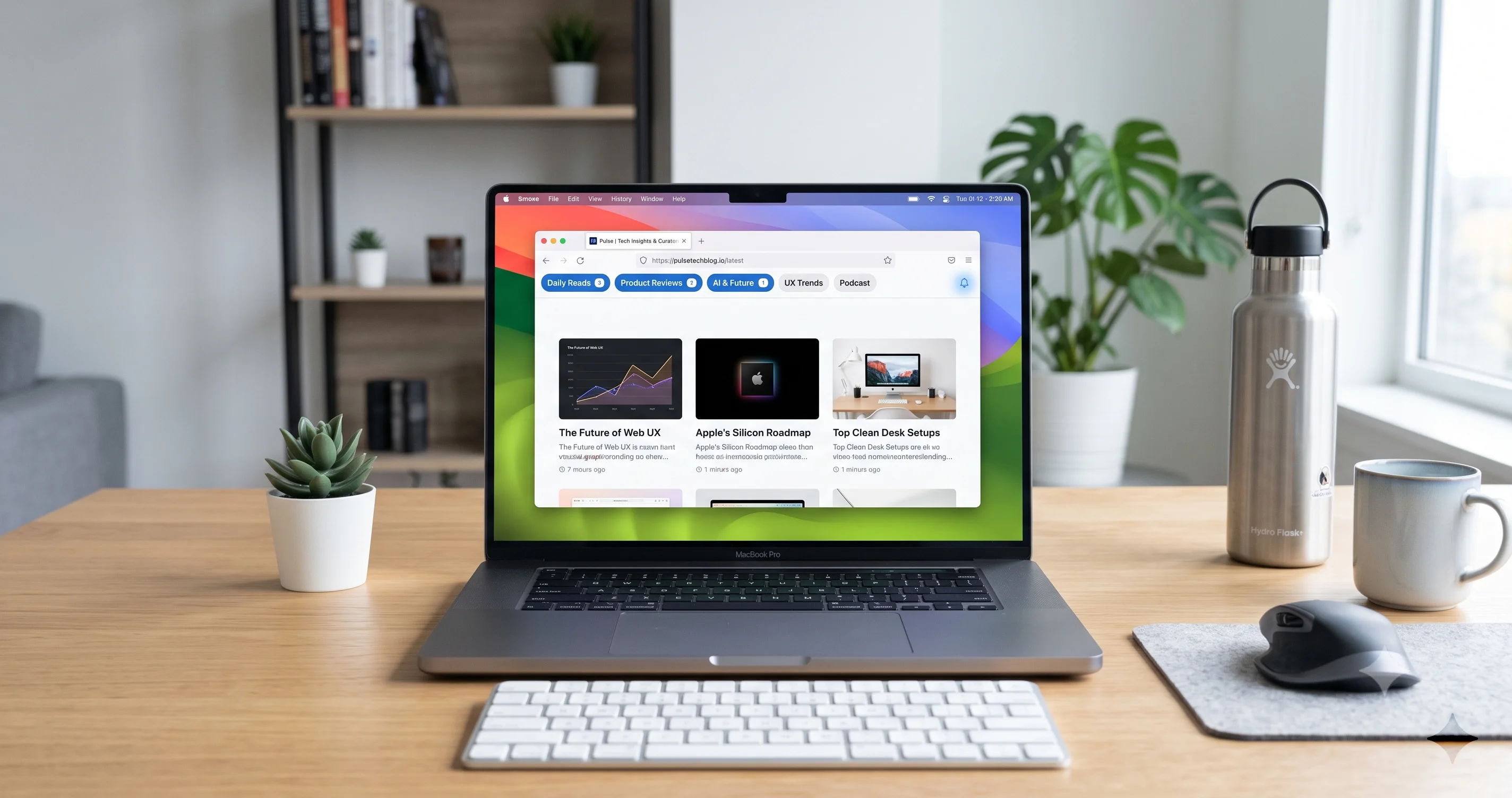
So nutzen Sie Safaris neue Notify-Me-Seitenbeobachtung und automatische KI-Tab-Gruppen in macOS 27 Golden Gate: Einrichtung, Datenschutz, Grenzen, Anwendungsfälle.
Jahrelang hat der Browser stillschweigend von Ihnen verlangt, Arbeit zu erledigen, die er eigentlich selbst hätte übernehmen sollen. Sie hielten einen Tab offen und drückten alle paar Minuten Neu laden, in der Hoffnung, dass ein Konzert in den Vorverkauf geht. Sie haben eine Produktseite als Lesezeichen gespeichert und jeden Morgen nachgesehen, ob sie endlich wieder verfügbar ist. Sie haben während einer Recherche-Session vierzig Tabs geöffnet und dann zehn Minuten damit verbracht, den einen zu finden, den Sie wirklich brauchten. Safari in macOS 27 „Golden Gate" nimmt sich genau diese beiden lästigen Pflichten vor. Es führt Notify Me ein, eine Funktion, mit der Sie Safari bitten können, eine Seite zu beobachten und Sie zu benachrichtigen, wenn sich dort etwas ändert, sowie automatische Tab-Gruppen, die Ihre geöffneten Tabs intelligent nach Thema ordnen, damit sich die Tab-Leiste nicht mehr wie eine Krimskrams-Schublade anfühlt.
Apple stellte macOS 27 auf der WWDC am 8. Juni 2026 vor. Die Entwickler-Beta ist bereits verfügbar, eine öffentliche Beta wird für Juli 2026 erwartet, und die finale Version soll im Herbst, etwa im September, erscheinen. Während ich dies schreibe, befinden sich beide Funktionen noch in der Beta-Phase, was bedeutet, dass sich die genauen Schaltflächennamen, Menüplatzierungen und Verhaltensweisen, die hier beschrieben werden, bis zur finalen Version noch ändern können. Ich werde darauf hinweisen, wo diese Unsicherheit relevant ist. Dieser Leitfaden erklärt, was jede Funktion tut, welche echten Probleme sie löst, wie man sie Schritt für Schritt nutzt, wie sie sich mit den Drittanbieter-Tools vergleicht, auf die Nutzer bisher angewiesen waren, und wo eine dedizierte App noch immer im Vorteil ist.
Die wichtigsten Punkte
- Notify Me lässt Safari eine Webseite für Sie beobachten und sendet eine Benachrichtigung, wenn sie sich ändert – ein Preisrückgang, eine Schaltfläche, die wieder verfügbar wird, ein sich öffnender Termin-Slot, ein Status, der von „ausverkauft" auf „verfügbar" wechselt. Es ersetzt die manuelle Neu-laden-Schleife, die Käufern, Konzertgängern und allen, die auf ein Behördenportal warten, nur allzu bekannt vorkommt.
- Automatische Tab-Gruppen ordnen Ihre geöffneten Tabs thematisch neu mithilfe geräteinterner Intelligenz und bauen dabei auf den manuellen Tab-Gruppen auf, die es in Safari seit macOS Monterey (Safari 15) gibt, statt sie zu ersetzen. Sie können sie umbenennen, zusammenführen oder das automatische Verhalten deaktivieren.
- Beide Funktionen stützen sich, wo anwendbar, auf Apples geräteinterne Intelligenz. Apple hat weder die genauen Hardware-Anforderungen noch den exakten Überwachungsmechanismus für Notify Me veröffentlicht, daher sollte man Aussagen zu den Fähigkeiten mit Vorsicht behandeln: Generell bevorzugen tiefergehende Apple-Intelligence-Funktionen einen M3 oder neuer mit mindestens 12 GB Arbeitsspeicher, aber Apple hat nicht bestätigt, dass Notify Me oder das Tab-Gruppieren speziell diese Stufe voraussetzen.
- Dies ist Beta-Software. Alles hier gilt „Stand macOS-27-Entwickler-Beta und kann sich ändern". Erfordert Apple Silicon (M1 oder neuer); macOS 27 hat die Intel-Unterstützung vollständig eingestellt.
- Diese Funktionen sind praktisch, aber nicht umfassend. Für hochriskante Überwachung im Sekundenbruchteil – limitierte Sneaker-Drops, Ticket-Sniping auf Scalper-Niveau, komplexe Änderungserkennung über mehrere Felder hinweg – kann ein dediziertes Tool wie Distill oder Visualping Safaris integrierte Option noch immer übertreffen.
Was „Notify Me" wirklich ist
Notify Me ist Safaris Antwort auf ein sehr altes, sehr menschliches Problem: das Warten darauf, dass sich eine Webseite ändert. Denken Sie daran, wie oft das, was Sie wollen, hinter einer Seite steckt, die sich zu einem unbekannten zukünftigen Zeitpunkt aktualisieren wird. Ein ausverkauftes Konzert könnte an einem Dienstag um 10 Uhr eine zweite Tickettranche freigeben – oder auch nicht. Eine Grafikkarte, die Sie wollen, ist heute nicht auf Lager, könnte aber über Nacht wieder auftauchen. Ein Portal für Reisepass-Termine zeigt gerade keine Verfügbarkeit, aber eine Stornierung könnte in einer Stunde einen Slot freigeben. Eine Sendungsverfolgungsseite zeigt „unterwegs" an, und Sie laden sie neu, um zu sehen, ob dort „zur Zustellung unterwegs" steht. In jedem dieser Fälle ist die gewünschte Information noch nicht verfügbar, und das einzige Werkzeug, das Ihnen der Browser bisher gab, war die Neu-laden-Schaltfläche und Ihre eigene Geduld.
Notify Me ändert diesen Vertrag. Statt dass Sie die Seite beobachten, bitten Sie Safari, sie zu beobachten. Sie sagen Safari im Grunde: „Lass mich wissen, wenn sich das ändert", schließen dann den Tab und widmen sich Ihrem Leben. Wenn Safari eine relevante Änderung erkennt, zeigt es eine Benachrichtigung an, sodass Sie im richtigen Moment zur Seite zurückspringen können. Es ist das Browser-Äquivalent zu einem Küchenwecker anstelle des Herumstehens am Herd.
Der Rahmen, den Apple und die Presse verwendet haben, konzentriert sich auf eine Handvoll zentraler Anwendungsfälle: Preisrückgänge bei einem verfolgten Produkt, Restock-Benachrichtigungen für etwas, das derzeit nicht verfügbar ist, Ticket- und Terminverfügbarkeit, bei der sich ein Slot öffnen könnte, sowie allgemeine Statusänderungen auf einer Seite, die Ihnen wichtig ist. Diese Beispiele teilen eine gemeinsame Struktur: Es gibt eine bestimmte Seite, ein bestimmtes Element darauf, das sich ändern kann, und einen zukünftigen Moment, in dem diese Änderung handlungsrelevant wird. Genau das ist der Bereich, für den Notify Me gebaut wurde.
Welches Problem es löst
Die manuelle Neu-laden-Schleife ist schlimmer, als sie aussieht. Es sind nicht nur die Sekunden, die man mit Neu laden verbringt. Es ist der mentale Aufwand, sich überhaupt daran zu erinnern nachzusehen, die Angst, das Zeitfenster verpasst zu haben, und die Art, wie es Ihre Aufmerksamkeit zersplittert. Wer schon einmal auf einer Ticketing-Seite ausgeharrt hat, kennt das besondere Elend: Man kann sich auf nichts anderes wirklich konzentrieren, weil ein Teil des Gehirns dem Neu-laden-Dienst zugeteilt ist. Notify Me lagert diesen Hintergrundprozess an das System aus – genau die Art von Aufgabe, die ein Computer für Sie übernehmen sollte.
Es gibt auch einen Aspekt der Gerechtigkeit, den man erwähnen sollte. In vielen stark nachgefragten Szenarien – Konzerttickets, limitierte Produkt-Drops, knappe Terminslots – gewinnen jene, die zufällig genau im richtigen Moment zugesehen haben, oder die für spezielle Software bezahlt haben, die für sie beobachtet. Eine grundlegende Seitenbeobachtung direkt in den Browser einzubauen, senkt diese Hürde. Es wird Sie nicht zu einem professionellen Ticket-Broker machen, aber es gibt normalen Nutzern eine faire Chance, ohne dass sie stundenlang starren müssen.
Der Vergleich mit Drittanbieter-Tools
Die Überwachung von Seitenänderungen ist nicht neu. Eine ganze Kategorie von Tools existiert genau deshalb, weil der Browser das nie nativ konnte. Sie zu verstehen hilft Ihnen einzuschätzen, wann Safaris integrierte Funktion ausreicht und wann nicht.
- Distill Web Monitor ist eine Browsererweiterung und App, mit der Sie bestimmte Teile einer Seite auswählen, Prüfintervalle festlegen und Benachrichtigungen per E-Mail, SMS oder Push auslösen können. Es ist leistungsstark und granular – Sie können ein einzelnes Element überwachen und den Rest der Seite ignorieren – hat aber eine Lernkurve, und die kostenlose Stufe ist begrenzt.
- Visualping ist ein beliebter webbasierter Dienst, der Seiten nach Zeitplan als Screenshot festhält und Ihnen eine E-Mail schickt, wenn sich etwas ändert, mit visuellen und textbasierten Vergleichsmodi. Es ist benutzerfreundlich und cloudbasiert, funktioniert also auch, wenn Ihr Computer ausgeschaltet ist, doch eine sinnvolle Nutzung erfordert in der Regel ein kostenpflichtiges Abo.
- Dedizierte Preistracker wie CamelCamelCamel (für Amazon) oder Keepa konzentrieren sich eng auf Preisverlauf und Preisrückgangs-Benachrichtigungen für Einzelhandelsprodukte. Sie sind in genau dieser einen Aufgabe exzellent und zeigen häufig historische Diagramme, die Safari nicht bietet.
- Allgemeine Browsererweiterungen für Restock- und Preisbenachrichtigungen runden das Feld ab, jede mit eigenen Eigenheiten, Berechtigungen und Zuverlässigkeits-Kompromissen.
Hier eine ehrliche Pro-und-Contra-Bewertung. Safaris Notify Me gewinnt bei Reibungslosigkeit und Vertrauen: Es ist in den Browser integriert, den Sie ohnehin bereits nutzen, benötigt kein separates Konto oder Abo und übernimmt Apples Datenschutzhaltung, statt Ihr Surfverhalten über einen Drittanbieter-Server zu leiten. Es verliert bei Granularität und Leistungsfähigkeit: Ausgereifte Tools erlauben es, exakte Seitenelemente auszuwählen, die Prüfhäufigkeit einzustellen und Zustellkanäle zu wählen, und cloudbasierte Dienste beobachten weiter, selbst wenn Ihr Mac schläft oder ausgeschaltet ist. Für gelegentliche „Lass mich wissen, wenn sich das ändert"-Bedürfnisse dürfte die integrierte Option für die meisten Menschen völlig ausreichen. Für geschäftskritische Überwachung, bei der Sekunden und Präzision zählen, haben die Spezialisten noch immer die Nase vorn.
So verwenden Sie Notify Me
Da sich macOS 27 in der Beta-Phase befindet, möchte ich hier vorsichtig sein. Ich beschreibe den angekündigten und wahrscheinlichen Ablauf, ohne genaue Menübezeichnungen wiederzugeben, deren Bestand bis zur Veröffentlichung ich nicht garantieren kann. Apple benennt und verschiebt Bedienelemente zwischen der ersten Entwickler-Beta und dem Herbststart häufig um, daher sollten Sie die Details eher als starke Skizze denn als endgültige Wahrheit betrachten.
Eine Beobachtung auf einer Seite starten
Der Kernablauf ist unkompliziert. Sie navigieren zu der Seite, die Safari beobachten soll – ein Produktangebot, eine Veranstaltungsseite, ein Terminportal – und rufen dann die Option Notify Me auf. Basierend darauf, wie Apple die Funktion präsentiert hat, ist zu erwarten, dass sie an einem logischen, auffindbaren Ort liegt: wahrscheinlich in einem Menü, das mit der Adressleiste oder den Seitensteuerungen verknüpft ist, oder in Safaris Menüleiste unter einem seitenbezogenen Menü, möglicherweise kontextabhängig eingeblendet, wenn Safari die Art der Seite erkennt, auf der Sie sich befinden. Nach der Bestätigung beginnt Safari, diese Seite im Hintergrund zu überwachen. Sie können den Tab dann schließen; die Beobachtung besteht unabhängig davon, ob die Seite geöffnet bleibt.
Wenn Sie eine Beobachtung einrichten, legen Sie im Wesentlichen fest, was „geändert" für diese Seite bedeuten soll. Im einfachsten Fall sucht Safari nach einer bedeutsamen Änderung auf der Seite als Ganzes. Die Intelligenzschicht ist es, die es ermöglicht, eine für Sie relevante Änderung (ein Preis ist gefallen, eine Schaltfläche wechselte von „Benachrichtigen" zu „In den Warenkorb") von Störfaktoren zu unterscheiden, die Sie nicht interessieren (ein rotierendes Werbebanner, ein sich verändernder „Andere Kunden sahen auch"-Karussell). Wie viel Kontrolle Sie genau darüber haben, was beobachtet wird – ob Sie wie bei Distill auf ein bestimmtes Element zeigen können oder ob Safari das für Sie entscheidet – ist eines der Details, die Apple noch nicht vollständig ausgeführt hat, und es könnte sich während der Beta durchaus noch weiterentwickeln.
Wo Benachrichtigungen erscheinen
Wenn Safari eine Änderung erkennt, die eine Meldung wert ist, liefert es eine Systembenachrichtigung über das übliche macOS-Benachrichtigungszentrum aus, denselben Ort, an dem auch Ihre Nachrichten-, Mail- und Kalenderbenachrichtigungen eintreffen. Ein Klick auf die Benachrichtigung sollte Sie zurück zur beobachteten Seite bringen, sodass Sie sofort handeln können – den Artikel in den Warenkorb legen, den Termin sichern, das Ticket kaufen. Da diese Benachrichtigungen über das normale Benachrichtigungssystem laufen, respektieren sie Ihre bestehenden Einstellungen: Fokusmodi, Bitte-nicht-stören, Benachrichtigungsgruppierung und App-spezifische Berechtigungen gelten alle. Wenn Sie nie einen Restock verpassen möchten, stellen Sie sicher, dass Safaris Benachrichtigungen erlaubt sind und nicht durch einen aktiven Fokus unterdrückt werden.
Ihre beobachteten Seiten verwalten
Jede Funktion, mit der Sie Beobachtungen starten können, braucht eine Stelle, an der Sie sie einsehen und stoppen können, sonst häufen sich vergessene Monitore an, die für Dinge Alarm schlagen, die Sie längst nicht mehr interessieren. Es ist zu erwarten, dass Safari eine Verwaltungsoberfläche bietet – eine Liste der derzeit beobachteten Seiten, auf der Sie überprüfen können, was überwacht wird, und einzelne Beobachtungen abbrechen können. Dies könnte sich in Safaris Einstellungen befinden, in der Seitenleiste neben Tab-Gruppen und Leseliste, oder in einem eigenen Panel. Der genaue Ort lässt sich aus der Beta nicht bestätigen, planen Sie also, in Safaris Einstellungen und der Seitenleiste nachzusehen, wenn Sie Ihre aktiven Beobachtungen überprüfen möchten. Gute Hygiene ist hier wichtig: Beenden Sie Beobachtungen, sobald Sie das erhalten haben, worauf Sie gewartet haben, sowohl um Unordnung zu reduzieren als auch um unnötige Hintergrundüberwachung zu vermeiden.
Ein realistischer Vorbehalt zum Thema „ständig beobachtend"
Ein Punkt, um Erwartungen zurechtzurücken: Eine browserbasierte Beobachtung ist nicht dasselbe wie ein Cloud-Dienst, der rund um die Uhr auf dem Server eines anderen läuft. Apple hat nicht veröffentlicht, wie genau Notify Me abfragt oder wann es seine Prüfungen durchführt. Es ist vernünftig anzunehmen, dass die Überwachung an Ihren Mac und die Hintergrundaktivität des Systems gebunden ist und keine Garantie für eine sekundengenaue Überwachung darstellt, während Ihr Gerät ausgeschaltet ist. Wenn Ihr Mac heruntergefahren ist, pausiert die Überwachung mit ziemlicher Sicherheit. Für die meisten Alltagsanwendungen ist das kein Problem. Für ein Szenario, in dem ein Restock um 3 Uhr morgens nur neunzig Sekunden dauern könnte, sollten Sie verstehen, dass kein lokal laufender Beobachter garantieren kann, dies zu erfassen, wenn die Maschine schläft und durch Energiesparmaßnahmen eingeschränkt ist. Ich komme später noch einmal auf diese Grenzen zurück, denn das Management der Erwartungen macht den Unterschied zwischen einer Funktion, die begeistert, und einer, die enttäuscht.
Automatische Tab-Gruppen: Das Ende der Tab-Überlastung
Nun zur anderen zentralen Safari-Neuerung. Wenn es bei Notify Me ums Warten geht, geht es bei automatischen Tab-Gruppen ums Ertrinken – genauer gesagt, ums Ertrinken in den eigenen geöffneten Tabs.
Das Problem der Tab-Überlastung
Tab-Überlastung ist eine der universellsten Beschwerden im modernen Computing. Sie starten den Tag mit einem sauberen Fenster. Dann recherchieren Sie eine Reise, öffnen ein paar Flugtabs, wechseln zu einer Arbeitsaufgabe, öffnen etwas Dokumentation, bekommen eine Slack-Nachricht und öffnen zwei Links daraus, erinnern sich an etwas, das Sie kaufen wollten, und am Nachmittag ist Ihre Tab-Leiste eine Reihe unleserlicher Favicons, so dünn zusammengepresst, dass Sie sie nicht mehr auseinanderhalten können. Die Tabs sind nach nichts geordnet; sie sind einfach ein chronologischer Haufen von allem, worauf Sie zufällig geklickt haben. Den richtigen zu finden wird zum Ratespiel per Mouseover.
Safari hat schon zuvor Werkzeuge angeboten, um dagegen anzukämpfen, aber sie erforderten manuellen Aufwand. Automatische Tab-Gruppen zielen darauf ab, die Organisation für Sie zu übernehmen.
Wie die automatische Gruppierung funktioniert
Die Idee ist, dass Safari geräteinterne Intelligenz nutzt, um Ihre geöffneten Tabs zu betrachten und sie nach Thema zu bündeln. Ihre drei Flugbuchungs-Tabs, zwei Hotel-Tabs und ein „Sehenswürdigkeiten in Lissabon"-Tab werden als Reiseplanungs-Cluster erkannt. Ihre offenen Dokumentationsseiten und ein Stack-Overflow-Thread werden als Arbeitsrecherche-Cluster erkannt. Statt einer undifferenzierten Reihe erhalten Sie Tabs, die in sinnvolle, themenbasierte Gruppen geordnet sind, die widerspiegeln, womit Sie sich tatsächlich beschäftigen.
Das entscheidende Wort ist intelligent. Es geht nicht nur um Gruppierung nach Domain, was jede Seite derselben Website zusammenwerfen würde, egal ob sie zusammengehören oder nicht. Themenbasierte Gruppierung versucht zu verstehen, worum es bei einer Reihe von Tabs geht, und die verwandten zusammenzuführen, selbst wenn sie von unterschiedlichen Websites stammen. Das ist die Art von Urteilsvermögen, die von den geräteinternen Modellen profitiert, die Apple systemweit aufgebaut hat – demselben umfassenden Apple-Intelligence-Bestreben, das auch hinter Funktionen wie den überarbeiteten Siri- und Spotlight-Unterhaltungen in macOS 27 steht.

Der Unterschied zu manuellen Tab-Gruppen
Hier hilft ein wenig Geschichte. Tab-Gruppen sind nicht neu. Apple führte sie mit Safari 15 zusammen mit macOS Monterey im Jahr 2021 ein. Seitdem können Sie eine benannte Gruppe erstellen – „Arbeit", „Urlaub 2026", „Rezepte" – und Tabs manuell hineinziehen, wodurch unterschiedliche Kontexte in separaten, gespeicherten Sammlungen bleiben, die geräteübergreifend synchronisiert werden. Manuelle Tab-Gruppen sind seit Jahren ein stiller Favorit von Power-Usern.
Der Unterschied in macOS 27 liegt darin, wer die Sortierung übernimmt. Bei manuellen Tab-Gruppen sind Sie der Bibliothekar: Sie entscheiden, was eine Gruppe ausmacht, Sie benennen sie, und Sie ordnen jeden Tab selbst ein. Bei automatischen Tab-Gruppen schlägt Safari die Organisation für Sie vor, liest die Situation und bündelt verwandte Tabs, ohne dass Sie einen Finger rühren müssen. Betrachten Sie die automatische Gruppierung als einen ersten Durchgang, der Ihr chaotisches Fenster in eine vernünftige Form bringt, die Sie dann verfeinern können. Die beiden ergänzen sich, statt sich auszuschließen. Sie können weiterhin manuelle Gruppen für langfristige Projekte erstellen und pflegen, während die automatische Gruppierung das Ad-hoc-Durcheinander eines geschäftigen Nachmittags aufräumt.
Verwalten, umbenennen und deaktivieren
Jede Automatisierung, die Ihren Arbeitsbereich neu ordnet, muss korrigierbar sein, denn kein Modell trifft jedes Urteil richtig. Es ist zu erwarten, dass Safari es Ihnen erlaubt, eine automatisch erstellte Gruppe umzubenennen, wenn die vorgeschlagene Bezeichnung nicht dazu passt, wie Sie über die Tabs denken, einen Tab aus einer Gruppe zu verschieben, in die er falsch einsortiert wurde, Gruppen zusammenzuführen, die das System zu fein aufgeteilt hat, oder eine Gruppe ganz aufzulösen. Entscheidend ist, dass eine Einstellung zu erwarten ist, mit der sich die automatische Gruppierung deaktivieren lässt. Manche Menschen lieben ihre strikt chronologische Tab-Reihenfolge und werden jede Umsortierung als verwirrend empfinden; für sie sollte ein Schalter in Safaris Einstellungen (wahrscheinlich unter einem tab-bezogenen Bereich) das klassische Verhalten wiederherstellen. Wie bei Notify Me kann ich die genaue Bezeichnung oder den Ort in der finalen Version nicht garantieren, planen Sie also, Safaris Einstellungen zu erkunden, wenn Sie sie anpassen oder deaktivieren möchten.
Synchronisierung über Geräte hinweg via iCloud
Manuelle Tab-Gruppen haben sich schon immer über iCloud über Ihre Apple-Geräte synchronisiert, sodass eine auf Ihrem Mac erstellte Gruppe auch auf Ihrem iPhone und iPad erscheint. Es ist vernünftig zu erwarten, dass automatische Gruppen an derselben Synchronisierung teilnehmen und Ihre organisierten Tabs überall konsistent halten, wo Sie surfen, wobei die Details darüber, wie automatische Gruppen synchronisieren – und ob die Gruppierungsentscheidungen pro Gerät neu berechnet oder geteilt werden – von Apple nicht vollständig dokumentiert sind. Wenn Ihnen geräteübergreifende Konsistenz wichtig ist, ist dies ein Bereich, den Sie testen sollten, sobald die öffentliche Beta erscheint, und den Sie beobachten sollten, während die Funktion sich Richtung Veröffentlichung weiterentwickelt.
Der Datenschutz-Aspekt
Immer wenn ein Browser die Fähigkeit erhält, Seiten zu beobachten und Ihre Tabs zu analysieren, lautet die erste ehrliche Frage: Wohin gehen die Daten? Das verdient eine sorgfältige, nicht handwedelnde Antwort, und Teil dieser Antwort ist es, zuzugeben, was Apple offengelegt hat und was nicht.
Apples konsistente Positionierung über seine aktuelle KI-Arbeit hinweg setzt auf geräteinterne Verarbeitung, wo immer machbar, mit einem Rückgriff auf Private Cloud Compute – Server mit Apple Silicon und Datenschutzgarantien – für anspruchsvollere Aufgaben, sowie ausdrückliche Zustimmung, bevor irgendetwas an einen Drittanbieter wie ChatGPT geht. Speziell für die Tab-Gruppierung ist das Clustern Ihrer geöffneten Tabs nach Thema genau die Art von Aufgabe, die sich gut für lokale Ausführung auf dem Gerät eignet, da das Rohmaterial Ihre eigene Browsing-Sitzung ist und die Modelle für die Kategorisierung auf dem Gerät liegen. Das passt zu Apples erklärtem Ansatz und ist eine vernünftige Erwartung, aber ich möchte präzise sein: Ich beschreibe Apples allgemeine Haltung und das Plausible, nicht eine veröffentlichte technische Spezifikation dafür, wie die Tab-Gruppierung Ihre Daten behandelt.
Notify Me ist die interessantere Datenschutzfrage, denn eine Seite auf Änderungen zu überwachen bedeutet, sie wiederholt zu prüfen, und eine Seite zu prüfen bedeutet, sie abzurufen. Ruft Safari die Seite lokal von Ihrem Mac ab und vergleicht das Ergebnis mit einer gespeicherten Basislinie? Oder übernimmt eine serverseitige Komponente die Beobachtung, damit die Überwachung weiterlaufen kann, während Ihr Gerät ausgeschaltet ist? Apple hat den genauen Mechanismus nicht vollständig dokumentiert, und ich werde keinen erfinden. Was ich verantwortungsvoll sagen kann, ist Folgendes: Ein lokal laufendes Modell, das Seitenabrufe auf Ihrem eigenen Gerät vergleicht, würde nahtlos zu Apples geräteinterner Philosophie passen und würde bedeuten, dass Ihre Liste beobachteter Seiten keinem Drittanbieter übergeben werden muss. Aber das Vorhandensein irgendeiner Serverkomponente – für Zuverlässigkeit, für die Beobachtung während Ihr Mac schläft, oder für den Abruf selbst – würde diese Rechnung ändern. Bis Apple die Details veröffentlicht, ist die richtige Haltung, die starken Datenschutz-Standardeinstellungen zu würdigen, die Apple im Allgemeinen liefert, ohne bei der internen Funktionsweise dieser spezifischen Funktion übertriebene Sicherheit vorzutäuschen.
Zwei praktische Schlussfolgerungen ergeben sich daraus. Erstens: Im Vergleich dazu, Ihre Seitenbeobachtung über einen Drittanbieter-Cloud-Dienst zu leiten, der zwangsläufig sieht, welche Seiten Sie beobachten, ist eine integrierte Safari-Funktion, die durch Apples Datenschutzversprechen abgesichert ist, für die meisten Menschen die günstigere Standardoption. Zweitens: Wenn eine bestimmte beobachtete Seite sensibel ist – ein medizinisches Portal, ein juristischer Vorgang, eine Kontostatusseite – und Sie spezifische Bedenken haben, ist der vorsichtige Schritt, auf Apples offizielle Datenschutzdokumentation zu Notify Me zu warten, bevor Sie sich für diesen sensiblen Fall darauf verlassen. Ehrlichkeit über Unsicherheit ist Ihnen nützlicher als falsches Selbstvertrauen in beide Richtungen.
Praktische Anwendungsfall-Durchgänge
Funktionen werden in konkreten Szenarien lebendig. Hier sind drei, die abbilden, wie echte Menschen diese Werkzeuge nutzen werden, geschrieben, um sowohl den Nutzen als auch das erforderliche Urteilsvermögen zu zeigen.
Shopping: die Restock- und Preisrückgangs-Beobachtung
Sie haben ein bestimmtes Paar Kopfhörer im Blick, aber die gewünschte Farbe ist nicht auf Lager, und der Preis des Modells, mit dem Sie sich zufriedengeben würden, fühlt sich etwas hoch an. Statt die Produktseite jeden Tag zu prüfen, öffnen Sie sie in Safari und richten eine Notify-Me-Beobachtung ein. Nun gehen Sie Ihrer Woche nach. Ein paar Tage später kommt eine Benachrichtigung: Die Seite hat sich geändert. Sie tippen darauf, Safari bringt Sie zurück, und die gewünschte Farbe ist wieder verfügbar – oder der Preis ist in Ihren Bereich gefallen. Sie kaufen es in genau dem Moment, in dem es sich lohnt zu kaufen, ohne Aufmerksamkeit für tägliche Prüfungen verschwendet zu haben.
Die Einschätzung dazu: Für gewöhnliche Einzelhandels-Restocks und allmähliche Preisbewegungen ist das nahezu ideal. Bei einem gehypten, sofort ausverkauften limitierten Drop, bei dem Tausende konkurrieren und der Bestand nur Sekunden hält, sollten Sie verstehen, dass eine lokal laufende Browserbeobachtung kein Sniping-Bot ist. Wenn das Ihr Schlachtfeld ist, kombinieren Sie Safari mit einem für Geschwindigkeit gebauten dedizierten Tool oder verlassen Sie sich darauf. Und wenn Sie speziell langfristige Preisverlaufsdiagramme möchten, um zu beurteilen, ob ein „Angebot" wirklich ein guter Deal ist, liefert ein Preistracker wie Keepa noch immer Daten, die Safari nicht bietet.
Konzerttickets und Termine: das Zeitfenster erwischen
Eine Show, die Sie sehen wollten, war beim Erstverkauf ausverkauft, aber Sie wissen, dass Nachverkäufe und Rückgaben vorkommen. Sie stellen Safari so ein, dass es die Veranstaltungsseite beobachtet. Wenn die Seite auf neu verfügbare Tickets umschlägt, erhalten Sie die Benachrichtigung und handeln schnell. Dasselbe Muster gilt für schwer zu bekommende Termine: ein Passamt, ein Facharzt, ein Fahrprüfungstermin. Diese Portale zeigen häufig „keine Verfügbarkeit", bis eine Stornierung etwas freigibt, und wer bucht, ist derjenige, der es zuerst bemerkt hat. Notify Me verwandelt „wer zufällig gerade hinschaute" in „wer eine Beobachtung eingerichtet hat", was für eine normale Person, die nicht den ganzen Tag eine Behördenwebsite neu laden kann, einen bedeutsamen Vorteil darstellt.
Die Einschätzung dazu: Hier zählen Zuverlässigkeit und Timing alles, und genau dort hat eine lokal laufende Beobachtung reale Grenzen. Wenn das Zeitfenster winzig und unvorhersehbar ist, und besonders wenn es sich öffnen könnte, während Ihr Mac schläft, behandeln Sie Notify Me nicht als Garantie. Nutzen Sie es als starken Helfer, halten Sie die Erwartungen realistisch, und ziehen Sie für wirklich kritische Buchungen einen cloudbasierten Monitor in Betracht, der unabhängig vom Stromzustand Ihres Computers läuft.
Recherche und Studium: die Tab-Explosion bändigen
Stellen Sie sich einen Doktoranden vor, der eine Literaturübersicht schreibt. Im Laufe eines Nachmittags öffnet er ein Dutzend Fachartikel, mehrere Datenbank-Suchergebnisse, ein paar Seiten mit Zitierwerkzeugen und eine Handvoll tangentialer Abschweifungen. Historisch endet das als unleserliches Durcheinander von Tabs. Mit automatischen Tab-Gruppen bündelt Safari das zusammengehörige Material – die Artikel zu einem Unterthema hier, die Methodikreferenzen dort, die Abschweifungen in ihrem eigenen Haufen –, sodass das Fenster die Struktur der tatsächlichen Recherche widerspiegelt. Der Student kann dann die Cluster, die wichtig sind, in benannte, gespeicherte manuelle Tab-Gruppen für das Projekt überführen und die automatische Gruppierung die alltäglichen Tabs des Tages weiter aufräumen lassen. Das Ergebnis ist weniger Zeit mit der Suche nach „diesem einen Paper" und mehr Zeit, es tatsächlich zu lesen. Studenten und Forscher, die viele Quellen jonglieren, gehören zu den klarsten Gewinnern dieser Funktion, und sie passt natürlich zur Nutzung von Apple Intelligence und Shortcuts für kleine Recherche-Automatisierungen auf Basis eines bereits organisierten Arbeitsbereichs.
Grenzen und realistische Erwartungen
Ich habe durchweg vorsichtig formuliert, und das ist Absicht, denn der schnellste Weg, von einer neuen Funktion enttäuscht zu werden, ist, von ihr etwas zu erwarten, das sie nicht ist. Hier eine zusammenfassende, ehrliche Einschätzung der Grenzen.
Beta-Volatilität. Alles in diesem Leitfaden basiert auf der macOS-27-Entwickler-Beta und Apples Ankündigungen. Schaltflächennamen, Menüpositionen, der genaue Umfang der Optionen und sogar Verhaltensweisen können sich vor der Herbstveröffentlichung noch ändern. Bauen Sie keinen kritischen Arbeitsablauf auf einem bestimmten Detail der Benutzeroberfläche auf, bevor Sie es in der veröffentlichten Version bestätigt haben.
Überwachung ist keine Rundum-Beobachtung. Notify Me ist als Browserfunktion realistischerweise an Ihren Mac und die Hintergrundaktivität des Systems gebunden. Wenn Ihr Gerät ausgeschaltet oder tief im Schlaf ist, gehen Sie davon aus, dass die Überwachung pausiert. Für Änderungsfenster, die in Minuten gemessen werden, während Sie wach und aktiv sind, ist das kein Problem. Für sekundenschnelle Ereignisse mitten in der Nacht ist eine Browserbeobachtung das falsche Werkzeug, und ein Cloud-Dienst ist das richtige.
Die Granularität ist ungewiss. Ob Sie Notify Me auf ein genaues Element einer Seite ausrichten können, so wie es leistungsstarke Tools erlauben, ist nicht klar dokumentiert. Wenn Ihr Überwachungsbedarf chirurgisch präzise ist – diese eine Zahl in dieser einen Zelle beobachten und alles andere ignorieren – könnten Sie feststellen, dass die integrierte Funktion allgemeiner ist, als Sie es sich wünschen, zumindest zum Start.
Gruppierung ist ein Urteil, und Urteile liegen manchmal daneben. Automatische Tab-Gruppen werden Tabs gelegentlich auf eine Weise bündeln, die nicht zu Ihrem mentalen Modell passt, Dinge trennen, die Sie für zusammengehörig halten, oder Dinge zusammenwerfen, die Sie getrennt halten. Das liegt in der Natur jeder intelligenten Organisation. Der rettende Faktor ist die Korrigierbarkeit – umbenennen, verschieben, zusammenführen oder deaktivieren –, aber rechnen Sie damit, einiges korrigieren zu müssen.
Hardware-Vorbehalte. Diese Funktionen erfordern Apple Silicon, da macOS 27 Intel-Macs vollständig fallen gelassen hat. Darüber hinaus hat Apple die genauen Chip- und Speicheranforderungen für Notify Me und automatische Tab-Gruppierung nicht spezifisch bestätigt. Was wir allgemein wissen, ist, dass die anspruchsvolleren Apple-Intelligence-Funktionen in macOS insgesamt einen M3 oder neuer mit mindestens 12 GB Arbeitsspeicher bevorzugen. Ob diese speziellen Safari-Funktionen an diese Stufe gebunden sind oder breiter laufen, sollte man gegen Apples offizielle Anforderungen prüfen, sobald diese veröffentlicht werden. Wenn Sie die vollständige Aufschlüsselung wünschen, welche Macs das komplette Erlebnis erhalten, führt unser Leitfaden zu welche Macs das vollständige macOS-27-KI-Erlebnis unterstützen durch die verschiedenen Stufen.
Wann ein dediziertes Tool noch immer gewinnt. Um es unverblümt zu sagen: Wenn Sie eine Rund-um-die-Uhr-Überwachung benötigen, die überdauert, während Ihr Mac ausgeschaltet ist, Präzision auf Elementebene, Zustellung an andere Kanäle als macOS-Benachrichtigungen, historische Daten und Diagramme oder die rohe Geschwindigkeit, um kompetitive Drops zu gewinnen, bleiben die Spezialisten – Visualping, Distill, Keepa und ihre Konkurrenten – die bessere Wahl. Safaris integrierte Funktionen sollen die alltägliche Reibung für die Mehrheit der Nutzer beseitigen, nicht jeden Grenzfall für die anspruchsvollen wenigen gewinnen.
Voraussetzungen und Verfügbarkeit
Hier die praktische Checkliste dazu, wer diese Funktionen wann nutzen kann.
- Betriebssystem: macOS 27 „Golden Gate". Angekündigt auf der WWDC am 8. Juni 2026. Die Entwickler-Beta ist bereits verfügbar (ein früher Build, 26A5368g, der um den 22. Juni ausgerollt wurde). Eine öffentliche Beta wird für Juli 2026 erwartet, und die finale öffentliche Version soll im Herbst, etwa im September 2026, erscheinen.
- Hardware: Nur Apple Silicon. macOS 27 hat die Unterstützung für Intel-Macs eingestellt, Sie benötigen also einen M1 oder neueren Mac. Intelligenzlastige Funktionen könnten neuere Chips bevorzugen (allgemein M3 oder später mit 12 GB oder mehr Arbeitsspeicher für die geräteinterne Stufe), aber Apple hat nicht bestätigt, dass Notify Me oder automatische Tab-Gruppen speziell diese Konfiguration erfordern – prüfen Sie das bei Veröffentlichung gegen die offiziellen Anforderungen.
- Apple-Intelligence-Überlegungen: Da beide Funktionen auf geräteinterner Intelligenz aufbauen, könnte die Verfügbarkeit dem breiteren Apple-Intelligence-Rollout folgen, der an verschiedenen Startpunkten regionale und sprachliche Einschränkungen hatte. Wenn Apple Intelligence in der Region oder Sprachkonfiguration Ihres Macs nicht verfügbar ist, könnte diese Funktionalität eingeschränkt sein. Prüfen Sie Apples offizielle Verfügbarkeitshinweise für Ihre spezifische Situation.
- Stabilitätserwartung: Dies ist Beta-Software. Erwarten Sie unfertige Details, sich ändernde Benutzeroberflächen und gelegentliche Funktionen, die sich von einem Build zum nächsten anders verhalten. Wenn Sie für kritische Arbeit auf Ihren Mac angewiesen sind, überlegen Sie sorgfältig, bevor Sie Beta-macOS auf Ihrem Hauptgerät installieren. Für das größere Bild zur Veröffentlichung sehen Sie sich unseren Überblick zur Ankündigung von macOS 27 Golden Gate, den Funktionen und der Kompatibilität an.
Fehlerbehebung bei häufigen Problemen
Beta-Funktionen machen manchmal Probleme. Hier sind die wahrscheinlichsten Stolpersteine und wie Sie damit umgehen, wobei zu bedenken ist, dass manche Lösungen von endgültigen Verhaltensweisen abhängen, die Apple noch nicht festgelegt hat.
Die Notify-Me-Option erscheint nicht
Wenn Sie die Option zum Beobachten einer Seite nicht finden können, gehen Sie zunächst die Grundlagen durch. Vergewissern Sie sich, dass Sie tatsächlich macOS 27 verwenden und auf den neuesten verfügbaren Beta-Build aktualisiert haben, da Funktionen zwischen Builds erscheinen und sich verschieben. Prüfen Sie, ob Ihr Mac Apple Silicon nutzt, da Intel-Macs vollständig ausgeschlossen sind. Prüfen Sie, ob die Funktion davon abhängt, dass Apple Intelligence aktiviert und für Ihre Region und Sprache verfügbar ist, und aktivieren Sie es in den Systemeinstellungen, falls es deaktiviert ist. Denken Sie schließlich daran, dass der Einstiegspunkt kontextabhängig sein könnte – Safari zeigt die Option möglicherweise nur auf bestimmten Arten von Seiten an oder versteckt sie in einem Menü, das Sie noch nicht geprüft haben. Sehen Sie in Safaris Menüleistenmenüs und allen Seiten- oder Adressleisten-Bedienelementen nach, bevor Sie zu dem Schluss kommen, dass sie fehlt.
Benachrichtigungen kommen nicht an
Wenn Sie eine Beobachtung eingerichtet haben, aber nie von Änderungen erfahren, liegt der Fehler meist in der Benachrichtigungs-Pipeline, nicht in der Beobachtung selbst. Öffnen Sie die Systemeinstellungen, gehen Sie zu Mitteilungen, suchen Sie Safari und stellen Sie sicher, dass Benachrichtigungen erlaubt und auf einen Stil eingestellt sind, den Sie tatsächlich bemerken. Prüfen Sie, ob ein Fokusmodus oder Bitte-nicht-stören sie nicht stummschaltet – das ist der häufigste Grund, weshalb Benachrichtigungen scheinbar verschwinden. Überlegen Sie, ob Ihr Mac während des Änderungsfensters geschlafen hat oder ausgeschaltet war, da eine browserbasierte Beobachtung wahrscheinlich nicht auslösen kann, während das Gerät heruntergefahren ist. Und bestätigen Sie, dass die Beobachtung in Safaris Verwaltungsliste noch aktiv ist und nicht abgebrochen wurde oder abgelaufen ist.
Tabs werden seltsam gruppiert
Wenn die automatische Gruppierung Tabs auf eine Weise bündelt, die keinen Sinn ergibt, denken Sie daran, dass sie eine bestmögliche Vermutung anstellt und nicht immer zu Ihrer Absicht passen wird. Sie haben mehrere Korrekturmöglichkeiten: eine Gruppe umbenennen, deren Bezeichnung falsch ist, einen falsch einsortierten Tab in die richtige Gruppe ziehen, Gruppen zusammenführen, die das System zu fein aufgeteilt hat, oder eine unerwünschte Gruppierung auflösen. Die Funktion sollte sich verbessern, je mehr sie von Ihrem Surfverhalten beobachtet, aber Sie sind immer der letzte Redakteur. Wenn ein bestimmtes Fenster stark heterogen ist, ist etwas seltsame Gruppierung zu erwarten, und manuelle Nachbearbeitung ist die Lösung.
Die Funktionen komplett deaktivieren
Wenn eine der beiden Funktionen eher ablenkt als hilft, deaktivieren Sie sie. Für automatische Tab-Gruppen suchen Sie in Safaris Einstellungen nach einem tab-bezogenen Schalter, um das automatische Verhalten abzuschalten und zu klassischen, chronologischen Tabs zurückzukehren; Ihre manuellen Tab-Gruppen bleiben davon unberührt. Für Notify Me brechen Sie einzelne Beobachtungen über Safaris Verwaltungsoberfläche ab, und wenn Sie nie dazu aufgefordert werden möchten, erstellen Sie einfach keine Beobachtungen. Da sich genaue Einstellungsorte vor der Veröffentlichung noch ändern können, planen Sie, Safaris Einstellungsfenster zu erkunden, statt einen festen Pfad zu erwarten. Wenn sich eine Funktion fehlerhaft verhält, löst das Beenden und Neustarten von Safari oder ein Neustart des Macs viele vorübergehende Beta-Störungen.
Häufig gestellte Fragen
Ist Notify Me kostenlos, oder erfordert es ein Abo?
Notify Me ist eine integrierte Safari-Funktion in macOS 27, es gibt also kein separates Abo oder Konto einzurichten, wie es Drittanbieter-Überwachungsdienste erfordern. Wenn Sie macOS 27 auf einem unterstützten Apple-Silicon-Mac ausführen, ist die Funktion Teil des Betriebssystems. Manche tiefergehenden Intelligenzfunktionen in macOS könnten Hardware-Vorbehalte haben, aber die Funktion selbst ist kein kostenpflichtiges Add-on.
Löscht oder ersetzt die automatische Tab-Gruppierung meine manuellen Tab-Gruppen?
Nein. Manuelle Tab-Gruppen, die Safari seit macOS Monterey im Jahr 2021 anbietet, funktionieren weiterhin wie zuvor. Automatische Gruppierung fügt eine intelligente Organisationsebene hinzu; sie entfernt Ihre kuratierten, benannten Gruppen nicht. Sie können weiterhin manuelle Gruppen für langfristige Projekte nutzen, während die automatische Gruppierung die beiläufigen Tabs einer geschäftigen Sitzung aufräumt.
Beobachtet Notify Me eine Seite weiter, während mein Mac schläft oder ausgeschaltet ist?
Apple hat den genauen Überwachungsmechanismus nicht vollständig dokumentiert, aber eine browserbasierte Beobachtung ist realistischerweise an die Aktivität Ihres Macs gebunden. Gehen Sie davon aus, dass die Überwachung pausiert, wenn Ihr Gerät ausgeschaltet oder tief im Schlaf ist. Für Änderungsfenster, während Sie wach und aktiv sind, sollte sie zuverlässig sein; für sekundenschnelle nächtliche Ereignisse ist ein cloudbasierter Dienst, der unabhängig läuft, die sicherere Wahl.
Senden diese Funktionen meine Browsing-Daten an Apples Server?
Apples allgemeiner Ansatz bevorzugt geräteinterne Verarbeitung, mit Private Cloud Compute für anspruchsvollere Aufgaben und ausdrücklicher Zustimmung, bevor irgendetwas an einen Drittanbieter geht. Die Tab-Gruppierung eignet sich gut für lokale Ausführung. Für den genauen Datenfluss von Notify Me hat Apple keine Details veröffentlicht, daher lautet die ehrliche Antwort: Die Standardeinstellungen sind datenschutzfreundlich, aber Sie sollten Apples offizielle Dokumentation konsultieren, bevor Sie sich für sensible Seiten darauf verlassen.
Welche Macs benötige ich für diese Funktionen?
Sie benötigen einen Mac mit macOS 27, was Apple Silicon (M1 oder neuer) erfordert, da die Intel-Unterstützung eingestellt wurde. Die anspruchsvollsten Apple-Intelligence-Funktionen bevorzugen allgemein einen M3 oder neuer mit mindestens 12 GB Arbeitsspeicher, aber Apple hat nicht bestätigt, dass diese speziellen Safari-Funktionen diese Stufe erfordern. Prüfen Sie Apples offizielle Anforderungen, sobald die finale Version erscheint.
Kann ich genau festlegen, welchen Teil einer Seite Notify Me beobachtet?
Das ist zum Zeitpunkt der Beta nicht klar dokumentiert. Safaris Intelligenz ist darauf ausgelegt, bedeutsame Änderungen zu erkennen und Störfaktoren wie rotierende Werbung zu ignorieren, aber ob Sie die Beobachtung wie bei dedizierten Tools wie Distill auf ein einzelnes, spezifisches Element festlegen können, ist ungewiss. Wenn Präzision auf Elementebene für Sie essenziell ist, ist ein spezialisiertes Überwachungstool zum Start die sicherere Wahl.
Fazit
Safari in macOS 27 „Golden Gate" nimmt sich zwei der hartnäckigsten Ärgernisse des Browsers gleichzeitig vor. Notify Me übergibt die mühsame Aufgabe, eine Seite zu beobachten, an das System, sodass Sie aufhören, Produktangebote, Veranstaltungsseiten und Terminportale neu zu laden, und stattdessen nur dann zurückgeholt werden, wenn sich tatsächlich etwas ändert. Automatische Tab-Gruppen bringen die ausufernde, unleserliche Tab-Leiste eines geschäftigen Tages in eine sinnvolle, themenbasierte Ordnung, indem sie auf den manuellen Tab-Gruppen aufbauen, die Safari seit 2021 anbietet, statt sie wegzuwerfen. Beide setzen auf Apples geräteinterne Intelligenz, beide passen zur datenschutzfreundlichen Haltung des Unternehmens, und beide zielen klar darauf ab, das alltägliche Surfen weniger mühsam zu machen.
Die ehrliche Einordnung ist, dass dies Komfortfunktionen sind, keine professionellen Werkzeuge. Sie werden die meisten Nutzer bei den meisten Aufgaben begeistern und bei den anspruchsvollen Grenzfällen – dem nächtlichen Restock, dem Millisekunden-Ticket-Drop, der chirurgischen Ein-Element-Beobachtung – hinter dedizierten Diensten zurückbleiben, die sich dort weiterhin ihren Platz verdienen. Und da hier alles auf der Entwickler-Beta basiert, ist zu erwarten, dass sich die Details vor der Herbstveröffentlichung noch verschieben. Betrachten Sie diesen Leitfaden als eine gut informierte Landkarte davon, wohin sich Safari entwickelt, nicht als endgültige Spezifikation.
Wenn Sie die Beta ausführen, ist der beste Ansatz, beide Funktionen zunächst bei risikoarmen Aufgaben auszuprobieren: Richten Sie eine Notify-Me-Beobachtung für ein Produkt ein, das Sie beiläufig verfolgen, und lassen Sie die automatische Gruppierung Ihre nächste Recherche-Sitzung aufräumen. Bekommen Sie ein Gefühl dafür, was sie gut können und wo sie Ihre Korrektur brauchen, bevor Sie ihnen etwas Wichtiges anvertrauen. Wenn die öffentliche Beta im Juli erscheint und die finale Version im Herbst kommt, wissen Sie bereits, wie Sie sie für sich nutzbar machen. Für mehr darüber, was Golden Gate für den Mac bringt, lesen Sie unsere Berichterstattung über das Liquid-Glass-Browsing-Erlebnis und, falls Sie auf Stabilitätsprobleme stoßen, unsere Lösung für Safari-Tab-Abstürze bei aktuellen macOS-Builds.