Bildschirmzeit und Time Allowances auf dem Mac in macOS 27 einrichten
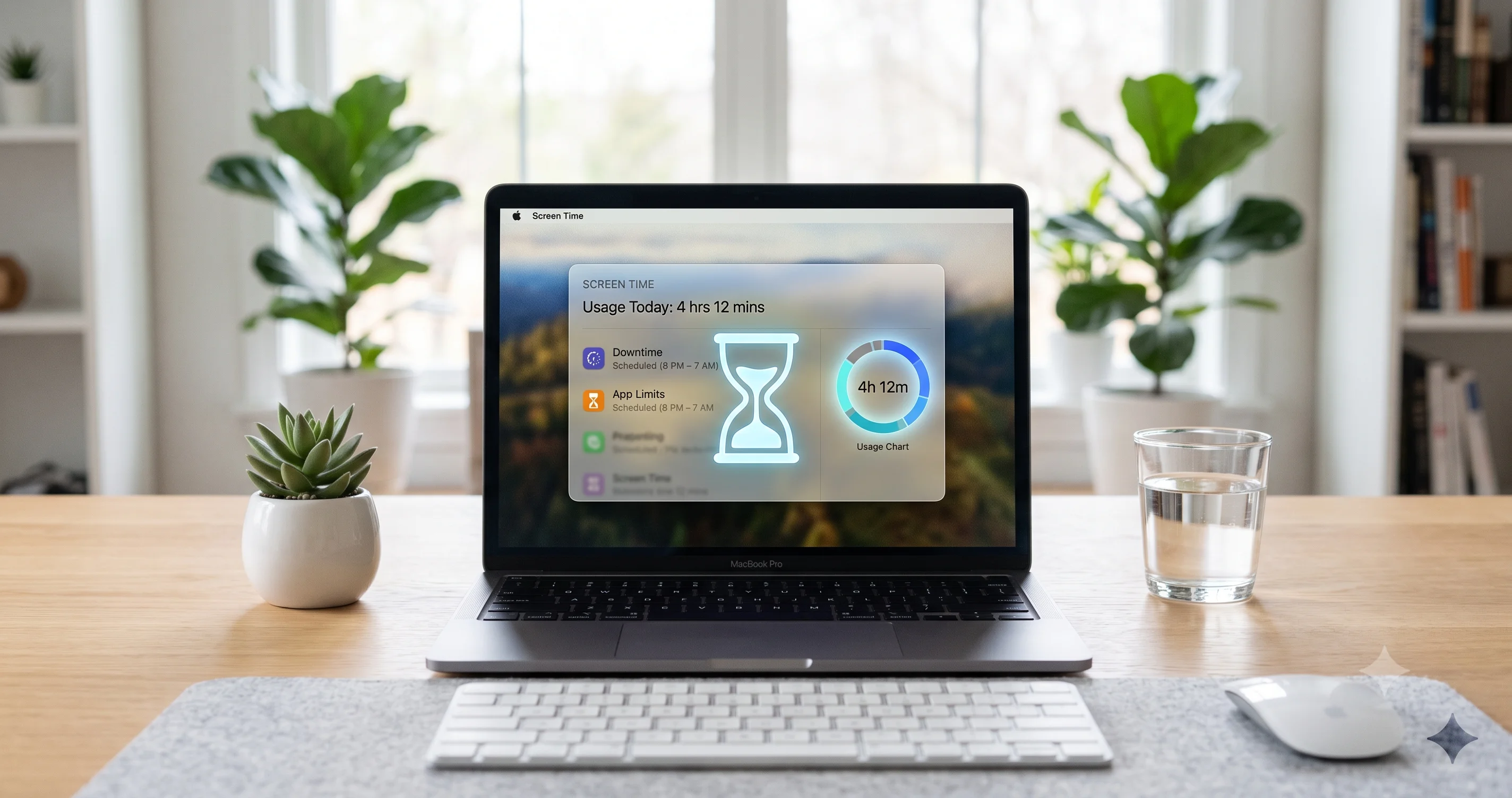
macOS 27 überarbeitet Screen Time mit Time Allowances, Ask to Browse und Ask to Buy. Erfahren Sie, wie Sie Kindersicherung und App-Limits auf Ihrem Mac einrichten.
Wenn Sie schon einmal versucht haben, ein vernünftiges Tageslimit für eine einzelne App festzulegen, und frustriert aufgegeben haben, dann ist Screen Time in macOS 27 „Golden Gate" genau auf Sie zugeschnitten. Apple hat Screen Time rund um eine neue Idee namens Time Allowances neu aufgebaut — kategorienbasierte Zeitbudgets für Apps, mit altersgerechten Standardvorschlägen, damit Eltern nicht vor einem leeren Schieberegler sitzen und sich fragen, wie viel „Games" schon zu viel ist. Dazu kommen Ask to Browse (Kinder können den Zugriff auf bestimmte Websites anfragen, statt auf eine harte Sperre zu stoßen), ein überarbeitetes Ask to Buy zur Freigabe von Käufen, klügere Schedules, außerdem Contact Approval, damit Eltern absegnen, mit wem ihre Kinder schreiben dürfen, sowie ein erweitertes Communication Safety, das jetzt zusätzlich zu Nacktheit auch gewalttätige und blutige Bildinhalte erkennt — alles direkt auf dem Gerät verarbeitet. Ob Sie als Elternteil einen Familien-Mac absichern oder als Erwachsener versuchen, sich täglich eine Stunde von Ihrem eigenen Doomscrolling zurückzuholen — die überarbeitete Screen-Time-Erfahrung in macOS 27 ist die folgenreichste Überarbeitung der Kindersicherung, die Apple seit Jahren ausgeliefert hat.
Ein Vorbehalt, den Sie vor allem anderen lesen sollten: Dies ist Beta-Software. macOS 27 wurde auf der WWDC am 8. Juni 2026 angekündigt, die erste öffentliche Beta erschien am 13. Juli 2026, die allgemeine Veröffentlichung wird für den Herbst erwartet. Alles in diesem Leitfaden basiert auf Beta-Builds und Apples eigenen Ankündigungen zur Kindersicherung. Apple benennt Schalter routinemäßig um, verschiebt Einstellungen zwischen Bereichen und ändert von einer Beta zur nächsten, welche Unterfunktionen bereits aktiv sind. Wo ich mir bei einer genauen Bezeichnung oder einem Menüpfad nicht sicher bin, beschreibe ich bewusst nur den allgemeinen Ort — Ihnen zu sagen, Sie sollen auf eine Schaltfläche tippen, die nächsten Monat umbenannt wird, hilft niemandem. Behandeln Sie konkrete Bezeichnungen als vorläufig und vertrauen Sie eher auf die grobe Struktur des Arbeitsablaufs als auf ein einzelnes Wort auf dem Bildschirm.
Wichtige Erkenntnisse
- Time Allowances ist die zentrale Neuerung. Statt für jede einzelne App ein eigenes Limit festzulegen, legen Sie ein Zeitbudget für eine ganze Kategorie fest (Games, Social, Entertainment), und macOS 27 bietet altersgerechte Standardvorschläge, damit Sie bei einem Kind nicht auf gut Glück raten müssen, was eine vernünftige Zahl ist.
- Ask to Browse ersetzt die Alles-oder-nichts-Websperre. Wenn ein Kind auf eine gesperrte Seite stößt, kann es eine Anfrage an ein Elternteil senden, das sie vom eigenen Gerät aus genehmigt oder ablehnt — deutlich freundlicher als eine Sackgassen-Fehlermeldung.
- Diese Kindersicherungsfunktionen sind über Apples 2026er-Betriebssysteme hinweg identisch. Dasselbe Screen-Time-Framework, Ask to Buy, Schedules, Contact Approval und Communication Safety gibt es auf iPhone, iPad und Mac, und die Einstellungen synchronisieren sich über Family Sharing und iCloud.
- Communication Safety deckt jetzt mehr als nur Nacktheit ab. Apple hat die geräteinterne Erkennung sensibler Bildinhalte um gewalttätige und blutige Inhalte erweitert. Die Erkennung läuft auf dem Gerät — Apple erhält die Bilder nicht — und ist bei Erwachsenenkonten standardmäßig deaktiviert.
- Screen Time ist nicht nur für Kinder. Dieselben Werkzeuge — App Limits, Downtime, Time Allowances und Berichte — funktionieren auch auf Ihrem eigenen Konto als System für digitales Wohlbefinden, und ein Screen-Time-Code, den Sie mit niemandem teilen, hindert Sie daran, achtlos auf „Limit ignorieren" zu tippen.
- Alles hier ist Beta-Verhalten. Bezeichnungen von Schaltern, Menüpositionen, Verfügbarkeit und welche Unterfunktionen in der Juli-Beta aktiv sind, können und werden sich vor der Veröffentlichung im Herbst 2026 noch ändern. Prüfen Sie es anhand dessen, was Ihr Build tatsächlich zeigt.
Was sich bei Screen Time in macOS 27 geändert hat
Jahrelang hat Screen Time seinen Zweck erfüllt, aber dabei genervt. Wer das Gaming eines Kindes begrenzen wollte, fügte App Limits App für App hinzu, und jedes neue Spiel, das das Kind installierte, rutschte durch, bis man es bemerkte und ebenfalls hinzufügte. Downtime war grobschlächtig. Web-Beschränkungen waren eine Mauer ohne Tür — eine gesperrte Seite lud einfach nicht, und das Kind gab entweder auf oder kam und bat darum, die ganze Funktion zu deaktivieren. Das Grundgerüst war gut; der Alltag war mühsam.
macOS 27 behält das Grundgerüst und baut die Nutzererfahrung darauf neu auf. Das Herzstück ist Time Allowances, ein Wechsel von „diese App begrenzen" zu „diese Kategorie budgetieren". Sie entscheiden, wie viel Zeit pro Tag das Konto insgesamt für z. B. Social oder Games bekommt, und das System setzt dieses Budget über alle Apps hinweg durch, die in die Kategorie fallen — auch solche, die später installiert werden. Entscheidend ist, dass Apple darüber altersgerechte Standardvorschläge legt, sodass das System beim Einrichten eines Kinderkontos passende Ausgangswerte für das jeweilige Alter vorschlagen kann, statt Ihnen einfach einen leeren Schieberegler vorzusetzen. Für die meisten Eltern war nie die Bedienung der schwierigste Teil von Screen Time, sondern die Entscheidung, was eine „vernünftige" Zahl überhaupt ist. Genau das versucht Time Allowances zu beantworten.
Die übrigen Änderungen glätten die groben Kanten von Screen Time. Ask to Browse macht aus der Websperre eine Anfrage: Ein Kind, das auf eine gesperrte Seite stößt, kann ein Elternteil um Zugriff bitten, das die Anfrage aus der Ferne genehmigt oder ablehnt. Ask to Buy — die Freigabe von App-Store- und Medienkäufen — kehrt in aufgeräumterer Form zurück. Schedules lassen Sie festlegen, wann Limits und Downtime gelten, statt jeden Tag gleich zu behandeln. Contact Approval lässt Eltern absegnen, mit wem ihre Kinder schreiben und telefonieren dürfen. Und Communication Safety, die geräteinterne Funktion, die eingreift, wenn in Messages und anderen Apps sensible Bilder auftauchen, wurde um die Erkennung von gewalttätigen und blutigen Inhalten zusätzlich zu Nacktheit erweitert — nach wie vor vollständig auf dem Gerät verarbeitet.
Apple stellt das Ganze als koordiniertes Update über seine 2026er-Betriebssysteme hinweg dar, nicht als reine Mac-Änderung. Dieselbe Architektur der Kindersicherung taucht auf iPhone und iPad auf, weshalb die von Ihnen konfigurierten Einstellungen über Family Sharing zwischen den Geräten eines Kindes synchronisieren. Wenn Sie den großen Überblick darüber wollen, was sonst noch in diesem Release steckt, liefert unser Überblick über alles, was Apple auf der WWDC 2026 für macOS 27 angekündigt hat den Kontext, und Screen Time ist einer der praktisch nützlicheren Teile davon.
Eine erdende Anmerkung zum Zeitplan, weil sie wichtig dafür ist, was Sie tatsächlich sehen werden: macOS 27 läuft nur auf Apple Silicon und erscheint im Herbst. Die Entwickler-Betas begannen nach der WWDC, und die erste öffentliche Beta erschien am 13. Juli 2026. Wenn Sie das hier auf einem Beta-Build lesen, kann es sein, dass manches von dem, was Apple beschrieben hat, noch nicht aktiviert ist oder sich im September anders verhält. Das ist bei einer Beta normal und sollte im Hinterkopf bleiben, während Sie den Rest dieses Leitfadens lesen.
Screen Time aktivieren und einen Code festlegen
Bevor Limits, Allowances oder Genehmigungen überhaupt etwas bedeuten, muss Screen Time aktiviert sein — und, wenn die Limits wirklich halten sollen, durch einen Code geschützt, den die eingeschränkte Person nicht kennt. Das gilt unabhängig davon, ob Sie den Mac eines Kindes einrichten oder Ihre eigenen Gewohnheiten zügeln.
Wo Screen Time zu finden ist
Screen Time ist ein eigenständiger Bereich in den System Settings. Öffnen Sie die System Settings über das Apple-Menü oder das Dock und suchen Sie in der Seitenleiste nach Screen Time. Bei einem frischen Konto erscheint vielleicht eine kurze Einführung; bei einem Konto, das es schon genutzt hat, landen Sie direkt in der Zusammenfassung mit Kategorien, Limits und Berichten. Die genaue Reihenfolge der Seitenleiste und der Wortlaut der Einführung können sich zwischen Beta-Builds unterscheiden — wenn die Bezeichnung oder Position nicht exakt so ist wie hier beschrieben, schauen Sie sich die Seitenleiste genauer an, dort ist es zu finden.
Die Schritte
- Öffnen Sie die System Settings und wählen Sie in der Seitenleiste Screen Time.
- Wenn Screen Time noch nicht aktiv ist, schalten Sie es ein. Möglicherweise werden Sie gefragt, ob dieser Mac für Sie selbst oder für ein Kind ist; wählen Sie entsprechend, denn das beeinflusst, welche Einstellungen angezeigt werden.
- Sehen Sie sich die Zusammenfassung an — dort finden sich Nutzungsberichte und die Einstiegspunkte zu App Limits, Downtime und dem neuen Time Allowances.
- Legen Sie einen Screen-Time-Code fest (dazu gleich mehr), damit Limits nicht einfach so ausgeschaltet werden können.
- Entscheiden Sie, ob Sie geräteübergreifend teilen möchten, damit dieselben Einstellungen und Berichte dem Konto über iCloud auf iPhone und iPad folgen.
Warum der Code die ganze Sache ausmacht
Ein Screen-Time-Code ist ein eigener vierstelliger Code, getrennt von Ihrem Anmeldepasswort und dem Gerätecode, der benötigt wird, um Screen-Time-Einstellungen zu ändern oder ein erreichtes Limit zu verlängern. Bei einem Kinderkonto ist das der Unterschied zwischen einer echten Grenze und einem bloßen Vorschlag: Ohne Code zeigt ein erreichtes Limit einen Weg über „mehr Zeit anfragen" oder „ignorieren", den ein entschlossenes Kind einfach durchtippt. Mit Code erfordert die Verlängerung der Zeit den Code, den nur das Elternteil kennt.
Legen Sie den Code innerhalb der Screen-Time-Einstellungen fest. Beim Einrichten werden Sie in der Regel gebeten, ihn zweimal einzugeben, und — wichtig — ihn mit einer Wiederherstellungsmethode zu verknüpfen (üblicherweise ein Apple Account / eine Apple ID), damit Sie ihn zurücksetzen können, falls Sie ihn vergessen. Überspringen Sie den Wiederherstellungsschritt nicht. Ein vergessener Screen-Time-Code ohne Wiederherstellung ist eines der schmerzhafteren selbstverschuldeten Probleme im Apple-Ökosystem, denn dieselben Schutzmechanismen, die den Code wirksam machen, machen es auch schwer, ihn zu umgehen, wenn man selbst ausgesperrt ist. Wählen Sie einen Code, den Ihr Kind nicht erraten kann (nicht den Geburtstag, nicht 1234), und bewahren Sie ihn an einem Ort auf, den Sie kontrollieren. Wenn Sie für den Rest Ihrer Zugangsdaten bereits Apples Passwort-Manager nutzen, ist unser Blick auf die Passwords-App in macOS 27 und ihre automatischen Passwortänderungsfunktionen ein guter Begleiter, um diese Art von Code sicher aufzubewahren statt auf einem Klebezettel.
Wenn Sie Screen Time auf Ihrem eigenen Konto einrichten, um sich zu fokussieren, statt für ein Kind, spielt der Code trotzdem eine Rolle — man könnte sagen sogar eine größere. Der Sinn eines Limits, das Sie sich selbst setzen, besteht darin, gerade so viel Reibung einzubauen, dass Sie innehalten, bevor Sie es außer Kraft setzen. Ein Code, den Sie absichtlich etwas lästig zum Eintippen machen (und sich nicht wie einen Reflex einprägen), ist genau diese Reibung.
Family Sharing und ein Kinderkonto einrichten
Kindersicherung erreicht den Mac eines Kindes nur, wenn dieses Kind ein eigenes Konto innerhalb Ihrer Family-Sharing-Gruppe hat, die von Ihnen als Organisator verwaltet wird. Wenn Sie Screen Time auf einem geteilten Erwachsenen-Login oder einem allgemeinen lokalen Konto einrichten, das niemandem konkret gehört, haben Sie deutlich weniger Kontrolle und keine der Fernfreigabe-Funktionen. Die richtige Grundlage ist: Ihr Apple Account als Familienorganisator, ein Kinder-Apple-Account für Ihr Kind, beide in derselben Familiengruppe.
Familiengruppe anlegen oder bestätigen
Falls Sie noch keine Family-Sharing-Gruppe haben, richten Sie eine über den Bereich Family in den System Settings ein (bisher unter Ihrem Namen/Apple Account oben in den System Settings zu finden). Als Organisator können Sie Erwachsene einladen und Kinderkonten anlegen für Kinder unterhalb der Altersgrenze, die Apple für Ihre Region festlegt. Ein Kinderkonto ist ein echter Apple Account, der Ihrem Kind gehört, aber unter Ihrer Verwaltung bleibt — genau das macht Ask to Buy, Ask to Browse, Contact Approval und fernverwaltete Time Allowances möglich.
Schritte, um ein Kind hinzuzufügen und die Verwaltung zu aktivieren
- Öffnen Sie die System Settings und gehen Sie zu den Family-Einstellungen unter Ihrem Apple Account.
- Fügen Sie ein Kind hinzu — legen Sie entweder einen neuen Kinder-Apple-Account an oder fügen Sie einen bestehenden zu Ihrer Familiengruppe hinzu.
- Melden Sie sich auf dem Mac des Kindes mit dem Apple Account des Kindes an, nicht mit Ihrem eigenen. Das ist der Schritt, bei dem am häufigsten etwas schiefgeht; die Einstellungen gelten für das Konto, das angemeldet ist.
- Öffnen Sie in Ihren Family-Einstellungen den Eintrag des Kindes und schalten Sie Screen Time / Kindersicherung für es ein. Von hier aus konfigurieren Sie Time Allowances, Ask to Browse, Ask to Buy, Contact Approval und Communication Safety.
- Bestätigen Sie, dass die Einstellungen sich über die Familiengruppe mit den anderen Geräten des Kindes synchronisieren, sodass ein auf dem Mac gesetztes Limit auch für iPhone und iPad gilt.
Aus der Ferne verwalten, nicht nur lokal
Der Vorteil dieses Setups ist, dass Sie den Mac Ihres Kindes nicht physisch in der Hand halten müssen, um irgendetwas anzupassen. Weil das Kind in Ihrer Familiengruppe ist, können Sie dessen Berichte einsehen und Limits sowie Genehmigungen von Ihrem eigenen Gerät aus ändern. Genehmigungsanfragen — eine gesperrte Website, ein Kauf, ein neuer Kontakt — kommen bei Ihnen an und können sofort bearbeitet werden. Diese Fernsteuerungsschleife ist das praktische Herzstück der Kindersicherungs-Geschichte von 2026, und sie hängt vollständig davon ab, zuerst die Family-Sharing-Grundlage richtig zu legen. Wenn Sie einen Mac einrichten, den ein Kind für Schularbeiten nutzen wird, und Ihnen auch Bedienungshilfen wichtig sind, lohnt es sich, das mit unserem vollständigen macOS-Leitfaden zu Bedienungshilfen zu kombinieren, da sowohl die Bedienungshilfen- als auch die Screen-Time-Einstellungen in den System Settings liegen und häufig in derselben Sitzung eingerichtet werden.
Time Allowances erklärt: Limits pro Kategorie und altersgerechte Vorschläge
Time Allowances ist die Funktion, die es am meisten lohnt, gut zu verstehen, weil sie das gedankliche Modell verändert, wie Sie Bildschirmzeit rationieren. Das alte Modell war pro App: Sie suchten eine App, gaben ihr ein Tageslimit und wiederholten das für jede App, die Ihnen wichtig war. Das neue Modell ist pro Kategorie mit einem gemeinsamen Budget: Sie entscheiden, wie viel Zeit eine Kategorie von Apps pro Tag bekommt, und das System verbraucht dieses Budget über alle Apps der Kategorie, die tatsächlich genutzt werden.
Was „pro Kategorie" tatsächlich bedeutet
Apps auf Apples Plattformen sind in Kategorien einsortiert — Games, Social, Entertainment, Productivity und so weiter. Ein Time Allowance legt ein tägliches Zeitbudget für eine Kategorie als Ganzes fest. Geben Sie „Games" ein Allowance von 45 Minuten, werden diese 45 Minuten über alle Spiele des Kontos hinweg geteilt. Spielt das Kind 45 Minuten lang ein einziges Spiel, ist die ganze Kategorie aufgebraucht; verteilt es sich auf drei Spiele, kommt die Summe trotzdem auf 45. Der Gewinn liegt in der Abdeckung: Weil das Budget an der Kategorie hängt und nicht an benannten Apps, wird ein Spiel, das Ihr Kind morgen installiert, automatisch vom selben Allowance erfasst, ohne dass Sie etwas hinzufügen müssen. Das alte Katz-und-Maus-Spiel, jeder neuen App hinterherzujagen, entfällt größtenteils.
Altersgerechte Standardvorschläge
Der Teil, den Eltern am meisten zu schätzen wissen dürften, ist, dass macOS 27 für diese Allowances altersgerechte Standardvorschläge bietet. Beim Einrichten eines Kinderkontos kann das System Ausgangswerte vorschlagen, die auf das Alter des Kindes abgestimmt sind, statt Sie Zahlen erfinden zu lassen. Das ist ein Vorschlag, keine Vorgabe — Sie können die Vorschläge erhöhen, senken oder komplett ignorieren —, aber es nimmt die Lähmung durch den leeren Schieberegler. Ein vernünftiger Standardwert für ein achtjähriges und ein fünfzehnjähriges Kind sind nicht dasselbe, und dass das System versucht, das abzubilden, hilft wirklich jedem, der sich je gefragt hat, ob die eigenen Limits zu streng oder zu lasch sind. Hier möchte ich vorsichtig sein: Die genauen vorgeschlagenen Minuten und wie feingranular die Vorschläge dargestellt werden, sind genau die Art von Details, die sich vor der finalen Veröffentlichung noch verschieben können — behandeln Sie jede konkrete Zahl, die Ihre Beta zeigt, also als Ausgangsvorschlag und nicht als in Stein gemeißelte offizielle Apple-Empfehlung.
Schritt für Schritt: ein Time Allowance festlegen
- Öffnen Sie System Settings > Screen Time (für Ihr eigenes Konto) oder den Eintrag des Kindes in den Family-Einstellungen (um ein Kind zu verwalten).
- Suchen Sie den Bereich Time Allowances. In der aktuellen Beta steht er neben App Limits und Downtime als eine der Möglichkeiten, die Nutzung zu begrenzen; die Gruppierung und der Wortlaut können sich noch einpendeln.
- Wählen Sie eine Kategorie — Games, Social, Entertainment oder was auch immer Sie budgetieren möchten.
- Legen Sie das Tagesbudget fest. Wenn Sie ein Kind verwalten, beachten Sie den altersgerecht vorgeschlagenen Wert und passen Sie ihn von dort ausgehend an Ihre Familie an.
- Optional können Sie es nach Wochentag variieren über Schedules, sodass Wochenenden anders ausfallen können als Schulabende.
- Bestätigen Sie, und geben Sie bei Aufforderung den Screen-Time-Code ein, damit das Allowance nicht klammheimlich entfernt werden kann.
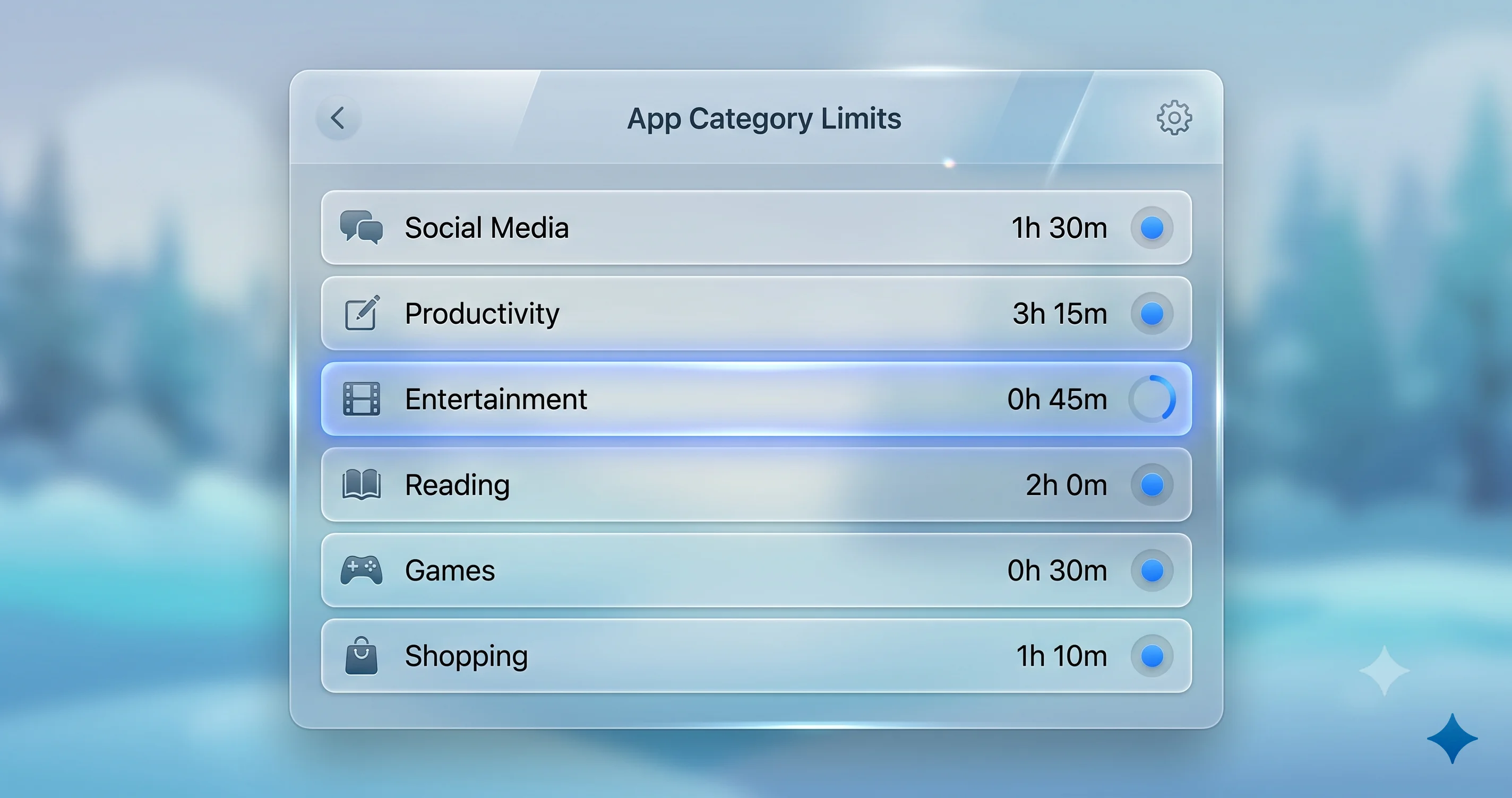
Wenn das Allowance aufgebraucht ist
Ist das Tagesbudget einer Kategorie aufgebraucht, werden Apps dieser Kategorie bis zum nächsten Tag nicht mehr verfügbar — oder bis ein Elternteil mehr Zeit gewährt. Bei einem Kinderkonto leitet eine Anfrage nach mehr Zeit eine Genehmigung an das Elternteil weiter, das ein Zeit-Top-up gewähren kann, ohne das Allowance zu deaktivieren. Auf Ihrem eigenen Konto fragt das System bei Erreichen des Limits nach dem Screen-Time-Code, falls Sie einen festgelegt haben — genau die Reibung, um die es geht. Kategorien, für die Sie kein Budget festgelegt haben, funktionieren weiter normal; ein leergelaufenes Games-Allowance rührt Productivity- oder Education-Apps nicht an, was genau das Verhalten ist, das Sie wollen, wenn derselbe Mac sowohl für Hausaufgaben als auch zum Spielen genutzt wird.
App Limits vs. Downtime vs. Time Allowances
macOS 27 gibt Ihnen jetzt drei sich überschneidende Werkzeuge, um die Nutzung zu begrenzen, und sie sind leicht zu verwechseln. Sie bestehen nebeneinander, statt sich gegenseitig zu ersetzen — daher hilft es, klar zu haben, worin jedes Einzelne am besten ist.
App Limits
App Limits ist das seit Langem bestehende Tageslimit pro App (oder pro Kategorie). Sie wählen bestimmte Apps oder eine Kategorie und legen ein Zeitlimit fest; ist es erreicht, werden diese Apps für den Rest des Tages gesperrt. App Limits ist das richtige Werkzeug, wenn Sie etwas Bestimmtes ins Visier nehmen wollen — eine einzelne App, die ein Problem darstellt — statt eine ganze Kategorie zu budgetieren. Es bleibt in macOS 27 verfügbar und funktioniert problemlos neben den neueren Optionen.
Downtime
Downtime ist ein Zeitplan, kein Budget. Es definiert Zeitfenster, in denen das Gerät weitgehend tabu ist, außer für Apps, die Sie ausdrücklich immer erlauben (Telefon, Nachrichten an bestimmte Kontakte und so weiter). Bei Downtime geht es um wann, nicht um wie viel — Schlafenszeit, Schulzeit, Abendessen. Es kümmert sich nicht darum, wie viele Minuten zuvor verbraucht wurden; sobald das Downtime-Fenster beginnt, sperren die meisten Apps unabhängig davon.
Time Allowances
Time Allowances ist, wie oben beschrieben, ein gemeinsames Tagesbudget pro Kategorie mit altersgerechten Vorschlägen. Es ist das Werkzeug der Wahl, wenn Sie sagen möchten „etwas Spielen ist in Ordnung, bis zu diesem Gesamtwert, über alle vorhandenen Spiele hinweg", und das automatisch auch für künftige Apps gelten soll.
Wie sie zusammenspielen
Diese drei bauen aufeinander auf. Ein praxistaugliches Familien-Setup könnte Time Allowances nutzen, um Games und Social zu budgetieren, App Limits, um eine bestimmte App hart zu begrenzen, die eine eigene, strengere Regel braucht, und Downtime, um zur Schlafenszeit das meiste abzuschalten. Greifen mehrere gleichzeitig, gewinnt die restriktivere — Downtime sperrt eine App während ihres Zeitfensters auch dann, wenn diese App noch Kategoriebudget übrig hatte. Die gedankliche Abkürzung: Downtime kontrolliert wann, App Limits und Time Allowances kontrollieren wie viel, und Time Allowances ist dasjenige, das in Kategorien denkt und sich an neue Apps anpasst. Weil das Zusammenspiel kompliziert werden kann, fangen Sie einfach an, beobachten Sie eine Woche lang die Berichte und verschärfen Sie von dort aus, statt gleich am ersten Tag alle drei aggressiv zu konfigurieren.
Ask to Browse: Website-Anfragen und Webinhalts-Kontrollen
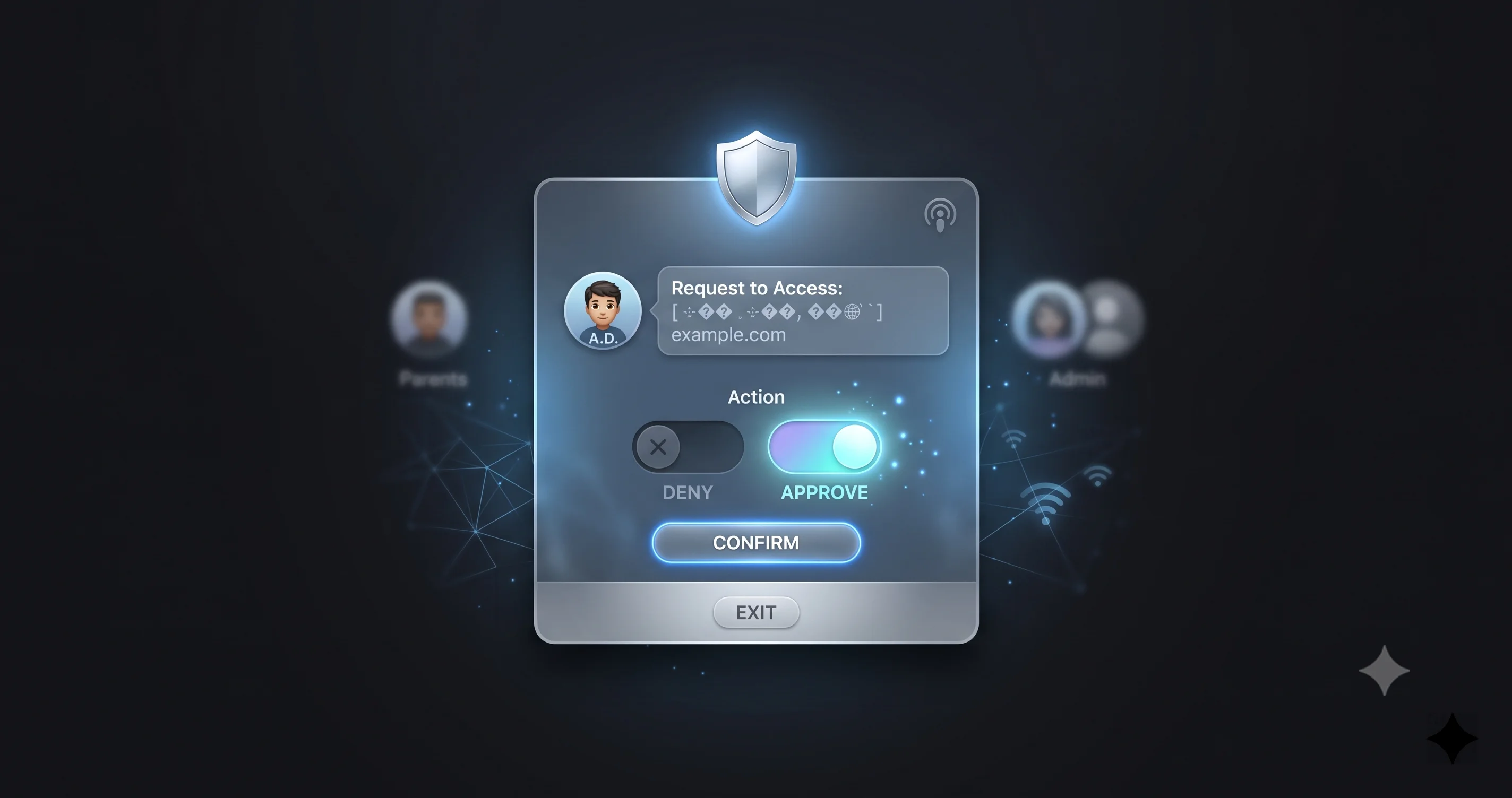
Web-Beschränkungen waren früher die frustrierendste Funktion von Screen Time, weil sie stillschweigend versagten. Eine gesperrte Seite lud einfach nicht, und dem Kind blieb kein anderer Weg, als Sie zu suchen und zu bitten, die ganze Funktion abzuschalten. Ask to Browse behebt diese Dynamik, indem es aus einer Sperre eine Anfrage macht.
Wie Ask to Browse funktioniert
Sind bei einem Kinderkonto Webinhalts-Beschränkungen aktiv, endet der Aufruf einer nicht erlaubten Seite nicht mehr in einer Sackgasse. Stattdessen kann das Kind eine Anfrage senden, um Zugriff auf genau diese Seite zu erhalten, die dem Elternteil zur Genehmigung zugestellt wird. Sie genehmigen oder lehnen von Ihrem eigenen Gerät aus ab, und eine Genehmigung öffnet diese Seite, ohne dass Sie den breiteren Webfilter für alles andere lockern müssen. Das hält die Standardeinstellung schützend und macht Ausnahmen zu einem leichtgewichtigen Gespräch pro Website, statt zu einem Alles-oder-nichts-Schalter.
Das ist aus einem ganz praktischen Grund wichtig: Legitime Bedürfnisse stoßen ständig mit Inhaltsfiltern zusammen. Eine Schulressource, eine Recherche-Seite, das offizielle Wiki eines Spiels — solche Seiten werden ständig von breiten Web-Beschränkungen erfasst, und früher machte das jede einzelne davon zu einem Reibungspunkt, der Familien dazu drängte, die Filterung einfach ganz abzuschalten. Ask to Browse lässt Sie einen strengen Filter beibehalten und trotzdem schnell Ja zu den vernünftigen Fällen sagen.
So richten Sie es ein
- Öffnen Sie in den Screen Time / Kindersicherungs-Einstellungen des Kindes die Content & Privacy-Beschränkungen (Webinhalte).
- Wählen Sie die Stufe der Webinhalte — typischerweise Optionen in Richtung uneingeschränkt, Erwachseneninhalte einschränken, oder nur eine zugelassene Liste von Seiten.
- Stellen Sie sicher, dass das Anfrage-/Genehmigungsverhalten (Ask to Browse) aktiviert ist, damit gesperrte Seiten eine Anfrage erzeugen, statt stillschweigend zu versagen. In der Beta können Position und Wortlaut dieser Einstellung abweichen, schauen Sie also innerhalb des Bereichs der Webinhalts-Beschränkungen nach.
- Seien Sie auf Ihrem eigenen Gerät bereit, Anfragen zu empfangen und darauf zu reagieren. Genehmigungen und Ablehnungen können aus der Ferne bearbeitet werden.
Eine Anmerkung zu realistischen Erwartungen
Web-Filterung ist von Natur aus unvollkommen. Kategoriebasierte Filter sperren harmlose Seiten zu viel und lassen manche durch, die sie eigentlich erfassen sollten, und kein automatisches System ersetzt Gespräch und Vertrauen, wenn ein Kind älter wird. Ask to Browse verbessert die Mechanik — es macht den Filter lebbar —, aber es macht die Filterung nicht allwissend. Betrachten Sie es als eine Schicht von mehreren, sehen Sie sich die eingehenden Anfragen als Fenster darauf an, was Ihr Kind tatsächlich erreichen möchte, und passen Sie die Strenge an, während es reift. Wie immer in diesem Release gilt: Ob jede Nuance des Anfrageablaufs in der Juli-Beta schon vollständig fertig verdrahtet ist, sollten Sie an Ihrem eigenen Build prüfen.
Ask to Buy: Käufe und Downloads genehmigen
Ask to Buy ist die Funktion, die verhindert, dass ein Kind heimlich App-Käufe, In-App-Ausgaben und Medien-Downloads anhäuft. Ist es für ein Kinderkonto aktiviert, sendet jeder Versuch zu kaufen oder herunterzuladen — je nach Einstellung sogar eine kostenlose App — eine Genehmigungsanfrage an das Elternteil, das genehmigt oder ablehnt, bevor irgendetwas passiert.
Aktivieren
Ask to Buy wird pro Kind in Ihren Family-Einstellungen konfiguriert. Öffnen Sie den Eintrag des Kindes und aktivieren Sie Ask to Buy. Ist es aktiv, leiten Kauf- und Download-Anfragen dieses Kindes an den Familienorganisator (und je nach Konfiguration weitere Erziehungsberechtigte) zur Genehmigung weiter. Sie sehen, was angefragt wird, und können von Ihrem Gerät aus genehmigen oder ablehnen; abgelehnte Anfragen gehen einfach nicht durch, genehmigte laufen normal weiter.
Warum es sich lohnt, es früh zu aktivieren
Der offensichtliche Vorteil ist finanzieller Natur: keine überraschenden Belastungen durch In-App-Käufe oder einen Impulskauf. Der weniger offensichtliche Vorteil ist Transparenz. Jede Anfrage ist ein kleines Signal darüber, wofür sich Ihr Kind interessiert und was es installiert — ein nützlicher Kontext, der gut zu den Nutzungsberichten von Screen Time passt. Aktivieren Sie es beim erstmaligen Einrichten des Kinderkontos, statt erst nach der ersten unerwarteten Abbuchung. Beachten Sie, dass Ask to Buy den Erwerb regelt — das Beschaffen der App oder des Inhalts —, während Time Allowances und App Limits die Nutzung regeln, sobald etwas installiert ist; sie ergänzen sich, und ein vollständiges Setup nutzt beides.
Schedules und Downtime
Bildschirme sind um 15 Uhr nicht dasselbe Problem wie um 22 Uhr, und macOS 27 geht genau darauf ein, mit Schedules und einem überarbeiteten Downtime. Statt eine einzige pauschale Regel auf jede Stunde jedes Tages anzuwenden, können Sie festlegen, wann Limits und Sperren greifen.
Downtime-Zeitfenster
Downtime ist die klassische geplante Sperre: Sie wählen eine Start- und eine Endzeit, und in diesem Zeitfenster schränkt das Gerät die meisten Apps ein, außer denen, die Sie immer erlauben. Der naheliegende Einsatzzweck ist die Schlafenszeit — ein Downtime-Block etwa von Abend bis Morgen hält ein Kind (oder Sie) über Nacht vom Gerät fern. Schulzeiten sind ein weiteres verbreitetes Zeitfenster. Sie können außerdem bestimmte Apps und bestimmte Kontakte während Downtime erreichbar lassen, damit wichtige Kommunikation nicht abgeschnitten wird.
Schedules über die Woche verteilt
Die flexiblere Ebene besteht darin, Limits so zu planen, dass sie sich je nach Tag unterscheiden. Schulabende können strenger sein als Wochenenden; ein Games-Allowance könnte von Montag bis Donnerstag kleiner ausfallen und samstags großzügiger sein. Hier werden Time Allowances und Downtime wirklich alltagstauglich, denn eine einzige starre Regel für alle sieben Tage passt selten zum Rhythmus einer echten Familie. Legen Sie den Rahmen einmal fest — strenger an Schultagen, entspannter am Wochenende — und lassen Sie ihn laufen, statt jeden Tag manuell nachzujustieren.
Schritte
- Öffnen Sie in Screen Time Downtime und legen Sie Ihre Zeitfenster fest, wobei Sie wählen, welche Apps und Kontakte währenddessen verfügbar bleiben.
- Nutzen Sie die Planungsoptionen bei Ihren Limits und Allowances, um sie nach Wochentag zu variieren, sofern die Beta diese Einstellung bereits zeigt.
- Testen Sie es eine Woche lang. Schedules brauchen fast immer eine Runde Feinabstimmung, sobald Sie sehen, wie sie sich gegen den echten Alltag schlagen — rechnen Sie damit, an einer Stelle zu lockern und an einer anderen zu verschärfen.
Wie beim Rest von Screen Time ist die genaue Planungsgranularität, die in der Juli-Beta verfügbar ist, möglicherweise nicht endgültig. Fehlt eine erwartete Planungsoption, ist sie in Ihrem Build vielleicht einfach noch nicht aktiviert.
Contact Approval und Communication Limits
Die Kindersicherung von macOS 27 reicht über Apps und Websites hinaus bis zu der Frage, mit wem ein Kind kommunizieren darf. Communication Limits regeln, welche Kontakte ein Kind während der erlaubten Zeit und während Downtime anschreiben und anrufen darf, und das Update 2026 fügt die von Eltern verwaltete Contact Approval hinzu.
Contact Approval
Mit Contact Approval kann ein Elternteil die Personen genehmigen, mit denen ein Kind kommunizieren darf. In der Praxis bedeutet das, dass neue Kontakte, die ein Kind hinzufügen möchte, Ihr Einverständnis erfordern können — damit haben Sie ein Mitspracherecht darüber, wer im Nachrichten- und Anruf-Kreis Ihres Kindes ist, besonders wertvoll bei jüngeren Kindern. Wie bei den anderen anfragebasierten Funktionen können Genehmigungen vom eigenen Gerät des Elternteils aus bearbeitet werden, sodass ein Kind, das einen Klassenkameraden hinzufügen möchte, nicht dazu führt, dass Sie dessen Mac in der Hand halten müssen.
Communication Limits
Mit Communication Limits legen Sie fest, wer in zwei Zuständen erreichbar ist: während der normal erlaubten Zeit und während Downtime. Eine gängige Konfiguration hält die Kommunikation tagsüber breit, engt sie während Downtime aber auf eine kurze genehmigte Liste ein (Eltern, ein paar enge Kontakte), sodass ein Kind zur Schlafenszeit immer Sie erreichen kann, ohne dass das Gerät über Nacht zum sozialen Kanal wird. Diese Limits werden zusammen mit den übrigen Screen-Time-Einstellungen des Kindes verwaltet.
Der ehrliche Vorbehalt
Kommunikationskontrollen hängen davon ab, wie Kontakte, iCloud und das Konto des Kindes konfiguriert sind, und das ist ein Bereich, in dem sich das Verhalten über eine gemischte Gerätelandschaft hinweg launisch verhalten kann und in dem Beta-Builds möglicherweise nicht jedes Teil fertig verdrahtet haben. Richten Sie es ein und überprüfen Sie es dann durch echtes Testen — versuchen Sie, auf dem Gerät des Kindes einen Kontakt hinzuzufügen, und bestätigen Sie, dass die Genehmigungsanfrage bei Ihnen ankommt. Gehen Sie nicht davon aus, dass es funktioniert, nur weil der Schalter an ist; bestätigen Sie es Ende-zu-Ende, denn Kontakt- und Kommunikationsfunktionen haben historisch die meisten Randfälle.
Communication Safety: Was es erkennt und wie der Datenschutz funktioniert
Communication Safety ist eine eigenständige Funktion, getrennt von den oben genannten Limits und Genehmigungen, und es lohnt sich, präzise zu sein, was sie tut und was nicht, denn das Thema lässt sich leicht sensationell aufblasen. Es ist eine Sicherheitsfunktion, die eingreift, wenn in Messages und bestimmten anderen Apps sensible Bilder auftauchen, und in macOS 27 wurde ihr Umfang erweitert.
Was es erkennt
Communication Safety nutzt geräteinterne Analyse, um sensible Bildinhalte zu erkennen. Historisch bedeutete das Nacktheit — erhielt ein Kind ein Foto mit Nacktheit oder wollte es gerade versenden, wurde das Bild unscharf gemacht und dem Kind eine Warnung mit altersgerechten Hinweisen und Hilfsangeboten sowie Optionen zur Hilfesuche gezeigt. Im Update 2026 hat Apple diese Erkennung um gewalttätige und blutige Inhalte zusätzlich zu Nacktheit erweitert. Das Verhalten ist im Kern ähnlich: Das bedenkliche Bild wird unscharf gemacht, das Kind gewarnt, und es erhält unterstützende Auswege, statt den Inhalt ungefiltert zu sehen.
Ich möchte das genau auf der Ebene beschreiben, die Apple selbst angegeben hat, und nicht darüber hinaus. Es handelt sich um geräteinterne Erkennung sensibler Bildinhalte — Nacktheit, und jetzt gewalttätige oder blutige Inhalte —, die einem Kind einen Moment des Innehaltens und Zugang zu Hilfe geben soll. Es ist kein Überwachungssystem, das Bilder an Eltern oder Apple meldet, und ich schmücke bewusst nicht aus, was es über die von Apple genannten Kategorien hinaus erkennen könnte.
Wie das Datenschutzmodell funktioniert
Der entscheidende Datenschutzpunkt ist, dass diese Analyse auf dem Gerät stattfindet. Das Bild wird lokal von der eigenen Verarbeitung des Mac ausgewertet, und Apple erhält das Bild nicht und kann dessen Inhalt nicht sehen. Das ist dieselbe geräteinterne Philosophie, die sich durch Apple Intelligence und die übrige sensible Verarbeitung des Systems zieht. Für eine Funktion, deren gesamte Aufgabe darin besteht, potenziell sehr private Bilder anzusehen, ist es die Design-Entscheidung, die das Ganze überhaupt vertretbar macht, diese Arbeit lokal statt in der Cloud zu erledigen.
Ein paar praktische Fakten, die es wert sind, bekannt zu sein:
- Bei Kinderkonten ist Communication Safety in der Regel als Teil der Schutzeinrichtung standardmäßig aktiviert, auch wenn Sie das in den Einstellungen des Kindes bestätigen sollten, statt es einfach anzunehmen.
- Bei Erwachsenenkonten ist es standardmäßig deaktiviert und optional — ein Erwachsener, der dasselbe Warnung-vor-dem-Ansehen-Verhalten möchte, kann es für sich selbst aktivieren.
- Die Funktion ist darauf ausgelegt, unterstützend statt bestrafend zu sein: Sie gibt der Person eine Wahl und Hilfsangebote, keine automatische Meldung an Dritte.
Wenn Datenschutz im gesamten System für Ihren Haushalt eine Priorität ist, lohnt sich unser umfassenderer Leitfaden zu Mac-Sicherheit und Datenschutz 2026, der Communication Safety in den Kontext der anderen geräteinternen Schutzmaßnahmen und Kontoschutzfunktionen stellt, die Sie aktiviert haben sollten.
Screen Time für das eigene digitale Wohlbefinden nutzen
Es ist ein Fehler, Screen Time nur unter „Kindersicherung" abzulegen und es dabei zu belassen. Jedes oben beschriebene Werkzeug funktioniert auch auf Ihrem eigenen Konto, und die Überarbeitung in macOS 27 macht Screen Time zu einem glaubwürdigeren persönlichen System für digitales Wohlbefinden, als es bisher war. Die Funktionen sind dieselben; das Ziel sind Sie.
Eigene Time Allowances und Downtime festlegen
Legen Sie sich selbst ein Time Allowance für die Kategorien fest, die Ihren Tag auffressen — Social und Entertainment sind die üblichen Verdächtigen — und lassen Sie das gemeinsame Kategoriebudget die Buchführung über alle Apps übernehmen, zu denen Sie greifen. Fügen Sie am Abend ein Downtime-Zeitfenster hinzu, damit die Maschine Sie zu einer festgelegten Stunde sanft dazu anstößt, mit Arbeiten oder Scrollen aufzuhören. Das Kategorienmodell ist für Erwachsene womöglich sogar nützlicher als für Kinder, weil es das „Ich wollte nur schnell eine Sache checken"-Abdriften über mehrere Apps hinweg unter einer einzigen Obergrenze einfängt.
Der Code-Trick für Selbstdisziplin
Hier ist die eine Sache, die selbst auferlegte Limits tatsächlich wirksam macht: Legen Sie einen Screen-Time-Code fest und prägen Sie ihn sich nicht als Reflex ein. Wenn Sie Ihr eigenes Limit erreichen, reicht die Reibung, einen Code herauszusuchen und einzugeben, den Sie nicht auswendig kennen, oft aus, um innezuhalten und sich zu fragen, ob Sie die zusätzliche Zeit wirklich wollen. Ein Limit, das Sie mit einem gedankenlosen Antippen wegwischen können, ist kein Limit; eines, das Sie innehalten lässt, ist eines. Manche Leute lassen einen Partner den Code festlegen; andere bewahren ihn absichtlich an einem unbequemen Ort auf. Welche Methode auch immer — die Reibung ist die eigentliche Funktion.
Berichte nutzen, um die Wahrheit zu finden
Die meisten Menschen schätzen ziemlich falsch ein, wohin ihre Zeit fließt. Die Nutzungsberichte (nächster Abschnitt) sind der Realitätscheck. Sehen Sie sie sich eine Woche lang unvoreingenommen an, bevor Sie irgendwelche Limits festlegen, entscheiden Sie, welche ein oder zwei Kategorien wirklich es wert sind, eingedämmt zu werden, und legen Sie dort Allowances fest, statt zu versuchen, alles auf einmal dichtzumachen. Ein eng gefasstes Limit, das Sie durchhalten, schlägt eine ambitionierte Komplettsperre, die Sie wieder aufgeben.
Berichte prüfen und geräteübergreifend synchronisieren
Limits sind nur die halbe Miete bei Screen Time; die andere Hälfte sind die Berichte, die zeigen, was tatsächlich passiert, und die Synchronisierung, die das gesamte System über die Geräte einer Person hinweg stimmig macht.
Berichte lesen
Die Screen-Time-Zusammenfassung zeigt die Nutzung aufgeschlüsselt nach App und Kategorie, mit Tages- und Wochenansichten, Pickups, Benachrichtigungen und wie sich die Nutzung über die Zeit entwickelt. Bei einem Kinderkonto sehen Sie das von Ihrem eigenen Gerät aus über Family Sharing ein; bei Ihrem eigenen Konto sehen Sie es direkt in den System Settings. Lesen Sie Berichte auf Muster hin, nicht auf einzelne Tage — ein anstrengender Tag ist Rauschen, aber eine Kategorie, die jede Woche dominiert, ist ein Signal. Die Berichte sind auch der Weg, um zu überprüfen, ob Ihre Time Allowances und Limits auf dem richtigen Niveau eingestellt sind: Sprengt eine Kategorie konsequent ihr Budget, ist entweder das Budget unrealistisch, oder das Verhalten braucht einen anderen Eingriff als ein Zeitlimit.
Geräteübergreifende Synchronisierung
Weil Screen-Time-Einstellungen und -Daten über iCloud und Family Sharing synchronisieren, ist das Bild einheitlich. Ein Limit, das Sie auf dem Mac festlegen, gilt auch für iPhone und iPad desselben Kontos, und die Nutzung von allen fließt in einen Bericht statt sich pro Gerät zu zersplittern. Das ist es, was das System für ein Kind sinnvoll macht, das mehrere Geräte nutzt — das Budget gehört ihm über alle Geräte hinweg, nicht als separates Allowance pro Gerät, das die Gesamtsumme heimlich vervielfacht. Damit die Synchronisierung korrekt funktioniert, muss das Konto auf jedem Gerät mit demselben Apple Account angemeldet sein und die Screen-Time-Freigabe aktiviert haben.
Wenn die Synchronisierung nicht mitspielt
Auch bei der Synchronisierung zeigen sich die groben Kanten der Beta-Ära. Erscheint ein auf einem Gerät gesetztes Limit nur langsam auf einem anderen, oder wirken Berichte unvollständig, liegt das meist an iCloud-Synchronisierungsverzögerungen, einem mit dem falschen Konto angemeldeten Gerät oder daran, dass die Screen-Time-Freigabe auf einem Gerät ausgeschaltet ist. Geben Sie es Zeit, sich zu verbreiten, bestätigen Sie, dass jedes Gerät mit dem richtigen Apple Account angemeldet ist, und überprüfen Sie, dass die Freigabe überall aktiviert ist, bevor Sie den Schluss ziehen, dass eine Funktion kaputt ist. Gerade bei Beta-Builds sind Synchronisierungs-Unstimmigkeiten häufig und lösen sich oft mit einem späteren Build von selbst.
Fehlerbehebung bei häufigen Problemen
Problem: Ich habe ein Time Allowance oder Limit festgelegt, aber es wird nicht durchgesetzt. Lösung: Bestätigen Sie, dass das Limit auf das Konto angewendet wird, das tatsächlich angemeldet und in Benutzung ist, nicht auf ein anderes Konto auf demselben Mac. Überprüfen Sie, dass ein Screen-Time-Code festgelegt ist — ohne einen lassen sich Limits wegwischen. Prüfen Sie, ob die App oder Seite in die von Ihnen budgetierte Kategorie fällt; falsch kategorisierte Apps rutschen durch. Wenn Sie ein Kind verwalten, bestätigen Sie, dass die Einstellung auf dessen Gerät synchronisiert wurde, was über iCloud etwas dauern kann. Geben Sie einem Beta-Build zusätzliche Zeit zur Verbreitung, bevor Sie annehmen, es sei fehlgeschlagen.
Problem: Ich habe meinen Screen-Time-Code vergessen. Lösung: Wenn Sie beim Einrichten eine Code-Wiederherstellung mit Ihrem Apple Account eingerichtet haben, nutzen Sie diesen Wiederherstellungsweg, um ihn zurückzusetzen — genau deshalb ist der Wiederherstellungsschritt nicht optional. Haben Sie nie eine Wiederherstellung konfiguriert, ist das Zurücksetzen eines vergessenen Screen-Time-Codes bewusst schwierig, da dieselben Schutzmechanismen, die ein Kind an der Umgehung hindern, auch Sie aufhalten. Suchen Sie nach der Option „Code vergessen" in den Screen-Time-Code-Einstellungen, und bewahren Sie künftig den Code immer auf und aktivieren Sie die Wiederherstellung.
Problem: Ask-to-Browse- oder Ask-to-Buy-Anfragen erreichen mich nie. Lösung: Bestätigen Sie, dass beide Konten in derselben Family-Sharing-Gruppe sind und dass Sie der Organisator oder ein genehmigter Erziehungsberechtigter sind. Stellen Sie sicher, dass Ihr eigenes Gerät angemeldet, online und so eingestellt ist, dass es Benachrichtigungen von den relevanten Apple-Diensten empfängt, da Anfragen als Benachrichtigungen ankommen. Testen Sie es, indem Sie eine Anfrage vom Gerät des Kindes auslösen und darauf achten. Bei Beta-Builds kann die Anfrage-Pipeline teilweise noch unfertig verdrahtet sein — überprüfen Sie es also Ende-zu-Ende, statt es anzunehmen.
Problem: Eine Kindersicherungsfunktion, über die ich gelesen habe, fehlt auf meinem Mac. Lösung: Sie sind vermutlich auf einer Beta, in der diese Unterfunktion noch nicht aktiviert ist. Apple schaltet Kindersicherungsfunktionen ungleichmäßig über die Beta-Builds hinweg frei, und manche beschriebenen Fähigkeiten kommen erst in einer späteren Beta oder erst zur Veröffentlichung im Herbst. Aktualisieren Sie auf die neueste verfügbare Beta, bestätigen Sie, dass Sie ein Kinderkonto innerhalb von Family Sharing verwenden (viele Kontrollen erscheinen nur bei verwalteten Kinderkonten), und beachten Sie, dass das Fehlen einer Funktion heute nicht bedeutet, dass sie in der finalen Version fehlt.
Problem: Communication Safety macht Bilder nicht unscharf, oder ich finde die Einstellung nicht. Lösung: Bei Erwachsenenkonten ist es standardmäßig deaktiviert und muss manuell eingeschaltet werden. Bestätigen Sie bei Kinderkonten, dass es in den Screen-Time-Einstellungen des Kindes aktiviert ist, statt es anzunehmen. Weil die Erkennung geräteintern läuft, müssen Konto und Gerät korrekt angemeldet und aktualisiert sein. Verhält es sich auf einem Beta-Build immer noch nicht wie erwartet, ist es in Ihrem Build vielleicht noch nicht vollständig aktiv; prüfen Sie nach einem Update erneut.
FAQ
Was ist Time Allowances in Screen Time in macOS 27? Time Allowances ist eine neue Screen-Time-Funktion, die ein tägliches Zeitbudget für eine ganze Kategorie von Apps festlegt — etwa Games oder Social — statt jede App einzeln zu begrenzen. Das Budget wird über alle Apps dieser Kategorie geteilt, auch über später installierte, und macOS 27 bietet altersgerechte Standardvorschläge, damit Eltern vernünftige Ausgangswerte wählen können.
Wie unterscheidet sich Ask to Browse vom bloßen Sperren von Websites? Alte Websperren versagten stillschweigend und ließen ein Kind in der Sackgasse zurück. Ask to Browse macht aus einer gesperrten Seite eine Anfrage: Das Kind bittet um Zugriff auf genau diese Seite, und ein Elternteil genehmigt oder lehnt sie aus der Ferne ab. Das hält den Filter streng und macht vernünftige Ausnahmen schnell möglich, statt eine Alles-oder-nichts-Wahl zwischen voller Filterung und gar keiner zu erzwingen.
Sendet Communication Safety die Bilder meines Kindes an Apple? Nein. Communication Safety analysiert Bilder vollständig auf dem Gerät, um sensible Inhalte zu erkennen — Nacktheit, und in macOS 27 jetzt auch gewalttätige oder blutige Bildinhalte. Apple erhält die Bilder nicht und kann deren Inhalt nicht sehen. Wird ein bedenkliches Bild erkannt, wird es unscharf gemacht und dem Kind eine Warnung sowie Hilfsangebote gezeigt — es wird nicht automatisch an Apple oder Dritte gemeldet.
Kann ich Screen Time auf meinem eigenen Konto nutzen, nicht nur für Kinder? Ja. Jedes Werkzeug — App Limits, Downtime, Time Allowances und Berichte — funktioniert auch auf Ihrem eigenen Konto als System für digitales Wohlbefinden. Legen Sie einen Screen-Time-Code fest, den Sie sich nicht als Reflex einprägen, damit das Erreichen eines Limits echte Reibung erzeugt, und nutzen Sie die Nutzungsberichte, um herauszufinden, welche ein oder zwei Kategorien wirklich es wert sind, eingedämmt zu werden, bevor Sie Limits festlegen.
Erfordert die Kindersicherung Family Sharing? Um ein Kind zu verwalten, praktisch ja. Die Fernfreigabe-Funktionen — Ask to Browse, Ask to Buy, Contact Approval und fernverwaltete Time Allowances — hängen davon ab, dass das Kind einen Kinder-Apple-Account innerhalb Ihrer Family-Sharing-Gruppe hat, mit Ihnen als Organisator. Sie können Limits auf einem eigenständigen Konto festlegen, verlieren dabei aber die Fernverwaltung und die Genehmigungsschleife, die die Funktionen von 2026 wirklich nützlich machen.
Ist alles in diesem Leitfaden endgültig, oder wird sich noch etwas ändern? Es wird sich ändern. macOS 27 ist Beta-Software; die erste öffentliche Beta erschien am 13. Juli 2026, die allgemeine Veröffentlichung wird für den Herbst erwartet. Genaue Bezeichnungen der Schalter, Menüpositionen und welche Unterfunktionen aktiv sind, können sich zwischen Beta-Builds und der finalen Version unterscheiden. Behandeln Sie konkrete Bezeichnungen als vorläufig und prüfen Sie anhand dessen, was Ihr Build tatsächlich zeigt.
Fazit
Das überarbeitete Screen Time in macOS 27 lässt Apples Kindersicherung endlich wie durchdacht gestaltet wirken statt zusammengestückelt. Time Allowances ersetzt das App-für-App-Katz-und-Maus-Spiel durch ein Kategoriebudget, das sogar Apps abdeckt, die erst morgen installiert werden, und dessen altersgerechte Vorschläge beantworten die Frage, mit der Eltern immer am meisten gekämpft haben: welche Zahl vernünftig ist. Ask to Browse macht aus der Webfilterung eine Unterhaltung statt einer Mauer, Ask to Buy hält Käufe unter Kontrolle, Schedules und Downtime formen den Tagesablauf, Contact Approval gibt Ihnen ein Mitspracherecht darüber, mit wem Ihr Kind spricht, und ein erweitertes Communication Safety fügt seinem bestehenden Nacktheitsschutz die geräteinterne Erkennung gewalttätiger Bildinhalte hinzu — alles, ohne Bilder an Apple zu senden. Zusammengenommen ist es die bislang benutzerfreundlichste Version von Screen Time, für Familien und für alle, die versuchen, ihre eigene Aufmerksamkeit zu steuern.
Kalibrieren Sie Ihre Erwartungen auf den Kalender. Das ist Beta-Software Stand Juli 2026, also werden sich Bezeichnungen, Pfade und welche Funktionen aktiviert sind, bis zur Veröffentlichung im Herbst weiter verschieben; überprüfen Sie alles anhand Ihres tatsächlichen Builds, und bauen Sie den Alltag Ihrer Familie nicht um eine Schaltfläche herum auf, die noch umbenannt werden könnte. Sorgen Sie dafür, dass die Grundlagen stimmen — Family Sharing konfiguriert, ein Kinderkonto angemeldet, ein Screen-Time-Code mit aktivierter Wiederherstellung festgelegt —, und der Rest wird zur Frage der Feinabstimmung.
Wenn Sie macOS 27 noch nicht installiert haben und noch abwägen, lesen Sie unsere Leitfäden dazu, wie Sie die öffentliche Beta von macOS 27 sicher installieren, und dazu, ob sich die Entwickler-Beta mit ihren bekannten Problemen lohnt, bevor Sie es auf einem Gerät installieren, auf das sich Ihre Familie verlässt. Sichern Sie zuerst Ihre Daten, richten Sie Screen Time bewusst ein, und verbringen Sie dann eine Woche damit, die Berichte zu lesen, bevor Sie auch nur ein einziges Limit verschärfen — die Daten zeigen Ihnen, wo die echten Grenzen liegen sollten.