Edge Light macOS Tahoe: Vollständiger Einrichtungs- und Anpassungsleitfaden für Videoanrufe 2025
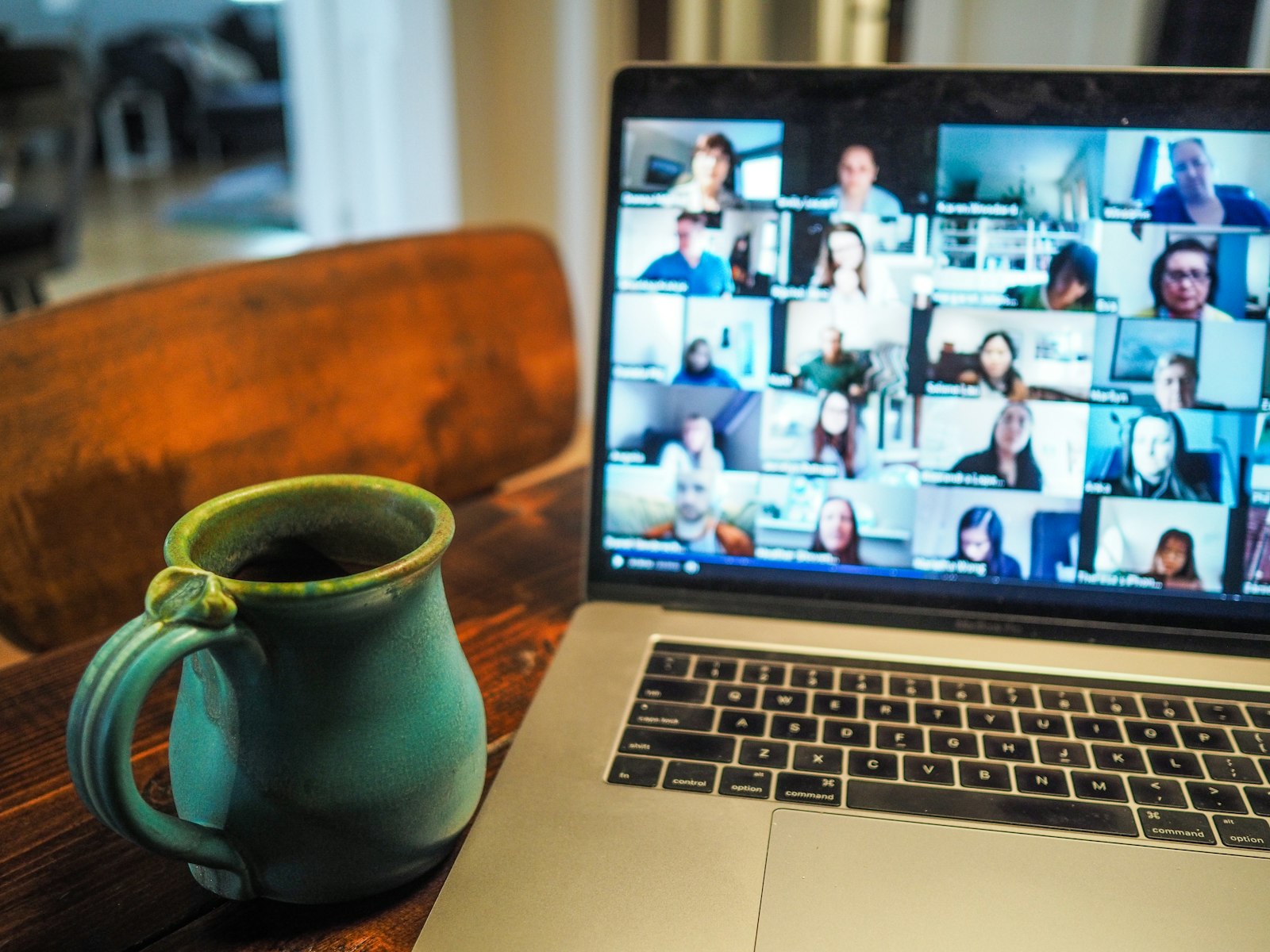
Meistern Sie Edge Light auf macOS Tahoe 26.2, Apples virtuelles Ringlicht für Videoanrufe. Vollständiger Leitfaden zu Einrichtung, Anpassung, Fehlerbehebung, kompatiblen Apps, Akkuauswirkungen und Profi-Tipps für die beste Beleuchtung bei Videoanrufen.
Edge Light ist eine der herausragenden Funktionen von macOS Tahoe 26.2 und verwandelt das Display Ihres Mac in ein professionelles virtuelles Ringlicht für Videoanrufe. Diese innovative Funktion nutzt die Helligkeit Ihres Bildschirms, um Ihr Gesicht zu beleuchten, wodurch externe Beleuchtungsgeräte überflüssig werden. Dieser umfassende Leitfaden behandelt alles, was Sie über die Einrichtung, Anpassung und optimale Nutzung von Edge Light wissen müssen.
Kurzübersicht
Edge Light im Überblick:
- Was es ist: Virtuelles Ringlicht, das den Displayrand Ihres Mac verwendet, um Ihr Gesicht während Videoanrufen zu beleuchten
- Verfügbarkeit: macOS Tahoe 26.2 oder höher, nur Apple Silicon Macs
- Kompatible Apps: FaceTime, Zoom, Microsoft Teams, Google Meet, Webex und Streaming-Plattformen
- Wichtigste Anpassungen: Intensität, Breite, Farbtemperatur, Smart Dimming
- Akkuauswirkung: Moderat (5-15% erhöhter Verbrauch während Anrufen)
Was ist Edge Light?
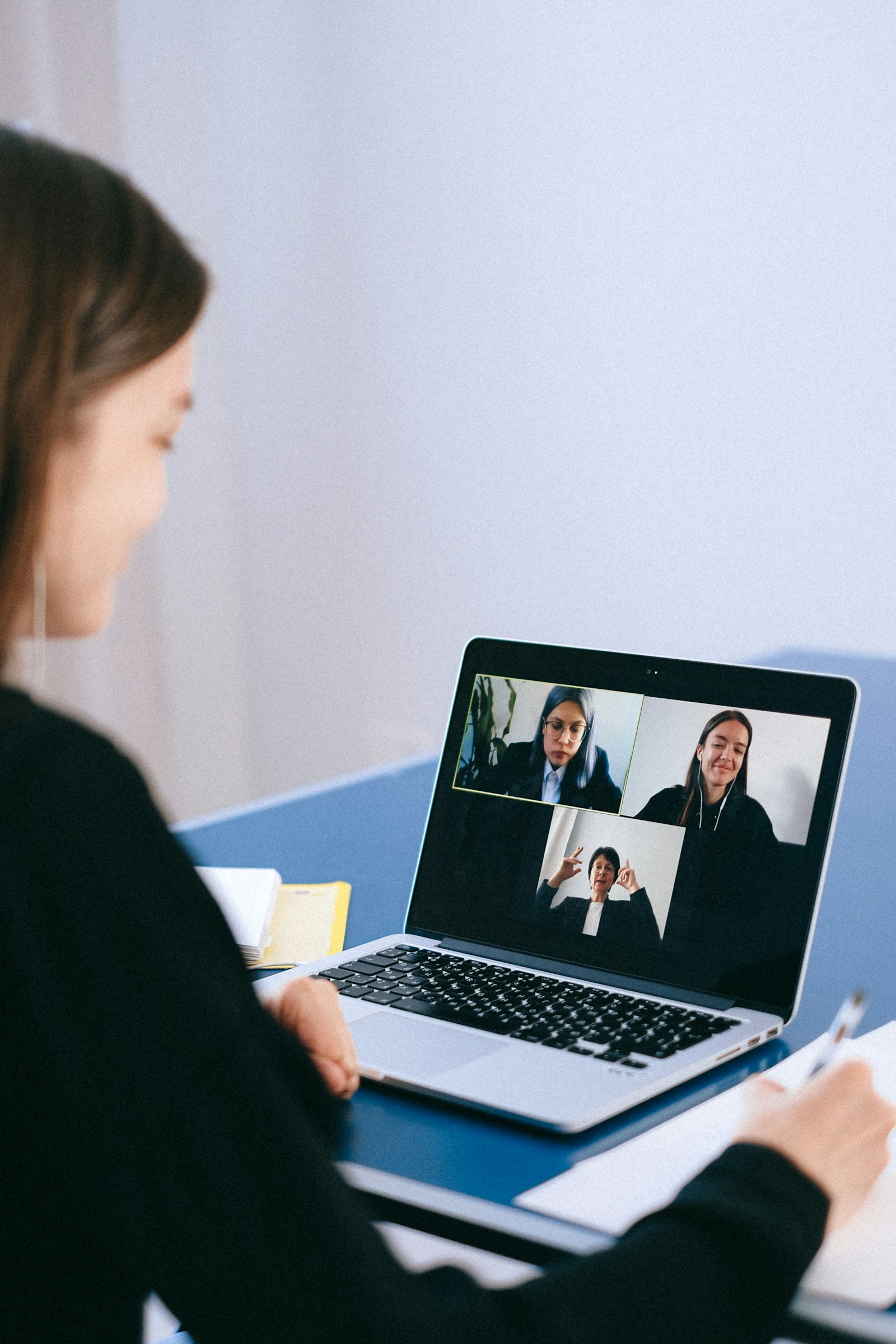
Edge Light ist Apples innovative Lösung für ein häufiges Problem bei der Fernarbeit: schlechte Beleuchtung während Videoanrufen. Anstatt externe Ringlichter oder professionelle Beleuchtungssetups zu benötigen, nutzt Edge Light das Display Ihres Mac, um einen leuchtenden Rand zu erzeugen, der Ihr Gesicht beleuchtet.
Funktionsweise
Edge Light verwendet die Neural Engine in Apple Silicon Chips, um:
- Ihr Gesicht zu erkennen: Identifiziert Ihre Position, Größe und Lage im Kamerabild
- Umgebungslicht zu analysieren: Misst die aktuellen Lichtverhältnisse in Ihrer Umgebung
- Optimale Beleuchtung zu erstellen: Erzeugt einen hellen Rand um Ihr Display, der als Aufhelllicht dient
- In Echtzeit anzupassen: Optimiert Helligkeit und Farbe kontinuierlich basierend auf Ihren Bewegungen und Umgebungsänderungen
Systemanforderungen
| Anforderung | Spezifikation |
|---|---|
| macOS-Version | macOS Tahoe 26.2 oder höher |
| Chip | Apple Silicon (M1, M2, M3, M4, M5) |
| Display | Integriertes Retina-Display oder kompatibles externes Display |
| Kamera | Integrierte FaceTime-Kamera oder unterstützte externe Webcam |
Hinweis: Intel Macs werden aufgrund der fehlenden Neural Engine für Gesichtserkennung und Echtzeit-Optimierung nicht unterstützt.
So aktivieren und richten Sie Edge Light ein
Schritt 1: Auf macOS Tahoe 26.2 aktualisieren
Stellen Sie zunächst sicher, dass Sie macOS Tahoe 26.2 oder höher verwenden:
- Öffnen Sie Apple-Menü > Über diesen Mac
- Überprüfen Sie Ihre macOS-Version
- Falls nicht auf 26.2+, gehen Sie zu Systemeinstellungen > Allgemein > Softwareupdate
- Laden Sie macOS Tahoe 26.2 herunter und installieren Sie es
Schritt 2: Edge Light-Einstellungen aufrufen
Es gibt mehrere Möglichkeiten, auf Edge Light zuzugreifen:
Methode 1: Systemeinstellungen
Systemeinstellungen > Displays > Edge LightMethode 2: Kontrollzentrum
Klicken Sie auf Kontrollzentrum in der Menüleiste > Videoeffekte > Edge LightMethode 3: Während eines Videoanrufs
Klicken Sie auf das grüne Kamerasymbol in der Menüleiste > Edge LightSchritt 3: Edge Light aktivieren
- Öffnen Sie Systemeinstellungen > Displays
- Scrollen Sie nach unten zu Edge Light
- Schalten Sie Edge Light ein
- Aktivieren Sie optional Bei schwachem Licht automatisch aktivieren (empfohlen für Macs ab 2024)
Schritt 4: Grundeinstellungen konfigurieren
Nach der Aktivierung sehen Sie folgende Optionen:
- Intensität: Steuert die Helligkeit (0-100%)
- Breite: Passt die Größe des Lichtrands an
- Temperatur: Legt warmen (gelben) oder kühlen (blauen) Ton fest
- Automatisch aktivieren: Schaltet sich in dunklen Umgebungen automatisch ein
Anpassungsoptionen im Detail
Intensitätssteuerung
Der Intensitätsregler steuert, wie hell Edge Light erscheint:
| Stufe | Anwendungsfall | Akkuauswirkung |
|---|---|---|
| 25% | Gut beleuchtete Räume, dezentes Aufhellen | Minimal |
| 50% | Standard-Bürobeleuchtung | Gering |
| 75% | Dunkle Räume, Abendanrufe | Moderat |
| 100% | Sehr dunkle Umgebungen | Höher |
Empfehlung: Beginnen Sie mit 50% und passen Sie basierend auf dem Feedback der Meeting-Teilnehmer an.
Breiten-Einstellungen
Die Breite steuert, wie viel des Display-Rands für die Beleuchtung verwendet wird:
- Schmal: Dezenter Effekt, minimale Bildschirmfläche verwendet
- Mittel: Ausgewogene Beleuchtungsabdeckung (empfohlen)
- Breit: Maximaler Beleuchtungseffekt, bedeckt mehr Bildschirmrand
Profi-Tipp: Breitere Einstellungen bieten gleichmäßigere Beleuchtung, können aber beim Bildschirmteilen ablenkend wirken.
Farbtemperatur

Passen Sie die Wärme des Lichts an Ihre Umgebung an:
| Einstellung | Kelvin-Äquivalent | Am besten für |
|---|---|---|
| Warm | ~3000K | Abendanrufe, gemütliche Atmosphäre |
| Neutral | ~4500K | Allgemeine Nutzung (empfohlen) |
| Kühl | ~6500K | Professionelle Umgebungen, Taganrufe |
Tipp: Passen Sie die Edge Light-Temperatur an die vorhandenen Lichtquellen in Ihrem Raum an, um das natürlichste Erscheinungsbild zu erzielen.
Smart Dimming-Funktion
Wenn Sie den Cursor über den Edge Light-Rand bewegen, wird dieser Bereich automatisch gedimmt:
- Ermöglicht Zugang zu Elementen hinter dem Lichteffekt
- Nützlich zum Klicken auf Fenster oder Menüelemente in der Nähe der Bildschirmränder
- Stellt volle Helligkeit wieder her, wenn der Cursor sich wegbewegt
Um Smart Dimming zu deaktivieren:
Systemeinstellungen > Displays > Edge Light > Erweitert > Smart Dimming (Aus)Automatische Aktivierung
Für Macs ab 2024 kann Edge Light automatisch aktiviert werden:
- Erkennt Umgebungslichtstärke mit den Sensoren Ihres Mac
- Aktiviert sich, wenn die Umgebung unter dem Schwellenwert liegt
- Deaktiviert sich automatisch, wenn die Beleuchtung besser wird
Konfiguration:
Systemeinstellungen > Displays > Edge Light > Bei schwachem Licht automatisch aktivierenKompatible Apps und Plattformen

Offiziell unterstützte Apps
Edge Light funktioniert mit jeder App, die die Kamera Ihres Mac verwendet:
| App | Support-Level | Hinweise |
|---|---|---|
| FaceTime | Vollständig | Beste Integration, automatische Erkennung |
| Zoom | Vollständig | Funktioniert in allen Meeting-Modi |
| Microsoft Teams | Vollständig | Desktop-App empfohlen |
| Google Meet | Vollständig | Browser und PWA unterstützt |
| Webex | Vollständig | Desktop-App und Web |
| Slack Huddles | Vollständig | Video und Bildschirmfreigabe |
| Discord | Vollständig | Videoanrufe und Streaming |
| OBS Studio | Vollständig | Ideal für Streaming |
| Twitch Studio | Vollständig | Streaming-optimiert |
Browser-basierte Videoanrufe
Edge Light funktioniert mit browser-basierten Videoanrufen in:
- Safari (beste Leistung)
- Google Chrome
- Microsoft Edge
- Firefox
- Arc Browser
Streaming-Plattformen
Für Content-Ersteller integriert sich Edge Light mit:
- OBS Studio
- Streamlabs
- Twitch Studio
- YouTube Live
- Instagram Live (über Browser)
Edge Light für verschiedene Szenarien optimieren
Professionelle Video-Meetings

Empfohlene Einstellungen:
- Intensität: 50-70%
- Breite: Mittel
- Temperatur: Neutral (4500K)
- Automatisch aktivieren: Ein
Tipps:
- Positionieren Sie Ihren Mac so, dass der Bildschirm direkt auf Sie zeigt
- Stellen Sie sicher, dass keine hellen Fenster hinter Ihnen sind
- Verwenden Sie einen einfarbigen oder unscharfen Hintergrund
- Testen Sie Einstellungen vor wichtigen Meetings
Abend- oder Nachtanrufe

Empfohlene Einstellungen:
- Intensität: 75-100%
- Breite: Breit
- Temperatur: Warm (3000K)
- Automatisch aktivieren: Ein
Tipps:
- Reduzieren Sie andere Lichtquellen, die harte Schatten erzeugen
- Höhere Intensität kompensiert fehlendes Umgebungslicht
- Warme Temperatur erscheint nachts natürlicher
Content-Erstellung und Streaming

Empfohlene Einstellungen:
- Intensität: 60-80%
- Breite: Breit
- Temperatur: Neutral bis Kühl
- Automatisch aktivieren: Aus (manuelle Steuerung bevorzugt)
Tipps:
- Mit anderen Lichtquellen für Tiefe kombinieren
- Breitere Einstellung für gleichmäßigere Abdeckung verwenden
- Vor dem Live-Gehen an der Kamera testen
- Temperaturanpassung mit anderen Lichtern erwägen
Präsentationen und Webinare
Empfohlene Einstellungen:
- Intensität: 40-60%
- Breite: Schmal bis Mittel
- Temperatur: Kühl (6500K)
- Automatisch aktivieren: Aus
Tipps:
- Niedrigere Intensität reduziert Augenbelastung bei langen Präsentationen
- Schmale Breite minimiert Ablenkung bei Bildschirmfreigabe
- Kühle Temperatur bewahrt professionelles Erscheinungsbild
Fehlerbehebung häufiger Probleme
Edge Light erscheint nicht
Problem: Edge Light-Option fehlt oder ist ausgegraut.
Lösungen:
# macOS-Version prüfen
sw_vers -productVersion
# Muss 26.2 oder höher sein

# Chip-Typ prüfen
sysctl -n machdep.cpu.brand_string
# Muss Apple Silicon anzeigen

# Display-Einstellungen zurücksetzen
defaults delete com.apple.systempreferences
Falls es immer noch nicht funktioniert:
- Mac neu starten
- Nach macOS-Updates suchen
- NVRAM zurücksetzen: Herunterfahren, dann einschalten und sofort Option+Command+P+R für 20 Sekunden gedrückt halten
Edge Light flackert
Problem: Der Lichtrand flackert während Anrufen.
Lösungen:
- Nach Display-Treiber-Updates suchen
- Intensitätseinstellung reduzieren
- Andere Displayeffekte deaktivieren (Night Shift, True Tone)
- Andere Videoanruf-App ausprobieren
# WindowServer zurücksetzen (kann Display vorübergehend unterbrechen)
sudo killall WindowServer
Schlechte Beleuchtungsqualität
Problem: Edge Light scheint die Videoqualität nicht zu verbessern.
Lösungen:
- Intensität erhöhen (75-100% versuchen)
- Näher an das Mac-Display rücken
- Hintergrundbeleuchtung reduzieren
- Breitere Einstellung verwenden
- Sicherstellen, dass die Kamera auf Augenhöhe ist
Hoher Akkuverbrauch
Problem: Akku entlädt sich schnell während Videoanrufen mit Edge Light.
Lösungen:
- Intensität auf 50% oder niedriger reduzieren
- Schmalere Breiteneinstellung verwenden
- Automatische Aktivierung deaktivieren
- Bei längeren Anrufen anschließen
- Ungenutzte Apps schließen
Akkuauswirkung und Energieverwaltung

Akkuverbrauchsanalyse
Edge Light erhöht den Stromverbrauch durch höhere Displayhelligkeit:
| Intensität | Zusätzlicher Akkuverbrauch | Auswirkung auf 1-Stunden-Anruf |
|---|---|---|
| 25% | ~5% Erhöhung | Minimal |
| 50% | ~8% Erhöhung | Gering |
| 75% | ~12% Erhöhung | Moderat |
| 100% | ~15% Erhöhung | Spürbar |
Tipps zur Akkuoptimierung
- Stromsparmodus während Anrufen verwenden: Systemeinstellungen > Batterie > Stromsparmodus
- Intensität im Akkubetrieb reduzieren: 50% oder weniger
- Automatische Aktivierung deaktivieren: Edge Light-Aktivierung manuell steuern
- Bei längeren Anrufen anschließen: Best Practice für Meetings über 30 Minuten
Stromverbrauch überwachen
Edge Light-Akkuauswirkung prüfen:
Aktivitätsanzeige > Energie-Tab > Nach WindowServer suchenVergleich mit externen Ringlichtern
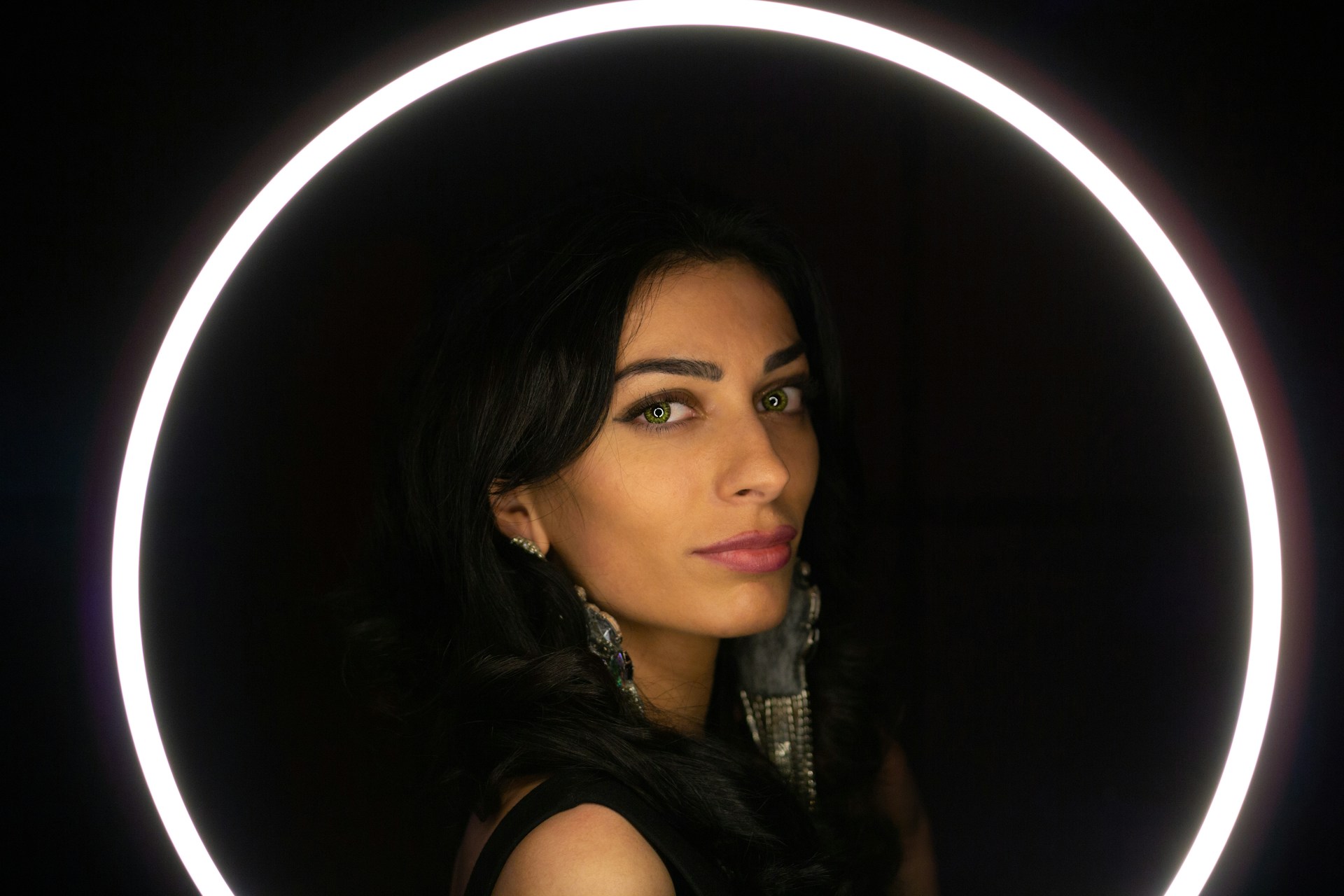
| Funktion | Edge Light | Externes Ringlicht |
|---|---|---|
| Kosten | Kostenlos (integriert) | 20-200€ |
| Einrichtung | Sofort | Erfordert Montage |
| Portabilität | Integriert | Zusätzliche Ausrüstung |
| Anpassbarkeit | Gut | Ausgezeichnet |
| Lichtqualität | Gut | Ausgezeichnet |
| Akkuauswirkung | Ja | Nein (separate Stromversorgung) |
| Überall einsetzbar | Ja (nur Mac) | Ja (jedes Gerät) |
Wann Edge Light verwenden
- Schnelle, spontane Videoanrufe
- Arbeiten in Cafés oder Hotelzimmern
- Leichtes Reise-Setup
- Lockere Meetings und Check-ins
Wann externe Beleuchtung erwägen
- Professionelle Content-Erstellung
- Ausgedehnte Streaming-Sessions
- Videoproduktionsarbeit
- Maximale Beleuchtungsqualität erforderlich
Fortgeschrittene Tipps und Tricks
Tastaturkurzbefehl (Benutzerdefiniert)
Erstellen Sie einen Tastaturkurzbefehl zum Umschalten von Edge Light:
- Öffnen Sie Systemeinstellungen > Tastatur > Tastaturkurzbefehle
- Klicken Sie auf App-Kurzbefehle
- Fügen Sie neuen Kurzbefehl für „Edge Light" hinzu
- Weisen Sie Ihre bevorzugte Tastenkombination zu
Siri-Befehle
Edge Light mit Siri steuern:
- „Hey Siri, schalte Edge Light ein"
- „Hey Siri, stelle Edge Light auf 75 Prozent"
- „Hey Siri, schalte Edge Light aus"
Kurzbefehle-App-Automatisierung
Automatisierte Workflows erstellen:
Automatisierungsbeispiel:
WENN: Videoanruf-App öffnet sich
DANN: Edge Light mit 60% Intensität aktivieren
FAQ
Funktioniert Edge Light auf externen Monitoren?
Ja, aber nur wenn der externe Monitor mit einem Apple Silicon Mac verbunden ist. Der Lichteffekt erscheint auf dem Display mit dem aktiven Videoanruf-Fenster.
Kann ich Edge Light ohne Videoanruf verwenden?
Ja, Sie können Edge Light jederzeit über Systemeinstellungen oder Kontrollzentrum aktivieren, auch ohne aktiven Videoanruf. Dies ist nützlich zum Testen von Einstellungen oder als allgemeine Beleuchtung.
Funktioniert Edge Light mit abgedeckter Kamera?
Edge Light leuchtet weiterhin, aber ohne Kameraeingabe für die Gesichtserkennung funktionieren automatische Anpassungen nicht optimal. Manuelle Einstellungen gelten weiterhin.
Ist Edge Light auf dem iPad verfügbar?
Derzeit ist Edge Light exklusiv für macOS Tahoe 26.2 auf Apple Silicon Macs. Es gibt keine Ankündigung bezüglich iPad-Unterstützung.
Kann ich Edge Light-Einstellungen während eines Anrufs ändern?
Ja, verwenden Sie das Videoeffekte-Menü in der Menüleiste (grünes Kamerasymbol) während eines Videoanrufs, um Edge Light-Einstellungen in Echtzeit anzupassen, ohne den Anruf zu unterbrechen.
Beeinträchtigt Edge Light die Farbgenauigkeit des Displays?
Während Edge Light aktiv ist, zeigt der Displayrand den Lichteffekt, was die Farbgenauigkeit des Hauptanzeigebereichs nicht beeinträchtigt. Der Effekt erscheint nur an den Bildschirmrändern.
Fazit
Edge Light repräsentiert Apples durchdachten Ansatz zur Lösung der universellen Herausforderung der Videoanrufbeleuchtung bei der Fernarbeit. Durch die Umwandlung des Mac-Displays in ein virtuelles Ringlicht eliminiert Apple die Notwendigkeit zusätzlicher Geräte und bietet gleichzeitig überraschend effektive Beleuchtung.
Für beste Ergebnisse experimentieren Sie mit verschiedenen Intensitäts- und Temperatureinstellungen basierend auf Ihren spezifischen Lichtverhältnissen und Anruftypen. Obwohl es professionelle Beleuchtungssetups für Content-Ersteller möglicherweise nicht ersetzen kann, ist Edge Light eine wertvolle Ergänzung für alltägliche Videoanrufe, spontane Meetings und Situationen, in denen externe Beleuchtung nicht praktikabel ist.
Die Funktion funktioniert nahtlos mit allen wichtigen Videokonferenz-Apps und Streaming-Plattformen und macht sie zu einer sofort nützlichen Ergänzung Ihres Remote-Work-Toolkits.
Verwandte Ressourcen
- macOS Tahoe 26.2 Update Vollständiger Leitfaden
- macOS Tahoe Videowiedergabe-Fehlerbehebung
- Beste kostenlose Mac-Apps 2025
Zuletzt aktualisiert: 29. Dezember 2025