كيفية تحضير جهاز Mac لنظام macOS 27: قائمة التحقق الشاملة قبل WWDC 2026
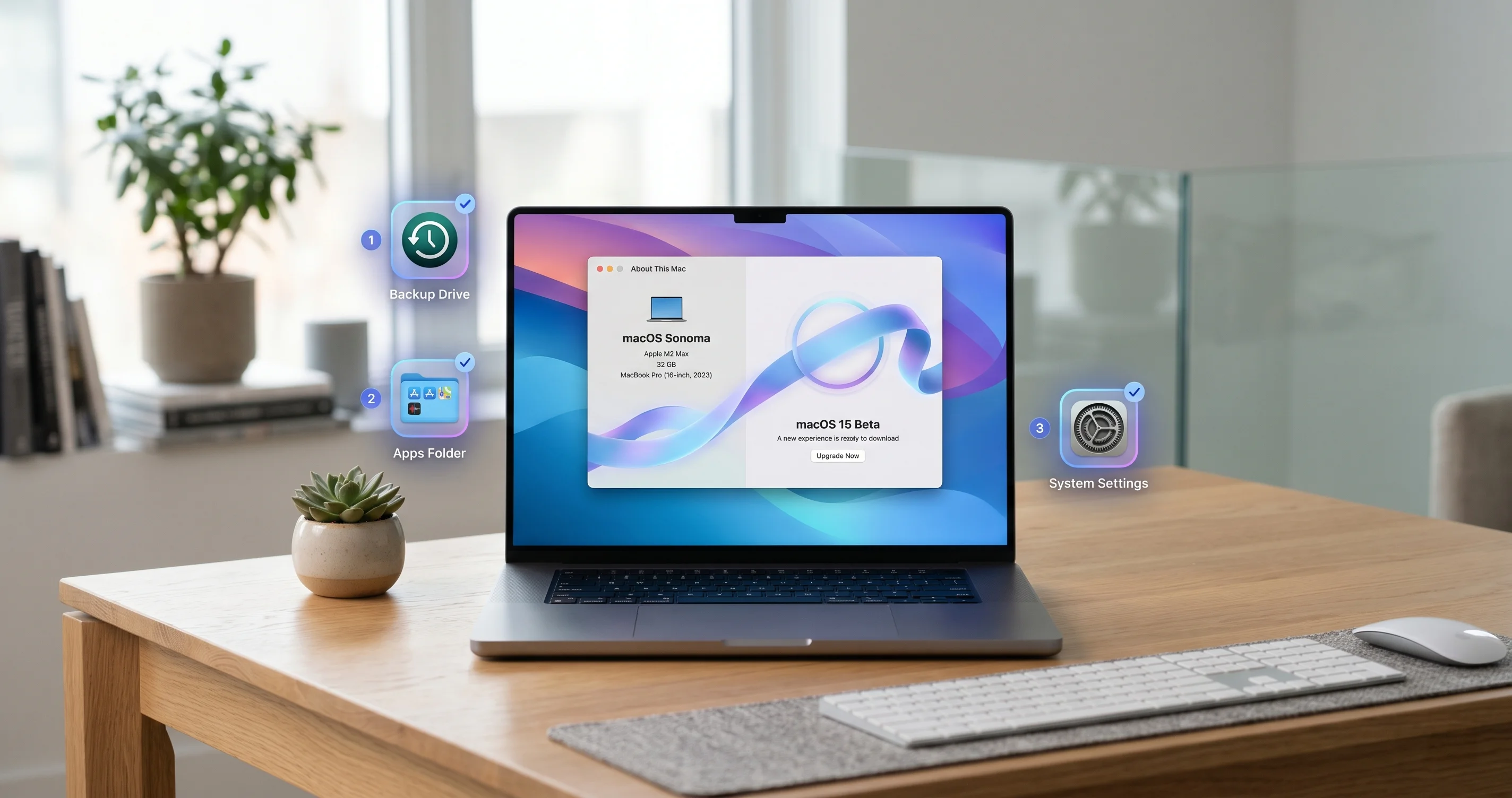
جهّزوا أجهزة Mac الخاصة بكم لنظام macOS 27 قبل WWDC 2026. قائمة تحقق شاملة تغطي تدقيق تطبيقات Intel ومهاجرة Rosetta 2 واستراتيجية النسخ الاحتياطي وفحص التوافق.
أكّدت Apple رسمياً أن WWDC 2026 سيُقام خلال الفترة من 8 إلى 12 يونيو، وكل المؤشرات تشير إلى أن macOS 27 سيكون الإعلان الرئيسي لمنصة Mac. مع أقل من شهرين على انطلاق الحدث، تُعدّ هذه الفترة المثالية لتحضير جهاز Mac لما يُرجَّح أن يكون أهم انتقال في تاريخ macOS منذ إسقاط Apple لدعم PowerPC عام 2009. يُتوقع على نطاق واسع أن يُنهي macOS 27 دعم أجهزة Mac ذات معالجات Intel كلياً، ويُقدّم Siri معاداً بناؤه يعمل بنماذج لغوية ضخمة، وأن يُقدّم إصداراً على غرار "Snow Leopard" يركّز على الاستقرار والأداء. سواء كنتم تشغّلون MacBook Pro مزوداً بمعالج M4 Max أو لا تزالون تعتمدون على iMac بمعالج Intel من عام 2020، فإن هذه القائمة الشاملة ستأخذ بأيديكم عبر كل خطوة تحتاجون إلى اتخاذها قبل WWDC حتى تتمكنوا من الترقية في اليوم الأول — أو وضع خطة انتقال سلسة إذا كانت أجهزتكم لن تكون مدعومة.
النقاط الرئيسية
- سيُسقط macOS 27 دعم جميع أجهزة Mac ذات معالجات Intel. من المتوقع أن تتوافق فقط أجهزة Mac ذات Apple Silicon (M1 فما فوق)، مما يجعل macOS Tahoe (26) الإصدار الأخير لأجهزة Intel.
- Rosetta 2 في طريقها إلى الاختفاء. يعرض macOS 26.4 بالفعل تحذيرات إهمال عند تشغيل التطبيقات المخصصة لـ Intel فقط، ومن المتوقع إيقاف Rosetta 2 كلياً بحلول أواخر عام 2027. تدقيق تطبيقاتكم الآن يمنع المفاجآت لاحقاً.
- Siri معادة البناء قادمة. يُطلق عليها داخلياً اسم "Campos"، وستعمل الـ Siri الجديدة كروبوت دردشة محادثاتي كامل مع وعي بما هو على الشاشة وإجراءات متعددة التطبيقات، ويُبلَّغ أنها مدعومة بنسخة خاصة من Google Gemini تعمل على خوادم Apple.
- النسخ الاحتياطية غير قابلة للتفاوض. قبل أي ترقية رئيسية لنظام macOS، يجب أن يكون لديكم نسخة احتياطية عبر Time Machine ونسخة قابلة للتشغيل. وهذا مضاعف الأهمية إذا كان macOS 27 لن يدعم جهازكم.
- التحضير يستغرق ساعات وليس أياماً. يمكن إتمام كل خطوة في هذه القائمة خلال فترة ما بعد الظهر، وإنجازها الآن يعني أنكم ستكونون مستعدين لتثبيت macOS 27 في اللحظة التي تُصدر فيها Apple النسخة التجريبية العامة.
ما نعرفه عن macOS 27
قبل الغوص في قائمة التحضير، من المفيد فهم ما سيُقدّمه macOS 27 ولماذا تهمّ بعض خطوات التحضير. وإن لم تنشر Apple تفاصيل رسمية قبيل WWDC، فإن تقارير سلسلة التوريد ومؤشرات المطوّرين في إصدارات macOS 26.4 التجريبية والتقارير الموثوقة من وسائل كـ MacRumors ومارك غورمان من Bloomberg ترسم صورة واضحة.
انتهاء دعم Intel رسمياً
وصفت Apple صراحةً macOS Tahoe (26) بأنه آخر إصدار من macOS يدعم أجهزة Mac ذات معالجات Intel. الأجهزة الأربعة المتبقية ذات معالجات Intel القادرة على تشغيل Tahoe — وهي Mac Pro 2019 وMacBook Pro 16 بوصة 2019 وMacBook Pro 13 بوصة 2020 (أربعة منافذ Thunderbolt 3) وiMac 27 بوصة 2020 — لن تُدرج في macOS 27. يُكمل ذلك الانتقال الذي بدأ في يونيو 2020 حين أعلنت Apple عن Apple Silicon في WWDC.
إذا كنتم تشغّلون حالياً أحد أجهزة Mac ذات Intel هذه، فإن macOS 27 لن يُثبَّت على جهازكم. يمكنكم الاستمرار في تشغيل macOS 26 مع تحديثات الأمان لبعض الوقت، لكن خياراتكم على المدى البعيد ستكون محدودة. يغطي دليل مهاجرة Mac ذي Intel كل سيناريو بالتفصيل، ويشرح الدليل النهائي لـ macOS Tahoe لأجهزة Intel Mac ما يعنيه البقاء على Tahoe عملياً.
التركيز على الاستقرار على غرار "Snow Leopard"
تشير مصادر متعددة إلى أن macOS 27 سيتبع النهج ذاته للإصدار الأسطوري Mac OS X 10.6 Snow Leopard من عام 2009: ميزات جديدة أقل بريقاً، واستثمار أعمق في الأداء والموثوقية وتحسين النظام. بعد التجديد البصري الضخم في Liquid Glass في macOS Tahoe، يبدو ذلك منطقياً استراتيجياً. يُبلَّغ أن Apple تريد استخدام الإزالة الكاملة لرمز توافق Intel كفرصة لإزالة طبقات توافق متراكمة على مدى سنوات، مما يقلل من حجم نظام التشغيل ويحسّن الأداء عموماً.
بالنسبة للمستخدمين، يعني ذلك أن macOS 27 سيكون أسرع وأكثر استقراراً وكفاءة من Tahoe — لا سيما على أجهزة Apple Silicon التي لم تعد بحاجة إلى حمل عبء رمز توافق Intel.
إعادة بناء Siri الشاملة
أبرز ميزة موجّهة للمستخدمين يُتوقع في macOS 27 هي Siri المُعاد بناؤها كلياً. يُشار إليها داخلياً بـ "Campos"، وهذه النسخة الجديدة تنتقل بـ Siri من مساعد يستجيب للأوامر إلى واجهة روبوت دردشة محادثاتية كاملة. وفقاً لتقارير Bloomberg ومصادر مؤيدة، ستكون Siri الجديدة مدعومة بنسخة خاصة من نموذج Gemini من Google تعمل على البنية التحتية الخادمية لـ Apple.
القدرات الرئيسية المتوقعة تشمل:
- الوعي بالشاشة: ستتمكن Siri من رؤية وفهم ما يظهر حالياً على شاشتكم، مما يتيح لها الإجابة على أسئلة حول المحتوى الذي تعرضونه دون الحاجة إلى نسخ النص ولصقه.
- السياق الشخصي: سيستند المساعد إلى جهات الاتصال والتقويم والرسائل وبيانات شخصية أخرى لتقديم ردود ذات صلة بالسياق — كل ذلك مُعالَج بهندسة الخصوصية الخاصة بـ Apple.
- الإجراءات متعددة التطبيقات: بدلاً من الاقتصار على أوامر تطبيق واحد، ستكون Siri الجديدة قادرة على تسلسل الإجراءات عبر تطبيقات متعددة. على سبيل المثال، يمكنكم أن تطلبوا منها "ابحث عن المطعم الذي ذكره جون في الرسائل الأسبوع الماضي وأضفه إلى خططي لنهاية الأسبوع في التقويم."
للاطلاع على نظرة أعمق على كل ما هو متوقع من المؤتمر، اطّلعوا على معاينة WWDC 2026 الشاملة.
قائمة التوافق المتوقعة
استناداً إلى النمط التاريخي لـ Apple في إسقاط الشرائح الأقدم والإزالة الكاملة لدعم Intel، يُتوقع أن يدعم macOS 27 أجهزة Mac التالية:
التوافق الكامل (جميع الميزات بما فيها Siri الجديدة):
- MacBook Air: M1 (2020) وما بعده
- MacBook Pro: M1 (أواخر 2020) وما بعده
- iMac: M1 (2021) وما بعده
- Mac mini: M1 (2020) وما بعده
- Mac Studio: M1 Max/Ultra (2022) وما بعده
- Mac Pro: M2 Ultra (2023) وما بعده
قيود محتملة: قد تتطلب بعض ميزات الذكاء الاصطناعي المتقدمة شرائح M2 أو أحدث ذات إنتاجية Neural Engine أعلى، مشابهة لكيفية اشتراط Apple Intelligence لحد أدنى من الأجهزة في macOS Sequoia وTahoe. غير أن نظام التشغيل الأساسي يُتوقع أن يعمل على جميع أجهزة Mac ذات Apple Silicon.
الخطوة 1: فحص توافق جهاز Mac
أهم خطوة تحضيرية واحدة هي التأكد من أن جهاز Mac سيعمل بنظام macOS 27. يُحدد ذلك كل قرار آخر في عملية التحضير.
كيفية التعرف على طراز جهاز Mac
ثمة ثلاث طرق للتحقق من جهاز Mac بدقة:
الطريقة 1: About This Mac
- انقروا على قائمة Apple في الزاوية العلوية اليسرى من شاشتكم.
- اختاروا About This Mac.
- ستجدون اسم جهاز Mac والشريحة (مثلاً "Apple M2 Pro" أو "Intel Core i9") والسنة ومعرّف الطراز.
إذا رأيتم "Apple M1" أو "Apple M2" أو "Apple M3" أو "Apple M4" يليه أي متغير (Pro أو Max أو Ultra)، فإن جهازكم يعمل بـ Apple Silicon ومن المرجح جداً أنه متوافق مع macOS 27.
إذا رأيتم "Intel Core" بأي شكل، فجهازكم لن يكون مدعوماً.
الطريقة 2: System Information
- اضغطوا Option وانقروا على قائمة Apple.
- اختاروا System Information.
- في Hardware Overview، ابحثوا عن Chip أو Processor Name.
- يتيح لكم حقل Model Identifier (مثل "MacBookPro18,1") معرفة الطراز بدقة.
الطريقة 3: أمر Terminal
افتحوا Terminal وشغّلوا:
sysctl -n machdep.cpu.brand_stringيُعيد هذا اسم المعالج. إذا بدأ بـ "Apple"، فلديكم Apple Silicon. أما إذا بدأ بـ "Intel"، فلديكم Mac بمعالج Intel.
للحصول على معرّف الطراز الكامل:
system_profiler SPHardwareDataType | grep "Model Identifier\|Chip\|Processor Name"أجهزة Mac التي ستدعم على الأرجح macOS 27
الجواب الآمن هو: أي Mac يعمل بـ Apple Silicon (شريحة M1 أو أحدث). ويشمل ذلك كل Mac مُباع منذ أواخر عام 2020. إليكم قائمة التوافق المتوقعة الكاملة:
| طراز Mac | أقدم نسخة متوافقة | الشريحة |
|---|---|---|
| MacBook Air | 2020 | M1 |
| MacBook Pro 13" | أواخر 2020 | M1 |
| MacBook Pro 14"/16" | 2021 | M1 Pro / M1 Max |
| iMac 24" | 2021 | M1 |
| Mac mini | 2020 | M1 |
| Mac Studio | 2022 | M1 Max / M1 Ultra |
| Mac Pro | 2023 | M2 Ultra |
كل إصدار سنوي لاحق لكل خط منتجات مدعوم أيضاً.
ما يجب فعله إذا كان لديكم Mac بمعالج Intel
إذا كان جهاز Mac يعمل بمعالج Intel، لديكم عدة خيارات لتفكّروا فيها قبل WWDC:
-
الاستمرار في استخدام macOS Tahoe (26). تُتيح Apple عادةً تحديثات الأمان للإصدارين السابقين من macOS. يمكنكم توقع تلقّي تصحيحات الأمان لـ macOS 26 حتى أواخر 2027 أو مطلع 2028 على الأقل.
-
التخطيط لترقية الأجهزة. يُقدّم سوق أجهزة Mac المُجدَّدة قيمة ممتازة حالياً على أجهزة M1 وM2. على سبيل المثال، يمكن الحصول على MacBook Air M1 الأساسي بأقل من 600 دولار وسيعمل بـ macOS 27 دون مشاكل.
-
مراعاة مسار OCLP. أتاح OpenCore Legacy Patcher (OCLP) تاريخياً لأجهزة Mac غير المدعومة تشغيل إصدارات macOS أحدث، وإن كان مستقبل هذا المشروع غير مؤكد (مزيد من التفاصيل أدناه).
-
الانتقال إلى Mac جديد الآن. إذا كنتم تخططون لترقية الأجهزة على أي حال، فإن القيام بذلك قبل WWDC يمنحكم وقتاً لإعداد جهازكم الجديد واختباره بالكامل قبل وصول macOS 27. يشرح دليل مهاجرة Mac ذي Intel العملية بالكامل.
للاطلاع على نظرة أشمل على التوافق عبر إصدارات macOS، يُقدّم دليل توافق macOS Tahoe جداول تفصيلية لمتطلبات الأجهزة.
الخطوة 2: تدقيق تطبيقات Rosetta 2
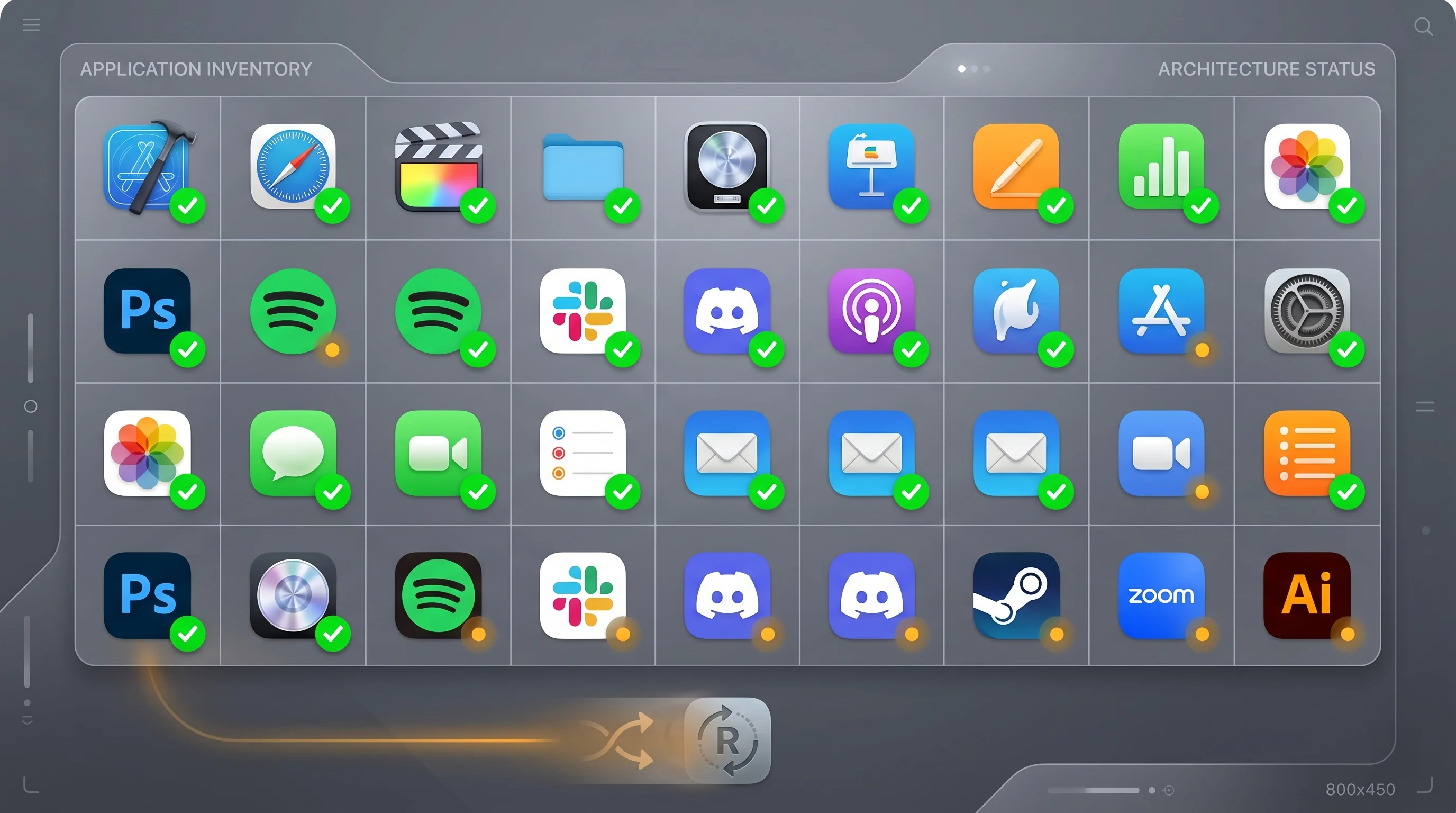
حتى إذا كان جهاز Mac يعمل بـ Apple Silicon، فقد تشغّلون تطبيقات لا تزال تعتمد على رمز Intel عبر Rosetta 2. مع ظهور تحذيرات إهمال Rosetta 2 في macOS 26.4 والتوقف الكامل المتوقع بحلول أواخر 2027، حان الوقت الآن لتحديد هذه التطبيقات واستبدالها.
كيفية العثور على التطبيقات المخصصة لـ Intel فقط
الطريقة 1: System Information (واجهة المستخدم الرسومية)
- افتحوا System Information (قائمة Apple > About This Mac > More Info > System Report، أو ابحثوا في Spotlight).
- في الشريط الجانبي الأيسر، انتقلوا إلى Software > Applications.
- انتظروا حتى يكتمل تعبئة القائمة (قد يستغرق ذلك دقيقة على الأنظمة التي تحتوي على تطبيقات كثيرة).
- انقروا على رأس العمود Kind لترتيب التطبيقات حسب البنية.
- ابحثوا عن التطبيقات المصنّفة بـ Intel — فهذه التي تعمل عبر Rosetta 2.
- التطبيقات المصنّفة بـ Universal أو Apple Silicon تعمل بشكل أصلي ولا تحتاج إلى إجراء.
الطريقة 2: أمر Terminal
لتدقيق نصي سريع، افتحوا Terminal وشغّلوا:
system_profiler SPApplicationsDataType | grep -B 5 "Intel"سيُخرج ذلك اسم وإصدار وموقع كل تطبيق مخصص لـ Intel فقط على نظامكم. للحصول على إخراج أنظف وأكثر تركيزاً، جرّبوا:
system_profiler SPApplicationsDataType | grep -B 2 "Kind: Intel" | grep "Location\|Kind"للحصول على عدد بسيط لتطبيقات Intel لديكم:
system_profiler SPApplicationsDataType | grep "Kind: Intel" | wc -lالطريقة 3: استخدام Activity Monitor
- افتحوا Activity Monitor من Applications > Utilities.
- إذا لم يكن عمود Kind مرئياً، انقروا بزر الماوس الأيمن على أي رأس عمود وفعّلوه.
- رتّبوا حسب Kind لمعرفة العمليات الجارية التي تستخدم بنية "Intel" (تعمل تحت Rosetta 2).
تطبيقات Intel الشائعة التي يجب مراقبتها
استناداً إلى تقارير المجتمع واختباراتنا الخاصة، هذه الفئات من التطبيقات هي الأكثر احتمالاً للبقاء مخصصة لـ Intel فقط حتى مطلع 2026:
- الإصدارات القديمة من Adobe Creative Suite: بينما أصدرت Adobe نسخ Universal Binary من جميع التطبيقات الحالية، قد يكون المستخدمون الذين يعملون على تراخيص دائمة من الإصدارات القديمة (Photoshop CS6، وإصدارات Lightroom Classic الأقدم) لا يزالون على ملفات ثنائية Intel.
- برامج الإنتاج الصوتي القديمة: بعض مكوّنات DAW الإضافية والآلات الافتراضية وأدوات معالجة الصوت من مطوّرين صغار كانت بطيئة في الانتقال. راجعوا مكوّنات Audio Units وVST الإضافية بشكل فردي.
- البرامج العلمية والهندسية المتخصصة: MATLAB (الإصدارات القديمة) وبعض أدوات CAD والبرامج البحثية المتخصصة قد لا تزال مخصصة لـ Intel فقط.
- ألعاب قديمة: الألعاب الموزَّعة خارج Mac App Store، ولا سيما عناوين Steam الأقدم، كثيراً ما تبقى مخصصة لـ Intel فقط.
- برامج الشركات والمؤسسات: الأدوات الداخلية وعملاء VPN وبرامج الأمان المؤسسية التي تنشرها أقسام تكنولوجيا المعلومات أحياناً تتأخر في تحديثات البنية.
- صيغ Homebrew القديمة: إذا كنتم تستخدمون Homebrew، قد تكون بعض الحزم مُثبَّتة كملفات ثنائية Intel، خاصة إذا انتقلتم من Mac ذي Intel باستخدام Migration Assistant.
كيفية العثور على بدائل Universal Binary
لكل تطبيق مخصص لـ Intel تجدونه، اتّبعوا الخطوات التالية:
- تحققوا من موقع المطوّر للحصول على نسخة محدَّثة. أصدر كثير من المطوّرين تحديثات Universal Binary لكن التثبيتات الموجودة لا تُحدَّث تلقائياً.
- ابحثوا في Mac App Store. إصدارات App Store أكثر احتمالاً لأن تكون حديثة وUniversal.
- ابحثوا عن بدائل. إذا تخلّى مطوّر عن تطبيقه، ابحثوا عن بدائل حديثة. يمكن لمواقع مثل alternativeto.net مساعدتكم في تحديد البدائل.
- تحققوا من Homebrew بـ
brew info <package>لمعرفة توفّر نسخة أصلية لـ Apple Silicon، ثم أعيدوا التثبيت بـbrew reinstall <package>.
للاطلاع على دليل شامل لوضع Rosetta 2 واستراتيجيات المهاجرة، اطّلعوا على دليل نهاية حياة Rosetta 2.
الخطوة 3: إنشاء استراتيجية نسخ احتياطي شاملة
قبل أي ترقية رئيسية لنظام macOS — ولا سيما قبل ترقية قد تُسقط دعم جهازكم — تُعدّ استراتيجية النسخ الاحتياطي القوية ضرورية. تحتاجون إلى نسختين احتياطيتين مستقلتين على الأقل، ومثالياً ثلاث.
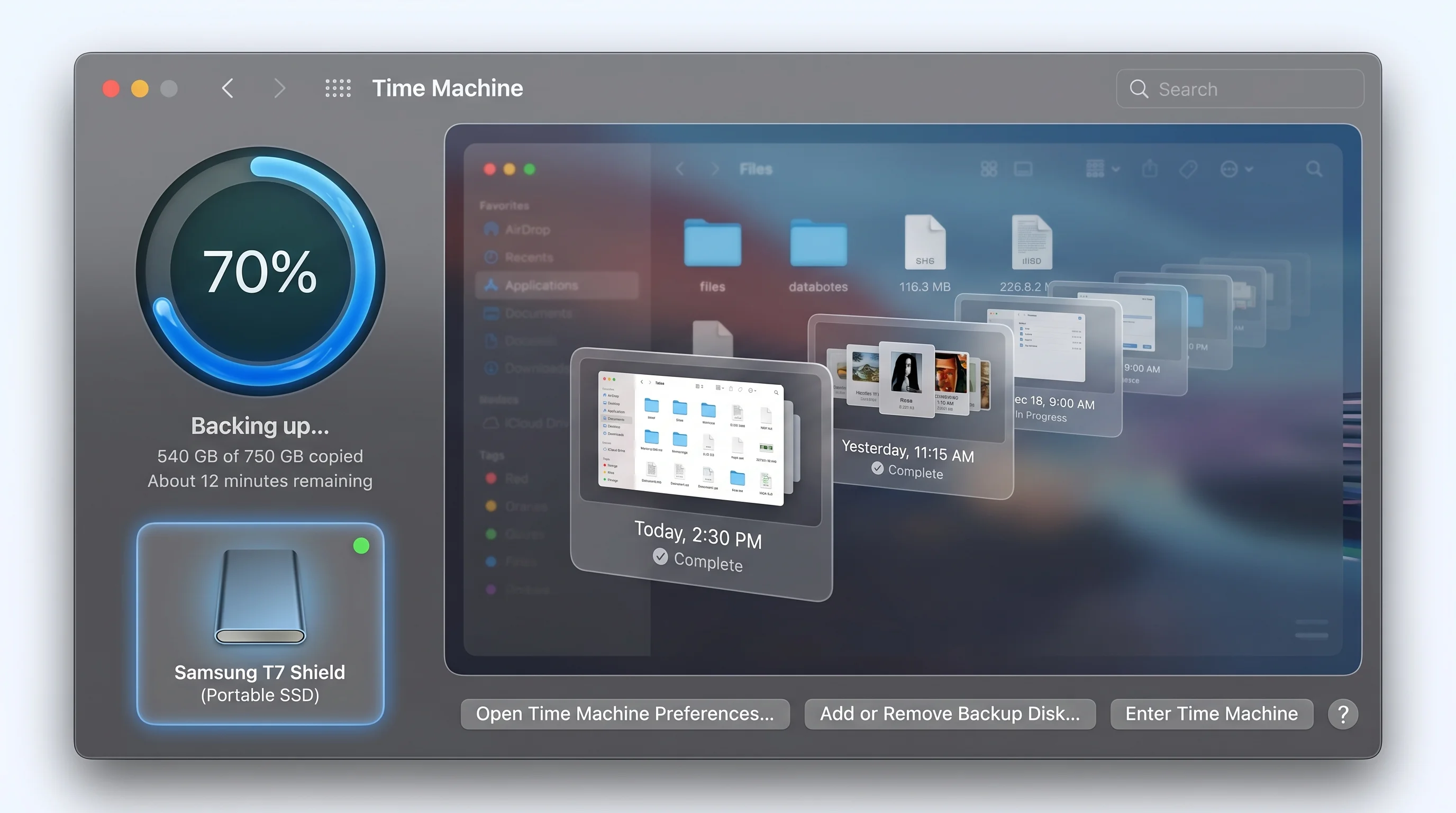
النسخ الاحتياطي عبر Time Machine
يبقى Time Machine الحل الأبسط والأكثر تكاملاً للنسخ الاحتياطي على macOS. إذا لم يكن Time Machine مُهيَّئاً لديكم بعد، فأعدّوه الآن:
- وصّلوا قرصاً خارجياً (يُوصى بأن يكون حجمه ضعف التخزين الداخلي لجهاز Mac على الأقل).
- افتحوا System Settings > General > Time Machine.
- انقروا على Add Backup Disk واختاروا محرك الأقراص الخارجي.
- فعّلوا Back Up Automatically.
- انتظروا اكتمال النسخة الاحتياطية الأولية. قد يستغرق ذلك عدة ساعات حسب حجم البيانات.
إذا كان Time Machine مُهيَّئاً مسبقاً، تحققوا من نسختكم الاحتياطية:
tmutil latestbackupيُعيد هذا الأمر المسار والطابع الزمني لأحدث نسخة احتياطية. تأكدوا من أنها حديثة. يمكنكم أيضاً فحص حالة النسخ الاحتياطي بـ:
tmutil statusاعتبارات مهمة:
- تشمل نسخ Time Machine الاحتياطية نظامكم بالكامل والتطبيقات وبيانات المستخدم.
- إذا أسقط macOS 27 دعم جهازكم، يمكن استخدام نسخة Time Machine الاحتياطية للاستعادة إلى macOS 26 على نفس الأجهزة.
- يمكن أيضاً استخدام نسخ Time Machine الاحتياطية مع Migration Assistant لنقل بياناتكم إلى Mac جديد.
نسخة قابلة للتشغيل مع Carbon Copy Cloner أو SuperDuper
النسخة القابلة للتشغيل هي نسخة كاملة بت-بت من قرص الإقلاع يمكن الإقلاع منها مباشرة. يُوفّر ذلك شبكة أمان لا تستطيع Time Machine وحدها توفيرها:
- Carbon Copy Cloner (bombich.com): الأداة الأكثر شيوعاً للنسخ على macOS. الإصدار 7 يدعم أجهزة Mac ذات Apple Silicon بشكل أصلي ويمكنه إنشاء نسخ قابلة للتشغيل على محركات SSD الخارجية. تكلفته 49.99 دولار لكنه يُتيح تجربة مجانية لمدة 30 يوماً.
- SuperDuper! (shirt-pocket.com): بديل أبسط يُنشئ أيضاً نسخاً قابلة للتشغيل. ميزة النسخ الأساسية مجانية؛ تتطلب ميزة "Smart Update" (النسخ التدريجي) ترخيصاً بـ 27.95 دولار.
لإنشاء نسخة قابلة للتشغيل:
- وصّلوا محرك SSD خارجياً نظيفاً (مُهيَّئاً كـ APFS لأجهزة Mac ذات Apple Silicon أو Mac OS Extended لأجهزة Intel Mac).
- افتحوا أداة النسخ التي اخترتموها.
- اختاروا محرك الأقراص الداخلي كمصدر ومحرك SSD الخارجي كوجهة.
- ابدؤوا عملية النسخ. عادةً ما تستغرق 30-90 دقيقة حسب حجم البيانات.
- بعد النسخ، اختبروا النسخة بإعادة تشغيل جهاز Mac والضغط على مفتاح Option (Intel) أو زر الطاقة (Apple Silicon) عند الإقلاع، ثم اختيار محرك الأقراص الخارجي.
التحقق من مزامنة iCloud
حتى مع وجود نسخ احتياطية محلية، يُوفّر التحقق من مزامنة بيانات iCloud الكاملة طبقة حماية إضافية:
- افتحوا System Settings > [اسمكم] > iCloud.
- تحققوا من أن كل فئة تُظهر حالة مزامنة محدَّثة.
- انتبهوا بشكل خاص إلى:
- iCloud Drive: تأكدوا من اكتمال رفع جميع الملفات (ابحثوا عن أيقونة السحابة بسهم لأعلى تدل على الرفع المعلّق).
- الصور: إذا كنتم تستخدمون iCloud Photos، تحققوا من رفع المكتبة بالكامل. افتحوا الصور، انزلقوا إلى أسفل المكتبة، وتحققوا من مؤشر تقدم الرفع.
- Keychain: تأكدوا من تفعيل iCloud Keychain حتى تتزامن كلمات مروركم.
- الملاحظات والتذكيرات وجهات الاتصال والتقاويم: تحققوا من ضبطها للمزامنة مع iCloud.
يمكنكم التحقق من حالة مزامنة iCloud Drive عبر Terminal:
brctl statusللاطلاع على دليل شامل لاستراتيجيات النسخ الاحتياطي، اطّلعوا على أفضل استراتيجية نسخ احتياطي لـ Mac لعام 2026.
الخطوة 4: تنظيف النظام
النظام النظيف يُرقَّى بشكل أسرع ويعمل بكفاءة أفضل ومن المرجح أن يواجه مشاكل أقل خلال عملية التحديث. تعاملوا مع ذلك كتنظيف موسمي لجهاز Mac.
إزالة التطبيقات غير المستخدمة
ابدؤوا بتحديد التطبيقات التي لم تعودوا تستخدمونها:
- افتحوا Finder وانتقلوا إلى مجلد Applications.
- رتّبوا حسب Date Last Opened (عرض > إظهار خيارات العرض > ترتيب حسب > Date Last Opened).
- أي تطبيق لم تفتحوه منذ ستة أشهر أو أكثر هو مرشح للإزالة.
عند إزالة التطبيقات، لا تسحبوها فقط إلى سلة المهملات. كثير من التطبيقات تترك وراءها ملفات تفضيلات وذاكرات مؤقتة وملفات دعم وعوامل تشغيل متناثرة في مجلد Library. بدلاً من ذلك:
- لتطبيقات App Store: انقروا بزر الماوس الأيمن على التطبيق في Launchpad، وانقروا على زر X وأكّدوا الحذف. يعالج ذلك معظم عمليات التنظيف تلقائياً.
- للتطبيقات غير الواردة من App Store: استخدموا أداة إلغاء تثبيت مخصصة أو أزيلوا الملفات المرتبطة يدوياً. تحققوا من هذه المواقع:
~/Library/Application Support/[App Name]~/Library/Preferences/[App Bundle ID].plist~/Library/Caches/[App Bundle ID]~/Library/Logs/[App Name]/Library/LaunchAgents/و~/Library/LaunchAgents//Library/LaunchDaemons/
يغطّي دليلنا حول كيفية إلغاء تثبيت التطبيقات بالكامل على Mac كل خطوة بالتفصيل، بما فيها كيفية العثور على الملفات المتبقية التي يفوّتها معظم المستخدمين وإزالتها.
مسح ذاكرات النظام المؤقتة
يتراكم macOS ذاكرات مؤقتة بمرور الوقت يمكنها استهلاك مساحة تخزين كبيرة. بينما يدير macOS معظم الذاكرات المؤقتة تلقائياً، يمكن لعملية تنظيف قبيل الترقية تحرير مساحة ومنع تلف الذاكرة المؤقتة المحتمل أثناء التحديث:
# Check how much space caches are using
du -sh ~/Library/Caches/
لمسح الذاكرات المؤقتة على مستوى المستخدم بأمان:
- افتحوا Finder واضغطوا Cmd + Shift + G لفتح "Go to Folder."
- اكتبوا
~/Library/Caches/واضغطوا Enter. - حدّدوا جميع المجلدات الداخلية وانقلوها إلى سلة المهملات.
- أفرغوا سلة المهملات.
ملاحظة: لا تحذفوا مجلد Caches نفسه، فقط محتوياته. سيُعيد macOS والتطبيقات الفردية إنشاء مجلدات الذاكرة المؤقتة حسب الحاجة. قد تستغرق بعض التطبيقات وقتاً أطول قليلاً للفتح في المرة الأولى بعد مسح ذاكرتها المؤقتة.
لذاكرات النظام المؤقتة (تتطلب صلاحيات المسؤول):
sudo rm -rf /Library/Caches/*كونوا حذرين مع هذا الأمر — شغّلوه فقط إذا كنتم تفهمون ما تحتويه ذاكرات النظام المؤقتة وتشعرون بالراحة مع إعادة بنائها من قِبَل التطبيقات.
تحرير مساحة التخزين
سيحتاج macOS 27 على الأرجح إلى 35-40 غيغابايت على الأقل من المساحة الحرة للتثبيت، بشكل مشابه لـ macOS Tahoe. تحققوا من مساحة التخزين الحالية:
- افتحوا System Settings > General > Storage.
- راجعوا تصنيف التخزين حسب الفئة.
- استهدفوا الفئات الأكبر للتنظيف.
الإجراءات الشائعة لتوفير المساحة:
- إفراغ سلة المهملات: يبدو ذلك واضحاً، لكن كثيراً من المستخدمين يتراكم لديهم غيغابايتات من الملفات في سلة المهملات دون إفراغها. انقروا بزر الماوس الأيمن على أيقونة سلة المهملات في Dock واختاروا Empty Trash.
- إزالة النسخ الاحتياطية القديمة لـ iOS/iPadOS: افتحوا Finder ووصّلوا iPhone واتحققوا من النسخ الاحتياطية المحلية تحت علامة تبويب General. يمكن للنسخ الاحتياطية القديمة للأجهزة أن تستهلك 10-50 غيغابايت لكل منها.
- تنظيف مجلد Downloads: رتّبوا مجلد Downloads حسب الحجم والتاريخ. صور القرص القديمة (.dmg) وحزم التثبيت (.pkg) وملفات zip مضيّعات شائعة للمساحة.
- تحسين التخزين مع iCloud: إذا كان لديكم مساحة iCloud كافية، فعّلوا Optimize Mac Storage تحت System Settings > [اسمكم] > iCloud > iCloud Drive. ينقل ذلك الملفات القديمة إلى iCloud ويحتفظ فقط بالملفات التي يتمّ الوصول إليها مؤخراً محلياً.
- مراجعة الملفات الكبيرة: استخدموا Terminal للعثور على الملفات التي يتجاوز حجمها 1 غيغابايت:
find ~ -type f -size +1G -exec ls -lh {} \; 2>/dev/null | sort -k5 -hللاطلاع على دليل شامل لتحسين التخزين، اطّلعوا على دليل إدارة التخزين في macOS Tahoe.
الخطوة 5: تحديث جميع التطبيقات إلى أحدث الإصدارات
تشغيل أحدث إصدارات التطبيقات قبل ترقية macOS يضمن أقصى قدر من التوافق ويقلل احتمالية حدوث أعطال بعد الترقية. كثيراً ما يُصدر مطوّرو التطبيقات تحديثات توافق في الأسابيع السابقة لإصدار macOS جديد، لكن الحصول على أحدث الإصدارات الآن يضعكم في أفضل نقطة انطلاق.
تحديثات App Store
- افتحوا App Store.
- انقروا على Updates في الشريط الجانبي.
- انقروا على Update All لتثبيت جميع التحديثات المتاحة.
- إذا رأيتم تطبيقات بتحديثات متاحة لا تتنزّل، تحققوا من تسجيل دخولكم بحساب Apple الصحيح وأن التطبيق ليس عالقاً في قائمة التنزيل.
يمكنكم أيضاً التحقق من تحديثات App Store عبر Terminal:
softwareupdate --listيُدرج هذا الأمر التحديثات المتاحة لـ macOS وApp Store. لتثبيت جميع التحديثات المتاحة:
sudo softwareupdate --install --allتحديثات التطبيقات غير الواردة من App Store (Homebrew)
إذا كنتم تستخدمون Homebrew، حدّثوا جميع الحزم المثبتة:
# Update Homebrew itself
brew update

# Upgrade all installed formulas and casks
brew upgrade

# Clean up old versions
brew cleanup

# Check for potential issues
brew doctor
انتبهوا بشكل خاص إلى Homebrew casks (تطبيقات GUI المثبتة عبر Homebrew). هذه هي الأكثر احتمالاً لوجود تحديثات متعلقة بالبنية:
# List outdated casks
brew outdated --cask

# Upgrade all casks
brew upgrade --cask
التطبيقات المنزَّلة مباشرة
للتطبيقات التي نزّلتموها مباشرة من مواقع المطوّرين (وليس من App Store أو Homebrew)، ستحتاجون إلى التحقق من كل منها يدوياً:
- افتحوا التطبيق.
- تحققوا من التحديثات عبر قائمة التطبيق (عادةً تحت [اسم التطبيق] > Check for Updates أو Help > Check for Updates).
- إذا لم يكن للتطبيق مدقق تحديثات مدمج، زوروا موقع المطوّر لتنزيل أحدث إصدار.
أعدّوا قائمة بالتطبيقات التي لم تُحدَّث منذ أكثر من عام. قد يكون مطوّروها تركوها ويمكن أن تُسبّب مشاكل مع macOS 27. ابدؤوا البحث عن بدائل الآن بدلاً من التسرّع بعد الترقية.
الخطوة 6: توثيق إعدادات النظام
كثيراً ما تُهمَل هذه الخطوة لكنها يمكن أن تُوفّر ساعات من الإحباط إذا حدث خطأ ما خلال الترقية أو بعدها. توثيق إعداداتكم الحالية يُنشئ مرجعاً يمكنكم استخدامه لإعادة بناء بيئتكم.
التقاط صور للإعدادات
التقطوا صوراً للإعدادات التي يصعب تذكّرها أو إعادة إنشائها من الذاكرة:
- System Settings > Desktop & Dock: حجم Dock وموضعه وسلوك الإخفاء التلقائي والزوايا الساخنة.
- System Settings > Keyboard: الاختصارات المخصصة ومصادر الإدخال واستبدالات النصوص.
- System Settings > Trackpad/Mouse: تكوينات الإيماءات وسرعة التتبع وسلوك النقر.
- System Settings > Displays: الدقة والترتيب (لإعدادات الشاشات المتعددة) وجدول Night Shift.
- System Settings > Network: تكوينات VPN وإعدادات DNS وإعدادات الوكيل.
- System Settings > Privacy & Security: أذونات التطبيقات للكاميرا والميكروفون وتسجيل الشاشة وإمكانية الوصول والوصول الكامل للقرص.
احفظوا هذه الصور في مجلد على سطح المكتب أو في iCloud Drive حتى تبقى بعد عملية الترقية.
تصدير تفضيلات التطبيقات
تتيح كثير من التطبيقات تصدير التفضيلات أو ملفات التكوين. أولوا الأولوية لما يلي:
- Terminal/iTerm2: صدّروا ملفاتكم الشخصية وأنظمة الألوان. في iTerm2، انتقلوا إلى Preferences > General > Preferences ولاحظوا أو صدّروا موقع ملفكم الشخصي.
- محررات النصوص وبيئات التطوير المتكاملة: يحفظ VS Code الإعدادات في
~/Library/Application Support/Code/User/settings.json. صدّروا قائمة الإضافات بـcode --list-extensions > ~/Desktop/vscode-extensions.txt. - المتصفح: تأكدوا من مزامنة الإشارات المرجعية وكلمات المرور مع خدمة سحابة متصفحكم (Chrome Sync أو Firefox Sync أو Safari عبر iCloud).
- عملاء البريد الإلكتروني: إذا كنتم تستخدمون عميل بريد إلكتروني تابعاً لجهة خارجية، لاحظوا تكوينات حساباتكم وصدّروا أي أرشيفات بريد إلكتروني محلية.
- مفاتيح SSH: انسخوا احتياطياً مجلد
~/.ssh/بما فيه ملفconfigوجميع أزواج المفاتيح:
cp -r ~/.ssh/ ~/Desktop/ssh-backup/- تكوين الصدفة: انسخوا احتياطياً ملفات تكوين الصدفة:
cp ~/.zshrc ~/Desktop/zshrc-backup
cp ~/.zprofile ~/Desktop/zprofile-backup 2>/dev/null
إدراج سير العمل الحيوية
اكتبوا (أو اكتبوها) سير العمل التي تعتمدون عليها يومياً. تُشكّل ذلك قائمة تحقق يمكنكم التحقق منها بعد الترقية:
- هل يمكنكم الوصول إلى بريدكم الإلكتروني؟
- هل يمكنكم الاتصال بـ VPN شركتكم؟
- هل تُتيح أدوات التطوير لديكم تجميع المشاريع وتشغيلها؟
- هل تفتح تطبيقاتكم الإبداعية ملفات مشاريعكم؟
- هل تعمل أجهزتكم الطرفية (الطابعات والشاشات الخارجية وواجهات الصوت)؟
- هل تتزامن خدمات التخزين السحابية؟
- هل تعمل اختصارات لوحة المفاتيح وأدوات التشغيل الآلي (Alfred وRaycast وKeyboard Maestro)؟
امتلاك هذه القائمة جاهزة يعني أنكم تستطيعون التحقق من إعداداتكم بشكل منهجي بعد الترقية إلى macOS 27، بدلاً من اكتشاف سير عمل معطّلة بعد أيام أو أسابيع حين تحتاجونها أكثر.
ماذا عن OCLP لأجهزة Mac غير المدعومة؟
كان OpenCore Legacy Patcher (OCLP) شريان حياة لمستخدمي أجهزة Mac الأقدم التي لم تعد Apple تدعمها رسمياً. أتاح المشروع لأجهزة Mac تعود إلى عام 2008 تشغيل إصدارات حديثة من macOS عبر تصحيح المثبّت وحقن إصلاحات التوافق عند الإقلاع. بطبيعة الحال، يتساءل كثير من مستخدمي Mac ذي Intel عمّا إذا كان OCLP سيُتيح لأجهزتهم تشغيل macOS 27.
الوضع أكثر غموضاً من أي وقت مضى. في مطلع 2026، قبل المطوّر الرئيسي لمشروع OCLP منصباً في Apple، متخلياً عن التطوير النشط. وبينما يبقى المشروع مفتوح المصدر ويواصل مساهمون آخرون الصيانة، فإن فقدان المهندس المعماري الأساسي يُثير تساؤلات جدية حول قدرة المشروع على مواكبة متطلبات Apple النظامية المتزايدة التعقيد.
ثمة أيضاً تحديات تقنية جوهرية. تعني الإزالة الكاملة لـ macOS 27 لرمز دعم Intel أن OCLP سيحتاج إلى تصحيح ليس فقط المثبّت وعدد قليل من مكوّنات النظام، بل ربما النواة بأكملها والإطارات الأساسية. وهذا تحدٍّ مختلف اختلافاً جوهرياً عن تصحيح macOS للعمل على Mac ذي Apple Silicon أقدم يفتقر فقط إلى ميزة أجهزة معينة.
توصيتنا: لا تعتمدوا على OCLP كاستراتيجيتكم الأساسية لتشغيل macOS 27 على Mac ذي Intel. إذا تحقق دعم OCLP، عاملوه كميزة إضافية. في الوقت الراهن، خطّطوا وفق أحد الخيارات التالية:
- البقاء على macOS 26 (Tahoe) مع تحديثات الأمان.
- الترقية إلى Mac ذي Apple Silicon.
- النظر في Linux كنظام تشغيل بديل لأجهزة Intel. توزيعات مثل Fedora وUbuntu تعمل بشكل ممتاز على أجهزة Intel Mac وستواصل تلقّي التحديثات لسنوات.
إذا أردتم على أي حال استكشاف خيار OCLP، احفظوا مستودع OpenCore Legacy Patcher على GitHub وتابعوا الإعلانات بعد WWDC. سيختبر المجتمع توافق macOS 27 في غضون أيام من إصدار النسخة التجريبية للمطوّرين.
توقعات ميزات macOS 27
إلى جانب إزالة دعم Intel المؤكدة وإعادة بناء Siri، إليكم ميزات وتغييرات إضافية تقترح مصادر موثوقة أنها قد تصل مع macOS 27:
تحسينات الأداء والكفاءة:
- انخفاض البصمة في الذاكرة نتيجة إزالة طبقات توافق Intel وعبء ترجمة Rosetta 2.
- أوقات تشغيل أسرع للتطبيقات بفضل الأطر المُحسَّنة الأصلية لـ Apple Silicon.
- تحسين عمر البطارية على طرازات MacBook إذ لم يعد النظام بحاجة إلى العمليات الخلفية المرتبطة بـ Intel.
- استخدام أكثر جرأة للـ Neural Engine في المهام على مستوى النظام كفهرسة Spotlight وتحليل الصور.
التغييرات على مستوى النظام:
- نظام إشعارات موحّد يُجمّع التنبيهات بشكل أكثر ذكاءً، مع احتمال الاستفادة من قدرات الذكاء الاصطناعي الجديدة.
- System Settings مبسَّط مع بحث أفضل وتنظيم أكثر منطقية — شكوى متكررة من المستخدمين الذين انتقلوا من System Preferences القديم.
- أوضاع Focus معزَّزة يمكنها اكتشاف سياق عملكم تلقائياً وتعديل الإشعارات وتخطيطات التطبيقات وسلوك Siri وفقاً لذلك.
- تكامل أعمق بين Stage Manager وSiri الجديدة مما يُتيح إدارة النوافذ بالصوت.
ميزات المطوّرين:
- أدوات Xcode جديدة لبناء تطبيقات تستفيد من إطار Campos (Siri)، مما يُتيح للتطبيقات الخارجية عرض الإجراءات والبيانات للمساعد.
- مكوّنات SwiftUI محدَّثة تستفيد من التحسينات التصميمية التي أعقبت Liquid Glass.
- أدوات Instruments محسَّنة للتوصيف خصيصاً لتحسين أداء Apple Silicon، مع إزالة أدوات التوصيف لـ Intel.
الخصوصية والأمان:
- قدرات Lockdown Mode موسَّعة.
- ضوابط خصوصية جديدة للتطبيقات التي تصل إلى سياق محادثات Siri.
- وضع الحماية المعزَّز الذي يستفيد من ميزات أمان أجهزة Apple Silicon التي لم تعد مقيَّدة بمتطلبات توافق Intel.
هذه التوقعات مبنية على التقارير الحالية وقد تتغيّر حين تُعلن Apple رسمياً في WWDC. سنُحدّث معاينة WWDC 2026 مع توفّر معلومات جديدة.
الأسئلة الشائعة
متى سيُصدَر macOS 27؟
ستُعلن Apple عن macOS 27 في WWDC في 8 يونيو 2026. بناءً على النمط الراسخ لـ Apple، ستكون النسخة التجريبية للمطوّرين متاحة في اليوم ذاته، وستتبعها النسخة التجريبية العامة في يوليو، وسيصل الإصدار النهائي في سبتمبر أو أكتوبر 2026. لن يُؤكَّد تاريخ الإصدار الدقيق حتى قُرب الإطلاق.
هل سيعمل جهاز M1 Mac مع macOS 27؟
على الأرجح نعم. تدعم جميع أجهزة Mac ذات Apple Silicon، بدءاً من شريحة M1 المُقدَّمة في أواخر 2020، macOS 27 على الأرجح. قد تكون بعض ميزات الذكاء الاصطناعي المتقدمة مقيَّدة بشرائح M2 أو أحدث، لكن نظام التشغيل الأساسي والغالبية العظمى من الميزات يجب أن تعمل على أجهزة M1 دون مشاكل.
هل يمكنني الاستمرار في استخدام تطبيقات Intel على macOS 27؟
يعتمد ذلك على وضع Rosetta 2 في macOS 27. إذا أدرجت Apple Rosetta 2 في macOS 27 (حتى في حالة إهمال)، ستواصل تطبيقات Intel العمل في الوقت الراهن. غير أن macOS 26.4 يُظهر بالفعل تحذيرات إهمال لـ Rosetta 2، وأشارت Apple إلى أن الإزالة الكاملة مخططة لأواخر 2027. النهج الأأمن هو نقل جميع تطبيقاتكم الحيوية إلى Universal Binary أو إصدارات أصلية لـ Apple Silicon الآن، قبل إطلاق macOS 27. اطّلعوا على دليل نهاية حياة Rosetta 2 لخطة مهاجرة مفصلة.
ماذا يحدث لجهاز Mac ذي Intel بعد إطلاق macOS 27؟
سيواصل جهاز Mac ذي Intel العمل تماماً كما يعمل اليوم. سيبقى macOS 26 (Tahoe) مثبَّتاً وقيد التشغيل. تُتيح Apple عادةً تحديثات الأمان للإصدارين السابقين من macOS، لذا يمكنكم توقع تصحيحات الأمان حتى أواخر 2027 أو مطلع 2028 على الأقل. بعد ذلك، سيبقى جهازكم يعمل لكنه لن يتلقى تحديثات الأمان، مما يزيد المخاطر مع الوقت — لا سيما إذا كنتم تستخدمونه للوصول إلى حسابات حساسة أو خدمات مالية.
هل ينبغي ترقية macOS 27 في اليوم الأول؟
نوصي بالانتظار على الأقل حتى النسخة التجريبية العامة، ومثالياً الانتظار حتى تحديث .1 (مثل macOS 27.1) للأجهزة الحيوية للعمل. قد تحتوي إصدارات اليوم الأول، حتى من Apple، على أخطاء لا تظهر إلا على النطاق الواسع. إذا كان لديكم Mac ثانوي، ثبّتوا النسخة التجريبية عليه أولاً. إذا كان لديكم Mac واحد فقط، انتظروا حتى يمضي أوائل المتبنّين وصحافة التقنية أسابيع قليلة في تحديد أي مشاكل رئيسية والإبلاغ عنها.
كم من مساحة التخزين سيتطلب macOS 27؟
لم تُعلن Apple عن متطلبات التخزين بعد، لكن استناداً إلى إصدارات macOS الأخيرة، توقعوا الحاجة إلى 35-45 غيغابايت من المساحة الحرة لعملية التثبيت. قد يكون الحجم الفعلي المثبَّت لنظام التشغيل أصغر من macOS 26 نظراً لإزالة رمز توافق Intel، لكن المثبّت نفسه يحتاج إلى مساحة عمل لعملية الترقية. تحققوا من مساحتكم الحرة الحالية في System Settings > General > Storage واستهدفوا 50 غيغابايت على الأقل لإعطاء أنفسكم هامشاً مريحاً.
ملخص قائمة التحقق قبل WWDC 2026
إليكم نسخة مختصرة من كل بند عمل من هذا الدليل. اطبعوه أو احفظوه كملاحظة على جهاز Mac، واعملوا على كل بند قبل 8 يونيو:
- فحص التوافق: تأكدوا من أن جهاز Mac يعمل بـ Apple Silicon (M1 أو أحدث).
- تدقيق تطبيقات Rosetta 2: شغّلوا
system_profiler SPApplicationsDataType | grep -B 5 "Intel"ولاحظوا كل تطبيق مخصص لـ Intel فقط. - إيجاد بدائل: لكل تطبيق مخصص لـ Intel، ابحثوا عن بديل Universal Binary أو Apple Silicon.
- تشغيل النسخ الاحتياطي عبر Time Machine: تحققوا من أنه حديث بـ
tmutil latestbackup. - إنشاء نسخة قابلة للتشغيل: استخدموا Carbon Copy Cloner أو SuperDuper لنسخ قرص الإقلاع.
- التحقق من مزامنة iCloud: تأكدوا من أن جميع البيانات المزامنة عبر iCloud محدَّثة.
- إزالة التطبيقات غير المستخدمة: احذفوا التطبيقات التي لم تستخدموها منذ ستة أشهر، بما فيها ملفاتها المتبقية.
- مسح الذاكرات المؤقتة: نظّفوا
~/Library/Caches/لتحرير المساحة. - تحرير مساحة التخزين: استهدفوا 50 غيغابايت على الأقل حرة على قرص الإقلاع.
- تحديث تطبيقات App Store: افتحوا App Store وثبّتوا جميع التحديثات المعلّقة.
- تحديث Homebrew: شغّلوا
brew update && brew upgrade && brew cleanup. - تحديث التطبيقات المنزَّلة مباشرة: تحققوا من كل تطبيق غير وارد من App Store وغير وارد من Homebrew للحصول على تحديثات.
- التقاط صور لإعدادات النظام: التقطوا صوراً لـ Desktop & Dock وKeyboard وDisplays وNetwork وإعدادات الخصوصية.
- تصدير تكوينات التطبيقات: انسخوا احتياطياً إعدادات VS Code ومفاتيح SSH وتكوينات الصدفة وبيانات المتصفح.
- توثيق سير العمل: أدرجوا سير العمل الحيوية اليومية للتحقق منها بعد الترقية.
- تحديد استراتيجية Mac ذي Intel: إذا انطبق ذلك، اختاروا بين البقاء على Tahoe أو ترقية الأجهزة أو التحويل إلى Linux.
الخاتمة
WWDC 2026 على بُعد أسابيع قليلة، ويمثّل macOS 27 أهم انتقال للمنصة منذ تقديم Apple Silicon. سواء كنتم متحمّسين لقدرات Siri الجديدة وتحسينات الأداء أو تتعاملون مع نهاية دعم Intel، فإن التحضير الآن سيجعل الانتقال سلساً وخالياً من التوتر.
الخطوات في هذا الدليل ليست معقدة، لكنها تتطلب نية وقصداً. تخصيص ساعتين إلى ثلاث ساعات هذا الأسبوع للعمل على القائمة يعني أنكم ستكونون مستعدين لتثبيت macOS 27 في اللحظة التي يُصبح فيها متاحاً — مع الثقة بأن بياناتكم منسوخة احتياطياً وتطبيقاتكم متوافقة ونظامكم نظيف.
لمستخدمي Mac ذي Intel، الانتقال أكثر أهمية لكنه قابل للإدارة بالقدر ذاته. سيواصل macOS 26 تلقّي تحديثات الأمان، وأجهزة Mac ذات Apple Silicon لم تكن أكثر قدرة على تحمّل التكاليف في سوق الأجهزة المُجدَّدة، ويجعل Migration Assistant الانتقال إلى جهاز جديد سهلاً بشكل لافت.
مهما كان وضعكم، فإن أسوأ نهج هو عدم فعل شيء والانتهاء بالمفاجأة. اقضوا بعض الوقت الآن، وسيصبح يوم خطاب WWDC شيئاً تتطلعون إليه بدلاً من القلق منه. سنتابع WWDC 2026 في الوقت الفعلي وسننشر أدلة macOS 27 التفصيلية فور أن تُرفع Apple الستار في 8 يونيو.