نهاية دعم Apple Time Capsule: دليل الهجرة الكامل 2026 - انتقل إلى NAS قبل إزالة دعم AFP في macOS 27
دليل هجرة حيوي لمستخدمي Apple Time Capsule. تعرف على سبب انتهاء دعم Time Capsule مع macOS 26 Tahoe، وكيفية نقل نسخك الاحتياطية إلى Synology أو QNAP أو حلول NAS الأخرى، واستراتيجيات النسخ الاحتياطي البديلة قبل أن يقوم macOS 27 بإزالة دعم بروتوكول AFP.
يدخل جهاز Apple Time Capsule، وهو جهاز النسخ الاحتياطي المحبوب الذي جمع بين وظائف راوتر AirPort وتخزين Time Machine، فصله الأخير. ومع استعداد macOS 27 لإزالة دعم بروتوكول AFP تمامًا، يواجه مستخدمو Time Capsule موعدًا نهائيًا ملحًا للهجرة. يوفر هذا الدليل الشامل كل ما تحتاجه لنقل نسخك الاحتياطية بأمان إلى حلول NAS الحديثة قبل أن يصبح جهاز Time Capsule الخاص بك غير متوافق مع جهاز Mac الخاص بك.
الملخص التنفيذي: غروب Time Capsule
الجدول الزمني الحرج الذي يجب أن تعرفه
تواريخ مهمة:
| التاريخ | الحدث | التأثير |
|---|---|---|
| أبريل 2018 | آبل توقف خط إنتاج AirPort/Time Capsule | لا توجد أجهزة جديدة |
| سبتمبر 2025 | إطلاق macOS Tahoe 26 | آخر نسخة تدعم Time Capsule |
| يناير 2026 | الآن | نافذة الهجرة النهائية |
| خريف 2026 | الإصدار المتوقع لـ macOS 27 | إزالة دعم AFP |
| ما بعد macOS 27 | Time Capsule غير متوافق | لا يمكن إنشاء نسخ احتياطية جديدة |
ماذا يعني هذا:
- macOS Tahoe 26 هو آخر إصدار من macOS يدعم Time Capsule
- macOS 27 سيقوم بإزالة دعم AFP (Apple Filing Protocol)
- يستخدم Time Capsule بروتوكول AFP حصريًا - ولا يمكنه استخدام SMB
- لديك ما يقرب من 8-10 أشهر للهجرة
الخلاصة: إذا كنت تستخدم Apple Time Capsule لنسخ Time Machine الاحتياطية، فيجب عليك الهجرة إلى حل نسخ احتياطي جديد قبل الترقية إلى macOS 27. الاستمرار في استخدام Time Capsule بعد macOS 27 غير ممكن.
لماذا تنهي آبل دعم Time Capsule
أسباب تقنية:
- AFP تقنية قديمة: يعود تاريخ بروتوكول Apple Filing Protocol إلى عام 1986.
- SMB هو المعيار الحديث: توافق أفضل مع Windows وأداء أقوى.
- مخاوف أمنية: يفتقر AFP إلى معايير التشفير الحديثة.
- عبء الصيانة: دعم بروتوكولين للشبكة مكلف.
أسباب تجارية:
- التركيز على iCloud: تدفع آبل بـ iCloud كحل أساسي للنسخ الاحتياطي.
- منظومة NAS الخارجية: توجد بدائل ناضجة حاليًا.
- إيقاف الأجهزة: لم تصدر أجهزة Time Capsule جديدة منذ 2018.
- التبسيط: تقليل دعم التقنيات الموروثة.
فهم وضع النسخ الاحتياطي الحالي الخاص بك
فحص جهاز Time Capsule الخاص بك
قبل الهجرة، قم بتقييم إعداد Time Capsule الحالي:
تحقق من موديل Time Capsule:
| الموديل | سنة الإصدار | أقصى سعة تخزين | المعرف |
|---|---|---|---|
| الجيل الأول | 2008 | 1TB | A1254 |
| الجيل الثاني | 2009 | 2TB | A1302 |
| الجيل الثالث | 2011 | 3TB | A1355 |
| الجيل الرابع | 2013 | 2TB | A1409 |
| الجيل الخامس | 2013 | 3TB | A1470 |
التحقق من حالة النسخ الاحتياطي الحالي:
- افتح إعدادات النظام (System Settings) > Time Machine
- تحقق من أن وجهة النسخ الاحتياطي تظهر Time Capsule الخاص بك
- لاحظ حجم النسخة الاحتياطية وتاريخ آخر نسخة
- راجع سجل النسخ الاحتياطي للتأكد من اكتماله
فحص صحة Time Capsule:
- افتح تطبيق أداة AirPort (AirPort Utility)
- اختر جهاز Time Capsule الخاص بك
- تحقق من:
- حالة صحة القرص
- مساحة التخزين المتاحة
- جودة الاتصال
- إصدار البرنامج الثابت (Firmware)
مشاكل Time Capsule الشائعة في macOS Tahoe
تكشف مناقشات المنتديات الأخيرة عن مشاكل محددة تؤثر على مستخدمي Time Capsule:
المشكلة 1: فشل النسخ الاحتياطي بسبب الرموز غير اللاتينية (Non-ASCII)
المشكلة: تفشل نسخ Time Machine الاحتياطية إذا كان اسم جهاز Mac الخاص بك أو اسم مجلد النسخ الاحتياطي أو مسارات الملفات تحتوي على رموز غير لاتينية (أحرف مشكلة، أحرف صينية/يابانية/كورية، رموز خاصة).
الأعراض:
- رسائل خطأ "فشل النسخ الاحتياطي" (Backup failed)
- يبدأ النسخ الاحتياطي ولكنه لا يكتمل أبدًا
- أخطاء في التحقق
الحل:
1. افتح إعدادات النظام > عام > حول (System Settings > General > About)
2. اضغط على اسم جهاز Mac الخاص بك
3. قم بتغييره إلى اسم يحتوي على أحرف لاتينية فقط (A-Z, 0-9, واصلات)
   - مثال خاطئ: "جهاز-أحمد" أو "José's-MacBook"
   - مثال صحيح: "Ahmed-MacBook" أو "Jose-MacBook"
4. أعد تسمية مجلد نسخ Time Machine الاحتياطية على Time Capsule
5. ابدأ نسخة احتياطية جديدة تمامًا
المشكلة 2: تلف حزمة Sparse Bundle
المشكلة: تستخدم نسخ Time Capsule الاحتياطية صور قرص من نوع sparse bundle يمكن أن تتعرض للتلف، خاصة بعد انقطاع التيار الكهربائي أو انقطاع الشبكة.
الأعراض:
- أخطاء "فشل التحقق من النسخ الاحتياطي" (Backup verification failed)
- عدم القدرة على الاستعادة من النسخة الاحتياطية
- يقترح Time Machine بدء نسخة احتياطية جديدة
الحل: لسوء الحظ، غالبًا ما تتطلب حزم sparse bundle التالفة البدء من جديد. وهذا سبب آخر للهجرة إلى حل أكثر قوة.
المشكلة 3: سرعات النسخ الاحتياطي البطيئة
المشكلة: تؤدي أجهزة Time Capsule القديمة وبروتوكول AFP إلى سرعات نسخ احتياطي بطيئة بشكل متزايد مقارنة بالبدائل الحديثة.
مقارنة السرعة النموذجية:
| الحل | النسخة الأولى (100GB) | النسخة المتزايدة (1GB) |
|---|---|---|
| Time Capsule | 8-12 ساعة | 15-30 دقيقة |
| NAS حديث (SMB) | 2-4 ساعات | 3-8 دقائق |
| قرص SSD USB مباشر | 30-60 دقيقة | 1-2 دقيقة |
خيارات الهجرة: اختيار حل النسخ الاحتياطي الجديد
الخيار 1: التخزين المرتبط بالشبكة (NAS)
الأفضل لـ: المستخدمين الذين يريدون وظائف مشابهة لـ Time Capsule
خيارات NAS الشائعة لـ Time Machine:
Synology DiskStation (موصى به)
| الموديل | السعر | الفتحات | الأفضل لـ |
|---|---|---|---|
| DS124 | $170 | فتحة واحدة | مستخدم واحد |
| DS224+ | $300 | فتحتان | المنزل/المكتب الصغير |
| DS423+ | $500 | 4 فتحات | المكتبات الكبيرة |
| DS923+ | $600 | 4 فتحات | المستخدمين المحترفين |
مزايا Synology:
- تكامل ممتاز مع macOS
- دعم Time Machine أصلي عبر بروتوكول SMB
- تطبيق Synology Drive للمزامنة الشبيهة بـ iCloud
- نسخ احتياطي هجين للخدمات السحابية
- تطبيقات موبايل للوصول عن بعد
- تحديثات أمنية دورية
QNAP NAS
| الموديل | السعر | الفتحات | الأفضل لـ |
|---|---|---|---|
| TS-233 | $180 | فتحتان | خيار اقتصادي |
| TS-464 | $450 | 4 فتحات | المحترفين المبدعين |
| TS-673A | $750 | 6 فتحات | الشركات |
مزايا QNAP:
- غالبًا ما يقدم مواصفات عتاد أفضل مقابل السعر
- مخرج HDMI لتشغيل الوسائط
- منظومة تطبيقات واسعة
- إمكانية توسعة PCIe في الموديلات الأعلى
TrueNAS (خيار DIY)
للمستخدمين التقنيين:
- برنامج NAS مجاني ومفتوح المصدر
- يعمل على أجهزة قديمة أو كمبيوتر ميني مخصص
- نظام ملفات ZFS لسلامة البيانات
- قابلية توسع غير محدودة
التكلفة: العتاد فقط (حوالي $300-500 لكمبيوتر ميني كفء)
الخيار 2: قرص خارجي مع Time Machine
الأفضل لـ: المستخدمين الذين يريدون البساطة دون تعقيدات الشبكة
الأقراص الخارجية الموصى بها:
| النوع | السعة | السرعة | السعر | الأفضل لـ |
|---|---|---|---|---|
| SSD USB-C | 1TB | 1000 MB/s | $80-120 | التنقل |
| SSD USB-C | 2TB | 1000 MB/s | $150-200 | معظم المستخدمين |
| SSD Thunderbolt | 4TB | 2800 MB/s | $400-500 | المكتبات الكبيرة |
| HDD USB | 4TB | 150 MB/s | $80-100 | النسخ الاحتياطي الاقتصادي |
المزايا:
- أسرع سرعات نسخ احتياطي
- لا يحتاج لتكوين شبكة
- الأكثر موثوقية (اتصال مباشر)
- أسهل إعداد
العيوب:
- يجب توصيله فعليًا لإجراء النسخ الاحتياطي
- لا توجد إمكانية للنسخ الاحتياطي اللاسلكي
- جهاز Mac واحد فقط لكل قرص (بدون تقسيم)
الخيار 3: هجين iCloud + النسخ الاحتياطي المحلي
الأفضل لـ: المستخدمين المرتبطين بمنظومة آبل
الإعداد:
- قم بتمكين iCloud Drive مع مجلدات المكتب والمستندات (Desktop & Documents)
- استخدم صور iCloud (iCloud Photos) لمكتبة الصور
- استخدم قرصًا خارجيًا لنسخة احتياطية كاملة لـ Time Machine
التكاليف الشهرية:
| التخزين | السعر | الأفضل لـ |
|---|---|---|
| 50GB | $0.99 | المستخدمين الخفيفين |
| 200GB | $2.99 | معظم المستخدمين |
| 2TB | $9.99 | المستخدمين المحترفين |
| 12TB | $59.99 | المحترفين |
المزايا:
- نسخ احتياطي سحابي تلقائي
- الوصول من أي جهاز
- لا توجد أجهزة لصيانتها
- تجربة متكاملة مع آبل
العيوب:
- تكلفة شهرية مستمرة
- أبطأ من النسخ الاحتياطي المحلي
- يتطلب اتصالاً بالإنترنت
- مخاوف الخصوصية لبعض المستخدمين
الخيار 4: خدمات النسخ الاحتياطي الخارجية
الأفضل لـ: المستخدمين الذين يريدون نسخًا احتياطيًا خارج الموقع دون إدارة الأجهزة
الخدمات الشائعة:
| الخدمة | النوع | السعر | الأفضل لـ |
|---|---|---|---|
| Backblaze | نسخ احتياطي سحابي | $9/شهر | نسخ خارجي بسيط |
| Backblaze B2 | تخزين سحابي | $6/TB/شهر | المستخدمين المتقدمين |
| Arq + Cloud | برنامج نسخ احتياطي | $50 + تكاليف السحابة | تحكم كامل |
| Carbon Copy Cloner | برنامج استنساخ | $50 لمرة واحدة | نسخ احتياطية قابلة للإقلاع |
دليل الهجرة خطوة بخطوة
مرحلة التحضير
الخطوة 1: توثيق النسخ الاحتياطي الحالي
قبل إجراء أي تغييرات، قم بتوثيق إعدادك الحالي:
المعلومات المطلوب تسجيلها:
- اسم Time Capsule: _____________
- عنوان IP لـ Time Capsule: _____________
- حجم النسخة الاحتياطية الحالي: _____________
- آخر نسخة احتياطية ناجحة: _____________
- عدد النسخ الاحتياطية في السجل: _____________
- اسم جهاز Mac الخاص بك: _____________
الخطوة 2: التحقق من سلامة النسخ الاحتياطي
تأكد من أن نسخة Time Capsule الحالية سليمة:
- افتح إعدادات النظام > Time Machine
- اضغط على خيارات... (Options) (أيقونة الترس)
- اختر التحقق من النسخ الاحتياطية (Verify Backups)
- انتظر حتى يكتمل التحقق (قد يستغرق ساعات)
إذا فشل التحقق، فقد تكون نسختك الاحتياطية تالفة. لاحظ ذلك لاتخاذ القرار لاحقًا.
الخطوة 3: إنشاء نسخة احتياطية محلية للطوارئ
قبل الهجرة، أنشئ نسخة احتياطية للأمان:
- قم بتوصيل قرص USB خارجي بجهاز Mac
- افتح إعدادات النظام > Time Machine
- اضغط على + لإضافة وجهة نسخ احتياطي
- اختر القرص الخارجي
- أكمل نسخة احتياطية كاملة للقرص الخارجي
يضمن ذلك حصولك على نسخة احتياطية معروفة وسليمة بغض النظر عن نتيجة الهجرة.
عملية الهجرة إلى NAS
إذا كنت ستهاجر إلى Synology NAS:
المرحلة 1: إعداد NAS (30-60 دقيقة)
-
الإعداد البدني
- أخرج Synology NAS من الصندوق
- قم بتركيب الأقراص الصلبة في الفتحات
- قم بتوصيل الطاقة وكابل الإيثرنت
- قم بتشغيل الجهاز
-
التكوين الأولي
- انتقل إلى find.synology.com
- اتبع معالج الإعداد
- أنشئ حساب مسؤول (Admin)
- قم بتكوين مجمع التخزين (Storage Pool) ووحدة التخزين (Volume)
-
تمكين دعم Time Machine
الخطوات في نظام DSM: 1. افتح لوحة التحكم (Control Panel) 2. اذهب إلى خدمات الملفات (File Services) 3. اضغط على تبويب SMB 4. مكن خدمة SMB 5. اضغط على الإعدادات المتقدمة (Advanced Settings) 6. مكن "تمكين بث Bonjour Time Machine عبر SMB" 7. اضغط على "تعيين مجلدات Time Machine" 8. اختر أو أنشئ مجلدًا مشتركًا للنسخ الاحتياطية 9. حدد حصة تخزينية (Quota) إذا رغبت (موصى به) 10. اضغط موافق -
تكوين مستخدم النسخ الاحتياطي
إعدادات الأمان الموصى بها:
1. افتح لوحة التحكم > المستخدمين والمجموعات
2. أنشئ مستخدمًا جديدًا باسم "timemachine"
3. ضع كلمة مرور قوية
4. خصص صلاحيات لمجلد Time Machine فقط
5. امنع الوصول إلى المجلدات المشتركة الأخرى
المرحلة 2: توصيل Mac بـ NAS (15 دقيقة)
-
إضافة NAS كوجهة لـ Time Machine
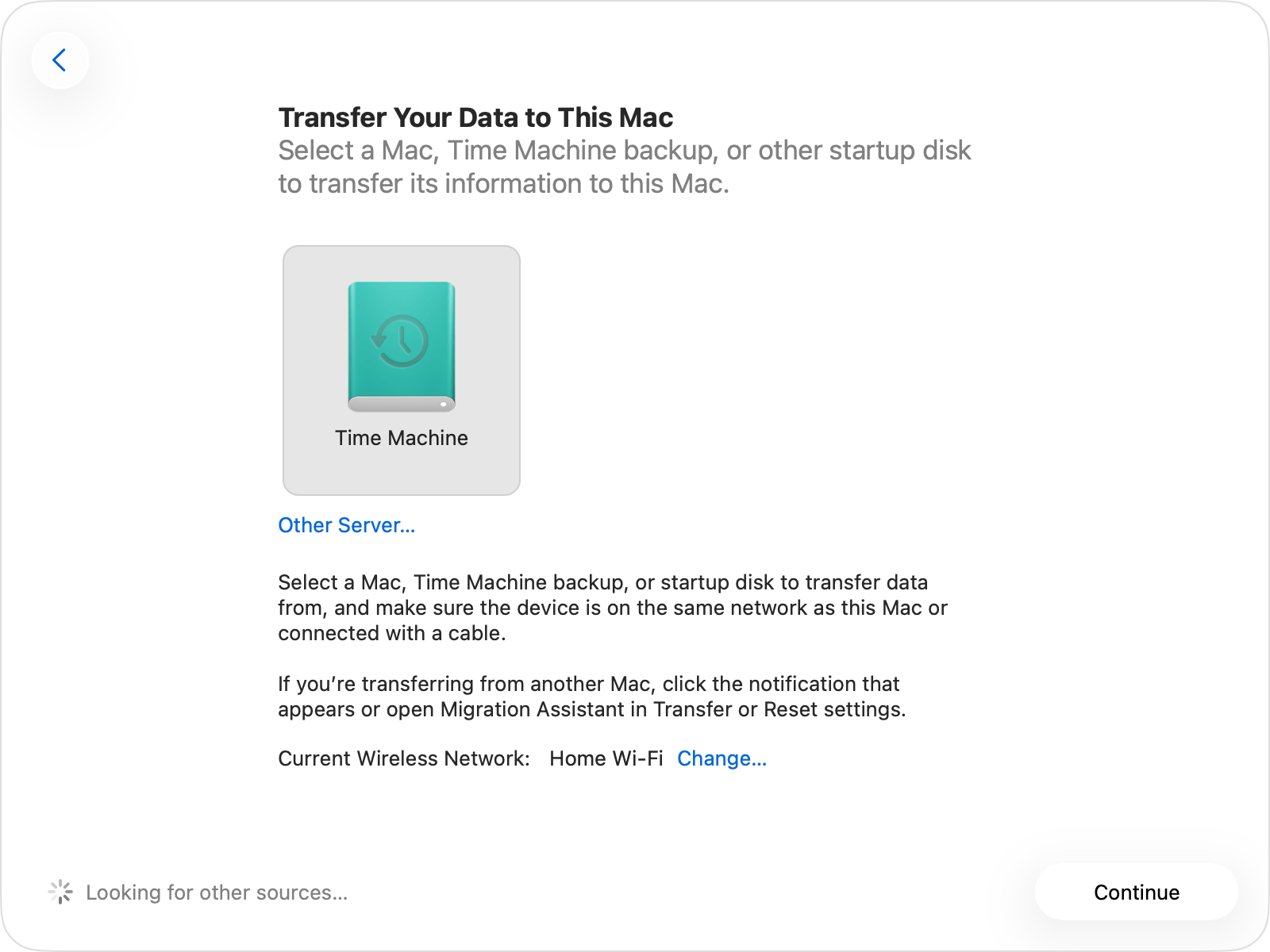
الخطوات: 1. افتح إعدادات النظام > Time Machine 2. اضغط على "+" لإضافة وجهة نسخ احتياطي 3. يجب أن يظهر جهاز Synology الخاص بك في القائمة 4. اختره واضغط "إعداد القرص..." (Set Up Disk) 5. أدخل بيانات الاعتماد (مستخدم timemachine) 6. اضغط "استخدام القرص" -
تكوين إعدادات النسخ الاحتياطي
- حدد وتيرة النسخ الاحتياطي (موصى به كل ساعة)
- قم بتكوين استثناءات النسخ الاحتياطي إذا لزم الأمر
- مكن التشفير (موصى به بشدة)
-
بدء النسخة الاحتياطية الأولى
- اضغط "نسخ احتياطي الآن" (Back Up Now)
- قد تستغرق النسخة الأولى ساعات طويلة
- حافظ على جهاز Mac قيد التشغيل ومتصلاً
المرحلة 3: التحقق وإيقاف تشغيل Time Capsule
-
التحقق من عمل النسخة الجديدة
- انتظر اكتمال النسخة الأولى
- تحقق من ظهور النسخة في متصفح Time Machine
- اختبر استعادة ملف واحد
-
مراقبة النسخ الاحتياطية اللاحقة
- اترك النظام يعمل لمدة أسبوع
- تحقق من نجاح النسخ الاحتياطية المتزايدة
- تحقق من أن حجم النسخة ينمو بشكل مناسب
-
إيقاف تشغيل Time Capsule
فقط بعد التأكد من عمل النسخة الجديدة:
1. افتح إعدادات النظام > Time Machine
2. اختر Time Capsule من الوجهات
3. اضغط "-" للإزالة
4. أكد الإزالة
5. اختياري: امسح بيانات Time Capsule
6. أعد استخدام أو تدوير عتاد Time Capsule
عملية الهجرة لقرص خارجي
إذا كنت تستخدم قرصًا خارجيًا:
المرحلة 1: تحضير القرص (10 دقائق)
-
توصيل القرص
- قم بتوصيل القرص الخارجي عبر USB-C أو Thunderbolt
- انتظر حتى يتم تحميل (Mount) القرص
-
التهيئة لـ Time Machine
الخطوات في أداة القرص (Disk Utility): 1. افتح أداة القرص 2. اختر القرص الخارجي (القرص بالكامل، وليس القسم) 3. اضغط "مسح" (Erase) 4. الاسم: "Time Machine Backup" 5. التنسيق: APFS (موصى به) أو Mac OS Extended (Journaled) 6. المخطط: GUID Partition Map 7. اضغط "مسح" -
تمكين التشفير (اختياري ولكن موصى به)
- اضغط بزر الفأرة الأيمن على القرص في Finder
- اختر "تشفير..." (Encrypt)
- اختر كلمة مرور قوية
- احفظ كلمة المرور بأمان
المرحلة 2: تكوين Time Machine (5 دقائق)
-
الإضافة كوجهة نسخ احتياطي
الخطوات: 1. افتح إعدادات النظام > Time Machine 2. اضغط على "+" لإضافة وجهة نسخ احتياطي 3. اختر القرص الخارجي 4. حدد "تشفير النسخ الاحتياطية" إذا لم تكن مشفرة بالفعل 5. اضغط "استخدام القرص" -
بدء النسخ الاحتياطي
- اضغط "نسخ احتياطي الآن"
- حافظ على توصيل القرص حتى الاكتمال
استكشاف أخطاء الهجرة وإصلاحها
مشاكل الهجرة الشائعة
المشكلة 1: جهاز NAS لا يظهر في Time Machine
الأعراض:
- Synology/QNAP غير مرئي عند إضافة وجهة نسخ احتياطي
- رسالة "لا توجد أقراص متاحة"
الحلول:
1. تحقق من وجود NAS و Mac على نفس الشبكة
2. تحقق من تمكين Bonjour/mDNS على NAS
3. تحقق من تشغيل خدمة SMB على NAS
4. تحقق من أن جدار الحماية لا يحظر المنافذ (445, 139, 5353)
5. جرب الاتصال اليدوي:
   - في Finder، اضغط ⌘+K
   - أدخل: smb://NAS-IP-ADDRESS
   - اتصل باستخدام بيانات الاعتماد
   - ثم حاول إعداد Time Machine مرة أخرى
المشكلة 2: فشل النسخ الاحتياطي بسبب خطأ في الأذونات
الأعراض:
- "لا يمكن الوصول إلى قرص النسخ الاحتياطي"
- "العملية غير مسموح بها"
الحلول:
1. تحقق من أن المستخدم لديه صلاحية الكتابة على المجلد المشترك
2. تحقق من عدم تجاوز الحصة التخزينية على NAS
3. تحقق من عدم وجود رموز خاصة في اسم المجلد
4. جرب إنشاء مجلد مشترك جديد
5. تحقق من سجلات NAS بحثًا عن أخطاء محددة
المشكلة 3: النسخة الاحتياطية الأولى بطيئة للغاية
الأعراض:
- يظهر تقدم النسخ الاحتياطي أيامًا متبقية
- معدل النقل أقل من 10 MB/s
الحلول:
1. استخدم كابل الإيثرنت بدلاً من Wi-Fi للنسخة الأولى
2. قم بتعطيل حركة مرور الشبكة الأخرى مؤقتًا
3. تحقق من أن NAS ليس تحت ضغط تحميل عالٍ
4. تحقق من اتصال جيجابت (وليس 100 Mbps)
5. فكر في إجراء النسخة الأولى عبر توصيل USB مباشر بـ NAS
المشكلة 4: نسخة Time Capsule لا تنتقل
ملاحظة: لا يمكنك نقل نسخ Time Capsule الاحتياطية مباشرة إلى وجهة جديدة. لا تدعم آبل هجرة نسخ حزم sparse bundle بين أنظمة تخزين مختلفة.
ماذا يعني هذا:
- يجب أن تبدأ من جديد مع وجهة نسخ احتياطي جديدة
- تظل نسخ Time Capsule القديمة متاحة على جهاز Time Capsule
- فكر في إبقاء Time Capsule قيد التشغيل (للقراءة فقط) حتى تشعر بالاطمئنان للنسخ الجديدة
استعادة البيانات من Time Capsule
قبل إيقاف التشغيل:
إذا كنت بحاجة لاستعادة ملفات من نسخة Time Capsule الاحتياطية بعد إعداد الوجهة الجديدة:
-
الاستعادة من Time Capsule (بينما لا تزال متاحة)
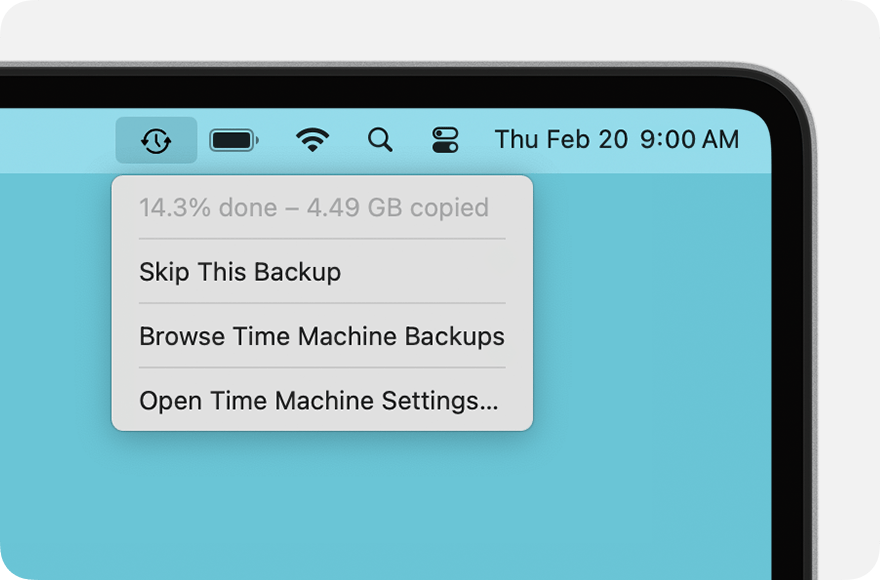
الخطوات: 1. اضغط على أيقونة Time Machine في شريط القائمة 2. اختر "تصفح نسخ Time Machine الاحتياطية" (Browse Time Machine Backups) 3. اختر Time Capsule من محدد المصدر 4. انتقل إلى الملفات التي تحتاجها 5. اضغط "استعادة" (Restore) -
إبقاء Time Capsule متاحة
- فكر في إبقاء Time Capsule تعمل كأرشيف للقراءة فقط
- يسمح بالوصول إلى سجل النسخ الاحتياطي القديم
- يمكن تحميلها عبر AFP حتى تقوم بالترقية إلى macOS 27
استراتيجيات النسخ الاحتياطي البديلة لعصر ما بعد Time Capsule
استراتيجية النسخ الاحتياطي 3-2-1
القاعدة:
- 3 نسخ من بياناتك
- 2 نوعين مختلفين من التخزين
- 1 نسخة خارج الموقع (Offsite)
التطبيق لمستخدمي Mac:
الإعداد الموصى به:
النسخة 1: البيانات الأصلية على جهاز Mac
النسخة 2: Time Machine إلى NAS أو قرص خارجي
النسخة 3: نسخ احتياطي سحابي (iCloud أو Backblaze أو Arq)

هذا يحمي من:
- فشل العتاد (النسخ الاحتياطي المحلي)
- السرقة/الحريق/الكوارث (السحابة خارج الموقع)
- برمجيات الفدية (النسخ الاحتياطية ذات الإصدارات)
- الحذف العرضي (سجل Time Machine)
تكوينات النسخ الاحتياطي الموصى بها حسب نوع المستخدم
المستخدم المنزلي (إعداد بسيط)
الميزانية: $150-300
- قرص SSD USB-C خارجي (2TB): $150
- سعة 200GB على iCloud: بسعر $2.99 شهريًا

سير النسخ الاحتياطي:
- Time Machine ← قرص SSD خارجي (توصيل أسبوعي)
- المكتب/المستندات ← iCloud (مستمر)
- الصور ← صور iCloud (مستمر)
المستخدم المحترف (إعداد متوازن)
الميزانية: $400-600
- Synology DS224+ NAS: $300
- قرصان بسعة 4TB لكل منهما: $200
- خدمة Backblaze: بسعر $9 شهريًا

سير النسخ الاحتياطي:
- Time Machine ← NAS (كل ساعة، تلقائي)
- النظام بالكامل ← Backblaze (مستمر)
- ملفات العمل ← iCloud/Dropbox (مستمر)
المحترف المبدع (أقصى حماية)
الميزانية: $800-1200
- Synology DS423+ NAS: $500
- 4 أقراص بسعة 4TB لكل منها: $400
- خدمة Backblaze B2: حسب الاستهلاك
- Carbon Copy Cloner: $50

سير النسخ الاحتياطي:
- Time Machine ← NAS (كل ساعة)
- نسخة مستنسخة قابلة للإقلاع ← قرص SSD خارجي (أسبوعي)
- أرشيف الوسائط ← سحابة B2 (ليليًا)
- المشاريع النشطة ← Creative Cloud/Dropbox
الأسئلة الشائعة
أسئلة عامة
س: كم من الوقت لدي قبل أن يتوقف Time Capsule عن العمل؟
ج: سيستمر Time Capsule في العمل مع macOS Tahoe 26 إلى أجل غير مسمى. ومع ذلك، بمجرد الترقية إلى macOS 27 (المتوقع في خريف 2026)، لن تعمل نسخ Time Capsule الاحتياطية بسبب إزالة AFP.
س: هل لا يزال بإمكاني استخدام Time Capsule كراوتر؟
ج: نعم، تستخدم وظيفة الراوتر في Time Capsule بروتوكولات Wi-Fi قياسية وستستمر في العمل. ومع ذلك، لم تعد آبل تحدث البرنامج الثابت، لذا لن يتم إصلاح الثغرات الأمنية.
س: لماذا لا تستطيع آبل ببساطة إضافة دعم SMB لـ Time Capsule؟
ج: تم إيقاف أجهزة Time Capsule في 2018 وأوقفت آبل جميع عمليات تطوير البرامج الثابتة. إضافة دعم SMB تتطلب استثمارًا هندسيًا كبيرًا في أجهزة وصلت لنهاية عمرها الافتراضي.
س: هل يمكنني استخراج القرص الصلب من Time Capsule واستخدامه في مكان آخر؟
ج: تقنيًا نعم، ولكن الأقراص منسقة بتنسيق sparse bundle الخاص بآبل. ستحتاج لإعادة تهيئة القرص لاستخدامه مع NAS جديد، مما سيؤدي لفقدان جميع النسخ الاحتياطية الموجودة.
أسئلة الهجرة
س: هل يمكنني نقل سجل نسخ Time Capsule الاحتياطية إلى NAS جديد؟
ج: لا، لا يمكن نقل نسخ Time Machine الاحتياطية بين أنظمة التخزين المختلفة. يجب أن تبدأ من جديد مع وجهة نسخ احتياطي جديدة.
س: كم من الوقت يجب أن أترك Time Capsule يعمل بعد الهجرة؟
ج: نوصي بإبقاء Time Capsule متاحًا لمدة شهر أو شهرين على الأقل بعد إنشاء نسخ احتياطية جديدة موثوقة. يمنحك هذا إمكانية الوصول إلى الإصدارات القديمة إذا لزم الأمر.
س: هل يجب أن أنتظر حتى macOS 27 للهجرة؟
ج: لا، هاجر الآن بينما لا يزال Time Capsule يعمل. إذا انتظرت حتى macOS 27، ستفقد الوصول إلى نسخ Time Capsule الاحتياطية تمامًا.
أسئلة NAS
س: كيف يقارن NAS بـ Time Capsule بالنسبة لـ Time Machine؟
ج: توفر أجهزة NAS الحديثة مزايا كبيرة:
- سرعات نسخ احتياطي أسرع (جيجابت إيثرنت)
- سعة تخزين أكبر (4 فتحات أقراص أو أكثر)
- موثوقية أفضل (حماية RAID)
- ميزات إضافية (مشاركة الملفات، بث الوسائط، المزامنة السحابية)
- تحديثات ودعم مستمر
س: هل أحتاج لموديلات NAS خاصة لـ Time Machine؟
ج: معظم أجهزة NAS الحديثة من Synology و QNAP وغيرها تدعم Time Machine عبر SMB. ابحث عن "دعم Time Machine" في المواصفات.
س: ما مقدار مساحة التخزين التي أحتاجها على NAS الخاص بي؟
ج: القاعدة العامة: 2-3 أضعاف إجمالي تخزين جهاز Mac الخاص بك. على سبيل المثال:
- Mac بسعة 256GB ← تخزين NAS بسعة 512GB-1TB
- Mac بسعة 1TB ← تخزين NAS بسعة 2-3TB
- Mac بسعة 2TB ← تخزين NAS بسعة 4-6TB
يسمح هذا بوجود نسخ احتياطية متعددة في سجل Time Machine.
الخلاصة: اتخذ إجراءً قبل فوات الأوان
تمثل نهاية دعم Time Capsule نهاية حقبة لحلول النسخ الاحتياطي من آبل. وبينما خدم Time Capsule ملايين المستخدمين بموثوقية لأكثر من عقد من الزمان، فإن البدائل الحديثة تقدم أداءً وموثوقية وميزات متفوقة.
ملخص خطة العمل:
فوري (هذا الأسبوع):
- تحقق من أن نسخة Time Capsule الحالية سليمة
- أنشئ نسخة احتياطية للطوارئ على قرص خارجي
- قرر حل البديل
على المدى القصير (هذا الشهر):
- اشترِ حل النسخ الاحتياطي البديل
- قم بتكوين وجهة النسخ الاحتياطي الجديدة
- أكمل النسخة الاحتياطية الأولى للوجهة الجديدة
على المدى المتوسط (قبل macOS 27):
- تحقق من عمل نظام النسخ الاحتياطي الجديد بموثوقية
- فكر في إبقاء Time Capsule كأرشيف للقراءة فقط
- خطط لإيقاف تشغيل عتاد Time Capsule
نقاط رئيسية:
- macOS 27 سيقوم بإزالة دعم AFP، مما يجعل Time Capsule غير متوافق
- الهجرة لا يمكنها نقل سجل النسخ الاحتياطي الموجود
- توفر حلول NAS الحديثة تحسينات كبيرة مقارنة بـ Time Capsule
- ابدأ الهجرة الآن بينما لا يزال Time Capsule يعمل
- طبق استراتيجية النسخ الاحتياطي 3-2-1 لحماية شاملة
لا تنتظر حتى اللحظة الأخيرة. ابدأ هجرتك اليوم لضمان استمرار حماية النسخ الاحتياطي لجهاز Mac الخاص بك.
هل تحتاج للمساعدة في إعداد النسخ الاحتياطي الجديد الخاص بك؟ راجع دليل استكشاف أخطاء Time Machine وإصلاحها الكامل للحصول على نصائح الإعداد، أو قم بزيارة دليل التخزين الخارجي والنسخ الاحتياطي للحصول على توصيات تخزين شاملة.