أول 24 ساعة في macOS Tahoe: قائمة الإعداد الأساسية للمستخدمين الجدد
دليل الإعداد الكامل لنظام macOS Tahoe 26. الإعدادات الأساسية، وتهيئة الخصوصية، وتحسين الأداء، والتطبيقات الضرورية ليومك الأول.
أصبح تثبيت نظام macOS Tahoe الجديد تمامًا جاهزًا، والإثارة واضحة. ولكن قبل أن تغوص في استخدام جهاز Mac الخاص بك، فإن قضاء أول 24 ساعة في إعداده بشكل صحيح سيوفر عليك ساعات لا حصر لها من الإحباط لاحقًا. ترشدك قائمة التحقق الشاملة لإعداد macOS Tahoe هذه خلال كل خطوة تكوين أساسية، منظمة في كتل زمنية يمكن إدارتها لمدة ساعة.
سواء كنت تقوم بالترقية من إصدار macOS أقدم، أو تنتقل من Windows، أو تقوم بإعداد أول جهاز Mac لك، يضمن هذا الدليل عدم تفويت الإعدادات الهامة التي تؤثر على الخصوصية والأداء والإنتاجية.
لماذا تهم أول 24 ساعة
فترة الإعداد الأولية حاسمة لثلاثة أسباب:
أساس الأداء: القرارات التي تتخذها الآن بشأن الرسوم المتحركة والمؤثرات البصرية والعمليات في الخلفية تؤثر على تجربتك اليومية لسنوات قادمة.
حماية الخصوصية: يقدم macOS Tahoe ميزات خصوصية جديدة، لكنها تحتاج إلى تكوين مناسب. الإعدادات الافتراضية ليست دائمًا الأكثر خصوصية.
إطار الإنتاجية: يمنع إعداد مساحة العمل والاختصارات وتدفقات العمل من اليوم الأول العادات السيئة والحلول غير الفعالة.
لنبدأ بقائمة التحقق الخاصة بإعداد macOS Tahoe.
الساعة 1: تكوين النظام الأولي
إعداد Apple ID ونقاط القرار
يعد Apple ID الخاص بك هو البوابة لنظام Apple البيئي بأكمله، لكنك تحتاج إلى اتخاذ قرارات مستنيرة أثناء الإعداد:
إنشاء مقابل استخدام Apple ID موجود: إذا كنت جديدًا في Apple، فقم بإنشاء Apple ID جديد باستخدام عنوان بريد إلكتروني تتحكم فيه على المدى الطويل (وليس بريد العمل). للمستخدمين الحاليين، قم بتسجيل الدخول باستخدام Apple ID الحالي الخاص بك.
المصادقة الثنائية: إلزامية تمامًا في عام 2025. أثناء إعداد Apple ID، ستقوم بتكوين الأجهزة الموثوقة وأرقام الهواتف. أضف رقمي هاتف موثوقين على الأقل إن أمكن - فقد يؤدي فقدان الوصول إلى جهازك الموثوق الوحيد إلى قفل حسابك تمامًا.
تكوين اسم الكمبيوتر: انتقل إلى إعدادات النظام (System Settings) ← عام (General) ← حول (About) وانقر فوق الزر الصغير "i" بجوار اسم الكمبيوتر. غيّره إلى شيء وصفي مثل "MacBook Pro - Ahmed" بدلاً من الافتراضي "Ahmed's MacBook Pro". هذا مهم عندما ترى الجهاز في مشاركات الشبكة و AirDrop وإدارة الأجهزة.
تكوين iCloud: قرارات المزامنة الاستراتيجية
افتح إعدادات النظام ← Apple ID وراجع كل خدمة iCloud بعناية:
ما يجب تمكينه:
- جهات الاتصال، التقويمات، التذكيرات: ميزات مزامنة أساسية تعمل بشكل لا تشوبه شائبة
- Safari: يزامن الإشارات المرجعية وقائمة القراءة وكلمات المرور عبر الأجهزة
- Keychain: مدير كلمات المرور الخاص بك - قم بتمكينه بالتأكيد
- تحديد الموقع (Find My Mac): حاسم لأمن الجهاز واستعادته
- الصور (Photos) (إذا كنت تثق في التخزين السحابي): مريحة ولكنها تستخدم مساحة تخزين iCloud كبيرة
ما يجب تعطيله أو التفكير فيه مرتين:
- iCloud Drive Desktop & Documents: يقوم هذا بمزامنة مجلدات سطح المكتب والمستندات بالكامل مع iCloud. رائع للاستمرارية ولكنه قد يخلق ارتباكًا إذا كان لديك العديد من أجهزة Mac. تظهر الملفات في كل مكان، وهو أمر غير مرغوب فيه دائمًا.
- البريد (Mail): ما لم تستخدم بريد iCloud كبريدك الإلكتروني الأساسي تحديدًا
- iCloud Private Relay: خدمة شبيهة بـ VPN من Apple تتطلب اشتراك iCloud+. قم بتمكينها فقط إذا كنت تفهم الآثار المترتبة على استكشاف أخطاء الشبكة وإصلاحها.
إدارة التخزين: انقر فوق "إدارة" (Manage) بجوار مساحة تخزين iCloud الخاصة بك لمعرفة ما يستهلك المساحة. تمتلئ مساحة 5 جيجابايت المجانية بسرعة بالصور والنسخ الاحتياطية. فكر في الترقية إلى 50 جيجابايت (حوالي دولار واحد شهريًا) للحصول على مساحة للتنفس.
فحص تحديث النظام الحرج
افتح إعدادات النظام ← عام ← تحديث البرنامج (Software Update). تريد أن تكون على macOS Tahoe 26.1 أو أحدث، وليس إصدار 26.0 الأساسي.
لماذا يهم 26.1: كان لإصدار macOS Tahoe 26.0 الأولي العديد من مشاكل الأداء والاستقرار التي عالجها 26.1:
- إصلاح تسرب الذاكرة في WindowServer المؤثر على الشاشات الخارجية
- حل مشاكل ذعر النواة (kernel panic) في بعض طرازات Intel Mac
- تحسين استهلاك البطارية
- إصلاح أخطاء اتصال Bluetooth الحرجة
إذا كان التحديث متاحًا، فقم بتثبيته الآن قبل المتابعة مع باقي الإعداد. يتطلب التحديث إعادة التشغيل، لذا فهذا هو الوقت المثالي لاستراحة القهوة.
بعد التحديث، تحقق من الإصدار الخاص بك: انقر فوق قائمة Apple ← حول هذا الـ Mac. يجب أن ترى "macOS Tahoe 26.1" أو أعلى.
الساعة 2: إعداد الخصوصية والأمان
لن تكتمل قائمة التحقق الخاصة بإعداد macOS Tahoe دون معالجة الخصوصية والأمان - وهي المجالات التي تعطي فيها الإعدادات الافتراضية الأولوية للراحة على الحماية في كثير من الأحيان.
تشفير القرص FileVault
افتح إعدادات النظام ← الخصوصية والأمان (Privacy & Security) ← FileVault.
لماذا FileVault غير قابل للتفاوض: إذا فُقد جهاز Mac الخاص بك أو سُرق، فإن تشفير FileVault هو الشيء الوحيد الذي يمنع شخصًا ما من الوصول إلى بياناتك عن طريق إزالة محرك الأقراص أو التشغيل من جهاز خارجي.
انقر فوق "تشغيل FileVault" واتبع المطالبات. ستختار بين خياري استرداد:
استرداد حساب iCloud (موصى به لمعظم المستخدمين): إذا نسيت كلمة المرور الخاصة بك، يمكنك إعادة تعيينها باستخدام حساب iCloud الخاص بك. مريح ولكنه يتطلب الثقة في البنية التحتية لشركة Apple.
مفتاح الاسترداد (Recovery Key): تحصل على رمز مكون من 24 حرفًا يجب عليك تخزينه بأمان. أكثر أمانًا ولكن إذا فقدت كلمة المرور الخاصة بك وهذا المفتاح، فستكون بياناتك غير قابلة للاسترداد إلى الأبد.
بالنسبة لمعظم المستخدمين، يحقق استرداد iCloud التوازن الصحيح. إذا كنت تتعامل مع بيانات حساسة للغاية، فاختر خيار مفتاح الاسترداد وقم بتخزينه في مدير كلمات مرور أو موقع فعلي آمن (وليس على جهاز Mac المشفر نفسه).
يحدث تشفير FileVault في الخلفية ويستغرق من 30 دقيقة إلى عدة ساعات حسب حجم محرك الأقراص. لا تدع هذا يمنعك من متابعة الإعداد.
تكوين جدار الحماية (Firewall)
في نفس قسم الخصوصية والأمان، قم بالتمرير لأسفل إلى جدار الحماية.
انقر فوق "تشغيل" لتمكين جدار الحماية. ثم انقر فوق "خيارات" للتكوين:
الإعدادات الموصى بها:
- ✅ حظر جميع الاتصالات الواردة عندما تكون في مواقع عامة (إذا كنت تستخدم شبكة WiFi عامة بانتظام)
- ✅ تمكين وضع التخفي (يجعل جهاز Mac الخاص بك غير مرئي لفحوصات المنافذ)
- ☐ السماح تلقائيًا للبرامج المدمجة بتلقي الاتصالات الواردة (اتركه قيد الإيقاف (OFF) للحصول على أقصى قدر من الأمان؛ قم بتمكينه فقط عند الحاجة)
- ☐ السماح تلقائيًا للبرامج الموقعة التي تم تنزيلها (اتركه قيد الإيقاف؛ ستوافق على التطبيقات بشكل فردي)
يمنع جدار الحماية الوصول غير المصرح به للشبكة. في macOS Tahoe، يمكنك إنشاء ملفات تعريف جدار حماية تعتمد على الموقع، بحيث تكون شبكتك المنزلية موثوقة بينما يتم قفل شبكة WiFi للمقهى.
تدقيق أذونات الخصوصية
انتقل إلى إعدادات النظام ← الخصوصية والأمان وراجع كل فئة:
خدمات الموقع: انقر فوق زر التفاصيل. قم بتعطيل الوصول إلى الموقع لأي تطبيق ليس لديه حاجة مشروعة. الطقس والخرائط يحتاجان إليه؛ محرر النصوص الخاص بك لا يحتاج.
جهات الاتصال، التقويمات، الصور: امنح حق الوصول فقط عندما تطلبه التطبيقات صراحة وتفهم سبب حاجتها إليه.
الكاميرا والميكروفون: يعرض macOS Tahoe مؤشرًا برتقاليًا في شريط القائمة عندما تكون هذه نشطة. راجع التطبيقات التي لديها حق الوصول وقم بإزالة أي تطبيق لا تعرفه أو لا تثق به.
التحليلات والتحسينات: قم بالتمرير إلى أسفل إعدادات الخصوصية والأمان. ضمن "التحليلات والتحسينات"، قم بتعطيل:
- مشاركة تحليلات Mac (يرسل بيانات الاستخدام إلى Apple)
- مشاركة تحليلات iCloud
- تحسين Siri والإملاء
ترسل هذه الإعدادات بيانات القياس عن بعد إلى Apple. لا يقلل تعطيلها من الوظائف بشكل كبير ولكنه يزيد من الخصوصية.
إعدادات شاشة القفل والأمان
انتقل إلى إعدادات النظام ← شاشة القفل (Lock Screen):
التكوين الموصى به:
- طلب كلمة المرور: فوراً (وليس بعد 5 دقائق)
- إظهار تلميحات كلمة المرور: إيقاف
- نافذة تسجيل الدخول تظهر: الاسم وكلمة المرور (وليس قائمة المستخدمين، مما يكشف أسماء المستخدمين)
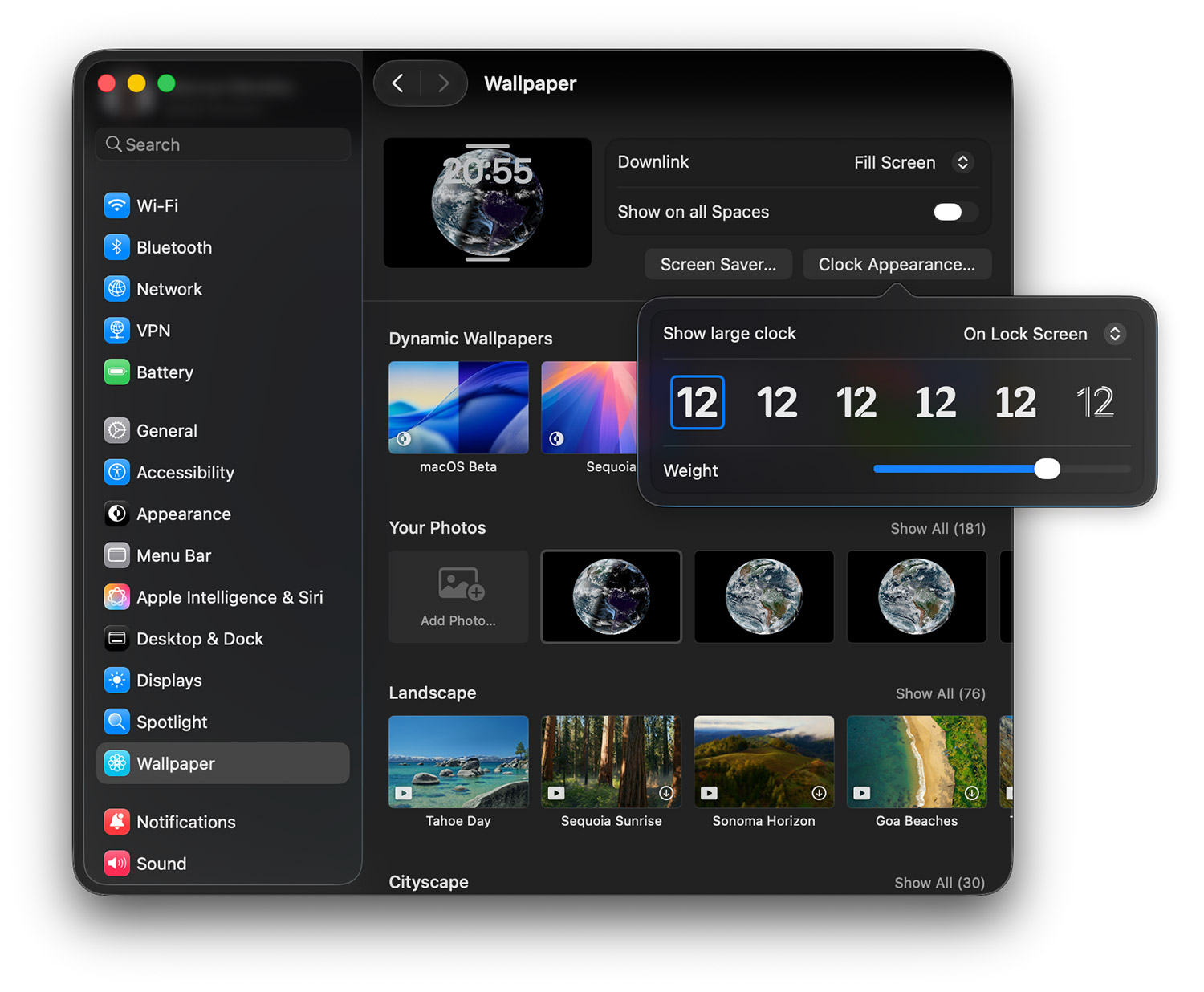
قم بتمكين "إظهار الساعة الكبيرة" إذا كنت تستخدم جهاز Mac كساعة مكتب عند قفله.
الساعة 3: تخصيص العرض والمظهر
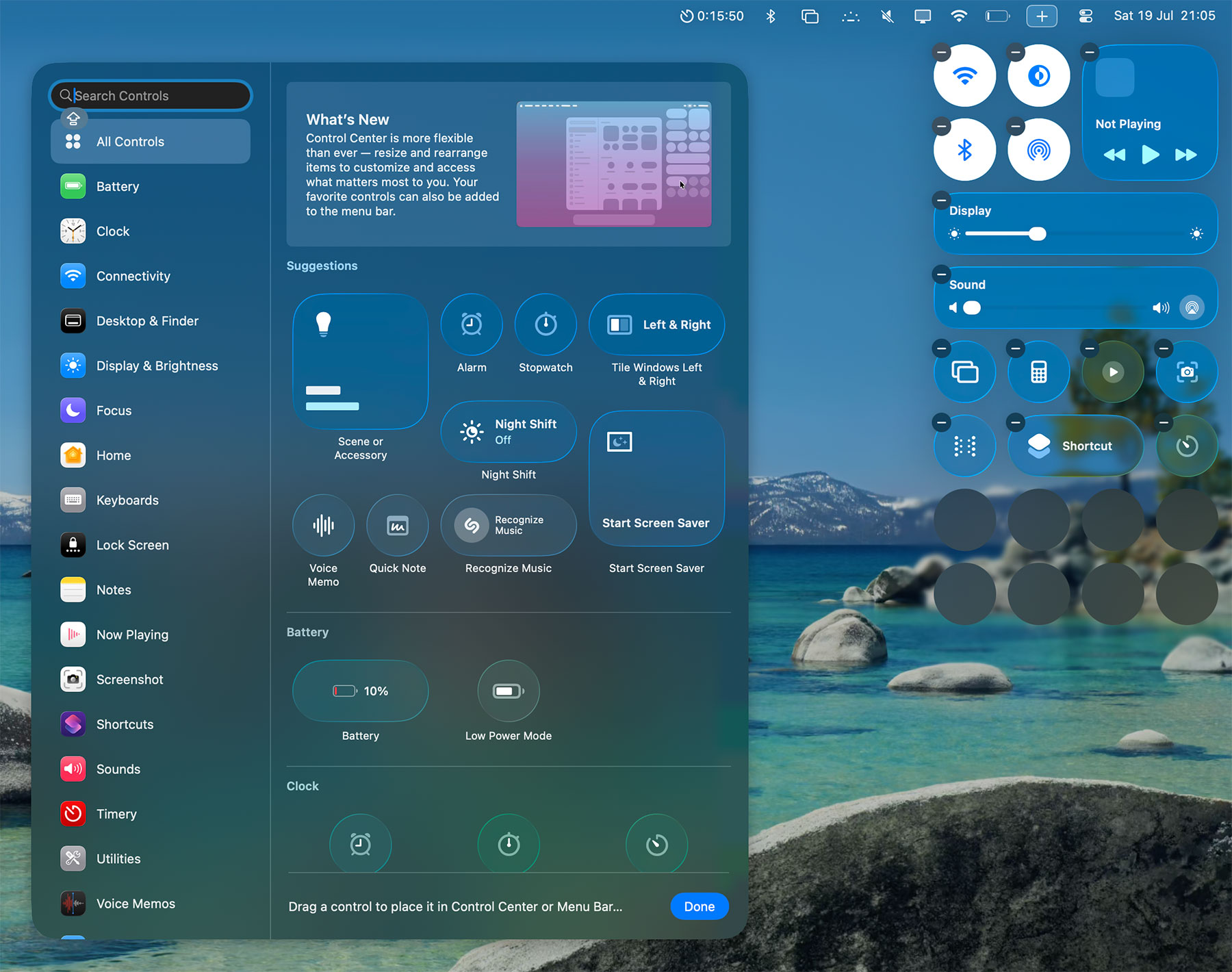
تركز الهوية البصرية لـ macOS Tahoe على لغة تصميم Liquid Glass. إليك كيفية تكوينه للحصول على جماليات وأداء مثاليين.
Liquid Glass وإعدادات المظهر
افتح إعدادات النظام ← المظهر (Appearance).
وضع المظهر: اختر بين الفاتح (Light)، الداكن (Dark)، أو التلقائي (Auto). يقوم الخيار التلقائي بالتبديل بناءً على وقت اليوم أو غروب الشمس/شروقها في موقعك.
توصية الوضع الداكن: في أجهزة MacBook Pro المزودة بشاشات OLED (إذا كان لديك واحد)، يحسن الوضع الداكن عمر البطارية بشكل كبير نظرًا لأن وحدات البكسل السوداء تكون مطفأة حقًا. في شاشات LCD، تكون الفائدة ضئيلة ولكن الوضع الداكن يقلل من إجهاد العين في البيئات منخفضة الإضاءة.
لون التمييز (Accent Color): يقدم macOS Tahoe سبعة ألوان تمييز: الأزرق (الافتراضي)، والأرجواني، والوردي، والأحمر، والبرتقالي، والأصفر، والأخضر. يؤثر هذا على ألوان الأزرار، وتمييز التحديد، والشعور العام بالنظام.
اختر بناءً على التفضيل الشخصي، ولكن لاحظ أن الأزرق والأرجواني لديهم أعلى تباين ويعملون بشكل أفضل مع كل من الوضعين الفاتح والداكن.
لون التحديد (Highlight Color): اضبطه ليتطابق مع لون التمييز الخاص بك للحصول على تناسق بصري.
تحجيم العرض والدقة
انتقل إلى إعدادات النظام ← الشاشات (Displays).
سترى شاشتك الحالية مع قائمة منسدلة "استخدام كـ" تظهر إعداد التحجيم الحالي الخاص بك:
افتراضي للشاشة: الدقة الأصلية مع التحجيم الموصى به من macOS مساحة أكبر: عناصر واجهة مستخدم أصغر، مساحة شاشة أكبر نص أكبر: عناصر واجهة مستخدم أكبر، مساحة شاشة أقل
توصية لمعظم المستخدمين: ابدأ بـ "افتراضي للشاشة". تم تحسين التحجيم الافتراضي لـ macOS Tahoe جيدًا للقراءة والوضوح.
للشاشات الخارجية: إذا كنت تستخدم شاشة 4K، جرب "مساحة أكبر" للحصول على الدقة الفعالة التي تتوقعها. تبدو العديد من شاشات 4K مكبرة جدًا في الإعدادات الافتراضية.
مقايضات الأداء مقابل التأثيرات البصرية
macOS Tahoe مذهل بصريًا ولكن تأثيرات Liquid Glass تستهلك موارد GPU. إذا كنت تستخدم جهاز Mac قديمًا أو طرازًا بذاكرة وصول عشوائي (RAM) بسعة 8 جيجابايت، فإن هذه التعديلات تحسن الاستجابة:
افتح إعدادات النظام ← تسهيلات الاستخدام (Accessibility) ← الشاشة (Display):
- تقليل الحركة (Reduce motion): يقلل الرسوم المتحركة عند فتح التطبيقات، وتبديل المساحات، والإشعارات
- تقليل الشفافية (Reduce transparency): يستبدل أشرطة القوائم والخلفيات الشفافة بألوان صلبة (تعزيز كبير للأداء على أجهزة Mac القديمة)
بالنسبة لمعظم أجهزة Mac لعام 2021 أو الأحدث بسعة 16 جيجابايت من ذاكرة الوصول العشوائي، اترك هذه معطلة للاستمتاع بتجربة Tahoe الكاملة. في أجهزة Intel Mac لعام 2019 أو الأقدم، قم تمكين كليهما للحصول على تحسينات ملحوظة في الأداء.
الساعة 4: تنظيم Dock وسطح المكتب
الـ Dock وسطح المكتب هما المكان الذي ستقضي فيه معظم وقت التفاعل الخاص بك. تكوينهم بشكل صحيح يجهز سير عمل إنتاجيتك.
تحسين Dock
انقر بزر الماوس الأيمن فوق فاصل Dock (الخط العمودي الذي يفصل التطبيقات عن المجلدات) واستكشف الخيارات، أو انتقل إلى إعدادات النظام ← سطح المكتب و Dock (Desktop & Dock).
إعدادات Dock الموصى بها:
الحجم: اسحب شريط التمرير لجعل الرموز أصغر. يوفر Dock الأصغر مساحة شاشة أكبر ويشجع على استخدام Spotlight (Cmd+Space) لتشغيل التطبيقات بدلاً من النقر بالماوس.
التكبير (Magnification): تفضيل شخصي. قم بتمكينه إذا كنت تحب تأثير التكبير عند التمرير؛ قم بتعطيله للحصول على Dock أنظف وأكثر قابلية للتنبؤ.
الموضع على الشاشة: الأسفل هو المعيار، لكن اليسار أو اليمين يمكن أن يكون ممتازًا للشاشات فائقة العرض. جرب الموضع الأيسر على MacBook Pro مقاس 16 بوصة - إنه مريح بشكل مدهش.
تصغير النوافذ باستخدام: اختر "Genie effect" (تقليدي) أو "Scale effect" (أسرع، أبسط). تأثير Scale أسرع بشكل ملحوظ على أجهزة Mac القديمة.
انقر مرتين على شريط عنوان النافذة لـ: اضبطه على "توسيع/تصغير" (Zoom) إذا كنت تريد تكبير النافذة بأسلوب macOS (يملأ الشاشة بذكاء) أو "ملء" (Fill) للتكبير بملء الشاشة بأسلوب Windows.
تصغير النوافذ في أيقونة التطبيق: قم بتمكين هذا. يحافظ على نظافة Dock عن طريق تصغير النوافذ في أيقونة التطبيق الأصلية بدلاً من إنشاء أيقونات Dock منفصلة للنوافذ المصغرة.
إخفاء وإظهار Dock تلقائيًا: يحب المستخدمون المتقدمون هذا للحصول على أقصى مساحة للشاشة. يظهر Dock عند تحريك المؤشر إلى حافة الشاشة. يستغرق الأمر بعض التعود ولكنه يستحق المحاولة.
إظهار التطبيقات المقترحة والحديثة في Dock: قم بتعطيله إذا كنت تريد التحكم الكامل في محتويات Dock الخاصة بك.
متصفح الويب الافتراضي: عيّن متصفحك المفضل (Safari، Chrome، Firefox، Arc، إلخ).
تنظيم تطبيقات Dock
قم بإزالة التطبيقات التي لا تستخدمها أبدًا: انقر بزر الماوس الأيمن وحدد "إزالة من Dock". إزالة تطبيق من Dock لا يؤدي إلى إلغاء تثبيته.
تطبيقات أساسية موصى بها في Dock:
- Finder (دائمًا الأول)
- Safari أو متصفحك المفضل
- البريد (Mail) (إذا كنت تستخدمه)
- الرسائل (Messages)
- تطبيق الإنتاجية الأكثر استخدامًا (Notes، Things، Notion، إلخ)
- إعدادات النظام (للوصول السريع خلال فترة الإعداد هذه)
اجعل Dock الخاص بك أقل من 10 تطبيقات. استخدم Spotlight (Cmd+Space) أو Launchpad لكل شيء آخر.
تكوين ودجيت سطح المكتب (Desktop Widgets)
يحسن macOS Tahoe أدوات سطح المكتب من الإصدارات السابقة. انقر بزر الماوس الأيمن على سطح المكتب وحدد "تحرير الأدوات" (Edit Widgets).
أدوات مفيدة لعمليات التثبيت الجديدة:
- الطقس: ابق على اطلاع بالظروف المحلية
- التقويم: انظر الأحداث القادمة في لمحة
- الساعة: مناطق زمنية متعددة إذا كنت تعمل دوليًا
- الأسهم: إذا كنت تتبع الأسواق (يمكن إزالتها بسهولة إذا لم تكن كذلك)
لا تفرط في تحميل سطح المكتب بالأدوات. توفر 3-5 أدوات وظيفية معلومات دون تشتيت الانتباه.
قرار منظم الواجهة (Stage Manager)
منظم الواجهة مثير للاستقطاب. بعض المستخدمين يحبونه؛ والبعض الآخر يجده مربكًا.
جربه ليوم واحد: انتقل إلى إعدادات النظام ← سطح المكتب و Dock وقم بتمكين "منظم الواجهة" (Stage Manager).
كيف يعمل منظم الواجهة: تظهر التطبيقات المفتوحة كمجموعات مصغرة على الجانب الأيسر من الشاشة. تطبيقك الحالي كبير في المركز؛ والآخرون عبارة عن صور مصغرة مصغرة. انقر فوق الصور المصغرة للتبديل.
من يستفيد: المستخدمون الذين يبقون العديد من التطبيقات مفتوحة في وقت واحد ويفكرون من حيث التجمعات القائمة على المهام.
من يكرهه: المستخدمون المرتاحون لإدارة النوافذ التقليدية، وإعدادات الشاشات المتعددة (يمكن أن يكون منظم الواجهة محرجًا مع الشاشات الخارجية)، وأولئك الذين يستخدمون تبديل التطبيقات Cmd+Tab بشكل مكثف.
امنحه تجربة عادلة. يمكنك دائمًا تعطيله إذا لم يتناسب مع سير عملك.
تكوين الزوايا الفعالة (Hot Corners)
إعدادات النظام ← سطح المكتب و Dock ← الزوايا الفعالة.
تُشغّل الزوايا الفعالة إجراءات عند تحريك المؤشر إلى زاوية الشاشة.
الإعداد الموصى به:
- أعلى اليسار: Mission Control (رؤية جميع النوافذ المفتوحة)
- أعلى اليمين: سطح المكتب (إخفاء جميع النوافذ للوصول إلى سطح المكتب)
- أسفل اليسار: لا شيء (يمنع التشغيل العرضي)
- أسفل اليمين: ملاحظة سريعة (Quick Note) (إذا كنت تستخدم Apple Notes)
اضغط باستمرار على مفاتيح التعديل (Shift، Control، Option، Command) لطلب ذلك المفتاح + حركة الزاوية، مما يمنع التشغيل العرضي.
الساعة 5: Finder وإدارة الملفات

Finder هو واجهة نظام الملفات الخاص بك. تعطي الإعدادات الافتراضية لـ macOS Tahoe الأولوية للبساطة على القوة، لكن المستخدمين المتقدمين يحتاجون إلى إعدادات مختلفة.
تفضيلات Finder الأساسية
افتح Finder واضغط Cmd+, (Command+Comma) لفتح التفضيلات.
علامة تبويب عام (General):
- إظهار هذه العناصر على سطح المكتب: قم بتعطيل "الأقراص الصلبة" و "الأقراص الخارجية" لسطح مكتب أنظف. قم بالوصول إلى محركات الأقراص من خلال الشريط الجانبي لـ Finder بدلاً من ذلك.
- نوافذ Finder الجديدة تظهر: غيّر من "الحديثة" (Recents) إلى مجلدك الرئيسي أو المستندات. تخلط "الحديثة" الملفات من كل مكان، مما يجعل التنظيم صعبًا.
علامة تبويب الشريط الجانبي (Sidebar): قم تمكين هذه:
- مجلد منزلك (اسم المستخدم الخاص بك)
- المستندات
- التنزيلات
- سطح المكتب
- الأقراص الخارجية
- جهاز Mac الخاص بك
تعطيل:
- الحديثة (زائدة عن الحاجة ومزدحمة)
- AirDrop (ما لم تستخدمه باستمرار)
- العلامات (إذا كنت لا تستخدم تنظيم العلامات)
علامة تبويب متقدم (Advanced): قم تمكين ميزات المستخدم المتقدم هذه:
- ✅ إظهار جميع ملحقات أسماء الملفات (يكشف .jpg، .pdf، إلخ)
- ✅ إظهار تحذير قبل تغيير الامتداد
- ✅ إظهار تحذير قبل الإزالة من iCloud Drive
- ☐ إظهار تحذير قبل إفراغ سلة المهملات (قم بتعطيله إذا وجدته مزعجًا)
- ✅ إزالة العناصر من سلة المهملات بعد 30 يومًا
- عند إجراء بحث: غيّر إلى "بحث في المجلد الحالي" بدلاً من "بحث في هذا الـ Mac"
خيارات عرض Finder
افتح نافذة Finder واضغط Cmd+J لفتح خيارات العرض.
لمجلد المستندات الخاص بك:
- فرز حسب: تاريخ التعديل (تظهر أحدث الملفات أولاً)
- إظهار مجلد المكتبة: قم بتمكين هذا (مهم جدًا لاستكشاف الأخطاء وإصلاحها والاستخدام المتقدم)
قم بتطبيق هذه الإعدادات على مجلد المستندات الخاص بك، ثم انقر فوق "استخدام كإعدادات افتراضية" لتطبيقها على جميع المجلدات.
نظام تنظيم العلامات (Tags)
إذا كنت تخطط لاستخدام علامات Finder (نظام التصنيف في macOS)، فقم بإعدادها الآن:
افتح Finder ← الإعدادات ← العلامات. سترى الألوان الافتراضية: الأحمر، البرتقالي، الأصفر، الأخضر، الأزرق، الأرجواني، الرمادي.
أعد تسمية العلامات إلى فئات وظيفية:
- أحمر ← عاجل
- برتقالي ← عمل
- أصفر ← شخصي
- أخضر ← أرشيف
- أزرق ← مشاريع
أضف العلامات عن طريق النقر بزر الماوس الأيمن فوق الملفات واختيار العلامات. ابحث عن الملفات الموسومة باستخدام الشريط الجانبي لـ Finder أو Spotlight.
تعمل العلامات عبر iCloud Drive، مما يجعلها قوية للتنظيم إذا التزمت باستخدامها باستمرار.
تخصيص الإجراءات السريعة
تظهر الإجراءات السريعة عند النقر بزر الماوس الأيمن فوق الملفات في Finder. يتضمن macOS Tahoe العديد منها:
- تدوير الصور
- إنشاء PDF
- توصيف (التعليق على ملفات PDF والصور)
- تحويل الصورة
إذا كنت تستخدمها بشكل متكرر، فهذا رائع. إذا لم يكن الأمر كذلك، فانتقل إلى إعدادات النظام ← الامتدادات ← Finder لتعطيل الإجراءات السريعة غير المرغوب فيها، مما يقلل من فوضى قائمة النقر بزر الماوس الأيمن.
الساعة 6: إعداد Safari والمتصفح
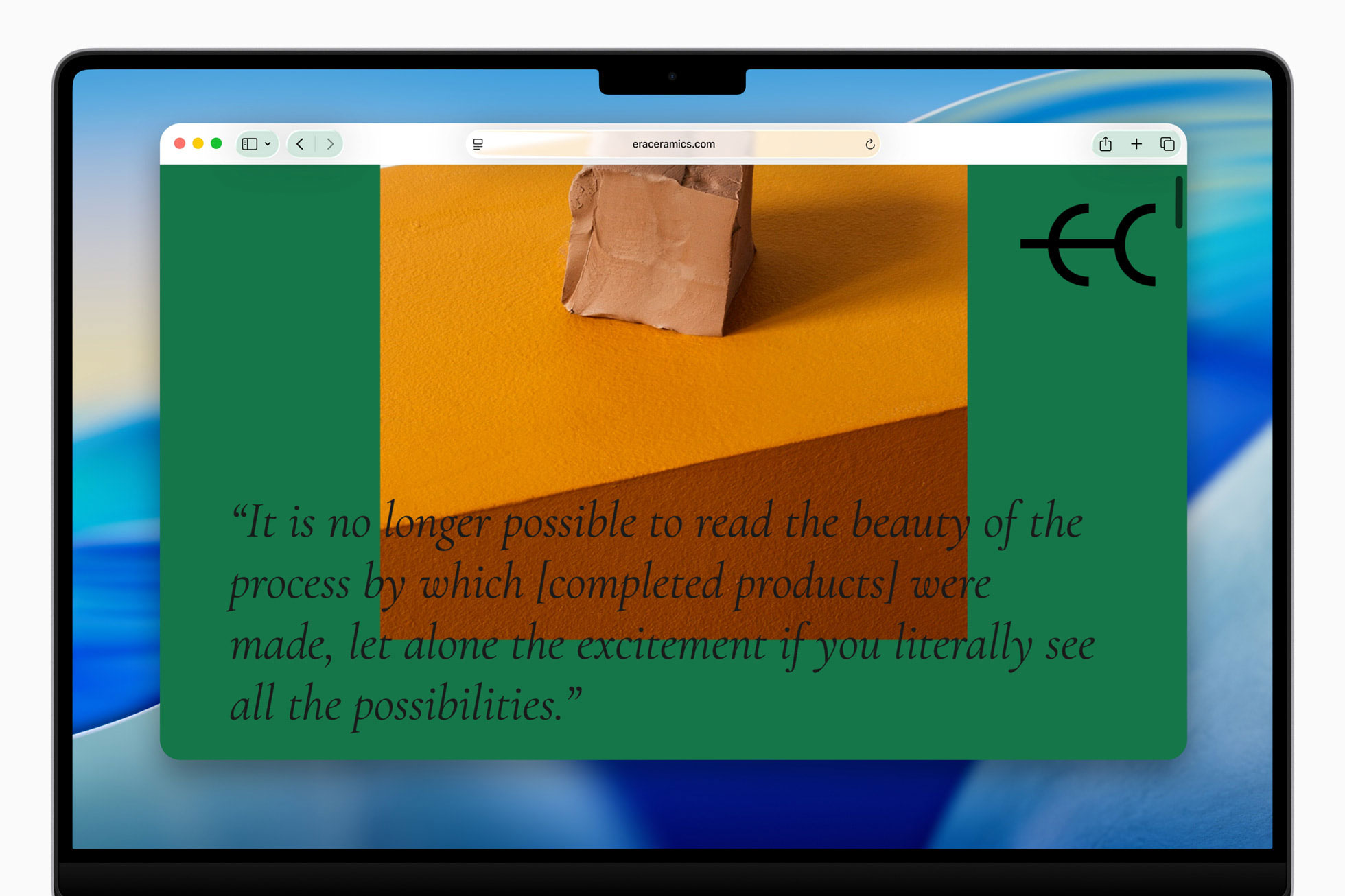
تم دمج Safari بعمق مع macOS Tahoe ويوفر عمر بطارية ممتازًا، لكنه يتطلب التكوين للخصوصية والوظائف.
إعدادات الخصوصية والأمان في Safari
افتح Safari ← الإعدادات (Cmd+,).
علامة تبويب عام (General):
- يفتح Safari بـ: اختر "كافة النوافذ من الجلسة الأخيرة" لاستعادة التصفح عند إعادة التشغيل
- إزالة عناصر السجل: اضبط على "بعد عام واحد" (توازن جيد بين الخصوصية والراحة)
- إزالة عناصر قائمة التنزيل: "عند التنزيل الناجح"
علامة تبويب التعبئة التلقائية (AutoFill):
- تمكين "أسماء المستخدمين وكلمات المرور" (يستخدم Keychain)
- تعطيل "بطاقات الائتمان" ما لم تكن تريد هذه الراحة تحديدًا
- تعطيل "نماذج أخرى" للحصول على أقصى قدر من الخصوصية
علامة تبويب كلمات المرور (Passwords): يستخدم Safari سلسلة مفاتيح iCloud (iCloud Keychain) كمدير كلمات مرور. إنه كفء ولكنه أقل ثراءً بالميزات من 1Password أو Bitwarden.
علامة تبويب البحث (Search):
- محرك البحث: Google (افتراضي)، أو DuckDuckGo (التركيز على الخصوصية)، أو Ecosia (يزرع الأشجار)
- تمكين "تضمين اقتراحات Safari"
- تعطيل "التحميل المسبق لأفضل نتيجة في الخلفية" (يقلل من استخدام البيانات)
علامة تبويب الخصوصية (Privacy) (حرج):
- تتبع الموقع الإلكتروني: تمكين "منع التتبع عبر المواقع"
- إخفاء عنوان IP: تمكين "عن المتعقبات والمواقع الإلكترونية" (يتطلب اشتراك iCloud Private Relay للحماية الكاملة)
- تمكين "حظر جميع ملفات تعريف الارتباط" فقط إذا كنت مرتاحًا لتعطل المواقع. "السماح من المواقع التي أزورها" هي النقطة المثالية.
علامة تبويب متقدم (Advanced):
- تمكين "إظهار عنوان موقع الويب الكامل" (يكشف عناوين URL الكاملة في شريط العناوين)
- تمكين "إظهار قائمة التطوير في شريط القائمة" (يفتح أدوات المطور)
إضافات Safari الأساسية
انقر فوق Safari ← إضافات Safari (Safari Extensions) لتصفح Mac App Store بحثًا عن الامتدادات.
الإضافات الموصى بها:
- 1Password أو Bitwarden: مديرو كلمات مرور أقوى من Keychain
- AdGuard: مانع محتوى يسرع التصفح ويحمي الخصوصية
- Dark Reader: يفرض الوضع الداكن على المواقع التي لا تدعمه
- Vinegar: يستبدل مشغل YouTube الافتراضي بمشغل الفيديو الأصلي لـ Safari (عمر بطارية أفضل)
يمكن أن تؤثر الامتدادات على الأداء. قم بالتثبيت بشكل انتقائي وقم بإزالة أي شيء يبطئ التصفح.
اعتبارات المتصفح البديل
Safari ممتاز لعمر البطارية، لكن قد تفضل بدائل:
Chrome: أفضل نظام بيئي للامتدادات، وتكامل خدمات Google، ولكن عمر بطارية أسوأ بكثير على أجهزة MacBook
Firefox: يركز على الخصوصية، مفتوح المصدر، حل وسط جيد بين Safari و Chrome
Arc: واجهة مبتكرة مع علامات تبويب رأسية ومساحات وعرض مقسم مدمج. يستحق التجربة إذا كنت تريد إعادة التفكير في سير عمل المتصفح.
Brave: متصفح Chromium يركز على الخصوصية مع حظر إعلانات مدمج
قم بتثبيت المتصفحات الآن إذا كنت تخطط لاستخدامها. يستفيد معظم المستخدمين من وجود Safari للجلسات كثيفة البطارية و Chrome/Firefox لتطوير الويب أو امتدادات محددة.
الساعة 7: إعداد البريد والتواصل

تكوين تطبيق البريد (Mail App)
افتح البريد. إذا استخدمت مساعد الترحيل أو مزامنة iCloud، فقد تكون حساباتك مهيأة بالفعل. إذا لم يكن الأمر كذلك:
البريد ← الإعدادات ← الحسابات ← إضافة حساب.
حدد مزود البريد الإلكتروني الخاص بك أو اختر "حساب بريد آخر" لإعداد IMAP/SMTP مخصص.
توصيات إعدادات البريد:
عام:
- التحقق من الرسائل الجديدة: كل 5 دقائق (توازن بين التوقيت وعمر البطارية)
- إشعارات الرسائل الجديدة: "كبار الشخصيات وجهات الاتصال فقط" لتقليل الضوضاء
العرض:
- إظهار أحدث رسالة في الأعلى: تمكين (عرض المحادثة يبدو طبيعيًا أكثر مع الأحدث أولاً)
- استخدام التخطيط الكلاسيكي: تفضيل شخصي؛ التخطيط الكلاسيكي أكثر إحكاما
الإنشاء:
- تنسيق الرسالة: نص منسق (يسمح بالتنسيق؛ نص عادي لأقصى قدر من التوافق)
- التدقيق الإملائي: "أثناء الكتابة"
- إرسال رسائل جديدة من: اختر بريدك الإلكتروني الأساسي إذا كان لديك حسابات متعددة
التواقيع: قم بإنشاء تواقيع احترافية لحسابات العمل. اجعلها بسيطة - غالبًا ما تنكسر التواقيع المبالغ في تصميمها على الأجهزة المحمولة.
صناديق البريد الذكية: قم بإعداد صناديق بريد ذكية للتنظيم الآلي:
- غير مقروء من كبار الشخصيات (VIPs)
- رسائل البريد الإلكتروني مع مرفقات من الأسبوع الماضي
- الرسائل التي تم وضع علامة عليها
الرسائل و FaceTime
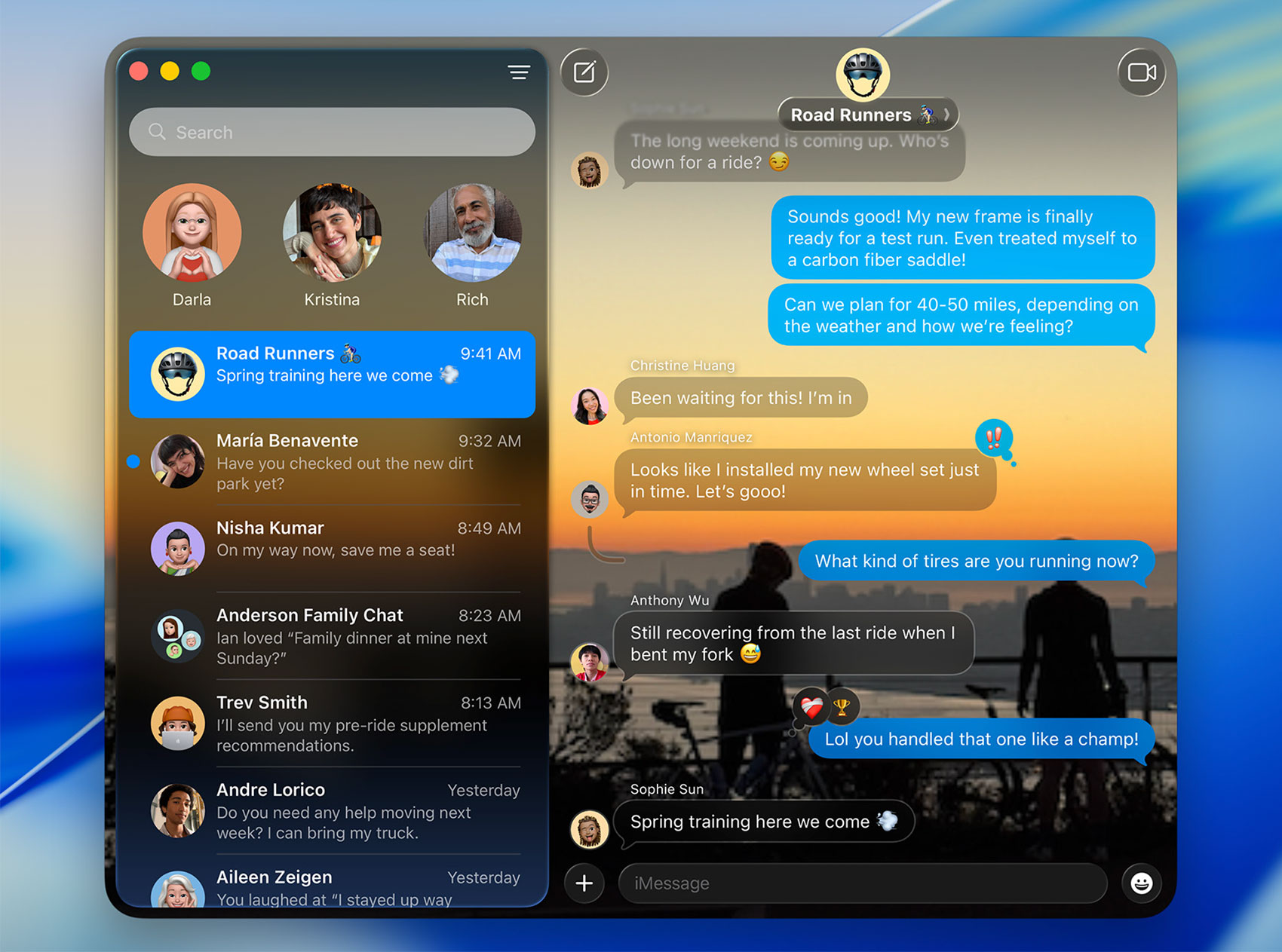
افتح الرسائل ← الإعدادات:
iMessage: قم بتسجيل الدخول باستخدام Apple ID الخاص بك لتمكين iMessage (الفقاعات الزرقاء) مع مستخدمي Apple الآخرين.
الإرسال والاستلام: اختر عناوين البريد الإلكتروني وأرقام الهواتف التي يمكن الوصول إليك من خلالها عبر iMessage.
إعداد حاسم: يجب أن يكون "بدء محادثات جديدة من" هو رقم هاتفك إذا كان لديك رقم مرتبط بـ Apple ID الخاص بك. استخدام عناوين البريد الإلكتروني يربك المستلمين.
افتح FaceTime ← الإعدادات:
قم بتمكين "مكالمات من iPhone" إذا كان لديك iPhone. يتيح لك ذلك الرد على المكالمات الهاتفية على جهاز Mac الخاص بك - وهو أمر مريح ولكنه قد يشتت الانتباه أثناء جلسات التركيز.
الساعة 8: إعداد تطبيقات الإنتاجية
مزامنة الملاحظات والتذكيرات والتقويم
تعمل هذه التطبيقات عبر مزامنة iCloud وتعمل بشكل أفضل عند تكوينها بشكل صحيح.
ملاحظات Apple (Apple Notes): افتح الملاحظات وتحقق من تمكين مزامنة iCloud (الإعدادات ← iCloud ← الملاحظات يجب أن تكون قيد التشغيل).
أنشئ مجلدات للتنظيم:
- ملاحظات سريعة
- مشاريع العمل
- شخصي
- أرشيف
تمكين الملاحظات المحمية بكلمة مرور: أنشئ ملاحظة ← عرض ← قفل الملاحظة. يستخدم هذا كلمة مرور الملاحظات الخاصة بك (منفصلة عن كلمة مرور تسجيل الدخول).
التذكيرات (Reminders): أنشئ قوائم:
- اليوم
- هذا الأسبوع
- عمل
- شخصي
- يومًا ما/ربما
قم بتمكين شارات "إظهار عدد القائمة" في الإعدادات لرؤية المهام المعلقة في أيقونة Dock.
التقويم (Calendar): أضف تقويماتك: ملف ← اشتراك تقويم جديد للتقويمات المشتركة.
إعدادات مفيدة:
- إظهار 7 أيام في كل مرة (في عرض الأسبوع)
- ابدأ الأسبوع يوم الاثنين أو الأحد حسب التفضيل
- التنبيهات الافتراضية: 15 دقيقة قبل الأحداث
تكوين أوضاع التركيز (Focus Modes)
أوضاع التركيز هي حل macOS Tahoe لإدارة الإشعارات وتقليل الانحرافات.
افتح إعدادات النظام ← التركيز.
سترى أوضاعًا محددة مسبقًا:
- عدم الإزعاج
- شخصي
- النوم
- العمل
تخصيص تركيز العمل:
- انقر فوق العمل
- اختر الأشخاص الذين يمكنهم الوصول إليك (العائلة، زملاء عمل معينين)
- حدد التطبيقات التي يمكنها إرسال الإشعارات (Slack، الرسائل، التقويم)
- اربط بشاشة رئيسية محددة على iPhone (إن وجد)
- عيّن جدولًا تلقائيًا (على سبيل المثال، أيام الأسبوع 9 صباحًا - 5 مساءً)
مشاركة حالة التركيز: قم بتمكين هذا لإظهار جهات الاتصال عندما تكون في وضع التركيز. يرون "لديك إشعارات صامتة" عند مراسلتك.
فلاتر التركيز: ميزة متقدمة تغير سلوك التطبيق أثناء التركيز. مثال: يعرض تركيز العمل حسابات البريد الإلكتروني للعمل فقط في البريد، ويخفي الحسابات الشخصية.
قم بإنشاء وضع تركيز مخصص واحد على الأقل خلال أول 24 ساعة لك. يمكنك تحسينه لاحقًا بناءً على أنماط الاستخدام الفعلية.
استكشاف الاختصارات (Shortcuts)
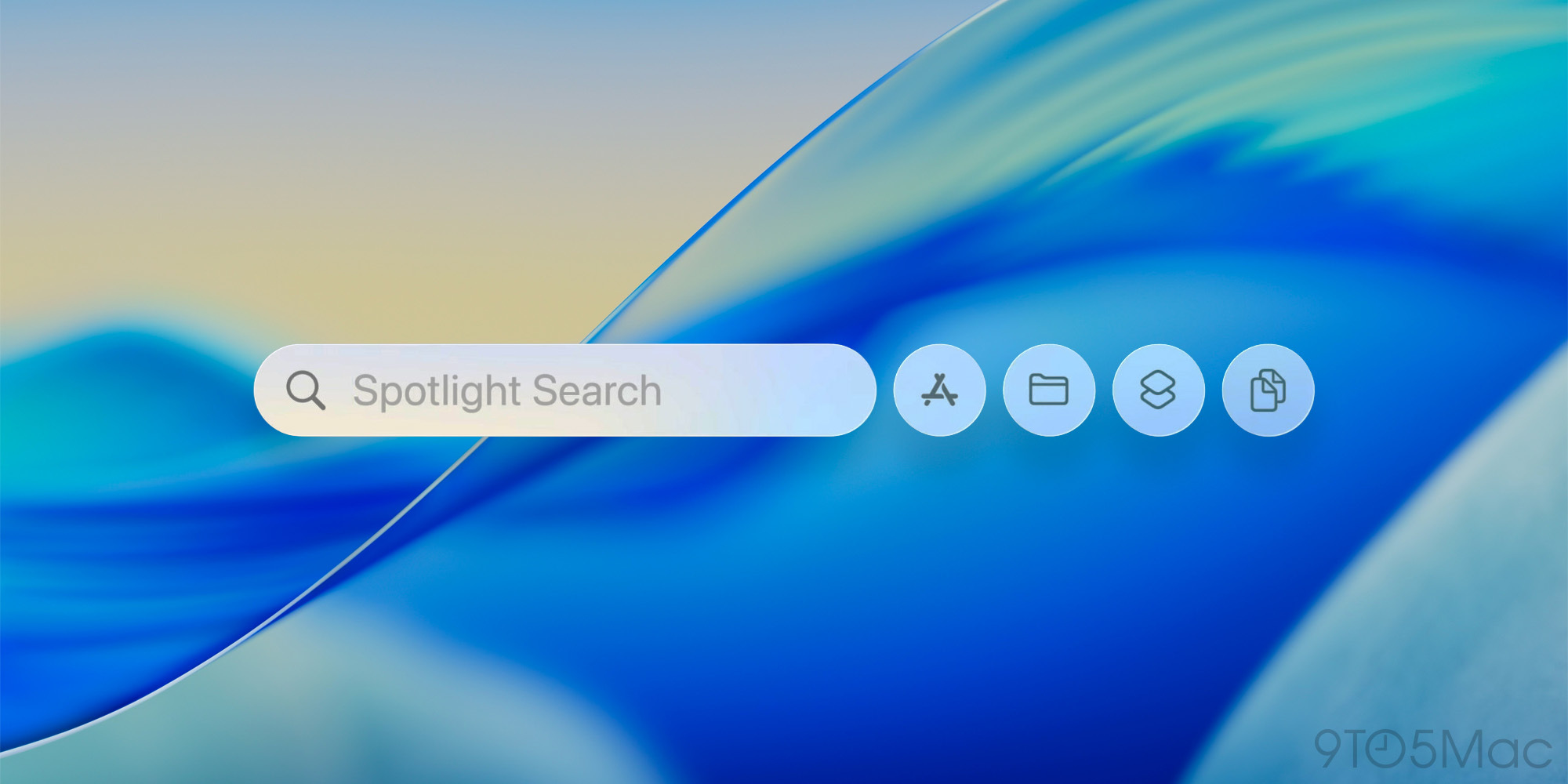
افتح تطبيق الاختصارات (ابحث في Spotlight إذا لم تتمكن من العثور عليه).
الاختصارات هي أداة الأتمتة في macOS، وتشبه Automator ولكنها أكثر حداثة.
اختصارات مفيدة للبدء:
- تنظيف النص: يزيل التنسيق من النص المنسوخ
- إنشاء GIF: يحول مقاطع الفيديو إلى صور GIF
- دمج الصور: يدمج لقطات الشاشة معًا
تصفح علامة تبويب المعرض للاختصارات المبنية مسبقًا. لا تبالغ أثناء الإعداد الأولي - أضف الاختصارات بشكل عضوي بينما تحدد المهام المتكررة.
تطبيقات الطرف الثالث الأساسية
لا تكتمل قائمة التحقق الخاصة بإعداد macOS Tahoe بدون تطبيقات الطرف الثالث التي تملأ الثغرات في نظام Apple البيئي.
تطبيقات الإنتاجية
Rectangle (مجاني): أداة إدارة النوافذ التي تتيح لك محاذاة النوافذ إلى حواف الشاشة باستخدام اختصارات لوحة المفاتيح.
قم بالتنزيل من rectangleapp.com، وقم بالتثبيت، وامنح أذونات إمكانية الوصول عند المطالبة.
الاختصارات الأساسية:
- Ctrl+Opt+Left: محاذاة النافذة للنصف الأيسر
- Ctrl+Opt+Right: محاذاة النافذة للنصف الأيمن
- Ctrl+Opt+F: تكبير النافذة
- Ctrl+Opt+C: توسيط النافذة
يحسن Rectangle تعدد المهام بشكل كبير على macOS.
Alfred أو Raycast (فريميوم): بدائل Spotlight ذات القوى الخارقة.
Alfred (مجاني، Power Pack بـ 59 دولارًا): تدفقات عمل قابلة للتخصيص، سجل الحافظة، توسيع النص، تصفح الملفات.
Raycast (مجاني): واجهة مستخدم حديثة، أدوات إنتاجية مدمجة، تكاملات API، نظام بيئي للامتدادات.
قم بتنزيل واحد (وليس كلاهما) وجربه لمدة أسبوع. كلاهما يقدم قوة أكبر بكثير من Spotlight بمجرد أن تتعلم ميزاتهما.
تطبيقات المرافق
iStat Menus (18 دولارًا): مراقب نظام شريط القائمة يظهر وحدة المعالجة المركزية، الذاكرة، الشبكة، البطارية، ودرجة الحرارة.
مفيد خلال أول 24 ساعة لك لمراقبة ما إذا كانت عمليات الخلفية تستهلك الموارد. بعد الإعداد الأولي، قد لا تحتاج إلى مراقبة مستمرة.
The Unarchiver (مجاني): يتعامل مع ZIP و RAR و 7Z وعشرات من تنسيقات الأرشيف التي لا يستطيع macOS فتحها محليًا.
قم بالتنزيل من App Store. عيّن كتطبيق افتراضي لملفات الأرشيف: انقر بزر الماوس الأيمن فوق ملف .zip ← إحضار المعلومات ← فتح باستخدام: The Unarchiver ← تغيير الكل.
Amphetamine (مجاني): يمنع جهاز Mac الخاص بك من النوم أو تعتيم الشاشة أو بدء شاشات التوقف.
أساسي للعروض التقديمية أو التنزيلات الكبيرة أو العمليات الليلية. أكثر موثوقية من أوامر Terminal مثل caffeinate.
إدارة شريط القائمة
بعد تثبيت العديد من التطبيقات، يصبح شريط القائمة الخاص بك مزدحمًا. قم بتثبيت Bartender 5 (16 دولارًا) أو Hidden Bar (مجاني) لتنظيم أيقونات شريط القائمة.
Hidden Bar: بسيط، مجاني، مفتوح المصدر. يخفي الرموز التي لا تحتاج إلى وصول مستمر إليها.
Bartender: أكثر قوة مع المشغلات والبحث وتخصيص الأيقونات.
قائمة التحقق لتحسين الأداء
حتى عند التثبيت الجديد، يقوم macOS Tahoe بتشغيل عمليات في الخلفية تستهلك الموارد. قم بتحسينها أثناء الإعداد الأولي.
تعطيل التأثيرات البصرية غير الضرورية
إعدادات النظام ← تسهيلات الاستخدام ← الشاشة:
- ✅ تقليل الحركة (إذا كنت تريد رسومًا متحركة أسرع)
- ✅ تقليل الشفافية (يحسن الأداء على أجهزة Mac القديمة)
تنظيف عناصر تسجيل الدخول
إعدادات النظام ← عام ← عناصر تسجيل الدخول والامتدادات.
راجع ثلاثة أقسام:
فتح عند تسجيل الدخول: التطبيقات التي يتم تشغيلها تلقائيًا عند تسجيل الدخول. أزل أي شيء لا تحتاجه فورًا عند بدء التشغيل.
السماح في الخلفية: التطبيقات ذات العمليات في الخلفية. قم بتعطيل التطبيقات التي لا تحتاج إلى وصول مستمر في الخلفية (تضيف العديد من التطبيقات نفسها هنا دون داع).
عناصر تسجيل الدخول: امتدادات النظام القديمة. عادة ما يظهر هنا فقط Dropbox أو Google Drive أو برامج الأمان.
بعد 24 ساعة، راجع هذا القسم مرة أخرى. ستضيف العديد من التطبيقات التي تقوم بتثبيتها نفسها تلقائيًا.
إدارة فهرسة Spotlight
يقوم Spotlight بفهرسة محرك الأقراص بالكامل للبحث السريع. أثناء الإعداد الأولي أو بعد الترحيل، يمكن للفهرسة أن تستهلك وحدة المعالجة المركزية لساعات.
التحقق من حالة الفهرسة: افتح Terminal (التطبيقات ← الأدوات المساعدة ← Terminal) وقم بتشغيل:
mdutil -s /إذا كان يقول "Indexing enabled"، تحقق من مراقب النشاط (التطبيقات ← الأدوات المساعدة) للعملية "mds_stores". استخدام وحدة المعالجة المركزية العالي أمر طبيعي في الساعات القليلة الأولى.
استبعاد المجلدات التي لا تحتاج إلى البحث فيها: إعدادات النظام ← Siri & Spotlight ← خصوصية Spotlight
انقر فوق الزر "+" وأضف:
- مجلدات التطوير التي تحتوي على آلاف الملفات (node_modules، أدلة البناء)
- أرشيفات الوسائط الكبيرة التي لن تبحث فيها
- محركات أقراص النسخ الاحتياطي الخارجية
استبعاد هذه يسرع الفهرسة ويمنع نتائج Spotlight غير ذات الصلة.
التحقق من مساحة القرص
انقر فوق قائمة Apple ← حول هذا الـ Mac ← التخزين.
تحقق من أن لديك مساحة خالية كافية. يحتاج macOS إلى 15% على الأقل من المساحة الحرة للحصول على أداء مثالي. إذا كان لديك أقل من 20 جيجابايت خالية على محرك سعة 256 جيجابايت، ففكر في:
- إفراغ سلة المهملات
- التحقق من مجلد التنزيلات للملفات الكبيرة
- مراجعة ~/Library/Caches (يمكن أن ينمو إلى عشرات الجيجابايت)
- استخدام إدارة التخزين لتحديد مستهلكي المساحة (انقر فوق الزر "i" بجوار شريط التخزين)
إعداد استراتيجية النسخ الاحتياطي
فقدان البيانات بسبب فشل الأجهزة أو السرقة أو الحذف العرضي يمكن منعه من خلال النسخ الاحتياطي المناسب.
تكوين Time Machine
قم بتوصيل محرك أقراص خارجي بسعة لا تقل عن ضعف سعة التخزين الداخلية لجهاز Mac الخاص بك.
افتح إعدادات النظام ← عام ← Time Machine.
انقر فوق "إضافة قرص نسخ احتياطي" وحدد محرك الأقراص الخارجي الخاص بك.
خيارات Time Machine:
- ☐ النسخ الاحتياطي تلقائيًا (قم بتمكين هذا)
- ☐ تردد النسخ الاحتياطي: تلقائي (نسخ احتياطية كل ساعة عند توصيل المحرك)
ينشئ Time Machine:
- نسخ احتياطية كل ساعة للـ 24 ساعة الماضية
- نسخ احتياطية يومية للشهر الماضي
- نسخ احتياطية أسبوعية حتى يمتلئ محرك الأقراص
هام: Time Machine هو نسخ احتياطي محلي فقط. إذا غمر منزلك أو احترق، تفقد كل من جهاز Mac ومحرك Time Machine. ادمجه مع النسخ الاحتياطي السحابي.
خيارات النسخ الاحتياطي السحابي
نسخ iCloud الاحتياطي: يقتصر على iCloud Drive والصور والمستندات/سطح المكتب إذا تم تمكينه. ليس نسخًا احتياطيًا كاملاً للنظام.
Backblaze (9 دولارات/شهر): نسخ احتياطي سحابي غير محدود. يعمل بشكل مستمر في الخلفية. معيار الصناعة لمستخدمي Mac.
Arq Premium (60 دولارًا/سنة): يقوم بالنسخ الاحتياطي إلى اختيارك من التخزين السحابي (AWS، Google Drive، Dropbox، إلخ). تحكم أكثر ولكن إعداد أكثر تعقيدًا.
قم بإعداد Time Machine على الأقل خلال أول 24 ساعة لك. أضف النسخ الاحتياطي السحابي خلال أسبوعك الأول.
مشاكل اليوم الأول الشائعة والإصلاحات
أداء بطيء بعد الترحيل
إذا استخدمت مساعد الترحيل للنقل من جهاز Mac قديم، فالتباطؤ شائع في أول 24-48 ساعة.
الأسباب:
- Spotlight يعيد فهرسة نظام الملفات بالكامل
- الصور تحلل الوجوه والمشاهد
- iCloud Drive يزامن الملفات
الإصلاحات:
- تحقق من مراقب النشاط لـ "mds_stores" (Spotlight) و "photoanalysisd" (الصور)
- اترك جهاز Mac متصلاً بالكهرباء طوال الليل؛ تتم معظم المعالجة في وضع الخمول
- لا تفرض إنهاء هذه العمليات؛ ستعيد التشغيل وتبدأ من الصفر
يعود الأداء إلى طبيعته بعد اكتمال الفهرسة (عادة 4-24 ساعة حسب حجم البيانات).
استنزاف مفرط للبطارية في أول 48 ساعة
تؤدي عمليات التثبيت الجديدة أو الترحيل إلى تشغيل عمليات مكثفة في الخلفية.
تأثير البطارية المتوقع:
- فهرسة Spotlight: استخدام معتدل لوحدة المعالجة المركزية
- تحليل الصور: استخدام عالي لوحدة المعالجة المركزية و GPU
- مزامنة iCloud: نشاط الشبكة والقرص
التحقق: افتح مراقب النشاط ← علامة تبويب الطاقة. رتب حسب "تأثير الطاقة". العمليات أقل من 20 طبيعية؛ أكثر من 50 كبيرة.
الحل: دع جهاز Mac يكمل مهام الخلفية أثناء توصيله بالكهرباء. يعود عمر البطارية إلى طبيعته بعد 48-72 ساعة.
إذا استمر استنزاف البطارية لأكثر من 3 أيام، تحقق من:
- علامات تبويب متصفح مارقة (صفحات ويب ذات محتوى يتم تحديثه تلقائيًا)
- برنامج نسخ احتياطي عالق في حلقات المزامنة
- عملاء التخزين السحابي (Dropbox، Google Drive) يتزامنون باستمرار
Spotlight لا يجد الملفات
مباشرة بعد الإعداد، قد يعيد Spotlight نتائج غير كاملة.
السبب: الفهرسة قيد التقدم.
التحقق: تظهر إعدادات النظام ← Siri & Spotlight ← خصوصية Spotlight حالة الفهرسة في الأسفل.
فرض إعادة الفهرسة (إذا لزم الأمر):
- إعدادات النظام ← Siri & Spotlight ← خصوصية Spotlight
- انقر فوق "+" وأضف Macintosh HD الخاص بك
- قم بإزالته فورًا
- سيعيد Spotlight الفهرسة من الصفر (يستغرق من 30 دقيقة إلى عدة ساعات)
الشاشة الخارجية غير مكتشفة
مشكلة شائعة في macOS Tahoe، خاصة مع محاور USB-C.
استكشاف الأخطاء وإصلاحها:
- قم بالتحديث إلى macOS 26.1 (أصلح العديد من أخطاء اكتشاف الشاشة)
- جرب منافذ USB-C مختلفة على جهاز Mac الخاص بك
- قم بتوصيل الشاشة مباشرة بجهاز Mac، متجاوزًا المحور
- أعد تشغيل Mac مع توصيل الشاشة
- إعادة تعيين NVRAM: قم بإيقاف التشغيل، ثم اضغط مع الاستمرار على Option+Command+P+R أثناء بدء التشغيل حتى تسمع الرنين الثاني
إذا كانت الشاشة لا تزال غير مكتشفة، فتحقق من جودة الكابل. غالبًا ما تفتقر كابلات USB-C الرخيصة إلى دعم DisplayPort Alt Mode.
انقطاع اتصال WiFi
إصلاحات سريعة:
- قم بإيقاف تشغيل WiFi وتشغيله (انقر فوق رمز WiFi في شريط القائمة)
- انس الشبكة وأعد الاتصال: إعدادات النظام ← الشبكة ← WiFi ← التفاصيل ← حذف هذه الشبكة
- تجديد عقد DHCP: إعدادات النظام ← الشبكة ← WiFi ← التفاصيل ← TCP/IP ← تجديد عقد DHCP
- إعادة تعيين إعدادات الشبكة: احذف
/Library/Preferences/SystemConfiguration/com.apple.airport.preferences.plist(يتطلب كلمة مرور المسؤول وإعادة التشغيل)
المشاكل المستمرة:
- تحديث البرامج الثابتة لجهاز التوجيه
- تغيير قناة WiFi (2.4 جيجا هرتز يعمل بشكل أفضل من خلال الجدران؛ 5 جيجا هرتز أسرع ولكن بمدى أقصر)
- تعطيل Bluetooth (تداخل نادر مع WiFi على 2.4 جيجا هرتز)
أسئلة مكررة
هل أحتاج إلى تثبيت برنامج مكافحة فيروسات على macOS Tahoe؟
بالنسبة لمعظم المستخدمين، لا. يحتوي macOS على حماية مدمجة:
- XProtect: نظام كشف البرامج الضارة من Apple، يتم تحديثه تلقائيًا
- Gatekeeper: يحظر التطبيقات غير الموقعة من مطورين غير معروفين
- أداة إزالة البرامج الضارة: تزيل البرامج الضارة المعروفة تلقائيًا
غالبًا ما يسبب برنامج مكافحة الفيروسات التابع لجهة خارجية مشاكل أكثر مما يحلها، مما يبطئ الأداء ويتداخل مع عمليات النظام. مارس النظافة الأمنية الجيدة بدلاً من ذلك: لا تقم بتنزيل البرامج من مصادر غير موثوقة، وحافظ على تحديث macOS، واستخدم كلمات مرور فريدة وقوية.
استثناء: إذا كنت تقوم بتنزيل ملفات بشكل متكرر من مصادر مشبوهة أو تفتح مرفقات بريد إلكتروني من مرسلين غير معروفين، ففكر في Malwarebytes (ماسح ضوئي عند الطلب، وليس حماية تعمل دائمًا).
هل يجب علي تمكين FileVault إذا كنت أستخدم جهاز Mac مكتبي لا يغادر منزلي أبدًا؟
نعم، ما لم تكن تعيش بمفردك وليس لديك أي قلق بشأن الوصول المادي إلى جهاز Mac الخاص بك. يحمي FileVault من:
- السرقة أثناء عمليات السطو على المنازل
- الوصول غير المصرح به من قبل فنيي الإصلاح
- استعادة البيانات إذا قمت ببيع أو التخلص من جهاز Mac
- الحماية إذا قام شخص ما بتشغيل جهاز Mac الخاص بك من محرك أقراص خارجي
تأثير الأداء ضئيل على أجهزة Mac الحديثة (خاصة Apple Silicon). قم بتمكينه.
كيف أنقل البيانات من جهاز الكمبيوتر الذي يعمل بنظام Windows إلى جهاز Mac الجديد الخاص بي؟
الخيار 1: مساعد الترحيل (إصدار Windows)
- قم بتنزيل مساعد الترحيل لـ Windows من موقع Apple الإلكتروني
- قم بتشغيله على جهاز الكمبيوتر الذي يعمل بنظام Windows بينما يكون كلا الجهازين على نفس الشبكة
- افتح مساعد الترحيل على جهاز Mac الخاص بك (التطبيقات ← الأدوات المساعدة)
- اتبع المطالبات لنقل الملفات والمستندات وبعض الإعدادات لاسلكيًا
الخيار 2: النقل اليدوي
- انسخ الملفات إلى محرك أقراص خارجي أو تخزين سحابي (Google Drive، Dropbox)
- قم بالتنزيل على Mac
- قم بتثبيت إصدارات Mac من تطبيقات Windows الخاصة بك يدويًا
لا ينقل مساعد الترحيل التطبيقات (تحتاج إلى إصدارات Mac) ولكنه يتعامل مع المستندات والصور والموسيقى وإشارات المتصفح المرجعية.
هل يمكنني استخدام لوحة مفاتيح وماوس Windows مع macOS؟
نعم، ولكن مفتاح Windows يصبح مفتاح Command، ويصبح Alt هو Option. قد يكون هذا مربكًا عند استخدام اختصارات لوحة المفاتيح.
إعادة تعيين المفاتيح: إعدادات النظام ← لوحة المفاتيح ← اختصارات لوحة المفاتيح ← مفاتيح التعديل. يمكنك تبديل Command و Control لمطابقة ذاكرة عضلات Windows (Ctrl+C للنسخ بدلاً من Cmd+C).
الماوس: يعمل محليًا ولكن اتجاه التمرير معكوس. قم بتعطيل "التمرير الطبيعي" في إعدادات النظام ← لوحة التعقب إذا كنت تفضل التمرير بأسلوب Windows.
خيار أفضل: فكر في لوحة مفاتيح خاصة بـ Mac أو لوحات مفاتيح عالمية مثل Logitech MX Keys التي تدعم تخطيط Mac.
ما الفرق بين إغلاق نافذة وإنهاء تطبيق؟
النقر فوق الزر الأحمر X يغلق النافذة ولكن لا ينهي التطبيق. يظل التطبيق قيد التشغيل (سترى نقطة أسفل أيقونته في Dock).
للإنهاء تمامًا: اضغط Cmd+Q أو انقر بزر الماوس الأيمن فوق أيقونة Dock وحدد إنهاء (Quit).
لماذا يهم هذا: تستهلك التطبيقات قيد التشغيل ذاكرة الوصول العشوائي وقد تستخدم وحدة المعالجة المركزية في الخلفية. إذا انتهيت من تطبيق، فقم بإنهائه تمامًا بدلاً من مجرد إغلاق النوافذ.
استثناء: يمكن أن تظل التطبيقات المستخدمة بشكل متكرر مثل البريد أو الرسائل أو Spotify قيد التشغيل للوصول السريع.
هل يجب علي إيقاف تشغيل جهاز Mac كل ليلة أو استخدام وضع السكون؟
وضع السكون لمعظم السيناريوهات. تم تصميم أجهزة Mac الحديثة للنوم عند عدم الاستخدام:
- استيقاظ فوري تقريبًا
- استنزاف بطارية ضئيل (أقل من 5% طوال الليل على أجهزة MacBook)
- يمكن لمهام الخلفية أن تكتمل أثناء النوم (نسخ Time Machine الاحتياطية، مزامنة iCloud)
إيقاف التشغيل عندما:
- لن تستخدم جهاز Mac لعدة أيام
- استكشاف الأخطاء وإصلاحها للمشاكل المستمرة (يمكن لإعادة التشغيل حل مواطن الخلل في البرنامج)
- إجراء تحديثات النظام التي تتطلب إعادة التشغيل
عمليات الإغلاق اليومية ليست ضرورية وتقلل في الواقع من الإنتاجية عن طريق إضافة وقت بدء التشغيل كل صباح.
كيف أقوم بإلغاء تثبيت التطبيقات تمامًا؟
طريقة بسيطة: اسحب التطبيق من مجلد التطبيقات إلى سلة المهملات، وأفرغ سلة المهملات.
المشكلة: يترك هذا ملفات التفضيلات وذاكرة التخزين المؤقت وملفات الدعم في مجلدات المكتبة.
الإزالة الكاملة:
- استخدم برنامج إلغاء التثبيت المدمج في التطبيق إذا توفر (غالبًا في ملف DMG)
- أو استخدم تطبيق إلغاء تثبيت تابع لجهة خارجية:
- AppCleaner (مجاني): اسحب التطبيق إلى AppCleaner، فهو يجد ويزيل جميع الملفات المرتبطة
- CleanMyMac X (40 دولارًا): حل تجاري مع أدوات صيانة إضافية
بالنسبة لمعظم التطبيقات، الحذف البسيط كافٍ. استخدم الإزالة الكاملة فقط للتطبيقات الكبيرة مثل Adobe Creative Suite أو عند استكشاف الأخطاء وإصلاحها.
ما هي أفضل طريقة لأخذ لقطات شاشة على macOS Tahoe؟
أداة لقطة الشاشة المدمجة (Shift+Cmd+5):
- التقاط الشاشة بأكملها
- التقاط النافذة المحددة
- التقاط الجزء المحدد
- تسجيل فيديو للشاشة
- تعيين مؤقت تأخير
- اختيار موقع الحفظ
اختصارات سريعة:
- Shift+Cmd+3: التقاط الشاشة بأكملها فورًا
- Shift+Cmd+4: التقاط الجزء المحدد (اسحب لتحديد المنطقة)
- Shift+Cmd+4، ثم المسافة: التقاط النافذة المحددة
تحفظ لقطات الشاشة على سطح المكتب بشكل افتراضي. غيّر الموقع في خيارات أداة لقطة الشاشة (Shift+Cmd+5 ← خيارات ← حفظ في).
كيف أصل إلى الملفات والمجلدات المخفية؟
في Finder: اضغط Shift+Cmd+. (نقطة) لتبديل رؤية الملفات المخفية.
تظهر الملفات المخفية باهتة. اضغط على الاختصار مرة أخرى لإخفائها.
إظهار الملفات المخفية بشكل دائم: افتح Terminal وقم بتشغيل:
defaults write com.apple.finder AppleShowAllFiles YES
killall Finder
يجب على معظم المستخدمين إبقاء الملفات المخفية مخفية لتجنب تعديل ملفات النظام عن طريق الخطأ. قم بتبديل الرؤية فقط عندما تحتاج إلى الوصول إلى مجلدات المكتبة أو ملفات التكوين المخفية.
هل من الآمن تثبيت تطبيقات من خارج Mac App Store؟
نعم، إذا قمت بالتنزيل من الموقع الرسمي للمطور. العديد من التطبيقات الاحترافية غير متوفرة في Mac App Store بسبب قيود Apple.
مصادر آمنة:
- الموقع الرسمي للمطور (على سبيل المثال، google.com/chrome)
- مستودعات التنزيل الموثوقة (MacUpdate، ولكن تحقق من أنه يعيد التوجيه إلى المصادر الرسمية)
- إصدارات GitHub من المطورين المعتمدين
مصادر غير آمنة:
- مواقع التورنت
- بوابات التنزيل العشوائية
- الروابط في رسائل البريد الإلكتروني غير المرغوب فيها
الإطلاق الأول: سيحذرك macOS "التطبيق من مطور غير محدد". افتح إعدادات النظام ← الخصوصية والأمان، مرر لأسفل، وانقر فوق "فتح على أي حال" للموافقة على التطبيق.
لا تقم أبدًا بتعطيل Gatekeeper على مستوى النظام. وافق على التطبيقات بشكل فردي.
ما مقدار مساحة التخزين الحرة التي يجب أن أحافظ عليها؟
الحد الأدنى: 15% من إجمالي سعة محرك الأقراص الموصى به: 20-25% للحصول على أداء مثالي
لماذا يهم هذا:
- يستخدم macOS مساحة خالية للذاكرة الافتراضية (ملفات المبادلة)
- تخزن لقطات Time Machine المحلية نسخًا احتياطية مؤقتة
- تحتاج تحديثات النظام إلى عدة جيجابايت من المساحة المؤقتة
- يتدهور أداء SSD عندما يمتلئ أكثر من 80%
إدارة التخزين: انقر فوق قائمة Apple ← حول هذا الـ Mac ← التخزين ← إدارة لترى:
- التخزين في iCloud (تفريغ الملفات إلى التخزين السحابي)
- تحسين التخزين (إزالة البرامج التلفزيونية والأفلام التي تمت مشاهدتها)
- إفراغ سلة المهملات تلقائيًا (حذف العناصر التي يزيد عمرها عن 30 يومًا)
- تقليل الفوضى (مراجعة الملفات الكبيرة والقديمة)
هل يمكنني تشغيل Windows على macOS Tahoe؟
على أجهزة Intel Mac: نعم، باستخدام Boot Camp (التمهيد المزدوج لنظام Windows محليًا) أو المحاكاة الافتراضية (Parallels Desktop، VMware Fusion، VirtualBox).
على أجهزة Apple Silicon Mac (M1، M2، M3، M4): لا يوجد دعم Boot Camp محلي. يمكن تشغيل Windows on ARM عبر:
- Parallels Desktop (100 دولار/سنة): الحل الرسمي المدعوم من Microsoft لنظام Windows 11 ARM على Apple Silicon
- UTM (مجاني): محاكاة افتراضية مفتوحة المصدر باستخدام QEMU
ملاحظة الأداء: Windows on ARM له قيود توافق. العديد من تطبيقات Windows هي x86/x64 فقط ولن تعمل على ARM. تحقق من توافق البرامج قبل الالتزام بسير العمل هذا.
بديل: استخدم Windows المستند إلى السحابة (Azure Virtual Desktop، Shadow PC) للوصول العرضي لتطبيقات Windows دون تثبيت محلي.
خطواتك التالية
تهانينا - لقد أكملت قائمة التحقق الأساسية لإعداد macOS Tahoe لأول 24 ساعة لك. تم تكوين جهاز Mac الخاص بك الآن بـ:
✅ إعدادات خصوصية وأمان محسّنة ✅ مظهر وتفضيلات عرض مخصصة ✅ Finder فعال وتنظيم سطح المكتب ✅ تطبيقات إنتاجية أساسية وتدفقات عمل ✅ استراتيجية نسخ احتياطي لحماية بياناتك ✅ تحسينات في الأداء للتشغيل السلس
إجراءات فورية (افعلها قبل اليوم الثاني)
- تحقق من بدء النسخ الاحتياطي لـ Time Machine إذا قمت بتوصيل محرك أقراص خارجي
- قم بتثبيت تحسين إنتاجية واحد: Rectangle لإدارة النوافذ أو Alfred/Raycast للبحث المتقدم
- أنشئ وضع التركيز الأول الخاص بك للعمل أو جلسات التركيز العميق
- اختبر نسختك الاحتياطية: افتح Time Machine وتحقق من أنه يتم نسخ الملفات احتياطيًا
تحسينات الأسبوع الأول
بينما تستخدم جهاز Mac الخاص بك خلال الأسبوع المقبل:
- راقب عمر البطارية وحدد التطبيقات المتعطشة للطاقة في مراقب النشاط
- حسن Dock الخاص بك عن طريق إزالة التطبيقات التي لا تستخدمها بالفعل
- استكشف الاختصارات للمهام المتكررة التي تلاحظ أنك تقوم بها
- راجع عناصر تسجيل الدخول مرة أخرى بعد تثبيت المزيد من التطبيقات
- اضبط أوضاع التركيز بناءً على احتياجات الإشعارات الفعلية
الغوص العميق في الشهر الأول
بعد 30 يومًا من الاستخدام في العالم الحقيقي:
- قيم استراتيجية التخزين السحابي: هل تستخدم iCloud Drive بفعالية، أم يجب أن تفكر في بدائل؟
- راجع اشتراكات التطبيقات: قم بإلغاء الاشتراك في التجارب التي لا تستخدمها
- حسن علامات Finder إذا اعتمدتها، أو قم بإزالة فوضى العلامات إذا لم تفعل ذلك
- دقق في أذونات إمكانية الوصول: إعدادات النظام ← الخصوصية والأمان ← إمكانية الوصول يجب أن تظهر فقط التطبيقات التي تستخدمها بنشاط
- فكر في تدفقات العمل المتقدمة: Keyboard Maestro أو Hazel أو أدوات أتمتة أخرى للمستخدمين المتقدمين
استمر في التعلم
macOS Tahoe عميق - ستكتشف ميزات وتحسينات جديدة لأشهر. ضع إشارة مرجعية على هذه الموارد:
- دعم Apple (support.apple.com): التوثيق الرسمي واستكشاف الأخطاء وإصلاحها
- منتديات MacRumors: مجتمع نشط لمناقشات macOS
- /r/macOS على Reddit: نصائح المستخدمين، مناقشات القضايا، وأفكار سير العمل
- بودكاست مستخدمي Mac المتقدمين (Mac Power Users Podcast): تدفقات عمل إنتاجية متقدمة
أفكار أخيرة
تؤسس أول 24 ساعة لك مع macOS Tahoe الأساس لسنوات من الإنتاجية. الوقت المستثمر في قائمة التحقق من الإعداد هذه يؤتي ثماره يوميًا من خلال:
- خصوصية أفضل: لقد قمت بتعطيل التتبع، وتمكين التشفير، والتحكم في أذونات التطبيق
- أداء محسن: تقليل التأثيرات البصرية، وتحسين عناصر تسجيل الدخول، وإدارة عمليات الخلفية
- إنتاجية معززة: يتطابق Dock و Finder وأوضاع التركيز المخصصة مع سير عملك
- حماية البيانات: يحمي Time Machine والنسخ الاحتياطي السحابي الاختياري من الضياع
يتكيف macOS مع عاداتك بمرور الوقت، ولكن البدء بتكوين مقصود يمنع الافتراضات السيئة والسلوكيات المحبطة.
جهاز Mac الخاص بك جاهز. الآن اذهب وابنِ شيئًا مذهلاً، أو اكتب شيئًا ذا معنى، أو استمتع ببساطة بتجربة macOS Tahoe المكررة التي تم إجراؤها بشكل صحيح من اليوم الأول.
مرحبًا بك في نظام macOS البيئي. رحلتك بدأت للتو.