دليل macOS Tahoe Finder الشامل 2025: إتقان إدارة الملفات والتخصيص وسير العمل الإنتاجي
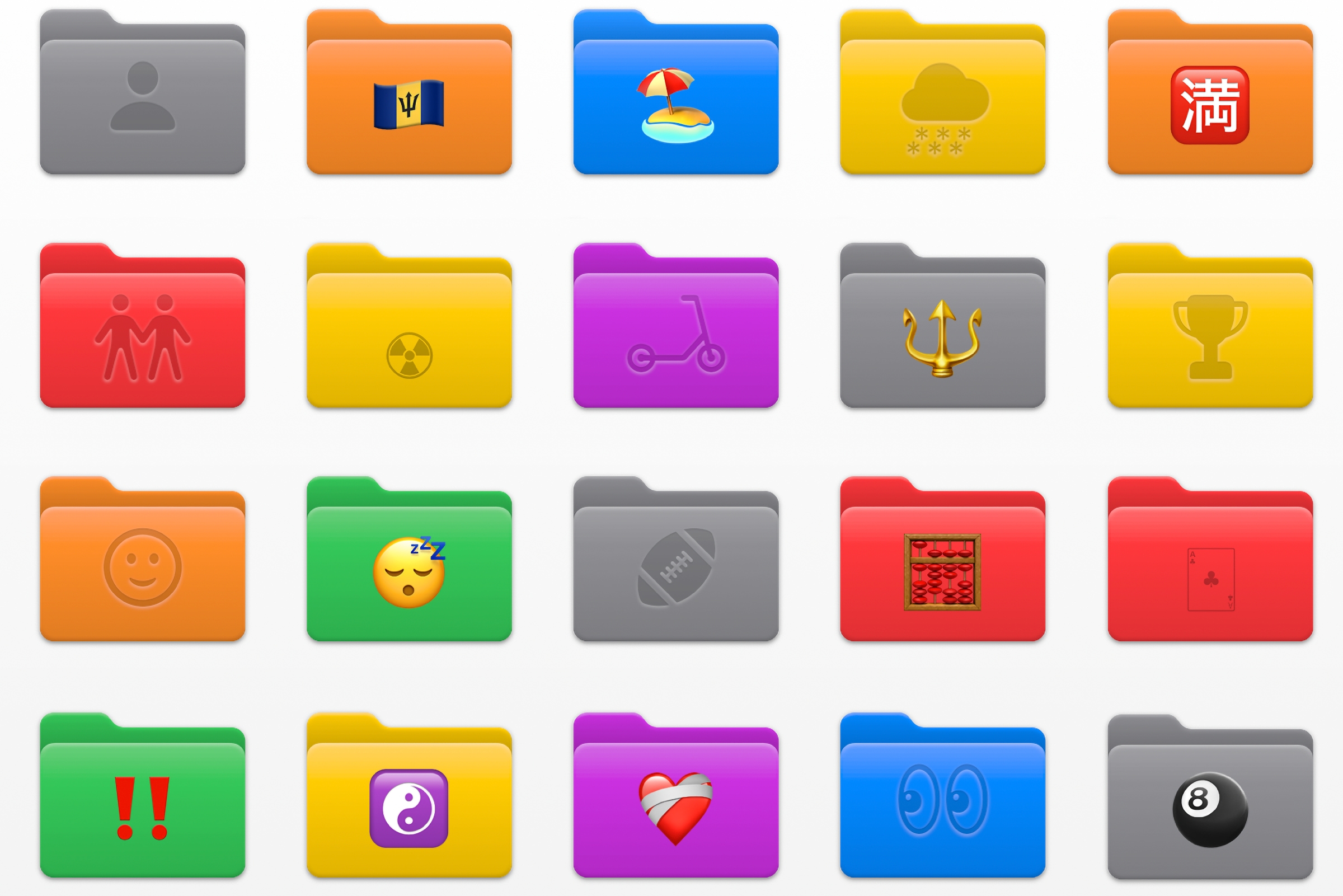
الدليل النهائي لإتقان macOS Tahoe Finder مع تخصيص المجلدات بالرموز التعبيرية، والعلامات الملونة، والمجلدات الذكية، ومشغلات البحث المتقدمة، واختصارات لوحة المفاتيح، وسير العمل الاحترافي للطلاب والمطورين والمحترفين المبدعين.
شهد تطبيق Finder في macOS Tahoe أهم تحول له منذ سنوات، حيث قدم خيارات تخصيص ثورية، وتكاملاً محسّناً مع Spotlight، وميزات إنتاجية قوية تغير بشكل جذري طريقة تفاعلنا مع الملفات على Mac. يستكشف هذا الدليل الشامل كل جانب من جوانب تجربة Finder الجديدة، من تخصيص المجلدات بالرموز التعبيرية إلى سير العمل التنظيمي المتقدم للاحتياجات المهنية المختلفة.
ثورة Finder: ما الجديد في macOS Tahoe
يقدم macOS Tahoe (macOS 26)، الذي صدر في 15 سبتمبر 2025، لغة التصميم Liquid Glass إلى Finder، محوّلاً إياه من مدير ملفات نفعي إلى أداة إنتاجية مخصصة وجذابة بصرياً. يقدم التحديث ميزات تجعل تنظيم الملفات وظيفياً وممتعاً في آن واحد.
أبرز المميزات الرئيسية
- تخصيص المجلدات بالرموز التعبيرية مع رموز النظام والملصقات الملونة الكاملة
- نظام المجلدات المرمّز بالألوان الذي يغير مظهر المجلد بالكامل
- تكامل Spotlight المحسّن مع البحث المدعوم بالذكاء الاصطناعي والإجراءات السريعة
- رسوم متحركة ديناميكية للمجلدات تعرض حالة المحتوى في لمحة
- إمكانية وصول محسّنة مع تحسينات VoiceOver وتسلسل هرمي بصري أفضل
- تحسينات الأداء توفر تصفحاً أسرع وتقليل التأخير
نظام تخصيص المجلدات الثوري
التحسين الأكثر تداولاً في Finder لنظام macOS Tahoe هو نظام تخصيص المجلدات الشامل الذي يتيح لك تنظيم الملفات بصرياً بطرق لم تكن ممكنة من قبل على Mac.
مجلدات الرموز التعبيرية: أضف لمسة شخصية
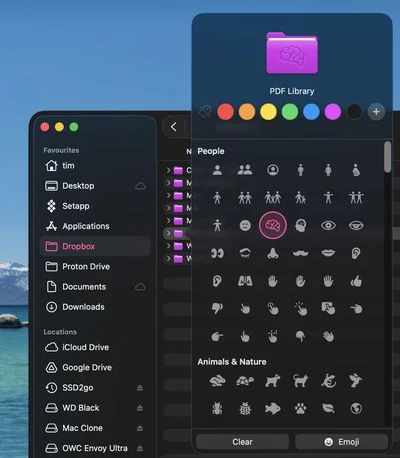
كيفية تخصيص المجلدات بالرموز التعبيرية:
- انقر بالزر الأيمن (أو Control+نقر) على أي مجلد في Finder
- اختر "Customize Folder..." من قائمة السياق
- اختر من نوعين من التخصيص:
- رموز النظام: تظهر منقوشة في المجلد مثل النقش (أحادية اللون)
- الرموز التعبيرية: تظهر كملصقات ملونة كاملة على سطح المجلد
مجموعات الرموز التعبيرية الشائعة حسب حالة الاستخدام:
الطلاب:
- 📚 الكتب الدراسية ومواد القراءة
- 📝 ملاحظات الصف وأدلة الدراسة
- 🎯 المشاريع والمهام الحالية
- ✅ الواجبات المكتملة
- 📅 جداول المهام والمخططات
المطورون:
- 💻 مشاريع البرمجة النشطة
- 🔧 الأدوات والمرافق
- 📦 التبعيات والحزم
- 🧪 بيئات الاختبار
- 🚀 النشر في الإنتاج
المحترفون المبدعون:
- 📸 جلسات التصوير الفوتوغرافي
- 🎨 مشاريع التصميم والنماذج
- 🎬 مجلدات إنتاج الفيديو
- ✨ المنتجات النهائية
- ⭐ القطع الجديرة بالمحفظة
مستخدمو الأعمال:
- 💼 مجلدات العملاء والحسابات
- 📊 التقارير والتحليلات
- 💰 المستندات المالية
- 📞 مواد الاجتماعات
- ⏰ العناصر العاجلة/ذات الأولوية
نظام المجلدات المرمّز بالألوان
يقدم macOS Tahoe نظام علامات ألوان ثوري يحول مظهر المجلد بالكامل، وليس مجرد إضافة نقطة ملونة.
إعداد المجلدات المرمزة بالألوان:
الطريقة 1: ألوان المجلدات الفردية
- انقر بالزر الأيمن على المجلد
- اختر علامة لون من قائمة "Tags"
- يتغير المجلد فوراً إلى ذلك اللون
- أنشئ علامات مخصصة في Finder ← Settings ← Tags
الطريقة 2: اللون الافتراضي على مستوى النظام
- انتقل إلى System Settings ← Appearance ← Folder Color
- اختر لوناً مسبق الإعداد أو أنشئ مخصص
- تتغير جميع المجلدات على مستوى النظام إلى اللون المحدد
- تخصيصات المجلدات الفردية تتجاوز الإعداد الافتراضي
استراتيجيات الترميز اللوني الاحترافية:
النظام القائم على الأولوية:
- 🔴 أحمر: عاجل/يتطلب انتباهاً فورياً
- 🟡 أصفر: قيد التقدم/معلق
- 🟢 أخضر: مكتمل/معتمد
- 🔵 أزرق: مراجعة/في انتظار التعليقات
- 🟣 بنفسجي: شخصي/أولوية منخفضة
- ⚪ رمادي: مؤرشف/مرجعي فقط
النظام القائم على المشروع:
- تعيين ألوان فريدة لعملاء مختلفين
- استخدام ألوان متسقة عبر المشاريع المرتبطة
- الأرشفة بالرمادي عند اكتمال المشروع
- التحديد البصري السريع للعمل النشط
النظام القائم على القسم (الأعمال):
- أحمر: المبيعات والتعامل مع العملاء
- أزرق: مواد التسويق
- أخضر: المالية والمحاسبة
- بنفسجي: العمليات والداخلي
- أصفر: الموارد البشرية
المظهر الديناميكي للمجلدات
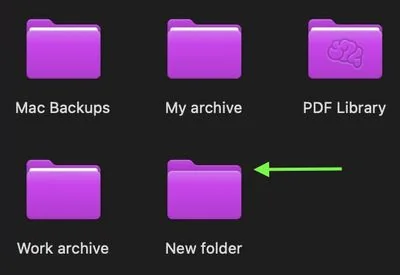
يقدم macOS Tahoe معاينات المجلدات الذكية التي تتكيف بناءً على المحتوى:
- المجلدات الفارغة: تعرض بدون مستندات مرئية بداخلها
- المجلدات التي تحتوي على محتوى: تظهر المستندات المحفوظة
- إضافة المحتوى: تشغيل رسوم متحركة جديدة عند إضافة عناصر إلى مجلدات فارغة
- تعليقات بصرية: فهم حالات المجلدات فوراً في لمحة
المزامنة عبر الأجهزة:
- تخصيصات المجلدات في iCloud Drive تتم مزامنتها عبر جميع الأجهزة
- تظهر مجلدات الرموز التعبيرية على Mac وiPhone وiPad
- المجلدات المضغوطة تحتفظ بالتخصيصات عند المشاركة
- مستخدمو macOS Tahoe الآخرون يرون تخصيصاتك
التراجع عن التخصيصات:
- انقر بالزر الأيمن على المجلد ← "Customize Folder"
- انقر "Clear" لإزالة الرموز/الرموز التعبيرية
- أزل العلامات أو اضبط لون المجلد على "Automatic"
- يعود المجلد إلى المظهر الأزرق الافتراضي
تكامل Spotlight المحسّن: أكبر تحديث على الإطلاق
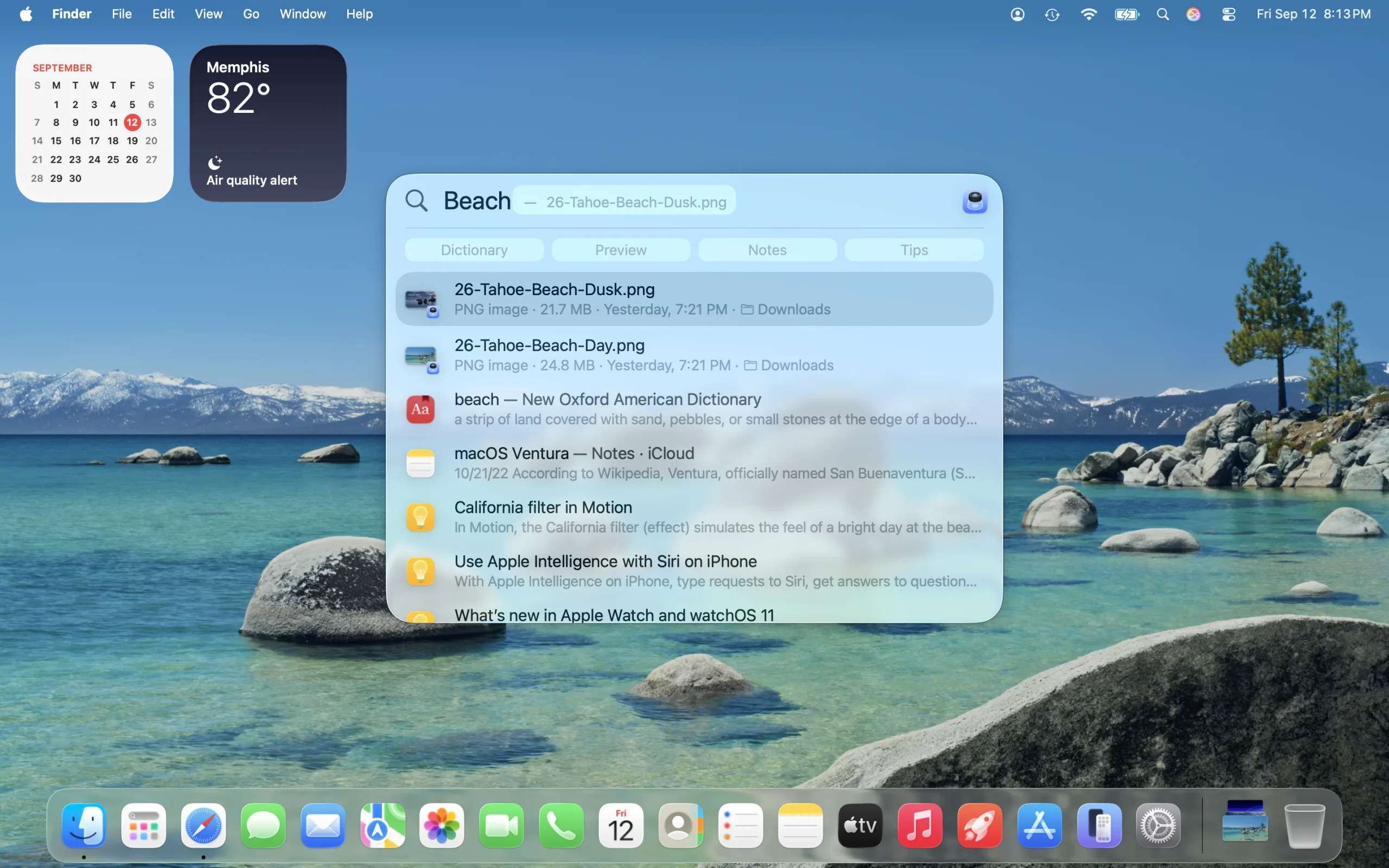
تصف Apple تحديث Spotlight في macOS Tahoe بأنه "أكبر ترقية لـ Spotlight على الإطلاق"، وهو يحول بشكل جذري طريقة العثور على الملفات والتفاعل معها في Finder.
أربعة أوضاع تصفح ثورية
1. وضع التطبيقات
- وصول سريع إلى جميع التطبيقات المثبتة
- تظهر التطبيقات المستخدمة مؤخراً أولاً
- اكتب اسم التطبيق للتشغيل الفوري
- لا حاجة للانتقال إلى مجلد التطبيقات
2. وضع الملفات
- البحث عبر جميع وحدات التخزين المحلية والسحابية
- ترتيب النتائج حسب تكرار الاستخدام
- معاينة الملفات بزر المسافة (Quick Look)
- اضغط مع الاستمرار على Cmd أثناء التحديد لإظهار موقع الملف
3. وضع الإجراءات السريعة
- تنفيذ مئات إجراءات النظام مباشرة من Spotlight
- إرسال الرسائل، وإنشاء الأحداث، وتشغيل الاختصارات
- لا حاجة لفتح التطبيقات أولاً
- سير عمل يمكن الوصول إليه بالكامل عبر لوحة المفاتيح
4. وضع سجل الحافظة
- الوصول إلى النصوص والصور والملفات المنسوخة مؤخراً
- يعمل عبر Mac وiPad وiPhone (Universal Clipboard)
- معاينات بصرية لعناصر الحافظة
- لصق العناصر السابقة دون إعادة نسخها
قدرات البحث المتقدمة
استعلامات اللغة الطبيعية:
"presentations from last week"
"photos taken in Tokyo"
"PDF files larger than 10MB"
"emails from John about project"
تكامل السحابة:
- البحث في ملفات Dropbox وGoogle Drive حتى لو لم يتم تنزيلها محلياً
- تكامل البحث العميق في iCloud Drive
- دعم خدمات السحابة من طرف ثالث
- نتائج موحدة عبر جميع مواقع التخزين
البحث في علامات تبويب Safari:
- العثور على المحتوى من نوافذ وعلامات تبويب Safari المفتوحة
- البحث في عناوين صفحات الويب والمحتوى
- الانتقال مباشرة إلى علامة تبويب محددة
- لا حاجة لتصفح علامات التبويب المفتوحة يدوياً
المفاتيح السريعة: أتمتة اختصارات لوحة المفاتيح
يقوم Spotlight تلقائياً بتعيين مفاتيح سريعة للإجراءات التي تؤديها بشكل متكرر:
- اكتب "sm" لإرسال رسالة
- اكتب "ar" لإضافة تذكير
- اكتب "ne" لإنشاء حدث جديد
- اختصارات مخصصة بناءً على أنماط استخدامك
إعداد المفاتيح السريعة:
- قم بإجراءات بشكل منتظم من خلال Spotlight
- يتعلم النظام تلقائياً وينشئ اختصارات
- عرض المفاتيح السريعة المقترحة في تفضيلات Spotlight
- تخصيص أو تجاوز التعيينات التلقائية
إتقان طرق العرض والتنقل في Finder
يقدم Finder في macOS Tahoe أربعة أوضاع عرض مختلفة، كل منها محسّن لسيناريوهات إدارة ملفات مختلفة.
أوضاع العرض الأربعة الأساسية
عرض الأيقونات (Cmd+1)
الأفضل لـ:
- التصفح المرئي للصور والوسائط
- تنظيم سطح المكتب
- عمليات السحب والإفلات السريعة
- مجموعات الملفات الشخصية
خيارات التخصيص (Cmd+J):
- حجم الأيقونة: صغير (16px) إلى كبير جداً (512px)
- تباعد الشبكة: محكم إلى فضفاض
- حجم النص: 10pt إلى 16pt
- موضع التسمية: أسفل أو يمين
- الخلفية: أبيض، أو لون، أو صورة مخصصة
- ترتيب يدوي أو فرز تلقائي
نصائح احترافية:
- رتب الأيقونات يدوياً للتنظيم المخصص
- فعّل "Snap to Grid" للحصول على مظهر متناسق
- استخدم صور الخلفية للتصنيف البصري
- أيقونات أكبر للمجلدات الغنية بالصور
عرض القائمة (Cmd+2)
الأفضل لـ:
- تحليل تفاصيل الملفات
- التنقل في المجلدات الكبيرة
- الفرز حسب البيانات الوصفية (التاريخ، الحجم، النوع)
- سير عمل المطورين
الميزات الرئيسية:
- أعمدة قابلة للفرز: انقر على الرؤوس للفرز
- مجلدات قابلة للتوسيع: مثلثات الكشف للتسلسل الهرمي
- أعمدة قابلة للتخصيص: إضافة/إزالة حقول البيانات الوصفية
- حساب جميع الأحجام: View ← Show View Options
تقنيات متقدمة:
- Option+نقر على مثلث الكشف: توسيع/طي جميع المجلدات الفرعية
- Option+سحب فاصل العمود: تغيير حجم جميع الأعمدة بشكل موحد
- Cmd+نقر على رأس العمود: فرز ثانوي
- تمرير بإصبعين: التمرير الأفقي في القوائم الواسعة
الميزات المفضلة للمطورين:
- رؤية أذونات الملفات في لمحة
- الفرز حسب "Date Modified" للتعديلات الأخيرة
- عمود "Kind" لتصفية ملفات الكود
- تكامل شريط المسار للسياق
عرض الأعمدة (Cmd+3)
الأفضل لـ:
- التنقل العميق في الدليل
- تصفح الملفات الهرمي
- الوصول السريع إلى المجلد الأصل
- إدارة المشاريع
لماذا يحبه المطورون:
- التنقل بالمسار المتسلسل: رؤية سياق المسار الكامل
- الانتقال السريع: مفاتيح الأسهم للتنقل عبر التسلسل الهرمي
- عمود المعاينة: معاينة محتوى الملف على اليمين
- كفاءة لوحة المفاتيح: قابل للتنقل بالكامل عبر لوحة المفاتيح
التخصيص:
- اسحب فواصل الأعمدة لضبط العرض
- Option+نقر مزدوج على الفاصل: ضبط تلقائي للعرض
- Option+نقر مزدوج على أي فاصل: ضبط جميع الأعمدة
- إظهار عمود المعاينة أو تكبير قائمة الملفات
اختصارات التنقل:
- السهم الأيمن: فتح المجلد المحدد
- السهم الأيسر: الانتقال إلى المجلد الأصل
- سهم أعلى/أسفل: التنقل بين العناصر في العمود
- Cmd+سهم أعلى: الانتقال إلى المجلد الأصل
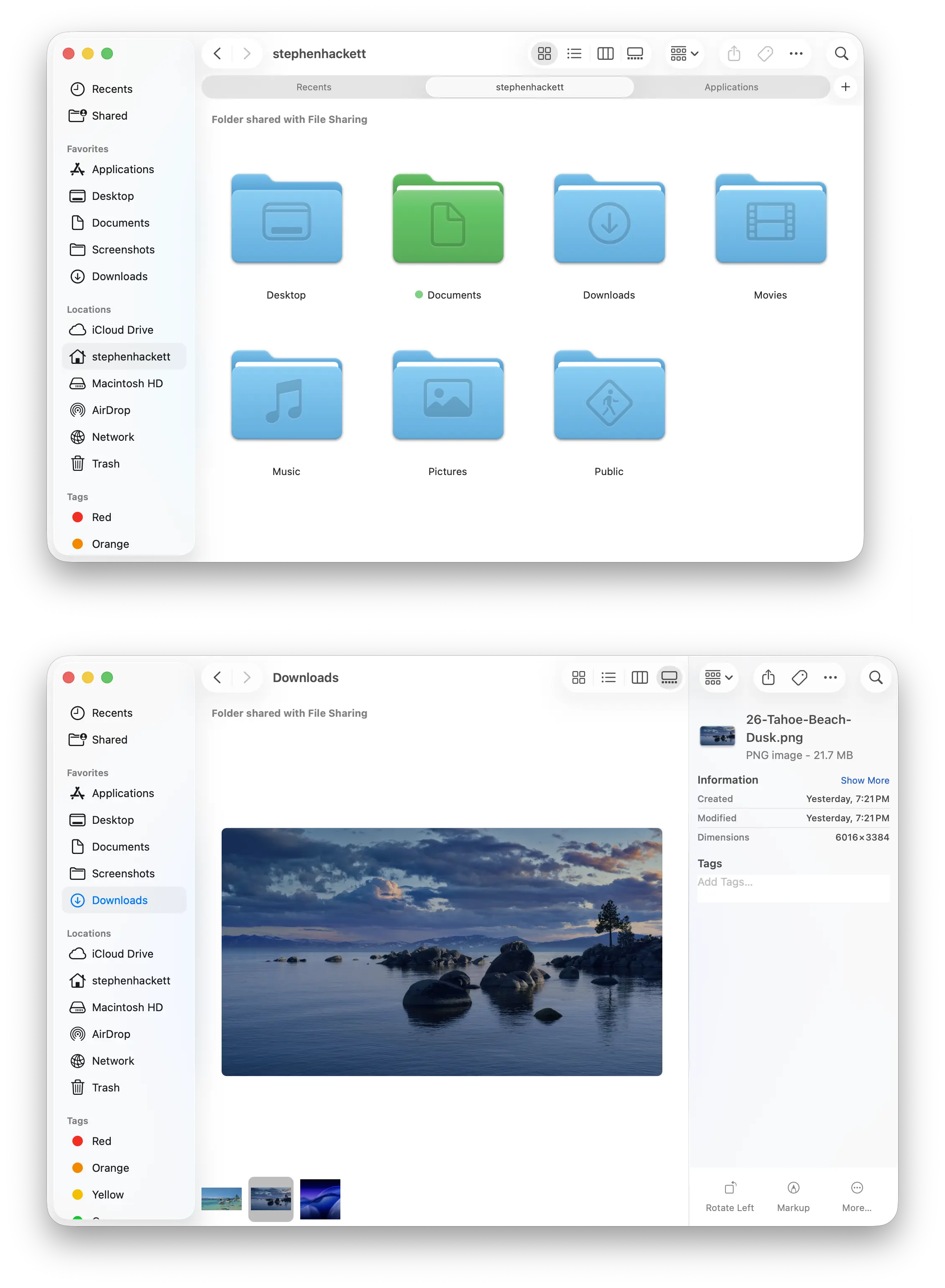
عرض المعرض (Cmd+4)
الأفضل لـ:
- مكتبات الصور والفيديو
- مراجعة ملفات التصميم
- إدارة أصول الوسائط
- إنشاء المحتوى المرئي
ميزات فريدة:
- معاينة مركزية كبيرة: عرض الصور بالتفصيل
- شريط الصور المصغرة: التمرير السريع عبر الملفات
- لوحة البيانات الوصفية: بيانات EXIF، والأبعاد، ومعلومات الملف
- أدوات التدوير: تدوير الصور دون فتحها
حالات الاستخدام المثلى:
- تنظيم جلسة التصوير
- مراجعة المنتجات النهائية للعميل
- تصفح الأصول المخزنة
- مقارنة تكرارات التصميم
خيارات التخصيص:
- ضبط حجم الصورة المصغرة
- تبديل عمود المعاينة
- تفضيلات عرض البيانات الوصفية
- تشغيل تلقائي لمعاينات الفيديو
أفضل الممارسات لخيارات العرض
ذاكرة العرض لكل مجلد:
- يتذكر Finder إعدادات العرض لكل مجلد
- اضبط المستندات على عرض القائمة، والصور على عرض المعرض
- تجربة متسقة عند العودة إلى المجلدات
- تجاوز الإعدادات الافتراضية للنظام حسب الحالة
تعيين الإعدادات الافتراضية العامة:
- افتح المجلد وقم بتكوين العرض المطلوب (Cmd+J)
- اضبط جميع الإعدادات (حجم الأيقونة، الأعمدة، إلخ.)
- انقر على زر "Use as Defaults"
- جميع المجلدات الجديدة تستخدم هذه الإعدادات
تحسين العرض حسب نوع المستخدم:
الطلاب: عرض القائمة للمهام، عرض المعرض لصور البحث المطورون: عرض الأعمدة للتنقل في الكود، عرض القائمة للسجلات المصممون: عرض المعرض للأصول، عرض الأيقونات للوحات الإلهام الأعمال: عرض القائمة للمستندات، عرض الأعمدة للتسلسلات الهرمية للعملاء
التنظيم المتقدم: العلامات والمجلدات الذكية والبحث
تكمن القوة الحقيقية لـ Finder في macOS Tahoe في أدواته التنظيمية المتقدمة التي تؤتمت إدارة الملفات وتظهر المحتوى ذي الصلة فوراً.
العلامات: أساس تنظيم الملفات الحديثة
لماذا تتفوق العلامات على المجلدات:
- يمكن أن يكون للملفات علامات متعددة لكنها موجودة في مجلد واحد فقط
- العلامات قابلة للبحث عبر النظام بأكمله
- العلامات تتم مزامنتها عبر iCloud إلى جميع الأجهزة
- العلامات أسرع من التنقل في المجلدات المتداخلة
- العلامات تمكّن المجلدات الذكية للتنظيم التلقائي
أنظمة الوسم الاحترافية:
سير عمل المحترف المبدع:
علامات العميل: اسم-العميل-2025
نوع المشروع: تصوير، تصميم، فيديو
الحالة: خام، معالجة، نهائي، مُسلّم
الأولوية: عاجل، قياسي، متأخر
التقييم: ⭐⭐⭐⭐⭐ (جودة المحفظة)
سير عمل المطور:
اللغة: Python، JavaScript، Go، Rust
حالة المشروع: نشط، صيانة، مهمل
البيئة: تطوير، تجريبي، إنتاج
الأولوية: حرج، عالي، عادي، منخفض
النوع: الواجهة الأمامية، الخلفية، DevOps، الموبايل
سير عمل الطالب:
الفصل الدراسي: ربيع-2025، خريف-2024
المقرر: CS101، MATH200، ENG150
النوع: ملاحظات، مهمة، قراءة، مشروع
الحالة: للقيام، قيد التقدم، مُرسل، مُقيّم
الأولوية: عاجل، هذا-الأسبوع، الأسبوع-القادم
سير عمل محترف الأعمال:
العميل: أسماء الشركات أو الرموز
الحالة: مقترح، نشط، مراجعة، مكتمل، مُفوتر
القسم: المبيعات، التسويق، العمليات، المالية
المالي: Q1-2025، Q2-2025، FY2025
السرية: عام، داخلي، سري، NDA
أفضل ممارسات الوسم:
- استخدم اصطلاحات البادئة: أضف "&" قبل العلامات (مثل "&2025") لعمليات بحث Spotlight أسرع
- اتساق اللون: لا تستخدم علامات مختلفة بنفس اللون
- علامات متعددة لكل ملف: دمج العلامات للتنظيم الدقيق
- فئات فرعية بلا لون: استخدم علامات ملونة للفئات الرئيسية، وبلا لون للفئات الفرعية
- تنظيف منتظم: إزالة العلامات القديمة كل ربع سنة
إنشاء العلامات وإدارتها:
- Finder ← Settings ← Tags
- أضف علامات جديدة بألوان مخصصة
- اسحب لإعادة الترتيب (أول 7 تظهر في قائمة السياق)
- إعادة تسمية أو حذف العلامات غير المستخدمة
- العلامات تتم مزامنتها تلقائياً عبر iCloud
المجلدات الذكية: تنظيم الملفات الآلي
المجلدات الذكية هي مجلدات افتراضية تتم تعبئتها تلقائياً بناءً على معايير البحث. تُحدّث في الوقت الفعلي مع إنشاء الملفات أو تعديلها أو وسمها.
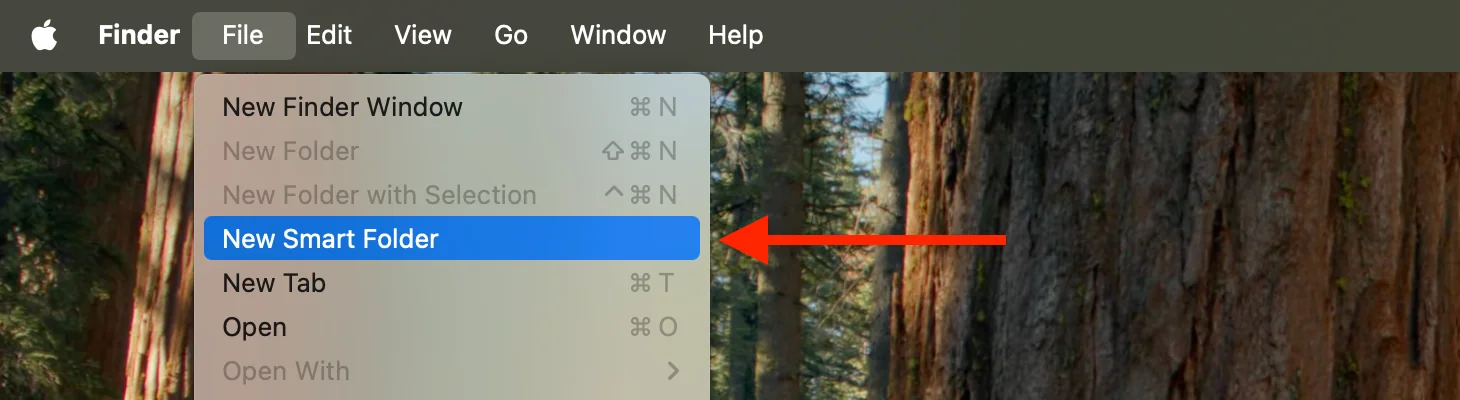
إنشاء المجلدات الذكية:
- File ← New Smart Folder (Cmd+Option+N)
- تعيين معايير البحث (نوع الملف، التاريخ، العلامة، الحجم، إلخ.)
- إضافة معايير متعددة بزر +
- انقر Save
- فعّل "Add To Sidebar" للوصول السريع
أمثلة أساسية للمجلدات الذكية:
1. العمل الأخير (آخر 7 أيام)
المعايير:
- تم الإنشاء: خلال آخر 7 أيام
- النوع: مستندات، جداول بيانات، عروض تقديمية
- الموقع: مجلد المستندات
حالة الاستخدام: وصول سريع إلى المشاريع الحالية دون البحث
2. ملفات كبيرة للتنظيف
المعايير:
- الحجم: أكبر من 1GB
- النوع: أي
- ليس العلامة: احتفظ
حالة الاستخدام: تحديد مستهلكي التخزين للأرشفة أو الحذف
3. لوحة معلومات المشروع
المعايير:
- العلامة: اسم-المشروع
- ليس العلامة: مكتمل
- تم التعديل: خلال آخر 30 يوماً
حالة الاستخدام: رؤية جميع ملفات المشروع النشطة بغض النظر عن الموقع
4. ملفات العميل - نشطة
المعايير:
- العلامة: اسم-العميل
- ليس العلامة: مؤرشف
- ليس العلامة: مُفوتر
- النوع: أي
حالة الاستخدام: تتبع جميع المنتجات غير المفوترة للعميل
5. صور للمعالجة
المعايير:
- النوع: صور
- العلامة: غير-معالج
- تم الإنشاء: خلال الشهر الماضي
- الحجم: أكبر من 1MB
حالة الاستخدام: قائمة انتظار سير عمل تحرير الصور
6. التنزيلات للمراجعة
المعايير:
- الموقع: التنزيلات
- تم الإنشاء: خلال الأسبوع الماضي
- ليس العلامة: تمت-المراجعة
حالة الاستخدام: تنظيف مجلد التنزيلات بانتظام
7. تغييرات الكود اليوم
المعايير:
- النوع: .js أو .py أو .go أو .tsx
- تم التعديل: اليوم
- الموقع: ~/Developer
حالة الاستخدام: تتبع تقدم البرمجة اليومية
8. عمل ذو أولوية عالية
المعايير:
- العلامة: عاجل أو عالي
- ليس العلامة: مكتمل
- تم التعديل: خلال آخر أسبوعين
حالة الاستخدام: التركيز على المهام الحرجة
مشغلات البحث المتقدمة
يدعم Finder في macOS Tahoe مشغلات بحث قوية للعثور الدقيق على الملفات.
عمليات البحث القائمة على الاسم:
name:report          # ملفات تحتوي على "report"
name:"Q4 report"     # مطابقة عبارة دقيقة
name:*draft*         # بحث بحرف بدل
name:==CONFIDENTIAL  # مطابقة دقيقة حساسة لحالة الأحرف
مشغلات البحث القائمة على الوقت:
@modified:yesterday    # ملفات تم تعديلها أمس
@modified:today        # ملفات تم تعديلها اليوم
@modified:thisweek     # ملفات تم تعديلها هذا الأسبوع
@created:<3/1/23       # ملفات تم إنشاؤها قبل 1 مارس 2023
@modified:>1/1/24      # ملفات تم تعديلها بعد 1 يناير 2024
عمليات البحث في البيانات الوصفية:
kind:document    # جميع المستندات
kind:image       # جميع الصور
kind:video       # جميع الفيديوهات
kind:PDF         # ملفات PDF فقط
author:John      # ملفات بمؤلف محدد
عمليات البحث القائمة على الحجم:
size:>100MB    # ملفات أكبر من 100MB
size:<5MB      # ملفات أصغر من 5MB
size:1GB-5GB   # ملفات في نطاق الحجم
عمليات البحث القائمة على العلامات:
tag:urgent              # ملفات بعلامة "urgent"
tag:urgent tag:work     # ملفات بكلتا العلامتين (منطق AND)
tag:urgent OR tag:high  # ملفات بأي من العلامتين (منطق OR)
المنطق البولياني للاستعلامات المعقدة:
إنشاء عمليات البحث المتقدمة:
- إنشاء مجلد ذكي جديد
- انقر على زر + لإضافة المعايير
- اضغط مع الاستمرار على مفتاح Option: يصبح + إلى ...
- انقر ... لكشف القائمة المنسدلة All | Any | None
- دمج شروط متعددة
أمثلة على المجموعات:
(kind:image OR kind:video) AND size:<5MB
# ملفات وسائط قابلة للمشاركة

tag:client NOT tag:archived
# ملفات العملاء النشطة فقط

kind:document AND @modified:thisweek AND tag:urgent
# مستندات عاجلة حديثة
سير العمل الاحترافي حسب نوع المستخدم
لدى المستخدمين المختلفين احتياجات مختلفة لإدارة الملفات. فيما يلي سير عمل Finder الأمثل لأربعة أنواع رئيسية من المستخدمين.
الطلاب: تميز التنظيم الأكاديمي
هيكل المجلدات:
~/Documents/
  ├── Courses/
  │   ├── Spring_2025/
  │   │   ├── 📚 CS101_Intro_to_Programming/
  │   │   │   ├── 📝 Lecture_Notes/
  │   │   │   ├── 🎯 Assignments/
  │   │   │   ├── 📖 Readings/
  │   │   │   └── ✅ Completed/
  │   │   ├── MATH200_Calculus/
  │   │   └── ENG150_Composition/
  │   └── Fall_2024/
  │       └── [مقررات مؤرشفة]
  ├── 🎓 Research_Projects/
  ├── 📚 Textbooks_Resources/
  └── 💼 Internship_Applications/
نظام العلامات:
- ألوان المقررات: أحمر (CS)، أزرق (رياضيات)، أخضر (إنجليزي)، بنفسجي (اختيارية)
- علامات الحالة: للقيام، قيد-التقدم، مُرسل، مُقيّم، يحتاج-مراجعة
- الأولوية: عاجل، هذا-الأسبوع، الأسبوع-القادم، طويل-الأمد
- النوع: ملاحظات، مهمة، قراءة، تحضير-امتحان، مشروع
المجلدات الذكية الأساسية:
- المستحق هذا الأسبوع:
- العلامة: للقيام أو قيد-التقدم
- تم الإنشاء/التعديل: خلال آخر 7 أيام
- ليس العلامة: مُرسل- المقررات الحالية (ربيع 2025):
- العلامة: CS101 أو MATH200 أو ENG150
- تم التعديل: خلال الشهر الماضي
- ليس العلامة: مُقيّم- مواد الدراسة:
- العلامة: ملاحظات أو قراءة أو تحضير-امتحان
- الفصل الدراسي: ربيع-2025
- النوع: PDF أو مستند- المهام المُقيّمة (للمراجعة):
- العلامة: مُقيّم
- تم الإنشاء: هذا الفصل الدراسي
- ليس العلامة: تمت-المراجعة
نصائح للإنتاجية:
- Desktop Stacks: فعّلها للتجميع التلقائي حسب التاريخ
- Quick Look: معاينة ملفات PDF دون فتحها (زر المسافة)
- إعادة التسمية الجماعية: إعادة تسمية ملفات PDF للمحاضرات بشكل متسق (YYYY-MM-DD_اسم-المقرر_الموضوع)
- عرض المعرض: تصفح شرائح المحاضرات الغنية بالصور
- iCloud Drive: مزامنة الملاحظات عبر Mac وiPad للدراسة المتنقلة
المطورون: تنظيم الكود والتنقل
هيكل المجلدات:
~/Developer/
  ├── 💻 Projects/
  │   ├── Active/
  │   │   ├── 🚀 project-alpha/
  │   │   ├── 🔧 internal-tools/
  │   │   └── 📦 client-website/
  │   ├── Maintenance/
  │   └── Archive/
  ├── 🔧 Tools/
  │   ├── Scripts/
  │   └── Utilities/
  ├── 📚 Learning/
  │   ├── Tutorials/
  │   └── Experiments/
  └── 📖 Documentation/
إعدادات Finder الأساسية للمطورين:
# إظهار الملفات المخفية (من أجل .git، .env، إلخ.)
defaults write com.apple.finder AppleShowAllFiles -bool true

# إظهار جميع امتدادات الملفات
defaults write NSGlobalDomain AppleShowAllExtensions -bool true

# إظهار شريط المسار (أساسي للأدلة المتداخلة)
defaults write com.apple.finder ShowPathbar -bool true

# الاحتفاظ بالمجلدات في الأعلى عند الفرز
defaults write com.apple.finder _FXSortFoldersFirst -bool true

# عرض الأعمدة كافتراضي (الأسرع للتنقل العميق)
defaults write com.apple.finder FXPreferredViewStyle -string "clmv"

# إعادة تشغيل Finder لتطبيق التغييرات
killall Finder
نظام العلامات:
- اللغات: Python، JavaScript، TypeScript، Go، Rust
- الحالة: نشط، صيانة، مهمل، تجريبي
- النوع: واجهة-أمامية، خلفية، DevOps، موبايل، كامل
- الأولوية: إنتاج، تطوير، اختبار، تجريبي
- العميل: أسماء العملاء أو المشاريع الداخلية
المجلدات الذكية للتطوير:
- تغييرات الكود اليوم:
- النوع: .js أو .py أو .go أو .tsx أو .rs
- تم التعديل: اليوم
- الموقع: ~/Developer- الملفات الكبيرة (للتنظيف):
- الحجم: أكبر من 50MB
- الموقع: ~/Developer
- ليس العلامة: احتفظ
# تحديد node_modules، والبناءات، والسجلات- ملفات التكوين:
- الاسم: *.json أو *.yaml أو *.env أو *.config.js
- الموقع: ~/Developer/Projects- التوثيق:
- النوع: .md أو .mdx
- الموقع: ~/Developer
- تم التعديل: خلال الشهر الماضي
تقنيات الإنتاجية:
- عرض الأعمدة: التنقل في
node_modulesالعميقة أو الأدلة المتداخلة - التنقل بالمسار: Cmd+Shift+G للانتقال إلى مسارات مثل
/usr/local/bin - تكامل Terminal: اسحب المجلدات إلى Terminal لإدراج المسار الكامل
- Quick Look للكود: معاينة الملفات دون فتحها في المحرر
- علامات تبويب للمشاريع: علامة تبويب Finder واحدة لكل مشروع نشط (Cmd+T)
- شريط أدوات مخصص: أضف Terminal وVS Code وDocker إلى شريط أدوات Finder
ميزات القوة الخفية:
- Cmd+نقر على عنوان المجلد: قائمة منسدلة للأدلة الأصل
- Option+تغيير حجم الأعمدة: تغيير حجم جميع الأعمدة بشكل موحد
- تنظيف الشريط الجانبي: إظهار المشاريع النشطة فقط، إخفاء المواقع غير المستخدمة
- مجلد ذكي لتغييرات الفرع: تتبع تغييرات دليل عمل Git
المحترفون المبدعون: إدارة الأصول
هيكل المجلدات:
~/Creative/
  ├── 📁 Projects/
  │   ├── 2025/
  │   │   ├── 📸 ClientName_Wedding_2025-03-15/
  │   │   │   ├── RAW/
  │   │   │   ├── Selects/
  │   │   │   ├── Edited/
  │   │   │   ├── Finals/
  │   │   │   └── Delivered/
  │   │   ├── 🎨 BrandDesign_LogoRefresh/
  │   │   └── 🎬 VideoProduction_Commercial/
  │   └── Archive/
  │       ├── 2024/
  │       └── 2023/
  ├── 📚 Stock_Assets/
  │   ├── Photos/
  │   ├── Fonts/
  │   ├── Templates/
  │   └── Music/
  ├── ⭐ Portfolio/
  └── 💼 Business/
      ├── Contracts/
      ├── Invoices/
      └── Marketing/
سير العمل المرمّز بالألوان:
- 🔴 أحمر: عملاء عاجلون/ذوو أولوية
- 🟡 أصفر: قيد التقدم
- 🟢 أخضر: جاهز للتسليم
- 🔵 أزرق: في انتظار تعليقات العميل
- 🟣 بنفسجي: مشاريع شخصية
- ⚪ رمادي: مؤرشف/مكتمل
استراتيجية مجلدات الرموز التعبيرية:
- 📸 جلسات وجلسات التصوير
- 🎨 مشاريع التصميم والعلامات التجارية
- 🎬 مجلدات إنتاج الفيديو
- ✅ المشاريع المسلّمة
- ⭐ العمل الجدير بالمحفظة
- 📦 مكتبة المخزون والقوالب
المجلدات الذكية للمبدعين:
- المشاريع الحالية:
- تم التعديل: خلال الشهر الماضي
- ليس العلامة: مؤرشف
- الموقع: ~/Creative/Projects/2025- في انتظار موافقة العميل:
- العلامة: جاهز أو مراجعة
- ليس العلامة: معتمد
- تم التعديل: خلال آخر أسبوعين- لوحة معلومات اسم العميل:
- العلامة: اسم-العميل
- ليس العلامة: مؤرشف أو مُسلّم
- النوع: أي- مرشحو المحفظة:
- التقييم: 5 نجوم
- العلامة: محفظة أو أفضل-عمل
- تم الإنشاء: خلال العام الماضي- ملفات RAW الكبيرة:
- النوع: صورة
- الحجم: أكبر من 50MB
- الموقع: ~/Creative
- العلامة: RAW- الصور غير المعالجة:
- العلامة: RAW أو مختارة
- ليس العلامة: محرَّر
- تم الإنشاء: خلال آخر شهرين
استراتيجيات العرض:
- عرض المعرض: وضع التصفح الأساسي للصور
- عرض القائمة: إدارة المشاريع، الفرز حسب العميل/التاريخ
- عرض الأيقونات: لوحات الإلهام مع التخطيط اليدوي
- عرض الأعمدة: التنقل السريع إلى جلسات محددة
نصائح سير العمل المتقدم:
- Quick Look ملء الشاشة (Option+مسافة): مراجعة غامرة للصورة
- إعادة التسمية الجماعية: تسلسلات الصور مع ترقيم متسق
- المجلدات الذكية بالبيانات الوصفية: التنظيم حسب طراز الكاميرا أو العدسة أو ISO
- ملفات تعريف الألوان: استخدم ColorSync Utility لألوان مجلدات العلامة التجارية المخصصة
- Quick Look Markup: تعليقات العميل مباشرة في المعاينة
- علامات لأنواع الجلسات: بورتريه، منظر طبيعي، منتج، حدث، نمط حياة
محترفو الأعمال: تنظيم المستندات
هيكل المجلدات:
~/Business/
  ├── 💼 Clients/
  │   ├── Active/
  │   │   ├── CompanyA/
  │   │   │   ├── Contracts/
  │   │   │   ├── Deliverables/
  │   │   │   ├── Communications/
  │   │   │   └── Invoices/
  │   │   └── CompanyB/
  │   └── Past/
  ├── 📊 Projects/
  │   ├── Q1_2025/
  │   ├── Q2_2025/
  │   └── Archive/
  ├── 💰 Finance/
  │   ├── 🧾 Invoices/
  │   ├── 🧾 Receipts/
  │   ├── 📈 Reports/
  │   └── 💳 Expenses/
  ├── 📞 Meetings/
  │   ├── Agendas/
  │   ├── Notes/
  │   └── Recordings/
  └── 📚 Resources/
      ├── Templates/
      └── Reference/
نظام العلامات الاحترافي:
- العملاء: أسماء العملاء الفردية أو رموز الحسابات
- الحالة: مقترح، نشط، مراجعة، مكتمل، مُفوتر، مؤرشف
- الأولوية: عاجل، عالي، عادي، منخفض
- القسم: المبيعات، التسويق، العمليات، المالية، الموارد-البشرية
- المالي: Q1-2025، Q2-2025، Q3-2025، Q4-2025، FY2025
- السرية: عام، داخلي، سري، يتطلب-NDA
المجلدات الذكية للأعمال:
- أولويات هذا الأسبوع:
- العلامة: عاجل أو هذا-الأسبوع
- ليس العلامة: مكتمل
- تم التعديل: خلال آخر 7 أيام- الفواتير المعلقة:
- العلامة: فاتورة
- العلامة: معلق أو مُرسل
- ليس العلامة: مدفوع
- تم الإنشاء: خلال آخر 90 يوماً- المنتجات النهائية للعميل:
- العلامة: منتج-نهائي أو نهائي
- تم التعديل: خلال الشهر الماضي
- ليس العلامة: مُسلّم- مواد الاجتماع هذا الأسبوع:
- تم الإنشاء: خلال الأيام الـ 3 التالية
- النوع: عرض تقديمي أو مستند
- العلامة: اجتماع أو جدول-أعمال- تقارير المصروفات للتقديم:
- العلامة: إيصال أو مصروف
- العلامة: الربع الحالي (مثل Q4-2025)
- ليس العلامة: مُقدَّم- العقود للمراجعة:
- النوع: PDF
- العلامة: عقد
- العلامة: مراجعة أو معلق-التوقيع
- ليس العلامة: موقَّع
سير عمل إنتاجية الأعمال:
1. Desktop Stacks:
- تفعيل التجميع التلقائي حسب التاريخ أو العلامة
- الحفاظ على مساحة العمل نظيفة ومنظمة
- الوصول السريع إلى المستندات الأخيرة
2. الشريط الجانبي للوصول السريع:
- إضافة مجلدات العملاء المتكررة إلى الشريط الجانبي
- سحب مجلدات المشاريع النشطة للوصول بنقرة واحدة
- الإزالة عند اكتمال المشروع
3. تنظيم الاجتماع:
- مجلدات الرموز التعبيرية: 📅 قادمة، ✅ اجتماعات سابقة
- الوسم بالمشارك: تصفية سهلة
- مجلد ذكي: "اجتماعات هذا الأسبوع" (تم الإنشاء/التعديل في آخر 7 أيام)
- Quick Look: معاينة جداول الأعمال قبل الاجتماعات (زر المسافة)
4. إدارة المستندات:
- التسمية المتسقة:
YYYY-MM-DD_اسم-العميل_نوع-المستند_v1.pdf - علامات التحكم في الإصدار: مسودة، مراجعة، نهائي، معتمد
- الأرشفة ربع السنوية: نقل المشاريع المكتملة إلى مجلد الأرشيف
- عرض القائمة: الفرز حسب "Date Modified" للمستندات الأخيرة
- شريط المسار: فهم سياق المستند وموقعه
5. تتبع المستندات المالية:
- الترميز اللوني: أخضر للفواتير المدفوعة، أصفر للمعلقة، أحمر للمتأخرة
- المعالجة الجماعية: اختيار عدة إيصالات، إضافة علامة "Q4-2025" في وقت واحد
- مجلد ذكي: "عمل غير مفوتر" (علامة: قابل-للفوترة، ليس علامة: مُفوتر)
- ملفات PDF قابلة للبحث: استخدام OCR للإيصالات الممسوحة ضوئياً
6. أفضل ممارسات التعاون:
- الضغط قبل المشاركة: يحفظ تخصيصات المجلدات
- علامات مشتركة: استخدام اصطلاحات العلامات على مستوى الفريق
- مجلدات iCloud Drive: التعاون في الوقت الفعلي مع الألوان المخصصة
- الإجراءات السريعة: إنشاء ملفات PDF، دمج الملفات مباشرة من Finder
مرجع اختصارات لوحة المفاتيح الأساسية
إتقان اختصارات لوحة مفاتيح Finder يحسن الإنتاجية بشكل كبير. فيما يلي الاختصارات الأكثر أهمية لـ macOS Tahoe.
اختصارات التنقل
| الاختصار | الإجراء |
|---|---|
| Cmd+N | نافذة Finder جديدة |
| Cmd+T | علامة تبويب Finder جديدة |
| Cmd+W | إغلاق النافذة أو علامة التبويب |
| Cmd+[ | العودة للخلف |
| Cmd+] | التقدم للأمام |
| Cmd+سهم أعلى | الانتقال إلى المجلد الأصل |
| Cmd+سهم أسفل | فتح العنصر المحدد |
| Cmd+Shift+G | الانتقال إلى المجلد (اكتب المسار الدقيق) |
| Cmd+Shift+H | مجلد المنزل (~/) |
| Cmd+Shift+D | سطح المكتب |
| Cmd+Shift+O | المستندات |
| Cmd+Shift+U | المرافق |
| Cmd+Shift+A | التطبيقات |
| Cmd+Shift+I | iCloud Drive |
| Cmd+Shift+R | AirDrop |
| Option+قائمة Go | إظهار مجلد المكتبة |
اختصارات عمليات الملفات
| الاختصار | الإجراء |
|---|---|
| Cmd+C | نسخ الملفات المحددة |
| Cmd+V | لصق الملفات |
| Cmd+Option+V | نقل الملفات (قص ولصق) |
| Cmd+D | تكرار العناصر المحددة |
| Cmd+Delete | النقل إلى سلة المهملات |
| Cmd+Shift+Delete | إفراغ سلة المهملات |
| Cmd+I | الحصول على المعلومات (معلومات الملف التفصيلية) |
| مسافة | معاينة Quick Look |
| Option+مسافة | Quick Look في وضع ملء الشاشة |
| Enter | إعادة تسمية العنصر المحدد |
اختصارات العرض والعرض
| الاختصار | الإجراء |
|---|---|
| Cmd+1 | عرض الأيقونات |
| Cmd+2 | عرض القائمة |
| Cmd+3 | عرض الأعمدة |
| Cmd+4 | عرض المعرض |
| Cmd+J | إظهار خيارات العرض |
| Cmd+Shift+. (نقطة) | إظهار/إخفاء الملفات المخفية |
| Cmd+/ | إظهار/إخفاء شريط الحالة |
| Cmd+Option+P | إظهار/إخفاء شريط المسار |
| Cmd+Option+S | إظهار/إخفاء الشريط الجانبي |
اختصارات البحث والتحديد
| الاختصار | الإجراء |
|---|---|
| Cmd+F | بدء بحث Finder في المجلد الحالي |
| Cmd+A | تحديد جميع العناصر |
| Cmd+نقر | تحديد عناصر متعددة غير متجاورة |
| Shift+نقر | تحديد نطاق من العناصر |
| Cmd في البحث | اضغط مع الاستمرار أثناء التحديد لإظهار موقع الملف |
نصيحة لمستخدمي القوة: اضغط مع الاستمرار على مفتاح Option أثناء النقر على عناصر القائمة لكشف الخيارات المتقدمة والإجراءات البديلة في جميع أنحاء Finder.
النصائح والحيل والميزات المخفية
افتح الإمكانات الكاملة لـ Finder بهذه التقنيات المتقدمة التي لا يكتشفها معظم المستخدمين أبداً.
ميزات القوة المخفية
1. اختصارات شريط الأدوات المخصص
- انقر بالزر الأيمن على شريط أدوات Finder ← Customize Toolbar
- اسحب الإجراءات المستخدمة بشكل متكرر (مجلد جديد، حذف، الحصول على المعلومات)
- اضغط مع الاستمرار على Cmd واسحب أي ملف/مجلد/تطبيق إلى شريط الأدوات للحصول على اختصار دائم
- أزل العناصر بسحبها خارج شريط الأدوات (رسوم متحركة poof!)
2. المجلدات ذات التحميل المسبق
- اسحب الملف وحوم فوق المجلد دون الإفراج
- يُفتح المجلد تلقائياً بعد تأخير قصير
- التنقل عبر مستويات متعددة من التسلسل الهرمي
- ضبط التأخير: System Settings ← Accessibility ← Pointer Control ← Spring-loading delay
3. تقنية التحديد العكسي
- حدد الملفات التي لا تريدها
- اضغط مع الاستمرار على Cmd وحدد جميع الملفات بالشريط المطاطي
- ينعكس التحديد تلقائياً
- احذف أو انقل الملفات المحددة الآن
4. التنقل السريع بالمسار
- Cmd+نقر على عنوان المجلد في رأس النافذة
- تظهر قائمة منسدلة بالتسلسل الهرمي الكامل للمجلد الأصل
- انقر على أي أصل للانتقال مباشرة إليه
- اسحب أيقونة المجلد من العنوان لإدراج المسار في Terminal
5. ميزات Quick Look المتقدمة
- ملفات متعددة: حدد عدة، اضغط على المسافة، استخدم مفاتيح الأسهم للتنقل
- عرض شرائح ملء الشاشة: Option+مسافة للعرض الغامر
- أدوات Markup: تحرير ملفات PDF، التعليق على الصور، قص الفيديوهات في Quick Look
- تكبير: Cmd+Plus/Cmd+Minus للتكبير في المعاينات
- عرض شبكي: Cmd+Return لإظهار العناصر المحددة في تخطيط شبكي
6. العمليات الجماعية إعادة التسمية الجماعية (حدد الملفات ← انقر بالزر الأيمن ← إعادة تسمية X عناصر):
- استبدال النص: تغيير الكلمات الشائعة عبر أسماء الملفات
- إضافة نص: إدراج بادئة أو لاحقة
- تنسيق: التسمية بالترقيم المتسلسل (Photo_001، Photo_002)
الوسم الجماعي:
- حدد ملفات متعددة ← انقر بالزر الأيمن ← Tags
- إضافة أو إزالة العلامات من التحديد بالكامل
- أسرع من وسم الملفات بشكل فردي
7. تخصيص العرض المخفي
- عرض الأيقونات: Cmd+J ← تعيين صورة خلفية مخصصة
- عرض القائمة: Option+نقر على مثلث الكشف لتوسيع/طي جميع المجلدات الفرعية
- عرض الأعمدة: Option+نقر مزدوج على الفاصل لضبط تلقائي لجميع عرض الأعمدة
- عرض المعرض: ضبط حجم الصورة المصغرة بالمنزلق في خيارات العرض
8. تعزيزات القوة لـ Terminal لـ Finder
# تفعيل "Quit Finder" في القائمة
defaults write com.apple.finder QuitMenuItem -bool true

# الافتراضي للمجلد الحالي عند البحث
defaults write com.apple.finder FXDefaultSearchScope -string "SCcf"

# تعطيل التحذير عند تغيير امتدادات الملفات
defaults write com.apple.finder FXEnableExtensionChangeWarning -bool false

# إظهار امتدادات الملفات افتراضياً
defaults write NSGlobalDomain AppleShowAllExtensions -bool true

# إظهار المجلدات دائماً في الأعلى
defaults write com.apple.finder _FXSortFoldersFirst -bool true

# إعادة تشغيل Finder لتطبيق جميع التغييرات
killall Finder
9. تخصيص الشريط الجانبي المخفي
- سحب المجلدات: اسحب أي مجلد إلى الشريط الجانبي للوصول السريع
- إزالة العناصر المدمجة: Cmd+سحب العناصر للإزالة
- إعادة الترتيب: اسحب العناصر لإعادة الترتيب
- الإدارة في الإعدادات: Finder ← Settings ← Sidebar للتحكم الكامل
10. الاستخدام المتقدم لـ AirDrop
- موضع النافذة: انقل نافذة Finder أثناء فتح AirDrop - تبقى الصورة المصغرة عائمة
- الوصول السريع: Cmd+Shift+R يفتح نافذة AirDrop
- الإعدادات: انقر على القائمة المنسدلة "Allow me to be discovered by" لـ "Everyone" أو "Contacts Only"
- تخصيص المجلد: تنتقل تخصيصات الرموز التعبيرية/الألوان إلى مستخدمي macOS Tahoe الآخرين عبر AirDrop!
استكشاف مشاكل Finder الشائعة وإصلاحها
حتى مع تحسينات macOS Tahoe، قد تواجه مشاكل Finder العرضية. فيما يلي حلول شاملة.
Finder لا يستجيب أو أداء بطيء
الأعراض:
- Finder يتجمد أو يصبح غير مستجيب
- بطء في فتح المجلدات
- تأخر عند التنقل في الملفات
- ارتفاع استخدام وحدة المعالجة المركزية مع تشغيل Finder فقط
إصلاحات سريعة:
-
إعادة تشغيل Finder:
- Option+نقر بالزر الأيمن على أيقونة Finder في Dock ← Relaunch
- أو: Cmd+Option+Esc ← اختر Finder ← Relaunch
-
فرض الإنهاء عبر Activity Monitor:
- افتح Activity Monitor (Cmd+مسافة ← "Activity Monitor")
- ابحث عن "Finder"
- حدد وانقر على زر X (فرض الإنهاء)
- يُعاد تشغيل Finder تلقائياً
حلول متقدمة:
1. مسح تفضيلات Finder:
cd ~/Library/Preferences/
rm com.apple.finder.plist
killall Finderملاحظة: يؤدي هذا إلى إعادة تعيين جميع تخصيصات Finder إلى الإعدادات الافتراضية
2. إعادة بناء فهرس Spotlight:
- System Settings ← Siri & Spotlight ← Spotlight Privacy
- انقر + وأضف محرك الأقراص الثابتة الخاص بك
- انتظر 30 ثانية، ثم أزله
- يعيد Spotlight بناء الفهرس (يمكن أن يستغرق 2-4 ساعات)
3. تحرير مساحة القرص:
- تأكد من 15-20% على الأقل من مساحة القرص الحرة
- إفراغ سلة المهملات: Cmd+Shift+Delete
- إزالة الملفات الكبيرة غير المستخدمة
- تنظيف مجلد التنزيلات
- استخدام إدارة التخزين: قائمة Apple ← About This Mac ← Storage ← Manage
4. تعطيل امتدادات Finder:
- System Settings ← Privacy & Security ← Extensions ← Finder
- تعطيل الامتدادات غير الضرورية من طرف ثالث
- إعادة تشغيل Finder واختبار الأداء
5. تنظيف سطح المكتب:
- نقل الملفات إلى مجلدات منظمة
- تفعيل Desktop Stacks: انقر بالزر الأيمن على سطح المكتب ← Use Stacks
- عدد أقل من عناصر سطح المكتب = عرض Finder أسرع
البحث لا يجد الملفات
الأسباب الشائعة:
- فهرس Spotlight تالف أو غير مكتمل
- الملفات في مواقع محمية بالخصوصية
- فهرسة Spotlight لا تزال قيد التقدم
- الأقراص الخارجية غير مفهرسة
الحلول:
1. التحقق من إعدادات خصوصية Spotlight:
- System Settings ← Siri & Spotlight ← Spotlight Privacy
- تأكد من أن المجلدات المهمة ليست في قائمة الخصوصية
- إزالة المواقع المضافة عن طريق الخطأ
2. فرض إعادة فهرسة Spotlight عبر Terminal:
sudo mdutil -E /أدخل كلمة المرور عند المطالبة. يعيد Spotlight بناء الفهرس.
3. انتظر حتى تكتمل الفهرسة:
- بعد تحديث macOS، يحتاج Spotlight إلى وقت لإعادة الفهرسة
- أيقونة Spotlight في شريط القوائم تظهر نقطة نابضة أثناء الفهرسة
- يمكن أن يستغرق 2-4 ساعات على الأقراص الكبيرة
- تجنب الاستخدام المكثف للنظام أثناء الفهرسة
4. فهرسة الأقراص الخارجية:
sudo mdutil -i on /Volumes/اسم-القرصاستبدل "اسم-القرص" باسم قرصك الخارجي.
مشاكل مزامنة iCloud Drive
المشاكل الشائعة:
- الملفات عالقة "في انتظار التحميل"
- الملفات لا تتم مزامنتها عبر الأجهزة
- أيقونة السحابة لا تنزل الملفات
- أخطاء "مساحة iCloud غير كافية"
الحلول:
1. التحقق من حالة نظام iCloud:
- زيارة apple.com/support/systemstatus
- التحقق من أن iCloud Drive تعمل
- الانتظار إذا كانت الخدمة معطلة
2. تسجيل الخروج والدخول مرة أخرى إلى iCloud:
- System Settings ← Apple ID ← Sign Out
- إعادة تشغيل Mac
- تسجيل الدخول مرة أخرى
- iCloud يعيد مزامنة جميع الملفات
3. التحقق من المساحة المتاحة:
- System Settings ← Apple ID ← iCloud
- عرض استخدام التخزين
- حذف الملفات غير الضرورية أو ترقية الخطة
4. فرض تنزيل الملفات:
- انقر بالزر الأيمن على الملف بأيقونة السحابة
- اختر "Download Now"
- يتم تنزيل الملف من iCloud إلى التخزين المحلي
5. التحقق من الإعدادات:
- System Settings ← Apple ID ← iCloud ← iCloud Drive ← Options
- تأكد من تفعيل "Desktop & Documents Folders" (إذا كنت تستخدمه)
- تحقق من إعداد "Optimize Mac Storage" (إزالة الملفات لتحرير المساحة)
الملفات لا تُنسخ أو تُنقل
المشاكل:
- أخطاء "الملف قيد الاستخدام"
- أخطاء الأذونات
- سرعات نقل بطيئة
- تحذيرات المساحة غير الكافية
الحلول:
1. أخطاء الملف قيد الاستخدام:
- إغلاق التطبيق الذي يستخدم الملف
- التحقق مما إذا كان الملف مفتوحاً على جهاز آخر (مزامنة iCloud)
- Activity Monitor: فرض إنهاء التطبيق الذي يحتفظ بالملف
- إعادة تشغيل Mac إذا استمر
2. مشاكل الأذونات:
- حدد الملف ← Cmd+I (الحصول على المعلومات)
- قسم Sharing & Permissions
- انقر على أيقونة القفل، صادق
- غيّر الأذونات إلى "Read & Write"
- انقر على أيقونة الترس ← "Apply to enclosed items" (للمجلدات)
3. نقل بطيء للأقراص الخارجية:
- تحقق من جودة الكابل (استخدم كابلات معتمدة من Apple)
- جرب منفذ USB/Thunderbolt مختلف
- تعطيل خدمات المزامنة السحابية مؤقتاً (Google Drive، Dropbox)
- النسخ في دفعات أصغر بدلاً من كل شيء مرة واحدة
- تأكد من تنسيق القرص كـ APFS (Mac) أو exFAT (متعدد المنصات)
مشاكل خاصة بـ macOS Tahoe
1. تخصيصات المجلدات لا تتم مزامنتها:
- تأكد من تشغيل كلا جهازي Mac macOS Tahoe 26 أو أحدث
- تحقق من أن المجلدات في iCloud Drive، وليست محلية فقط
- تحقق من حالة مزامنة iCloud
- الإصدارات القديمة من macOS لا تدعم مزامنة مجلدات الرموز التعبيرية
2. مشاكل بصرية في Liquid Glass:
- تقليل الشفافية: System Settings ← Accessibility ← Display ← Reduce Transparency
- التحديث إلى أحدث إصدار من macOS 26.x (إصلاحات الأخطاء)
- إعادة تعيين NVRAM: إعادة التشغيل واضغط مع الاستمرار على Option+Cmd+P+R حتى صوت بدء التشغيل الثاني
3. الأقراص الخارجية لا تظهر (خطأ 26.0.1):
- تم الإصلاح في تحديث macOS 26.2
- حل مؤقت: التمهيد في الوضع الآمن (اضغط مع الاستمرار على Shift أثناء بدء التشغيل)، ثم أعد التشغيل بشكل طبيعي
- استخدم Disk Utility ← First Aid للتحقق من القرص
إدارة iCloud Drive والتخزين الخارجي
الإدارة الفعالة للتخزين السحابي والخارجي أمر حاسم لسير العمل الحديث في macOS Tahoe Finder.
أفضل ممارسات iCloud Drive
الوصول إلى iCloud Drive:
- الشريط الجانبي لـ Finder: فعّل في Finder ← Settings ← Sidebar ← تحقق من "iCloud Drive"
- الوصول السريع: Cmd+Shift+I يفتح iCloud Drive
- مزامنة سطح المكتب والمستندات: System Settings ← Apple ID ← iCloud ← iCloud Drive ← Options ← فعّل
الميزات الرئيسية في macOS Tahoe:
- مزامنة تخصيص المجلدات: مجلدات الرموز التعبيرية والألوان تتم مزامنتها عبر Mac وiPhone وiPad
- الملفات عند الطلب: أيقونة السحابة تشير إلى الملفات غير المنزلة؛ انقر نقراً مزدوجاً للتنزيل
- تحسين التخزين: يزيل تلقائياً الملفات القديمة لتحرير المساحة (System Settings ← Apple ID ← iCloud ← Manage Storage)
- المجلدات المشتركة: التعاون مع الحفاظ على ألوان المجلدات المخصصة
تكامل سير العمل:
- السحب والإفلات للملفات مباشرة إلى iCloud Drive في Finder
- الوصول إلى نفس الملفات على iPhone/iPad عبر تطبيق Files
- استخدام المجلدات الذكية لتنظيم ملفات iCloud حسب العلامة/التاريخ
- ملفات iCloud قابلة للبحث عبر Spotlight تماماً مثل الملفات المحلية
إدارة التخزين:
- مراقبة الاستخدام: System Settings ← Apple ID ← Manage iCloud Storage
- تحسين الصور: Photos ← Settings ← Optimize Mac Storage
- حذف النسخ الاحتياطية غير الضرورية: النسخ الاحتياطية القديمة لـ iPhone تستهلك التخزين
- ترقية الخطة إذا لزم الأمر (خيارات 50GB، 200GB، 2TB، 6TB، 12TB)
تنظيم الأقراص الخارجية
أفضل ممارسات الاتصال:
- تنسيق الأقراص بشكل صحيح:
- APFS: الأفضل لأجهزة Mac الحديثة
- exFAT: التوافق متعدد المنصات (Mac + Windows)
- تجنب FAT32: حد حجم الملف 4GB
هيكل المجلدات للأقراص الخارجية:
/Volumes/ExternalDrive/
  ├── 🗄️ Backups/
  │   ├── TimeMachine/
  │   └── Manual_Backups/
  ├── 📦 Archive/
  │   ├── 2024_Projects/
  │   └── 2023_Projects/
  ├── 🎬 Media/
  │   ├── Photos/
  │   ├── Videos/
  │   └── Music/
  └── 💼 Active_Projects/
      ├── Current/
      └── Completed/
نصائح للأقراص الخارجية:
- تسمية الأقراص بشكل وصفي: "Photography_2TB" بدلاً من "Untitled"
- تطبيق ألوان المجلدات: ترميز ألوان مجلدات الأقراص الخارجية أيضاً
- الإضافة إلى الشريط الجانبي: اسحب مجلدات الأقراص الخارجية المستخدمة بشكل متكرر إلى الشريط الجانبي لـ Finder
- الإخراج بشكل صحيح: قم دائماً بالإخراج (Cmd+E) قبل فصل الاتصال
- المجلدات الذكية: يمكن أن تتضمن مواقع الأقراص الخارجية في معايير البحث
تحسين الأداء:
- استخدم USB 3.0 أو USB4 أو Thunderbolt لسرعات أسرع
- احتفظ بالأقراص متصلة بمنافذ مباشرة (وليس موزعات إذا أمكن)
- قم بتشغيل Disk Utility First Aid شهرياً للصيانة
- احتفظ بنسخة احتياطية من محتويات الأقراص الخارجية إلى السحابة أو قرص ثانٍ
مزامنة الأقراص الخارجية إلى iCloud (متقدم): ملاحظة: غير مدعوم أصلاً، الحلول البديلة مطلوبة:
الخيار 1: الروابط الرمزية (المستخدمون المتقدمون):
# نقل المجلد إلى القرص الخارجي
mv ~/Documents/ProjectFolder /Volumes/ExternalDrive/

# إنشاء رابط رمزي في الموقع الأصلي
ln -s /Volumes/ExternalDrive/ProjectFolder ~/Documents/ProjectFolder
الخيار 2: المزامنة اليدوية:
- السحب والإفلات للمجلدات من الخارجي إلى iCloud Drive يدوياً
- استخدام هيكل مجلدات يعكس القرص الخارجي للإدارة السهلة
الخيار 3: أدوات الطرف الثالث:
- ChronoSync: المزامنة الآلية المحلية إلى السحابة
- Carbon Copy Cloner: النسخ الاحتياطي الشامل مع خيارات السحابة
الخاتمة: إتقان Finder الجديد
حوّل macOS Tahoe برنامج Finder من مدير ملفات نفعي إلى أداة إنتاجية قوية ومخصصة تتكيف مع سير عملك الفريد. يمثل إدخال تخصيص مجلدات الرموز التعبيرية، والتنظيم المرمّز بالألوان، وتكامل Spotlight الثوري التزام Apple بجعل إدارة الملفات وظيفية وممتعة.
النقاط الرئيسية
لجميع المستخدمين:
- مجلدات الرموز التعبيرية وعلامات الألوان تجعل التنظيم مرئياً وبديهياً
- Spotlight المحسّن يوفر ساعات من البحث اليدوي عن الملفات
- أربعة أوضاع عرض تحسّن سيناريوهات التصفح المختلفة
- المجلدات الذكية تؤتمت تنظيم الملفات دون جهد يدوي
للطلاب:
- تنظيم المقررات بمجلدات مرمزة بالألوان وعلامات الحالة
- المجلدات الذكية تظهر المهام المستحقة هذا الأسبوع تلقائياً
- مزامنة iCloud تحافظ على إمكانية الوصول إلى المواد على Mac وiPad
- عرض المعرض مثالي لمراجعة شرائح المحاضرات
للمطورين:
- عرض الأعمدة يمكّن التنقل السريع في الأدلة العميقة
- مشغلات البحث المتقدمة تجد ملفات الكود حسب تاريخ التعديل
- اختصارات لوحة المفاتيح تلغي استخدام الماوس للكفاءة
- رؤية الملفات المخفية أساسية لإدارة التكوين
للمحترفين المبدعين:
- عرض المعرض مع المعاينات الكبيرة يبسط مراجعة الأصول
- الترميز اللوني القائم على العميل يوفر تحديداً بصرياً فورياً
- المجلدات الذكية تجمع تلقائياً الصور غير المعالجة
- تخصيصات المجلدات تتم مزامنتها إلى جميع الأجهزة عبر iCloud
لمستخدمي الأعمال:
- التنظيم القائم على العلامات يتجاوز التسلسلات الهرمية للمجلدات
- المجلدات الذكية تتبع العمل غير المفوتر والمنتجات المعلقة
- Quick Look يمكّن مراجعة المستندات دون تشغيل التطبيق
- العمليات الجماعية تتعامل مع ملفات متعددة في وقت واحد
البدء اليوم
خطواتك الأولى:
- خصص 5 مجلدات بالرموز التعبيرية التي تتطابق مع سير عملك
- أنشئ 3 مجلدات ذكية لعمليات البحث الأكثر شيوعاً عن الملفات
- تعلم 10 اختصارات لوحة المفاتيح من المرجع أعلاه
- أنشئ نظام وسم مع 5-7 علامات أساسية
- استكشف Spotlight باستعلامات اللغة الطبيعية
الإتقان المتقدم:
- تكوين تفضيلات Finder للأداء الأمثل
- بناء مجلدات ذكية معقدة بمنطق بولياني
- إتقان جميع أوضاع العرض الأربعة لسيناريوهات مختلفة
- دمج أوامر Terminal لسير عمل مستخدمي القوة
- تطوير تسلسلات هرمية للمجلدات محسّنة لمهنتك
النتيجة النهائية
macOS Tahoe Finder لم يعد فقط عن إيجاد الملفات - إنه عن إنشاء مساحة عمل مخصصة وفعالة تظهر المعلومات الصحيحة في الوقت المناسب. سواء كنت تدير المهام الأكاديمية، أو تطور البرمجيات، أو تنشئ الوسائط، أو تدير عملاً، توفر إمكانيات Finder الجديدة الأساس لتحسين الإنتاجية بشكل كبير.
المستخدمون الأكثر نجاحاً لا يتبنون ميزات Finder الجديدة فحسب - بل يخصصونها لتتطابق مع سير عملهم الفريد. جرب استراتيجيات تنظيمية مختلفة، واكتشف أي المجلدات الذكية توفر لك أكبر قدر من الوقت، وطور نظامك الخاص الذي يجعل إدارة الملفات سهلة.
ابدأ في تخصيص Finder الخاص بك اليوم، واختبر كيف حوّل macOS Tahoe مدير الملفات المتواضع إلى واحدة من أقوى أدوات الإنتاجية في Mac.
مقالات ذات صلة
عمّق خبرتك في macOS Tahoe بهذه الأدلة الشاملة:
- دليل macOS Tahoe الشامل 2025: تصميم Liquid Glass الثوري، وتكامل Apple Intelligence، وتحسين الأداء - نظرة عامة شاملة على جميع ميزات macOS Tahoe
- دليل macOS Tahoe Spotlight الشامل 2025: إتقان أكثر من 100 إجراء واختصار وسير عمل إنتاجي - تعمق في التحسينات الثورية لـ Spotlight
- دليل الإتقان الكامل لاختصارات لوحة المفاتيح في macOS Tahoe 2025 - أكثر من 200 اختصار أساسي لأقصى إنتاجية
- دليل iCloud Drive والتخزين السحابي الشامل لـ macOS Tahoe 2025 - إتقان سير عمل التخزين السحابي
- دليل استكشاف الأخطاء وإصلاحها لـ macOS Tahoe 2025 - حلول للمشاكل الشائعة
- دليل أوضاع التركيز الشامل لـ macOS Tahoe 2025 - القضاء على المشتتات وتعزيز الإنتاجية
- دليل أتمتة الاختصارات الشامل لـ macOS Tahoe 2025 - أكثر من 50 مثالاً على الأتمتة لسير العمل اليومي