الدليل الشامل لتطبيق الصور على Mac (2025): إتقان التنظيم والتحرير والأداء وسير العمل الاحترافي
دليل شامل لتطبيق الصور على Mac في macOS Tahoe 26. تعلم استراتيجيات التنظيم المتقدمة، وسير عمل التحرير، وتحسين الأداء، وميزات الذكاء الاصطناعي، وتقنيات التصوير الاحترافي. يتضمن مقارنات مع Google Photos وLightroom.
تطور تطبيق الصور على Mac إلى منصة قوية لإدارة الصور وتحريرها على macOS Tahoe 26، حيث يقدم تكاملاً سلساً عبر أجهزة Apple، وميزات مدعومة بالذكاء الاصطناعي، وأدوات احترافية. سواء كنت مصوراً عادياً بهاتف iPhone، أو هاوياً جاداً، أو مصوراً محترفاً، سيساعدك هذا الدليل الشامل على إتقان تطبيق الصور وتحويل سير عمل التصوير الخاص بك.
الجديد في تطبيق الصور على Mac لنظام macOS Tahoe 26
أعلنت Apple عن macOS Tahoe 26 في مؤتمر WWDC 2025 وتم إطلاقه في 15 سبتمبر 2025، وهو يجلب تحسينات كبيرة لتطبيق الصور تغير بشكل جوهري كيفية تنظيم مستخدمي Mac للصور وتحريرها ومشاركتها.
الميزات الجديدة الرئيسية
تكامل تصميم Liquid Glass يتميز تطبيق الصور الآن بلغة تصميم Liquid Glass الجديدة من Apple، مما يخلق واجهة أكثر غامرة وإبهاراً بصرياً. المواد الشفافة والأشرطة الجانبية المحسّنة والعمق المعزز تخلق بيئة تحرير متميزة تضع صورك في المقدمة والمركز.
ميزات الذكاء الاصطناعي Apple Intelligence (لرقائق Apple Silicon فقط)
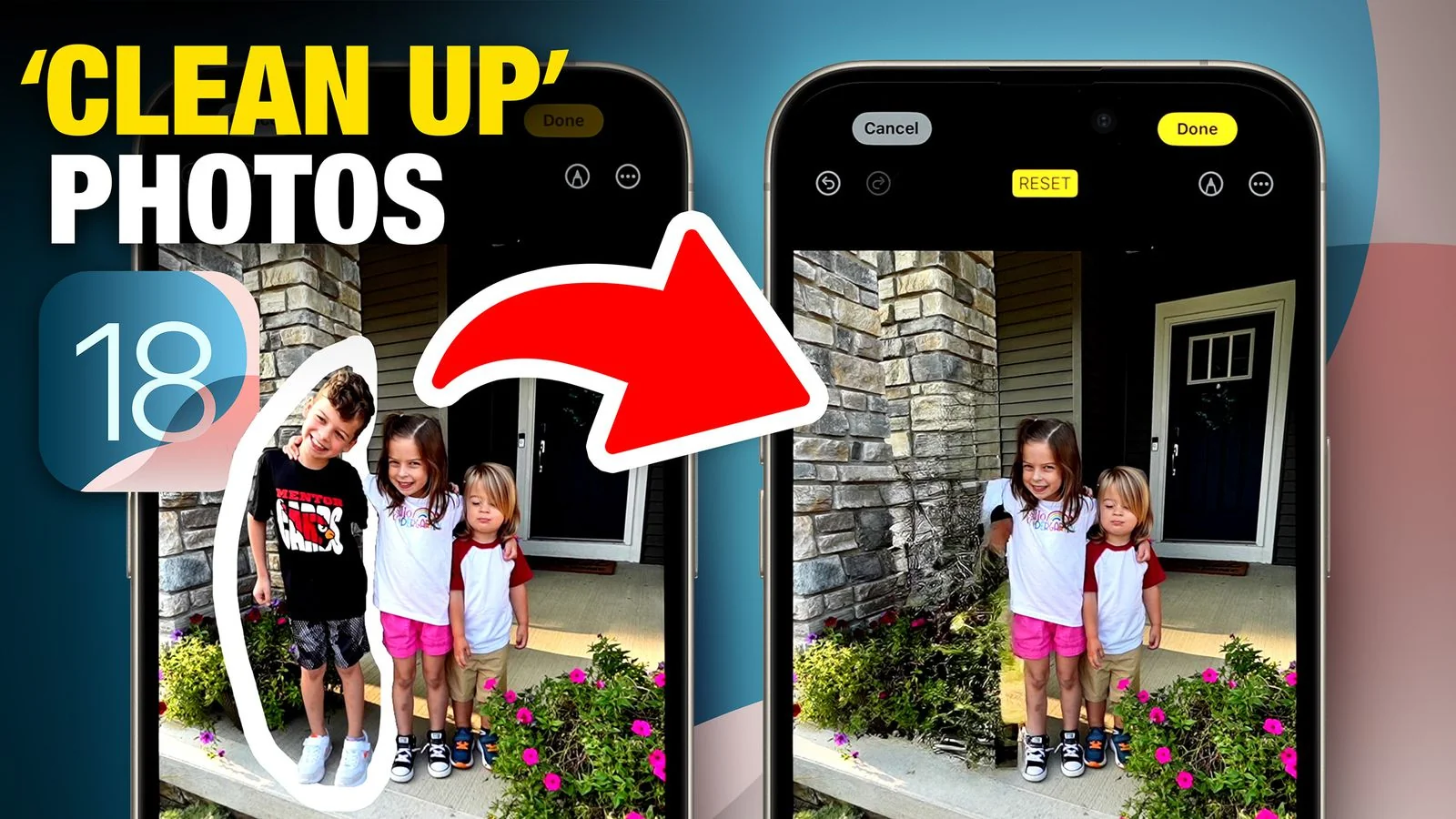
- أداة Clean Up: إزالة الأشياء مدعومة بالذكاء الاصطناعي تملأ الخلفيات بذكاء بعد إزالة العناصر غير المرغوب فيها
- البحث باللغة الطبيعية: ابحث عن الصور من خلال وصف ما تبحث عنه بلغة إنجليزية بسيطة
- إنشاء الذكريات بالذكاء الاصطناعي: اكتب وصفاً وسينشئ تطبيق الصور تلقائياً أفلام ذكريات منسقة مع موسيقى وقصص مناسبة
التنظيم المحسّن
- المجموعات المثبتة: وصول سريع من الشريط الجانبي إلى الألبومات والمشاريع الأكثر استخداماً
- كشف النسخ المكررة المحسّن: تحديد ودمج تلقائي للصور المكررة
- ألبومات ذكية أفضل: قدرات تصفية محسّنة للتنظيم الآلي
تحسينات الأداء
- تحميل أسرع للمكتبة بنسبة 15-25% على أجهزة Mac بشريحة Apple Silicon
- توليد وعرض محسّن للصور المصغرة
- أداء محسّن لمزامنة iCloud Photos
- إدارة أفضل للذاكرة للمكتبات الكبيرة (أكثر من 100 جيجابايت)
توافق macOS Tahoe
مهم: macOS Tahoe 26 هو الإصدار النهائي من macOS الداعم لأجهزة Mac بشرائح Intel. فقط أربعة طرازات Intel متوافقة:
- Mac Pro (2019)
- MacBook Pro 16 بوصة (2019)
- MacBook Pro 13 بوصة (2020، أربع منافذ Thunderbolt 3)
- iMac (2020)
ميزات Apple Intelligence تتطلب Apple Silicon (M1 أو أحدث). لا يمكن لأجهزة Mac بشرائح Intel استخدام:
- أداة Clean Up
- إنشاء الذكريات المدعوم بالذكاء الاصطناعي
- البحث المحسّن باللغة الطبيعية
البدء مع تطبيق الصور على Mac
الإعداد الأولي وiCloud Photos
تكوين iCloud Photos (موصى به)
- افتح إعدادات النظام ← Apple ID ← iCloud ← الصور
- فعّل خانة الاختيار "iCloud Photos"
- اختر تحسين التخزين:
- تحسين تخزين Mac: يحتفظ بإصدارات أصغر محلياً عند محدودية المساحة (موصى به لأجهزة Mac بسعة تخزين أقل من 512 جيجابايت)
- تنزيل الأصول: يخزن الملفات بدقة كاملة محلياً (موصى به لجهاز Mac الرئيسي بسعة تخزين كافية)
لماذا iCloud Photos؟
- مزامنة تلقائية عبر جميع أجهزة Apple
- الوصول إلى الصور من iPhone وiPad وMac وApple TV وiCloud.com
- مشفر بنسبة 100% من طرف إلى طرف مع تفعيل الحماية المتقدمة للبيانات
- يعمل كحل نسخ احتياطي خارج الموقع
- يمكّن مكتبات الصور المشتركة للعائلات
فهم واجهة تطبيق الصور
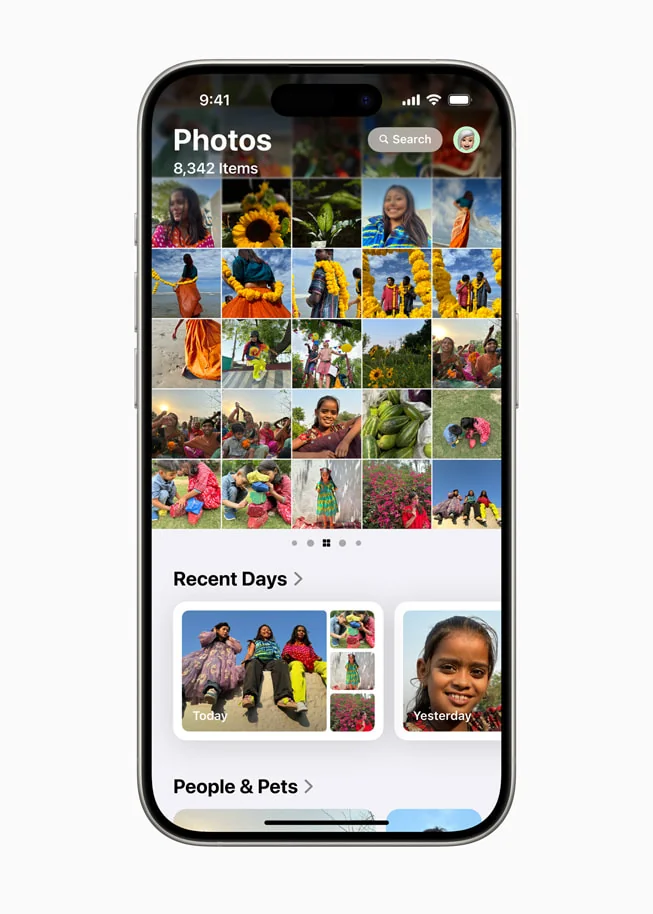
التنقل في الشريط الجانبي (يسار):
- المكتبة: جميع الصور بترتيب زمني
- الذكريات: مجموعات منشأة تلقائياً بناءً على الوقت والأشخاص والأماكن
- الأشخاص: ألبومات منظمة بالتعرف على الوجوه
- الأماكن: تنظيم جغرافي باستخدام بيانات GPS
- الألبومات: ألبوماتك المخصصة والمشتركة
- الأدوات المساعدة: المحذوفة مؤخراً، الواردات، النسخ المكررة، المخفية
العرض الرئيسي (الوسط):
- عرض شبكي افتراضي يُظهر الصور المصغرة
- انقر نقراً مزدوجاً للعرض بملء الشاشة
- اضغط على Space للمعاينة السريعة Quick Look
- تكبير بـ ⌘+ / ⌘-
لوحة المعلومات (⌘I):
- العنوان والوصف والكلمات المفتاحية
- البيانات الوصفية للتاريخ والوقت والموقع
- إعدادات الكاميرا (بيانات EXIF)
- حجم الملف والأبعاد
أفضل ممارسات سير عمل الاستيراد
الاستيراد من iPhone/iPad:
- يتصل iPhone ← يفتح تطبيق الصور تلقائياً مربع حوار الاستيراد
- راجع الصور المصغرة قبل الاستيراد
- انقر على "استيراد جميع الصور الجديدة" أو حدد صوراً محددة
- أنشئ ألبوماً أثناء الاستيراد للتنظيم التلقائي
الاستيراد من الكاميرا/بطاقة الذاكرة:
- وصّل الكاميرا أو قارئ البطاقة
- يكتشف تطبيق الصور ويعرض واجهة الاستيراد
- راجع واختر الصور للاستيراد
- نصيحة احترافية: احذف اللقطات السيئة قبل الاستيراد لتوفير التخزين ووقت التنظيم
الاستيراد من المجلد:
- ملف ← استيراد
- حدد المجلد الذي يحتوي على الصور
- اختر ما إذا كنت تريد النسخ إلى المكتبة أو الاحتفاظ بها كملفات مرجعية
- تنظيم تلقائي بناءً على التاريخ
إتقان تنظيم الصور
استراتيجيات الألبوم لمختلف المستخدمين
المستخدمون العاديون (تنظيم بسيط):
📁 المفضلة (مدمجة)
📁 أبرز أحداث 2024
📁 أبرز أحداث 2025
📁 أحداث العائلة
📁 السفر
الهواة (هيكل التاريخ + الحدث):
📁 2024
  📁 2024-01_يناير
    📁 2024-01-15_جبال_الشتاء
    📁 2024-01-28_عيد_ميلاد_الصديق
📁 2025
  📁 2025-01_يناير
  📁 2025-02_فبراير
📁 المشاريع
  📁 تصوير_الشارع
  📁 تصوير_الطبيعة_الماكرو
المصورون المحترفون (بناءً على العميل):
📁 العملاء_2024
  📁 زفاف_سميث_2024-06-15
    📁 1_جميع_ملفات_RAW
    📁 2_الاختيارات_الأولى
    📁 3_اختيارات_العميل
    📁 4_المحررة_النهائية
    📁 5_المسلمة
الألبومات الذكية: التنظيم الآلي
الألبومات الذكية هي عمليات بحث محفوظة تُحدّث تلقائياً بناءً على معاييرك. إنها واحدة من أقوى ميزات تطبيق الصور ولكنها قليلة الاستخدام.
ألبومات ذكية أساسية لإنشائها:
المضافة مؤخراً (آخر 30 يوماً)
- الشرط: تاريخ الإضافة > في آخر > 30 يوماً
- الاستخدام: وصول سريع للصور الجديدة بدون تصفية يدوية
الصور غير المحررة
- الشرط: الصورة > محررة > لا
- الاستخدام: ابحث عن الصور التي تحتاج إلى اهتمام
المفضلة مع الأشخاص
- الشرط 1: الصورة > مفضلة > نعم
- الشرط 2: الصورة > لها وجه > نعم
- المطابقة: جميع الشروط
- الاستخدام: أفضل صور الأشخاص للمشاركة
ملفات RAW الكبيرة
- الشرط 1: حجم الملف > أكبر من > 20 ميجابايت
- الشرط 2: نوع الملف > هو > RAW
- الاستخدام: تحديد الملفات الثقيلة التخزينية للنظر في الأرشفة
الصور حسب موديل الكاميرا
- الشرط: موديل الكاميرا > هو > [كاميرتك]
- الاستخدام: فصل صور iPhone عن صور الكاميرا المخصصة
الاتجاه العمودي
- الشرط: الصورة > الاتجاه > عمودي
- الاستخدام: ابحث عن الصور العمودية المثالية لقصص Instagram أو خلفيات الهاتف
أبرز أحداث العام الماضي
- الشرط 1: التاريخ > في النطاق > [منذ عام حتى اليوم]
- الشرط 2: الصورة > مفضلة > نعم
- الاستخدام: إنشاء مجموعات مراجعة العام
نصائح للألبومات الذكية:
- انقر على "+" لإضافة شروط متعددة للتصفية الدقيقة
- استخدم "الكل" لمنطق AND (تلبية جميع المعايير)، "أي" لمنطق OR (تلبية أي معيار)
- ادمج ما يصل إلى أكثر من 50 شرطاً للتصفية المحددة جداً
- مهم: الألبومات الذكية تتزامن عبر أجهزة Mac عبر iCloud ولكن ليس إلى iOS/iPadOS
سير عمل الأشخاص والتعرف على الوجوه
الإعداد الأولي (استثمار 15-30 دقيقة):
- افتح الصور ← ألبوم الأشخاص (في الشريط الجانبي)
- يُظهر تطبيق الصور وجوهاً بدون أسماء مع عدد الصور
- انقر على صورة الوجه المصغرة ← اكتب الاسم (يسحب من جهات الاتصال إذا كان موجوداً)
- كرر لأهم 10-20 شخصاً لديك
التدريب للحصول على الدقة:
- افتح ألبوم شخص
- مرر إلى الأسفل ← "تأكيد صور إضافية"
- انقر على "نعم" أو "لا" للمطابقات المقترحة
- أكمل 2-3 جلسات تدريب لكل شخص (5-10 دقائق لكل منها)
- تتحسن الدقة إلى أكثر من 95% بعد التدريب المناسب
ميزات الأشخاص المتقدمة:
- اسحب الأشخاص المفضلين إلى أعلى ألبوم الأشخاص للوصول السريع
- انقر بزر الماوس الأيمن ← "إخفاء هذا الشخص" للمعارف الذين لا تحتاج إلى وصول سهل إليهم
- ادمج النسخ المكررة بكتابة نفس الاسم عند المطالبة
- يحدث كل التعرف على الوجوه على الجهاز (خاصة بنسبة 100%)
الأماكن: التنظيم الجغرافي
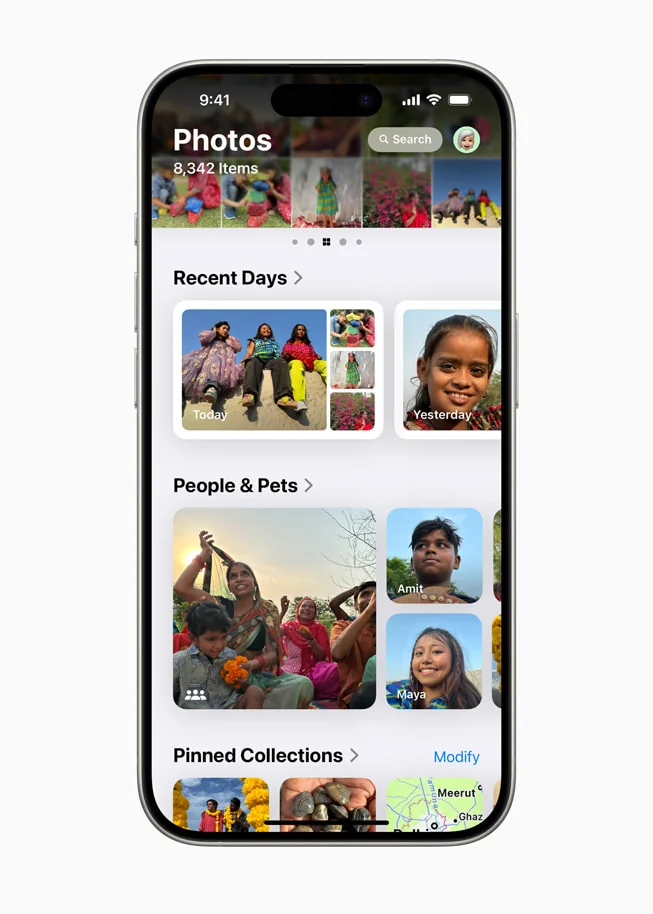
التنظيم الجغرافي التلقائي:
- يستخدم تطبيق الصور البيانات الوصفية GPS من iPhone والكاميرات المدعومة بـ GPS
- عرض كخريطة تفاعلية أو شبكة في ألبوم الأماكن
- قرص للتكبير على الخريطة، انقر على المجموعات للتوسيع
إضافة المواقع المفقودة:
- حدد الصور بدون بيانات GPS
- اضغط على ⌘I (لوحة المعلومات)
- انقر على "إضافة موقع"
- اكتب العنوان أو المعلم أو اسم المدينة
- أكد الموقع على الخريطة
ألبومات ذكية قائمة على الموقع (حل بديل):
نظراً لأن الألبومات الذكية لا يمكنها التصفية مباشرة حسب المكان، استخدم الكلمات المفتاحية:
- حدد جميع الصور من موقع
- ⌘I ← أضف كلمة مفتاحية: "طوكيو_2024" أو "جراند_كانيون"
- أنشئ ألبوماً ذكياً: كلمة مفتاحية > هي > طوكيو_2024
نصيحة احترافية: أضف كلمات مفتاحية للموقع فوراً بعد الرحلات بينما الذاكرة طازجة لأفضل تنظيم.
التحرير مثل المحترفين: دليل سير العمل الكامل
سير عمل التحسين الأساسي (30 ثانية لكل صورة)
للصور اليومية:
- حدد الصورة ← اضغط على Return (أو ⌘Return) للدخول إلى وضع التحرير
- اضغط على ⌘E أو انقر على العصا السحرية للتحسين التلقائي
- يعمل بشكل جيد لـ 70% من الصور العادية
- يضبط تلقائياً التعرض والتباين والتشبع
- الضبط الدقيق اليدوي (إذا لزم الأمر):
- التألق: +10 إلى +20 (يجعل الصور "بارزة")
- الإضاءات: -20 إلى -40 (استرجاع السماوات الساطعة)
- الظلال: +20 إلى +40 (فتح المناطق الداكنة)
- التشبع: +5 إلى +10 (ألوان أكثر حيوية)
- اضغط على C لأداة القص إذا كان التكوين يحتاج إلى تعديل
- اضغط على Return للحفظ والخروج
سير عمل تنقيح البورتريه (2-3 دقائق)
تحرير البورتريه الاحترافي:
-
التعديلات الأولية:
- طبّق التحسين التلقائي (⌘E)
- قلل التعرض بمقدار -0.1 إلى -0.3 (يمنع الإضاءات المفرطة على البشرة)
- زد الظلال (+20 إلى +30) لفتح الوجه
-
تحسين درجات لون البشرة:
- اضبط توازن الأبيض ← منزلق الدفء قليلاً إلى اليمين (+5 إلى +10)
- تحقق من أن البشرة لا تبدو برتقالية أو غير طبيعية
-
الحدة والتعريف:
- الحدة: +20 إلى +30
- التعريف: +10 إلى +15 (يضيف تباين النغمات المتوسطة لمظهر أبعادي)
- تحذير: لا تفرط في الحدة، يخلق مظهراً قاسياً
-
تنقيح العيوب:
- انقر على أداة التنقيح (أو اضغط على R)
- انقر على العيوب أو البقع أو الإلهاءات الصغيرة
- يمزج تطبيق الصور تلقائياً البكسلات المحيطة
- حافظ على حجم الفرشاة صغيراً لعمل دقيق
-
إطار خفي (اختياري):
- منزلق الإطار: -10 إلى -20
- يظلم الحواف، يجذب الانتباه إلى الوجه
-
قارن النتائج: اضغط مع الاستمرار على مفتاح M للتبديل بين عرض قبل/بعد
سير عمل تصوير المناظر الطبيعية (3-5 دقائق)
تحسين صور المناظر الطبيعية:
-
أساس الهيكل:
- اضغط على C ← استقم الأفق باستخدام الشبكة المتراكبة
- اقص إلى تركيب قاعدة الأثلاث للتوازن البصري
-
إتقان التعرض والضوء:
- التعرض: 0 إلى +0.3 (إضاءة طفيفة)
- الإضاءات: -40 إلى -60 (حاسمة لاسترجاع تفاصيل السماء)
- الظلال: +30 إلى +50 (فتح المقدمة)
- التباين: +10 إلى +20
- التألق: +15 إلى +25
-
تحسين اللون:
- التشبع: +10 إلى +20 (ألوان مناظر طبيعية حيوية)
- الحيوية: +15 إلى +25 (دفعة انتقائية للمناطق الأقل تشبعاً)
- اضبط الطابع الأزرق/الأخضر إذا كانت درجة حرارة اللون تبدو خاطئة
-
حدة التفاصيل:
- الحدة: +30 إلى +50 (يمكن للمناظر الطبيعية تحمل حدة أعلى)
- التعريف: +20 إلى +30
- تقليل الضوضاء: +10 إلى +20 (للقطات ISO العالية)
تحرير المناظر الطبيعية المتقدم: للمرشحات المتدرجة (تعتيم السماء) أو المرشحات الشعاعية، استخدم "تحرير بـ" ← Pixelmator Pro أو Affinity Photo للتعديلات الانتقائية المتقدمة، ثم العودة إلى تطبيق الصور.
التحرير الجماعي: نسخ ولصق التعديلات
لا يدعم تطبيق الصور التحرير الجماعي المتزامن الحقيقي، ولكن نسخ/لصق التعديلات فعال للغاية:
سير العمل لصور الأحداث (50-100 صورة من نفس الجلسة):
- أنشئ ألبوماً للدفعة
- حرر أول صورة "رئيسية" بعناية (5 دقائق):
- تعرض مثالي، لون، حدة
- طبّق المرشحات إذا رغبت
- مع فتح لوحة التعديلات، اضغط على ⌘Shift+C (نسخ التعديلات)
- اضغط على → (السهم الأيمن) للانتقال إلى الصورة التالية (ابق في وضع التحرير!)
- اضغط على ⌘Shift+V (لصق التعديلات)
- كرر: → → ⌘Shift+V → → ⌘Shift+V (يطور إيقاعاً سريعاً)
- قم بتعديلات فردية حيث تختلف الإضاءة
مثال على توفير الوقت:
- التحرير اليدوي: 2 دقيقة/صورة × 50 = 100 دقيقة
- اللصق الجماعي: 5 دقائق رئيسية + 10 ثوانٍ/صورة × 49 = ~13 دقيقة
- تقليل بنسبة 87% في الوقت!
ما يتزامن مقابل ما لا يتزامن:
✅ يمكن نسخه/لصقه:
- جميع تعديلات الضوء
- جميع تعديلات اللون
- الحدة، التعريف، تقليل الضوضاء
- المرشحات والشدة
- الإطار
❌ لا يمكن تطبيقه جماعياً:
- القص (يجب أن يتم بشكل فردي)
- الدوران/الاستقامة
- تصحيحات أداة التنقيح
- امتدادات التطبيقات الخارجية
أداة Clean Up المدعومة بالذكاء الاصطناعي (macOS Sequoia 15.1+)
المتطلبات: Mac بشريحة M1 أو أحدث
كيف تعمل Clean Up:
- ادخل وضع التحرير على الصورة
- انقر على أداة "Clean Up" (إذا كانت متوفرة على جهاز Mac الخاص بك)
- فرشاة فوق الكائن/الشخص غير المرغوب فيه أو دع الذكاء الاصطناعي يكتشف تلقائياً
- يزيل الذكاء الاصطناعي الكائن ويملأ الخلفية بذكاء
- يعمل على: السياح في المناظر الطبيعية، خطوط الكهرباء، القمامة، المتطفلين على الصور
القيود:
- يحول Live Photos إلى صور ثابتة
- لا يمكن استخدامها على الفيديوهات
- تعمل بشكل أفضل مع الأشياء الأصغر والخلفيات الواضحة
- غير متوفرة في جميع اللغات/المناطق بعد
خصوصية 100%: تحدث جميع المعالجات على الجهاز، ولا يتم تحميل أي شيء إلى الخوادم.
تحسين الأداء: تسريع تطبيق الصور
مشاكل الأداء الشائعة
بناءً على التعليقات الواسعة من المستخدمين من مجتمعات دعم Apple ومنتديات MacRumors وReddit، هذه هي المشاكل الأكثر إبلاغاً بشكل متكرر:
أوقات إطلاق بطيئة: يبلغ المستخدمون عن عدة دقائق فقط لعرض الصور الأولى، خاصة مع المكتبات التي تزيد عن 100 جيجابايت
تأخر التصفح: ظهور صور غير واضحة في البداية، تستغرق 3-4 ثوانٍ للتحول إلى تركيز حاد
بطء القرص الخارجي: "وصول بطيء مؤلم" عندما تكون المكتبة على قرص صلب خارجي، كرة الشاطئ المستمرة
استخدام الذاكرة: العمليات الخلفية (photoanalysisd، photolibraryd) تستهلك 50-300% من المعالج أثناء اكتشاف الوجوه وتحليل المشهد
التحسينات على مستوى النظام
التحقق من واقع متطلبات RAM:
- 8 جيجابايت RAM: مقيد لتطبيق الصور مع مكتبات تزيد عن 10,000 صورة. يكافح مع التحرير المتزامن والمعالجة الخلفية
- 16 جيجابايت RAM: الحد الأدنى الموصى به لعمل التصوير الجاد. يوفر مساحة للمكتبات الكبيرة والمهام المتعددة
- 32+ جيجابايت RAM: مثالي للمحترفين مع أكثر من 100,000 مكتبة صور أو تحرير RAW الثقيل
تحسين التخزين (حاسم!):
"يصبح تطبيق الصور بطيئاً كدبس السكر عندما ينخفض التخزين المتاح دون 30 جيجابايت" - مجتمع دعم Apple
أفضل الممارسات:
- حافظ على 20-25% من مساحة القرص الحرة كحد أدنى (يحتاج تطبيق الصور إلى مساحة لملفات الذاكرة المؤقتة والمؤقتة)
- استخدم SSD لمكتبة الصور (تسبب الأقراص الصلبة كرة الشاطئ المستمرة، لم تعد قابلة للاستخدام)
- راقب التخزين بانتظام عبر إعدادات النظام ← عام ← التخزين
متطلبات القرص الخارجي:
HDD = غير قابل للاستخدام: إجماع المجتمع هو أن مكتبة الصور "تتطلب أساساً SSD في الوقت الحاضر" على الأقراص الخارجية
مستويات أداء SSD:
- USB 3.1 Gen 2 (1000 ميجابايت/ثانية): جيد، مقبول لمعظم المستخدمين
- Thunderbolt 3/4 (2800 ميجابايت/ثانية): ممتاز، أداء احترافي
- USB 3.0 (500 ميجابايت/ثانية): الحد الأدنى المقبول، أبطأ بشكل ملحوظ
SSDs خارجية موصى بها:
- Samsung T7 Shield (متين، 1000 ميجابايت/ثانية)
- SanDisk Extreme Pro SSD (موثوق، 2000 ميجابايت/ثانية)
- OWC Envoy Pro (Thunderbolt، 2800 ميجابايت/ثانية)
تحسين إعدادات تطبيق الصور
تفعيل Reduce Motion (دفعة أداء فورية):
- افتح الصور ← الإعدادات ← عام
- فعّل خانة الاختيار "Reduce Motion"
- يستبدل الرسوم المتحركة للتكبير بالتلاشي السريع
- يزيل الرسوم المتحركة المتقطعة، خاصة على أجهزة Mac الأقدم
تقليل الرسوم المتحركة على مستوى النظام (اختياري):
- إعدادات النظام ← إمكانية الوصول ← العرض
- فعّل مفتاح "Reduce motion"
- يسرع تجربة macOS بأكملها، يطيل عمر البطارية
استراتيجية تخزين iCloud Photos:
الخيار 1: تحسين تخزين Mac (أجهزة Mac ذات المساحة المحدودة):
- الصور ← الإعدادات ← iCloud
- حدد "تحسين تخزين Mac"
- يحتفظ بإصدارات أصغر محلياً، يحمل الأصول عند الطلب
- يستهدف ~10% من مساحة القرص الحرة تلقائياً
الإيجابيات: يحافظ على المساحة على أجهزة Mac 256-512 جيجابايت السلبيات: قد يبطئ تطبيق الصور (يتطلب التنزيل من iCloud قبل التحرير)
الخيار 2: تنزيل الأصول (أولوية الأداء):
- الصور ← الإعدادات ← iCloud
- حدد "تنزيل الأصول إلى هذا Mac"
- يخزن الملفات بدقة كاملة محلياً
- يعمل كنسخة احتياطية محلية كاملة
الإيجابيات: أفضل أداء، لا حاجة للإنترنت للوصول الكامل السلبيات: يتطلب تخزيناً محلياً كافياً
الاستراتيجية الموصى بها: استخدم "تنزيل الأصول" على جهاز Mac واحد على الأقل بسعة تخزين كافية (الجهاز الرئيسي)، "تحسين التخزين" على الأجهزة ذات المساحة المحدودة (MacBook Air، إلخ.)
أفضل ممارسات إدارة المكتبة
استراتيجية المكتبات المتعددة:
متى تقسم المكتبات:
- إجمالي المكتبة يتجاوز 100 جيجابايت
- فصل الصور الشخصية عن صور العمل
- التنظيم حسب السنة لسهولة الإدارة
- استراتيجيات نسخ احتياطي مختلفة لمحتوى مختلف
كيفية إنشاء مكتبات إضافية:
- أغلق تطبيق الصور
- اضغط مع الاستمرار على مفتاح Option أثناء إطلاق تطبيق الصور
- انقر على "إنشاء جديد..."
- قم بتسمية وحفظ في الموقع المطلوب (القرص الداخلي أو الخارجي)
كيفية التبديل بين المكتبات:
- أغلق تطبيق الصور
- اضغط مع الاستمرار على مفتاح Option ← أطلق تطبيق الصور
- حدد المكتبة المطلوبة من القائمة
- انقر على "اختر المكتبة"
مهم: فقط مكتبة الصور النظامية تتزامن مع iCloud Photos. المكتبات الثانوية تتطلب نسخاً احتياطياً يدوياً.
الهيكل الموصى به للمجموعات الكبيرة:
الرئيسية: Photos_Current (2024-حالياً، متزامنة مع iCloud)
الأرشيف: Photos_2023 (قرص خارجي)
الأرشيف: Photos_2022 (قرص خارجي)
العمل: Photos_Work_Clients (منفصل، بدون iCloud)
تجنب المكتبات المرجعية: بينما دعمت Aperture الأصول المرجعية بشكل جيد، لدى تطبيق الصور أدوات محدودة للحفاظ على الصور المرجعية. التزم بالمكتبات المُدارة (منسوخة في حزمة المكتبة) للموثوقية.
إصلاحات الأداء المتقدمة
تعطيل الميزات كثيفة الاستهلاك للذاكرة (مؤقت):
- الصور ← الإعدادات ← الذكريات
- ألغِ تحديد "عرض المحتوى المميز"
- يقلل استخدام المعالج photoanalysisd
- أعد التفعيل بعد اكتمال المعالجة الخلفية
تدقيق الألبومات الذكية: الكثير من الألبومات الذكية المعقدة تبطئ تطبيق الصور عند حذف/تنظيم الصور. احذف غير الضرورية، بسّط المعايير.
إصلاح المكتبة (لمشاكل الفساد):
- أغلق تطبيق الصور
- اضغط مع الاستمرار على ⌘ + Option أثناء إطلاق تطبيق الصور
- انقر على "إصلاح" في مربع الحوار المنبثق
- انتظر حتى اكتمال الإصلاح (يمكن أن يستغرق ساعات للمكتبات الكبيرة)
- أعد تشغيل Mac بعد اكتمال الإصلاح
متى تبدأ من جديد: إذا كانت المكتبة تالفة بشدة أو لا يتحسن الأداء بعد جميع التحسينات، فكر في:
- تصدير جميع الصور (ملف ← تصدير ← الأصول غير المعدلة)
- إنشاء مكتبة جديدة
- إعادة استيراد الصور بشكل منهجي
- أرشفة المكتبة القديمة لمدة 6-12 شهراً كنسخة احتياطية
الميزات المتقدمة والقدرات المخفية
البحث باللغة الطبيعية
تحسينات البحث في macOS Tahoe:
اكتب أوصافاً بسيطة بالإنجليزية:
- "photos from last summer"
- "beach sunset"
- "photos of John from 2022"
- "screenshots"
- "portrait mode photos"
عوامل البحث لمستخدمي الطاقة:
date:2024 → صور من 2024
date:2024-06 → صور من يونيو 2024
date:2024-06-15 → يوم محدد
favorite:yes → المفضلة فقط
keyword:family → موسومة بـ "family"
description:vacation → الوصف يحتوي على "vacation"
دمج العوامل:
date:2024 favorite:yes keyword:landscape
= صور المناظر الطبيعية المفضلة من 2024
تكامل Live Text
استخراج النص من أي صورة:
- افتح صورة تحتوي على نص (لقطة شاشة، مستند، لافتة، بطاقة عمل)
- مرر المؤشر فوق النص في الصورة
- يصبح النص مميزاً/قابلاً للتحديد
- انقر للتحديد ← ⌘C للنسخ
- الصق في أي مكان
الإجراءات الذكية:
- أرقام الهواتف: انقر للاتصال عبر FaceTime
- عناوين البريد الإلكتروني: انقر لإنشاء بريد إلكتروني جديد
- العناوين: انقر للفتح في الخرائط
- عناوين URL: انقر لزيارة الموقع
- نص باللغة الأجنبية: انقر بزر الماوس الأيمن للترجمة
حالات الاستخدام:
- نسخ أرقام التأكيد من لقطات شاشة الحجوزات
- استخراج أرقام الهواتف من صور بطاقات العمل
- التقاط النص من صور اللوحات البيضاء
- نسخ الوصفات من صور كتب الطبخ
- ترجمة لافتات الشوارع من صور السفر
تخصيص الذكريات
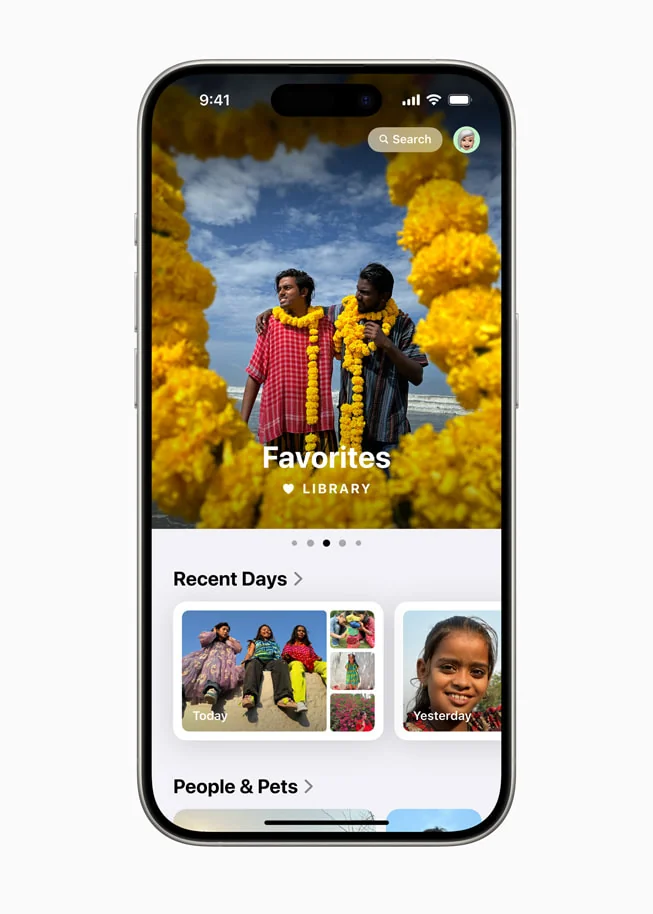
إنشاء الذكريات بالذكاء الاصطناعي (macOS Tahoe + Apple Silicon):
- افتح علامة تبويب الذكريات
- انقر على "إنشاء ذاكرة جديدة"
- اكتب الوصف: "لحظات عطلة الصيف على الشاطئ" أو "حفلات أعياد ميلاد الأطفال 2024"
- يجد Apple Intelligence أفضل الصور/الفيديوهات المطابقة للوصف
- يصنع قصة مع فصول
- يضبط الموسيقى المناسبة تلقائياً
- قابل للتخصيص بالكامل بعد الإنشاء
التأثير على ظهور الذكريات:
- فضّل أكثر: يعطي تطبيق الصور الأولوية للمفضلات في الذكريات
- اسمِّ الأشخاص: التعرف الأفضل على الوجوه = ذكريات أفضل تركز على الأشخاص
- أضف المواقع: بيانات GPS تحسن الذكريات المستندة إلى الرحلات
- حظر المحتوى غير المرغوب فيه: انقر على "•••" ← "حظر شخص/مكان/عطلة" للاستبعاد من الذكريات المستقبلية
إنشاء أفلام ذكريات مخصصة:
- حدد الألبوم أو الصور
- انقر على زر العرض الشرائحي (⌘⌥S)
- اختر الموضوع (كلاسيكي، Ken Burns، مجلة، قديم)
- حدد الموسيقى من المكتبة أو Apple Music
- اضبط مدة الشريحة
- تصدير كفيديو: ملف ← تصدير ← تصدير الذاكرة
إتقان اختصارات لوحة المفاتيح
اختصارات التنقل الأساسية:
⌘ReturnأوReturn: الدخول/الخروج من وضع التحرير↑↓←→: التنقل بين الصور (يعمل في وضع التحرير!)Space: معاينة Quick Look بملء الشاشةEsc: الخروج من ملء الشاشة/وضع التحرير⌘F: البحث
اختصارات التنظيم:
⌘.(نقطة): تبديل المفضلة⌘Delete: حذف الصورة (الصور)⌘N: إنشاء ألبوم جديد⌘Shift+N: إنشاء مجلد جديد⌘I: إظهار لوحة المعلومات (البيانات الوصفية، الكلمات المفتاحية)
اختصارات سرعة التحرير:
⌘E: التحسين التلقائي (العصا السحرية)C: أداة القصR: أداة التنقيح⌘Z: التراجع⌘Shift+Z: الإعادةM: عرض الأصلي (اضغط مع الاستمرار للمقارنة قبل/بعد)
اختصارات التحرير المتقدمة:
⌘Shift+C: نسخ التعديلات⌘Shift+V: لصق التعديلات (تحرير جماعي!)⌘1: لوحة الضبط⌘2: لوحة المرشحات⌘3: لوحة القص
مثال على سير عمل مستخدم الطاقة:
Space → ⌘. → → → Space → ⌘. → →
(معاينة سريعة، مفضلة، التالي، كرر للغربلة السريعة)

Return → إجراء التعديلات → ⌘Shift+C → → ⌘Shift+V → → ⌘Shift+V
(تحرير الرئيسي، نسخ التعديلات، لصق للدفعة)
إزالة الخلفية (macOS Ventura+)
عزل الموضوع الفوري:
- افتح صورة بموضوع واضح (شخص، حيوان أليف، كائن)
- انقر واضغط مع الاستمرار على الموضوع لمدة 1-2 ثانية
- يتوهج/يبرز الموضوع
- ارفع لنسخ الموضوع بخلفية شفافة
- الصق في تطبيقات أخرى (Pages، Keynote، Messages)
حالات الاستخدام:
- إنشاء ملصقات مخصصة لـ Messages
- عزل المواضيع للعروض التقديمية
- صور منتجات سريعة لقوائم eBay/marketplace
- مركبات ممتعة بدون إخفاء معقد
سير العمل الاحترافي للتصوير
سير عمل RAW في تطبيق الصور
تطبيق الصور مقابل Lightroom لـ RAW:
استخدم تطبيق الصور لـ RAW عندما:
- التعديلات البسيطة كافية
- تكامل نظام Apple البيئي مهم
- مهتم بالميزانية (تطبيق الصور مجاني)
- تصوير أقل من 1,000 ملف RAW شهرياً
استخدم Lightroom عندما:
- تحتاج إلى تعديلات محلية متقدمة (فرشاة، متدرج، أقنعة شعاعية)
- معالجة دفعية لمئات ملفات RAW لكل جلسة
- تتطلب إدارة كتالوج عبر أقراص متعددة
- تدرج اللون القياسي في الصناعة ضروري
سير عمل تحرير RAW في تطبيق الصور:
- استيراد ملفات RAW من الكاميرا/قارئ البطاقة
- المرور الأول للغربلة (اضغط على Delete على الفشل الواضح):
- غير واضحة
- تعرض سيء يتجاوز الاسترداد
- عيون مغلقة (بورتريه)
- نسخ مكررة من وضع الاندفاع
- المرور الثاني (⌘. على الاحتفاظ، يقلل إلى 30-40% من الأصلي)
- تحرير الصورة الرئيسية (5-10 دقائق):
تعديلات الضوء: - التعرض: تصحيح السطوع الإجمالي - الإضاءات: -50 إلى -70 (استرجاع السماء/التفاصيل الساطعة) - الظلال: +40 إلى +60 (فتح المناطق الداكنة) - التباين: +10 إلى +25 - نقطة السواد: +5 إلى +15 (تعميق السواد) تعديلات اللون: - توازن الأبيض: اضبط درجة الحرارة/الصبغة للألوان الدقيقة - التشبع: +5 إلى +15 - الحيوية: +10 إلى +20 التفاصيل: - الحدة: +30 إلى +60 (RAW يحتاج إلى حدة عدوانية) - التعريف: +15 إلى +30 - تقليل الضوضاء: +15 إلى +35 (لـ ISO 1600+) - نسخ التعديلات (⌘Shift+C) ← لصق للصور المشابهة (⌘Shift+V)
- ضبط دقيق للأفراد لتباين التعرض
امتدادات RAW الخارجية:
- RAW Power ($29.99): معالجة RAW متقدمة مع دعم لأكثر من 80 صيغة كاميرا تتجاوز الافتراضي macOS
- Pixelmator Photo ($7.99): تعديلات مدعومة بالتعلم الآلي، ضوابط RAW متقدمة
- Affinity Photo ($74.99): احترافية مع تحرير قائم على الطبقات
إدارة الألوان للطباعة
معايرة الشاشة (أساسية للدقة):
- مُعايِر أجهزة مطلوب: X-Rite ColorMunki Display أو Datacolor SpyderX
- عايِر شهرياً (أسبوعياً للعمل اللوني الحاسم)
- إعدادات الهدف:
- السطوع: 120 cd/m² (معيار الطباعة)
- نقطة البياض: 6500K (D65 ضوء النهار)
- جاما: 2.2 (معيار Mac)
سير عمل مساحة اللون:
للويب/وسائل التواصل الاجتماعي:
- تصدير في مساحة اللون sRGB
- يضمن مظهراً متسقاً عبر جميع المتصفحات والأجهزة
- ملف ← تصدير ← ملف تعريف اللون: sRGB
للطباعة:
- تصدير في Adobe RGB (1998) أو ProPhoto RGB
- مجموعة ألوان أوسع تلتقط المزيد من الألوان القابلة للطباعة
- قم بتضمين ملف تعريف ICC المضمّن
- ملف ← تصدير ← ملف تعريف اللون: Adobe RGB ← تضمين ملف تعريف اللون: ✓
Soft Proofing (قيد تطبيق الصور):
- يفتقر تطبيق الصور إلى soft proofing مدمج لمحاكاة الطابعة
- للمطبوعات الحاسمة: تحرير بـ ← Photoshop
- عرض ← إعداد التدقيق ← مخصص
- قم بتحميل ملف تعريف ICC للطابعة
- اضبط لمجموعة ألوان الطابعة
- احفظ مرة أخرى في تطبيق الصور
سير عمل تسليم العميل
ألبوم مشترك للتدقيق:
- ملف ← ألبوم مشترك جديد
- الاسم: "تدقيقات زفاف سميث"
- ادعُ العميل عبر البريد الإلكتروني/رقم الهاتف
- أضف الصور المحررة إلى الألبوم المشترك
- يراجع العميل، يمكنه:
- إعجاب بالمفضلات
- التعليق على صور محددة
- التنزيل إذا تم منح الأذونات
التصدير للتسليم النهائي:
- حدد اختيارات العميل النهائية
- ملف ← تصدير ← [X] صور
- إعدادات التصدير الموصى بها:
نوع الصورة: JPEG الجودة: الحد الأقصى الحجم: الحجم الكامل (أو حافة 4K طويلة لتسليم الويب) تسمية الملفات: استخدم العنوان (أرقام متسلسلة) ملف تعريف اللون: sRGB (توافق عالمي) البيانات الوصفية: قم بتضمين IPTC، حقوق الطبع والنشر - أنشئ مجلداً منظماً:
Smith_Wedding_2024-06-15_Finals/ ├── Ceremony/ ├── Reception/ └── Portraits/ - سلّم عبر:
- رابط التخزين السحابي (Dropbox، Google Drive)
- معرض العميل (Pixieset، ShootProof)
- محرك USB (خيار متميز)
استراتيجية النسخ الاحتياطي للمحترفين
قاعدة النسخ الاحتياطي 3-2-1:
- الأساسي: مكتبة الصور على Mac الداخلي/Thunderbolt SSD (نسخة 1)
- النسخ الاحتياطي في الموقع: Time Machine إلى قرص صلب خارجي (نسخة 2، نوع وسائط مختلف)
- النسخ الاحتياطي السحابي: iCloud Photos أو Backblaze غير محدود (نسخة 3، خارج الموقع)
طبقة إضافية للعمل الحاسم: 4. الأرشيف خارج الموقع: قرص صلب خارجي مع أرشيفات ربع سنوية مخزنة في موقع مختلف (صندوق ودائع آمن بالبنك، مكتب، منزل صديق موثوق)
إدارة مكتبة الصور:
- احتفظ بالعام الحالي في مكتبة الصور (~500 جيجابايت-1 تيرابايت)
- أرشف السنوات الأقدم على أقراص خارجية
- استخدم الملفات المرجعية للمجموعات الكبيرة جداً (أكثر من 10,000 ملف RAW لكل مشروع)
مقارنة المنصات: تطبيق الصور مقابل المنافسين
تطبيق الصور مقابل Google Photos
اختر تطبيق الصور من Apple إذا:
- ✅ تستخدم أساساً أجهزة Apple (Mac، iPhone، iPad)
- ✅ الخصوصية هي الأولوية القصوى (الذكاء الاصطناعي على الجهاز، بدون استهداف إعلاني)
- ✅ تريد أدوات تحرير محلية قوية
- ✅ تصور RAW وتحتاج إلى دعم التحرير
- ✅ تفضل تكاليف لمرة واحدة/بدون اشتراك
اختر Google Photos إذا:
- ✅ أجهزة مختلطة (Android + iOS + Windows)
- ✅ تريد من الذكاء الاصطناعي أن يقوم بكل التنظيم تلقائياً
- ✅ تشارك مع مستخدمين غير Apple بشكل متكرر
- ✅ تريد أفضل بحث (واعٍ بالسياق، ذكاء اصطناعي بصري)
- ✅ تقدر 15 جيجابايت تخزين مجاني مقابل 5 جيجابايت (iCloud)
مقارنة الميزات:
| الميزة | تطبيق الصور من Apple | Google Photos |
|---|---|---|
| الخصوصية | ⭐⭐⭐⭐⭐ ممتاز | ⭐⭐⭐ عادل |
| تحرير RAW | ⭐⭐⭐⭐⭐ كامل | ⭐⭐ عرض فقط |
| البحث | ⭐⭐⭐⭐ جيد | ⭐⭐⭐⭐⭐ ممتاز |
| عبر المنصات | ⭐⭐ Apple فقط | ⭐⭐⭐⭐⭐ عالمي |
| أدوات التحرير | ⭐⭐⭐⭐⭐ متقدمة | ⭐⭐⭐ أساسية |
| المشاركة | ⭐⭐⭐ Apple سهل | ⭐⭐⭐⭐⭐ عالمي |
| الوصول دون اتصال | ⭐⭐⭐⭐⭐ كامل | ⭐⭐ مخزنة مؤقتاً فقط |
تطبيق الصور مقابل Adobe Lightroom
اختر تطبيق الصور من Apple إذا:
- ✅ مصور عادي إلى هاوٍ
- ✅ أساساً تصوير iPhone مع استخدام عرضي للكاميرا المخصصة
- ✅ تريد البساطة على القوة القصوى
- ✅ تكره الاشتراكات ($0 مقابل $9.99/شهر)
- ✅ تحرير RAW باحتياجات أساسية كافٍ
اختر Lightroom Classic إذا:
- ✅ محترف أو هاوٍ جاد
- ✅ تحتاج إلى تعديلات محلية متقدمة (متدرجات، فرش، أقنعة)
- ✅ تصور RAW بشكل مكثف (زفاف، أحداث، بورتريه)
- ✅ تحرر مئات الصور لكل جلسة
- ✅ تحتاج إلى إدارة دقيقة للألوان وسير عمل الطباعة
- ✅ على استعداد لتعلم برامج معقدة للتحكم الأقصى
مقارنة الميزات:
| الميزة | تطبيق الصور من Apple | Lightroom Classic |
|---|---|---|
| التكلفة | مجاني | $9.99/شهر |
| منحنى التعلم | ⭐ سهل | ⭐⭐⭐⭐⭐ حاد |
| تحرير RAW | ⭐⭐⭐⭐ جيد | ⭐⭐⭐⭐⭐ ممتاز |
| التعديلات المحلية | ❌ لا (يحتاج إلى خارجي) | ⭐⭐⭐⭐⭐ شاملة |
| المعالجة الدفعية | ⭐⭐ محدودة | ⭐⭐⭐⭐⭐ ممتازة |
| المزامنة المحمولة | ⭐⭐⭐⭐⭐ ممتازة | ❌ لا (سطح المكتب فقط) |
| الإعدادات المسبقة | ❌ لا | ⭐⭐⭐⭐⭐ نظام بيئي ضخم |
| إدارة الألوان | ⭐⭐⭐ أساسية | ⭐⭐⭐⭐⭐ احترافية |
سير العمل الهجين (العديد من المحترفين يستخدمون كليهما):
Lightroom Classic: التحرير الأساسي وسير عمل RAW
  ↓ تصدير JPEGs النهائية
تطبيق الصور من Apple: مزامنة النهائيات لعرض سهل على iPhone/iPad
  - مزامنة iCloud للوصول المحمول
  - مشاركة سهلة مع العائلة
  - مرجع سريع على جميع الأجهزة
استكشاف المشاكل الشائعة وإصلاحها
تطبيق الصور لن يفتح أو يتعطل
الحلول:
- تحديث macOS: إعدادات النظام ← عام ← تحديث البرامج
- العديد من تعطل تطبيق الصور يتم إصلاحها مع تحديثات نظام التشغيل
- إصلاح المكتبة: اضغط مع الاستمرار على ⌘ + Option ← أطلق تطبيق الصور ← انقر على "إصلاح"
- التحقق من التخزين: تأكد من مساحة حرة تزيد عن 20 جيجابايت كحد أدنى
- إعادة تعيين التفضيلات:
rm ~/Library/Preferences/com.apple.Photos.plist rm ~/Library/Preferences/com.apple.photolibraryd.plist - إنشاء مكتبة جديدة (الملاذ الأخير): انقر على Option لتطبيق الصور ← إنشاء جديد
iCloud Photos لا تتزامن
التشخيص:
- تحقق من حالة iCloud: الصور ← الإعدادات ← iCloud
- يجب أن يُظهر "تحديث [X عناصر]" أو "محدّث"
- تحقق من التخزين: إعدادات النظام ← Apple ID ← iCloud
- تأكد من عدم تجاوز حصة التخزين
- تحقق من الشبكة: يتطلب تطبيق الصور Wi-Fi للتحميلات الكبيرة
الحلول:
- إيقاف مؤقت واستئناف: الصور ← الإعدادات ← iCloud ← ألغِ التحديد ← انتظر 30 ثانية ← أعد التحديد
- إعادة تشغيل photoanalysisd:
killall photoanalysisd photolibraryd - تسجيل الخروج/الدخول iCloud (خيار نووي):
- إعدادات النظام ← Apple ID ← تسجيل الخروج
- إعادة تشغيل Mac
- تسجيل الدخول مرة أخرى
- إعادة تفعيل iCloud Photos
استخدام عالٍ للمعالج من العمليات الخلفية
photoanalysisd (اكتشاف الوجوه، تحليل المشهد):
السلوك الطبيعي:
- يعمل بعد الواردات الكبيرة، أو ترقيات نظام التشغيل، أو عندما يكون Mac خاملاً
- يمكن أن يستهلك 50-300% من المعالج (على أجهزة Mac متعددة النوى)
- يكتمل بشكل أسرع على Apple Silicon (M1/M2/M3/M4)
الحلول:
- دعه ينتهي: عادةً ما يكتمل في 24-48 ساعة
- تسريع: أبقِ Mac مستيقظاً، متصلاً بالطاقة طوال الليل
- تعطيل الذكريات: الصور ← الإعدادات ← الذكريات ← ألغِ تحديد "عرض المحتوى المميز"
photolibraryd (إدارة المكتبة):
السلوك الطبيعي:
- يعالج الصور بعد ترقيات نظام التشغيل، الواردات، مزامنات iCloud
- يمكن أن يستهلك ذاكرة RAM كبيرة (حتى 35 جيجابايت على أجهزة 16 جيجابايت عبر ضغط الذاكرة)
الحلول:
- انتظر حتى الاكتمال: تحقق من مراقب النشاط ← % المعالج ← إذا كان ينخفض، أوشك على الانتهاء
- إعادة التشغيل إذا عَلِق: أغلق بالقوة عبر مراقب النشاط ← أعد تشغيل تطبيق الصور
النسخ المكررة لا تظهر
المتطلبات: macOS Ventura (13.0) أو أحدث
إذا كان ألبوم النسخ المكررة فارغاً:
- انتظر المسح: يمكن أن يستغرق ساعات على المكتبات الكبيرة
- تحقق من الصور ← الإعدادات: تأكد من تفعيل iCloud Photos
- استخدم أدوات خارجية: DupeGuru (مجاني)، Gemini 2 ($20/سنة) تجد نسخاً مكررة أكثر من المدمج
الخاتمة: تعظيم إمكانات تطبيق الصور على Mac
يمثل تطبيق الصور على Mac في macOS Tahoe 26 تطوراً كبيراً في فلسفة إدارة الصور من Apple. مع تصميم Liquid Glass، وتكامل Apple Intelligence، وتحسينات الأداء المعززة، يعمل تطبيق الصور كحل قادر لـ 80% من مستخدمي Mac - من مصوري iPhone العاديين إلى المبدعين شبه المحترفين.
من يجب أن يستخدم تطبيق الصور
ممتاز لـ:
- الأسر التي تستخدم Apple بالكامل وتسعى للتكامل السلس للأجهزة
- المستخدمين المهتمين بالخصوصية الذين يريدون معالجة الذكاء الاصطناعي على الجهاز
- الهواة الذين يصورون RAW ولكن لا يحتاجون إلى تعديلات محلية معقدة
- العائلات التي تستخدم مكتبات الصور المشتركة iCloud
- المستخدمين الذين يقدرون البساطة وسير العمل المتكامل
قد يحتاج إلى بدائل:
- المصورون المحترفون مع أكثر من 100,000 ملف RAW (فكر في Lightroom Classic أو Capture One)
- متخصصو تدرج الألوان المتقدم (يفتقر تطبيق الصور إلى المنحنيات وعجلات الألوان المتطورة)
- المستخدمون عبر المنصات (سيناريوهات Windows + Mac + Android تُخدم بشكل أفضل بواسطة Google Photos)
- المهتمون بالميزانية مع مكتبات ضخمة (15 جيجابايت مجانية من Google Photos مقابل 5 جيجابايت من iCloud)
الوجبات الرئيسية
أولوية تحسين الأداء:
- تأكد من 16+ جيجابايت RAM للاستخدام الجاد، 32+ جيجابايت للمحترفين
- استخدم SSD (داخلي أو Thunderbolt خارجي)، أبداً HDD
- حافظ على 20-25% من التخزين الحر كحد أدنى
- فعّل Reduce Motion لدفعة استجابة فورية
- قسّم المكتبات التي تزيد عن 100 جيجابايت لإدارة أفضل
إتقان التنظيم:
- استفد من الألبومات الذكية للتصفية التلقائية
- درب التعرف على وجوه الأشخاص للتجميع الدقيق
- أضف كلمات مفتاحية للموقع لتنظيم السفر
- استخدم المفضلات بحرية للوصول السريع لأفضل اللقطات
- أنشئ هياكل ألبوم بسيطة ستحافظ عليها فعلياً
كفاءة التحرير:
- أتقن نسخ/لصق التعديلات للتحرير الجماعي
- تعلم اختصارات لوحة المفاتيح الأساسية (⌘Shift+C/V، ⌘E، M، C، R)
- استخدم "تحرير بـ" للاحتياجات المتقدمة (Pixelmator Pro، Affinity Photo)
- أنشئ إعدادات مسبقة للتحرير عبر نسخ/لصق لمظاهر متسقة
سير العمل الاحترافي:
- نفّذ استراتيجية النسخ الاحتياطي 3-2-1 للعمل الحاسم
- استخدم هياكل الألبوم القائمة على العميل للتنظيم
- صدّر في مساحة اللون الصحيحة (sRGB للويب، Adobe RGB للطباعة)
- احتفظ بجهاز Mac رئيسي واحد مع تفعيل "تنزيل الأصول"
التحصين للمستقبل:
- مستخدمو Mac بشرائح Intel: خطط لمسار ترقية Apple Silicon (macOS Tahoe هو الإصدار النهائي لـ Intel)
- مستخدمو المكتبات الكبيرة: راقب حجم المكتبة، فكر في التقسيم عند 100+ جيجابايت
- المصورون المحترفون: قيّم ما إذا كان Lightroom يخدم الاحتياجات المتطورة بشكل أفضل
- مدافعو الخصوصية: فعّل الحماية المتقدمة للبيانات للتشفير من طرف إلى طرف
يتفوق تطبيق الصور على Mac عندما يفهم المستخدمون قدراته وقيوده، وينفذون استراتيجيات التحسين المثبتة، ويستفيدون من تكامله العميق مع نظام Apple البيئي. بالنسبة لمعظم المستخدمين، إتقان الميزات المخفية لتطبيق الصور، واختصارات لوحة المفاتيح، والألبومات الذكية يفتح منصة تصوير قوية تتطلب الحد الأدنى من الصيانة بينما تقدم نتائج احترافية.
هل أنت مستعد لتحسين جهاز Mac الخاص بك لتحقيق أقصى أداء؟ استكشف تحليل أداء macOS Tahoe للحصول على معايير مفصلة واستراتيجيات التحسين.