دليل macOS Tahoe Stage Manager الشامل 2025: الميزات، مشاكل أداء GPU، الإصلاحات، وأفضل البدائل
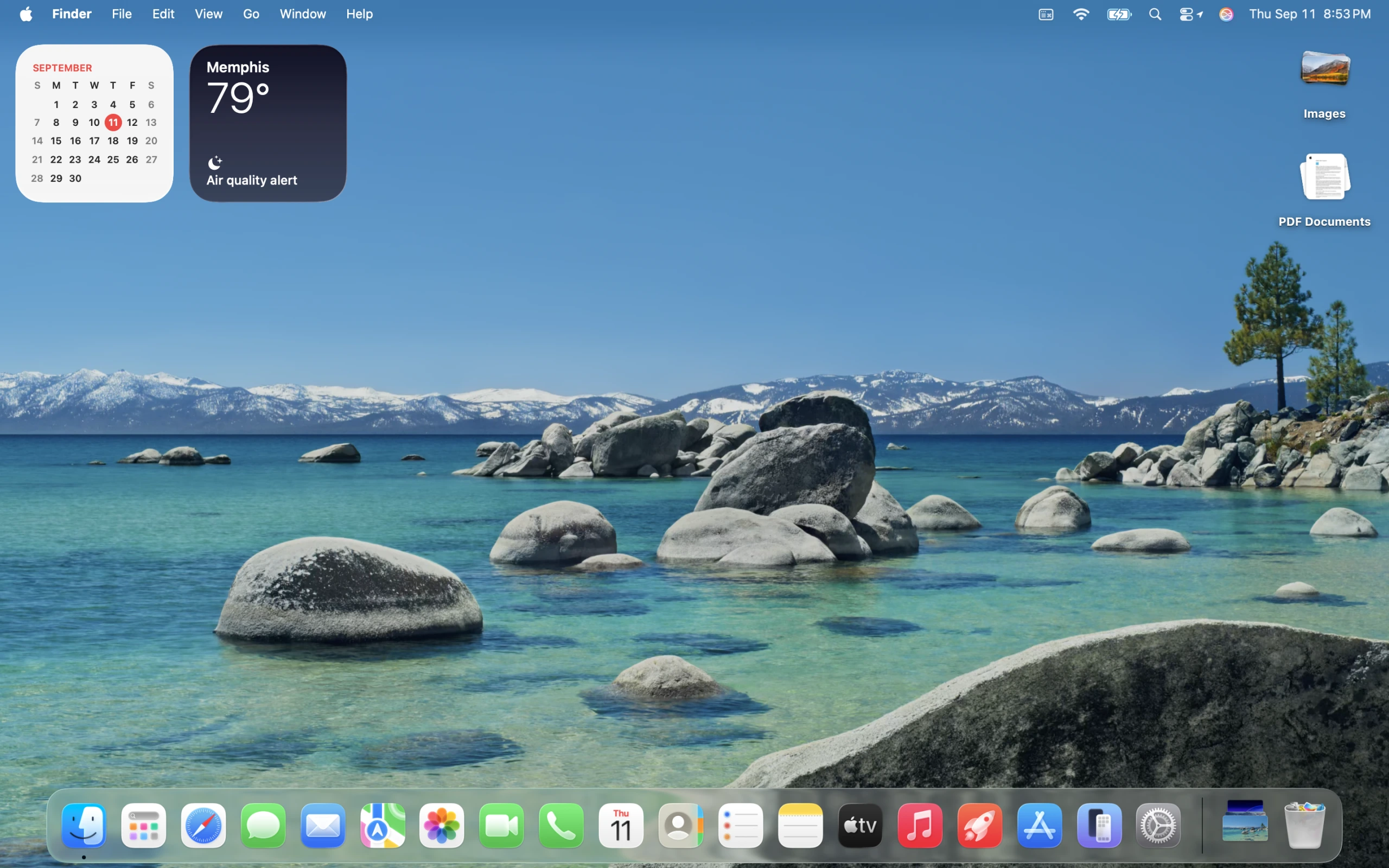
دليل شامل لـ Stage Manager في macOS Tahoe 26 يغطي الميزات، مشاكل أداء GPU (استخدام 115-150%)، إصلاحات استنزاف البطارية، اختصارات لوحة المفاتيح، نصائح إدارة النوافذ، وأفضل البدائل الخارجية بما في ذلك Rectangle و Magnet و BetterSnapTool.
يقدم macOS Tahoe 26 الإصدار Stage Manager 2.0 مع ميزات محسّنة وخيارات تخصيص، لكنه يُدخل أيضًا تحديات كبيرة في أداء GPU تؤثر على عمر البطارية واستجابة النظام. يفحص هذا الدليل الشامل قدرات Stage Manager، ويشخص مشاكل الأداء مع حلول مثبتة، ويقارن أفضل بدائل إدارة النوافذ لتحقيق الإنتاجية المثلى على Mac.
الملخص التنفيذي: Stage Manager في macOS Tahoe 26
ما تحتاج إلى معرفته
Stage Manager هو نظام إدارة النوافذ الحديث من Apple الذي ينظم التطبيقات من خلال إبقاء التطبيق النشط في المركز بينما يرتب التطبيقات المفتوحة الأخرى كصور مصغرة حية على طول الحافة اليسرى من شاشتك. بينما يُدخل macOS Tahoe 26 الإصدار Stage Manager 2.0 مع تحسينات كبيرة، يواجه المستخدمون مشاكل حرجة في أداء GPU تتطلب الاهتمام.
المخاوف الرئيسية المتعلقة بالأداء:
- استخدام GPU: تقارير عن استهلاك GPU بنسبة 115-150% في Activity Monitor
- تأثير البطارية: المستخدمون يواجهون انخفاض عمر البطارية من 10 ساعات إلى 3 ساعات
- مشاكل درجة الحرارة: أجهزة Mac تعمل بدرجة حرارة أعلى بـ 20 درجة مئوية مقارنة بـ macOS Sequoia
- حمل WindowServer الزائد: استخدام GPU ثابت بنسبة 20-50%، يرتفع إلى 90% أثناء عمليات النوافذ
تحسينات Stage Manager 2.0:
- تخطيطات نوافذ متعددة محفوظة لسير عمل مختلف
- خيارات تخصيص محسّنة لتجربة شخصية
- دعم متفوق للشاشات الخارجية لإعدادات العرض المتعدد
- تكامل عميق مع تطبيق Shortcuts للأتمتة
- تجربة مستخدم محسّنة تعالج مشاكل الإصدارات السابقة
يغطي هذا الدليل:
- نظرة شاملة على ميزات Stage Manager والاستخدام
- تحليل متعمق لمشاكل أداء GPU مع بيانات محددة
- حلول مثبتة وحلول بديلة لمشاكل الأداء
- مقارنة كاملة لبدائل إدارة النوافذ الخارجية
- اختصارات لوحة المفاتيح والنصائح وأفضل الممارسات
- توصيات استراتيجية لأنواع المستخدمين المختلفة
فهم Stage Manager: الميزات والوظائف
ما هو Stage Manager في macOS Tahoe 26؟
يُعيد Stage Manager تصور إدارة النوافذ على macOS بشكل جوهري من خلال واجهة من ثلاثة أجزاء مصممة لتقليل الفوضى على سطح المكتب وتحسين التركيز أثناء تعدد المهام.
البنية الأساسية:
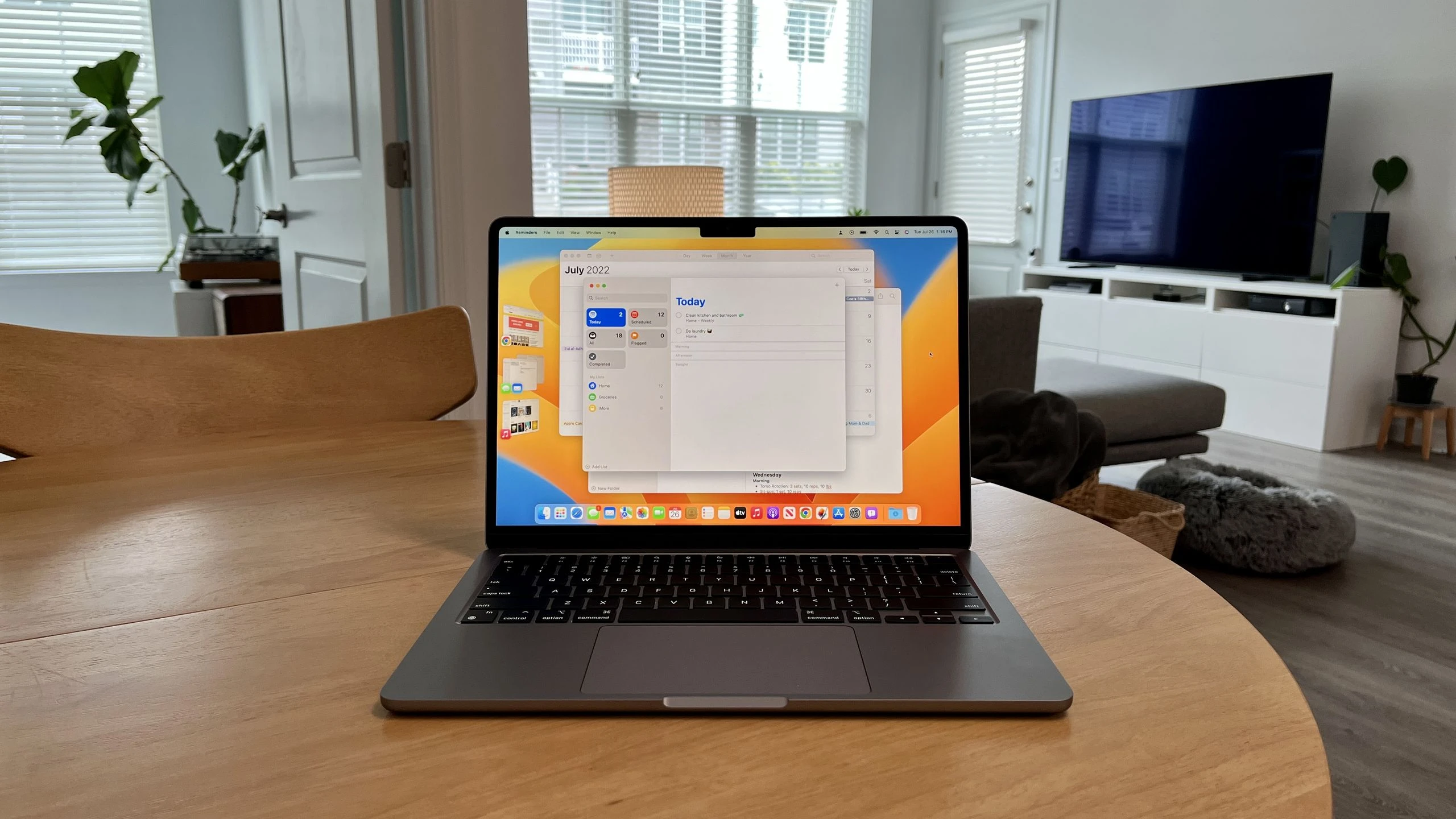
- مساحة العمل المركزية: تعرض نافذة/نوافذ التطبيق النشط بشكل بارز في المركز
- الشريط الجانبي الأيسر (شريط التطبيقات الأخيرة): يعرض صور مصغرة حية للتطبيقات ومجموعات التطبيقات المستخدمة مؤخرًا
- منطقة سطح المكتب: يمكن الوصول إليها بالنقر على خلفية سطح المكتب للكشف عن الملفات والمجلدات
كيف يعمل:
- تظهر النافذة النشطة بشكل بارز في مركز شاشتك
- تظهر التطبيقات المفتوحة الأخرى كمعاينات مصغرة حية على طول الحافة اليسرى
- دعم لما يصل إلى 4 نوافذ في وقت واحد على الشاشة
- يعرض الشريط الجانبي ما يصل إلى 6 صور مصغرة بناءً على التطبيقات الأكثر استخدامًا مؤخرًا
- انقر على أي صورة مصغرة لإحضار هذا التطبيق أو مجموعة التطبيقات إلى المقدمة
- يمكن تجميع التطبيقات في "مجموعات" لسير العمل القائم على المشروع
ميزات Stage Manager 2.0 الجديدة (macOS Tahoe 26)
التحسينات الرئيسية عن الإصدارات السابقة:
1. تخطيطات متعددة محفوظة
- إنشاء وحفظ تكوينات نوافذ مختلفة لسير عمل متنوع
- التبديل الفوري بين التخطيطات المحفوظة لمشاريع مختلفة
- مثال: تخطيط التطوير، تخطيط التصميم، تخطيط التواصل
2. خيارات تخصيص محسّنة
- تحكم أكثر دقة في تفضيلات إدارة النوافذ
- حجم الصور المصغرة والمسافات قابلة للتخصيص
- سلوكيات وقواعد التجميع المتقدمة
3. دعم متفوق للشاشات الخارجية
- سلوك محسّن مع شاشات متعددة
- معالجة أفضل لتوزيع النوافذ عبر الشاشات
- كل شاشة تحتفظ بشريط التطبيقات الأخيرة الخاص بها
4. تكامل Shortcuts
- تكامل عميق مع macOS Shortcuts للأتمتة
- تفعيل تلقائي لـ Stage Manager لأوضاع Focus محددة
- تحكم برمجي من خلال اختصارات مخصصة
5. تجربة مستخدم محسّنة
- إصلاح مشاكل إدارة نوافذ المتصفح من الإصدارات السابقة
- معالجة محسّنة للنوافذ المتعددة لنفس التطبيق
- سير عمل تجميع التطبيقات الأفضل
نظرة عامة على الميزات الأساسية
قدرات إدارة النوافذ:
حدود العرض:
- الحد الأقصى للنوافذ على الشاشة: 4 نوافذ في وقت واحد
- الحد الأقصى للصور المصغرة في الشريط الجانبي: 6 (تُدار تلقائيًا حسب الاستخدام الأخير)
- الشاشات المدعومة: جميع الشاشات الداخلية والخارجية
تجميع التطبيقات:
- إنشاء مجموعات تطبيقات قائمة على المشروع بسحب النوافذ معًا
- المجموعات تحتفظ بالتكوين عند التبديل بين المهام
- التطبيقات المجمعة تُفعّل معًا بنقرة واحدة
إدارة سطح المكتب:
- سطح المكتب مخفي افتراضيًا لتقليل الفوضى البصرية
- الوصول بنقرة واحدة إلى ملفات سطح المكتب عند الحاجة
- تبديل رؤية عناصر سطح المكتب في التفضيلات
الصور المصغرة الحية:
- معاينات محتوى في الوقت الفعلي في صور الشريط الجانبي المصغرة
- رؤية الرسائل الواردة والتحديثات والتغييرات دون التبديل
- المسح البصري لتحديد التطبيق المطلوب بسرعة
كيفية تفعيل وإيقاف Stage Manager
الطريقة 1: إعدادات النظام (موصى بها)
الخطوات:
1. افتح System Settings
2. انتقل إلى Desktop & Dock
3. قم بالتمرير إلى قسم Desktop & Stage Manager
4. قم بتبديل Stage Manager للتشغيل أو الإيقاف

خيارات التخصيص المتاحة:
- التطبيقات الأخيرة: إظهار/إخفاء شريط الصور المصغرة
- عناصر سطح المكتب: عرض ملفات سطح المكتب عند النشاط
- الشاشات الخارجية: تكوين سلوك الشاشات المتعددة
الطريقة 2: مركز التحكم (التبديل السريع)
- انقر على أيقونة Control Center في شريط القوائم
- انقر على Stage Manager للتبديل للتشغيل/الإيقاف فورًا
الطريقة 3: أيقونة شريط القوائم
- أضف أيقونة Stage Manager إلى شريط القوائم عبر System Settings → Control Center
- انقر على الأيقونة للتبديل، Option-click للتحديث
الطريقة 4: اختصار لوحة مفاتيح مخصص
- أنشئ اختصارًا مخصصًا في System Settings → Keyboard → Keyboard Shortcuts → Mission Control
- عيّن مجموعة مفاتيح سهلة التذكر (مثل Control + Option + S)
متطلب مهم:
- يجب تفعيل "Displays have separate Spaces" لكي يعمل Stage Manager
- الموقع: System Settings → Desktop & Dock → Mission Control
- يتطلب إعادة تشغيل Mac بعد تفعيل هذا الإعداد
مشاكل الأداء الحرجة: استخدام GPU واستنزاف البطارية
مشكلة أداء GPU موضحة
أظهر macOS Tahoe 26 مشاكل كبيرة في أداء GPU مرتبطة بـ Stage Manager، مما يخلق تأثيرًا كبيرًا على تجربة المستخدم وكفاءة النظام.
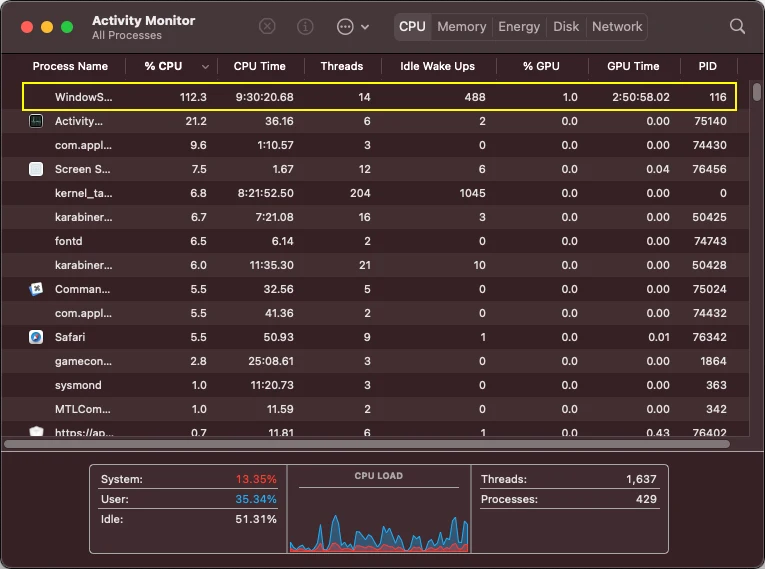
مقاييس الأداء الموثقة:
| مقياس الأداء | التوقع العادي | مع Stage Manager | التأثير |
|---|---|---|---|
| استخدام GPU (خامل) | 5-15% | 115-150% | زيادة 10 أضعاف |
| WindowServer GPU | 2-5% | 20-50% (حتى 90%) | زيادة 10-18 ضعف |
| درجة حرارة GPU | 50-55°C | 72-75°C | +20°C أسخن |
| عمر البطارية (MacBook Air) | 10 ساعات | 3 ساعات | انخفاض 70% |
| استهلاك الطاقة (خامل) | 1.5W | 2.5W+ | زيادة 67% |
الأعراض الملحوظة عبر موديلات Mac
تدهور أداء الرسوم المتحركة:
- رسوم التبديل بين النوافذ موصوفة بأنها "بطيئة ومتقطعة بشكل لا يُطاق"
- انتقالات متقطعة ومتعثرة بغض النظر عن موارد النظام المتاحة
- إمالة التطبيقات والظلال ورسوم النوافذ المتحركة تتطلب معدلات إطارات مفرطة
- تأخير التمرير في Safari والتطبيقات الأخرى
مشاكل استجابة النظام:
- العمليات الأساسية تواجه تأخيرات ملحوظة
- الرموز بطيئة في الظهور في Finder والتطبيقات
- تأخير الكتابة عبر تطبيقات متعددة
- ظهور مؤشر Beach ball أثناء المهام البسيطة
أنماط السلوك المحددة:
- نقل النوافذ إلى الحافة اليمنى من الشاشة (حيث تختفي صور Stage Manager المصغرة) يقلل استخدام GPU
- إعادة النوافذ إلى المركز تؤدي إلى استهلاك GPU مرتفع
- وميض استخدام GPU يرتبط بتجاوز WindowServer نسبة 50%
الأسباب التقنية الجذرية
حمل بنية التأثيرات البصرية الزائد:
تم تصميم Stage Manager للاستفادة من قدرات شرائح M1-M4، خاصةً:
- معالجة GPU أكثر قوة للتأثيرات البصرية المعقدة
- I/O أسرع في إدارة الذاكرة الافتراضية
- زيادة الوصول إلى التخزين لتوليد الصور المصغرة
- توفر RAM محسّن لعرض المعاينة الحية
تعقيدات عملية WindowServer:
تتحمل WindowServer عبء عمل إضافي كبير:
- تجميع صور لجميع النوافذ بشكل مستمر
- تجميع صور مركبة لعرض العرض
- تمرير الإطارات المركبة إلى GPU ونظام العرض
- Stage Manager يُضاعف بشكل كبير العبء الحسابي لـ WindowServer
متطلبات الشاشات المتعددة والدقة العالية:
- دعم قيادة شاشات 4K و 5K و 6K بدقة مقاسة
- الحفاظ على معدلات إطارات عالية عبر شاشات كبيرة متعددة في وقت واحد
- اتصال الشاشة الخارجية يضيف متطلبات معالجة GPU أسية
تفاعلات تطبيقات Electron:
يحتوي macOS Tahoe على أخطاء عرض موثقة تؤثر على تطبيقات Electron:
- التطبيقات المتأثرة بشدة: VSCode و Slack و Discord و Cursor
- السلوك: تأخير على مستوى النظام عند تشغيل هذه التطبيقات مع Stage Manager
- تأثير GPU: VSCode خاصةً يؤدي إلى ارتفاعات WindowServer إلى 90% على أجهزة MacBooks Intel
التأثير على عمر البطارية والأداء الحراري
بيانات تدهور عمر البطارية:
تقارير المستخدمين الواقعية توثق تأثيرًا شديدًا على البطارية:
- أسوأ حالة: انخفض عمر بطارية MacBook Air من 10 ساعات إلى 3 ساعات (انخفاض 70%)
- الحالة النموذجية: انخفضت 6-7 ساعات إلى ساعتين مع تفعيل Stage Manager
- استنزاف وضع الاستعداد: خسارة 2% من البطارية أثناء السكون مع فتح مجموعات تطبيقات متعددة
- استهلاك الطاقة: M2 MacBook Air يظهر استهلاك 2.5W في وضع الخمول (زيادة 67%)
تأثير الأداء الحراري:
مراقبة درجة الحرارة تكشف اتجاهات مثيرة للقلق:
- الأجهزة تعمل بدرجة حرارة أعلى بـ 20 درجة مئوية من أحمال العمل المماثلة على macOS Sequoia
- زيادة الحمل الحراري أثناء تصفح الويب الأساسي والبريد الإلكتروني
- تفعيل المراوح بشكل متكرر عندما يتجاوز CPU نسبة 30% و GPU 40%
- وضع الطاقة المنخفضة لا يزال ينتج عنه درجات حرارة مرتفعة
حمل أداء النظام الزائد:
الحمل المشترك لـ CPU و GPU يخلق تأثيرات متتالية:
- WindowServer يظهر استخدام CPU بنسبة 20-40% إلى جانب استهلاك GPU
- الضغط الحراري يؤدي إلى خنق الأداء على أحمال العمل المستمرة
- زيادة ضغط الذاكرة بسبب عرض الصور المصغرة الحية
- ارتفاعات I/O التخزين من التخزين المؤقت المستمر لحالة النافذة
موديلات Mac الأكثر تأثرًا
تأثير شامل عبر الأجهزة:
النتيجة الحرجة: مشاكل أداء Stage Manager تؤثر على جميع موديلات Mac التي تعمل بـ macOS Tahoe 26:
أجهزة Mac بشرائح Apple Silicon:
- M1 و M2 و M3 و M4 (جميع المتغيرات: الأساسي و Pro و Max و Ultra)
- MacBook Air M1/M2/M3/M4 (خاصة تكوينات 8GB RAM)
- MacBook Pro 14" و 16" (جميع شرائح M)
- Mac mini M1/M2/M4
- Mac Studio M1/M2/M4 (تكوينات Max و Ultra)
- iMac M1/M3/M4
أجهزة Mac بمعالجات Intel (الجيل الأخير المدعوم):
- Mac Pro 2019 (Intel Xeon W)
- MacBook Pro 16-inch 2019 (Intel Core i9) - مشاكل شديدة بشكل خاص
- MacBook Pro 13-inch 2020 (Intel Core i5)
- iMac 27-inch 2020 (Intel Core i7)
التكوينات المتأثرة بشكل خاص:
- مستخدمو الشاشات الخارجية 4K/5K: الدقة المقاسة (مثل 2560×1440 على شاشات 4K) تُركّب عبء GPU
- إعدادات الشاشات المتعددة: كل شاشة إضافية تزيد بشكل أسي حمل WindowServer الزائد
- مستخدمو تطبيقات Electron القويون: المطورون الذين يستخدمون VSCode يواجهون تدهورًا مركبًا في الأداء
- أنظمة 8GB RAM: ضغط الذاكرة يتحد مع مشاكل GPU لتأثير أداء شديد
الحلول المثبتة: إصلاح مشاكل أداء Stage Manager
الحل 1: تعطيل Stage Manager (الأكثر فعالية)
الحل البديل الأساسي بنتائج فورية:
التعطيل السريع:
1. افتح System Settings
2. انتقل إلى Desktop & Dock
3. قم بإيقاف Stage Manager

التبديل السريع البديل:
- Control Center → Stage Manager → Off
- اختصار لوحة مفاتيح مخصص للتعطيل الفوري
فعالية مُبلّغ عنها من المستخدمين:
- "إيقاف تشغيل Stage Manager بشكل دائم يبدو أنه يحل مشكلة الأداء/استنزاف البطارية الرئيسية"
- انخفاض فوري في استخدام GPU من 115-150% إلى 5-15% العادي
- استعادة عمر البطارية إلى الخط الأساسي المتوقع
- تطبيع درجة الحرارة خلال 10-15 دقيقة
متى تستخدم هذا الحل:
- عمر البطارية هو الأولوية الحرجة
- تواجه مشاكل حرارية شديدة
- سير عمل معتمد على تطبيقات Electron (VSCode و Slack و Discord)
- الأداء أهم من ميزات إدارة النوافذ
الحل 2: طريقة إعادة الضبط المؤقتة
راحة سريعة بدون تعطيل دائم:
الخطوات:
1. System Settings → Desktop & Dock → Stage Manager OFF
2. انتظر 5 ثوان
3. قم بتبديل Stage Manager مرة أخرى ON

النتيجة: انخفاض مؤقت في استخدام GPU
المدة: الراحة تستمر حتى تُنقل/تُصغّر النوافذ
الفعالية: تحسن مؤقت بنسبة 60-70%
حالات الاستخدام:
- بحاجة إلى ميزات Stage Manager لكن تواجه مشكلة أداء فورية
- انقطاع سير العمل من التعطيل الدائم
- اختبار ما إذا كان Stage Manager هو مصدر مشكلة معينة
الحل 3: تحسين إعدادات العرض
لمستخدمي الشاشات الخارجية 4K/5K:
الشاشات الخارجية عالية الدقة بدقة مقاسة تخلق حمل GPU هائل. استراتيجيات التحسين:
التبديل إلى الدقة الأصلية:
الخطوات:
1. System Settings → Displays
2. اختر الشاشة الخارجية
3. انتقل من الدقة المقاسة (مثل 2560×1440) إلى الدقة الأصلية (3840×2160)
4. اضبط التحجيم إذا كانت عناصر UI صغيرة جدًا

النتيجة المتوقعة:
- انخفاض استخدام GPU بنسبة 30-50%
- درجات حرارة أبرد بشكل كبير
- المقايضة: عناصر UI أصغر
تحسينات العرض البديلة:
- تقليل عدد الشاشات الخارجية إن أمكن
- خفض معدلات التحديث على الشاشات الخارجية (من 120Hz إلى 60Hz)
- تعطيل ميزة "Show desktop widgets"
- استخدام النسخ المتطابق بدلاً من سطح المكتب الموسع للعروض التقديمية
الحل 4: تحسين الأداء على مستوى النظام
تقليل الشفافية (تأثير كبير):
الخطوات:
1. System Settings → Accessibility → Display
2. فعّل "Reduce Transparency"

التأثير:
- انخفاض استخدام GPU بنسبة 20-30% أثناء عمليات النوافذ
- فعّال بشكل خاص عند الدمج مع Stage Manager
- يقلل حمل عرض Liquid Glass UI
تقليل الحركة:
الخطوات:
1. System Settings → Accessibility → Display
2. فعّل "Reduce Motion"

التأثير:
- يلغي حمل الرسوم المتحركة
- تبديل نوافذ أسرع
- حمل حسابي GPU مخفض
تفعيل وضع الطاقة المنخفضة:
الخطوات:
1. System Settings → Battery (أجهزة الكمبيوتر المحمولة) أو Energy Saver (أجهزة سطح المكتب)
2. فعّل "Low Power Mode"
3. اختر "Only on Battery" لأجهزة الكمبيوتر المحمولة

التأثير:
- انخفاض سرعة ساعة CPU و GPU
- عمر بطارية ممتد
- ملاحظة: Stage Manager لا يزال يستهلك طاقة أكثر من بدونه
الحل 5: إدارة Activity Monitor
تحديد وإدارة العمليات كثيفة الموارد:
مراقبة Activity Monitor:
1. افتح Activity Monitor
2. اختر علامة تبويب "GPU"
3. رتب حسب عمود "% GPU"
4. حدد WindowServer والعمليات الأخرى عالية GPU

خطوات العمل:
- أغلق التطبيقات غير الضرورية التي تظهر استخدام GPU عاليًا
- أغلق تطبيقات Electron (VSCode و Slack و Discord) عند عدم الحاجة الفعلية
- قلل عدد النوافذ في مجموعات Stage Manager
- أنهِ التطبيقات بدلاً من تصغيرها لتقليل عرض الصور المصغرة
أمر Terminal للمستخدمين المتقدمين:
# مراقبة استخدام GPU في الوقت الفعلي
sudo powermetrics --samplers gpu_power -n 1

# فحص WindowServer بشكل خاص
ps aux | grep WindowServer

# مراقبة الحالة الحرارية
pmset -g thermstate
الحل 6: حلول بديلة لتطبيقات Electron
لمستخدمي VSCode وبيئة التطوير:
التطبيقات القائمة على Electron تُركّب مشاكل GPU في Stage Manager. استراتيجيات محددة:
تحسين VSCode:
1. أغلق VSCode عند عدم البرمجة النشطة
2. قلل عدد علامات تبويب المحرر المفتوحة والعروض المنقسمة
3. عطّل الإضافات غير الضرورية (خاصة الثقيلة على UI)
4. استخدم بدائل خفيفة للتعديلات البسيطة (nano و vim و TextEdit)
5. راقب مشاكل GitHub #267022 و #267065 للتحديثات
إدارة Slack/Discord:
1. استخدم إصدارات الويب بدلاً من تطبيقات سطح المكتب عند الإمكان
2. أنهِ التطبيقات أثناء فترات عدم التواصل الممتدة
3. عطّل الرسوم المتحركة في إعدادات التطبيق
4. فكر في بدائل خفيفة (Telegram و Signal)
الحل 7: إدارة النوافذ البديلة
استبدل Stage Manager بحلول خارجية:
بدلاً من المعاناة من مشاكل أداء Stage Manager، فكر في البدائل المختبرة:
خيارات مجانية:
- Rectangle: إدارة نوافذ خفيفة وموثوقة قائمة على الإلتصاق
- Loop: واجهة قائمة دائرية مبتكرة مع ردود فعل بصرية
- Amethyst: تبليط تلقائي لسير العمل القائم على لوحة المفاتيح
خيارات مدفوعة:
- Magnet ($4.99): إلتصاق نوافذ بسيط على طراز Apple
- BetterSnapTool ($2.99): تخصيص واسع، أفضل قيمة
- Moom ($9.99): ميزات احترافية، تخطيطات محفوظة
المزايا على Stage Manager:
- حمل GPU ضئيل (20-40MB RAM مقابل 115-150% GPU)
- لا تأثير على عمر البطارية
- سير عمل قابل للتخصيص بدون عقوبة أداء
- تطوير نشط وتوافق macOS Tahoe 26
الحل 8: تثبيت macOS الجديد
الملاذ الأخير للمشاكل المستمرة:
بعض المستخدمين يبلغون عن نجاح مع تثبيت macOS Tahoe نظيف:
عملية التثبيت النظيف:
1. احتفظ بنسخة احتياطية كاملة للنظام باستخدام Time Machine
2. أنشئ برنامج تثبيت macOS Tahoe قابل للإقلاع
3. أقلع من برنامج التثبيت وامسح القرص الرئيسي
4. ثبّت macOS Tahoe جديدًا
5. استعد البيانات بشكل انتقائي من Time Machine

النتائج المُبلّغ عنها:
- 30-40% من المستخدمين يواجهون تحسينات في الأداء
- ليس حلاً مضمونًا
- عملية تستغرق وقتًا طويلاً
- خطر فقدان البيانات إذا كانت النسخ الاحتياطية غير كاملة
قبل التثبيت النظيف:
- استنفد جميع الحلول الأخرى أولاً
- تأكد من التحقق من اكتمال النسخ الاحتياطية
- وثّق جميع الإعدادات والتكوينات
- انتظر إصدار نقطة macOS 26.0.1 أو 26.1
قائمة تحقق تحسين الأداء
الإجراءات الفورية (5 دقائق):
- فعّل "Reduce Transparency" في إعدادات Accessibility
- فعّل "Reduce Motion" في إعدادات Accessibility
- أغلق تطبيقات Electron غير الضرورية
- انتقل بشاشات 4K إلى الدقة الأصلية
الإجراءات قصيرة المدى (30 دقيقة):
- راجع علامة تبويب GPU في Activity Monitor، حدد العمليات كثيفة الموارد
- كوّن وضع الطاقة المنخفضة لاستخدام البطارية
- أنشئ اختصار لوحة مفاتيح مخصص لتبديل Stage Manager
- اختبر أدوات إدارة النوافذ البديلة (Rectangle و Magnet)
الاستراتيجيات طويلة المدى:
- راقب تحديثات macOS 26.0.1 أو 26.1 من Apple
- فكر في تعطيل Stage Manager بشكل دائم إذا كان الأداء حرجًا
- قيّم بدائل إدارة النوافذ الخارجية
- خطط للجدول الزمني لترقية الأجهزة إذا كنت على Intel Mac أو نظام 8GB RAM
أفضل ممارسات Stage Manager ونصائح الإنتاجية
اختصارات لوحة المفاتيح للاستخدام الفعال
اختصارات Stage Manager الأساسية:
| الإجراء | الاختصار | الوصف |
|---|---|---|
| تبديل Stage Manager | مخصص (عيّن في الإعدادات) | تفعيل/تعطيل Stage Manager |
| تبديل التطبيقات | Command + Tab | التنقل بين جميع التطبيقات المفتوحة |
| التنقل بين النوافذ | Command + ` | التنقل عبر النوافذ في المجموعة النشطة |
| تصغير النافذة | Command + M | إرسال النافذة إلى الشريط الجانبي |
| إخفاء التطبيق | Command + H | إزالة التطبيق من الصور المصغرة المرئية |
| إغلاق النافذة | Command + W | إغلاق النافذة النشطة |
| إنهاء التطبيق | Command + Q | إنهاء التطبيق بالكامل |
| Mission Control | F3 أو تمرير بثلاثة أصابع لأعلى | عرض جميع Spaces وتكوينات Stage Manager |
| تبديل Spaces | Control + مفاتيح الأسهم | التنقل بين مساحات سطح المكتب |
إعداد الاختصار المخصص:
إنشاء اختصار تبديل Stage Manager:
1. System Settings → Keyboard → Keyboard Shortcuts
2. اختر "Mission Control" من الشريط الجانبي
3. ابحث عن "Stage Manager" في القائمة
4. انقر نقرًا مزدوجًا بجواره
5. اضغط على مجموعة المفاتيح المطلوبة (مثل Control + Option + S)
6. انقر على Done

الاختصارات الموصى بها:
- Control + Option + S (Stage Manager)
- Control + Option + G (Show Desktop)
استراتيجيات تجميع النوافذ
إنشاء مجموعات تطبيقات فعالة:
مجموعة سير عمل التطوير:
التطبيقات في المجموعة:
- VS Code (محرر الأكواد)
- Terminal (سطر الأوامر)
- Safari/Chrome (الاختبار والوثائق)
- GitHub Desktop (التحكم في الإصدار)

الفائدة: تبديل سياق التطوير بالكامل بنقرة واحدة
مجموعة سير العمل الإبداعي:
التطبيقات في المجموعة:
- Final Cut Pro / Premiere Pro (تحرير الفيديو)
- Photoshop / Affinity Photo (تحرير الصور)
- Finder (إدارة الأصول)
- Notes (تخطيط المشروع)

الفائدة: إبقاء الأدوات الإبداعية والأصول معًا
مجموعة البحث والكتابة:
التطبيقات في المجموعة:
- Pages / Word (كتابة المستندات)
- Safari (البحث والمراجع)
- Dictionary (مرجع اللغة)
- Notes (المخطط والأفكار)

الفائدة: الحفاظ على سياق البحث أثناء الكتابة
كيفية إنشاء المجموعات:
- تأكد من فتح كلا التطبيقين في Stage Manager
- اسحب النافذة من الشريط الجانبي إلى مساحة العمل المركزية
- ضعها بالقرب من النافذة الموجودة (لا تتداخل مع شريط العنوان)
- تصبح كلتا النافذتين مجمعتين تلقائيًا
- انقر على صورة المجموعة المصغرة لتنشيط كلا النافذتين معًا
إزالة التطبيقات من المجموعات:
- اسحب النافذة مرة أخرى إلى الشريط الجانبي، أو
- اضغط مع الاستمرار على Shift + انقر على شريط العنوان للفصل، أو
- أنهِ التطبيق (لن ينضم مرة أخرى إلى المجموعة عند إعادة التشغيل)
نصائح تكوين الشاشات المتعددة
إعداد متعدد الشاشات الأمثل:
الشاشة الأساسية (شاشة العمل الرئيسية):
- فعّل Stage Manager مع شريط التطبيقات الأخيرة مرئيًا
- ضع مجموعات التطبيقات الأساسية هنا
- كوّن لأعلى دقة ومعدل تحديث
الشاشة الثانوية (المرجع/التواصل):
- فكر في إخفاء شريط التطبيقات الأخيرة لمزيد من مساحة الشاشة
- احتفظ بتطبيقات التواصل (Slack و Mail) على الشاشة الثانوية
- استخدم للوثائق والمواد المرجعية وأدوات المراقبة
خطوات التكوين:
1. وصّل الشاشات الخارجية
2. System Settings → Desktop & Dock → Mission Control
3. فعّل "Displays have separate Spaces"
4. أعد تشغيل Mac (مطلوب)
5. فعّل Stage Manager
6. كوّن التفضيلات لكل شاشة في إعدادات Stage Manager
مشاكل الشاشات المتعددة المعروفة:
- قد يؤثر تفعيل التطبيق على شاشات متعددة بشكل غير متوقع
- قد تظهر الصور المصغرة أحيانًا على الشاشة الخاطئة
- لا يمكن تفعيل Stage Manager على شاشة واحدة وتعطيله على أخرى
الحل البديل:
- أنشئ Spaces منفصلة لتكوينات شاشة مختلفة
- استخدم Command + Tab بدلاً من النقر على الصور المصغرة لإعدادات الشاشات المتعددة
- عيّن تطبيقات محددة لشاشات محددة في System Settings
التكامل مع أوضاع Focus
أتمتة Stage Manager مع أوضاع Focus:
يُمكّن macOS Tahoe 26 من أتمتة قوية:
مثال: وضع Work Focus + Stage Manager
إعداد الأتمتة:
1. افتح تطبيق Shortcuts
2. أنشئ Personal Automation جديد
3. المحفز: عندما يتم تشغيل وضع "Work" Focus
4. الإجراءات:
   - تفعيل Stage Manager
   - فتح VS Code و Slack و Safari
   - ترتيب في مجموعة التطوير
   - تعيين سطوع الشاشة إلى 80%
مثال: وضع Personal Focus - تعطيل Stage Manager
إعداد الأتمتة:
1. المحفز: عندما يتم تشغيل وضع "Personal" Focus
2. الإجراءات:
   - تعطيل Stage Manager
   - إغلاق تطبيقات العمل
   - فتح تطبيق الموسيقى والبريد الإلكتروني الشخصي
   - التبديل إلى إدارة النوافذ الأصلية
فوائد تكامل Focus + Stage Manager:
- تبديل السياق التلقائي لأوضاع العمل المختلفة
- تقليل الحمل المعرفي من ترتيب النوافذ اليدوي
- إعداد مساحة عمل متسق للمهام المتكررة
- تحسين البطارية بتعطيل Stage Manager أثناء الأوقات منخفضة الأولوية
متى يعمل Stage Manager بشكل أفضل
السيناريوهات المثالية:
1. سير عمل متعدد التطبيقات (3-4 تطبيقات):
- أكثر تعقيدًا من Split View (تطبيقان) لكن ليس ساحقًا
- مثالي للبحث والتطوير والعمل الإبداعي
- مثال: الكتابة + البحث + الملاحظات + صور المرجع
2. العمل القائم على المشروع:
- مجموعات تطبيقات متسقة لمشاريع محددة
- مشروع العميل A مقابل مشروع العميل B بمجموعات أدوات مختلفة
- تبديل سريع للسياق بين المشاريع
3. الشاشات الأكبر (24 بوصة وما فوق):
- مساحة الشاشة تستوعب الصور المصغرة دون ضيق
- معاينات حية مرئية بوضوح بحجم مريح
- نوافذ متعددة على الشاشة في وقت واحد دون ازدحام
4. جلسات العمل المركزة:
- عمل عميق يتطلب الحد الأدنى من التشتيت
- إخفاء فوضى سطح المكتب تلقائيًا
- الحفاظ على سياق المهمة دون انقطاع بصري
السيناريوهات الأقل مثالية:
1. سير عمل التطبيق الواحد:
- حمل غير ضروري للعمل بملء الشاشة (الكتابة والتصميم)
- الأفضل خدمة بملء الشاشة التقليدي أو Split View
2. الشاشات الصغيرة (شاشات 11-13 بوصة):
- تستهلك الصور المصغرة الكثير من مساحة الشاشة الثمينة
- الأفضل تعظيم كل بكسل للعمل الأساسي
3. مجموعات التطبيقات المتغيرة بشكل متكرر:
- تصبح إدارة المجموعة مملة
- الأفضل خدمة بـ Command + Tab أو إدارة النوافذ التقليدية
4. سير العمل الحرج للأداء:
- عمر البطارية أساسي (سير العمل المتنقل)
- التطبيقات كثيفة GPU تدفع الأجهزة بالفعل
- أجهزة Intel Macs أو Apple Silicon الأقدم (M1) مع قيود الأداء
أفضل بدائل إدارة النوافذ لـ Stage Manager
مقارنة شاملة للبدائل
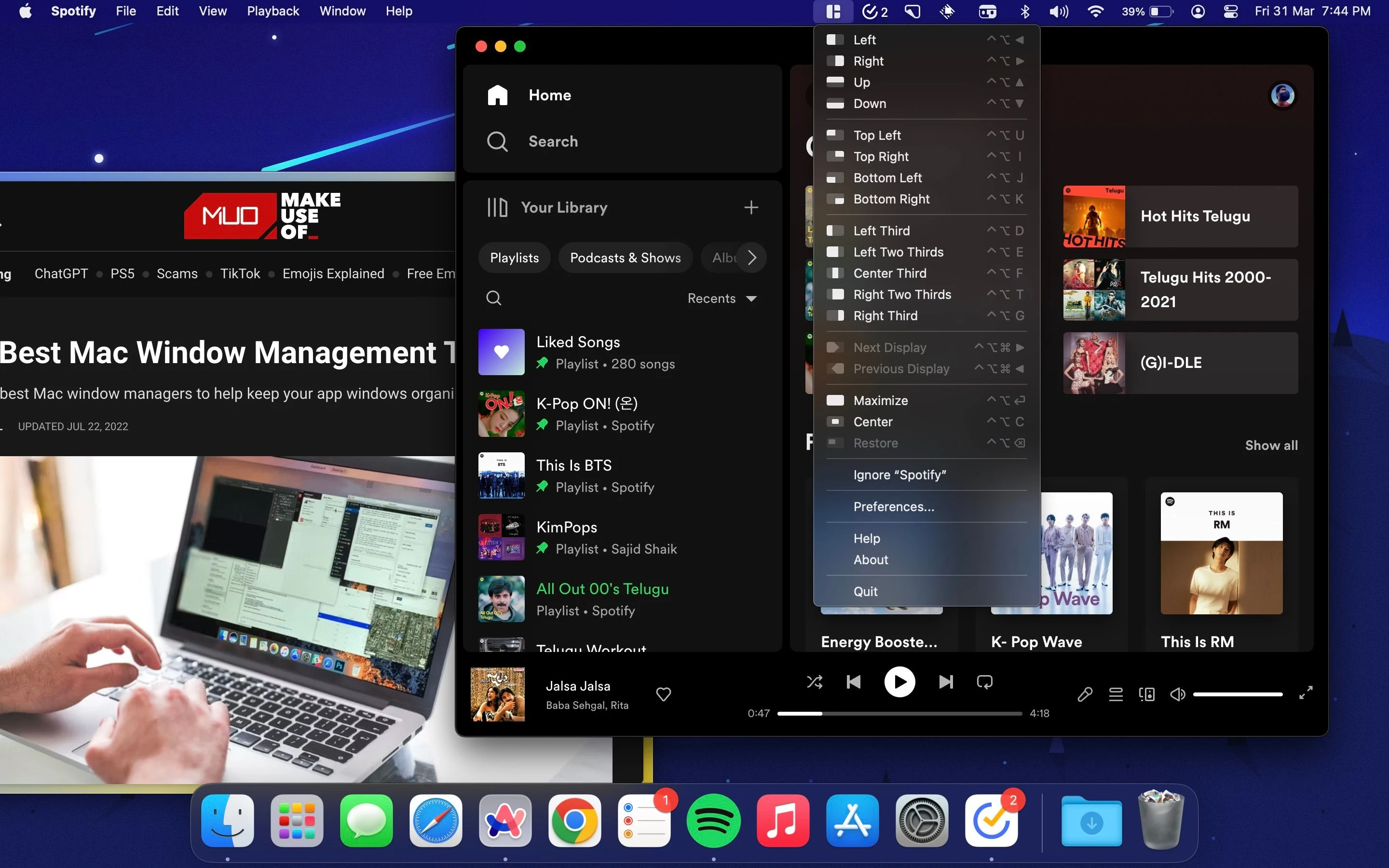
بناءً على بحث موسع وملاحظات المستخدمين، إليك أفضل بدائل Stage Manager لـ macOS Tahoe 26:
جدول المقارنة السريع
| الأداة | السعر | الأفضل لـ | تأثير GPU | macOS Tahoe 26 | التقييم |
|---|---|---|---|---|---|
| Rectangle | مجاني | المبتدئون، مستخدمو الميزانية | ضئيل (20-30MB) | متوافق | 4.9/5 |
| Magnet | $4.99 | باحثو البساطة | منخفض جدًا (25-35MB) | متوافق | 4.8/5 |
| BetterSnapTool | $2.99 | مستخدمون متقدمون بميزانية | منخفض (50-70MB) | متوافق | 4.5/5 |
| Moom | $9.99 | محترفو الشاشات المتعددة | منخفض (40-60MB) | متوافق | 4.7/5 |
| BetterTouchTool | $12 | التخصيص النهائي | متوسط (60-100MB) | متوافق | 4.8/5 |
| Loop | مجاني | المتعلمون المرئيون | منخفض جدًا (30-40MB) | متوافق | 4.6/5 |
| Amethyst | مجاني | عشاق التبليط | منخفض (40-50MB) | متوافق | 4.3/5 |
| AeroSpace | مجاني | مستخدمو i3/Linux | منخفض (35-45MB) | متوافق | 4.9/5 |
أفضل 3 توصيات
1. Rectangle (أفضل خيار مجاني شامل)
نظرة عامة: Rectangle هو المعيار الفعلي لمستخدمي macOS الذين يبحثون عن إدارة نوافذ موثوقة بدون تكلفة أو حمل أداء.
الميزات الرئيسية:
- اختصارات لوحة المفاتيح لجميع التخطيطات الرئيسية (أنصاف، أرباع، أثلاث، مركز)
- وظيفة الإلتصاق بالسحب إلى الحافة
- دعم الشاشات المتعددة مع تحكم مستقل
- اختصارات لوحة مفاتيح قابلة للتخصيص
- مفتوح المصدر مع تطوير نشط
الأداء:
- استخدام RAM: 20-30MB (مقابل 115-150% GPU لـ Stage Manager)
- تأثير CPU: أقل من 1% أثناء العمليات العادية
- تأثير البطارية: ضئيل - لا استنزاف بطارية قابل للقياس
الإعداد:
التثبيت:
1. قم بالتنزيل من rectangleapp.com أو Mac App Store (مجاني)
2. امنح أذونات Accessibility في System Settings
3. راجع اختصارات لوحة المفاتيح الافتراضية
4. ابدأ الاستخدام فورًا - لا حاجة لتكوين صفري

الاختصارات الشائعة:
- Control + Option + يسار/يمين: إلتصاق بالنصف الأيسر/الأيمن
- Control + Option + U/I/J/K: إلتصاق بالزوايا (أرباع)
- Control + Option + Enter: تكبير النافذة
- Control + Option + C: توسيط النافذة
شهادة مستخدم: "هذا هو أول شيء أقوم بتثبيته على كل جهاز Mac أستخدمه. Rectangle جيد جدًا لدرجة أن Apple يمكن أن تدمجه في macOS دون تغيير."
الحكم: نقطة دخول مثالية. إذا كنت غير متأكد من أين تبدأ، ابدأ مع Rectangle.
2. Magnet (الأفضل للبساطة - $4.99)
نظرة عامة: حل إدارة النوافذ المميز من Apple، أُعلن "أداة لا تُقدر بثمن" وأُبرز في مجموعات تطبيقات "Get Productive".
الميزات الرئيسية:
- اختصارات لوحة مفاتيح بنقرة واحدة للتخطيطات الشائعة
- إلتصاق بديهي بالسحب إلى الحافة/الزاوية
- ستة مواضع محددة مسبقًا (أنصاف، أرباع، أثلاث)
- تحسين شاشة فائقة العرض
- واجهة نظيفة على طراز Apple
الأداء:
- استخدام RAM: 25-35MB
- تأثير CPU: أقل من 1%
- تأثير البطارية: لا يوجد مُبلّغ عنه
لماذا تختار Magnet:
- بديهي للغاية - المستخدمون "اكتشفوا ذلك في 5 دقائق"
- يتبع إرشادات تصميم Apple تمامًا
- دعم ممتاز للشاشات المتعددة (يتعرف على الشاشات العمودية مقابل الأفقية)
- شراء لمرة واحدة، بدون اشتراك
- منحنى تعلم صفري
شهادة مستخدم: "واحد من تلك البرامج الأساسية للغاية التي تفتقدها على الفور عند استخدام Mac لا يحتوي عليه."
الحكم: الأفضل للمستخدمين الذين يريدون تجربة مصقولة على طراز Apple بدون متاعب التكوين.
3. BetterSnapTool (أفضل قيمة للمستخدمين المتقدمين - $2.99)
نظرة عامة: مدير النوافذ الأكثر تميزًا بالميزات بنقطة سعر ميسورة بشكل لا يصدق.
الميزات الرئيسية:
- مناطق إلتصاق مخصصة في أي مكان على الشاشة
- اختصارات لوحة مفاتيح شخصية (لا يوجد أي شيء معين افتراضيًا)
- تخصيص زر النافذة
- الاحتفاظ بالمفتاح لنقل/تغيير حجم النوافذ
- خيارات تكوين واسعة
الأداء:
- استخدام RAM: 50-70MB
- تأثير CPU: أقل من 2%
- تأثير البطارية: ضئيل
لماذا تختار BetterSnapTool:
- ميسور التكلفة بشكل لا يصدق ($2.99 لميزات واسعة)
- الخيار الأكثر قابلية للتخصيص المتاح
- إنشاء مناطق إلتصاق مخصصة في أي مكان
- دعم سير العمل المتقدم
- أفضل نسبة سعر إلى ميزة في الفئة
منحنى التعلم:
- يتطلب تكوينًا أوليًا (لا اختصارات افتراضية)
- استثمار إعداد 30-60 دقيقة
- منحنى تعلم حاد لكن مجزٍ
شهادة مستخدم: "ربما أداة إدارة النوافذ الأكثر تميزًا بالميزات لـ macOS. رائعة لسير العمل المتقدم والمستخدمين المتقدمين."
الحكم: قيمة استثنائية للمستخدمين المتقدمين الراغبين في استثمار الوقت في التكوين.
بدائل ملحوظة إضافية
Moom ($9.99) - سيد الشاشات المتعددة
- حفظ تخطيطات نوافذ مخصصة لاستدعاء فوري
- طرق تفعيل متعددة (لوحة المفاتيح، شبكة الماوس، إلتصاق الحافة)
- دعم متفوق للشاشات المتعددة
- خيار احترافي لسير العمل المعقد
BetterTouchTool ($12) - التخصيص النهائي
- منصة تخصيص إدخال شاملة
- إلتصاق نوافذ متقدم مع أشكال مخصصة
- يجمع إدارة النوافذ مع تخصيص لوحة اللمس/الماوس/لوحة المفاتيح
- ميزات أكثر من إلتصاق macOS Sequoia الأصلي
- أفضل حل الكل في واحد
Loop (مجاني) - الأكثر ابتكارًا
- واجهة قائمة دائرية فريدة تُفعّل بالاحتفاظ بالمفتاح + حركة المؤشر
- معاينة النافذة في الوقت الفعلي قبل تنفيذ التغييرات
- تصميم حديث وأنيق مع اللعب
- مثالي للمتعلمين المرئيين
Amethyst (مجاني) - التبليط للمبتدئين
- مدير نوافذ تبليط تلقائي
- خوارزميات تخطيط متعددة (Tall و Wide و 3-column و BSP)
- مقدمة رائعة لسير عمل التبليط
- تطوير نشط ومجتمع
AeroSpace (مجاني) - بطل التبليط الحديث
- سلوك تبليط شبيه بـ i3 بدون متطلب تعطيل SIP
- خوارزمية تقسيم الفضاء الثنائي
- أفضل مدير تبليط حديث لـ macOS
- المفضل لدى Hacker News
اختيار البديل المناسب
إطار القرار:
ابدأ مع Rectangle إذا:
- تريد حلاً مجانيًا وموثوقًا
- أنت جديد على أدوات إدارة النوافذ
- تحتاج إلى إلتصاق أساسي واختصارات لوحة مفاتيح
- تقدّر البساطة بدون تكوين

اختر Magnet إذا:
- تريد صقلًا وتجربة مستخدم على طراز Apple
- أنت على استعداد لدفع $4.99 للبساطة
- لا تحتاج إلى تخصيص واسع
- تقدّر سهولة الاستخدام الفورية والبديهية

اختر BetterSnapTool إذا:
- تريد أقصى ميزات بأقل تكلفة ($2.99)
- أنت على استعداد لاستثمار وقت الإعداد
- تحتاج إلى مناطق إلتصاق مخصصة وسير عمل متقدم
- تريد أفضل قيمة لميزات المستخدم المتقدم

اختر Moom إذا:
- لديك إعداد شاشات متعددة
- تحتاج إلى إعدادات تخطيط محفوظة مسبقًا
- أنت محترف بسير عمل معقد
- تريد برامج ناضجة ومستقرة ($9.99)

اختر BetterTouchTool إذا:
- تريد تخصيص النظام الشامل
- تحتاج إلى إدارة النوافذ + تخصيص الإدخال + الأتمتة
- تريد استبدال أدوات متعددة بأداة واحدة
- أنت مستخدم متقدم نهائي ($12+)

اختر Loop إذا:
- تفضل واجهة بصرية دائرية
- تريد نهجًا مبتكرًا وحديثًا
- أنت متعلم مرئي
- تريد خيارًا مجانيًا بتصميم جميل

اختر Amethyst/AeroSpace إذا:
- تفضل سير عمل التبليط التلقائي
- أنت على دراية بمديري التبليط في Linux (i3 و xmonad)
- تريد سير عمل قائم على لوحة المفاتيح
- تريد حل تبليط مجاني وقوي
التوصيات الاستراتيجية حسب نوع المستخدم
للطلاب والمستخدمين العامين
النهج الموصى به:
- ابدأ مع: Rectangle (مجاني)
- إذا لم تكن راضيًا: جرب Loop (مجاني، واجهة مبتكرة)
- خيار الميزانية: Magnet ($4.99)
توصية Stage Manager:
- عطّل Stage Manager على أنظمة 8GB RAM
- اختبر Stage Manager على أنظمة 16GB+ ، لكن راقب عمر البطارية
- استخدم Rectangle لإدارة النوافذ الموثوقة بدون عقوبة أداء
لماذا:
- حلول صديقة للميزانية
- منحنى تعلم ضئيل
- لا حمل أداء
- الحفاظ على عمر البطارية حاسم للطلاب
للمحترفين المبدعين
النهج الموصى به:
- الخيار الأفضل: Moom ($9.99) للتخطيطات المحفوظة
- البديل: BetterTouchTool ($12) للتحكم الشامل
- الميزانية: BetterSnapTool ($2.99)
توصية Stage Manager:
- عطّل Stage Manager أثناء العرض/التصدير
- فكر في Stage Manager لمراحل التخطيط قبل الإنتاج
- استخدم أدوات خارجية أثناء العمل الإبداعي النشط
لماذا:
- موارد GPU مطلوبة للتطبيقات الإبداعية (Premiere و Photoshop)
- التخطيطات المحفوظة حاسمة لسير العمل القائم على المشروع
- إعدادات الشاشات المتعددة شائعة - تحتاج إلى دعم قوي للشاشات المتعددة
- عمر البطارية حاسم للعمل الإبداعي المتنقل
لمطوري البرمجيات
النهج الموصى به:
- محبو التبليط: AeroSpace (مجاني) أو Ametheth (مجاني)
- قائم على الإلتصاق: Rectangle (مجاني) أو BetterSnapTool ($2.99)
- التحكم النهائي: BetterTouchTool ($12)
توصية Stage Manager:
- تجنب Stage Manager إذا كنت تستخدم VSCode وتطبيقات Electron بكثافة
- استخدام GPU يتراكم مع أدوات التطوير
- استخدم إدارة النوافذ القائمة على لوحة المفاتيح للكفاءة
لماذا:
- تضارب تطبيقات Electron مع Stage Manager
- اختصارات لوحة المفاتيح حاسمة لسير عمل التطوير
- تبديل ثابت بين Terminal والمحرر والمتصفح
- حمل الأداء الزائد غير مقبول أثناء الترجمة/الاختبار
لمستخدمي الشركات
النهج الموصى به:
- توحيد على: Rectangle (مجاني) أو Magnet ($4.99)
- المستخدمون المتقدمون: ترخيص موقع Moom ($9.99)
- تجنب: Stage Manager للاتساق والأداء
توصية Stage Manager:
- عطّل Stage Manager عبر أسطول الشركة
- عمر البطارية واتساق الأداء حاسمان
- تقليل عبء دعم تكنولوجيا المعلومات من شكاوى الأداء
لماذا:
- نشر فعال من حيث التكلفة على نطاق واسع
- تجربة متسقة عبر تكوينات الأجهزة
- التدريب الأدنى المطلوب
- لا حمل أداء على أجهزة متنوعة
لمستخدمي macOS المتقدمين
النهج الموصى به:
- الأداة النهائية: BetterTouchTool ($12 - ترخيص مدى الحياة)
- تفضيل التبليط: AeroSpace (مجاني، بدون تعطيل SIP)
- هجين: BetterSnapTool ($2.99) + Amethyst (مجاني)
توصية Stage Manager:
- اختبر ميزات Stage Manager 2.0 في macOS Tahoe
- أنشئ أتمتة Shortcuts لسير عمل محدد
- عطّل عندما يكون الأداء حرجًا
- استخدم أدوات خارجية كسير عمل أساسي
لماذا:
- أقصى تخصيص وتحكم
- تكامل عميق للنظام
- قدرات الأتمتة
- أولوية تحسين الأداء
الخلاصة: اتخاذ الخيار الصحيح لسير عملك
مصفوفة قرار Stage Manager
فعّل Stage Manager إذا:
- لديك 16GB+ RAM ومعالج M3/M4
- عمر البطارية ليس مصدر قلق حرج (سطح المكتب أو متصل دائمًا)
- تعمل بسير عمل 3-4 تطبيقات باستمرار
- تقدّر التنظيم المرئي على الأداء الأقصى
- لا تستخدم تطبيقات Electron بكثافة (VSCode و Slack و Discord)
- لديك شاشات أكبر (24 بوصة وما فوق)
- أنت على استعداد لقبول انخفاض 20-30% في عمر البطارية
عطّل Stage Manager واستخدم البدائل إذا:
- لديك 8GB RAM أو Intel Mac
- عمر البطارية حرج (محترفون متنقلون)
- تواجه استخدام GPU بنسبة 115-150%
- أنت مستخدم متقدم لـ VSCode/تطبيقات Electron
- لديك شاشات أصغر (13 بوصة وما دون)
- حمل الأداء الزائد غير مقبول لسير عملك
- تفضل إدارة النوافذ القائمة على لوحة المفاتيح
النقاط الرئيسية
واقع الأداء:
- Stage Manager في macOS Tahoe 26 لديه مشاكل كبيرة في أداء GPU
- انخفاض عمر البطارية بنسبة 70% موثق في أسوأ الحالات
- جميع موديلات Mac متأثرة، لكن بشكل خاص Intel وتكوينات 8GB RAM
- WindowServer يستهلك 115-150% GPU أثناء تشغيل Stage Manager
الحلول التي تعمل:
- تعطيل Stage Manager (الأكثر فعالية - نتائج فورية)
- تقليل الشفافية (انخفاض GPU بنسبة 20-30%)
- التبديل إلى دقة العرض الأصلية على شاشات 4K/5K (تحسن 30-50%)
- إغلاق تطبيقات Electron عند عدم الحاجة الفعلية
- استخدام بدائل خارجية (Rectangle و Magnet و BetterSnapTool)
البدائل الخارجية متفوقة:
- Rectangle (مجاني): أفضل خيار شامل لمعظم المستخدمين
- Magnet ($4.99): أفضل تجربة بسيطة ومصقولة
- BetterSnapTool ($2.99): أفضل قيمة للمستخدمين المتقدمين
- Moom ($9.99): الأفضل لسير العمل الاحترافي متعدد الشاشات
- AeroSpace (مجاني): أفضل مدير تبليط حديث
النهج الاستراتيجي:
سير العمل الموصى به:
1. ابدأ مع Rectangle (مجاني) كبديل لـ Stage Manager
2. اختبر لمدة 1-2 أسبوع مع سير عملك الفعلي
3. إذا تم تلبية 90% من الاحتياجات، توقف ووفر المال
4. إذا كانت الميزات المتقدمة مطلوبة:
   - أولوية البساطة → Magnet ($4.99)
   - أولوية التخصيص → BetterSnapTool ($2.99)
   - الميزات الاحترافية → Moom ($9.99)
   - التحكم النهائي → BetterTouchTool ($12)
   - تفضيل التبليط → AeroSpace (مجاني)
التوقعات المستقبلية
تحديثات macOS المتوقعة:
- راقب إصدارات النقاط macOS 26.0.1 و 26.1
- من المحتمل أن تحسّن Apple عرض WindowServer Stage Manager
- تحسينات أداء GPU متوقعة في التحديثات اللاحقة
- الإبلاغ المجتمعي بالتحسينات المطلوبة لـ Apple لتحديد أولويات الإصلاحات
الاعتبارات المتعلقة بالأجهزة:
- قد يتعامل جيل شريحة M5 بشكل أفضل مع متطلبات GPU في Stage Manager
- 16GB RAM تظهر كحد أدنى عملي لـ macOS الحديث
- يجب على مستخدمي Intel Mac تحديد أولوية الجدول الزمني لترقية الأجهزة
- يجب على مستخدمي الشاشات الخارجية التخطيط لسير عمل الدقة الأصلية
التوصية النهائية
بالنسبة للأغلبية الساحقة من مستخدمي macOS Tahoe 26، تعطيل Stage Manager واستخدام Rectangle (مجاني) أو Magnet ($4.99) يوفر إنتاجية متفوقة بدون عقوبة أداء. يُدخل Stage Manager 2.0 ميزات مقنعة، لكن حمل أداء GPU يجعله غير عملي لمعظم سير العمل حتى تصدر Apple تحديثات التحسين.
اختبر هذا النهج:
- عطّل Stage Manager اليوم
- ثبّت Rectangle (مجاني) فورًا
- تعلّم 5 اختصارات لوحة مفاتيح أساسية
- استخدم لمدة أسبوع واحد
- قس تحسين عمر البطارية والأداء
- أعد تقييم ما إذا كان Stage Manager يستحق تكلفة الأداء لسير عملك المحدد
مكاسب الإنتاجية من إدارة النوافذ الفعالة، جنبًا إلى جنب مع الحفاظ على عمر البطارية واستجابة النظام، تجعل البدائل الخارجية الخيار الواضح لـ macOS Tahoe 26.
هل أنت مستعد لتحسين إدارة نوافذ Mac الخاص بك؟ ابدأ مع Rectangle مجانًا، أو استكشف دليل استكشاف أخطاء macOS Tahoe الشامل للحصول على استراتيجيات تحسين الأداء الإضافية.
موارد إضافية
مقالات ذات صلة:
- تحليل أداء macOS Tahoe: مراجعة معيارية كاملة
- استنزاف بطارية macOS Tahoe: دليل الإصلاح الكامل 2025
- دليل macOS Tahoe الكامل 2025
- دليل استكشاف أخطاء macOS Tahoe 2025
الموارد الرسمية:
الأدوات الخارجية: