دليل إتقان اختصارات لوحة المفاتيح الشامل لنظام macOS Tahoe 26 لعام 2025: أكثر من 200 اختصار أساسي لتحقيق أقصى إنتاجية
أتقن كل اختصار في نظام macOS Tahoe 26 باستخدام هذا الدليل الشامل لعام 2025. تعلّم أكثر من 200 اختصار أساسي لبرنامج Finder، التنقل في النظام، التطبيقات، إدارة النوافذ، وسير عمل الإنتاجية المتقدمة. يتضمن تقنيات من المبتدئين إلى الخبراء، إعداد الاختصارات المخصصة، ونصائح احترافية.
تُعد اختصارات لوحة المفاتيح حجر الأساس للإنتاجية على أجهزة Mac، ويقدم نظام macOS Tahoe 26 اختصارات جديدة قوية إلى جانب إعادة تصور للاختصارات الكلاسيكية. سواء كنت مبتدئًا تمامًا أو مستخدمًا محترفًا متمرسًا، فإن إتقان اختصارات لوحة المفاتيح يمكن أن يحول سير عملك، موفرًا ساعات كل أسبوع مع تقليل الإجهاد المتكرر.
يغطي هذا الدليل الشامل أكثر من 200 اختصار أساسي لنظام macOS Tahoe 26، مرتبة حسب الفئة ومستوى المهارة. ستتعلم كل شيء من التنقل الأساسي إلى تقنيات الأتمتة المتقدمة، إنشاء الاختصارات المخصصة، وسير عمل الإنتاجية الاحترافية التي تستفيد من واجهة Liquid Glass، ذكاء Apple، وقدرات Spotlight الثورية الجديدة.
الجديد في اختصارات لوحة المفاتيح في macOS Tahoe 26
يقدم نظام macOS Tahoe 26 العديد من التحسينات الرائدة لاختصارات لوحة المفاتيح:
اختصارات واجهة Liquid Glass الجديدة
إدارة الأدوات:
- ⌃⇧W - الوصول السريع إلى معرض الأدوات من أي مكان
- ⌃⌥W - تبديل رؤية أدوات سطح المكتب
- ⌘⌥W - الدخول إلى وضع تحرير الأدوات
- ⌘⌃⌥W - التنقل بين أنماط الأدوات (فاتح/داكن/ملون/شفاف)
المظهر والسمات:
- ⌃⌥T - تبديل سريع بين المظهر الفاتح/الداكن/التلقائي
- ⌘⌃T - فتح محدد لون السمة
- ⇧⌘⌃T - التنقل بين جميع ألوان السمات (أزرق، بنفسجي، وردي، أحمر، برتقالي، أصفر، أخضر، رمادي)
اختصارات Spotlight المحسّنة
تم تجديد Spotlight في نظام Tahoe ليصبح أداة أتمتة أيضًا:
- ⌘Space - فتح بحث Spotlight (الكلاسيكي)
- ⌘⇧A - فتح وضع إجراءات Spotlight (جديد)
- ⌘⇧C - فتح سجل الحافظة في Spotlight (جديد)
- ⌘⌃Space - البحث عبر جميع الأجهزة وiCloud (محسّن)
- ⌥⌘Space - تنفيذ الاختصارات من Spotlight (جديد)
اختصارات ذكاء Apple (يتطلب M1+)
أدوات الكتابة:
- ⌃⌘W - استدعاء أدوات الكتابة بذكاء Apple
- ⌃⌘P - تدقيق وتحسين النص المحدد
- ⌃⌘S - تلخيص النص المحدد
- ⌃⌘K - جعل النص أكثر رسمية/غير رسمية
- ⌃⌘T - ترجمة النص المحدد
الميزات الذكية:
- ⌃⌘I - إنشاء صورة من وصف نصي
- ⌃⌘G - إنشاء رموز تعبيرية من وصف نصي
- ⌃⌘L - وضع الترجمة المباشرة (الرسائل/FaceTime)
اختصارات مركز التحكم الجديدة
- ⌃⌘C - فتح مركز التحكم
- ⌃⌘C ثم Tab - التنقل بين وحدات مركز التحكم
- ⌃⌘C ثم E - الدخول إلى وضع تحرير مركز التحكم (جديد)
- ⌃⌘C ثم 1-9 - الانتقال إلى وحدة معينة في مركز التحكم
الاختصارات الأساسية للنظام
التنقل الأساسي
يجب على كل مستخدم Mac إتقان هذه الاختصارات الأساسية:
| الاختصار | الإجراء | حالة الاستخدام |
|---|---|---|
| ⌘C | نسخ | نسخ النص أو الملفات أو الكائنات |
| ⌘X | قص | قص العناصر المحددة |
| ⌘V | لصق | اللصق من الحافظة |
| ⌘⇧V | لصق بدون تنسيق | لصق نص عادي فقط |
| ⌘Z | تراجع | عكس الإجراء الأخير |
| ⌘⇧Z | إعادة | إعادة الإجراء الملغى الأخير |
| ⌘A | تحديد الكل | تحديد جميع العناصر في النافذة |
| ⌘S | حفظ | حفظ المستند الحالي |
| ⌘⇧S | حفظ باسم | حفظ باسم/موقع جديد |
| ⌘P | طباعة | فتح مربع حوار الطباعة |
| ⌘W | إغلاق النافذة | إغلاق النافذة الحالية |
| ⌘⌥W | إغلاق جميع النوافذ | إغلاق جميع نوافذ التطبيق |
| ⌘Q | إنهاء التطبيق | إنهاء التطبيق بالكامل |
| ⌘, | التفضيلات | فتح إعدادات التطبيق |
الإدارة المتقدمة للنظام
| الاختصار | الإجراء | التفاصيل |
|---|---|---|
| ⌘Tab | مبدل التطبيقات | التبديل بين التطبيقات المفتوحة |
| ⌘Tab ثم H | إخفاء التطبيق | أثناء المبدل، إخفاء التطبيق المحدد |
| ⌘Tab ثم Q | إنهاء التطبيق | أثناء المبدل، إنهاء التطبيق المحدد |
| ⌘` | التنقل بين النوافذ | التبديل بين نوافذ التطبيق الحالي |
| ⌃⌘Q | قفل الشاشة | قفل جهاز Mac فورًا |
| ⌃⇧Eject | نوم الشاشات | نوم الشاشة (أجهزة Mac المكتبية) |
| ⌃⌘Eject | إنهاء جميع التطبيقات وإعادة التشغيل | إعادة تشغيل Mac |
| ⌃⌥⌘Eject | إيقاف التشغيل | إطفاء جهاز Mac |
| ⌥⇧Volume | ضبط بزيادات صغيرة | تحكم دقيق في الصوت |
| ⌥⇧Brightness | ضبط بزيادات صغيرة | تحكم دقيق في السطوع |
الإنهاء القسري واستكشاف الأخطاء
عندما تتجمد التطبيقات أو تتعطل:
| الاختصار | الإجراء | متى يُستخدم |
|---|---|---|
| ⌘⌥Esc | فرض إنهاء التطبيقات | التطبيق لا يستجيب |
| ⌘⌃Power | فرض إعادة التشغيل | النظام متجمد تمامًا |
| ⌘R (عند بدء التشغيل) | وضع الاسترداد | مشاكل النظام، إعادة تثبيت macOS |
| ⌘⌥P⌥R (عند بدء التشغيل) | إعادة تعيين NVRAM | مشاكل التشغيل المتعلقة بالأجهزة (Intel فقط) |
| ⇧ (عند بدء التشغيل) | الوضع الآمن | استكشاف مشاكل بدء التشغيل |
إتقان Finder وإدارة الملفات
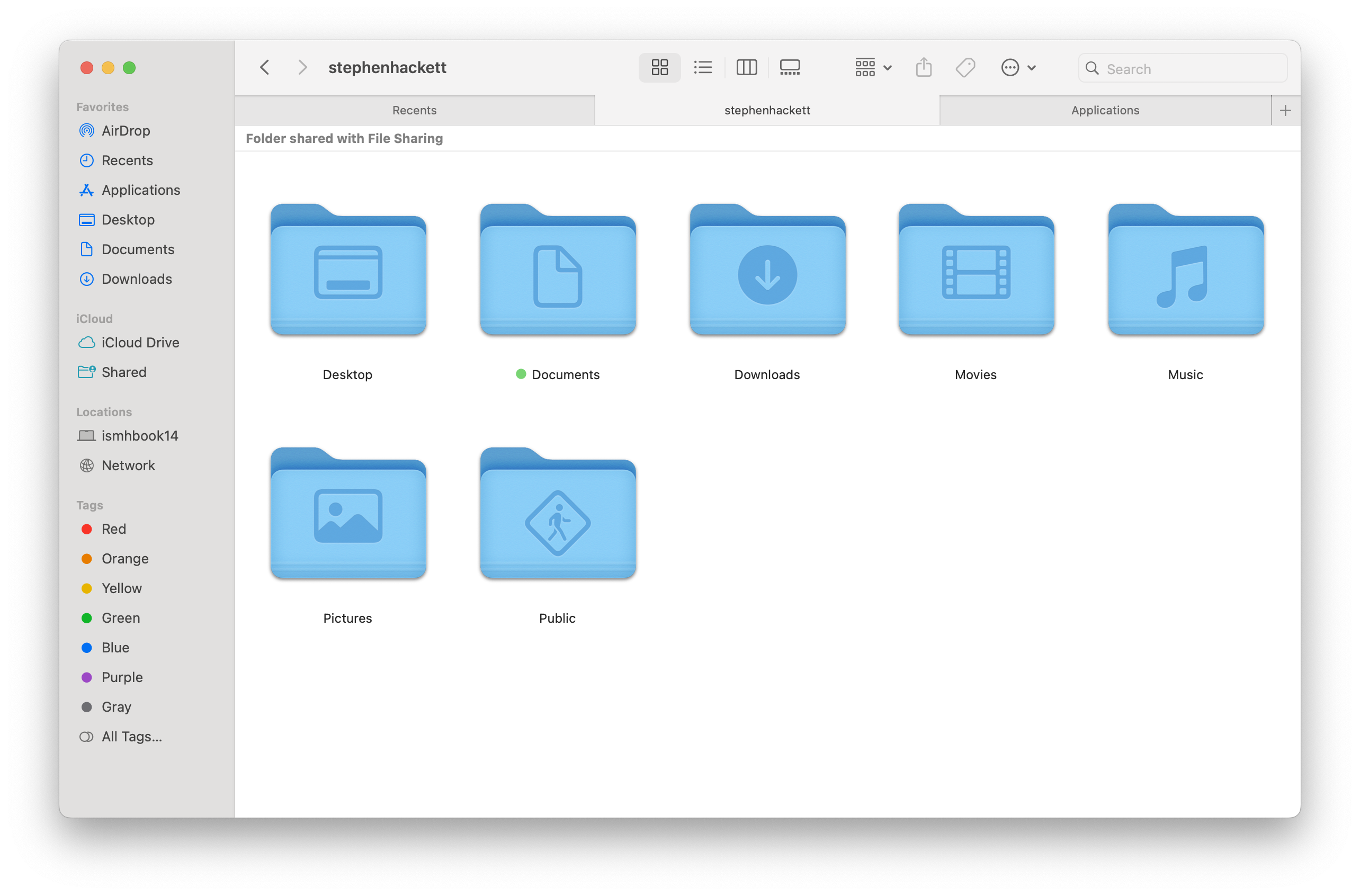
التنقل الأساسي في Finder
| الاختصار | الإجراء | نصيحة احترافية |
|---|---|---|
| ⌘N | نافذة Finder جديدة | فتح الموقع الافتراضي |
| ⌘⇧N | مجلد جديد | إنشاء مجلد في الموقع الحالي |
| ⌘⇧D | فتح مجلد سطح المكتب | وصول سريع لسطح المكتب |
| ⌘⇧H | فتح المجلد الرئيسي | دليل المستخدم الرئيسي |
| ⌘⇧A | فتح مجلد التطبيقات | مجلد التطبيقات |
| ⌘⇧U | فتح مجلد الأدوات المساعدة | أدوات النظام المساعدة |
| ⌘⇧I | فتح iCloud Drive | التخزين السحابي |
| ⌘⇧O | فتح مجلد المستندات | (جديد في Tahoe) |
| ⌘⇧R | فتح نافذة AirDrop | مشاركة الملفات السريعة |
| ⌘⇧K | فتح الشبكة | مواقع الشبكة |
| ⌘⇧G | الانتقال إلى المجلد | كتابة المسار مباشرة |
| ⌘⌥Space | فتح بحث Finder | بحث فوري |
عمليات الملفات
| الاختصار | الإجراء | الاستخدام المتقدم |
|---|---|---|
| ⌘D | نسخ | إنشاء نسخة في نفس المجلد |
| ⌘L | إنشاء اختصار | إنشاء مرجع اختصار |
| ⌘E | إخراج | إخراج الأقراص بأمان |
| ⌘Delete | نقل إلى المهملات | حذف العناصر المحددة |
| ⌘⇧Delete | إفراغ المهملات | حذف نهائي |
| ⌘⌥Delete | إفراغ المهملات بدون تأكيد | تخطي مربع التحذير |
| ⌘Y | النظرة السريعة | معاينة بدون فتح |
| ⌘⇧Y | عرض شرائح النظرة السريعة | عرض شرائح لعدة ملفات |
| ⌘I | الحصول على معلومات | معلومات مفصلة عن الملف |
| ⌘⌥I | إظهار المفتش | نافذة معلومات ديناميكية |
| ⌘⇧C | نسخ المسار | نسخ مسار الملف الكامل |
تقنيات Finder المتقدمة
خيارات العرض:
- ⌘1 - عرض الأيقونات
- ⌘2 - عرض القائمة
- ⌘3 - عرض الأعمدة
- ⌘4 - عرض المعرض (محسّن في Tahoe)
- ⌘J - إظهار خيارات العرض (تخصيص العرض الحالي)
- ⌘⇧. - إظهار/إخفاء الملفات المخفية
حيل التحديد:
- ⌘A - تحديد جميع العناصر
- ⌘ + نقر - إضافة عناصر فردية إلى التحديد
- ⇧ + نقر - تحديد نطاق من العناصر
- ⌥ + سحب - نسخ العنصر بدلاً من نقله
- ⌘ + سحب - نقل العنصر إلى وحدة تخزين مختلفة
- ⌘⌥ + سحب - إنشاء اختصار في الوجهة
تخصيص المجلدات (جديد في Tahoe):
- ⌘⌃F - تخصيص مظهر المجلد (جديد)
- ⌘⌃E - إضافة رمز تعبيري إلى المجلد (جديد)
- ⌘⌃C - تغيير لون المجلد (جديد)
اختصارات تحرير وتنسيق النص
التنقل العام في النص
يعمل في Mail وNotes وPages وTextEdit ومعظم حقول النص:
| الاختصار | الإجراء | الحركة |
|---|---|---|
| ⌥→ | الانتقال يمينًا كلمة واحدة | التنقل كلمة بكلمة |
| ⌥← | الانتقال يسارًا كلمة واحدة | التنقل كلمة بكلمة |
| ⌘→ | الانتقال إلى نهاية السطر | القفز إلى نهاية السطر |
| ⌘← | الانتقال إلى بداية السطر | القفز إلى بداية السطر |
| ⌥↑ | الانتقال لأعلى فقرة واحدة | التنقل بين الفقرات |
| ⌥↓ | الانتقال لأسفل فقرة واحدة | التنقل بين الفقرات |
| ⌘↑ | الانتقال إلى بداية المستند | القفز إلى الأعلى |
| ⌘↓ | الانتقال إلى نهاية المستند | القفز إلى الأسفل |
تحديد النص
أضف ⇧ إلى أي اختصار تنقل لتحديد النص:
| الاختصار | التحديد |
|---|---|
| ⇧⌥→ | تحديد الكلمة التالية |
| ⇧⌥← | تحديد الكلمة السابقة |
| ⇧⌘→ | تحديد حتى نهاية السطر |
| ⇧⌘← | تحديد حتى بداية السطر |
| ⇧⌘↑ | تحديد حتى بداية المستند |
| ⇧⌘↓ | تحديد حتى نهاية المستند |
تنسيق النص
| الاختصار | التنسيق | أين يعمل |
|---|---|---|
| ⌘B | غامق | معظم محررات النصوص |
| ⌘I | مائل | معظم محررات النصوص |
| ⌘U | تحته خط | معظم محررات النصوص |
| ⌘T | إظهار الخطوط | لوحة الخطوط على مستوى النظام |
| ⌘⇧C | إظهار الألوان | منتقي الألوان على مستوى النظام |
| ⌘+ | زيادة حجم الخط | Safari وMail وNotes |
| ⌘- | تقليل حجم الخط | Safari وMail وNotes |
| ⌘0 | إعادة تعيين حجم الخط | Safari وMail وNotes |
| ⌃⌘Space | منتقي الرموز التعبيرية والرموز | وصول عام للرموز التعبيرية |
التعامل المتقدم مع النص
التحرير الذكي (محسّن في Tahoe):
- ⌘⌃D - البحث عن تعريف الكلمة
- ⌃⌘W - أدوات الكتابة بذكاء Apple (جديد)
- ⌃⌘P - التدقيق بالذكاء الاصطناعي (جديد)
- ⌃⌘S - التلخيص بالذكاء الاصطناعي (جديد)
- ⌃⌘T - الترجمة المباشرة (جديد)
الأحرف الخاصة:
- ⌥2 - ™ (علامة تجارية)
- ⌥0 - ° (درجة)
- ⌥G - © (حقوق النشر)
- ⌥R - ® (مسجلة)
- ⌥E ثم حرف علة - أحرف بتشكيل (é, è, ê، إلخ.)
- ⌥N ثم n - ñ
- ⌥U ثم حرف علة - أمليوت (ü, ö، إلخ.)
إدارة النوافذ والتنقل
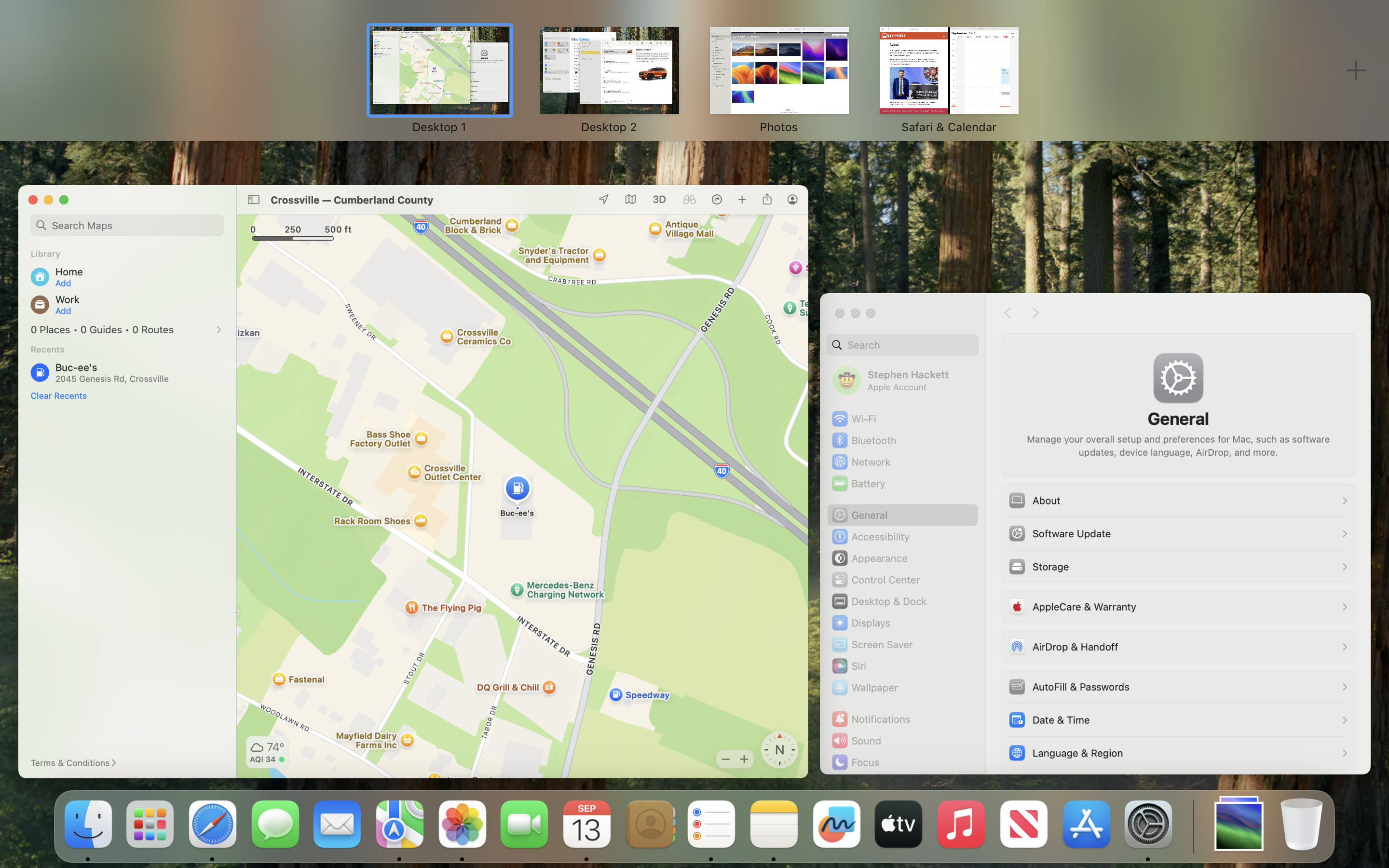
الإلتصاق بالنوافذ في macOS Tahoe (جديد)
يقدم نظام Tahoe إلتصاق نوافذ بأسلوب Windows 11:
| الاختصار | الإجراء | النتيجة |
|---|---|---|
| ⌃⌘← | إلتصاق النافذة يسارًا | ملء النصف الأيسر من الشاشة (جديد) |
| ⌃⌘→ | إلتصاق النافذة يمينًا | ملء النصف الأيمن من الشاشة (جديد) |
| ⌃⌘↑ | تكبير النافذة | ملء الشاشة بدون شريط القوائم (جديد) |
| ⌃⌘↓ | استعادة النافذة | العودة إلى الحجم الأصلي (جديد) |
| ⌃⌘1 | إلتصاق بالربع الأيسر العلوي | تقسيم ربع الشاشة (جديد) |
| ⌃⌘2 | إلتصاق بالربع الأيمن العلوي | تقسيم ربع الشاشة (جديد) |
| ⌃⌘3 | إلتصاق بالربع الأيسر السفلي | تقسيم ربع الشاشة (جديد) |
| ⌃⌘4 | إلتصاق بالربع الأيمن السفلي | تقسيم ربع الشاشة (جديد) |
Mission Control والمساحات
| الاختصار | الإجراء | سير العمل |
|---|---|---|
| ⌃↑ | Mission Control | عرض جميع النوافذ وأسطح المكتب |
| ⌃↓ | نوافذ التطبيق | رؤية جميع نوافذ التطبيق الحالي |
| ⌃← | سطح المكتب السابق | التنقل يسارًا بين المساحات |
| ⌃→ | سطح المكتب التالي | التنقل يمينًا بين المساحات |
| ⌃1-9 | التبديل إلى سطح المكتب 1-9 | تبديل مباشر لسطح المكتب |
| F11 | إظهار سطح المكتب | إخفاء جميع النوافذ فورًا |
| ⌘H | إخفاء التطبيق الحالي | إزالة الفوضى من مساحة العمل |
| ⌘⌥H | إخفاء جميع التطبيقات الأخرى | وضع التركيز |
| ⌘M | تصغير النافذة | إرسال إلى Dock |
| ⌘⌥M | تصغير جميع النوافذ | تفريغ التطبيق الحالي |
Stage Manager (محسّن في Tahoe)
يتضمن Stage Manager 2.0 في نظام Tahoe عناصر تحكم جديدة بلوحة المفاتيح:
| الاختصار | الإجراء | استخدام Stage Manager |
|---|---|---|
| ⌃⌘S | تبديل Stage Manager | تفعيل/تعطيل (جديد) |
| ⌃⌘[ | مجموعة النوافذ السابقة | التنقل يسارًا (جديد) |
| ⌃⌘] | مجموعة النوافذ التالية | التنقل يمينًا (جديد) |
| ⌃⌘+ | إضافة نافذة إلى المجموعة الحالية | إدارة المجموعات (جديد) |
| ⌃⌘- | إزالة نافذة من المجموعة | فك التجميع (جديد) |
| ⌃⌘R | إعادة تسمية مجموعة النوافذ | التنظيم (جديد) |
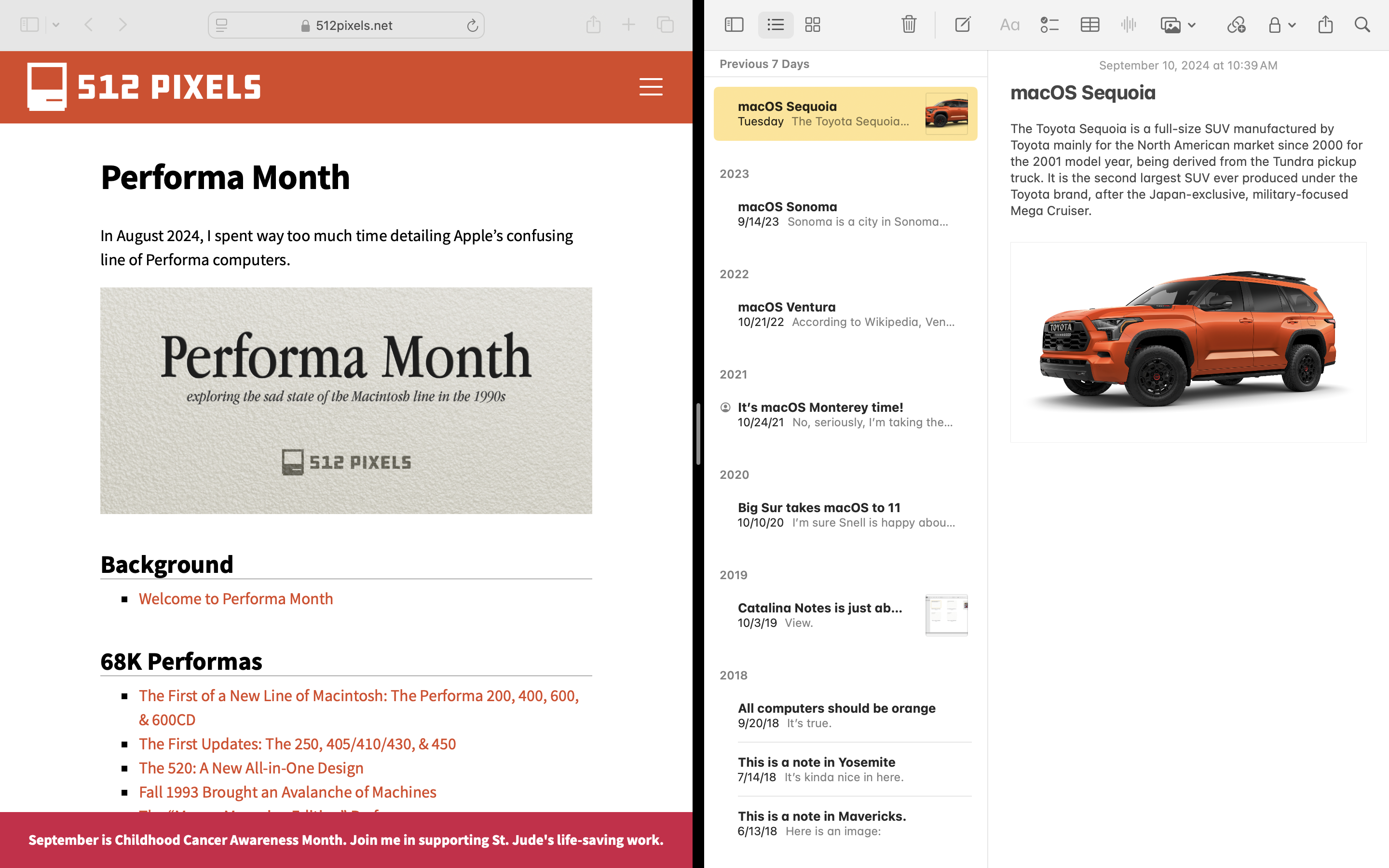
ملء الشاشة والعرض المنقسم
| الاختصار | الإجراء | متعدد الشاشات |
|---|---|---|
| ⌃⌘F | تبديل ملء الشاشة | دخول/خروج من وضع ملء الشاشة |
| ⌃⌘D | إظهار/إخفاء Dock | وصول سريع إلى Dock |
| ⌘⌥D | تبديل إخفاء Dock تلقائيًا | تبديل إعداد رؤية Dock |
| ضغط مستمر ⌘⌥ أثناء النقر على الزر الأخضر | الدخول إلى العرض المنقسم | تطبيقات جنبًا إلى جنب |
إتقان Spotlight والبحث
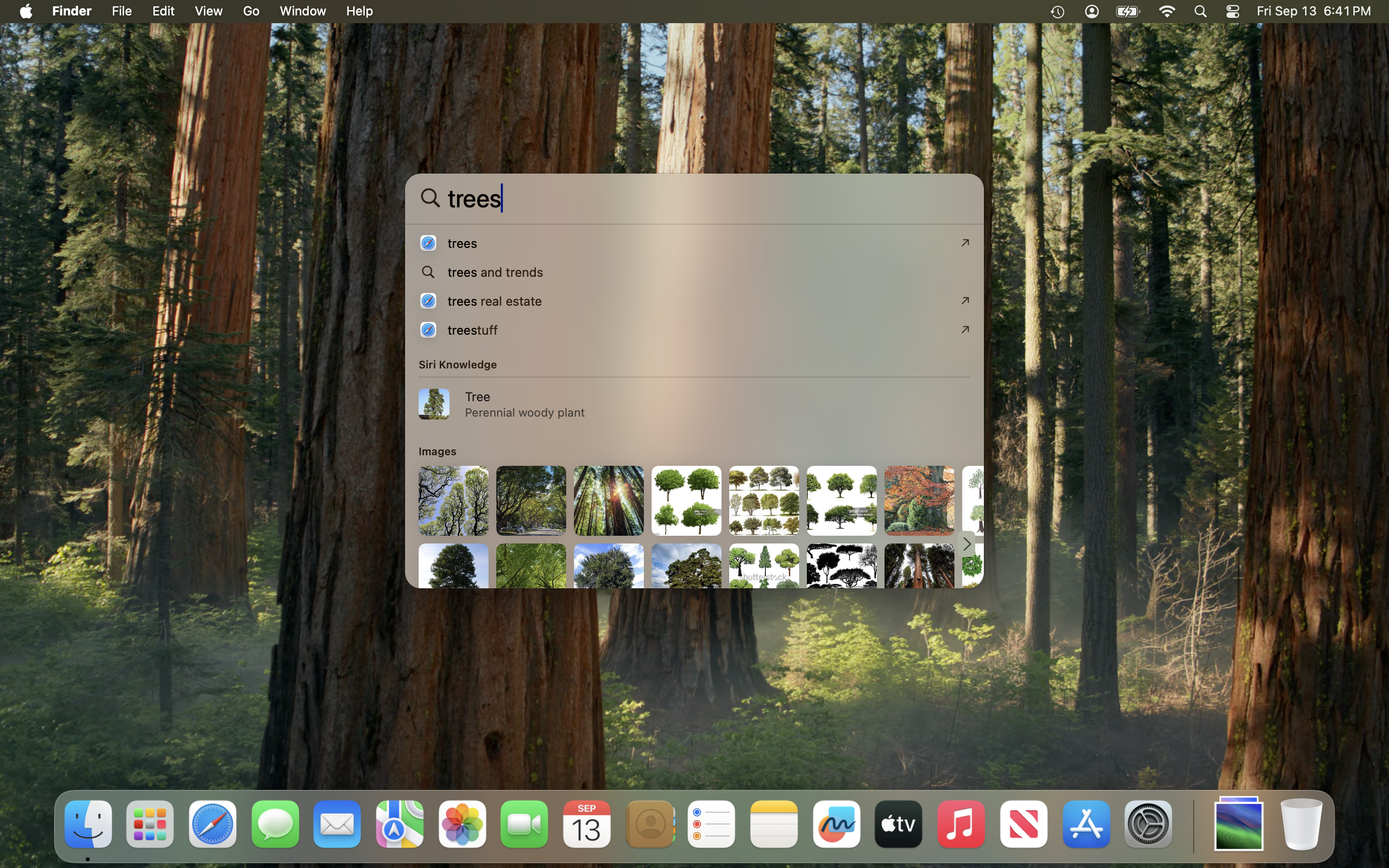
ثورة Spotlight في نظام Tahoe
يحول نظام macOS Tahoe تطبيق Spotlight إلى مركز أتمتة قوي:
البحث الأساسي:
| الاختصار | الوظيفة | نوع البحث |
|---|---|---|
| ⌘Space | فتح Spotlight | بحث شامل |
| ⌘⌥Space | نافذة بحث Finder | بحث Finder المخصص |
| ⌘⇧/ | قائمة مساعدة Spotlight | البحث في الوثائق |
Spotlight المتقدم (جديد في Tahoe):
| الاختصار | الوضع | القدرة |
|---|---|---|
| ⌘⇧A | وضع الإجراءات | تنفيذ إجراءات النظام (جديد) |
| ⌘⇧C | سجل الحافظة | مدير حافظة مرئي (جديد) |
| ⌥⌘Space | تكامل الاختصارات | تشغيل الاختصارات مباشرة (جديد) |
| ⌃⌘Space | البحث عبر الأجهزة | البحث في جميع أجهزة Apple (جديد) |
داخل Spotlight:
- ↑/↓ - التنقل بين النتائج
- ⌘↓ - الكشف في Finder
- ⌘R - الكشف عن مسار الملف
- ⌘B - البحث على الويب باستخدام المتصفح الافتراضي
- ⌘L - الإظهار في المجلد
- ⌘I - الحصول على معلومات
- ⌘Return - فتح بتطبيق بديل
- ⌥Return - إظهار المسار الكامل
استعلامات Spotlight باللغة الطبيعية
يفهم Spotlight المدعوم بالذكاء الاصطناعي في نظام Tahoe اللغة الطبيعية:
أمثلة على الاستعلامات:
- "العروض التقديمية من الأسبوع الماضي"
- "الصور مع أحمد من الصيف"
- "المستندات المحررة اليوم"
- "التطبيقات التي تستخدم الشبكة"
- "الملفات الأكبر من 100 ميجابايت"
- "ملفات PDF التي شاركتها مع سارة"
الحاسبة والتحويلات:
- اكتب أي عملية حسابية:
245 * 18 + 3.14 - العملات:
100 USD to SAR - الوحدات:
50 miles to km - المناطق الزمنية:
3pm PST in GMT
لقطات الشاشة وتسجيل الشاشة
اختصارات لقطات الشاشة الأساسية
| الاختصار | الالتقاط | الناتج |
|---|---|---|
| ⌘⇧3 | ملء الشاشة | لقطة شاشة للشاشة بأكملها |
| ⌘⇧4 | التحديد | السحب لتحديد منطقة |
| ⌘⇧4 ثم Space | التقاط نافذة | النقر على النافذة لالتقاطها |
| ⌘⇧5 | شريط أدوات لقطة الشاشة | جميع خيارات الالتقاط |
| ⌘⇧6 | التقاط Touch Bar | التقاط Touch Bar (MacBook Pro) |
أثناء التحديد (⌘⇧4):
- Space - التبديل إلى وضع النافذة
- ⇧ - قفل محور واحد أثناء السحب
- ⌥ - تغيير الحجم من المركز
- Esc - إلغاء الالتقاط
تسجيل الشاشة
| الاختصار | الوظيفة | نوع التسجيل |
|---|---|---|
| ⌘⇧5 ثم Record | بدء التسجيل | اختيار ملء الشاشة أو التحديد |
| ⌃⌘Esc | إيقاف التسجيل | إنهاء التسجيل الحالي |
| ⌥⌘5 | التسجيل مع الميكروفون | صوت + فيديو (محسّن في Tahoe) |
خيارات لقطة الشاشة (شريط أدوات ⌘⇧5):
- ⌘T - تعيين مؤقت (تأخير 3 ثوان، 5 ثوان، 10 ثوان)
- ⌘O - فتح قائمة الخيارات
- ⌘S - تغيير موقع الحفظ
- ⌘M - إظهار مؤشر الماوس في الالتقاط
اختصارات خاصة بالتطبيقات
تصفح Safari
إدارة الألسنة:
| الاختصار | الإجراء | سير العمل |
|---|---|---|
| ⌘T | لسان جديد | فتح لسان جديد |
| ⌘⇧T | إعادة فتح لسان مغلق | استعادة آخر لسان مغلق |
| ⌘W | إغلاق اللسان الحالي | إغلاق اللسان |
| ⌘⌥W | إغلاق جميع الألسنة الأخرى | الاحتفاظ باللسان الحالي فقط |
| ⌘1-9 | التبديل إلى لسان 1-9 | تنقل مباشر بين الألسنة |
| ⌃Tab | اللسان التالي | التنقل الدوري للأمام بين الألسنة |
| ⌃⇧Tab | اللسان السابق | التنقل الدوري للخلف بين الألسنة |
| ⌘⇧] | اللسان التالي (بديل) | بديل للأمام |
| ⌘⇧[ | اللسان السابق (بديل) | بديل للخلف |
التنقل:
| الاختصار | الإجراء |
|---|---|
| ⌘L | التركيز على شريط العنوان |
| ⌘R | إعادة تحميل الصفحة |
| ⌘⇧R | إعادة تحميل بدون ذاكرة التخزين المؤقت |
| ⌘[ | للخلف |
| ⌘] | للأمام |
| ⌘F | البحث في الصفحة |
| ⌘G | البحث عن التالي |
| ⌘⇧G | البحث عن السابق |
| ⌘+ | تكبير |
| ⌘- | تصغير |
| ⌘0 | إعادة تعيين التكبير |
ميزات Safari في نظام Tahoe (جديد):
- ⌘⇧P - تبديل الملفات الشخصية (جديد)
- ⌃⌘F - دخول وضع القراءة بملء الشاشة
- ⌘⇧L - إظهار الشريط الجانبي/الروابط
- ⌘⌥B - إظهار جميع الإشارات المرجعية
- ⌘⇧D - إضافة إشارة مرجعية للسان الحالي
- ⌘⌥1 - إظهار مجموعات الألسنة (محسّن)
البريد (Mail)
إدارة الرسائل:
| الاختصار | الإجراء | الإنتاجية |
|---|---|---|
| ⌘N | رسالة جديدة | إنشاء بريد إلكتروني جديد |
| ⌘⇧D | إرسال الرسالة | إرسال المسودة الحالية |
| ⌘R | رد | الرد على المرسل |
| ⌘⇧R | الرد على الكل | الرد على جميع المستلمين |
| ⌘⇧F | إعادة توجيه | إعادة توجيه الرسالة |
| ⌘⌥F | نقل الرسالة | اختيار مجلد للنقل إليه |
| Delete | حذف الرسالة | نقل إلى المهملات |
| ⌘⇧U | وضع علامة غير مقروءة | وضع علامة كغير مقروءة |
| ⌘L | وضع علامة على الرسالة | إضافة/إزالة علامة |
| ⌘⇧L | مسح العلامة | إزالة جميع العلامات |
| ⌘⇧A | إرفاق ملف | إضافة مرفقات |
التنقل:
- ↑/↓ - الرسالة السابقة/التالية
- ⌥↑/↓ - الرسالة غير المقروءة السابقة/التالية
- ⌘1-9 - التبديل إلى صندوق البريد 1-9
- ⌘⌥T - إخفاء/إظهار شريط الأدوات
الملاحظات (Notes)
| الاختصار | الإجراء | استخدام الملاحظات |
|---|---|---|
| ⌘N | ملاحظة جديدة | إنشاء ملاحظة |
| ⌘⇧N | مجلد جديد | تنظيم الملاحظات |
| ⌘Return | من العنوان إلى المحتوى | الانتقال من العنوان إلى المحتوى |
| ⌘K | إضافة رابط | إدراج رابط تشعبي |
| ⌘⇧T | إظهار العنوان | تبديل رؤية العنوان |
| ⌘⇧L | قائمة مراجعة | إنشاء عنصر مهام |
| ⌘⇧U | قفل الملاحظة | حماية بكلمة مرور |
| ⌘⇧V | لصق ومطابقة النمط | لصق نص عادي |
| ⌘⌥C | نسخ رابط الملاحظة | مشاركة مرجع الملاحظة |
تحسينات Notes في نظام Tahoe:
- ⌃⌘W - أدوات الكتابة بالذكاء الاصطناعي في Notes (جديد)
- ⌘⌃L - وضع التعاون المباشر (جديد)
- ⌘⇧M - إضافة معادلة رياضية (محسّن)
التقويم (Calendar)
| الاختصار | الإجراء | الجدولة |
|---|---|---|
| ⌘N | حدث جديد | إنشاء حدث |
| ⌘T | الانتقال إلى اليوم | العودة إلى التاريخ الحالي |
| ⌘D | عرض اليوم | التبديل إلى اليوم |
| ⌘W | عرض الأسبوع | التبديل إلى الأسبوع |
| ⌘M | عرض الشهر | التبديل إلى الشهر |
| ⌘Y | عرض السنة | التبديل إلى السنة |
| ⌘R | تحديث التقاويم | تحديث جميع التقاويم |
| ⌘1-9 | تبديل التقويم 1-9 | إظهار/إخفاء التقاويم |
| ←/→ | الفترة السابقة/التالية | التنقل بين التواريخ |
| ⌘[/] | الفترة السابقة/التالية | تنقل بديل |
اختصارات إمكانية الوصول
VoiceOver
| الاختصار | الوظيفة | إمكانية الوصول |
|---|---|---|
| ⌘F5 | تفعيل/تعطيل VoiceOver | تبديل قارئ الشاشة |
| ⌃⌥⌘8 | تبديل التكبير | تكبير الشاشة |
| ⌃⌥⌘, | تقليل التكبير | تصغير |
| ⌃⌥⌘. | زيادة التكبير | تكبير |
| ⌃⌥8 | عكس الألوان | وضع التباين العالي |
| ⌥⌘F5 | خيارات إمكانية الوصول | قائمة إمكانية الوصول السريعة |
الشاشة والرؤية
إمكانية الوصول في نظام Tahoe (محسّن):
- ⌘⌥⌃C - تبديل التباين العالي (محسّن)
- ⌃⌥D - تبديل الوضع الداكن بسرعة
- ⌘⌥⌃T - تبديل تقليل الشفافية (جديد لـ Liquid Glass)
- ⌃⌥⌘Z - تفعيل تكبير الصورة في صورة (جديد)
السمع والترجمة
| الاختصار | الميزة | حالة الاستخدام |
|---|---|---|
| ⌥⌘CC | تبديل الترجمة المصاحبة | إمكانية الوصول للفيديو |
| ⌃⌥⌘L | الترجمة المباشرة | النسخ في الوقت الفعلي (جديد في Tahoe) |
| ⌘⌥S | نطق النص المحدد | تحويل النص إلى كلام |
| ⌥Esc | بدء النطق | القراءة بصوت عالٍ |
اختصارات متقدمة للمستخدمين المحترفين
Terminal وأدوات المطورين
الوصول السريع إلى Terminal:
- ⌘Space اكتب "Terminal" - تشغيل سريع للطرفية
- ⌃⌥⌘T - نافذة Terminal جديدة (إذا تم تعيينها كاختصار مخصص)
داخل Terminal:
- ⌃C - مقاطعة الأمر
- ⌃D - خروج/تسجيل الخروج
- ⌃Z - إيقاف العملية مؤقتًا
- ⌃L - مسح الشاشة
- ⌃A - بداية السطر
- ⌃E - نهاية السطر
- ⌃U - حذف السطر قبل المؤشر
- ⌃K - حذف السطر بعد المؤشر
- ⌃W - حذف الكلمة قبل المؤشر
- ⌃R - البحث في سجل الأوامر
- ⌃P - الأمر السابق
- ⌃N - الأمر التالي
مراقب النشاط (Activity Monitor)
| الاختصار | الوظيفة | مراقبة النظام |
|---|---|---|
| ⌘1-5 | تبديل العروض | CPU، الذاكرة، الطاقة، القرص، الشبكة |
| ⌘I | فحص العملية | معلومات مفصلة عن العملية |
| ⌘⌥Q | فرض إنهاء العملية | إنهاء عملية لا تستجيب |
| ⌘R | عينة من العملية | تحليل استخدام CPU |
| ⌘⇧S | فتح معلومات النظام | تفاصيل الأجهزة |
إعدادات/تفضيلات النظام
إعدادات النظام في نظام Tahoe (معاد تصميمه):
| الاختصار | الوجهة | الوصول السريع |
|---|---|---|
| ⌘, | فتح الإعدادات | التفضيلات العامة |
| ⌘F | البحث في الإعدادات | العثور على إعداد محدد |
| ⌘[ | للخلف | لوحة الإعدادات السابقة |
| ⌘1-9 | أقسام الإعدادات | وصول مباشر للقسم (جديد) |
| ⌃⌘, | إعدادات ذكاء Apple | إعدادات الذكاء الاصطناعي (جديد) |
عمليات الملفات المتقدمة
العمليات الجماعية:
- ⌘⌥I - نافذة المفتش (تحديث مع التحديد)
- ⌘⌃1-4 - تطبيق العرض على جميع المجلدات
- ⌘⌥T - إظهار/إخفاء شريط الأدوات
- ⌘/ - إظهار/إخفاء شريط الحالة
- ⌘⇧/ - إظهار/إخفاء شريط المسار
العلامات والتسميات:
- ⌃1-7 - تطبيق علامة لونية على العناصر المحددة
- ⌃0 - مسح جميع العلامات
- ⌘⇧G ثم
/System/Library- الوصول إلى مجلدات النظام
إنشاء اختصارات مخصصة للوحة المفاتيح
الاختصارات المخصصة على مستوى النظام
يمكنك إنشاء اختصارات مخصصة لأي أمر في القائمة:
عملية الإعداد:
- فتح إعدادات النظام (⌘,)
- الانتقال إلى لوحة المفاتيح ← اختصارات لوحة المفاتيح ← اختصارات التطبيقات
- النقر على "+" لإضافة اختصار جديد
- إدخال:
- التطبيق: اختيار تطبيق محدد أو "جميع التطبيقات"
- عنوان القائمة: الاسم الدقيق لأمر القائمة (حساس لحالة الأحرف)
- اختصار لوحة المفاتيح: اضغط على مجموعة المفاتيح المطلوبة
الاختصارات المخصصة الشائعة:
التطبيق: جميع التطبيقات
عنوان القائمة: Paste and Match Style
الاختصار: ⌘⇧⌥V
(لصق نص عادي على مستوى النظام)

التطبيق: Safari
عنوان القائمة: Merge All Windows
الاختصار: ⌘⌥M
(دمج الألسنة في نافذة واحدة)

التطبيق: Finder
عنوان القائمة: Show Hidden Files
الاختصار: ⌘⇧.
(تبديل الملفات المخفية)
الاختصارات المخصصة الخاصة بالتطبيقات
مثال: اختصارات مطور Sublime Text:
التطبيق: Sublime Text
عنوان القائمة: Reindent
الاختصار: ⌘⌥L

التطبيق: Sublime Text
عنوان القائمة: Duplicate Line
الاختصار: ⌘⇧D
استبدال النص (اختصارات الكتابة)
إعداد اختصارات النص:
- إعدادات النظام ← لوحة المفاتيح ← استبدالات النص
- النقر على "+" للإضافة
- التحديد:
- استبدال: نص المحفز (مثل "@@")
- بـ: نص التوسع (مثل "[email protected]")
استبدالات نصية منتجة:
@@ → [email protected]
shrug → ¯\_(ツ)_/¯
addr → عنوانك البريدي الكامل
tel → رقم هاتفك
sig → كتلة التوقيع البريدي
tm → ™
reg → ®
سير عمل الإنتاجية حسب نوع المستخدم
للمطورين
سير عمل التطوير الفعال:
-
التبديل السريع بين المشاريع:
- ⌃Space (التبديل إلى IDE)
- ⌘O (فتح المشروع)
- ⌘1-9 (التبديل بين ملفات المشروع)
-
تكامل Terminal:
- ⌃` (تبديل الطرفية في VS Code/Xcode)
- ⌘T (لسان طرفية جديد)
- ⌘1-9 (تبديل ألسنة الطرفية)
-
التصحيح:
- ⌘Y (تبديل نقطة التوقف)
- F6 (تخطي)
- F7 (دخول)
- F8 (متابعة)
موفرات الوقت للمطورين:
- ⌘⇧F - بحث شامل عبر المشروع
- ⌘⇧H - بحث واستبدال
- ⌘/ - تبديل التعليق
- ⌘] - إزاحة للداخل
- ⌘[ - إزاحة للخارج
- ⌘⌥↑/↓ - إضافة مؤشر أعلى/أسفل (تحرير متعدد المؤشرات)
لمنشئي المحتوى
سير عمل تحرير الفيديو (Final Cut Pro/DaVinci Resolve):
التنقل في الخط الزمني:
- I - وضع علامة نقطة الدخول
- O - وضع علامة نقطة الخروج
- X - تحديد المقطع
- V - أداة التحديد
- A - أداة السهم
- B - أداة القطع
- Space - تشغيل/إيقاف مؤقت
- J/K/L - للخلف/إيقاف/تشغيل (اضغط عدة مرات للسرعة)
- ⌘Z - تراجع (عام)
- ⌘= - تكبير في الخط الزمني
- ⌘- - تصغير في الخط الزمني
Photoshop/Illustrator (خاص بـ macOS):
- ⌘Space - تكبير (مؤقت)
- ⌘⌥Space - تصغير (مؤقت)
- Space + السحب - أداة اليد (التحريك)
- ⌘0 - ملء النافذة
- ⌘1 - تكبير 100%
- F - التنقل بين أوضاع الشاشة
- Tab - إخفاء/إظهار اللوحات
للطلاب
سير عمل البحث وتدوين الملاحظات:
الالتقاط السريع:
- ⌘⇧4 - لقطة شاشة لمعلومات مثيرة للاهتمام
- ⌘⇧5 → Record - تسجيل الشاشة للمحاضرة/الدرس
- ⌘Tab - التبديل إلى تطبيق Notes
- ⌘V - لصق المحتوى الملتقط
إدارة الاقتباسات:
- ⌘K - إضافة رابط مرجعي في Notes
- ⌘⇧C - نسخ عنوان URL من Safari
- ⌘⌥C - نسخ رابط الملاحظة للإحالة المرجعية
إعداد جلسة الدراسة:
- ⌃⌘F - ملء الشاشة للملاحظات/المواد القراءة
- ⌃←/→ - التبديل بين مساحات سطح المكتب
- ⌃⌘L (مخصص) - قفل الشاشة أثناء الاستراحة
- ⌃⌥⌘8 - التكبير لدراسة الرسم التفصيلي
لمحترفي الأعمال
إتقان البريد الإلكتروني والتقويم:
فرز البريد الإلكتروني الصباحي:
- ⌘1 - التبديل إلى صندوق الوارد
- ↓ - التنقل بين الرسائل
- ⌘Delete - حذف غير ذات صلة
- ⌘⌥F - نقل إلى مجلد المشروع
- ⌘L - وضع علامة على المهم
- ⌘⇧U - وضع علامة للاحقًا
التحضير للاجتماع:
- ⌘T - الانتقال إلى اليوم في التقويم
- ⌘N - حدث جديد
- الكتابة - تفاصيل الحدث
- ⌘Return - حفظ الحدث
- ⌘⇧A - إضافة مرفق
- ⌘⇧D - إرسال الدعوة
سير عمل العرض التقديمي:
- ⌃⌘F - ملء الشاشة في Keynote/PowerPoint
- Space - الشريحة التالية
- ⇧Space - الشريحة السابقة
- رقم + Return - الانتقال إلى شريحة
- B - شاشة سوداء
- W - شاشة بيضاء
- Esc - الخروج من العرض التقديمي
أفضل الممارسات لاختصارات لوحة المفاتيح
استراتيجية التعلم
نهج الإتقان التدريجي:
الأسبوع 1: الأساسيات (10 اختصارات)
- ⌘C, ⌘V, ⌘X (نسخ، لصق، قص)
- ⌘Z, ⌘⇧Z (تراجع، إعادة)
- ⌘S (حفظ)
- ⌘Space (Spotlight)
- ⌘Tab (مبدل التطبيقات)
- ⌘W, ⌘Q (إغلاق، إنهاء)
الأسبوع 2: إدارة الملفات (10 اختصارات)
- ⌘N (جديد)
- ⌘O (فتح)
- ⌘⇧S (حفظ باسم)
- ⌘Delete (نقل إلى المهملات)
- ⌘⇧N (مجلد جديد)
- ⌘D (نسخ)
- ⌘I (الحصول على معلومات)
- ⌘1-4 (عروض Finder)
- ⌘⇧G (الانتقال إلى مجلد)
- ⌘Y (النظرة السريعة)
الأسبوع 3: إدارة النوافذ (10 اختصارات)
- ⌃↑ (Mission Control)
- ⌃←/→ (تبديل المساحات)
- F11 (إظهار سطح المكتب)
- ⌘H (إخفاء)
- ⌘⌥H (إخفاء الآخرين)
- ⌘M (تصغير)
- ⌘` (تنقل النوافذ)
- ⌃⌘F (ملء الشاشة)
- ⌃⌘←/→ (إلتصاق النوافذ - Tahoe)
الأسبوع 4: خاص بالتطبيقات (15 اختصار)
- Safari: ⌘T, ⌘⇧T, ⌘L, ⌘R
- Mail: ⌘N, ⌘R, ⌘⇧D
- Notes: ⌘N, ⌘K
- لقطة الشاشة: ⌘⇧4, ⌘⇧5
- Spotlight: ⌘⇧A (الإجراءات - Tahoe)
تقنيات الذاكرة
أنماط الذاكرة المساعدة:
⌘ = الأمر (الإجراء الأساسي)
- ⌘S = حفظ (Save)
- ⌘P = طباعة (Print)
- ⌘F = بحث (Find)
- ⌘O = فتح (Open)
- ⌘N = جديد (New)
- ⌘W = إغلاق نافذة (Window)
- ⌘Q = إنهاء (Quit)
⌘⇧ = الأمر + Shift (الإجراء المعاكس أو المحسّن)
- ⌘Z مقابل ⌘⇧Z = تراجع مقابل إعادة
- ⌘S مقابل ⌘⇧S = حفظ مقابل حفظ باسم
- ⌘T مقابل ⌘⇧T = لسان جديد مقابل إعادة فتح لسان مغلق
- ⌘Delete مقابل ⌘⇧Delete = مهملات مقابل إفراغ المهملات
⌘⌥ = الأمر + Option (متقدم أو الكل)
- ⌘W مقابل ⌘⌥W = إغلاق نافذة مقابل إغلاق جميع النوافذ
- ⌘H مقابل ⌘⌥H = إخفاء مقابل إخفاء الآخرين
- ⌘M مقابل ⌘⌥M = تصغير مقابل تصغير الكل
⌃ = التحكم (إجراءات على مستوى النظام)
- ⌃Space = Spotlight (بحث النظام)
- ⌃↑ = Mission Control (نظرة عامة على النظام)
- ⌃⌘Q = قفل الشاشة (أمان النظام)
- ⌃⌘Eject = إيقاف التشغيل (طاقة النظام)
مقاييس الإنتاجية
قياس تقدمك:
حساب الوقت المحفوظ:
- متوسط عملية الماوس: 2-3 ثوان
- متوسط اختصار لوحة المفاتيح: 0.5 ثانية
- الوقت المحفوظ لكل استخدام اختصار: ~2.5 ثانية
التأثير اليومي:
50 اختصار/يوم × 2.5 ثانية = 125 ثانية محفوظة
125 ثانية × 5 أيام = 625 ثانية/أسبوع (10 دقائق)
10 دقائق × 52 أسبوع = 520 دقيقة/سنة (8.6 ساعة)

عند 100 اختصار/يوم: ~17 ساعة محفوظة سنويًا
عند 200 اختصار/يوم: ~34 ساعة محفوظة سنويًا
فوائد إضافية:
- تقليل خطر إصابات الإجهاد المتكرر (حركات ماوس أقل)
- تحسين التركيز (بقاء العينين على الشاشة)
- تعزيز الانطباع المهني
- تبديل سياق أسرع
استكشاف الأخطاء والمشاكل الشائعة
الاختصارات لا تعمل
خطوات التشخيص:
-
التحقق من التعارضات:
- إعدادات النظام ← لوحة المفاتيح ← اختصارات لوحة المفاتيح
- ابحث عن رموز تحذير ⚠️ تشير إلى تعارضات
- تعطيل الاختصارات المتعارضة في تطبيقات الطرف الثالث
-
إعادة تعيين اختصارات لوحة المفاتيح:
# أمر Terminal لإعادة التعيين إلى الافتراضيات
defaults delete com.apple.universalaccess com.apple.custommenu.apps
killall SystemUIServer-
إعادة تعيين NVRAM (أجهزة Intel Mac):
- إعادة تشغيل Mac
- اضغط مستمرًا ⌘⌥P⌥R فورًا عند بدء التشغيل
- حرر بعد صوت التشغيل الثاني
-
إعادة تعيين SMC (إذا كانت لوحة المفاتيح لا تستجيب):
- MacBook: إيقاف التشغيل، اضغط مستمرًا ⇧⌃⌥ + الطاقة لمدة 10 ثوان
- المكتبية: إيقاف التشغيل، افصل الطاقة لمدة 15 ثانية
مشاكل الاختصارات الخاصة بالتطبيقات
تعارضات تطبيقات الطرف الثالث:
تلغي العديد من تطبيقات الإنتاجية اختصارات النظام. التعارضات الشائعة:
| التطبيق | الاختصار المتعارض | الحل |
|---|---|---|
| Alfred | ⌘Space (Spotlight) | تغيير Alfred إلى ⌥Space |
| Rectangle | ⌃⌘← → ↑ ↓ | تعطيل إذا كنت تستخدم الإلتصاق الأصلي في Tahoe |
| Magnet | ⌃⌥← → ↑ ↓ | استخدم إما Magnet أو الإلتصاق الأصلي في Tahoe |
| Bartender | ⌘⌃B | إعادة تعيين إذا تعارض مع أدوات التطوير |
| ClipMenu | ⌘⇧V | يتعارض مع لصق ومطابقة النمط |
استراتيجية الحل:
- تحديد التطبيق المتعارض (التحقق من أدوات شريط القوائم)
- فتح تفضيلات التطبيق
- إعادة التعيين إلى مجموعات أقل شيوعًا (⌃⌥⇧ + مفتاح)
- أو تعطيل اختصار التطبيق إذا كان البديل الأصلي موجودًا
مشاكل مفاتيح التعديل
إذا شعرت أن مفاتيح التعديل متبادلة (شائع بعد استخدام Windows/Linux):
إعادة تعيين مفاتيح التعديل:
- إعدادات النظام ← لوحة المفاتيح ← اختصارات لوحة المفاتيح ← مفاتيح التعديل
- التبديل حسب الحاجة:
- Caps Lock → Control (شائع للمطورين)
- Control → Command (لذاكرة العضلات في Windows)
- Option → Command (للمستخدمين المتقدمين)
تكوين لوحة المفاتيح الخارجية:
- يمكن أن يكون لكل لوحة مفاتيح تعيينات معدِّلة مستقلة
- حدد لوحة المفاتيح من القائمة المنسدلة قبل تغيير التعيينات
مشاكل الأداء مع الاختصارات
إذا كانت الاختصارات بطيئة أو متأخرة:
التحقق من حمل النظام:
- فتح مراقب النشاط (⌘Space → اكتب "Activity Monitor")
- التحقق من استخدام CPU (يجب أن يكون أقل من 80% للاستجابة السريعة للاختصارات)
- التحقق من ضغط الذاكرة (يجب أن يكون أخضر، وليس أحمر)
إعادة تعيين ملفات تفضيلات لوحة المفاتيح:
# النسخ الاحتياطي أولاً، ثم:
cd ~/Library/Preferences
rm com.apple.symbolichotkeys.plist
killall -KILL Dock
تعطيل الرسوم المتحركة (استجابة أسرع):
- إعدادات النظام ← إمكانية الوصول ← الشاشة
- تفعيل "تقليل الحركة"
- ستشعر الاختصارات أكثر فورية
ورقة الغش لاختصارات لوحة المفاتيح (مرجع سريع)
أفضل 50 اختصار أساسي
أهم 10 يجب معرفتها:
- ⌘Space - بحث Spotlight
- ⌘Tab - تبديل التطبيقات
- ⌘C / ⌘V - نسخ / لصق
- ⌘Z / ⌘⇧Z - تراجع / إعادة
- ⌘S - حفظ
- ⌘⇧4 - تحديد لقطة الشاشة
- ⌘W - إغلاق النافذة
- ⌘Q - إنهاء التطبيق
- ⌘, - التفضيلات
- ⌃⌘Q - قفل الشاشة
أفضل 20 للمستخدم المحترف (إضافي): 11. ⌘⇧G - الانتقال إلى مجلد 12. ⌘Y - النظرة السريعة 13. ⌘Delete - نقل إلى المهملات 14. ⌃↑ - Mission Control 15. ⌃←/→ - تبديل أسطح المكتب 16. ⌘⌥Esc - فرض الإنهاء 17. ⌘⇧T - إعادة فتح لسان مغلق 18. ⌘⇧N - مجلد جديد 19. ⌘` - تنقل النوافذ 20. ⌘H - إخفاء التطبيق 21. ⌘L - شريط عنوان Safari 22. ⌘F - بحث 23. ⌘R - تحديث 24. ⌘⌥D - تبديل Dock 25. ⌘I - الحصول على معلومات 26. ⌘D - نسخ 27. ⌘K - إضافة رابط 28. ⌘M - تصغير 29. ⌘1-9 - تنقل سريع 30. ⌘[/] - للخلف/للأمام
أفضل 30 للخبراء (إضافي خاص بـ Tahoe): 31. ⌃⌘←/→ - إلتصاق النوافذ (جديد) 32. ⌘⇧A - إجراءات Spotlight (جديد) 33. ⌘⇧C - سجل الحافظة (جديد) 34. ⌃⌘W - أدوات الكتابة بالذكاء الاصطناعي (جديد) 35. ⌃⌘S - تبديل Stage Manager (جديد) 36. ⌃⇧W - معرض الأدوات (جديد) 37. ⌘⌃F - تخصيص المجلد (جديد) 38. ⌘⌃T - محدد السمة (جديد) 39. ⌥⌘Space - تشغيل الاختصارات (جديد) 40. ⌃⌘P - التدقيق بالذكاء الاصطناعي (جديد) 41. ⌘⌥I - نافذة المفتش 42. ⌃⌘↑ - تكبير النافذة (جديد) 43. ⌘⇧. - إظهار الملفات المخفية 44. ⌘⌥H - إخفاء الآخرين 45. ⌘⇧D - مجلد سطح المكتب 46. ⌘⇧H - المجلد الرئيسي 47. ⌘⌥⌃Eject - إيقاف التشغيل 48. ⌃⌘F - ملء الشاشة 49. F11 - إظهار سطح المكتب 50. ⌘⇧5 - شريط أدوات لقطة الشاشة
خريطة لوحة المفاتيح القابلة للطباعة
مفتاح الرموز:
- ⌘ = الأمر (Command) - المعدِّل الأساسي
- ⇧ = Shift - الإجراءات الثانوية
- ⌥ = Option (Alt) - الوظائف المتقدمة
- ⌃ = Control - العمليات على مستوى النظام
- Fn = Function - التحكم في الأجهزة
- ⏎ = Return/Enter
- ⌫ = Delete
- ⎋ = Escape
- ⇥ = Tab
- ␣ = Space
مفاتيح الوظائف في الصف العلوي (مع Fn):
- F1/F2 - تقليل/زيادة السطوع
- F3 - Mission Control
- F4 - Launchpad / التطبيقات
- F5/F6 - تقليل/زيادة سطوع لوحة المفاتيح
- F7/F8/F9 - الوسائط السابقة/تشغيل-إيقاف مؤقت/التالية
- F10/F11/F12 - كتم الصوت/تقليل الصوت/زيادة الصوت
التقنيات المتقدمة والنصائح الاحترافية
تكامل Keyboard Maestro
للأتمتة القصوى، قم بدمج الاختصارات الأصلية مع Keyboard Maestro:
أمثلة على الماكرو المتقدم:
التبديل الذكي بين التطبيقات:
المحفز: ⌃⌥1
الإجراء:
- إذا كان Chrome قيد التشغيل → تفعيل Chrome
- وإلا → تشغيل Chrome وفتح ألسنة محددة
اختصارات واعية بالسياق:
المحفز: ⌘E
الإجراءات بناءً على التطبيق الأمامي:
- Finder → إخراج وحدة التخزين المحددة
- Mail → أرشفة الرسالة
- Safari → فتح الإضافات
- افتراضي → سلوك النظام
سجل الحافظة المحترف:
المحفز: ⌘⇧V
الإجراء:
- إظهار سجل الحافظة مع الصور
- لصق العنصر المحدد
- تطبيق تحويلات النص (أحرف كبيرة، صغيرة، حالة العنوان)
إيماءات BetterTouchTool المتقدمة
دمج اختصارات لوحة المفاتيح مع إيماءات لوحة اللمس:
مجموعات المستخدم المحترف:
- ⌃ + نقرة ثلاثية بالإصبع → البحث عن الكلمة + الترجمة
- ⌘ + تمرير لأعلى بأربعة أصابع → إظهار جميع نوافذ التطبيق الحالي
- ⌥ + دوران بإصبعين → تدوير الصورة المحددة في Finder
- ⌘⇧ + نقرة ثلاثية بالإصبع → معاينة النقر بالقوة
أتمتة Hammerspoon Lua
بالنسبة للمطورين، يمكّن Hammerspoon من برمجة اختصارات متطورة:
نظام شبكة النوافذ:
-- ⌃⌥← = النصف الأيسر
-- ⌃⌥→ = النصف الأيمن
-- ⌃⌥F = ملء الشاشة
-- ⌃⌥C = مركز 60%

hs.hotkey.bind({"ctrl", "alt"}, "Left", function()
  local win = hs.window.focusedWindow()
  local f = win:frame()
  local screen = win:screen()
  local max = screen:frame()
  f.x = max.x
  f.y = max.y
  f.w = max.w / 2
  f.h = max.h
  win:setFrame(f)
end)
أتمتة إمكانية الوصول
التحكم الصوتي + الاختصارات:
- تفعيل التحكم الصوتي (⌘Fn، ثم "تفعيل التحكم الصوتي")
- إنشاء أوامر صوتية تشغّل الاختصارات
- مثال: قل "بريد جديد" → تنفيذ ⌘N في Mail
التحكم بالمفاتيح للحركة المحدودة:
- إعدادات النظام ← إمكانية الوصول ← التحكم بالمفاتيح
- تعيين مفاتيح تكيفية لتشغيل اختصارات لوحة المفاتيح
- يمكن لمفتاح واحد تنفيذ تسلسلات اختصارات معقدة
الخاتمة: رحلتك مع اختصارات لوحة المفاتيح
إتقان اختصارات لوحة المفاتيح هو رحلة مستمرة، وليس وجهة. ابدأ بـ 10-20 اختصارًا أساسيًا تتوافق مع سير عملك اليومي، ثم قم بتوسيع مخزونك تدريجيًا مع تطور الذاكرة العضلية.
النقاط الرئيسية:
✅ ابدأ صغيرًا - أتقن 5 اختصارات جديدة في الأسبوع ✅ كن متسقًا - أجبر نفسك على استخدام الاختصارات بدلاً من الماوس لمدة أسبوع واحد ✅ خصص بحكمة - أنشئ اختصارات مخصصة لأكثر إجراءاتك تكرارًا ✅ استفد من Tahoe - استفد من Liquid Glass الجديدة، وإجراءات Spotlight، واختصارات الذكاء الاصطناعي ✅ قس التقدم - تتبع الوقت المحفوظ ومكاسب الإنتاجية ✅ ابقَ محدثًا - ستتوسع ميزات ذكاء Apple وTahoe مع macOS 26.1+
تذكّر: كل خبير كان في يوم ما مبتدئًا. تتراكم الثواني 2-3 المحفوظة لكل اختصار إلى ساعات محفوظة سنويًا، وتقليل الإجهاد البدني، وتجربة حوسبة أكثر كفاءة بشكل كبير.
خطواتك التالية:
- ضع إشارة مرجعية على هذا الدليل للرجوع السريع
- اطبع ورقة الغش لأفضل 50 واحتفظ بها مرئية
- حدد هدفًا: أتقن 10 اختصارات جديدة هذا الأسبوع
- أنشئ 3 اختصارات مخصصة لمهامك الأكثر شيوعًا
- شارك اختصاراتك المفضلة مع الزملاء لبناء ثقافة إنتاجية
هل أنت مستعد لتعزيز إنتاجيتك؟ تحقق من أدلتنا ذات الصلة:
- الدليل الكامل لنظام macOS Tahoe 2025
- الدليل الكامل لـ Spotlight في macOS Tahoe 2025
- دليل أتمتة الاختصارات في macOS Tahoe 2025
- الدليل الكامل لأوضاع التركيز في macOS Tahoe 2025
آخر تحديث: 29 أكتوبر 2025 لنظام macOS Tahoe 26.0