دليل Spotlight الشامل لنظام macOS Tahoe 2025: أتقن أكثر من 100 إجراء واختصار وسير عمل إنتاجي
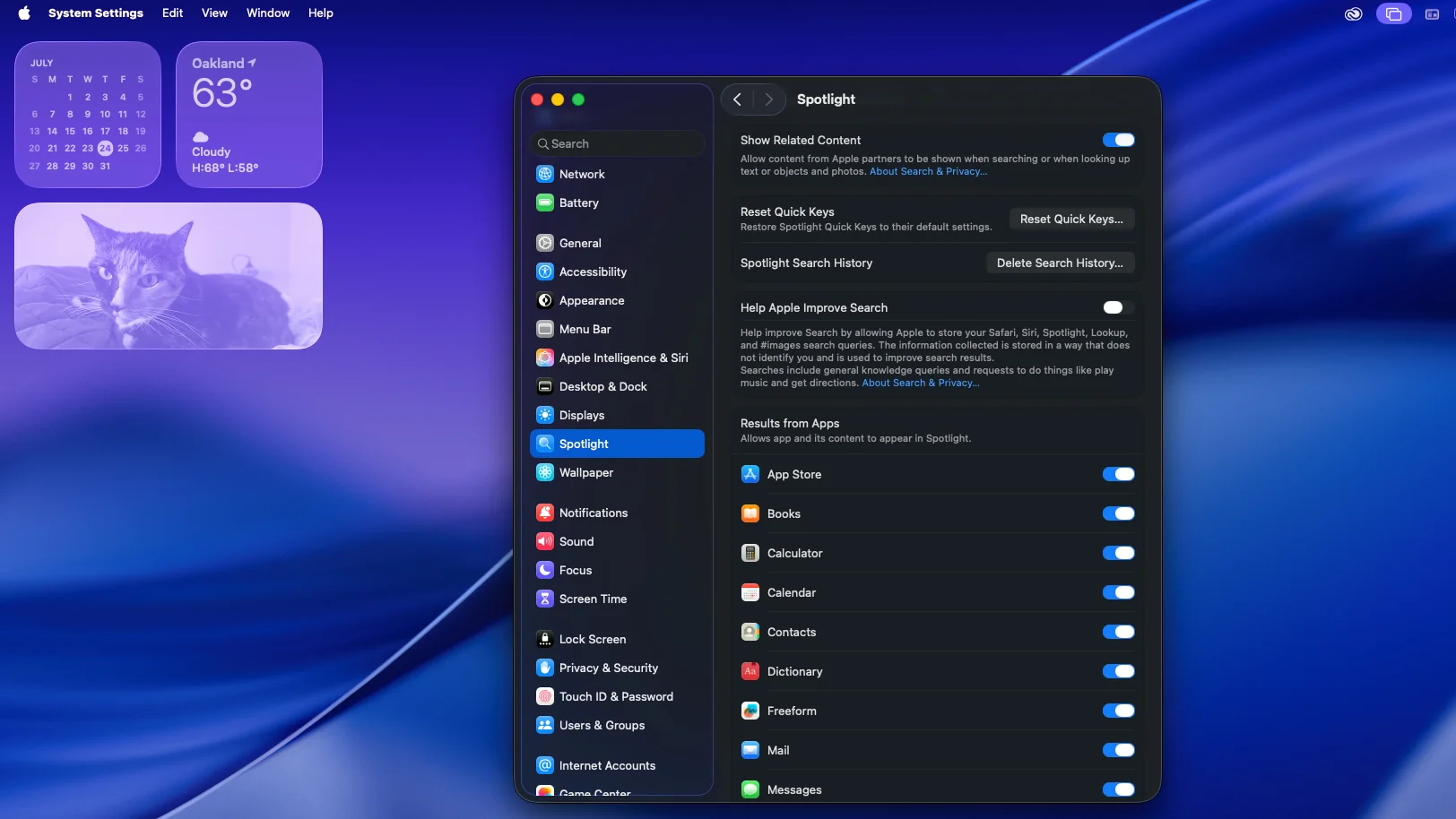
دليل شامل لإتقان Spotlight في macOS Tahoe 26. تعلم أكثر من 100 إجراء، اختصارات لوحة المفاتيح، سجل الحافظة، البحث بالكلام الطبيعي، وسير العمل الإنتاجي المتقدم لتحقيق أقصى قدر من الكفاءة.
يحول macOS Tahoe 26 ميزة Spotlight من أداة بحث بسيطة إلى مركز قوة إنتاجية شامل. مع أربعة أنماط تشغيل مميزة، ومعالجة اللغة الطبيعية، وإدارة سجل الحافظة، وأكثر من 100 إجراء مدمج، تطورت Spotlight لتصبح المركز الأساسي للإنتاجية على Mac. يستكشف هذا الدليل الشامل كل ميزة واختصار وسير عمل لمساعدتك على إتقان Spotlight وإحداث ثورة في استخدامك اليومي لجهاز Mac.
ملخص تنفيذي: تطور Spotlight في macOS Tahoe 26
ميزات Spotlight الثورية
يقدم macOS Tahoe 26 أهم تحسينات Spotlight في تاريخ macOS، مما يغير بشكل جذري طريقة تفاعل المستخدمين مع أجهزة Mac الخاصة بهم. ما بدأ كأداة للبحث عن الملفات تطور إلى مساعد إنتاجية ذكي قادر على تنفيذ سير عمل معقدة، وإدارة سجل الحافظة، وفهم استعلامات اللغة الطبيعية.
تحسينات Spotlight الرئيسية:
- بنية رباعية الأنماط: التطبيقات (Cmd+1)، الملفات (Cmd+2)، الإجراءات (Cmd+3)، سجل الحافظة (Cmd+4)
- معالجة اللغة الطبيعية: استعلامات بحث محادثية مع إدراك السياق
- أكثر من 100 إجراء مدمج: أوامر النظام، المراسلة، أحداث التقويم، المهام السريعة
- إدارة ذكية للحافظة: سجل حافظة مدرك للتنسيق مع وصول فوري
- تكامل Apple Intelligence: اقتراحات بحث مدعومة بالذكاء الاصطناعي وإجراءات سياقية
فوائد الإنتاجية الحاسمة:
- استبدال تطبيقات متعددة مخصصة بواجهة Spotlight واحدة
- إلغاء الاعتماد على Launchpad لتشغيل التطبيقات
- تنفيذ أوامر النظام دون التنقل في الإعدادات
- إدارة سجل الحافظة دون أدوات طرف ثالث
- الوصول إلى الملفات والمعلومات باستعلامات اللغة الطبيعية
لماذا يحل Spotlight محل سير العمل التقليدية
قيود سير العمل التقليدية:
- Launchpad: واجهة بطيئة تتطلب نقرات متعددة لتشغيل التطبيقات
- Finder Search: محدود باكتشاف الملفات دون قدرة على تنفيذ الإجراءات
- التنقل في إعدادات النظام: وصول متعدد الخطوات يستغرق وقتًا طويلًا للإعدادات
- مديرو الحافظة من طرف ثالث: اعتماد إضافي على البرامج والتكلفة
- التنفيذ اليدوي للمهام: إجراءات متكررة تتطلب خطوات متعددة
مزايا Spotlight:
- واجهة موحدة: اختصار لوحة مفاتيح واحد (Cmd+Space) يوفر الوصول لجميع الوظائف
- التنفيذ الفوري: إجراءات بدون نقرات مع سير عمل بلوحة المفاتيح فقط
- إدراك السياق: اقتراحات ذكية بناءً على أنماط الاستخدام والوقت
- تكامل النظام: تكامل عميق مع جميع خدمات وتطبيقات macOS
- قدرة التعلم: يتكيف مع أنماط الاستخدام الفردية لتحسين الكفاءة
الأنماط الأربعة لـ Spotlight: دليل البنية الكامل
النمط 1: نمط التطبيقات (Cmd+1) - مشغل التطبيقات الذكي
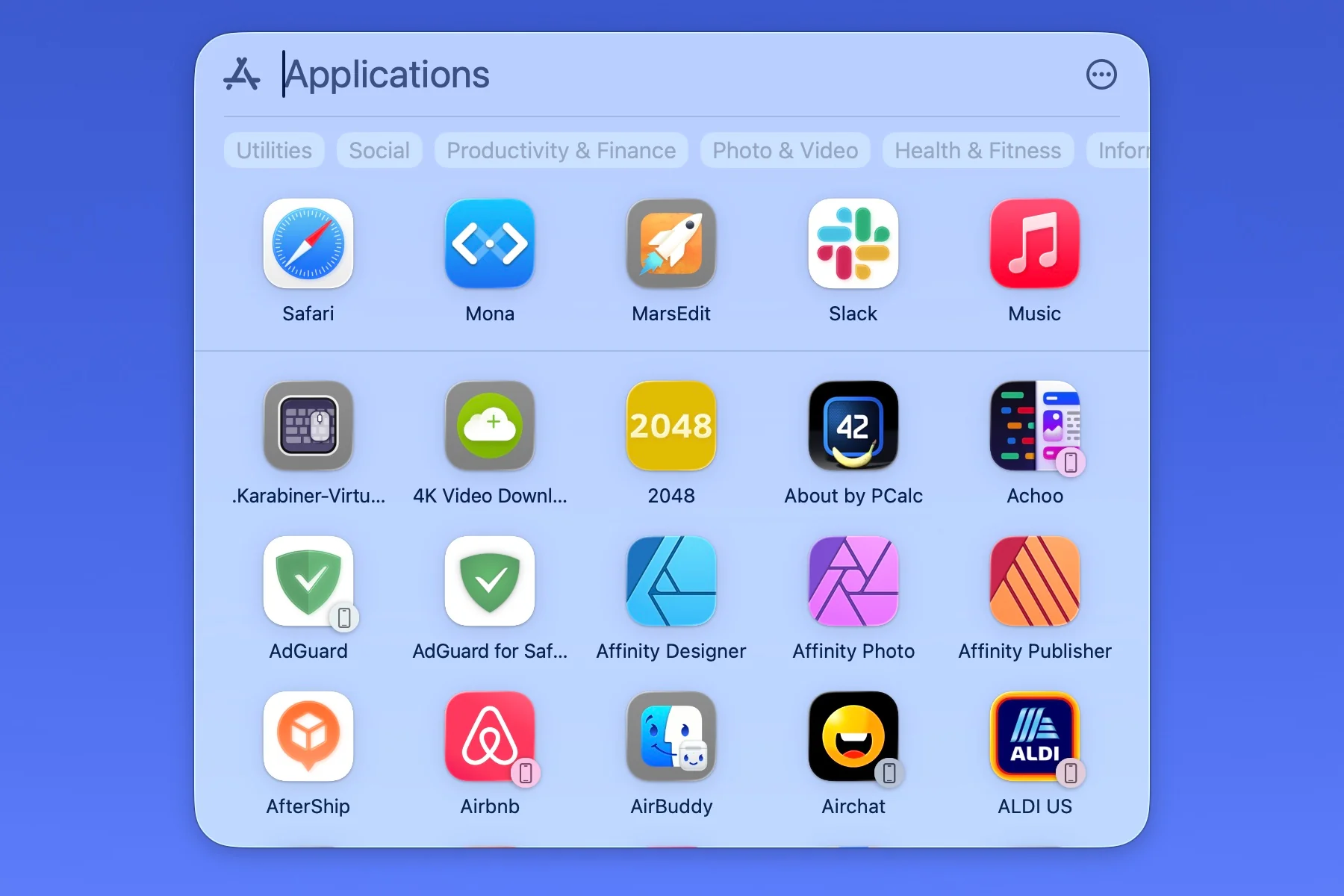
يحول نمط التطبيقات Spotlight إلى مشغل تطبيقات قوي يتفوق على Launchpad في السرعة والمرونة والذكاء.
الوظائف الأساسية:
- تشغيل فوري للتطبيقات: اكتب اسم التطبيق واضغط Return للتشغيل الفوري
- المطابقة الغامضة: التعرف على الاسم الجزئي ("ps" يشغل Photoshop)
- أولوية التطبيقات الحديثة: التطبيقات المستخدمة بشكل متكرر تظهر أولاً في النتائج
- الإجراءات السريعة: انقر بزر الماوس الأيمن على التطبيقات للإجراءات السياقية (إنهاء، الحصول على معلومات، إظهار في Finder)
الميزات المتقدمة:
- التبديل بين التطبيقات: الوصول إلى التطبيقات قيد التشغيل أسرع من Cmd+Tab
- تطبيقات متعددة النوافذ: تشغيل نوافذ جديدة للتطبيقات قيد التشغيل بالفعل
- تكامل App Store: البحث وتثبيت التطبيقات مباشرة من Spotlight
- الوصول إلى تفضيلات النظام: وصول فوري إلى أجزاء التفضيلات المحددة
سير عمل عملي لنمط التطبيقات:
تشغيل التطبيقات فورًا:
Cmd+Space → اكتب "safari" → Return
النتيجة: يتم تشغيل Safari فورًا
السرعة: أقل من ثانية واحدة مقابل 3-5 ثوانٍ عبر Launchpad
إنهاء التطبيقات بسرعة:
Cmd+Space → اكتب "mail" → انقر بزر الماوس الأيمن → اختر "Quit"
النتيجة: يتم إنهاء تطبيق Mail دون التبديل إليه
السرعة: ثانيتان مقابل 5-7 ثوانٍ عبر الطريقة التقليدية
الوصول إلى أجزاء التفضيلات:
Cmd+Space → اكتب "keyboard settings" → Return
النتيجة: يفتح System Settings مباشرة إلى جزء لوحة المفاتيح
السرعة: ثانيتان مقابل 8-10 ثوانٍ عبر التنقل اليدوي
نصيحة احترافية: إنشاء ذاكرة عضلية لتشغيل التطبيقات يطور مستخدمو Spotlight الأكثر كفاءة ذاكرة نمط لوحة المفاتيح للتطبيقات المستخدمة بشكل متكرر. على سبيل المثال، "chr" يشغل دائمًا Chrome، "vsc" يشغل Visual Studio Code، "not" يشغل Notes. تصبح سرعة الكتابة لديك هي سرعة تشغيل التطبيق.
النمط 2: نمط الملفات (Cmd+2) - اكتشاف الملفات المتقدم
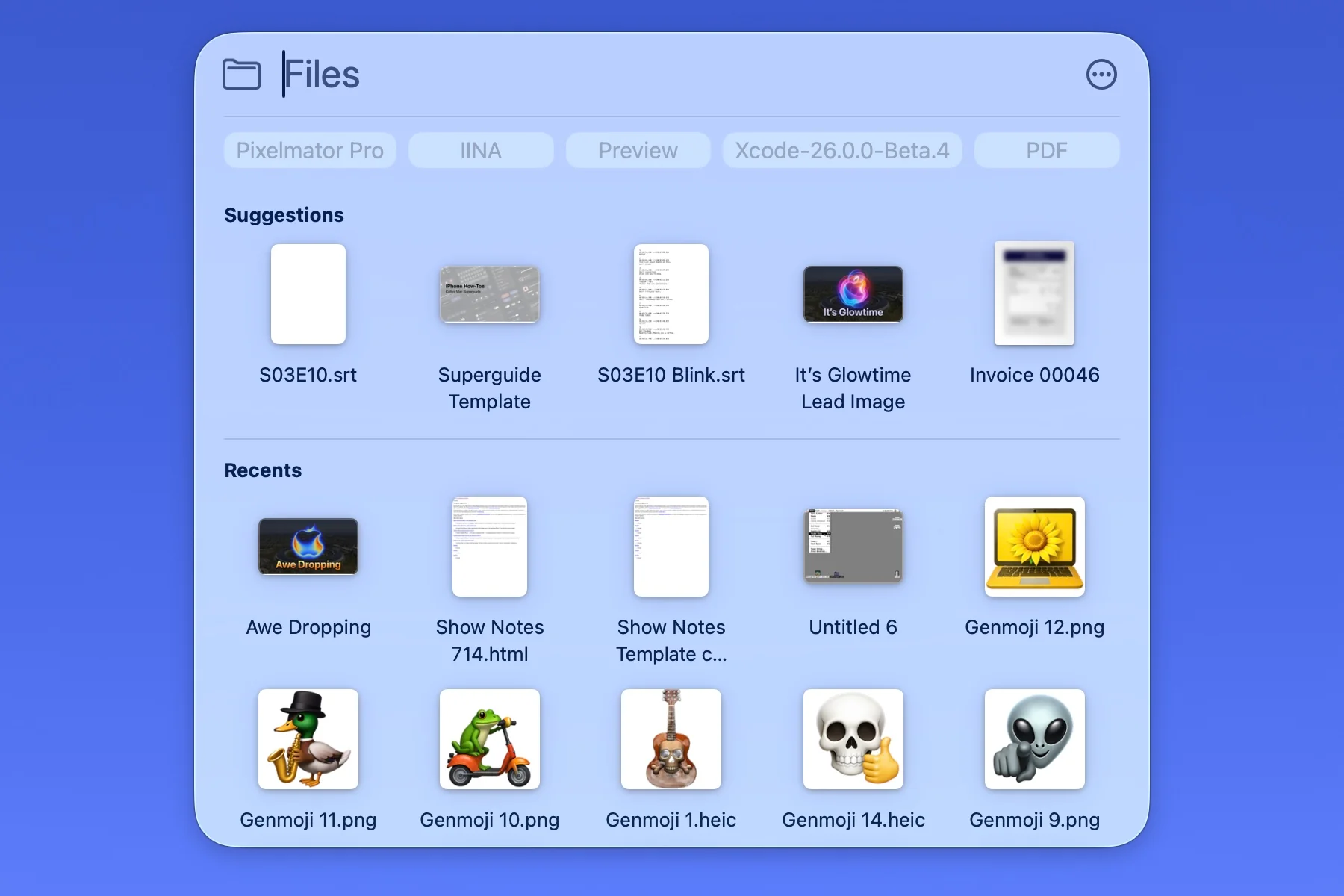
يوفر نمط الملفات قدرات بحث متطورة للملفات مع معاينة فورية وتنفيذ إجراء سريع دون فتح الملفات.
قدرات البحث الأساسية:
- البحث في النص الكامل: البحث في محتوى الملف، وليس فقط أسماء الملفات
- البحث في البيانات الوصفية: التصفية حسب تاريخ الإنشاء، تاريخ التعديل، نوع الملف، الحجم
- التواريخ باللغة الطبيعية: "files modified yesterday"، "PDFs from last month"
- المعاينة السريعة: شريط المسافة للمعاينة الفورية للملف دون فتح
- إجراءات الملف: نسخ المسار، نقل إلى المجلد، إضافة علامات، مشاركة عبر البريد الإلكتروني
تقنيات البحث المتقدمة:
عمليات البحث المستندة إلى التاريخ:
Cmd+Space → Cmd+2 → "documents modified this week"
النتيجة: جميع المستندات المحررة في الأسبوع الحالي
حالة الاستخدام: تجميع التقارير الأسبوعية، تتبع العمل الأخير
تصفية نوع الملف:
Cmd+Space → Cmd+2 → "kind:pdf budget"
النتيجة: جميع ملفات PDF التي تحتوي على "budget" في الاسم أو المحتوى
حالة الاستخدام: العثور على أنواع مستندات معينة بسرعة
التصفية بناءً على الحجم:
Cmd+Space → Cmd+2 → "size:>100mb videos"
النتيجة: ملفات الفيديو الأكبر من 100 ميجابايت
حالة الاستخدام: تنظيف المساحة التخزينية وإدارة الملفات الكبيرة
عمليات البحث الخاصة بالموقع:
Cmd+Space → Cmd+2 → "Downloads folder images from today"
النتيجة: جميع الصور التي تم تنزيلها اليوم
حالة الاستخدام: الوصول السريع للمحتوى الذي تم تنزيله مؤخرًا
سير عمل الإجراءات السريعة:
نسخ مسار الملف إلى الحافظة:
Cmd+Space → Cmd+2 → ابحث عن الملف → Cmd+C
النتيجة: يتم نسخ مسار الملف الكامل إلى الحافظة
حالة الاستخدام: أوامر Terminal، مراجع البرامج النصية
نقل الملفات إلى المجلدات:
Cmd+Space → Cmd+2 → ابحث عن الملف → انقر بزر الماوس الأيمن → نقل إلى المجلد
النتيجة: يتم نقل الملف دون التنقل في Finder
حالة الاستخدام: تنظيم الملفات السريع
نصيحة احترافية: إتقان معاملات البحث المنطقية تدعم Spotlight معاملات AND و OR و NOT لعمليات البحث المعقدة. مثال: "invoice AND 2025 NOT draft" يعثر على جميع فواتير 2025 باستثناء المسودات. هذا يلغي التصفية اليدوية من خلال نتائج البحث.
النمط 3: نمط الإجراءات (Cmd+3) - مركز قيادة النظام
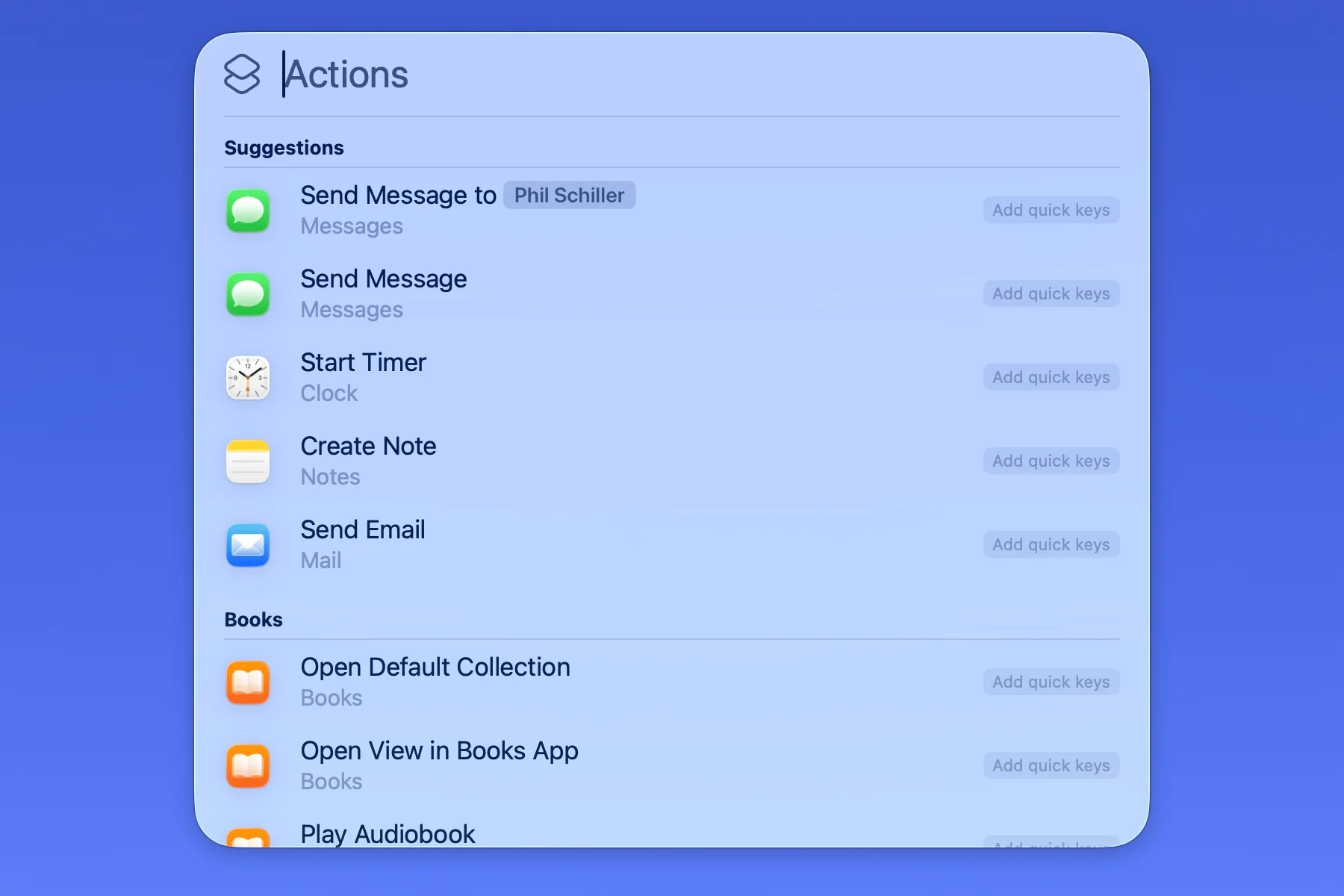
يمثل نمط الإجراءات ميزة Spotlight الأكثر ثورية، حيث يوفر وصولاً فوريًا إلى أوامر النظام وأدوات الاتصال واختصارات الإنتاجية.
نظرة عامة على فئات الإجراءات:
- المراسلة والاتصال: إرسال الرسائل، إجراء المكالمات، إنشاء رسائل البريد الإلكتروني
- التقويم والتذكيرات: إنشاء الأحداث، تعيين التذكيرات، عرض الجدول الزمني
- إعدادات النظام: تبديل WiFi، ضبط السطوع، التحكم في مستوى الصوت
- المهام السريعة: بدء المؤقت، إنشاء ملاحظة، مسح المستند ضوئيًا
- الويب والبحث: البحث في الويب، الآلة الحاسبة، تحويلات الوحدات
كتالوج الإجراءات الأساسية:
إجراءات الاتصال:
- إرسال رسالة: "send message to [contact name]" → إنشاء iMessage
- مكالمة FaceTime: "facetime [contact name]" → بدء مكالمة فيديو
- مراسلة جهة اتصال: "email [contact name]" → فتح Mail مع المستلم
- الاتصال بجهة اتصال: "call [contact name]" → بدء مكالمة هاتفية عبر iPhone
إدارة التقويم والوقت:
- إنشاء حدث: "create event [event name]" → حدث تقويم جديد
- تعيين تذكير: "remind me to [task]" → يتم إنشاء تذكير جديد
- بدء المؤقت: "timer [duration]" → يبدأ مؤقت العد التنازلي
- عرض التقويم: "today's events" → عرض الجدول الزمني
إجراءات التحكم في النظام:
- تبديل WiFi: "turn on wifi" أو "turn off wifi" → تغيير حالة WiFi
- ضبط السطوع: "brightness 50%" → ضبط سطوع الشاشة
- التحكم في مستوى الصوت: "volume 75%" → ضبط مستوى صوت النظام
- تمكين الوضع الداكن: "dark mode" → تغيير المظهر
- قفل الشاشة: "lock screen" → قفل النظام فورًا
إجراءات الإنتاجية:
- إنشاء ملاحظة: "new note [title]" → تطبيق Notes مع ملاحظة جديدة
- مسح مستند ضوئيًا: "scan document" → تفتح الكاميرا للمسح الضوئي
- فتح موقع ويب: "[website url]" → يفتح المتصفح الافتراضي URL
- الآلة الحاسبة: "[math expression]" → عرض نتيجة الحساب
- تحويل الوحدات: "[value] [unit] to [unit]" → عرض نتيجة التحويل
سير عمل الإجراءات المتقدمة:
إعداد اجتماع سريع:
Cmd+Space → Cmd+3 → "create event team standup tomorrow 10am"
النتيجة: يتم إنشاء حدث تقويم لليوم التالي في الساعة 10:00 صباحًا
الوقت الموفر: 30 ثانية مقابل التنقل اليدوي في التقويم
إرسال رسالة فوري:
Cmd+Space → Cmd+3 → "send message to john running 10 minutes late"
النتيجة: يتم إرسال iMessage إلى John مع المحتوى المحدد
الوقت الموفر: 15 ثانية مقابل فتح تطبيق Messages
تبديل سريع لإعدادات النظام:
Cmd+Space → Cmd+3 → "turn off wifi"
النتيجة: يتم تعطيل WiFi فورًا
الوقت الموفر: 20 ثانية مقابل التنقل في System Settings
نصيحة احترافية: ربط الإجراءات لسير العمل المعقد ادمج إجراءات متعددة في تتابع سريع لسير العمل المعقد. مثال على سير العمل: "lock screen" → "turn off wifi" → "enable do not disturb" ينفذ في 5 ثوانٍ لتفعيل وضع التركيز الكامل.
النمط 4: سجل الحافظة (Cmd+4) - إدارة الحافظة المتقدمة
يحدث سجل الحافظة ثورة في سير عمل النسخ واللصق من خلال الاحتفاظ بسجل قابل للبحث لمحتويات الحافظة مع قدرات لصق مدركة للتنسيق.
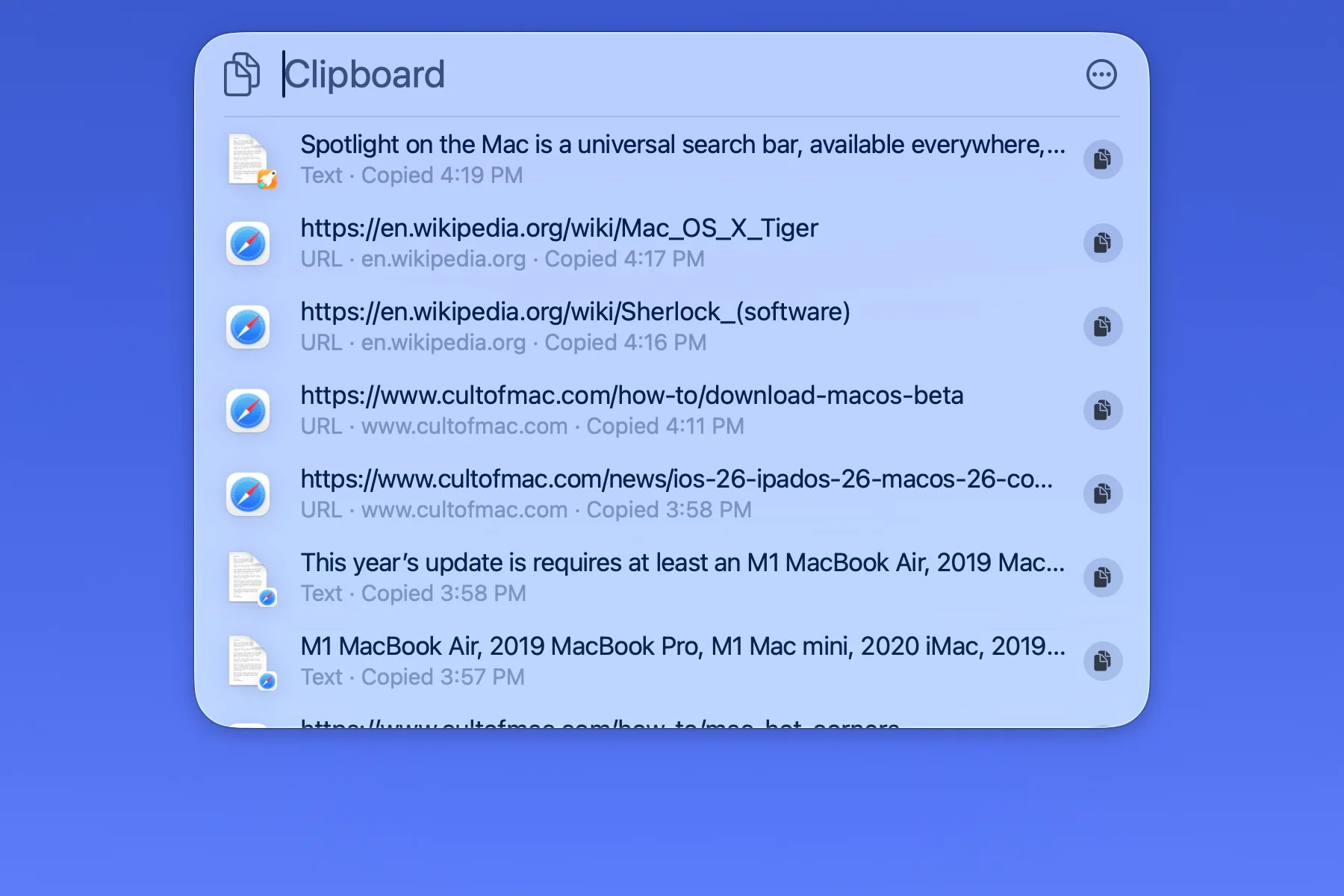
ميزات الحافظة الأساسية:
- سجل غير محدود: الوصول إلى جميع عناصر الحافظة من الجلسة الحالية
- الحفاظ على التنسيق: النص والصور والملفات محفوظة بالتنسيق الأصلي
- قدرة البحث: البحث في النص الكامل عبر سجل الحافظة
- اللصق بدون تنسيق: Cmd+Shift+V يلصق النص العادي من أي عنصر
- تثبيت العناصر المهمة: تحديد العناصر بنجمة للاحتفاظ الدائم بالحافظة
سير عمل سجل الحافظة:
الوصول إلى عناصر الحافظة الأخيرة:
Cmd+Space → Cmd+4 → عرض سجل الحافظة → اختر عنصرًا → Return
النتيجة: يتم لصق العنصر المحدد في موضع المؤشر
حالة الاستخدام: إعادة استخدام المحتوى الذي تم نسخه مسبقًا دون إعادة النسخ
اللصق بدون تنسيق:
Cmd+Space → Cmd+4 → اختر نصًا منسقًا → Cmd+Shift+V
النتيجة: يتم لصق النص بدون تنسيق (نص عادي)
حالة الاستخدام: نسخ محتوى الويب إلى المستندات دون تنسيق HTML
البحث في سجل الحافظة:
Cmd+Space → Cmd+4 → اكتب مصطلح البحث → اختر العنصر المطابق
النتيجة: العثور على عنصر حافظة محدد من السجل
حالة الاستخدام: استعادة عنصر الحافظة من وقت سابق في الجلسة
تثبيت المحتوى المستخدم بشكل متكرر:
Cmd+Space → Cmd+4 → انقر بزر الماوس الأيمن على العنصر → اختر "Pin"
النتيجة: يبقى العنصر في سجل الحافظة بشكل دائم
حالة الاستخدام: توقيعات البريد الإلكتروني، العناوين، أجزاء التعليمات البرمجية التي يتم لصقها بشكل متكرر
تقنيات إنتاجية الحافظة المتقدمة:
سير عمل اللصق المتعدد: بدلاً من نسخ ولصق العناصر واحدًا تلو الآخر، انسخ جميع العناصر بالتسلسل، ثم الصق من سجل الحافظة بالترتيب المطلوب. هذا يلغي التبديل المستمر بين المصدر والوجهة.
سير عمل تحويل التنسيق: انسخ المحتوى المنسق من صفحات الويب، وصول إلى سجل الحافظة (Cmd+4)، الصق بدون تنسيق (Cmd+Shift+V) لإزالة HTML والتنسيق. يلغي الحاجة إلى محررات النصوص الوسيطة.
سير عمل بحث الحافظة: عندما تتذكر نسخ شيء منذ ساعات ولكن لا تتذكر بالضبط متى، استخدم بحث الحافظة للعثور على المحتوى بالكلمة الرئيسية. أسرع بكثير من محاولة تحديد موقع المصدر الأصلي.
نصيحة احترافية: سجل الحافظة كلوحة خدش استخدم سجل الحافظة كتخزين مؤقت لعناصر متعددة أثناء البحث. انسخ جميع المقتطفات ذات الصلة أولاً، ثم نظمها في المستند النهائي من سجل الحافظة. هذا يفصل مراحل الجمع عن التنظيم.
اختصارات لوحة المفاتيح الأساسية: دليل التنقل الكامل
اختصارات Spotlight الأساسية
التنقل الأساسي:
- Cmd+Space: فتح واجهة بحث Spotlight
- Cmd+1: التبديل إلى نمط التطبيقات
- Cmd+2: التبديل إلى نمط الملفات
- Cmd+3: التبديل إلى نمط الإجراءات
- Cmd+4: التبديل إلى سجل الحافظة
- Esc: إغلاق واجهة Spotlight
التنقل في النتائج:
- سهم لأعلى/لأسفل: التنقل عبر نتائج البحث
- Cmd+Return: فتح العنصر في نافذة جديدة
- Cmd+R: كشف العنصر في Finder
- شريط المسافة: معاينة Quick Look
- Return: فتح/تنفيذ العنصر المحدد
- Cmd+C: نسخ العنصر أو المسار إلى الحافظة
التنقل المتقدم:
- Tab: التنقل بين نتائج البحث وجزء المعاينة
- Cmd+G: عرض جميع النتائج في نافذة Finder
- Cmd+I: عرض معلومات العنصر المحدد
- Cmd+Delete: نقل العنصر إلى المهملات (نمط الملفات)
- Cmd+Option+Space: فتح Spotlight في نافذة Finder
الاختصارات الخاصة بالنمط
اختصارات نمط التطبيقات:
- Cmd+Q: إنهاء التطبيق المحدد
- Cmd+H: إخفاء التطبيق المحدد
- Cmd+,: فتح تفضيلات التطبيق
- Option+Return: إظهار التطبيق في Finder
اختصارات نمط الملفات:
- Cmd+O: فتح الملف المحدد
- Cmd+Shift+O: فتح المجلد المحتوي
- Cmd+T: إضافة علامات إلى الملف المحدد
- Cmd+Y: معاينة Quick Look
اختصارات نمط الإجراءات:
- Return: تنفيذ الإجراء المحدد
- Cmd+L: إعادة تشغيل الإجراء الأخير
- Esc: إلغاء الإجراء قيد التنفيذ
اختصارات سجل الحافظة:
- Cmd+V: لصق العنصر المحدد
- Cmd+Shift+V: اللصق بدون تنسيق
- Cmd+D: حذف عنصر من سجل الحافظة
- Cmd+P: تثبيت/إلغاء تثبيت عنصر الحافظة
مجموعات اختصارات المستخدم المحترف
التبديل السريع بين التطبيقات:
Cmd+Space → اكتب الأحرف الأولى → Return
سير العمل: "Cmd+Space → saf → Return" يشغل Safari
السرعة: تشغيل تطبيق في أقل من ثانية
سلسلة المعاينة السريعة للملفات:
Cmd+Space → Cmd+2 → اكتب اسم الملف → شريط المسافة → مفاتيح الأسهم
سير العمل: معاينة ملفات متعددة دون فتح التطبيقات
السرعة: معاينة أكثر من 10 ملفات في 30 ثانية
تنفيذ أوامر النظام:
Cmd+Space → Cmd+3 → اكتب الإجراء → Return
سير العمل: "Cmd+Space → Cmd+3 → wifi off → Return" يعطل WiFi
السرعة: ثانيتان مقابل 15 ثانية عبر System Settings
نصيحة احترافية: إنشاء أنماط اختصارات لوحة المفاتيح يطور مستخدمو Spotlight الأسرع أنماطًا متسقة للمهام الشائعة. على سبيل المثال، استخدم دائمًا "Cmd+Space → Cmd+3" لأوامر النظام، "Cmd+Space → Cmd+4" لعمليات الحافظة. اتساق النمط يقلل من الحمل الإدراكي ويزيد السرعة.
أكثر من 100 إجراء Spotlight: كتالوج كامل حسب الفئة
إجراءات المراسلة والاتصال
إجراءات iMessage:
- إرسال رسالة: "send message to [contact]" → إنشاء رسالة جديدة
- إرسال iMessage: "imessage [contact]" → إرسال خاص بـ iMessage
- الرد على رسالة: الوصول من الإشعار، الرد عبر Spotlight
- رسالة جماعية: "send message to [group name]" → محادثة جماعية
إجراءات الهاتف و FaceTime:
- إجراء مكالمة هاتفية: "call [contact]" → بدء مكالمة هاتفية عبر iPhone
- FaceTime فيديو: "facetime [contact]" → بدء مكالمة فيديو
- FaceTime صوتي: "facetime audio [contact]" → بدء مكالمة صوتية فقط
- المكالمات الأخيرة: "recent calls" → عرض سجل المكالمات
إجراءات البريد الإلكتروني:
- إنشاء بريد إلكتروني: "email [contact]" → بريد إلكتروني جديد للمستلم
- موضوع البريد الإلكتروني: "email [contact] about [subject]" → سطر الموضوع معبأ مسبقًا
- الرد على بريد إلكتروني: الوصول من الإشعار، إنشاء رد عبر Spotlight
- البحث في رسائل البريد الإلكتروني: "emails from [contact]" → تصفية صندوق البريد
الاتصال المهني:
- رسالة Slack: "slack [contact]" → فتح محادثة Slack (يتطلب تكامل Slack)
- اجتماع Teams: "teams meeting" → إنشاء اجتماع Microsoft Teams
- مكالمة Zoom: "zoom [meeting ID]" → الانضمام إلى اجتماع Zoom
إجراءات التقويم وإدارة الوقت
إنشاء الحدث:
- إنشاء حدث: "create event [name]" → حدث تقويم جديد
- حدث محدد بوقت: "create event [name] at [time]" → حدث بوقت محدد
- حدث طوال اليوم: "create all-day event [name]" → إدخال تقويم طوال اليوم
- حدث متكرر: "create weekly event [name]" → حدث متكرر
إدارة الأحداث:
- عرض أحداث اليوم: "today's events" → عرض جدول اليوم
- عرض أحداث الغد: "tomorrow's events" → عرض جدول الغد
- عرض هذا الأسبوع: "this week's events" → عرض تقويم الأسبوع
- الاجتماع التالي: "next meeting" → عرض الحدث القادم
التذكيرات والمهام:
- إنشاء تذكير: "remind me to [task]" → يتم إنشاء تذكير جديد
- تذكير بالموقع: "remind me to [task] when I arrive at [location]" → تذكير يعتمد على الموقع
- تذكير بالوقت: "remind me to [task] at [time]" → تذكير يعتمد على الوقت
- تذكير متكرر: "remind me to [task] every [frequency]" → تذكير متكرر
تتبع الوقت:
- بدء المؤقت: "timer [duration]" → يبدأ مؤقت العد التنازلي
- تعيين منبه: "alarm [time]" → ضبط المنبه
- ساعة إيقاف: "start stopwatch" → تبدأ ساعة الإيقاف
- الساعة العالمية: "time in [city]" → عرض المنطقة الزمنية
إجراءات إعدادات النظام والتحكم
إعدادات الشبكة:
- تبديل WiFi: "turn on wifi" / "turn off wifi" → تغيير حالة WiFi
- وضع الطيران: "airplane mode on" / "airplane mode off" → تبديل وضع الطيران
- تبديل Bluetooth: "turn on bluetooth" / "turn off bluetooth" → تغيير حالة Bluetooth
- إعدادات الشبكة: "network settings" → فتح تفضيلات الشبكة
إعدادات العرض:
- التحكم في السطوع: "brightness [percentage]" → ضبط سطوع الشاشة
- تبديل Night Shift: "night shift on" / "night shift off" → تبديل Night Shift
- تبديل True Tone: "true tone on" / "true tone off" → تبديل True Tone
- إعدادات العرض: "display settings" → فتح تفضيلات العرض
إعدادات الصوت:
- التحكم في مستوى الصوت: "volume [percentage]" → ضبط مستوى صوت النظام
- كتم الصوت: "mute" → كتم صوت النظام
- إلغاء كتم الصوت: "unmute" → إلغاء كتم صوت النظام
- إعدادات الصوت: "sound settings" → فتح تفضيلات الصوت
إعدادات المظهر:
- الوضع الداكن: "dark mode" / "dark mode on" → تغيير المظهر إلى الداكن
- الوضع الفاتح: "light mode" / "light mode on" → تغيير المظهر إلى الفاتح
- المظهر التلقائي: "auto appearance" → النظام يتبع الجدول الزمني
- لون التمييز: "accent color [color]" → تغيير لون تمييز النظام
التحكم في النظام:
- قفل الشاشة: "lock screen" → قفل النظام فورًا
- السكون: "sleep" → يدخل Mac في وضع السكون
- إعادة التشغيل: "restart" → بدء إعادة تشغيل النظام
- إيقاف التشغيل: "shut down" → بدء إيقاف تشغيل النظام
- تسجيل الخروج: "log out" → تسجيل خروج المستخدم الحالي
إجراءات الملفات والتطبيقات
إدارة الملفات:
- فتح ملف: البحث عن اسم الملف → Return → يفتح الملف في التطبيق الافتراضي
- فتح بـ: البحث عن اسم الملف → انقر بزر الماوس الأيمن → فتح بـ → اختر التطبيق
- نقل ملف: البحث عن اسم الملف → انقر بزر الماوس الأيمن → نقل إلى المجلد
- نسخ ملف: البحث عن اسم الملف → Cmd+C → التنقل → Cmd+V
- حذف ملف: البحث عن اسم الملف → Cmd+Delete → يتم نقل الملف إلى المهملات
تنظيم الملفات:
- إضافة علامات: البحث عن اسم الملف → انقر بزر الماوس الأيمن → إضافة علامات → إدخال أسماء العلامات
- إزالة العلامات: البحث عن اسم الملف → انقر بزر الماوس الأيمن → إزالة العلامات
- إنشاء مجلد: "new folder" → يتم إنشاء المجلد في الموقع الحالي
- إعادة تسمية ملف: البحث عن اسم الملف → انقر بزر الماوس الأيمن → إعادة تسمية → إدخال الاسم الجديد
إدارة التطبيقات:
- تشغيل تطبيق: اكتب اسم التطبيق → Return → يتم تشغيل التطبيق
- إنهاء تطبيق: اكتب اسم التطبيق → Cmd+Q → يتم إنهاء التطبيق
- فرض الإنهاء: اكتب اسم التطبيق → انقر بزر الماوس الأيمن → فرض الإنهاء
- معلومات التطبيق: اكتب اسم التطبيق → Cmd+I → تفتح نافذة المعلومات
- إلغاء تثبيت التطبيق: اكتب اسم التطبيق → انقر بزر الماوس الأيمن → نقل إلى المهملات
إعدادات التطبيقات:
- تفضيلات التطبيق: اكتب اسم التطبيق → Cmd+, → فتح التفضيلات
- مساحة التطبيق: اكتب اسم التطبيق → انقر بزر الماوس الأيمن → الحصول على معلومات → عرض الحجم
- إصدار التطبيق: اكتب اسم التطبيق → Cmd+I → عرض معلومات الإصدار
إجراءات الويب والبحث
تصفح الويب:
- البحث في الويب: "[search query]" → بحث في الويب في المتصفح الافتراضي
- فتح URL: "[website url]" → يفتح موقع الويب في المتصفح الافتراضي
- بحث Google: "google [query]" → نتائج بحث Google
- بحث Wikipedia: "wikipedia [query]" → يفتح مقالة Wikipedia
الحسابات:
- الرياضيات الأساسية: "[expression]" → عرض نتيجة الحساب
- تحويل العملات: "[amount] [currency] to [currency]" → تطبيق سعر الصرف
- تحويل الوحدات: "[value] [unit] to [unit]" → عرض نتيجة التحويل
- النسبة المئوية: "[number] percent of [number]" → حساب النسبة المئوية
البحث عن المعلومات:
- القاموس: "define [word]" → عرض تعريف القاموس
- قاموس المرادفات: "synonym [word]" → قائمة المرادفات
- التهجئة: "spell [word]" → عرض التهجئة الصحيحة
- الترجمة: "translate [text] to [language]" → توفير الترجمة
الخرائط والملاحة:
- العثور على موقع: "[address or place]" → يفتح Maps الموقع
- الاتجاهات: "directions to [location]" → عرض مسار الملاحة
- البحث القريب: "restaurants near me" → عرض النتائج المحلية
- ساعات العمل: "[business name] hours" → عرض ساعات التشغيل
إجراءات الإنتاجية والإنشاء
إنشاء المستند:
- ملاحظة جديدة: "new note" → يفتح تطبيق Notes مع ملاحظة فارغة
- ملاحظة جديدة مع محتوى: "new note [title]" → يتم إنشاء ملاحظة بالعنوان
- مستند جديد: "new document" → يفتح تطبيق المستندات الافتراضي
- جدول بيانات جديد: "new spreadsheet" → يفتح Numbers أو Excel
الالتقاط السريع:
- أخذ لقطة شاشة: "screenshot" → تفعيل أداة لقطة الشاشة
- تسجيل الشاشة: "record screen" → يبدأ تسجيل الشاشة
- مسح مستند ضوئيًا: "scan document" → تفتح الكاميرا للمسح الضوئي
- الإملاء: "start dictation" → تفعيل إدخال الصوت
إجراءات الوسائط:
- تشغيل الموسيقى: "play [song/artist]" → تبدأ تشغيل الموسيقى
- إيقاف الموسيقى مؤقتًا: "pause music" → إيقاف التشغيل الحالي مؤقتًا
- المسار التالي: "next track" → التخطي إلى الأغنية التالية
- رفع/خفض مستوى الصوت: "volume up" / "volume down" → ضبط مستوى الصوت
التركيز والإنتاجية:
- عدم الإزعاج: "do not disturb on" / "do not disturb off" → تبديل DND
- وضع التركيز: "focus [mode name]" → تفعيل وضع التركيز المحدد
- مؤقت الاستراحة: "break timer [duration]" → تعيين تذكير الاستراحة
- Pomodoro: "pomodoro timer" → يبدأ مؤقت تركيز 25 دقيقة
إجراءات المطور والمتقدمة
أدوات التطوير:
- أمر Terminal: "terminal [command]" → يفتح Terminal بالأمر
- فتح في VS Code: البحث عن الملف → انقر بزر الماوس الأيمن → فتح في VS Code
- حالة Git: "git status" → يعرض Terminal حالة المستودع
- تشغيل برنامج نصي: "run [script name]" → بدء تنفيذ البرنامج النصي
معلومات النظام:
- معلومات النظام: "system information" → فتح About This Mac
- Activity Monitor: "activity monitor" → عرض موارد النظام
- معلومات التخزين: "storage" → فتح إدارة التخزين
- حالة البطارية: "battery" → عرض معلومات البطارية
إجراءات إمكانية الوصول:
- VoiceOver: "voiceover on" / "voiceover off" → تبديل VoiceOver
- التكبير/التصغير: "zoom in" / "zoom out" → ضبط تكبير الشاشة
- عكس الألوان: "invert colors" → عكس ألوان العرض
- التحدث بالتحديد: "speak selection" → تفعيل تحويل النص إلى كلام
سير العمل المتقدم والأتمتة
إنشاء إجراءات مخصصة باستخدام تطبيق Shortcuts
عملية إنشاء الإجراء المخصص:
الخطوة 1: تصميم منطق الإجراء حدد المهام المتكررة المناسبة للأتمتة. أفضل المرشحين يتضمنون خطوات متعددة، أو تنفيذًا متكررًا، أو سير عمل معقد يتطلب الاتساق.
الخطوة 2: بناء سير عمل Shortcut
1. فتح تطبيق Shortcuts
2. إنشاء اختصار جديد
3. إضافة الإجراءات بالتسلسل
4. تكوين المعلمات والمدخلات
5. الاختبار الشامل بمدخلات مختلفة
6. الحفظ باسم وصفي
الخطوة 3: التكامل مع Spotlight
1. تظهر Shortcuts تلقائيًا في نمط إجراءات Spotlight
2. اكتب اسم الاختصار في Cmd+Space → Cmd+3
3. التنفيذ بمفتاح Return
4. Shortcuts مع المدخلات تطالب بالمعلومات المطلوبة
أمثلة على Shortcuts المخصصة:
مولد تقرير الاجتماع اليومي:
سير العمل:
1. الحصول على أحداث التقويم لليوم
2. استخراج عناوين الأحداث والأوقات
3. التنسيق كقائمة نقطية
4. إنشاء ملاحظة جديدة بعنوان "Standup [Date]"
5. لصق الجدول الزمني المنسق في الملاحظة
6. فتح الملاحظة للإضافات اليدوية

تنفيذ Spotlight:
Cmd+Space → Cmd+3 → "daily standup" → Return
منشئ قالب ملاحظات الاجتماع:
سير العمل:
1. المطالبة بعنوان الاجتماع
2. الحصول على التاريخ والوقت الحالي
3. إنشاء ملاحظة منسقة مع:
   - عنوان الاجتماع
   - التاريخ والوقت
   - قسم الحضور
   - قسم جدول الأعمال
   - قسم الملاحظات
   - قسم عناصر الإجراء
4. فتح الملاحظة للتحرير

تنفيذ Spotlight:
Cmd+Space → Cmd+3 → "meeting notes" → Return → إدخال العنوان
نظام فرز البريد الإلكتروني:
سير العمل:
1. الحصول على رسائل البريد الإلكتروني غير المقروءة من صندوق الوارد
2. التصفية حسب قواعد أولوية المرسل
3. إنشاء ملخص مصنف:
   - عاجل (يتطلب استجابة فورية)
   - مهم (الرد اليوم)
   - معلومات (اقرأ عندما يكون لديك وقت)
   - أولوية منخفضة (مراجعة أسبوعية)
4. عرض إشعار بالعدد
5. خيار فتح تطبيق Mail للمعالجة

تنفيذ Spotlight:
Cmd+Space → Cmd+3 → "email triage" → Return
تكامل تطبيقات الطرف الثالث
فئات التطبيقات المدعومة:
تطبيقات الإنتاجية:
- Things: "things create task [name]" → يتم إنشاء المهمة في Things
- Todoist: "todoist add [task]" → إضافة المهمة إلى Todoist
- Notion: "notion search [query]" → البحث في مساحة عمل Notion
- Obsidian: "obsidian note [title]" → ملاحظة جديدة في مخزن Obsidian
تطبيقات الاتصال:
- Slack: "slack [channel/user]" → فتح محادثة Slack
- Discord: "discord [server/channel]" → فتح قناة Discord
- Microsoft Teams: "teams [contact]" → بدء محادثة Teams
- Zoom: "zoom [meeting ID]" → الانضمام إلى اجتماع Zoom
أدوات التطوير:
- Visual Studio Code: "code [project]" → فتح مشروع VS Code
- GitHub Desktop: "github [repository]" → فتح المستودع
- Docker: "docker [container]" → إدارة حاوية Docker
- Postman: "postman [collection]" → فتح مجموعة Postman
التطبيقات الإبداعية:
- Adobe Photoshop: "photoshop [file]" → فتح الملف في Photoshop
- Figma: "figma [project]" → فتح تصميم Figma
- Final Cut Pro: "final cut [project]" → فتح مشروع الفيديو
- Logic Pro: "logic [project]" → فتح مشروع الصوت
سير عمل Spotlight + Apple Intelligence
قدرات البحث المحسنة بالذكاء الاصطناعي:
الاقتراحات الذكية: يحلل Apple Intelligence أنماط الاستخدام لتقديم اقتراحات ذات صلة سياقية:
- تظهر الملفات التي تم الوصول إليها مؤخرًا أولاً خلال فترات زمنية مماثلة
- المستندات ذات الصلة المقترحة بناءً على تشابه المحتوى
- اقتراحات جهات الاتصال بناءً على تكرار الاتصال والسياق
- اقتراحات الإجراءات بناءً على أنماط السلوك الروتينية
فهم اللغة الطبيعية:
الاستعلام: "the presentation i was working on last tuesday"
معالجة AI: يحدد نوع ملف "presentation"، مرجع التاريخ "last tuesday"، "working on" يعني تعديل حديث
النتيجة: ملفات PowerPoint/Keynote المعدلة يوم الثلاثاء السابق مصنفة حسب مدة التحرير
الاستعلام: "emails from sarah about the project"
معالجة AI: يحدد جهة الاتصال "sarah"، يصفي حسب البريد الإلكتروني، يطبق مرشح محتوى "project"
النتيجة: رسائل البريد الإلكتروني من Sarah التي تحتوي على كلمات رئيسية متعلقة بالمشروعالإجراءات السياقية:
الاستعلام: "remind me about this in 2 hours"
معالجة AI: يحدد "this" بناءً على السياق الحالي (الملف المحدد، النافذة النشطة، محتوى الحافظة)
النتيجة: يتم إنشاء تذكير بالسياق المناسب وتأخير ساعتين
أمثلة على سير العمل المهني:
سير عمل كاتب المحتوى:
الروتين الصباحي:
1. Cmd+Space → "today's events" → مراجعة الجدول الزمني
2. Cmd+Space → Cmd+3 → "focus writing" → تفعيل وضع التركيز
3. Cmd+Space → Cmd+2 → "draft articles" → الوصول إلى العمل قيد التنفيذ
4. Cmd+Space → Cmd+4 → الوصول إلى مقاطع البحث من الحافظة
5. Cmd+Space → Cmd+3 → "timer 25 minutes" → بدء جلسة Pomodoro

الروتين المسائي:
1. Cmd+Space → Cmd+3 → "email triage" → معالجة صندوق الوارد
2. Cmd+Space → "slack" → التحقق من اتصالات الفريق
3. Cmd+Space → Cmd+2 → "publish articles today" → المراجعة النهائية
4. Cmd+Space → Cmd+3 → "end of day report" → إنشاء الملخص
سير عمل مطور البرمجيات:
جلسة التطوير:
1. Cmd+Space → "code project-name" → فتح VS Code مع المشروع
2. Cmd+Space → "terminal" → فتح Terminal لأوامر git
3. Cmd+Space → Cmd+3 → "github pull requests" → مراجعة حالة PR
4. Cmd+Space → Cmd+2 → "modified today" → العثور على الملفات المتغيرة
5. Cmd+Space → Cmd+3 → "run tests" → تنفيذ مجموعة الاختبار

روتين مراجعة الكود:
1. Cmd+Space → "github notifications" → الوصول إلى طلبات المراجعة
2. Cmd+Space → Cmd+2 → "branch-name files" → فتح الملفات ذات الصلة
3. Cmd+Space → Cmd+4 → الوصول إلى مقتطفات الكود من الحافظة
4. Cmd+Space → "slack engineering" → النقاش مع الفريق
سير عمل إنتاجية الطالب:
جلسة الدراسة:
1. Cmd+Space → "today's classes" → مراجعة الجدول الزمني
2. Cmd+Space → Cmd+2 → "lecture notes" → الوصول إلى مواد الدورة
3. Cmd+Space → Cmd+3 → "do not disturb on" → تمكين التركيز
4. Cmd+Space → Cmd+3 → "timer 50 minutes" → مؤقت جلسة الدراسة
5. Cmd+Space → Cmd+4 → الوصول إلى الاستشهادات البحثية من الحافظة

إكمال الواجب:
1. Cmd+Space → Cmd+2 → "assignment due this week" → قائمة العمل المعلق
2. Cmd+Space → "pages" → فتح محرر المستندات
3. Cmd+Space → Cmd+3 → "research mode" → Shortcut مخصص يفعل أدوات المرجع
4. Cmd+Space → Cmd+4 → لصق الاستشهادات المنسقة
5. Cmd+Space → Cmd+3 → "remind submit assignment" → إنشاء تذكير الموعد النهائي
إعدادات Spotlight والتخصيص
تكوين إعدادات الخصوصية والبحث
الوصول إلى تفضيلات Spotlight:
الطريقة 1: System Settings → Siri & Spotlight
الطريقة 2: Cmd+Space → Cmd+3 → "spotlight settings"
الطريقة 3: Cmd+Space → "spotlight preferences" → Return
تكوين الخصوصية:
استبعاد المواقع من البحث:
1. فتح تفضيلات Spotlight
2. الانتقال إلى علامة تبويب الخصوصية
3. انقر فوق الزر "+" لإضافة الاستثناءات
4. حدد المجلدات لاستبعادها من الفهرسة
5. تأكيد الاستبعاد

الاستثناءات الموصى بها:
- أدلة الملفات المؤقتة
- مجلدات ذاكرة التخزين المؤقت
- أدلة إخراج البناء (للمطورين)
- مكتبات الوسائط الكبيرة (إذا لم يتم البحث فيها بشكل متكرر)
لماذا استبعاد المواقع:
- تحسين أداء البحث عن طريق تقليل حجم الفهرس
- استبعاد المستندات الحساسة الشخصية أو المالية من الوصول السريع
- منع ظهور الملفات قيد التنفيذ في النتائج
- تقليل استخدام CPU أثناء عمليات الفهرسة
إدارة فئات البحث:
تخصيص نتائج البحث:
1. فتح تفضيلات Spotlight
2. الانتقال إلى علامة تبويب نتائج البحث
3. قم بإلغاء تحديد الفئات لاستبعادها من النتائج:
   ☐ التطبيقات
   ☐ المستندات
   ☐ المجلدات
   ☐ البريد والرسائل
   ☐ مستندات PDF
   ☐ العروض التقديمية
   ☐ جداول البيانات
   ☐ تفضيلات النظام
   ☐ الإشارات المرجعية والسجل
   ☐ الصور
   ☐ الأفلام
   ☐ الموسيقى
   ☐ أخرى

4. اسحب الفئات لإعادة ترتيب أولوية البحث
5. الفئات ذات الموقع الأعلى تظهر أولاً في النتائج
التكوينات الموصى بها:
تكوين المطور:
ترتيب الأولوية:
1. التطبيقات (الوصول السريع للأدوات)
2. المستندات (وثائق الكود)
3. المجلدات (أدلة المشروع)
4. تفضيلات النظام (الوصول للإعدادات)
5. أخرى (متنوع)

مستبعد:
- الموسيقى، الأفلام (استخدام التطبيقات المخصصة)
- الإشارات المرجعية (استخدام بحث المتصفح)
تكوين المحترف الإبداعي:
ترتيب الأولوية:
1. الصور (الأصول المرئية)
2. المستندات (ملفات المشروع)
3. التطبيقات (الأدوات الإبداعية)
4. المجلدات (تنظيم المشروع)
5. مستندات PDF (المواد المرجعية)

مستبعد:
- تفضيلات النظام (وصول نادر)
- البريد والرسائل (استخدام التطبيقات المخصصة)
تكوين المستخدم العام:
ترتيب الأولوية:
1. التطبيقات (الاستخدام الأكثر تكرارًا)
2. المستندات (الملفات اليومية)
3. تفضيلات النظام (الوصول للإعدادات)
4. البريد والرسائل (الاتصال)
5. الإشارات المرجعية والسجل (مرجع الويب)

مستبعد:
- ملفات المطور
- ملفات النظام
تخصيص اختصارات لوحة المفاتيح
تعديل اختصار تفعيل Spotlight:
1. System Settings → Keyboard → Keyboard Shortcuts
2. اختر "Spotlight" في الشريط الجانبي الأيسر
3. انقر نقرًا مزدوجًا على الاختصار الحالي (Cmd+Space)
4. اضغط على مجموعة المفاتيح المطلوبة
5. تأكد من عدم وجود تعارضات مع اختصارات أخرى

الاختصارات البديلة:
- Option+Space (موصى به لمستخدمي Alfred)
- Ctrl+Space (يتعارض مع بعض IDEs)
- Cmd+Shift+Space (معدل إضافي للذاكرة العضلية)
اختصارات الإجراءات المخصصة:
1. تطبيق Shortcuts → اختر الاختصار
2. انقر على زر المعلومات "i"
3. تمكين "Add to Menu Bar"
4. System Settings → Keyboard → Keyboard Shortcuts
5. اختصارات التطبيقات → إضافة (+) → اختر Shortcuts.app
6. أدخل اسم الاختصار الدقيق
7. تعيين مجموعة لوحة المفاتيح

مثال:
اسم الاختصار: "Daily Standup"
اختصار لوحة المفاتيح: Cmd+Shift+D
النتيجة: التنفيذ المباشر دون واجهة Spotlight
إدارة اقتراحات Siri
تكوين اقتراحات Siri في Spotlight:
1. System Settings → Siri & Spotlight
2. الانتقال إلى قسم اقتراحات Siri
3. تبديل الاقتراحات للتطبيقات المحددة:
   - اقتراحات Safari
   - اقتراحات Mail
   - اقتراحات Messages
   - اقتراحات Calendar
   - اقتراحات Reminders
   - اقتراحات تطبيقات الطرف الثالث

4. تكوين خصوصية الاقتراحات:
   - التعلم من هذا Mac
   - إظهار الاقتراحات في Spotlight
   - إظهار الاقتراحات في Look Up
اعتبارات الخصوصية:
- تتم معالجة اقتراحات Siri على الجهاز باستخدام Apple Intelligence
- لا يتم إرسال بيانات إلى خوادم Apple لإنشاء الاقتراحات
- تعطيل اقتراحات تطبيقات محددة للحد من تحليل البيانات
- إلغاء الاشتراك الكامل متاح عبر تبديل "Learn from this Mac"
توصيات التحسين:
- تمكين الاقتراحات للتطبيقات المستخدمة بشكل متكرر
- تعطيل الاقتراحات للتطبيقات ذات المحتوى الحساس
- مراقبة دقة الاقتراحات والضبط بمرور الوقت
- استخدام الاقتراحات لاكتشاف المحتوى والاتصالات المنسية
استكشاف مشاكل Spotlight الشائعة وإصلاحها
Spotlight لا يعمل أو الأداء بطيء
المشكلة: Spotlight يفشل في الفتح
الأعراض:
- Cmd+Space لا ينتج استجابة
- واجهة Spotlight لا تظهر
- اختصار لوحة المفاتيح لا يعمل
الحلول:
الخطوة 1: التحقق من اختصار لوحة المفاتيح
1. System Settings → Keyboard → Keyboard Shortcuts
2. اختر Spotlight في الشريط الجانبي
3. تأكد من تحديد "Show Spotlight search"
4. التحقق من أن اختصار لوحة المفاتيح يطابق ضغطك على المفتاح
5. التحقق من الاختصارات المتعارضة في التطبيقات الأخرى
الخطوة 2: إعادة تشغيل خدمة Spotlight
1. فتح Terminal (Cmd+Space → "terminal")
2. تنفيذ الأمر: sudo mdutil -E /
3. إدخال كلمة مرور المسؤول
4. انتظر رسالة التأكيد
5. إعادة تشغيل Mac لإعادة تعيين كاملة
الخطوة 3: التحقق من موارد النظام
1. فتح Activity Monitor
2. البحث عن عمليات "Spotlight"
3. التحقق من استخدام CPU والذاكرة
4. فرض الإنهاء إذا كان غير مستجيب
5. يعيد Spotlight التشغيل تلقائيًا
المشكلة: نتائج بحث Spotlight فارغة أو غير كاملة
الأعراض:
- الملفات المعروفة لا تظهر في نتائج البحث
- الملفات التي تم إنشاؤها مؤخرًا غير مفهرسة
- البحث يعيد نتائج أقل من المتوقع
- أنواع ملفات محددة مفقودة من النتائج
الحلول:
الخطوة 1: التحقق من فئات البحث
1. System Settings → Siri & Spotlight
2. علامة تبويب نتائج البحث
3. تأكد من تحديد الفئات ذات الصلة
4. التحقق من أن ترتيب الفئات يعطي الأولوية للمحتوى المطلوب
الخطوة 2: التحقق من استثناءات الخصوصية
1. System Settings → Siri & Spotlight
2. علامة تبويب الخصوصية
3. مراجعة المواقع المستبعدة
4. إزالة الاستثناءات إذا كانت الملفات موجودة هناك
5. انتظر 5-10 دقائق لإعادة الفهرسة
الخطوة 3: إعادة بناء فهرس Spotlight
1. System Settings → Siri & Spotlight → Privacy
2. أضف محرك الأقراص الرئيسي (Macintosh HD) إلى قائمة الاستثناءات
3. انتظر 10 ثوانٍ
4. قم بإزالة محرك الأقراص من قائمة الاستثناءات
5. تبدأ الفهرسة تلقائيًا (قد تستغرق 1-2 ساعة)
6. مراقبة التقدم: sudo mdutil -s /
المشكلة: Spotlight يستهلك CPU مفرط
الأعراض:
- عمليات "mds" أو "mdworker" تستخدم CPU عالي في Activity Monitor
- مروحة النظام تعمل بسرعة عالية
- عمر بطارية مخفض على أجهزة الكمبيوتر المحمولة
- تباطؤ عام في النظام
الحلول:
الخطوة 1: تحديد نشاط الفهرسة
أمر Terminal: sudo fs_usage -w -f filesys mds
النتيجة: يعرض عمليات الفهرسة الحالية
الإجراء: تحديد الأدلة أو أنواع الملفات الإشكالية
الخطوة 2: استبعاد المواقع الإشكالية
المواقع الشائعة ذات النشاط العالي للنظر في الاستبعاد:
- أدلة بناء المطور (node_modules, .git, build/)
- صور قرص الآلة الافتراضية
- نسخ Time Machine الاحتياطية
- مجلدات مزامنة التخزين السحابي (مؤقت)
- مكتبات الوسائط الكبيرة
الخطوة 3: تحديد نطاق الفهرسة
1. إنشاء ملف .spotlight-exclude في الأدلة
2. ضع الملف في جذر الدليل لمنع الفهرسة
3. بديل: استخدام تفضيلات الخصوصية للاستبعاد الدائم
4. إعادة تشغيل فهرسة Spotlight بعد التغييرات
تحسين أداء البحث
تحسين سرعة البحث:
التقنية 1: كن محددًا مع الاستعلامات
بطيء: "document"
سريع: "quarterly report 2025"

بطيء: "pdf"
سريع: "kind:pdf invoice march"

النتيجة: الاستعلامات المحددة تعيد نتائج أقل بشكل أسرع
التقنية 2: استخدام مرشحات البيانات الوصفية
أمثلة:
- kind:pdf → ملفات PDF فقط
- modified:today → تغييرات اليوم فقط
- from:[email protected] → رسائل بريد إلكتروني من مرسل محدد
- date:yesterday → محتوى من الأمس

الفائدة: عمليات البحث في البيانات الوصفية سريعة للغاية
التقنية 3: تحديد نطاق البحث
1. استخدام عمليات البحث الخاصة بالموقع: "documents folder budget"
2. استبعاد الفئات غير المطلوبة للاستعلام
3. استخدام مرشحات نوع الملف لتضييق النتائج
4. الاستفادة من نطاقات التاريخ للتصفية الزمنية
التقنية 4: مسح ذاكرة التخزين المؤقت للاقتراحات
أوامر Terminal:
1. rm -rf ~/Library/Caches/com.apple.spotlight
2. killall Spotlight
3. يعيد Spotlight التشغيل مع مسح ذاكرة التخزين المؤقت
4. إعادة بناء الاقتراحات بناءً على الاستخدام الحالي

متى تستخدم: بعد تغييرات النظام الرئيسية، ظهور اقتراحات غير صحيحة بشكل متكرر
مشاكل الفهرسة والحلول
عملية إعادة فهرسة Spotlight الكاملة:
# الخطوة 1: تعطيل الفهرسة
sudo mdutil -i off /

# الخطوة 2: حذف بيانات الفهرس
sudo rm -rf /.Spotlight-V100

# الخطوة 3: إعادة تمكين الفهرسة
sudo mdutil -i on /

# الخطوة 4: فرض إعادة الفهرسة
sudo mdutil -E /

# الخطوة 5: مراقبة حالة الفهرسة
sudo mdutil -s /
مدة الفهرسة المتوقعة:
- محرك 250 جيجابايت: 30-60 دقيقة
- محرك 500 جيجابايت: 1-2 ساعة
- محرك 1 تيرابايت: 2-4 ساعات
- محرك 2 تيرابايت+: 4-8 ساعات
نصائح أداء الفهرسة:
- قم بإجراء إعادة الفهرسة بين عشية وضحاها عندما لا يكون Mac قيد الاستخدام
- الاتصال بمصدر الطاقة أثناء الفهرسة
- إبقاء Mac مستيقظًا أثناء العملية (استخدام أمر caffeinate)
- تجنب المهام المكثفة أثناء مرحلة الفهرسة الأولية
مراقبة تقدم الفهرسة:
# إظهار حالة الفهرسة
sudo mdutil -s /

# الإخراج المتوقع أثناء الفهرسة:
# Indexing enabled.
# Indexing and searching disabled.

# الإخراج المتوقع عند الاكتمال:
# Indexing enabled.
المقارنة: Spotlight مقابل Launchpad مقابل Alfred مقابل Raycast
Spotlight مقابل Launchpad
لماذا يحل Spotlight محل Launchpad:
| الميزة | Spotlight | Launchpad | الفائز |
|---|---|---|---|
| سرعة التشغيل | تفعيل لوحة المفاتيح في أقل من ثانية | 2-3 ثوانٍ رسوم متحركة للأيقونة | Spotlight |
| البحث عن التطبيقات | مطابقة غامضة، نتائج فورية | التمرير اليدوي، المجلدات | Spotlight |
| سير عمل لوحة المفاتيح | تحكم كامل بلوحة المفاتيح | يتطلب الماوس/لوحة التتبع | Spotlight |
| ميزات إضافية | الملفات، الإجراءات، سجل الحافظة | تشغيل التطبيقات فقط | Spotlight |
| منحنى التعلم | الحد الأدنى | لا شيء | تعادل |
| التخصيص | واسع | محدود | Spotlight |
الحكم: يحل Spotlight محل Launchpad تمامًا لتشغيل التطبيقات. حالة الاستخدام المتبقية الوحيدة لـ Launchpad هي التصفح المرئي للتطبيقات المثبتة لأغراض الاكتشاف.
الانتقال الموصى به:
سير العمل القديم: انقر على أيقونة Launchpad → التمرير للتطبيق → انقر
الوقت: 5-8 ثوانٍ

سير العمل الجديد: Cmd+Space → اكتب الأحرف الأولى → Return
الوقت: 1-2 ثانية

زيادة الإنتاجية: 4-6 ثوانٍ لكل تشغيل تطبيق × 50 تشغيل يومي = 3-5 دقائق موفرة يوميًا
Spotlight مقابل مشغلات الطرف الثالث
مقارنة Alfred:
| الميزة | Spotlight (Tahoe 26) | Alfred (مجاني) | Alfred Powerpack |
|---|---|---|---|
| تشغيل التطبيقات | ممتاز | ممتاز | ممتاز |
| البحث عن الملفات | ممتاز | ممتاز | ممتاز |
| إجراءات النظام | أكثر من 100 مدمج | أساسي | سير عمل موسع |
| سجل الحافظة | أصلي، مجاني | محدود | كامل الميزات |
| سير العمل المخصص | عبر تطبيق Shortcuts | لا | نعم، مع البرمجة |
| البحث في الويب | مدمج | مدمج | تكاملات موسعة |
| السعر | مجاني (مدمج) | مجاني | £34 دفعة واحدة |
| Apple Intelligence | متكامل | لا | لا |
متى تستخدم Alfred:
- سير عمل أتمتة معقد يتطلب البرمجة النصية (Python, AppleScript, Bash)
- معالجة النص المتقدمة والمقتطفات
- إجراءات الملفات المخصصة بما يتجاوز قدرات تطبيق Shortcuts
- مشاركة سير العمل ومقتطفات المجتمع
- المستخدمون المتميزون الذين يحتاجون إلى أقصى قدر من التخصيص
متى يكفي Spotlight:
- سير عمل الإنتاجية القياسية
- تشغيل التطبيقات والبحث عن الملفات
- التحكم في النظام والإجراءات السريعة
- إدارة سجل الحافظة
- المستخدمون الذين يفضلون الحلول الأصلية الخالية من الصيانة
مقارنة Raycast:
| الميزة | Spotlight (Tahoe 26) | Raycast |
|---|---|---|
| تشغيل التطبيقات | ممتاز | ممتاز |
| البحث عن الملفات | ممتاز | جيد |
| الإضافات | عبر Shortcuts | أكثر من 1000 إضافة أصلية |
| تكاملات API | محدود | موسع (GitHub, Linear, Jira, إلخ.) |
| ميزات الفريق | لا | نعم (مشاركة مساحة العمل) |
| ميزات AI | Apple Intelligence | تكامل OpenAI |
| السعر | مجاني (مدمج) | مجاني (Pro $8/شهر) |
| الأداء | أصلي، محسّن | ممتاز |
متى تستخدم Raycast:
- مطور يعمل مع سير عمل GitHub, Linear, Jira
- التعاون الجماعي مع الأوامر والمقتطفات المشتركة
- الحاجة إلى تكاملات API واسعة من طرف ثالث
- إدارة النوافذ وسجل الحافظة (الطبقة المجانية)
- الميزات الاحترافية: أوامر AI، Cloud Sync، سجل حافظة غير محدود
متى يكفي Spotlight:
- الإنتاجية العامة بدون تبعيات API
- تفضيل التكامل الأصلي لـ macOS
- لا تحتاج إلى ميزات التعاون الجماعي
- مستخدمو نظام Apple البيئي الذين يستفيدون من Apple Intelligence
- المستخدمون الذين يتجنبون تكاليف الاشتراك
استراتيجية الترحيل من مشغلات الطرف الثالث:
تقييم الاستخدام الحالي:
1. مراجعة ميزات المشغل الأكثر استخدامًا
2. تحديد معادلات Spotlight
3. تحديد ما إذا كان يمكن إعادة إنشاء سير العمل المخصص في تطبيق Shortcuts
4. تقييم ضرورة الميزات المتقدمة
الانتقال التدريجي:
الأسبوع 1: استخدام Spotlight لتشغيل التطبيقات
الأسبوع 2: إضافة البحث عن الملفات وإجراءات النظام
الأسبوع 3: استخدام سجل الحافظة وبحث اللغة الطبيعية
الأسبوع 4: إنشاء Shortcuts مخصصة لسير عمل المشغل السابق
الأسبوع 5: تقييم ما إذا كان مشغل الطرف الثالث لا يزال مطلوبًا
حالات الاستخدام العملية: سير عمل Spotlight في العالم الحقيقي
سير عمل إنتاجية المطور
إعداد الاجتماع الصباحي:
خطوات سير العمل:
1. Cmd+Space → Cmd+3 → "daily standup" (Shortcut مخصص)
   - استرجاع التزامات git من الأمس
   - قائمة تذاكر Jira المكتملة
   - استخراج أحداث التقويم لليوم
   - التجميع في ملاحظة منسقة

2. Cmd+Space → "slack engineering" → نشر ملخص الاجتماع

3. Cmd+Space → Cmd+2 → "modified yesterday" → مراجعة تغييرات الكود

الوقت الإجمالي: دقيقتان مقابل 10 دقائق تجميع يدوي
سير عمل مراجعة الكود:
خطوات سير العمل:
1. Cmd+Space → Cmd+3 → "github pull requests" (عبر Shortcuts)
   - قائمة طلبات السحب المعينة
   - إظهار حالة PR والفحوصات

2. Cmd+Space → "code" → تشغيل VS Code

3. Cmd+Space → Cmd+2 → "branch-name" → العثور على الملفات ذات الصلة

4. Cmd+Space → Cmd+4 → الوصول إلى مقتطفات الكود من الحافظة للتعليقات

5. Cmd+Space → "slack @reviewer" → النقاش مع مؤلف الكود

الوقت الإجمالي: 5 دقائق مقابل 12 دقيقة تنقل يدوي
سير عمل التحقيق في الأخطاء:
خطوات سير العمل:
1. Cmd+Space → Cmd+2 → "error logs today" → العثور على سجلات الأخطاء الأخيرة

2. Cmd+Space → Cmd+4 → الوصول إلى رسالة الخطأ من سجل الحافظة

3. Cmd+Space → "google [error message]" → البحث في Stack Overflow

4. Cmd+Space → "terminal" → تشغيل أوامر التشخيص

5. Cmd+Space → Cmd+3 → "create jira bug" (Shortcut مع تفاصيل الخطأ)

الوقت الإجمالي: 8 دقائق مقابل 20 دقيقة سير عمل تقليدي
سير عمل المحترف الإبداعي
روتين إنشاء المحتوى:
إعداد الصباح:
1. Cmd+Space → "today's events" → مراجعة مواعيد المحتوى النهائية

2. Cmd+Space → Cmd+3 → "focus writing mode" (Shortcut مخصص)
   - تفعيل وضع التركيز
   - فتح تطبيق Notes
   - بدء مؤقت Pomodoro
   - تعطيل الإشعارات

3. Cmd+Space → Cmd+2 → "draft articles" → الوصول إلى العمل قيد التنفيذ

4. Cmd+Space → Cmd+4 → الوصول إلى استشهادات البحث من الحافظة

البحث عن المحتوى:
1. Cmd+Space → "google [topic]" → فتح البحث في Safari

2. Cmd+Space → Cmd+4 → حفظ الاقتباسات المهمة في سجل الحافظة

3. Cmd+Space → Cmd+3 → "new note research [topic]" → تنظيم النتائج

4. Cmd+Space → Cmd+3 → "timer 25 minutes" → جلسة تركيز

سير عمل النشر:
1. Cmd+Space → Cmd+2 → "final draft [article]" → فتح المقالة المكتملة

2. Cmd+Space → Cmd+3 → "grammar check" (Shortcut يتكامل مع Grammarly)

3. Cmd+Space → Cmd+3 → "generate social posts" (Shortcut مدعوم بـ AI)

4. Cmd+Space → "twitter" → جدولة الترويج الاجتماعي

إجمالي الوقت الموفر يوميًا: 45-60 دقيقة
سير عمل إنتاج الفيديو:
إدارة الأصول:
1. Cmd+Space → Cmd+2 → "project-name footage" → تحديد موقع ملفات الفيديو

2. Cmd+Space → Cmd+3 → "organize project assets" (Shortcut مخصص)
   - نقل الملفات إلى هيكل مجلد المشروع
   - إعادة تسمية الملفات بتسمية متسقة
   - إنشاء أدلة المشروع

جلسة التحرير:
1. Cmd+Space → "final cut pro" → تشغيل تطبيق التحرير

2. Cmd+Space → Cmd+3 → "import project assets" → استيراد آلي

3. Cmd+Space → Cmd+4 → الوصول إلى ملاحظات البرنامج النصي من الحافظة

التصدير والتسليم:
1. Cmd+Space → Cmd+3 → "export settings" (Shortcut مع تكوينات معينة مسبقًا)

2. Cmd+Space → Cmd+3 → "compress for youtube" → ضغط آلي

3. Cmd+Space → Cmd+3 → "upload to youtube" (Shortcut تكامل)

إجمالي وقت المشروع الموفر: 2-3 ساعات لكل فيديو
سير عمل الطالب الأكاديمي
تنظيم جلسة الدراسة:
بدء الجلسة:
1. Cmd+Space → "today's classes" → مراجعة الجدول الزمني

2. Cmd+Space → Cmd+2 → "lecture notes [course]" → الوصول إلى المواد

3. Cmd+Space → Cmd+3 → "study mode" (Shortcut مخصص)
   - تمكين عدم الإزعاج
   - فتح الكتب الدراسية ذات الصلة (PDFs)
   - بدء مؤقت دراسة 50 دقيقة
   - تشغيل تطبيق تدوين الملاحظات

الدراسة النشطة:
1. Cmd+Space → Cmd+4 → الوصول إلى اقتباسات الأستاذ من تسجيل المحاضرة

2. Cmd+Space → "define [term]" → البحث السريع في المفردات

3. Cmd+Space → Cmd+3 → "flashcard [topic]" → مراجعة البطاقات التعليمية

إدارة الاستراحة:
1. Cmd+Space → Cmd+3 → "break timer 10 minutes" → استراحة منظمة

2. Cmd+Space → "youtube music focus playlist" → موسيقى خلفية

3. Cmd+Space → Cmd+3 → "next study block" → استئناف الدراسة

إجمالي زيادة كفاءة الدراسة: 25-30%
سير عمل ورقة البحث:
مرحلة البحث:
1. Cmd+Space → "google scholar [topic]" → بحث أكاديمي

2. Cmd+Space → Cmd+4 → حفظ الاستشهادات الرئيسية في سجل الحافظة

3. Cmd+Space → Cmd+3 → "format citation APA" (Shortcut) → تنسيق صحيح

4. Cmd+Space → Cmd+3 → "new note research [topic]" → تنظيم النتائج

مرحلة الكتابة:
1. Cmd+Space → "pages" → تشغيل معالج النصوص

2. Cmd+Space → Cmd+4 → إدراج الاستشهادات من سجل الحافظة

3. Cmd+Space → Cmd+3 → "word count check" → مراقبة التقدم

4. Cmd+Space → Cmd+3 → "grammar check" → التدقيق اللغوي

إعداد التسليم:
1. Cmd+Space → Cmd+2 → "final paper [course]" → تحديد موقع المستند

2. Cmd+Space → Cmd+3 → "export to pdf" → تحويل التنسيق

3. Cmd+Space → Cmd+3 → "email professor" (مع المرفق) → إرسال

4. Cmd+Space → Cmd+3 → "remind check grade in 2 weeks" → متابعة

إجمالي تحسين وقت البحث: 6-8 ساعات لكل ورقة
سير عمل الأعمال والمؤسسات
إدارة اتصالات العميل:
مراجعة العميل الصباحية:
1. Cmd+Space → "today's client meetings" → مراجعة الجدول الزمني

2. Cmd+Space → Cmd+2 → "client-name proposals" → الوصول إلى المواد ذات الصلة

3. Cmd+Space → Cmd+3 → "prepare meeting agenda" (Shortcut) → إعداد آلي

4. Cmd+Space → Cmd+4 → الوصول إلى متطلبات العميل من المحادثات السابقة

تنفيذ الاجتماع:
1. Cmd+Space → Cmd+3 → "facetime [client name]" → بدء مكالمة فيديو

2. Cmd+Space → Cmd+3 → "meeting notes [client name]" → تدوين ملاحظات مباشر

3. Cmd+Space → Cmd+4 → الرجوع إلى الأسعار من سجل الحافظة

المتابعة:
1. Cmd+Space → Cmd+3 → "email [client] meeting summary" → ملخص آلي

2. Cmd+Space → Cmd+3 → "remind follow up 48 hours" → المساءلة

3. Cmd+Space → Cmd+3 → "update crm [client name]" → تسجيل التفاعل

إجمالي وقت إدارة العميل الموفر: 90 دقيقة يوميًا
إدارة خط أنابيب المبيعات:
مراجعة خط الأنابيب اليومية:
1. Cmd+Space → Cmd+3 → "sales pipeline report" (Shortcut تكامل)
   - استرداد الفرص الحالية من CRM
   - تحديد إجراءات المتابعة المطلوبة
   - تسليط الضوء على الصفقات التي تُغلق هذا الأسبوع

متابعة العميل المحتمل:
1. Cmd+Space → Cmd+3 → "email [lead name] follow up" → تواصل قائم على القالب

2. Cmd+Space → Cmd+3 → "schedule call [lead name]" → تكامل التقويم

3. Cmd+Space → Cmd+4 → الوصول إلى تفاصيل المنتج من الحافظة للتخصيص

إغلاق الصفقة:
1. Cmd+Space → Cmd+2 → "proposal template" → الوصول إلى مواد المبيعات

2. Cmd+Space → Cmd+3 → "customize proposal [lead name]" → تخصيص آلي

3. Cmd+Space → Cmd+3 → "send proposal [lead name]" → البريد الإلكتروني مع التتبع

إجمالي زيادة إنتاجية المبيعات: 35-40%
الأسئلة الشائعة
س: هل يمكنني استخدام Spotlight بدون اتصال بالإنترنت؟
ج: نعم، يعمل Spotlight تمامًا دون اتصال بالإنترنت للبحث عن الملفات المحلية، وتشغيل التطبيقات، وإجراءات النظام. الاتصال بالإنترنت مطلوب فقط لعمليات البحث على الويب، وميزات Apple Intelligence، وتكاملات الطرف الثالث التي تتطلب الوصول إلى الشبكة.
س: كم من موارد النظام يستهلك Spotlight؟
ج: تستخدم فهرسة Spotlight عادةً 5-10% CPU أثناء الفهرسة الأولية و 1-3% أثناء الصيانة المستمرة. استخدام RAM حوالي 200-500 ميجابايت. على أجهزة Mac بمعالجات Apple Silicon، استخدام الموارد ضئيل ويُدار بكفاءة بواسطة Neural Engine لميزات AI.
س: هل يمكنني تعطيل Spotlight إذا كنت أفضل البدائل من طرف ثالث؟
ج: بينما يمكنك تعطيل اختصار لوحة المفاتيح لـ Spotlight، فإن تعطيل فهرسة Spotlight تمامًا سيكسر وظيفة البحث عن الملفات في Finder ومكونات النظام الأخرى. إذا كنت تستخدم Alfred أو Raycast، يمكنك إعادة تعيين Cmd+Space للمشغل المفضل لديك مع ترك فهرسة Spotlight نشطة.
س: ما مدى أمان ميزة سجل الحافظة في Spotlight؟
ج: يتم تخزين سجل الحافظة محليًا على Mac الخاص بك، مشفرًا مع FileVault إذا تم تمكينه. يتم استبعاد البيانات الحساسة مثل كلمات المرور من مديري كلمات المرور تلقائيًا من سجل الحافظة. يمكنك مسح سجل الحافظة يدويًا أو تعطيل الميزة في تفضيلات Spotlight لمزيد من الأمان.
س: هل يمكنني البحث في الملفات المشفرة باستخدام Spotlight؟
ج: يمكن لـ Spotlight فهرسة والبحث في الملفات المشفرة فقط عندما يكون محرك الأقراص مفتوحًا (FileVault) أو يتم تركيب الحجم المشفر. يمكن فهرسة الملفات المشفرة بشكل فردي ضمن الأحجام المفتوحة إذا كانت طريقة التشفير تسمح بذلك (مثل ملفات PDF المشفرة).
س: هل يعمل Spotlight مع محركات الشبكة والتخزين السحابي؟
ج: يقوم Spotlight بفهرسة محركات الشبكة إذا ظلت متصلة باستمرار ويدعم الخادم فهرسة Spotlight. خدمات التخزين السحابي مثل iCloud Drive مفهرسة بالكامل. يتم فهرسة Dropbox و Google Drive للملفات المحلية ولكن ليس للملفات السحابية فقط حتى يتم تنزيلها.
س: كيف أستبعد المجلدات الحساسة من بحث Spotlight؟
ج: System Settings → Siri & Spotlight → علامة تبويب الخصوصية → انقر على "+" → اختر المجلد لاستبعاده. سيتم إزالة المجلد وجميع المجلدات الفرعية من فهرس Spotlight في غضون دقائق.
س: هل يمكن لـ Spotlight البحث في مرفقات البريد الإلكتروني؟
ج: نعم، يقوم Spotlight بفهرسة مرفقات البريد الإلكتروني من تطبيق Mail ويمكنه البحث في محتوياتها. ابحث عن "kind:email attachment invoice" للعثور على رسائل البريد الإلكتروني مع مرفقات الفاتورة، أو ابحث عن اسم ملف المرفق مباشرة.
س: لماذا لا يعثر Spotlight على الملفات التي تم إنشاؤها مؤخرًا؟
ج: تحدث فهرسة Spotlight عادةً في غضون 1-2 دقيقة من إنشاء الملف. إذا لم تظهر الملفات، تحقق من حالة الفهرسة باستخدام "sudo mdutil -s /" في Terminal. أعد بناء الفهرس إذا لزم الأمر باستخدام تعليمات قسم استكشاف الأخطاء وإصلاحها.
س: هل يمكنني استخدام Spotlight للتحكم في أجهزة المنزل الذكي؟
ج: يمكن لـ Spotlight تشغيل إجراءات المنزل الذكي المكونة في تطبيق Shortcuts. أنشئ اختصارات لمشاهد HomeKit مثل "turn on living room lights" ونفذها عبر نمط إجراءات Spotlight (Cmd+3).
الخاتمة: إتقان Spotlight لأقصى إنتاجية
يمثل Spotlight في macOS Tahoe 26 ذروة رؤية Apple للإنتاجية الموحدة والذكية على Mac. من خلال إتقان الأنماط الأربعة لـ Spotlight، واختصارات لوحة المفاتيح، وأكثر من 100 إجراء مدمج، وسير العمل المتقدم، يمكن للمستخدمين تحويل تجربة Mac بشكل جذري وتحقيق وفورات كبيرة في الوقت اليومي.
الفوائد الرئيسية لإتقان Spotlight:
- مركز الإنتاجية الموحد: واجهة واحدة تحل محل تطبيقات وسير عمل متعددة
- كفاءة الوقت: توفير 30-90 دقيقة يوميًا من خلال سير عمل يعتمد على لوحة المفاتيح
- تقليل الحمل الإدراكي: نمط تفاعل متسق لجميع عمليات Mac
- تكامل Apple Intelligence: اقتراحات مدعومة بالذكاء الاصطناعي وفهم اللغة الطبيعية
- صفر تكلفة إضافية: مجموعة ميزات كاملة متضمنة مع macOS دون أي نفقات إضافية
خطوات العمل لإتقان Spotlight:
الأسبوع 1: بناء الأساس
- استبدال Launchpad بـ Spotlight لجميع عمليات تشغيل التطبيقات
- ممارسة التبديل بين الأنماط Cmd+1/2/3/4 حتى يصبح تلقائيًا
- تعلم 10 اختصارات لوحة مفاتيح أساسية من دليل التنقل
- تكوين خصوصية Spotlight وفئات البحث لاحتياجاتك
الأسبوع 2: تكامل سير العمل
- تحديد 5 مهام متكررة مناسبة لنمط إجراءات Spotlight
- إنشاء 3 Shortcuts مخصصة لسير العمل الأكثر شيوعًا
- ممارسة عمليات البحث عن الملفات بلغة طبيعية مع مرشحات التاريخ والنوع
- البدء في استخدام سجل الحافظة (Cmd+4) لعمليات النسخ واللصق
الأسبوع 3: التقنيات المتقدمة
- تعلم 20 إجراء Spotlight من الكتالوج الكامل
- إنشاء أتمتة روتين الصباح باستخدام Shortcuts مخصصة
- دمج تطبيقات الطرف الثالث مع Spotlight عبر Shortcuts أو الدعم الأصلي
- تحسين إعدادات Spotlight بناءً على تفضيلات الأداء والخصوصية
الأسبوع 4: الإتقان والصقل
- تطوير ذاكرة عضلية لأفضل 25 عملية Spotlight لديك
- ضبط Shortcuts المخصصة بناءً على أنماط الاستخدام الفعلية
- مشاركة سير العمل الإنتاجية مع الزملاء أو أعضاء الفريق
- قياس توفير الوقت وتحسينات الإنتاجية
توصيات الإنتاجية الاستراتيجية:
للمستخدمين الأفراد:
- الالتزام باستخدام Spotlight بنسبة 100% لتشغيل التطبيقات لمدة أسبوعين لبناء العادات
- إنشاء Shortcuts مخصصة للمهام المتكررة الأكثر استهلاكًا للوقت
- استخدام سجل الحافظة كطريقة افتراضية للنسخ واللصق لعدم فقدان المحتوى المنسوخ أبدًا
- ممارسة البحث بلغة طبيعية حتى يصبح طريقة البحث عن الملفات الافتراضية لديك
للفرق والمؤسسات:
- تطوير Shortcuts Spotlight موحدة لعمليات الأعمال الشائعة
- إنشاء مكتبة Shortcuts مشتركة لسير عمل إنتاجية الفريق
- تدريب الموظفين على اختصارات وإجراءات Spotlight الأساسية
- قياس تحسينات الإنتاجية من خلال تتبع الوقت وتحليل سير العمل
للمطورين:
- دمج Spotlight في سير عمل التطوير للتبديل السريع بين الأدوات
- إنشاء Shortcuts خاصة بالمشروع لعمليات البناء والاختبار والنشر
- استخدام Spotlight للوصول السريع إلى الوثائق ومقتطفات الكود
- أتمتة مهام التطوير المتكررة عبر Shortcuts المشغلة من خلال Spotlight
للمحترفين الإبداعيين:
- بناء سير عمل إدارة الأصول باستخدام نمط الملفات و Shortcuts مخصصة
- إنشاء أتمتة العرض والتصدير عبر Shortcuts المشغلة من Spotlight
- استخدام سجل الحافظة للمواد المرجعية وإدارة ملاحظات العميل
- تنظيم سير عمل المشروع حول التنقل والتنفيذ المستند إلى Spotlight
تطور Spotlight طويل المدى:
تستمر Apple في الاستثمار في Spotlight كواجهة الإنتاجية المركزية لـ macOS. من المحتمل أن تتضمن التحسينات المستقبلية:
- تكامل أعمق لـ Apple Intelligence مع AI المحادثة
- تكامل محسّن لتطبيقات الطرف الثالث وتوسع API
- معالجة وفهم أكثر تطورًا للغة الطبيعية
- قدرات موسعة للتحكم في النظام والأتمتة
- مزامنة Spotlight عبر الأجهزة عبر iCloud
تحول إنتاجية Spotlight:
الفرق بين مستخدمي Spotlight الأساسيين وأساتذة Spotlight عميق. المستخدمون الأساسيون يستخدمون أحيانًا Cmd+Space لتشغيل التطبيقات. الأساتذة استبدلوا التنقل التقليدي تمامًا بسير عمل Spotlight أولاً، موفرين ساعات أسبوعيًا من خلال كفاءة لوحة المفاتيح والأتمتة.
تبدأ رحلتك إلى إتقان Spotlight باختصار لوحة مفاتيح واحد: Cmd+Space. التزم باستخدام Spotlight لكل تشغيل تطبيق، وبحث عن ملف، وإجراء نظام للأسبوعين المقبلين. يبدأ تحولك الإنتاجي اليوم.
هل أنت مستعد لاستكشاف المزيد من ميزات macOS Tahoe؟ اكتشف تحليل الأداء الكامل و دليل التوافق الشامل للحصول على استراتيجيات تحسين إضافية.