كيفية تسجيل الشاشة على Mac: الدليل الشامل لنظام macOS Tahoe 2026
أتقن تسجيل الشاشة على جهاز Mac الخاص بك مع هذا الدليل الشامل. تعلم استخدام شريط أدوات لقطة الشاشة وQuickTime وOBS Studio والتقاط صوت النظام. يغطي الأدوات المدمجة والتطبيقات الخارجية واستكشاف الأخطاء وإصلاحها لنظام macOS Tahoe.
تسجيل الشاشة على Mac ضروري لإنشاء الدروس التعليمية والتقاط اللعب وتسجيل العروض التقديمية وتوثيق مشاكل البرامج. يتضمن macOS Tahoe أدوات مدمجة قوية، لكن فهم جميع خياراتك - بما في ذلك التقاط صوت النظام - يتطلب هذا الدليل الشامل.
تسجيل الشاشة ضروري للدروس التعليمية والعروض التقديمية وإنشاء المحتوى.
البداية السريعة: سجل شاشتك في 30 ثانية
الطريقة الأسرع (شريط أدوات لقطة الشاشة):
- اضغط ⌘ + Shift + 5
- انقر على تسجيل الشاشة بالكامل أو تسجيل جزء محدد
- انقر على تسجيل
- انقر على إيقاف في شريط القائمة (أو اضغط ⌘ + Control + Esc)
يتم حفظ تسجيلك على سطح المكتب افتراضياً.
الطريقة 1: شريط أدوات لقطة الشاشة (مدمج)
الوصول إلى شريط أدوات لقطة الشاشة
اضغط ⌘ + Shift + 5 لفتح شريط أدوات لقطة الشاشة. سترى خيارات لـ:
- التقاط الشاشة بالكامل
- التقاط نافذة محددة
- التقاط جزء محدد
- تسجيل الشاشة بالكامل
- تسجيل جزء محدد
خيارات التسجيل
تسجيل الشاشة بالكامل:
- انقر على زر تسجيل الشاشة بالكامل (الرابع من اليسار)
- انقر في أي مكان على الشاشة أو انقر على تسجيل
- يبدأ التسجيل فوراً
- أوقف بالنقر على أيقونة شريط القائمة أو ⌘ + Control + Esc
تسجيل جزء محدد:
- انقر على زر تسجيل جزء محدد (الخامس من اليسار)
- اسحب لتحديد المنطقة التي تريد تسجيلها
- اضبط مقابض التحديد إذا لزم الأمر
- انقر على تسجيل
خيارات شريط أدوات لقطة الشاشة
انقر على خيارات للتهيئة:
حفظ إلى:
- سطح المكتب (افتراضي)
- المستندات
- الحافظة
- البريد
- الرسائل
- المعاينة
- موقع آخر...
المؤقت:
- بدون (البدء فوراً)
- 5 ثوانٍ
- 10 ثوانٍ
الميكروفون:
- بدون
- الميكروفون المدمج
- ميكروفون خارجي (إذا كان متصلاً)
الخيارات:
- إظهار الصورة المصغرة العائمة
- تذكر آخر تحديد
- إظهار نقرات الماوس
الالتقاط مع صوت النظام
مهم: شريط أدوات لقطة الشاشة لا يلتقط صوت النظام افتراضياً. يلتقط صوت الميكروفون فقط.
لصوت النظام، تحتاج إلى:
- تطبيق خارجي (راجع قسم OBS)
- جهاز صوت افتراضي (راجع قسم BlackHole)
الطريقة 2: QuickTime Player
يوفر QuickTime تحكماً أكثر من شريط أدوات لقطة الشاشة.
بدء تسجيل الشاشة
- افتح QuickTime Player (مجلد التطبيقات أو Spotlight)
- ملف > تسجيل شاشة جديد (أو ⌘ + Control + N)
- تظهر عناصر التحكم في التسجيل
عناصر التحكم في التسجيل
واجهة تسجيل QuickTime:
- زر التسجيل: انقر للبدء
- السهم: انقر للخيارات قبل التسجيل
- إيقاف: انقر في شريط القائمة للإيقاف
قائمة الخيارات:
- اختيار الميكروفون
- تبديل إظهار نقرات الماوس
جودة التسجيل
يسجل QuickTime بـ:
- ترميز H.264 (قياسي)
- ترميز HEVC (macOS Tahoe مع شاشات HDR)
- الجودة تطابق دقة شاشتك
قص التسجيلات
بعد التسجيل:
- افتح التسجيل في QuickTime
- تحرير > قص (أو ⌘ + T)
- اسحب المقابض الصفراء لتحديد الجزء
- انقر على قص
- احفظ النسخة المقصوصة
الطريقة 3: OBS Studio (احترافي)
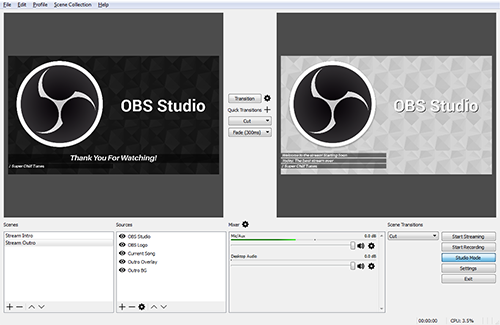
OBS (Open Broadcaster Software) هو برنامج مجاني احترافي للتسجيل والبث.
تثبيت OBS
عبر Homebrew:
brew install --cask obsالتحميل المباشر: obsproject.com
الإعداد لأول مرة
- شغّل OBS
- شغّل معالج الإعداد التلقائي
- اختر "تحسين للتسجيل"
- حدد الدقة ومعدل الإطارات
- أنهِ الإعداد
إنشاء مصدر التقاط الشاشة
- في لوحة المصادر، انقر على +
- حدد macOS Screen Capture
- سمِّ مصدرك
- اختر الشاشة أو النافذة للالتقاط
- انقر على موافق
إعدادات OBS لنظام Mac
إعدادات التسجيل الموصى بها:
تبويب الإخراج:
- تنسيق التسجيل: MKV (يمكن التحويل إلى MP4 لاحقاً)
- المرمّز: Apple VT H264 Hardware Encoder (الأفضل لشرائح M-series)
- جودة التسجيل: جودة عالية، حجم ملف متوسط
تبويب الفيديو:
- الدقة الأساسية: تطابق شاشتك
- دقة الإخراج: 1920x1080 (أو تفضيلك)
- معدل الإطارات: 30 أو 60
تبويب الصوت:
- معدل العينة: 48kHz
- القنوات: ستيريو
التقاط صوت النظام في OBS
يتطلب OBS إعداداً إضافياً لصوت النظام:
تثبيت BlackHole (جهاز صوت افتراضي):
brew install --cask blackhole-2chتهيئة جهاز الإخراج المتعدد:
- افتح Audio MIDI Setup (بحث Spotlight)
- انقر على + > إنشاء جهاز إخراج متعدد
- حدد مكبرات الصوت الخاصة بك و BlackHole 2ch
- عيّن BlackHole كمخرج الصوت الرئيسي في إعدادات النظام
الإضافة إلى OBS:
- في المصادر، أضف Audio Input Capture
- حدد BlackHole 2ch
- الآن يلتقط OBS صوت النظام
نصائح أداء OBS لنظام macOS Tahoe
- استخدم Apple VT Hardware Encoder للأداء الأفضل
- قلل دقة الإخراج إذا واجهت تأخيراً
- أغلق التطبيقات غير الضرورية أثناء التسجيل
- عطّل المعاينة إذا لم تكن مطلوبة (انقر بزر الماوس الأيمن > إلغاء التنشيط)
الطريقة 4: تطبيقات التسجيل الخارجية
CleanShot X (الأفضل بشكل عام)
السعر: 29 دولاراً مرة واحدة أو اشتراك Setapp
الميزات:
- تسجيل الشاشة مع الصوت
- التقاط التمرير
- التعليقات التوضيحية والتأشير
- تراكب الوصول السريع
- الرفع إلى السحابة
- إنشاء GIF
لماذا تختاره: تسجيلات بجودة احترافية مع تكامل ممتاز مع macOS.
ScreenFlow (الأفضل للتحرير)
السعر: 169 دولاراً مرة واحدة
الميزات:
- تسجيل الشاشة مع صوت النظام
- محرر فيديو كامل مضمن
- خط زمني متعدد المسارات
- رسومات متحركة
- إعدادات تصدير مسبقة
لماذا تختاره: حل تسجيل وتحرير كامل في تطبيق واحد.
Kap (أفضل تطبيق مجاني خارجي)
السعر: مجاني (مفتوح المصدر)
الميزات:
- تسجيل شاشة بسيط
- تصدير GIF وفيديو
- إضافات متاحة
- اختصارات لوحة المفاتيح
لماذا تختاره: خفيف ومجاني وسهل الاستخدام.
التثبيت عبر Homebrew:
brew install --cask kapLoom (الأفضل للمشاركة)
السعر: أساسي مجاني / 12.50 دولار شهرياً للأعمال
الميزات:
- تسجيل الشاشة + كاميرا الويب
- مشاركة سحابية فورية
- التعليقات وردود الفعل
- تحليلات المشاهدين
لماذا تختاره: تسجيل ومشاركة سريعة للتواصل مع الفريق.
جدول المقارنة
| الميزة | شريط أدوات لقطة الشاشة | QuickTime | OBS | CleanShot X | ScreenFlow |
|---|---|---|---|---|---|
| السعر | مجاني | مجاني | مجاني | 29 دولاراً | 169 دولاراً |
| صوت النظام | لا | لا | نعم* | نعم | نعم |
| التحرير | لا | قص فقط | لا | أساسي | كامل |
| البث | لا | لا | نعم | لا | لا |
| تراكب كاميرا الويب | لا | لا | نعم | نعم | نعم |
| التعليقات التوضيحية | لا | لا | لا | نعم | نعم |
| تنسيقات التصدير | MOV | MOV | متعددة | متعددة | متعددة |
*يتطلب إعداد BlackHole
التقاط صوت النظام (الدليل الكامل)
لماذا صوت النظام معقد
قيود أمان macOS تمنع التطبيقات من التقاط صوت النظام بدون موافقة المستخدم. يتطلب هذا إما:
- تطبيقات بأذونات خاصة لالتقاط الصوت
- أجهزة صوت افتراضية
الطريقة 1: جهاز الصوت الافتراضي BlackHole
التثبيت:
brew install --cask blackhole-2chإعداد جهاز الإخراج المتعدد:
- افتح Audio MIDI Setup (ابحث في Spotlight)
- انقر على زر + (أسفل اليسار)
- حدد إنشاء جهاز إخراج متعدد
- حدد كلاً من:
- مكبرات الصوت/سماعات الرأس الخاصة بك
- BlackHole 2ch
- انقر بزر الماوس الأيمن > استخدام هذا الجهاز لإخراج الصوت
إعداد التسجيل:
- في تطبيق التسجيل الخاص بك، حدد BlackHole 2ch كمدخل صوت
- الآن يتم توجيه صوت النظام عبر BlackHole
- سجّل كالمعتاد
بعد التسجيل: غيّر مخرج الصوت إلى مكبرات الصوت العادية.
الطريقة 2: Loopback (مدفوع، أسهل)
السعر: 99 دولاراً من Rogue Amoeba
الميزات:
- إنشاء أجهزة صوت افتراضية
- توجيه الصوت بين التطبيقات
- مزج مصادر متعددة
- بدون إعداد معقد
لماذا تختاره: حل احترافي بدون تعقيد تقني.
الطريقة 3: تطبيقات مع التقاط صوت مدمج
هذه التطبيقات تلتقط صوت النظام بدون إعداد إضافي:
- ScreenFlow - التقاط صوت النظام مدمج
- CleanShot X - يسجل صوت النظام
- Screenium - Mac App Store، يلتقط كل الصوت
نصائح التسجيل للحصول على نتائج عالية الجودة
قبل التسجيل
1. نظّف سطح المكتب
- أخفِ الملفات الحساسة
- استخدم خلفية محايدة
- أغلق التطبيقات غير الضرورية في Dock
2. جهّز بيئتك
- أسكت الإشعارات: وضع التركيز
- أغلق تطبيقات الدردشة
- افصل الصوت الخارجي (إذا لم يكن مطلوباً)
3. اختبر إعدادك
- سجّل اختباراً قصيراً
- تحقق من مستويات الصوت
- تحقق من منطقة الالتقاط
أثناء التسجيل
1. استخدم اختصارات لوحة المفاتيح
- بدء/إيقاف بدون النقر في الإطار
- توقف مؤقت إذا لزم الأمر (تطبيقات خارجية)
2. تحدث بوضوح
- ضع الميكروفون بشكل صحيح
- حافظ على مستوى صوت ثابت
- قلل الضوضاء الخلفية
3. حركات الماوس
- حرّك المؤشر بشكل متعمد
- استخدم خيار "إظهار نقرات الماوس"
- تجنب الحركة غير الضرورية
بعد التسجيل
1. راجع فوراً
- تحقق من المشاكل
- دوّن الطوابع الزمنية للتحرير
2. حرّر إذا لزم الأمر
- قص البداية/النهاية
- أزل الأخطاء
- أضف التعليقات التوضيحية (CleanShot X، ScreenFlow)
3. صدّر بشكل مناسب
| الغرض | التنسيق | الدقة | الترميز |
|---|---|---|---|
| YouTube | MP4 | 1080p/4K | H.264 |
| مشاركة سريعة | MP4 | 720p | H.264 |
| الأرشفة | MOV | الأصلي | ProRes |
| GIF | GIF | 480p | - |
| جودة عالية | MOV | الأصلي | HEVC |
استكشاف المشاكل الشائعة وإصلاحها
التسجيل لن يبدأ
الحل 1: منح إذن تسجيل الشاشة
- إعدادات النظام > الخصوصية والأمان
- تسجيل الشاشة
- فعّل تطبيق التسجيل الخاص بك
- أعد تشغيل التطبيق
الحل 2: إعادة تشغيل الخدمات
killall SystemUIServerلا يوجد صوت في التسجيل
الحلول:
- تحقق من إذن الميكروفون (الخصوصية والأمان > الميكروفون)
- تحقق من تحديد مصدر الصوت الصحيح
- تحقق من إعدادات النظام > الصوت > الإدخال
- اختبر الميكروفون في تطبيق المذكرات الصوتية
التسجيل متقطع/بطيء
الحلول:
- أغلق التطبيقات غير الضرورية
- قلل دقة التسجيل
- استخدم مرمّز الأجهزة (OBS: Apple VT)
- عطّل المعاينة أثناء التسجيل
- تحقق من استخدام المعالج في مراقب النشاط
حجم الملف كبير جداً
الحلول:
- استخدم H.264 بدلاً من ProRes
- قلل الدقة (1080p بدلاً من 4K)
- قلل معدل الإطارات (30fps بدلاً من 60fps)
- اضغط باستخدام HandBrake بعد التسجيل
شاشة سوداء في OBS على macOS Tahoe
الحل:
- إعدادات النظام > الخصوصية والأمان
- تسجيل الشاشة
- أزل وأعد إضافة OBS
- أعد تشغيل OBS
- جرب "Display Capture" بدلاً من "macOS Screen Capture"
فشل تسجيل QuickTime
الحل:
# إعادة تعيين تفضيلات QuickTime
defaults delete com.apple.QuickTimePlayerX
مرجع اختصارات لوحة المفاتيح
| الإجراء | الاختصار |
|---|---|
| فتح شريط أدوات لقطة الشاشة | ⌘ + Shift + 5 |
| إيقاف التسجيل | ⌘ + Control + Esc |
| تسجيل جديد في QuickTime | ⌘ + Control + N |
| لقطة شاشة (شاشة كاملة) | ⌘ + Shift + 3 |
| لقطة شاشة (تحديد) | ⌘ + Shift + 4 |
| لقطة شاشة (نافذة) | ⌘ + Shift + 4، ثم Space |
الخلاصة
يوفر تسجيل الشاشة على Mac طرقاً متعددة حسب احتياجاتك:
- التسجيلات السريعة: استخدم شريط أدوات لقطة الشاشة (⌘ + Shift + 5)
- التحرير البسيط: استخدم QuickTime Player
- التسجيل الاحترافي: استخدم OBS (مجاني) أو ScreenFlow (مدفوع)
- المشاركة السريعة: استخدم Loom
- صوت النظام: أعدّ BlackHole أو استخدم CleanShot X/ScreenFlow
النقاط الرئيسية:
- الأدوات المدمجة كافية للاحتياجات الأساسية
- صوت النظام يتطلب BlackHole أو تطبيقات محددة
- OBS قوي لكن له منحنى تعلم
- إعدادات الأذونات حاسمة على macOS Tahoe
- اختبر قبل التسجيلات المهمة لتجنب المشاكل
أتقن هذه الأدوات، وستكون جاهزاً لإنشاء تسجيلات شاشة احترافية لأي غرض.
مقالات ذات صلة: