macOS Tahoe 26 Time Machine 完整故障排除指南:修复 NAS 备份失败、APFS 快照问题和 SMB 协议问题
macOS Tahoe 26 的综合性 Time Machine 故障排除指南。修复 Synology 和 QNAP NAS 上的备份失败问题,解决非 ASCII 字符问题,解决 APFS 快照问题,并通过 tmutil 命令掌握终端诊断。
macOS Tahoe 26 对 Time Machine 的底层架构进行了重大更改,影响了备份行为,特别是对于使用网络附加存储 (NAS) 设备的用户。自 2025 年 9 月发布以来,成千上万的用户报告了备份失败、“准备备份”循环和 NAS 连接问题。本综合指南为 macOS Tahoe 26 上的每个 Time Machine 问题提供了详细的解决方案,从基本故障排除到高级终端诊断。
执行摘要:macOS Tahoe 26 上的 Time Machine
macOS Tahoe 26 有哪些变化
macOS Tahoe 26 为 Time Machine 带来了几项重要更改,直接影响了备份的可靠性:
关键变化:
- APFS 要求:Time Machine 现在严格要求新备份的目标位置采用 APFS 格式
- 强制执行 SMB3 协议:AFP 支持已完全弃用;SMB3 现在是网络备份的强制要求
- 增强的加密:新的加密协议会影响现有的加密备份目标
- iCloud 集成:更改了 iCloud Drive 文件与 Time Machine 备份的交互方式
- 防火墙行为:修改后的防火墙规则可能会阻止 Time Machine 的网络连接
影响评估:
- NAS 用户:受影响最严重的群体,升级后立即报告的失败率高达 40%
- 外部驱动器用户:通常稳定,偶尔出现 APFS 转换问题
- iCloud 用户:在备份完成前可能会遇到“云文件同步”延迟
- 防病毒用户:第三方安全软件冲突显著增加
常见错误消息和快速修复
在深入探讨详细解决方案之前,这里是 macOS Tahoe 26 上最常见的 Time Machine 错误的快速参考:
| 错误消息 | 快速修复 | 部分 |
|---|---|---|
| “网络磁盘与您的 Mac 断开连接” | 检查 NAS SMB 设置,删除特殊字符 | NAS 问题 |
| “Time Machine 无法创建本地快照” | 删除旧快照,检查磁盘空间 | APFS 问题 |
| “准备备份”卡住数小时 | 删除 .inProgress 文件,重新启动 | 准备卡住 |
| “您的系统应用程序内存已用完” | 关闭应用程序,重新启动 Mac | 内存问题 |
| “未经授权的应用程序试图访问您的备份” | 配置防病毒排除项 | 安全软件 |
| “备份未完成。云文件正在同步” | 等待 iCloud 同步,切换优化存储 | iCloud 问题 |
第 1 部分:诊断 Time Machine 问题
分步诊断清单
在尝试任何修复之前,请执行此综合诊断程序:
1. 检查 Time Machine 状态
# 查看当前 Time Machine 状态
tmutil status

# 检查备份目标
tmutil destinationinfo

# 列出最近的备份
tmutil listbackups | tail -5

# 查看最新备份路径
tmutil latestbackup
2. 验证磁盘健康状况
# 检查磁盘格式和健康状况
diskutil info /Volumes/[BackupDrive]

# 验证磁盘
diskutil verifyDisk /Volumes/[BackupDrive]

# 检查 SMART 状态(适用于物理驱动器)
diskutil info /Volumes/[BackupDrive] | grep SMART
3. 检查系统日志
# 查看过去一小时的 Time Machine 日志
log show --predicate 'subsystem == "com.apple.TimeMachine"' --info --last 1h

# 仅筛选错误
log show --predicate 'subsystem == "com.apple.TimeMachine"' --info --last 1h | grep -i error

# 实时观察备份进度
tmutil status | grep -E "(Running|Percent|bytes)"
4. 生成综合诊断报告
# 创建完整的诊断归档(需要几分钟)
sudo tmdiagnose -f ~/Documents/

# 输出:约 290MB 的归档,包含:
# - 备份目标分析
# - 完整的日志
# - 守护进程设置
# - iCloud 信息
# - Spotlight 诊断
# - 排除列表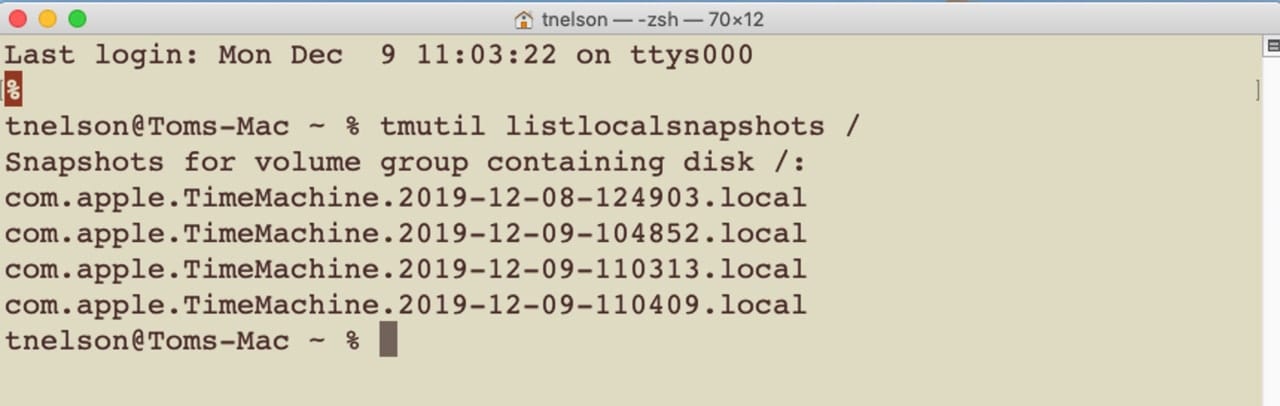
了解 Time Machine 的各个阶段
Time Machine 备份会经历几个阶段。了解您的备份在哪个阶段停滞有助于确定根本原因:
第 1 阶段:准备(通常为 0-10 分钟)
- 创建本地 APFS 快照
- 计算自上次备份以来的更改
- 构建要传输的文件列表
第 2 阶段:复制文件(持续时间可变)
- 传输新的和修改过的文件
- 更新元数据和权限
- 为未更改的文件创建硬链接
第 3 阶段:精简旧备份(如果需要)
- 删除旧的每小时备份(24 小时后)
- 删除旧的每日备份(1 个月后)
- 为新的备份数据释放空间
第 4 阶段:验证(简短)
- 确认备份完整性
- 更新备份元数据
- 将备份标记为完成
第 2 部分:NAS 备份失败和解决方案
非 ASCII 字符问题
这是 macOS Tahoe 26 上使用 NAS 设备时 Time Machine 失败的头号原因。
症状:
- 错误:“备份时网络磁盘与您的 Mac 断开连接”
- 备份在 macOS Sequoia 上可以正常工作,但在升级到 Tahoe 后失败
- 影响使用本地化系统语言(荷兰语、德语、韩语、日语等)的用户
根本原因: macOS Tahoe 26 更改了在 sparsebundle 名称中处理非 ASCII 字符的方式。如果您的 Mac 名称或备份卷包含 ö、ü、é、ñ 或亚洲字符等字符,备份将失败。
解决方案 1:重命名 Sparsebundle
- 打开 Finder 并导航到您的 NAS Time Machine 共享
- 找到您 Mac 的
.sparsebundle文件 - 右键单击并选择“显示包内容”
- 在文本编辑器中打开
com.apple.TimeMachine.MachineID.plist文件 - 在名称字段中查找任何非 ASCII 字符
- 将所有特殊字符替换为标准的 a-z 字符
- 重命名 sparsebundle 文件本身以匹配
解决方案 2:临时更改 Mac 名称
# 检查当前的 Mac 名称
scutil --get ComputerName

# 设置一个新的仅包含 ASCII 的名称
sudo scutil --set ComputerName "MyMacBook"
sudo scutil --set LocalHostName "MyMacBook"

# 重新启动并创建新的备份
# 成功进行第一次备份后,您可以恢复原来的名称
解决方案 3:使用 ASCII 名称创建新的备份
- 系统设置 > 通用 > 共享 > 编辑 Mac 名称以仅使用 ASCII 字符
- 忘记现有的 Time Machine 目标
- 删除 NAS 上的旧 sparsebundle(首先备份您的数据!)
- 重新将 NAS 添加为备份目标
- 开始新的备份
SMB 协议配置
问题: macOS Tahoe 26 需要 SMB3 协议才能使用 Time Machine,但许多 NAS 设备的默认协议是 SMB1 或 SMB2。
对于 Synology NAS:
- 打开 DSM 控制面板
- 导航到文件服务 > SMB
- 在高级设置下,设置:
- 最低 SMB 协议:SMB2
- 最高 SMB 协议:SMB3
- 启用“启用机会性锁定”
- 启用“启用 SMB2 租用”
- 单击“应用”并重新启动 SMB 服务
对于 QNAP NAS:
- 打开 QTS 控制面板
- 导航到网络和文件服务 > Win/Mac/NFS/WebDAV > Microsoft 网络
- 在高级选项下:
- 设置最低 SMB 版本:SMB 2
- 设置最高 SMB 版本:SMB 3
- 应用更改
对于 TrueNAS:
- 导航到服务 > SMB
- 单击“配置”
- 在辅助参数下,添加:
min protocol = SMB2
max protocol = SMB3- 保存并重新启动 SMB 服务
防火墙和网络问题
macOS Tahoe 26 引入了一个已确认的错误,该错误会在启用防火墙时影响 Time Machine 无线备份。
临时解决方法:
# 临时禁用防火墙
sudo /usr/libexec/ApplicationFirewall/socketfilterfw --setglobalstate off

# 完成您的备份

# 重新启用防火墙
sudo /usr/libexec/ApplicationFirewall/socketfilterfw --setglobalstate on
永久解决方案:
- 打开系统设置 > 网络 > 防火墙 > 选项
- 将
/usr/sbin/smbd添加到允许的应用程序中 - 将
/System/Library/CoreServices/backupd.bundle/Contents/Resources/backupd添加到允许的应用程序中 - 启用“自动允许内置软件接收传入连接”
手动 NAS 目标配置
如果 Time Machine 无法自动发现您的 NAS,请通过终端手动添加它:
# 使用身份验证添加 NAS 备份目标
sudo tmutil setdestination -a smb://username:password@nas-ip-address/TimeMachine

# Synology 示例:
sudo tmutil setdestination -a smb://admin:[email protected]/TimeMachine

# 验证目标是否已添加
tmutil destinationinfo
安全说明: 此命令会将您的密码存储在命令历史记录中。使用以下命令清除它:
history -c第 3 部分:“准备备份”卡住的解决方案
了解准备工作为何会卡住
“准备备份”阶段可能会因多种原因而卡住:
- 上一次备份被中断:留下了不完整的文件
- 大量文件更改:重大的系统更新或大量文件添加
- 恶意软件扫描:防病毒软件正在扫描备份目标
- 损坏的 APFS 快照:上一个快照未正确完成
- 启动磁盘已满:没有足够的空间用于本地快照
解决方案 1:删除 .inProgress 文件
# 导航到备份目标
cd /Volumes/[BackupDrive]/Backups.backupdb/[MacName]

# 查找并列出 .inProgress 文件
ls -la | grep inProgress

# 删除 .inProgress 文件夹/文件
sudo rm -rf *.inProgress

# 重新启动 Time Machine
tmutil stopbackup
tmutil startbackup
解决方案 2:重置 Time Machine 配置
# 停止 Time Machine
tmutil disable

# 删除所有目标
tmutil removedestination [destination_id]
# 从以下位置获取 destination_id:tmutil destinationinfo

# 清除首选项
sudo rm /Library/Preferences/com.apple.TimeMachine.plist

# 重新启动 Mac
sudo reboot

# 重新启动后,重新添加备份目标
# 系统设置 > 通用 > Time Machine > 添加备份磁盘
解决方案 3:删除本地快照
本地快照可能会累积并导致问题:
# 列出所有本地快照
tmutil listlocalsnapshots /

# 删除特定快照(从最旧的开始)
sudo tmutil deletelocalsnapshots 2025-11-20-120000

# 删除所有本地快照(核选项)
for snapshot in $(tmutil listlocalsnapshots / | cut -d'.' -f4); do
    sudo tmutil deletelocalsnapshots $snapshot
done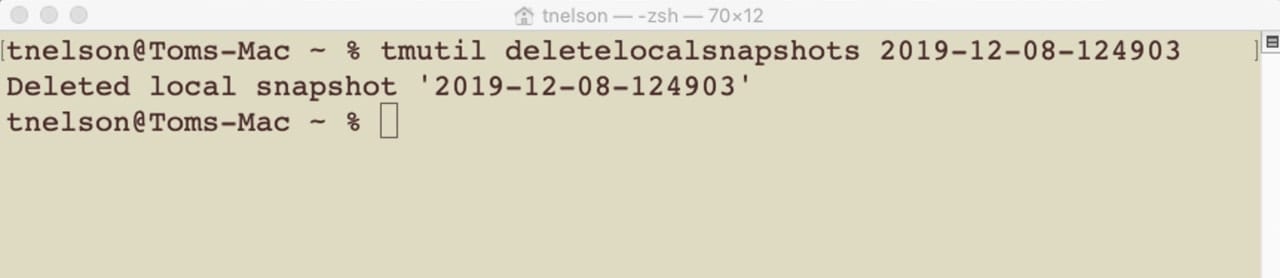
解决方案 4:在安全模式下启动
安全模式会禁用可能造成干扰的第三方软件:
对于 Apple Silicon Mac:
- 完全关闭您的 Mac
- 按住电源按钮,直到出现“正在加载启动选项”
- 选择您的启动磁盘
- 按住 Shift 键
- 单击“在安全模式下继续”
- 打开 Time Machine 并开始备份
对于 Intel Mac:
- 重新启动您的 Mac
- 立即按住 Shift 键
- 出现登录窗口时松开
- 登录并开始 Time Machine 备份
第 4 部分:APFS 快照问题
“无法创建本地快照”错误
症状:
- 错误:“Time Machine 无法创建用于备份的本地快照”
- 在重大的操作系统升级或磁盘更改后出现
- 可能是间歇性的
诊断步骤:
# 检查 APFS 问题
sudo fsck_apfs -n /dev/disk1s1  # 替换为您的磁盘标识符

# 检查磁盘空间
df -h /

# 列出现有的快照
tmutil listlocalsnapshots /
解决方案:
1. 释放磁盘空间
Time Machine 需要至少 10% 的可用空间来创建快照:
- 从“下载”中删除大文件
- 清空“废纸篓”
- 删除未使用的应用程序
- 清除系统缓存
2. 修复 APFS 卷
# 获取磁盘标识符
diskutil list

# 运行 APFS 修复(启动磁盘需要恢复模式)
sudo fsck_apfs -y /dev/disk1s1
3. 排除有问题的卷
一些外部卷可能会导致快照失败:
- 系统设置 > 通用 > Time Machine > 选项
- 将有问题的卷添加到“从备份中排除”
APFS 快照元数据无效
问题: 控制台日志显示“APFS 快照元数据树无效”
解决方案:
# 启动到恢复模式(Intel 上为 Command+R,Apple Silicon 上为按住电源按钮)
# 从“实用工具”菜单中打开“终端”

# 列出磁盘
diskutil list

# 在“数据”卷上运行“急救”
diskutil repairVolume /dev/disk1s1  # 您的“数据”卷

# 运行完整的 APFS 修复
fsck_apfs -y /dev/disk1s1
第 5 部分:外部驱动器问题
macOS Tahoe 26 的格式要求
所需格式: APFS(适用于新的 Time Machine 备份) 旧版支持: HFS+ (Mac OS 扩展) 仅适用于现有备份
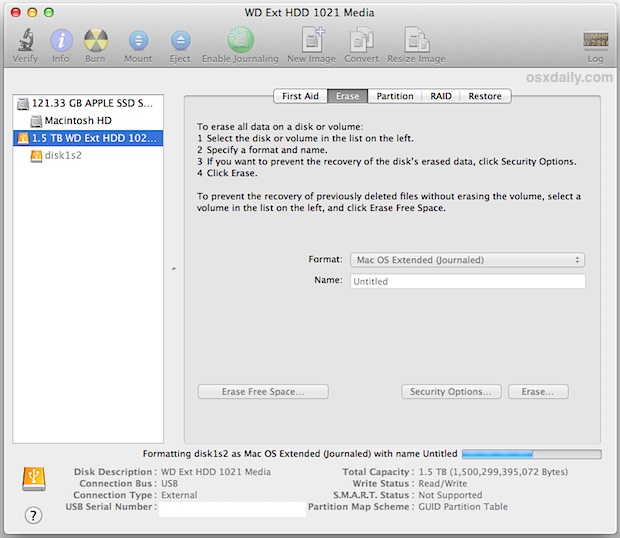
如何为 Time Machine 格式化外部驱动器:
- 打开“磁盘工具”(应用程序 > 实用工具)
- 在边栏中选择您的外部驱动器
- 单击“抹掉”
- 配置:
- 名称:Time Machine(或您喜欢的名称)
- 格式:APFS
- 方案:GUID 分区图
- 单击“抹掉”
- 打开系统设置 > 通用 > Time Machine
- 单击“添加备份磁盘”并选择您的驱动器
驱动器未出现在 Time Machine 中
清单:
- 连接:尝试不同的 USB/Thunderbolt 端口
- 电缆:使用不同的电缆(质量很重要!)
- 格式:在“磁盘工具”中验证 APFS 或 HFS+ 格式
- 分区方案:必须是 GUID 分区图(不是 MBR)
- 权限:检查“完全磁盘访问”设置
隐藏驱动器的终端修复:
# 显示所有驱动器,包括不受支持的驱动器
defaults write com.apple.systempreferences TMShowUnsupportedNetworkVolumes 1

# 重新启动系统设置
killall "System Settings"
备份期间驱动器弹出
原因:
- 电源管理正在断开驱动器
- USB 集线器供电不足
- macOS 节能设置
解决方案:
1. 防止驱动器休眠
# 防止驱动器休眠
sudo pmset -a disksleep 0

# 检查当前设置
pmset -g | grep disksleep
2. 使用带电源的 USB 集线器
- 外部驱动器至少需要 500mA
- 使用带有外部电源的 USB 集线器
- 如果可能,直接连接到 Mac
3. 禁用“尽可能让硬盘进入睡眠状态”
- 系统设置 > 节能(电池和电源适配器)
- 取消选中“尽可能让硬盘进入睡眠状态”
第 6 部分:iCloud 集成问题
“云文件同步”备份延迟
问题: Time Machine 显示“备份未完成。在云文件同步完成之前,您 Mac 上的某些文件无法备份”
根本原因: macOS Tahoe 26 更改了 iCloud Drive 的行为。禁用“优化 Mac 存储”后,本地副本会自动下载,从而触发持续同步。
解决方案:
1. 等待同步完成
- 初始同步可能需要 4 小时以上,具体取决于 iCloud 库的大小
- 监控进度:系统设置 > Apple ID > iCloud > iCloud Drive(单击“正在管理...”)
2. 启用“优化 Mac 存储”
- 系统设置 > Apple ID > iCloud > iCloud Drive
- 启用“优化 Mac 存储”
- 这可以防止在本地下载所有文件
3. 暂时禁用 iCloud Drive
- 系统设置 > Apple ID > iCloud
- 取消选中 iCloud Drive
- 完成 Time Machine 备份
- 重新启用 iCloud Drive
4. 检查辅助用户帐户 如果您有多个用户帐户,请登录到每个帐户并等待 iCloud 同步完成。
大型 iCloud 文件阻止备份
问题: iCloud 中的 ProRes 视频或大文件持续下载,阻止了备份。
解决方案:
# 识别正在下载的大文件
brctl log -w | grep download

# 从 iCloud 下载队列中删除特定文件
#(将大文件直接传输到 Mac 照片或外部存储)
第 7 部分:第三方软件冲突
防病毒软件问题
已确认有问题的软件:
- Bitdefender:阻止 backupd 进程
- Norton 360:干扰网络备份连接
- Sophos:可能会隔离 Time Machine 组件
- Avast:实时扫描冲突
Bitdefender 特定修复:
- 打开 Bitdefender 首选项
- 导航到保护 > 防火墙
- 为
/System/Library/CoreServices/backupd.bundle添加例外 - 导航到防护 > 勒索软件修复
- 将 Time Machine 备份目标添加到例外中
- 重新启动 Bitdefender
通用防病毒解决方案:
# 临时禁用防病毒软件进行备份
# (请参阅您的防病毒文档)

# 将这些路径添加到排除项:
# /System/Library/CoreServices/backupd.bundle
# /Volumes/[YourBackupDrive]
# ~/.Trash
CleanMyMac 和维护应用程序
某些系统维护应用程序可能会干扰 Time Machine:
CleanMyMac 问题后重置:
- 打开 CleanMyMac > 首选项 > 排除项
- 添加您的 Time Machine 备份目标
- 如果备份仍然失败:
# 重建启动服务数据库
/System/Library/Frameworks/CoreServices.framework/Frameworks/LaunchServices.framework/Support/lsregister -kill -r -domain local -domain system -domain user
第 8 部分:终端命令参考
基本 tmutil 命令
备份控制:
# 立即开始备份
tmutil startbackup

# 使用块开始备份(等待完成)
tmutil startbackup --block

# 使用轮换开始备份(清除旧备份)
tmutil startbackup --rotation

# 停止正在进行的备份
tmutil stopbackup

# 启用 Time Machine
sudo tmutil enable

# 禁用 Time Machine
sudo tmutil disable
状态和信息:
# 当前备份状态
tmutil status

# 目标信息
tmutil destinationinfo

# 列出所有备份
tmutil listbackups

# 最新备份路径
tmutil latestbackup

# 当前阶段
tmutil currentphase

# 机器目录
tmutil machinedirectory
快照管理:
# 列出本地快照
tmutil listlocalsnapshots /

# 创建快照
sudo tmutil localsnapshot

# 删除特定快照
sudo tmutil deletelocalsnapshots 2025-11-20-120000
排除项:
# 添加排除项
sudo tmutil addexclusion /path/to/exclude

# 添加粘性排除项(跟随文件)
sudo tmutil addexclusion -p /path/to/exclude

# 检查路径是否被排除
tmutil isexcluded /path/to/check

# 删除排除项
sudo tmutil removeexclusion /path/to/include
目标管理:
# 设置目标(本地)
sudo tmutil setdestination /Volumes/BackupDrive

# 添加其他目标
sudo tmutil setdestination -a /Volumes/BackupDrive2

# 设置网络目标
sudo tmutil setdestination -a smb://user:pass@server/share

# 删除目标
sudo tmutil removedestination [destination_id]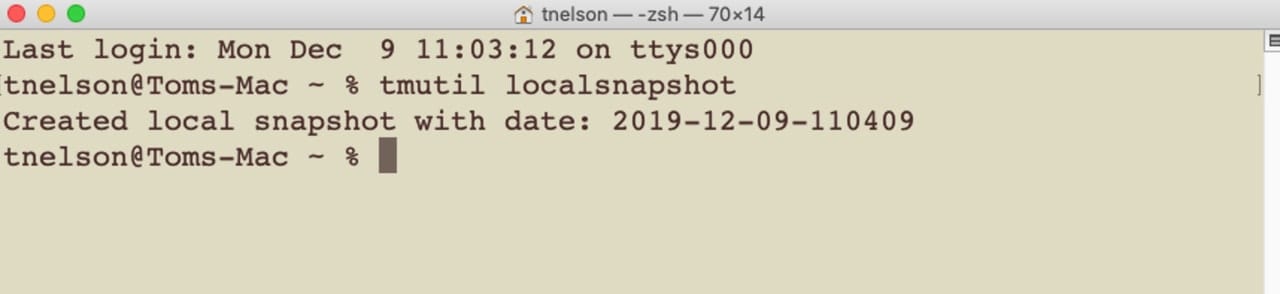
高级诊断命令
比较备份:
# 比较两个备份
tmutil compare /Volumes/TimeMachine/Backups.backupdb/MacName/2025-11-20-120000 \
               /Volumes/TimeMachine/Backups.backupdb/MacName/2025-11-21-120000
继承备份历史记录:
# 迁移到新 Mac 时
sudo tmutil inheritbackup /Volumes/TimeMachine/Backups.backupdb/OldMacName
删除旧备份:
# 删除特定备份(macOS Big Sur 及更高版本)
sudo tmutil delete -d /Volumes/Time\ Machine -t 2025-11-15-120000
实时监控:
# 观察备份进度
while true; do clear; tmutil status; sleep 5; done
第 9 部分:加密和安全问题
加密备份问题
macOS Tahoe 26 增强了 Time Machine 加密,这可能会导致现有加密备份出现问题。
“无法解锁磁盘”错误
症状:
- Time Machine 要求输入密码,但无法接受
- 备份磁盘在 Finder 中显示为已锁定
- 错误:“无法使用您的密码解锁磁盘”
解决方案:
1. 重置钥匙串密码条目
# 打开钥匙串访问
# 搜索“Time Machine”
# 删除任何与 Time Machine 相关的条目
# 在 Time Machine 提示时重新输入密码
2. 解密并重新加密
- 打开“磁盘工具”
- 选择加密的备份驱动器
- 单击“文件” > “关闭加密”
- 等待解密完成(可能需要数小时)
- 重新启用加密:右键单击驱动器 > “加密 [驱动器名称]”
3. 使用恢复模式
# 启动到恢复模式
# 打开终端
# 手动装载加密卷:
diskutil apfs unlockVolume disk2s1 -passphrase "YourPassword"
FileVault 兼容性
macOS Tahoe 26 FileVault 可能会以意想不到的方式与 Time Machine 加密交互。
问题: 启用 FileVault 并使用机构恢复密钥时 Time Machine 备份失败
解决方案:
- 验证 FileVault 状态:
sudo fdesetup status - 如果使用机构密钥,请确保 Time Machine 具有单独的加密
- 考虑使用个人恢复密钥而不是机构密钥
加密性能
问题: 加密备份非常慢
说明: 大型备份的初始加密可能需要 24-72 小时,具体取决于备份大小和驱动器速度。
优化技巧:
-
在第一次备份之前预先加密驱动器(速度快得多):
- 打开“磁盘工具”
- 将驱动器抹掉为“APFS(加密)”
- 这比在备份开始后加密要快得多
-
监控加密进度:
# 检查加密状态
diskutil apfs list | grep -A5 "Encryption"- 不要中断加密
- 保持 Mac 插入电源
- 不要让 Mac 进入睡眠状态
- 不要断开备份驱动器
第 10 部分:从 Time Machine 恢复
完整的系统恢复
何时使用: 新 Mac 设置、磁盘故障、重大系统损坏
Apple Silicon Mac:
- 完全关闭 Mac
- 按住电源按钮,直到出现“正在加载启动选项”
- 单击“选项”,然后单击“继续”
- 选择“从 Time Machine 备份恢复”
- 选择您的备份磁盘并选择备份日期
- 按照提示完成恢复
Intel Mac:
- 重新启动 Mac 并按住 Command+R
- 在恢复模式下,选择“从 Time Machine 备份恢复”
- 选择备份磁盘和备份日期
- 按照提示完成恢复
选择性文件恢复
恢复单个文件:
- 单击菜单栏中的 Time Machine 图标
- 选择“进入 Time Machine”
- 浏览时间线以查找文件版本
- 选择文件并单击“恢复”
基于终端的恢复:
# 列出可用的备份
tmutil listbackups

# 装载特定的备份以供浏览
sudo tmutil mount /Volumes/TimeMachine/Backups.backupdb/MacName/2025-11-20-120000

# 从装载的备份中手动复制文件
cp -R /Volumes/.timemachine/[MountedBackup]/path/to/file ~/Desktop/
恢复到不同的 Mac
迁移助手方法:
- 在新 Mac 上,打开迁移助手(应用程序 > 实用工具)
- 选择“从 Mac、Time Machine 备份或启动磁盘”
- 选择 Time Machine 备份
- 选择要传输的内容:
- 应用程序
- 用户帐户
- 其他文件和文件夹
- 计算机和网络设置
继承备份历史记录:
# 将新 Mac 与旧备份历史记录关联
sudo tmutil inheritbackup /Volumes/TimeMachine/Backups.backupdb/OldMacName

# 验证关联
tmutil destinationinfo
验证备份完整性
在依赖备份进行恢复之前,请验证其完整性:
# 基本验证
tmutil verifychecksums /Volumes/TimeMachine/Backups.backupdb/MacName/Latest

# 比较特定文件
tmutil compare /Volumes/TimeMachine/Backups.backupdb/MacName/2025-11-20-120000/Users/username/Documents \
               ~/Documents

# 检查备份磁盘的健康状况
diskutil verifyDisk /Volumes/TimeMachine
定期测试恢复:
- 每季度:恢复随机文件以验证它们是否能正确打开
- 每年:在测试分区或外部驱动器上测试完整的系统恢复
第 11 部分:高级配置
多个备份目标
Time Machine 支持多个备份目标以实现冗余:
# 添加第二个目标
sudo tmutil setdestination -a /Volumes/BackupDrive2

# 查看所有目标
tmutil destinationinfo

# 列出备份计划
tmutil destinationinfo | grep -A10 "Destination"
轮换行为:
- Time Machine 在目标之间交替
- 每个目标都维护独立的备份历史记录
- 用于现场 + 异地备份策略
自定义备份计划
使用 TimeMachineEditor(免费的第三方工具):
- 从 Mac App Store 下载 TimeMachineEditor
- 设置自定义间隔(每 2 小时、每天等)
- 配置备份窗口(仅在特定时间内)
- 启用/禁用 Power Nap 备份
基于终端的计划:
# 禁用自动备份
sudo tmutil disable

# 为自定义计划创建 launchd plist
# 示例:每天凌晨 2 点备份
cat << 'EOF' | sudo tee /Library/LaunchDaemons/com.custom.timemachine.plist
<?xml version="1.0" encoding="UTF-8"?>
<!DOCTYPE plist PUBLIC "-//Apple//DTD PLIST 1.0//EN" "http://www.apple.com/DTDs/PropertyList-1.0.dtd">
<plist version="1.0">
<dict>
    <key>Label</key>
    <string>com.custom.timemachine</string>
    <key>ProgramArguments</key>
    <array>
        <string>/usr/bin/tmutil</string>
        <string>startbackup</string>
        <string>--rotation</string>
    </array>
    <key>StartCalendarInterval</key>
    <dict>
        <key>Hour</key>
        <integer>2</integer>
        <key>Minute</key>
        <integer>0</integer>
    </dict>
</dict>
</plist>
EOF

# 加载计划
sudo launchctl load /Library/LaunchDaemons/com.custom.timemachine.plist
网络带宽限制
对于通过有限网络连接进行的 NAS 备份:
# 限制 Time Machine 网络带宽(非官方支持)
# 改为使用系统范围的网络带宽限制:

# 如果尚未安装 Homebrew,请安装
/bin/bash -c "$(curl -fsSL https://raw.githubusercontent.com/Homebrew/install/HEAD/install.sh)"

# 安装带宽限制工具
brew install throttled

# 或使用内置的 pfctl 进行流量整形
# (高级 - 需要配置防火墙)
排除系统文件
通过排除不必要的系统文件来减小备份大小:
# 添加常见排除项
sudo tmutil addexclusion ~/Library/Caches
sudo tmutil addexclusion ~/Library/Logs
sudo tmutil addexclusion ~/.Trash
sudo tmutil addexclusion ~/Downloads

# 排除开发文件夹
sudo tmutil addexclusion ~/node_modules
sudo tmutil addexclusion ~/.npm
sudo tmutil addexclusion ~/.cargo
sudo tmutil addexclusion ~/Library/Developer/CoreSimulator

# 排除虚拟机(单独备份)
sudo tmutil addexclusion ~/Virtual\ Machines
sudo tmutil addexclusion ~/.parallels

# 查看所有排除项
sudo mdfind "com_apple_backup_excludeItem = 'com.apple.backupd'"
第 12 部分:故障排除快速参考
错误消息参考表
| 错误消息 | 原因 | 解决方案 |
|---|---|---|
| “备份磁盘不可用” | 驱动器已断开连接或网络问题 | 检查物理连接,验证网络 |
| “备份已在使用中” | 上一次备份未完成 | 删除 .inProgress 文件 |
| “备份磁盘上空间不足” | 备份驱动器已满 | 使用更大的驱动器或删除旧备份 |
| “无法解锁磁盘” | 加密密码问题 | 重置钥匙串条目,重新输入密码 |
| “网络磁盘已断开连接” | NAS/网络配置问题 | 检查 SMB 设置,删除特殊字符 |
| “无法创建快照” | APFS 快照失败 | 删除旧快照,检查磁盘空间 |
| “备份失败,错误 45” | 权限问题 | 重置权限,检查完全磁盘访问 |
| “备份验证失败” | 备份数据损坏 | 运行 fsck_hfs,验证并修复磁盘 |
| “PKDownloadError 错误 3” | 软件更新冲突 | 完成待处理的更新,然后重试 |
| “复制文件时发生错误” | 文件权限或损坏 | 识别问题文件,将其添加到排除项 |
| “无法创建备份磁盘映像” | NAS 配置问题 | 检查 NAS 共享上的配额、权限 |
| “Time Machine 首选项错误” | 首选项已损坏 | 删除 com.apple.TimeMachine.plist |
快速诊断脚本
创建一个诊断脚本来快速识别问题:
#!/bin/bash
# 保存为 ~/tm_diagnose.sh 并运行:bash ~/tm_diagnose.sh

echo "=== Time Machine 诊断报告 ==="
echo "日期:$(date)"
echo ""

echo "=== Time Machine 状态 ==="
tmutil status
echo ""

echo "=== 备份目标 ==="
tmutil destinationinfo
echo ""

echo "=== 最近的备份 ==="
tmutil listbackups | tail -5
echo ""

echo "=== 本地快照 ==="
tmutil listlocalsnapshots /
echo ""

echo "=== 磁盘空间 ==="
df -h / /Volumes/*
echo ""

echo "=== 最近的 Time Machine 错误 ==="
log show --predicate 'subsystem == "com.apple.TimeMachine"' --info --last 1h | grep -i error | tail -20
echo ""

echo "=== 备份排除计数 ==="
sudo mdfind "com_apple_backup_excludeItem = 'com.apple.backupd'" | wc -l
echo ""

echo "=== 诊断完成 ==="
紧急恢复程序
无法启动 Mac:
- 启动到恢复模式(Intel 上为 Command+R,Apple Silicon 上为按住电源按钮)。
- 如果恢复模式失败,请使用 Internet 恢复(Command+Option+R)。
- 连接 Time Machine 驱动器。
- 选择“从 Time Machine 备份恢复”。
损坏的 Time Machine 驱动器:
# 尝试从恢复模式下的终端进行修复
# 首先,识别磁盘
diskutil list

# 运行急救
diskutil repairDisk /dev/disk2

# 对于 APFS 卷
fsck_apfs -y /dev/disk2s1

# 如果修复失败,请尝试使用数据恢复工具
# (Disk Drill、Data Rescue - 从外部驱动器启动)
所有备份丢失:
- 检查云备份(Backblaze、iCloud 等)。
- 检查归档驱动器。
- 在发生故障的驱动器上使用数据恢复软件。
- 联系专业的数据恢复服务以获取关键数据。
第 13 部分:第三方备份解决方案
当 Time Machine 持续失败时,请考虑这些经过验证的替代方案:
Carbon Copy Cloner
价格: 39.99 美元(一次性购买)
优点:
- 创建可启动的备份
- 网络复制功能
- 全面的计划
- 非常适合 NAS 备份
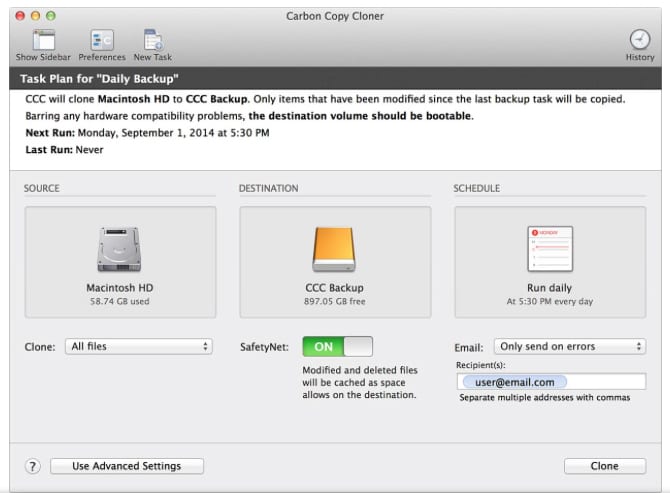
最适合: 需要可启动克隆和可靠网络备份的用户。
SuperDuper!
价格: 基本克隆免费;计划付费
优点:
- 免费的完整克隆功能
- 简单、专注的界面
- 可靠且维护良好
- 可以编写脚本
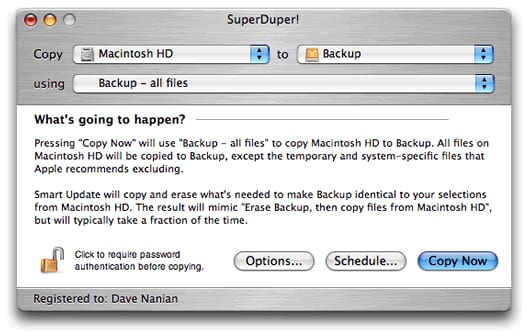
最适合: 需要简单、可靠克隆的用户。
Backblaze
价格: 6 美元/月(无限存储)
优点:
- 无限的云备份
- 自动后台操作
- 物理驱动器恢复选项
- 无文件大小限制
最适合: 异地备份保护。
推荐的备份策略
3-2-1 规则:
- 您的数据的 3 份副本
- 2 种不同的介质类型
- 1 份异地副本
实际实施:
- Time Machine(每小时本地备份)
- Carbon Copy Cloner(每周可启动克隆)
- Backblaze(持续的云备份)
第 10 部分:预防和最佳实践
升级前清单
在升级到 macOS Tahoe 26 之前:
- 完成完整备份:确保 Time Machine 备份 100% 完成
- 验证备份:从恢复模式下的 Time Machine 启动以进行验证
- 检查 NAS 兼容性:验证 NAS 固件是否已更新
- 注意特殊字符:记录 Mac 名称中的任何非 ASCII 字符
- 更新安全软件:升级前更新防病毒软件
持续维护
每周:
- 在菜单栏中检查 Time Machine 状态
- 验证最新的备份日期
- 监控备份驱动器存储
每月:
# 验证备份完整性
tmutil verifychecksums [backup_path]

# 检查备份磁盘的健康状况
diskutil verifyDisk /Volumes/[BackupDrive]
每季度:
- 测试恢复随机文件
- 从备份启动(如果使用可启动克隆)
- 查看并更新排除项
实现可靠性的最佳设置
Time Machine 设置:
- 系统设置 > 通用 > Time Machine
- 选项 > 备份频率:每小时(默认)
- 启用“自动备份”
- 定期查看排除项
推荐的排除项:
~/Library/Caches~/Downloads(如果您在此处存储临时文件)- 虚拟机文件(单独备份)
node_modules文件夹(可以重新创建)- 云同步文件夹(Dropbox、OneDrive、Google Drive)
常见问题
一般问题
问:在 macOS Tahoe 26 上,Time Machine 还可靠吗?
答:是的,正确配置后,Time Machine 仍然可靠。主要问题源于 NAS 兼容性更改和第三方软件冲突。大多数问题可以通过更新 NAS 固件以支持 SMB3 并从备份名称中删除非 ASCII 字符来解决。
问:我需要多少存储空间用于 Time Machine 备份?
答:Apple 建议至少使用 Mac 内部存储的 2 倍,但 3 倍是理想的。对于 512GB 的 Mac,请使用 1TB 或更大的备份驱动器。这为多个备份版本和未来的增长提供了充足的空间。
问:我可以在同一个驱动器上使用 Time Machine 和文件存储吗?
答:可以,但不建议这样做。Time Machine 会随着时间的推移消耗可用空间,可能会没有空间容纳其他文件。如果必须共享驱动器,请将其单独分区用于 Time Machine 和文件存储。
问:Time Machine 会备份 iCloud Drive 文件吗?
答:Time Machine 会备份 iCloud Drive 文件的本地副本。如果您使用“优化 Mac 存储”,则仅备份下载的文件。要完整备份 iCloud 内容,请确保重要文件已在本地下载或使用单独的云备份服务。
NAS 特定问题
问:为什么升级到 Tahoe 后我的 NAS 备份停止工作了?
答:最常见的原因是:(1)Mac 名称或备份卷中的非 ASCII 字符,(2)NAS 使用 SMB1/SMB2 而不是 SMB3,(3)防火墙阻止网络连接。请检查上面故障排除部分中的所有这三项。
问:哪些 NAS 品牌最适合 macOS Tahoe 26?
答:正确配置后,Synology 和 QNAP 具有最佳兼容性。这两个品牌都定期更新其 DSM/QTS 软件以实现 macOS 兼容性。请确保您的 NAS 固件是最新的,并且已启用 SMB3。
问:我可以继续使用 AFP 进行 Time Machine 吗?
答:AFP 已弃用,不再推荐。虽然某些现有的 AFP 设置可能仍然有效,但 Apple 已停止 AFP 开发。请转换为 SMB3 以获得最佳兼容性和未来的支持。
故障排除问题
问:如何知道我的 Time Machine 备份是否已损坏?
答:损坏的迹象包括:无法在 Time Machine 界面中浏览备份、恢复期间出现错误消息、恢复后文件出现损坏以及磁盘工具报告备份卷上存在错误。
问- 为什么 Time Machine 会显示“正在准备备份”几个小时?
答:准备时间过长表示创建 APFS 快照、扫描大量文件更改或上一次备份中断存在问题。有关详细解决方案,包括删除 .inProgress 文件和清除本地快照,请参阅本指南的第 3 部分。
问:我应该加密我的 Time Machine 备份吗?
答:是的,建议加密,特别是对于便携式备份驱动器。如果驱动器丢失或被盗,加密可以保护您的数据。为了获得最佳性能,请在首次设置备份目标时启用加密。
替代备份问题
问:我应该将 Time Machine 与其他备份软件一起使用吗?
答:是的,建议遵循 3-2-1 备份规则。使用 Time Machine 进行每小时的本地备份,使用 Carbon Copy Cloner 等克隆工具进行可启动备份,并使用 Backblaze 等云服务进行异地保护。
问:如果 Time Machine 失败,Carbon Copy Cloner 可以备份到我的 NAS 吗?
答:是的,Carbon Copy Cloner 通常比 Time Machine 更可靠地与 NAS 设备配合使用。它支持多种网络协议,并为故障排除提供更详细的错误报告。
结论:在 macOS Tahoe 26 上掌握 Time Machine
macOS Tahoe 26 上的 Time Machine 比以前的版本需要更多的关注,但通过正确的配置和理解,它仍然是一个可靠的备份解决方案。主要挑战——NAS 兼容性、APFS 快照管理和第三方软件冲突——都有经过验证的解决方案。
关键要点:
- NAS 用户:更新固件,配置 SMB3,从备份名称中删除非 ASCII 字符
- 外部驱动器用户:格式化为 APFS,使用高质量的电缆,防止驱动器休眠
- 所有用户:禁用防病毒干扰,监控 iCloud 同步状态,保持可用的磁盘空间
- 高级用户:掌握 tmutil 命令以进行高级诊断和控制
对于持续存在的问题,请考虑使用 Carbon Copy Cloner 或 SuperDuper 进行可启动备份,并使用 Backblaze 进行云保护来补充 Time Machine。3-2-1 备份策略仍然是数据保护的黄金标准。
相关资源:
- 外部存储和备份完整指南 - 高级存储配置和备份策略
- 通用故障排除指南 - 其他 macOS Tahoe 问题的解决方案
- 存储管理指南 - 优化磁盘空间和管理系统数据